TARTARUS CHROMA - Clavier RAZER - Notice d'utilisation et mode d'emploi gratuit
Retrouvez gratuitement la notice de l'appareil TARTARUS CHROMA RAZER au format PDF.


| Caractéristiques techniques | Clavier de jeu à touches programmables, rétroéclairage RGB personnalisable, 16,8 millions de couleurs. |
|---|---|
| Nombre de touches | 32 touches programmables. |
| Type de connexion | USB. |
| Compatibilité | Windows 10, Windows 8, Windows 7, Mac OS. |
| Utilisation | Idéal pour les jeux vidéo, la programmation de macros et les tâches multitâches. |
| Maintenance | Nettoyage régulier avec un chiffon doux, mise à jour des pilotes via le site Razer. |
| Sécurité | Éviter l'exposition à l'eau et à l'humidité, ne pas utiliser avec des tensions électriques non conformes. |
| Informations générales | Garantie de 2 ans, support technique disponible sur le site Razer. |
FOIRE AUX QUESTIONS - TARTARUS CHROMA RAZER
Questions des utilisateurs sur TARTARUS CHROMA RAZER
0 question sur cet appareil. Repondez a celles que vous connaissez ou posez la votre.
Poser une nouvelle question sur cet appareil
Téléchargez la notice de votre Clavier au format PDF gratuitement ! Retrouvez votre notice TARTARUS CHROMA - RAZER et reprennez votre appareil électronique en main. Sur cette page sont publiés tous les documents nécessaires à l'utilisation de votre appareil TARTARUS CHROMA de la marque RAZER.
MODE D'EMPLOI TARTARUS CHROMA RAZER
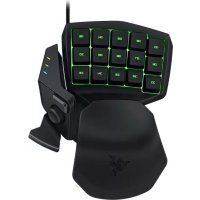
Le clavier de jeu Razer Tartarus Chroma possède 25 touches anti-ghosting programmables ainsi qu'un curseur de pouce à 8 directions pour un contrôle et une maniabilité totales de votre jeu. Sa toute nouvelle forme comprend un repose-poignet ajustable offrant un confort durable et une réduction de la fatigue après des heures de jeu.
Le Razer Tartarus Chroma est compatible avec Synapse et peut donc stocker un nombre illimité de profils et de macros dans le cloud. Votre configuration de jeu méticuleuse est toujours prête à l'emploi où que vous soyez et à tout moment.
Désormais dotée d'un éclairage Chroma personnalisable, la dernière version de ce clavier de jeu réagit exactement comme vous le souhaitez et affiche les couleurs de votre choix.
SOMMAIRE
- CONTENU DE LA BOÎTE / CONFIGURATION SYSTÈME NÉCESSAIRE ..... 2
- ENREGISTREMENT / ASSISTANCE TECHNIQUE.... 3
- CARACTÉRISTIQUES TECHNIQUES.... 4
- DISPOSITION DU APPAREIL 5
- UTILISATION DE VOTRE RAZER TARTARUS CHROMA 6
- INSTALLATION DE VOTRE RAZER TARTARUS CHROMA 8
- CONFIGURING DE VOTRE RAZER TARTARUS CHROMA 9
- SÉCURITÉ ET ENTRETIEN 33
- AVIS LÉGAUX 35
1. CONTENU DE LA BOÎTE / CONFIGURATION SYSTÈME NÉCESSAIRE
CONTENU DE LA BOÎTE
- Pavé de jeu Razer Tartarus Chroma
• Informations importantes sur le produit
CONFIGURATION SYSTÈME NÉCESSAIRE
• PC / Mac avec port USB
- Windows® 8 / Windows® 7 / Windows Vista® / Windows® XP (32-bit) / Mac OS X (10.8 – 10.10)
- Connexion Internet
• 200 Mo d'espace libre sur le disque dur
2. ENREGISTREMENT / ASSISTANCE TECHNIQUE
ENREGISTREMENT
Créez dès aujourd'hui un compte Synapse pour obtenir des informations en temps réel sur le statut de la garantie de votre produit. Pour en savoir plus sur Synapse et toutes ses caractéristiques, rendez-vous sur www.razerzone.com/fr-fr/synapse.
Si vous êtes déjà utilisateur de Synapse, enregistrez votre produit en cliquant sur votre adresse électronique dans l'application Synapse et sélectionnez Statut de la garantie dans le menu déroulant.
Pour enregistrer votre produit en ligne, rendez-vous sur www.razerzone.com/registration. Remarque : vous ne pourrez pas consulter le statut de votre garantie si vous vous enregistrez sur le site Web.
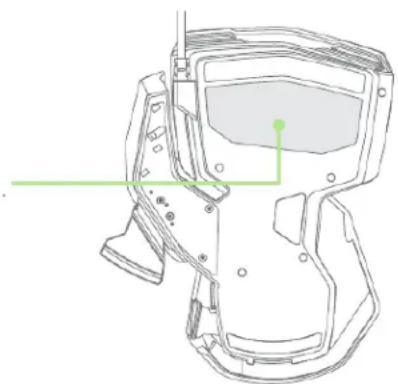
Le numéro de série de votre périphérique se trouvent ici :
• D'une garantie limitée de 1 an offerte par le fabricant
- D'une assistance technique en ligne gratuite sur le site www.razersupport.com.
3. CARACTÉRISTIQUES TECHNIQUES
CARACTÉRISTIQUES TECHNIQUES
• 25 touches entièrement programmables
- Curseur de pouce directionnel programmable à 8 directions
- Basculement instantané entre 8 mappages de touches
- Éclairage Chroma avec 16,8 millions de possibilités de couleurs
- Forme ergonomique améliorée
- Repose-poignet souple et ajustable pour un confort exceptionnel
- Entièrement anti-ghosting
- Macros illimitées
• Profils de jeu illimités
- Compatible avec Razer Synapse
• Largeur 153 mm / 6.03"
• Hauteur 186 mm / 7.32"
• Profondeur 54.8 mm / 2.16"
- Poids 283 g / 0.62 lbs
4. DISPOSITION DU APPAREIL
text_image
A B C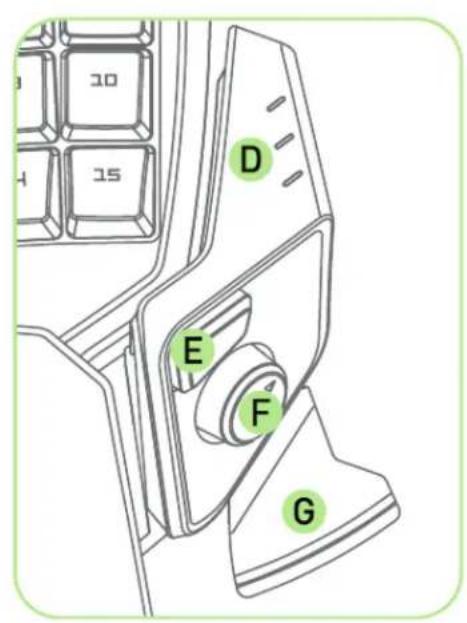
text_image
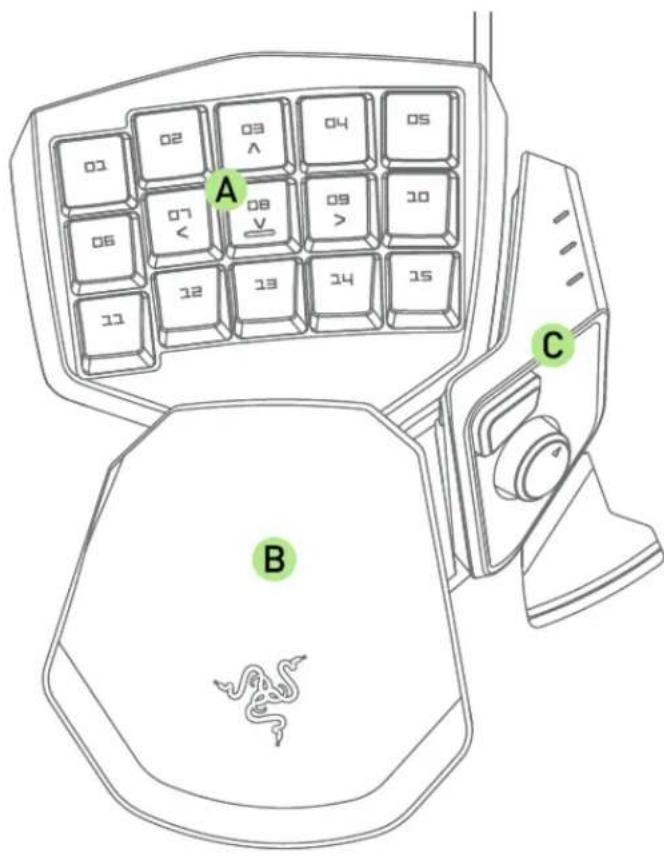
D E F GA. 15 touches rétro-éclairées
B. Repose-poignet souple réglable
C. Module de pouce réglable
D. Indicateur de mappe de clavier
E. Touche de pouce Hyperesponse
F. Curseur de pouce directionnel programmable 8 directions
G. Spacebar Actuator
5. UTILISATION DE VOTRE RAZER TARTARUS CHROMA
CARTOGRAPHIE PAVÉ DE JEU PAR DEFAULT
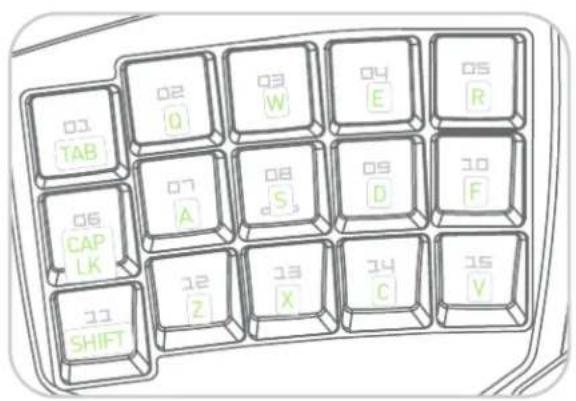
text_image
03 TAB 02 0 03 W 04 E 05 R 06 CAP LK 07 A 08 S 09 D 10 F 11 SHIFT 12 Z 13 X 14 C 15 V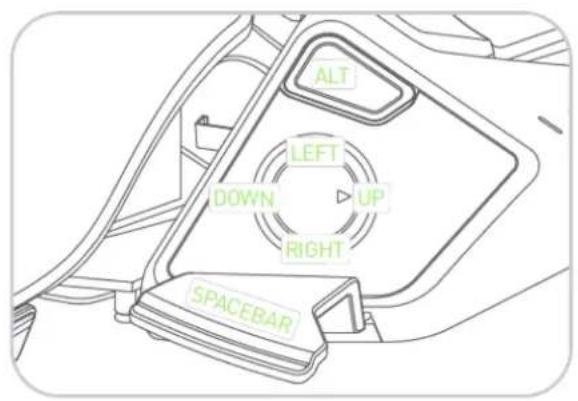
text_image
ALT LEFT DOWN UP RIGHT SPACEBARRÉGLAGE DE LE REPOSE-POIGNET
- Appuyez et maintenez enfoncé le levier pour déverrouiller le repose-poignet.
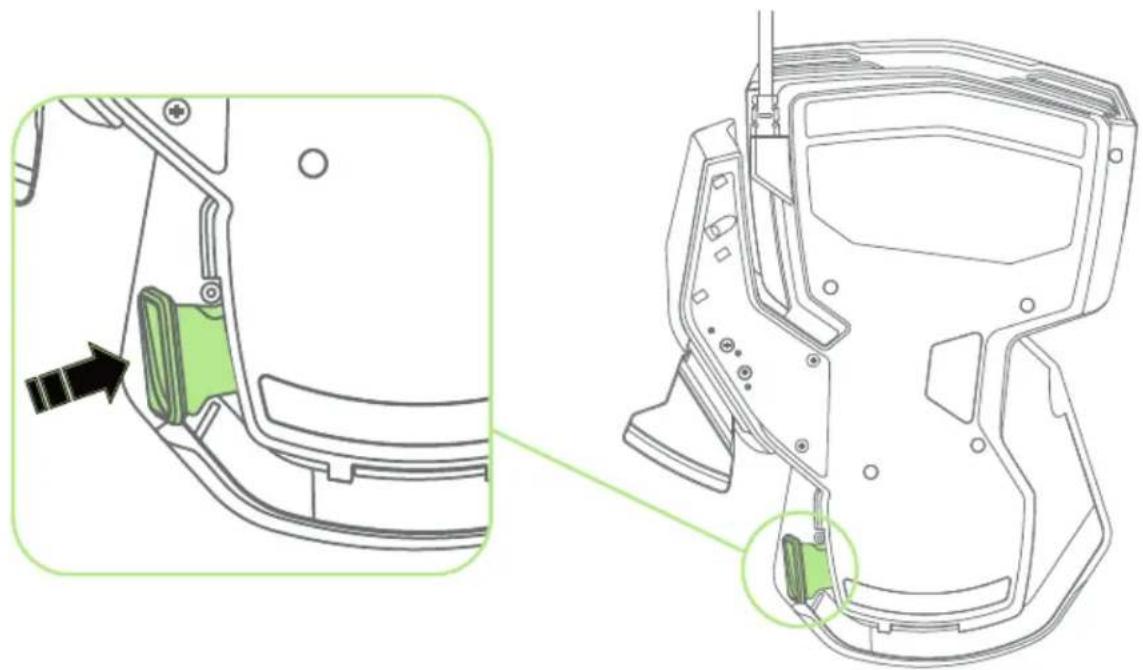
- Faites glisser la moitié inférieure du repose-poignet pour régler.
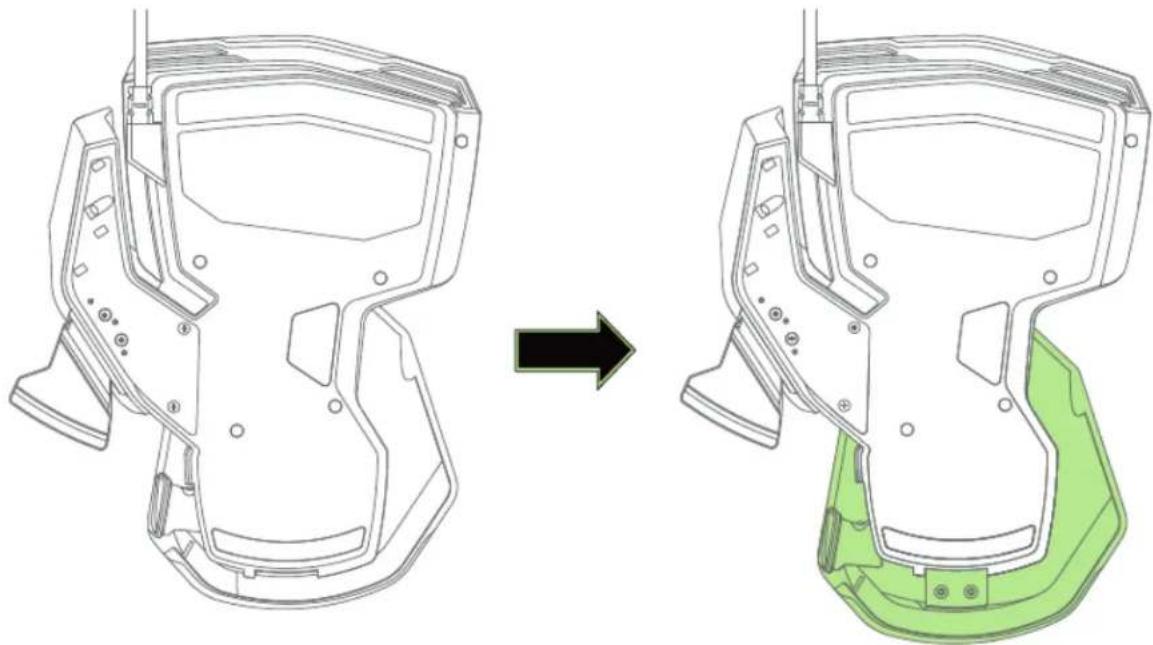
- Relâchez le levier pour verrouiller la partie inférieure en position.
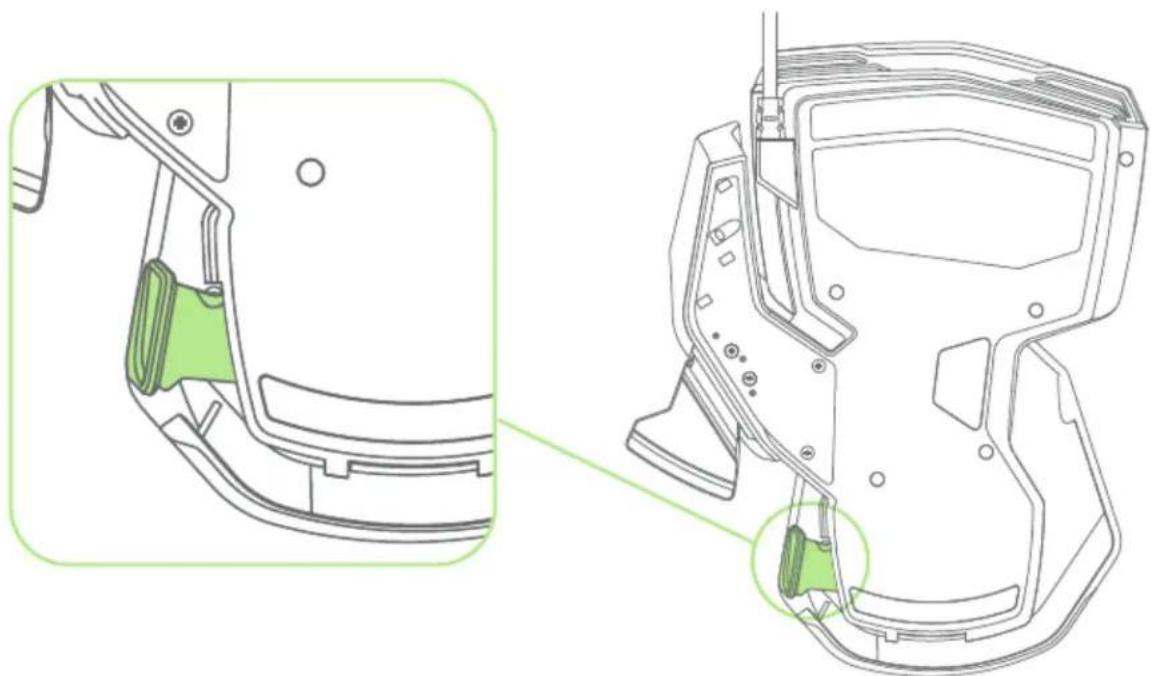
Étape 1: Connectez votre appareil Razer au port USB de votre ordinateur.
Étape 2: Installez Razer Synapse lorsque vous y êtes invité* ou téléchargez le programme d'installation sur www.razerzone.com/fr-fr/synapse.
Étape 3: Créez votre identifiant Razer ou connectez-vous à Synapse avec votre identifiant Razer existant.
*Valable pour Windows 8 et versions ultérieures.
Remarque: par défaut, la Razer Tartarus Chroma est configurée en cycle de spectre. Pour personnaliser l'éclairage, veuillez installer Razer Synapse.
7. CONFIGURING DE VOTRE RAZER TARTARUS CHROMA
Avis de non-responsabilité : Vous devez vous connecter à Razer Synapse pour accéder aux fonctionnalités décrites dans cette section. Ces dernières sont soumises à des modifications en fonction de la version logicielle actuelle et de votre système d'exploitation.
ONGLET CLAVIER
L'onglet Clavier est l'onglet par défaut lors de votre première installation de Razer Synapse. Il vous permet de personnaliser les profils et l'affectation des touches de votre appareil.
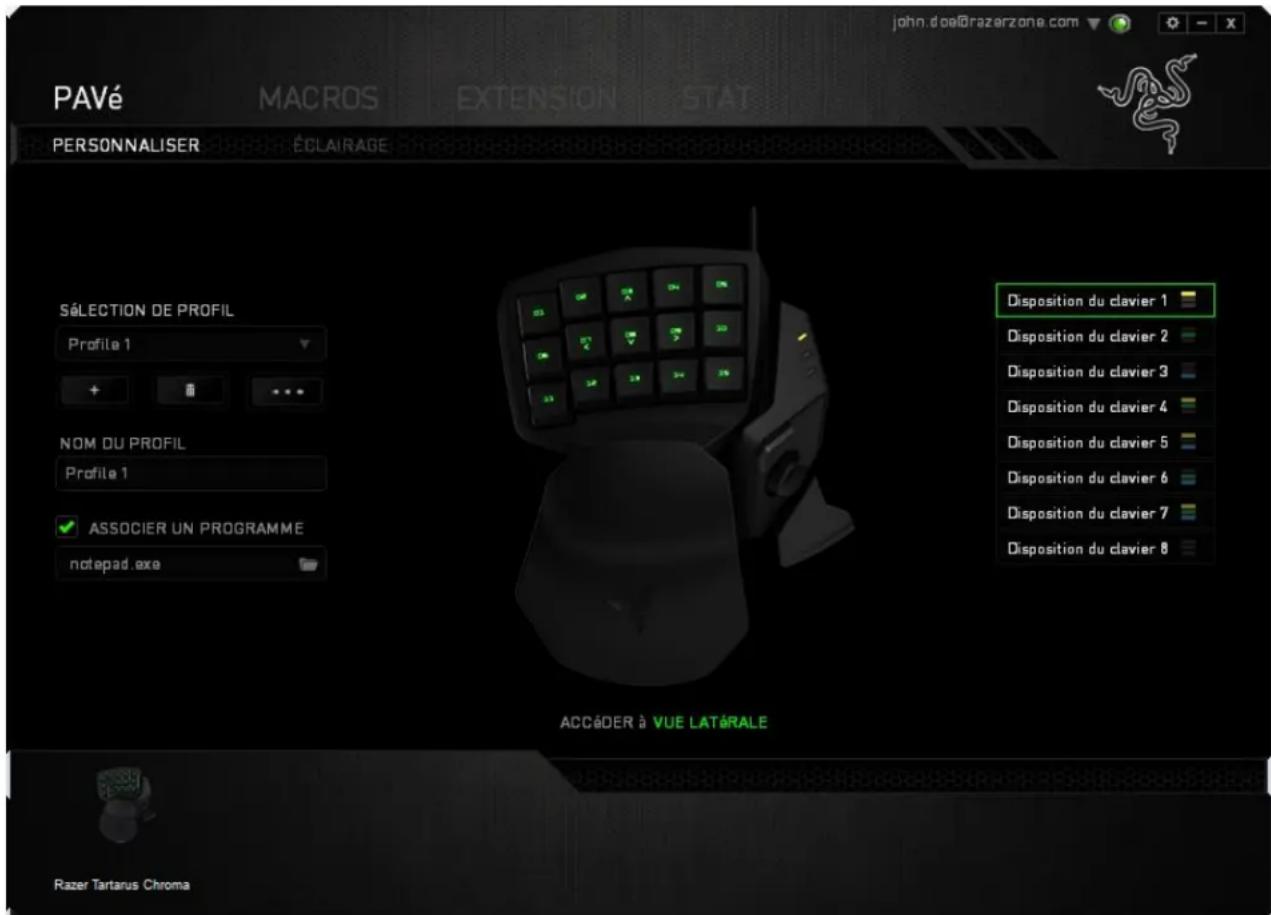
text_image
PAVé MACROS EXTENSION STAT PERSONNALISER ÉCLAIRAGE SÉLECTION DE PROFIL Profile 1 + - NOM DU PROFIL Profile 1 ✓ ASSOCIER UN PROGRAMME notepad .exe Disposition du clavier 1 Disposition du clavier 2 Disposition du clavier 3 Disposition du clavier 4 Disposition du clavier 5 Disposition du clavier 6 Disposition du clavier 7 Disposition du clavier 8 ACCÉDER à VUE LATÉRALE Razer Tartarus ChromaProfil
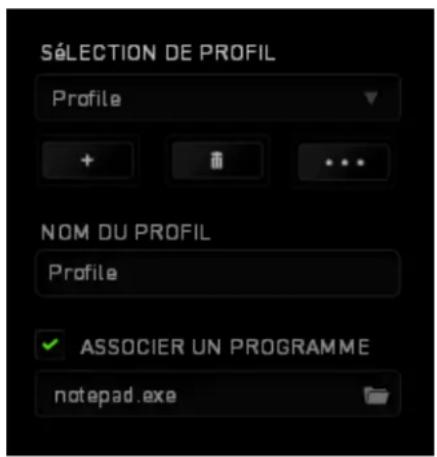
Un profil constitue un moyen pratique d'organiser vos paramètres personnalisés. Le nombre de profils dont vous disposez est illimité ! Tout changement effectué au sein de chaque onglet est automatiquement enregistré dans le profil actuel et stocké dans un serveur sur le Cloud.
text_image
SÉLECTION DE PROFIL Profile NOM DU PROFIL Profile ✓ ASSOCIER UN PROGRAMME notepad.exeVous pouvez créer un nouveau profil en cliquant sur le bouton ou supprimer le profil actuel en cliquant sur le même bouton. Le bouton vous permet de copier, importer et exporter des profils.
Votre profil actuel par défaut est nommé « Profil ». Vous pouvez cependant le renommer dans le champ situé sous NOM DU PROFIL.
Grâce à l'option ASSOCIER UN PROGRAMME, chaque profil peut être paramétré pour s'activer automatiquement lorsque vous exécutez un programme ou une application.
Dispositions du clavier
Les mappes de clavier sont particulièrement utiles pour les jeux nécessitant un gameplay différent selon la classe du personnage. Avec les mappes de clavier, vous pouvez assigner jusqu'à 8 fonctions de touche par profil. Chaque mappe de clavier possède une couleur équivalente sur l'indicateur de mappe, vous permettant de vérifier plus facilement la mappe de clavier actuelle.

text_image
Disposition du clavier 1 ■ Disposition du clavier 2 ■ Disposition du clavier 3 ■ Disposition du clavier 4 ■ Disposition du clavier 5 ■ Disposition du clavier 6 ■ Disposition du clavier 7 ■ Disposition du clavier 8 ■Onglet Personaliser
À partir de l'onglet Personnaliser, vous pouvez modifier les fonctionnalités de base de votre appareil, les affectations des touches par exemple, en fonction de vos besoins. Les modifications apportées dans cet onglet sont automatiquement enregistrées sur votre profil actif.
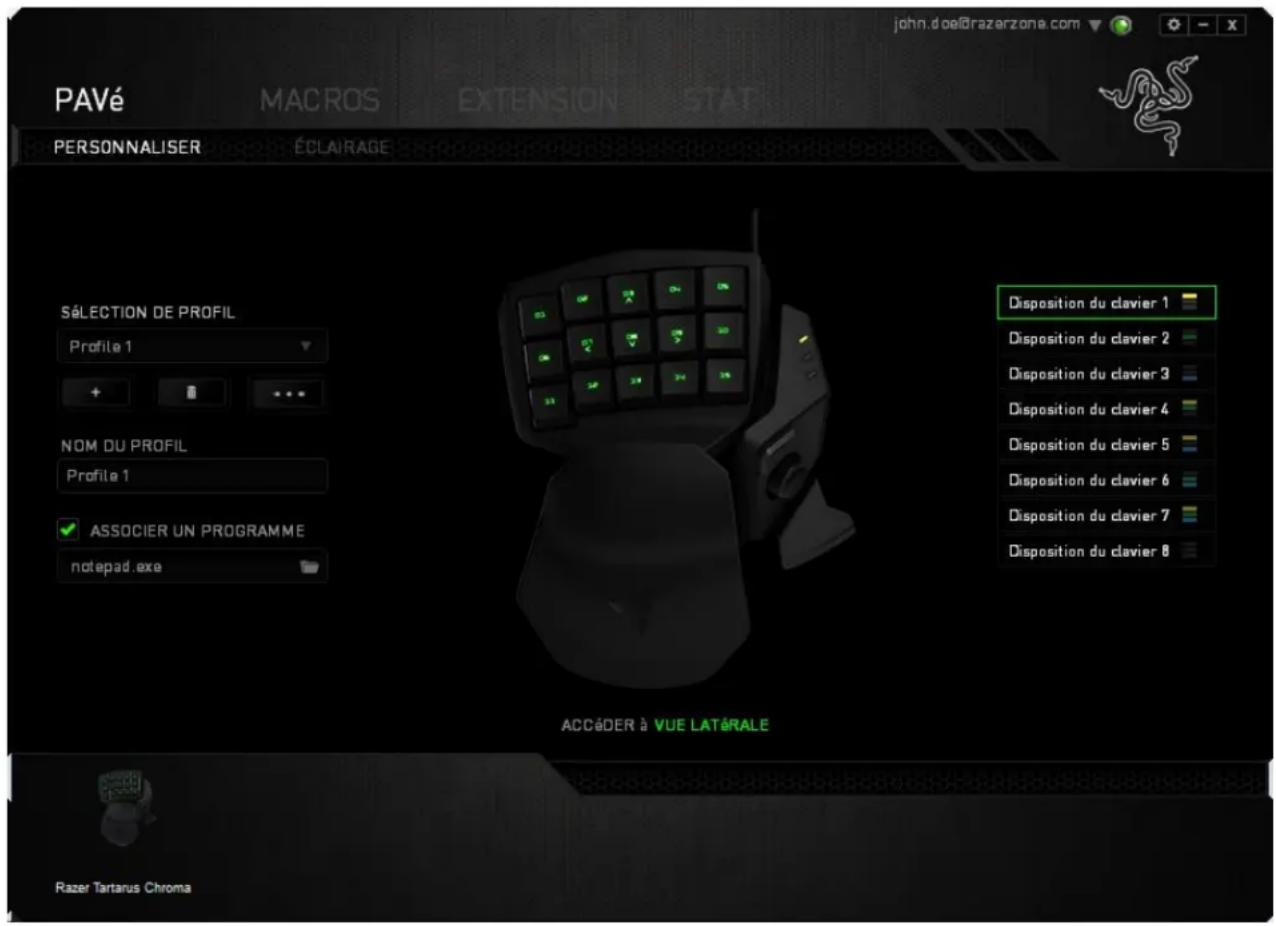
Vue de dessus
La vue de dessus vous permet de personnaliser les 15 boutons.
text_image
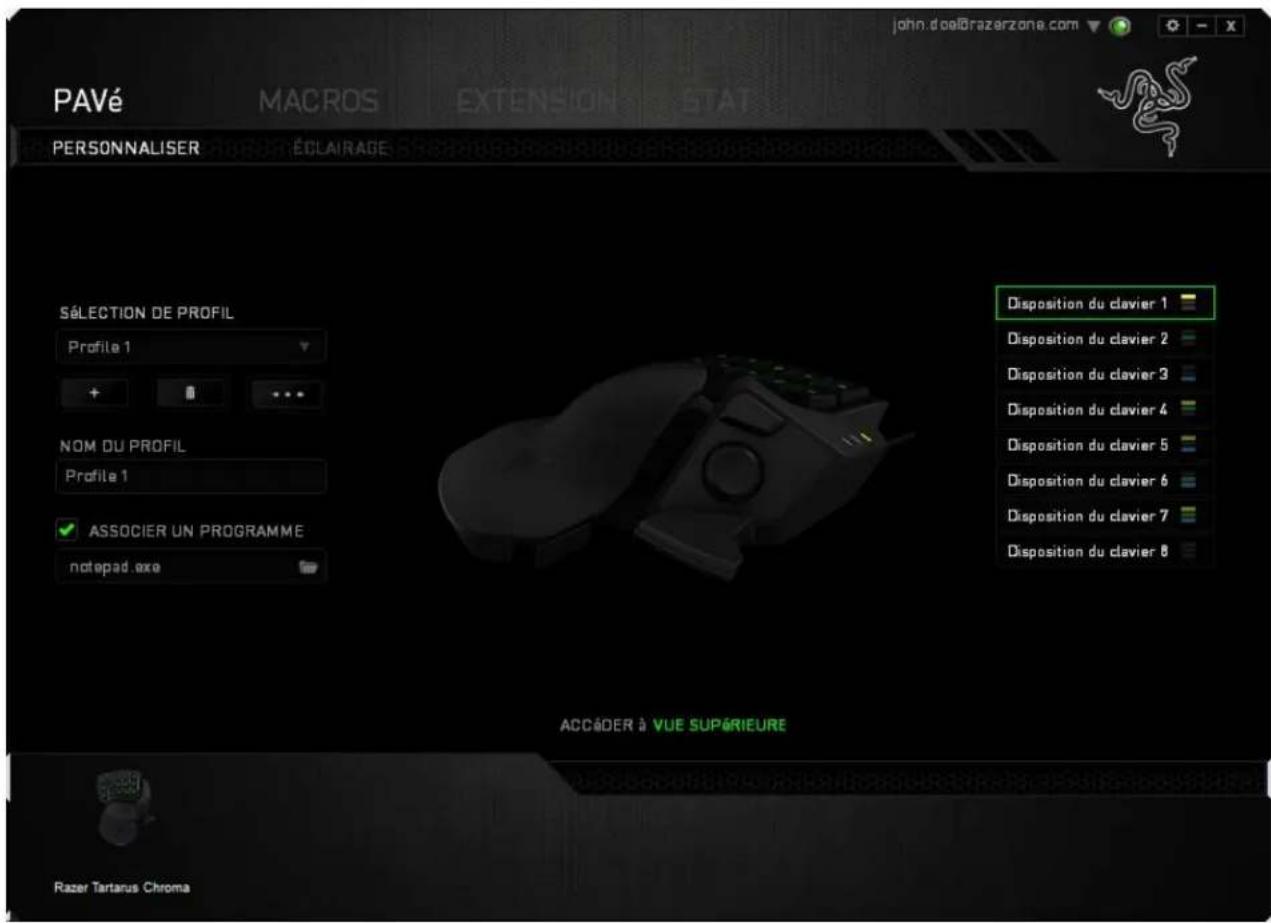
PAVé MACROS EXTENSION STAT john.doe@razerzone.com PERSONNALISER ÉCLAIRAGE SÉLECTION DE PROFIL Profile 1 + NOM DU PROFIL Profile 1 ASSOCIER UN PROGRAMME notepad.exe Disposition du clavier 1 Disposition du clavier 2 Disposition du clavier 3 Disposition du clavier 4 Disposition du clavier 5 Disposition du clavier 6 Disposition du clavier 7 Disposition du clavier 8 ACCÉDER à VUE LATÉRALE Razer Tartarus ChromaVue latérale
Les vue latérale vous permettent de personnaliser les touche de pouce, curseur de pouce directionnel 8 directions et actionneur de barre d'espace.
text_image
PAVé MACROS EXTENSION STAT PERSONNALISER ÉCLAIRAGE SÉLECTION DE PROFIL Profile 1 + NOM DU PROFIL Profile 1 ASSOCIER UN PROGRAMME notepad .axe Disposition du clavier 1 Disposition du clavier 2 Disposition du clavier 3 Disposition du clavier 4 Disposition du clavier 5 Disposition du clavier 6 Disposition du clavier 7 Disposition du clavier 8 ACCÔDER À VUE SUPÉRIEURE Razer Tartarus ChromaMenu D'affectation Des Touches
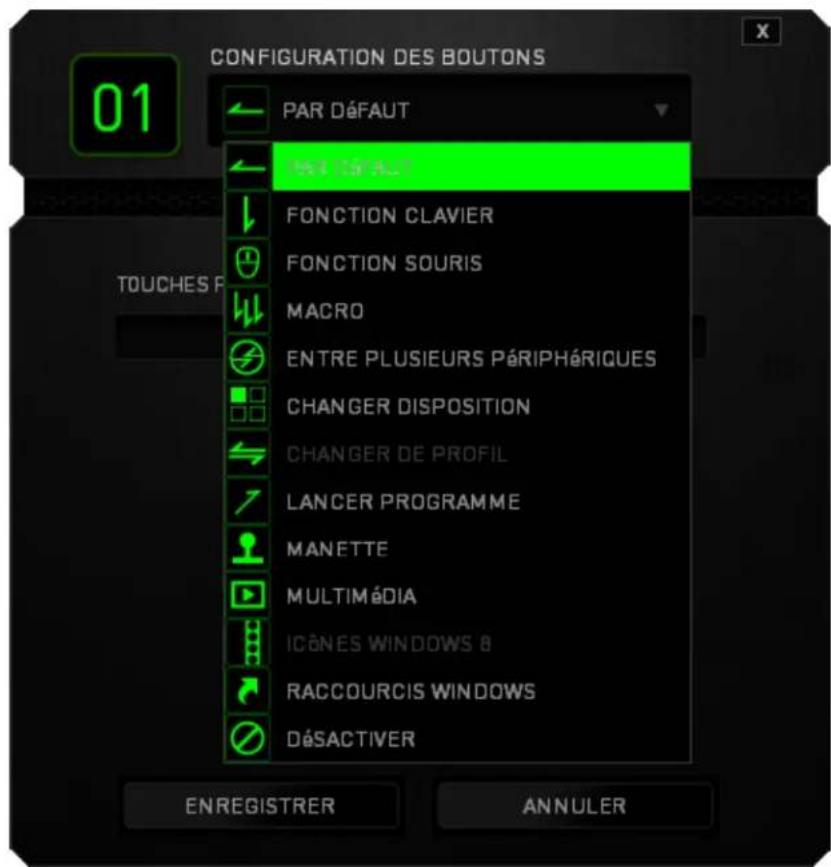
Au départ, toutes les touches sont définies sur VALEUR PAR DÉFAUT. Vous pouvez toutefois modifier la fonction de ces boutons en cliquant sur l'un d'entre eux pour accéder au menu d'affectation des touches.
text_image
01 CONFIGURATION DES BOUTONS PAR DÉFAUT PAR CHAFAUT FONCTION CLAVIER FONCTION SOURIS MACRO ENTRE PLUSIEURS PÁRIPHÉRIQUES CHANGER DISPOSITION CHANGER DE PROFIL LANCER PROGRAMME MANETTE MULTIMÉDIA ICÔNES WINDOWS 8 RACCOURCIS WINDOWS DÉSACTIVER ENREGISTRER ANNULERVous trouverez ci-dessous les options de personnalisation accompagnées de leur description.

Par défaut
Cette option vous permet de restaurer la fonction d'origine de la touche. Pour choisir la VALEUR PAR DÉFAUT, sélectionnez-la dans le menu d'affectation des touches.

Fonction clavier
Cette option vous permet d'affecter à chaque touche une autre fonction de clavier. Pour choisir une fonction de clavier, sélectionnez FONCTION DE CLAVIER dans le menu d'affectation des touches et saisissez la touche désirée. Vous pouvez également inclure des touches de modification comme Ctrl, Maj ou Alt, seules ou combinées.

Fonction souris
Cette option vous permet d'affecter à chaque touche une fonction d'un bouton de la souris. Pour choisir une fonction de souris, sélectionnez FONCTION DE SOURIS dans le menu déroulant principal. Le sous-menu CONFIGURATION DES BOUTONS s'affiche.
Ce sous-menu comporte les options suivantes :
Clic gauche - Permet d'exécuter un clic gauche à l'aide du bouton assigné.
Clic droit - Permet d'exécuter un clic droit à l'aide du bouton assigné.
Clic de défilement - Permet d'activer la fonction de défilement universel.
Double clic - Permet d'exécuter un double clic à l'aide du bouton assigné.
Touche 4 - Permet d'exécuter la commande Précédent sur la majorité des navigateurs Web.
Touche 5 - Permet d'exécuter la commande Suivant sur la majorité des navigateurs Web.
Défilement vers le haut - Permet d'exécuter la commande de défilement vers le haut à l'aide du bouton assigné.
Défilement vers le bas - Permet d'exécuter la commande de défilement vers le bas à l'aide du bouton assigné.
Défilement vers la gauche - Le bouton choisi effectue la commande « Défilement vers la gauche ».
Défilement vers la droite - Le bouton choisi effectue la commande « Défilement vers la droite ».

Macro
Une macro est une séquence préenregistrée de pressions sur des touches exécutée pendant une durée précise. En définissant un bouton en tant que Macro, vous pouvez exécuter facilement une chaîne de commandes. Lorsque vous sélectionnez cette option dans le menu déroulant, le sous-menu qui s'affiche vous permet de choisir une commande de macro préenregistrée. Sélectionnez l'ONGLET MACROS pour en savoir plus sur la création de commande de macros.

Fonction inter-périphérique
La fonction inter-périphérique vous permet de modifier la fonctionnalité d'autres périphériques fonctionnant sous Razer Synapse. Certaines de ces fonctionnalités sont spécifiques à chaque périphérique, comme par exemple l'utilisation de votre clavier gamer Razer pour modifier la sensibilité de votre souris gamer Razer. Lorsque vous sélectionnez la fonction inter-périphérique à partir du menu Configuration des touches, un sous-menu s'affiche.
PÉRIPHÉRIQUE À RELIER vous permet de choisir quel périphérique Razer actuellement connecté peut être relié, alors que FONCTION vous permet de choisir quelle fonctionnalité vous souhaitez utiliser pour le périphérique relié.

Changer disposition
La mappe de permutation de clavier vous permet de changer facilement les fonctions en pressant l'une des touches. Lorsque vous sélectionnez Permuter la mappe de clavier à partir du menu d'affectation des touches, un sous-menu apparaît dans lequel vous pouvez choisir la mappe de clavier à utiliser. Le témoin LED changera alors automatiquement de couleur pour correspondre à la mappe de clavier.

Changer de profil
Changer de profil vous permet de changer de profil à la volée et de charger immédiatement tous vos paramètres préconfigurés. Lorsque vous sélectionnez l'option Changer de profil dans le menu d'affectation des touches, un sous-menu vous permet de choisir le profil que vous souhaitez utiliser. Un message s'affiche automatiquement à l'écran quand vous changez de profil.

Lancer un programme
Lancer programme vous permet de lancer un programme ou un site web en utilisant la touche attribuée. Lorsque vous sélectionnez Lancer programme à partir du menu d'affectation des touches, deux options apparaissent qui vous permettent de chercher le programme spécifique que vous souhaitez ouvrir ou d'écrire l'adresse du site web que vous souhaitez consulter.

Fonction joystick
Avec cette option, vous pouvez assigner la fonctionnalité de n'importe quelle touche à un bouton de joystick ou bien l'une des directions d'un stick analogique. Pour choisir une fonction joystick, sélectionnez FONCTION JOYSTICK à partir du menu d'affectation des touches et le sous-menu ATTRIBUER UN BOUTON apparaîtra.

Fonction Multimédia
Cette option vous permet de relier des commandes de lecture multimédia à votre appareil. Après avoir sélectionné la fonction Multimédia, un sous-menu apparaît. Vous trouverez ci-dessous les commandes de lecture multimédia que vous pouvez choisir à partir du sous-menu :
Volume - - Diminue le volume audio.
Volume + - Augmente le volume audio.
Volume muet - Coupe le volume.
Volume micro + - Augmente le volume du microphone.
Volume micro - - Diminue le volume du microphone.
Micro muet - Coupe le microphone.
Tous muets - Coupe le microphone et le volume audio.
Lecture / Pause - Lire, mettre sur pause, ou reprendre la lecture du média en cours.
Titre précédent - Lecture du titre précédent.
Titre suivant - Lecture du titre suivant.

Icônes Windows 8
Cette option vous permet d'attribuer la touche à un raccourci de commande du système d'exploitation. Pour plus d'informations, rendez-vous sur : http://windows.microsoft.com/fr-fr/windows-8/getting-around-tutorial

Raccourcis Windows
Cette option vous permet d'attribuer la touche à un raccourci de commande du système d'exploitation. Pour plus d'informations, rendez-vous sur : http://support.microsoft.com/kb/126449/fr

Désactiver
Cette option rend le touche correspondant inopérant. Utilisez-la quand vous n'avez pas l'utilité d'un bouton ou que ce touche perturbe vos parties.
Onglet Éclairage
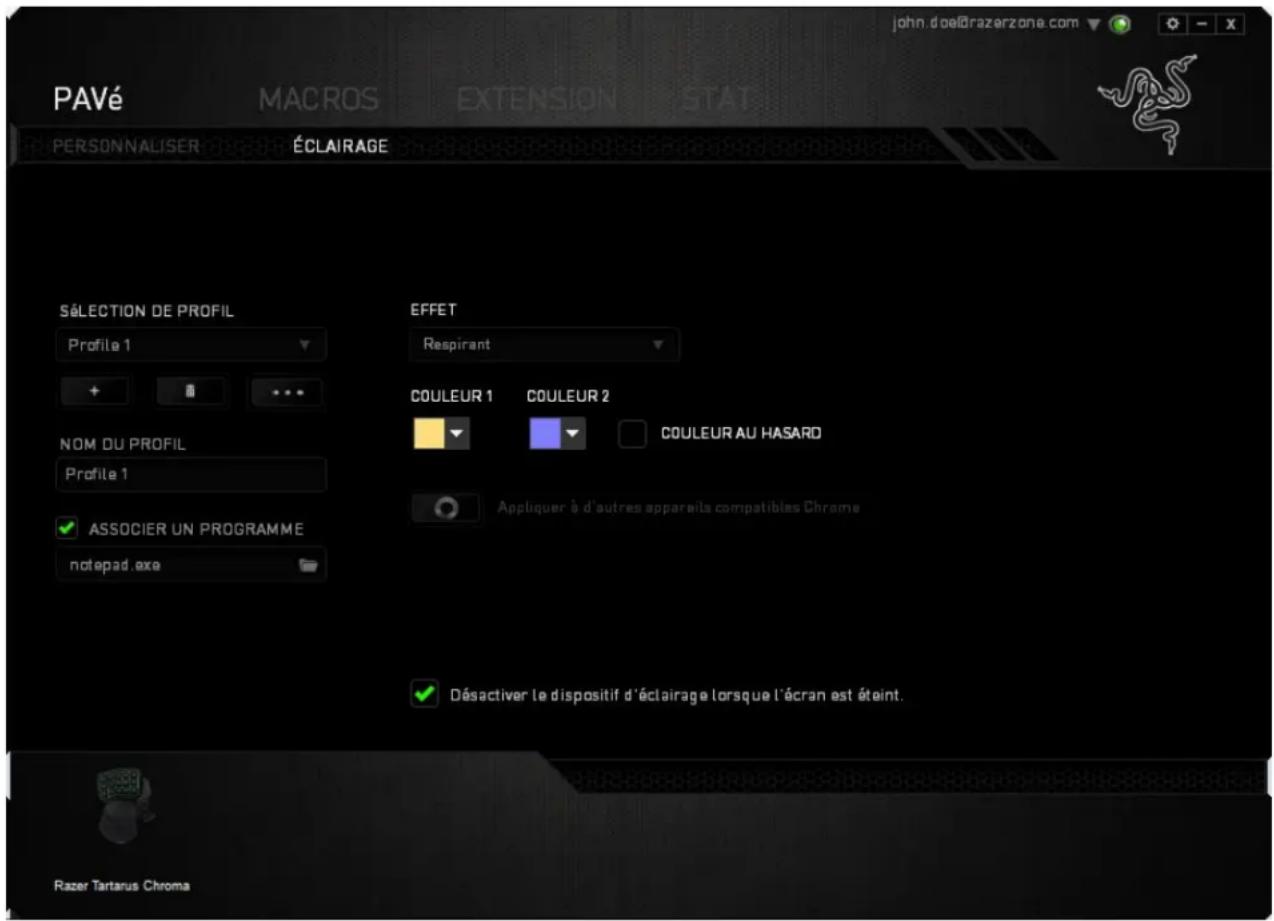
L'onglet Lighting (éclairage) vous permet de personnaliser l'aspect de votre clavier en choisissant parmi les 16,8 millions de couleurs pour le rétroéclairage ou vous pouvez sélectionner l'option CYCLE DE SPECTRE, pour laisser les couleurs se modifier de manière indéfinie.
Remarque : les personnalisations effectuées à partir de cet onglet n'affectent que l'éclairage des touches. Les LED soulignant la disposition du clavier ne seront pas modifiées.
Si vous avez d'autres appareils compatibles avec Chroma, vous pouvez synchroniser toutes vos programmations lumineuses en cliquant sur le bouton. Éromarque : cette fonction de synchronisation est uniquement applicable aux appareils qui prennent en charge la programmation sélectionnée.
text_image
PAVé MACROS EXTENSION STAT PERSONNALISER ÉCLAIRAGE SÉLECTION DE PROFIL Profile 1 NOM DU PROFIL Profile 1 ASSOCIER UN PROGRAMME notepad.exe EFFET Respirant COULEUR 1 COULEUR 2 COULEUR AU HASARD Appliquer à d'autres appareils compatibles Chrome Désactiver le dispositif d'éclairage lorsque l'écran est était. Razer Tartarus ChromaEffets d'éclairage basiques
| Nom | Description | Réglage | |
 | Cycle de spectre | L'éclairage du clavier verra défiler de manière indéfinie les 16,8 millions de couleurs | Effet par défaut. Aucune autre personnalisation n'est requise |
 | Statique | Le clavier restera éclairé dans la couleur sélectionnée | Sélectionnez la couleur d'éclairage |
 | Respiration | Les couleurs sélectionnées éclairent le pavé numérique en apparaissant et disparaissant progressivement. | Vous pouvez choisir jusqu'à 2 couleurs pour ce réglage |
ONGLET MACROS
L'onglet Macros vous permet de créer une séquence précise de pressions de touches. Il vous permet également de créer des commandes de macros multiples et extrêmement longues.
text_image
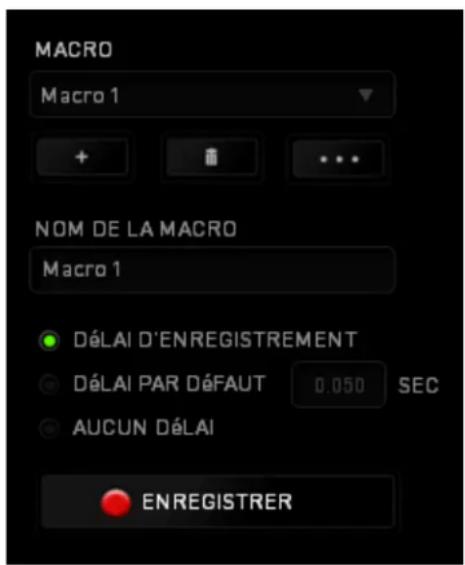
MACRO Macro 1 + * * * NOM DE LA MACRO Macro 1 ● DÉLAI D'ENREGISTREMENT ● DÉLAI PAR DÉFAUT 0.050 SEC ● AUCUN DÉLAI ● ENREGISTRERLa section Macro fonctionne de la même façon que le profil. Vous pouvez renommer une macro en saisissant le nouveau nom dans le champ situé sous NOM DE LA MACRO. La section Macro comporte également d'autres options, parmi lesquelles la création
d'une nouvelle macro (bouton ), la suppression (bouton ) et la duplication (bouton ) de la macro active. Le bouton vous permet de copier, importer et exporter des profils.
Pour créer une commande de macro, il vous suffit de cliquer sur le bouton
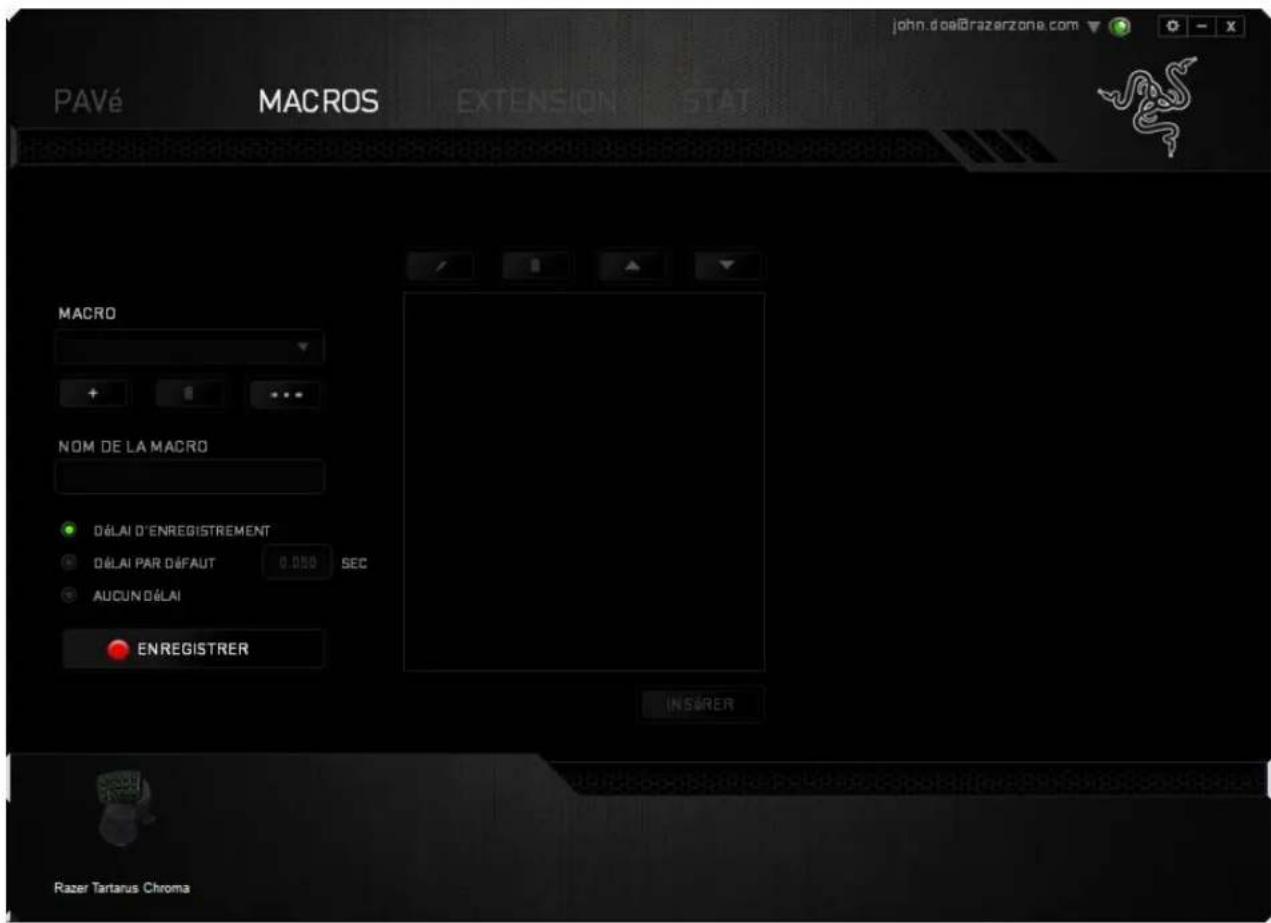
Ainsi, l'ensemble de vos pressions s'enregistreront automatiquement sur l'écran de la macro. Une fois vos commandes de macros enregistrées, cliquez sur le bouton pour la session.
La section Macro vous permet de spécifier les commandes de délai. Dans ENREGISTRER LE DÉLAI, les commandes de délai sont enregistrées dans l'ordre dans lequel elles ont été saisies. L'option DÉLAI PAR DÉFAUT est configurée sur une durée prédéfinie (en secondes). L'option AUCUN DÉLAI ignore l'ensemble des pauses entre les pressions des touches.
text_image
PAVé MACROS EXTENSION john.doa@razarzone.com MACRO NOM DE LA MACRO DÉLAI D'ENREGISTREMENT DÉLAI PAR DÉFAUT 0.050 SEC AUCUN DÉLAI ENREGISTRER INSÉRER Razer Tartarus ChromaRemarque : Les valeurs que vous saisissez dans le champ des secondes (sec) peuvent comporter jusqu'à trois décimales.
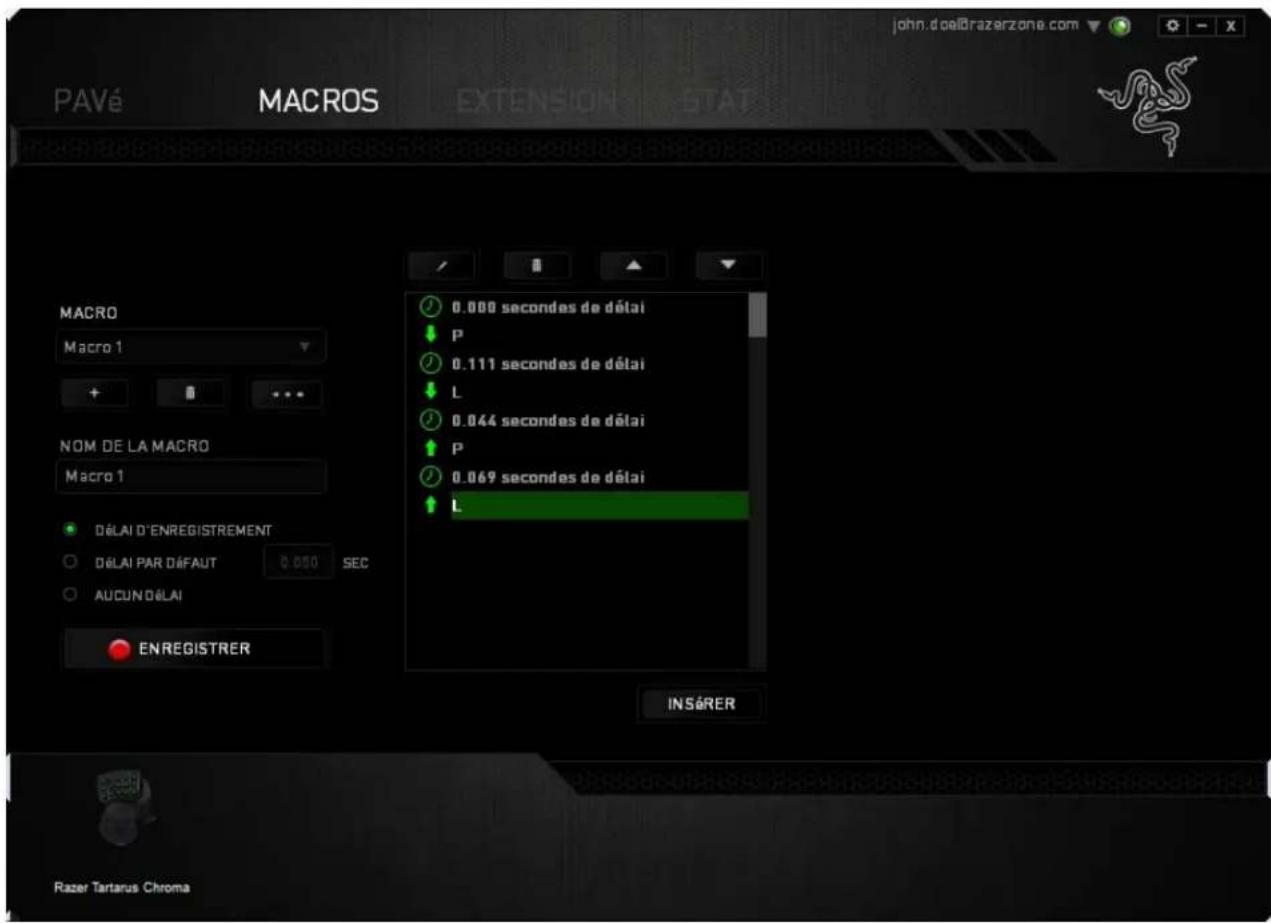
Après avoir enregistré votre macro, vous pouvez modifier les commandes saisies en sélectionnant chacune d'entre elles sur l'écran de la macro. Les pressions s'affichent à la suite les unes des autres, avec la première commande figurant en haut de l'écran.
text_image
PAVé MACROS EXTENSION STAT NOM DE LA MACRO Macro 1 DÉLAI D'ENREGISTREMENT DÉLAI PAR D'ÉAUT 0.000 SEC AUCUN DÉLAI ENREGISTRER INSÉRER 0.000 secondes de délai P 0.111 secondes de délai L 0.044 secondes de délai P 0.069 secondes de délai L Razer Tartarus ChromaLe bouton / vous permet de modifier une commande spécifique. Le bouton vous permet quant à lui de supprimer une commande. Les boutons vous offrent la possibilité de déplacer une commande vers le haut ou vers le bas.
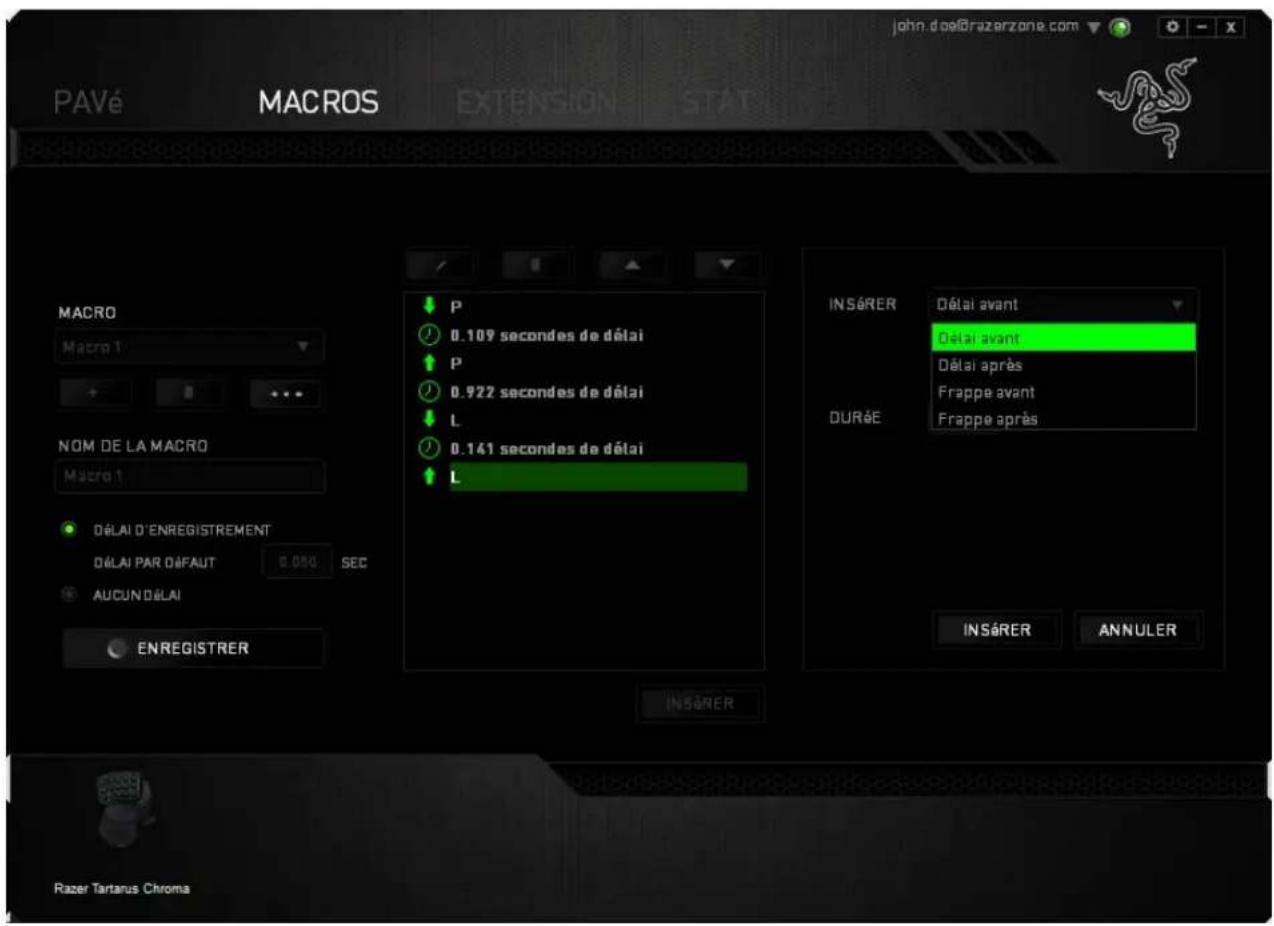
Le bouton Insérer met d'insérer des pressions ou délais supplémentaires avant ou après la commande sélectionnée.
Lorsque vous appuyez sur le bouton, ille fenêtre s'affiche à côté de la liste des commandes de macros. Le menu déroulant de cette fenêtre vous permet de choisir une touche ou un délai à ajouter avant ou après la commande de macro sélectionnée.
text_image
PAVé MACROS john.doe@razerzone.com MACRO Macro 1 P 0.109 secondes de délai P 0.922 secondes de délai L 0.141 secondes de délai L NOM DE LA MACRO Macro 1 DÉLAI D'ENREGISTREMENT DÉLAI PAR DÉFAUT 0.050 SEC AUCUN DÉLAI ENREGISTRER INSÉRER Délai avant Délai avant Délai après Frappe avant DURÉE Frappe après INSÉRER ANNULER INSÉRER Razer Tartarus Chroma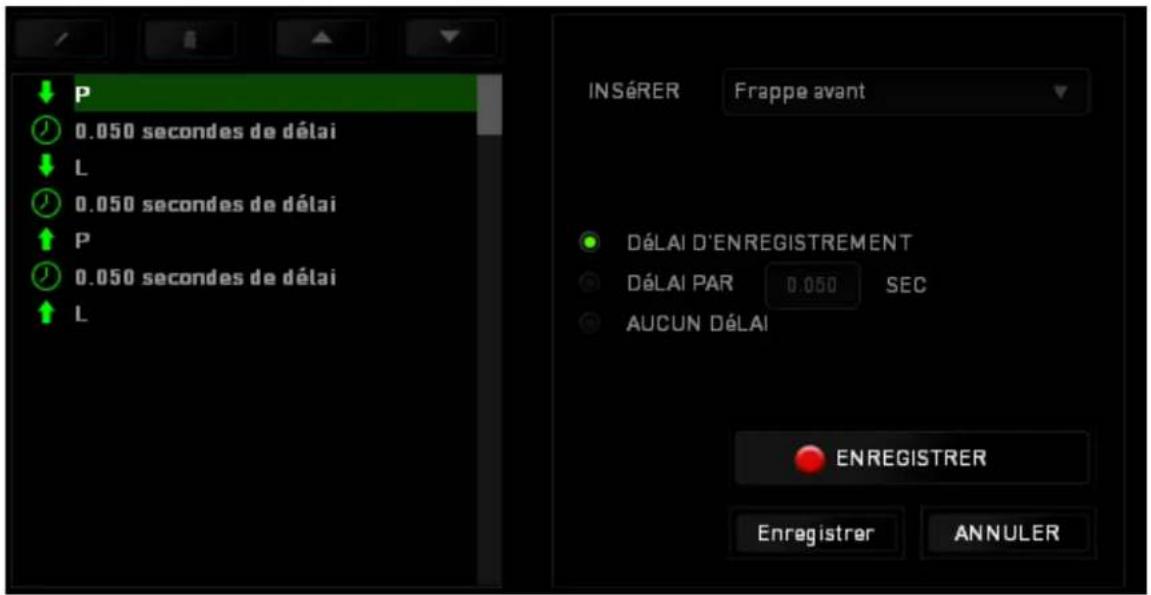
text_image
P 0.050 secondes de délai L 0.050 secondes de délai P 0.050 secondes de délai L INSÉRER Frappe avant DÉLAI D'ENREGISTREMENT DÉLAI PAR 0.050 SEC AUCUN DÉLAI ENREGISTRER Enregistrer ANNULERVous pouvez ajouter un nouveau jeu de commandes de macros en cliquant sur le bouton ENREGISTRER Vous pouvez également insérer des délais dans le champ de durée via le menu Délai.

text_image
P 0.050 secondes de délai L 0.050 secondes de délai P 0.050 secondes de délai L INSÉRER Délai avant DURÉE 0.050 SEC Insérer ANNULERONGLET EXTENSION
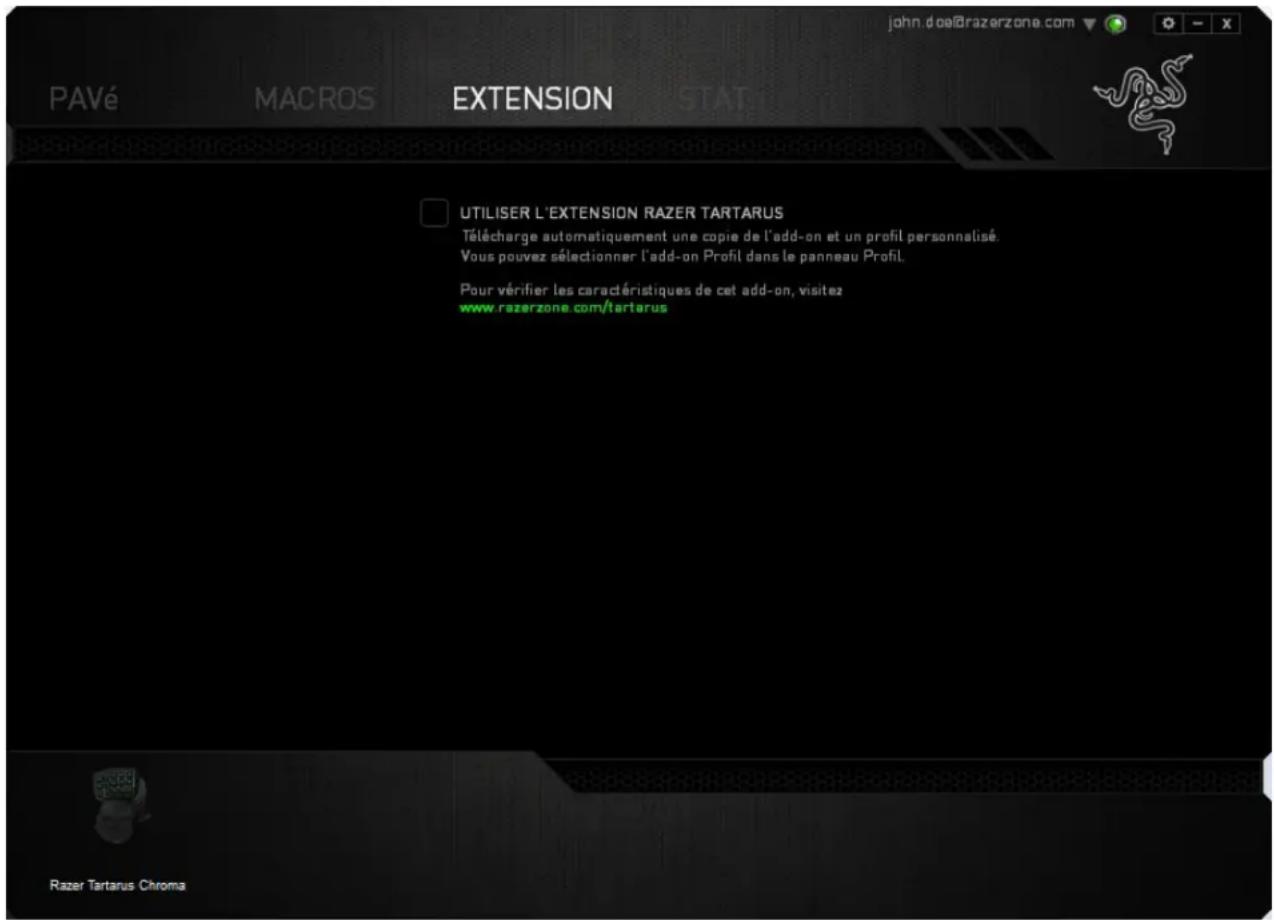
L'onglet Extension étend les fonctionnalités de votre appareil en y ajoutant des paramètres spécifiques à un jeu comme une interface personnalisée. Pour pouvoir utiliser les extensions Razer, vous devez d'abord activer l'option « Utiliser l'extension Razer Tartarus ».
text_image
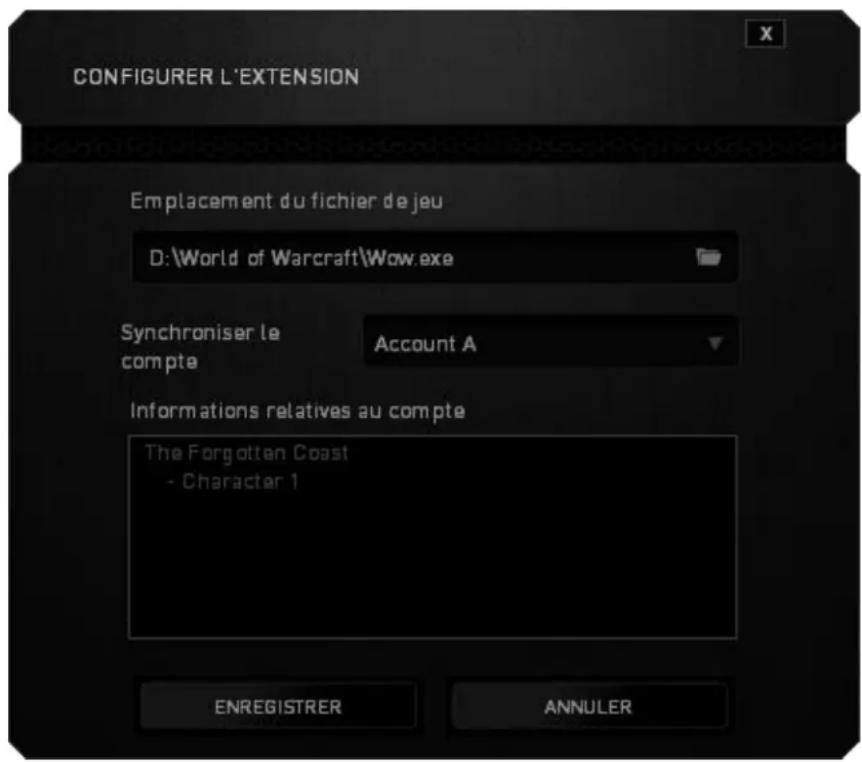
PAVé MACROS EXTENSION STAT UTILISER L'EXTENSION RAZER TARTARUS Télécharge automatiquement une copie de l'add-on et un profil personnalisé. Vous pouvez sélectionner l'add-on Profil dans le panneau Profil. Pour vérifier les caractéristiques de cet add-on, visitez www.razerzone.com/tartarus Razer Tartarus ChromaRecherchez ensuite le programme ou l'application voulue à l'aide du bouton Enfin, choisissez votre compte d'utilisateur pour ce jeu dans le menu déroulant en regard de Synchroniser le compte.
text_image
CONFIGURER L'EXTENSION Emplacement du fichier de jeu D:\World of Warcraft\Wow.exe Synchroniser le compte Account A Informations relatives au compte The Forgotten Coast - Character 1 ENREGISTRER ANNULERL'écran Informations relatives au compte vous indique toutes les informations nécessaires concernant votre compte d'utilisateur.
STATISTIQUES & HEATMAPS
Remarque : Les images montrées ici ne le sont qu'à titre indicatif et peuvent différer de l'appareil réel.
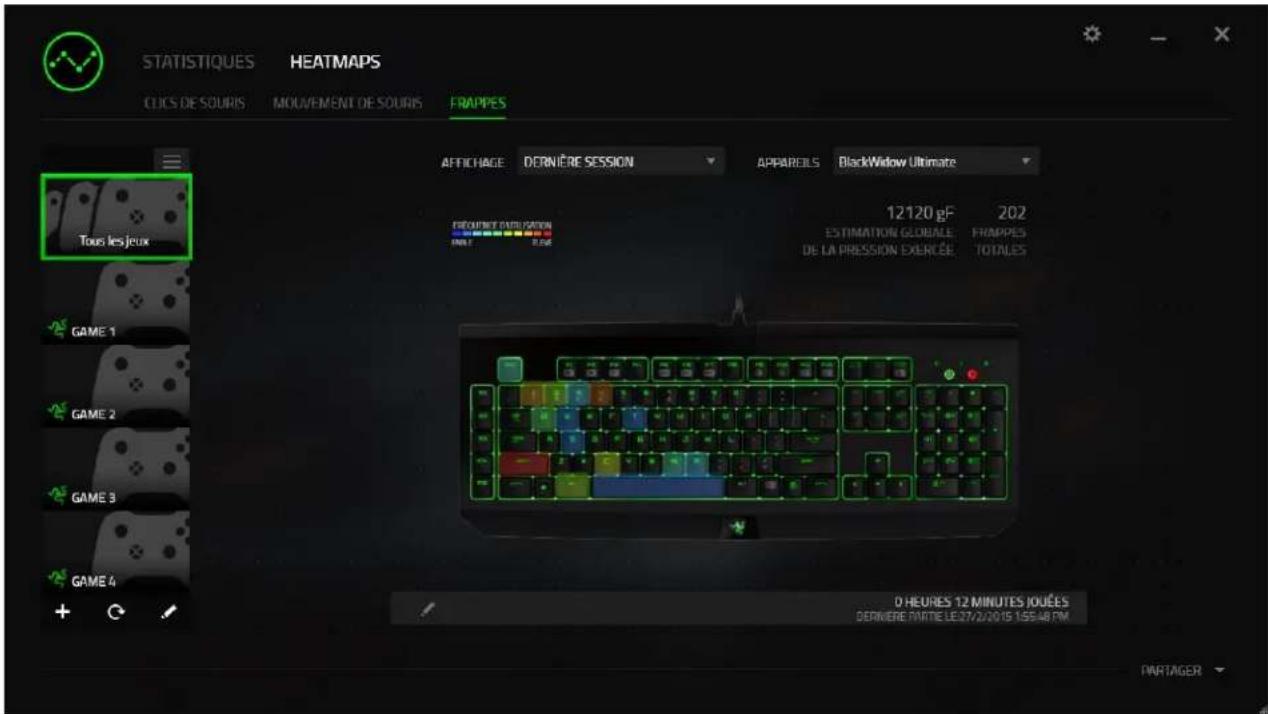
Les statistiques et les heatmaps vous aident à analyser votre jeu en notant le suivi de vos clics, les mouvements de votre souris et l'utilisation de votre clavier et en les visualisant sous forme de heatmaps en superposition.
Cette fonction est désactivée par défaut. Pour activer cette fonction, cliquez sur l'icône de notification à côté de votre nom d'utilisateur dans la fenêtre Razer Synapse et sélectionnez « Autoriser les statistiques & heatmaps ».
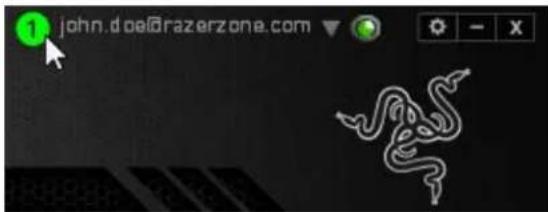
Confirmez pour autoriser cette fonction dans la boîte de dialogue qui s'affiche.
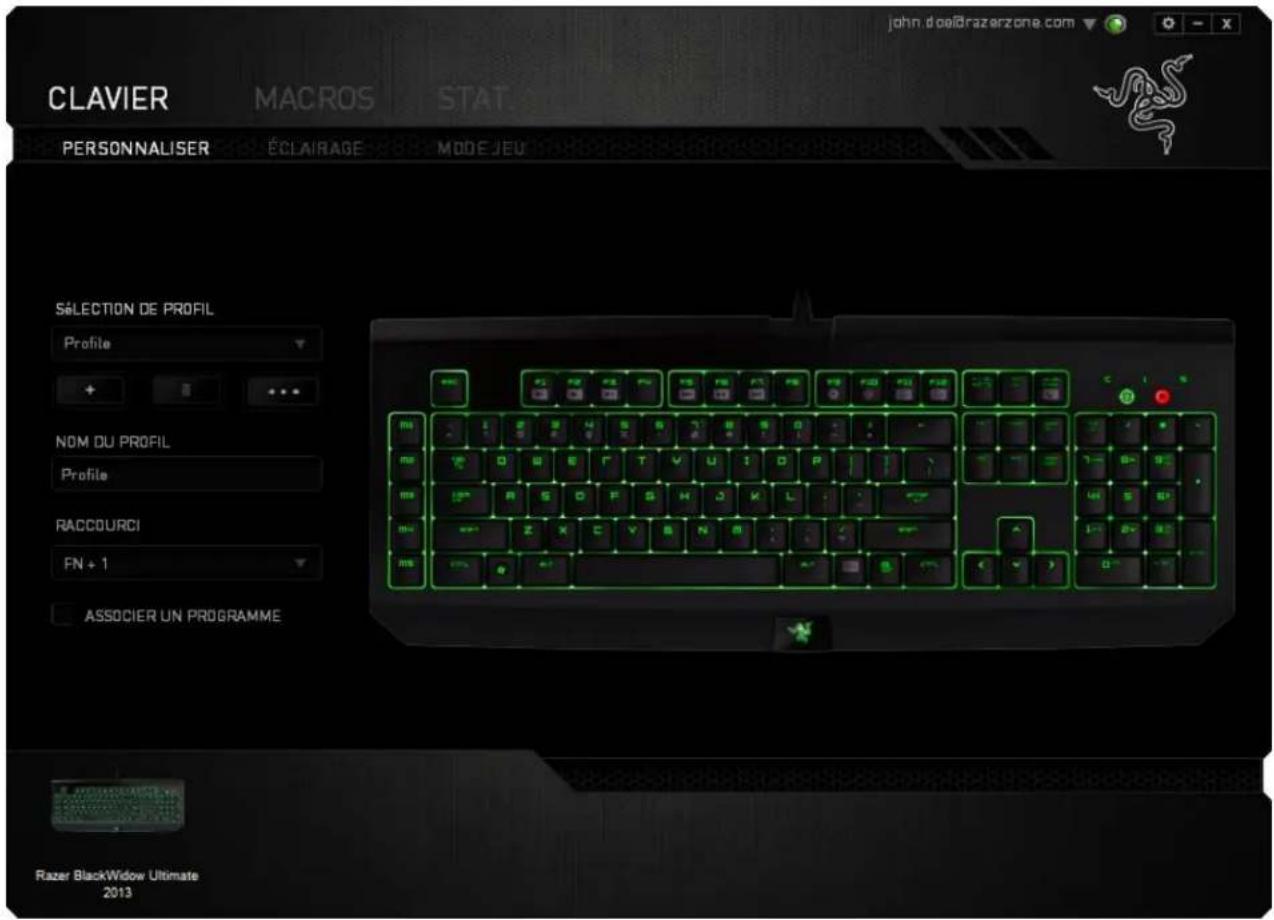
Retournez dans Razer Synapse et un nouvel onglet « Statistiques » s'affichera. Il vous suffit de cliquer sur l'onglet pour ouvrir la fenêtre des fonctions.
text_image
CLAVIER MACROS STAT john.doo@brazerzone.com PERSONALISER ÉCLAIRAGE MODE JEU SÉLECTION DE PROFIL Profile NOM DU PROFIL Profile RACCOURCI FN + 1 ASSOCIER UN PROGRAMME Razer BlackWidow Ultimate 2013Liste des jeux
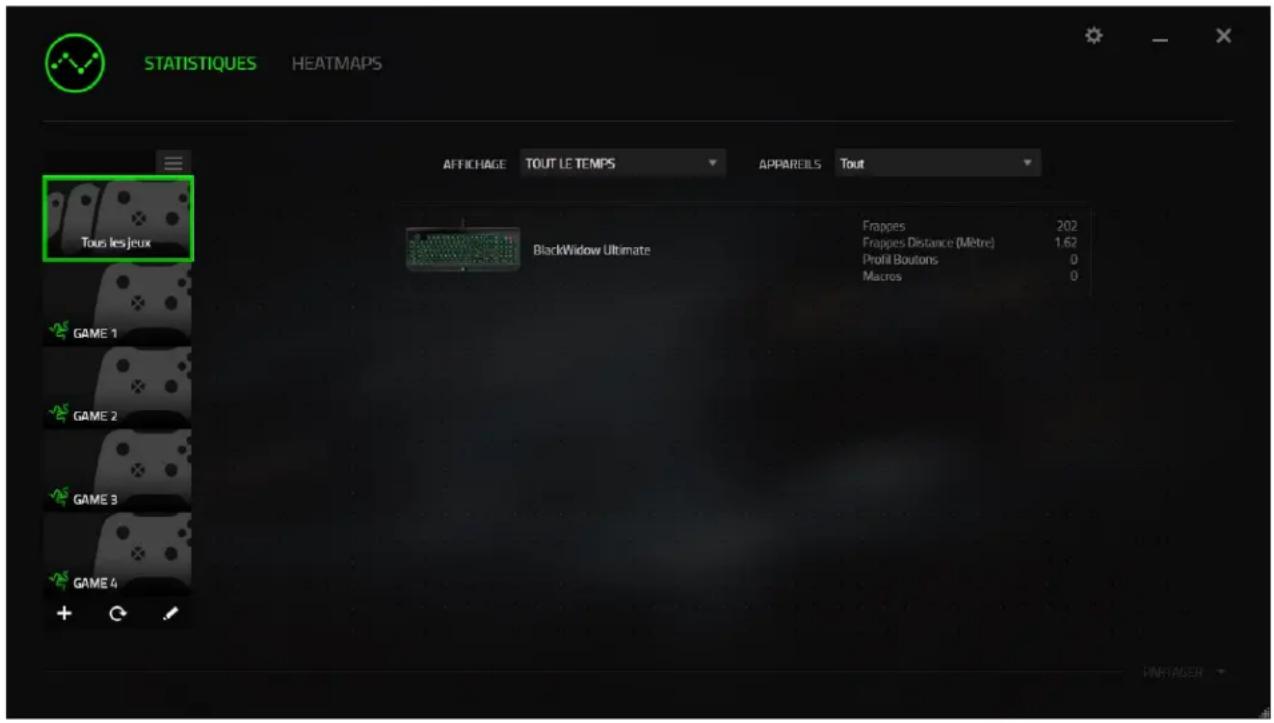
Statistiques & Heatmaps fonctionne en effectuant le suivi de l'utilisation de tous les périphériques pris en charge pour chaque jeu. Lorsque la fonction est activée, elle recherche automatiquement les jeux installés dans votre système et les ajoute à la liste
des jeux située sur le côté gauche de l'écran. Cliquez sur «eur afficher ou masquer la liste des jeux.
text_image
STATISTIQUES HEATMAPS Tous les jeux AFFICHAGE TOUT LE TEMPS APPAREILS Tout BlackWidow Ultimate Frappes 202 Frappes Distance (Mètre) 1.62 Profil Boutons 0 Macros 0À partir de cette liste, vous pouvez ajouter d'autres jeux qui n'ont pas été automatiquement détectés à l'aide de la touche, modifier les jeux avec la touche ou refaire une recherche dans votre système avec la touche pour trouver les jeux récemment installés.
Onglet Statistiques
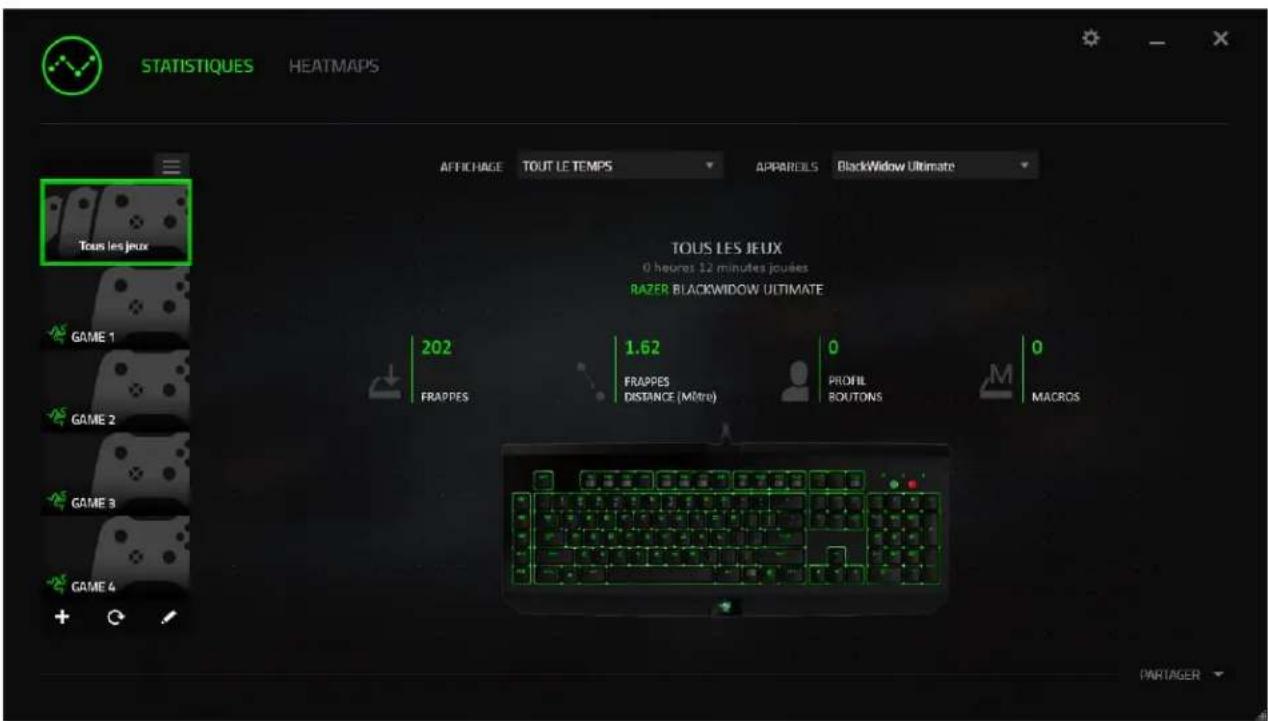
Par défaut, l'onglet Statistiques affiche les statistiques globales de tous vos appareils Razer pour tous les jeux et toutes les périodes. Vous pouvez sélectionner un jeu spécifique à partir de la liste de jeux à gauche, modifier la période en utilisant le menu déroulant AFFICHAGE ou l'appareil Razer en utilisant le menu déroulant APPAREILS.
text_image
STATISTIQUES HEATMAPS Tous les jeux AFFICHAGE TOUT LE TEMPS APPAREILS BlackWidow Ultimate TOUS LES JEUX 0 heures 12 minutes jouées RAZER BLACKWIDOW ULTIMATE 202 FRAPPES 1.62 FRAPPES DISTANCE (Môtre) 0 PROFIL BOUTONS 0 MACROS PARTAGEROnglet Heatmaps - Clavier
L'onglet Heatmaps affiche les touches les plus fréquemment utilisées sur votre appareil Razer pour chacun des jeux figurant sur votre liste.
text_image
STATISTIQUES HEATMAPS CLICS DE SOURIS MOLVEMENT DE SOURIS FRAPPES Tous les jeux AFFICHAGE DERNIÈRE SESSION APPAREILS BlackWidow Ultimate 12120 gF 202 ESTIMATION GLOBALE FRAPPES DE LA PRESSION EXERCÉE TOTALES GAME 1 GAME 2 GAME 3 GAME 4 0 HEURES 12 MINUTES JOUÉES DERIVIERE PARTIE LE 27/2/2015 1:56:48 PM PARTAGERMédias sociaux
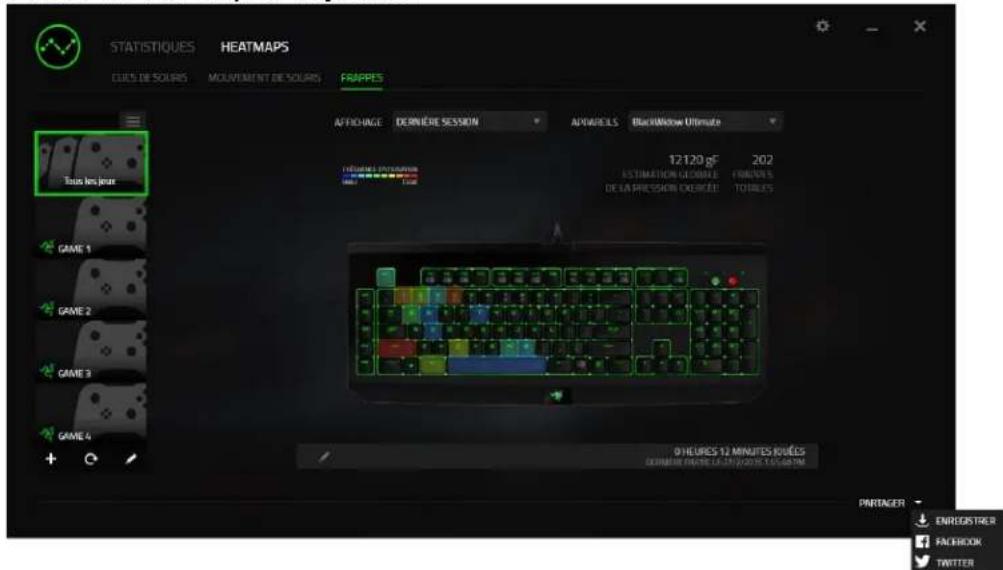
Vous pouvez partager l'image de votre heatmap sur les réseaux sociaux tels que Facebook ou Twitter directement à partir de Razer Synapse.
Depuis l'onglet Heatmaps, cliquez sur la touche Partager en bas à droite de l'écran. Vous serez invité à vous connecter au réseau social sélectionné en utilisant un compte existant si vous ne l'avez pas déjà fait.
text_image
STATISTIQUES HEATMAPS CURS DE SOURS MOVIMENT DE SOURS FRAPPE Tous les jours AFFICHAGE DERNIÈRE SESSION AFFIRELS BlackWindow Ultimate 12120 gF ESTIMATION DEMBNE DE LA PRECISION EXERCISEE 202 FRANTES TORTLES GAME 1 GAME 2 GAME 3 GAME 4 9 HEURES 12 MINUTES RUÈES DORMARD DUARLE LE CIN VOGUE TACHINI PARTAGER ENREGISTRER FACEBOOK TWITTERVous pouvez également vous connecter à vos comptes de réseaux sociaux à partir de l'écran « PARAMÈTRES ». À partir de la fenêtre Statistiques & Heatmaps, cliquez sur

. Sélectionnez l'onglet « COMPTES » Cliquez sur CONNECTER à côté du réseau social avec lequel vous voulez être synchronisé. Saisissez vos données de connexion et attendez d'être connecté.

text_image
PARAMETRES CÉCNIC COMPTES À PRETOS DE COMPTES CONNECTÉS FACEBOOK Déconnecté CONNECTER TWITTER Déconnecté CONNECTER8. SÉCURITÉ ET ENTRETIEN
CONSIGNES DE SÉCURITÉ
Pour utiliser votre Razer Tartarus Chroma avec un maximum de sécurité, nous vous suggérons d'observer les conseils suivants :
- Si vous avez des difficultés à faire fonctionner correctement l'appareil et que les conseils de dépannage ne fonctionnent pas, débranchez l'appareil et contactez le service d'assistance téléphonique Razer ou demandez de l'aide sur www.razersupport.com. Ne tentez jamais de réparer vous-même cet appareil.
- Ne tentez pas de démonter l'appareil (vous annuleriez de ce fait la garantie) et ne tentez pas de le réparer vous-même ni de l'utiliser avec un courant de charge anormal.
- Protégez l'appareil des liquides et de l'humidité. Utilisez votre appareil uniquement dans la plage de températures spécifiée, de 0 °C à 40 °C. Si la température sort de cette plage, débranchez l'appareil et mettez-le hors tension jusqu'à ce que la température revienne à un niveau acceptable.
CONFORT
Voici certains conseils permettant de maximiser votre confort lorsque vous utilisez votre l'appareil. Des recherches ont démontré que de longues périodes de mouvements répétitifs, de mauvaises positions de vos périphériques informatiques, de mauvaises positions corporelles et de mauvaises habitudes peuvent causer des désordres physiques et des lésions nerveuses, oculaires et musculaires. Pour utiliser votre Razer Tartarus Chroma avec un confort optimal et éviter les lésions, observez les conseils suivants.
- Placez votre clavier et votre moniteur directement devant vous, avec la souris juste à côté. Placez vos coudes près des hanches, sans trop les écarter, et votre souris à portée de main.
-
Ajustez la hauteur de votre chaise et de votre table afin que la hauteur du clavier et de la souris soit au niveau ou en dessous des coudes.
-
Appuyez bien vos pieds, gardez le dos droit et vos épaules détendues.
-
Durant le jeu, détendez votre poignet et gardez-le droit. Si vous effectuez répétitivement les mêmes opérations avec vos mains, essayez de ne pas plier, allonger ou tourner vos mains pendant de longues périodes.
-
Ne reposez pas vos poignets sur des surfaces dures trop longtemps. Durant le jeu, appuyez vos poignets sur un support approprié, notamment un support rempli de gel fabriqué par Razer.
-
Personnalisez les boutons de votre souris selon votre style de jeu, afin de minimiser les mouvements répétitifs ou anormaux durant le jeu.
-
Ne restez pas assis dans la même position toute la journée. Levez-vous et éloignez-vous de votre bureau et faites des exercices d'étirement des bras, du cou, des épaules et des jambes.
-
Si vous sentez une gène physique durant l'utilisation de votre souris, notamment une douleur, un engourdissement ou des fourmillements dans les mains, les poignets, les coudes, le cou ou le dos, consultez immédiatement un médecin compétent.
ENTRETIEN ET UTILISATION
Pour que votre Razer Tartarus Chroma demeure dans un état optimal, il lui faut un minimum d'entretien. Une fois par mois, nous vous recommandons de déconnecter l'appareil de son port USB et de le nettoyer avec un tissu doux (ou un coton-tige) et un peu d'eau tiède, afin d'éviter l'accumulation de poussière. N'utilisez jamais de savon ni de produit nettoyant agressif.
9. AVIS LÉGAUX
INFORMATIONS DE DROITS D'AUTEUR ET D'AUTRES DROITS DE PROPRIÉTÉ INTELLECTUELLE
Copyright ©2015 Razer Inc. Tous droits réservés. Razer, For Gamers By Gamers, et le logo du serpent à trois têtes sont des marques commerciales ou des marques déposées de Razer Inc. et/ou de sociétés affiliées aux États-Unis ou dans d'autres pays Windows et le logo Windows sont des marques du Groupe de sociétés Microsoft. Mac OS, Mac et le logo Mac sont des marques de commerce ou des marques déposées d'Apple.Toutes les autres marques de commerce appartiennent à leurs propriétaires respectifs.
Razer Inc (« Razer ») peut avoir des droits d'auteur, des marques de commerce, des secrets de fabrique, des brevets, des dépôts de brevets ou d'autres droits liés à la propriété intellectuelle (qu ils soient déposés ou non) en rapport avec le produit, sujet de ce manuel principal. La distribution de ce manuel principal ne vous accorde aucune licence concernant ces droits d'auteur, marques de commerce, brevets ou autres droits de propriété intellectuelle. Le Razer Tartarus Chroma (le « Produit ») peut différer des images, que ce soit sur l'emballage ou ailleurs. La société Razer réfute toute responsabilité relativement aux erreurs pouvant s'être glissées dans ce document. Les informations figurant dans les présentes sont sujettes à modification sans préavis.
GARANTIE DE PRODUIT LIMITÉE
Pour connaître les dernières conditions actuellement en vigueur pour la garantie de produit limitée, consultez le site www.razerzone.com/warranty.
LIMITATION DE RESPONSABILITÉ
Razer ne pourra en aucun cas être tenu comme responsable suite à des pertes de profits, de pertes d'informations ou de données, de dommages accidentels, indirects, punitifs ou conséquentiels, survenant de quelconque manière après la distribution, vente, revente, l'utilisation, ou l'impossibilité d'utiliser le Produit. En aucun cas, la responsabilité de Razer ne pourra dépasser le prix d'achat au détail du Produit.
COÛT D'ACQUISITION
Afin d'éviter toute ambiguïté, la société Razer ne peut, sous aucune circonstance, être tenue responsable de quelque coût d'acquisition sauf si elle avait été avisée de la possibilité de ces dommages et la société Razer ne peut, en aucun cas, être responsable de coûts d'acquisition dépassant le prix d'achat au détail du produit.
GÉNÉRAL
Ces termes sont régis et interprétés dans le cadre des lois de la juridiction dans laquelle le Produit a été acheté. Si l'un des termes dans la présente est tenu comme invalide ou inexécutable, ce terme sera alors (pour autant qu'il soit invalide ou inexécutable) sans effet et réputé exclu, sans invalider les autres termes restants. Razer se réserve le droit de modifier toute condition du présent accord à tout moment et sans préavis.