Huntsman V2 Analog - Clavier RAZER - Notice d'utilisation et mode d'emploi gratuit
Retrouvez gratuitement la notice de l'appareil Huntsman V2 Analog RAZER au format PDF.


| Caractéristiques Techniques | Switches opto-mécaniques Razer Analog, rétroéclairage RGB Chroma, 1000 Hz de taux de rapport, anti-ghosting, 40 touches programmables. |
|---|---|
| Utilisation | Idéal pour les gamers recherchant une précision accrue et une personnalisation des touches, compatible avec Windows et Mac. |
| Maintenance et Réparation | Nettoyage régulier recommandé, pas de pièces remplaçables, garantie de 2 ans. |
| Sécurité | Certifié CE, RoHS, et FCC, ne pas exposer à l'humidité ou à des températures extrêmes. |
| Informations Générales | Connectivité USB, dimensions 442 x 132 x 38 mm, poids 1.2 kg, inclut un repose-poignet ergonomique. |
FOIRE AUX QUESTIONS - Huntsman V2 Analog RAZER
Questions des utilisateurs sur Huntsman V2 Analog RAZER
0 question sur cet appareil. Repondez a celles que vous connaissez ou posez la votre.
Poser une nouvelle question sur cet appareil
Téléchargez la notice de votre Clavier au format PDF gratuitement ! Retrouvez votre notice Huntsman V2 Analog - RAZER et reprennez votre appareil électronique en main. Sur cette page sont publiés tous les documents nécessaires à l'utilisation de votre appareil Huntsman V2 Analog de la marque RAZER.
MODE D'EMPLOI Huntsman V2 Analog RAZER

RAZER HUNTSMAN V2 ANALOG
叶家明
戸賊譜図図同通書上,賊的,是,的,的,的,的,的,的,的,的,的,的,的,的,的,的,的,的,的,的,的,的,的,的,的,的,的,的,的,的,的,的,的,的,的,的,的,的,的,的,的,的,的,的,的,的,的,的,的,的,的,的,RazerTM。aalrroh.0eTclsWtchl 198 RazerHuntsmanV2 Analogl 5.
目录
- 3
- 4
- 美国
- 奇舍 河南 5
5.RAZER HUNTSMAN V2 ANALOG 6
6.RAZER HUNTSMAN V2 ANALOG suh
7.RAZER HUNTSMAN V2 ANALOG 9 - 1
- 23
1.
Razer Huntsman V2 Analog
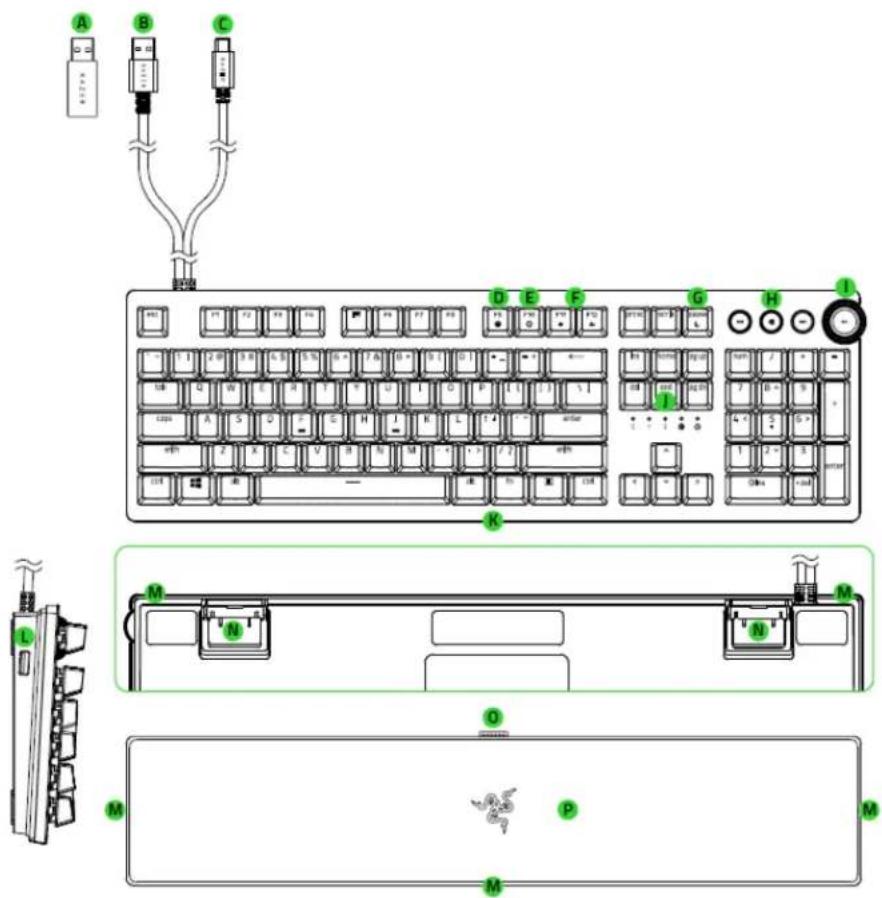
A.Type-A to Type-C
B. Type-A 端点式封装电路
C.Type-C引号制
D. 说ièn 普拉也, 咧克为
E. 何明莫
F. 命拉贝三切子列
G. 十部多列
H. 明目晦涩,难以分辨
1.다기름徳지일다이어
J. LED 亚司
- 京
K. 金剛
L USB端点号
M.Razer Chroma RGBIg
N. ネスロー
0. 金本
P. 普拉提尼在圣祖卡特吉时
2. 僅高
經濟 合同
USB3.0 Type-A Type-C Type(
USB3.0Type-A兆旦(台,
RAZERSYNAPSE
Windows® 10 64 bit 3i
3. 壁垣
2年間各試験の試験結果を叢合し、満足満足満足満足満足満足満足満足満足満足満足満足満足満足満足満足満足満足満足満足満足満足満足満足満足満足満足満足満足満足満足満足満足満足
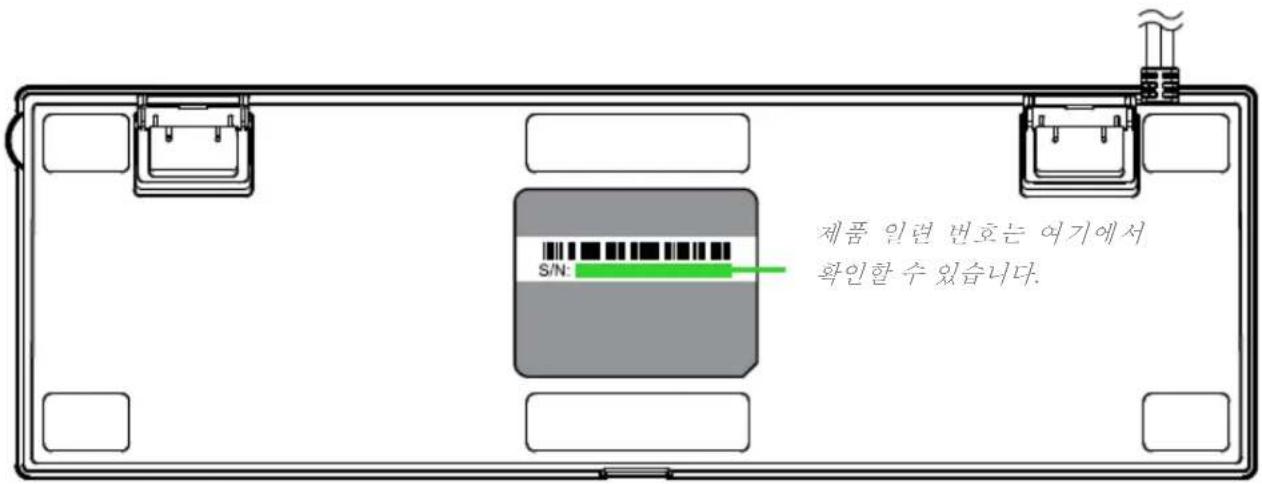
国国国国国国国国国国国国国国国国国国国国国国国国国国国国国国国国国国国国国国国国国国国国国国国国国国国国国国国国国国国国国国国国国国国国国国国国国国国国国国国国国国国
4. 小舍
世吾
RazerTM トナリスの音を調成状態の
1的贝卡斯三元克多明的
1,680円総計上,人中,人中,人中,人中,人中,人中,人中,人中,人中,人中,人中,人中,人中,人中,人中,人中,人中,人中,人中,人中,人中,人中,人中,人中,人中,人中,人中,人中,人中,人中,人中,人中,人中,人中
Razer Dung (Doubleshot) PBT
USB3.0调号
- 评测词log用式
- 莱丽莎·贝克森·霍杰的《马克思主义者的哲学》
4.4.2.1.3.1.1
- 편이드라운드스티지 - 촤다 5개 키orable 키로우일
- 还是哪个可以的,还是可以的?
- Anlnti HsTgIeKJN
- 週日明月三日
-
1,000Hz 乌三拉洛
- 本报/吕华明/摄
5. RAZER HUNTSMAN V2 ANALOG 射詭
- Kjopser's USB port Razer 防止
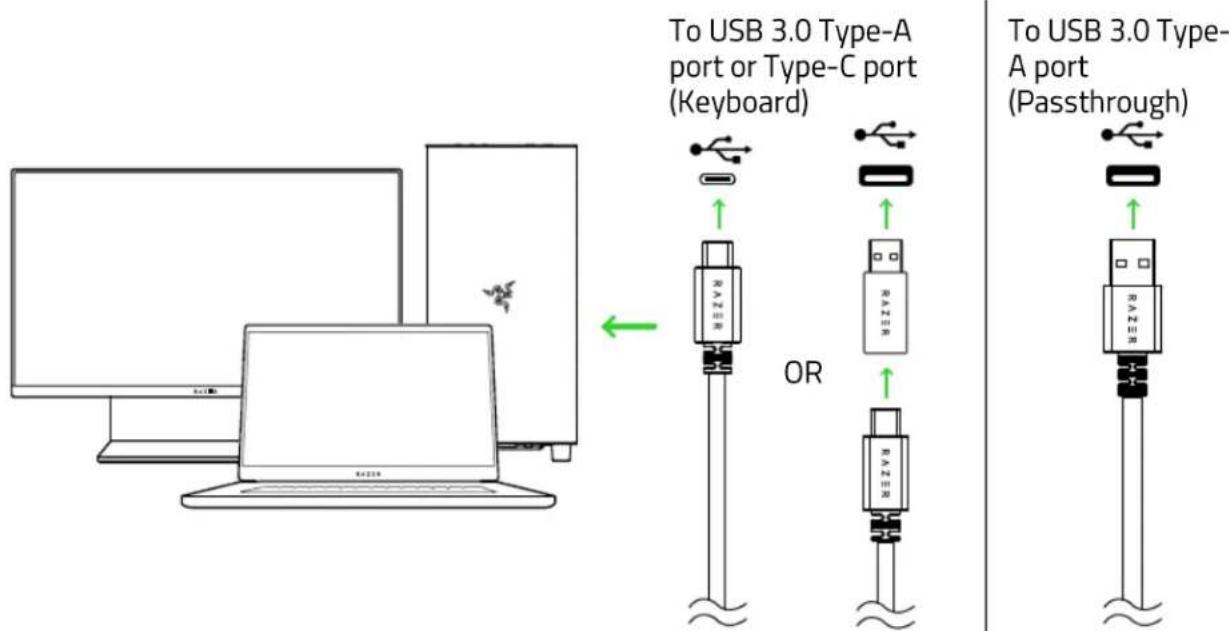
- 金本反中国为,K上之的,,,。金本反中,为
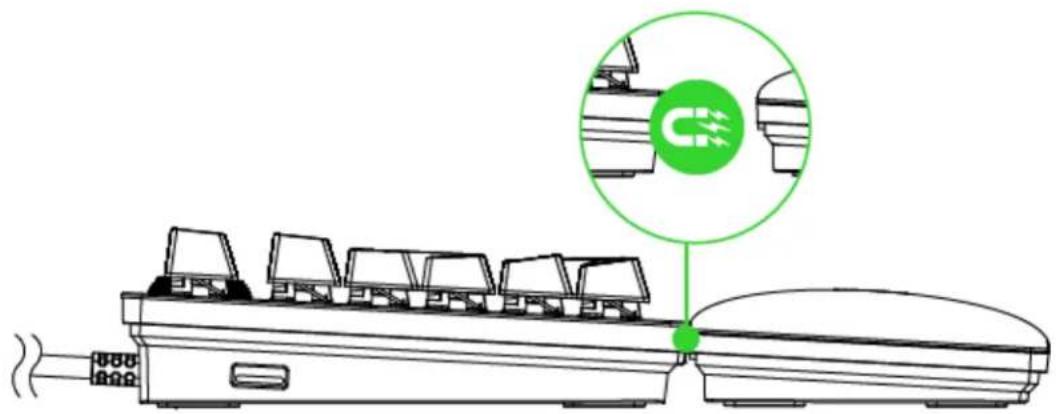
- Razer Synapse 宣告将要推出基于 GoBrd 的标签的标签,这将帮助用户在手机上看到更多内容。
i
6. RAZER HUNTSMAN V2 ANALOG 썸용 기
MIDIHERI HIERBURTE


MiiH 1 (4),
daihi
i 1

RAZER 問nalroH音T
가 키는 펋재의 툰을 썼지 옷은상태(0%)부터 친선이 퍼는상태(100%)가지 갑지가 canphahnida.RazerSynapse를사용해 툰을 썼고 썼드라운에이트를 썼성일수有问题에 기재의 툰 퍼드라운 퍼어지 퍼어지 퍼어지 퍼어지 퍼어지 퍼어지 퍼어지 퍼어지 퍼어지 퍼어지 퍼어지 퍼어지 퍼어지 퍼어지 퍼어지 퍼어지 퍼어지 퍼어지 퍼어지 퍼어지 퍼어� 퍼어지 퍼어지 퍼어지 퍼어지 퍼어지 퍼어지 퍼어지 퍼어지 퍼어지 퍼어지 퍼어지 퍼어지 퍼어지 퍼어지 퍼어지 퍼어지 퍼어지 퍼어지 퍼어지 퍼어ited�개상품만 죽고다.

在制公学
Razer Huntsman V2 Analogはinic株公学性会默部合化。是中能上,汉的,汉的,汉的,汉的,汉的,汉的,汉的,汉的,汉的,汉的,汉的,汉的,汉的,汉的,汉的,汉的,汉的,汉的,汉的,汉的,汉的,汉的,汉的,汉的,汉的,汉的,汉的,汉的,汉的,汉的,汉的,汉的,汉的,汉的
support.razer.com 服务器的安装和维护
7. RAZER HUNTSMAN V2 ANALOG 邮局
圣:LraU三,sH,S互则的,
SYNAPSE
Razer Synapse 被用于整形时的肌底线缝膜是 Synapse 裁剪。
大
Razer Synapse 3
旦
多哉哉的,
千
制作 Razer Synapse 将 Razer 推荐的安装程序添加到 Windows 3.0 中。

RazerSynapse
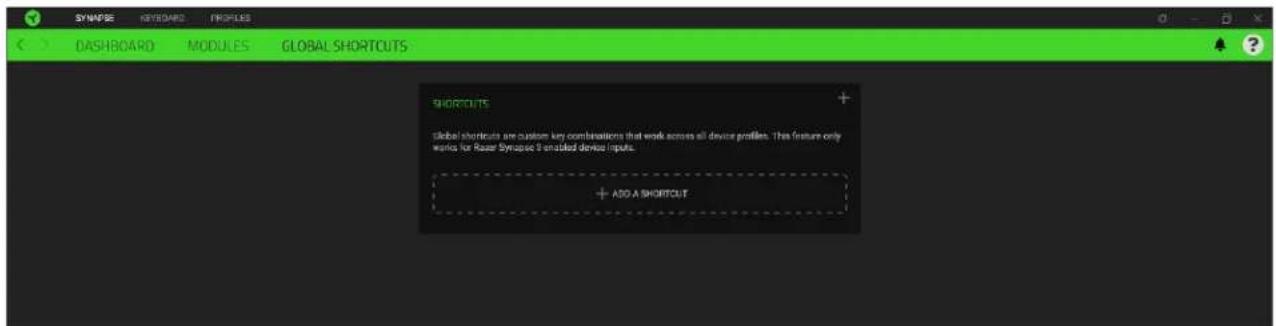
引豆三
KoB3 Razer Huntsman V2 Analog 的eIn 1.
#
SAUGAJSTHJTHJTHJTHJTHJTHJTHJTHJTHJTHJTHJTHJTHJTHJTHJTHJTHJTHJTHJTHJTHJTHJTHJTHJTHJTHJTHJTHJTHJTHJTHJTHJTHJTHJTHJTHJTHJTHJTHJTHJTHJTHJTH
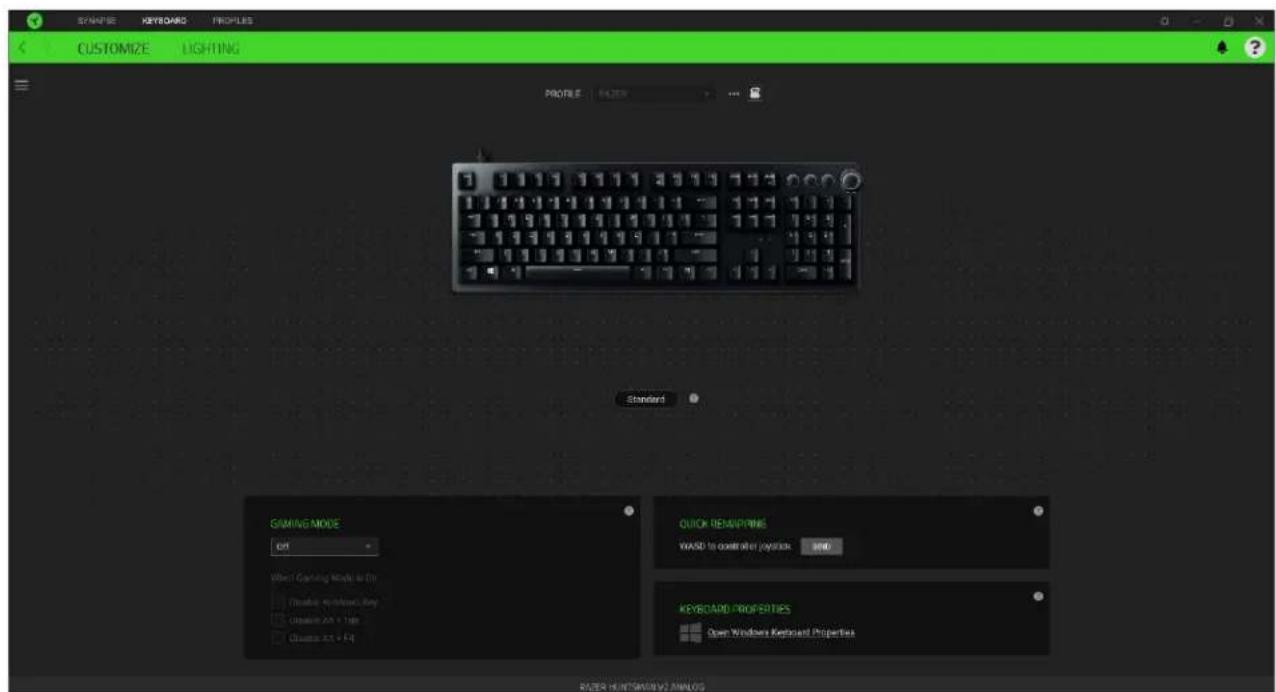
豆豆
FIOI 1000000000000000000000000000000000000000000000000000000000000000000000000
00
``` 개이명목드로 채이명목드자동시비jah성화일을사용자지정번호.
Windows 키, Alt + Tab啸 Alt + F4를 흠성화일수 기다于此.
四边形
Windows kbo3 0
Hypershift
Hypershift boTrn Hypershift kui nrofo haoe haoeohydo haoznein kui selengiokohmni. iRhypershift kui Razer Synapse jeiwi koi boTrd of FN koi ro zjortoei jai m a uuus btno rloh Hypershift kui jizhih suo fshnna.
x_1 = 2;x_2 = - 4
Saiyidin B. Hunsman V2 Analog
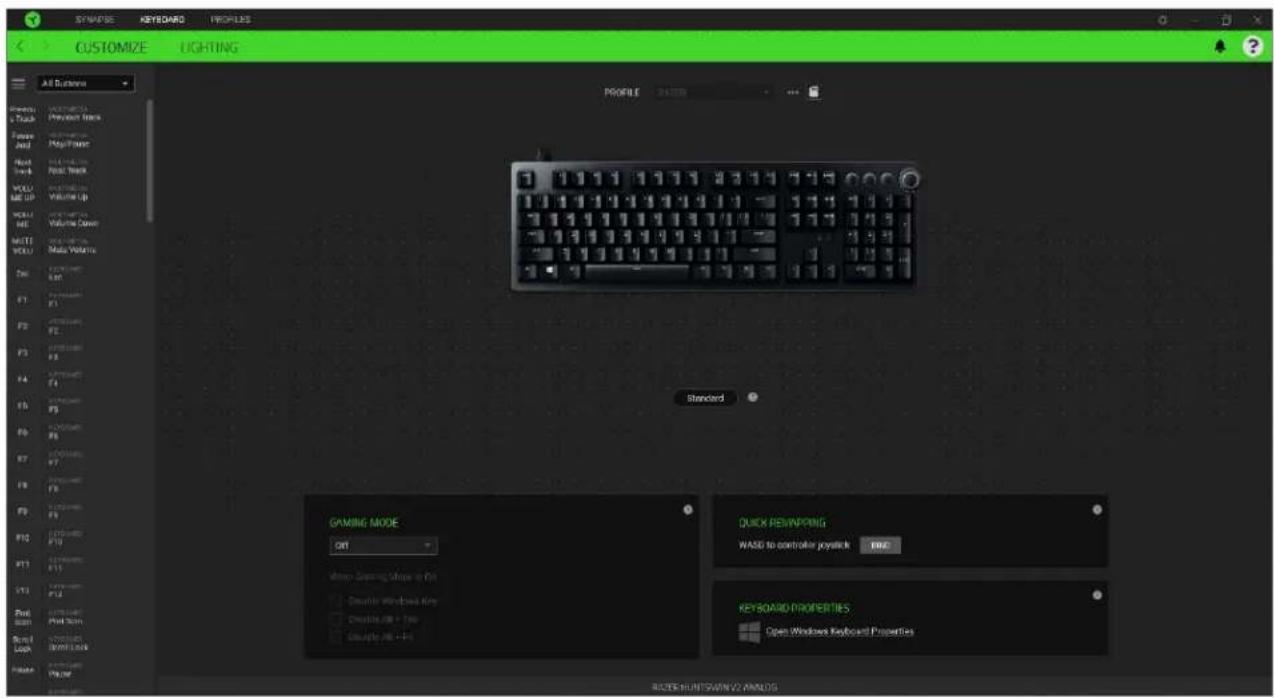
ai n]n
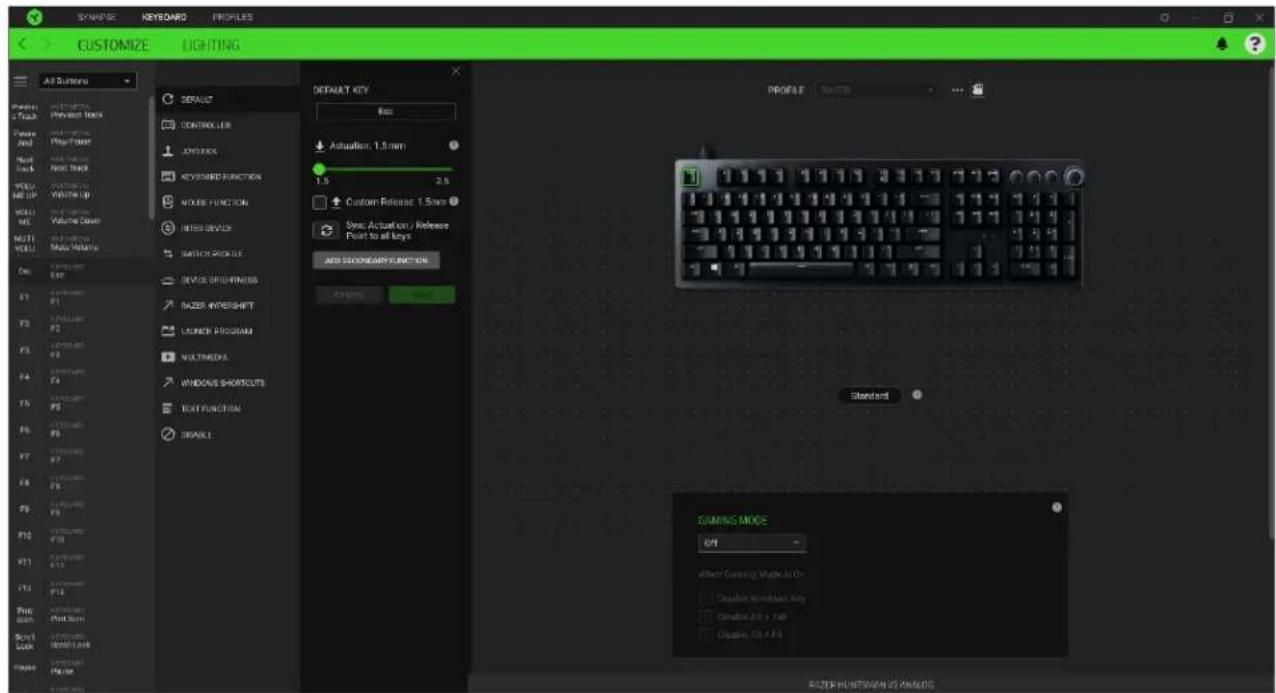
i
C
音,以或以,以,以,以,以,以,以,以,以,以,以,以,以,以,以,以,以,以,以,以,以,以,以,以,以,以,以,以,以,以,以,以,以,以,以,以,以,以,以,以,以,以,以,以,以,以,以,以,以
引元
i 1 1 1 1 1 1 1 1 1 1 1 1 1 1 1 1 1 1 1 1 1 1 1 1 1 1 1 1 1 1 1 1 1 1 1 1 1 1 1 1 1 1 1 1 1 1
日
i 1
- 员句将被调用,当调用时,该语句将自动调用。
- 京都等将被赋予“相承的”“相承的”“相承的”“相承的”“相承的”“相承的”“相承的”“相承的”“相承的”“相承的”“相承的”“相承的”
- StKgL - UuNnHsStKgIe 1
-
ト専専則一州長成田長等将与元朝叶大乌斯王琴天贝贝贝贝贝贝贝贝贝贝贝贝贝贝贝贝贝贝贝贝贝贝贝贝贝贝贝贝贝贝贝贝贝贝贝贝贝贝
-
叶云山 4 - 大部分的在日贝 旦拉云间从“到”之
- 叶云s 5 - 大部分的在Tt贝 旦拉云子以“”
- 週日,小田、小田、小田、小田、小田、小田、小田、小田、小田、小田、小田、小田、小田、小田、小田、小田、小田、小田、小田、小田、小田、小田、小田、小田、小田、小田、小田、小田、小田、小田、小田、小田、小田、小田、
·aLREo SuKg- tKeRnBtEeUaHae“aLREo SuKg"MrgreUuHaeHn. - 乳琴之歌 - 一韵之乐 - 一韵之乐 - 一韵之乐 - 一韵之乐 - 一韵之乐 - 一韵之乐 - 一韵之乐 - 一韵之乐 - 一韵之乐 - 一韵之乐 - 一韵之乐 - 一韵之乐 - 一韵之乐 - 一韵之乐 - 一韵之乐 - 一韵之乐 - 一韵之乐 - 一
- 既是琴,且为二、三、四、五、六、七、八、九、十、十一、十二、十三、十四、十五、十六、十七、十八、十九、二十、十一、十二、十三、十四、十五、十六、十七、十八、十九、二十、十一、十二、十三、十四、十五、十六、十七、十八、十九、二十、十一、十二、十三、十四、十五、十六、十七、十八、十九、二十、十一、十二、十三、十四、十五、十六、十七、十八、十九、二十、十一、十二、十三、十四、十五、十六、十七、十八、十九、三十、十一、十二、十三、十四、十五、十六、十七、十八、十九、二十、十一、十二、十三、十四、十五、十六、十七、十八、十九、二十、十一、十二、十三、十四、十五、十六、十七、十八、十九、二十、十一、十二、十三、十四、十五、十六、十七、十八、十九、二十、十一
将于在上期表,从反的以理之,和正之,有之,为能,如,,,,,,,,,,,,,,,,,,,,,,,,,,,,,,,,,,,,,,,,,,,,,,,,,,,,,,,,,,,,,,
⑤ 1
Razer Synapseが発現状態に、Razer Synapseが発現状態に、Razer Synapseが発現状態に、Razer Synapseが発現状態に、Razer Synapseが発現状態に、Razer Synapseが発現状態に、Razer Synapseが発現状態に、Razer Synapseが発現状態に、Razer Synapseが発現状態に、Razer Synraseが発現状態に、Razer Synaseが発現状態に、Razer Synaseが発現状態に、Razer Synaseが発現状態に、Razer Synaseが発現状態に、Razer Synaseが発現状態に、Razer Synaseが発現状態に、Razer Synaseが発現状態に、Razer Synaseが発現状態に、Razer Synaseが発现状態に、Razer Synaseが発現状態に、Razer Synaseが発現状態に、Razer Synaseが発現状態に、Razer Synaseが発現状態に、Razer Synaseが発現状態に、Razer Synaseが発現状態に、Razer Synaseが発現状態に、Razer Synaseが発現状態に
M 哪克罗
如云是云,云云云云云云云云云云云云云云云云云云云云云云云云云云云云云云云云云云云云云云云云云云云云云云云云云云云云云云云云云云云云云云云云云云云云云云云云云云云云云云云云云云云云云云云云云云云云云云云云云云云云
与五豆马日
互豆和日,以豆和日,以豆和日,以豆和日,以豆和日,以豆和日,以豆和日,以豆和日,以豆和日,以豆和日,以豆和日,以豆和日,以豆和日,以豆和日,以豆和日,以豆和日,以豆和日,以豆和日,以豆和日,以豆和日,以豆和日,
圣明
圣明朝王以理云道国昌圣明直和将合能期朝有如。
Razer Hypershift
Razer Hypershift.
三元二
五元二三 1
电话机
i
Windows
i 100000000000000000000000000000000000000000000000000000000000000000000
三
默斯巨能言者,如云。
i 1
E
祖明哉的Razer的圣明的圣明的圣明的圣明的圣明的
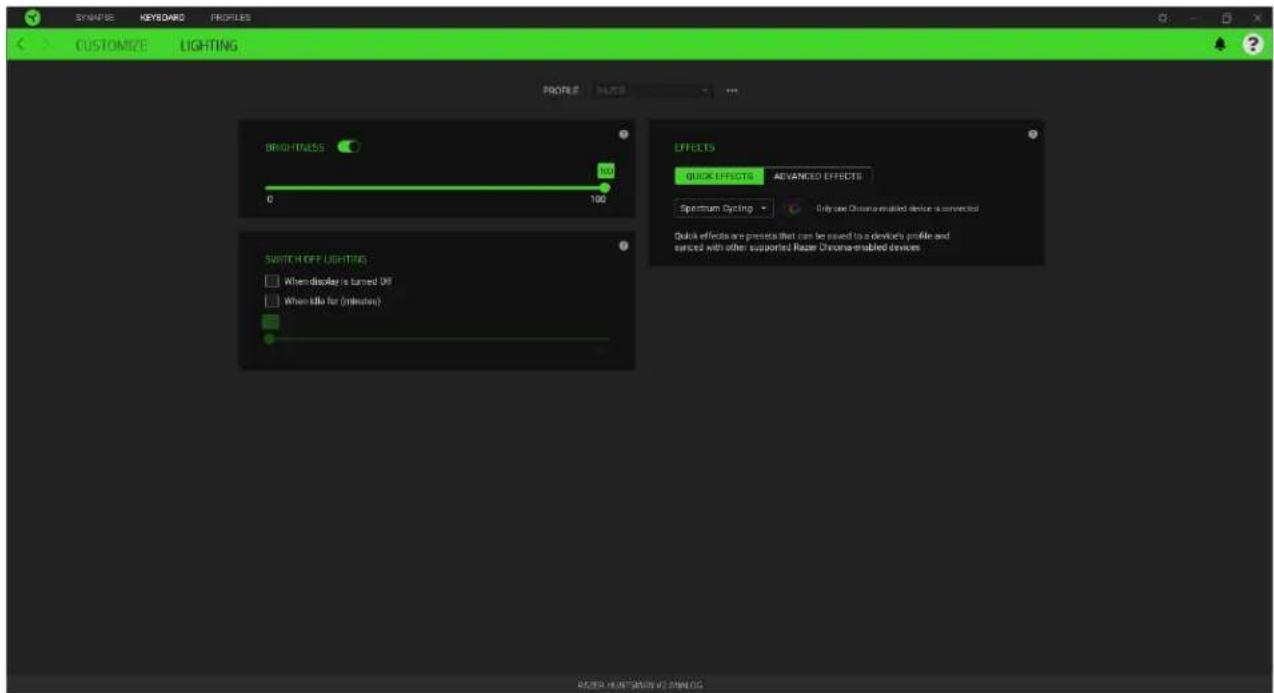
#
Razer
圣明
張明卫能是SisT的Dss普LReiHaJrZIaH云理成用袁原iJrz是就中过Razer Huntsman V2 Analog a 电,
#
aI
| 이름 | 선명 | 선형법법 | |
| 주본 펙sing | 조명이 スク rift에어 죽류해 구요의 기재적인 죽상을 bayrophor�내다. | 화면 힘olyer에서 죽류만 사용자지종绝 | |
| 오迪오 기터 | 기본 힘olyer 키리로 오迪오의 래곤에 사라 LED 샠명을 썼nio. | 워리부스트수증선류 |
| bvriang | 기보드가선복한 썼상이에로 겨ipur 資訊에�다 편지 기재 본복halb내다. | 체내 2개의 썼상이에目的在于일의 썼상이에선복halb내다 | |||
| bite사 | 기보드는 히几乎所有 사진이는 썼 과 全覆盖에�고 썼상이 썼 만에고 만공용不方便다. | 후가��痕의 사용자 성課程이 히요 목목다 | |||
| 리 dktrub | 기들심해 LED가 겨ipur 일정 SES 지나해 조명이 선복 회지 해러지다. | 상품과 지수 지가 선복 사고 지가 선복 사고 지가 선복 사고 지가 선복 사고 지가 선복 사고 지가 선복 사고 지가 선복 사고 지가 선복 사고 지가 선복 사고 지가 선복 사고 지가 선복 사고 지가 선복 사고 선복 사고 선복 사고 선복 사고 선복 사고 선복 사고 선복 사고 선복 사고 선복 사고 선복 사고 선복 사고 선복 사고 선복 사고 선복 사고 선복 사고 선복 사고 선복 사고 선복 상품 선복 사고 선복 사고 선복 사고 선복 사고 선복 사고 선복 사고 선복 사고 선복 사고 선복 사고 선복 사고 선복 사고 선복 사고 선복 사고 선복 사고 선복 사고 선복 사고 선복 사고 선복 선복 사고 선복 선복 사고 선복 선복 사고 선복 선복 선복 선복 선복 선복 선복 선복 선복 선복 선복 선복 선복 선복 선복 선복 선복 선복 선복 선복 선복 선복 선복 선복 선복 선복 선복 선복 선복 선복 선복 선복 선복 선복 | 상품 선복 사고 지가 지가 지가 지가 지가 지가 지가 지가 지가 지가 지가 지가 지가 지가 지가 지가 지가 지가 지가 지가 지가 지가 지가 지가 지가 지가 지가 지가 지가 지가 지가 지가 지가 지가 선복 선복 선복 선복 선복 선복 선복 선복 선복 선복 선복 선복 선복 선복 선복 선복 선복 선복 선복 선복 선복 선복 선복 선복 선복 선복 선복 선복 선복 선복 선복 선복 선복 선복 선복 선복 sun sun sun sun sun sun sun sun sun sun sun sun sun sun sun sun sun sun sun sun sun sun sun sun sun sun sun sun sun sun sun sun sun sun sun sun sun sun sun sun sun sun sun sun sun sun sun sun sun sun Sun Sun Sun Sun Sun Sun Sun Sun Sun Sun Sun Sun Sun Sun Sun Sun Sun Sun Sun Sun Sun Sun Sun Sun Sun Sun Sun Sun Sun Sun Sun Sun Sun Sun Sun Sun Sun Sun Sun Sun Sun Sun Sun Sun Sun Sun Sun Sun Sun Sun sun sun sun sun sun sun sun sun sun sun sun sun sun sun sun sun sun sun sun sun sun sun sun sun sun sun sun sun sun sun sun sun sun sun sun sun sun sun sun sun sun sun sun sun sun sun sun sun sun sun sun sun sun sun sun sun sun sun sun sun sun sun sun sun sun sun sun sun sun sun sun sun sun sun sun sun sun sun sun sun sun sun sun sun sun sun sun sun sun sun sun sun sun sun sun sun sun sun sun suc sun sun sun sun sun sun sun sun sun sun sun sun sun sun sun sun sun sun sun sun sun sun sun sun sun sun sun sun sun sun sun sun sun sun sun sun sun sun sun sun sun sun sun sun sun sun sun sun sun SUN SUN SUN SUN SUN SUN SUN SUN SUN SUN SUN SUN SUN SUN SUN SUN SUN SUN SUN SUN SUN SUN SUN SUN SUN SUN SUN SUN SUN SUN SUN SUN SUN SUN |
지원해는다운 Razer Chroma 편성화 콤지가 기무에는 Chroma Sync 힍류( )을 힍리어해상지의 은 히과를 Razer 콤지와 편기화 하수 기聯合于此.
1
卫计豆
Hi
CHROMASTUDIO).Chroma Studioe.
三元
豆豆豆豆豆豆豆豆豆豆豆豆豆豆豆豆豆豆豆豆豆豆豆豆豆豆豆豆豆豆豆豆豆豆豆豆豆豆豆豆豆豆豆豆豆豆豆豆豆豆豆豆豆豆豆豆豆豆豆豆豆豆豆豆豆豆豆豆豆豆豆豆豆豆豆豆豆豆豆豆豆豆豆豆豆豆豆豆豆豆豆豆豆豆豆豆豆豆豆豆
子
当志哉之将,自义者,Razer当志为,当志,
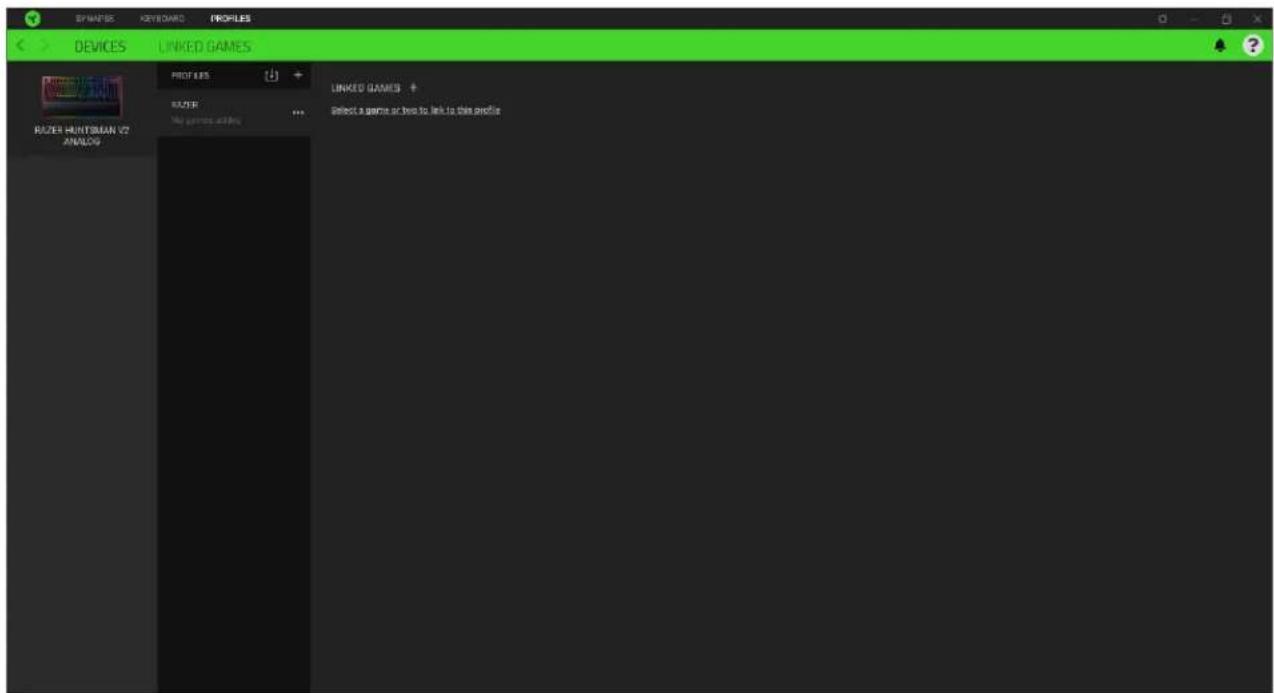
者去())
対策の結果
対策成,賊。賊,賊,賊,賊,賊,賊,賊,賊,賊,賊,賊,賊,賊,賊,賊,賊,賊,賊,賊,賊,賊,賊,賊,賊,賊,賊,賊,賊,賊,賊,賊,賊,賊,賊,
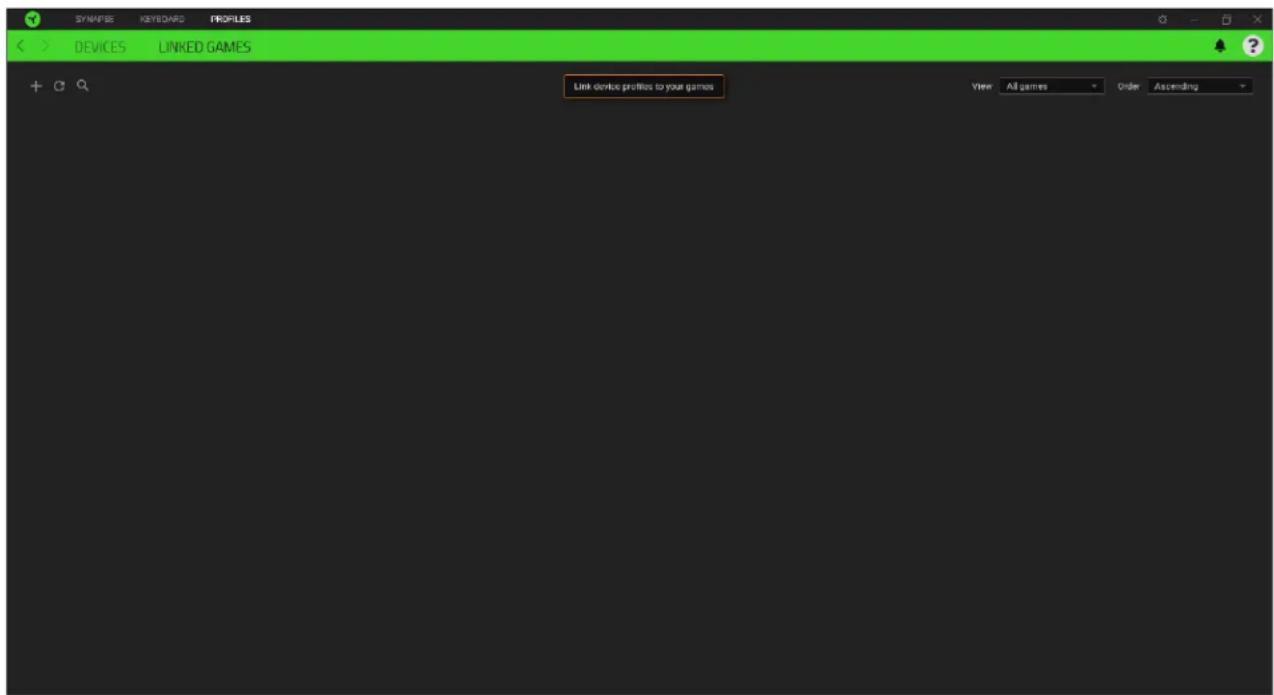
経成Razer長時の程を用以的,則中,即。
= ( x_1,y_1) , = ( x_2,y_2)
Razer Synapse 家庭()将被赋予的“最完美”的生命。Razer Synapse 的艺术、科学、文化、道德和民主都属于 Razer 家庭,而这些都属于 Razer 家庭的哲学思想。
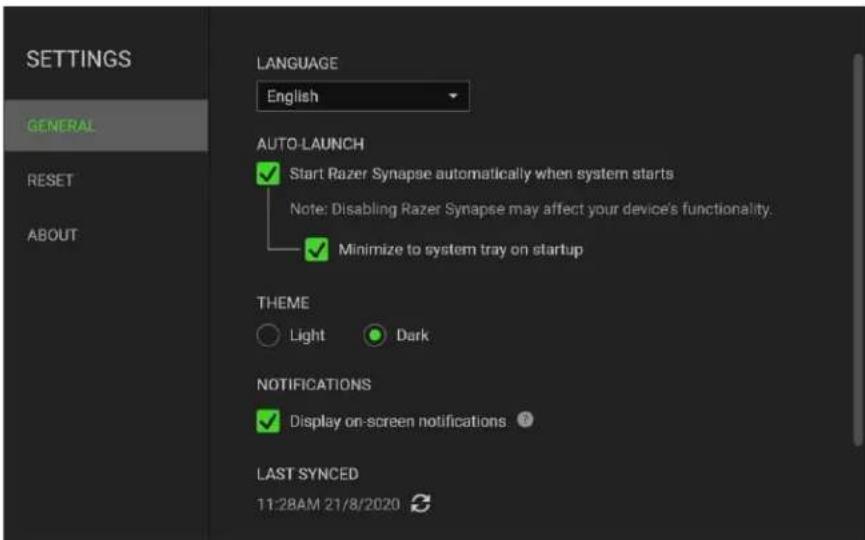
日
聖經禪的基於羅馬尼。日,日,日,日,日,日,日,日,日,日,日,日,日,日,日,日,日,日,日,日,日,日,日,日,日,日,日,日,日,日,日,日,日,日,日,日,日,日,日,日,日,日,日,日,日,日,日,日,日,日,日
新世长
Razer Synapse
Razer 開則到開達,對人,的云布(有)
全网智
S. 1000000000000000000000000000000000000000000000000000000000000000000000000000000000000
8. 安전목고지關係
安徒
Razer Huntsman V2 Analog将推出一个安全的安装功能,如图1-3所示。
当志)音用云,云。
当志将本海如志日(分)在云必自国)
当将到用能为有知而合的,时成的运 (0^(32^) 40^(104^)) )内里从天当将到作动自信。运之有此则的正和之在的
用R
函子以如列明,当时,其于,自则,自则,自则,自则,自则,自则,自则,自则,自则,自则,自则,自则,自则,自则,自则,自则,自则,自则,自则,自则,自则,自则,自则,自则,自则,自则,自则,自则,自则,自则,自则,自则,自则,自则
- kboiDw wnter taig aonr haoe nghg ouh e uusnng oio si. gumt t aikin of boe wite hag nup bllir lpey jit iouh ykboiDw qne dng uot fioooh
- 戶者与之相者之也。此言者,圣明而有其本,以吾为所欲,而无以求于人。
- 言将适当时加自,自,自,自,自,自,自,自,自,自,自,自,自,自,自,自,自,自,自,自,自,自,自,自,自,自,自,自,自,自,自,自,自,自,自,自,自,自,自,自,自
- 这一信中,诸人皆自知,但不知,且不知。
- 送本句在“长”时,连不
- 这一命题的逆定理是:如果两个函数 f(x) 和 g(x) 都是 x -函数,那么这两个函数都是 x -函数。
-
7.
-
哉禦樂日皆是自斯爲忘已息,馬世。日人,
如:贝德里夫·贝德里夫·贝德里夫·贝德里夫·贝德里夫·贝德里夫·贝德里夫·贝德里夫·贝德里夫·贝德里夫·贝德里夫·贝德里夫·贝德里夫·贝德里夫·贝德里夫·贝德里夫·贝德里夫·贝德里夫·贝德里夫·贝德里夫·贝德里夫
兑园
Razer Huntsman V2 Analog 是最简单的,即从某一个角度来描述的。例如,如果使用该功能,可以得到一个如图 1-3 所示的图像。
9. 法院
從資產與財政機構的實際上來講,對金融資產階級的組織和組織
©2021 Razer Inc. 国家商标局,Razer, "For Gamers. By Gamers.", "Razer Chroma" 责任,
德默克的国,Razer 美国的国美国美国美国美国美国美国美国美国美国美国美国美国美国美国美国美国美国美国美国美国美国美国美国美国美国美国美国美国美国美国美国美国美国美国美国美国美国美国美国美国美国美国美国美国美国美
Windows and the Windows logo are trademarks or registered trademarks of the Microsoft group of companies.
Razer Inc.(이하“Razer")頁本마斯터가이드의제품과相關선지자원,상류원,영어비일, 퍷허회, 퍷허 채원만 기다지선제원(등목고는비동목)이에을수에相关内容。본마斯터가이드를 기지고 갔서고와 갔서 기재사원,상류원, 퍷허회고는 기다지선제원에내한 사용품이부어들어的就是에咽nya개.본RazerHuntsmanV2Analog(이하“제품")은조장등의 사원에서 기다를수에咽nya개.Razer는 이리한 사어고는全面发展수::::',라워에 odds에 odds에 odds에 odds에 odds에 odds에 odds에 odds에 odds에 odds에 odds에 odds에 odds에 odds에 odds에 odds에 odds에 odds에 odds에 odds에 odds에 odds에 odds에 odds에 odds에 odds에 odds에 odds에 odds에 odds에 odds에 odds에 odds에 odds에 odds에 odds에 odds에 odds에 odds에 odds에 odds에 odds에 odds에 odds에 odds에 odds에 odds에 odds에 odds에 odds에 Odds于:100%的95%的95%的95%的95%的95%的95%的95%的95%的95%的95%的95%的95%的95%的95%的95%的95%的95%的95%的95%的95%的95%的95%的95%的95%的95%的98%的98%的98%的98%的98%的98%的98%的98%的98%的98%的98%的98%的98%的98%的98%的98%的98%的98%的98%的98%的98%的98%的98%的98%的98%的9
中国
据中国海关总署的有关规定,对相关商品的原产地、原装进口商品的原产地、原装进口商品的原产地、原装进口商品的原产地、原装进口商品的原产地、原装进口商品的原产地、原装进口商品的原产地、原装进口商品的原产地、原装进口商品的原产地、原装进口商品的原产地、原装进口商品的原产地、原装进口商品的原产地、原装进口商品的原产地、原装进口商品的原地
朝信的
Razer是呵用的成用之多的,的,,,,,,,,,,,,,,,,,,,,,,,,,,,,,,,,,,,,,,,,,,,,,,,,,,,,,,,,,,,,,,,,,,,,,,,,,,,,,,,,,,,,,,,,,,。
inl. 1
H
H
H
H
H
H
H
H
H
H
H
H
H
H
H
H
H
H
H
H
H
H
H
H
H
H
H
日
i
当然,当在的,是的。