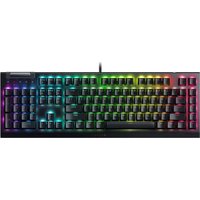
BlackWidow V4 X - Clavier RAZER - Notice d'utilisation et mode d'emploi gratuit
Retrouvez gratuitement la notice de l'appareil BlackWidow V4 X RAZER au format PDF.


| Type de produit | Clavier gaming mécanique |
| Marque | Razer |
| Modèle | BlackWidow V4 X |
| Switchs | Mécaniques Razer (linéaires ou sonores) |
| Rétroéclairage | Razer Chroma RGB |
| Matériau du boîtier supérieur | Alliage d'aluminium 5052 |
| Touches | ABS à double injection |
| Touches macros dédiées | 6 |
| Molette multifonction | Oui, avec contrôle du volume |
| Mémoire intégrée | Stockage hybride pour jusqu'à 5 profils |
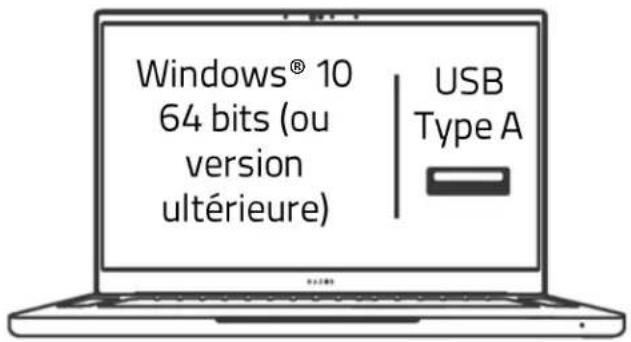
| Connectivité | USB Type A |
| Longueur | 466 mm |
| Largeur | 152,5 mm |
| Hauteur | 39,6 mm |
| Poids | 1087 g |
| Système d'exploitation requis | Windows 10 64 bits ou ultérieur |
| Logiciel requis | Razer Synapse |
| Mode jeu | Oui, désactive touches Windows, Alt+Tab, Alt+F4 |
| Enregistrement de macros à la volée | Oui |
| Entretien | Nettoyer une fois par mois avec un chiffon doux |
| Température d'utilisation | 0°C à 40°C |
FOIRE AUX QUESTIONS - BlackWidow V4 X RAZER
Questions des utilisateurs sur BlackWidow V4 X RAZER
0 question sur cet appareil. Repondez a celles que vous connaissez ou posez la votre.
Poser une nouvelle question sur cet appareil
Téléchargez la notice de votre Clavier au format PDF gratuitement ! Retrouvez votre notice BlackWidow V4 X - RAZER et reprennez votre appareil électronique en main. Sur cette page sont publiés tous les documents nécessaires à l'utilisation de votre appareil BlackWidow V4 X de la marque RAZER.
MODE D'EMPLOI BlackWidow V4 X RAZER
Améliorez le cœur de votre poste de combat avec le
Razer BlackWidow YanXing mécanique de pointe conçu
pour un offrir un plus grand contrôle. Exécutez instantanément des commandes avancées et des raccourcis avec un ensemble de touches macro et multimédia, tout en faisant passer votre immersion au niveau supérieur avec Razer Chroma™ RGB.
TABLE DES MATIÈRES
- CE QUI VOUS ATTEND....3
- CE DONT VOUS AVEZ BESOIN....4
- NOUS SOMMES LÀ POUR VOUS....4
- SPÉCIFICATIONS TECHNIQUES....5
- CONFIGURATION DE VOTRE RAZER BLACKWIDOW V4 X....6
- UTILISATION DE VOTRE RAZER BLACKWIDOW V4 X....7
- CONFIGURATION DE VOTRE RAZER BLACKWIDOW V4 X VIA RAZER SYNAPSE....10
- SÉCURITÉ ET ENTRETIEN....22
- MENTIONS LÉGALES....24
1. CE QUI VOUS ATTEND
• Razer BlackWidow V4 X
![A B C D E M6 esc F1 F2 F3 F4 F5 F6 F7 F8 F9 F10 F11 F12 prt sc scr h ause M5 ~ - 1 | 2 @ 3 # 4 $ 5 % 6 ^ 7 & 8 * 9 ( 0 ) - - = + ← G Ins home pg up num / * - M4 tab Q W E R T Y U I O P [ { ] \ | M3 caps A S D F G H J K L : : ' " enter M2 shift Z X C V B N M < / ? shift M1 ctrl alt — alt fn ctrl < v > Ins - del RA Z E R H G del end pg dn 7 8 ^ 9 + 4 < 5 * 6 > 1 2 v 3 enter O Ins - del](/content/2026/04/646661/images/1cf34b6413d219688b5f32feda7030532e7191239148b05cfccbc9a56f596c41.jpg)
A. Touche d'enregistrement de macros à la volée
B. Touche du mode jeu
C. Touches de contrôle du rétroéclairage
D. Touche du mode veille
E. Molette multifonction
■ Informations importantes sur le produit
F. Indicateurs LED
G. Touches multimédias
H. Touches macros dédiées
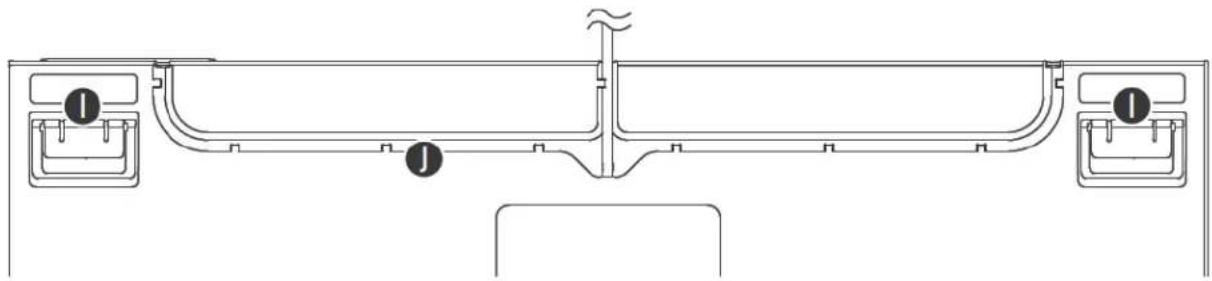
1. Support
J. Options de routage de câbles
2. CE DONT VOUS AVEZ BESOIN
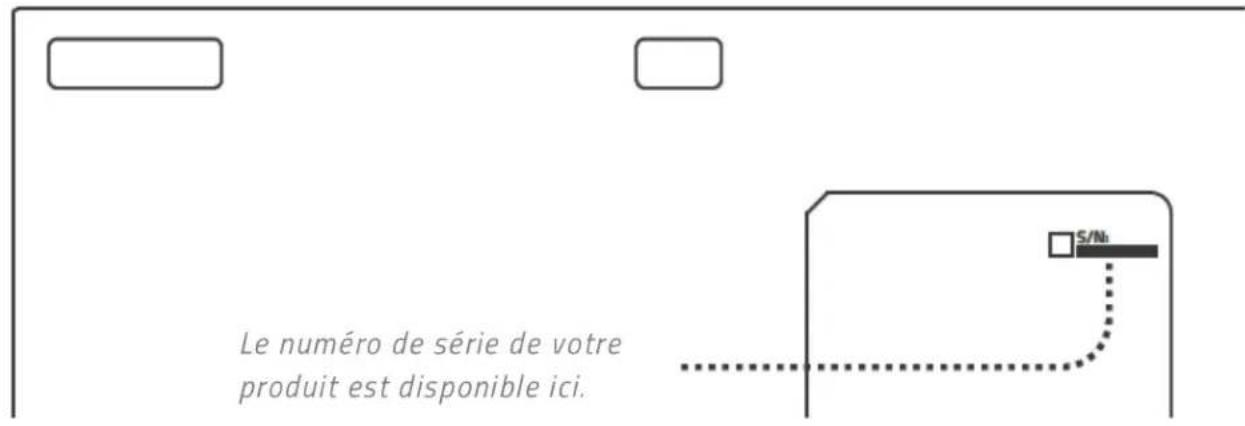
3. NOUS SOMMES LÀ POUR VOUS

Enregistrez votre produit et obtenez des avantages exclusifs
razerid.razer.com/warranty
4. SPÉCIFICATIONS TECHNIQUES
CARACTÉRISTIQUES
■ Switchs mécaniques Razer™ (linéaires/sonores)
■ Razer Chroma™ RGB
■ Compatible avec Razer™ Synapse
■ Boîtier supérieur en alliage d'aluminium 5052
■ Touches ABS à double injection
■ 6 touches macros dédiées
■ Molette multifonction dédiée
■ Mousse pour le circuit imprimé incluse
■ Stabilisateurs lubrifiés
■ Stockage hybride intégré pour jusqu'à 5 profils
DIMENSION ET POIDS APPROXIMATIFS
■ Longueur : 466 mm / 18,3 po
■ Largeur : 152,5 mm / 6 po
■ Hauteur : 39,6 mm / 1,56 po
■ Poids : 1087 g / 2,4 lbs
5. CONFIGURATION DE VOTRE RAZER BLACKWIDOW V4 X
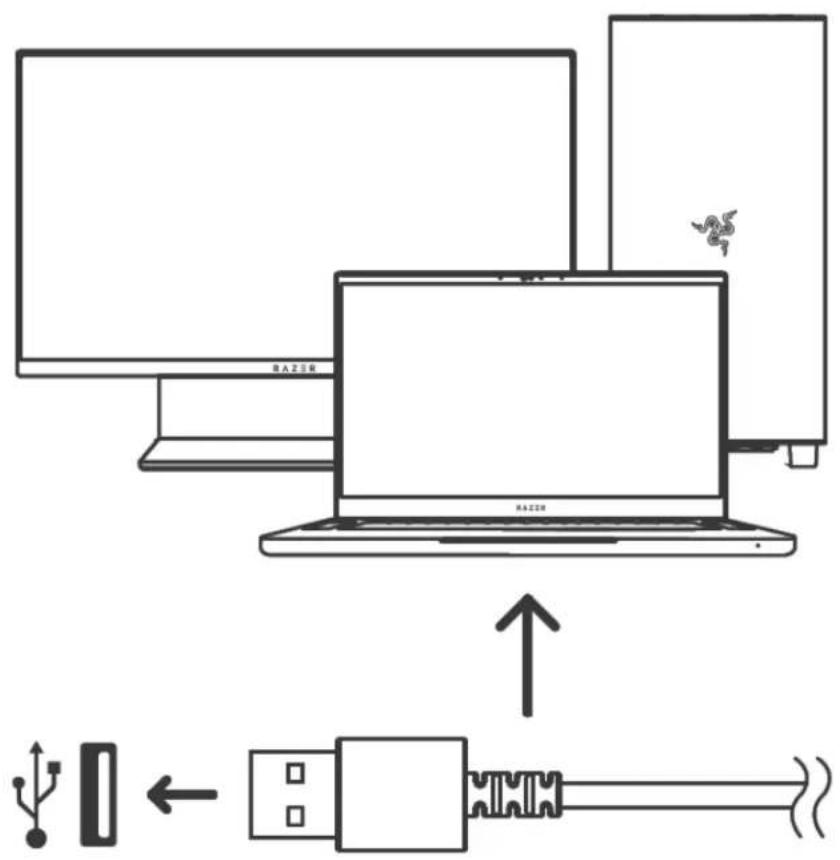
i Installez Razer Synapse lorsque vous y êtes invité ou téléchargez le programme d'installation sur razer.com/synapse.
6. UTILISATION DE VOTRE RAZER BLACKWIDOW V4 X
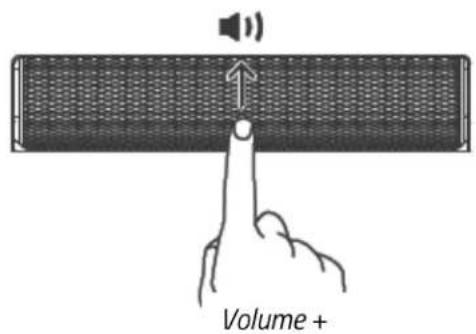
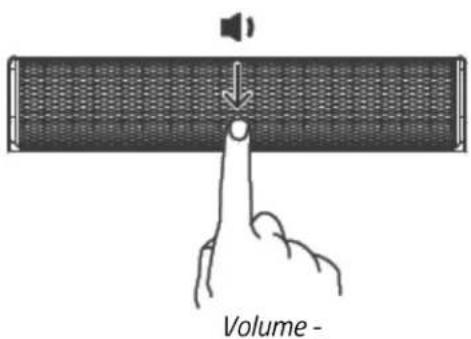
COMMANDES MÉDIAS
Molette multifonction
EFFETS CHROMA
* Appuyez de nouveau pour changer de couleur
** Appuyez de nouveau pour changer de direction
i Utilisez l'application Razer Synapse pour personnaliser davantage l'effet d'éclairage de votre clavier et pour accéder à d'autres fonctionnalités de votre clavier.
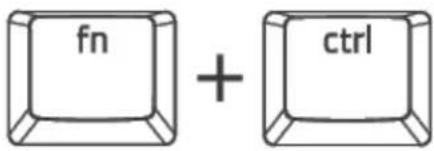
ENREGISTREMENT DE MACROS À LA VOLÉE
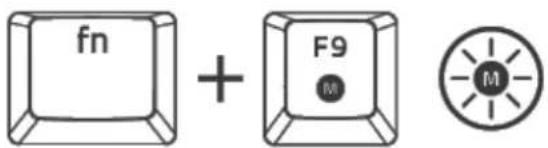
Pour créer un enregistrement de macro à la volée (OTF), procédez comme suit :
- Appuyez sur la combinaison de touches pour lancer l'enregistrement.
- Saisissez les touches que vous voulez enregistrer.
- Appuyez sur la combinaison de touches pour arrêter l'enregistrement ou sur la touche Échap pour annuler l'enregistrement.
- Attendez que la touche d'enregistrement de macros à la volée (OTF) clignote.
- Appuyez sur la touche Macro à laquelle vous souhaitez lier votre enregistrement.
FONCTIONS DU CLAVIER
| Raccourci | Description |
| Fn + F10 | Le Mode jeu désactive les fonctions de la touche Windows, de la touche Menu/Application, Alt + Tab et Alt + F4 pour éviter toute utilisation accidentelle. Vous pouvez activer les fonctions Alt + Tab et Alt + F4 en modifiant les paramètres du Mode jeu dans Razer Synapse. |
| Fn + F11/F12 | Les touches de contrôle du rétro-éclairage vous permettent d'atténuer (⋯) ou d'augmenter (⋯) la luminosité des LED de votre clavier. |
| Fn + pause | La touche de mise en veille vous permet de suspendre toutes les activités du système d'exploitation. Cette fonction vous permet d'économiser de l'électricité lorsque l'ordinateur est inactif. |
| Fn + Inser/Accueil/Page suiv. | Utilisez les touches multimédias pour mettre une piste en lecture/pause (▶II), ou passer à la piste précédente (◀◀) ou suivante (▶▶I). |
| Fn + Suppr | Cette touche fonction vous permet de désactiver (◀×) la sortie audio. |
Pour en savoir plus sur votre nouveau clavier gaming, consultez le site support.razer.com.
7. CONFIGURATION DE VOTRE RAZER BLACKWIDOW V4 X VIA RAZER SYNAPSE
Avertissement : Une connexion Internet est requise pour l'installation, la mise à jour et les fonctionnalités basées sur le cloud. Il vous est recommandé de vous inscrire pour obtenir un compte Razer ID (facultatif). Les fonctionnalités énumérées sont susceptibles d'être modifiées en fonction de la version actuelle du logiciel, des appareils connectés ou des applications et logiciels pris en charge.
ONGLET SYNAPSE
L'onglet Synapse est votre onglet par défaut lors de l'installation de Razer Synapse.
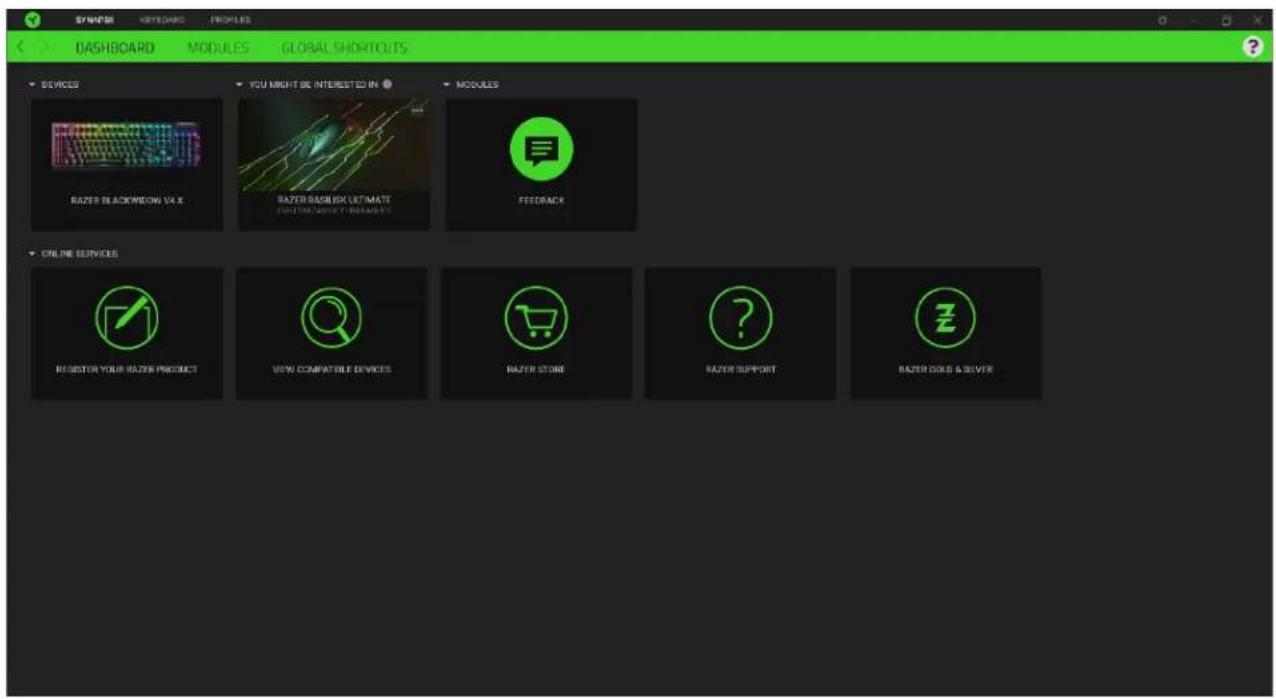
Tableau de bord
Le sous-onglet Tableau de bord est un aperçu de votre Razer Synapse d'où vous pouvez accéder à tous vos appareils, modules et services en ligne Razer.
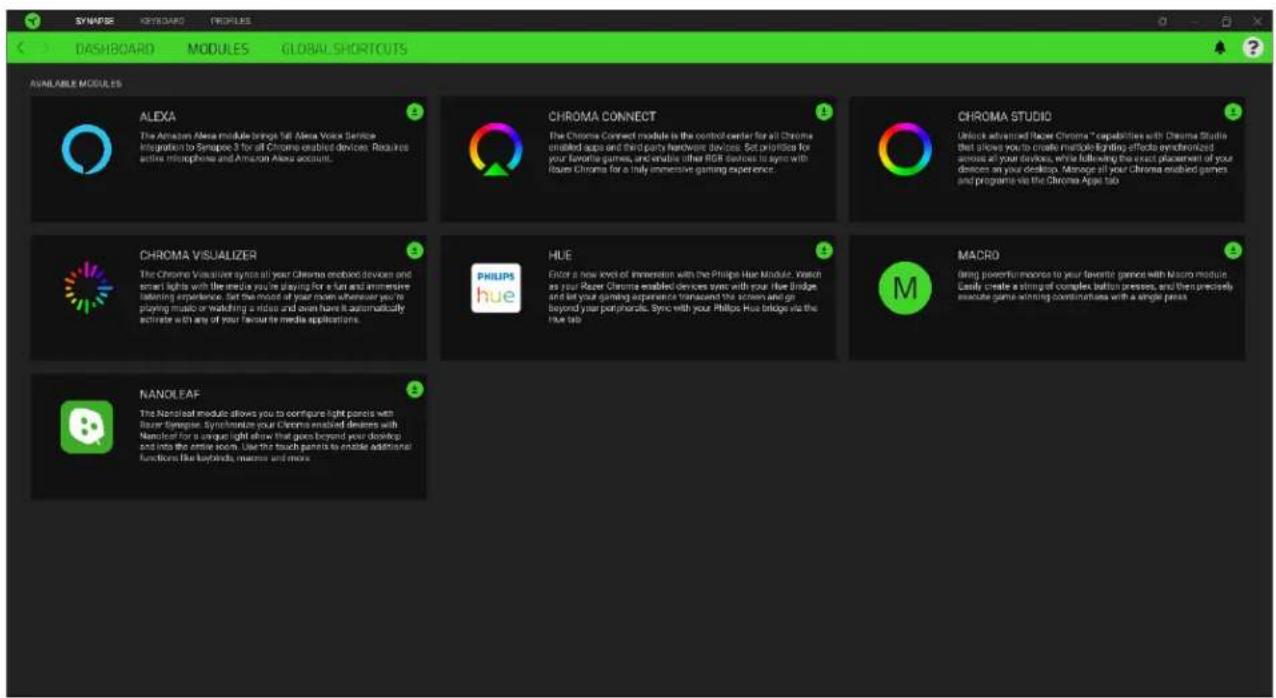
Modules
Le sous-onglet Modules affiche tous les modules installés et disponibles pour l'installation.
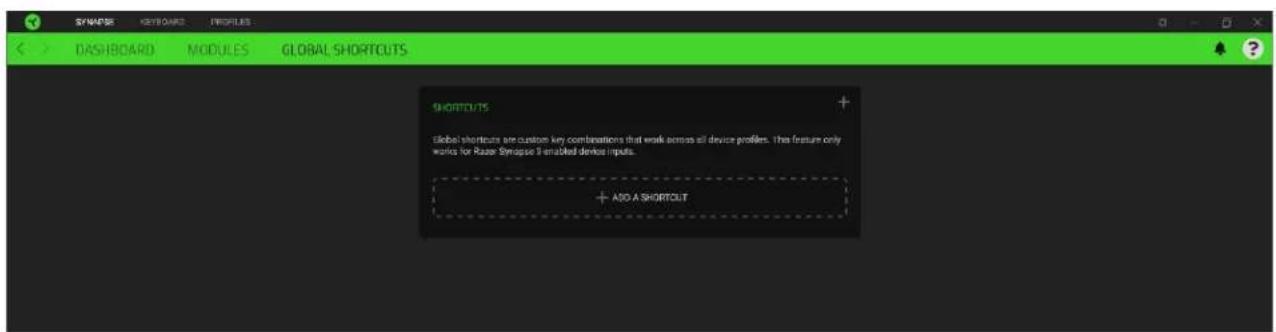
Seules les commandes des appareils compatibles avec Razer Synapse seront reconnues.
L'onglet Clavier est l'onglet principal de votre Razer BlackWidow V4 X. Depuis cet onglet, vous pouvez modifier les paramètres de votre appareil comme la configuration des touches et l'éclairage de votre appareil. Les modifications effectuées sous cet onglet sont automatiquement enregistrées dans votre système et votre stockage sur le cloud.
Personnaliser
Le sous-onglet Personnaliser permet de modifier la configuration des touches de votre clavier.
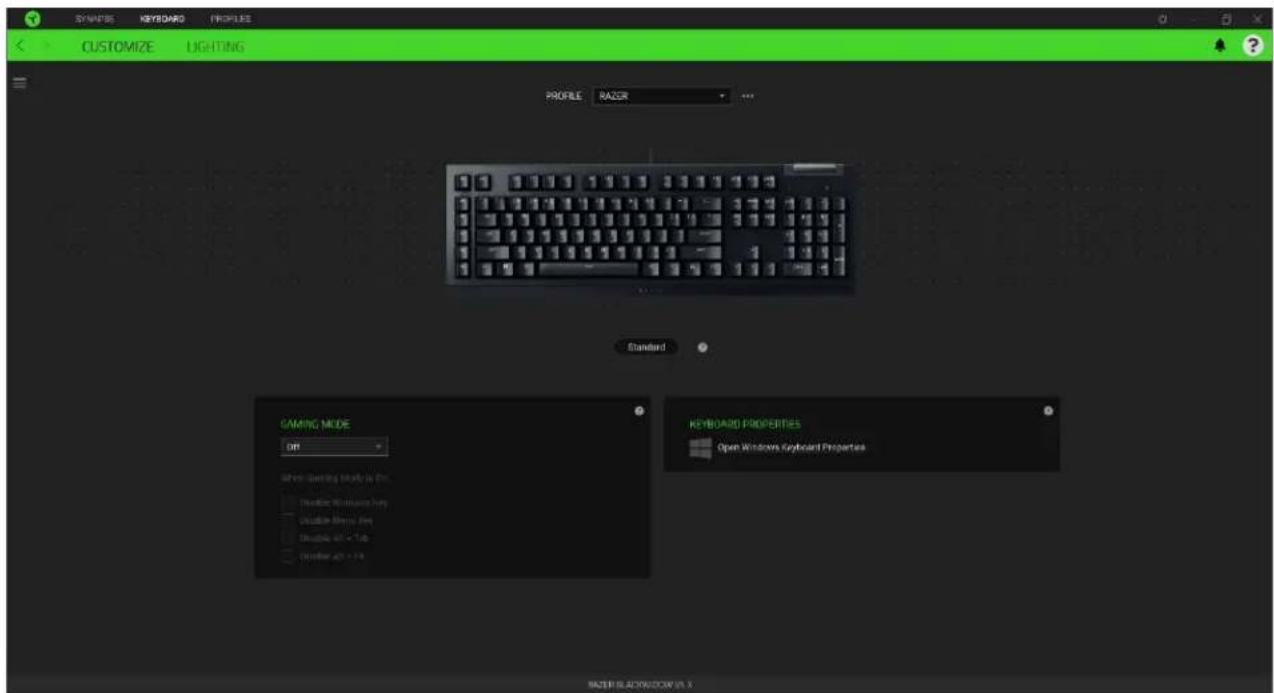
Profil
Le profil est un stockage de données vous permettant de sauvegarder toutes les configurations de votre périphérique Razer. Par défaut, le nom du profil est basé sur celui du système. Pour ajouter, renommer, dupliquer ou supprimer un profil, appuyez sur le bouton Divers (●●●).
Mode Jeu
Le mode Jeux vous permet de personnaliser les touches à désactiver lorsqu'il est activé. En fonction de vos paramètres, vous pouvez choisir de désactiver la Touche Windows, Alt + Tab et Alt + F4.
Propriétés du clavier
Vous permet d'ouvrir les propriétés du clavier de Windows où vous pouvez modifier les autres paramètres de clavier, comme le délai de répétition, le taux de répétition et le taux de clignotement du curseur, ou voir tous les périphériques de clavier installés sur votre PC.
Hypershift
Le mode Hypershift est un ensemble secondaire de configuration de touches activé lorsque vous appuyez sur la touche Hypershift. Par défaut, la touche Hypershift est associée à la touche fn de votre clavier compatible avec Razer Synapse. Cependant, vous pouvez aussi associer un une autre touche en tant que touche Hypershift.
Barre latérale
En cliquant sur le bouton Barre latérale (≡), vous verrez apparaître toutes les configurations de touches actuelles de votre Razer BlackWidow V4 X.
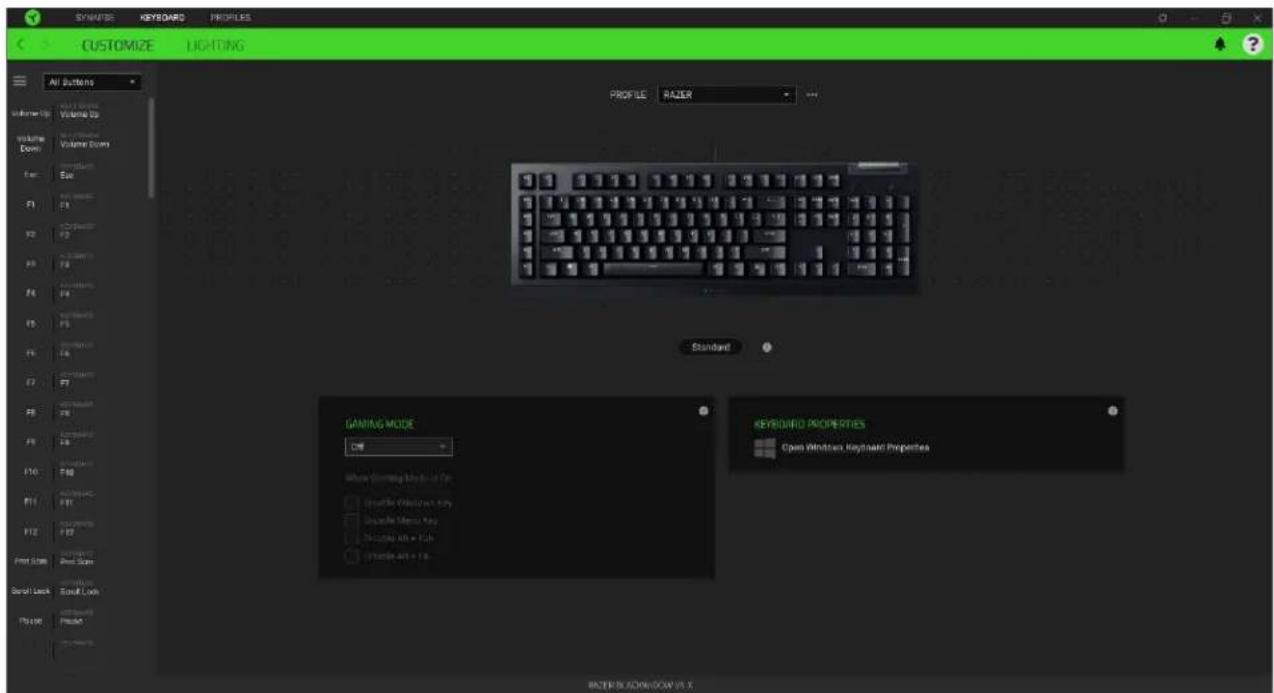
Par ailleurs, vous pouvez passer à une configuration de touches spécifique en la sélectionnant dans l'onglet Personnaliser.

Lors de la sélection d'une configuration de touches, vous pourriez être amené ensuite à la changer en l'une des fonctions suivantes :

Par défaut
Cette option vous permet de revenir à la configuration par défaut de la touche sélectionnée.

Fonction clavier
Cette option change la configuration des touches en une fonction du clavier. Vous pouvez également choisir d'activer le mode Turbo pour certaines fonctions de la souris afin de contrôler le nombre de fois où il faut appuyer sur la fonction pendant que vous maintenez la touche.

Fonction souris
Cette option vous permet de remplacer n'importe quelle touche par une fonction souris. Listed below are the functions which you can choose from:
- Clic gauche - Effectue un clic gauche de la souris en utilisant la touche sélectionnée.
- Clic droit - Effectue un clic droit de la souris en utilisant la touche sélectionnée.
- Clic de défilement - Active la fonction de défilement universel.
- Double clic - Effectue un double clic gauche en utilisant la touche sélectionnée.
-
Bouton de souris 4 - Effectue une commande « Précédent » sur la plupart des navigateurs.
-
Bouton de souris 5 - Effectue une commande « Suivant » sur la plupart des navigateurs.
- Défilement vers le haut - La touche sélectionnée effectue la commande « Défilement vers le haut ».
- Défilement vers le bas - La touche sélectionnée effectue la commande « Défilement vers le bas ».
- Défilement vers la gauche - Le touche choisi effectue la commande « Défilement vers la gauche ».
- Défilement vers la droite - Le touche choisi effectue la commande « Défilement vers la droite ».
Vous pouvez également choisir d'activer le mode Turbo pour certaines fonctions de la souris afin de contrôler le nombre de fois où il faut appuyer sur la fonction pendant que vous maintenez la touche.

Entre plusieurs périphériques
La fonction inter-périphérique vous permet de modifier la fonctionnalité d'autres périphériques fonctionnant sous Razer Synapse. Certaines de ces fonctionnalités sont spécifiques à chaque périphérique, comme par exemple l'utilisation de votre clavier de jeu Razer pour modifier la sensibilité de votre souris de jeu Razer.

Macro
Une macro est une séquence pré-enregistrée de touches de clavier et de boutons exécutée avec un timing précis. En configurant la fonction d'un bouton sur Macro, vous pouvez exécuter facilement une série de commandes. Cette fonction sera visible uniquement lorsque le module de macros est installé.

Changer de profil
Changer de profil vous permet de changer rapidement de profils et de charger un nouvel ensemble de configuration des touche. Une notification sur écran apparaîtra lorsque vous changez de profil.

Changer l'éclairage
Changer l'éclairage vous permet de basculer facilement entre tous les effets d'éclairage avancés. Cette fonction sera visible uniquement lorsque Chroma Studio est installé.

Razer Hypershift
Configurer le bouton en fonction Razer Hypershift vous permettra d'activer le mode Hypershift tant que vous appuyez sur le bouton.
Lancer le programme
Lancer le programme vous permet d'ouvrir une application ou une page Web en utilisant le bouton associé. Lorsque vous sélectionnez Lancer le programme, deux choix apparaîtront, vous proposant de chercher une application spécifique que vous voulez ouvrir, ou d'écrire l'adresse d'une page Web que vous souhaitez visiter.
Multimédia
Cette option vous permet d'associer des commandes multimédias à votre appareil Razer.
↗ Raccourcis Windows
Cette option vous permet d'associer un touche de souris à un raccourci du système d'exploitation Windows. Pour plus d'informations, rendez-vous sur support.microsoft.com/kb/126449
Fonction texte
La Fonction texte vous permet de taper un texte pré-écrit en appuyant sur un touche. Écrivez simplement le texte désiré dans le champ souhaité et votre texte sera tapé dès que vous appuierez sur le touche associé. Cette fonction est entièrement unicodée et vous pouvez insérer des caractères spéciaux et des symboles.
Désactiver
Cette option rend la touche associée inutilisable. Utilisez l'option Désactiver si vous ne voulez pas utiliser la touche ou si elle interfère avec votre jeu.
Éclairage
L'onglet Éclairage vous permet de modifier les paramètres d'éclairage de votre appareil Razer.
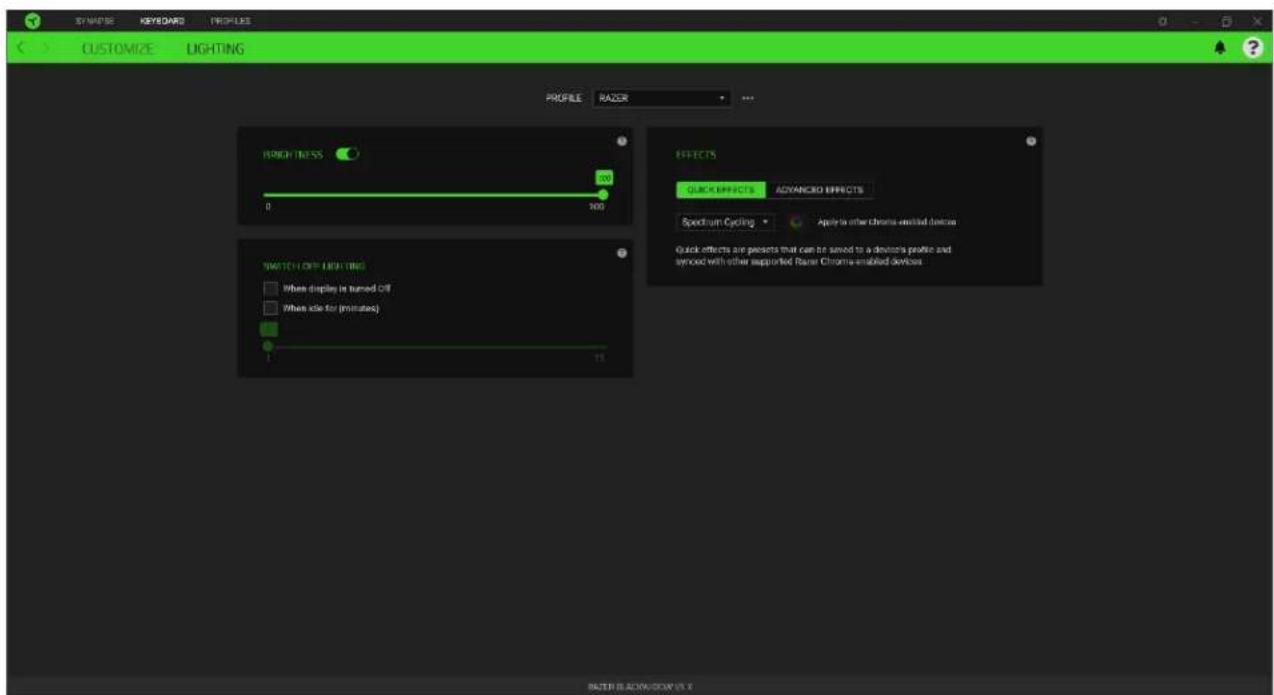
Vous pouvez éteindre l'éclairage de votre appareil Razer en activant ou désactivant l'option Luminosité ou en augmentant/diminuant la luminosité au moyen du curseur.
Éteindre l'éclairage
Cet outil d'économie d'énergie vous permet de désactiver l'éclairage de votre appareil lorsque votre écran s'éteint et/ou de le diminuer automatiquement lorsque la Razer BlackWidow V4 X est inactive pendant une certaine durée.
Effets Rapides
Un nombre d'effets rapides peut être sélectionné et appliqué à l'éclairage de votre appareil, comme listé ci-dessous :
Seuls les appareils compatibles avec l'effet d'éclairage sélectionné seront synchronisés. Les indicateurs LED ne sont pas personnalisables.
| Nom | Description | Réglage | |
 | Conscience de l'environnement | L'éclairage reflètera la couleur moyenne sur la région de l'écran sélectionnée. | Sélectionnez ou personnalisez une région d'écran |
 | Compteur audio | Les LED s'allumeront en fonction du niveau audio avec un spectre coloré par défaut. | Sélectionnez un niveau de Boost de couleur |
 | Respiration | Les couleurs sélectionnées de l'éclairage s'intensifient et s'estompent alternativement | Choisissez jusqu'à 2 couleurs ou randomisez |
 | Feu | Chaque touche s'éclaire dans des couleurs chaudes pour imiter le mouvement des flammes | Aucune autre personnalisation n'est requise |
 | Réactif | Les touches s'allumeront dans la couleur choisie lorsqu'elles seront pressées. La touche éclairée s'éteindra après une période donnée. | Choisissez la durée d'éclairage des touches. |
 | Ondulation | Lorsque vous appuyez sur une touche, la lumière ondule à partir de la touche que vous avez pressée | Sélectionnez une couleur |
 | Cycle de spectre | L'éclairage du clavier fera défiler de manière indéfinie 16,8 millions de couleurs | Aucune autre personnalisation n'est requise |
 | Starlight | L'éclairage de chaque touche s'intensifie et s'estompe dans un ordre et pour une durée aléatoires | Choisissez jusqu'à 2 couleurs ou randomisez-les et choisissez une durée |
 | Statique | Le clavier restera éclairé dans la couleur sélectionnée | Sélectionnez une couleur |
 | Vague | L'éclairage du clavier défile dans la direction sélectionnée | Sélectionnez la direction de vague de gauche à droite ou de droite à gauche |
 | Circulaire | L'éclairage du clavier tourne dans la direction sélectionnée. | Sélectionnez dans le sens des aiguilles d'une montre ou dans le sens inverse des aiguilles d'une montre pour la direction de la molette |
Si vous avez d'autres appareils compatibles avec Razer Chroma, vous pouvez synchroniser leurs effets rapides avec votre appareil Razer en cliquant le bouton Chroma Sync ( ).
Effets Avancés
L'option Effets avancés vous permet de choisir un effet Chroma que vous souhaitez utiliser sur votre appareil compatible avec Razer Chroma. Pour commencer à créer votre propre effet Chroma, cliquez simplement sur le bouton Chroma Studio ( CHROMA STUDIO Cliquez ici pour en savoir plus sur Chroma Studio
ONGLET PROFILS
L'onglet Profils est un moyen pratique de gérer tous vos profils et de les associer à vos jeux et applications.
Appareils
Regardez quel appareil Razer utilise un profil spécifique grâce au sous-onglet Appareils.
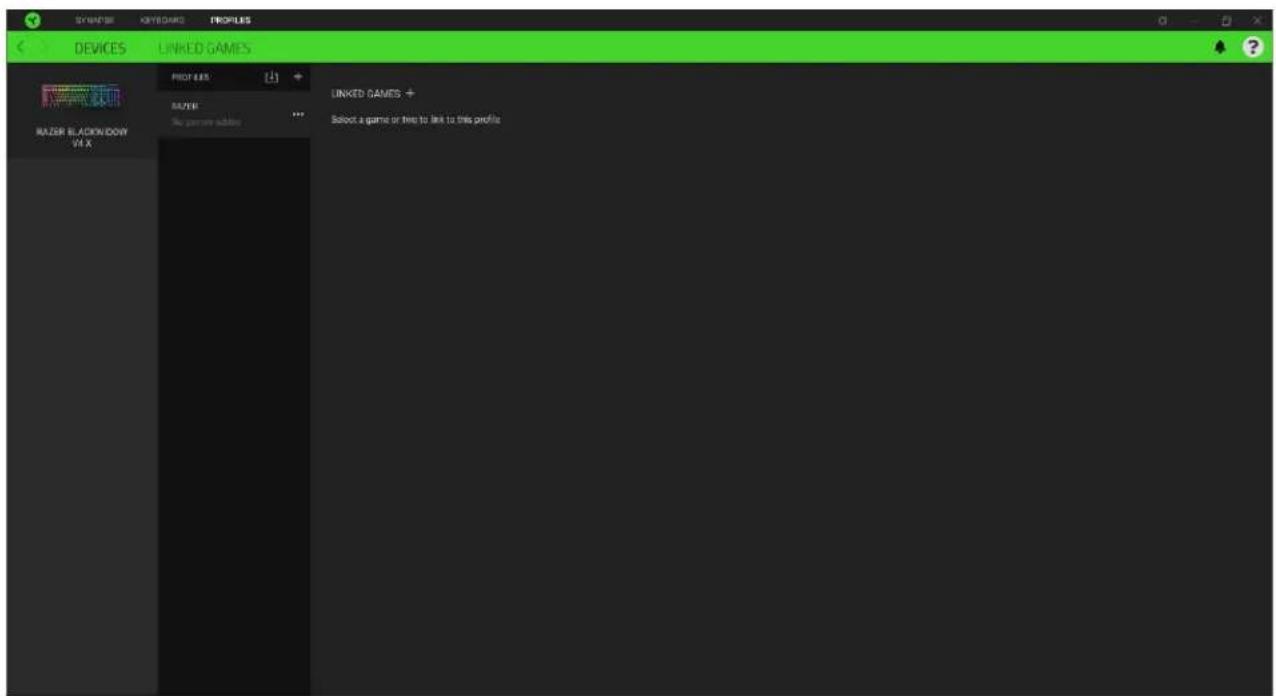
Vous pouvez importer des profils à partir de votre ordinateur ou du cloud à l'aide du bouton d'importation (↓) ou créer de nouveaux profils dans le périphérique sélectionné à l'aide du bouton Ajouter (+). Pour renommer, dupliquer, exporter ou supprimer un profil, appuyez sur le
bouton Divers ( •••• ). Grâce à l'option Associer des jeux, les profils peuvent être automatiquement activés lorsque vous lancez une application.
Jeux associés
Le sous-onglet Jeux associés vous permet d'ajouter des jeux, de voir les appareils associés aux jeux ou de chercher des jeux ajoutés. Vous pouvez aussi classer les jeux par ordre alphabétique, par dernier jeu exécuté ou par jeu le plus joué. Les jeux ajoutés seront toujours listés ici même s'ils ne sont pas associés à un appareil Razer.
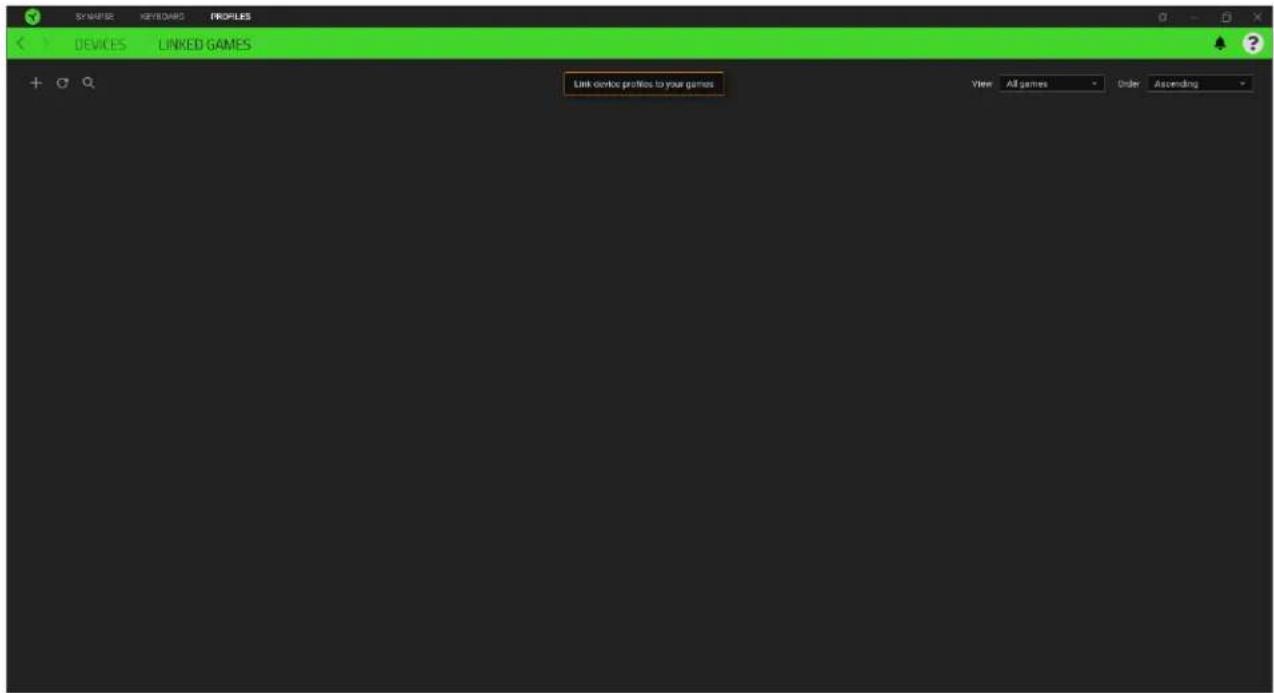
Pour associer des jeux aux appareils Razer connectés ou à des effets Chroma, cliquez sur n'importe quel jeu de la liste, puis cliquez sur Sélectionner un appareil et son profil à lancer automatiquement au cours de la session de jeu pour sélectionner l'appareil Razer ou l'effet Chroma à associer.
Une fois l'association faite, cliquez sur le bouton Divers ( •••• ) de l'effet Chroma ou de l'appareil correspondant pour sélectionner l'effet Chroma ou un profil spécifique.
Onglet Réinitialisation
L'onglet Réinitialisation vous permet de réaliser une réinitialisation usine sur l'un des appareils Razer connectés avec une mémoire intégrée et/ou de réinitialiser les tutoriels de Razer Synapse, afin de vous familiariser avec les nouvelles fonctionnalités de Razer Synapse lors de son prochain démarrage.
En réinitialisant un appareil Razer, tous les profils de l'appareil sélectionné et sa mémoire intégrée (si présente) seront effacés.
Pestaña Acerca
Afin d'utiliser votre Razer BlackWidow V4 X dans des conditions de sécurité optimales, nous vous recommandons de suivre les consignes suivantes :
Si vous rencontrez des difficultés à faire fonctionner correctement votre appareil et que le dépannage ne résout pas votre problème, débranchez votre appareil et contactez le service d'assistance téléphonique de Razer ou rendez-vous sur support.razer.com.
Ne démontez pas l'appareil (ceci annulerait la garantie) et n'essayez pas de le faire fonctionner avec une charge de courant anormale.
Conservez l'appareil à l'abri des liquides et de l'humidité. Faites fonctionner l'appareil uniquement à une température comprise entre 0 °C et 40 °C. Si la température dépasse ces limites, éteignez et/ou débranchez l'appareil pour laisser la température se stabiliser à un niveau optimal.
CONFORT
Les recherches ont montré que de longues périodes de mouvements répétitifs, un positionnement incorrect de vos périphériques électroniques, une position incorrecte du corps et de mauvaises habitudes peuvent être associés à un inconfort physique et une lésion des nerfs, des tendons et des muscles. Voici des instructions pour éviter les blessures et vous assurer un confort maximal lors de l'utilisation de votre Razer BlackWidow V4 X.
- Placez votre clavier et votre écran directement en face de vous avec votre souris à côté. Placez vos coudes près de vous, pas trop loin, et votre clavier à portée.
- Ajustez la hauteur de votre chaise et de votre table afin que la hauteur du clavier et de la souris soit au niveau ou en dessous des coudes.
- Gardez vos pieds bien soutenus, en position droite et vos épaules détendues.
- Détendez votre poignet et gardez-le droit lorsque vous tapez au clavier. Si vous exécutez les mêmes tâches avec les mains à plusieurs reprises, essayez de ne pas plier, étendre ou tordre vos mains pendant de longues périodes.
- Ne reposez pas vos poignets sur des surfaces dures pendant de longues périodes.
- Utilisez le repose-poignet fourni pour soutenir votre poignet lorsque vous utilisez votre clavier.
-
Personnalisez les touches de votre clavier pour l'adapter à votre style de travail afin de réduire les mouvements répétitifs ou inconfortables pendant que vous tapez.
-
Ne restez pas assis dans la même position toute la journée. Levez-vous, éloignez-vous de votre bureau et faites des exercices pour étirer vos bras, vos épaules, votre cou et vos jambes.
Si vous sentez une gène physique durant l'utilisation de votre clavier, notamment une douleur, un engourdissement ou des fourmillements dans les mains, les poignets, les coudes, le cou ou le dos, consultez immédiatement un médecin compétent.
ENTRETIEN ET UTILISATION
Le Razer BlackWidow V4 X nécessite un minimum d'entretien pour le conserver dans un état de fonctionnement optimal. Une fois par mois, nous vous recommandons de déconnecter l'appareil de l'ordinateur et de nettoyer soigneusement chacun de ses composants avec un chiffon doux ou un coton-tige pour empêcher les dépôts de saleté.
9. MENTIONS LÉGALES
INFORMATIONS DE DROITS D'AUTEUR ET D'AUTRES DROITS DE PROPRIÉTÉ INTELLECTUELLE
© 2023 Razer Inc. Tous droits réservés. Razer, le logo du serpent à trois têtes, le Razer Logo, « For Gamers. By Gamers.», et le logo « Razer Chroma » sont des marques commerciales ou des marques déposées de Razer Inc. et / ou des sociétés affiliées aux États-Unis ou dans d'autres pays.
Il se peut que Razer Inc. (« Razer ») ait des droits d'auteur, marques commerciales, secrets de fabrication, brevets, demandes de brevet, ou d'autres droits de propriété intellectuelle (enregistrés ou non enregistrés) concernant le produit dans ce guide. Ce guide ne vous donne pas de licence pour ce droit d'auteur, cette marque commerciale, ce brevet ou tout autre droit de propriété intellectuelle. Le Razer BlackWidow V4 X (le « Produit ») peut différer des images, que ce soit sur l'emballage ou autrement. La société Razer réfute toute responsabilité relative aux erreurs pouvant s'être glissées dans ce document. Les informations contenues dans ce document sont susceptibles d'être modifiées sans préavis.
Pour obtenir les dernières conditions et les conditions actuelles de la garantie limitée du produit, veuillez vous rendre sur razer.com/warranty.
LIMITATION DE RESPONSABILITÉ
Razer ne sera en aucun cas responsable de toute perte de profit, d'informations ou de données, de dommages spéciaux, fortuits, indirects, punitifs ou consécutifs, ou de dommages fortuits découlant de la distribution, la vente, la revente, l'utilisation, ou l'incapacité d'utiliser le Produit. En aucun cas la responsabilité de Razer ne peut excéder le prix d'achat au détail du Produit.
GÉNÉRAL
Ces termes seront régis par et interprétés conformément aux lois de la juridiction dans laquelle le Produit a été acheté. Si l'une des conditions définies ici est jugée invalide ou inapplicable, cette condition (dans la mesure où elle est invalide ou inapplicable) n'aura alors aucun effet et sera considérée comme exclue sans invalider aucune des conditions restantes. Razer se réserve le droit de modifier ce contrat à tout moment sans préavis.


- Razer BlackWidow YanXing mécanique de pointe conçu
- TABLE DES MATIÈRES
- CE QUI VOUS ATTEND
- CE DONT VOUS AVEZ BESOIN
- NOUS SOMMES LÀ POUR VOUS
- SPÉCIFICATIONS TECHNIQUES
- CARACTÉRISTIQUES
- DIMENSION ET POIDS APPROXIMATIFS
- CONFIGURATION DE VOTRE RAZER BLACKWIDOW V4 X
- UTILISATION DE VOTRE RAZER BLACKWIDOW V4 X
- COMMANDES MÉDIAS
- ENREGISTREMENT DE MACROS À LA VOLÉE
- CONFIGURATION DE VOTRE RAZER BLACKWIDOW V4 X VIA RAZER SYNAPSE
- ONGLET SYNAPSE
- Tableau de bord
- Modules
- Personnaliser
- Profil
- Mode Jeu
- Propriétés du clavier
- Hypershift
- Barre latérale
- Par défaut
- Fonction clavier
- Fonction souris
- Éclairage
- Éteindre l'éclairage
- Effets Rapides
- Effets Avancés
- ONGLET PROFILS
- Appareils
- Jeux associés
- Onglet Réinitialisation
- Pestaña Acerca
- CONFORT
- ENTRETIEN ET UTILISATION
- MENTIONS LÉGALES
- INFORMATIONS DE DROITS D'AUTEUR ET D'AUTRES DROITS DE PROPRIÉTÉ INTELLECTUELLE
- LIMITATION DE RESPONSABILITÉ
- GÉNÉRAL
Marque : RAZER
Modèle : BlackWidow V4 X
Catégorie : Clavier