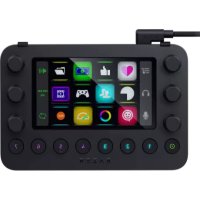
Stream Controller - Clavier RAZER - Notice d'utilisation et mode d'emploi gratuit
Retrouvez gratuitement la notice de l'appareil Stream Controller RAZER au format PDF.


| Type de produit | Clavier de streaming |
| Marque | Razer |
| Modèle | Stream Controller |
| Dimensions | 151 mm (L) x 101,5 mm (l) x 30,2 mm (H) |
| Poids | 210 g (manette seule), 216 g (avec support amovible) |
| Connectivité | USB Type-C vers USB Type-A, câble de 2 mètres |
| Interface | 12 touches Switchblade haptiques, 6 cadrans analogiques tactiles, 2 écrans LCD, 8 boutons programmables |
| Compatibilité système | Windows 10 64 bits (ou ultérieur), macOS X 10.14 (ou ultérieur) |
| Logiciel requis | Razer Synapse et Loupedeck 5.0 |
| Alimentation | USB (bus-powered) |
| Entretien | Nettoyer avec un chiffon doux, éviter les savons agressifs |
| Sécurité | Ne pas démonter, éviter eau/humidité, température 15-35°C |
| Garantie | Garantie limitée de 1 an |
| Fonctions principales | Accès rapide aux fonctions via écran tactile, cadrans et boutons personnalisables ; espaces de travail multiples ; compatibilité avec applications de création et streaming |
FOIRE AUX QUESTIONS - Stream Controller RAZER
Questions des utilisateurs sur Stream Controller RAZER
0 question sur cet appareil. Repondez a celles que vous connaissez ou posez la votre.
Poser une nouvelle question sur cet appareil
Téléchargez la notice de votre Clavier au format PDF gratuitement ! Retrouvez votre notice Stream Controller - RAZER et reprennez votre appareil électronique en main. Sur cette page sont publiés tous les documents nécessaires à l'utilisation de votre appareil Stream Controller de la marque RAZER.
MODE D'EMPLOI Stream Controller RAZER
Que vous soyez un streameur ou un créateur de contenu, laissez libre cours à votre créativité grâce à la manette de streaming Razer. Accédez instantanément à n'importe quelle fonction grâce à son écran tactile, ses boutons et ses cadrans personnalisables. Créez des raccourcis et réalisez plusieurs tâches facilement pour pouvoir vous concentrer sur l'engagement des fans et le développement de votre audience.
TABLE DES MATIÈRES
- CE QUI VOUS ATTEND ....3
- CE DONT VOUS AVEZ BESOIN ....4
- CARACTÉRISTIQUES TECHNIQUES....4
- NOUS SOMMES LÀ POUR VOUS....5
- POUR COMMENCER....6
- UTILISATION DE LA MANETTE....7
- CONFIGURATION DE LA MANETTE DE STREAMING RAZER VIA RAZER SYNAPSE....9
- SÉCURITÉ ET ENTRETIEN ....16
- MENTIONS LÉGALES....17
1. CE QUI VOUS ATTEND
■ Manette de streaming Razer
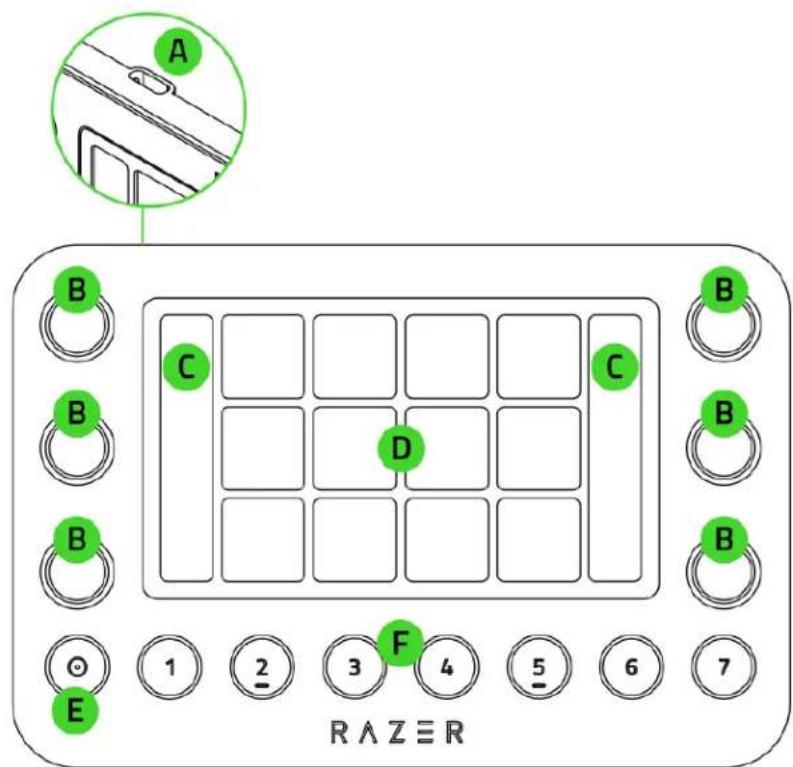
A. Port Type C
B. 6 cadrans analogiques tactiles
C. Panneau d'informations sur les cadrans
D. 12 touches Switchblade haptiques
E. Bouton Accueil
F. Boutons de l'espace de travail 1 à 7
■ Câble Type C vers Type A

flowchart
graph LR
    A["R AZ E R"] --> B["Switch"]
    B --> C["R AZ E R"]
    C --> D["Output"]
    style A fill:#f9f,stroke:#333
    style C fill:#bbf,stroke:#333
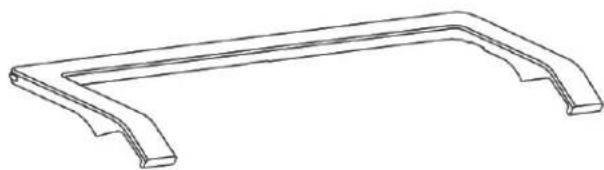
■ Support amovible
■ Informations importantes sur le produit
2. CE DONT VOUS AVEZ BESOIN
■ Connexion directe au PC via USB Type A
- Windows® 10 64 bits (ou version ultérieure)
■ Connexion Internet pour l'installation du logiciel
EXIGENCES DU LOGICIEL LOUPEDECK 5.0
- macOS® X 10.14/ Windows® 10 64 bits (ou version ultérieure)
■ Connexion Internet pour l'installation du logiciel
3. CARACTÉRISTIQUES TECHNIQUES
- Interface :
- 12 touches Switchblade haptiques
- 6 cadrans analogiques tactiles avec 2 écrans LCD sur les côtés
- 8 boutons programmables
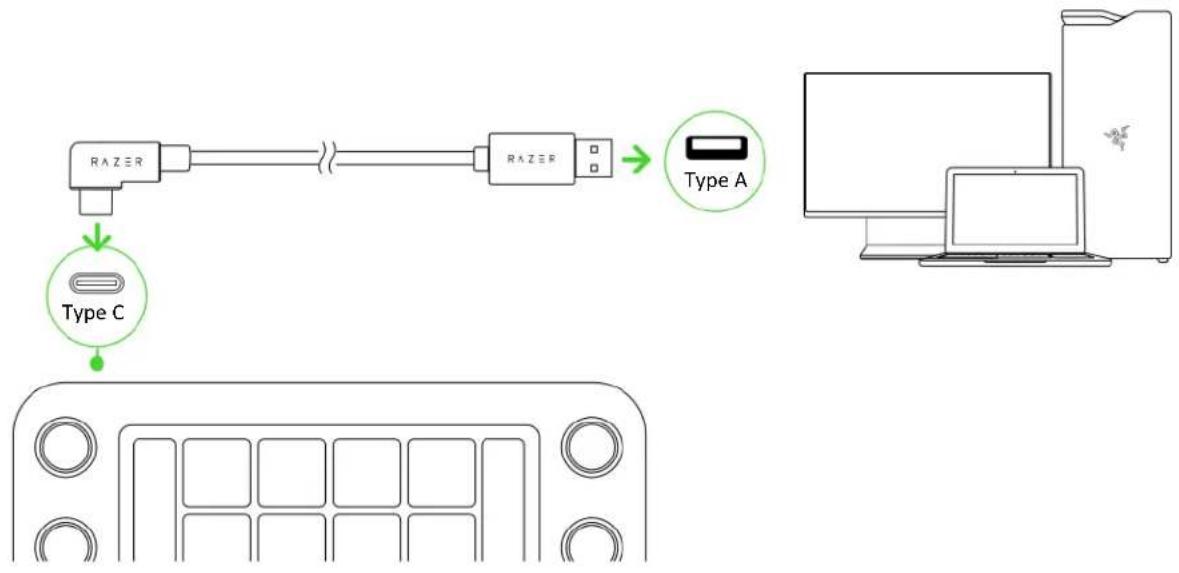
■ Connectivité : Câble de 2 mètres Type A à Type C
■ Support : Support amovible - Taille : 151 mm (longueur) x 101,5 mm (largeur) x 30,2 mm (hauteur)
- Poids : 210 g (uniquement la manette de streaming), 216 g (support amovible compris)
- Configuration requise :
○ macOS X 10.14 (ou version ultérieure)
○ Systèmes Windows 10
○ Logiciel Loupedeck
4. NOUS SOMMES LÀ POUR VOUS
Vous avez entre les mains un appareil exceptionnel disposant d'une garantie limitée de 1 an.
Maintenant, exploitez tout son potentiel et recevez des avantages Razer exclusifs en vous inscrivant sur razerid.razer.com
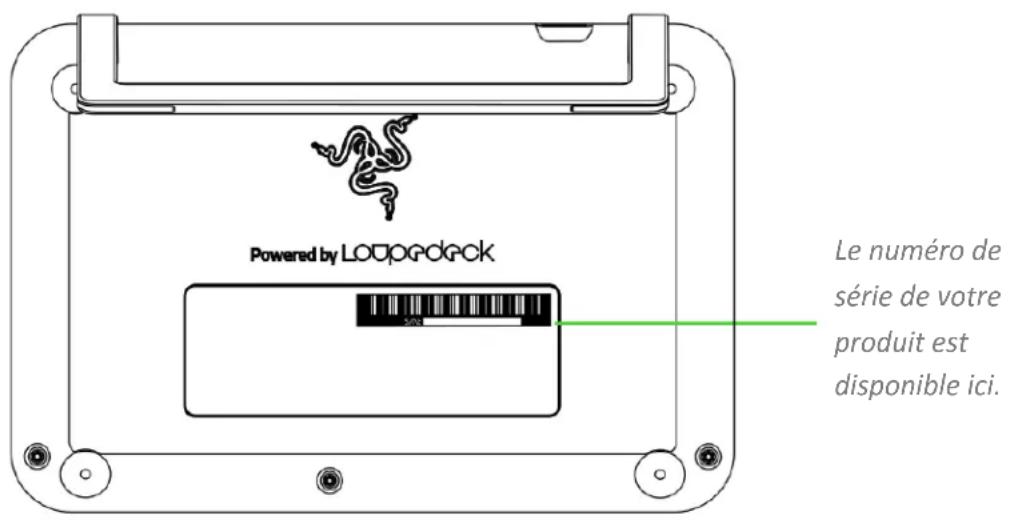
Vous avez une question ? Contactez l'équipe d'assistance Razer sur support.razer.com
5. POUR COMMENCER
- Connectez votre manette de streaming Razer à votre ordinateur.
flowchart
graph LR
    A["RAZER"] --> B["RAZER"]
    B --> C["Type A"]
    D["Type C"] --> E["Computer"]
- Installez Razer Synapse lorsque vous y êtes invité ou téléchargez le programme d'installation sur razer.com/synapse
(Pour les systèmes macOS) Téléchargez le logiciel Loupedeck directement à l'adresse suivante loupedeck.com/get-started.
- Utilisez l'application Razer Synapse pour accéder au logiciel Loupedeck et créer du contenu avec l'un des programmes intégrés nativement à la manette ou personnalisez ses cadrans et boutons pour l'adapter à votre flux de travail.
Le logiciel Loupedeck est nécessaire pour utiliser la manette et toutes ses fonctions.
6. UTILISATION DE LA MANETTE
COMPRENDRE LES FONCTIONS DE COMMANDES
La manette de streaming Razer est divisée en deux sections qui vous permettent de parcourir vos outils et applications de manière fluide.
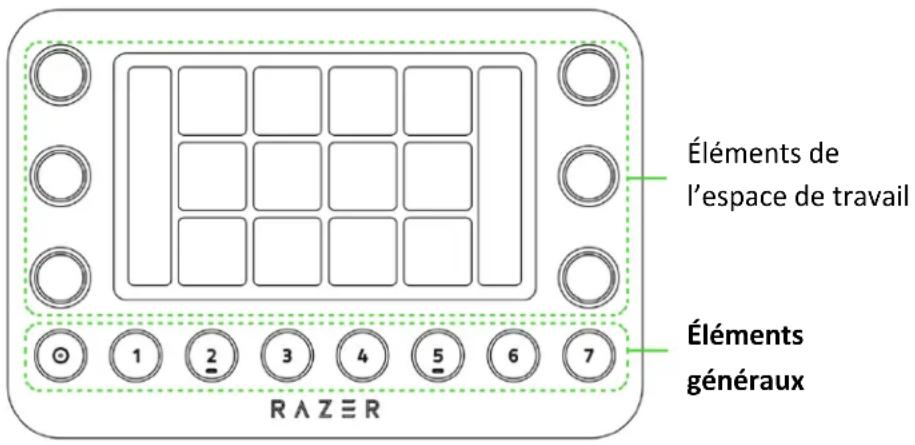
Espaces de travail
Un espace de travail est une boîte à outils ou un ensemble de fonctions connexes. Sur la manette de streaming Razer, vous pouvez passer rapidement d'un espace de travail (ou boîte à outils) à un autre à l'aide des boutons d'espace de travail 1 à 7, ce qui vous permet d'effectuer les actions les plus importantes dans toutes les applications. En savoir plus sur les espaces de travail
Éléments généraux
Composés des boutons d'accueil et d'espace de travail personnalisables, ces boutons permettent d'accéder rapidement aux fonctions ou aux espaces de travail préférés dans diverses applications.
- Bouton Accueil. Retourner ou revenir à l'accueil de votre espace de travail.
- Boutons de l'espace de travail 1 à 7. Entièrement personnalisables et constants, même lorsque vous passez d'une application à l'autre. En savoir plus sur les boutons de l'espace de travail
Éléments de l'espace de travail
Contrôlées par les espaces de travail, les fonctions des cadrans analogiques tactiles et des touches Switchblade haptiques changent en fonction de l'espace de travail utilisé.
- Cadrans analogiques tactiles. Ils contrôlent des valeurs variables (p. ex. les curseurs de luminosité, le niveau du volume, le défilement des pistes multimédias, etc.) avec une fonction de pression qui peut réinitialiser les valeurs, activer d'autres paramètres ou effectuer une action préférée. En savoir plus sur les cadrans
- Panneaux d'information sur les cadrans. Ils affichent la fonction ou la valeur actuelle du cadran analogique correspondant.
- Touches Switchblade haptiques. Elles activent les différentes fonctions (p. ex. l'ouverture des outils, les préréglages, le contrôle des médias, le lancement des applications, etc.) dans chaque espace de travail. Vous pouvez définir plusieurs pages pour chaque touche Switchblade, accessibles en faisant glisser vers la gauche ou la droite sur la page Switchblade. Ces touches sont colorées pour indiquer leur fonction. En savoir plus sur les codes de couleur
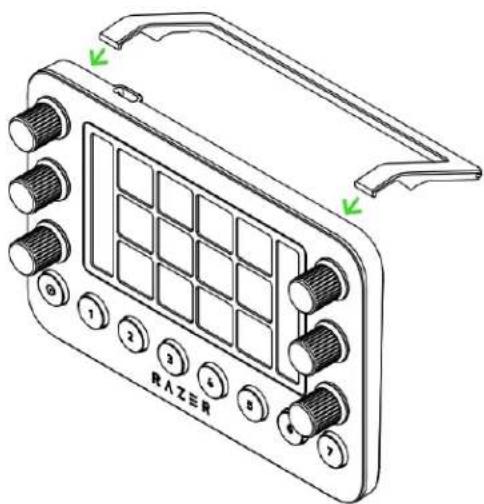
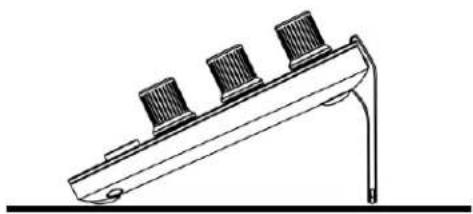
UTILISATION DU SUPPORT AMOVIBLE
Pour une configuration inclinée, insérez la manette dans les crochets du support et appuyez fermement sur chaque crochet jusqu'à ce que la manette se verrouille en place. Pour la détacher, déverrouillez doucement chaque crochet de la manette.
Une connexion Internet est requise pour l'installation, la mise à jour et les fonctionnalités basées sur le cloud. La création d'un compte Razer ID est recommandée, mais facultative. Les fonctionnalités énumérées sont susceptibles d'être modifiées en fonction de la version actuelle du logiciel, du ou des appareils connectés ou des applications et logiciels pris en charge.
ONGLET SYNAPSE
L'onglet Synapse est votre onglet par défaut lorsque vous lancez Razer Synapse pour la première fois. Cet onglet vous permet de naviguer dans le sous-onglet Tableau de bord.
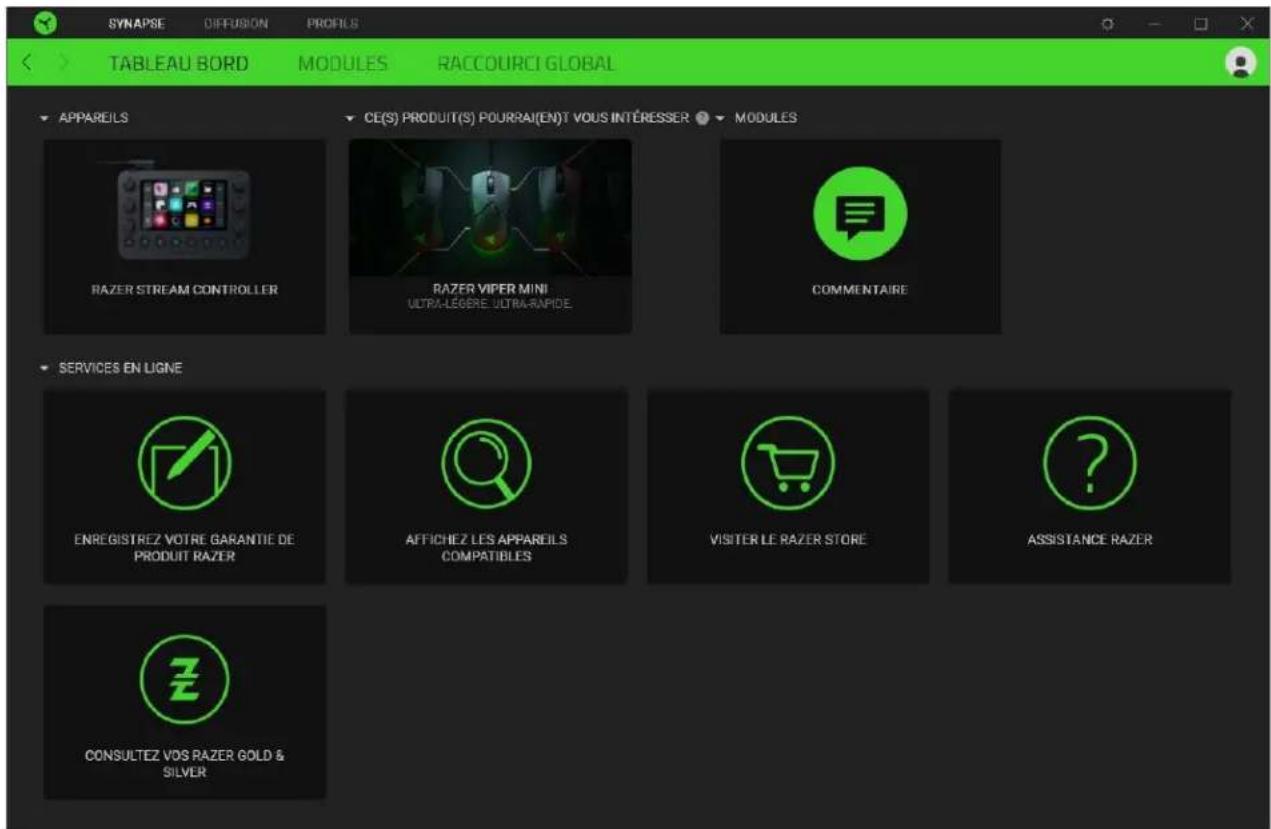
Tableau de bord
Le sous-onglet Tableau de bord est un aperçu de votre Razer Synapse depuis lequel vous pouvez accéder à tous vos appareils, modules et services en ligne Razer.
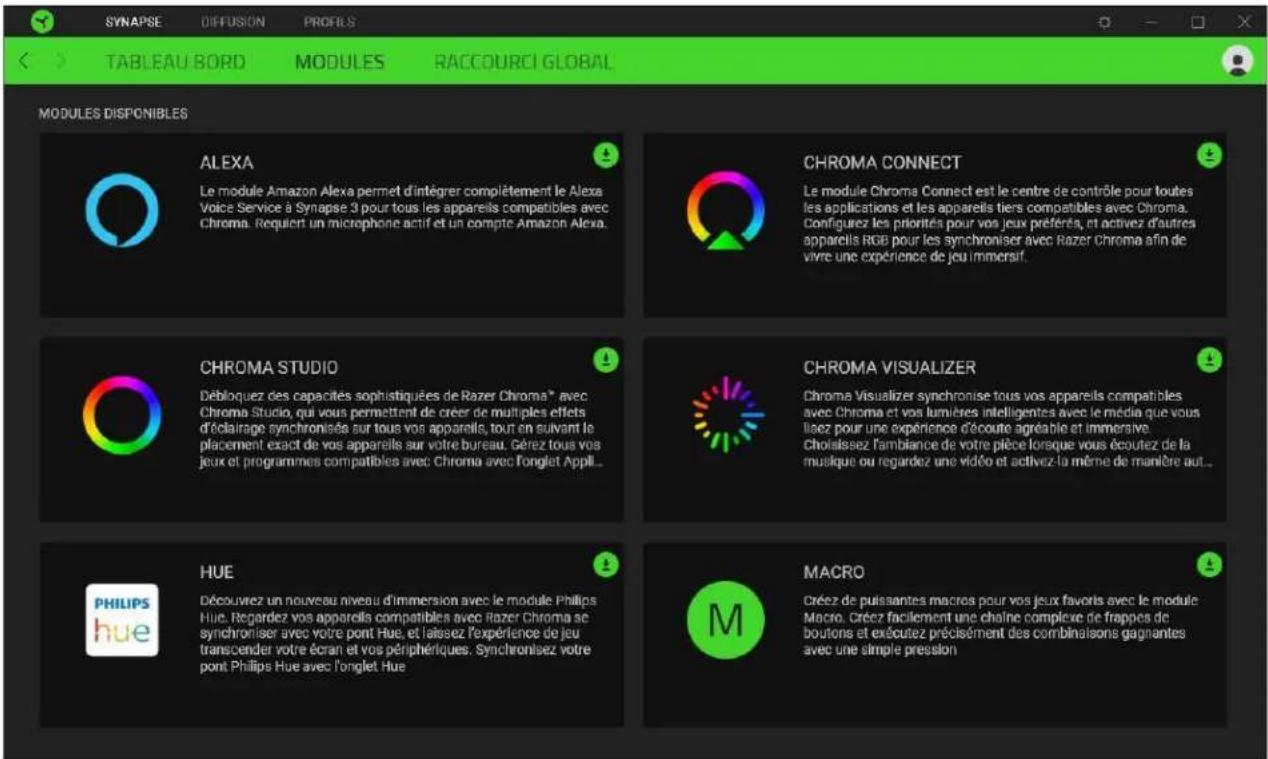
Modules
Le sous-onglet Modules affiche tous les modules installés et disponibles pour l'installation.
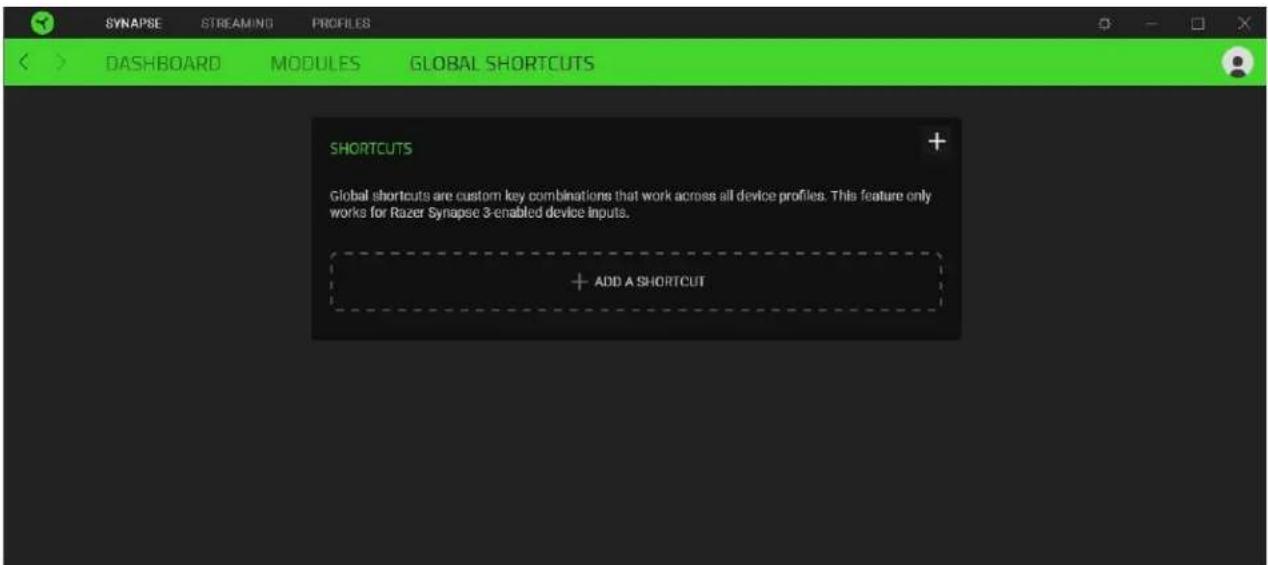
Raccourcis globaux
Associez des opérations ou des fonctions Razer Synapse à des combinaisons de touches personnalisées pour toutes entrées d'appareils compatibles avec Razer Synapse qui s'activeront sur tous vos profils d'appareils.

Seules les entrées des appareils compatibles avec Razer Synapse seront reconnues.
Utilisez l'onglet Diffusion pour lancer ou télécharger le logiciel Loupedeck et modifier le profil d'application de la manette à l'aide de Razer Synapse.
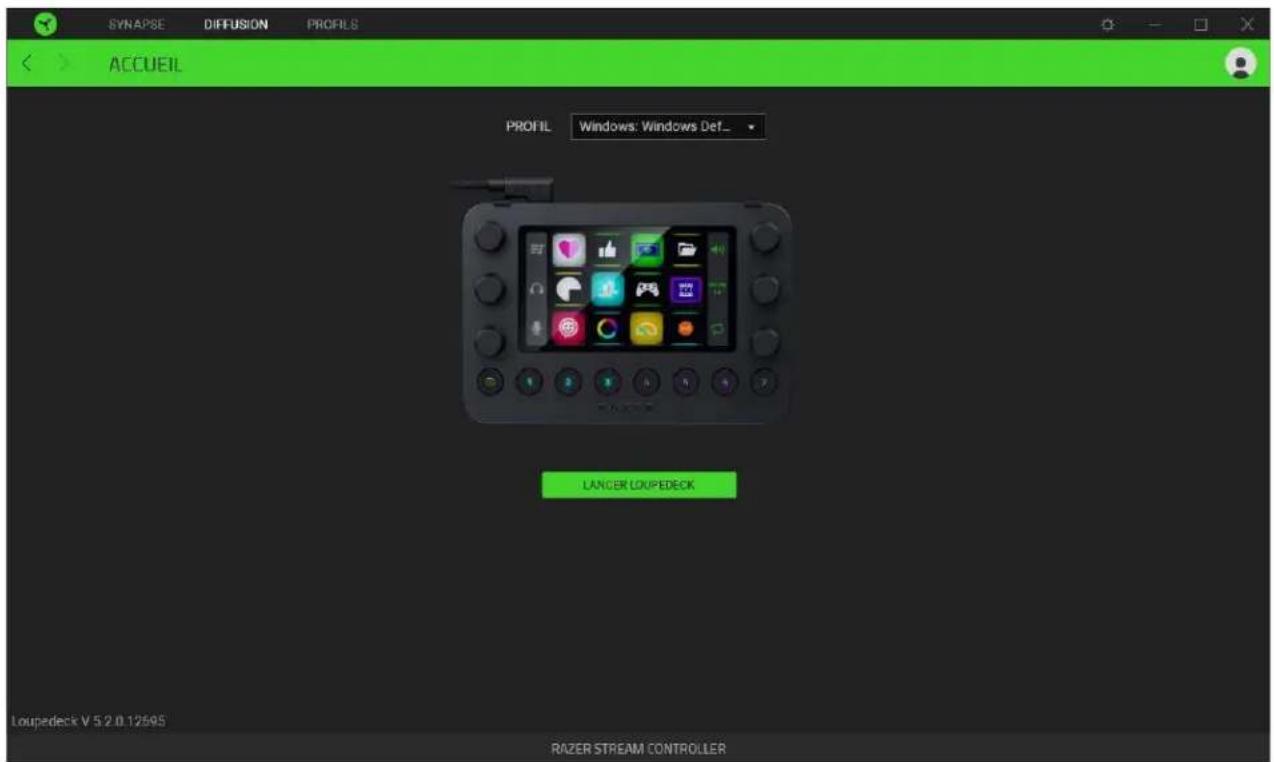
Profil
Sur l'application de la manette de streaming Razer, un profil est un espace de travail préconfiguré conçu pour que la manette soit immédiatement utilisable et compatible avec l'application prise en charge que vous utilisez.
Le logiciel Loupedeck est nécessaire pour que Razer Synapse prenne le contrôle des profils de la manette de streaming Razer. Il est également nécessaire que le Dynamic Mode (Mode dynamique) soit DÉSACTIVÉ sur le logiciel Loupedeck pour que l'application Razer Synapse puisse contrôler les profils de la manette.
Conseils
- Visitez le site du logiciel Loupedeck pour mieux comprendre le logiciel et ses fonctionnalités.
- Comprenez le fonctionnement de chaque plugin pour les profils spécifiques à l'application en consultant les guides des plugins Loupedeck.
ONGLET PROFILS
L'onglet Profils est un moyen pratique de gérer tous vos profils et de les associer à vos jeux et applications.
Appareils
Affichez quels jeux sont associés aux profils de chaque appareil ou quel effet Chroma est associé à des jeux spécifiques en utilisant le sous-onglet Appareils.
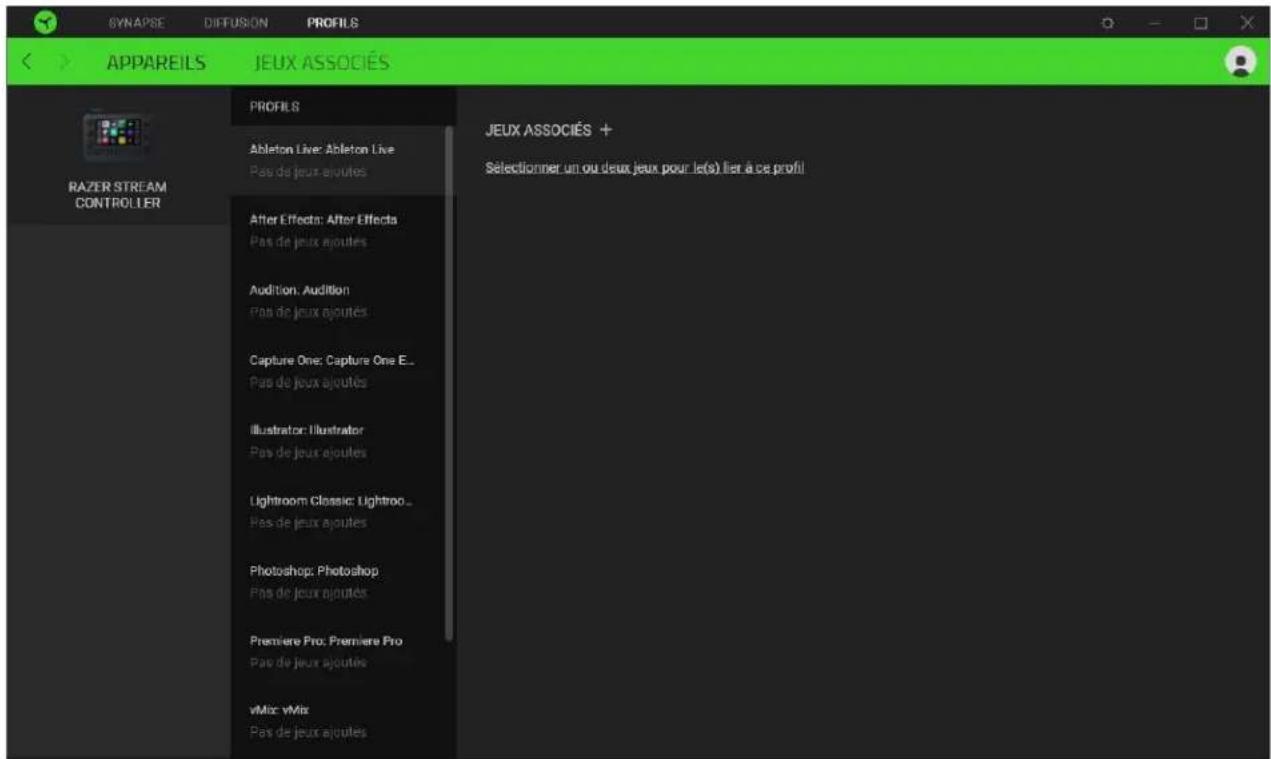
Jeux associés
Le sous-onglet Jeux associés vous permet d'ajouter des jeux, de voir les appareils associés aux jeux ou de chercher des jeux ajoutés. Vous pouvez aussi classer les jeux par ordre alphabétique, par dernier jeu exécuté ou par jeu le plus joué. Les jeux ajoutés seront toujours listés ici même s'ils ne sont pas associés à un appareil Razer.
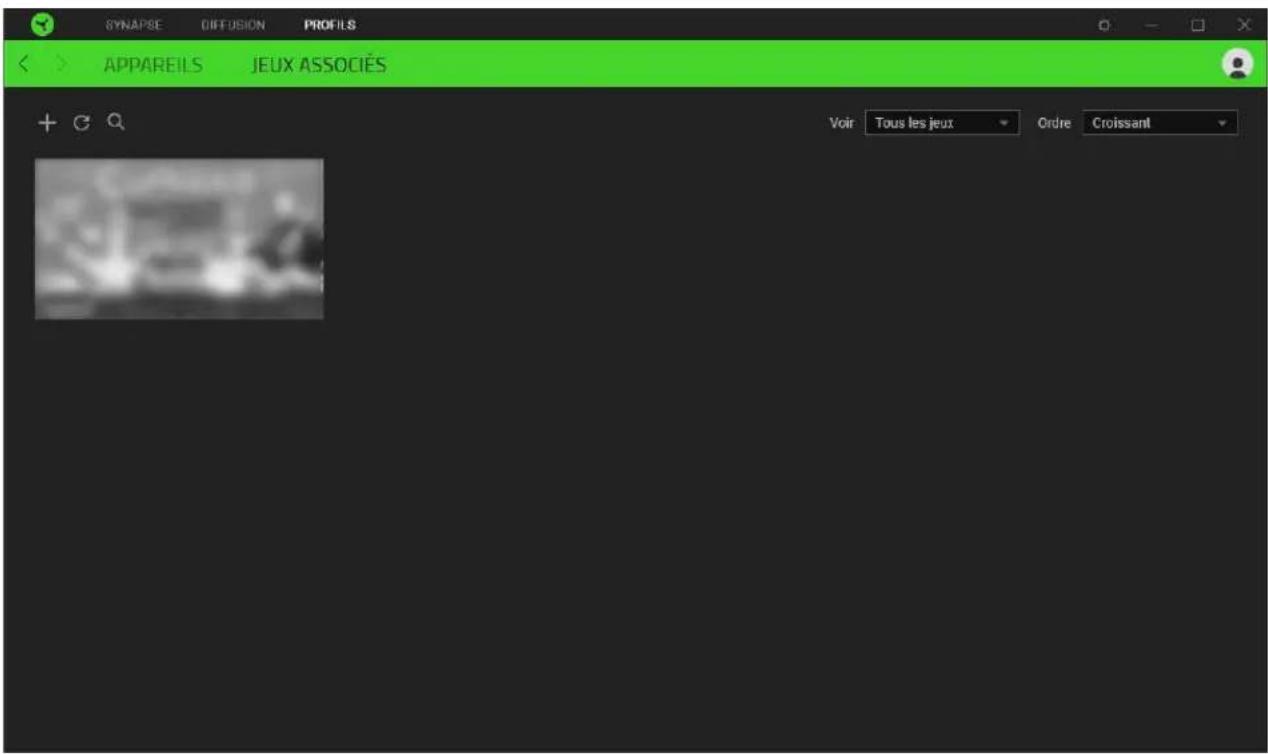
Pour associer des jeux aux appareils Razer connectés ou à des effets Chroma, cliquez sur n'importe quel jeu de la liste, puis cliquez sur Sélectionner un appareil et son profil à lancer automatiquement au cours de la session de jeu pour sélectionner l'appareil Razer ou l'effet Chroma à associer. Une fois connecté, cliquez sur le bouton Divers (●●●) de l'effet Chroma ou de l'appareil correspondant pour sélectionner l'effet Chroma ou un profil spécifique.
FENÊTRE PARAMÈTRES
La fenêtre Paramètres, accessible en cliquant sur le bouton ( ) de Razer Synapse, vous permet de configurer le comportement au démarrage et la langue d'affichage de Razer Synapse, de voir les modes d'emploi de chaque appareil Razer connecté, ou d'effectuer une réinitialisation-usine pour les appareils Razer connectés.
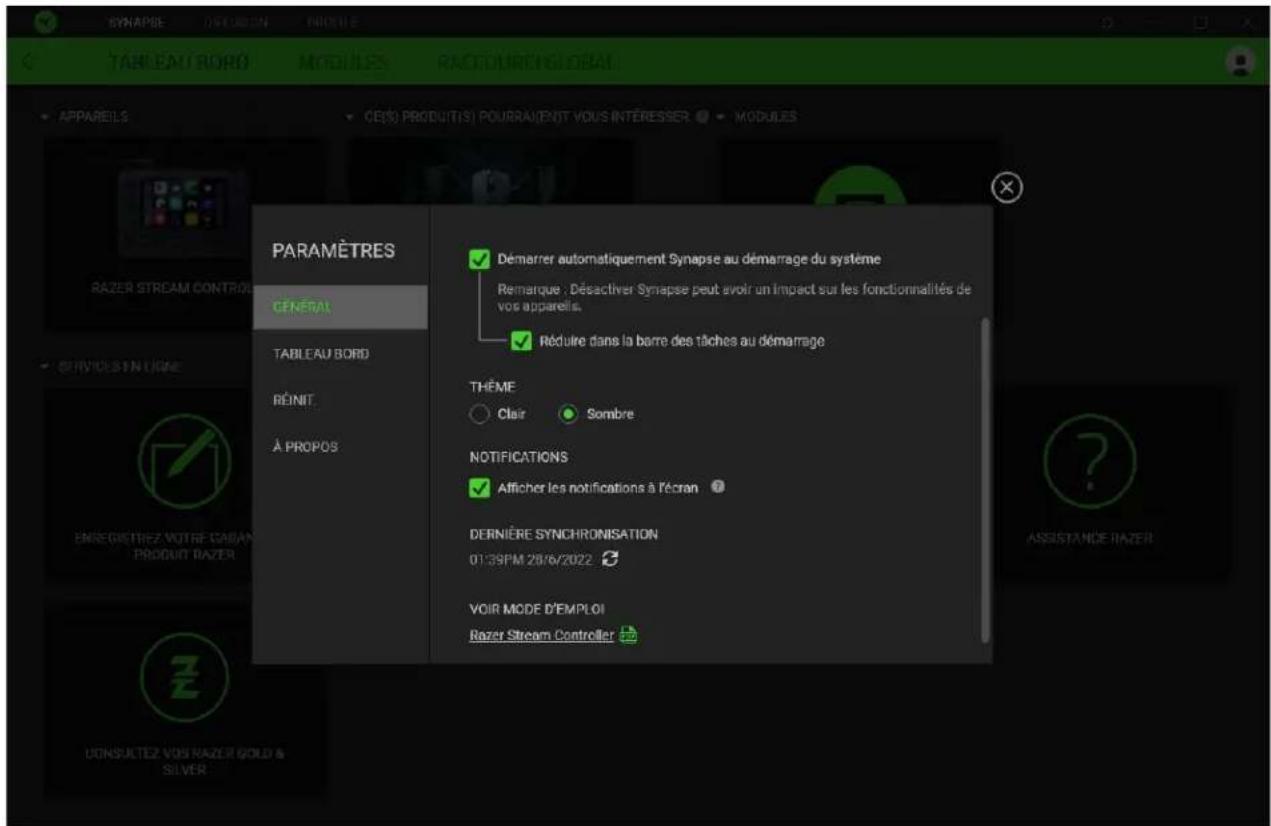
Onglet Général
L'onglet Général vous permet de modifier la langue d'affichage, le comportement au démarrage, le thème d'affichage et l'affichage des notifications à l'écran du logiciel. Vous pouvez aussi synchroniser manuellement vos profils sur le cloud (ou voir le mode d'emploi de tous les appareils Razer connectés et les modules installés.
Onglet Réinitialiser
L'onglet Réinitialiser vous permet de réaliser une réinitialisation-usine sur tous les appareils Razer connectés avec une mémoire intégrée et/ou de réinitialiser les tutoriels de Razer Synapse, afin de vous familiariser avec les nouvelles fonctionnalités de Razer Synapse lors de son prochain démarrage.

Tous les profils enregistrés sur la mémoire intégrée de l'appareil sélectionné seront effacés lors de la réinitialisation d'un appareil Razer.
Onglet À propos
L'onglet À propos affiche quelques informations sur le logiciel, ainsi qu'une déclaration de copyright et des liens concernant ses conditions d'utilisation. Vous pouvez également utiliser cet onglet pour vérifier si des mises jour de logiciel sont disponibles, ou pour accéder rapidement aux communautés sociales de Razer.
8. SÉCURITÉ ET ENTRETIEN
CONSIGNES DE SÉCURITÉ
Afin d'utiliser votre manette de streaming Razer dans des conditions de sécurité optimales, nous vous recommandons de suivre les consignes suivantes :
Si vous éprouvez des difficultés à faire fonctionner correctement votre appareil et que le dépannage ne résout pas votre problème, débranchez votre appareil et contactez le service d'assistance téléphonique de Razer ou rendez-vous sur support.razer.com.
Ne démontez pas le périphérique et n'essayez pas de le faire fonctionner avec une charge de courant anormale. Cela annulera votre garantie.
N'utilisez pas et n'installez pas l'appareil à proximité d'eau, d'humidité, de solvants ou d'autres surfaces humides. Ne l'exposez pas non plus à des températures élevées ou à la lumière directe du soleil pendant une période prolongée, et ne laissez pas d'humidité ou de liquide pénétrer à l'intérieur de l'appareil.
Prévoyez une distance d'au moins 15 cm (6 pouces) entre les dispositifs médicaux implantés et votre appareil afin de réduire le risque d'interférence.
Conservez l'appareil et ses composants à l'abri des liquides et de l'humidité. Faites fonctionner l'appareil uniquement à une température comprise entre 15 °C (59 °F) et 35 °C (95 °F). Si la température dépasse ces limites, débranchez l'appareil pour laisser la température se stabiliser à un niveau optimal.
ENTRETIEN ET UTILISATION
La manette de streaming Razer nécessite un minimum d'entretien pour la conserver dans un état de fonctionnement optimal. Une fois par mois, nous vous recommandons de le nettoyer avec un chiffon doux ou un coton-tige pour empêcher les dépôts de saleté. N'utilisez pas de savon ou de produits nettoyants agressifs.
9. MENTIONS LÉGALES
INFORMATIONS DE DROITS D'AUTEUR ET D'AUTRES DROITS DE PROPRIÉTÉ INTELLECTUELLE
©2022 Razer Inc. Tous droits réservés. Razer, "For Gamers. By Gamers.", "Powered by Razer Chroma" logo, Razer logo, et le logo du serpent à trois têtes sont des marques commerciales ou des marques déposées de Razer Inc. et/ou de sociétés affiliées aux États-Unis ou dans d'autres pays. Toutes les autres marques sont la propriété de leurs propriétaires respectifs et les autres entreprises et noms de produits mentionnés ici sont des marques appartenant à leurs entreprises respectives. Le produit actuel peut différer des images. Les informations sont correctes au moment de l'impression.
Razer Inc. (« Razer ») peut avoir des droits d'auteur, des marques de commerce, des secrets de fabrique, des brevets, des dépôts de brevets ou d'autres droits liés à la propriété intellectuelle (qu ils soient déposés ou non) en rapport avec le produit, sujet de ce manuel principal. La distribution de ce manuel principal ne vous accorde aucune licence concernant ces droits d'auteur, marques de commerce, brevets ou autres droits de propriété intellectuelle. Le produit Manette de streaming Razer (le « Produit ») peut différer des images, que ce soit sur l'emballage ou ailleurs. La société Razer réfute toute responsabilité relativement aux erreurs pouvant s'être glissées dans ce document. Les informations figurant dans les présentes sont sujettes à modification sans préavis.
GARANTIE DE PRODUIT LIMITÉE
Pour connaître les dernières conditions actuellement en vigueur pour la garantie de produit limitée, consultez le site razer.com/warranty.
LIMITATION DE RESPONSABILITÉ
Razer ne pourra en aucun cas être tenu comme responsable suite à des pertes de profits, de pertes d'informations ou de données, de dommages accidentels, indirects, punitifs ou conséquentiels, survenant de quelconque manière après la distribution, vente, revente, l'utilisation, ou l'impossibilité d'utiliser le Produit. En aucun cas, la responsabilité de Razer ne pourra dépasser le prix d'achat au détail du Produit.
GÉNÉRAL
Ces termes sont régis et interprétés dans le cadre des lois de la juridiction dans laquelle le Produit a été acheté. Si l'un des termes dans la présente est tenu comme invalide ou inexécutable, ce terme sera alors (pour autant qu'il soit invalide ou inexécutable) sans effet et réputé exclu, sans invalider les autres termes restants. Razer se réserve le droit de modifier toute condition du présent accord à tout moment et sans préavis.


- TABLE DES MATIÈRES
- CE QUI VOUS ATTEND
- CE DONT VOUS AVEZ BESOIN
- EXIGENCES DU LOGICIEL LOUPEDECK 5.0
- CARACTÉRISTIQUES TECHNIQUES
- NOUS SOMMES LÀ POUR VOUS
- POUR COMMENCER
- UTILISATION DE LA MANETTE
- COMPRENDRE LES FONCTIONS DE COMMANDES
- Espaces de travail
- Éléments généraux
- Éléments de l'espace de travail
- UTILISATION DU SUPPORT AMOVIBLE
- ONGLET SYNAPSE
- Tableau de bord
- Modules
- Raccourcis globaux
- Profil
- Conseils
- ONGLET PROFILS
- Appareils
- Jeux associés
- FENÊTRE PARAMÈTRES
- Onglet Général
- Onglet Réinitialiser
- Onglet À propos
- SÉCURITÉ ET ENTRETIEN
- CONSIGNES DE SÉCURITÉ
- ENTRETIEN ET UTILISATION
- MENTIONS LÉGALES
- INFORMATIONS DE DROITS D'AUTEUR ET D'AUTRES DROITS DE PROPRIÉTÉ INTELLECTUELLE
- GARANTIE DE PRODUIT LIMITÉE
- LIMITATION DE RESPONSABILITÉ
- GÉNÉRAL
Marque : RAZER
Modèle : Stream Controller
Catégorie : Clavier