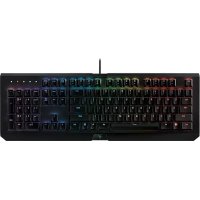
BlackWidow X Chroma - Clavier RAZER - Notice d'utilisation et mode d'emploi gratuit
Retrouvez gratuitement la notice de l'appareil BlackWidow X Chroma RAZER au format PDF.

| Type de produit | Clavier de jeu mécanique |
| Marque | Razer |
| Modèle | BlackWidow X Chroma |
| Touches mécaniques | Razer™, force d'activation 50 g, durée de vie 80 millions de frappes |
| Rétroéclairage | Razer Chroma™, 16,8 millions de couleurs personnalisables |
| Construction | Métal de qualité militaire |
| Anti-ghosting | 10 touches simultanées |
| Touches programmables | Oui, avec enregistrement de macros à la volée |
| Mode jeu | Désactive la touche Windows (PC) ou bascule fonctions multimédias (Mac) |
| Fréquence d'interrogation | Ultrapolling 1000 Hz |
| Câble | Fibre tressée |
| Connectivité | USB |
| Logiciel | Razer Synapse (Windows/Mac) |
| Compatibilité système | Windows 7 ou ultérieur, Mac OS X 10.9 ou ultérieur |
| Espace disque requis | 200 Mo |
| Alimentation | Via port USB |
| Entretien | Nettoyer avec un tissu doux légèrement humide une fois par mois. Ne pas utiliser de savon ou produits agressifs. |
| Sécurité | Ne pas démonter, éviter les liquides, plage de température 0-40°C |
| Garantie | 2 ans garantie limitée du fabricant |
| Contenu de la boîte | Clavier, guide des informations importantes |
FOIRE AUX QUESTIONS - BlackWidow X Chroma RAZER
Questions des utilisateurs sur BlackWidow X Chroma RAZER
0 question sur cet appareil. Repondez a celles que vous connaissez ou posez la votre.
Poser une nouvelle question sur cet appareil
Téléchargez la notice de votre Clavier au format PDF gratuitement ! Retrouvez votre notice BlackWidow X Chroma - RAZER et reprennez votre appareil électronique en main. Sur cette page sont publiés tous les documents nécessaires à l'utilisation de votre appareil BlackWidow X Chroma de la marque RAZER.
MODE D'EMPLOI BlackWidow X Chroma RAZER
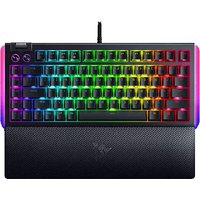
Le clavier Razer BlackWidow X Chroma est doté des touches mécaniques Razer™. Laureates de plusieurs distinctions, elles ont été entièrement conçues pour améliorer la rapidité et la réactivité du clavier de jeu Razer BlackWidow au-delà des capacité des touches mécaniques des ancienne generations. Le clavier Razer BlackWidow X Chroma offre les mêmes performances exceptionnelles que le Razer BlackWidow, sous la forme d'une création impressionnante, tímoignant d'un vérable savoir-faire. Sa construction en métal de qualité militaire fera des envieux, tandis qu'elle vous garantit une résistance à l'épreuve du temps.
SOMMAIRE
1.CONTENU DE LA BOITE/CONFIGURATION SYSTEME NECESSAIRE 3
2. ENREGISTREMENT / ASSISTANCE TECHNIQUE 4
3.CARACTERISTIQUES TECHNIQUES 5
4. DISPOSITION DU CLAVIER 6
5. INSTALLATION DE VOTRE RAZER BLACKWIDOW X CHROMA 7
6. UTILISATION DE VOTRE RAZER BLACKWIDOW X CHROMA 8
7. CONFIGURATION DE VOTRE RAZER BLACKWIDOW X CHROMA 11
8. SECURITE ET ENTRETIEN 36
9. MENTIONS LEGALES 38
1. CONTENU DE LA BOITE / CONFIGURATION SYSTÉME NÉCESSAIRE
CONTENU DE LA BOITE
- Clavier de jeu Razer BlackWidow X Chroma
Guide des informations importantes du produit
CONFIGURATION SYSTÉME NÉCESSAIRE
PC ou Mac avec un port USB libre
- Windows® 7 / Mac OS X® 10.9 (ou plus récents)
- Connexion Internet
200 Mo d'espace libre sur le disque dur
2. ENREGISTREMENT / ASSISTANCE TECHNIQUE
ENREGISTREMENT
Vouss pouvez également vous rendre sur razerzone.com/razer-id pour vous inscrite des aujourd'hui afin d'obtenir un identificant Razer et acceder à tous vos avantages Razer. Par exemple, obtenez des informations en temps réel sur le statut de la garantie de votre produit grâce à Razer Synapse.
Pour en savoir plus au sujet de Razer Synapse et toutes ses fonctionnalités, rendez-vous razerzone.com/synapse.
Si vous avez déjà un identifiant Razer, enregistrez votre produit en cliquant sur votre adresse e-mail dans l'application Razer Synapse et selectionnez Statut de la garantie dans le menu déroulant.
Pour enregistrer votre produit en ligne, rendez-vous sur razerzone.com/registration. Remarque : vous ne pourrez pas consulter le statut de votre garantie si vous vous enregistrrez sur le site Web.
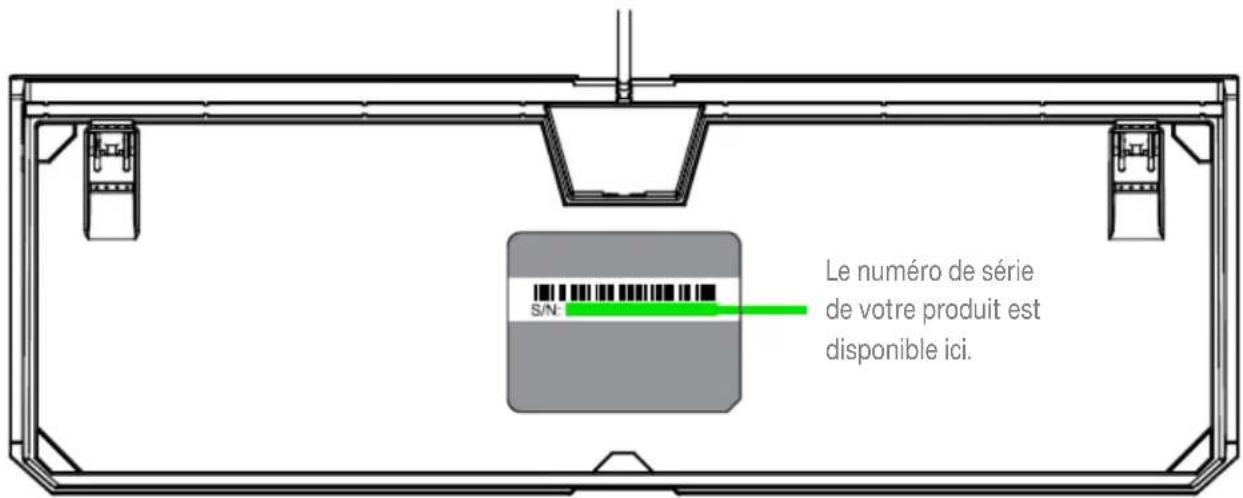
ASSISTANCE TECHNIQUE
Vous bénéficierez:
- 2 ans de garantie limite du fabricant.
- r'anne-assistance technique en ligne gratuite sur le site
3. CARACTERISTIQUES TECHNIQUES
CHARACTERISTIQUES TECHNIQUES
- Touches mécaniques Razer™ avec force d'activation de 50 g
Durée de vie de 80 millions de frappes - Rétroéclairage Razer Chroma™ avec 16,8 millions de couleurs personalisables
Construction en métal de qualité militaire - Compatible avec Razer Synapse
- Capacité anti-ghosting de 10 touches simultanées
- Touches entiement programmables avec enregistrement de macros à la volée
Option mode jeu - Système de gestion des câbles
- Fonction Ultrapolling 1000 Hz
Cable en fibre tressée
A. Touches de contrôle du volume
B. Touches multimédia
C. Touche d'enregistrement de macro à la volée
D. Touche d'activation du mode jeu
E. Touches de contrôle du rétro-éclairage
F. Touche de mode veille
G. Voyants LED
5. INSTALLATION DE VOTRE RAZER BLACKWIDOW X CHROMA
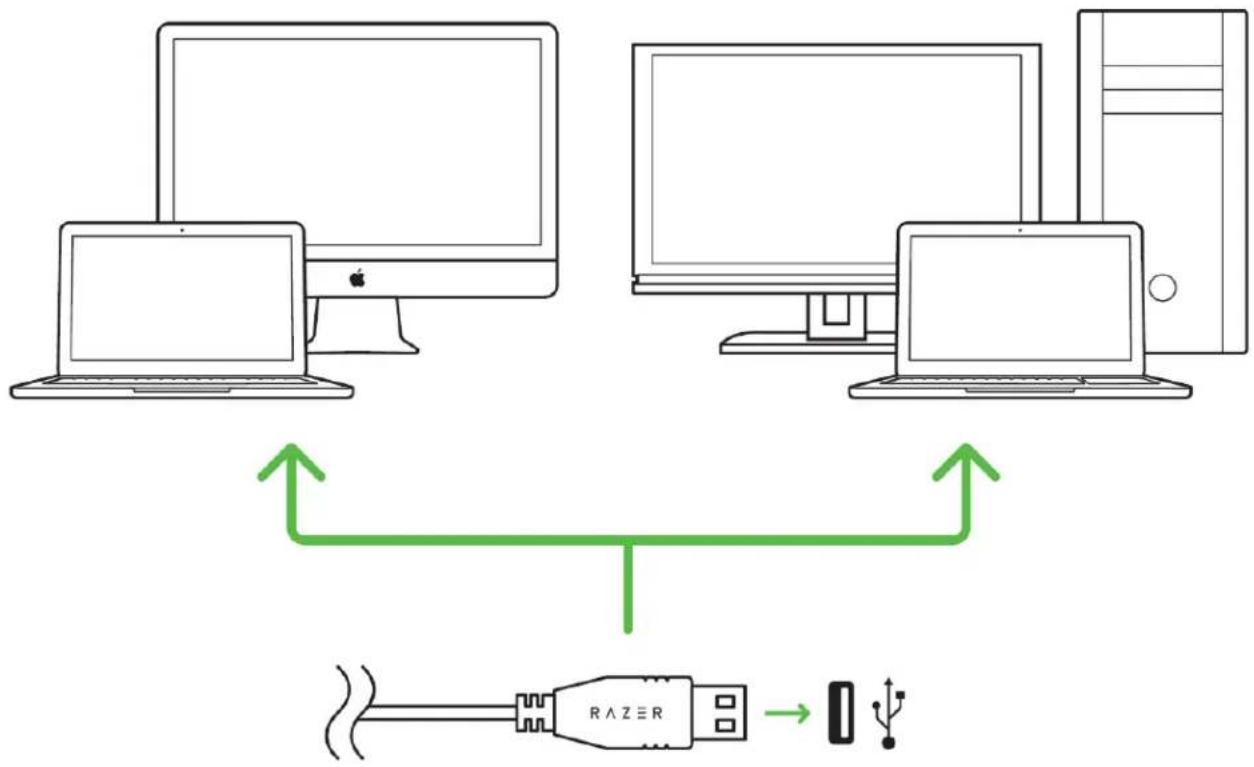
Étape 1: Connectez votre apparéil Razer au port USB de votre ordinateur.
Étape 2: Installez Razer Synapse lorsque vous y étés invite* ou téléchargez le programme d'installation sur razerzone.com/fr-fr/synapse.
Étape 3: Créez vous identifient Razer ou connectez-vous à Razer Synapse avec votre identifiant Razer existant.
- Valable pour Windows 8 et versions ultérieures.
6. UTILISATION DE VOTRE RAZER BLACKWIDOW X CHROMA
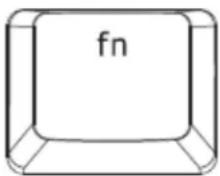
En appuyant sur la combinaison de la touche « FN » avec les touches de fonctions, vous activerez leur fonction secondaire sur votre PC. Pour Mac OS X, vous n'avez pas besoin d'appuyer sur la touche « FN » pour activer les fonctionnalités secondaires, mais vous devrez d'abord installer Razer Synapse avant de pouvoir utiliser ces fonctionnalités secondaires.
| Touches de fonctions | Description des fonctionnalités |
| F1 F2 F3 F4 F5 F6 F7 F11 F12 ... | Les commandes du volume vous permettent de désactiver le son ( ), de le baisser ( ) et de l'augmenter ( ). |
| Les touches multimédias vous permettent de dire/ d'interrimpre ( ) l'oise piste, de revenir aux pistes précédentes ( ) ou de passer aux pistes suivantes ( ). | Les touches multimédias vous permettent de dire/ d'interrimpre ( ) l'oise piste, de revenir aux pistes précédentes ( ) ou de passer aux pistes suivantes ( ). |
| Les touches de contrôle du rétroéclairage vous permettent de diminuier ( ) ou augmenter ( ) la luminosité des LED de votre écran. | Le bouton de mise en veille vous permet de suspendre toutes les activités du système d'exploitation. Cette fonction réduit la consommation d'énergie lorsque l'ordinateur est inutilisé. |
ENREGISTREMENT DE MACROS À LA VOLÉE (PC)
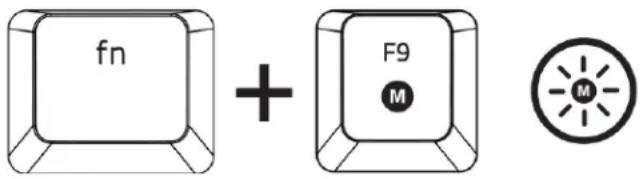
Pour enregistrer une macro, procedez comme suit:
- Utilisez la combinaison de touches ci-dessus pour lancer l'enregistrement.
- Levoyant d'enregistrement de macro s'allume pour vous indiquer que l'appareil est pret à enregistrer.
- Appuyez sur les touches que vous souhaitez enregistrer.
- Appuyez sur FN + F9 pour sauvegarder votre macro ou sur ESC pour annuler l'enregistrement. Le voyant d'enregistrement de macro clignote pour vous informer que l'appareil a stoppe l'enregistrement et est pré à sauvegarder la macro.
- Appuyez sur la touche sur laquelle vous souhaitez enregistrer votre macro.
MODE JEU (PC)
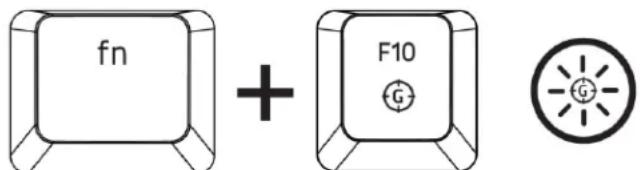
L'activation du mode de jeu vous permet de désactiver la touche Windows afin d'éviter tout appui accidentel. Razer Synapse propose en outre la désactivation des combinaisons Alt + Tab et Alt + F4 via l'onglet Mode de jeu. Unvoyant s'allume lorsque le mode Jeu est activé.
ENREGISTREMENT DE MACROS À LA VOLÉE (MAC)
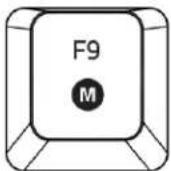

Pour enregistrer une macro, procédez comme suit:
- Pressez la touche pour lancer l'enregistrement..
- Levoyant d'enregistrement de macro s'allume pour vous indiquer que l'appareil est pret a enregistrer.
- Appuyez sur les touches que vous souhaitez enregistrer.
- Appuyez sur la touche Macro pour arrêté l'enregistrement ou sur la touche Échap pour annuler l'enregistrement. L'indicateur d'enregistrement de macro se mettra à clignoter, indiquant que l'appareil a stoppé l'enregistrement et que la macro est prête à être enregistrée.
- Appuyez sur la touche sur laquelle vous souhaitez enregistre votre macro.
MODEJEU (MAC)
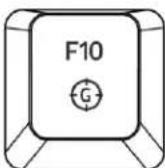

Activer le mode jeu vous permet de basculer entre les touches multimédias et les touches de fonction comme fonction principale. Unvoyant lumineux s'éclaire lorsque le mode jeu est activé. Pour désactiver le mode jeu, appuyez sur la touche mode jeu.
7. CONFIGURATION DE VOTRE RAZER BLACKWIDOW X CHROMA
Avis de non-responsabilité :Youvez vous connecter à Razer Synapse pour acceder aux fonctionnalités décrites dans cette section. Ces dernières sont soumises à des modifications en fonction de la version logicielle actuelle et de votre système d'exploitation.
ONGLET CLAVIER
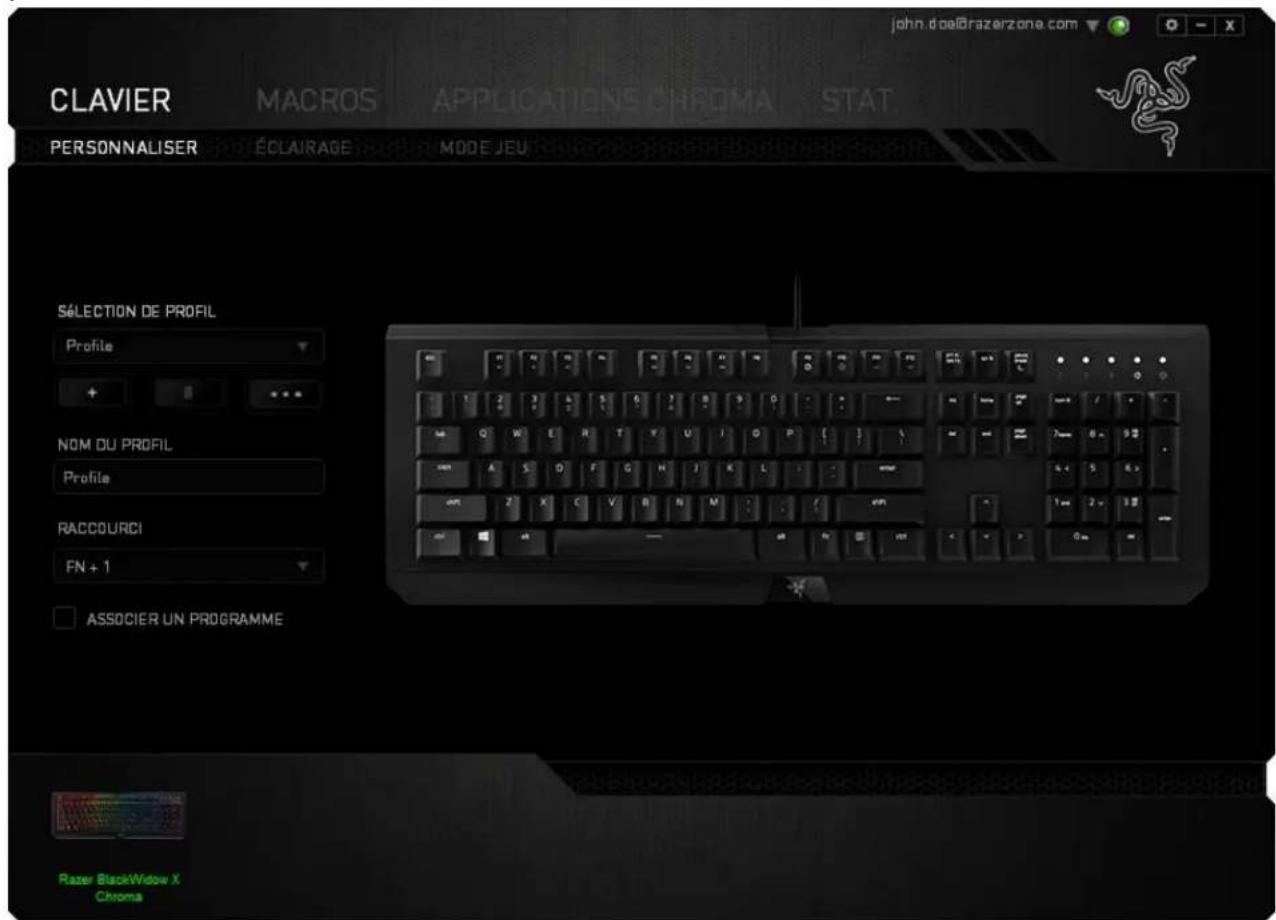
L'onglet Clavier est la première page qui s'affiche lorsque vous installez pour la première fois Razer Synapse. Il vous permet de personneliser les profils et les affectations des touches de votre apparéil.
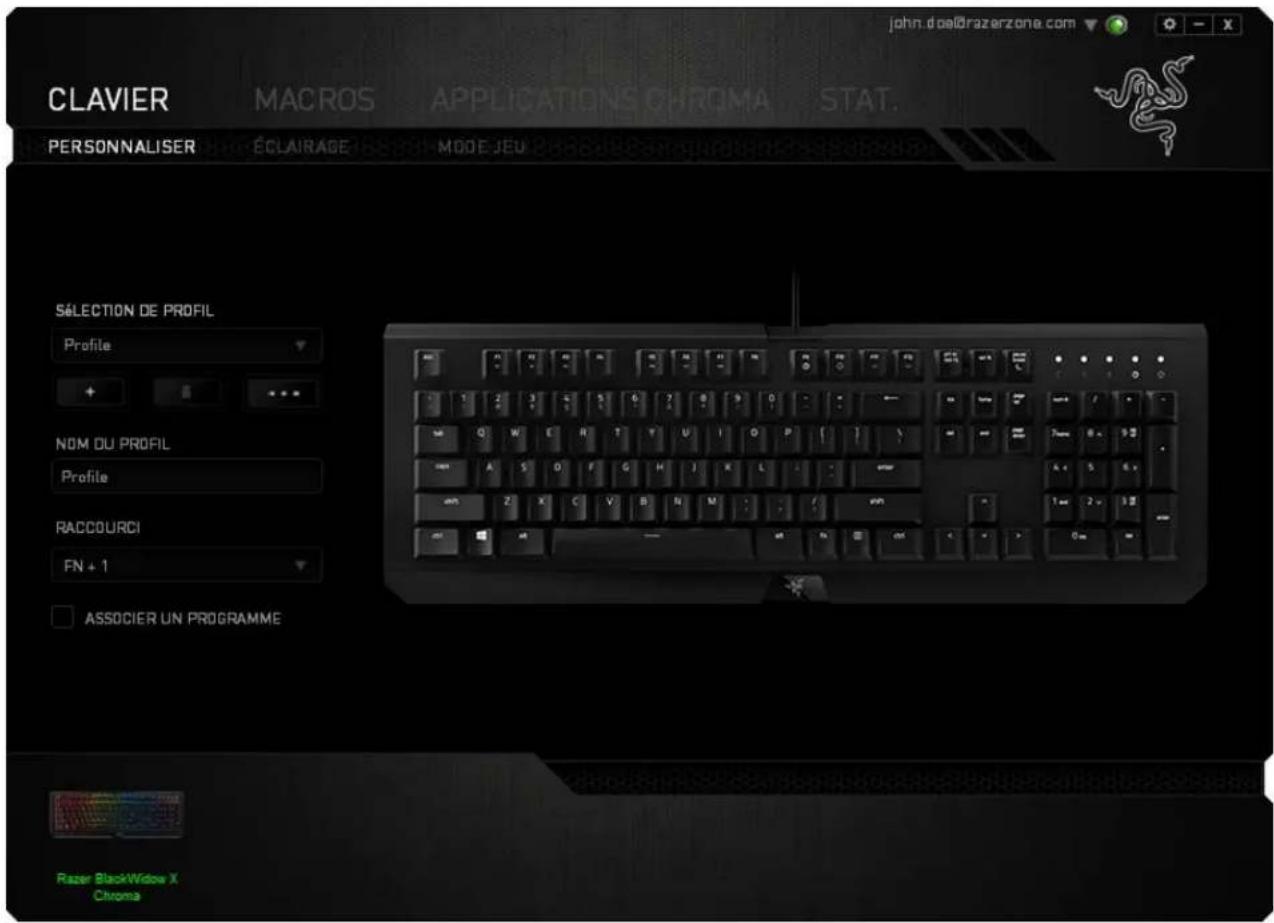
Profil
Un profil constitue un moyen pratique d'organiser vos paramètres personalisés. Le nombre de profils dont vous disposez est illimité ! Tout changement effectué au sein de chaque onglet est automatiquement enregistré dans le profil actuel et stocké dans un serveur sur le Cloud.
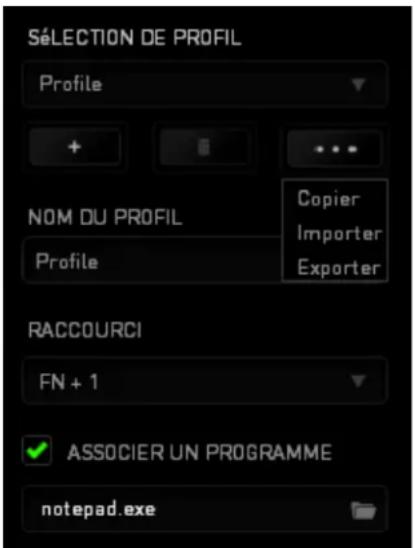
Vous pouvez creer un nouveau profil en cliquant sur le bouton +
actuel en cliquant sur le même bouton Le bouton vous permiete copier, importer et exporter des profils. Notre profil actuel par défaut est nommé « Profil ». Vous pouvez cependant le renommer dans le champ situé sous NOM DU PROFIL.
Chaque profil peut être configuré sur FN + 0 - 9 en utilisant le menu dérounant RACCOURCI vous permettant de changer de profil rapidement. Grâce à l'option ASSOCIER UN PROGRAMME, chaque profil peut être paramétré pour s'activer automatiquement lorsque vous exécutez un programme ou une application.
Onglet Personaliser
À partir de l'onglet Personnelier, vous pouvez modifier les fonctionnalités de base de votre apparéil, les affectations des touches par exemple, en fonction de vos besoins. Les modifications apportées dans cet onglet sont automatiquement enregistrées sur votre profil actif.
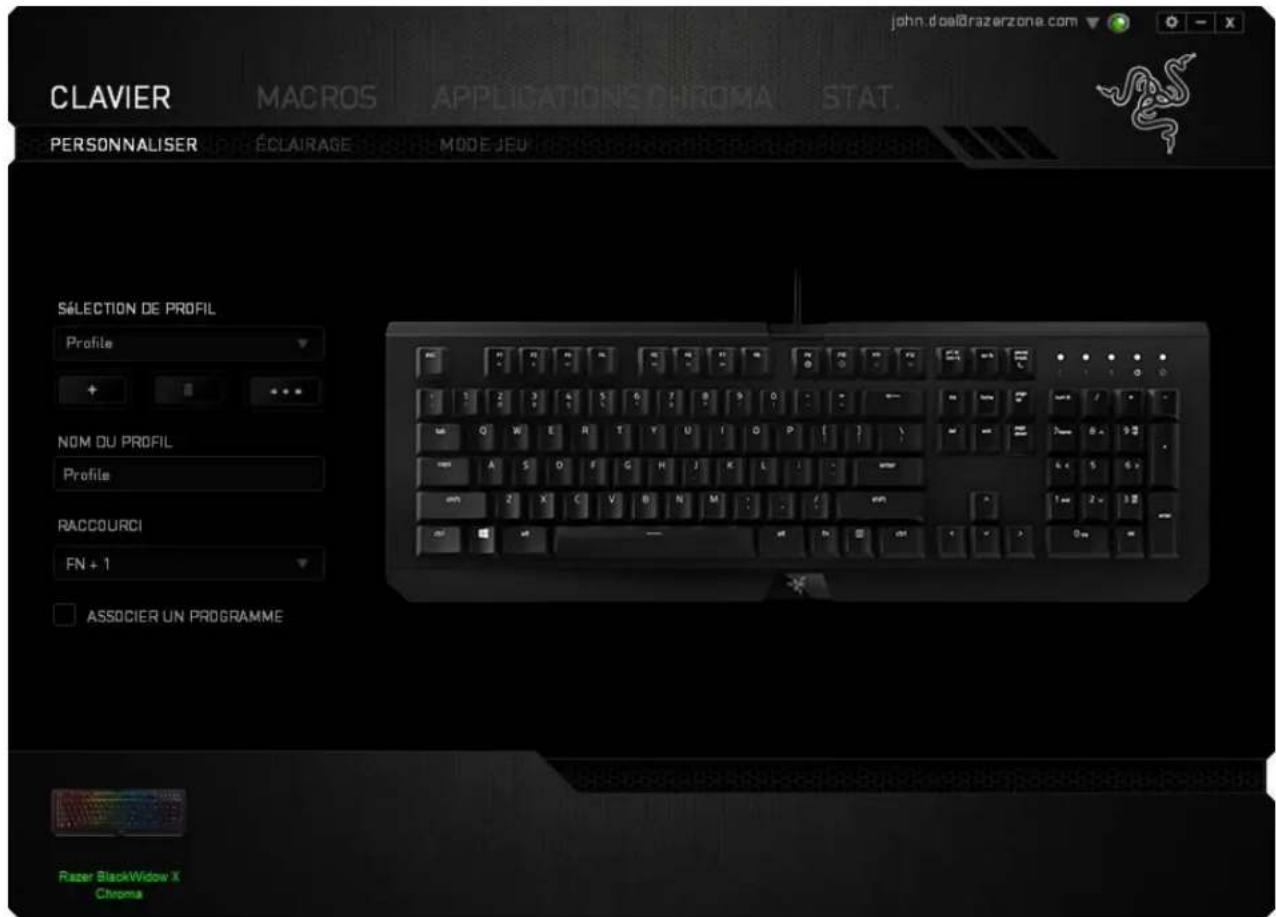
Menu D'affection Des Touches
Au départ, toutes les touches sont définies sur VALEUR PAR DEFAULT. Vous pouze toute fois modifier la fonction de ces boutons en cliquant sur l'un d'entre eux pour acceder au menu d'aftection des touches.
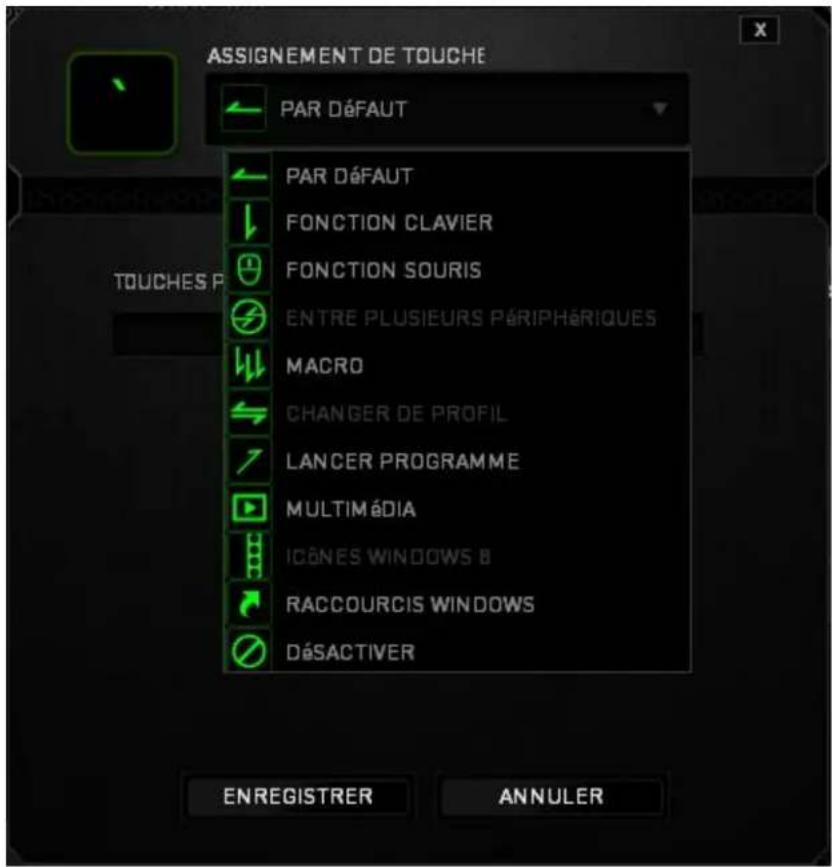
Les options de personnalisation et leur description sont répertoriées ci-dessous.

Par défaut
Cette option vous permet de restaurer la fonction d'origine de la touche. Pour désir la PAR DÉFAUT, Sélectionnez-la dans le menu d'affection des touches.

Fonction clavier
Cette option vous permet d'affector à chaque touche une autre fonction de clavier. Pour désirir une fonction de clavier, Sélectionnéz FONCTION DE CLAVIER dans le menu d'affoctation des touches et
saisissez la touche désirée. Vous pouvez également inclure des touches de modification comme Ctrl, Maj ou Alt, seules ou combinées.

Fonction souris
Cette option vous permet d'affector à chaque touche une fonction d'un bouton de la souris. Pour désirir une fonction de souris, Sélectionnez FONCTION DE SOURIS dans le menu dérouulant principal. Le sous- menu CONFIGURATION DES BOUTONS s'affiche.
Ce sous- menu comporte les options suivantes :
- Clic gauche - Permet d'exécuter un clic gauche à l'aide du bouton assigné.
- Clic droit - Permet d'exécuter un clic droit à l'aide du bouton assigné.
- Clic de défilamentm - Permet d'activer la fonction de défilament universel.
- Double cliC - Permet d'executer un double cliC à l'aide du bouton assigné.
- Touche 4 - Permet d'executer la commande Précédent sur la majorité des navigateurs Web.
- Touche 5 - Permit d'executer la commande Suivant sur la majorité des navigateurs Web.
- Défilament vers le haut - Permet d'exécuter la commande de défilament vers le haut à l'aide du bouton assigné.
- Défilament vers le bas - Permet d'exécuter la commande de défilament vers le bas à l'aide du bouton assigné.
- Défilament vers la gauche - Le boutonChoisi effectue la commande « Défilament vers la gauche »
- Défilament vers la croite - Le boutonChoisi effectue la commande « Défilament vers la croite »

Entre plusieurs péripériques
La fonction inter-periphérique vous permet de modifier la fonctionnalité d'autres péripériques fonctionnant sous Razer Synapse. Certaines de ces fonctionnalités sont spécifiques à chaque péripérique, comme par exemple l'utilisation de votre clavier gamer Razer pour modifier la sensibilité de votre souris gamer Razer. Lorsque vous sélectionnez la fonction inter-periphérique à partir du menu Configuration des touches, un sous- menu s'affiche.
PERIPHÉRIQUE À RELIER vous permet de désir que peripheral Razer actuellément connecté peut être relié, alors que FONCTION vous permet de désir qu'elle fonctionnalité vous souhaitez utiliser pour le peripheral relié.

Macro
Une macro est une série préenregistrée de pressions sur des touches executée pendant une durée précise. En définitant un bouton en tant que Macro, vous pouvez exécuter facilement une chaine de commandes. Lorsque vous Sélectionnez cette option dans le menu déroulant, le sousmenu qui s'affiche vous permet de désirir une commande de macro préenregistrée. Sélectionnez l'ONGLET MACROS pour en savoir plus sur la création de commande de macros.

Changer de profil
L'option Changer de profil vous permet de changer de profil à la volée et de charger immédiatement l'ensemble de vos paramètres préconfigurés. Lorsque vous Sélectionnez l'options Switch Profile (Changer de profil) dans le menu d'affection des touches, un sous- menu vous permet de désirir le profil que vous souhaitez utiliser. Un affichage à l'écran apparait automatiquement à chaque fois que vous changez de profil.

Lancer programme
Lancer programme vous permet de lancer un programme ou un site web en utilisant la touche attribuée. Lorsque vous sélectionnez Lancer programme à partir du menu d'aftection des touches, deux options apparaissent qui vous permettent de chercher le programme spécifique que vous souhaitez ouvrir ou d'écrire l'adresse du site web que vous souhaitez consulter.

Multimédia
Cette option vous permet de relier des commandes de lecture multimédia à votre apparéil. ÀpRES avoir sélectionné la fonction Multimédia, un sous- menu apparait. Vous trouvez ci-dessous les commandes de lecture multimédia que vous pouvez désir à partir du sous- menu:
Volume muet - Coupe le volume.
Volume micro+- Augmente le volume du microphone.
Volume micro - Diminue le volume du microphone
- Micro muet - Coupe le microphone.
Tous muets - Coupe le microphone et le volume audio.
Lecture / Pause - Lire, metre sur pause, ou reprendre la lecture du media en cours.
Titre précédent - Lecture du titre precedent.
Titre suivant-Lecture du titre suivant.

Icones Windows 8
Cette option vous permet d'attribuer la touche à un raccourci de commande du système d'exploitation. Pour plus d'informations, rendez-vous sur: http://windows.microsoft.com/en-us/windows-8/getting-around-tutorial

Raccourcis Windows
Cette option vous permet d'attribuer la touche à un raccourci de commande du système d'exploitation. Pour plus d'informations, rendez-vous sur: http://support.microsoft.com/kb/126449

Raccourcis
Cette option vous permet d'attribuer la touche à un raccourci de commande du système d'exploitation. Pour plus d'informations, rendez-vous sur: http://support.apple.com/kb/ht1343

Désactiver
Cette option désactive la fonction du bouton assigné. Vous pouvez l'utiliser si un bouton particulier vous est inutilie ou interféré avec votre jeu.
Onglet Éclairage
L'onglet Lighting (Éclairage) sur Razer Synapse vous permet de personneliser votre apparéil Razer enCHOA. Si vous posséez d'autres apparéils compatibles avec Razer Chroma, vous pouvez
synchroniser leurs effets d'éclairage de base enclinquant sur le

Remarque : seuls les apparciels qui prennt en charge l'effect d'éclairage sélectionné seront synchronisés. Les indicateurs LED ne sont pas personnalisables.
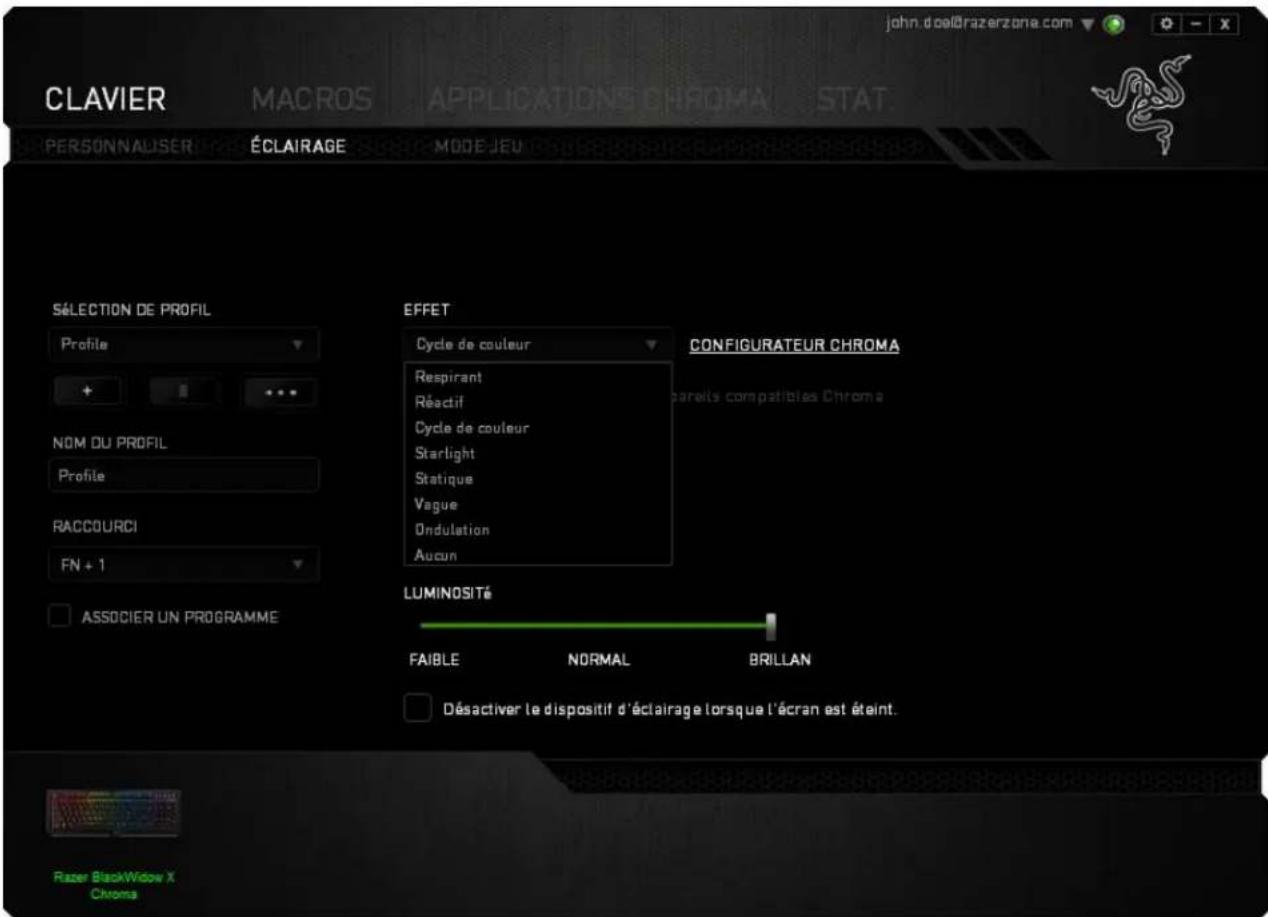
Effets d'éclairage pré-installés
Vouse pouvez selectionner plusieurs effets d'éclairage pré-installés et les appliquer à l'éclairage de tout votre clavier, tels que les effets spectre lumineux, respiration etc. Sélectionnez l'effect désiré et ses propriétés correspondantes (telles que la couleur) dans la partie basse de cet onglet.
| Nom | Description | Réglage | |
| Cycle de spectre | L'éclairage du clavier fera défilé de manière indéfinie 16,8 millions de couleurs | Aucune autre personnalisation n'est requise | |
| Vague | L'éclairage du clavier défile dans la direction sélectionnée | Sélectionnez la direction de vague de gauche à droite ou de droit à gauche | |
| Statique | Le clavier restera éclairé dans la couleur sélectionnée | Aucune autre personnalisation n'est requise | |
| Respiration | Les couleurs sélectionnées de l'éclairage s'intensifient et s'estompent alternatively | Aucune autre personnalisation n'est requise | |
| Réactif | Les touches s'allumeront dans la couleur désisie lorsqu'elles seront pressées. La touche éclairée s'eteindra après une période donnée. | Choisissez la durée d'éclairage des touches. | |
| Ondulation | Lorsque vous appuyez sur une touche, la lumière ondule à partir de la touche que vous avez pressée | Aucune autre personnalisation n'est requise | |
| Starlight | L'éclairage de chaque touche s'intensifie et s'estompe dans un ordre et pour une durée aléatoires | Aucune autre personnalisation n'est requise |
Configurateur Chroma
Accessible depuis l'onglet Éclairage, le Configuteur Chroma vous permet de creator des effets d'éclairage sophistiqués sur votre périphérique Razer Chroma. Cliquez sur le lien CONFIGURATEUR CHROMA pour ouvrir la fenêtre et commencer à explorer les options de personnalisation de votre périphérique.
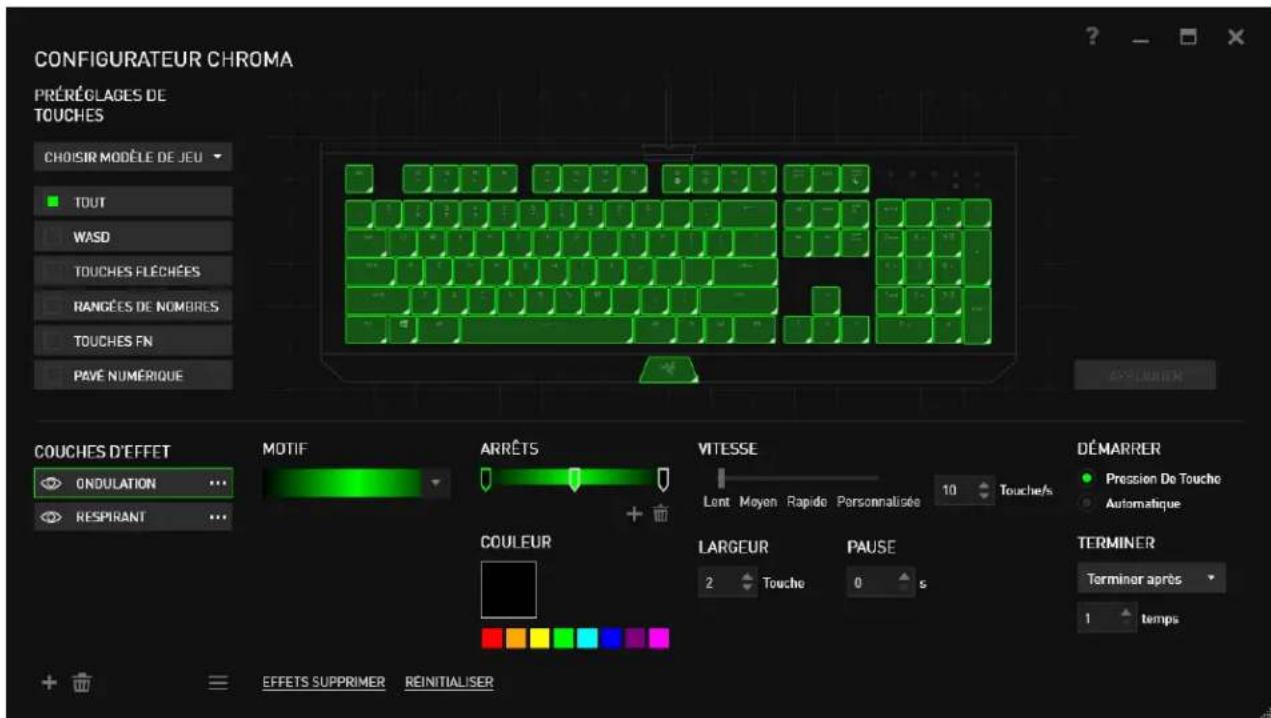
Effets déclairage sophistiqués
- Sélectionnez les zones du clavier à personneliser. Vous pouvez selectionner plusieurs zones à la fois en appuyant sur la touche CTRL.
- Ajoutez une couche d'effets sur la zone selectionnée.
- Personnalisez les effets en utilisant les diverses options.
- Cliquez sur le bouton APPLIQUER pour enregistrer et appliquer toutes les configurations à votre clavier.
Personnalisation des effets d'éclairage
Voupez egalent selectionner la couleur de l'éclairage de chaque touche individuellement. Sélectionnez l'effet « Personneliser » et choisissez la touche à modifier. Puis, choisissez une couleur grâce au selecteur de couleur. L'option « Personneliser » comprend également des modèles pour les divers genres de produits, tels que FPS, MOBA, MMO et RTS.
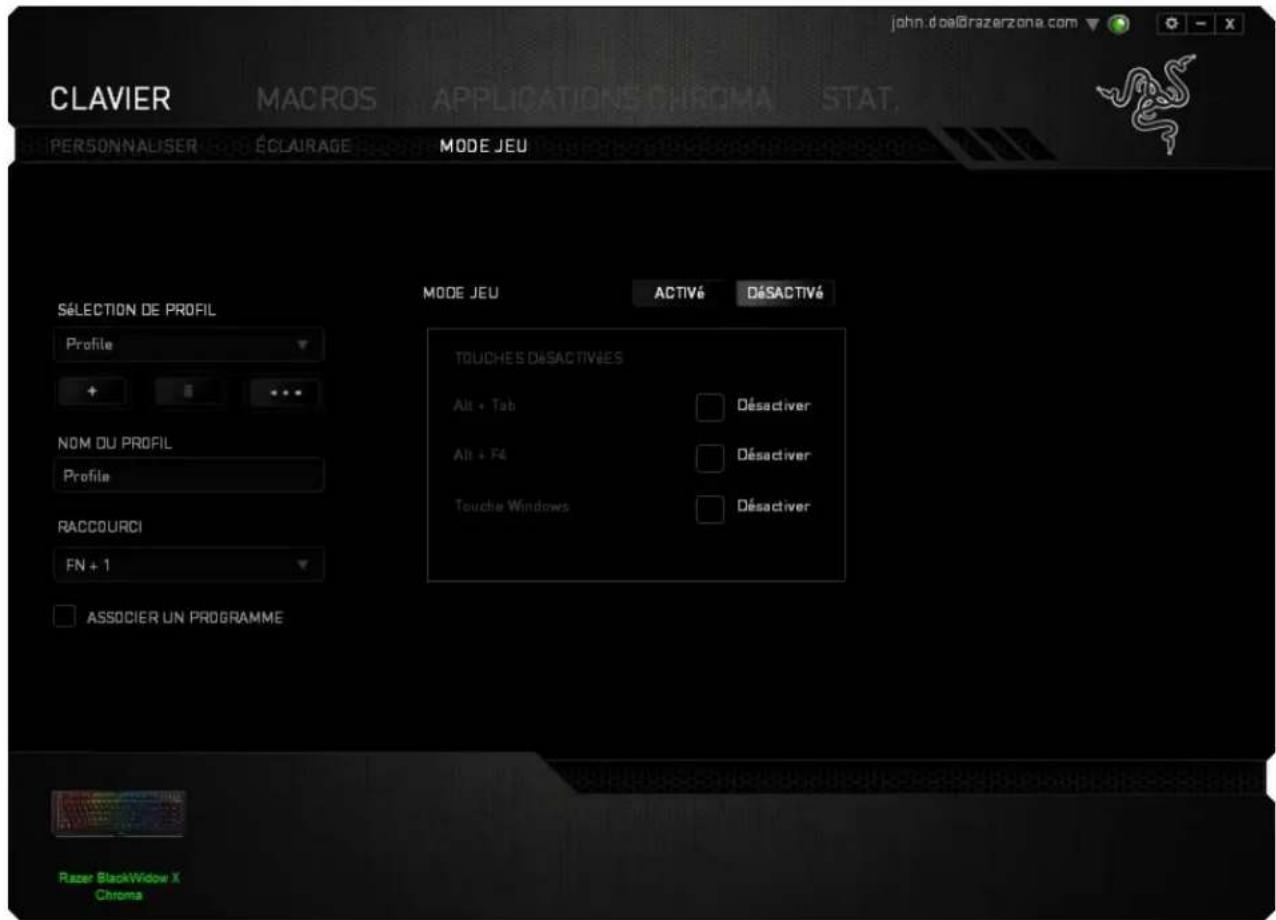
Onglet Mode Jeu
L'onglet Mode Jeu vous permet d'éviter toute manipulation accidentelle. En fonction de vos paramètres, vous pouvez désirir de désactiver la touche Windows, ainsi que les combinaisons Alt + Tab et Alt + F4. Vous pouvez en outre accenter l'effet antighosting en activant la fonction Mode Jeu. Un voyant s'allume lorsque celle-ci est activée.
ONGLETMACROS
L'onglet Macros vous permet de creator une série précise de pressions de touches. Il vous permit également de creator des commandes de macros multiples et extrémement longues.
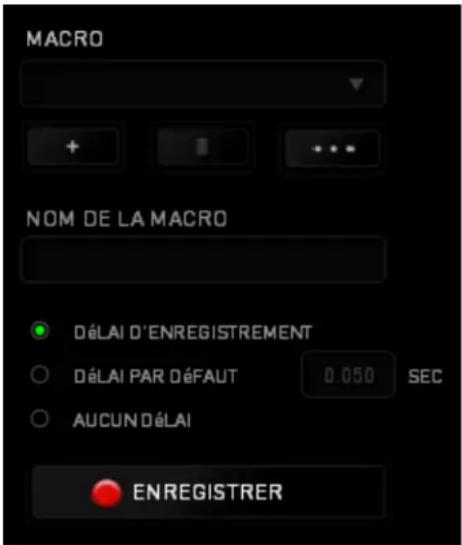
La section Macro fonctionne de la même façon que le profil. Vous pouvez renomer une macro en saississant le nouveau nom dans le champ situé sous NOM DE LA MACRO. La section Macro compte également d'autres options, parmi lesquelles la création d'une nouvelle macro (bouton
), la suppression (bouton
Pour creer une commande de macro, il vous suffit de cliquer sur le bouton

ENREGISTRER
I'ensemble de vos pressions s'enregistreront automatiquement sur I'ecran de la macro. Une fois
vos commands de macros enregistrées, cliquez sur le bouton pour teer la session
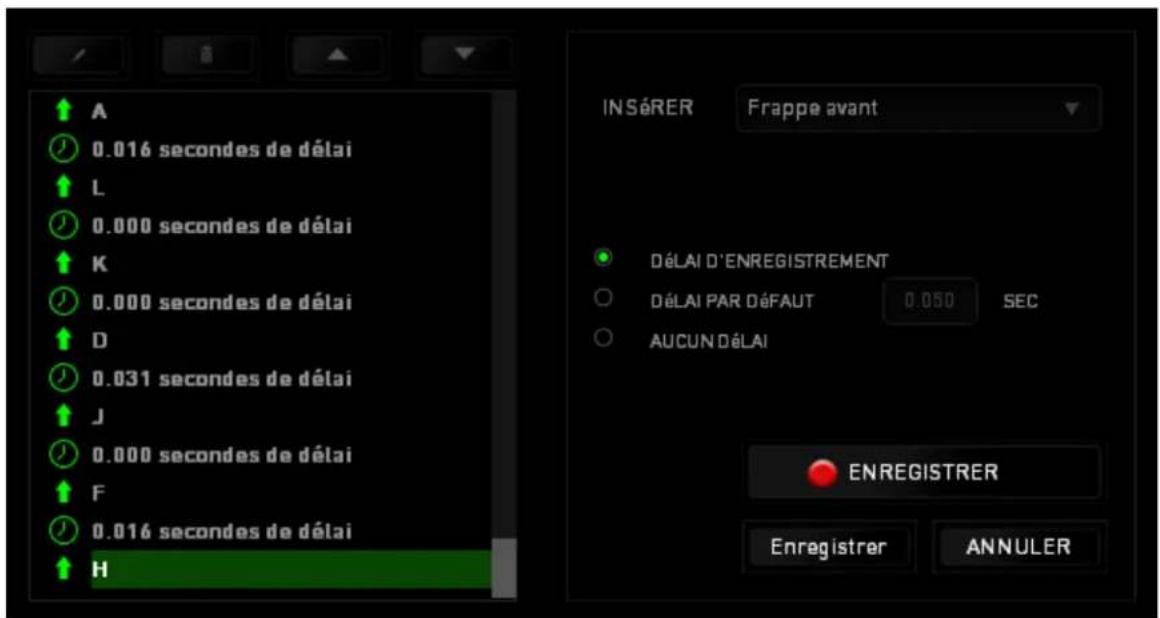
La section Macro vous permet de spécifique les commandes de décai. Dans ENREGISTRER LE DÉLAI, les commandes de décai sont enregistrées dans l'ordre dans lequel elles ont été saisies. L'option DÉLAI PAR DÉFAUT est configurée sur une durée prédéfinie (en secondes). L'option AUCUN DÉLAI ignore l'ensemble des pauses entre les pressions des touches.
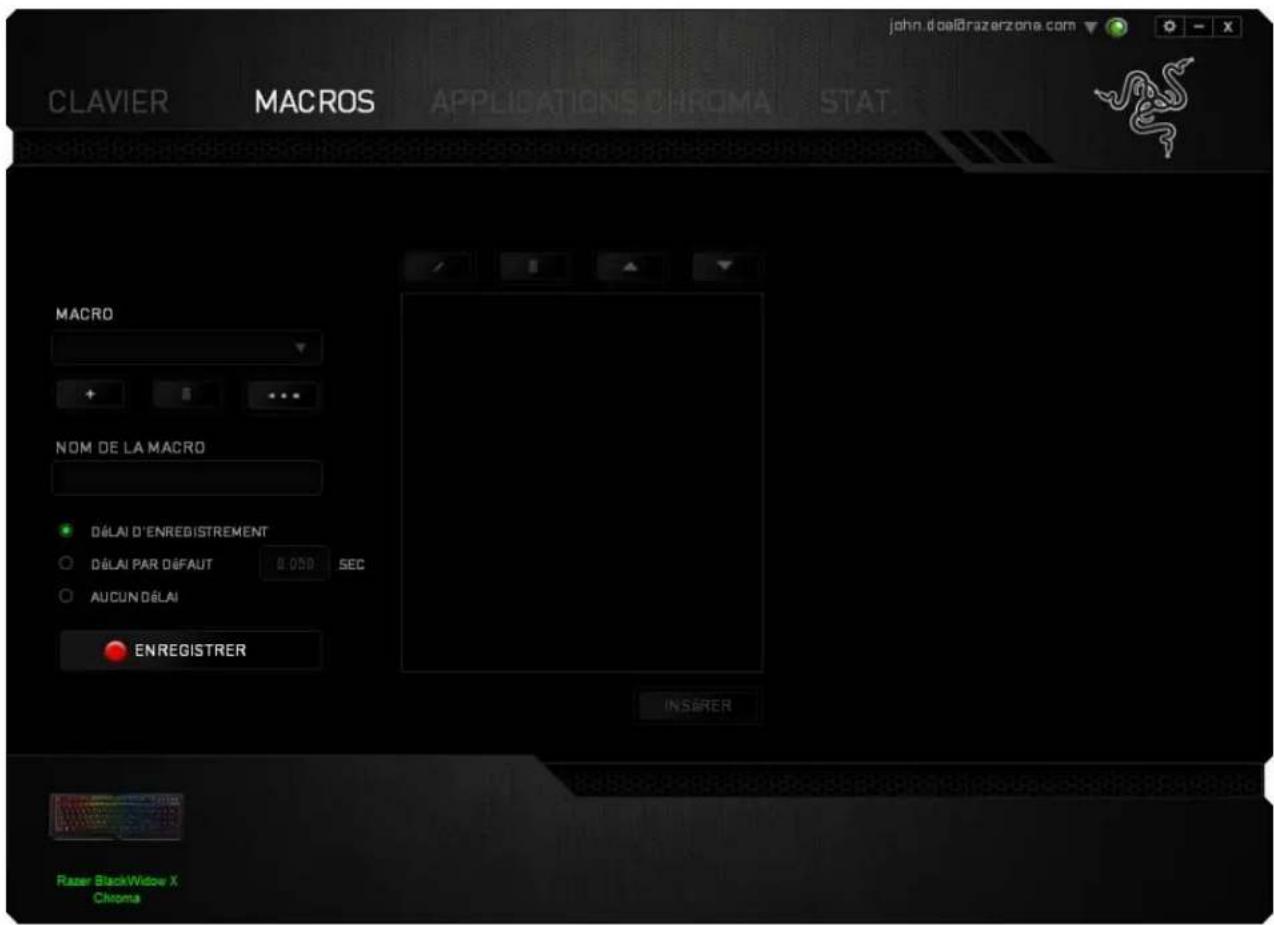

Remarque : Les valeurs que vous saississez dans le champ des secondes (sec) peuvent compter jusqu'à trois décimales.
Après avoir enregistré votre macro, vous pouvez modifier les commandes saisies en sélectionnant chacune d'entre elles sur l'écran de la macro. Les pressions s'affichent à la suite les unes des autres, avec la première commande figurant en haut de l'écran.
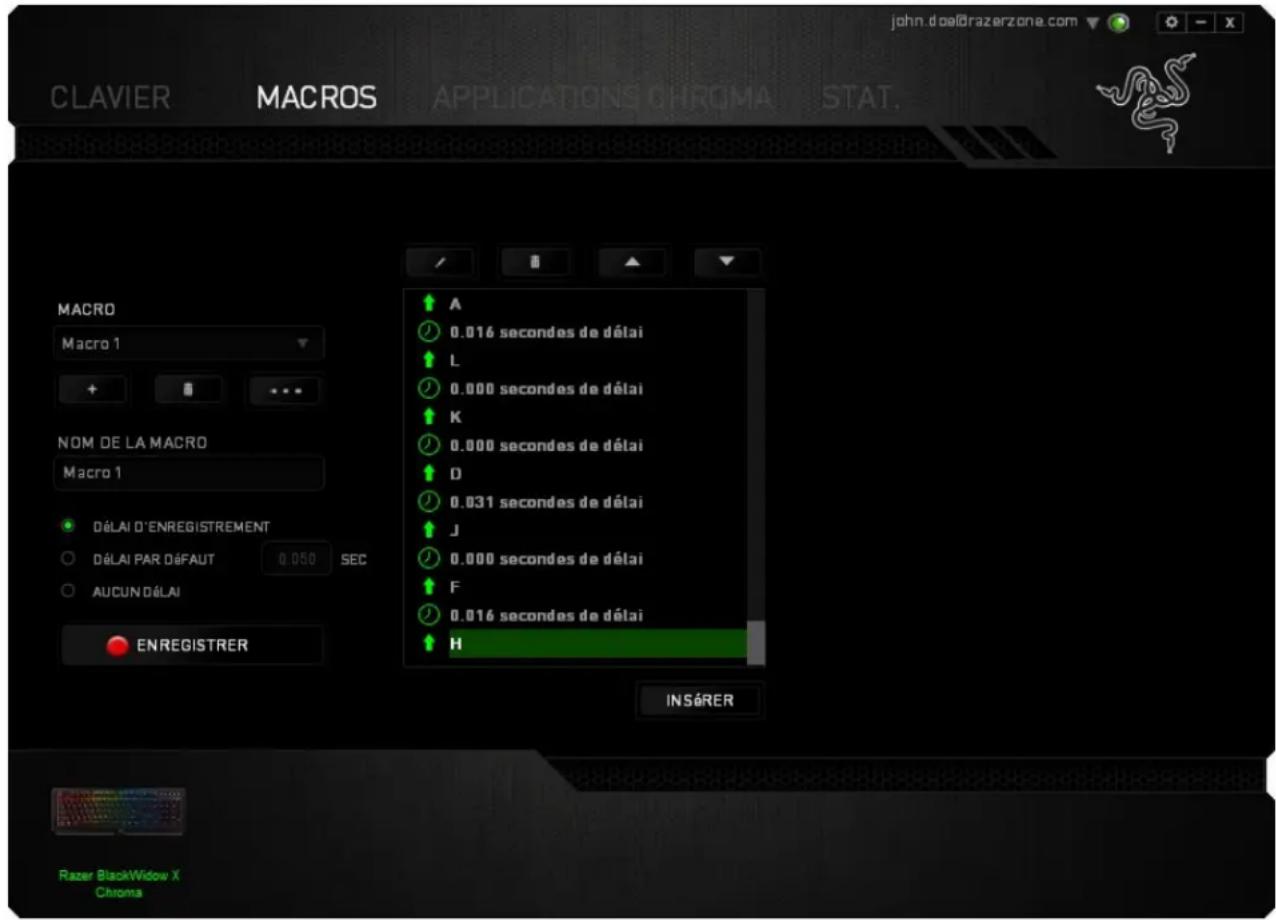
Le bouton vous permet de modifier une commande spécifique. Le bouton vous permet quant à lui de supprimer une commande. Les boutons le都可以 off la possibilité de déplacer une commande vers le haut ou vers le bas.
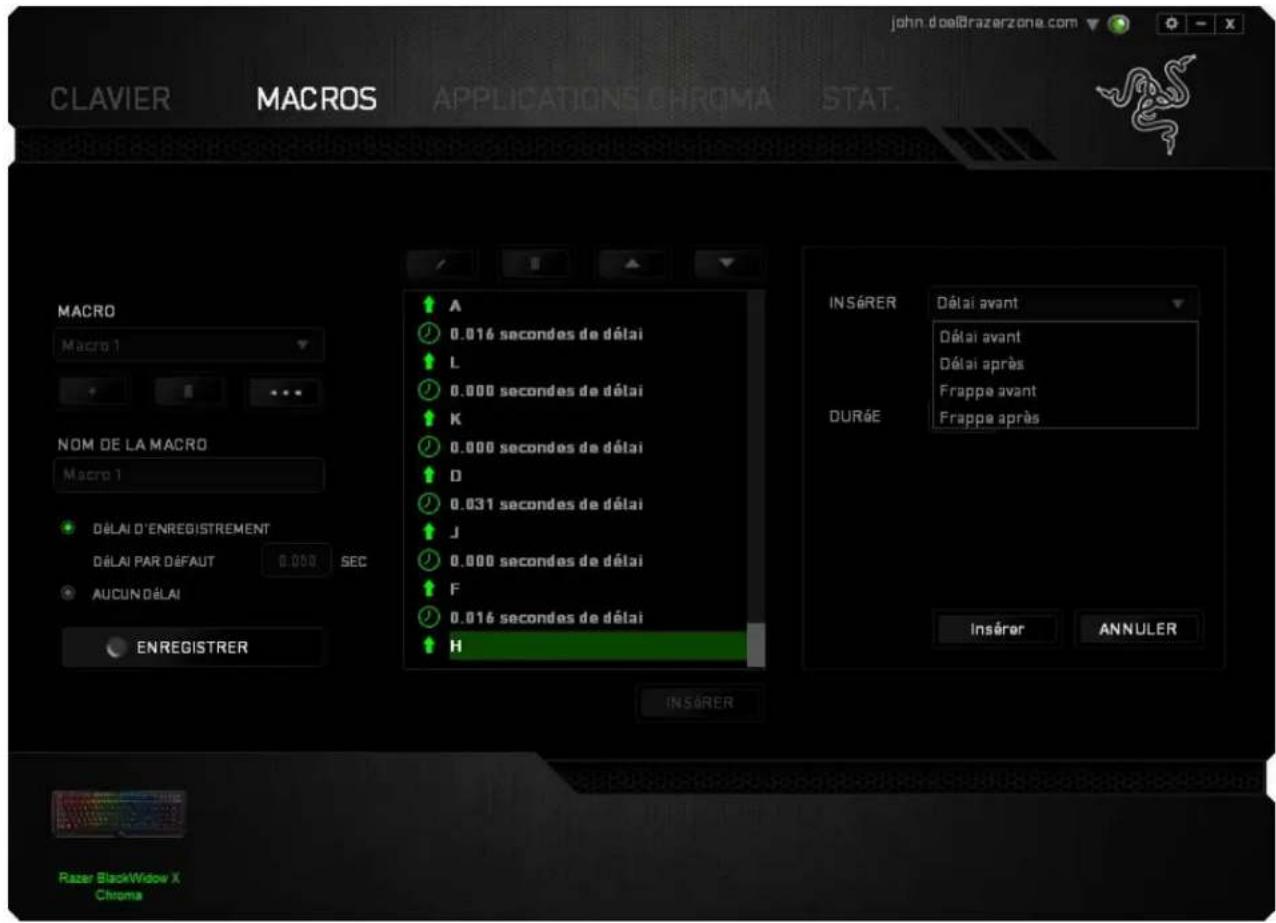
Le bouton insérer et d'insérer des pressions ou délays supplémentaires avant ou après la commande sélectionnée.
Lorsque vous appuyez sur le bouton Insérer le fenêtre s'affiche à côté de la liste des commandes de macros. Le menu déroulant de cette fenêtre vous permet de désirir une touche ou un-delai à ajouter avant ou après la commande de macro sélectionnée.
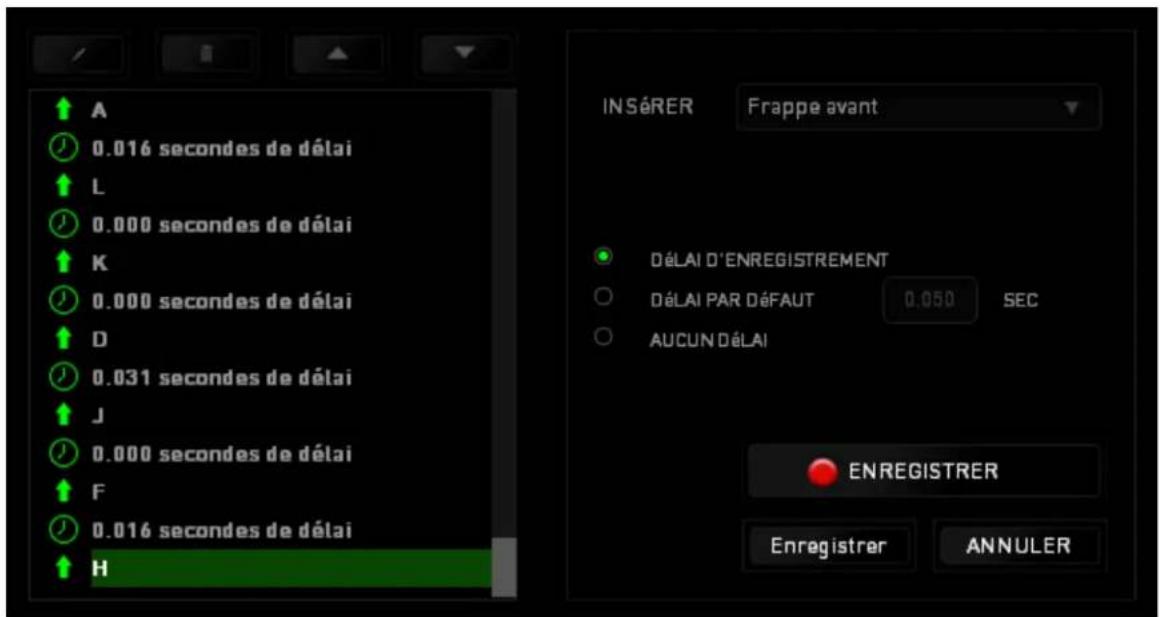
Voussoupiezajouterunneweuejeudecommandedes macros enclinquant surlebouton
du menu. Vous pouvez également insérer des périis dans le champ de durée via le
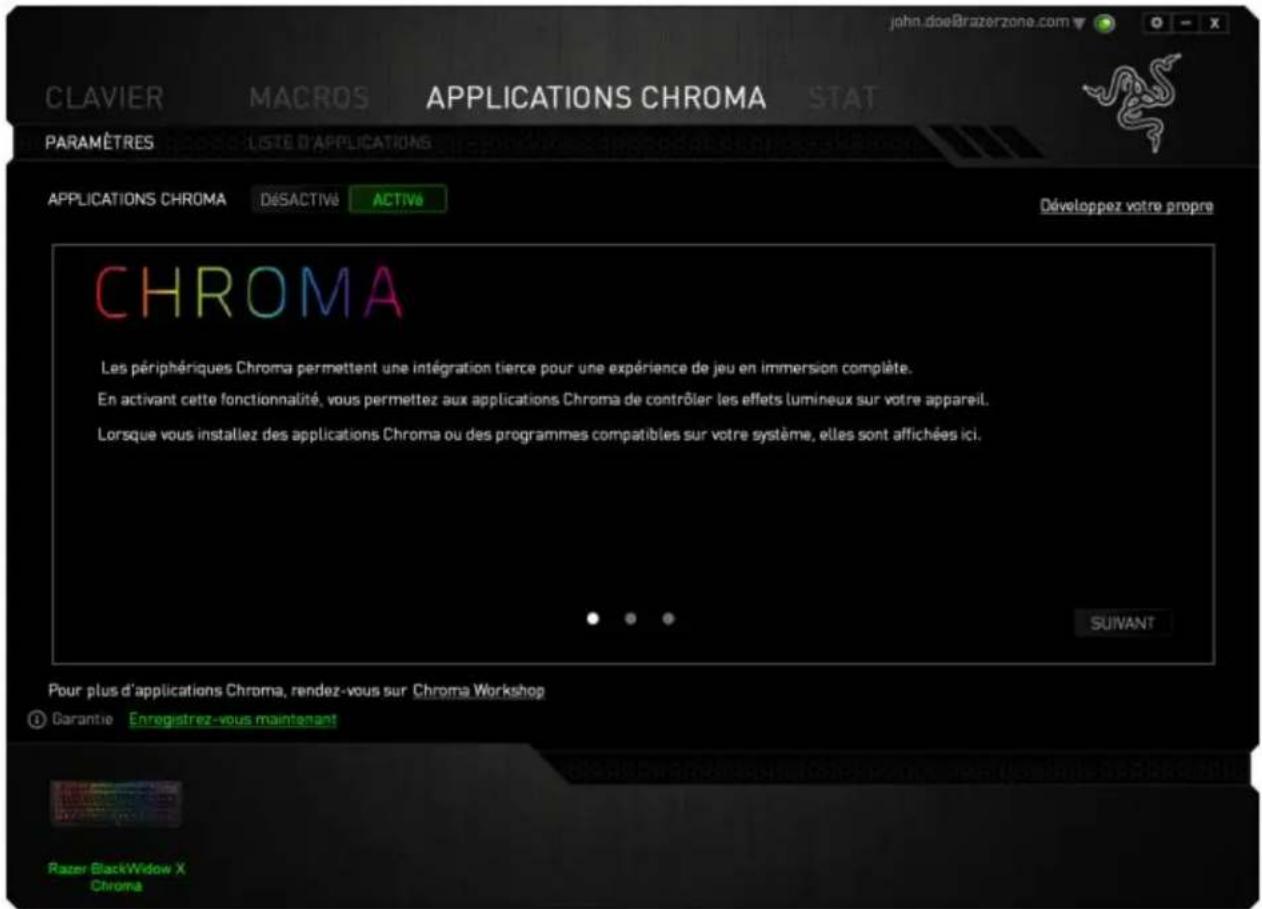
L'onglet Applications Chroma permet aux applications tierces d'acceder à vos apparéils compatibles Chroma et de débloquer des fonctionnalités supplémentaires lors de l'utilisation de produits ou d'applications particuliers
ONGLET PARAMÉTRES
Pour activer la fonction Applications Chroma, cliquez sur Active let Tonneez-vous sur razerzone.com/chroma-workshop pour telécharger une application.
ONGLET LIST DES APPLICATIONS
La liste des applications est l'endetroit où toutes vos applications Razer Chroma sont enregistrées.
Depuis cet onglet, vous pouvez obtenir des informations supplémentaires sur une application Chroma particulière en double-cliquant dessus dans la liste ou en selectionnant l'application
Chroma et en cliquant sur : Vospouvez également réorganiser la liste par glisser-deposer

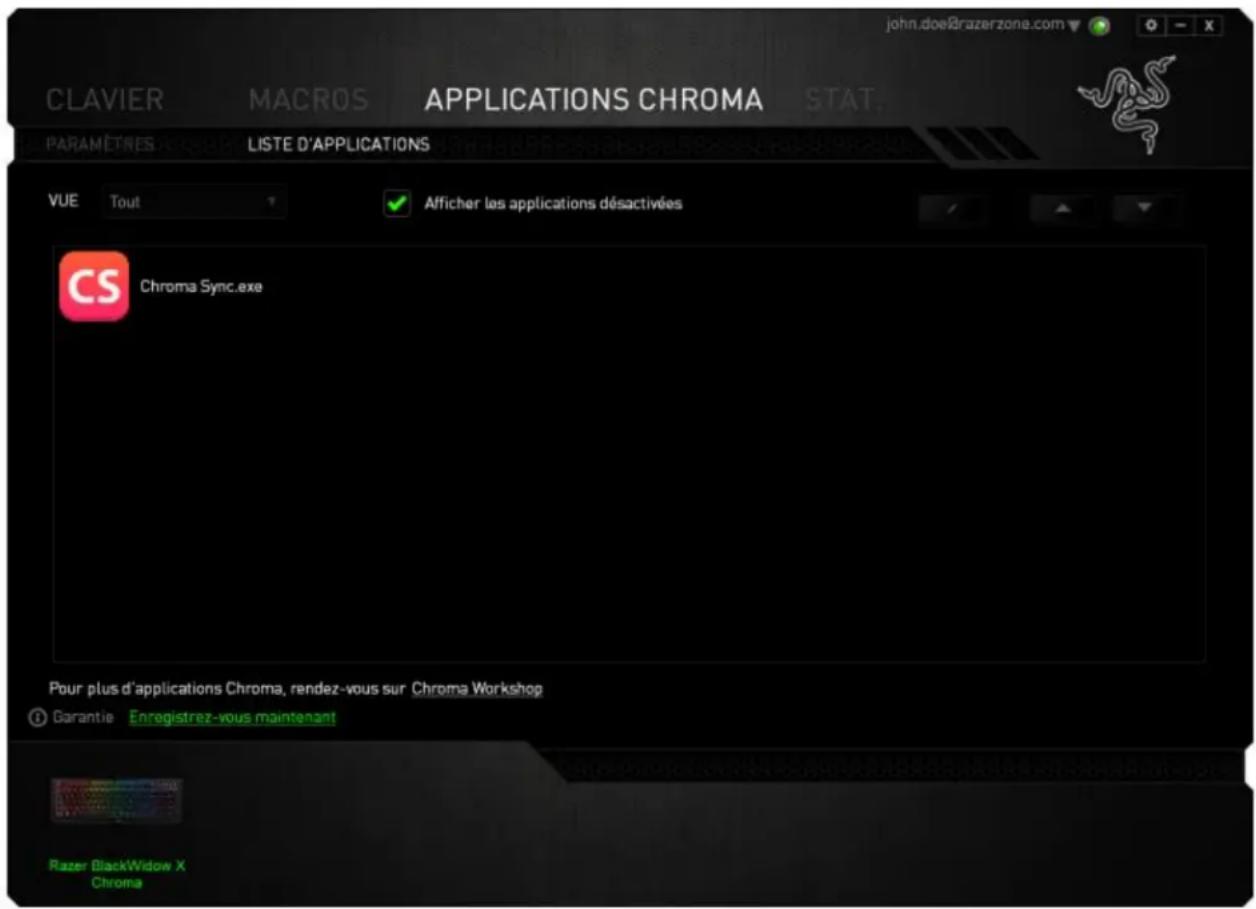
Pour désactiver une application Chroma, ouvre la fenêtre d'informations supplémentaires de cette application et cliquez sur DesACTIVE
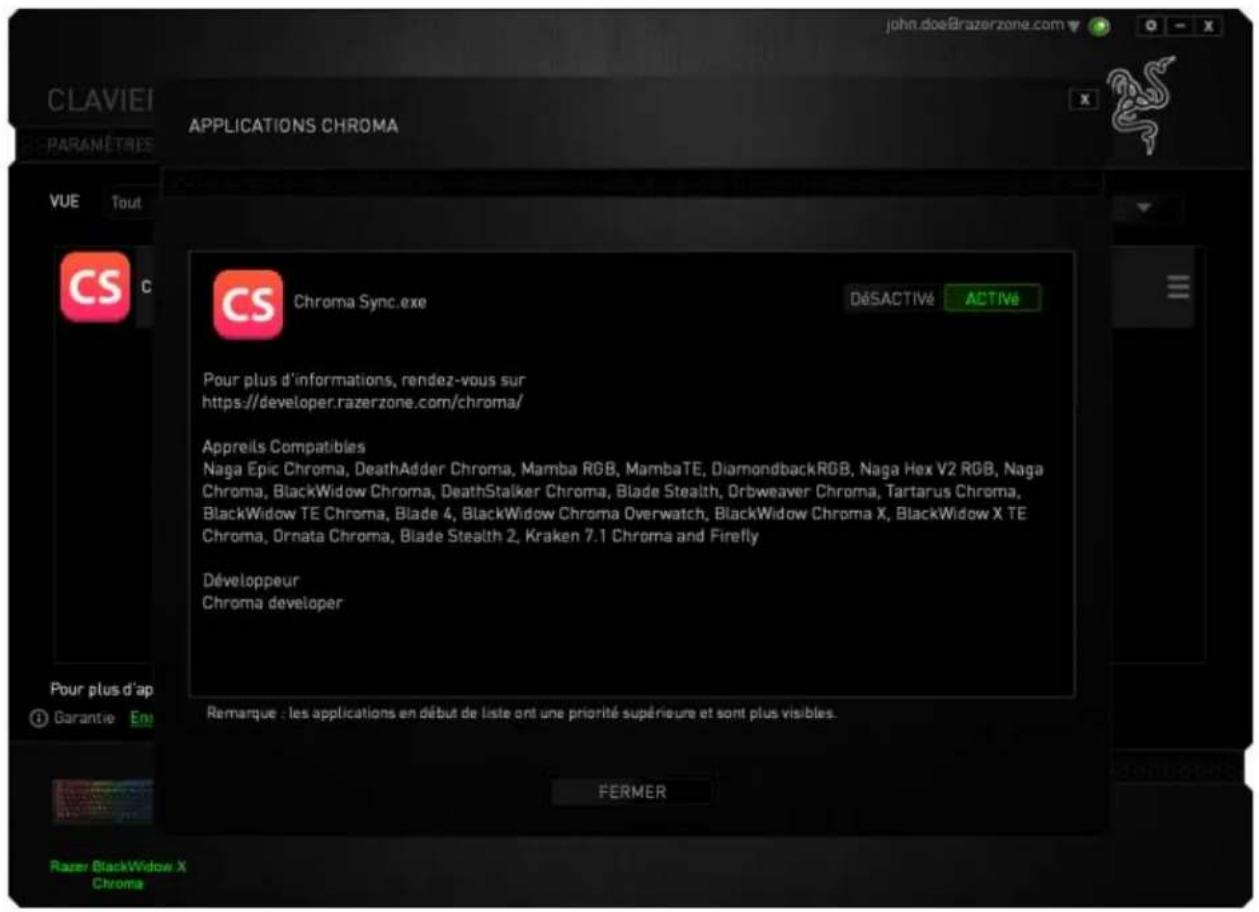
Vous pouze également désactiver l'application Chroma en faisant un clic droit sur l'application dans la liste et en cliquant sur Désactiver'...'
STATISTIQUES & HEATMAPS

Remarque : les images montrées ici ne le sont qu'a titre indicatif et peuvent différer de l'appareil réel..
Les statistiques et les heatmapes vous aient à analyser votre jeu en notant le suivi de vos clicks, les mouvements de votre souris et l'utilisation de votre clavier et en les visuaisant sous forme de heatmapes en superposition.
Cette fonction est désactivée par défaut. Pour activer cette fonction, cliquez sur l'icone de notification à côté de votre nom d'utilisateur dans la fenêtre Razer Synapse et Sélectionnez « Autoriser les statistiques & heatmaps »

Confirmez pour autoriser cette fonction dans la boîte de dialogue qui s'affiche. Retournez dans Razer Synapse et un nouvel onglet « Statistiques » s'affichera. Il vous suffit de cliquer sur l'onglet pour ouvrir la fenêtre des fonctions.
Listedesjeux
Statistiques & Heatmaps fonctionne en effectuant le suivi de l'utilisation de tous les péripériques pris en charge pour chaque jeu. Lorsque la fonction est activée, elle recherche automatiquement les produits installés dans toute système et les ajoute à la liste des produits situées sur le côte gauche de
I'écran. Cliquez sur pour afficher ou masquer la liste des yeux.
À partir de cette liste, vous pouvez ajouter d'autres produits qui n'ont pas été automatiquement déetectés à l'aide de la touche. Modifier les produits avec la touche ou refaire une recherche dans votre système avec la touche pour couver les produits récemment installés.
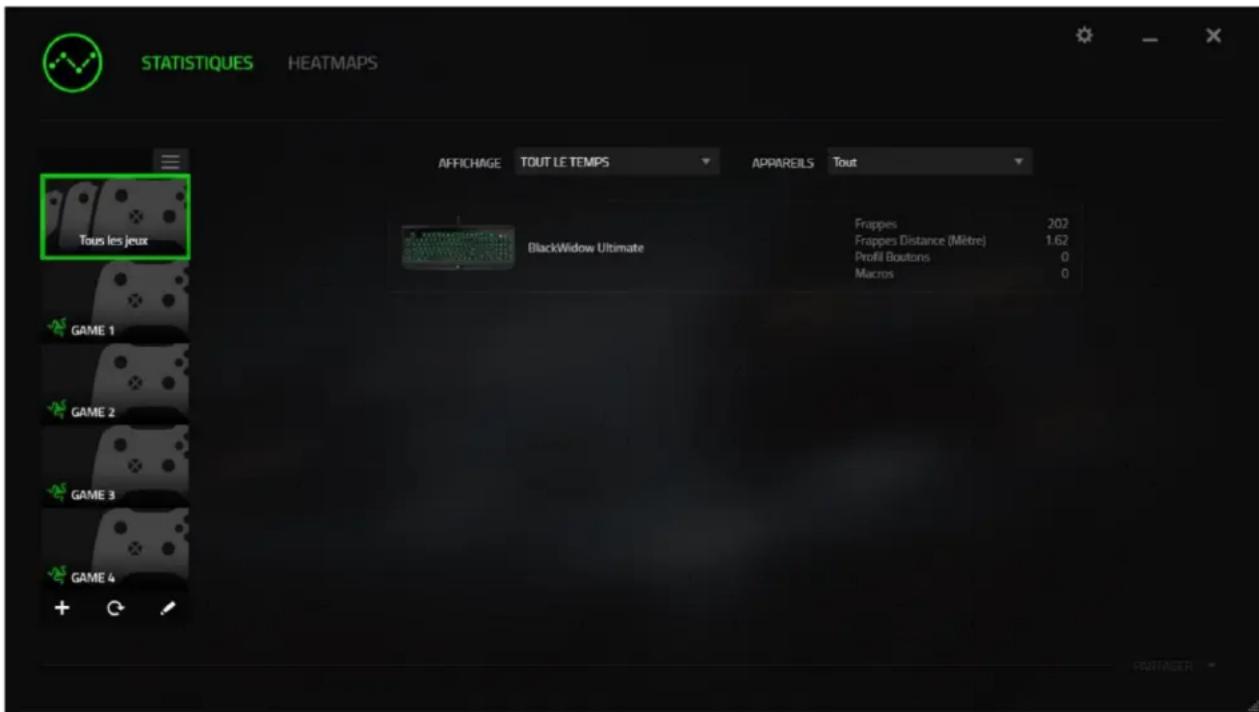
Onglet Statistiques
Par défaut, l'onglet Statistiques affiche les statistiques globales de tous vos apparêils Razer pour tous les yeux et toutes les périodes. Vous pouvez selectionner un jeu spécifique à partir de la liste de yeux à gauche, modifier la période en utilisant le menu dérouulant AFFICHAGE ou l'appareil Razer en utilisant le menu dérouulant APPAREILS.
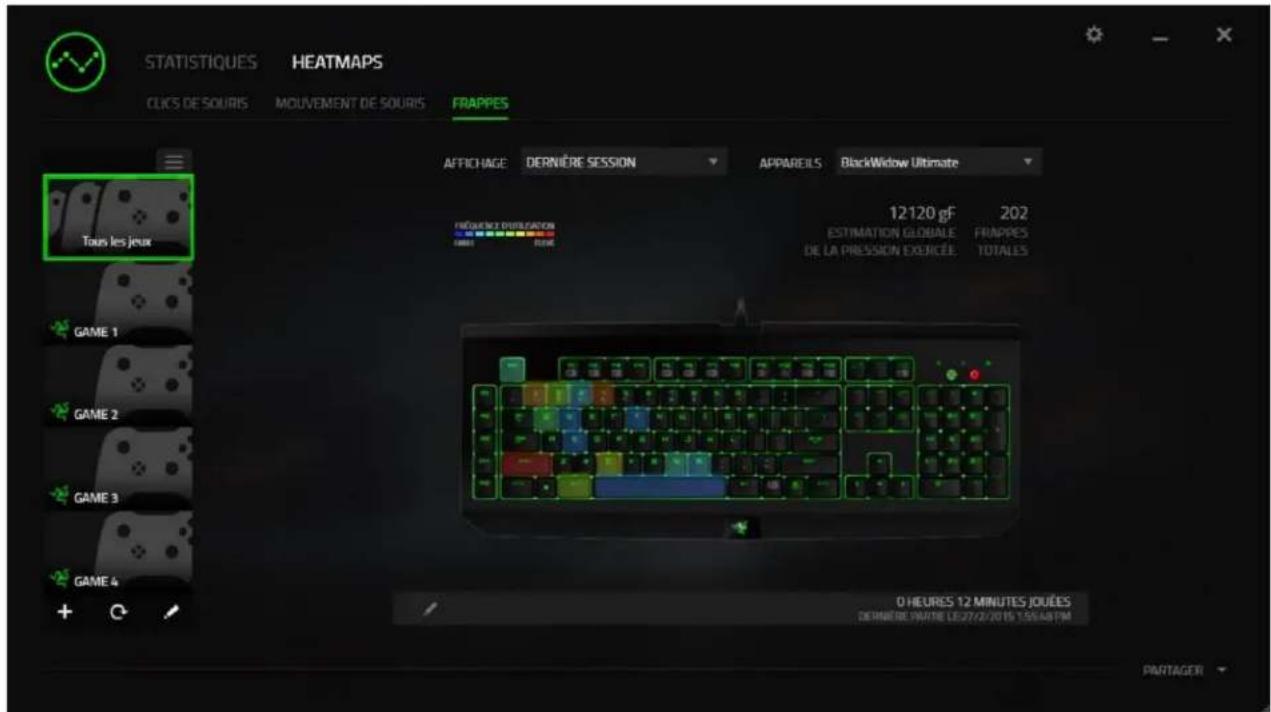
Onglet Heatmaps
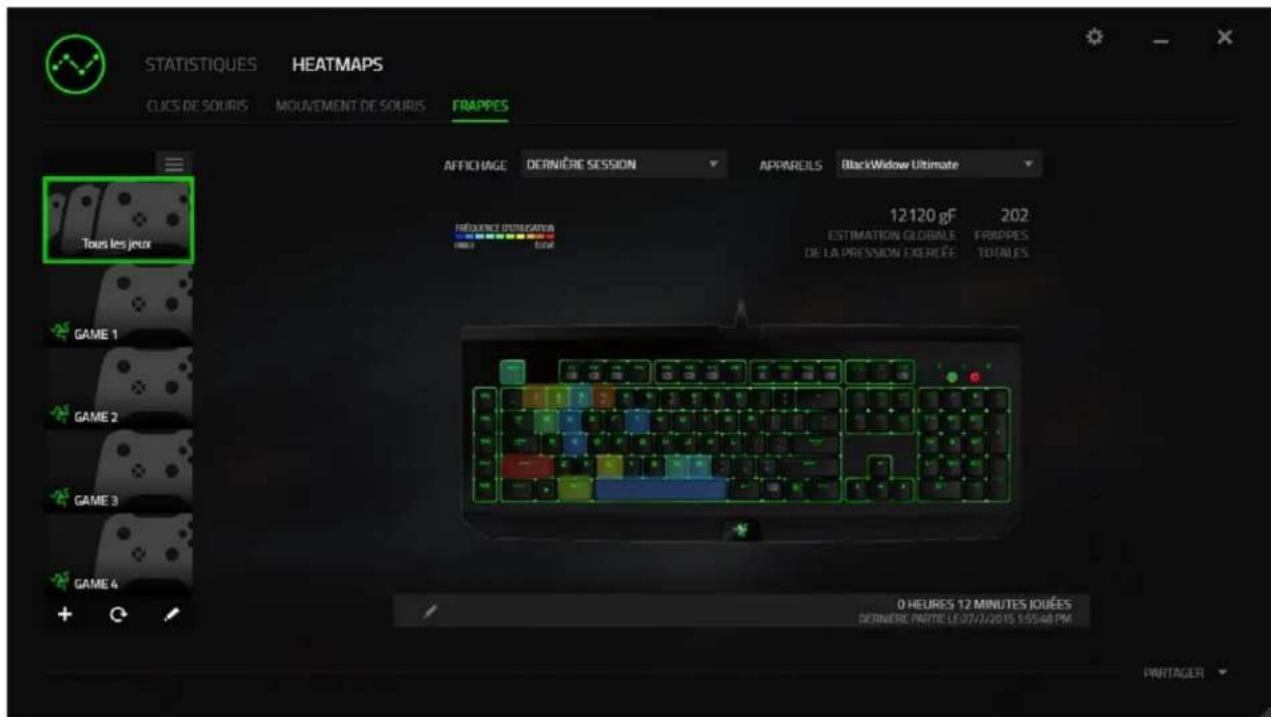
L'onglet Heatmaps affiche les touches les plus frequently utilisées sur votre apparéil Razer pour chaque des yeux figurant sur votre liste.
Medias sociaux
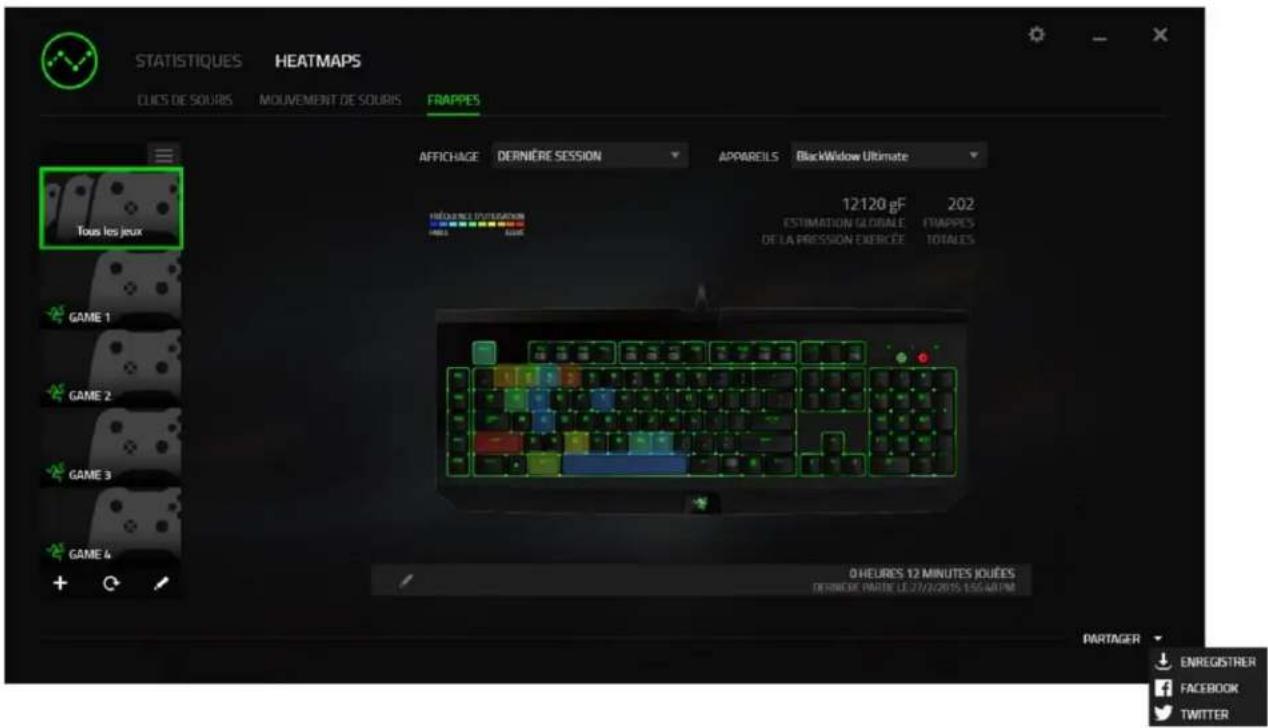
Vous pouvez partager l'image de votre heatmap sur les réseaux sociaux tels que Facebook ou Twitter directement à partir de Razer Synapse.
Depuis l'onglet Heatmaps, cliquez sur la touche Partager en bas a droite de I'écran. Vous serez invite à vous connecter au réseau social sélectionné en utilisant un compte existant si vous ne I'avez pas déjà fait.
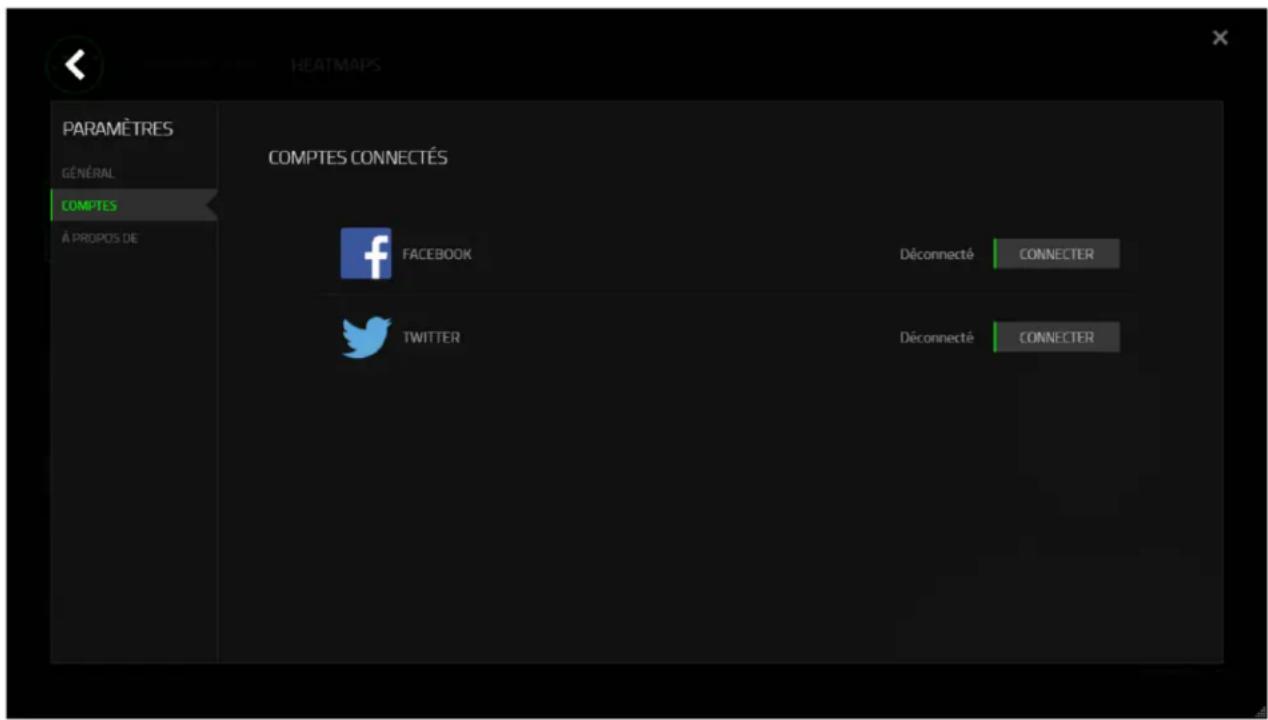
VoussoupiezegalementyouconneteraovocomptedesereauxsocialxapartirdeI'ecran
« PARAMÉTRES ». À partir de la fenêtre Statistiques & Heatmaps, cliquez sur Sélectionnez l'onglet « COMPTES » Cliquez sur CONNECTER à côté du réseau social avec lequel vous pouze être synchronisé. Saisissez vos données de connexion et attendez d'être connecté.
8. SÉCURITÉ ET ENTRETIEN
CONSIGNES DE SECURITÉ
Pour utiliser votre Razer BlackWidow X Chroma avec un maximum de sécurité, nous vous suggerons d'observer les conseils suivants :
Si vous avez des difficultés à faire fonctionner correctement l'appareil et que les conseils de dépannage ne fonctionnent pas, débranchez le clavier et contactez le service d'assistance téléphonique Razer ou demandez de l'aide sur razersupport.com. Ne tentez jamais de réparer vous-même cet apparéil.
Ne tentez pas de démonter l'appareil (vous annuleriez de ce fait la garantie) et ne tentez pas de le réparer vous-meme ni de l'utiliser avec un courant de charge anormal.
Protégéz l'appareil des liquides et de l'humidité. N'utilise l'appareil que dans la plage de températures suivante: 0°C ( 32°F ) à 40°C ( 104°F ). Si la température dépasse cette plage, mettez l'appareil hors tension afin de laisser la température se stabiliser jusqu'à un niveau optimal.
CONFORT
Voici certains conseils permettant d'optimiserVoteconfortlorsqueyouutilisezI'appareil.Des recherches ont demontré que de longues periodes de mouvements repétitifs,de mauvaises positions de vos peripériques informatiques, de mauvaises positions corporelles et de mauvaises habitudes peuvent cause des désordres physiques et des lésions nerveuses, oculaires et musculaires.Voiciquelles consignes pour éviter les blessures et vous garantir un comfort optimal lorsqueyouutilisezvoireRazerBlackWidowXChroma.
- Placez Your clavier et Your ecran directement devant vous, avec la souris juste a cote.
Placez vos coudes prés des hanches, sans trop les écarter, et Your clavier à portée de main. - Ajustez la hauteur de votre chaise et de votre table afin que la hauteur du clavier et de la souris soit au niveau ou en dessous des coudes.
- Appuyez bien vos pieds, gardez le dos croit et vos épaules détendues.
- Durant le jeu, détendez votre poignet et gardez-le droit. Si vous repêtez les mêmes mouvements avec vos mains, essayez de ne pas les plier, les allonger ni les tourner pendant de longues périodes.
-
Ne reposez pas vos poignets sur des surfaces dures trop longtemps. Utilisez un reposepoignet pour soutenir vos poignets pendant le jeu.
-
Personnelisez les touches de votre clavier selon votre style de jeu, afin de minimiser les mouvements répétitifs ou anormaux durant le jeu.
- Ne restez pas assis dans la même position toute la journée. Levez-vous et éloignez-vous de votre bureau et faites des exercices d'étirement des bras, du cou, des épaules et des jambes.
Si vous sentez une gène physique durant l'utilisation de votre clavier, notamment une douleur, un engourdissement ou des fourmillements dans les mains, les poignets, les coudes, le cou ou le dos, consultez immédiatement un médecin compétent.
ENTRETIEN ET UTILISATION
Le Razer BlackWidow X Chroma requiert un entretien minimum pour fonctionner de façon optimale. Nous vous recommendons de déconnecter le clavier de l'ordinateur et de nettoyer les touches avec un tissu doux ou un coton-tige légèrement imbibé d'eau chaude une fois par mois afin d'éviter toute accumulation de saletés. N'utilisez pas de savon ni de produits nettoyants agressifs.
9. MENTIONS LÉGALES
INFORMATIONS DE DROITS D'AUTEUR ET D'AUTRES DROITS DE PROPRIÉTÉ INTELLECTUELLE
Copyright © 2016 Razer Inc. Tous droits réservés. Razer, "For Gamers. By Gamers.", Powered by Razer Chroma logo, Razer logo, et le logo du serpent à trois têtes sont des marques commerciales ou des marques déposées de Razer Inc. et/ou de sociétés associées aux États-Unis ou dans d'autres pays. Toutes les autres marques sont la propriété de leurs propriétaires respectifs et les autres entreprises et noms de produits mentionnés ici sont des marques apparentant à leurs entreprises respectives. Le produit actuel peut différer des images. Les informations sont correctes au moment de l'impression.
Windows et le logo Windows sont des marques apparanten aux entreprises du groupe Microsoft.
Mac OS, Mac et le logo Mac sont des marques de commercies ou des marques déposées d'Apple.
Razer Inc. (« Razer ») peut avoir des droits d'auteur, des marques de commerce, des secrets de fabrique, des brevets, des dépôts de brevets ou d'autres droits liés à la propriété intellectuelle (qu ils soient déposés ou non) en rapport avec le produit, sujet de ce manuel principal. La distribution de ce manuel principal ne vous accorde aucune licence concernant ces droits d'auteur, marques de commerce, brevets ou autres droits de propriété intellectuelle. Le produit Razer BlackWidow X Chroma (le « Produit ») peut différer des images, que ce soit sur l'emballage ou ailleurs. La société Razer réfute toute responsabilité relativement aux erreurs pouvant s'être glissées dans ce document. Les informations figurant dans les générées sont sujéttes à modification sans préavis.
GARANTIE DE PRODUIT LIMITEE
Pour connaître les dernières conditions actuellement en vigueur pour la garantie de produit limitée, consultez le site razerzone.com/warranty.
LIMITATION DE RESPONSABILITÉ
Razer ne pourra enaucun cas etre tenu comme responsable suite à des pertes de profits, de pertes d'informations ou de données, de dommages accidentels, indirects, punitifs ou conséquentiels, survenant dequelconque maniere après la distribution, vente, revente, l'utilisation, ou l'impossibilité d'utiliser le Produit. Enaucun cas,la responsabilité de Razer ne pourra dépasser le prix d'achat au détail du Produit.
COÛT D'ACQUISITION
Afin d'éviter toute ambiguité, la société Razer ne peut, sous aucune circunstance, être tenue responsable de chaque coût d'acquisition sauf si elle avait été envisée de la possibilité de ces dommages et la société Razer ne peut, enaucun cas, être responsable de coûts d'acquisition dépassant le prix d'achat au détail du produit.
GÉNÉRAL
Ces termes sont régis et interprétés dans le cadre des lois de la juridiction dans laquelle le Produit a été acheté. Si l'un des termes dans la presente est tenu comme invalide ou inexécutable, ce terme sera alors (pour autant qu'il soit invalide ou inexécutable) sans effet et réputé exclu, sans invalider les autres termes restants. Razer se réserve le droit de modifier toute condition du présence accord à tout moment et sans préavis.


- SOMMAIRE
- CONTENU DE LA BOITE / CONFIGURATION SYSTÉME NÉCESSAIRE
- CONTENU DE LA BOITE
- CONFIGURATION SYSTÉME NÉCESSAIRE
- ENREGISTREMENT / ASSISTANCE TECHNIQUE
- ENREGISTREMENT
- ASSISTANCE TECHNIQUE
- CARACTERISTIQUES TECHNIQUES
- CHARACTERISTIQUES TECHNIQUES
- INSTALLATION DE VOTRE RAZER BLACKWIDOW X CHROMA
- UTILISATION DE VOTRE RAZER BLACKWIDOW X CHROMA
- ENREGISTREMENT DE MACROS À LA VOLÉE (PC)
- MODE JEU (PC)
- ENREGISTREMENT DE MACROS À LA VOLÉE (MAC)
- MODEJEU (MAC)
- CONFIGURATION DE VOTRE RAZER BLACKWIDOW X CHROMA
- ONGLET CLAVIER
- PROFIL
- ONGLET PERSONALISER
- MENU D'AFFECTION DES TOUCHES
- PAR DÉFAUT
- FONCTION CLAVIER
- FONCTION SOURIS
- ENTRE PLUSIEURS PÉRIPÉRIQUES
- MACRO
- CHANGER DE PROFIL
- LANCER PROGRAMME
- MULTIMÉDIA
- ICONES WINDOWS 8
- RACCOURCIS WINDOWS
- RACCOURCIS
- DÉSACTIVER
- ONGLET ÉCLAIRAGE
- EFFETS D'ÉCLAIRAGE PRÉ-INSTALLÉS
- CONFIGURATEUR CHROMA
- EFFETS DÉCLAIRAGE SOPHISTIQUÉS
- PERSONNALISATION DES EFFETS D'ÉCLAIRAGE
- ONGLET MODE JEU
- ONGLETMACROS
- ONGLET PARAMÉTRES
- ONGLET LIST DES APPLICATIONS
- STATISTIQUES & HEATMAPS
- LISTEDESJEUX
- ONGLET STATISTIQUES
- ONGLET HEATMAPS
- MEDIAS SOCIAUX
- SÉCURITÉ ET ENTRETIEN
- CONSIGNES DE SECURITÉ
- CONFORT
- ENTRETIEN ET UTILISATION
- MENTIONS LÉGALES
- INFORMATIONS DE DROITS D'AUTEUR ET D'AUTRES DROITS DE PROPRIÉTÉ INTELLECTUELLE
- GARANTIE DE PRODUIT LIMITEE
- LIMITATION DE RESPONSABILITÉ
- COÛT D'ACQUISITION
- GÉNÉRAL
Marque : RAZER
Modèle : BlackWidow X Chroma
Catégorie : Clavier