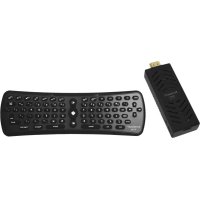
MATV1RC - Dongle Sunstech - Notice d'utilisation et mode d'emploi gratuit
Retrouvez gratuitement la notice de l'appareil MATV1RC Sunstech au format PDF.



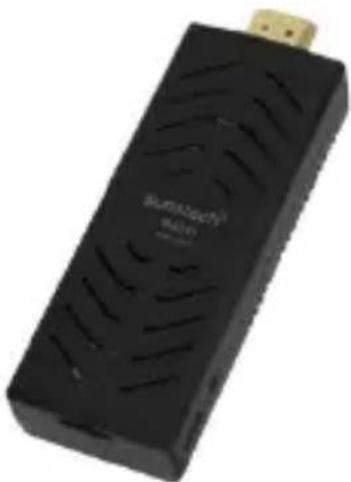
| Type de produit | Dongle multimédia Android |
| Marque | Sunstech |
| Modèle | MATV1RC |
| Système d'exploitation | Android 4.0 |
| Processeur | Amlogic ARM Cortex A9 |
| Processeur graphique | Mali 400 (OpenGL ES1.1/2.0) |
| Mémoire vive (RAM) | 1 Go DDR3 |
| Réseau sans fil | Wi-Fi 802.11 b/g/n |
| Interfaces | USB 2.0, Micro SD (jusqu'à 32 Go), HDMI 1.3 |
| Alimentation | 5V/1.5A via mini USB (adaptateur secteur inclus) |
| Dimensions (approx.) | 10 x 3 x 1 cm |
| Poids (approx.) | 50 g |
| Fonctions principales | Navigation internet, lecture vidéo/musique/photo, installation d'applications Android, compatibilité avec télécommande Air Mouse |
| Nettoyage | Utiliser un chiffon doux légèrement humide. Ne pas utiliser de produits abrasifs. |
| Sécurité | Ne pas exposer à l'humidité, aux sources de chaleur ou à la lumière directe du soleil. Débrancher en cas d'orage. Maintenir une ventilation adéquate. |
| Garantie | 2 ans à compter de la date d'achat (hors mauvaise utilisation) |
| Contenu de la boîte | Dongle, adaptateur secteur, câble USB, télécommande Air Mouse, manuel d'utilisation |
FOIRE AUX QUESTIONS - MATV1RC Sunstech
Questions des utilisateurs sur MATV1RC Sunstech
0 question sur cet appareil. Repondez a celles que vous connaissez ou posez la votre.
Poser une nouvelle question sur cet appareil
Téléchargez la notice de votre Dongle au format PDF gratuitement ! Retrouvez votre notice MATV1RC - Sunstech et reprennez votre appareil électronique en main. Sur cette page sont publiés tous les documents nécessaires à l'utilisation de votre appareil MATV1RC de la marque Sunstech.
MODE D'EMPLOI MATV1RC Sunstech
Manuel de l'utilisateur
!
INFORMATIONS SUR LA SECURITE
Avant d'utiliser ce produit, veuilles dire attentivement ce manuel dans son intégralité.
Le manuel contient des informations importantes sur la sécurité et des tutoriaux relatifs au produit.
! En tant qu'équipement de commutation, l'adaptateur est utile pour son fonctionnement.
L'appareil doit être tenu à l'abri deségouttements ou éclaboussures.
!
AVERTISSEMENT DE SECURITE
POSITIONNEMENT
- Veuillez ne pas déposer l'appareil sur un panier, un stand, un trépied, un support ou une table qui soit instable.
-Ne laissez pas l'appareil en plein soleil ou pres de toute autre source de chaleur.
-Ne manipulez pas de liquides pres de ou sur l'appareil. -
Ne renversez jamais de liquide qu'il soit sur l'appareil.
-
Ne mettez pas l'appareil à proximé d'appareils qui créent des champes magnétiques.
-
Ne mettez pas d'objets lourds au-dessus de l'appareil.
ALIMENTATION ELECTRIQUE
Veillez à ce que l'alimentation USB soit de 5V/ 1,5A. Si tel n'est pas le cas, veuilles utiliser un adaptateur secteur de sortie de 5V/ 1,5A à la place.
-
Veuillez débrancher la prise d'alimentation et l'antenne en cas d'orage ou de foudre.
-
Veuillez débrancher la prise d'alimentation, quand personne n'est présente chez vous ou quand personne ne l'utilise pendant une longue période.
-
Veuillez vous assurer que le cordon d'alimentation ne provoque pas de dommages corporels ou mécaniques.
-
Veuillez utiliser exclusivement le cordon d'alimentation, ne le modifiez pas et ne l'allgez pas.
Veuillez vérifier et vous assurer que la prise secteur est reliée à la terre.
!
AVERTISSEMENT DE SECURITE
TEMPERATURE
-Ne mettez pas l'appareil pres ou sur un radiateur ou un apparéil de chauffage.
-Si vous appeareil passe soudainement d'un endroit frais à un endroit chaud, débranchez le cordon d'alimentation pendant au moins deux heures jusqu'à ce que l'humidité ait disparu.
HUMIDITE
N'exposez pas l'appareil à la pluie, l'humidité ou toute autre source d'eau.
- Veillez à ce que l'intérieur soit sec et frais.
VENTILATION
- Maintenez les ouvertures de ventilation dégagées.
Veillez a ce que l'appareil ait suffisamment d'espace autour pour etre bien ventilé.
BATTERIE
-
Veuillez jitter la batterie usagée proprement.
-
Veuillez ne pas laisser la batterie à la portée des enfants et veuillez ne pas la jeter au feu.
CHARACTERISTIQUES
Android Dongle est basé sur Android OS
Vous pouvez l'utiliser pour :
Surfer sur Internet via la Wi-Fi
Communquier avec vos amis par les applications SNS
Regarder des films, des photos et écouter de la musique grâce au lecteur média.
| Android Dongle | Récepteur du signal de la télécommande | Câble d'alimentation USB |
| Mini décomma- nde | Manuel de l'utilisateur | Adaptateur |
GUIDE D'INSTALLATION RAPIDE
Conditionsnormales:
Premièrement : Branchez l'adaptateur AC/DC 5V qui vous a eté fourni à l'Unité dongle (fente pour micro port USB)
Si vous téléviseur dispose d'un port USB, vous pouvez le brancher
Dongle.
Important : Le port USB doit partager les caractéristiques suivantes. “ 5V - 1,5Amp ”
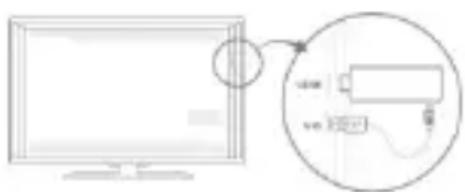
Insérer le Dongle dans le port d'entrée HDMI du téléviseur.
Branchez le mini port USB du Dongle au port USB du d'alimentation USB pourmettre sous tension.
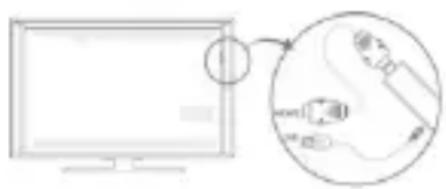
RallongeHDMI
Condition de branchement (PAS SUFFISAMMENT D'ESPACE POUR LE DONGLE AUTOUR DU PORT D'ENTREE HDMI DU TELEVISEUR)
Pour pouvoir brancher le Dongle au port d'entrée du téléviseur, il faut ajouter une autre rallonge HDMI.
INTERFACE
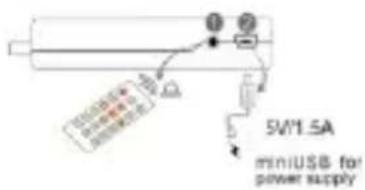
Récepteur du signal de la télécommande
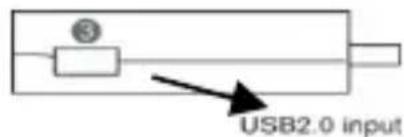
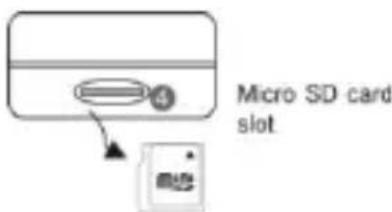
\section*{Caracteristiques}
1 Récepteur du signal de la télécommande
2. Alimentation electrique (obligatoirelement 5V/ 1,5A)
3. Port d'entrée USB 2.0
4. Compartiment de la carte Micro SD jusqu'à 32GB
UTILISATION A DISTANCE
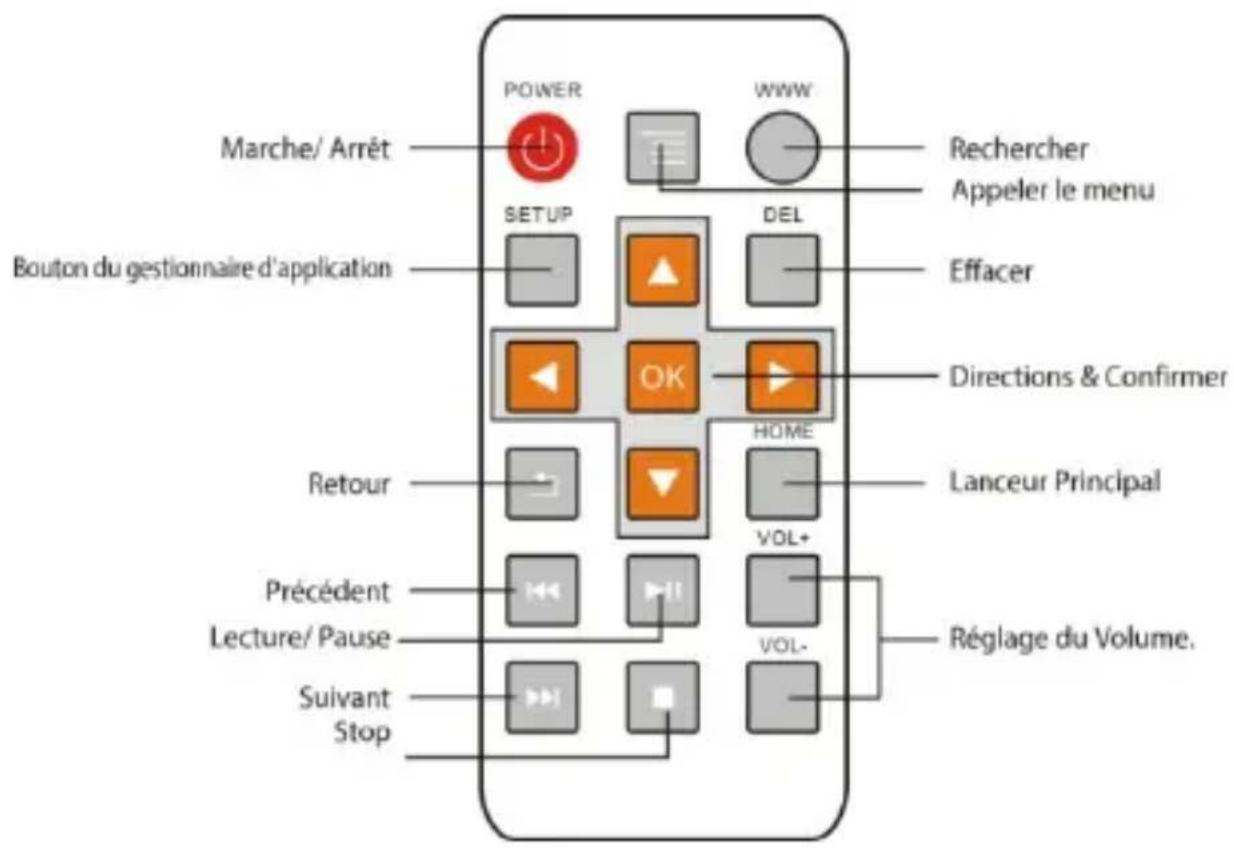
INSTALLATION DE L'ASSISTANT
PAGE D'ACCUEIL
Quand le Dongle Android est allumé pour la première fois, la Page d'Accueil s'affiche. Elle vous aide à configurer l'appareil.
INSTALLATION DE L'ASSISTANT
YououpouvezreglerleDongle comme suit:
- Choisissez la langue
- Mode de sortie TV
- Choisissez votre point d'accès au réseau Wi-Fi
- Résultat de la configuration
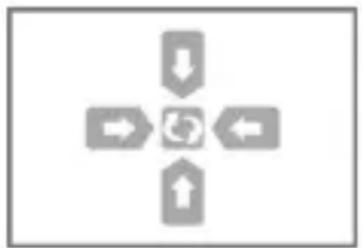
Réglez la taille de l'écran à l'aide des flèches directionnelles de la télécommande. (Il faut rallumer l'appareil après avoir régèle la taille de
I'ecran).
PRINCIPAL LANCEUR
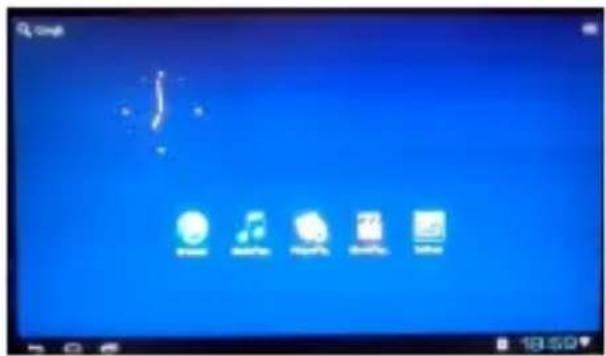
Le gestionnaire d'application permet d'afficher et de lancer l'application selectionnée.

L'onglet Navigateur contient des signets et la barre de recherche. Il vous permet de profiter de votre temps en naviguant sur Internet. Vous pouvez rechercher des informations et regarder la télévision en ligne, etc.
L'écran des Paramètres contient la plupart des options de personnelisation et de configuration, telles que la langue, le format et les paramètres réseau.

Les menus du Lecteur Multimédias sont : Video/ musique/ image

Les informations containues dans les listedes des menus Video et Musique sont les suivantes : Type de Media/ Aperçu, nom du fichier, heures.

Le menu IMAGE affiche différentes images à l'écran.

Selectionnez l'icone en haut à gauche de l'écran pour aller à Google Search
Selectionnez l'icone en haut à droite de l'écran, et l'écran affichera ce qui suit :Le lanceur principal contient : Des informations sur l'heure ; le statut des fonctions les applications souvent utilisées ; les widgets.
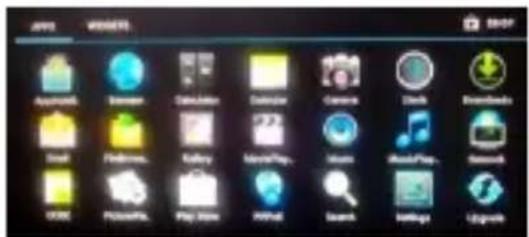
PARAMETRES
Paramètres Wi-Fi
Vérifiez que la Wi-Fi est activée pour que vous puissiez vous connecter aux réseaux Wi-Fi.
Cochez pour receivevoir une alerte quand un réseau Wi-Fi ouvert est disponible.
Une boîte de dialogue, dans laquelle vous pouvez ajouter un réseau Wi-Fi en saississant son SSID (son nom de diffusion) et le type de sécurité, s'ouvre.
- Affichage
Réglage de votre fréquence de balayage d'écran
Police de caractères
-Date & Heure
Date & Heure automatique (réseau nécessaire)
Réglage de la date
Réglage de l'heure
Réglez le fuseau hora
Utilisation du format 24 heures
Selection du format de la date
Applications
Téléchangements
Sur carte SD/ TF
En cours de fonctionnement
All
Réinitialiser les données d'usine
Efface toutes les données de la Media Box
PARAMETRES
Stockage
Espace total
Espace disponible
Effacer le stockage USB
Espace disponible du stockage interne
- Langue & entree
Selectionner la langue
Clavier Android
Mode d'entrée de la télécommande
A propos de l'appareil
Statut
Numéro du modele
Version Android
Version du noyau
Numero de fabrication
LECTEUR MULTIMEDIA
Vidéo

Vous pouvez dire une video sur le port USB, la carte TF, etc. Utilisez
pourCHOISIRLEMODELECTUREoupause;utilisez
pourpasseràla videooprecedente/suivante;utilisez Pourchoisisler
menu.
Image

Vous pouvez regarder une image sur le port USB, la carte TF, etc. Utilisez

pourCHOISIRLEMODELECTUREoupause;utilisez

pour passer à l'image précédente/ suivante; utilisez pourCHOISIR
le menu.

Musique
Vous pouvez écouter un morceau de musique sur le port USB, la carte TF, etc. Utilisez pourCHOISIR le mode lecture ou pause :utilisez pour passer au morceau precedent/ suivant ;Utilisez pourCHOISIR le
menu.
Attention: Si vous avez besoin de dire des fichiers multimédia à partir de votre lecteur flash USB ou d'un disque dur amovible ; veillez à ce que votre alimentation est supérieure à 5V/ 1,5A. Si vous avez encore des problèmes pour dire des fichiers
multimédia, utilisez un disque dur amovible avec une alimentation supplémentaire.
NAVIGATEUR
Touche Menu: Appelez le menu du navigateur
Touché Recherche : Appelez la barre de recherche pour rechercher ou saisir une adresse Internet
Menu du Navigateur
Définir une nouvelle fenêtre (4 maximums)
Signets
Rafraîchir la page en cours
Envoyer
Plus : Ajouter signets ; Trouver sur la page Sélectionner texte ;_infos page ; télécharges ; paramètres : Fermer
APPLICATIONS
Installation à partir d'un lecteur flash USB / carte TF
- Ouvrez le "gestionnaire de fichiers"
- Choisissez le lecteur flash USB ou tout autre contrôleur de stockage de masse.
- Trouvez votre application et cliquez dessus
-
Appuyez sur le bouton installer
-
Vous trouvez l'application dans l'onglet "Apps" après l'avoir installé.
APPLICATIONS
Télécharger & installer à partir du Navigateur
1.Ouvre le Navigateur.
2.Appuyez sur la touche recherche et saisissez l'adresse du site internet.
3.Téléchargez le fjichier APK que vous souhaitez s'il existe un lien pour le téléchargement (si vous rencontres des problèmes pour le télécharger, veuillez essayer de mettre votre carte TF dans la fente pour carte)
4.Vous trouverez le fichier dans le dossier carte SD.
Installer à partir de APPinstaller
- Ouvrez APPinstaller
- Trouvez l'icone de l'application et accedez-y.
- Appuyez sur le bouton installer
4.Vous trouvez l'application dans I'onglet "Apps" après I'avoir installé.
Supprimer des applications
- Entrez dans PARAMETRES
- Entre dans "Applications—Gestion des applications"
- Trouvez l'application que vous souhaitez supprimer dans l'onglet "Toutes"
- Cliquez sur l'icone et appuyez sur "Déinstaller"
- Appuyez sur OK pour confirmer la désinstallation
Restaurer le système
1-Sélectionnez paramètres
2-Sélectionnez "Sauvegarder et Réinitialiser"
3-Sélectionnez "Réinitialiser les données d'usine"
CHARACTERISTIQUE TECHNIQUES
| CPU Amlogic, ARM Cortex A9 |
| GPU Mali 400,OpenGL ES1.1/2.0 |
| SYSTEME OPERATIONNEL Android 4.0 |
| RAM 1GB DDR3 |
| RESEAU SANS FIL Wi-Fi (802.11 b/g/n) |
| INTERFACE USB2.0, Micro Slot SD, HDMI 1.3 |
| ALIMENTATION DC 5V,1.5A Mini USB |
Condition de la garantie
Ce produit est garanti 2 ans à compter de la date d'achat.
La garantie ne comprend pas les pannes dues à une mauvaise utilisation du produit, une mauvaise installation ou une installation dans des endroits non adaptés pour la bonne maintenance du produit, des defaults, mises à jour des produits qui ne sont pas fournis par la marque, les pieces mal utilisées ou qui ne sont pas destinées à une utilisation domestique ou sont utilisées de manière inappropriée. Sont également non comprises dans la garantie les pannes dues à des manipulations des produits par des personnes physiques ou morales autres que notre société.
Pour toute réclamation concernant les termes de la garantie, le ticket de caisse doit être joint.

Se débarrasser correctement de ce Produit
Déchets déquipements électriques et Electroniques (DEEE)
Votre produit est concu et fabrique avec des matieres et des composants de haute qualite qui peuvent etre recycles et reutilises.
Ce symbole signifie que I'equipement electrique et electronique, une fois usage, doit etre traites separément des dechets menagers.
Vouillaz déposer cot équipement dans la point de collacte/ recyclage des déchets de votre quartier.
Au sein de l'Union Européenne, il existe des systèmes de collecte séparés pour les produits electriques et Electroniques usages. Merci de nous aider à protégérer l'environnement dans lequel nous vivons!
sunstech
Les spécifications et la version du logiciel containues dans ce manuel seront uniquement de reference.
Le design et les caractéristiques sont sujets à changement sans préavis.

sunstech
MATV 1
Manual do Utilizador
Descarte corretoaretheproduito
Manuel de l'utilisateur
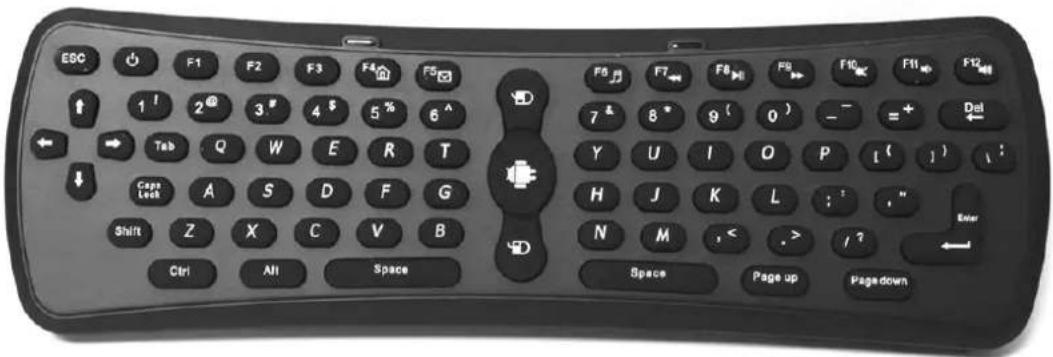
Souris Laser sans Fil
INFORMATIONS IMPORTANTES DESTINEES AUX UTILISATEURS
Pour utiliser les caractères "@#~$%&" etc., situés sur le clavier numérique de cette télécommande, il se peut que vous deviez modifier la configuration de votre apparéil androide.
Veuillez suivre les étapes suivantes :
1- Aller à Paramètres
2- Sélectionnez Langue&entree
3- Sélectionnez le clavier Androide Français
Veuillez ensuite quitter le menu de configuration puis vérifier que les fonctions sont correctes.
1. Brève introduction :
1.1 Il s'agit d'une souris laser sans fil de 2,4 GHz qui peut offrir les mêmes fonctions qu'un clavier et une souris traditionnels. Son utilisation laser vous permet d'être totally indépendant de l'ordinateur. Le curseur de l'ordinateur se déplace facilement lors que vous effectuez le mouvement correspondant dans l'air. De nombreux tests ont prové un affichage parfait. Elle peut être manipulée facilement et de manière pratique. Lors de son utilisation, il n'est absolument pas nécessaire de se référer à un bureau statique. Elle fonctionne différément de la souris traditionnelle. Dans le même temps, nous laissons une fenêtre infrarouge pour répondre aux besoin de la télévision en cours d'utilisation.
1.2 Adapter un mini récepteur de port USB 2,0 : La connexion à
l'ordinateur est parfaitement effectue grâce à un récepteur USB.
1.3 Technologie avancée permettant des économies d'énergie : Le courant électrique doit être de 9uA, quand elle se trouve en mode veille, et permet d'améliorer l'utilisation de la batterie dans une large mesure.
1.4 Fournie avec la fonction de faible tension : Si la tension de la batterie de la souris laser est inférieure à 3,1V, la lumière LED sera allumée en permanence, et chaque touche peut être activée.
1.5 Compatibility : Compatible avec windows98/Me/NT/2000/XP/VISTA/Android
2. Instruction du panneau avant :
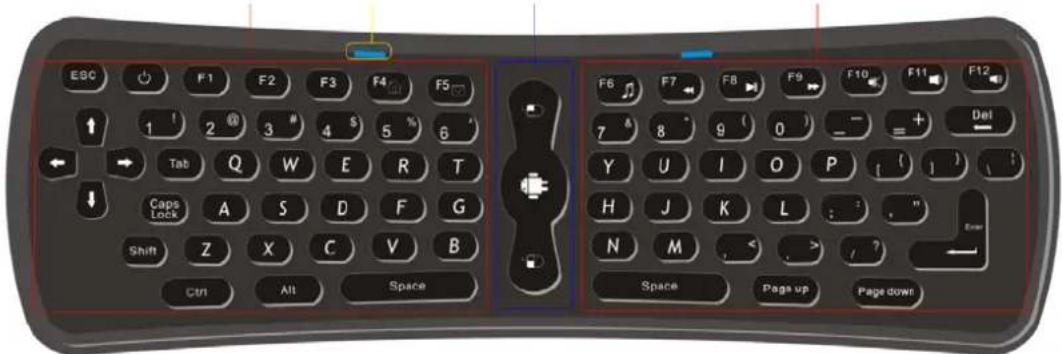
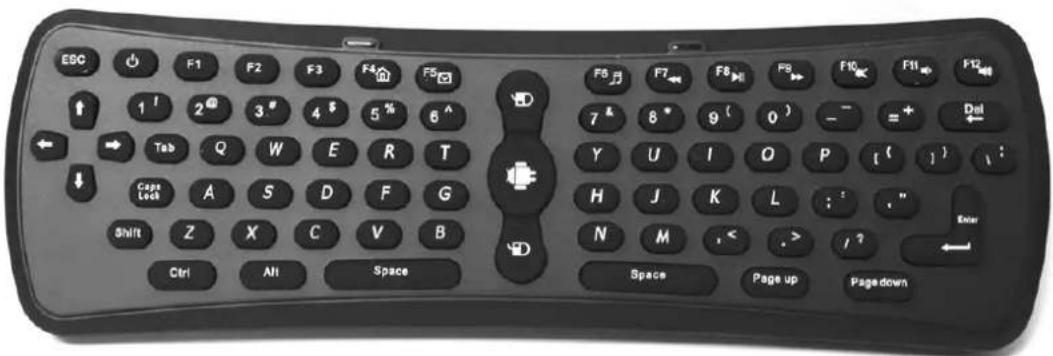
2.1 Zone clavier: Il s'agit du composant clé du clavier, dont l'alignement des touches est le même que celui d'un clavier d'ordinateur normal. Cette zone comprend les touches numériques, les touches alphabetiques, les caractères les plus souvent utilisés, et les touches de ponctuation, la
fonction de cette zone est la même que celle des claviers standards excepté certaines touches de contrôle nécessaires.
Puisance : La touche mise en veille ; appuyez sur cette touche pourmettrevoire ordinateuren etat de veille.
Shift+F4:Permet d'ouvrir la page d'accueil du navigateur web.
Shift+F5:Permet d'ouvrir Outlook Express.
Shift+F6:Permet d'ouvrir le lecteur multimédias.
Shift+F7:Rembobiner morceau de musique.
Shift+F8:Lecture et pause
Shift+F9: Passer un morceau de musique
Shift+F10:Sourdine
Shift+F11:Baisse le volume
Shift+F12:Augmente le volume
2.2Zonesouris:

Touché de positionnement :
En appuyant sur le bouton sans le relâcher, le curseur peut se déplacer dans un large périmètre par rapport à l'endroit où se trouve la souris laser. Relâchez-le, et le curseur ne rouge plus.
0U
Appuyez sur le bouton, pour faire déplacer le curseur en
faisant bouger la souris laser. Appuyez à nouveau, et le curseur ne rouge plus.

Touche gauche de la souris

Touche droite de la souris
2.3 Voyant du travail en cours (LED):
Appuyez sur n'importe qu'elle touche de la zone souris, et le LED s'allumera une fois;
Quand il se trouve en état de correction de code, le LED s'allumera de plus en plus intensément rapidement;
En position active, le LED est allumé en permanence;
Quand la puissance de la batterie est faible, le LED continua a s'allumer mais lentement!
- Instructions d'utilisation :
3.1 Préparation : Ouvrez le couvercle arrêté du compartment pour pile, insérez 3 piles "AAA", refermez le couvercle, puis branchez le MINI récepteur dans le port USB de l'ordinateur, du clavier, de l'écran, ou du télévisueur Internet ou MID
3.2 Correction du code : Appuyez sur les touches "Vers le haut", "Vers le bas" ou "ENTER" dans l'ordre, puis relâchéz les 3 touches en même temps, le LED s'allume, ensuite, insérez le
récepteur mini USB dans l'ordinateur, le LED s'allume, ce qui signifie que la correction du code est terminée. Il peut alors fonctionner normalement.
Si vous appuyez sur une touche au cours de cette opération, il se peut que la correction s'annule.
Quand le LED est allumé, l'appareil est en cours de correction du code, siaucun récepteur USB n'est inséré dans l'ordinateur, l'état s'éteindra automatiquement au bout de 27 secondes.
N'effectuez cette opération que si la souris laser et le récepteur ne correspondent pas.
3.3 Utilisation : Inutile de viser l'écran ou deMAINER en position horizontal, vous pouvez utiliser la souris laser sous n'importequelangleetquequelsoitla direction.II convient de l'utiliser comme une télécommande si vous souhaitez obtenir la sensibilité maximum.(Partie avant en haut et en bas)
Veuillez ne pas maintainir la souris laser à l'horizontal lorsque vous la déplacez, sinon elle ne fonctionnera pas; il suffit juste de faire bouger votre poignet.
4. Tableau des paramètres électriques
| Paramètre | Minimum Valeur typique | Maximum | Unités |
| Tension 3.4 | 4.5 | 6 | |
| Courant 8 | 10 | 12 | mAuA |
| Courant de repos | 9 |
5. Spécification :
| Distance 15-20 M | |
| Taux de transfert maximum USB | 125/second |
Condition de la garantie
Ce produit est garanti 2 ans à compter de la date d'achat. La garantie ne comprend pas les pannes dues à une mauvaise utilisation du produit, une mauvaise installation ou une installation dans des endroits non adaptations pour la bonne maintenance du produit, des defaults, mises à jour des produits qui ne sont pas fournis par la marque, les pieces mal utilisées ou qui ne sont pas destinées à une utilisation domestique ou sont utilisées de manière inappropriée. Sont également non comprises dans la garantie les pannes dues à des manipulations des produits par des personnes physiques ou morales autres que notre société.
Pour toute réclamation concernant les termes de la garantie, le ticket de caisse doit être joint.

Se débarrasser correctement de ce Produkt
Déchets d'équipements électriques et électroniques (DEEE)
Votre produit est concu et fabriqué avec des matériaux et des composants de haute qualité qui peuvent être recyclés et réutilisés.
Ce symbole signifie que l'équipement électrique et électronique, une fois usage, doit être traités séparément des déchets menagers.
Veuillez déposer cet équipement dans le point de collecte/ recyclage des déchets de votre quartier.
Au sein de l'Union Européenne, il existe des systèmes de collecte séparés pour les produits électriques et électroniques usages. Merci de nous aider à protéger l'environnement dans lequel nous vivons!
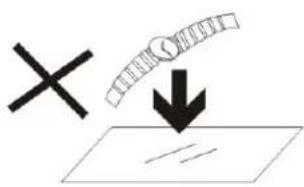
- NE PAS metre d'objets au-dessus de l'appareil, car ces objets peuvent le rayer.
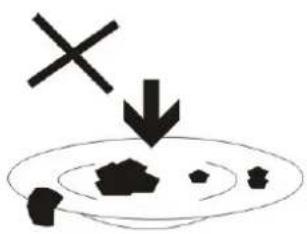
- NE PAS exposer l'appareil à un environnement sale ou poussiêux.

- NE PAS placer l'appareil sur une surface non plane ou instable.
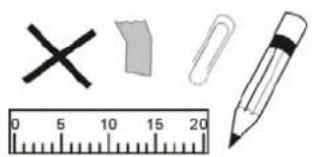
- NE PAS introduire d'objets étrangers dans l'appareil.

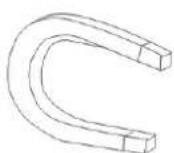
- NE PAS exposer l'appareil à un champ magnétique ou électrique trop fort.

- NE PAS exposer l'appareil en plein soleil car vous risquez de l'endommager.
Veuillez le maintainir éloigné des sources de chaleur.
60^(140^)

- NE PAS laisser votre apparéil sous une
température supérieure à 40^ C (104° F). La température interne de
fonctionnement de cet apparéil est comprise entre 20^ (68 F) et 60^ (140 F).

- NE PAS utiliser cet apparéil sous la pluie.
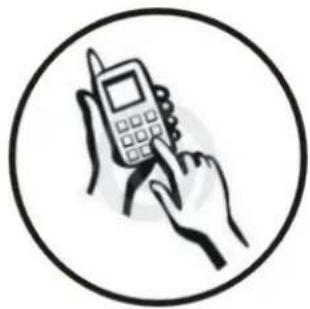
- Veuillez vous renseigner auprès des Autorités Localeis ou de votre détaillant concernant la mise au rebus des produits électroniques.

- L'appareil et l'adaptateur peuvent produit de la chaleur au cours d'un changement dans des normales.
Afin d'éviter toute*gène ou blessure due à une exposition à la chaleur, veuillez NE PAS faiser l'appareil sur vos genoux.
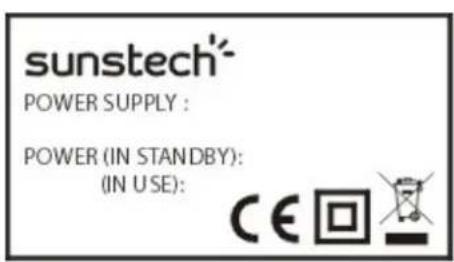
11.PUISSANCED'ENTREE
Reportez-vous à l'étiquette
apposée sur l'ordinateil et
assurez-vous que l'adaptateur
secteur est approprié. Veuillez utiliser uniquement les accessoires spécifiés par le fabricant.

- Nettoyez l'appareil à l'aide d'un chiffon doux. Si nécessaire, humidifiez légarement le chiffon
avant de nettoyer. Veuillez ne jamais utiliser de produits abrasifs ou nettoyants.
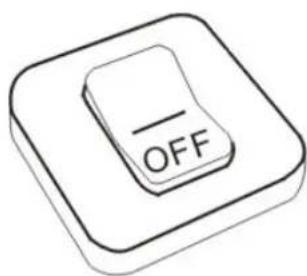
- Veuillez toujours eteindre l'appareil pour installer ou retirer des péripériques qui ne supportent pas les branchements à chaud.
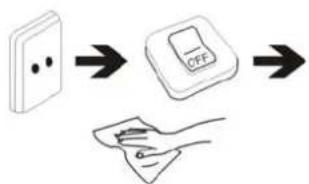
- Débranchez l'appareil de la prise électrique et éteignez-le avant de le nettoyer.
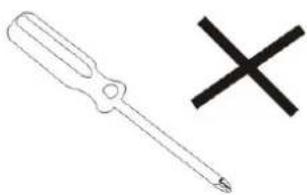
- NE PAS démonter l'appareil. Seul un technicien qualifié est habilité à effectuer les réparations.

- L'appareil est doté d'ouvertures pour disperser la chaleur.
NE PAS bloquer la ventilation de l'appareil, sinon il risque de surchauffer de donc de mal fonctionner.
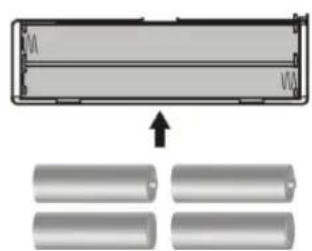
- Risque d'explosion si la pile est remplaçée par un modele inadapté. Débarrasssez-vous des piles conformément aux instructions.
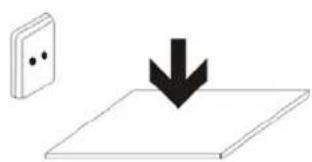
- APPAREIL ENFICHABLE: La prise de courant doit être installée après l'appareil et doit être facilement
accessible.
sunstech
RC100
Manual de utiliser
Air Mouse
INFORMAÇÉS IMPORTANTES OU UTILIZADOR
- INFORMATIONS SUR LA SECURITE
- !
- AVERTISSEMENT DE SECURITE
- POSITIONNEMENT
- ALIMENTATION ELECTRIQUE
- TEMPERATURE
- HUMIDITE
- VENTILATION
- BATTERIE
- CHARACTERISTIQUES
- GUIDE D'INSTALLATION RAPIDE
- INTERFACE
- \section*{Caracteristiques}
- UTILISATION A DISTANCE
- INSTALLATION DE L'ASSISTANT
- PAGE D'ACCUEIL
- PRINCIPAL LANCEUR
- PARAMETRES
- Paramètres Wi-Fi
- - Affichage
- -Date & Heure
- Applications
- Réinitialiser les données d'usine
- Stockage
- - Langue & entree
- A propos de l'appareil
- LECTEUR MULTIMEDIA
- Vidéo
- Image
- Musique
- NAVIGATEUR
- Menu du Navigateur
- Télécharger & installer à partir du Navigateur
- Installer à partir de APPinstaller
- Restaurer le système
- CHARACTERISTIQUE TECHNIQUES
- Condition de la garantie
- Se débarrasser correctement de ce Produit
- sunstech
- MATV 1
- Descarte corretoaretheproduito
- Souris Laser sans Fil
- INFORMATIONS IMPORTANTES DESTINEES AUX UTILISATEURS
- Brève introduction :
- 2.2Zonesouris:
- Touché de positionnement :
- 0U
- Tableau des paramètres électriques
- Spécification :
- Se débarrasser correctement de ce Produkt
- 60°C(140^°F)
- Air Mouse
- INFORMAÇÉS IMPORTANTES OU UTILIZADOR
Marque : Sunstech
Modèle : MATV1RC
Catégorie : Dongle