MD04TV - Téléviseur Billow - Notice d'utilisation et mode d'emploi gratuit
Retrouvez gratuitement la notice de l'appareil MD04TV Billow au format PDF.



| Caractéristiques techniques | Détails non disponibles |
|---|---|
| Utilisation | Détails non disponibles |
| Maintenance et réparation | Détails non disponibles |
| Sécurité | Détails non disponibles |
| Informations générales | Détails non disponibles |
FOIRE AUX QUESTIONS - MD04TV Billow
Questions des utilisateurs sur MD04TV Billow
0 question sur cet appareil. Repondez a celles que vous connaissez ou posez la votre.
Poser une nouvelle question sur cet appareil
Téléchargez la notice de votre Téléviseur au format PDF gratuitement ! Retrouvez votre notice MD04TV - Billow et reprennez votre appareil électronique en main. Sur cette page sont publiés tous les documents nécessaires à l'utilisation de votre appareil MD04TV de la marque Billow.
MODE D'EMPLOI MD04TV Billow
Introduction et description du produit
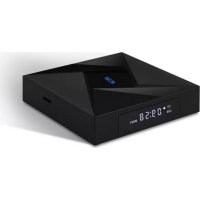
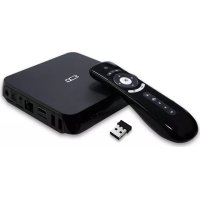
Merci d'avoir choisi la Smart Box TV MD04TV / MD05TV
Le MD04TV / MD05TV est un Smart Android TV Box, conçu pour transformer votre téléviseur dans une Smart TV de dernière génération. Avec son processeur Quad Core 2Ghz, carte graphique de 8 cores, 1Gb DDR3 / 2GB Gb de RAM, 8 Gb de mémoire de stockage, Wi-Fi b / g / n et Bluetooth 4.0 va équiper votre téléviseur avec tout le potentiel de jouer ou de faire quelque n'importe quoi. Son système d'exploitation est Android 4.4 Kit Kat, qui offre une stabilité inégalée.
Supporte la résolution 4K, et comprend une puissante télécommande de technologie Air Mouse. Le dossier d'applications est le plus complet du marché, XBMC aura des possibilités infinies et de la télévision en demande.
Découvrez la nouvelle façon de profiter de votre téléviseur !!
Contenu de l'emballage
• MD04TV ou MD05TV
• Guide d'installation rapide
• Télécommande et le récepteur nano
- Adaptateur d'alimentation
- Câble HDMI
Assurez-vous que votre colis contient les éléments décrits ci-dessus. Si vous trouvez quelque chose est manquant ou endommagé, s'il vous plaît contactez votre revendeur.
Exigences du système
• TV avec port HDMI libre
- Connexion Wifi maison
Descriptions des pièces
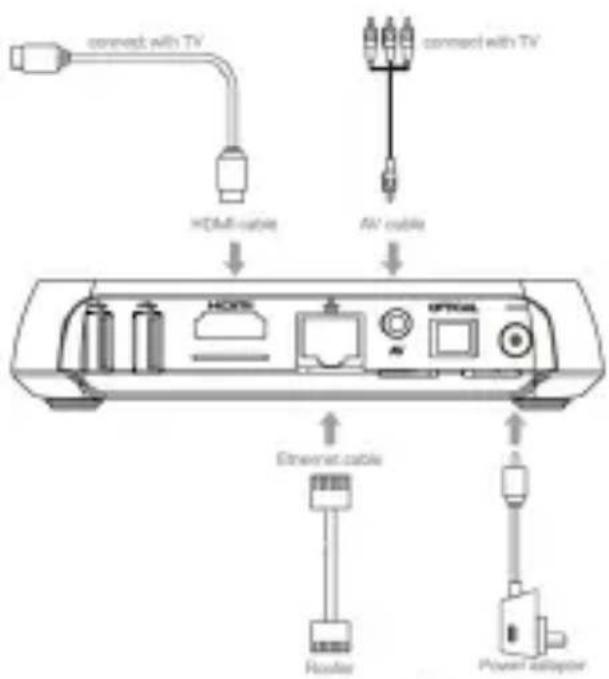
- Connectez le MD04TV ou MD05TV au port d'un téléviseur HDMI.
- Branchez l'adaptateur d'alimentation fourni entre le port DC MD04TV ou MD05TV et la prise électrique dans votre maison.
- Branchez l'un de ses ports USB MD05TV MD04TV ou nano récepteur Air souris pour commencer le fonctionnement du dispositif.
Allumer et éteindre le dispositif
- L'appareil s'allumera automatiquement après sa alimenté avec le port DC, tel que décrit par l'étape précédente.
- Pour éteindre l'appareil, appuyez sur le bouton d'alimentation sur la Air Mouse (télécommande) pendant quelques secondes et pour le rallumer appuyez sur le bouton d'alimentation sur la souris Air Mouse pendant quelques secondes jusqu'à ce que le LED bleu s'allume.
Écran de réglage
Pour définir la taille de l'écran de votre téléviseur, allez dans Paramètres - Position de l'écran et suivez les instructions - Affichage.
Comment ouvrir les applications
Déplacez le curseur sur l'icône Poste Applications (Mes applications) et cliquez sur l'icône.
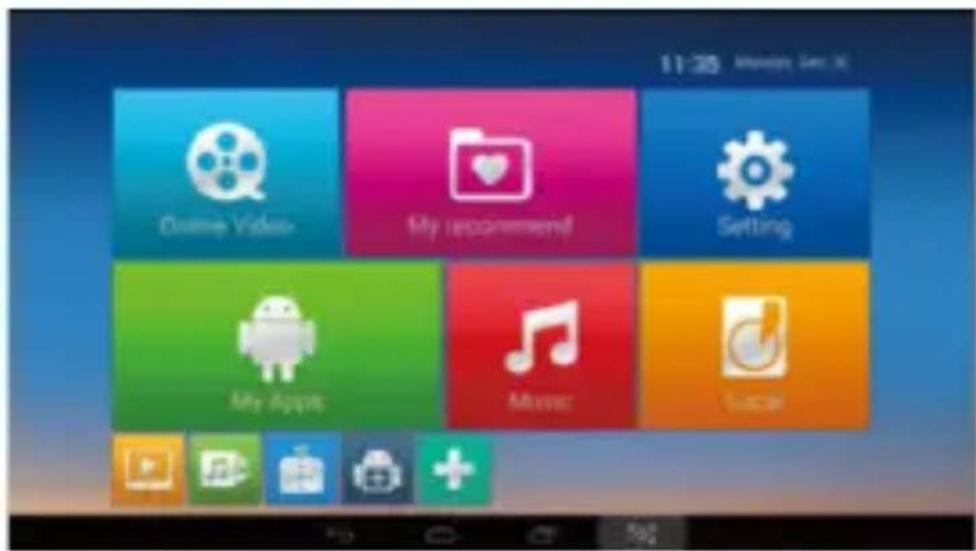
Applications récemment utilisées
Cliquez sur l'icl'icône pour visualiser toutes les applications.
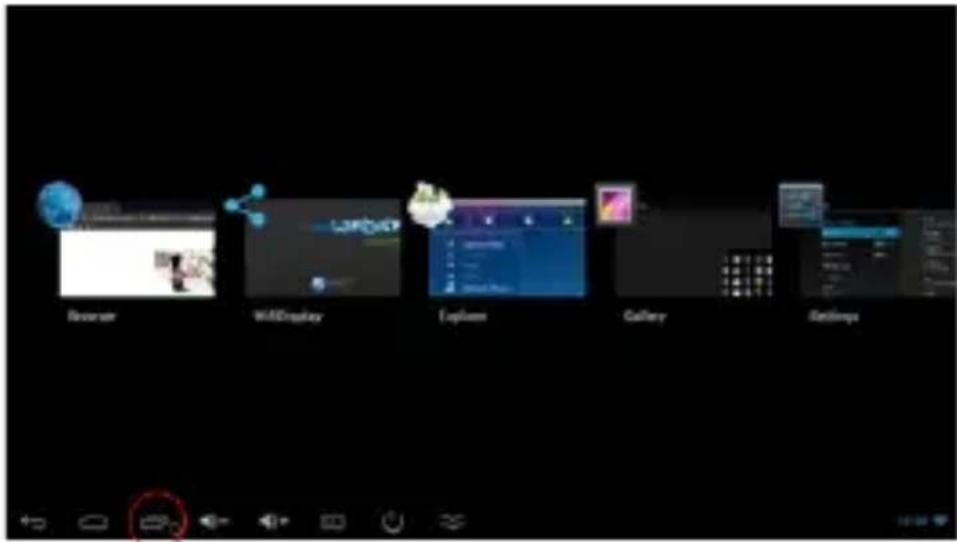
text_image
Browser Wi-FiDisplay Explore Gallery SettingsVous pouvez sélectionner le souhaité pour l'amener vers l'avant.
Cliquez sur l'icône pour voir toutes les applications en cours d'exécution, choisissez l'un d'eux en cliquant et en tenue, le faire glisser vers la zone supérieure jusqu'à ce que vous fermez l'application.
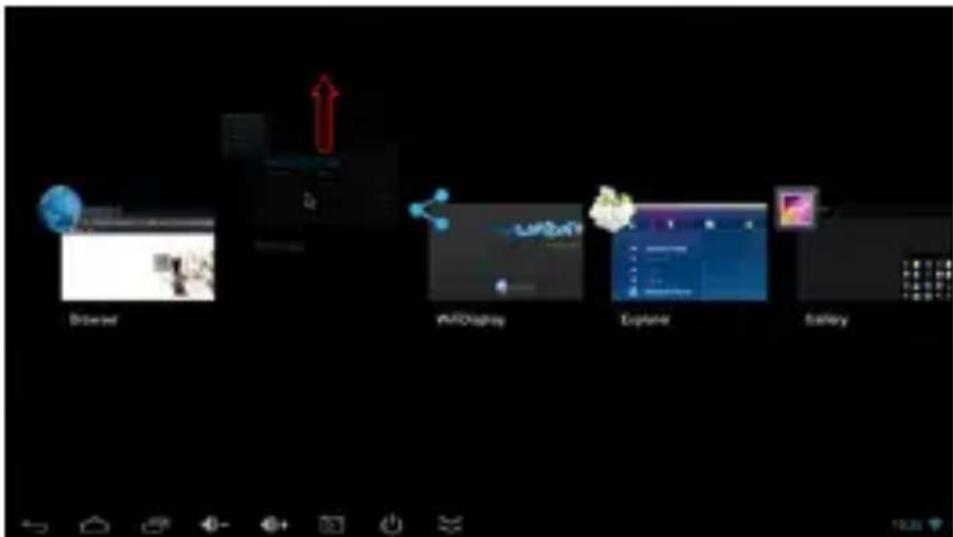
text_image
Door Wi-Fi Display Options BatteryDéplacer entre les écrans sur le bureau
Cliquez et maintenez sur le bureau, allez à droite à gauche ou pour voir les autres écrans.
Retour à l'écran principal ou bureau
Cliquez sur l'icône pour retourner à l'écran principal.
Écrire
Cliquez sur la case où vous voulez écrire quelque chose et le clavier virtuel sera ouvert pour saisir un texte.
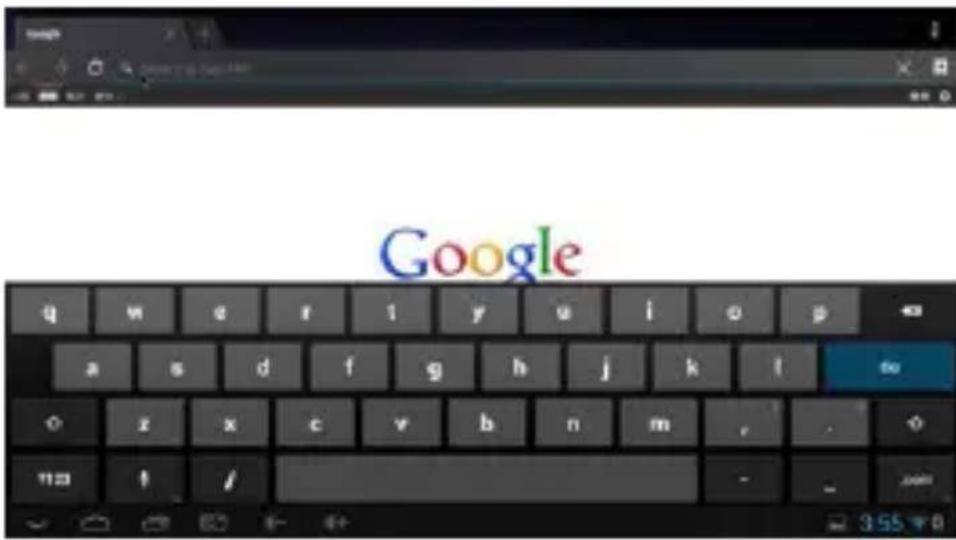
text_image
Google q w e r i y u i o p a s d f g h j k l o z x c v b n m , . o 110 f / - _Connectez-vous et lire des données d'un périphérique externe
1. Branchez le disque dur externe:
Branchez le disque dur externe à un port USB du MD04TV / MD05TV cliquez sur l'application FileBrowser.
Le stockage "USB" sera activé.
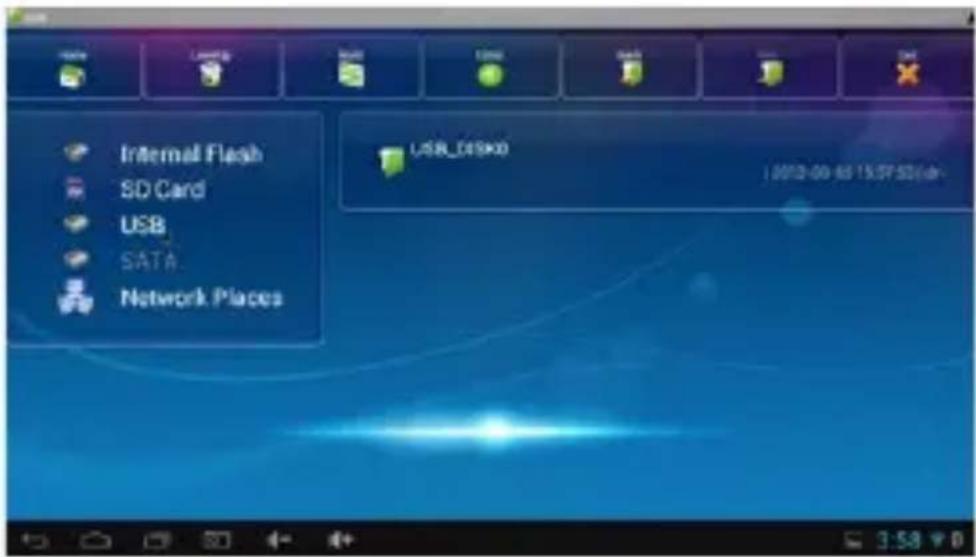
Branchez une carte SD dans le port SD de la MD04TV ou MD05TV ou cliquez sur l'application de navigateur.
Stockage "carte SD" sera activé.

Cliquez sur l'icône Paramètres et les points d'accès Wi-Fi disponibles apparaîtront dans la zone de couverture.
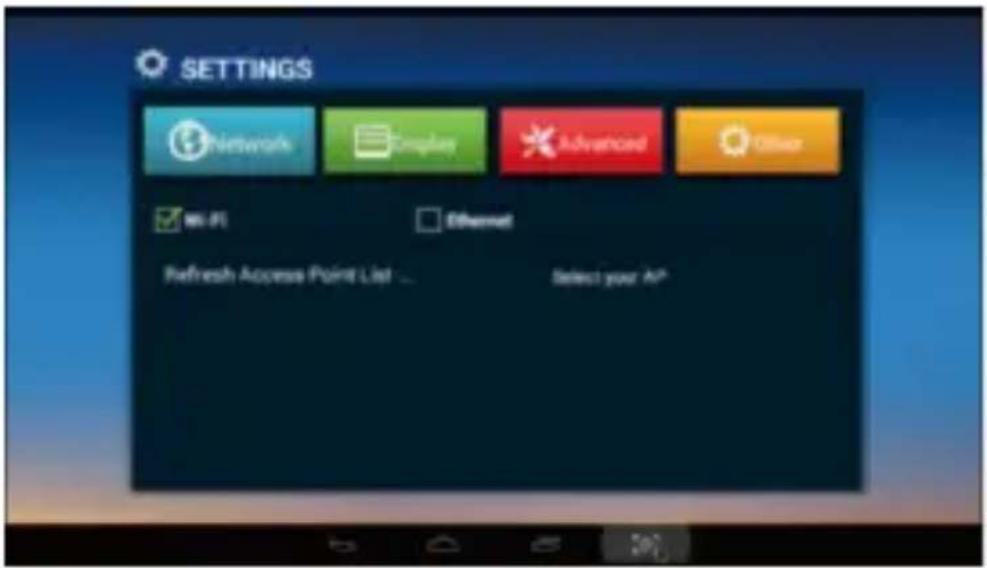
Sélectionnez le réseau sans fil désiré et entrez la clé d'accès pour se connecter.
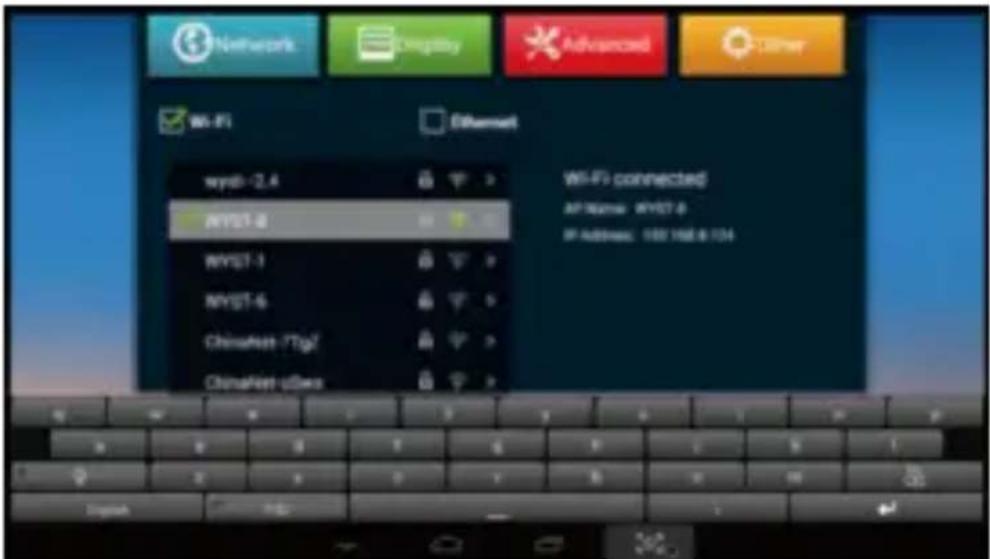
Connexion par câble RJ-45
Branchez le câble RJ-45 au port sur le MD04TV ou MD05TV.
Appuyez sur l'icône Réglages et sélectionnez Ethernet, connectez automatiquement à votre routeur si le DHCP est activé.

Paramètres d'affichage (Display)
Dans cet écran, vous pouvez régler les paramètres d'affichage.
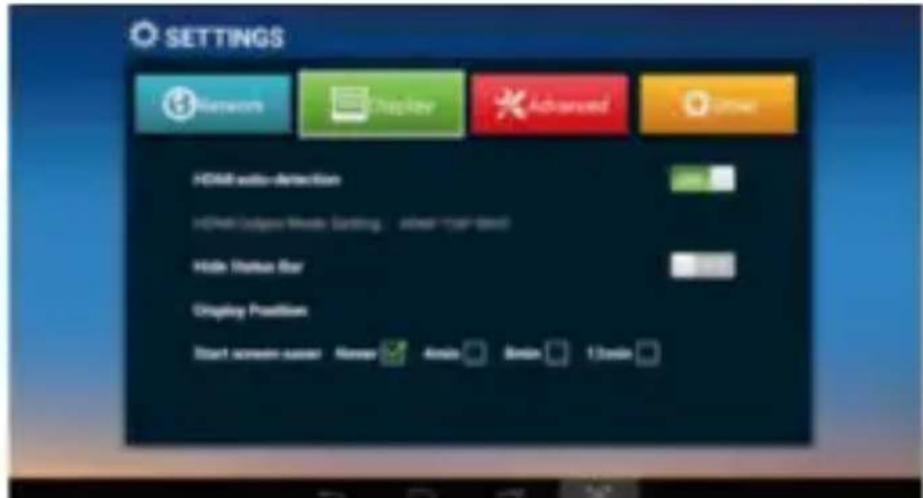
text_image
SETTINGS Networks Display Advanced Other HTML display detection HTML Display Video Setting Home Display Hide Status Bar Display Position Start screen user: Never Active Show 13 sidesDans cet écran, vous pouvez définir des options telles que Miracast, sortie audio numérique, etc.
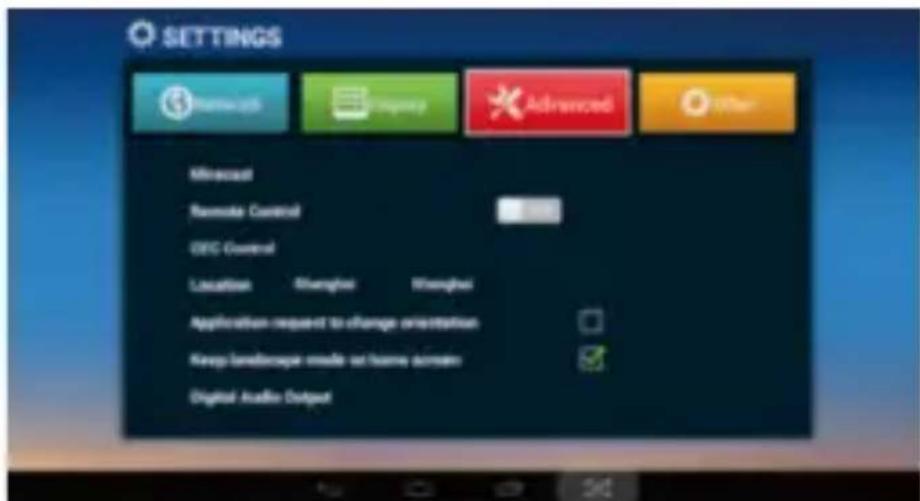
Autres Réglages (Other)
Dans cet écran, vous pouvez définir des options de système en appuyant sur le bouton Paramètres.
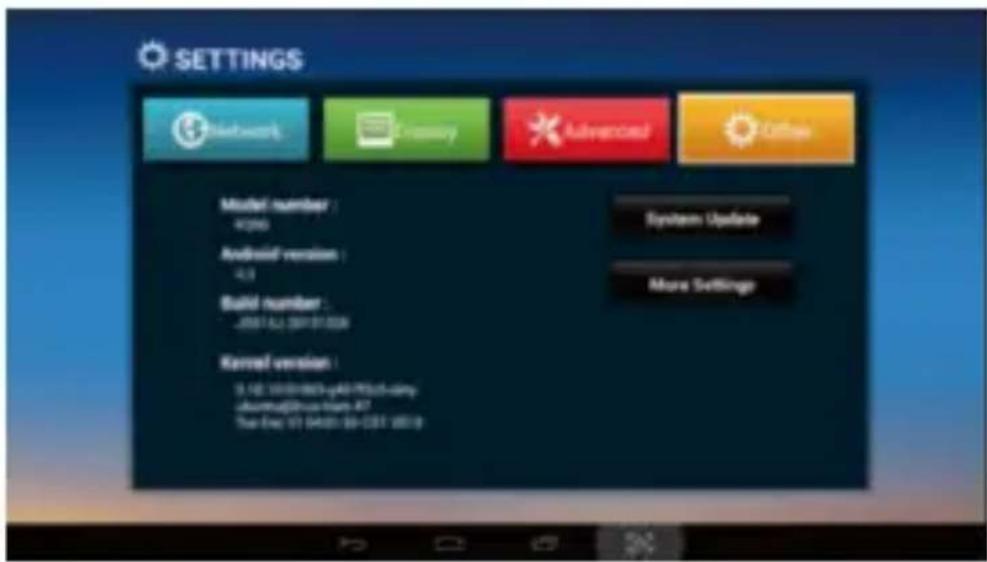
text_image
SETTINGS Model number : 4290 Android version : 4.3 Build number : J85142 06191008 Kernel version : 3.12 10000003-q40-F533-any abchina@hua-rom A7 The Fox 91 0420 06-031 2019 System Update More SettingsConnexion Bluetooth
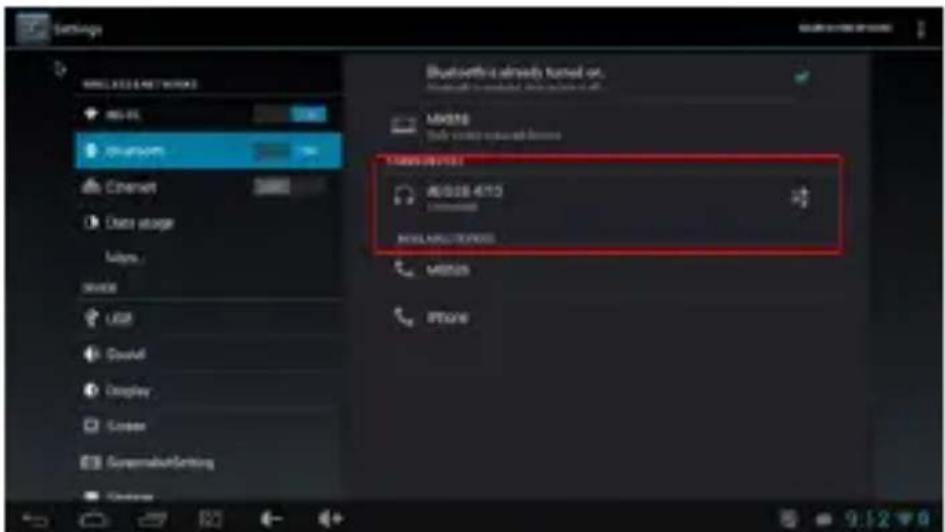
Allez dans Paramètres - Autres - Plus Bluetooth Paramètres et changer l'interrupteur sur ON.
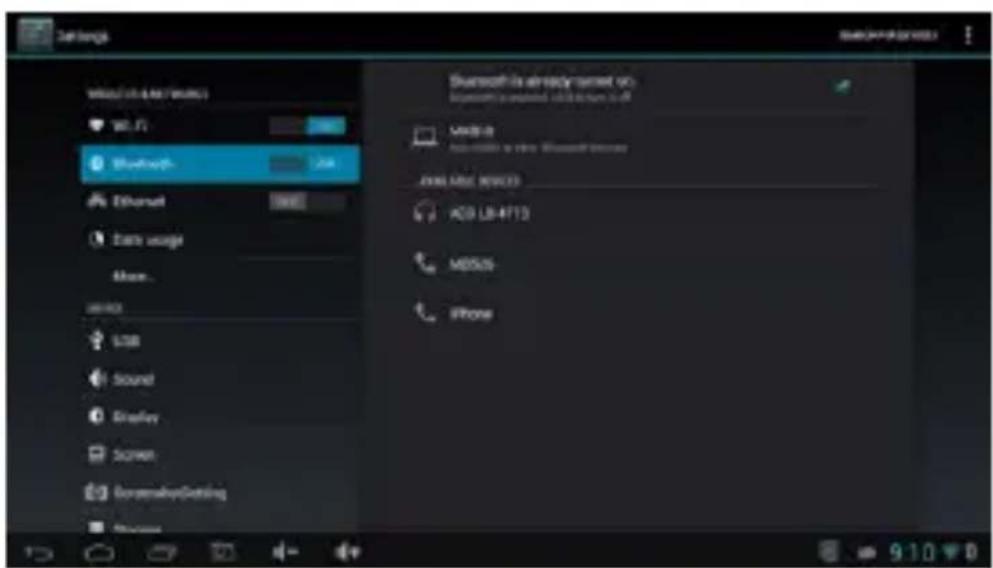
Cliquez sur le produit désiré à droite et entrez le code PIN requis (généralement "0000" ou "1234") pour connecter un appareil Bluetooth à l'appareil.

Cette image montre le périphérique Bluetooth connecté.
text_image
Bluetooth is already turned on. MHz: 410 MHz: 410 MHz: 410 MHz: 410 MHz: 410 MHz: 410 MHz: 410 MHz: 410 MHz: 410 MHz: 410 MHz: 410 MHz: 410 MHz: 410 MHz: 410 MHz: 410 MHz: MHz: MHz:Connexion Miracast affichage sans fil
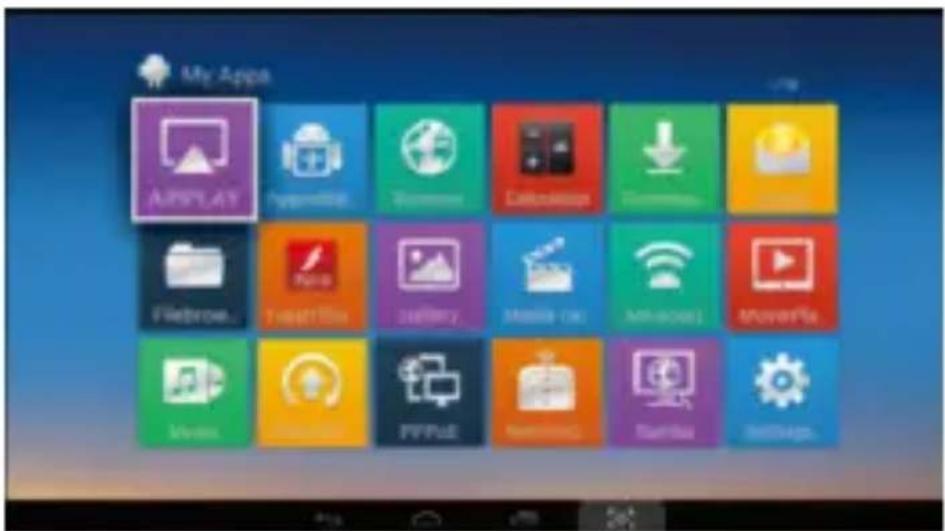
Cliquez sur l'application "Miracast", sélectionner l'appareil désiré et appuyez sur Connecter.
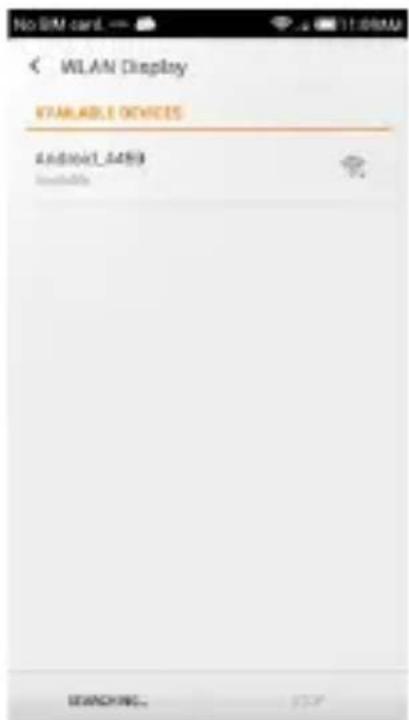
Aller à l'affichage sans fil de l'interface de configuration sur votre smartphone, activer la fonction d'affichage sans fil et cliquez sur le nom du dispositif MD04TV / MD05TV pour se connecter.
text_image
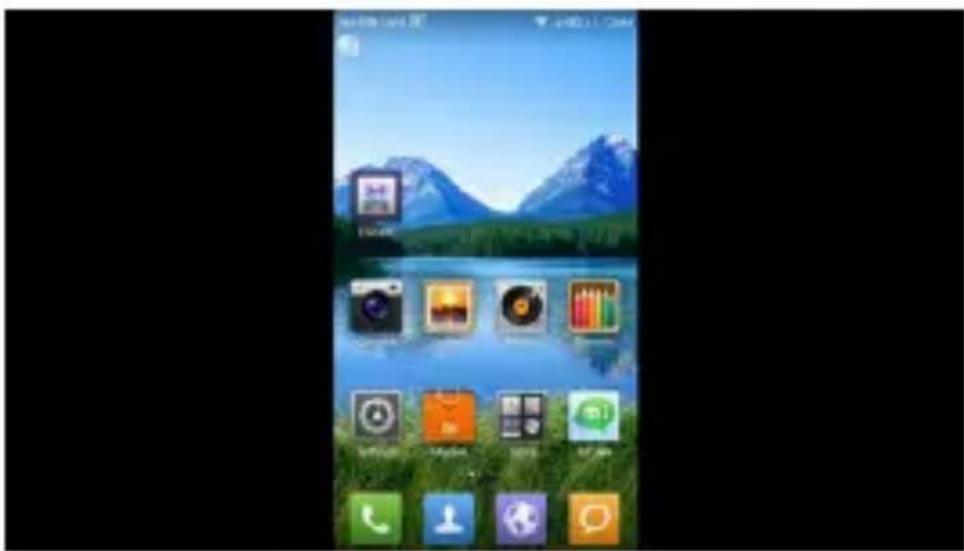
WLAN Display VARIABLE DEVICES Android_4459 SearchBar SEARCHING...Une fois connecté, vous pouvez profiter de vos films, jeux sur la télévision.
* S'il vous plaît assurer que tant le MD04TV / MD05TV, ainsi
que le smartphone sont exécutés sur le même réseau sans fil.
Note: Billow Technoloy n'est pas responsable ou propriétaire des applications installées, ou de leur contenu. Par conséquent, le maintien de celles-ci n'est pas associé à la marque. Le contenu est public sur Internet.
Recyclage
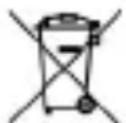
AEE REI-RAEE 5548 Dans ce manuel, le symbole de poubelle barré indique que le produit est soumis à la directive européenne 2002/96 / CE, les produits électriques et électroniques, les batteries et les piles et autres accessoires doivent nécessairement faire l'objet d'un collecte sélective.
A la fin de la durée de vie utile du dispositif, utiliser les bacs de recyclage. Ce geste contribuera à réduire les risques pour la santé et préserver l'environnement.
Les municipalités et les distributeurs, fourniront des détails essentiels sur le recyclage de votre ancien appareil.
Ce dispositif comporte une batterie interne doit être enlevé et déposé séparément pour une bonne gestion.
Support technique
Pour plus d'informations sur l'installation et la configuration de ce produit visitez notre site Web www.billowtechnology.comouécrireuncourrielà support@billowtechnology.com