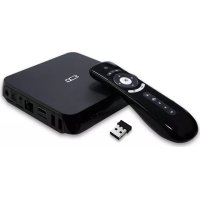
MD04TV - TELEVISOR Billow - Manual de uso y guía de instrucciones gratis
Encuentra gratis el manual del aparato MD04TV Billow en formato PDF.



Preguntas frecuentes - MD04TV Billow
Preguntas de los usuarios sobre MD04TV Billow
0 pregunta sobre este aparato. Responde a las que conoces o haz la tuya.
Hacer una nueva pregunta sobre este aparato
Descarga las instrucciones para tu TELEVISOR en formato PDF gratis! Encuentra tus instrucciones MD04TV - Billow y toma tu dispositivo electrónico nuevamente en la mano. En esta página están publicados todos los documentos necesarios para el uso de su dispositivo. MD04TV de la marca Billow.
MANUAL DE USUARIO MD04TV Billow
Introducción y descripción del producto
Gracias por elegir el SMART BOX TV MD04TV / MD05TV.
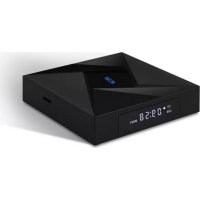
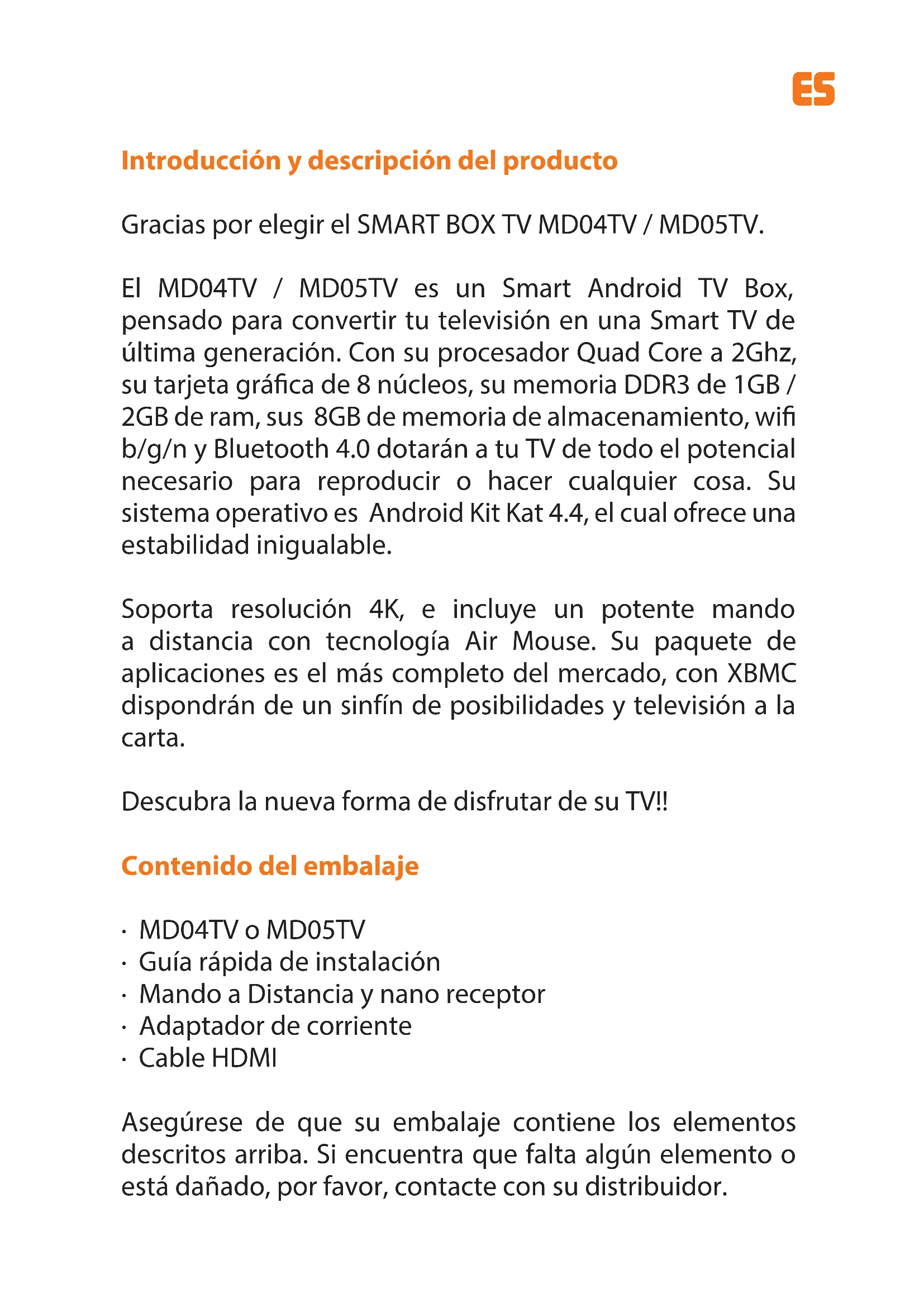
El MD04TV / MD05TV es un Smart Android TV Box, pensado para convertir tu televisión en una Smart TV de última generación. Con su procesador Quad Core a 2Ghz, su tarjeta gráfica de 8 núcleos, su memoria DDR3 de 1GB / 2GB de ram, sus 8GB de memoria de almacenamiento, wifi b/g/n y Bluetooth 4.0 dotarán a tu TV de todo el potencial necesario para reproducir o hacer cualquier cosa. Su sistema operativo es Android Kit Kat 4.4, el cual ofrece una estabilidad inigualable.
Soporta resolución 4K, e incluye un potente mando a distancia con tecnología Air Mouse. Su paquete de aplicaciones es el más completo del mercado, con XBMC dispondrán de un sinfín de posibilidades y televisión a la carta.
Descubra la nueva forma de disfrutar de su TV!!
Contenido del embalaje
- MD04TV o MD05TV
- Guía rápida de instalación
- Mando a Distancia y nano receptor
- Adaptador de corriente
- Cable HDMI
Asegúrese de que su embalaje contiene los elementos descritos arriba. Si encuentra que falta algún elemento o está dañado, por favor, contacte con su distribuidor.
Requisitos del sistema
- Televisión con Puerto HDMI libre
- Conexión de red doméstica hogar
Descripción de las partes
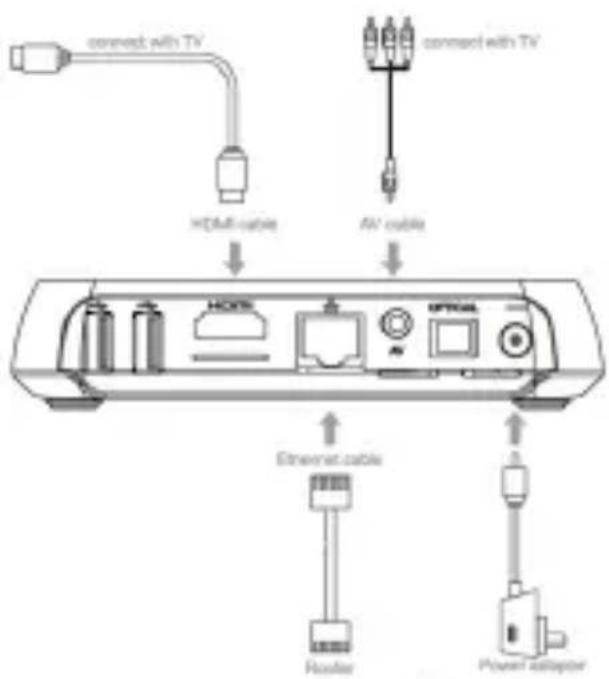
- Conecte el MD04TV o MD05TV a un puerto HDMI del televisor.
- Conecte del adaptador de corriente suministrado entre el puerto DC del MD04TV o MD05TV y la toma eléctrica de su hogar.
- Conecte en uno de sus puertos USB del MD04TV o MD05TV el nano receptor del Air mouse para comenzar con el manejo del dispositivo.
Encender y Apagar
- El dispositivo se encenderá automáticamente una vez haya sido alimentado por el Puerto DC, tal y como describe el paso anterior.
- Para apagar el dispositivo pulse el botón de encendido del Air mouse (control remoto) durante unos segundos y para volver a encenderlo pulse el botón de encendido del Air mouse durante unos segundos hasta que se encienda el led azul.
Ajuste de pantalla
Para ajustar la pantalla al tamaño de su TV, diríjase a Ajustes – Pantalla – Posición de la Pantalla y siga las indicaciones.
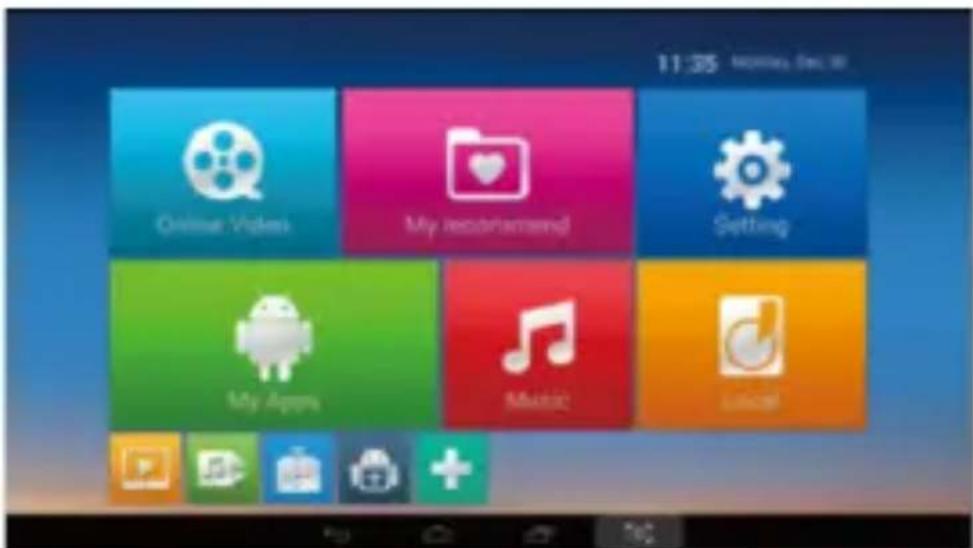
Como abrir aplicaciones
Mueva el cursor sobre el icono My Apps (Mis aplicaciones) y haga clic sobre el icono.
text_image
11:35 ONLINE Video My Recommendations Setting My Apps Music Local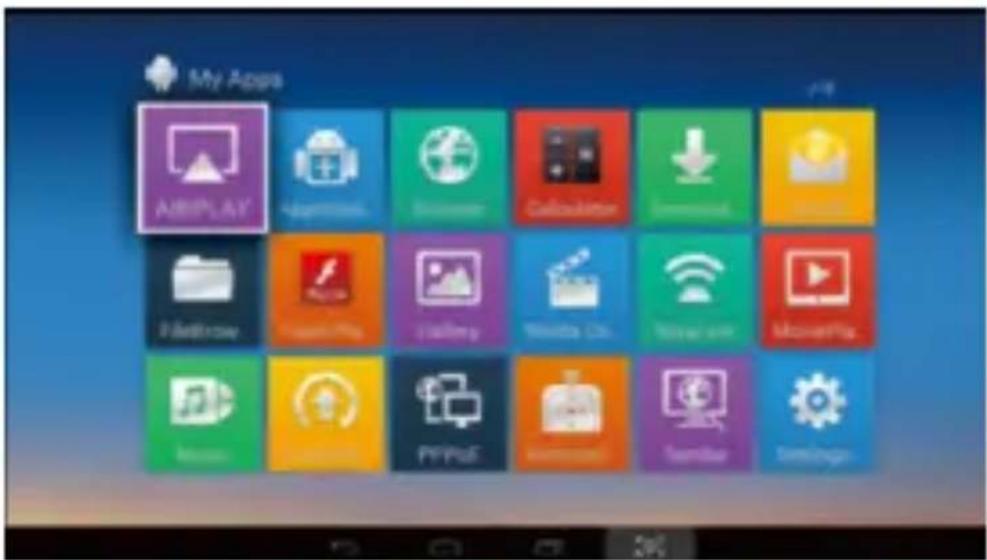
text_image
My Apps AIDSPLAY Agilent Browser Cableclicker Internet iPod iWebBrow iDreamFun iG Delivery Media Co. Video arm iMovieFun Music... PPPSF eakiosys.com famstar Tenchups.Aplicaciones recientemente usadas
Haga clic en el icono para ver todas las aplicaciones que se están ejecutando.
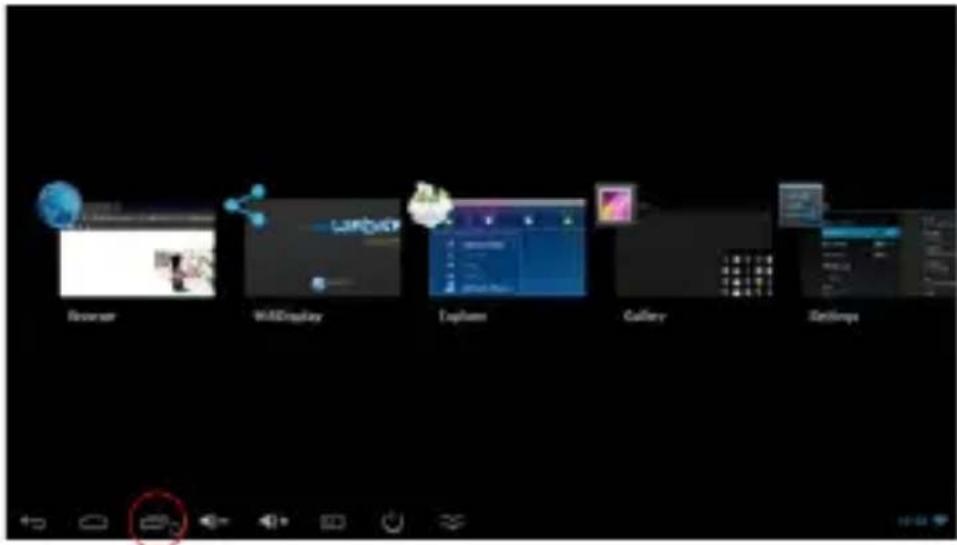
text_image
Browser Wi-FiDisplay Ephem Gallery SettingsPuede seleccionar la deseada para traerla al frente.
Como cerrar aplicaciones
Haga clic en el icono para ver todas las aplicaciones en ejecución, elija uno de ellos haciendo clic y manteniéndolo, arrástrelo a la zona superior hasta que cierre la aplicación.
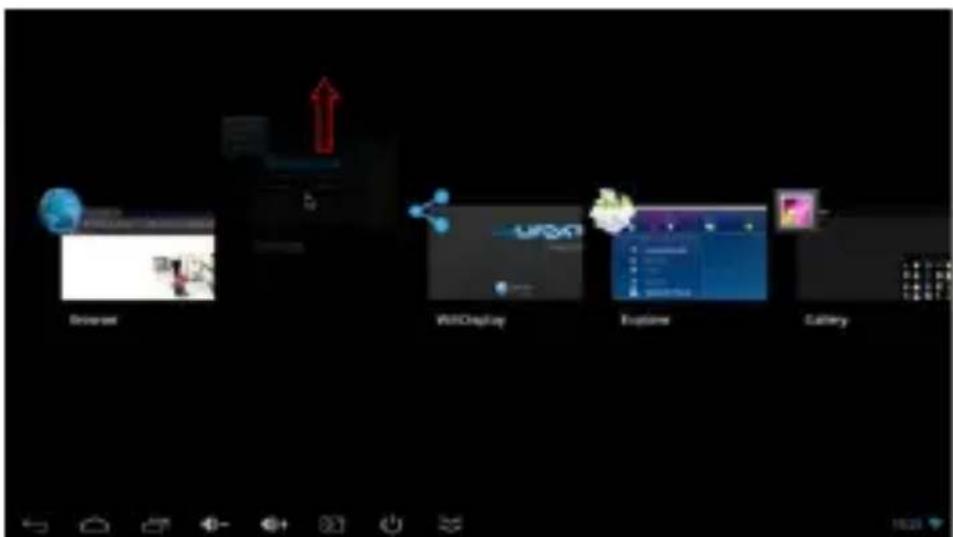
text_image
Internet WebDisplay Options GalleryMoverse entre pantallas del escritorio
Haga clic y mantenga pulsado en el escritorio, mueva a la izquierda o derecha para ver otras pantallas.
Volver a la pantalla principal o escritorio
Haga clic en el icono para volver a la pantalla principal.
Escribir
Haga clic en el cuadro donde desea escribir algo y el teclado virtual se abrirá para escribir cualquier texto.

text_image
Google q w e r i y u i o p a s d f g h j k l o z x c v b n m , . o 113 f / - 355+0Conectar y leer datos de dispositivos externos
1. Conectar Disco duro externo:
Conecte el disco duro externo a un Puerto Usb del MD04TV /MD05TV, haga clic en la aplicación FileBrowser.
El almacenamiento "USB" será habilitado.
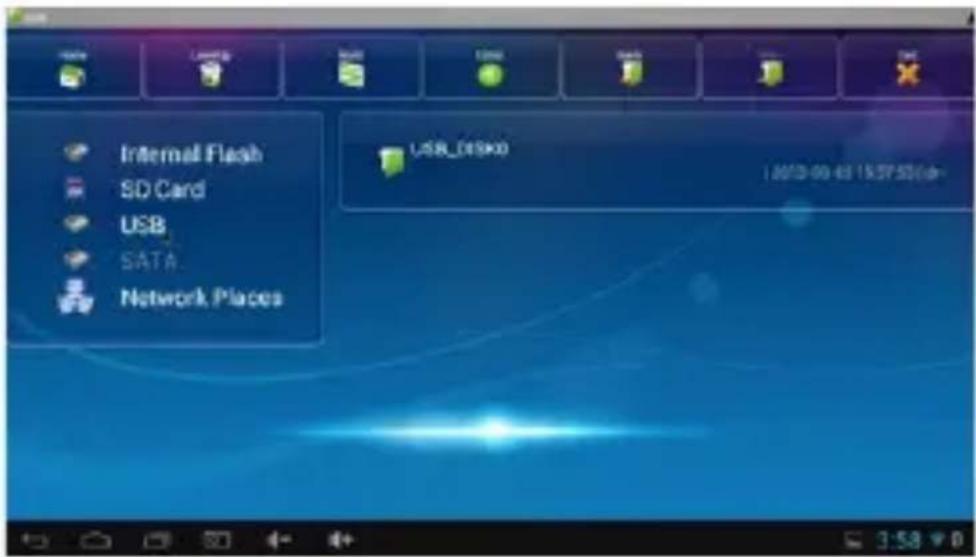
Conecte una tarjeta SD al puerto SD del MD04TV o MD05TV, haga clic en la aplicación explorador.
El almacenamiento "SD Card" será habilitado.

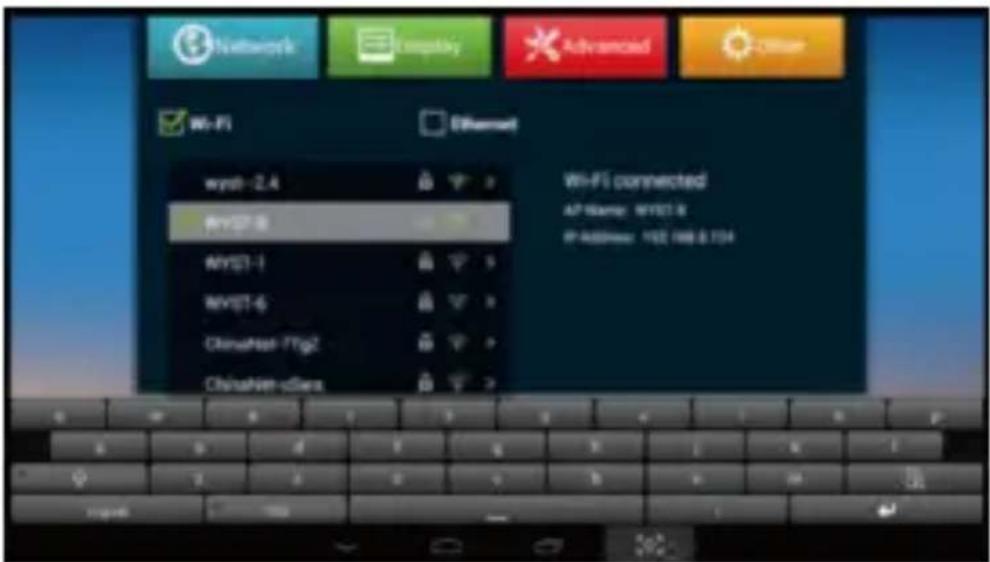
Pulse en el icono Ajustes y seleccione Wi-Fi, le aparecerá los puntos de accesos Wi-Fi en el rango de cobertura.
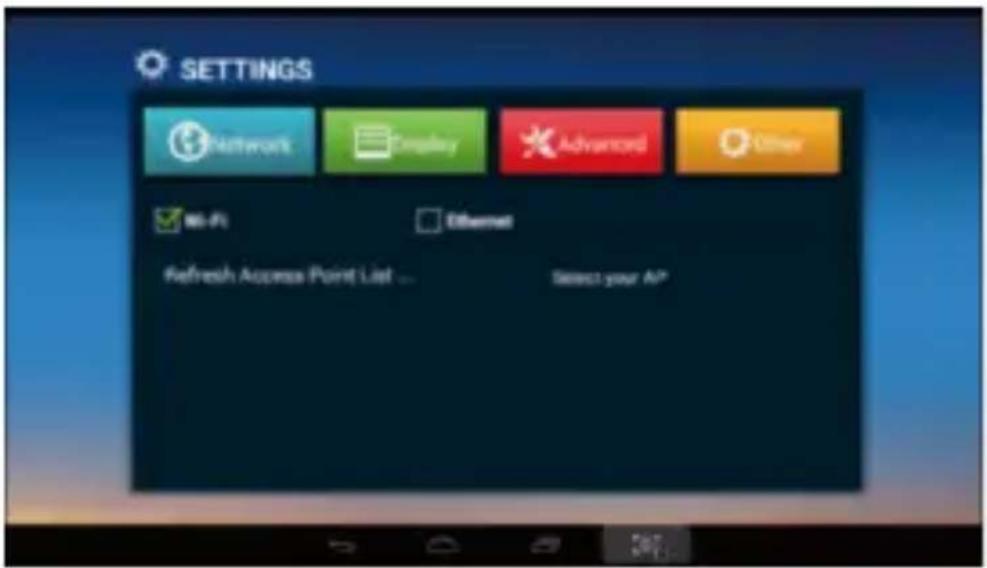
Seleccione la red inalámbrica deseada e introduzca la clave WiFi para con conectar.
Conexión por cable RJ-45
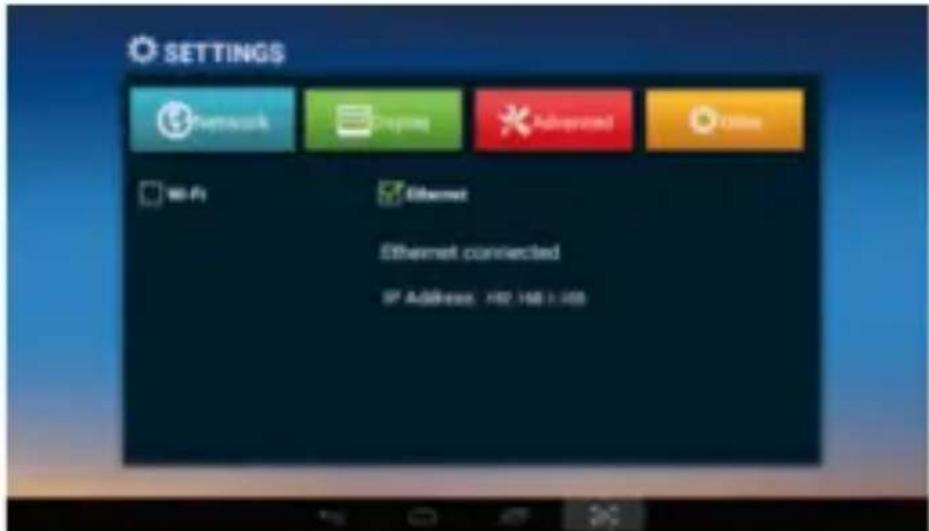
Conecte el cable RJ-45 al puerto correspondiente en el MD04TV o MD05TV.
Pulse en el icono Ajustes y seleccione Ethernet, le conectará automáticamente si tiene el DHCP de su router habilitado.
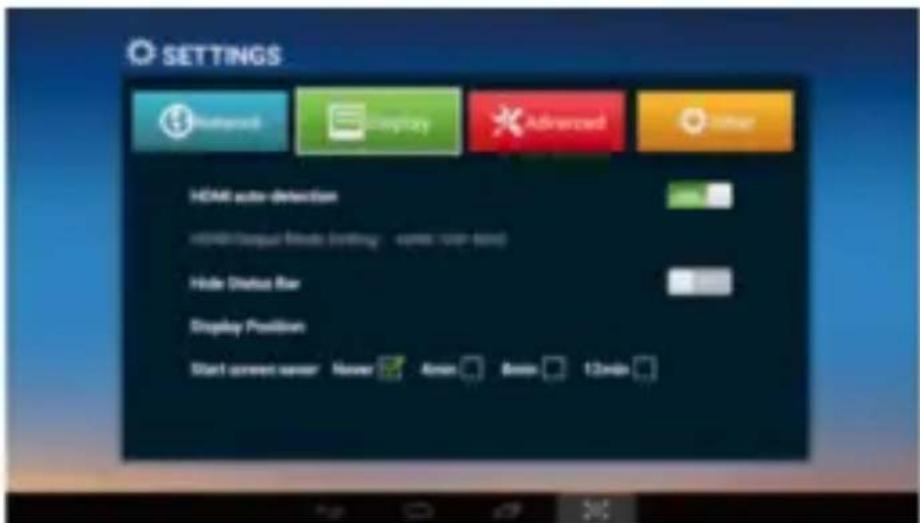
En esta pantalla podrá ajustar las opciones de pantalla.
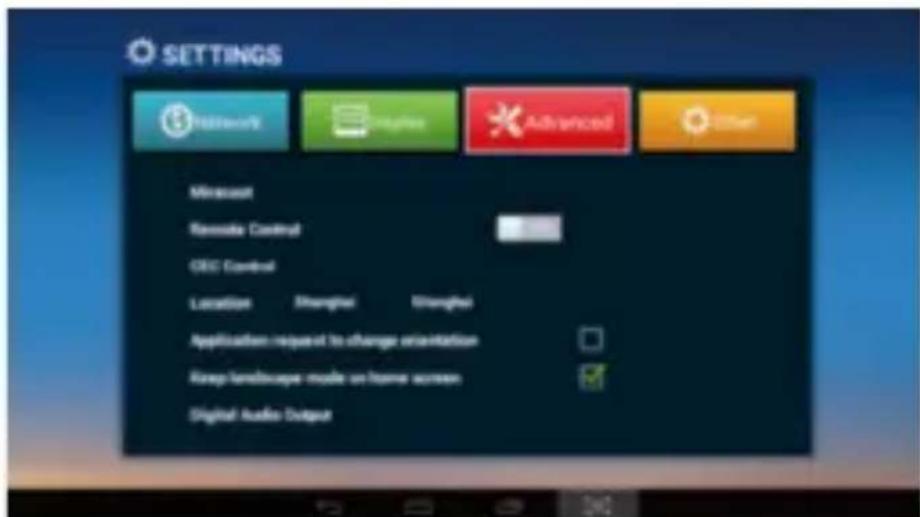
Ajustes Avanzado (Advanced)
En esta pantalla podrá ajustar opciones como miracast, salida de audio digital, etc.
En esta pantalla podrá ajustar opciones de sistemas pulsando el botón More Settings.
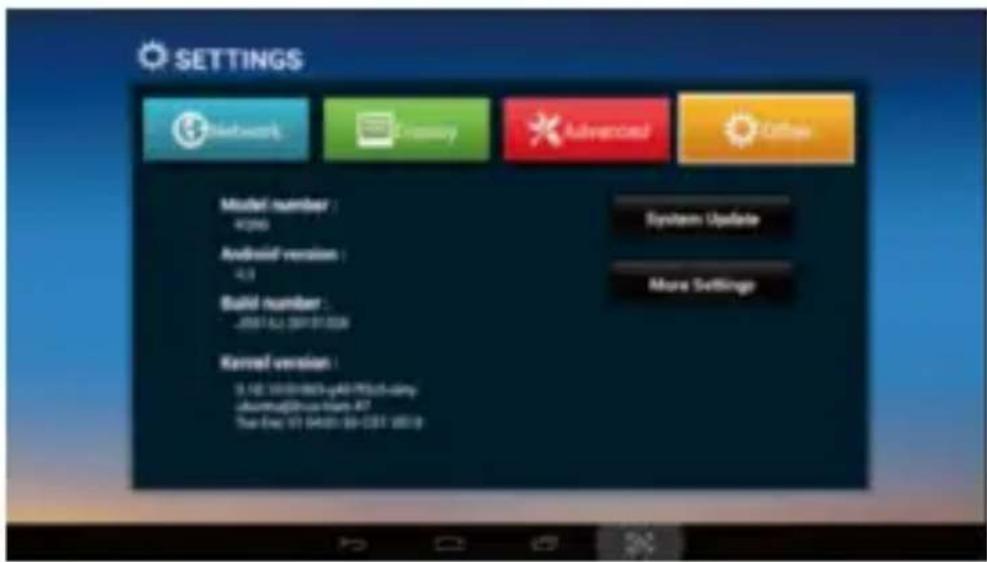
text_image
SETTINGS Model number : 4290 Android version : 4.3 Build number : J85142 06191008 Kernel version : 3.12 10000003-q40-7533.xany abchina@hua.com A7 The Evg V1 0420 06-031 2019 System Update More SettingsConexión Bluetooth
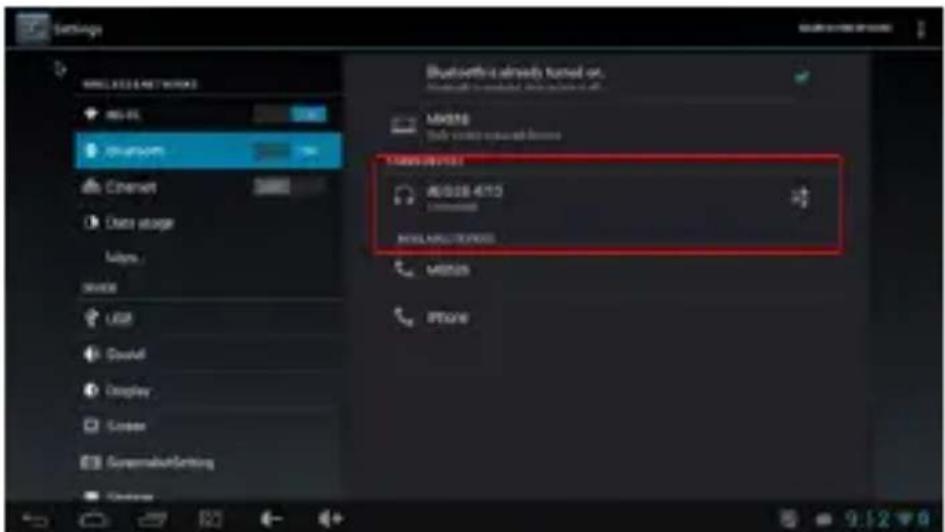
Diríjase a Ajustes - Otros- Más Ajustes-Bluetooth y cambie el interruptor a la posición ON.
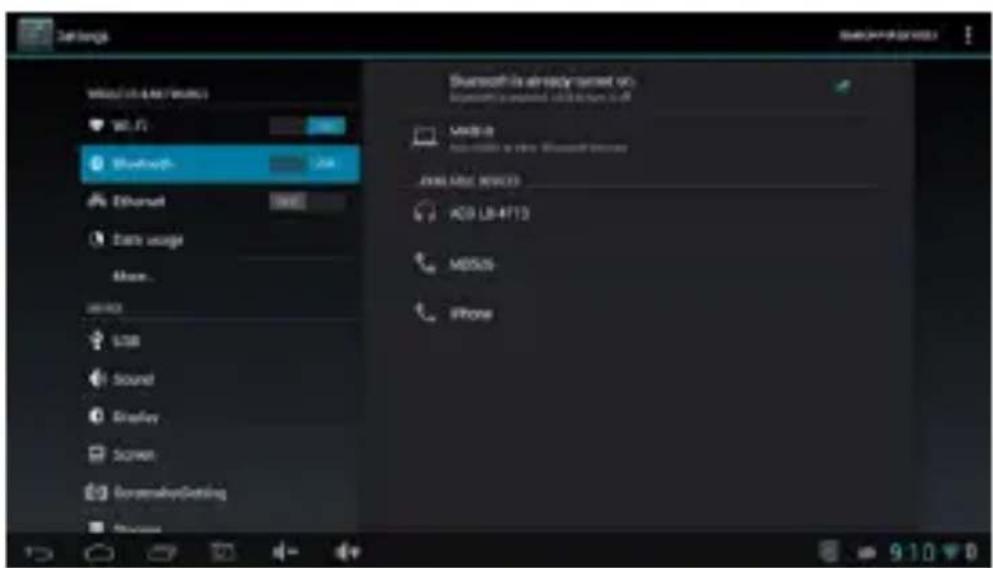
Haga clic en el dispositivo Bluetooth deseado que aparece a la derecha e introduzca el PIN necesario (generalmente es "0000" o "1234") para conectarse al dispositivo.
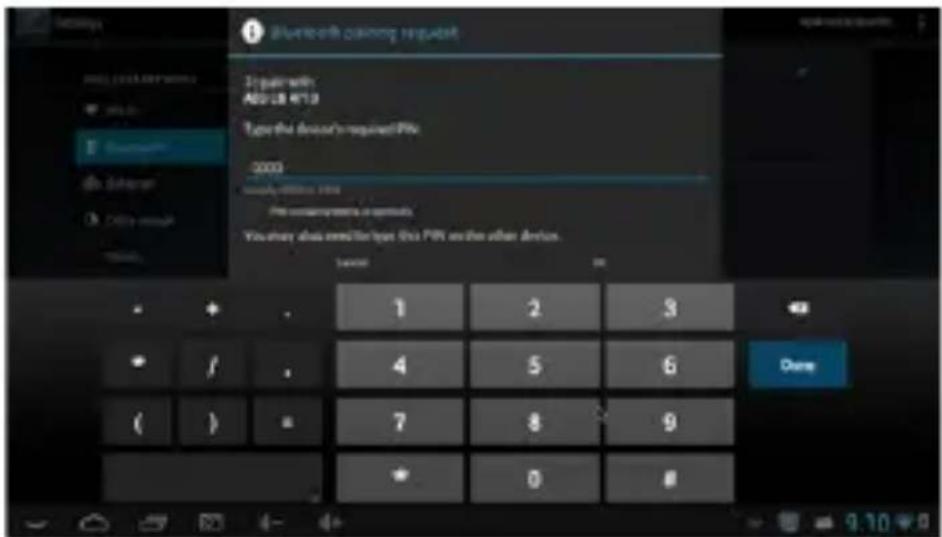
Esta imagen muestra el dispositivo Bluetooth conectado.
text_image
Bluetooth is already turned on. MHz: 410 MHz: 410 MHz: 410 MHz: 410 MHz: 410 MHz: 410 MHz: 410 MHz: 410 MHz: 410 MHz: 410 MHz: 410 MHz: 410 MHz: 410 MHz: 410 MHz: 410 MHz: MHz: MHz:Conexión Pantalla Inalambrica Miracast
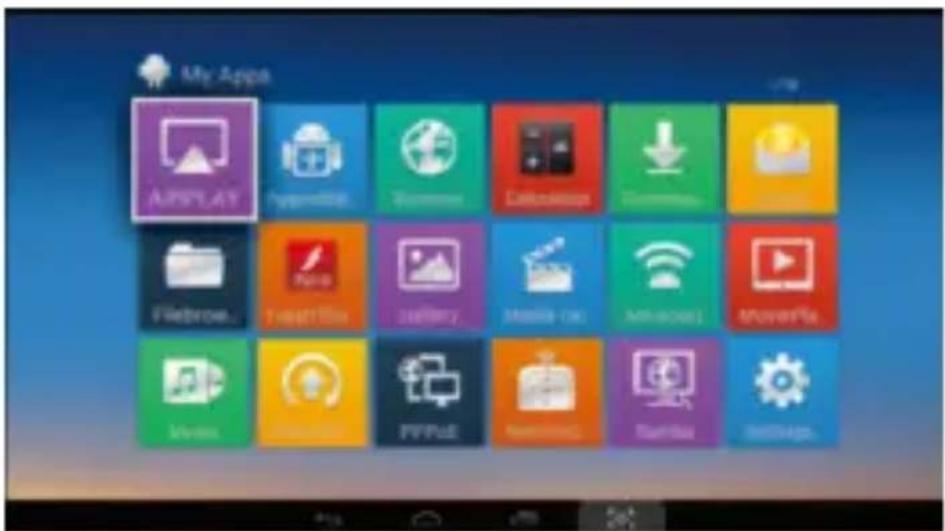
Haga clic en la aplicación "Miracast", seleccione el dispositivo miracast deseado y pulse en conectar.
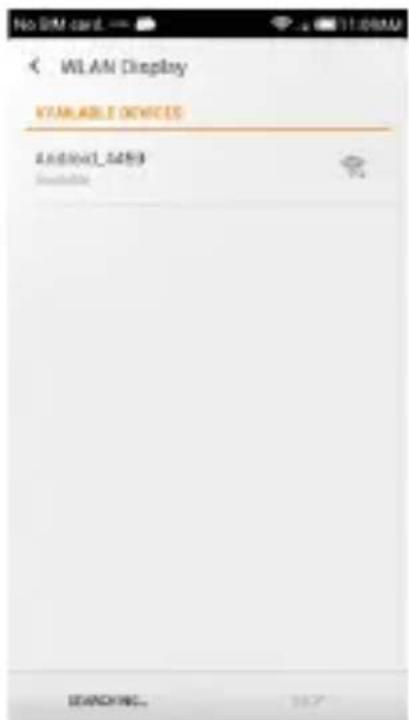
Ir a la interfaz de configuración de pantalla inalámbrica en su smartphone, habilite la función pantalla inalámbrica y haga clic en el nombre del dispositivo MD04TV / MD05TV para conectar.
text_image
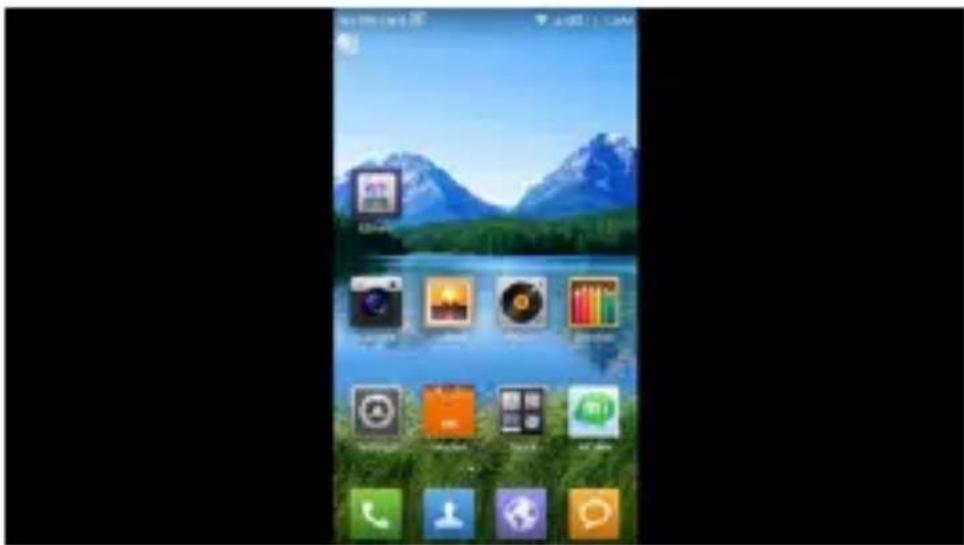
NO SIM CAFE WLAN Display VARIABLE DEVICES Android_5459 SearchBar SEARCHING...Una vez conectado, se puede disfrutar de películas, juegos en la televisión.
* Por favor, asegúrese de que tanto el MD04TV / MD05TV,
tanto como el smartphone se están ejecutando en la misma red Wifi.
Nota: Billow Technoloy NO ES RESPONSABLE, ni propietario de las aplicaciones instaladas, ni de su contenido. Por lo cual el mantenimiento de las mismas es de terceras partes no asociadas a la marca. El contenido es público en internet.
Reciclado
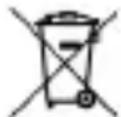
AEE REI-RAEE 5548 En el presente manual, el símbolo del contenedor tachado indica que el producto está sometido a una directiva europea, la 2002/96/EC, los productos eléctricos o electrónicos, las baterías, y los acumuladores y otros accesorios necesariamente han de ser objeto de una recogida selectiva.
Al final de la vida útil del dispositivo, haz uso de los contenedores de reciclaje. Este gesto ayudará a reducir los riesgos para la salud y a preservar el medioambiente.
Los ayuntamientos y los distribuidores, te aportarán las precisiones esenciales en materia de reciclado de su antiguo dispositivo. Este dispositivo lleva una batería interna, deberá extraerse y ser depositados separadamente para su adecuada gestión.
Soporte técnico
Por favor para más información sobre la instalación y configuración de este producto diríjase a nuestra web www.billowtechnology.com o escriba un correo electrónico a support@billowtechnology.com
- Atención: Nunca abra el dispositivo, las partes internas tienen peligro de descarga eléctrica.
- No instale esta unidad cerca de agua, como, por ejemplo, en un sótano húmedo, en un exterior sin protección o en cualquier zona clasificada como húmeda.
- Cerciórese de conectar la alimentación a un puerto usb del TV o a un adaptador de corriente 5VDC / 2A.
- Conecte el conector HDMI de forma correcta, de no ser así averiará el conector HDMI de su dispositivo o TV.
- Limpiar el producto con un paño suave y seco.
6.Seguir las ordenanzas locales para desechar el producto.
El contenido de esta guía está sujeto a errores tipográficos