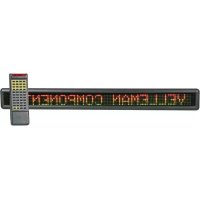
MML24CN - Panneau lumineux VELLEMAN - Notice d'utilisation et mode d'emploi gratuit
Retrouvez gratuitement la notice de l'appareil MML24CN VELLEMAN au format PDF.



| Type de produit | Panneau lumineux défilant multicolore |
| Marque | Velleman |
| Modèle | MML24CN |
| Affichage | 7 x 120 points (5 mm), zone affichable 910 x 55 mm |
| Dimensions | 1100 x 100 x 45 mm |
| Poids | 2,2 kg |
| Alimentation | 100-240 VAC / 24 VDC, 1,5 A (adaptateur inclus) |
| Consommation maximale | 30 W |
| Distance de vue | 40 m |
| Angle de vue | 160° |
| Température de fonctionnement | -5 °C à +50 °C |
| Humidité de fonctionnement | 20 % à 90 % |
| Mémoire des messages | Jusqu'à 210 caractères par page, 26 pages textes + 16 pages graphiques |
| Couleurs disponibles | Rouge, vert, jaune, combinaisons (selon le modèle) |
| Effets d'affichage | Défilement, apparition, fermeture, clignotement, etc. |
| Commandes | Télécommande infrarouge et logiciel PC (port RS232 ou USB via adaptateur) |
| Logiciel inclus | Oui, pour Windows 98/ME/NT/2000/XP, éditeur graphique BMP |
| Communication réseau | Jusqu'à 255 panneaux adressables, communication RLE possible |
| Entretien et nettoyage | Nettoyer avec un chiffon sec et doux. Éviter les liquides et produits abrasifs. |
| Sécurité | Utiliser l'adaptateur fourni. Ne pas exposer à l'humidité. Débrancher avant nettoyage. |
FOIRE AUX QUESTIONS - MML24CN VELLEMAN
Questions des utilisateurs sur MML24CN VELLEMAN
0 question sur cet appareil. Repondez a celles que vous connaissez ou posez la votre.
Poser une nouvelle question sur cet appareil
Téléchargez la notice de votre Panneau lumineux au format PDF gratuitement ! Retrouvez votre notice MML24CN - VELLEMAN et reprennez votre appareil électronique en main. Sur cette page sont publiés tous les documents nécessaires à l'utilisation de votre appareil MML24CN de la marque VELLEMAN.
MODE D'EMPLOI MML24CN VELLEMAN
1. Introduction & caractéristiques
Aux résidents de l'Union Européenne
Des informations environnementales importantes concernant ce produit
Ce symbole sur l'appareil ou l'emballage indique que, si l'appareil est jeté après sa vie, il peut nuire à l'environnement.
Ne jetez pas cet apparéil (et des piles évientuelles) parmi les déchets menagers; il doit arriver chez une firme lisée pour recyclage.
Voues tenu a porter cet apparil a sua reventeur ou un point de recyclage local.
Respectez la législation environnementale locale.
Si vous avez des questions, contactez les autorités locales pour élimination.
Nous vous remercions de votre achat! Lisez attentivement la presente notice avant la mise en service de l'appareil. Si I'appareil a ete endommagé pendant le transport, ne I'installez pas et consultez your revendeur.
Couleurs et tailles des lettres
- Effets de texte et possibités graphiques
- Fiable et durable
- Grande capacité de stockage
- Message programmes
2. Commande à distance (voir ill. 1)
- Touches de fonction
-
Touches de caractères
-
Touches en haut de casse (A-Z)
- Touches en bas de casse (a-z)
- Touches numériques (0 - 9)
- Symboles (!; ...)
- Caracteres europeens (Ä)
3. Demarrer avec la commande à distance
- Enforcez [ON/OFF].
- Enoncez [TIME/DATE] pour afficher la date et l'heure uniquement. Enoncez [ESC] pour effacer la date et l'heure.
La programmation d'un message simple.
| Etape | Touche | Description | Affichage | |
| 1. [Q-PROG] | Arrêtez le message et patientez avant d'entrée le message | |||
| 2. | [H][E][L][L][O][SPACE] | Tapez [HELLO] et utilisez les touches caractères.Tuyau: Effacez les caractères avec la touche [DEL]. | [HELLO] | |
| 3. [ENTER] Affichage du message. [HELLO HELLO] | ||||
4. La programmation de différents caractères
Affichage de caractères en bas de casse, chiffres et symboles en utilisant la touche [SHIFT]
Remarquez la case indicative affichée à gauche à chaque pression de la touche [SHIFT].
- Enoncez [Q-PROG] pour arrêté le message.
- Enoncez [A] pour afficher le caractère A.
- Enforcez une fois [SHIFT]. Enforcez une touche arbitraire sur la commande à distance. Les touches en bas de casse sont activées.
- Renfoncez [SHIFT]. Enforcez une touche arbitraire sur la commande à distance. Les touches numériques sont activées.
- Renfoncez [SHIFT]. Enforcez une touche arbitraire sur la commande à distance. Les caractères en vert sont actifs.
- Renfoncez [SHIFT] pour revenir aux caractères en haut de casse.
REMARQUE: Le mode des caractères en haut de casse est le mode par défaut lors de la programmation d'un message. En,enfantant la touche [SHIFT], vous passerez aux caractères en bas de casse. Suivez les étapes 3 à 6 pour selectionner les différents modes.
- Enoncez [ENTER] pour afficher votre message.
Affichage de caractères européens en utilisant la touche [EUROP-CHAR]
- Enoncez [Q-PROG] pour arrêté le message.
- Enoncez [A] pour afficher le caractère A.
- A present, enoncez [EUROP-CHAR]. Notez que le caractère représenté un caractère européen.
TUYAU: Pour revenir aux caractères normaux, maintenez enforcé la touche [EUROP-CHAR]. Enforcez une touche pour afficher le caractère en type normal. Répétez les étapes 2 et 3 si vous désirez afficher un caractère en type européen.
- Enoncez [ENTER] pour afficher votre message.
Affichage de caractères européens en bas de casse en utilisant les touches [SHIFT] et [EUROP-CHAR]
- Enoncez [Q-PROG] pour arrêté le message.
- Enoncez une fois [SHIFT] pour passer aux caractères en bas de casse.
- Enoncez [C] pour afficher le caractère C.
- A present, enoncez [EUROP-CHAR]. Notez que le caractère représenté un caractère européen.
- Enoncez [ENTER] pour afficher le message.
REMARQUE: Il est possible deCHOISIR entre 64 caractères européens.Consultez la table avec les caractères européens et les caractères correspondants dans "Aperçu".
TUYAU: Utilisez le caractère G avec la touche [EUROP-CHAR] pour afficher des caractères grecs.
5. Caracteristiques importantes
Affichage d'un message préprogramme ou d'un page graphique
Exemple: Un message préprogrammé dans la page A.
| Etape | Touche | Description | Affichage | |
| 1. [RUN-PAGE] | Arrêtez le message et attendez les données de la page | [STOP MODE] | ||
| 2. [A] Affichage de la page | A [PG:A] | |||
| 3. [ENTER] Affichage du message | ||||
REMARQUE: Il y 26 pages (de A à Z) dans lesquelles il est possible de mémoriser des messages.
| Etape | Touche | Description | Affichage | |
| 1. [RUN-PAGE] | Arrêtez le message et attendez les données de la page | [STOP MODE] | ||
| 2. | [A] [B] [E] | Affichage des pages A, B, E | [PG:A, B, E] | |
| 3. [ENTER] Affichage du message | ||||
Choisir un couleur de texte ou une taille deslettres en utilisant la touche [COLOR] ou [FONT]
- Enoncez [Q-PROG] pour arrêté le message.
- Enoncez [S] [U] pour afficher les caractères.
- Enoncez [COLOR]. Les caractères ont changés de couleur.
- Renfoncez [COLOR] pour afficher les différentes couleurs. Choisissez la couleur qui vous convient. La couleur selectionnée sera active jusqu'à ce qui vous choisisiez une autre couleur.
- Enoncez [FONT]. Notez que les caractères ont changés de type.
- Renfoncez [FONT] pour afficher les différentes tailles des lettres. Choisissez la taille qui vous convient. La taille sera active jusqu'à ce que vous choisisiez un e autre taille.
- Enforcez [ENTER] pour afficher le message.
REMARQUE: Consultez la table avec les couleurs et les tailles des lettres dans "Aperçu".
6. Plus de caractéristiques
Rajouter un effet en utilisant la touche [PROG]
- Enoncez [PROG] pour programmer le message.
- Enoncez [↓] pour éoperator la page.
- Enoncez [→ ] pour selectionner la page A. Il est possible de selectionner jusqu'a 26 pages (de A a Z).
- Enoncez [↑] [↓] pour programmer la page. [PAG: A] s'affiche.
- Enoncez [ENTER] pour éoperator la page.
- Tapez un mot. Enfoncez [ENTER].
- Enoncez [↑] [↓] pour dérouler les différents effets d'ouverture. Enoncez [ENTER] pour confirmer votre choix.
- Enoncez [↑] [↓] pour dérouler les différents effets de fermeture. Enoncez [ENTER] pour confirmer.
- Enoncez [↑] [↓] et Sélectionnez la date et l'heure de l'affichage. Enoncez [ENTER] pour confirmer.
- Enoncez [↑] [↓] pour attribuer la vitesse (de 1 à 4) des effets d'ouverture et de fermetre. Enoncez [ENTER] pour confirmer.
REMARQUE: Il est possible deCHOISIR entre une multitude d'effets. Consultez la table avec les effets et les caractères correspondants dans "Aperçu".
Ajouter un message programme en utilisant la touche [PROG]
- Enoncez [PROG] pour arrêté le message.
- Enoncez [↓] [↓] pour programmer le message.
- Enoncez [→] pour entrer dans la programmation.
- Enoncez [↑] pour entrer la date et l'heure. Il est possible de programmermer jusqu'à 5 messages sur les pages A à E. Enoncez [ENTER] pour confirmer.
- Enoncez [→] [←] et Sélectionnez l'année. Enoncez [↑] [↓] pour éditer. Enoncez [ENTER] pour confirmer et pour entrer le mois.
- Repetez l'etape 5 et entrez le mois, le jour et la minute.
- Répétez, après avoir confirmé à l'aide de la touche [ENTER], les étapes 5 et 6 pour programmer les effets de fermetre. La mention [*] apparait.
- Enoncez une touche de A à Z pour entrer la page. Enoncez [ENTER] pour confirmer.
Afficher / effacer l'heure et la date en utilisant la touche [TIME/DATE] ou [ESC]
- Enforcez [TIME/DATE] pour entrer dans le mode date/heure. La date et l'heure s'affichent alternatively pendant 3 secondes.
- Pour effacer, enforcez [ESC] et patientez 3 secondes. Le message normal est réaffchéé.
Combiner des pages en utilisant la touche [RUN-PAGE]
Combinez jusqu'à 26 pages et composez un seul message long. Il est essentiel de programmer vos messages avant de désirir cette option.
- Enforcez [RUN PAGE].
- Enoncez [A to Z] et selectionnez les pages "select run". Enoncez [ENTER] pour confirmer.
- Attribuez les pages à afficher, p.ex. [A] [B] et [C] pour afficher les pages A, B et C.
- Enoncez [ENTER] pour afficher le message.
Remetre le système à zéro à l'aide de la touche [FUNCT]
- Enforcez [FUNCT] pour entrer dans le setup.
- Enoncez [↓] pour tout effacer. La mention [Clear all Y] apparait. Enoncez [ENTER] pour confirmer.
Administration de l'dresse ID en utilisant la touche [FUNCT]
- Enforcez [FUNCT] pour entrer dans le setup.
- Enoncez [↓][↓] et sélectionnez [ADD00].
- Enoncez [→ ] [←] et selectionnez le champ de I'adresse.
- Enoncez [↑] [↓] pour modifier l'adresse de 00 à ZZ.
- Enoncez [ENTER] pour confirmer. Enoncez [ESC] pour revenir à l'écran normal.
Réglage de la clarté à l'aide de la touche [FUNCT]
- Enforcez [FUNCT] pour vous rendre dans le setup.
- Enoncez [↓] [↓] [↓] pour entrer dans la fonction.
- Enoncez [→ ] pour selectionner le champ de clarté.
- Reglez la clarté à l'aide de [↑] [↓].
- Enoncez [ENTER] pour confirmer. Enoncez [ESC] pour returner à l'écran normal.
Régler l'horloge à l'aide de la touche [FUNCT]
- Enforcez [FUNCT] pour entrer dans le setup.
- Enoncez [↓] [↓] [↓] [↓] pour entrer dans l'année.
- Enoncez [→ ][← ] et selectionnez le champ de I'année.
- Introduisez l'année à l'aide des touches [↑] [↓]. Enforcez [ENTER] pour confirmer.
- Enoncez [↓] pour passer au champ du mois.
- Repétez les étapes 3, 4 et 5 et introduiseze le mois, le jour et la minute.
- Enoncez [ESC] pour revenir à l'écran normal.
7. Le logiciel
7.1. Exigences du système
- Systeme d'exploitation: Win98/WinME/WinNT/Win2000/WinXP
CPU: Pentium 166 ou plus
RAM: 32 MB ou plus - Moniteur: VGA ou plus
Sortie serielle: port RS232
7.2. Le convertisseur USB RS232
Le convertisseur USB RS232 transcode une interface USB1.1 en une interface sérielle RS232.
Installation des drivers
Le CD-ROM inclus contient les drivers de port du convertisseur. Les drivers se trouvent dans le CD-ROM au \usb driver\WIN.
Installation du "Virtual COM Port Driver" dans Windows XP.
- Insérez le CD dans le lecteur. Reliez l'ordinateur hôte à l'appareil de destination grâce au cable USB.
- Windows ouvre une fenêtre "Found New Hardware Wizard". Enonceze "Next >" pour continuer.
- Sélectionnez "Install from a list or specific location (advanced)" et enonceze "Next >".
- Vérifiez "Include this location in the search:" et enforcez "Browse" pour localiser le fjichier d'installation du driver "slabw2k.inf". Le fjichier est situé dans le repertoire "F:\usb driver\WIN". Enforcez "Next" après avoir sélectionné cet emplacement.
- Enforcez "Finish" pour terminer l'installation des drivers.
L'interface sériele du convertisseur USB RS232
Après l'installation du driver, cliquez sur "Start/Settings/Control Panel/System/Device Manage". Un port USB apparait défini comme un port COM dans le gestionnaire des péripériques.
Le convertisseur USB RS232 utilise normalement le port COM disponible le plus bas, p.ex. si les ports COM 1 à 3 sont utilisés par de l'appareillage périhérique, le convertisseur USB RS232 utilisera le port COM 4.
Le convertisseur USB RS232 fonctionne de la meme facon qu'un port COM. Il supporte des commandes d'appareillage serial dans le Win32 Communications API.
Mise à jour du port COM attribué
Si le convertisseur USB RS232 est attribué à un port COM élevé, p.ex. COM 8, mais l'application ne le supporte pas, il sera nécessaire de mettre à jour le port attribué. Dans le gestionnaire des péripériques, double cliquez sur "CP2101 USB to UART Bridge Controller (COM 8)" dans le repertoire "Ports (COM & LPT). Sélectionnez l'onglet "Port Settings". Cliquez le bouton "Advanced..." et Sélectionnez un port COM inférieur (p.ex. COM 2). Cliquez sur "OK". Vous verrez le port attribué au COM 2.
7.3. Installation du logiciel
Insérez le CD dans le lecteur. Le CD s'executera automatiquement et la fenêtre de bienvenue apparaitra. Cliquez "Install" pour installer le logiciel, cliquez "Read Me" pour dire les exigences du système et cliquez "Exit" pour quitter la procédure d'installation.
Pour installer le logiciel, cliquez "Install" et "Continue" pour continuer l'installation. Cliquez "Browse" dans le fjichier "Destination Folder" pour selectionner le repertoire. La priselection du système est C:\Program Files\New Sign".
Cliquez "Next" pour continuer. Choisissez "Next" pour lancer la procEDURE d'installation et pour copier le fjchier vers le disque dur de votre ordinateur. Choisissez "Cancel" si vous désirez quitter la procEDURE d'installation ou choisissez "Back" pour modifier la configuration du repertoire. Cliquez "Finish" pour terminer.
Un raccourci apparait sur le bureau de vote ordinateur. Le logiciel creera simultanement un nouveau repertoire. Si vous désirez désinstaller le logiciel, double cliquez sur "Unwise.exe" dans "Programs\New Sign". Sélectionnez "Automatic" et cliquez "Next". Le logiciel se désinstaller automatiquement.
7.4. La configuration
Connexion du cable
| RS232 | Fiche jack |
| Broche 2 | RXD (vert) |
| Broche 3 | TXD (noir) |
| Broche 5 | GND (rouge) |
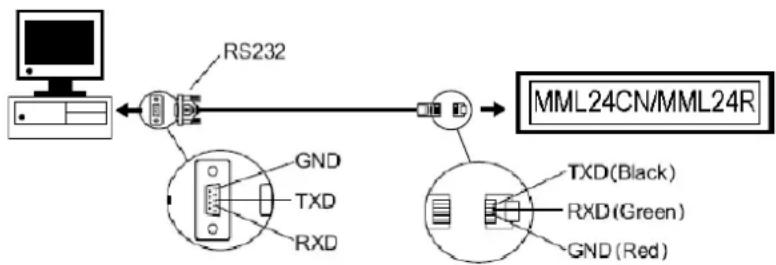
- Insérez la fiche RS232 dans l'entrée RS232 du journal lumineux.
Identifie le port COM situé à l'arrête de votre ordinateur. Insérez la fiche à 9 broches dans celui-ci. Si la fiche à 9 broches n'est pas connectée au port correct, la communication de l'ordinateur vers libre journal lumineux sera impossible.
7.5. L'écran du logiciel
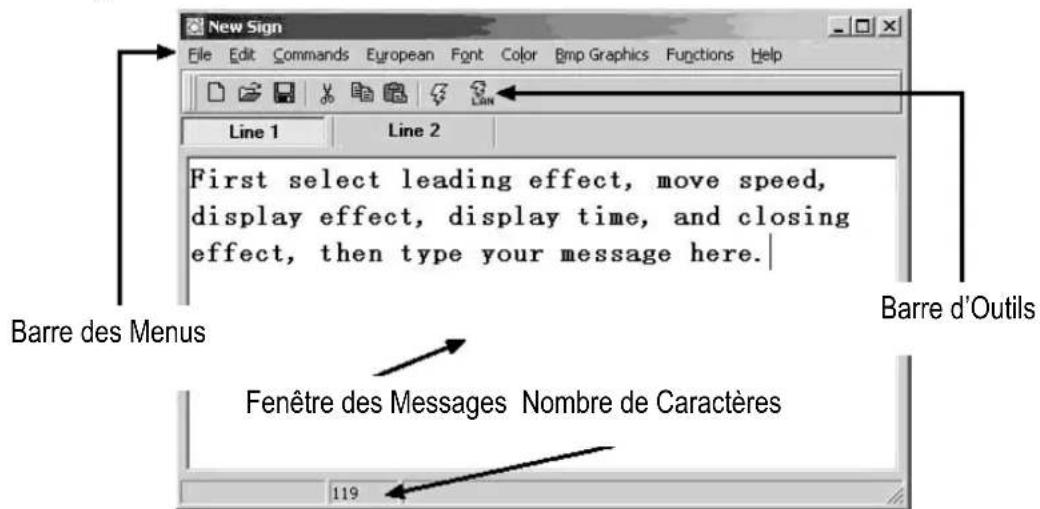
La Barre d'Outilis

Ouvrez une nouvelle Fenêtre des Messages.
Ouvrez un fichier existant.
Sauvegardez le message actuel dans la Fenetre des Messages.
Coupez la selection en surbrillance et collez-la sur l'ardoise.
Copiez la sélection en surbrillance et collez-la sur l'ardoise.
Collez le contenu de l'ardoise.
Envoyez le message dans la Fenêtre des Messages vers le journal lumineux.
Envoyez le message par RLE.
LA Barre des Menu
File (Fichier)
New ouvrez une nouvelle fenetre
Open ouvrez un fichier existant
Save sauvegardez le fichier actuellement ouvert
Set Comm instauration de la configuration de communication
Exit quittez le logiciel
Edit (Editor)
Cut: coupez la selection en surbrillance et collez-la sur l'ardoise
Copy copiez la selection en surbrillance et collez-la sur l'ardoise
Paste collez le contenu de l'ardoise dans le fichier actif
Delete effacez la selection en surbrillance dans la Fenetre des Messages
Leading ouverture du texte
Display Effect affichage du texte
Display Time temps d'affichage du texte
Speed vitesse
Closing fermetre du texte
Special instauration de TIME (heure), DATE (date) et BEEP (bip sonore)
d'ouverture
et de fermeture du texte
European (european)
| € U0U | ↑ U01 | ↓ U02 | ↑ U03 | ↑ U04 | ↓ U05 | ↓ U06 | ↓ U07 | ↓ U08 | ↑ U09 |
| T U0A | - U0B | ↑ U0C | ↓ U0D | ↑ U0E | ■ U0F | ■ U10 | ■ U11 | ■ U12 | ■ U13 |
| α U14 | β U15 | Γ U16 | Π U17 | Σ U18 | σ U19 | μ U1A | τ U1B | Ω U1C | ≈ U1D |
| Ω U1E | δ U1F | ∞ U20 | × U21 | Φ U22 | £ U23 | § U24 | ¥ U25 | → U26 | ← U27 |
| ι U28 | ◎ U29 | a U2A | ≥ U2B | € U2C | ∩ U2D | ® U2E | Φ U2F | § U30 | ± U31 |
| 2 U32 | 3 U33 | ž U34 | ü U35 | ¶ U36 | ε U37 | § U38 | 1 U39 | o U3A | ≤ U3B |
| ¼ U3C | ½ U3D | π U3E | ü U3F | À U40 | Á U41 | Á U42 | Á U43 | Á U44 | Á U45 |
| Ε U46 | Ε U47 | Ε U48 | Ε U49 | Ε U4A | Ε U4B | Ε U4C | Ε U4D | Ε U4E | Ε U4F |
| θ U50 | Ñ U51 | Ü U52 | Ü U53 | Ü U54 | Ü U55 | Ü U56 | Ž U57 | Θ U58 | Ü U59 |
| Ü U5A | Ü U5B | ü U5C | Ü U5D | P USE | Ø USF | á U60 | á U61 | á U62 | á U63 |
| ä U64 | ä U65 | æ U66 | ζ U67 | è U68 | é U69 | é U6A | è U6B | ü U6C | ü U6D |
| ˆ U6E | ˆ U6F | ð U70 | ˆ U71 | ð U72 | ó U73 | ˆ O U74 | ˆ O U75 | ö U76 | ˆ U77 |
| Ø U78 | Ø U79 | ˆ U7A | ˆ U7B | ˆ U7C | ψ U7D | β U7E | β U7F |
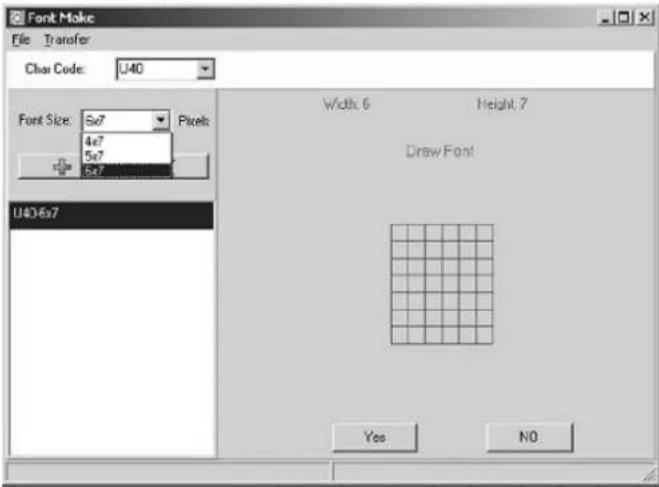
Font Make (Modification des caractères)
Selectionnez le code du caractère (voir table ci-dessus) et selectionnez la taille. Cliquez pour ajouter le caractère dans la liste. Selectionnez le caractère à modifier.
Cliquez [TRANSFER] [TRANSFER TO SIGN] pour modifier le type de caractètre du journal.
Cliquez [FILE] [SAVE FONT] pour sauvegarder un fichier.
Recal Default Font (Réinstauration des caractères)
Réinstaurez les caractères européens par défaut dans le journal et le logiciel.
Font (Type de caractère)
Selectionnez un type de caractère, caractères européens ou grecs.
Color (Couleurs)
Selectionnez une des couleurs affichées.
Bmp Graphics (Graphiques BMP)
Edit Graphic...
éditez et sauvégardez vos propres images graphiques et insérez-les dans la Fenêtre des Messages. Consultez "L'éditeur graphique BMP".
Functions
Send Message
envoyez le texte actuellément dans la Fenêtre des Messages vers le journal lumineux. Avant le transfert, Sélectionnez l'ID du journal (ID configurable dans la fonction "Set ID..."). Sélectionnez également la page vers laquelle vous désirez envoyer le message. Il y a 26 pages à votre disposition.
Run Page lancez une page spécifique dans le journal lumineux
Links Pages to Run reliez des pages et lancez plusieurs pages, p.ex. tapez A, B et C pour lancer les pages A, B et C
Set ID instauration de l'ID du journal lumineux
Remarque: ID00 est utilisé pour les messages en général. Si vous utilisez plusieurs journaux, connectez-les dans un réseau, p.ex. d'ID01 à ID05. Vous pourrez ensuite envoyer un message à un seul journal en entrant le numero d'ID. Utilisez ID00 pour envoyer le message à tous les journaux.
Set Clock instauration de l'heure et de la date
Delete Page effacez de l'information sur une page spécifique dans le journal lumineux
Set Brightness instauration de la clarté sur 4 niveaux
Display by Schedule programmez un message à afficher
Delete Page effacez des pages dans les messages
Delete Schedule effacez des données dans la "Schedule Table" (la Table des Programmations)
Delete all effacez tous les messages
7.6. Configuration du logiciel
- Dirigez-vous vers "File", "SetComm".
- Sélectionnez le port COM.
- Cliques sur "OK" après avoir instauré la configuration.
7.7. Envoi d'un message
Utilisez l'icone "Send Message" pour transférer le message vers le journal lumineux.
- Dans la Fenêtre des Messages, rédigez un message test, p.ex. "WELCOME".
- Cliquez sur l'icone sur la Barre d'Outils pour afficher la Fenetre des Messages.
Entrez lID du journal lumineux et selectionnez la page vers laquelle you desirez envoyer le message. Les pages A a Z sont disponibles. Chaque page peut etre utilise comme support de sauevegarde de message. - Cliquez sur "OK" pour envoyer le message vers le journal lumineux. Si le journal lumineux ne réagit pas, réessayer l'envoi.
7.8. L'éditeur graphique BMP
Utilisez l'éditeur graphique BMP pour creer vos propres graphiques. Pour ouvrir cette fenetre, cliquez sur "Bmp Graphics" dans la Barre des Menus. Ensuite, cliquez sur "Edit Graphics".
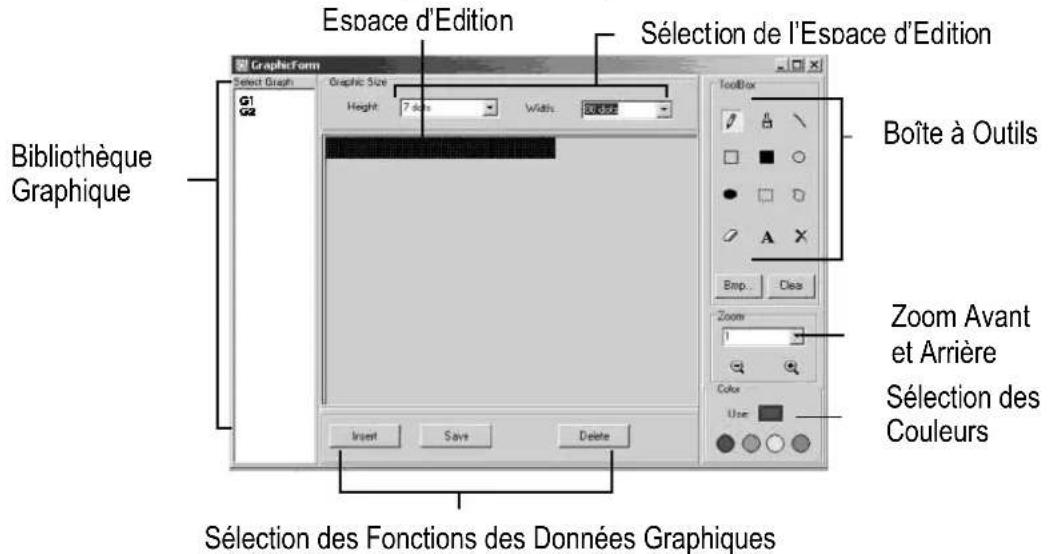
Sélectionnez une Fenêtre Graphique en cliquant sur un des graphiques dans la liste "Select Graphic". Vous pouvez sauegarder maximum 16 pages graphiques.
Color (Selection des Couleurs)
Selectionnez une des quatre couleurs et editedz un graphique existant ou creez votre propre graphique.
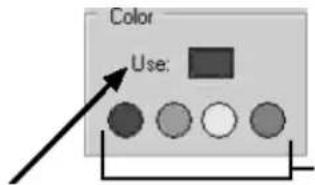
Couleurs: noir, rouge, vert, jaune
Couleur actuellement selectionnée
Sélection des Fonctions des Données Graphiques
Save sauvegardez le graphique actuelflement affiché dans la Fenetre Graphique
Delete effacez un graphique dans la Bibliothèque Graphique
Insert inserez le graphique actuellment affiché dans la Fenetre Graphique dans votre message
La Boîte à Outils

Outil Plume: Cliquez sur l'icone et déplacez la souris. Maintenez enforcé le bouton gauche de la souris et déplacez la souris pour dessiner à main libre.
Outil Pinceau: Cliquez sur l'icone et déplacez la souris vers l'Space d'Edition. Maintenez enforcé le bouton gauche de la souris et déplacez la souris pour utiliser la fonction pinceau.
Outil Ligne: Cliquez sur l'icone et deplacez le curseur vers le point de depart de la ligne. Déplacez la souris vers le point de fin tout en maintainant enforcé le bouton gauche de la souris. Relâchez le bouton.
Outil Contour Rectangulaire: Cliquez cet outil. Sélectionnez le point de départ en déplaçant le curseur et en maintainant enforcé le bouton gauche de la souris. Déplacez la souris vers le point de fin et relâchéz.
Outil Rectangle: Voir Outil Contour Rectangulaire.
Outil Contour Elliptique: Voir Outil Contour Rectangulaire.
Outil Ellipse: Voir Outil Contour Rectangulaire.
Outil Pointeur: Cliquez cet outil. Sélectionnéz l'Espace d'Edition en maintainant enforcé le bouton gauche de la souris. La sélection aura une forme ronde. Déplacez la sélection en maintainant enforcé le bouton gauche de la souris et en la déplaçant vers le point désiré. Relâchéz le bouton. Cliquer sur le bouton droit de la souris pour fixer.
Outil Pointeur Polygone: Voir Outil Pointeur.
Outil de Suppression: Cliquez cet outil et maintenez enforcé le bouton gauche de la souris pour effacer.
Outil Couleur: Cliquez sur cet icône et choisissez la couleur. Déplacez le curseur vers l'Espace d'Edition et cliquez sur le bouton gauche de la souris. L'espace entière aura la couleurCHOISIE.
Outil Texte: Cliquez cet outil et déplacez le curseur vers l'Espace d'Edition. Cliquez sur le bouton gauche de la souris et rédigez votre texte. Vous pouvez couper et coller, sélectionner des types de caractère et des couleurs. Cliquez "OK" pour terminer. Déplacez le texte en trainant le champ du texte.
Effacement: Cliquez sur ce bouton pour effacer l'Espace d'Edition en entier.
Fonction Fichier BMP: Cliquez sur ce bouton pour exporter et importer un fichier BMP.
Zoom Avant et Arrière
Faites un zoom de 1 à 8, 1 étant le zoom le plus petit.
7.9. La communication par RLE
Comment ca marche?
L'afficheur est connecté à un port COM série en configuration RLE. On appellera se système le 'Receiver Slave Computer" (RSC). On appellera "Transmitting Master Computer" (TMC) l'ordinateur qui transmettra les messages au journal lumineux. Le TMC sera équipé du logiciel de contrôle. Il n'est pas nécessaire d'incluter le logiciel sur le RSC. Ensuite, configurez un pilote d'imprimante "Generic / Text Only" sur le RSC et partagez-le avec le TMC. Une fois la configuration terminée et le message rédigé, il suffit d'un simple cli c sur le bouton "Send Via Network" pour afficher la fenetre de dialogue "PRINT". Sélectionnez l'imprimante "Generic / Text Only" et cliquez sur "OK". Le message a été envoyé.
Configuration du pilote d'imprimante du RSC
- Cliquez sur "Start", "Settings" et "Printer". La fenetre de dialogue "PRINT" apparaître.
Double cliquez sur I'icone "Add Printer". La fenetre "Add Printer Wizard" s'affiche. - Cliquez sur "Next". Sélectionnez "Local Printer" et recliquez sur "Next".
- Localisez "Generic" sous "Manufacturers" et cliquez sur "Next". Si le message "A driver is already installed to this printer" s'affiche, selectionnez "Keep existing driver" et cliquez "Next".
- Sélectionnez le port COM sur le RSC auquel le journal lumineux sera relié et cliquez "Next".
- Sous "Printer Name", tapez un nom au choix (min. 12 caractères) pour identifier le pilote d'imprimante du journal. Sélectionnez "No" pour attribuer l'imprimante à l'imprimante par défaut. Cliquez "Next".
- Cliquez "Finish" pour terminer la configuration. Insérez le CD dans le lecteur approprié si nécessaire et cliquez sur "OK".
- Sélectionnez l'imprimante que vous venez de creer. Dirigez-vous vers "File" et cliquez sur "Properties".
- Cliquez sur l'onget "Details" et cliquez sur "Port Settings".
Veilz a entrer les donnees comme indiquees. Cliquez sur "OK" pour terminer.
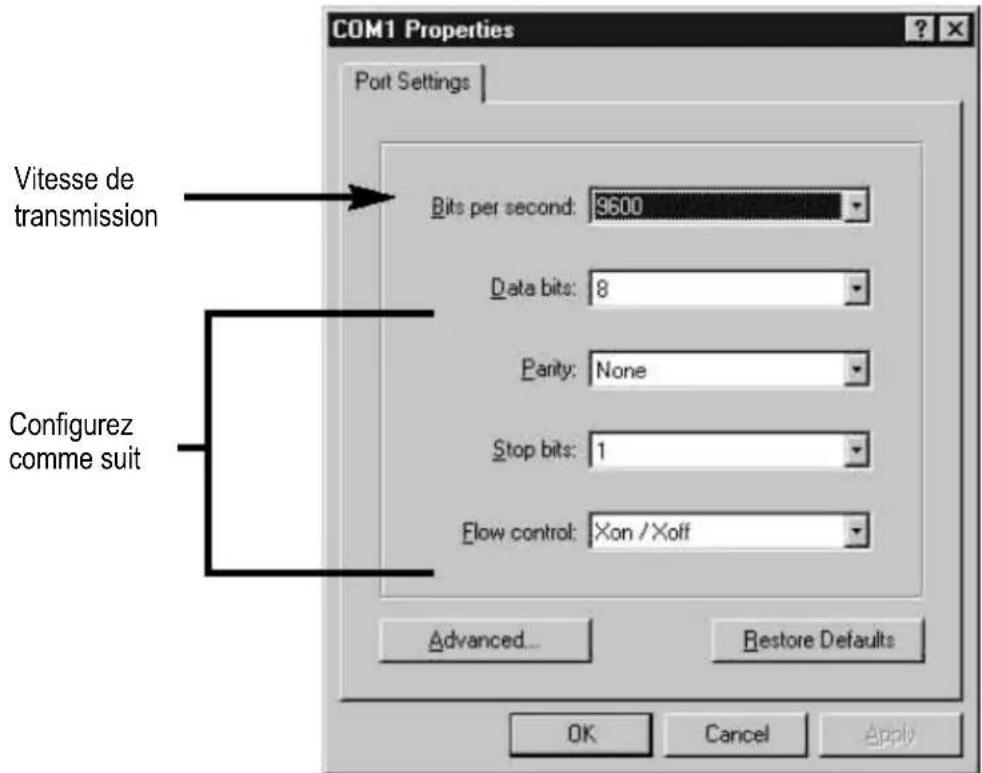
- Cliquez sur l'onglet "Sharing" et cliquez sur "Shared As". Dans la fenetre "Share Name", tapez le nom de l'imprimante utiliseAAParavant.Tapez un mot de passesi desiré.
-
La configuration du pilote d'imprimante du RSC est complète.
-
Cliquez "Start", "Settings" et "Printer". La fenêtre de dialogue "PRINT" apparaître.
Double cliquez sur I'icone "Add Printer". La fenetre "Add Printer Wizard" s'affiche. - Cliquez sur "Next". Sélectionnez "Network Printer" et cliquez sur "Next".
- Sélectionnez "No" pour imprimer à partir de logiciels "MS DOS based programs". Cliquez sur "Browse".
Double cliquez sur le nom du RSC dans le reseau et selectionnee le pilote d'imprimante du joural cree. - Cliquez sur "OK". Ensuite, cliquez sur "Next".
- Sous "Printer Name", tapez le nom de l'imprimante utiliséAAPARAVANT.
- Sélectionnez "No" pour attribuer l'imprimante à l'imprimante par défaut. Cliquez sur "Next".
- Cliquez "Finish" pour terminer la configuration. Insérez le CD dans le lecteur approprié si nécessaire et cliquez sur "OK".
- La configuration du pilote d'imprimante du TMC est complète.
Transfert d'un message par RLE
Lancer le logiciel et rédigez votre message.
- Cliquez sur pour envoyer le message par RLE ("Send via Network"). Entrez "Sign ID Number" (numéro d'ID du journal) et "Page Number" (la page) et cliquez sur "OK".
- Sélectionnez le pilote d'imprimante du journal dans le champ "Printer Name" et cliquez sur "OK".
8. Aperçu
Table des couleurs (MML24CN : A → J ; MML24R : A + D)
| Caractère Couleur | en avant Couleur en arrêté | |
| A | Rouge | Noir |
| B | Vert | Noir |
| C | Vert | Noir |
| D | Noir | Rouge |
| E | Noir | Green |
| F | Noir | Jaune |
| G | Rouge | Vert |
| H | Green | Rouge |
| I | Rouge | /Jaune/Vert |
| J | Arbitraire | Noir |
Table des tailles des lettres
Selectionnez une taille des lettres et enforcez [FONT] pour rouler entre les différents types de caractère.
| Caractère Taille des lettres | |
| A Normal (5 x 7) | |
| B Gras (6 x 7) | |
| D Etroit (4 x 7) | |
Table des caractères européens
Pour afficher un caractère européen, offensez la dette correspondante. Enforcez la touché [EUROP-CHAR] jusqu'à ce que le caractère européen de votrechioix s'affiche. Ensuite, offensez n'importe qu'elle autre touche et finissez de rédiger le reste du texte.
| Caractère en "PPER CASE" (haut de casse) | Couleur en avant | Caractère en "OWER CASE" (bas de casse) | Couleur en arrêté |
| A A A A A A A E a ā a á à ā à ā | |||
| B | β | c | |
| C C e é é è | è | ||
| D D i i i i i | i | ||
| E E E E E n ñ | n | ||
| I I I I I o | ó ñ ñ ñ ñ | ||
| N | ñ | p | |
| O O O O O ñ ñ ñ ñ u ñ ñ u ñ ñ | |||
| P | p | y | ý y |
| U | ú ñ ñ ñ | ||
| Y | ý Y |
Table des effets speciaux
Après la réduction du texte, choisissez un effet d'ouverture et de fermeture.
| Caractère | Type | Effet | Description |
| A | L, T | Immediate | L'image apparait immédiatement |
| B | L, T | X Open | L' image apparait au centre et s'étend vers le quatre coins |
| C | L, T | Curtain Up | L' image saute d'une ligne à l'autre de bas en haut |
| D | L, T | Curtain Down | L' image saute une ligne de haut en bas |
| E | L, T | Scroll Left | L' image défile de droite à gauche |
| F | L, T | Scroll Right | L' image défile de droite à gauche |
| G | L, T | V Open | L' image apparait au centre et s'ouvre vers les deux coins supérieurs |
| H | L, T | V Close | L' image implose vers le centre |
| I | L, T | Scroll Up | L' image défile de bas en haut |
| J | L, T | Scroll Down | L' image défile de haut en bas |
| K | L, T | Hold | L'écran précédent est sauvégardé |
| L | L | Snow | Les pixels tombent et s'empilent pour former l'image |
| M | L | Twinkle | Une ligne vierge défile sur l'image |
| N | L | Block Move | Une case de 8 pixels défile de droite à gauche |
| P | L | Random | Des pixels arbitraires forment l'image |
| Q | L | Pen Writing | Hello World |
| R | L | Pen Writing | Welcome |
L = Effet d'ouverture ( apparition du message)
T = Effet de fermetre (disparition du message)
Effet d'affichage
A nor
B clignotement
C chanson 1
D chanson 2
E chanson 3
Vitesse de déroulement
A rapide
B moyen 1
C moyen 2
D lent
Délai du bip sonore
A court
B moyen 1
C moyen 2
D long
Délai d'affichage
0.5s ~ 13.5s
Format d'affichage de la date
JJ/MM/AA
Format d'affichage de l'heure
hh/mm
9. Solutions aux problèmes
- Puis-je contrôle plusieurs journaux à partir d'un seul point central?
Instaurez différentes adresses pour l'ID. Le logiciel vous permet de contrcler jusqu'à 255 journaux.
- Comment effacer le message de démonstration du journal lumineux?
Le message de démonstration estprogramme de façon permanente et a été concu pour défilier automatiquement s'il n'y a pas d'autres messages programmes par l'utilisateur. Le message de démonstration ne défilera plus des la programmation d'un message par l'utilisateur.
Combien de texte puis-je programme sur une page?
Il est possible de programmer jusqu'à 210 caractères sur une page. Il y a 26 pages et 16 pages graphiques.
- Les messages s'effaceront-ils après le débranchement du réseau du journal?
Non, il y a un accu incorpore.
- Avec avoir débranché le journal lumineux, les réglages de la date et de l'heure se perdent. Pourquoi?
La pile qui alimente l'UCT est faible. Remplacez-la avec une pile avec les mêmes valeurs.
- J'ai branché le journal lumineux mais rien ne s'affiche.
Debranche le journal lumineux du réseau et rebranche-le. Veillez a inserer la fiche de l'adaptateur de puissance dans l'entrée de façon correcte. Branchez l'adaptateur dans une autre prise. Remettez le système à zéro.
Le journal lumineux n'affiche pas de message après la programmation.
Effacez la programmation et remettez le système à zéro.
Le logiciel ne communique pas avec le journal lumineux.
Consultez "La configuration" et "Envoi d'un message". Ne rallongez pas le cable à 9 broches à l'aide d'un autre cable.
- Je recois le message d'erreur "Open COM Error".
Le port COMChoisi n'est pas disponible ou est utilise par un apparéil interne dans votre ordinateur. Consultez la notice de toute ordinateur ou contactez le fabricant pour plus d'informations.
- Mon ordinateur portable n'est pas muni de ports COM et ne supporte que l'appareillage USB.
Cerains ordinateurs portables de la derniere generation ne sont pas munis de ports COM et ne supportent que l'appareillage USB (consultez la notice de votre ordinateur). Il suffit de vous procurer un ADAPTATEUR SERIAL USB, un apparéil permettant le transcodage d'un port USB en port COM. Notez que Velleman ne garantit pas le fonctionnement de cet apparéil sur toute ordinateur portable dû à l'installation d'appareillage périhérique par l'utilisateur ou le matériel varié utilisé par le fabricant. Contactez directement le fabricant de votre ordinateur en cas de questions.
10. Spécifications techniques
Digits 7 x 120 dots (5mm)
Zone affichable 910 × 55mm
Largeur des pixels 7.62mm
Délai d'affichage de 0.5 à 13s
Distance de vue 40m
Angle de vue 160°
Alimentation 100-240VCA 12VCC / 2.5A (adaptateur incl.) (MML24R)
100~240VCA ~ 24VCC / 1.5A (adaptateur incl.) (MML24CN)
Consommation max. 30W
Dimensions 1100× 100× 45mm
Poids 2.2kg
Température de travail de -5°C à +50°C
Taux d'humidité de 20% à 90%
Pour plus d'information concernant cet article, visitez notre site web www.velleman.eu.
Toutes les informations presentees dans cette notice peuvent etre modifiees sans notification prealable.
MML24CN / MML24R - MENSAJE RODANTE MULTICOLOR
1. Introduccion & Caracteristicas
Garantie de service et de qualite Velleman
Velleman® jouit d'une experience de plus de 35 ans dans le monde de l'electronique avec une distribution dans plus de 85 pays.
Tous nos produits repondent a des exigences de qualite rigoureuses et a des dispositions legales en vigeur dans l'UE. Afin de garantir la qualite, nos soumettons regulierement nos produits a des contrules de qualite supplémentaires, tant par notre propre service qualite que par un service qualite externe. Dans le cas improbable d'un defaut malgre toutes les precautions, il est possible d'invequer notre garantie (voir les conditions de garantie).
Conditions generales concernant la garantie sur les produits grand public (pour l'UE) :
tout produt grand public est garanti 24 mois contre tout vice de production ou de materiaux à dater du jour d'acquisition effective
si la plainte est justifiée et que la réparation ou le remplacement d'un article est jugé impossible, ou lorsque les coûts s'avert disportionnés, Velleman
s remplacement ou le remboursement complet du prix d'achat lors d'un début dans un dernier l'achat et la livraison, ou un article de remplacement moyen 50% du prix d'achat ou le remboursement de 50% du prix d'achat lors d'un dernier après 1 à 2 ans.
- sont par conséquent exclus :
t l t t t t t t t t t t t t t t t t t t t t t t t t t t t t t t t t t t t t t t t t t t t t t t t t t t t t
- tout bien de consommation ou accessoire, ou pièce qui nécessite un remplacement régulier comme p.ex. piles, ampoules, pièces en cauchoc, courrières... (liste illimitée);
- tout dommage qui résultat d'un incendie, de la foudre, d'un accident, d'une catastrophe naturelle, etc. ;
- out dommage provoqué par une négligence, volontaire ou non, une utilisation ou un entretien incorrents, ou une utilisation de l'appareil contraire aux prescriptions du fabrant ;
- tout dommage à cause d'une utilisation commerciale, professionnelle ou collective de l'appareil (la période de garantie sera réduite à 6 mois lors d'une utilisation professionnelle);
- tout dommage à l'appareil qui résultat d'une utilisation incorrecte ou différente que celle pour laquelle il a ete initialement prevu comme decrit dans la notice ;
- tout dommage engendre par un retour de l'appareil emballe dans un conditionnement non ou insuffisamment protégé.
- toute réparation ou modification effectuée par une pierce personne sans l'autorisation explicite de SA Velleman®; - frais de transport de et vers Velleman® si l'apparil n'est plus couvert sous la garantie.
t t t t t t t t t t t t t t t t t t t t t t t t t t t t t t t t t t t t t t t t t t t t t t t t t t t t t t t t t t t t t t t t t t t t t t t t t t t t t t t t t t t t t t t t t t t t t t t t t t t t t t t t t t d
tuyau : il est conseilé de consulter la notice et de contrcler cables, piles, etc. avant de returner l'appareil. Un appareil returne juge defectueux qui s'avere en bon et de marche pourra faire l'objet d'une note de frais a charge du consommateur ;
- une réparation effectue en-dehors de la période de garantie fera l'objet de frais de transport;
toute garantie commerciale ne porte pas atteinte aux conditions susmentionnées.
Laisteusmentnenepeutere sujetteaune complementationselonteype de l'articleetre mentionnee dans la notice d'employe.
- INTRODUCTION & CARACTÉRISTIQUES
- AUX RÉSIDENTS DE L'UNION EUROPÉENNE
- DES INFORMATIONS ENVIRONNEMENTALES IMPORTANTES CONCERNANT CE PRODUIT
- COMMANDE À DISTANCE (VOIR ILL. 1)
- DEMARRER AVEC LA COMMANDE À DISTANCE
- LA PROGRAMMATION DE DIFFÉRENTS CARACTÈRES
- CARACTERISTIQUES IMPORTANTES
- PLUS DE CARACTÉRISTIQUES
- LE LOGICIEL
- EXIGENCES DU SYSTÈME
- LE CONVERTISSEUR USB RS232
- INSTALLATION DU LOGICIEL
- LA CONFIGURATION
- L'ÉCRAN DU LOGICIEL
- LA BARRE D'OUTILIS
- LA BARRE DES MENU
- FILE (FICHIER)
- EDIT (EDITOR)
- EUROPEAN (EUROPEAN)
- FONT MAKE (MODIFICATION DES CARACTÈRES)
- RECAL DEFAULT FONT (RÉINSTAURATION DES CARACTÈRES)
- FONT (TYPE DE CARACTÈRE)
- COLOR (COULEURS)
- BMP GRAPHICS (GRAPHIQUES BMP)
- FUNCTIONS
- CONFIGURATION DU LOGICIEL
- ENVOI D'UN MESSAGE
- L'ÉDITEUR GRAPHIQUE BMP
- COLOR (SELECTION DES COULEURS)
- SÉLECTION DES FONCTIONS DES DONNÉES GRAPHIQUES
- LA BOÎTE À OUTILS
- ZOOM AVANT ET ARRIÈRE
- LA COMMUNICATION PAR RLE
- TRANSFERT D'UN MESSAGE PAR RLE
- APERÇU
- TABLE DES TAILLES DES LETTRES
- TABLE DES CARACTÈRES EUROPÉENS
- TABLE DES EFFETS SPECIAUX
- EFFET D'AFFICHAGE
- VITESSE DE DÉROULEMENT
- DÉLAI DU BIP SONORE
- DÉLAI D'AFFICHAGE
- FORMAT D'AFFICHAGE DE LA DATE
- FORMAT D'AFFICHAGE DE L'HEURE
- SOLUTIONS AUX PROBLÈMES
- SPÉCIFICATIONS TECHNIQUES
- MML24CN / MML24R - MENSAJE RODANTE MULTICOLOR
- INTRODUCCION & CARACTERISTICAS
- GARANTIE DE SERVICE ET DE QUALITE VELLEMAN
- CONDITIONS GENERALES CONCERNANT LA GARANTIE SUR LES PRODUITS GRAND PUBLIC (POUR L'UE)
- SONT PAR CONSÉQUENT EXCLUS
- LAISTEUSMENTNENEPEUTERE SUJETTEAUNE COMPLEMENTATIONSELONTEYPE DE L'ARTICLEETRE MENTIONNEE DANS LA NOTICE D'EMPLOYE
Marque : VELLEMAN
Modèle : MML24CN
Catégorie : Panneau lumineux