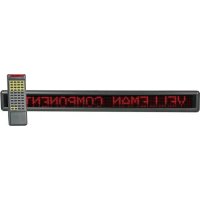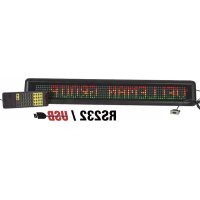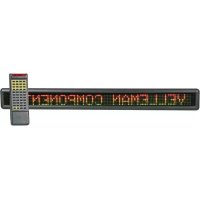
MML24CN - Leuchtpaneel VELLEMAN - Kostenlose Bedienungsanleitung
Finden Sie kostenlos die Bedienungsanleitung des Geräts MML24CN VELLEMAN als PDF.

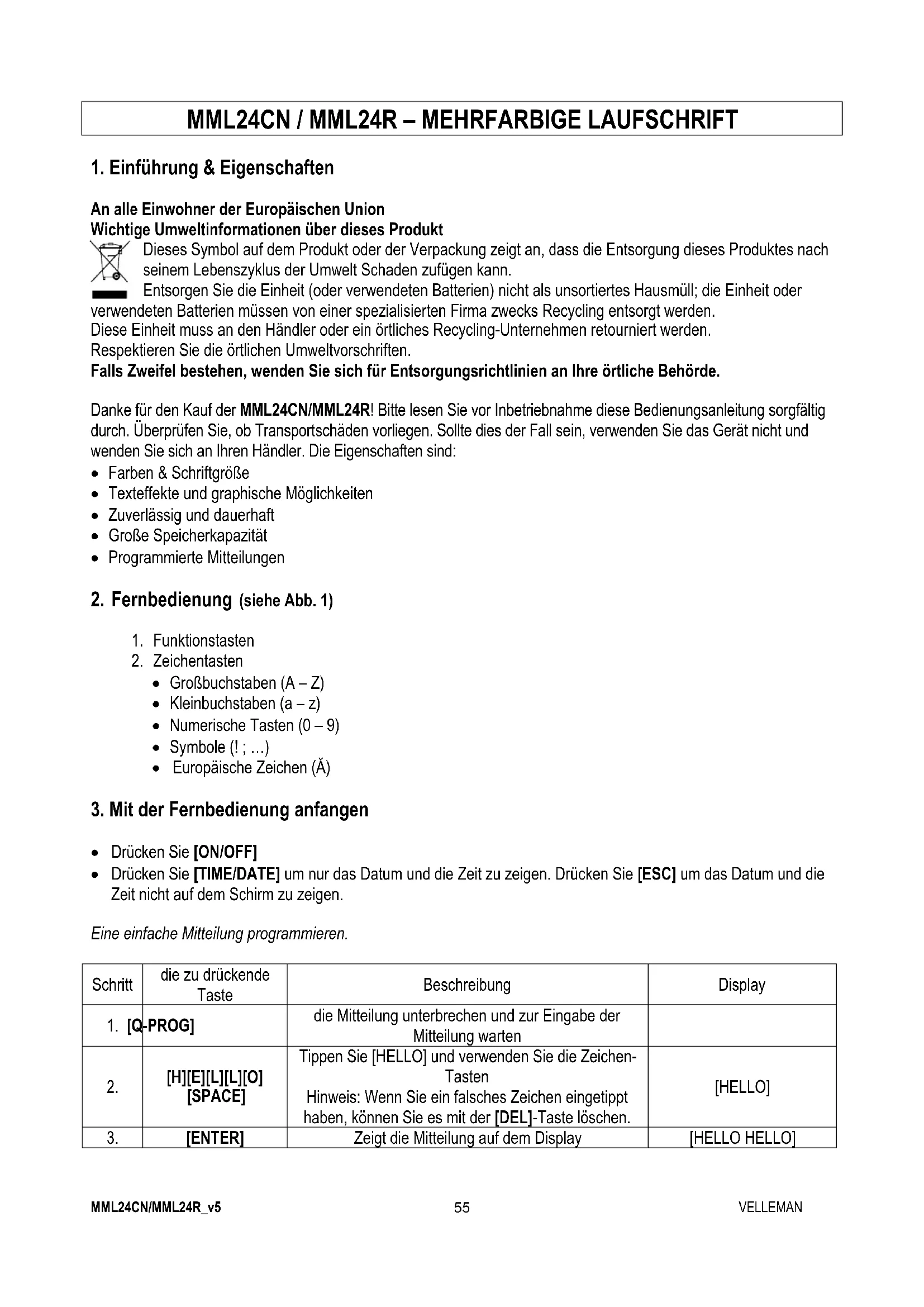


| Produkttyp | Mehrfarbige LED-Laufschriftanzeige |
| Marke | Velleman |
| Modell | MML24CN |
| Anzeige | 7 x 120 Punkte (5 mm), Anzeigefläche 910 x 55 mm |
| Abmessungen | 1100 x 100 x 45 mm |
| Gewicht | 2,2 kg |
| Stromversorgung | 100-240 VAC / 24 VDC, 1,5 A (Netzteil enthalten) |
| Maximaler Verbrauch | 30 W |
| Sichtweite | 40 m |
| Blickwinkel | 160° |
| Betriebstemperatur | -5 °C bis +50 °C |
| Betriebsfeuchtigkeit | 20 % bis 90 % |
| Nachrichtenspeicher | Bis zu 210 Zeichen pro Seite, 26 Textseiten + 16 Grafikseiten |
| Verfügbare Farben | Rot, Grün, Gelb, Kombinationen (je nach Modell) |
| Anzeigeeffekte | Laufschrift, Einblenden, Ausblenden, Blinken usw. |
| Steuerung | Infrarot-Fernbedienung und PC-Software (RS232 oder USB per Adapter) |
| Software enthalten | Ja, für Windows 98/ME/NT/2000/XP, BMP-Grafikeditor |
| Netzwerkkommunikation | Bis zu 255 adressierbare Panels, RLE-Kommunikation möglich |
| Wartung und Reinigung | Mit einem trockenen, weichen Tuch reinigen. Flüssigkeiten und Scheuermittel vermeiden. |
| Sicherheit | Verwenden Sie das mitgelieferte Netzteil. Nicht Feuchtigkeit aussetzen. Vor Reinigung vom Strom trennen. |
Häufig gestellte Fragen - MML24CN VELLEMAN
Benutzerfragen zu MML24CN VELLEMAN
0 Frage zu diesem Gerät. Beantworten Sie die, die Sie kennen, oder stellen Sie Ihre eigene.
Eine neue Frage zu diesem Gerät stellen
Laden Sie die Anleitung für Ihr Leuchtpaneel kostenlos im PDF-Format! Finden Sie Ihr Handbuch MML24CN - VELLEMAN und nehmen Sie Ihr elektronisches Gerät wieder in die Hand. Auf dieser Seite sind alle Dokumente veröffentlicht, die für die Verwendung Ihres Geräts notwendig sind. MML24CN von der Marke VELLEMAN.
BEDIENUNGSANLEITUNG MML24CN VELLEMAN
7.1. Systemeumvereisten
- System: Win98/WinME/WinNT/Win2000/WinXP
CVE: Pentium 166 of hoger
RAM: 32 MB of hoger
Monitor: VGA of hoger - Seriele uitgang: RS232 poort
7.2. USB RS232 converter
1. Einführung & Eigenschaften
An alle Einwohner der Europäischen Union
Wichtige Umweltinformationen über these Produkt
Dieses Symbol auf dem Produkt oder der Verpackung zeigt an, dass die Entsorgung these Produkte nach seinem Lebenszyklus der Umwelt Schaden zufugen kann.
Entsorgen Sie die Einheit (oder verwendeten Batterien) nicht als unsortinges Hausmull; die Einheit oder
verwendeten Batterien因为他们 von einer spezialisierten Firma zwecks Recycling entsorgt werden.
These Einheit muss an den Handler oder ein örtliches Recycling-Unternehmen returniert werden.
Respektieren Sie die örtlichen Umweltvorschriften.
Falls Zweifel bestehen, wenden Sie sich für Entsorgungsrichtlinien an ihre ortliche Behörde.
Denke fur den Kauf der MML24CN/MML24R!itte lesen Sie vor Inbetriebnahme these Bedienungsanleitung sorgfaltig durch. Überprüfen Sie, ob Transportschaden vorliegen. Sollte dies der Fall sein, verwenden Sie das Gerat nicht und wenden Sie sich an Ihren Handler. Die Eigenschaften sind:
Farben & Schriftgroße
Texteffekte und graphische Moglichkeiten
- Zuverlüssig und dauerhaft
- Groß Speicherkapazität
Programmierte Mitteilungen
2. Fernbedienung (siehe Abb. 1)
- Funktionstaten
- Zeichentasten
Großbuchstaben (A-Z)
- Kleinbuchstaben (a-z)
- Numerische Tasten (0 - 9)
- Symbole (!; ...)
- Europäische Zeichen (Ä)
3. Mit der Fernbedienung anfangen
- Drucken Sie [ON/OFF]
- Drücken Sie [TIME/DATE] um nur das Datum und die Zeit zu zeigen. Drücken Sie [ESC] um das Datum und die Zeit nicht auf dem Schirm zu zeigen.
Eine einfache Mitteilung programmieren.
| Schritt | die zu drückende Taste | Beschreibung | Display |
| 1. [Q-PROG] | die Mitteilung unterbrechen und zur Eingabe der Mitteilung warten | ||
| 2. | [H][E][L][L][O][SPACE] | Tippen Sie [HELLO] und verwenden Sie die Zeichen-Tasten Hinweis: Wenn Sie ein falsches Zeichen eingetippt haben, können Sie mit der [DEL]-Tastelöschen. | [HELLO] |
| 3. | [ENTER] | Zeigt die Mitteilung auf dem Display | [HELLO HELLO] |
4. Verschiedene Zeichen programmieren
Wiedergabe der Kleinbuchstaben, der Nummern und Symbole mit der [SHIFT]-Taste
Achten Sie auf den Cursor, der in der linken Ecke erscheint immer wenn die [SHIFT]-Taste gedrückt wird.
- Drucken Sie [Q-PROG] um die Mitteilung zu stoppen.
- Drücken Sie [A] um das Zeichen A wiederzugeben.
- Drücken Sie einmal [SHIFT]. Drücken Sie irgendeine Taste auf der Fernbedienung. Die Kleinbuchstaben sind jetzt aktiv.
- Drücken Sie erneut [SHIFT]. Drücken Sie irgendeine Taste auf der Fernbedienung. Die numerischen Tasten sind aktiv.
- Drücken Sie erneut [SHIFT]. Drücken Sie irgendeine Taste auf der Fernbedienung. Die grünen Zeichen sind jetzt aktiv.
- Drücken Sie erneut auf [SHIFT] um zum Großbuchstaben-Modus zurückzukehren.
BEMERKUNG: Der Großbuchstaben-Modus ist der Standardmodus wenn Sie eine Mitteilung programmieren. Wenn Sie die [SHIFT]-Taste gedrückt halten, befinden Sie sich nicht mehr im Großbuchstaben-Modus. Folgen Sie Schritt 3 bis 6 um zwischen den verschiedenen Modi zu wahren.
- Drücken Sie [ENTER] um die Mitteilung wiederzugeben.
Darstellung von europäischen Zeichen mit der [EUROP-CHAR]-Taste
- Drucken Sie [Q-PROG] um die Mitteilung zu stoppen.
- Drucken Sie [A] um den Buchstaben A wiederzugegeben.
- Drücken Sie jetzt [EUROP-CHAR].itte beachten Sie,dass das Zeichen jetzt ein europäisches Zeichen darstellt.
HINWEIS: Um zu den normalen Zeichen zurückzukehren, halten Sie [EUROP-CHAR] gedrückt. Drücken Sie irgendeine Taste um normale Zeichen einzutippen. Wiederholen Sie Schritt 2 und 3 wenn Sie ein europäisches Zeichen eingeben wollen.
- Drücken Sie [ENTER] um die Mitteilung wiederzugegeben.
Wiedergabe von europäischen Zeichen im Kleinbuchstaben-Modus mit [SHIFT] und [EUROP-CHAR]
- Drucken Sie [Q-PROG] um die Mitteilung zu stoppen.
- Drücken Sie einmal [SHIFT] um auf den Kleinbuchstaben-Modus umzuschalten.
- Drücken Sie [C] um den Buchstaben C im Kleinbuchstaben-Modus wiederzugeben.
- Drücken Sie jetzt [EUROP-CHAR]. Beachten Sie, dass sich das Zeichen in ein europäisches Schriftzeichen umwandelt.
- Drücken Sie [ENTER] um die Mitteilung wiederzugegeben.
BEMERKUNG: Sie haben die Wahl aus 64 europäischen Zeichen. Siehe Tabelle mit europäischen Schriftzeichen und den entsprechenden Zeichen im Abschnitt "Kurze Übersicht".
HINWEIS: Verwenden Sie den Buchstaben G mit [EUROP-CHAR] um die griechischen Schriftzeichen zu zeigen.
5. Wichtige Optionen
Darstellung einer vorprogrammierten Mitteilung oder einer graphischen Seite.
Beispiel: Eine vorprogrammierte Mitteilung auf Seite A.
| Schritt | Taste | Erklärung | Schirm | |
| 1. | [RUN-PAGE] | die Mitteilung unterbrechen, warten auf die Seitendaten | [STOP MODE] | |
| 2. [A] Wiedergabe der Seite A [PG:A] | ||||
| 3. [ENTER] Wiedergabe einer Mitteilung | ||||
BEMERKUNG: Es gibt 26 Seiten (A bis Z), in denen Sie Mitteilungen speichern können.
| Schritt | Taste | Erklärung | Schirm | |
| 1. [RUN-PAGE] | die Mitteilung unterbrechen, warten auf die Seitendaten | [STOP MODE] | ||
| 2. | [A] [B] [E] | Wiedergabe der Seiten A, B, E | [PG:A, B, E] | |
| 3. [ENTER] Wiedergabe einer Mitteilung | ||||
Wahlen einer Textfarbe oder einer anderen Schriftgroße mit [COLOR] oder [FONT]
- Drucken Sie [Q-PROG] um die Mitteilung zu stoppen.
- Drücken Sie [S] [U] um die Schriftzeichen wiederzugegeben.
- Drücken Sie [COLOR]. Die Schriftzeichen werden eine andere Farbe gekommen.
- Drücken Sie erneut [COLOR] um die verschiedene Farben zu zeigen und wahren Sie die gewünschte Farbe. Die selektierte Farbe bleibt aktiv bis eine andere Farbe gewählt wird.
- Drücken Sie [FONT].itte beachten Sie,dass die Schriftzeichen eine andere Schriftart haben.
- Drücken Sie erneut [FONT] um die verschiedene Schriftgroßen wiederzugeben und wahlen Sie die gewünschte Schriftgroße. Die Schriftgroße bleibt aktiv bis eine andere gewählt wird.
- Drücken Sie [ENTER] um die Nachricht zu zeigen.
BEMERKUNG: Siehe Tabelle mit den Farben und Schriftgroßen im Abschnitt "Kurze Übersicht".
6. Mehr Optionen
Der Mitteilung einen Effekt hinzufugen mit [PROG]
- Drücken Sie [PROG] um die Mitteilung zu programmieren.
- Drucken Sie [ ] um die Seite zu bearbeiten.
- Drucken Sie [ ] um Seite A zu selektieren. Sie konnen bis zu 26 Seiten wahlen (A bis Z).
- Drücken Sie [↑] [↓] um die Seite zu programmieren. Der Schirm zeigt [PAG: A].
- Drücken Sie [ENTER] um die Seite zu bearbeiten.
- Tippen Sie ein Wort ein, drucken Sie [ENTER].
- Drücken Sie [↑] [↓] um die verschiedene Einblendungseffekte zu durchlaufen. Drücken Sie [ENTER] zum Bestätigten.
- Drücken Sie [↑] [↓] um die verschiedene Ausblendungseffekte zu durchlaufen. Drücken Sie [ENTER] zum Bestätigten.
- Drücken Sie [ ][ ] und wahlen Sie das Datum und die Zeit der Darstellung. Drücken Sie [ENTER] zum Bestätigten.
- Drücken Sie [↑] [↓] um die Geschwindigkeit (1 bis 3) der Ein- und Ausblendungseffekte zu wahlen. Drücken Sie [ENTER] zum Bestätigten.
BEMERKUNG: Sie können zwischen verschieden Effekten wahren. Siehe Tabelle mit Effekten und den entsprachenden Schriftzeichen im Abschnitt "Kurze Übersicht".
Eine programmierte Mitteilung mit [PROG] hinzufugen
- Drücken Sie [PROG] um die Mitteilung zu stoppen.
- Drucken Sie [][] um die Mitteilung zu programmieren.
- Drucken Sie [ ] um den Programmiermodus zu öffnen.
- Drücken Sie [↑] um den Zeitpunkt einzufahren. Sie können bis zu 5 Mitteilungen programmieren auf den Seiten A bis E. Drücken Sie [ENTER] zum Bestätigten.
- Bestätigen und um den Monat einzugeben.
- Wiederholen Sie Schritt 5 und geben Sie Monat, Tag, Stunde und Minute ein.
- Wiederholen Sie, nach dem Sie mit [ENTER] bestätigt haben, Schritt 5 und 6 um die Ausblendungseffekte zu programmieren. [] entscheid.
- Drucken Sie eine Taste von A bis Z um die Seite einzugegeben. Drucken Sie [ENTER] zum Bestätigen.
Stunde und Zeit aneigen / loschen mit [TIME/DATE] oder [ESC]
- Drücken Sie [TIME/DATE] um den Zeit/Datum-Modus zu öffnen. Datum und Zeit erschinen abwechselnd während 3 Sekunden.
- Zum Löschen, drücken Sie [ESC] und warten Sie 3 Sekunden. Die normale Mitteilung wird erneut gezeigt.
Seiten kombinieren mit [RUN-PAGE]
Kombinieren Sie bis zu 26 Seiten und bilden Sie so eine large Mitteilung. Sie müssen ihre Mitteilungen einstellen. bevor Sie diese Option selektieren.
- Drucken Sie [RUN PAGE].
- Drucken Sie [A to Z] und wahlen Sie die "select run" Seiten. Drucken Sie [ENTER] zum Bestätigten.
- Geben Sie die Seiten, die Sie zeigen wollen, ein z.B. [A] [B] und [C] für Seiten A, B und C.
- Drucken Sie [ENTER] um ihre Mitteilung zu zeigen.
Das System mit [FUNCT] Rückstellten
- Drücken Sie [FUNCT] um das Setup-MENU zu öffnen.
- Drücken Sie [↓] um alles zu Löschen. Es erscheint [Clear all Y]. Drücken Sie [ENTER] zum Bestätigten.
Die ID-Adresse eingeben mit [FUNCT]
- Drücken Sie [FUNCT] um das Setup-MENU zu öffnen.
- Drucken Sie [↓] [↓] und wahlen Sie [ADD00].
- Drucken Sie [ ][ ] und wahlen Sie das Adressenfeld.
- Wahlen Sie [↑] [↓] um die Adresse von 00 auf ZZ zu ändern.
- Drucken Sie [ENTER] zum Bestätigen. Drucken Sie [ESC] um zum normalen Schirm zurückzukehren.
Die Helligkeit einstellen mit [FUNCT]
- Drücken Sie [FUNCT] um das Setup-MENU zu öffnen.
- Drucken Sie [↓][↓] [↓] um die Funktion zu wahlen.
- Drucken Sie [ ] um das Helligeitsfeld zu wahlen.
- Regeln Sie die Helligkeit mit [↑] [↓].
- Drucken Sie [ENTER] zum Bestätigen. Drucken Sie [ESC] um zum normalen Schirm zurückzukehren.
Die Uhr einstellen mit [FUNCT]
- Drücken Sie [FUNCT] um das Setup-MENU zu öffnen.
- Drücken Sie [ ][ ][ ][ ] um das Jahr einzugeben.
- Drucken Sie [ ] [ ] und wahlen Sie das Jahrfeld
- Geben Sie die Jahreszahl mit [ ] [↓] ein. Drücken Sie [ENTER] zum Bestätigten.
- Drucken Sie [ ] um auf Monat umzuschalten.
- Wiederholen Sie Schritt 3, 4 und 5 geben Sie Monat, Tag, Stunde und Minute ein.
- Drücken Sie [ESC] um zum normalen Schirm zurückzukehren.
7. Software
7.1. Systemanforderungen
- System: Win98/WinME/WinNT/Win2000/WinXP
CVE: Pentium 166 oder hoher
RAM: 32 MB oder higher
Monitor: VGA oder hoher - Serieller Ausgang: RS232-Port
7.2. USB RS232-Umwandler
Der USB RS232-Umwandler wandelt eine ISB1.1 Schnittstelle in eine RS232 serielle Schnittstelle um.
Die Treiber installmenten
Die mitgelieferte CD-ROM enthalt die Porttreiber für den Umwandler. Die Treiber stehen auf der CD-Rom unter \usb driver\WIN.
Installation des Virtual COM Port Driver in Windows XP.
- Legen Sie die CD-ROM in das Laufwerk ein. Schreiben Sie den Host-Computer an die MML30G mittels des USB-Kabels an.
- Windows öffnet ein "Found New Hardware Wizard" Fenster. Drücken Sie "Next >" um weiter zu gehen.
Wahlen Sie "Install from a list or specific location (advanced)" und drücken Sie "Next >". - Kontrollieren Sie "Include this location in the search:" und drucken Sie "Browse" um die "slabw2k.inf" driver Installationsdatei zu installieren. Die Datei stehen im Verzeichnis "F:\usb driver\WIN". Drucken Sie "Next" wenn diese selektiert ist.
- Drucken Sie "Finish" um die Installation der USB-Treiber zu beenden.
USB RS232 -Umwandler serielle Schnittstelle
Nachdem Sie den Treiber installiert haben, klichen Sie "Start/Settings/Control Panel/System/Device Manage". Ein USB-Port erscheint als COM-Port im Device Manager.
Der USB RS232-Umwandler verwendet normalerweise den niedrigsten verfügbaren COM-Port, z.B. wenn Ports 1 bis 3 belegt sind, dann verwendet der USB RS232-Umwandler COM 4.
Der USB RS232-Umwandler Funktioniert wie ein normaler COM-Port. Der Umwandler Unterstützung serielle Aufgaben in Win32 Communications API.
Den zugewiesenen COM-Port aktualisieren
Wenn der USB RS232-Umwandler einem hohen Port, z.B. COM 8 zugewiesen ist, und die Applikation diesen nicht Unterstützung, dann werden Sie den Portactualisieren müssen. Im Device Manager, doppelklichen Sie "CP2101 USB to UART Bridge Controller (COM 8)" unter "Ports (COM & LPT). Wahlen Sie "Port Settings". Klicken Sie die Taste "Advanced..." und wahren Sie einen niedrigeren Port (z.B. COM 2), der die Applikation unterstützen. Klicken Sie die Taste "OK". Der Port wurde COM 2 zugewiesen.
7.3. Die Software installieren
Legen Sie die CD-Rom in das Laufwerk ein. Die CD wird automatisch gelesen. Der erstige Schirm erscheint. Klichen Sie "Install" um die Applikation zu installieren, klichen Sie "Read Me" um die Systemanforderungen zu setzen und klichen Sie "Exit" um die Applikation zu verlassen.
Um die Software zu installieren, klichen Sie "Install" und "Continue" um weiter zu gehen. Klichen Sie "Browse" in "Destination Folder" um die Adressendatei zu selektieren. Das System steht standardmäßig auf C:\Program Files\New Sign".
Klicken Sie "Next" um weiter zu gehen. Wahlen Sie "Next" um mit der Installation anzufangen und die Dateien auf die Festplatte Ihr Computers zu kopieren. Wahlen Sie "Cancel" wenn Sie das Installationsverfahren verlassen wollen oder drücken Sie "Back" um die Adressendei zu ändern. Klicken Sie nach der Installation auf "Finish".
Ein Symbol für die Verknüpfung erscheint auf dem Desktop Ihr's Computers. Das Programm erzeugt automatisch eine neue Adressendatei. Wenn Sie das System entfernen wollen, doppelklichen Sie "Unwise.exe" in "Programs\New Sign". Wahlen Sie "Automatic" und klichen Sie "Next". Das Programm entfernt automatisch die Applikation.
7.4. Setup
Anschluss des Kabels
| RS232 | Klinkenstecker |
| PIN 2 RXD (grün) | |
| PIN 3 TXD (schwarz) | |
| PIN 5 GND (rot) | |
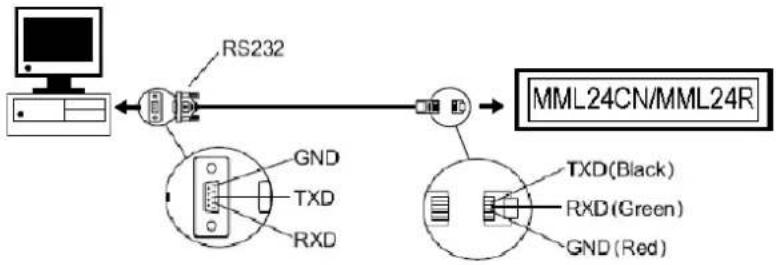
Schleiben Sie den RJ45-Stecker an den RJ45-Eingang des Gerätes an.
- Schließen Sie den 9-poligen Anschluss an den zugewiesenen Port des Computers an. Die Kommunikation mit der Laufschrift Funktioniert nicht wenn sich der 9-polige Anschluss nicht im richtigen Port befindet.
7.5. Der Schirm
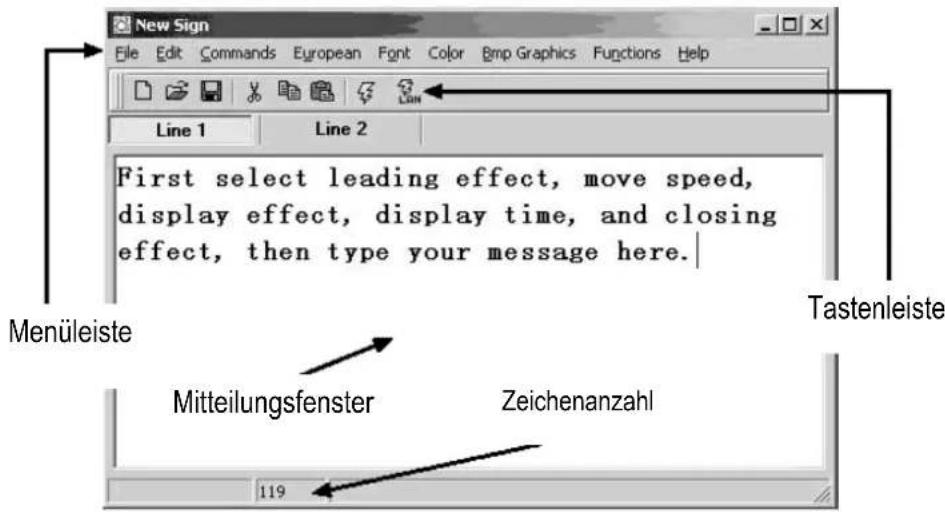
Tastenleiste

Öffnet ein neues Fenster
Öffnet eine bestehende Datei
Speichert die aktuelle Mitteilung aus dem Mitteilungsfenster.
Schneidet den markierten Text und setzenihn auf das Klemmbrett.
Kopiert den markieren Text und setzenihn auf das Klemmbrett.
Klebt den Inhalt auf das Klemmbrett.
Sendet eine Mitteilung aus dem Mitteilungsfenster an die Laufschrift.
Sendet die Mitteilung über LAN.
Die Menuleiste
File (Datei)
NewÖffneteinneuesFenster
Open offnetinebestehendeDatei
Save speichert die aktuelle Datei
Set Comm das Konfigurieren der Kommunikationseinstellungen
Exit das Programm verlassen
Edit (bearbeiten)
Cut Schneider den markieren Text und setzenihn auf das Klemmbrett
Copy Kopiert den markieren Text und setzenihn auf das Klemmbrett
Paste Klebt den Inhalt auf das Klemmbrett
Delete halten den markieren Inhalt aus dem Mitteilungsfenster
Commands (Befehle)
Leading wie eine Mitteilung auf dem Schirm erscheinen wird
Display Effect Darstellung der Mitteilung
Display Time wie lange die Mitteilung erscheinen wird
Speed Geschwindigkeit der Einblendungs- und Ausblendungseffekte
Closing wie die Mitteilung verschwindet
Special gibt TIME (Zeit), DATE (Datum) en BEEP (Piepston) ein
European (european)
| € U0U | ↑ U01 | ↓ U02 | ↑ U03 | ↑ U04 | ↓ U05 | ↓ U06 | ↓ U07 | ↓ U08 | ↑ U09 |
| T U0A | - U0B | + U0C | ↓ U0D | ↑ U0E | ■ U0F | ■ U10 | ■ U11 | ■ U12 | ■ U13 |
| α U14 | β U15 | Γ U16 | Π U17 | Σ U18 | σ U19 | μ U1A | τ U1B | Φ U1C | ≈ U1D |
| Ω U1E | δ U1F | ∞ U20 | × U21 | Φ U22 | £ U23 | δ U24 | ¥ U25 | → U26 | ← U27 |
| ι U28 | ◎ U29 | a U2A | ≥ U2B | Φ U2C | ∩ U2D | ® U2E | Φ U2F | § U30 | ± U31 |
| 2 U32 | 3 U33 | ž U34 | ü U35 | ¶ U36 | ε U37 | § U38 | ι U39 | o U3A | ≤ U3B |
| ½ U3C | ½ U3D | π U3E | ι U3F | ˆ U40 | ˆ A U41 | ˆ H U42 | ˆ A U43 | ˆ H U44 | ˆ H U45 |
| Ε U46 | Φ U47 | Ε U48 | Ε U49 | Ε U4A | Ε U4B | ι U4C | ι U4D | ι U4E | ι U4F |
| θ U50 | ū U51 | ð U52 | ó U53 | θ U54 | ö U55 | ö U56 | Ž U57 | θ U58 | ι U59 |
| ú U5A | ū USB | ü USC | γ USD | β USE | β USF | á U60 | á U61 | á U62 | ā U63 |
| ä U64 | ä U6S | æ U66 | ζ U67 | è U68 | è U69 | è U6A | è U6B | ι U6C | ι U6D |
| ι U6E | ι U6F | δ U70 | ū U71 | ò U72 | ò U73 | θ U74 | θ U75 | ö U76 | … U77 |
| ø U78 | ü U79 | ú U7A | ū U7B | ü U7C | ç U7D | þ U7E | þ U7F |
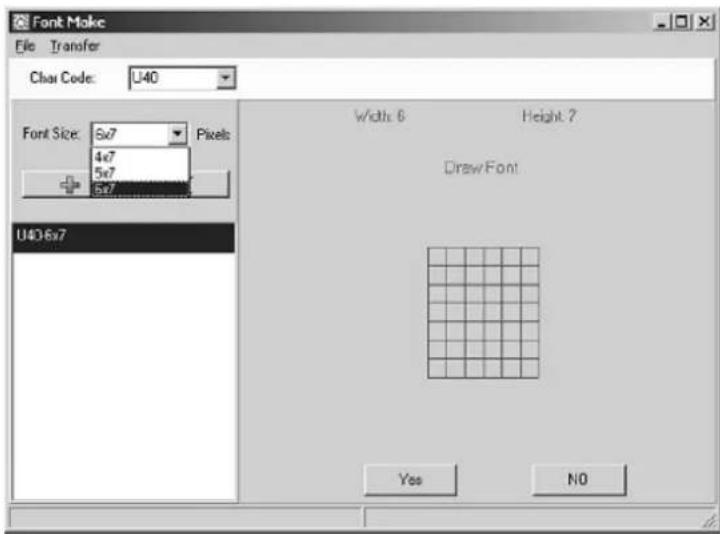
User Font Make
Wahlen Sie den Zeichencode (siehe Tabelle oben) und wahlen Sie die Zeichengröbe. Klichen Sie um das Objekt dem Fenster hinzuzufugen. Wahlen Sie das Objekt um die Schriftart zu zeichen.
Klicken Sie [TRANSFER] [TRANSFER TO SIGN] um die Schriftart der Laufschrift zuactualisieren.
Klicken Sie [FILE] [SAVE FONT] zum Speichern.
Erneut die standardmäßige Schriftart einstellen
Stellt die oben erwähnten europäischen Zeichen erneut ein (für Laufschrift und Software).
Font (Schriftart)
Wahlen Sie ein der Schriftarten, europäisch oder griechisch.
Color (Farbe)
Wahlen Sie eine der möglichen Farben.
Bmp Graphics
Edit Graphic... bearbeiten und speichern Sie persönliche graphische Mitteilungen und fugen Sie diese in das Mitteilungsfenster ein. Siehe "BMP Graphic Editor".
Functions (Funktionen)
Send Message sendet den aktuellen Text aus dem Mitteilungsfenster an die Laufschrift. Wahlen Sie die ID (einstellbar in "Set ID...") der Laufschrift bevor Sie die Mitteilung versenden. Wahlen Sie auch an welche Seite Sie die Mitteilung senden werden. Es gibt insgesamt 26 Seiten.
Run Page Darstellung einer bestimmten Seite
Links Pages to Run kuppeln Sie verschiedene Seiten, z.B. tippen Sie in A, B en C um Seiten A, B und C zu zeigen.
Set ID Einstellen der ID der Laufschrift
Bemerkung: ID00 wird für alle Schilder verwendet. Wenn Sie verschiedene Laufschriften verbessern, müssen Sie die verschiedenen Schilder an ein Netz anschließen, z.B. von ID01 bis ID05. So können Sie eine spezifische Mitteilung an verschiedene Schilder setzen, indem Sie die individuelle ID-Nummer eingeben. Verwenden Sie ID00 um eine Mitteilung an alle Laufschriften zu schicken.
Set Clock Einstellung Datum/Zeit
Set Brightness Einstellung der Helligkeit der Mitteilung in 4 Niveau
Display by Schedule one Mitteilung planen
Delete Page eine bestimmte Seite loschen
Delete Schedule löscht alle geplanten Mitteilungen in der Schedule Tabelle
Delete all Löscht alle Mitteilungen
7.6. Konfiguration der Software
- Gehen Sie nach "File", "SetComm".
Wahlen Sie den COM Port. - Klichen Sie "OK" wenn die Einstellungen eingegeben sind.
7.7. Eine Mitteilung senden
Verwenden Sie das Symbol "Send Message" um eine Mitteilung an die Laufschrift zu senden.
- Tippen Sie in dem Mitteilungsfenster eine Mitteilung, z.B. "WELCOME".
- Klichen Sie das Symbol in der Tastenleiste um das Mitteilungsfenster zu zeigen.
- Geben Sie die ID der Laufschrift ein und wahlen Sie die Seite, an die Sie die Mitteilung senden wollen. Seiten A bis Z sind verfügbar. jeder Seite kann verwendet werden um eine andere Mitteilung zu speichern.
- Klichen Sie "OK" um die Mitteilung an die Laufschrift zu schicken. Versuchen Sie nochmals wenn die Laufschrift die Mitteilung nicht empfangen hat.
7.8. BMP Graphic Editor
Verwenden Sie diesen Fenster um graphische Mitteilungen zu entwerfen. Zum Öffnen diesen Fensters, klichen Sie "Bmp Graphics" in der Menüleiste und klichen Sie nachher "Edit Graphics" in der Menüleiste.
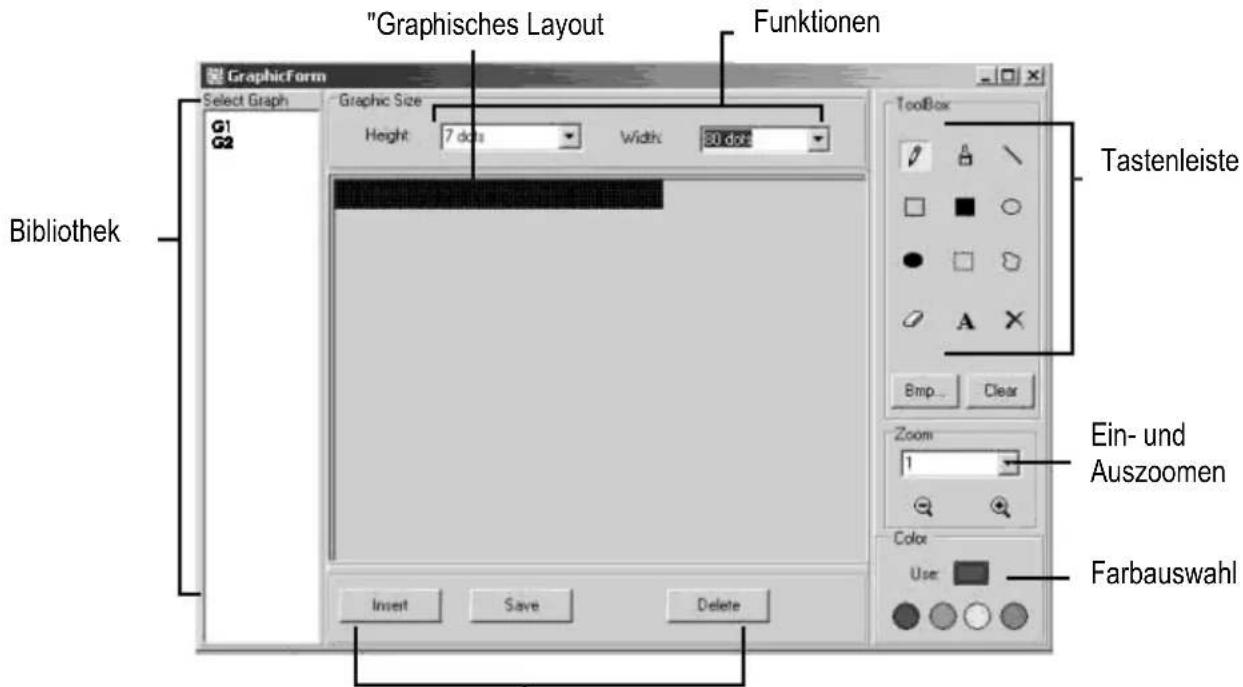
Funktion grapische Daten
Wahlen Sie ein graphisches Fenster, indem Sie auf irgende Abbildung in der Liste "Select Graphic" klichen. Sie
konnen max. 16 graphische Seiten speichern.
Farbauswahl
Wahlen Sie eine der 4 Farben um eine neue oder bestehende Graphische Datei zu bearbeiten.
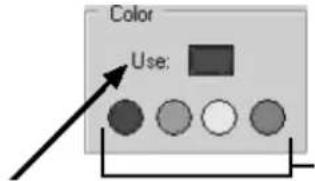
Aktuelle Farbe
Farben:
schwarz, rot,
grün, gelb
Funktion graphisches Layout
Save speichert die aktuelle Datei aus dem "Graphischen Layout".
Delete Löscht eine graphische Datei aus der Bibliothek.
Insert fgt die aktuelle graphische Abbildung aus dem Graphischen Layout Ihrer Mitteilung hinzu.
Tastenleiste

Pen Tool: klichen Sie these Symbol und bringen Sie die Maus zum "Graphischen Layout". Halten Sie die linke Maustaste gedrückt und bewegen Sie die Maus um aus freier Hand zu zeichnen.
Brush Tool: Klicken Sie diesen Symbol und bringen Sie die Maus zum "Graphischen Layout". Halten Sie die linke Maustaste gedrückt und bewegen Sie die Maus um diese Funktion zu verwenden.
Line Tool: Klichen Sie diesen Symbol und bringen Sie die Maus zu dem Anfangspunkt der Linie. Halten Sie die linke Maustaste gedrück während Sie die Maus zum Endpunkt der Linie bringen. Lassen Sie die Maustaste los.
Outline Rectangle Tool: Klichen Sie these Symbol. Wahlen Sie den Anfangspunkt, indem Sie den Cursor bewegen und die linke Maustaste gedrück halten. Bringen Sie die Maus zum Endpunkt und halten Sie die Taste los.
Rectangle Tool: Siehe Outline Rectangle Tool.
Outline Ellipse Tool: Siehe Outline Rectangle Tool.
Ellipse Tool: Siehe Outline Rectangle Tool.

Pointer Tool: Klichen Sie hier. Wahlen Sie "Graphisches Layout", indem Sie die linke Taste gedrück halten. Das selektierte Gebiet wird rund. Sie konnen these Stuck bewegen, indem Sie die linke Maustaste an der gewünschten Stelle gedrück halten. Lassen Sie die Maustaste los. Drücken Sie die rechte Maustaste zum Blockieren.
Polygon Pointer Tool: siehe Pointer Tool.
Erase Tool: Klichen Sie diesen Symbol. Halten Sie die linke Maustaste gedrückt um das gewünschte Gebiet zu Löschen.
Clear Tool: Klichen Sie hier und wahlen Sie die Farbe. Bringen Sie den Cursor zum "Grapischen Layout" und klichen Sie die linke Maustaste. Das ganze selektierte Gebiet besteht dieselbe Farbe.
Text Tool: Klichen Sie hier. Bringen Sie den Cursor zum "Grapischen Layout". Klichen Sie die linke Maustaste und tippen Sie ihren Text ein. Sie konnen den Text schneiden und kleben, Schriftarten- und Farben selektieren. Klichen Sie OK zum Beenden. Bewegen Sie den Text, indem Sie das Textfach bewegen.
Clear Function: Klichen Sie hier mit der linken Maustaste um das "graphische Layout" zu loschen.
Bmp File Function: Klicken Sie hier mit der linken Maustaste um BMP-Dateien zu exportieren und zu importieren.
Ein- und Auszoomen
Wahlen Sie Zoom von 1 bis 8, von Klein nach groß.
7.9. LAN-Kommunikation
Wie Funktioniert es?
Das Display wird an den seriellen COM-Port eines LAN-Computers, den wir "Receiver Slave Computer" (RSC) nennen, angeschlossen. Den Computer, der die Mitteilungen an die Laufschrift sendet, nennen wir "Transmitting Master Computer" (TMC). Auf dem TMC wird die Steuersoftware installiert. Sie brauchen keine Software auf dem RSC zu installmenten. Nachher installmenten Sie einen "Generic / Text Only" Druckertreiber auf dem RSC, den Sie mit dem TMC teilen. Nach der Installation und dem Aufstellen einer Mitteilung, klien Sie einfach auf "Send Via Network" und es erscheint ein "PRINT"-Dialogfensterdiaologvenster. Wahlen Sie den "Generic / Text Only" Drucker und klichen "OK". Ihr Mitteilung wird versendet.
Konfiguration des RSC Druckertreibers
- Klicken Sie "Start", "Settings" und "Printer". Das "PRINT" Dialogfenster entscheid.
Doppelklicken Sie auf das Symbol "Add Printer". Das "Add Printer Wizard" Fenster entscheid. - Klicken Sie "Next". Wahlen "Local Printer" und klicken Sie erneut auf "Next".
- Unter "Manufacturers", suchen Sie nach "Generic" und klichen Sie "Next". Wenn "A driver is already installed to this printer", erscheint, selektieren Sie dann "Keep existing driver" und klichen Sie "Next".
Wahlen Sie den Port auf dem RSC, an den das Display angeschlossen ist und klichen Sie "Next". - Unter "Printer Name", tippen Sie den gewünschten Namen (min. 12 Zeichen) des Display Printer Driver ein. Wahlen Sie jetzt "No" um den Drucker als Standarddrucker einzustellen und klichen Sie "Next".
- Klichen Sie "Finish" um die Einstellung zu ergänzen. Legen Sie die CD in das geeignete Laufwerk ein und drücken Sie "OK".
- Selektieren Sie den Drucker, den Sie soeben installiert haben. Gehen Sie nach "File" und klichen Sie "Properties".
- Klichen Sie "Details" und klichen Sie nachher auf "Port Settings".
Sorgen Sie damit, dass die Einstellungen wie folgt eingegeben werden. Klichen Sie "OK" wenn Sie fertig sind.
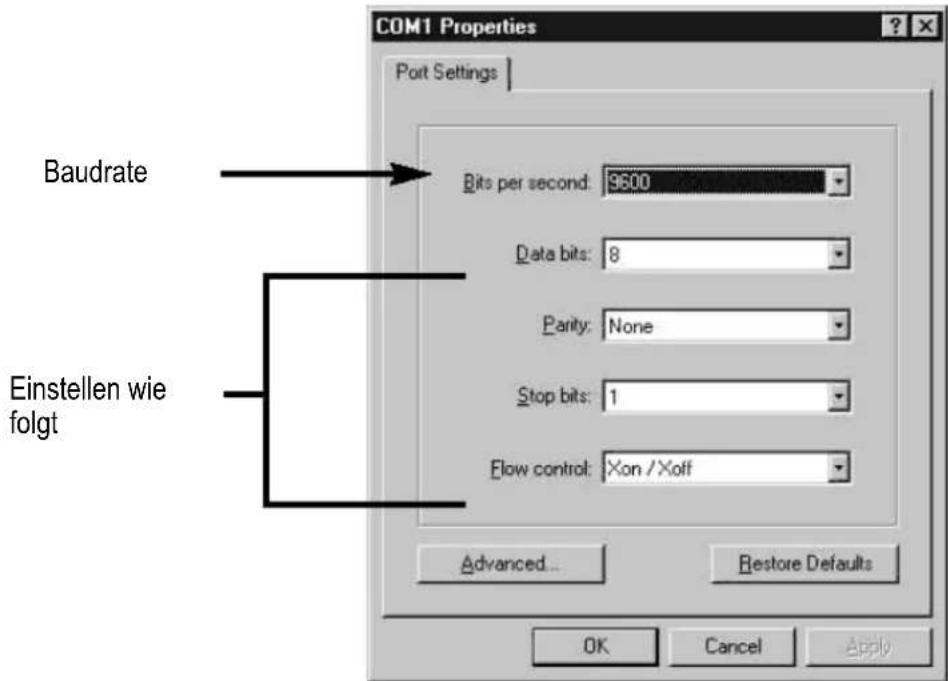
- Klichen Sie "Sharing" und nachher auf "Shared As". Im Fach "Share Name", tippen Sie "Printer Name", den Printernamen, den Sie schon mal benutz haben. Geben Sie eventuell ein Passwort ein.
Die Konfiguration des RSC ist jetzt vollständig.
Die Konfiguration des TMC-Druckertreibers
- Klicken Sie "Start", "Settings" und "Printer". Ein "PRINT" Dialogfenster erscheint.
Doppelklichen Sie das Symbol "Add Printer". Das Fenster "Add Printer Wizard" erscheint. - Klicken Sie "Next". Wahlen Sie "Network Printer" und klichen Sie "Next".
Wahlen Sie dann "No" um ab "MS DOS based programs" zu drucken. Klicken Sie "Browse".
Doppelklicken Sie den Name des RSC im Netzwerk und selektieren Sie den "Display Printer Driver". - Klichen Sie "OK" und nachher auf "Next".
- Unter "Printer Name", tippen Sie den erhverwendeten "Printer Name" (Druckernamen).
Wahlen Sie "No" um den Drucker als Standarddrucker einzustellen und klichen Sie "Next". - Klichen Sie "Finish" um die Konfiguration zu ergänzen. Legen Sie die CD in das richtige Laufwerk ein und drücken Sie "OK".
- Der TMC-Druckertreiber ist jetzt konfiguriert.
Eine Mitteilung über LAN versenden
- Starten Sie die Software und kreieren Sie ihre Mitteilung.
- Klichen Sie für "Send via Network". Geben Sie die "Sign ID Number" (ID-Nummer der Laufschrift) und die "Page Number" (Seitennummer) ein und klichen Sie "OK".
Wahlen Sie den "Display Printer Driver" aus der liste "Printer Name" und klichen Sie "OK".
8. Kurze Übersicht
Tabelle mit Farbcodes (MML24CN: A → J; MML24R: A + D)
| Buchstabe | Vordergrundfarbe | Hintergrundfarbe |
| A | rot | schwarz |
| B | grün | schwarz |
| C | gelb | schwarz |
| D | schwarz | rot |
| E | schwarz | grün |
| F | schwarz | gelb |
| G | rot | grün |
| H | grün | rot |
| I | rot/gelb/grün | schwarz |
| J | willkürlich | schwarz |
Tabelle mit Schriftgroßen
Wahlen Sie eine Schriftgroße und drucken Sie [FONT] um zwischen den verschiedene Schrifttypen zu wechseln.
| Buchstabe | Schriftgroße |
| A normal (5 x 7) | |
| B Fett (6 x 7) | |
| D Schmal (4 x 7) | |
Tabelle mit europäischen Schriftzeichen
Um ein europäisches Schriftzeichen zu zeigen, drücken Sie den entsprechenden Buchstaben. Drücken Sie dann auf [EUROP-CHAR] bis das gewünschte europäische Schriftzeichen erscheint. Drücken Sie nachher auf irgendinen Buchstaben um ihre Mitteilung zu ergänzen.
Tabelle mit speziellen Effekten
Nach dem Sie ihre Mitteilung eingetippt haben, wahren Sie einen Ein- und Ausblendungseffekt.
| Buchstabe | Typ | Effekt | Umschreibung |
| A | L, T | Immediate | Mitteilung erscheidt(sofort |
| B | L, T | X Open | Mitteilung erscheidint der Mitte und Goes nach den 4 Ecken |
| C | L, T | Curtain Up | Mitteilung überspringt eine Zeile von unter nach offen |
| D | L, T | Curtain Down | Mitteilung überspringt eine Zeile von offen nach offen |
| E | L, T | Scroll Left | Mitteilung scrollt von rechts nach links |
| F | L, T | Scroll Right | Mitteilung scrollt von links nach rechts |
| G | L, T | V Open | Mitteilung erscheidint der Mitte und Goes nach den zwei oberen Ecken. |
| H | L, T | V Close | Mitteilung schließt sich nach der Mitte |
| I | L, T | Scroll Up | Mitteilung scrollt von unter nach offen |
| J | L, T | Scroll Down | Mitteilung scrollt von offen nach offen |
| K | L, T | Hold | Der vorge Schirm wird blockiert |
yy
| L L Snow die Pixel fallen, häufen sich und bilden so die Mitteilung | |||
| M L Twinkle leere Zeile rollt über dem Schirm | |||
| N | L | Block | Ein Block von 8 Pixel bewegt sich über dem Schrim von links nach rechts |
| P L Random Willkürliche Pixel bilden die Mitteilung | |||
| Q L Pen Writing | Hello World | ||
| R | L | Pen Writing | Welcome |
L = Einblendungseffekt (wie die Mitteilung erscheint)
T = Ausblendungseffekt (wie die Mitteilung verschwindet)
Displayeffekt
A normal
B blinken
C Lied 1 abspielen
D Lied 2 abspielen
E Lied 3 abspielien
Geschwindigkeit
A Schnell
B medium 1
C medium 2
D langsam
Piepston-Dauer
A kurz
B medium 1
C medium 2
D lang
Darstellungsszeit
0.5s~13s
Datumformat
DD/MM/JJ
Zeitformat
hh/mm
9. Problemlösung
- Kann ich verschiedene Laufschriften mit einemzentralen System steuem?
Stellen Sie verschiedene ID-Adressen ein. Die Software erlaubt Ihnen, bis zu 255 Laufschriften zu steuern. - Wie entferne ich die Demomitteilung?
Die Demomitteilung ist permanent in der Laufschrift programmiert und erscheint automatisch wenn keine Mitteilung programmiert ist, Wenn Sie eine Mitteilung auf einer Seite programmieren, wird die Demomitteilung nicht mehr erschreiben. - Wieviel Text kann ich pro Mitteilung eingeben?
Sie konnen bis zu 210 Zeichen pro Seite eingeben. Es gibt 26 Seiten und 16 graphische Seiten. -
Wird die Mitteilung gelöscht wenn ich das Gerät vom Netz trenne?
Nein, es gibt eine eingebaute Batterie. -
Wenn ich die Laufschrift vom Netz trenne, werden die Zeit- und Datumseinstellungen gelöscht. Warum? Die Batterie der CVE ist schwach. Ersetzen Sie die Batterie durch eine Batterie mit derselben Leistung.
- Ich habe die Laufschrift an das Netz angeschlossen und es passiert nichts.
Trennen Sie die Laufschrift und schlieben Sie sie erneut an. Sorgen Sie davon, dass das Netzgerät richtig angeschlossen ist. Versuchen Sie eine andere Steckdose oder stellen Sie das System zurück.
Die Laufschrift zeigt keine Mitteilung nach dem Einstellen einer programmierten Mitteilung. Löschen Sie die programmierte Mitteilung und stellen Sie das System zurück.
Die SoftwareCOMMUNIZIERNicht mit der Laufschrift. Siehe"Setup"und"eine Mitteilungsenden".VerlangernSiedas9-polige Anschlusskabelnicht mit einem anderenKabel. - Ich besteht eine "Open COM Error" Fehlermeldung. Das bedeutet, dass der Port, den Sie zugewiesen haben, nicht verfügbar ist oder durch eine andere interne Application verwendet wird. Nehmen Sie die Bedienungsanleitung Ihres Computers zur Hand oder wenden Sie sich an den Hersteller.
- Mein Laptop-Computer hat keine COM-Ports und Unterstützung nur USB-Geräte. Manche neuen Laptops haben keine COM-Ports und Unterstützung nur USB-Geräte (siehe Bedienungsanleitung des Laptops). Sie brauchen einen seriellen Adapter um die verfügbaren USB-Ports in Funktionierende COM-Ports umzuwandeln. Velleman kann das Funktionieren der Laufschrift mit ihrem Laptop-Computer nicht gewährleisten wegen anderer, vom Anwender installierter Applikationen und verschiedene Zusatzgeräte. Wenden Sie sich an den Hersteller Ihres Laptops wenn Sie Fragen über die Installation haben.
10. Technische Daten
Schriftzeichen 7 x 120 Punkte (5mm)
Darstellungszeit 0.5 bis 13s
Sichtabstand 40m
Betrachtungswinkel 160°
Stromversorgung 100-24VAC 12VDC / 2.5A (Netzgerat mitgelief.) (MML24R)
100~240VAC ~ 24VDC / 1.5A (Netzgerat mitgelief.) (MML24CN)
Stromverbrauch max.
Abmessungen 1100× 100× 45mm
Gewicht 2.2kg
Betriebstemperatur -5°C bis +50°C
Feuchtingkeitsgrad 20% bis 90%
Für mehr Informationen zu diesen Produkt, siehe www.velleman.eu.
Alle Änderungen vorbehalten.
MML24CN / MML24R - DISPLAY CON SCRITTE SCORREVOLI
Velleman® Service- und Qualitätsgarantie
Velleman® hat gut 35 Jahre Erfahrung in der Elektronikwelt und vertreibt seine Produkte in über 85 Ländern.
Alle Produkte entsprechen den strengthen Qualitätsforderungen und gesetzlichen Anforderungen in der EU. Um die Qualität zu gewährleisten werden unsere Produkte reguliertiger einer zusätzlichen Qualitätskontrolle unterworfen, sowohl von unserer eigenen Qualitätsabteilung als auch von externen spezialisierten Organisationen. Sollten, bzw. aller Vorschstmaßnahmen, Probleme auftreten,ephem Sieitte die Garantie in Anspruch (siehe Garantiebedingungen).
Allgemeine Garantiebedingungen in Bezug auf Konsumgüter (für die Europäische Union):
-
Alle Produkte haben für Material- oder Herstellungsehler eine Garantieperiode von 24 Monaten ab Verkaufsdatum.
-
Wenn die Klage berechtigt ist und falls eine kostenlose Reparatur oder ein Austausch des Gerätes unmöglicht ist, oder wenn die Kosten dazu unverhältnismäß sind, kann Velleman® sich darüber entscheiden, diese Produkt durch ein gleiches Produkt zu erszenen oder die Kaufsumme ganz oder teilweise zurrückzuzahlen. In thisem Fall erhalten Sie ein Ersatzprodukt oder eine Rückzahlung im Werte von 100% der Kaufsumme im Falle eines Defektes bis zu 1 Jahr nach Kauf oder Lieferung, oder Sie bereits einen Ersatzprodukt im Werte von 50% der Kaufsumme oder eine Rückzahlung im Werte von 50% im Falle eines Defektes im zweiten Jahr.
Von der Garantie ausgeschlossen sind:
- alle direkten oder indirekten Schäden, die nach Lieferung am Gerät und durch das Gerät verursacht werden (z.B. Oxidation, Stöße, Fall, Staub, Schmutz, Feuchtigkeit, ...), sowie der Inhalt (z.B. Datenverlust), Entscheidigung für eventuellen Gewinnausfall.
- Verbrauchsgütter, Telle oder Zubehörteile, die regelmäßig ausgeweichse werden, wie z.B. Batterien, Lampen, Gummiteile, Treiblremen, usw. (unbeschränkte Seite).
- Schäden verursacht durch Brandschaden, Wasserschaden, Blitz, Unfälle, Naturkatastrophen, usw.
- Schäden verwurtscht durch abschnittliche, nachlässige oder unsachgemäß Anwendung, schlechte Wartung, zweckentfremdtete Anwendung oder Nichtbeachtung von Benutzherwissen in der Bedienungsanleitung.
- Schaden infolge einer amerkriellen, professionellen oder kollektiven Anwendung des Gerätes (bei gewerblicher Anwendung wird die Garantieperiode auf 6 Monate zureckgefuhlrt).
- Schaden verursacht durch eine unsachgemäß Verpackung und unsachgemäß Transport des Gerätes.
- alle Schaden verursacht durch unauthorisierte Änderungen, Reparaturen oder Modifikationen, die von einem Dritten ohne Erlaubnis von Velleman® vorgenommen werden.
im dem Original-Kaufbeleg vor. Fugen Sie eine deutliche Fehlerumschreibung hinzu.
Hinweis: Um Kosten und Zeit zu sparen, lesen Sie die Bedienungsanleitung nochmals und überprüfen Sie, ob es keinen auf de Hand liegenden Grund gibt, ehe sie das Gerat zur Reparatur zurückschenicken. Stellt sich bei der Überprüfung des Gerats hersaus, dass kein Gerateschaden vorliegt, konnte dem Kunden eine Untersuchungspauschale berechnet. - Für Reparaturen nach Ablauf der Garantiefrist werden Transportkosten berechnet.
Jede komerzelle Garantie lasst these Rechte unberuht.