ANI4OUT - Mixeur plongeant SHURE - Notice d'utilisation et mode d'emploi gratuit
Retrouvez gratuitement la notice de l'appareil ANI4OUT SHURE au format PDF.


| Type de produit | Interface réseau audio (convertisseur Dante vers analogique) |
| Marque | SHURE |
| Modèle | ANI4OUT |
| Nombre de canaux | 4 sorties analogiques |
| Connectique entrée | 1 x RJ45 (Dante, PoE) |
| Connectique sortie | 4 x XLR (ANI4OUT-XLR) ou 4 x connecteurs bloc (ANI4OUT-BLOCK) |
| Alimentation | Power over Ethernet (PoE), Classe 0 |
| Réponse en fréquence | 20 Hz - 20 kHz |
| Fréquence d'échantillonnage | 48 kHz |
| Profondeur de bits | 24 bits |
| Dynamique | 117 dB (pondéré A) |
| Distorsion | <0,05% THD à 1 kHz |
| Traitement DSP | Égaliseur paramétrique 4 bandes, gain, coupure son, inversion de polarité |
| Niveaux de sortie | Ligne (0 dB), Aux (-20 dB), Micro (-46 dB) sélectionnables |
| Impédance de sortie | 150 Ω |
| Montage | En rack (plateau CRT1 en option) ou sous table (support inclus) |
| Température de fonctionnement | -6,7 °C à 40 °C |
| Température de stockage | -29 °C à 74 °C |
| Câble réseau requis | Catégorie 5e ou supérieure (blindé recommandé) |
| Contrôle | Application web via navigateur HTML5 |
| Accessoires inclus | Kit de visserie, support de montage |
| Entretien | Nettoyer avec un chiffon sec |
| Sécurité | Conforme CE et FCC ; suivre le plan de recyclage local |
| Réparabilité | Aucune pièce réparable par l'utilisateur |
FOIRE AUX QUESTIONS - ANI4OUT SHURE
Questions des utilisateurs sur ANI4OUT SHURE
0 question sur cet appareil. Repondez a celles que vous connaissez ou posez la votre.
Poser une nouvelle question sur cet appareil
Téléchargez la notice de votre Mixeur plongeant au format PDF gratuitement ! Retrouvez votre notice ANI4OUT - SHURE et reprennez votre appareil électronique en main. Sur cette page sont publiés tous les documents nécessaires à l'utilisation de votre appareil ANI4OUT de la marque SHURE.
MODE D'EMPLOI ANI4OUT SHURE
Interface réseau audio
ANI4OUT Interface réseau audio 3
Généralités 3
Description générale 3
3
Matériel et installation 3
Matériel 3
Alimentation sur Ethernet (Power over Ethernet, PoE) 5
Installation et montage en rack 6
Réinitialisation 8
Flux de signal et connexions 8
Connexions et flux des signaux 8
Réglage du réseau audio 9
Sommation 11
1 Cryptage 11
Installation, gestion et sécurité du logiciel 11
Installation du logiciel et Device Discovery 11
Accès à l'application web 12
Accès à l'application web sans l'application Discovery 12
Mises à jour du firmware 12
Égaliseur paramétrique 13
Préroglages personalisés 15
Journal des événements 15
Niveau et mesure 16
Ajustement des niveaux d'entrée 16
Ajustement des niveaux de sortie 16
Mesures de pré-fader et post-fader 17
Utilisation des chaînes de commande 17
Mise en réseau et Dante 17
Mise en réseau de l'audio numérique 17
Recommendations de commutateur et de cable pour la mise en réseau Dante 17
Compatibilité avec Dante Domain Manager 18
Paramètres QoS (qualité de service) 18
Flux de transmission Dante 19
Pont de communication 19
Informations importantes sur le produit 19
Charactéristiques 21
Accessoires en option et pieces de rechange 24
ANI4OUT
Interface réseau audio
Généralités
Description générale
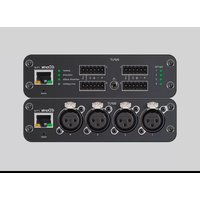
L'interface réseau audio Shure convertit 4 canaux audio numériques Dante en signaux de sortie analogiques discrets. Connectez-la à un dispositif de traitement avec des connexion analogiques (proceseurs audio, CODES video et systèmes de haut-parleur par ex.) pour intégrer complètement le matériel audio et analogue en réseau dans un seul système. Dispônible en versions XLR et à connecteurs bloc, chaque boîtier utilise un cable réseau unique pour recevoir l'audio et l'alimentation via Ethernet (PoE).
Variantes
ANI4OUT-XLR: quatre sorties XLR (audio symétriques)
ANI4OUT-BLOCK: quatre sorties à connecteurs bloc à 3 broches (audio symétriques)
Matériel et installation
Matériel
Modèle à connecteurs bloc
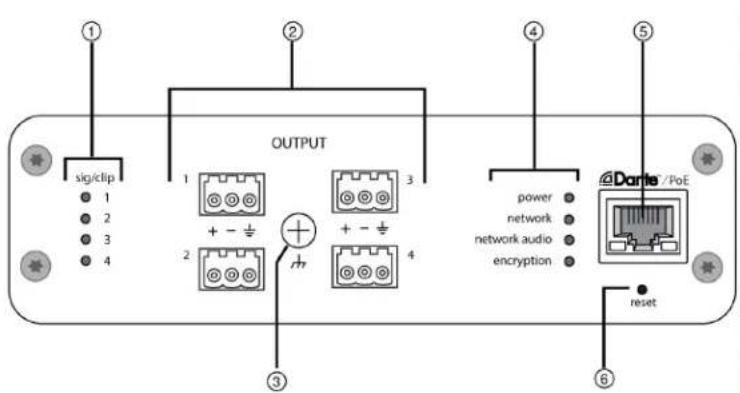
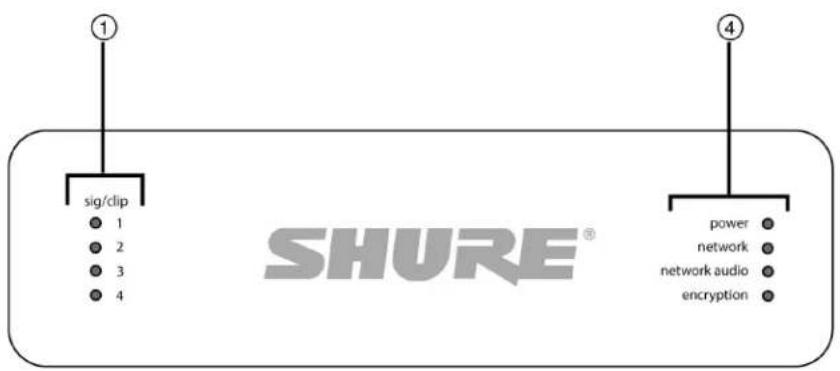
Panneau avant
Modèle XLR
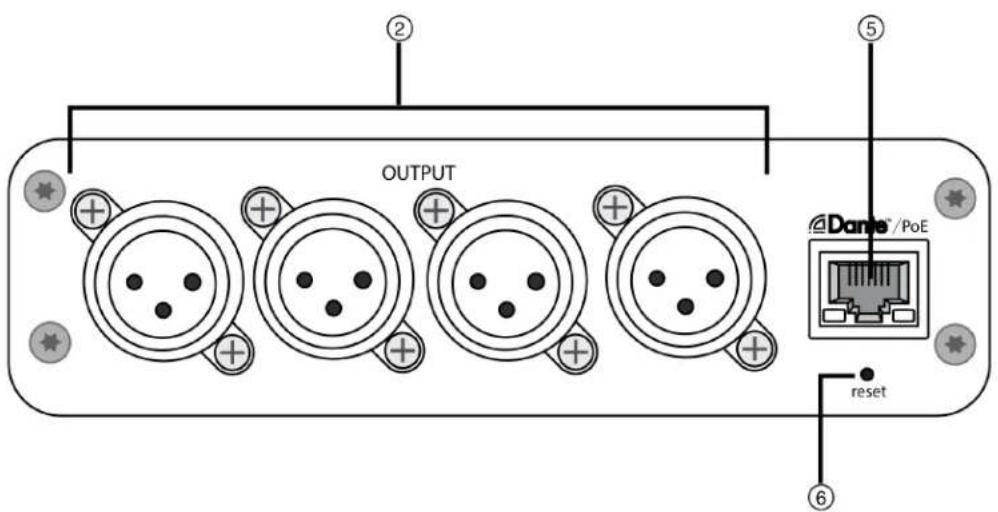
Panneau arrête
① Témoins de niveau de sortie (signal/écritage)
Les LED tricolores indiquent le niveau du signal audio pour chaque canal. Ajustez les niveaux dans l'application web pour évier l'échéage.
| État des LED | Niveau du signal audio |
| Off | moins de -60 dBFS |
| Vert | -59 à -24 dBFS |
| Jaune | -23 à -1 dBFS |
| Rouge | 0 dBFS ou plus |
② Sorties audio
Les sorties audio symétriques analogiques sont raccordées à un apparéil analogue. Réglez le niveau de sortie dans l'application web pour l'adapter à la sensibilité d'entrée du dispositif analogue.
Affectation des broches XLR:
| 1 | Blindage |
| 2 | + |
| 3 | - |
Affectation des broches des connecteurs bloc : Voir les labels sur le panneau avant
③ Vis de masse chassinis
Fournit une connexion en option pour le fil blinde du micro à la masse chassinis.
Remarque: s'applique uniquement à la version à connecteurs bloc.
(4) Témoins à LED
power : alimentation via Ethernet (Power over Ethernet, PoE) présente.
Remarque : Remarque : utilisez un injecteur de PoE si le commutateur reseau ne fournit pas d'alimentation PoE.
Réseau : connexion réseau active.
network audio : audio Dante presente sur le réseau.
Remarque: le détaill des erreurs est disponible dans le journal des événements de l'application web.
encryption : non pris en charge actuellement.
| État des LED | Activité |
| Off | Pas de signal actif |
| Vert | Bon fonctionnement du dispositif |
| Rouge | Erreur détectée Voir le journal d'événements pour plus de détails. |
⑤ Port reseau Dante
Se raccorde à un commutateur réseau pour receivevoir l'audio Dante, l'alimentation via Ethernet (PoE) et les données en provenance du logiciel de contrôle.
⑥ Bouton reset
Rétablit les paramètres par défaut de l'appareil.
Alimentation sur Ethernet (Power over Ethernet, PoE)
Cet appareil necessite une PoE pour fonctionner. Il est compatible avec les sources de PoE de Classe 0 et de Classe 3.
L'alimentation via Ethernet est fournie de l'une des manieres suivantes :
- Un commutateur réseau fournissant une PoE
- Un injecteur de PoE
Installation et montage en rack
Deux solutions de montage sont disponibles pour installer l'interface réseau audio :
plateau de rack CRT1 de 19 po (accessoire en option) : peut accueillir jusqu'à 3 apparéils et être monté dans un rack ou sous une table
Plateau de montage pour une unité (accessoire inclus) : accueille un seul apparéil et se monte sous une table
Fixation des appareils
Utiliser les vis inclues dans le kit de matériel de montage pour fixer les interfaces réseau audio. Les interfaces réseau audio peuvent etre montees dans un sens ou dans l'autre. Inserer les vis par le bas dans les trous appropriés, comme indiqued sur les schemas suivants :
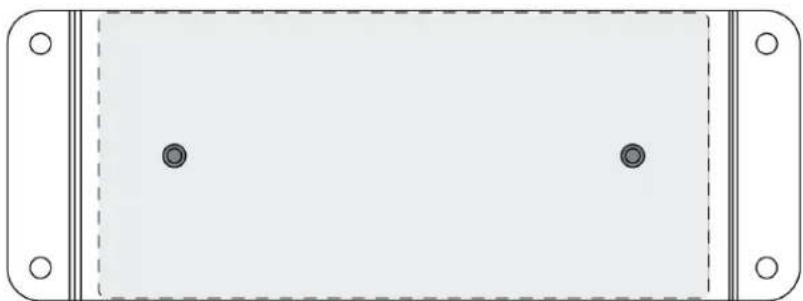
Aligner les trous comme indiqué pour fixer un seul apparéil dans le plateau de montage pour une unité.
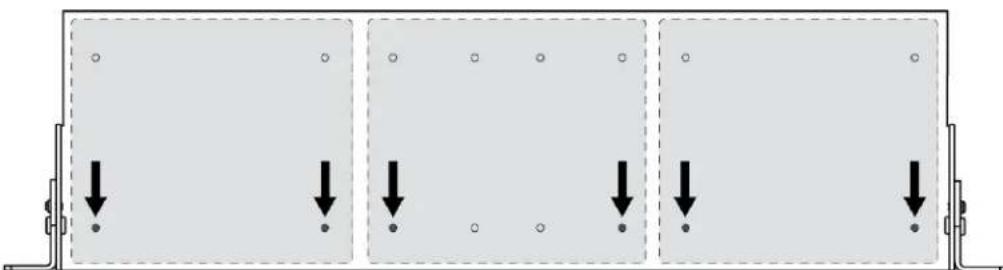
Aligner les trous comme indiqué pour fixer jusqu'à 3 apparéils dans le plateau de rack de 19 po.
Configuration des équres de rack
Jusqu'a 3 interfes reseau audio peuvent etre installes dans un rack de 19 po. Les equerres de rack reglables peuvent etre montees dans un rack de materiel standard ou sous une table.
Montage dans un rack de 19 po standard
- Aligner les équres en orientant les trous de montage vers l'avant.
- Insérer 3 vis pour maintainir l'équerre au plateau, comme indiqué.
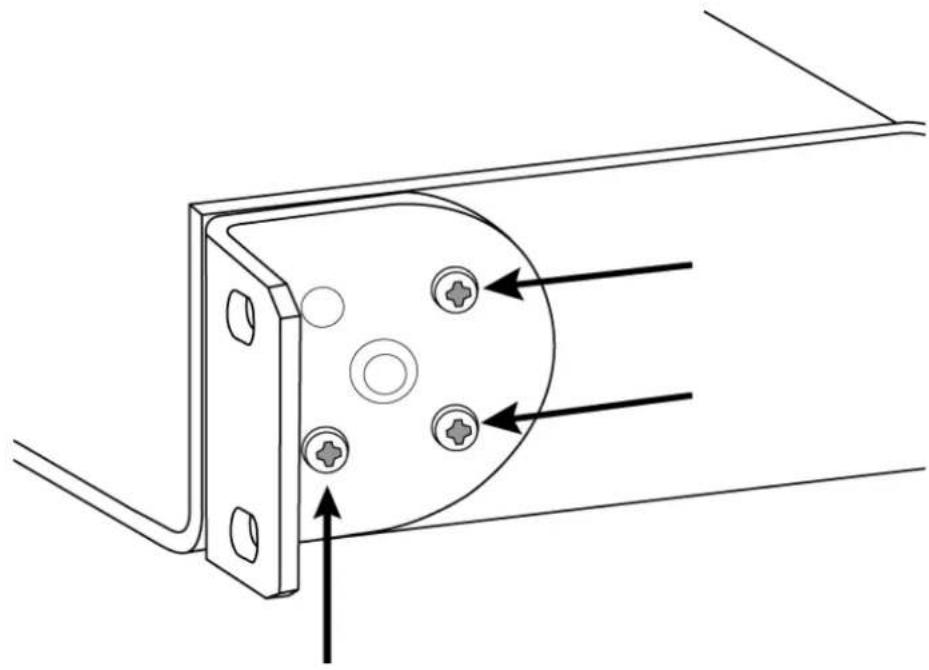
Montage sous une table
- Aligner les équérres en orientant les trous de montage vers le haut.
- Insérer 3 vis pour maintainir l'équerre au plateau, comme indiqué.
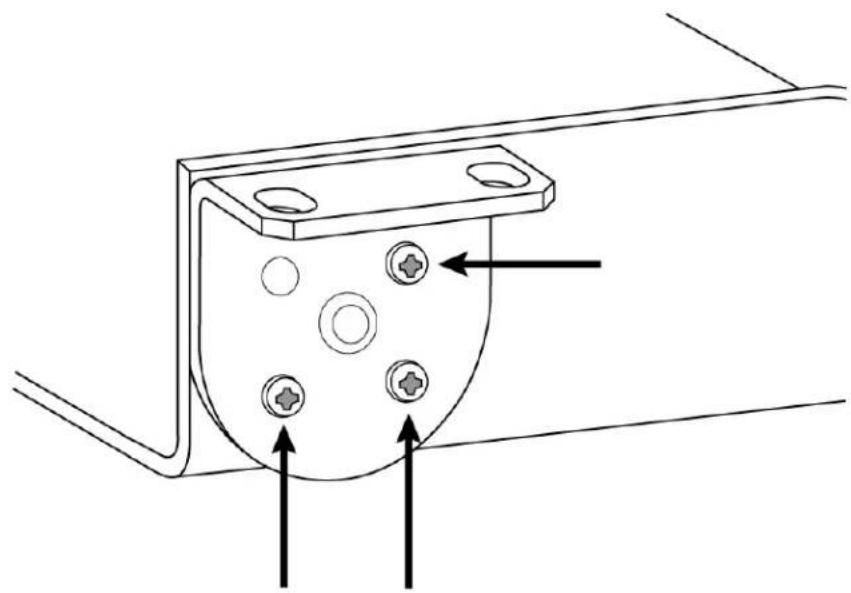
Installation sous une table
- Maintainir le plateau à l'emplacement souhaité sous une table.
- À l'aide d'un crayon, marquer l'emplacement des trous de montage sur la table.
-
Percer 4 trous pour les vis. Les trous du plateau font 7,1 mm de diamètre.
-
Installer les composants dans le plateau.
- Installer les 4 vis pour fixer le plateau sous la table.
Réinitialisation
Le bouton reset se trouve dans un petit trou dans le panneau arriré. Appuyer dessus à l'aide d'un trombone ou d'un petit outil similaire.
Il existe deux fonctions de réinitialisation du matériel :
Réinitialisation du réseau (appuyer sur le bouton pendant 4 à 8 secondes)
Rétablit les valeurs d'usine par défaut pour tous les paramètres IP de réseau audio et de contrôle Shure
Réinitialisation usine totale (appuyer sur le bouton pendant plus de 8 secondes)
Rétablit les valeurs d'usine par défaut pour tous les paramètres de réseau et relatifs à Designer.
Options de réinitialisation du logiciel
Pour réinitialiser simplement les réglages sans passer par une réinitialisation matérielle totale, utiliser l'une des options suivantes :
Redemarrer l'appareil :redemarre l'appareil comme s'il avait ete debranché du reseau. Tous les parametes sont conserves en cas de redemarrage de l'appareil.
Parametres par défaut : pour revenir à la configuration d'usine des réglages audio (sauf Nom de l'appareil, Réglages IP et Mots de passage), selectionner Charger préréglages puis le préréglage Réglages par défaut.
Flux de signal et connexions
Connexions et flux des signaux
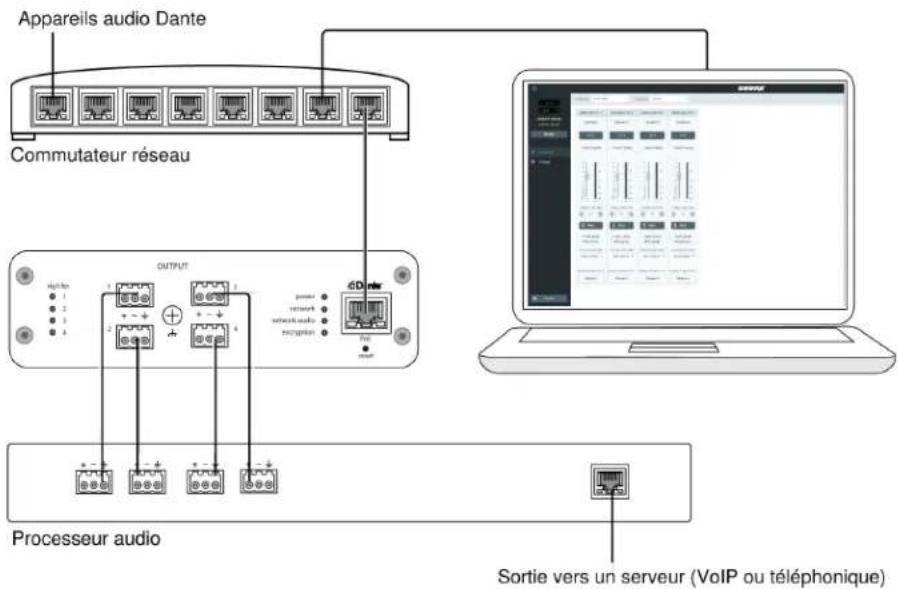
Entrée : audio numérique Dante
Un seul cable réseau transmet quatre canaux audio et achemie l'alimentation via Ethernet (PoE). Utiliser le contrôleur Dante pour acheminer les canaux audio du réseau vers l'interface réseau.
Sortie : analogue (quatre XLR ou connecteurs bloc)
Chaque sortie envoie un canal audio discret à raccorder à un apparéil analogue.
Réglage du réseau audio
Les systèmes de conférence mis en réseau de Shure complènnt les microphones Microflex Advance et les interfaces réseau qui fonctionnent entière sur un réseau Dante. D'autres équipements, notamment des commutateurs réseau, ordinateurs, haut-parleurs et proceseurs audio, sont décrits dans l'index des composants matériels.
Composants Shure montrés dans ce diagramme :
Microphones Microflex Advance
Les microphones MXA910 et MXA310 sont équipés des sorties Dante et se connectent directement à un commutateur réseau.
Interfaces réseau audio
Les interfaces seront à connecter au réseau les apparciels analogiques, notamment des haut-parleurs et des microphones analogiques.
ANI4IN: convertit 4 signaux analogiques (modèles XLR et à connecteurs bloc disponibles séparément) en signaux audio numériques Dante.
ANI4OUT: convert 4 canaux audio Dante du reseau en signaux analogiques discret.
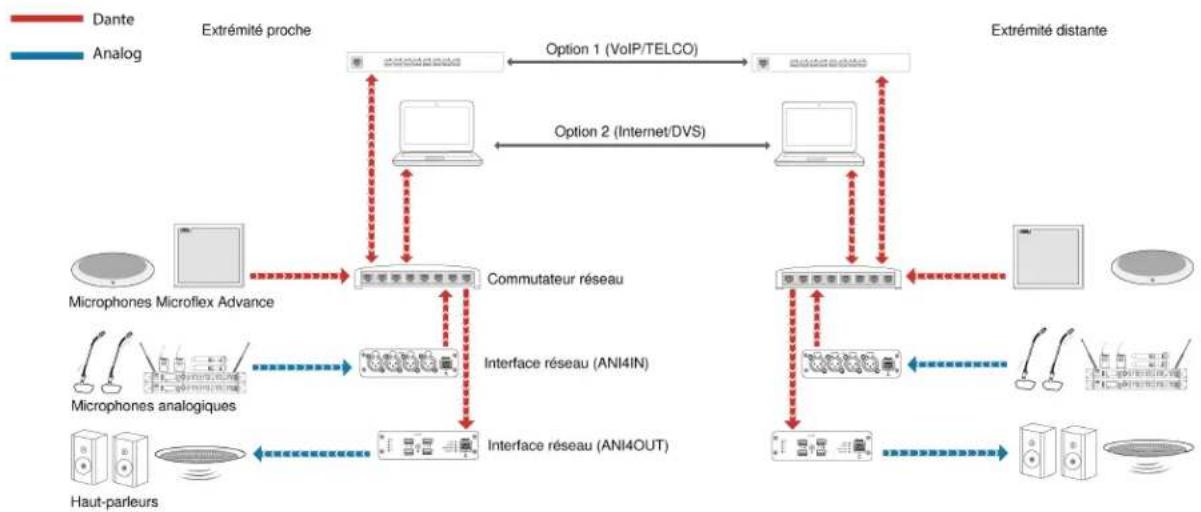
Ce diagramme illustré le chemin complet des signaux à travers un système de conférence mis en réseau. Les signaux provenant de l'extrémité proche et de l'extrémité distante sont échangés via un proceseur audio connecté à un système téléphonique ou via un ordinateur connecté à Internet. Les microphones analogiques se connectent au réseau via l'interface ANI4IN de Shure tandis que les haut-parleurs se connectent via l'interface ANI4OUT de Shure.
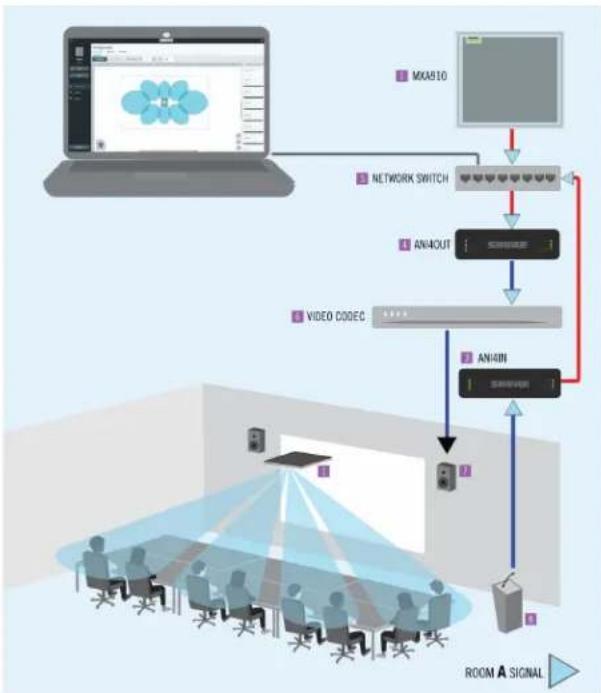
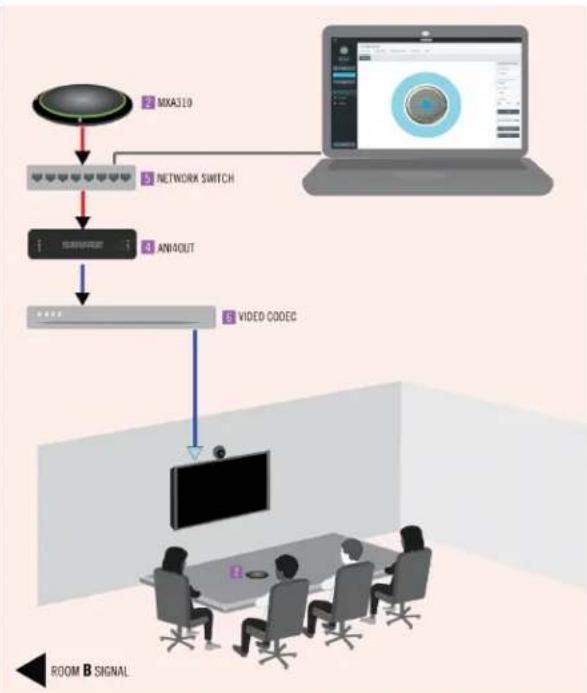
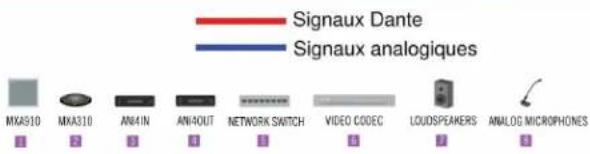
Ce diagramme montre les composants Microflex Advance en contexte, avec deux salles communiquant via des codecs video.
Matériel de contrôle et audio sur réseau
Les réglages audio et de matériel se font au moyen d'un ordinateur connecté au même réseau.
Matériel Shure et audio
Chaque composant Microflex Advance dispose d'une application Web fournissant des outils de mixage et de configuration pour optimiser la qualité du son.
Contrôle étendu pour les apparèils analogiques
Les apparéls analogiques connectés au réseau via une interface réseau Shure (ANI4IN/ANI4OUT) bénéficient également du contrôle à distance : les niveaux de volume, l'égalisation et le routage des signaux sont gérés via l'application Web. Les réglages normalement disponibles depuis un équipement, comme régler le volume de haut-parleurs ou couper le son d'un microphone cable, peuvent se faire à distance sur le réseau.
Acheminement du son Dante
L'acheminement du signal audio peut etre gere via Dante Controller ou le logiciel Designer de Shure.
Sommation
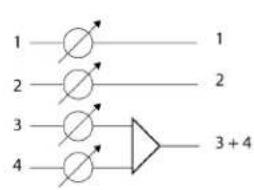
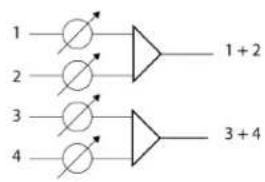
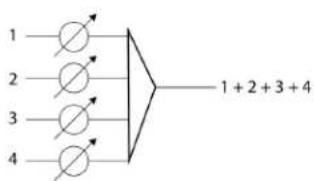
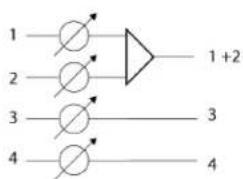
L'Audio Network Interface permet la sommation des canaux afin de combiner les signaux Dante du réseau et de les envoyer sur une seule sortie analogique. Cela permet d'envoyer tous les canaux vers un apparéil avec un nombre limite de canaux d'entrée analogiques. Le fonctionnement du mélangeur ne change pas; les canaux audio sont simplement envoyés sous la forme d'un signal combiné.
Remarque : quand la sommation est active, un limiteur est activé pour éviter une surcharge de signal. Le limiteur n'afecte jamais les sorties directes mais uniquement le signal somme.
Pour l'activer, selectionner l'une des options de sommation dans la barre d'outils en haut du melangeur, dans l'onglet Canaux.
Cryptage
L'audio est crypté conformément à la norme Advanced Encryption Standard (AES-256), celle que spécifiée dans la publication FIPS-197 du National Institute of Standards and Technology (NIST) du gouvernement américain. Les apparêils Shure qui prennten en charge le cryptage nécessitant une phrase secrête pour étabir une connexion. Le cryptage n'est pas pris en charge avec des apparêls tiers.
Pour activer le cryptage :
- Ouvrir le menu Paramétres et sélectionnner l'onglet Général.
- Sélectionner Enable Encryption.
- Saisir une phrase secrete. Tous les apparciels doivent utiliser la meme phrase secrete pour etabrir une connexion crypte. tee.
Important : pour que le cryptage fonctionne, tous les appareils Shure sur le réseau doivent utiliser une connexion cryptée.

Lors de la configuration du systeme avec le logiciel Designer de Shure, consulter la section d'aide de Designer pour en savoir plus sur ce suje.
Installation, gestion et sécurité du logiciel
Installation du logiciel et Device Discovery
L'application web Device Discovery de Shure permet d'acceder à l'application web d'un apparéil Shure. L'application web s'ouvre dans un navigateur Web pour permettre la gestion complète de l' apparéil. Tout ordinateur mis en réseau avec l' apparéil peut acceder à l'interface graphique avec cette application.
Navigateurs compatibles :
- Chrome
- Safari
-
Firefox
Internet Explorer -
Installer l'application de recherche d'appareil Shure disponible sur www.shure.com
- Double-cliquer sur le composant pour ouvrir l'interface.
Accès à l'application web
L'application Web Server Discovery de Shure trouve tous les appareils Shure du reseau qui comportent une interface Web. Proceder comme suit pour installer le logiciel et acceder à l'application web :
① Installation de l'application Shure Discovery
Télécharger l'application Shure Discovery sur www.shure.com et l'instituer. Ceci installe automatiquement l'outil de détec-tion d'appareils Bonjour requis sur I'ordinateur.
② Connexion du réseau
S'assurer que I'ordinateur et le matériel sont sur le même réseau.
③ Lancement de I'application Discovery
L'application affiche tous les appareils Shure qui comportent une interface graphique.
④ Identification du matériel
Double-cliqueur sur un appareil pour ouvrir son interface graphique dans un navigateur Web.
⑤ Marquage de l'application web de l'appareil (recommende)
Metre en signet le nom DNS de l'appareil pour acceder à l'interface graphique sans l'application Discovery de Shure.
Accès à l'application web sans l'application Discovery
Si I'application Discovery n'est pas installée, l'application web est accessible en saississant le nom DNS dans un navigateur Internet. Le nom DNS est dérivé du modele de l'unité, associé aux trois derniers octets (six chiffres) de l'adresse MAC, et se terminant par .local.
Exemple de format: Si I'aressé MAC d'une unité est 00:OE:DD:AA:BB:CC, alors le lien est le suivant :
ANI4IN: http://ANI4IN-aabbcc.local
ANI4OUT:http://ANI4OUT-aabbcc.local
Mises à jour du firmware
Les firmwares sont des logiciels intégrés à chaque appareil pour en contrôler les fonctionnalités. Régulierement, de nouvelles versions de firmware sont développées pour incorporer des fonctions supplémentaires et apporter des améliorations. Pour tirer parti des améliorations en matière de conception, il est possible de télécharger et d'inverter les nouvelles versions de firmware à l'aide de Shure Update Utility. Le logiciel peut être télécharge à l'adresse http://www.shure.com.
Important : lorsque des composants sont connectés via l'interface réseau audio MXW de Shure, leur firmware doit etre mis a jour sur chaque apparéil avant la mise à jour du firmware de l'interface réseau audio MXW. Tenter demettre à jour tous les apparéils en même temps entrainera la réinitialisation de l'interface après la mise à jour de son firmware et la connexion avec tous les autres apparéils du réseau sera perdue.
Proceder comme suit pourmettrea jourle firmware:
ATTENTION! S'assurer que l'appareil possede une connexion au reseau stable pendant la mise a jour. Ne pas metre I'appareil hors tension tant que la mise a jour n'est pas terminée.
- Connecter l'appareil et l'ordinateur au même réseau (réglés sur le même sous-réseau).
- Telecharger et installer l'application Shure Update Utility.
- Ouvrir l'application.
- Cliquer sur le bouton Check For Updates... pour voir les nouvelles versions du firmware disponibles pour le télécharge ment.
- Sélectionner le firmware souhaité et appuyer sur Downloadpour le télécharger dans la Bibliothèque de firmware.
- Dans l'onglet Update Devices selectionner le nouveau firmware et appuyer sur Send Updates... pour lancer la mise a jour du firmware, qui remplacera le firmware existant sur l'appareil.
Remarque : après la mise a jour, il peut etre neccessaire de vider le cache du navigateur pour afficher les mises a jour dans l'application web de l'appareil.
Exigences en matière de version du firmware
Tous les apparciels comprehennt un réseau avec plusieurs protocoles de communication executes ensemble pour un fonctionnement optimal. La bonne praticque recommandee est de faire fonctionner tous les apparciels sous la meme version du firmware. Pour visualiser la version de firmware de chaque appariel sur le réseau, ouvrir l'interface utiliseur du composant et regarder sous Settings > About.
Le format de la version du firmware pour les appareils Shure est MAJEUR.MINEUR.REVISION. (Ex : 1.6.2 ou 1 est le niveau Majeur du firmware, 6 est le niveau Mineur du firmware et 2 est le niveau de Révision du firmware.) Au minimum, les appareils qui sont utilisés sur le même sous-reseau doivent avoir des numérios de version MAJEUR et MINEUR identiques.
- Les apparèils dont les numérodes version MAJEURS différént ne sont pas compatibles.
- Les différences dans le niveau de RÉVISION du firmware peuvent entrainer des incohérences indésirables.
Égaliseur paramétrique
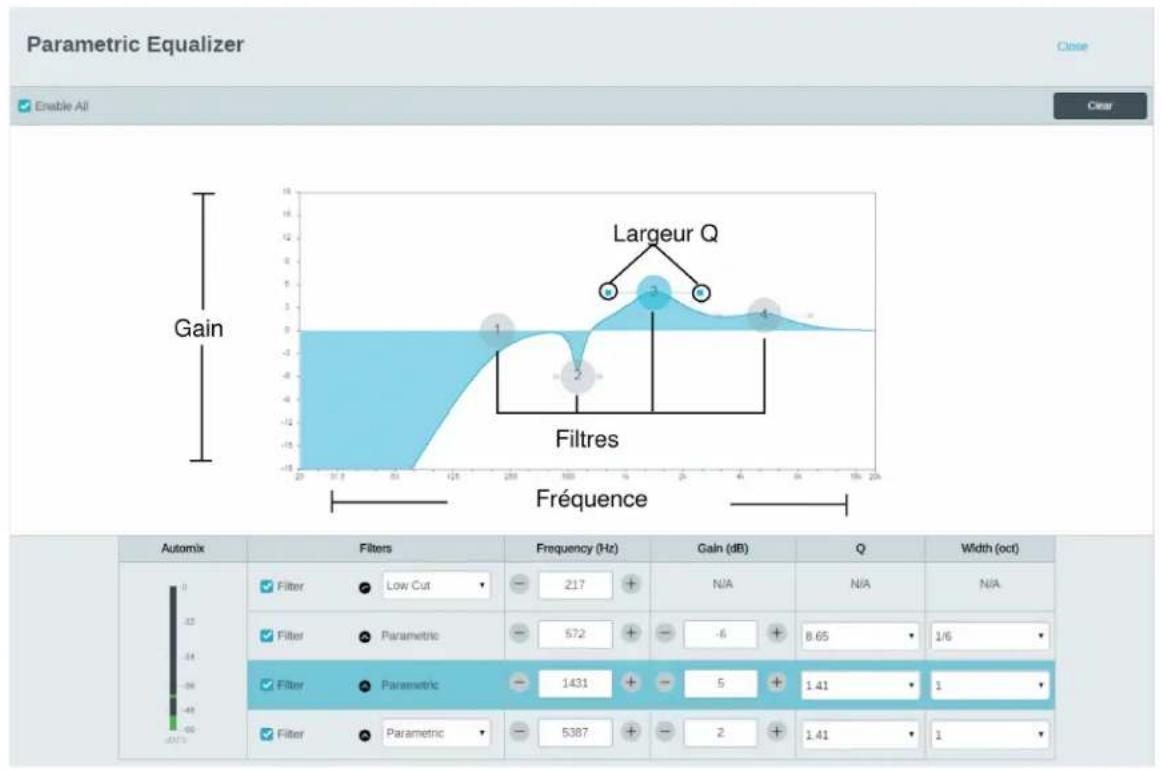
Optimise la qualite audio en ajustant la reponse en frquence sur l'egaliser parametrique.
Applications courantes de l'égaliseur :
- Améliorer la clarté du discours
- Réduire le bruit des systèmes de climatisation ou des videoprojecteurs
- Reduire les irregularités de la salle
- Ajuster la réponse en fréquence pour les systèmes de sonorisation
Définition des paramètres de filtré
Ajustez les parametes de filtrer en manipulant les icones du graphique de response en frquence ou en saississant des valeurs numériques. Désactivez un filtré à l'aide de la case à cocher adjacente au filtré.
| Type de filtré | Seules la première et la dernière bandes ont des types de filtres sélectionnables. Paramétrique : atténue ou amplifie le signal dans une plage de fréquence personnalisable. Passe-haut : atténue le signal audio en dessous de la fréquence sélectionnée. Dégradé bas : atténue ou amplifie le signal audio en dessous de la fréquence sélectionnée. Passe-bas : atténue le signal audio au-dessus de la fréquence sélectionnée. Dégradé haut : atténue ou amplifie le signal audio au-dessus de la fréquence sélectionnée. |
| Fréquence | Sélectionner la fréquence centrale du filtré à amplifier/attenuer. |
| Gain | Ajuste le niveau pour un filtre spécifique (+/-30 dB). |
| Largeur Q | Ajuste la plage de fréquences affectées par le filtre. Lorsque cette valeur augmente, la bande passante diminue. |
Applications de l'egaliseur
L'acoustique des salles de conférence varie en fonction de l'espace, de la forme et des matériaux de construction. Utiliser les consignes du tableau suivant.
| Application de l'égalisateur | Paramètresuggérés |
| Amplification des aigus pour améliorer l'intelligibilité du discours | Ajouter un filtr de dégradé pour amplifier les fréquences su-périeures à 1 kHz de 3 à 6 dB |
| Réduction du bruit de climatisation | Ajouter un filtr passage-haut pour atténuer les fréquences en dessous de 200 Hz |
| Réduction des échos flottants et des sifflements | Identifier la plage de fréquences spécifique qui s'applique à la salle :1. Définir une valeur Q étroite2. Augmenter le gain entre +10 et +15 dB, puis faire des essais avec des fréquences entre 1 kHz et 6 kHz afin de cerner avec précision la plage d'échos flottants et de sifflements |
| Application de l'égalisateur | Paramètres suggérés |
| 3. RÉduire le gain à la fréquence identifiée (commencer entre -3 et -6 dB) afin de minimiser les parasites in-désirables de la salle | |
| Réduction du son creux et de la résonance de la salle | Identifier la plage de fréquences spécifique qui s'applique à la salle :1. Définir une valeur Q étroite2. Augmenter le gain entre +10 et +15 dB, puis faire des essais avec des fréquences entre 300 Hz et 900 Hz afin de cerner avec précision la fréquence de résonance3. RÉduire le gain à la fréquence identifiée (commencer entre -3 et -6 dB) afin de minimiser les parasites in-désirables de la salle |
Prérogages personalisés
Utiliser les prérégliages pour enregistrer et rappeler rapidement des paramètres. Jusqu'à 10 prérégliages peuvent être stockés sur chaque apparéil, afin de répondre à différentes dispositions des sièges. Un préréglage enregistrire tous les paramètres d'appareil, à l'exception de Nom de l'appareil, des paramètres IP et des mots de passer. L'importation et l'exportation des pré-régliages sur de nouvelles installations font gagner du temps et améliorent le déroulement des opérations. Lorsqu'un prérélage est sélectionné, son nom s'affiche au-dessus du menu de préréglage. En cas de modification, un astérisque s'affiche à côté du nom.
Remarque : Utiliser les preréglages par défaut pour revenir à la configuration d'usine (sauf Nom de l'appareil, Réglages IP et Mots de passage).
Ouvrir le menu Presets pour afficher les prêrglages possibles :
| Enregistrer comme préré-glage : | enregistrre les paramètres sur l'appareil |
| Charger le préréglage : | ouvre une configuration de l'appareil |
| Importer depuis un:fichier : | telécharge un:fichier de préréglages d'un ordinateur sur l'appareil. Les fichiers peuvent être sélectionnés depuis le navigateur ou glissés dans la fenêtre d'importation. |
| Exporter dans un:fichier : | enregistrre un:fichier de préréglages de l'appareil sur un ordinateur |
Journal des événements
Le journal des événements fournit des détails sur l'activité de l'appareil à partir de sa mise sous tension. Le journal collecte jusqu'à 1000 entrées d'activité et les horodate par rapport à la première remise sous tension. Les entrées sont stockées dans la mémoire interne et ne sont pas effacées au redémarrage de l'appareil. La fonction Export create un document CSV (valeurs séparées par une virgule) pour enregistrer et trier les données du journal.
Pour plus d'informations lors du dépannage ou de la consultation du service d'assistance systèmes de Shure, consulter le fi-chier journal.
Pour visualiser le journal des événements :
-
Ouvrir le menu Help.
-
Sélectionner Afficher le journal des événements.
Niveau de gravité
Informations
Actions ou événements executé(e)s avec succès.
Avertissement
Actions ne pouvant pas etre executees mais fonctionnement general stable.
Erreur
Problèmes pouvant entraver le fonctionnement.
Details du journal
Description
Fournit des details sur les événements et les erreurs, notamment l'adresse IP et le masque de sous-réseau.
Horodatage
Mises hors tension/sous tension:jours:heures:minutes:secondes depuis le demarrage le plus recent.
ID d'événement
Indique le type d'évenement pour référence interne.
Conseil : utilise le filtre pour limiter le nombre de résultats.Sélectionner un en- tete de catégorie pour trier le journal.
Niveaux et mesure
Ajustement des niveaux d'entrée
- Verifiez le niveau de la source avant qu'il n'arrive à l'interface réseau :
Vérifiez que les microphones en réseau ou d'autres sources sur Dante sont bien utilisés aux niveaux de sortie nominale.
- Les niveaux des microphones Microflex Advance™ sont régibles via leur application web.
-
Ajustez le gain numérique dans l'application web Interface réseau :
-
Utilisez les faders ou saississez une valeur de gain manuellement.
Le gain numérique ajuste le niveau du signal juste avant qu'il n'atteigne les circuits analogiques. - Reglez ces niveaux le plus haut possible sans atteindre le niveau de pointe (0 dB) sur l'indicateur.
Ajustement des niveaux de sortie
Acceder aux niveaux de sortie analygique via l'application web en selectionnant un niveau de sortie dans le menu déroulant Gain analogique (dB). Regler le niveau de sortie dans l'interface réseau selon la sensibilité d'entrée du dispositif analogue :
- Niveau ligne (0 dB)
- Niveau aux. (-20 dB)
- Niveau microphone (-46 dB)
Témoins à LED de signal et déprétage
Chaque canal de sortie analogique a une LED correspondante :
Rouge: écrétage du signal audio qui doit donc être attenué.
Remarque : les mesures de l'application web ne sont pas affectees par le parametre Gain analogique (dB).
Mesures de pré-fader et post-fader
Les signaux d'entree et de sortie peuvent etre surveillés separement grace aux deux modes de surveillance.
Avec pré-fader actif, la mesure affiche le niveau de signal de la source sur le réseau Dante. Si les signaux sont trop faibles ou s'ecretent, ajustez les niveaux à la source.
Avec post-fader actif, la mesure est affectee par le gain numérique. Elle n'est toutefois pas affectee par le parametre du gain analogique de sortie.
Utilisation des chaines de commande
Cet appeareil reoit des commandes logiques par le reseau. Plusieurs parametes controlés via Designer peuvent etre controles avec un systeme de commande tiers, a laide de la chaine de commande appropriée.
Applications courantes :
Coupure du son
- Couleur et comportement des LEDs
- Chargement des prênéglages
- Ajustement des niveaux
Une liste complete des chaînes de commande est disponible à l'adresse :
Mise en réseau et Dante
Mise en réseau de l'audio numérique
L'audio numérique Dante est transmis sur Ethernet standard et fonctionne à l'aide de protocoles Internet standard. Dante fournit une faible latence, une synchronisation d'horloge précise et une qualité de service (QoS) élevée pour un transport audio fiable vers divers apparéils Dante. L'audio Dante peut coexist sans risque sur le même réseau que les données IT et de commande ou peut être configuré de façon à utiliser un réseau dédié.
Recommendations de commutateur et de cable pour la mise en réseau Dante
Les commutateurs et les cables déterminent les performances du réseau audio. Utiliser des commutateurs et des cables de haute qualite pour rendre le réseau audio plus fiable.
Les commutateurs du réseau doivent avoir :
- Ports Gigabit. Les commutateurs 10/100 peuvent fonctionner sur de petits réseaux, mais les commutateurs gigabit fonctionnent mieux.
-
Ports d'alimentation par Ethernet (PoE) ou PoE+ pour tous les apparèils nécessitant une alimentation électrique
-
Fonctions de gestion pour fournir des informations sur la vitesse de port, les compteurs d'erreurs et la bande passante utilisée
- Possibilité de désactiver la fonction Energy Efficient Ethernet (EEE). L'EEE (aussi connue sous le nom de « Green Ethernet ») peut provoquer des pertes de signal audio et des problèmes de synchronisation de l'horloge.
- Qualité de service (QoS) Diffsery (DSCP) avec priorité stricte et 4 files d'attente
Les cables Ethernet doivent etre :
- De catégorie 5e ou supérieure
- Blindés
Compatibilité avec Dante Domain Manager
Cet appareil est compatible avec Dante Domain Manager (DDM). DDM est un logiciel de gestion de réseau avec authentificatio. tion des utilisateurs, sécurité basée sur les roles et fonctions d'audit pour les reseaux Dante et les produits compatibles Dante.
Considérations relatives aux appareils Shure contrôlés par DDM :
Lors de I'ajout d'appareils Shure a un domaine Dante, definir l'acces du contrôleur local sur Read Write. Sinon il sera imposible d'acceder aux parametes Dante, d'effectuer une reinitialisation d'usine ou de metre a jour le firmware de l'appareil.
Si, pour une raisonquelconque, l'appareil et le DDM ne peuvent pas communiquer sur le reseau, le controle des parametres Dante, la reinitialisation d'usine et les mises a jour du firmware de l'appareil sont impossibles. Lorsque la connexion est retable, l'appareil suit la politique definite pour lui dans le domaine Dante.
- Si la fonction de verrouillage des apparèils Dante est activée, que le DDM est hors ligne ou que la configuration de l'appareil est définie sur Empêcher, certains paramétres de l'appareil sont désactivés, notamment : le cryptage Dante, l'association MXW, les fonctions Parcourir Dante et Calage Dante de l'AD4, et la liaison du SCM820.
Voir la documentation de Dante Domain Manager pour plus d'informations.
Paramètres QoS (qualité de service)
Les paramétres QoS attribuient des priorités à des paquets de données spécifique sur le réseau, assurant ainsi une transmission audio fiable sur les grands réseaux au traffic important. Cette fonction est disponible sur la plupart des commutateurs réseau gérés. même si ce n'est pas obligatoire, attribuer des paramétres QoS est recommendé.
Remarque: Coordiner les modifications avec l'administrateur reseau afin d'eviter toute perturbation du service.
Pour attribuer des valeurs QoS, ouvrir l'interface du commutateur et utiliser le tableau suivant pour attribuer des valeurs de file d'attente associées à Dante.
- Attribuer la valeur la plus élevé possible (4 dans cet exemple) aux événements PTP pour lesquels le temps est critique
Utiliser des valeurs de priorite descendante pour chaque paquet restant.
Valeurs de priorite QoS Dante
| Priorité | Applications | Étiquette DSCP | Hexadécimal | Décimal | Binaire |
| Élevé (4) | Événements PTP pour lesquels le temps est critique | CS7 | 0x38 | 56 | 111000 |
| Moyen (3) | Audio, PTP | EF | 0x2E | 46 | 101110 |
| Faible (2) | (réservé) | CS1 | 0x08 | 8 | 001000 |
| Néant (1) | Autre traffic | BestEffort | 0x00 | 0 | 000000 |
Remarque : La gestion du commutateur peut varier en fonction du fabricant et du type de commutateur. Consulter le guide du produit du fabricant pour connaître les détails spécifiques de configuration.
Pour plus d'informations sur les exigences de Dante et la mise en réseau, rendez-vous sur www.audinate.com.
Terminologie de mise en reseau
PTP (Precision Time Protocol) : utilise pour synchroniser les horloges du réseau
DSCP (Differentiated Services Code Point): Méthode d'identification standardisée pour les données utilisées dans la priorisation de QoS de couche 3
Flux de transmission Dante
Cet apparéil peut prendre en charge jusqu'à deux flux de transmission et deux flux de réception. Un flux unique consiste en une transmission monodiffusion ou multidiffusion et prend en charge jusqu'à quatre canaux.
- Un flux monodiffusion est une connexion point à point entre deux apparéils qui prend en charge jusqu'à quatre canaux par flux.
- Un flux multidiffusion est une transmission point à multipoint qui permet d'envoyer jusqu'à quatre canaux à plusieurs récepteurs sur le réseau.
Applications d'appareils Shure
Cet apparéil peut se connecter avec jusqu'à deux apparéils Dante.
Les MXA310, ANI22, ANIUSB-MATRIX et ANI4IN de Shure prennet en charge la transmission multidiffusion. Cela signifie que les flux peuvent transmettre à plusieurs apparciels, autant que le réseau peut en accepter. Si l'on utilise des flux monodiffusion, chaque apparéil peut se connecter avec jusqu'à deux récepteurs Dante.
Le système ANI4OUT de Shure peut se connecter avec jusqu'à deux émetteurs Dante.
Pont de communication
Le pont de communication active un contrôleur externe pour obtenir des informations IP à partir de l'interface de commande d'un apparéil Shure. Pour acceder à un pont de communication, un contrôleur externe doit envoyer un paquet de requête de l'U DP monodiffusion* au port 2203 de l'interface Dante de l' apparéil Shure.
- Envoyer un paquet UDP avec une charge d'1 octet minimum.
Remarque: La charge maximum autorisée est de 140 octets. Tous les contenus sont autorisés.
- L'appareil Shure envoie un paquet de réponse au contrôleur via l'UDP monodiffusion et utilise un port UDP destinataire identique au port source du paquet de requête. La charge du paquet de réponse est au format suivant :
| Octets | Contenu |
| 0-3 | Adresse IP, sous forme d'entier non signé 32 bits dans l'ordre du réseau |
| 4-7 | Masque de sous-réseau, sous forme d'entier non signé 32 bits dans l'ordre du réseau |
| 8-13 | Adresse MAC, sous forme de tableau de 6 octets |
Remarque : l'appareil Shure doit envoyer une reponse en moins d'une seconde sur un réseau standard. En l'absence de reponse, vérifier l'adresse IP de destination et le numero du port puis essayer de renvoyer la requête.
*UDP : User Datagram Protocol
Informations importantes sur le produit
L'équipment est prévu pour être utilisé dans des applications audio professionnelles.
Remarque: Ce dispositif n'est pas concu pour etre connecte directement a un reseau Internet public.
Conformité CEM pour les environnements E2 : commerciaux et d'industrie légère. Le contrôle est fondé sur l'utilisation des types de cable fournis et recom-mandés. L'utilisation de types de cable autres que blindés peut dégrader les performances CEM.
Tout changement ou modification n'ayant pas fait l'objet d'une autorisation expresse de Shure Incorporated peut entrainer la nullité du droit d'utilisation de cet équipment.
Étiquette de conformité à la norme ICES-003 d'Industrie Canada : CAN ICES-3 (B)/NMB-3 (B)
Autorisé sous couvert de vérification de la partie 15B des réglementations FCC.
Suivre le plan de recyclage regional en vigueur pour les accus, l'emballage et les déchets électroniques.
La déclaration de conformité CE peut être obtenue auprès de : www.shure.com/europe/compliance
Representant agreé européen :
Shure Europe GmbH
Global Compliance
Jakob-Dieffenbacher-Str. 12
75031 Eppingen, Allemagne
Telephone: +49-7262-92 49 0
Ce produit est conforme aux exigences essentielles de toutes les directives européennes applicables et est autorisé à porter la marque CE.
La déclaration de conformité CE peut être obtenue auprès de Shure Incorporated ou de ses représentants européens. Pour les coordonnées, visitor www.shure.com
Caracteristiques
Général
Entree
(1) RJ45
Sorties
| ANI4OUT-XLR | (4) Connecteur XLR |
| ANI4OUT-BLOCK | (4) connecteur bloc à 3 broches |
Configuration
Impedance symétrique
Polarité
Sans inversion, toute entree a toute sortie
Alimentation
Alimentation sur Ethernet (Power over Ethernet, PoE), Classe 0
application de contrôle
sur navigateur HTML5
Plage de températures de fonctionnement
-6,7°C (20°F) à 40°C (104°F)
Plage de températures de stockage
-29^ (-20^) a 74^ (165^)
Audio
Réponse en fréquence
20 à 20,000 Hz
Entree (Audio numérique Dante)
| Nombre de canaux | 4 |
| Fréquence d'échantillonnage | 48 kHz |
| Profondeur de bits | 24 |
Latence
Plage dynamique (Dante-Analogique)
20 Hz à 20 kHz, pondéré en A, typique
117 dB
Distorsion harmonique totale
a 1 kHz, -20 dBFS Sortie, 0 dB gain analogue
<0.05%
Sortie Niveau d'échéage
| Ligne | +20 dBV |
| Aux. | +0 dBV |
| Micro | -26 dBV |
Niveau de sortie analogue
| Sélectionnable | Ligne | 0 dB |
| Aux. | -20 dB | |
| Micro | -46 dB |
Impedance de sortie
150Ω
Integre Traitement du signal numérique
| Par canal | Égaliseur (Paramétrique 4 bandes), Coupure du son, Inverser la polarité, Gain (140 dB portée) |
| Système | Sommation audio |
Mise en reseau
Cable requis
Catégorie 5e ou supérieure (câble blindé recommende)
| Kit de visserie (modèle XLR) | 90A29254 |
| Kit de visserie (modèle à connecteurs bloc) | 90A29252 |
| Support de montage (rack 1/3) | 53A27742 |
Accessoires en option et pieces de rechange
Plateau de rack 19"
CRT1