Arnova 7C G3 - Tablette ARCHOS - Notice d'utilisation et mode d'emploi gratuit
Retrouvez gratuitement la notice de l'appareil Arnova 7C G3 ARCHOS au format PDF.


| Caractéristiques | Détails |
|---|---|
| Modèle | ARCHOS Arnova 7C G3 |
| Taille de l'écran | 7 pouces |
| Résolution de l'écran | 800 x 480 pixels |
| Processeur | ARM Cortex A8 |
| RAM | 1 Go |
| Capacité de stockage | 8 Go (extensible via microSD) |
| Système d'exploitation | Android 4.0 (Ice Cream Sandwich) |
| Connectivité | Wi-Fi, USB 2.0 |
| Caméra | Caméra frontale de 0,3 MP |
| Autonomie de la batterie | Environ 5 heures |
| Dimensions | 192 x 118 x 10 mm |
| Poids | 350 g |
| Maintenance | Nettoyer l'écran avec un chiffon doux, éviter les produits chimiques agressifs. |
| Sécurité | Éviter l'exposition à l'humidité, ne pas laisser tomber l'appareil. |
| Informations générales | Idéal pour la navigation web, la lecture et les applications légères. |
FOIRE AUX QUESTIONS - Arnova 7C G3 ARCHOS
Questions des utilisateurs sur Arnova 7C G3 ARCHOS
0 question sur cet appareil. Repondez a celles que vous connaissez ou posez la votre.
Poser une nouvelle question sur cet appareil
Téléchargez la notice de votre Tablette au format PDF gratuitement ! Retrouvez votre notice Arnova 7C G3 - ARCHOS et reprennez votre appareil électronique en main. Sur cette page sont publiés tous les documents nécessaires à l'utilisation de votre appareil Arnova 7C G3 de la marque ARCHOS.
MODE D'EMPLOI Arnova 7C G3 ARCHOS
Avant d'utiliser votre ARNOVA pour la première fois, chargez complètement sa batterie!
Charger la batterie
- Branchez le cable d'alimentation fourni sur le connecteur d'alimentation de l'ARNOVA et sur une prise secteur.
Votre ARNOVA commence a se charger. - Appuyez sur le bouton On/Off pour allumer l'appareil.

Assistant d'installation
La première fois que vous allumez l'ARNOVA, l'assistant d'installation vous aide à configurer les principaux régages de l'appareil : la langue, le pays, l'heure, etc.
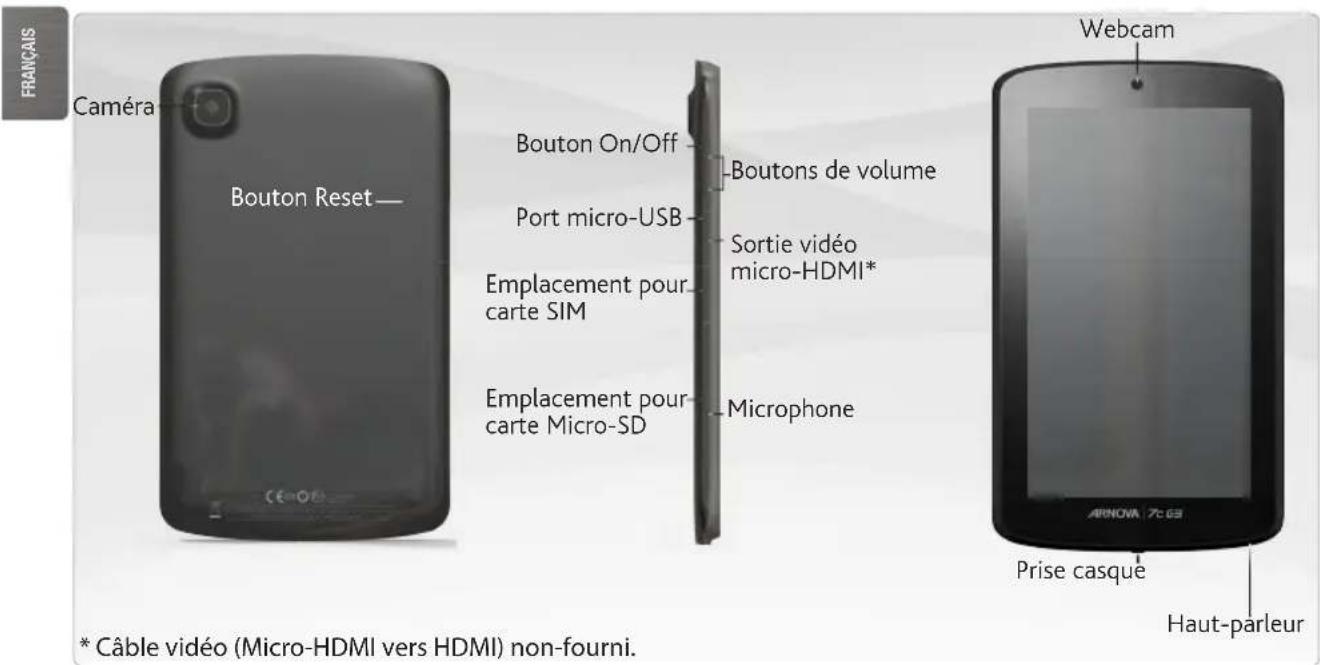
DESCRIPTION DE LA TABLETTE
IMPORTANT:
votre produit ne réagit plus. Vous pouvez l'arrêter en actionnant pendant 10 secondes le bouton ON/OFF ou en utilisant le bouton de réinitialisation (reset).
SE CONNECTERÀUNRéSEAU 3G

Votre ARNOVA est équipé d'un emplacement pour carte SIM. Voitre apparéil est désimlocké et il n'y a aucune restriction liée aux opérateurs téléphoniques. Notez que vous devez vous situer dans une zone couverte par la 3G.
Insérez votre carte SIM
IMPORTANT: Avant d'insérer une carte SIM, vous doivent éteindre l'appareil.
- Eteignez l'appareil.
- Insérez la carte SIM dans son emplacement.
- Demarrez l'appareil.
- Un numero de code PIN pourrait etre demande. Entrez le numero de code PIN et selectionnez OK.
L'appareil tente d'étabir une connexion au réseau 3G de votre opérateur.
Note: Si l'appareil ne se connecte pas au réseau 3G de votre opérateur:
- Contactez votre opérateur 3G pour Obtir les paramètres de connexion.
- Sur l'appareil, touchez Paramètres.
-
Sélectionnez Sans fil et réseaux > Plus... > Réseaux mobiles.
-
Dans Opérateur de réseau, Sélectionnez votre opérateur.
- Dans Noms des points d'accès, Sélectionnez le correct nom de point d'accès et saississez les bons paramétres de connexion.

SE CONNECTERÀUN RÉSEAU WIFI
Pour suivre cette procedure, vous devez vous situer dans une zone WiFi vous permettant de vous connecter.
Chaque fois que l'ARNOVA détectera un réseau que vous avez déjà configuré, il tentera de s'y connecter.
Comment configurer un réseau WiFi
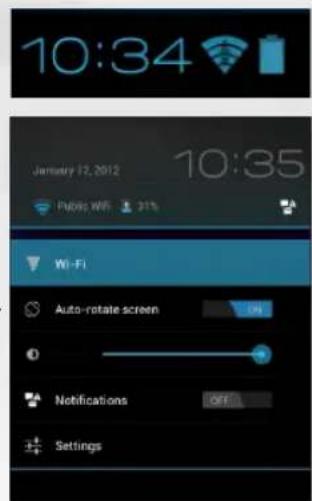
A partir de la barre de statut, dans le coin inférieur droit de l'écran, vous pouvez accederrapidementaux paramétresWiFi.
- Touchez l'heure dans la barre de statut. Le panneau des statuts s'affiche.
- Touchez l'heure dans le panneau des statuts. Le tableau des paramètres s'affiche.
- Touchez WiFi pour afficher les paramétres WiFi.
- Si le WiFi est désactivé, faites glisser le bouton WiFi sur Marche.
Lorsque le WiFi est activé, l'ARNOVA recherche les reseaux WiFi disponibles.
Les reseaux sécurisés sont associés à un icone représentant un cadenas.
Si l'apparil déetecte un réseau que vous avez utilisé precedemment, il s'y connecte. - Sélectionnez le réseau auquel vous souhaitez vous connecter.
- Saisissez les informations reseaux demandées*, puis touchez Connecter. Il est conseilé de selectionner Afficher le mot de passer pour afficher les caractères saisis.
Votre ARNOVA va maintainant tenter d'étabir une connexion avec le point d'accès WiFi.
- Pour vous connecter à un réseau WiFi ouvert, il n'est pas nécessaire de saisir les informations réseau. Pour un réseau protégé, vous devrez entre une clé (une suite de chiffres et/ou delettres) du type WEP, WPA ou WPA2. Pour obtenir les paramétres de connexion exacts, contacter le fournisseur d'accès à Internet.

L'INTERFACE ANDROID
Pour saisir vos termes de recherche
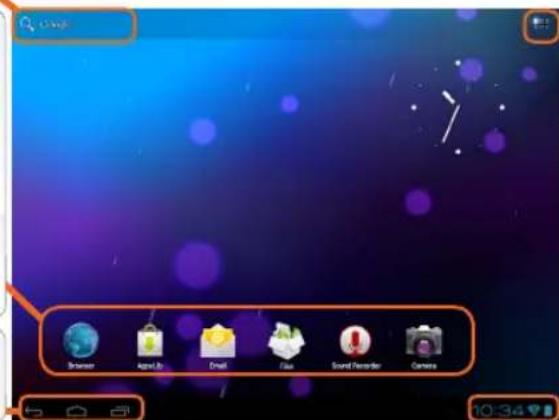
Votre ARNOVA est équipé d'un écran tactile capacitif. Utiliser la pulpe de votre doigt pour naviguer.
Des raccourcis Android™ par défaut (Navigateur Web, E-mail, etc.). Appuyez sur un icone pour ouvrir l'application correspondante. Vous pouvez personnelier l'écran d'accueil en ajoutant/supprimant des raccourcis et des widgets, en changeant le fond d'écran, etc. Voir page suivante.
La barre de navigation affiche les icones Retour, Accueil et Applications récentes.
Icone Toutes les applications
Appuyez sur cet icone pour afficher toutes les applications Android™ installées sur votre ARNOVA (jeux, différents outils, etc.). Il est possible de les copier sur l'écran d'accueil. Vous pouvez obtenir d'autres applications Android™ depuis AppsLib
La barre de statut affiche des notifications et des icones système.
Principales boul

L'icone Retour -retour à l'écran précédent.

L'icone Recherche - pour saisir les termes de recherche

L'icone Accueil - pour returner à l'écran d'accueil.

L'icone Toutes les applications - pour voir tous vos widgets et vos applications.

L'icone Applications récentes - Pour ouvrir les applications utilisées récemment. Pour fermer une application, faites-la glisser vers la gauche ou vers la droite.
PERSONALISATION DE LA TABLETTE
L'écran d'accueil étendu
Faites glisser votre doigt
horizontalrement sur l'écran pour aller sur le côté gauche ou droit de l'écran d'accueil étendu.

Changer le fond d'écran
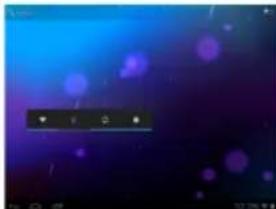
- Pour changer votre fond d'écran, maintenez votre doigt appuyé sur un emplacement vide de l'écran, puis choisissez parmi la liste d'options.
Organiser et utiliser les applications
- Pour déplacer un élément, maintenez votre doigt appuyé sur l'icone jusqu'à ce que s'affichent les lignes de positionnement, puis faites-le glisser vers l'emplacement souhaïte, et relâchéz.
- Pour supprimer l'icone d'une application de l'écran d'accueil, maintenez votre doigt appuyé sur l'écone, puis faites le glisser vers le haut de l'écran, et déposez le sur l'écone Supprimer. En supprimant un icone à partir de l'écran Toutes les applications, vous la désinstaller.
Zoomer: Dans des applications telles que les navigateurs, vous pouvez zoomer ou dézoomer. Il suffit de placer deux doigs sur l'écran et les écarter pour zoomer ou les rapprocher dans un mouvement de pin dézoomer.

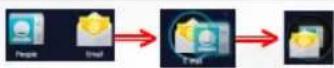
Créer des dossiers d'applications : vous pouvez regrouper plusieurs icones d'appli-cations dans un dossier. Dans un écran d'accueil, déposez un icone sur un autre pour les rassemblier.

Modification des paramètres
Appuyez sur Paramétres etCHOISSEZ un menu parmi ces catégories: Connexions et reseaux, Appareil, Personnel, Système, etc.
Ajouter d'autres d'applications avec APPSLIB
Connectez vous ARNOVA à Internet, puis appuyez sur l'icone AppsLib. Ce portail de téléchargement vous propose des milliers d'applications gratuites et payantes à télécharger.
PERSONNALISATION DE LA TABLETTE
Ajouter des widgets
Les widgets sont comparables à des fenêtres ouvertes sur vos applications. Vous pouvez les sélectionner dans l'onglet "Toutes les applications", puis les déplacer vers vos écans d'accueil. Pour afficher vos widgets, procédez comme suit :
- Dans l'écran d'accueil, appuyez sur l'icone Toutes les applications
- Appuyez sur Widgets en haut de l'écran.
-
Dans l'écran principal des widgets, vous pouvez effectuer les actions suivantes :
-
passer d'un écran à l'autre: faites glisser votre doigt vers la gauche ou vers la droite.
- faire glisser un widget jusqu'à un écran d'accueil: appuyez de manière prolongée sur l'icone d'un widget, faites glisser votre doigt jusqu'à l'emplacement de votrechioix, puis relevez le doigt.
Dans certains cas, vous serez invite à selectionner d'autres options pour activer le widget. S'il n'y a pas de place à l'emplacement où vous déposez le widget, ce dernier ne sera pas ajoute à l'écran d'accueil.
Utiliser le verrouillage écran
Pour protégérs vos informations
confidentielles, vous pouvez modifier les
paramètres de verrouillage de votre tablette
- Sur l'écran d'accueil ou sur l'écran "Toutes les applications", appuyez sur l'icone Paramétres.
- Faites defiler l'écran vers le bas, puis appuyez sur Sécurité.
- Appuyez sur Verrouillage de l'écran.
- Appuyez sur le type de verrouillage que vous poulez utiliser.
Dés que vous avez seLECTIONné une option, un écran de verrouillage s'affiche chaque fois que votre écran est reactifé. Vous étés alors invite à saisir le schéma, le code PIN ou tout autre code spécifique.
Prolonger l'autonomie de votre batterie
- Pour désactiver les signaux que vous n'utilise pas (WiFi), accédez à l'application Paramètres.
Pour diminuer la luminosite de l'écran et définir un début de mise en vue plus court, appuyez sur Paramétres > Appareil > Affichage. - Si vous n'en ave pas besoin, désactiver la synchronisation automatique pour toutes les applications. Pour ce faire, appuyez sur Paramétres > Personnel > Comptes et synchro. Notez que cela signifie que vous devrez effectuer une synchronisation manuelle pour recuperer vos messages, vos e-mails, ainsi que les autres informations récentes. En outre, vous ne receivez aucune notification pendant les mises à jour.

ENREGISTREZ VOTRE TABLETTE!
SHVONH
Sur Internet: http://arnovatech.com/register
Nos youe consellons de prere quels minutes pour l'enregister (http://arnovatech.com/register). Cela yous permettra d'avoir acces au support technique ARNOVA (http://arnovatech.com/support).
?
BESOIN D'AIDE?

Sur notre site Web: Consultez la Foire Aux Questions (FAQ) sur http://arnovatech.com/faq

Contactez notre équipe d'assistance technique: Allez sur http://arnovatech.com/support pour une assistance par e-mail. Veuillez enregistrer vous produit avant de contacter notre équipe d'assistance technique (voir Enregistrrez vous Produit).
Comme nous mettons à jour et améliorons régulièrement nos produits, le logiciel de votre apparéil peut être une interface ou des fonctionnalités légarement différentes de celles décrites dans ce guide.
16




