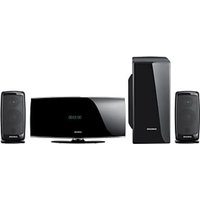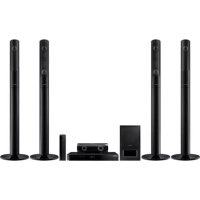
HTJ5550WK - Système home cinéma SAMSUNG - Notice d'utilisation et mode d'emploi gratuit
Retrouvez gratuitement la notice de l'appareil HTJ5550WK SAMSUNG au format PDF.


| Caractéristiques | Détails |
|---|---|
| Type de produit | Système home cinéma |
| Puissance totale | 1000 W |
| Nombre de canaux | 5.1 canaux |
| Connectivité | HDMI, USB, Bluetooth |
| Formats audio pris en charge | DTS, Dolby Digital |
| Fonctionnalités supplémentaires | Lecture de DVD, fonction Smart Hub |
| Dimensions (L x H x P) | 430 x 60 x 250 mm (lecteur), 200 x 300 x 200 mm (enceinte) |
| Poids | Environ 4.5 kg (lecteur), 1.5 kg (enceinte) |
| Consommation électrique | 70 W (en fonctionnement), 0.5 W (en veille) |
| Maintenance | Nettoyage régulier des enceintes, mise à jour du firmware |
| Sécurité | Ne pas exposer à l'humidité, utiliser des câbles certifiés |
| Informations générales | Vérifier la compatibilité avec votre téléviseur et vos appareils audio |
FOIRE AUX QUESTIONS - HTJ5550WK SAMSUNG
Questions des utilisateurs sur HTJ5550WK SAMSUNG
0 question sur cet appareil. Repondez a celles que vous connaissez ou posez la votre.
Poser une nouvelle question sur cet appareil
Téléchargez la notice de votre Système home cinéma au format PDF gratuitement ! Retrouvez votre notice HTJ5550WK - SAMSUNG et reprennez votre appareil électronique en main. Sur cette page sont publiés tous les documents nécessaires à l'utilisation de votre appareil HTJ5550WK de la marque SAMSUNG.
MODE D'EMPLOI HTJ5550WK SAMSUNG
aai 501y juii i 501y juii y. Software Upgrade
C
Jy Software Upgrade 1
y 1
AalaiyI 1111111111111111
Jae aie jie 15aie C Jil ie biai Music
1.20 15
aaiJIg jIgaiI aaiLg gaiAI aaiI piai 2
DISC MENU
Jolal jaiil jajr jll lglie biol. Jbiitl o
TITLE MENU
aiee aiee aeae eae ee eae
5e baiol a aie j alaii 7
G
aai jssssllge sssgall lalal
Jg jie gge gagall lalol no jnlll pglgclj y
USB
jie jie jie jie jie jie jie jie jie jie jie jie jie jie jie jie jie jie jie jie jie jie jie jie jie jie jie jie jie jie jie jie jie jie jie jie jie jie jie jie jie jie
g 00 gall lalal jaiy i aas ayj y jayssll
aJgUB.
y jssll jie ggsall
MUSIC VIDEOS PHOTOS
j 0 j 0 j 0 j 0 j 0 j 0
L
a
eiaaiy j 10j y j j k j j j j j j j j j j j j j
j 1
ai jiall laiill Jui i juiyjai jiall laiil
.Apps
ocles wuy (clauibill) Appss o jall o jgall clauibill Jana
eaii iisaiy. golovniu Jui cylll aeiui ciil lnnn
a 1000
1.1.1.1.1.1.1.1.1.1.1.1.1.1.1.1.1.1.1.1.1.1.1.1.1.1.1.1.1.1.1.1.1.1.1.1.1.1.1.
aogcagll Laiwii
USB
aMP3 1, USB
.USB 1
128 0e lglb jy jy jlllall y chllal plaill
.NTFS,FAT32,FAT16
USB USB USB
g USB
manuel d'utilisation
5.1CH Blu -ray™
Système audiovisuel
imaginez les possibilités
Merci d'avoir choisi cet apparéil Samsung. Pour receivevoir une assistance plus complète, veuillez enregistrer votre produit sur
www.samsung.com/register
ATTENTION
-
Les fentes et les ouvertures situées à l'arrière et en dessous de l'appareil permettent d'assurer une ventilation correcte. Afin d'assurer le bon fonctionnement de l'appareil et d'empêcher toute surchauffe, voirlez à ne jamais obstruer ces ouvertures de chaque façon que ce soit.
-
Ne placez pas l'appareil dans un endroit confiné, comme une bibliothèque ou un meuble intégré, sauf si une ventilation suffisante y est assurée.
- Ne placez pas l'appareil à proximite ou sur un radiateur ou une bouche de chaleur et ne l'expose jamais à la lumière directe du soleil.
-
Ne posez pas de recipients contenant du liquide (ex.: vase, etc.) sur l'appareil afin d'éviter tout risque d'incendie ou d'électrocution en cas de projections.
-
N'exposez pas l'appareil à la pluie et ne le placez pas à cote d'une source d'eau (baignoir, lavabo, evier, cuve, sous-sol humide, piscine, etc.). Si l'appareil est exposé à de l'eau ou a de l'humidité par accident, débranchez-le et contactez immidiatement un représentant/agréé.
- Cet apparéil fonctionne avec des piles. Il se peut qu'une réglementation sur la mise au rebut des piles soit en vigueur dans votre commune. Contactez vous municipalité pour le savoir.
- Ne surchargez pas les prises murales, les rallonges et les adaptateurs afin d'eviter tout risque d'incendie ou d'électrocution.
- Organisez les cables de sorte qu'ils ne génent pas la circulation dans la piece ou qu'ils ne soient pas écrasés par le mobilier attenant. Assurez-vous toujours que les parties côte fiche, prise murale et sortie de l'appareil sont en bon état.
- Afin de protégier l'appareil de la foudre, ou si vous prévoyez de ne pas l'utiliser pendant une période prolongée, débranchez-le. Faites de même avec l'antenne ou le système de cablage. Vous éviterez ainsi qu'ils ne soient endommages par la foudre ou une surtension.
- Avant de brancher le cordon d'alimentation CA sur la prise de l'adaptateur CC, assurez-vous que les caractéristiques électriques de l'adaptateur CC correspondant à l'alimentation electrique locale.
- N'insérez jamais d'objets métalliques dans les ouvertures de l'appareil. Vous risqueriez de vous électrocuter.

Ce symbole indique la présence d'une tension dangereuse dans l'appareil. Ne touche jamais les composants internes du produit.

- Pour éviter tout risque d'électrocution, ne touche jamais les composants internes de l'appareil. Seul un technicien qualifié est autorisé à ouvrir l'appareil.
- Enforcez correctement la prise dans le mur. Pour débrancher l'appareil du mur, tirez toujours sur la fiche du cable. Ne tentez jamais de le débrancher en tirant directement sur le cable. Ne touche jamais le cordon d'alimentation si vous avez les mains mouillées.
-
Si vous constaté que l'appareil ne fonctionne pas normalement (bruits ou odeurs inhabituels), débranchez-le immédiatement et contactez un revendeur ou un centre de services agrée.
-
Entretien du meuble.
-
Avant de brancher un composant sur cet apparéil, assurez-vous que celui-ci est hors tension.
-
Si vous déplacez soudainement l'appareil d'un endroit froid à un endroit chaud, de la condensation pourra se former sur les pieces et la lentille et occasionner des problèmes de lecture. Dans pareil cas, débranchez l'appareil et patientez deux heures avant de le rebrancher sur la prise d'alimentation. Insérez ensuite le disque et essayez à nouveau de le litre.
-
Debranchez toujours l'appareil si vous prévoyez de ne pas l'utiliser pendant une période prolongée (en particulier si des enfants ou des personnes aux capacités réduites sont laissées sans surveillance).
- L'accumulation de poussière sur l'appareil risque de provoquer des étincelles, une surchauffe ou un problème d'isolement et de provoquer un choc électrique, une fuite électrique ou un incendie.
- Contactez un centre de services agréé pour obtenir plus d'informations si vous souhaitez installer votre produit dans une piece exposée à la poussière, à des températures extrêmes, à l'humidité ou à des substances chimiques ou dans un endroit où il fonctionnera en permanence, comme dans un hall d'aéroport ou de gare. Le non-respect de ces consignes risque d'endommager gravement l'appareil.
Utilisez uniquement une fiche et une prise murale correctement mises à la terre. - Une mise à la terre incorrecte peut provoquer un choc électric ou endommager l'équipement. (Équipement de classe 1 uniquement.)
- Pour éteindre complètement l'appareil, vous devez débrancher le cordon d'alimentation de la prise murale. C'est pourquoi le cordon d'alimentation doit être facilement accessible à tout moment.
-
Ne laissesz jamais les enfants jouer avec l'appareil.
-
Conservez les accessoires (piles, etc.) dans un endroit sur, hors de leur portée.
- N'installez pas le produit dans un endroit instable, comme sur une étagère branlante, un sol incliné ou dans un local exposé à des vibrations.
- Ne faites pas tomber l'appareil et ne l'explosez pas à des chocs. S'il est endommage, débranchez le cable d'alimentation et contactez le centre de services.
- Pour nettoyer l'appareil, débranchez d'abord le cable d'alimentation de la prise murale, puis essuyez-le avec un chiffon doux et sec. N'utilise pas de produits chimiques, tels que de la cire, du benzène, de l'alcool, des diluants, des insecticides, des purificateurs d'air, des lubrifiants ou des détergents. Ils risquent d'endommager le revêtement du produit ou d'en effacer les inscriptions.
- Evitez toute projection d'eau sur l'appareil. Ne posez jamais d'objets contenant un liquide (ex : un vase) sur l'appareil.
- Ne jetez pas les piles au feu.
- Ne branchez pas plusieurs apparéils électriques sur une même prise murale. Surcharger une prise murale peut provoquer une surchauffe et donc un incendie.
Utiliser le mauvais type de pile dans la télécommande risque de provoquer une explosion. Lorsqu'un remplacement est nécessaire, utilisez uniquement le même type de pile ou un modele équivalent.
AVERTISSEMENT :
AFIN D'EVITER TOUT RISQUE DE PROPAGATION D'INCENDIE, ELOIGNEZ LES BOUGIES OU LES AUTRES DISPOSITIFS À FEU NU DE L'APPAREIL.

- Pour réduire les risques d'incendie ou de décharge électricque, veuilles ne pas exposer cet apparéil à la pluie ou à l'humidité.
Produit LASER DE CLASSE 1
Ce produit est classé comme PRODUIT LASER DE CLASSE 1. L'utilisation de commandes, de réglages ou de procédés différents de ceux spécifiés dans le present document peut entrainer une exposition à un rayonnement dangereux.
Conformé à la norme 21CFR 1040.10 avec les exceptions mentionnées dans « Laser Notice N° 50 » du 24 juin 2007.
ATTENTION:
- RAYONNEMENT LASER INVISIBLE LORSQUE L'APPAREIL EST OUVERT ET VERROUILLAGES DESACTIVES.
Consignes relatives au visionnage 3D
CONSIGNES IMPORTANTES RELATIVES À LA SANTÉ ET LA SECURITÉ EN CAS DE VISIONNAGE D'IMAGES 3D. Lisez attentivement les consignes de sécurité avant d'utiliser la fonction 3D.
- Certains utilisateurs peuvent ressentir une gène en visionnant des images de télévision en 3D, comme des vertiges, des nausées ou des maux de tête. Dés que vous ressentez l'un de ces symptômes, arrêtez immédiatement le visionnage en 3D, retirez les lunettes Active 3D et essayez de vous reposer.
- Le visionnage d'images en 3D sur une période de temps prolongée peut occasionner une fatigue oculaire. Dés que vous ressentez une fatigue oculaire, cessez immédiatement le visionnage en 3D, retirez les lunettes Active 3D et essayez de vous reposer.
- Des enfants utilisant la fonction 3D doivent être constamment surveillés par un adulte responsable. Au moinsindre signalement de fatigue visuelle, mal de tête, vertige ou nauseée, interrompez immidiatement le visionnage en 3D par les enfants, et laissez-les se reposer.
N'utilisez pas les lunettes Active 3D à d'autres fins (como lunettes de vue, de soleil ou de protection, par exemple). - N'utilise pas la fonction 3D ou les lunettes Active 3D en marchant ou en bougeant. En utilisant la fonction 3D ou en portant des lunettes Active 3D en cours de marche ou de mouvement, vous risquez de vous cogner contre des objets, de trèbucher et/ou de tomber, et de vous blesser gravement.
- Pour bénéficier du visionnage de contenus en 3D, connectez un apparéil 3D (récepteur AV ou télévisuer compatible 3D) au port de sortie HDMI OUT (SORTIE HDMI) de l' apparéil à l'aide d'un cable HDMI haut débit. Veillez à porter des lunettes 3D avant de visionner le contenu 3D.
- Le produit émet des signaux 3D uniquement via le cable HDMI connecté au port de sortie HDMI OUT.
- La résolution de l'image video en mode de lecture 3D est déterminée par la définition de l'image video 3D d'origine. Vous ne pouvez pas modifier la résolution.
- Des fonctions telles que BD Wise, l'adaptation de la taille de l'écran ou le réglage de la résolution peuvent ne pas fonctionner correctement en mode de lecture 3D.
- Il vous faut obligatoirement utiliser un cable HDMI haut débit pour garantir une émission appropriée du signal 3D.
- Lorsque vous visionnez des images en 3D, assurez-vous de vous tener éloigné du téléviseur à une distance équivalente à au moins trois fois la taille de l'écran. Par exemple, si vous avez un écran 46 pouces, vous devrez rester à une distance de 3,5 metres du téléviseur.
- Positionnez l'écran à hauteur des yeux pour比较好 approucem l'image en 3D.
- Lorsque l'appareil est connecté à plusieurs appareils 3D, l'effect 3D peut ne pas fonctionner correctement.
- Ce lecteur ne convertit pas de contenus 2D en contenus 3D
- « Blu-ray 3D » et le logo « Blu-ray 3D » sont des marques de commerce de Blu-ray Disc Association.
MISE EN ROUTE
4 Accessoires
5 Accessoires des enceintes
7 Façade
7 Face arrête
8 Telecommande
BRANCHEMENTS
9 Connexion des enceintes
13 Connexion à un téléviseur et des périhériques externes
14 Connexion à un routeur réseau
PARAMETRES
15 Procedure de réglage des paramètres initiaux
16 Présentation de l'écran d'accueil
16 Acceder a l'écran Paramétres d'accueil
17 Paramétres Fonctions du menu
20 Configuration radio
21 Configuration réseau
24 Wi-Fi Direct
25 Mise à niveau du logiciel
26 Configuration de la fonction DLNA
LIRE UN CONTENU
27 Changement du dispositif source
27 Lecture de disques disponibles dans le commerce
27 Lecture d'un disque dont le contenu est enregistré par l'utilisateur
28 Lecture de fichiers sur un péripérisque USB
29 Contrôle de la lecture Video
31 Lecture d'un disque audio commercial pré-enregistré
31 Contrôle de la lecture de musique
33 Visionnage des photos
33 Utilisation de la fonction Karaoké
34 Utilisation du système Bluetooth
35 Utilisation des boutons spécifiques de la télécommande
SERVICES RÉSEAU
37 Utilisation de BD-LIVE™
37 Utilisation du DLNA
37 Applications
38 Utilisation d'Opera TV Store
39 Screen Mirroring
ANNEXES
40 Informations complémentaires
41 Compatibilité des disques et des formats
46 Dépannage
49 Caracteristiques techniques
51 Licences
- Les figures et les illustrations du present Manuel d'utilisation sont fournies à titre de referencia uniquement et peuvent différer de l'apparance du produit réel.
Des frais supplémentaires pourront vous etra factures dans les cas suivants :
a. Vous demandez l'intervention d'un ingénieur, mais il s'avere que l'appareil ne presente aucune anomalie (par ex. vous n'avez pas lu ce Manuel d'utilisation).
b. Vous portez l'unité à un centre de réparation, mais il s'avère que celle-ci ne présente aucune défaillance (par ex. vous n'avez pas lu ce Manuel d'utilisation).
Le montant de ces frais administratifs vous sera notifies avant que tout travail ou toute visite à votre domicile ne soit effectué(e).
Vérifiez que tous les accessoires et tous les composants des enceintes figurant ci-dessous sont inclus.
Accessoires
- Telecommande
- Manuel d'utilisation
- Taille des piles: AAA
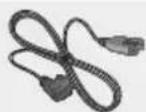
Cable d'alimentation
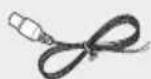
Antenne FM
Cable HDMI
Accessoires des enceintes
HT-J5500K
| Enceinte avant x 2 | Enceinte d'ambiance x 2 | Enceinte centrale | Caisson de basse | Câble de l'enceinte x 6 |
HT-J5530K
| Enceinte avant x 2 | Pied x 2 Socle x 2 | Enceinte d'ambiance x 2 | Caisson de basse |
HT-J5550K
| Enceinte centrale | Vis (5 x 15) x 4 | Câble de l'enceinte x 6 | |
| Vis (5 x 20) x 16 | |||
| Enceinte avant x 2 | Pied x 4 Socle x 4 | Caisson de basse |
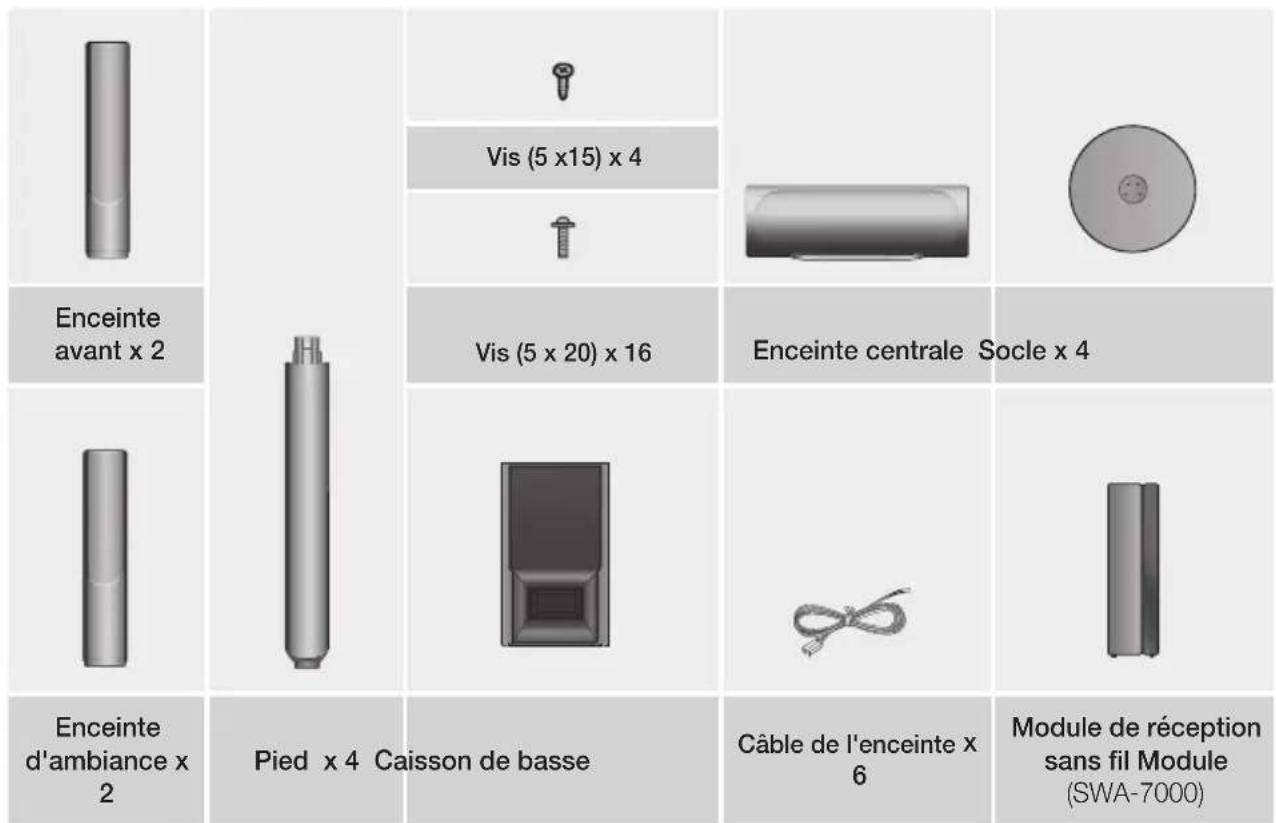
HT-H5530K
Façade
ICONES D'AFFICHAGE
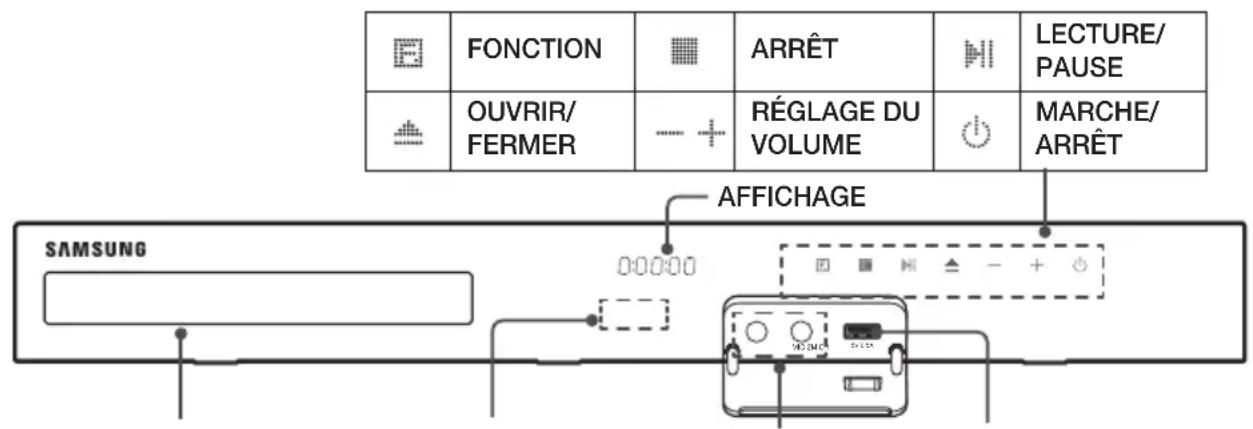
USBPRISE MICCAPTEUR DE LA TE
Tenez l'appareil hors de portee des enfants lorsqu'il est sous tension afin d'eviter tout risque de brûture.
Pourmettrea niveau lelogiciel de I'appareil via la prise USB,youe nevezutiliser une clé USB a mémoire flash.
Lorsque l'appareil affiche le menu du disque Blu-ray, vous ne pouvez pas lancer la video en appuyant sur le bouton / Situé sur l'appareil ou la télécommande. Pour dire la video, Sélectionnez Play Movie ou Start dans le menu du disque, puis appuyez sur le bouton
Si you utilisez Internet ou lisez le contenu du periphérique USB sur le téléviseur via le Home cinema, vous ne pouvez pas selectionner le mode BD/DVD a I'aide du bouton FUNCTION. Pour selectionner le mode BD/DVD quitterz Internet ou arretez la lecture du contenu sur le téléviseur et selectionnez le mode BD/DVD musicale.
Branchez la prise du microphone avant d'utiliser la fonction Karaoké.
Face arrière
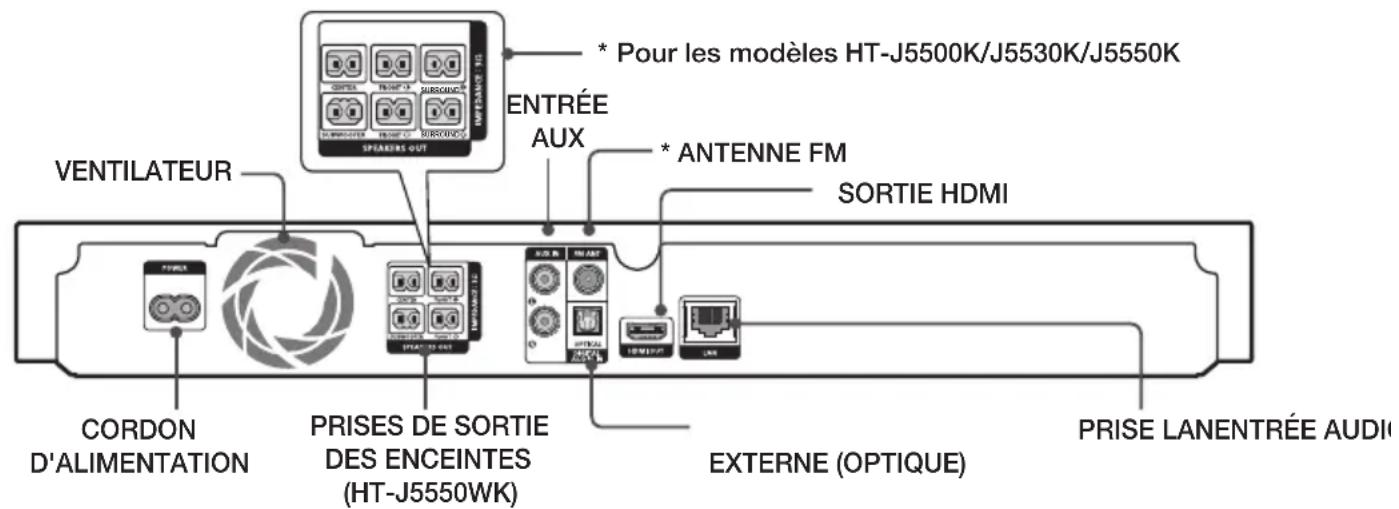
* Connexion de l'antenne FM
- Branchez l'antenne FM fournie dans la prise FM ANT (ANTENNE FM).
- Déplacez progressivement le fil de l'antenne jusqu'à trouver une position dans laquelle la réception est de qualité, fixez-le ensuite solidement à un mur ou une autre surface solide.
Veilz a prevoir un minimum d'espace libre de 10 cm sur tous les cotés du Home cinema dans le but de garantir une ventilation appropriée. Veuillez a ne pas obstruer le ventilateur ou les orifices d'airation.
Cet apparéil ne recoit pas les émissions AM.
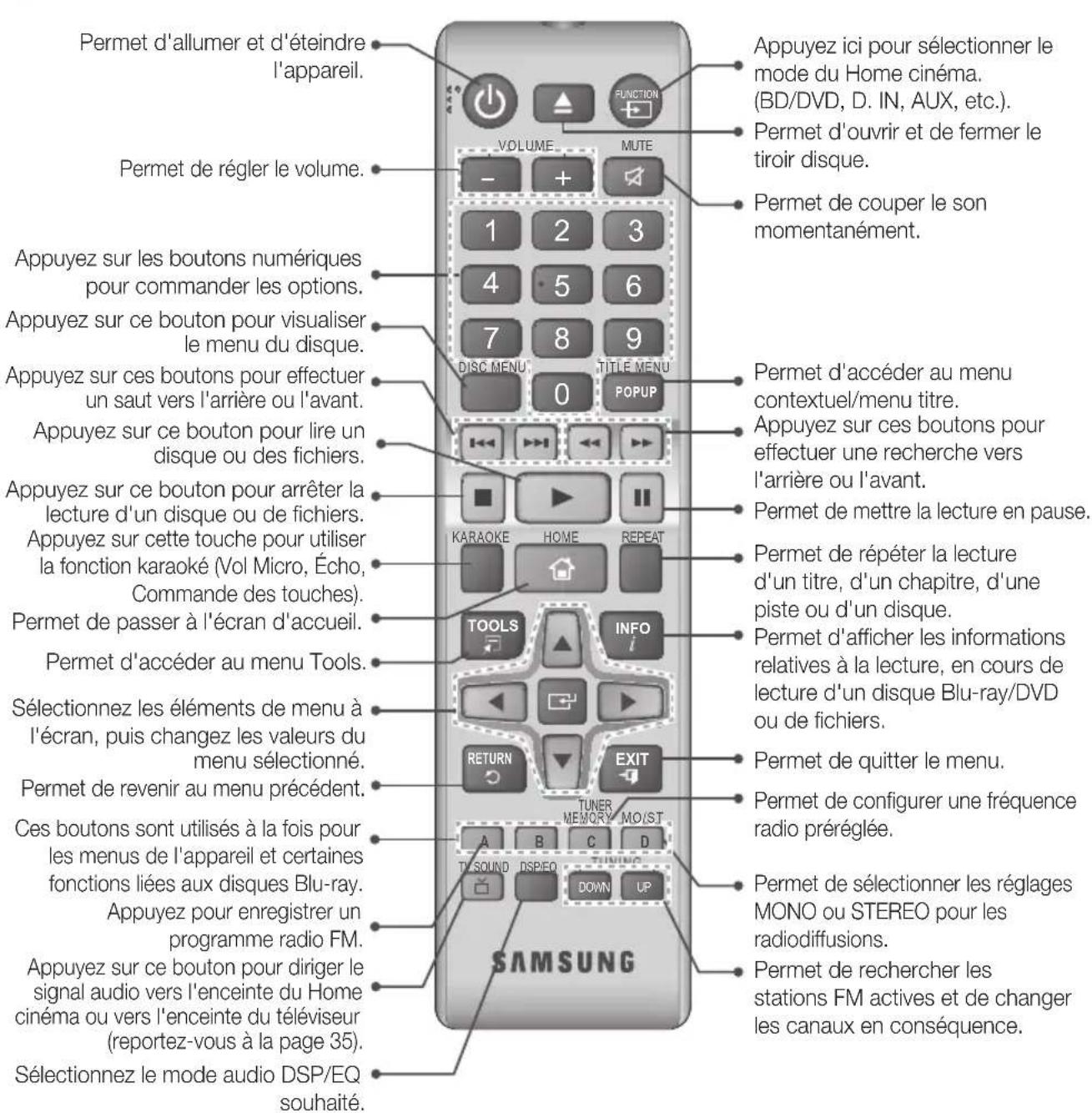
Télécommande
Boitier de la télécommande
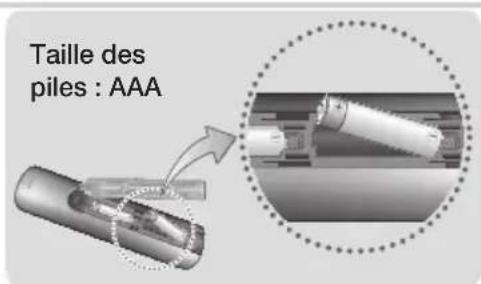
Insertion des piles dans la télécommande
Veillez à faire correspondre les pôles « + » et « - » de la pile avec les symboles équivalents dans le compartment.
Sur la base d'une utilisation classique, la durée de vie des piles est d'environ un an.
La portée de la télécommande en ligne droite est d'environ 7 mètres par rapport à l'appareil.
Dans ce chapitre, vous trouvez plusieurs méthodes vous expliquant comment connecter votre apparéil à d'autres composants externes. Avant de déplacer ou d'installer l' apparéil, mettez-le hors tension et débranchez le cordon d'alimentation.
Connexion des enceintes
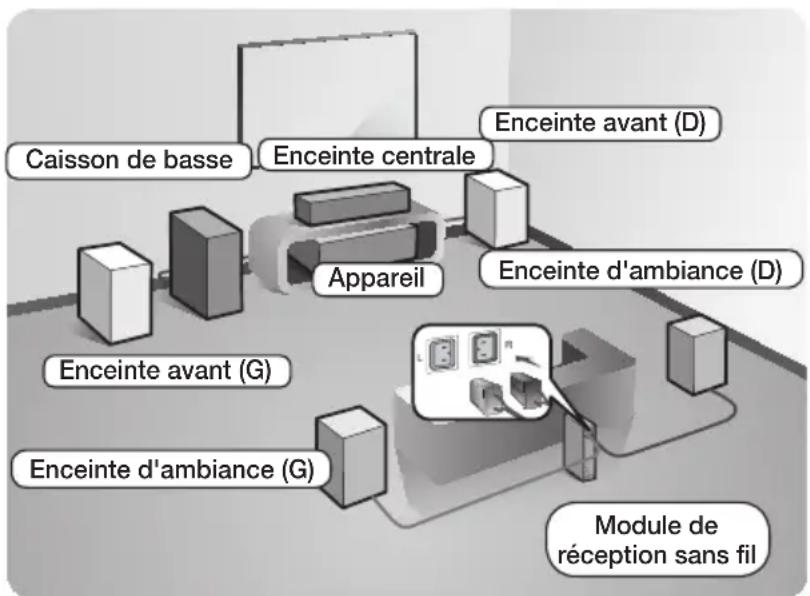
Position de l'appareil
Posez-le sur un support, sur une étagère ou sous un meuble TV.
Choix de la position d'écoute
La position d'écoute doit être située à une distance équivalente à environ 2,5 à 3 fois la taille de l'écran du téléviseur. Si vous avez par exemple un écran 46 pouces, situez les positions d'écoute entre 2,92 et 3,5 m de l'écran.
- Le module de réception sans fil (Wireless Receiver Module) ne s'applique qu'aux enceintes HTJ5550WK.
| Enceintes avant | Placez les enceintes face à votre position d'écoute en les orientant vers vous (d'environ 45°). Positionnez-les de manière à ce que les haut-parleurs d'augus se situent à la hauteur de vos oreilles. Alignez la face avant des enceintes avant avec la face avant de l'enceinte centrale ou avancez-les légèrement par rapport à l'enceinte centrale. |
| Enceinte centrale | Il est préféable dinstaller l'enceinte centrale à la même hauteur que les enceintes avant. Vous pouvez également l'inştaller directement sur ou sous le téléviseur. |
| Enceintes d'ambiance | Placez les enceintes ambiophoniques de chaque côte de votre position d'écoute. Si vous ne disposez pas d'assez d'espace, positionnez-les face à face. Elles doivent être situées à environ 60 à 90 cm de vos oreilles et légèrement inclinées vers le sol.* Contrairement aux enceintes avant et centrale, les enceintes d'ambiance servent principalement pour les effets sonores. Elles n'émettent donc pas de son en permanence. |
| Caisson de basse | La position du caisson de basse n'a pas d'importance. Vous pouvez l'inştaller où vous foulez. |
- Les enceintes d'ambiance doivent être reliées au module de réception sans fil. (HT-J5550WK uniquement)
- L'aspect des enceintes peut différer des illustrations du manuel.
- Chaque enceinte possède une étiquette colorée située à l'arrière ou sur le dessous. Chaque cable dispose d'une bande colorée à proximate de son extrémité. Faites correspondre la bande présente sur chaque cable avec l'étiquette de l'enceinte par couleur puis connectez le cable à l'enceinte. Reportez-vous à la page 10 pour obtenir des instructions.
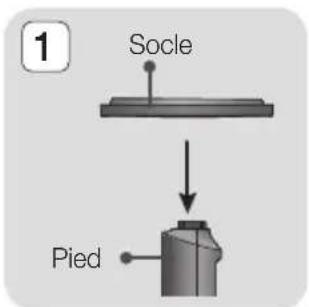
Installation des enceintes sur le pied type Tallboy
- HT-J5530K uniquement - Enceinte avant
-
HT-J5550K/J5550WK uniquement - Enceinte avant/Enceinte d'ambiance
-
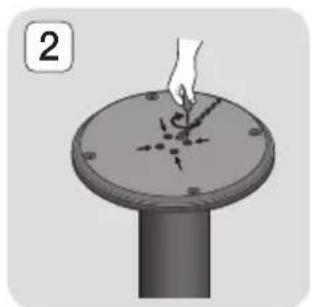
Retournez le socle et emboitez-le sur le pied.
-
Utilisez un tournevis pour serrer les vis (5 x 20) dans les 4 orifices marqués.
-
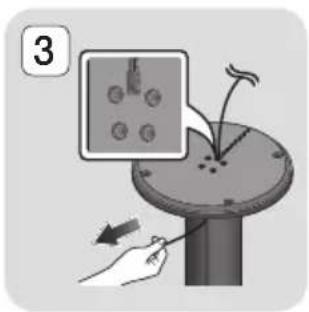
Redresse le cable pour enceinte fourni et inserez-le dans l'orifice central de la base du socle.
-
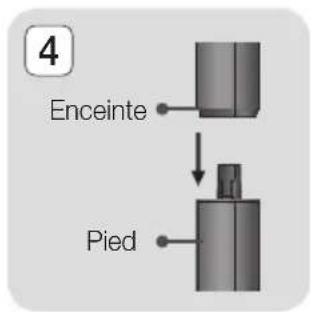
Branchez l'enceinte supérieure au pied ainsi monté.
-
À l'aide d'un tournevis, insérez une vis (5 x 15) et serrez-la dans le sens des aiguilles d'une montre à travers l'orifice situé à l'arrière de l'enceinte.
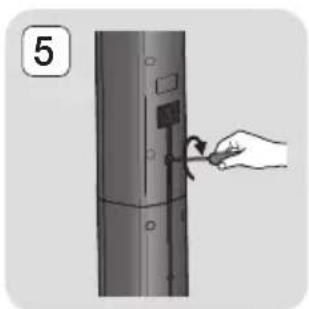
- Disposez le cable d'alimentation le long de la rainure à l'arrête du pole du socle.
- Branchez les cables d'enceinte ranges sur le port situé à l'arrière de l'enceinte tout en veillant à faire correspondre leurs couleurs.
- Voici à quoi ressemble l'enceinte une fois celle-ci installée. Respectez cette procédure pour installerer l'autre enceinte.
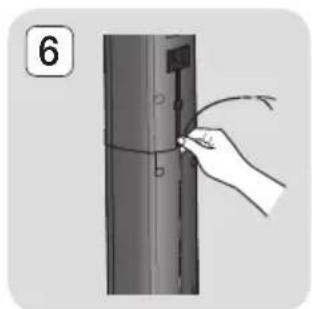
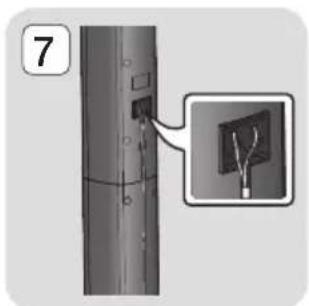

Raccordement des cables d'enceinte
- Chaque faisceau de cables d'enceinte doit etre relié à l'enceinte correspondante. Pour cela, la bande colorée sur chaque faisceau doit correspondre à l'autocollant coloré situé sur la face inférieure ou arriere de chaque enceinte.
- Branchez les fiches des cables de chaque enceinte à l'arrière de l'appareil en faisant correspondre la bande colorée sur chaque cable aux couleurs des prises fénelles des enceintes. Lors du raccordement, assurez-vous de faire correspondre la couleur de l'étiquette à l'arrière de l'enceinte.
Pour le modele HT-J5530K
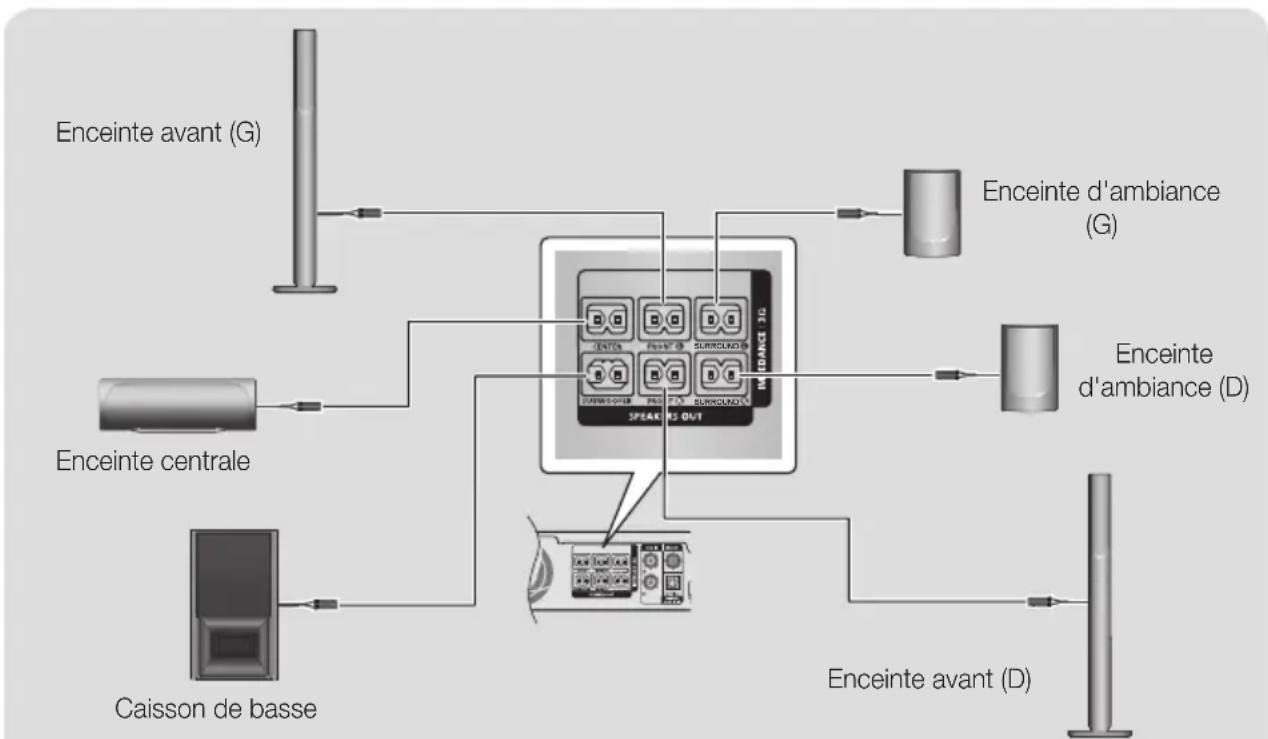
* Reportez-vous à la page 5 pour les enceintes des modèles HT-J5500K/J5550K.
Si vous placez une enceinte à proximite de votre téléviseur, la couleur des images peut etre deformée en raison du champ magnétique.
|ATTENTION|
Si vous souhaitez installer les enceintes au mur, fixez les vis ou les clous (non fournis) fermement au mur et utilisez pour l'installation les orifices situés à l'arrête de l'enceinte. Suspendez chaque enceinte avec précaution.
Ne laissez pas jour des enfants avec ou a proximate des enceintes. Ils peuvent se blesser en cas de chute d'une enceinte.
Lors du branchement des fils sur les enceintes, assurez-vous que la polarite (+ / - ) est respectee.
Conserve l'enceinte de caisson de basse hors de portée des enfants afin d'éviter qu'ils ne mettent leurs mains ou des objets étrangers dans le conduit (orifice) de l'enceinte du caisson de basse.
N'accrochez pas le caisson de basse au mur à l'aide du conduit (orifice).
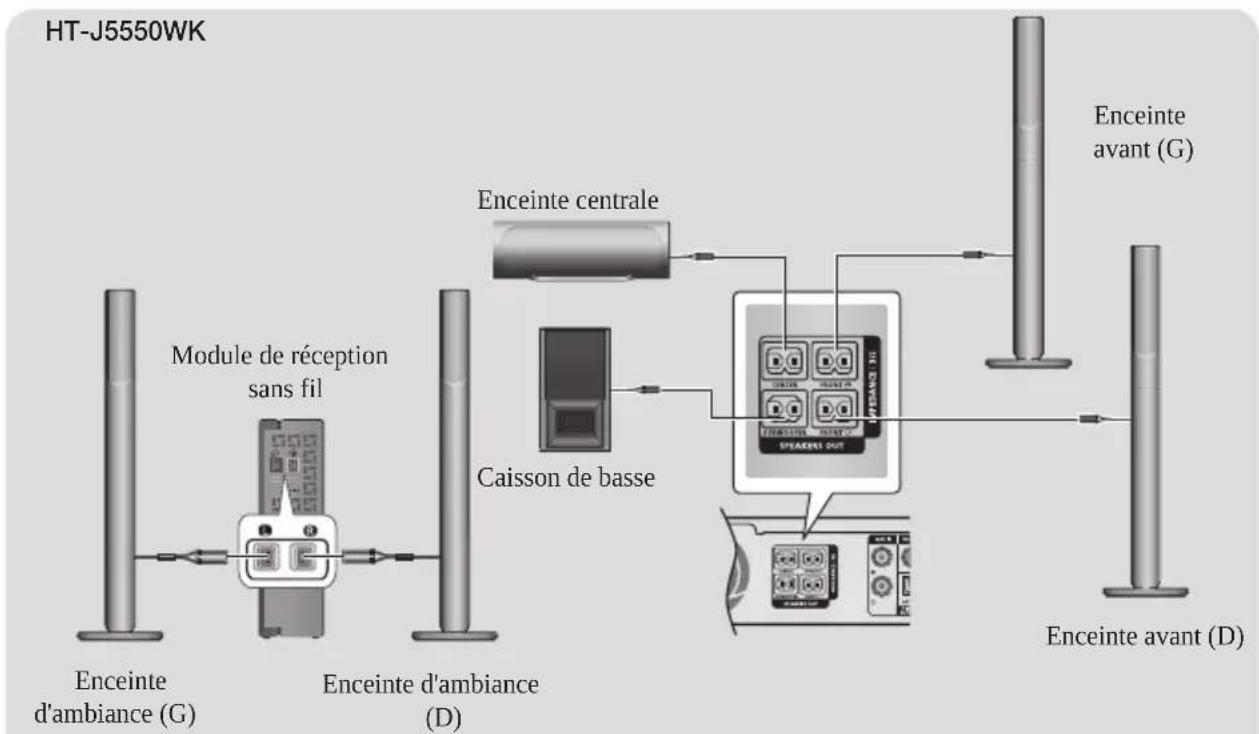
* Ce produit doit être connecté au module SWA-7000 uniquement.
Si vous placez une enceinte à proximé de votre téléviseur, la couleur des images peut être déformée en raison du champ magnétique.
Placez le module de reception sans fil en arrriere de la position d'ecoute. Si le module de reception sans fil est situé trop pres de l'appareil, le son émis par les enceintes peut être interrompu en raison d'interférences.
Si vous utilisez un apparéil tel qu'un four à micro-ondes, une carte LAN sans fil, un équipement Bluetooth ou tout autre périhérique à proximé de l' apparéil, vous pourrez provoquer une coupure de son en raison des interférences.
La distance maximale de transmission entre l'appareil et le module de reception sans fil est d'environ 10m , mais elle peut varier en fonction de I'environnement de fonctionnement. Si I'appareil et le module de reception sans fil sont separés par un mur en béton armé ou en métal, le système est susceptible de ne pas fonctionner du tout, car les ondes radio ne traversent pas le métal.
Si l'appareil n'établit pas de connexion sans fil, vous doivent exéçuter un réglage ID entre l'appareil et le module de réception sans fil. Éteignez l'appareil, puis appuyez sur les boutons « 0 » → « 1 » → « 3 » → « 5 » de la télécommande. Allumez le module de réception sans fil. Puis, appuyez sur le bouton « ID SET » situé à l'arrière du module de réception sans fil et maintenez-le enforcé pendant 5 secondes. Enfin, mettez l'appareil sous tension.
| ATTENTION |
Si you souhaitez installer les enceintes au mur, fixez les vis ou les clous (non fournis) fermement au mur et utilisez pour l'installation les orifices situés à l'arrière de l'enceinte. Suspendez chaque enceinte avec précaution.
Ne laissez pas jour des enfants avec ou a proximate des enceintes. Ils peuvent se blesser en cas de chute d'une enceinte.
Lors du branchement des fils sur les enceintes, assurez-vous que la polarite (+ / - ) est respectee.
Conservé l'enceinte de caisson de basse hors de portée des enfants afin d'éviter qu'ils ne mettent leurs mains ou des objets étrangers dans le conduit (orifice) de l'enceinte du caisson de basse.
N'accrochez pas le caisson de basse au mur à l'aide du conduit (orifice).
L'antenne de reception sans fil est integree au module de reception sans fil. Maintenez l'appareil a I'abri de I'eau et de I'humidite.
Pour un résultat d'ecoute optimal, assurez-vous que la zone autour du module de reception sans fil est bien dégagée.
En mode 2-CH, aucun son n'est émis par les enceintes d'ambiance sans fil.
Connexion à un téléviseur et des périphériques externes
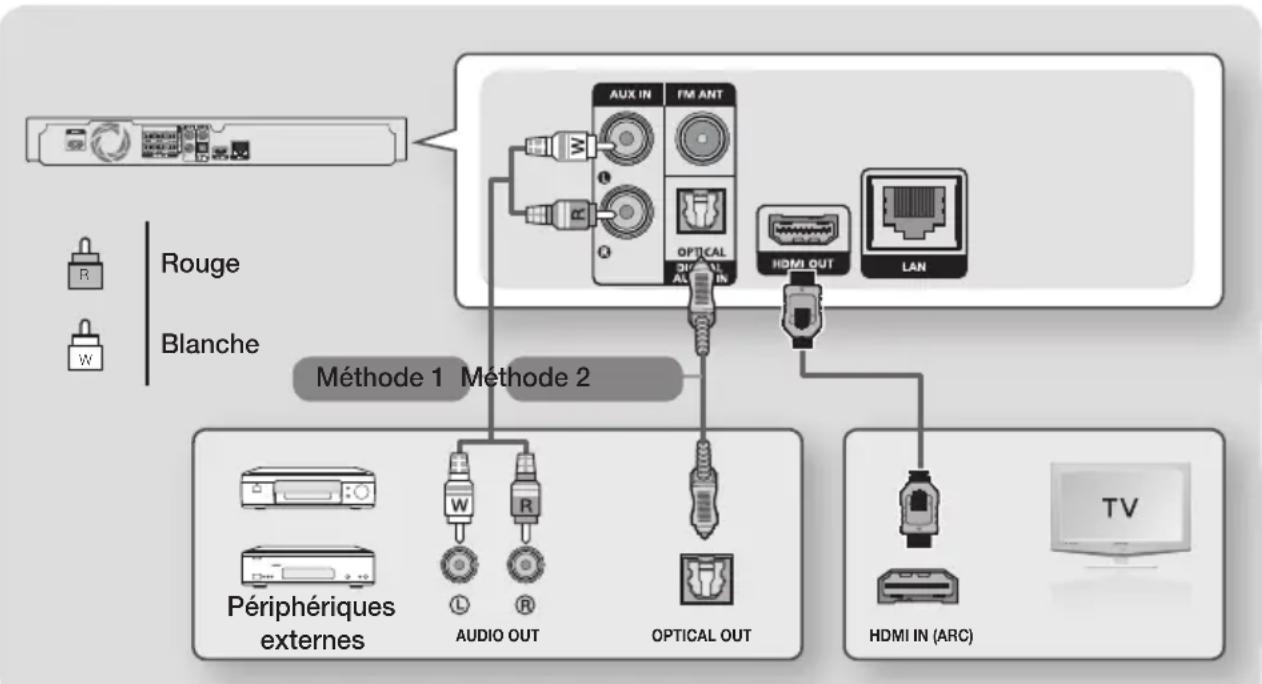
Connexion de l'appareil à un téléviseur
À l'aide d'un cable HDMI, connectez la prise SORTIE HDMI située à l'arrière de l'appareil à la prise ENTREE HDMI de votre téléviseur. Si le téléviseur prend en charge la fonction ARC, vous pouze écouter le son de votre téléviseur depuis votre Home cinema juste en connectant ce cable. Consultez la page 18 de ce manuel et la section sur l'ARC du manuel d'utilisation de votre téléviseur pour obtenir plus de détails.
Connexion à des périphériques externes
Deux méthodes de connexion des périhériques externes à votre Home cinema sont décrites ci-dessous.
Méthode 1 AUX IN : Connexion d'un composant analogue externe
En utilisant un cable audio RCA (non fourni), connectez la prise d'entrée AUDIO située sur l'appareil à la prise de Sortie AUDIO située sur le composant analogique externe. Permet de selectionner le mode AUX.
Assurez-vous de faire correspondre les couleurs des fiches des cables avec celles des prises d'entree et de sortie.
Méthode 2 OPTIQUE : connexion d'un composant audio numérique externe
Permet de connecter la sortie audio numérique des composants à signaux numériques tels que les récepteurs cable/satellite (décodeurs) au home cinema. En utilisant un cable optique numérique (non fourni), connectez la prise d'entrée Audio numérique optique située sur l'appareil à la prise de Sortie optique numérique située sur le péripérisque numérique externe. Sélectionnez le mode D. IN.
Pour visionner un film depuis votre recepteur cable/satellite, vous devez connecter sa prise de sortie video directement à votre téléviseur.
Ce système prend en charge les fréquences d'échantillonnage numériques de 32kHz minimum provenant de composants numériques externes.
Ce système prend en charge uniquement les données audio DTS et Dolby Digital. Les données audio MPEG, un format type train de bits n'est pas pris en charge.
Sélection d'un périphérique externe à utiliser
Pour selectionner un periphérique externe une fois que vous l'avez connecté, appuyez sur le bouton FUNCTION (FONCTION). Chaque appui sur ce bouton change le mode selon cet ordre : BD/DVD D. IN AUX FM BT
Connexion à un routeur réseau
Vous pouvez connecter votre apparéil à votre routeur réseau en utilisant l'une des méthodes illustrées ci-dessous.
Réseau cable
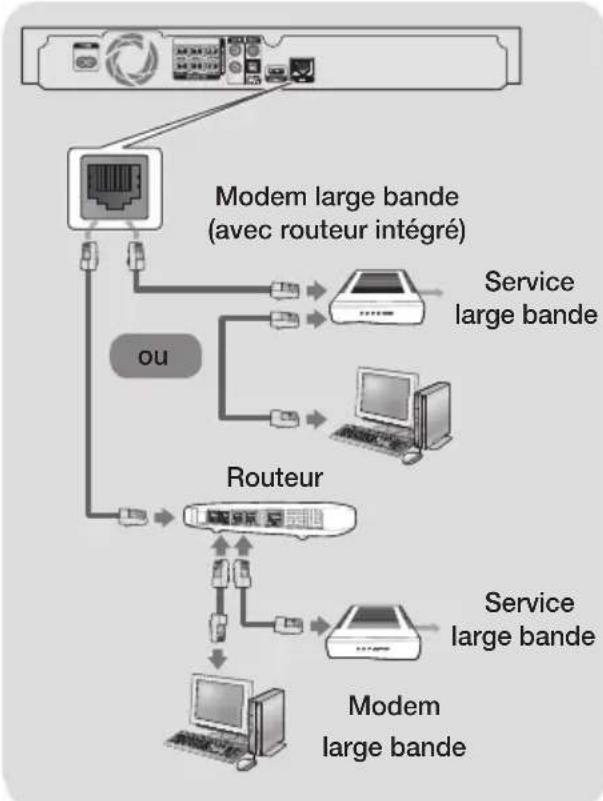
Votre routeur ou la politique de votre fournisseur de services Internet peut empêcher l'accès de l'appareil au serveur de mise à jour du logiciel Samsung. Si cela se produit, contactez votre fournisseur de services Internet pour plus d'informations.
Les utilisateurs DSL doivent passer par un routeur pour la connexion au réseau.
Essayez d'utiliser le cable CAT 7 pour connecter.
Vous ne pouvez pas utiliser le produit si la vitesse du réseau est inférieure à 10 Mbit/s.
Pour utiliser la fonction DLNA, vous devez connecter l'ordinateur au réseau, tel qu'indiqué sur les illustrations ci-dessus. La connexion peut être cablee ou sans fil.
Réseau sans fil
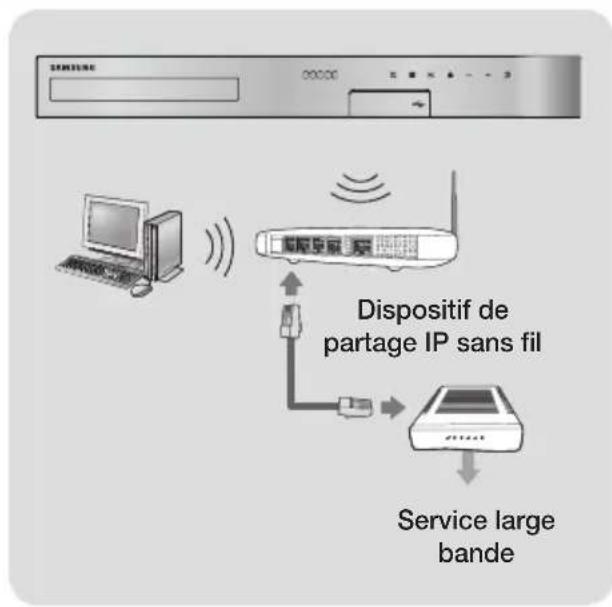
Si le dispositif de partage IP sans fil prend en charge le protocole DHCP, votre apparéil pourrait utiliser une adresse DHCP ou une adresse IP fixe pour la connexion au réseau sans fil.
Réglez le routeur IP sans fil en mode Infrastructure. Le mode Ad-hoc n'est pas pris en charge.
L'appareil ne prend en charge que les protocoles de clé de sécurité sans fil suivants: - WEP (OPEN/SHARED), WPA-PSK (TKIP/AES), WPA2-PSK (TKIP/AES)
Selectionnez un canal qui est actuellément non utilisé sur le routeur IP sans fil. Si le canal défini pour le routeur IP sans fil est en cours d'utilisation par un autre périphérique à proximité, il pourrait en résultat des interférences et un échéac de communication.
Conformément aux dernières specifications concernant la certification Wi-Fi, les Home Cinémas Samsung ne prennant pas en charge le cryptage de sécurité WEP, TKIP ou TKIP-AES (WPA2 Mixed) dans des reseaux fonctionnant en mode 802.11n.
Par nature, le réseau LAN peut provoquer des interférences, selon les conditions de fonctionnement (performance du point d'accès, distance, obstacles, interférences avec d'autres appareils radio, etc.).
Procedure de réglage des paramètres initiaux
- Le menu d'accueil n'apparaitra pas si vous ne configUREZ pas les paramétres initiaux.
- L'OSD (On Screen Display, Affichage à l'écran) peut changer dans ce produit après la mise à niveau de la version du logiciel.
-
Les étapes d'accès peuvent varier selon le menu sélectionné.
-
Mettez votre téléviseur sous tension après avoir connecté l'appareil, puis mettez ce dernier à son tour sous tension. Lorsque vous mettez l'appareil sous tension pour la première fois, il affiche automatiquement l'écran des langues Setup.
- Appuyez sur les boutons ▲▼ pour sélectionner la langue appropriée, puis appuyez sur le bouton C.
- Appuyez sur le bouton pour démarrer la configuration de la fonction.
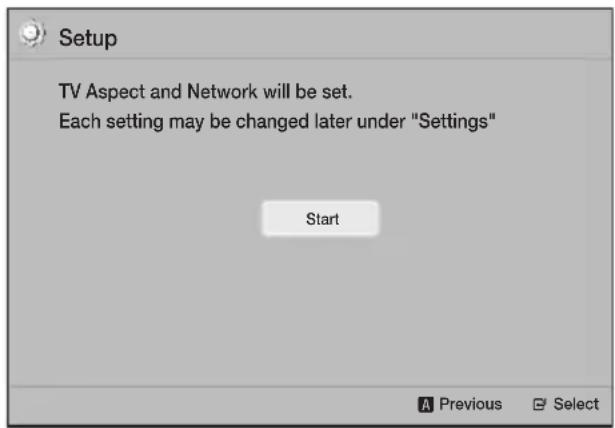
- L'écran TV Aspect Ratio (Format TV) apparait. Appuyez sur les boutons ▲▼ pour sélectionner le format d'image du télévisuer souhaite, puis appuyez sur le bouton Quatre possibités s'offrent à vous :
16:9 Original - Pour les téléviseurs grand écran. Permet d'afficher les images en grand écran dans leur format original 16.9 et les images 4:3 (l'ancien format standard) en format 4:3 pillar box (Encadrement horizontal du 4:3) avec des barres noires sur la gauche et la droite.
16:9 Plein écran - Pour les téléviseurs grand écran. Permet d'afficher les images en grand écran dans leur format original 16:9 et d'étirer les images 4:3 pour replir l'écran 16:9.
4:3 Letter Box - Pour les téléviseurs analogiques à écran standard. Permet d'afficher les images 4:3 en plein écran et les images 16:9 au format boîte aux lettres qui conserve le rapport 16:9 mais place des barres noires au-dessus et en-dessous de l'image.
4:3 Pan-Scan - Pour les téléviseurs analogiques
a écran standard. Permet d'afficher les images 4:3 en plein écran et les images 16:9 au format Pan-Scan qui remplit l'écran, mais coupe les côtes droit et gauche de l'image et agrandit le milieu verticalément.
-
L'écran Réseau apparait.
-
Avant de commencer, vérifie que l'appareil est connecté à votre routeur.
- Choisissez cable ou sans fil en fonction de la vente environnementaire.
- Si vous réseau sans fil a un code de sécurité, vous devrez entre le code pour terminer la connexion du réseau.
- Si vous disposez d'un réseau avec des adresses IP statiques, nous vous conseillons de selectionner Ignorer en appuyant sur le bouton BLEU (D).
Si you ignore la configuration du réseau ou si la configuration ne fonctionne pas correctement, vous pouvez configurer la connexion réseau de l'appareil ultérieurement. (Reportez-vous à la page 21)
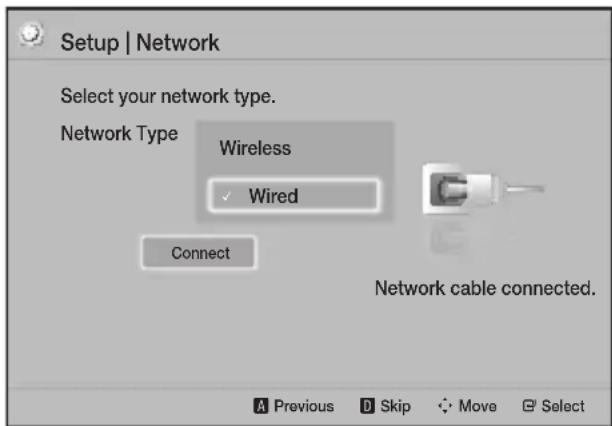
- L'appareil se connecte au réseau une fois que la connexion réseau a été confirmée. Une fois terminée, appuyez sur le bouton C. L'écran « Paramètre initial défini. » apparait, puis l'écran d'accueil s'affiche également.
Si vous souhaitez afficher à nouveau l'écran Setup pour procéder à des modifications, sélectionnez l'option Réinitialisation. (Reportez-vous à la page 20)
Si vous utilisez un cable HDMI pour connecter l'appareil à un téléviseur Samsung conforme à la fonctionnalité Anynet+ (HDMI-CEC) et que : 1. Vous avez activé la fonction Anynet+ (HDMI-CEC) pour le téléviseur et le produit et 2. Vous avez reglé le téléviseur sur une langue prise en charge par l'appareil, ce dernier selectionne alors automatiquement cette langue comme langue préfééré.
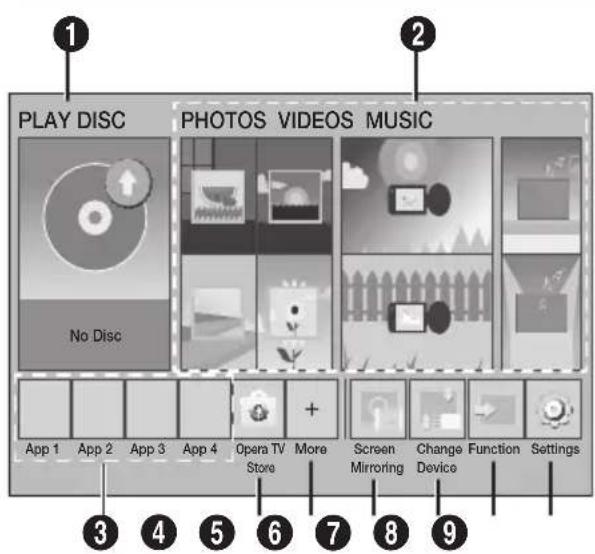
Présentation de l'écran d'accueil
LIRE DISQ.
Les informations relatives au disque en cours de lecture s'afficht.
Appuyez sur pour lancer la lecture du disque.
2 PHOTOS/VIDÉOS/MUSIQUE
Permet de dire des photos, des videos ou des fichiers musicaux contenus sur un disque, une clé USB, un ordinateur ou des péripériques mobiles.
3 Applications
Permet de télécharger diverses applications, gratuites ou payantes.
4 Opera TV Store
Rendez-vous sur Opera TV Store en ligne où vous trouverez des applications de lecture en continu devideos, musiques,leased et de reseaux sociaux.
Plus
Une liste des applications utiles et populaires recommandées.
L'élément peut ne pas être affché selon le pays.
6 Screen Mirroring
Permet de configurer la fonction de mise en miroir sans fil entre le Home cinema et un smartphone ou une tablette.
7 Changer périph.
Affiche la liste des péripériques externes connectés à votre apparéil. Permet de sélectionner le péripérisque souhaïte.
Fonction
Permet de selectionner un périhérique externe, d'activer la radio et de changer de mode pour passer en Bluetooth. Utilisez le bouton FUNCTION de la télécommande et le bouton de l'appareil pour changer de mode.
Paramètres
Permet de régler diverses fonctions selon vos préférences.
Pour lire ou afficher des fichiers videos, photos ou musicaux stockés sur votre ordinateur, vous devez connecter votre Home cinéma et votre ordinateur à un réseau domestique et installer le logiciel DLNA sur votre ordinateur. Reportez-vous aux pages 26 et 37.
Acceder à l'écran Paramètres d'accueil
- Sélectionnez Paramêtres sur l'écran d'accueil, puis appuyez sur C. L'écran Paramêtres apparait.
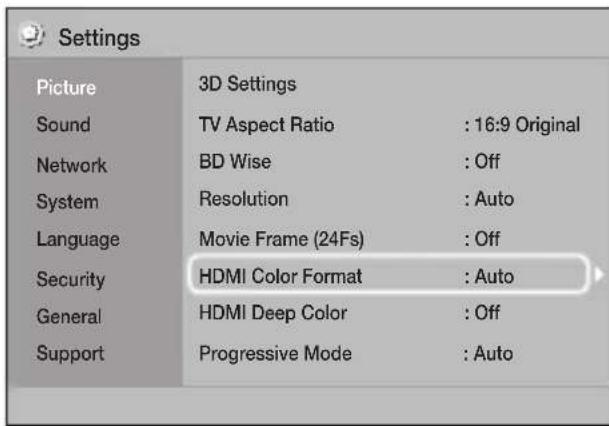
- Pour acceder aux menus, sous-menus et options sur l'écran Paramétres, veuillez vous reporter à l'illustration de la télécommande. (Reportez-vous à la page 17)
Si l'appareil reste en mode Arrêt pendant plus de 5 minutes et qu'aucune action n'est effectuee, un écran de veille s'affiche sur le téléviseur. Si I'appareil reste en mode d'écran de veille pendant plus de 20 minutes, l'alimentation est automatiquement coupée.
Boutons de la télécommande utilisés pour le menu Settings
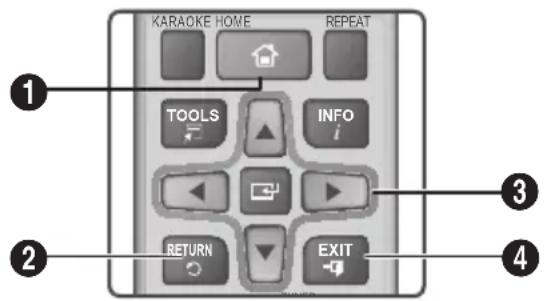
| 1 | Bouton HOME : permet de passer à l'écran d'accueil. |
| 2 | Bouton RETURN : Permit de revenir au menu précédent. |
| 3 | Bouton (ENTRÉE) / DIRECTION : • Appuyez sur▲▼▲▶ pour déplacer le curseur ou sélectionner un élément. • Appuyez sur le bouton pour activer l'élement sélectionné actuèlement ou confirmer un réglage. |
| 4 | Bouton EXIT : Appuyez sur ce bouton pour quitter le menu actuèlement sélectionné. |
Informations détaillées sur les fonctions
Les fonctions, éléments de menu et options
Paramétres sont expliqués en détails à l'écran. Pour afficher les informations, utilisez les boutons ▲▼ ▲▷ pour selectionner la fonction, l'objet de menu ou l'options. Les informations apparaissent en général en bas de l'écran.
Une brève description des différentes fonctions
Paramétres s'affiche sur cette page. Vous pourrez également couver des informations complémentaires sur certaines fonctions dans l'Annexe de ce manuel.
Paramètres Fonctions du menu
Affichage
Parametres 3D
Permet de configurer les fonctions relatives à la 3D.
Mode lecture Blu-ray 3D: Vous pouvez désir de dire en mode 3D ou non un disque Blu-ray comportant des contenus 3D. Si vous passez au menu d'accueil tout en étant en mode 3D, l'appareil passé automatiquement en mode 2D.
Taille écran: Permet d'entrez la taille du téléviseur connecté à l'appareil. L'appareil regle automatiquement la sortie 3D en fonction de la taille de l'écran du téléviseur.
Lisez attentivement les informations relatives à la santé et la sécurité avant de visionner un contenu 3D. (Reportez-vous à la page 3)
Format TV
Vous permet de régler la sortie de l'appareil sur la taille de l'écran de votre téléviseur. (Reportez-vous à la page 40)
BD Wise
BD Wise est la première fonctionnalité d'interconnectivité de Samsung. Lorsque vous connectez un apparéil Samsung et un téléviseur Samsung doté de la fonction BD Wise via l'interface HDMI et que la fonction BD Wise est activée sur l' apparéil et le téléviseur, le produit émet des images dont la résolution video et la vitesse de défilament sont identiques à celles du disque Blu-ray/DVD.
Résolution
Cette option vous permet de régler la définition du signal videoi HDMI respectivement sur les valeurs BD Wise, Auto., 1080p, 1080i, 720p, 576p/480p. Ces valeurs sont indicatives du nombre de lignes videoi par image. Les lettres i et p signifient respectivement balayage entrelace (i) et balayage progressif (p). Plus il y a de lignes, plus la qualité de l'image est élevé.
Trame video (24Fs)
Le réglage de la fonction Trame video (24Fs) sur Auto. vous permet de spécifique automatique la sortie HDMI de l'appareil sur 24 images par seconde pour une qualité d'image améliorée si un téléviseur compatible 24Fs est connecté.
- Vous ne pouvez bénéficier de la fonction Trame video (24Fs) que sur un téléviseur prénant en charge cette vitesse de défilament.
- Fréquence cinema est uniquement disponible lorsque l'appareil est en mode de résolution de sortie HDMI 1080p.
Format couleur HDMI
Vou puez regler le format de l'espace chromatique pour la sortie HDMI afin qu'il corresponde aux capacités de l'appareil branché (television, moniteur, etc.).
Couleur intense HDMI
Cette option vous permet de régler l'appareil pour émettre des données video en sortie avec Deep Colour via la prise HDMI OUT. L'option Deep Colour permet une reproduction plus fidèle des couleurs, notamment en termes de profondeur.
Mode progressif
Cette option permet d'améliorer la qualité de l'image lors de la lecture d'un DVD.
Sound
Notation karaoke
Cette fonctionnalité permet d'évaluer votre capacité à chanter et vous donne une note pour chaque chanson que vous chantez.
Mon Karaoké
Permet de régler le volume des voix lors de l'utilisation de la fonction karaoke.
Voix originales: Le volume est regle au niveau du son original.
Attenuer les voix: Le volume est regle a un niveau inférieur a celui du son original.
Paramètre haut-parleur
Vous permet de regler les parametes des enceintes suivantes et d'activer et désactiver la tonalité d'essay fin de tester les enceintes.
Niveau: You permit de regler les parametes des enceintes suivantes et d'activer et désactiver la tonalité d'essayafin de tester les enceintes. -6dB.Par exemple, si vous aimez les basses puissantes, vous pouvez augmenter le niveau sonore du caisson de basse de 6dB.
Distance: you permit de regler la distance relative de chaque enceinte a partir de la position d'ecoute jusqu'à 9 metres. Plus la distance est grande, plus le son de l'enceinte sera fort.
Speaker Test (Test des enceintes): vous permet d'executer la fonction Speaker Test afin de tester vos réglages. Régler Speaker Test sur Activé permet d'activer la fonction Speaker Test. Régler la fonction sur Arrêt permet de la désactiver.
Selct.haut-parleur
Cette option vous permet de selectionner les enceintes que vous souhaitez activer : celles du téléviseur ou celles du Home cinema.
Equalizer Mode (Mode égaliseur)
Activez Equalizer Mode (Mode égaliseur) pour utiliser l'égaliseur.
Equalizer Settings (Réglages de l'égaliseur)
Cette option vous permet de regler l'égaliseur.
Equalizer Settings (Réglages de l'égaliser) n'apparait que lorsque Equalizer Mode (Mode égaliser) est régèle sur On (Marche).
Fonct. Retour Audio
Cette option vous permet de diriger le son du téléviseur vers les haut-parleurs du Home cinema. Elle nécessite une connexion HDMI et un téléviseur compatible avec la fonction Fonct. Retour Audio (ARC) compatible TV.
- Si la fonction Fonct. Retour Audio est activée et si vous utilisez un cable HDMI pour connecter l'appareil au téléviseur, l'entrée optique numérique ne fonctionne pas.
- Si la fonction Fonct. Retour Audio est définie sur Auto. et si vous utilisez un cable HDMI pour connecter l'appareil au téléviseur, la fonction ARC ou l'entrée optique numérique est selectionnée automatiquement.
Sortie numérique
Cette option vous permet de définir la fonction Sortie numérique de manière à ce qu'elle corresponde aux capacités du récepteur AV que vous avez connecté à l'appareil. Pour obtenir plus de détails, reportez-vous au tableau de selection des sorties numériques. (Reportez-vous à la page 45)
Contrôle de la dynamique
Cette option vous permet d'appliquer un contrôle de plaque dynamique de l'audio Dolby Digital, Dolby Digital Plus et Dolby TrueHD.
Auto.: Contrôle automatiquement la plage dynamique de l'audio Dolby TrueHD selon les informations fournies par la piste audio Dolby TrueHD. Désactive également le contrôle de la plage dynamique pour Dolby Digital et Dolby Digital Plus.
Arrêt: la plage dynamique reste non compressée, vous permettant ainsi d'entendre le son original.
Active: cette option active le contrôle de la dynamique pour les trois formats Dolby. Lessons les moins forts sont amplifiés et le volume dessons forts est abaisse.
Mode sous-mixage
Permet de selectionner la methode du sous-mixage multicanal compatible avec le systeme stéreo utilisé. Vous pouze alors désirir de spécifique le sous-mixage de l'appareil sur l'option Stéreo Normal ou Compatible Surround.
Sync. audio
Lorsque l'appareil est relié à un téléviseur numérique, cette option vous permet de régler le temps de retard audio afin que le son soit synchronisé avec la vente. Vous pouvez régler le retard entre 0 et 300 milliseconds.
Réseau
Paramètres réseau
Permet de configurer la connexion du réseau pour profiter des diverses fonctions telles que les services Internet ou les fonctionnalités Wi-Fi DLNA et effectuer des mises à niveau de logiciel.
Test reseau
Permet de tester la configuration du protocole Internet pour voir s'il fonctionne correctement.
État du réseau
Permet de vérifier le réseau actuel et l'etat d'Internet.
Wi-Fi Direct
Permet de connecter un périhérique Wi-Fi Direct à l'appareil via un réseau peer-to-peer, sans qu'il soit nécessaire de recourir à un routeur sans fil. Notez que si l'appareil est connecté à un réseau sans fil, il peut être déconnecté si vous utilisez Wi-Fi Direct. (Reportez-vous à la page 24).

Les fichiers texte, tells que ceux ayant l'extension .TXT ou .DOC, ne sont pas affichés lorsque vous utilise la fonction Wi-Fi Direct.
Screen Mirroring
La fonction Screen Mirroring yous permect de voir I'ecran de voite smartphone ou de voite periphérique intelligent sur le téléviseur que yous avez connecte au Home cinema. (Reportez-vous a la page 39).
Nomperiphérique
Cette option vous permet d'affector un nom identifient l'appareil. Vous utilisez ce nom pour identifier l'appareil lorsque vous lui connectez des périhériques Wi-Fi externes (Smartphones, tablettes, etc.)
Connexion internet BD-Live
Vouspermet d'autoriser ou d'interdire une connexion Internet pour les services BD-Live.
Système
Setup
Cette option vous permet de relancer la procEDURE Setup. (Reportez-vous à la page 15)
Demarr. rapide
Vou puez accelerer la mise en route en réduisant le temps de démarrage.
Si cette fonction est Activé, la consommation d'énergie en mode veille sera plus grande. (12 W à 20 W environ)
Anynet+ (HDMI-CEC)
Anynet+ est une fonction pratique qui autorise des commandes liées entre plusieurs produits Samsung compatibles Anynet+ et vous permet de contrôler ces produits via une télécommande de télévisueur Samsung. Pour utiliser cette fonction, vous doivent connecter cet apparéil à un télévisueur Samsung Anynet+ à l'aide d'un cable HDMI.
Gestion données BD
Vous permet deGERER les contenus que yous avez telecharges via un disque Blu-ray prenatal en charge le service BD-Live. You pouze afficher les informations concernant le periphréique USB que you utilisez pour le stockage des données BD Live, y compris l'espace de stockage. You pouze également supprimer les données BD Live et changer le periphréique.
DivX© Video à la demande
Affichez les codes d'enregistrement DivX® VOD pour acheter et dire des contenus DivX® VOD.
Langue
Vou puez selectionner la langue de votre choix pour le menu a l'écran, le menu du disque, etc.
- La langue seLECTIONnée n'apparait que si elle est prise en charge par le disque.
Sécurité
Le code PIN par défaut est 0000. Pour acceder à la fonction de sécurité, entrez le code PIN par défaut si vous n'avez pas créé votre propre code PIN personnel.
Contrôle parent. BD
Cette option empêche la lecture des disques Bluray ayant une classification égale ou supérieure à une classification d'âge particulière que vous avezdéfinie jusqu'à la saisie du code PIN.
Contrôle parent. DVD
Cette option empêche la lecture des disques DVD ayant une classification supérieure à une classification numérique spécifique jusqu'à la saisie du code PIN.
Modifier PIN
Cette option permet de modifier le code PIN à 4 chiffres utilisé pour acceder aux fonctions de sécurité.
Général
Fuseau Horaire
Yououpouvezspecifierlefuseuhoraireapplicable àvoretérgion.
Assistance
Mise à niveau du logiciel
Pour obtenir plus d'informations sur la fonction, reportez-vous en page 25.
Contacter Samsung
Permet d'obtenir les informations de contact pour les demandes d'assistance relatives à votre apparéil.
Conditions contrat de service
Permet d'afficher la clause de non-responsabilité générale concernant les contenus et services de tiers.
Réinitialisation
Tous les paramètres sont réinitialisés sur leurs valeurs par défaut, à l'exception des paramètres reseau. Il est nécessaire d'entrez le code PIN de sécurité. Le code PIN de sécurité par défaut est 0000.
Configuration radio
- Pour écouter la radio, vous doivent connecter l'antenne FM fournie.
Fonctionnement du téléviseur à partir de la télécommande
- Appuyez sur le bouton FUNCTION pour selectionner FM.
-
Syntonisez la station désirée.
-
Syntonisation préréglée 1: Appuyez sur le bouton pour sélectionner PRESET, puis appuyez sur le bouton TUNING UP, DOWN pour sélectionner une station préréglée.
- Avant de symponiser des stations preréglées, vous nevez ajouter les stations preréglées à la mémoire de l'appareil.
- Syntonisation manuelle : Appuyez sur le bouton □ pour sélectionN MANUAL, puis appuyez sur le bouton TUNING UP, DOWN pour symponiser sur une fréquence plus BASSE ou plus haute.
- Syntonisation automatique : Appuyez sur le bouton □ pour sélectionN MANUAL (MANUEL) puis maintenez le bouton TUNING UP, DOWN enforcé pendant quelques secondes pour rechercher la fréquence automatiquement.
Réglage Mono/Stéréo
Appuyez sur le bouton MO/ST.
- Chaque fois que vous appuyez sur le bouton, le son commute entre STEREO et MONO.
- Dans une zone où la réception est faible, Sélectionnez MONO pour une diffusion claire et sans interférence.
Préroglage des stations
Exemple: PréRéglage de FM 89.10 dans la mémoire.
- Appuyez sur le bouton FUNCTION pour selectionner FM.
- Appuyez sur le bouton TUNING UP, DOWN pour faire défiler les fréquences FM, puis Sélectionnez <89.10>.
- Appuyez sur le bouton TUNER MEMORY, c'est-à-dire le bouton C en bas de la télécommande.
- Appuyez à nouveau sur le bouton TUNER MEMORY pendant 5 secondes environ. La station est stockée en mémoire.
Si vous appuyez plusieurs fois sur le bouton TUNER MEMORY sans changer la station, la station entre peut etre ecrasée. - Pour préregler une autre station, repêze les étapes 2 à 4.
- Pour écouter une station préreglee, appuyez sur le bouton TUNING UP, DOWN.
Pour supprimer toutes les stations FM préregliées, appuyez sur le bouton TITLE MENU pendant environ 5 secondes en mode Manuel FM jusqu'à ce que DEFAULT PRESET (PRÉRÉGLAGE PAR DÉFAUT) apparaisse à l'écran.
Enregistrement d'un programme radio FM
Vou puez enregistrer vos programme radio favoris sur le periphérique de stockage USB insere.
- Insérez un périhérique USB dans la prise USB située à l'avant de l'appareil.
- Appuyez sur le bouton FUNCTION (FONCTION) pour sélectionner FM, puis appuyez sur TUNING UP, DOWN pour sélectionner la station que vous voulez enregistrer.
-
Appuyez sur le bouton RED (A) (ROUGE (A)) pour commencer l'enregistrement. Le processus d'enregistrement a commencé.
-
La durée enregistrée est affichée sur la gauche et la durée enregistrée toujours disponible, basée sur la quantité d'espace libre dans le périhérique de stockage USB, est affichée sur la droite.
-
Appuyez sur le bouton EXIT (QUITTER) pour arrêter l'enregistrement. L'enregistrement s'arrête et est enregistré, en même temps, en tant que fichier.mp3. Pour lire le fichier enregistré, reportez-vous à la section « Lire des fichiers sur un pérophérique USB »
Le fichier enregistré est sauvégarde dans le dossier Tuner (Syntoniseur) qui a été créé automatiquement.
Seuls les boutons (OPEN/CLOSE) (OUVRIR/ FERMER), ((POWER) (MARCHE/ARRÉT), EXIT (QUITTER), MUTE (MUET) et VOLUME +/- peuvent être utilisés lorsque la radio FM est en cours d'enregistrement.
Si vous n'appuyez sur aucun bouton pendant l'enregistrement, l'économiseur d'écran se met en marche.
Les effets sonores, comme DSP, EQ, etc., ne sont pas enregistrés lors de l'enregistrement de radio FM.
La radio est enregistrée sur un volume régle par défaut même si vous changez le volume ou si vous appuyez sur le bouton MUTE (MUET) lors du processus d'enregistrement.
Si vous retirez le périphérique USB ou le cable d'alimentation lors du processus d'enregistrement, la partie du fichier qui a déjà été enregistrée peut ne pas être lue.
L'enregistrement ne commenceras pas si l'espace libre restant sur le périhérique de stockage USB est inférieur à 2 Mo.
Si le périphérique USB est retire ou n'a pas suffisamment d'espace (moins de 2 Mo), le message correspondant s'affiche et l'enregistrement s'arrête.
Configuration réseau
Lorsque vous connectez ce produit à un réseau, vous pouvez utiliser les applications et fonctions basées sur le réseau telles que BD-LIVE etmettre le logiciel du produit à niveau via la connexion au réseau.
Configuration de votre connexion réseau
Pour commencer la configuration de votre connexion réseau, respectez les étapes suivantes :
- Dans le menu d'accueil, Sélectionnez Paramètres, puis appuyez sur le bouton
- Sélectionnez Réseau, puis appuyez sur le bouton C.
- Sélectionnez Paramètres réseau, puis appuyez sur le bouton .
- Consultez les instructions relatives aux réseaux câblés ci-dessous ou les instructions relatives aux réseaux sans fil. (Reportez-vous à la page 22)
Réseau cable
Cable - Automatique
Après avoir suivi les étapes 1 à 3 ci-dessus :
- Dans le menu Paramétres réseau, réglez Type de réseau sur Cable. Sélectionnez Connexion, puis appuyez sur le bouton C. L'appareil détecte la connexion cablee, vérifie la connexion réseau, puis se connecte au réseau.
- Une fois terminé, Sélectionnez OK, puis appuyez sur le bouton .
Cable-Manuel
Si vous disposez d'une adresse IP fixe ou si la procédure automatique est inopérante, vous devrez définir les valeurs Paramètres réseau manuelle.
Après avoir suivi les étapes 1 à 3 ci-dessus :
- Dans le menu Paramétres réseau, réglez Type de réseau sur Cable. Sélectionnez Connexion, puis appuyez sur le bouton C. L'appareil recherche un réseau, puis affiche le message d'éché de la connexion.
S'il est possible de connecter votre Home cinema à votre réseau sans fil, sélectionnez Modifier réseau, réglez Type de réseau sur Sans fil et passez aux instructions concernant les réseaux sans fil. (Reportez-vous à la page 22)
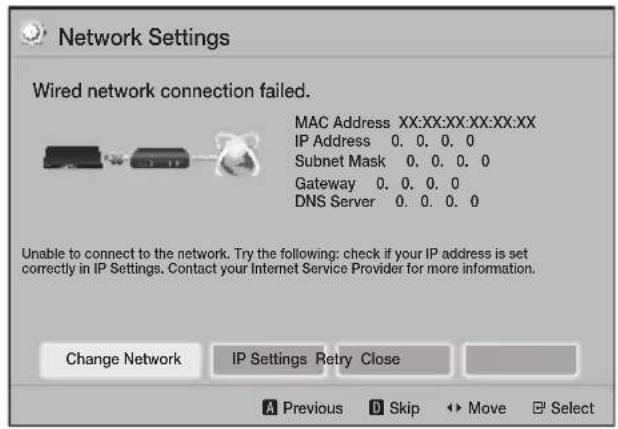
- Utilisez les boutons pour selectionner Param.IP, puis appuyez sur le bouton L'écran Param. IP apparait.
- Sélectionnez le champ Param. IP, puis choisissez Entrer manuellement.
- Sélectionnéz un paramètre à saisir (ex.:Adresse IP), puis appuyez sur G. Utilisez le clavier numérique de votre télécommande pour saisir le paramètre. Vous pouvez également saisir les chiffres en utilisant les boutons ▲▼. Utilisez les boutons ▲▶ de la télécommande pour passer d'un champ d'entrée à l'autre au sein d'un même paramètre. Une fois un paramètre saisi, appuyez sur le bouton G.
- Appuyez sur le bouton ou pour passer a un autre paramètre et saisissez-en la valeur en respectant les instructions contenues dans l'etape 4.
- Répétez les étapes 4 et 5 jusqu'à ce que vous ayez renseigné tous les paramétres.
Vous pouvez Broker les valeurs du réseau au+. de toute fournisseur d'acces Internet. - ÀpRES avoir terminé la saisie de toutes les valeurs, selectionnez Retour (O), puis appuyez sur le bouton G. Le Home cinema vérifie la connexion reseau, puis il se connecte au reseau.
Réseau sans fil
Vou pouve configurer une connexion à un réseau sans fil de trois manières :
- Sans fil - Automatique
- Sans fil - Manuel
- WPS(PBC)
Avant de configurer la connexion au réseau sans fil, débranche tous les péripériques réseau sans fil actuellément connectés à l'appareil ou, le cas échéant, la connexion cablee actuelle de l'appareil.
Sans fil - Automatique
Suivez les étapes 1 à 3 de la section « Configuration de votre connexion réseau ». (Reportez-vous à la page 21)
- Dans le menu Paramétres réseau, réglez Type de réseau sur Sans fil. L'appareil recherche puis affiche une liste des réseaux disponibles.
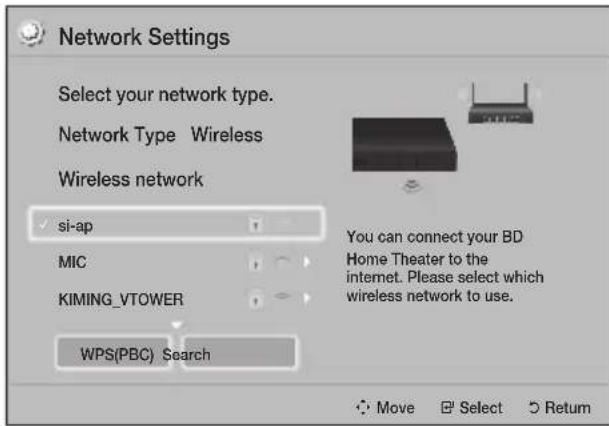
- Sélectionnez le réseau souhaïte et appuyez sur le bouton
- Sur l'écran Clé sécurité entrez le code de sécurité ou la phrase de passer correspondant à votre réseau. Saisissez directement les chiffres en utilisant les boutons numériques de votre télécommande. Sélectionnez les lettres à l'aide des boutons ▲▼ ▲▶, puis appuyez sur le bouton G.
- Lorsque vous avez terminé, Sélectionnez Terminé, puis appuyez sur le bouton L'appareil se connecte au réseau une fois que la connexion réseau a été confirmée.
Vous devriez pouvoir trouver la phrase de passage ou le code de sécurité sur l'un des écans de configuration servant à la configuration du routeur ou du modem.
Sans fil - Manuel
Si vous disposez d'une adresse IP fixe ou si la procédure automatique est inopérante, vous devrez définir les valeurs Paramètres réseau manuellement. Suívez les étapes 1 à 3 de la section « Configuration de votre connexion réseau » (Reportez-vous à la page 21)
- Dans le menu Paramétres réseau, réglez Type de réseau sur Sans fil. L'appareil recherche puis affiche une liste des réseaux disponibles.
- Faites defiler la liste, selectionnez le réseau souhaïte ou l'option Ajouter réseau, puis appuyez sur le bouton
-
Si vous avez selectionné un réseau à l' étape 2, passez à l' étape 6. Si vous avez selectionné Ajouter réseau, passez à l' étape 4.
-
Saisissez le nom de votre réseau sans fil ou de leur routeur sans fil.
-
Saisissez directement les nombres en utilisant les boutons numériques de la télécommande.
- Sélectionnez les lettres à l'aide des boutons ▲▼ ▲▶, puis appuyez sur le bouton C.
- Pour afficher les lettres en majuscule (ou réafficher des lettres en minuscule si des majuscules sont affichées), Sélectionnez puis appuyez sur le bouton.
- Pour afficher des symboles et la ponctuation, sélectionnez 123#&, puis appuyez sur le bouton G. Pour réafficher leslettres, sélectionnez 123#&, puis appuyez sur le bouton C.
Lorsque you avez terminé, selectionnez Terminé, puis appuyez sur le bouton
-
Sur l'écran du type de sécurité qui s'affiche, sélectionnez le type de Sécurité du réseau à l'aide des boutons ▲▼ et appuyez sur le bouton. Sur l'écran suivant, entrez le code de sécurité ou la phrase de passer correspondant à votre réseau.
-
Saisissez directement les nombres en utilisant les boutons numériques de la télécommande.
-
Sélectionnez les lettres à l'aide des boutons ▲▼▲▶, puis appuyez sur le bouton G. Lorsque vous avez terminé, Sélectionnez Terminate, puis appuyez sur le bouton G. L'appareil recherche le réseau.
-
L'écran d'éché de la connexion réseau apparait. Utilisez les boutons pour selectionner Param. IP, puis appuyez sur le bouton G.
- Sélectionnez le champ Param. IP, puis choisissez Entrer manuellement.
- Sélectionnez un paramètre réseau à saisir (ex.: Adresse IP), puis appuyez sur le bouton button. Utilisez le clavier numérique de votre télécommande pour saisir le paramètre. Vous pouvez également saisir les chiffres en utilisant les boutons ▲▼. Utilisez les boutons ←▶ de la télécommande pour passer d'un champ d'entrée à l'autre au sein d'un même paramètre. Une fois terminé avec une valeur, appuyez sur le bouton G.
-
Appuyez sur le bouton ou pour passer à un autre paramètre et saisissez-en la valeur en respectant les instructions contenues dans l'etape 8.
-
Répétez les étapes 8 et 9 jusqu'à ce que vous ayez renseigné tous les paramètres.
Vous pouvez Broker les valeurs du réseau au+. de? de? - Lorsque vous avez terminé, Sélectionnez Retour (3), puis appuyez sur le bouton G. L'écran Clé sécurité apparait.
- Sur l'écran Clé sécurité, entrez le code de sécurité ou la phrase de passer correspondant à votre réseau. Saisissez directement les nombres en utilisant les boutons numériques de la télécommande. Sélectionnez les lettres à l'aide des boutons ▲▼ ▲▶, puis appuyez sur le bouton G.
- Une fois que vous avez terminé, Sélectionnez Terminate sur la droite de l'écran, puis appuyez sur le bouton G. L'appareil se connecte au réseau une fois que la connexion réseau a été confirmée.
- Lorsque le Home cinema a vérifié le réseau, Sélectionnez OK, puis appuyez sur le bouton G.
Pour commencer à configurer manuellement le réseau, allez dans Paramètres > Réseau > État du réseau.
WPS(PBC)
L'une des façon les plus simples de configurer la connexion au réseau sans fil est de faire appel à la fonction WPS(PBC). Si vous routeurs sans fil dispose d'un bouton WPS(PBC), effectuez les étapes cédessous :
Suivez les étapes 1 à 3 de la section « Configuration de votre connexion réseau ». (Reportez-vous à la page 21)
- Dans le menu Paramétres réseau, réglez Type de réseau sur Sans fil. L'appareil recherche puis affiche une liste des réseaux disponibles.
- Faites défilier la liste vers le bas, Sélectionnez WPS(PBC), puis appuyez sur le bouton .
- Appuyez sur le bouton WPS(PBC) situé sur votre routeur dans les deux minutes qui suivent. L'appareil obtient automatiquement toutes les valeurs des paramétres réseau nécessaires et se connecte au réseau une fois que la connexion a été vérifiée.
- Une fois terminé, Sélectionnez OK, puis appuyez sur le bouton .
Pour la connexion WPS, reglez le cryptage de sécurité de votre routeur sans fil sur AES. Un cryptage de sécurité WEP ne prend pas en charge les connexions WPS.
Wi-Fi Direct
La fonction Wi-Fi Direct vous permet de connecter les périhériques Wi-Fi Direct à l'appareil et entre eux en utilisant un réseau peer-to-peer, sans utiliser un routeur sans fil.
Certains péripériques Wi-Fi Direct peuvent ne pas prendre en charge la fonction DLNA s'ils sont connectés via Wi-Fi Direct. Si tel est le cas, changez la méthode de connexion réseau que vous avez utiliser pour connecter le péripérique au Home cinema.
Wi-Fi Direct Les transmissions peuvent creer des interférences avec les signaux Bluetooth. Avant d'utiliser la fonction Bluetooth, nous vous recommendons fortement de désactiver la fonction Wi-Fi Direct sur les périhériques où elle est activée.
1. Allumez le périphérique Wi-Fi Direct et activez la fonction Wi-Fi Direct.
2. Dans le menu d'accueil, Sélectionnez Paramétres, puis appuyez sur le bouton
3. Sélectionnez Réseau, puis appuyez sur le bouton
4. Sélectionnez Wi-Fi Direct, puis appuyez sur le bouton . La fonction Wi-Fi Direct que vous pouvez connecter s'affichent.
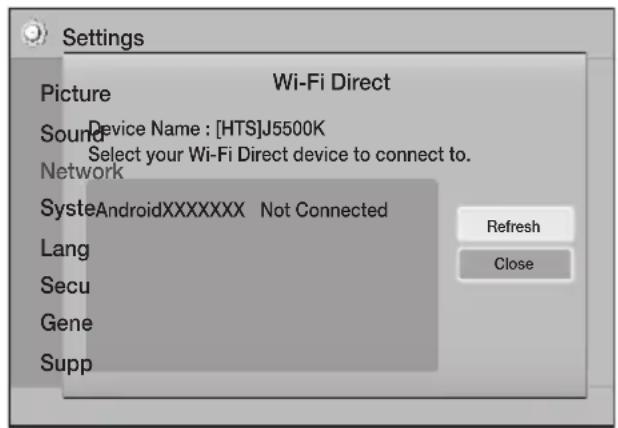
-
Vous avez trois manieres de proceser à la connexion Wi-Fi.
-
Via le périphérique Wi-Fi.
- Via l'appareil en utilisant l'option PBC.
- Via l'appareil en utilisant un code PIN.
Chacune d'elles est indiquée ci-dessous.
Via le periphérique Wi-Fi.
-
Sur le périhérique Wi-Fi, suivez la procédure du périhérique pour la connexion à un autre périhérique Wi-Fi Direct. Concernant les instructions, reportez-vous au manuel d'utilisation du périhérique.
-
Lorsque vous aurez terminé la procédure, vous dévrez voir apparaitre une fenêtre contextuelle sur votre écran de télévision indiquant qu'un périhérique prénant en charge Wi-Fi Direct (Wi-Fi Direct) a demandé à se connecter. Confirmez que le périhérique exécutant la requête est leyarle,choisissez Yes (Oui) sur la fenetre contextuelle puis appuyez sur le bouton G pour accepter.
-
La fenêtre contextuelle de connexion s'affiche, suivie de la fenêtre pop-up connectée. Lorsqu'elle se ferme, vousdezvez voir le périphérique listed sur I'écran Wi-Fi Direct en tant que connecté.
-
Les procédures PBC et PIN connectent les péripériques automatiquement.
Via l'appareil en utilisant l'option PBC
- Cliquez sur le champ Wi-Fi Direct du péripérisque que vous souhaitez connecter à ce produit, et appuyez sur le bouton
- La fenêtre contextuelle de connexion s'affiche, suivie de la fenêtre pop-up connectée. Lorsqu'elle se ferme, vousdezvez voir le périphérique listed sur I'écran Wi-Fi Direct en tant que connecté.
Via l'appareil en utilisant un code PIN
- Sélectionnez le périhérique Wi-Fi Direct que vous souhaitez connecter à ce produit, et appuyez sur le bouton
- La fenêtre contextuelle PIN s'affiche.
- Notez le code PIN de la fenêtre contextuelle, puis saisissez-le dans le champ approprié du périphérique Wi-Fi Direct que vous poulez connecter.
- La fenêtre contextuelle de connexion s'affiche, suivie de la fenêtre pop-up connectée. Lorsqu'elle se ferme, vous doivent voir le périphérique listed sur l'écran Wi-Fi Direct en tant que connecté.
La connexion actuelle au réseau cablee ou sans fil sera déconnectée lorsque vous utilisez la fonction Wi-Fi Direct.
Les fichiers texte, tels que ceux ayant l'extension.TXT ou .DOC, ne sont pas affichés lorsque vousutilisez la fonction Wi-Fi Direct.
Mise à niveau du logiciel
Le menu Mise à niveau du logiciel vous permet de mettre le logiciel de l'appareil à niveau pour en améliorer la performance et obtenir des services supplémentaires.
- Évitez d'éteindre et de rallumer le produit manuellement durant le processus de mise à jour.
-
La mise à jour est terminée lorsque l'appareil s'est intémit après avoir redémarré. Appuyez sur le bouton MARCHE/ARRET pour allumer l'appareil mis à jour pour une'utilisation ultérieure.
Samsung Electronics n'accepte aucune responsabilité légale concernant un dysfonctionnement de l'appareil provoqué par une connexion Internet instable ou une néligence de la part de l'utilisateur durant la mise à niveau du logiciel. -
Dans le menu d'accueil, Sélectionnez Paramètres, puis appuyez sur le bouton
- Sélectionnez Assistance, puis appuyez sur le bouton
- Sélectionnez Mise à niveau du logiciel, puis appuyez sur le bouton
- Sélectionnez l'une des méthodes suivantes :
En ligne
USB
- Notif. mise à jour auto
- Appuyez sur le bouton C. Les instructions concernant chaque méthode commencent cidesssous.
Si vous souhaitez annuler la mise à niveau en cours de téléchargement, appuyez sur le bouton
En ligne
Votre apparéil doit être connecté à Internet pour exploiter la fonction En ligne. Retirez tous les disques avant de démarrer.
- Sélectionnez En ligne, puis appuyez sur le bouton . Le message Connexion au serveur en cours apparait.
- Si une mise à jour est disponible, un message contextuel apparait vous demandant si vous pouze effectuer la mise à niveau. Si vous choisissez Oui, l'appareil s'éteint automatiquement, s'allume puis la mise à jour démarre.
- La fenêtre contextuelle de progression de la mise à jour apparait. Lorsque la mise à jour est terminée, l'appareil s'éteint à nouveau automatiquement.
- Appuyez sur le bouton MARCHE/ARRÉT afin d'allumer l'appareil.
USB
- Rendez-vous sur le site www.samsung.com.
- Cliquez sur OWNERS & SUPPORT (PROPRIETAIRES ET ASSISTANCE) sur le coin inférieur droit de la page, puis selectionnez Manuals & Downloads (Manuels et télécharges) sur la liste déroulante qui apparait.
- À l'écran suivant, entrez le numéro de modele du produit dans le champ de recherche. Une fois que vous avez entrez le numéro du modele, une liste déroulante affiche les produits correspondant aux nombres de modele.
- Effectuez un clic gauche sur le numero de modele du produit dans la liste déroulante.
- Sélectionnez Downloads (Télécharges) sur la page qui s'affiche.
- Recherche l'option Upgrade File (Mettre à niveau le fichier) (type USB) sur la colonne Description. Cliquez sur l'icone ZIP dans la colonne Download File (Télécharger le fichier) sur la droite.
- Cliquez sur Send (Envoyer) dans la fenetre contextuelle qui apparait. Le fichier se tellecharge sur votre ordinateur.
- Dézippez le dossier compressé sur votre ordinateur. Vous devriez avoir un seul dossier dézippe portant le même nom que le fichier compressé.
- Copiez le dossier sur une clé USB à mémoire flash.
- Vérifie qu'aucun disque n'est inséré dans l'appareil, puis insérez la clé USB à memoire flash dans le port USB de l'appareil.
- Dans le menu de l'appareil, allez dans Paramétres > Assistance > Mise à niveau du logiciel.
- Sélectionnez USB.
- Le Home cinema recherche le logiciel sur la clé USB. Lorsqu'il trouve le logiciel, la fenêtre contextuelle Update Request (Demande de mise à jour) apparait.
- Sélectionnez OK. Le Home cinema s'eteint automatiquement, s'allume puis la mise à jour démarre. Lorsque la mise à niveau est terminée, le Home cinema s'eteint.
- Appuyez sur le bouton MARCHE/ARRÉT afin d'allumer le Home cinema.
Aucun disque ne doit etre insere dans le produit lors de la mise a niveau du logiciel via la prise Hote USB.
Une fois la mise à niveau terminée, consultez les détails du logiciel dans le menu Mise à niveau du logiciel.
Notif. mise à jour auto
Si vous appeareil est connecté au réseau et si vous avez activé Notif. mise à jour auto, l'appareil vous notificationiera si une nouvelle version logicielle est disponible à l'aide d'un message contextual.
- Mettez l'appareil sous tension.
- Dans le menu Mise à niveau du logiciel, réglez Notif. mise à jour auto sur Activé. Si une nouvelle version du logiciel est disponible, l'appareil vous en informme grâce à un message contextualuel.
- Pourmettrea jourle micrologiciel,selectionnez Oui.L'appareil s'eteint automatiquement, s'allume puis la mise a jour demarre.
- La fenêtre du processus de mise à jour apparait. Lorsque la mise à jour est terminée, l'appareil s'éteindra à nouveau automatiquement.
- Appuyez sur le bouton MARCHE/ARRÉT afin d'allumer l'appareil.
Configuration de la fonction DLNA
DLNA you permit de dire des fichiers musicaux, video, photo stockés sur votre ordinateur via votre Home cinema.
Pour utiliser le DLNA, vous devez installer le logiciel DLNA ou avoir déjà installé un logiciel DLNA sur votre ordinateur et vous devez connecter le Home cinema à votre ordinateur via votre réseau (voir la page 14).

Les ordinateurs fonctionnant sous Windows 7 et Windows 8 possèdent le logiciel DLNA (Play To) intégré.
Votre Home cinema peut dire le contenu situé sur des disques Blu-ray/DVD/CD, des péripériques USB, des ordinateurs, des smartphones, des tablettes et dans des applications.
Pour lire le contenu situé sur votre ordinateur ou un périhérique mobile, vous devez connecter l'ordinateur ou le périhérique mobile et l'appareil à votre réseau. Pour lire le contenu sur votre ordinateur, vous devez également télécharger et installer le logarithiel de réseau DLNA ou posseder déjà le logarithiel de réseau DNLA sur votre ordinateur.
Les ordinateurs fonctionnant sous Windows 7 et Windows 8 possèdent le logiciel DLNA (Play To) intégré.
Changement du dispositif source
Si deux apparèils externes ou plus sont connectés à l'appareil principal, vous pouvez utiliser l'une des trois méthodes décrites ci-dessous pour changer le dispositif source.
Méthode 1
Depuis l'écran d'accueil, utilisez les boutons ▲▼ ▲▶ pour passer à Changer périm., et appuyez ensuite sur G. Le menu Changer périm.. Utilisez les boutons ▲▼ pour selectionner le périhérique souhaité puis appuyez sur le bouton G.
Méthode 2
Si vous passez à PHOTOS, VIDEOS, MUSIQUE ou sur d'autres contenus basés sur les fichiers, une liste de dossiers et de fichiers va apparaitre. Appuyez sur le bouton ROUGE (A) pour afficher la fenêtre contextuelle Changer périp. utilisez les boutons ▲▼ pour se déplacer sur l'appareil désire, et appuyez ensuite sur
Méthode 3
Lorsqu'un périhérique est connecté pour la première fois, une fenêtre contextuelle apparait. Sur la fenêtre contextuelle, vous pouvez modifier le périhérique source en utilisant les boutons puis appuyer sur C.
Lecture de disques disponibles dans le commerce
- Appuyez sur le bouton ▲ pour ouvrir le tiroir disque.
- Introduisez doucement le disque dans le tiroir, face imprimée dirigeée vers le haut.
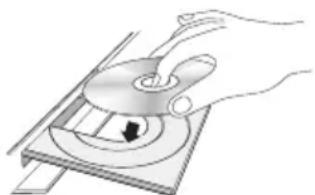
- Appuyez sur le bouton pour fermer le tiroir disque.La lecture commence automatiquement.
- Si la lecture ne commence pas automatiquement, appuyez sur le bouton de la télécommande
Rangement et gestion des disques
Comment tener le disque
- Des empreintes digitales ou des rayures sur la surface d'un disque peuvent alterer la qualite du son et de I'image ou provoquer des sauts.
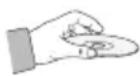
- Évitez de toucher la surface du disque sur laquelle les données ont été enregistrées.
- Tenez le disque par les bords afin de ne pas laisser d'empreintes sur sa surface.
- Ne collez pas de papier ou d'adhésif sur le disque.
Nettoyage des disques
- En cas d'emploites ou de saleté sur un disque, nettoyez-le à l'aide d'eau additionnée de dénergent doux et d'un chiffon doux.
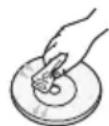
- Lors de son nettoyage, essuyez le disque du centre vers le bord.
-
Rangement des disques
-
N'installez pas l'appareil à la lumière directedu soleil.
Stockez-le dans un endroit frais et aéré. - Rangez-le dans unePOCHETEPropre et verticalement.
Lecture d'un disque dont le contenu est enregistré par l'utilisateur
Vou puez dire les fichiers multimédia que vous avez enregistrés sur des disques Blu-ray, DVD ou CD.
- Placez un disque enregistré par l'utilisateur dans le tiroir disque en veillant à ce que l'étiquette du disque soit orientée vers le haut puis fermez le tiroir disque.
-
Servez-vous des boutons ▲▼ ▲▶ pour selectionner le type de contenus que vous souhaitez afficher ou lore PHOTOS, VIDEOS ou MUSIQUE, puis appuyez sur le bouton OU
2-1.SélectionnezLIRE DISQ. depuis l'écran d'accueil. L'écran LIRE DISQ. apparait. Utilisez les boutons ▲▼ pour sélectionner le type de contenu désiré, Photos, Videos ou Musique. -
Un écran listant le contenu du disque apparait. En fonction de la manière dont le contenu est classé vous allez voir soit des documents, soit des fichiers individuels, ou les deux.
- Si nécessaire, servez-vous des boutons ▲▼ ▲▶ pour sélectionner un dossier, puis appuyez sur le bouton C.
- Utilisez les boutons ▲▼ ▲▶ pour sélectionner un fichier à visionner ou à dire, puis appuyez sur le bouton G.
- Appuyez sur le bouton RETURN une ou plusieurs fois pour quitter l'écran actuel, quitter un dossier ou revenir à l'écran d'accueil. Appuyez sur le bouton EXIT pour revenir directement à l'écran d'accueil.
- Consultez les pages 29 à 33 pour obtenir plus d'instructions concernant la méthode de contrôle de la lecture de videos, musiques et photos sur un disque.
Lecture de fichiers sur un périphérique USB
Vous pouvez recourir à deux méthodes différentes pour生存 ou afficher via toute apparéil les fichiers multimédia stockés sur un périphérique USB.
Méthode 1: Avant de connecter un périphérique USB l'appareil est allumé
- La fenêtre contextuelle "Nv. périph. conn." apparait.
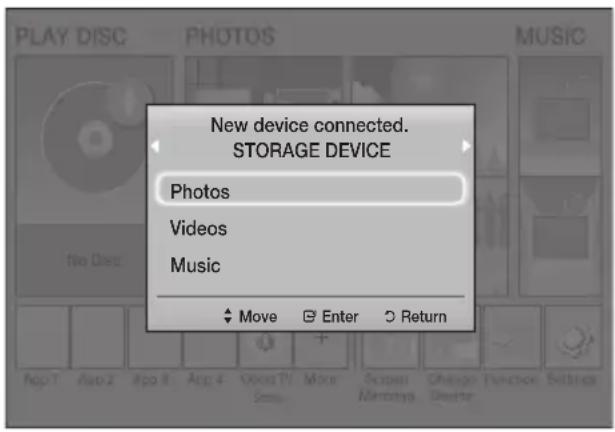
Si la fenêtre contextuelle n'appeaït pas, passes à la méthode 2.
2. Utilisez les boutons pour selectionner Photos, Videos ou Musique et appuyez ensuite sur le bouton. En fonction de la manière dont le contenu est classé, vous verrez soit des dossiers, soit des fichiers individuels ou les deux types d' éléments à la fois.
- Si nécessaire, servez-vous des boutons ▲▼□▶ pour sélectionner un dossier, et appuyez ensuite sur le bouton G.
- Sélectionnez un fichier à afficher ou à dire, puis appuyez sur le bouton
- Appuyez sur le bouton RETURN pour quitter un dossier ou sur le bouton EXIT pour revenir à l'écran d'accueil.
- Consultez les pages 29~33 pour obtenir plus d'instructions concernant la méthode de contrôle de la lecture de videos, musiques et photos sur un périphérique USB.
Méthode 2: Si l'appareil est étèint après que vous avez connecté un périhérique USB
- Mettez l'appareil sous tension.
- Appuyez sur Changer périph. et sélectionnez un périphérique USB.
- Utilisez les boutons pour selectionner PHOTOS,VIDEOS ou MUSIQUE sur I'ecran d'accueil, et ensuite appuyez sur le bouton G.
- Si nécessaire, servez-vous des boutons ▲▼□▶ pour sélectionner un dossier, et appuyez ensuite sur le bouton C.
- Sélectionnez un fichier à afficher ou à dire, puis appuyez sur le bouton
- Appuyez sur le bouton RETURN pour quitter un dossier ou sur le bouton EXIT pour revenir à l'écran d'accueil.
- Consultez les pages 29~33 pour obtenir plus d'instructions concernant la méthode de contrôle de la lecture de videos, musiques et photos sur un périphérique USB.
Si vous insérez un disque en cours de lecture de contenu sur un périphérique de stockage USB ou un téléphone, le mode de l'appareil passé automatiquement à « Disc » (Disque).
Si vous teléphone cellulaire est compatible DLNA,
vous pouvez dire le contenu sans la connexion
d'un cable USB. (Reportez-vous à la page 37)
Contrôle de la lecture Video
Vous pouvez commander la lecture du contente video stocké sur un disque Blu-ray/DVD, un périhérique USB, un périhérique mobile, ou un ordinateur. En fonction du disque ou du contentu, certaines fonctions décrites dans ce manuel peuvent ne pas être disponibles.
Boutons de la télécommande servant à la lecture video
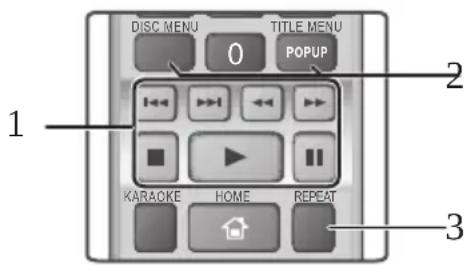
1 Boutons liés à la lecture
L'appareil ne lit pas le son en mode Recherche, Lent ou Pas.
- Pour reprendre la lecture à une vitesse normale, appuyez sur le bouton.
| Permet de démarrer la lecture. |
| Permet d'arrête la lecture. |
| Permet d'interrompre la lecture. |
| Lecture rapide |
| Au cours de la lecture, appuyez sur le bouton ou sur le bouton Chaque fois que appuyez sur le bouton ou sur le bouton , la vitesse de lecture change. |
| Lecture au ralenti |
| en mode pause, appuyez sur le bouton . Chaque fois que appuyez sur le bouton , la vitesse de lecture change. |
| Lecture pas à pas |
| En mode pause, appuyez sur le bouton . Chaque fois que appuyez sur le bouton , la vitesse de lecture change. |
| Saut de lecture |
| Au cours de la lecture, appuyez sur le bouton ou Chaque fois que appuyez sur le bouton ou , le disque se déplace sur le chapitre ou le fichier suivant ou précédented. |
2 Utilisation du menu du disque, du menu des titres, du menu contextual et de la liste des titres
DISC MENU
Au cours de la lecture, appuyez sur ce bouton pour afficher le menu Disque.
TITLE MENU
Au cours de la lecture, appuyez sur ce bouton pour afficher le menu Titre.
- Si le disque possède une liste de lecture, appuyez sur le bouton VERT (B) pour y acceder.
POPUP MENU
Au cours de la lecture, appuyez sur ce bouton pour afficher le menu contextual.
3 Repétition de la lecture
- Durant la lecture, appuyez sur le bouton REPEAT de la télécommande.
- Utilisez les boutons pour selectionner Arrêt, Titre, Chapitre, Tous ou Répetition A-B, puis appuyez sur le bouton G.
Répartition A-B
- Appuyez sur le bouton à l'emplacement sur lequel vous souhaitez demarrer la répétition (A).
- Appuyez sur le bouton à l'emplacement sur lequel vous souhaitez demarrer la répétition (B).
-
Pour reprendre le cours normal de la relecture, appuyez à nouveau sur le bouton REPEAT.
-
Appuyez sur le bouton
En fonction du disque, l'écran peut ne pas afficher toutes les options de répétition.
L'écran peut ne pas afficher immédiatement Chapitre ou Titre. Continuez à appuyer sur les boutons jusqu'à ce que vous可以选择 soit à l'intérieur du champ applicable.
Pour reprendre la lecture normale, appuyez une nouvelle fois sur le bouton REPEAT puis sur les boutons pour selectionner Arrét, puis appuyez sur le bouton
L'écran peut ne pas afficher immédiatement Repétition A-B. Continue à appuyer sur les boutons jusqu'à ce que Repétition A-B soit à l'intérieur du champ applicable.
Vou desvez definir le point (B) a un intervalle d'au moins 5 secondes de temps de lecture apres le point (A).
Utilisation du menu TOOLS
Durant la lecture, appuyez sur le bouton TOOLS.
Titre
S'il y a plusieurs titres sur un disque ou un apparéil, passez au titre souhaïte ou sélectionnez-le.

Lorsque you recherchez un titre de DVD, en mode Arrêt, appuyez sur le bouton TOOLS (OUTILS) puis saississez le numéro du titre que vous souhaitez (01, 02, etc.).
Durée de lecture
Allez jusqu'à un point de lecture particulier. Utilisez les boutons numériques pour entrer le point de lecture.
Mode Repétition
Vouspermet de repeterun titre particulier, un chapitre,ou une section specifique.
Sync. audio
Vous permet de régler le temps de retard audio afin que l'audio synchronise avec la vente. Vous pouvez régler le délié entre 0 et 300 milliseconds.
Equalizer Mode (Mode égaliseur)
Activez Equalizer Mode (Mode égaliseur) pour utiliser l'égaliseur.
Equalizer Settings (Réglages de l'égaliseur)
Cette option vous permet de regler l'égaliseur.

Equalizer Settings (Réglages de l'égaliseur) n'apparait que lorsque Equalizer Mode (Mode égaliseur) est régèle sur On (Marche).
Paramètres d'image
You permit de régler le mode d'utilisation.
Mode
- Utilisateur: Passez à Advanced Settings, puis appuyez sur le bouton C. Vous permet de régler manuellement les fonctions Brightness (Luminosite), Contrast (Contraste), Color (Couleur) et Sharpness (Nettete).
- Dynamique :CHOISSEZ CE REGLAGE pour accentuer la netteté de l'image.
- Normal :CHOISISEZ CE REGLAGE pour la plupart des applications d'affichage.
- Cinéma : il s'agit du réglage le最好的 adaptations au visionnage de films.
La selection des menus apparait uniquement
Iorsque les disques BD/DVD sont lus
Chapitre
Sélectionnez cette option pour acceder à un chapitre que vous désirez regarder.
Audio
Sélectionnez cette option pour régler la langue de bande son souhaitée.
Sous-titres
Sélectionnez cette option pour régler la langue de sous-titres souhaitée.
Angle
Utilisé pour regarder une scene sous un autre angle. Le menu Angle affiche le nombre d'angles disponibles (1/1, 1/2, 1/3, etc.).
BONUSVIEW Video BONUSVIEW Audio
Réglez l'option Bonusview souhaitatione.
La selection des menus apparait uniquement
Iorsqu'un fichier est lu
Plein écran
Réglez la taille de plein écran souhaitée. Vous pouvez selectionner Original, Mode1 (plus grand), et Mode2 (le plus grand).
Information
Permet d'afficher les informations relatives au fichier video.
Le menu Outils peut varier en fonction du disque ou du périhérique de stockage. Toutes les options peuvent ne pas s'afficher.
Creation d'une liste de lecture des vidés
Voussouspoucecrer une listede lecture des fichiers video presque de la meme facon que yous creez une listede lecture des fichiers musicaux.Reportez-vousa la page 32 pourobtenirdes instructions. Selectionnez les fichiers video au lieu des fichiers musicaux.
Lecture d'un disque audio commercial pré-enregistré
-
Insérez un CD audio (CD-DA) ou un disque MP3 dans le tiroir disque.
-
Pour un CD audio (CD-DA), la première piste s'exécute automatiquement. Les plages d'un disque sont lues dans l'ordre dans lequel elles ont été enregistrées sur le disque.
- Pour un disque MP3, appuyez sur les boutons pour selectionner MUSIQUE, puis appuyez sur le bouton
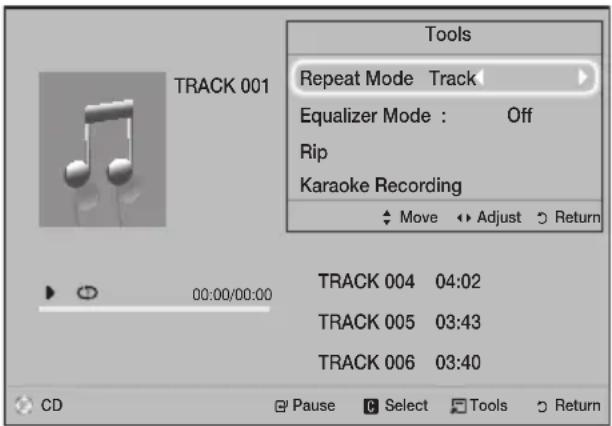
- Pour lire une piste particuliere, utilisez les boutons de la télécommande pour selectionner la piste, puis appuyez sur le bouton
Pour plus d'informations sur la lecture de la musique, consultez la section Contrôle de la lecture de musique ci-dessous.
Contrôle de la lecture de musique
Vous pouvez commander la lecture du contenu musical stocké sur un DVD, CD, un périphérique USB, un périphérique mobile ou un ordinateur. En fonction du disque ou du contentu, certaines fonctions décrites dans ce manuel peuvent ne pas etre disponibles.
Boutons de la télécommande servant à l'écoute de musique
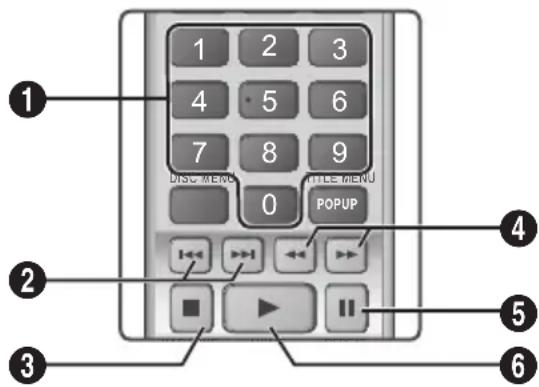
| 1 | Boutons numériques : durant la lecture de la liste de lecture, appuyez sur le numéro de piste souhaité. La piste sélectionnée est alors reproduite. |
| 2 | Saut : Durant la lecture, appuyez sur le bouton« ou « pour accéder à la piste musicale précédente ou suivante. |
| 3 | « bouton : permet d'arrête la lecture d'une piste. |
| 4 | Lecture rapide (CD audio [CD-DA] uniquement) : Durant la lecture, appuyez sur le bouton« ou « . Chaque fois que appuyez sur le bouton« ou « , la vitesse de lecture change. |
| 5 | « bouton : permet demettre en pause une piste. |
| 6 | « bouton : permet de dire la plage sélectionnée. |
Répartition de pistes
You pouvez configurer la répétition de pistes sur l'appareil.
- Durant la lecture de musiques, appuyez sur le bouton TOOLS.
- Sélectionnez Repeat Mode (Mode de répétition), puis utilisez les boutons pour sélectionner Off (Désactévé), Track (Piste) ou One (Un), All (Tout) ou Shuffle (Aléatoire), puis appuyez sur le bouton
Creation d'une liste de lecture de musiques
- En cas de lecture de musiques sur CD ou DVD commercial, appuyez sur le bouton ou RETURN. L'écran Liste des musiques s'affiche. Si vous creez une liste de lecture de musiques sur un disque créé par vous ou sur un périphérique USB, accédez à la liste des musiques de la manière décrite page 27 ou 28.
- Appuyez sur les boutons ▲▼ ▲▶ pour passer au fichier souhaite puis appuyez sur le bouton JAUNE (C) pour le selectionner Répétez cette procédure pour selectionner d'autres fischiers.
- Si vous souhaitez sélectionner tous les fichiers, appuyez sur le bouton TOOLS, utilisez les boutons ▲▼ pour sélectionner Sélectionner tout, et appuyez ensuite sur C. Si vous souhaitez désélectionner tous les fichiers, appuyez sur le bouton TOOLS, déslectionnez Tout désélectionner, et appuyez ensuite sur C.
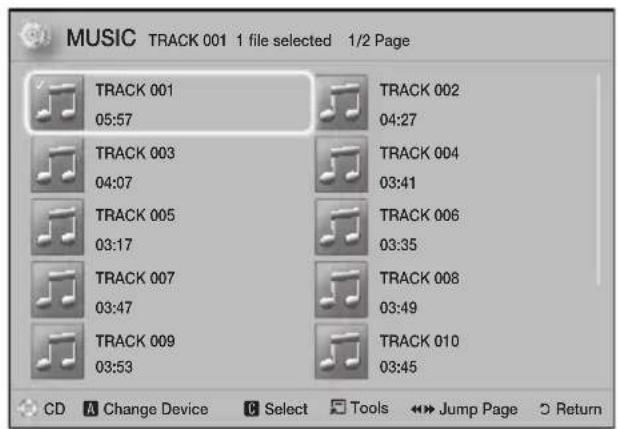
- Pour-retirer un fisier de la Liste lect, placez-vous sur le fisier puis appuyez sur le bouton JAUNE (C).
- Appuyez sur le bouton pour dire les fichiers selectionnés. L'écran Liste lect apparait.
- Pour acceder à la liste des musiques, appuyez sur le bouton ou RETURN.
- Pour revenir à la Listel lect appuyez sur le bouton
Vouspouvezcrier une listedele lecturecomportant jusqu'à99pistesur unCDaudio (CD-DA).
Si vous allez sur la Music List (liste des musiques)
Liste lect, et que vous retournez ensuite sur la
Liste lect, la Liste lect redémarrera la lecture
depuis le début.
Extraction
- Insérez un périhérique USB dans la prise USB située à l'avant de l'appareil.
- Lorsque l'écran Lecture est affché utilisez les boutons ▲▼ pour selectionner une piste de lecture, et appuyez ensuite sur le bouton JAUNE (C). Une coche s'affiche à la gauche de la piste.
- Repetez l'etape 2 pour selectionner et cocher des pistes supplémentaires.
- Pour-retirer une piste de la liste, acceder à la piste de lecture, et appuyez à nouveau sur le bouton JAUNE (C). La coche de la piste est retiree.
- Une fois terminée, appuyez sur le bouton TOOLS. Le menu Outils apparait.
- Utilisez les boutons ▲▼ pour sélectionner Extract., puis appuyez sur le bouton L'écran Extract. apparait.
- Utilisez les boutons ▲▼ pour sélectionner le périphérique de stockage des fichiers extraits, puis appuyez sur le bouton
Ne débranchez pas le périhérique lorsque l'extraction est en cours d'execution. - Si vous souhaitez annuler l'extraction, appuyez sur le bouton C puis selectionnez Oui. Selectionnez Non pour continuer l'extraction.
- Lorsque l'extraction est terminée, le message "Extraction terminée." apparait.
-
Appuyez sur le bouton pour revenir à l'écran de Lecture.
Cette fonction n'est pas disponible pour les CD Audio DTS.
Cette fonction n'est pas prise en charge par certains disques.
L'extraction encode la musique au format.mp3 à 192 kbps.
Sur l'écran de liste des pistes de lecture, vous pouvez désirir Sélectionner tout ou Tout déslectionner. -
Sélectionnez Sélectionner tout, puis appuyez sur le bouton G. Cette action annule toutes vos sélections de pistes individuelles.
-
Sélectionnez Tout désélectionner pour désélectionner toutes les pistes sélectionnées en une fois.
Visionnage des photos
Vouspouvezvisionnerlesphotoscontinuesdans un DVD,une mémoire USB,un périphérique mobile ou un ordinateur.
Utilisation du menu Tools
Durant la lecture, appuyez sur le bouton TOOLS.
Lancer le diaporama / Arreter le diaporama
Selectionnez cette option pour dire oumettre en pause le diaporama.
Vit. diaporama
Délectionnez cette option pour régler la vitesse du diaporama.
Fond musical
Selectionnez cette option pour écouter de la musique tout en visionnant un diaporama.
Zoom
Sélectionnez cette option pour agrandir l'image actuellément sélectionnée. (Agrandissement jusqu'à 4 fois la taille réelle)
Pivoter
Selectionnez cette option pour faire pivoter une image. (Cela entraínera la rotation de l'image dans le sens des aiguilles d'une montre ou dans le sens inverse.)
Information
Cette option permet d'afficher les informations relatives à l'image, notamment son nom et sa taille.
Le menu Outils peut varier en fonction du disque ou du périhérique de stockage. Toutes les options peuvent ne pas s'afficher.
Pour activer la fonction de fond musical, le fichier photo et le fichier de musique doivent être contenus sur le même support de stockage. Cependant, la qualité sonore peut être affectée par le début binaire du fichier MP3, la taille de la photo et la méthode d'encodage utilisée.
Creation d'une liste de lecture de photos
Vous pouvez creer une liste de lectures de photos presque de la meme maniere que vous creez une liste de lectures audio. Reportez-vous à la page 32 pour obtenir des instructions. Sélectionnez les fichiers photos à la place des fichiers audios.
Utilisation de la fonction Karaoké
ous pouvez profiter de la fonction Karaoké en musique.
- Branchez le microphone à l'avant de l'appareil.
- Sur l'écran Accueil, Sélectionnez les Paramètres, puis appuyez sur le bouton
- Sélectionnez Sound, puis appuyez sur le bouton
-
Sélectionnez Mon Karaoké et appuyez sur le bouton
-
Vous pouvez vérifier le score Karaoké et régler le volume de la voix de lecture de la musique.
Notation karaoke Activé. Si vous ne souhaitez pas voir le score, réglez Notation karaoke sur Arrêt. - Si vous désirez baisser le volume des voix du original, Sélectionnez Atténuer les voix dans les réglages de Mon Karaoke.
Enregistrement
Vous pouvez effectuer un enregistrement du karaoke avec musique.
- Au cours de la lecture, appuyez sur le bouton TOOLS pour selectionner Enregistrement karaoke, puis appuyez sur le bouton G.
- Appuyez sur le bouton si vous souhaitez terminer l'enregistrement.
- Une fois l'enregistrement terminé, le dossier KARAOKE est créé dans le pilote de stockage USB et enregistré sous le format KARAOKE.mp3.
Pour enregistrer un filchier d'enregistrement, le pilote de stockage USB doit etre insere.
L'enregistrement du fjichier est montré si vous entrez à nouveau dans Photos, Videos et Musique.
Si vous entendez des bruits étranges (sifflement ou hurlement) lorsque vous utilisez la fonction Karaoke, eloignez le microphone des enceintes. Il est également efficace de baisser le volume du microphone ou le volume des enceintes.
Le microphone ne fonctionne pas en mode D. IN, AUX, FM et BT.
La notation karaoke affiche le score automatiquement lorsque Notation karaoke est regle sur Activé et si un microphone est branché. Debranchez le microphone si vous ne poulez pas afficher le score.
Le micro devient disponible 10 secondes après l'affichage du menu d'accueil à l'écran.
Utilisation du système Bluetooth
Vous pouvez utiliser un périphérique Bluetooth pour écouter de la musique avec un son stéreo de haute qualité, tout cela sans fil!
- Distance de jumelage : maximum 2 m ; Distance de fonctionnement : maximum 10 metres.
- La performance Bluetooth réelle peut être différente en fonction de la vente environnement, même si vous utilisez cette péripérisque Bluetooth en respectant la distance de fonctionnement spécifique.
Qu'est-ce que la technologie Bluetooth ?
Le système Bluetooth est une technologie qui permet de connecter facilement entre eux des péripériques compatibles Bluetooth à l'aide d'une liaison sans fil courte distance.
-
Un apparéil Bluetooth peut vrombir ou avoir un défaut :
-
Si une partie de votre corps de l'appareil est en contact avec le système de réception/ transmission du périphérique Bluetooth ou du Home cinéma.
- Lorsque l'appareil est soumis à des variations électriques liées à la présence d'obstructions (ex.: mur, coin ou cloison de bureau);
-
Lorsque l'appareil est exposé à des interférences électriques provenant d'appareils utilisant la même bande de fréquences (exemple : équipements Médicaux, jours à micro-ondes et réseaux LAN sans fil).
-
Associé l'Ensemble Home cinema et le périphérique. Bluetooth, les deux étant pres l'un de l'autre.
- Plus la distance est grande entre l'Ensemble Home cinema et le périphérique Bluetooth, plus la qualité de transmission se dégrade. Si la distance excède la portée du périphérique Bluetooth, la connexion est perdue.
- Dans les zones où la réception est faible, la connexion Bluetooth peut ne pas fonctionner correctement.
- La port10 m dans toutes les directions, si aucun obstacle ne se trouve sur le chemin parcouru par le signal. La connexion sera automatiquement coupée si l'appareil est hors de portée. Meme si la distance est respectée, il est possible que la qualité sonore soit déteriorée par des obstacles (ex.: murs, portes).
- Ce périphérique sans fil peut provoquer des interférences électriques durant son fonctionnement.
Pour connecter le Home cinema à un
periphérique Bluetooth
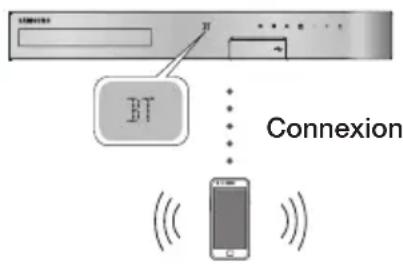
Periphérique Bluetooth
Tout d'abord, vérifie que l'appareil Bluetooth prend bien en charge la fonction écouteurs stéreo compatible Bluetooth.
- Appuyez sur le bouton FUNCTION sur la télécommande pour afficher le message BT.
- Sélectionnez le menu Bluetooth sur le périphérique Bluetooth que vous désirez connecter. Pour les instructions, reportez-vous au manuel d'utilisation de ce périphérique Bluetooth.
-
Sélectionnez "[HTS]JXXXX" depuis la liste recherche.
-
Lorsque l'Ensemble Home cinema est connecté au pérophérique Bluetooth, le nom de ce pérophérique Bluetooth connecté suivi du nom du Home cinema s'affiche en face du Home cinema.
-
Lisez de la musique sur le périhérique connecté.
- Vous pouvez maintainant écouter la musique enregistrée sur le périphérique Bluetooth connecté depuis votre Home cinéma.
Le Home cinema prend en charge uniquement les données d'ordinateur monocarte de qualite moyenne (jusqu'a 237 kbps@48 kHz) mais il ne prend pas en charge les données d'ordinateur monocarte de haute qualite (328 kbps@44,1 kHz).
La fonctionnalité AVRCP est prise en charge. Sa fonctionnalité diffère en fonction des specifications du périhérique connecté.
Effectuez uniquement la connexion à un périphérique Bluetooth qui prend en charge le profil A2DP.
Un seul péripérisque Bluetooth peut être apparé à la fois.
Les fonctions de recherche ou de connexion peuvent ne pas fonctionner correctement dans les cas suivants:
- En présence d'un fort champ électrique à proximé ou autour du Home cinema.
-
Si plusieurs péripériques Bluetooth sont associés simultanément à l'appareil.
-
Si le périphérique Bluetooth est éteint, mal positionné ou s'il connait des dysfonctionnements.
Notez que les apparèils tels que les jours à micro-ondes, les adaptateurs LAN sans fil, les lampes fluorescentes et les jours à gaz pour le chauffage des locaux utilisant la même plage de fréquences que le périphérique Bluetooth, et peuvent provoquer des interférences électriques.
Pour une meilleure compatibilité opérationnelle entre le Home cinéma et un périphérique Bluetooth ou un autre périphérique, comme un téléphone mobile, nous vous conseillons de partager à jour le système d'exploitation du périphérique sur la version la plus réçente.
Pour déconnecter le périphérique Bluetooth
du Home cinema
Vous pouvez déconnecter le périphérique Bluetooth du Home cinéma. Pour les instructions, reportez-vous au manuel d'utilisation de ce périphérique Bluetooth.
- Lorsque le Home cinema est déconnecté du péripérique Bluetooth, le message DISCONNECTED s'affiche en façade.
Pour déconnecter le Home cinema du
periphérique Bluetooth
Appuyez sur le bouton en façade du Home cinéma pour passer du mode BT à un autre mode ou éteindre le Home cinéma.
- Le périphérique Bluetooth connecté attend un certain temps la réponse du Home cinema avant de terminer la connexion, hormis si vous déconnectez le Home Cinéma via le changement des fonctions. (Le temps de déconnexion peut varier en fonction du périphérique Bluetooth.)
En mode Bluetooth, la connexion sera perdue si la distance entre l'Ensemble Home cinema et le périphérique Bluetooth dépasse 10 m. Lorsque le périphérique Bluetooth est replaced dans la portée conseillée ou lorsque vous le redémarrez, vous nevez apparier à nouveau le périphérique et le Home cinema pour les reconnectcer.
En mode Bluetooth, I'économiseur d'écran s'active si le péripérisque Bluetooth reste en l'état Ready (Prêt) pendant 5 minutes. Pour reconnectcer le péripérisque Bluetooth, désactivez I'économiseur d'écran puis connectez le péripérisque. Pour désactiver I'économiseur d'écran, appuyez sur n'importe quel bouton de la télécommande (le bouton Volume, un bouton numérique, etc.)
Utilisation du Demarrage rapide du Bluetooth
Lorsque le home cinema est eteint, connecter voire
appareil intelligent a l'appareil via connexion Bluetooth
peut metre en marche le home cinema.
La fonction Quick Start (Démarrage rapide) est disponible lorsque le cordon d'alimentation du Home cinema est branché dans une prise murale CA.
Pour utiliser cette fonction, réglez Paramétres > Systeme > Demarr. rapide sur Activé.
Pour utiliser cette fonction, la connexion Bluetooth entre le Home cinéma et votre péripérisque intelligent doit avoir été établie au préalable. En d'autres termes, le Home cinéma doit avoir été trouve dans la liste des péripérisques Bluetooth auxquels votre péripérisque s'est déjà connecté.
- Connectez votre dispositif intelligent à l'appareil via Bluetooth. (Pour plus d'informations sur la connexion Bluetooth, reportez-vous au manuel de votre dispositif intelligent.)
-
Une fois connecté le home cinéma démarrera automatiquement en mode BT.
-
Sélectionnez la musique que vous souhaitez dire sur votre dispositif intelligent.
Utilisation des boutons spécifiques de la télécommande
TV SOUND

Si vous teléviseur prend en charge la fonction Anynet+ (HDMI-CEC), le bouton TV SOUND vous permet de diriger le son du téléviseur vers les enceintes du Home cinema ou les enceintes du téléviseur. Pour utiliser, suivez ces étapes :
- Connectez un cable HDMI au téléviseur et au Home cinéma. (Reportez-vous à la page 13)
- Reglez Anynet+ (HDMI-CEC) Activé dans le Home cinema et le téléviseur.
- Appuyez sur le bouton TV SOUND de la télécommande. TV SOUND ON clignote à l'écran en façade, puis passé à D. IN.
Lorsque que le TV SOUND (SON DU TÉLEVISEUR) est activé, le son du téléviseur émet à travers les enceintes du Home cinema.
- Appuyez à nouveau sur le bouton TV SOUND pour le désactiver.
Lorsque le TV SOUND (SON DU TELLEVISEUR) est désacté, le son du téléviseur émet à travers les enceintes du téléviseur Anynet+ connecté.
Utilisez SON DU TÉLÉVISEUR :
1) Lorsque vous poulez écouter le son du télévisueur à travers les enceintes du Home cinema.
2) Lorsque you voulez écouter le son d'une clé USB branchée dans le téléviseur à travers les enceintes du Home cinema.
- Spécifications de prise en charge TV SOUND ON/OFF (SON DU TÉLEVISEUR ACTIVE/DÉSACTIVÉ):
| Anynet+ (HDMI-CEC) Réglage | Son du téléviseur actifé | Son du téléviseur désactivé |
| ACTIVÉ | Sortie Enceintes HTS | Silence Enceintes HTS |
| Silence Enceintes Télèviseur | Sortie Enceintes Télèviseur | |
| DÉSACTIVÉ | Sortie Enceintes HTS | Silence Enceintes HTS |
| Sortie Enceintes Télèviseur | Sortie Enceintes Télèviseur | |
| Aucune opération | Sortie Enceintes HTS | Silence Enceintes HTS |
| Sortie Enceintes Télèviseur | Sortie Enceintes Télèviseur | |
| DSP/EQ | DSP/EQ | |
Vous pouvez regler le son à l'aide de divers modes sonores.
DSPOFF (DSP DÉSACTIVÉ) : sélectionnez cette option pour une écoute normale.
CINEMA (CINÉMA) : produit un son réaliste et puissant pour les films.
MUSIC (MUSIQUE) : mode adapté à toutes les sources musicales.
GAME (JEU): intensifie les jours video à l'aide d'un son puissant et réaliste.
M-STEREO (Multi Stereo) (MULTISTEREO) : produit un son surround pour des sources d'entrée 2 canaux.
POWER BASS (BASSES) : augmente le son des basses.
LOUD (FORT): améliore les caractéristiques sonores de la basse conformément au niveau de sortie.
NIGHT (Nuit): optimise le son pour une écoute nocturne en comprimant la plage dynamique et en attenuant le son.
USER EQ(EGALISEUR PERSONNALISE) : fournit un égaliseur pouvant être régle par l'utilisateur afin que vous puissiez régler la musique selon vos préférences.
LOCAL EQ: Cette fonction fournit une courbe EQ unique pour l'ajustement à la musique locale.
Utilisation de BD-LIVE™
- Connectez l'appareil au réseau (reportez-vous à la page 14).
- Configurez les paramétres réseau (reportez-vous aux pages 21 à 23).
Une fois que l'appareil est connecté au réseau, vous pouvez profiter de différents contenus de services liés aux films en utilisant des disques compatibles BD-LIVE.
- Insérez une clé USB dans la prise USB située à l'avant de l'appareil, puis utilisez la fonction Gestion données BD pour contrôler la mémoire restante. Le périphérique de mémoire doit avoir au moins 1 Go d'espace libre pour satisfaire aux exigences des services BD-LIVE.
- Sélectionnez Paramétres sur l'écran d'accueil, puis appuyez sur le bouton
- Sélectionnez Système, puis appuyez sur le bouton
- Sélectionnez Gestion données BD, puis appuyez sur le bouton
- Sélectionnez Changer périph., puis appuyez sur le bouton
- Sélectionnez STORAGE DEVICE (PERIPHÉRIQUE DE STOCKAGE), puis appuyez sur le bouton C.
- Insérez un disque Blu-ray prénant en charge la technologie BD-LIVE.
- Sélectionnez un élément dans la liste des contenus de service BD-LIVE fournis par le fabricant de disque.
L'utilisation du service BD-LIVE ainsi que des contenus fournis peuvent varier selon le fabricant du disque.
Utilisation du DLNA
Le DLNA vous permet d'acceder aux fischiers situés sur votre ordinateur et de les dire à partir de votre Home cinema.
Suivez les directives indiquées dans le guide d'utilisation du DLNA pour configurer le DLNA sur votre ordinateur et pour étiqueter les dossiers et les fichiers que vous souhaitez partager avec le Home cinema.
Pour acceder aux fichiers situés sur votre ordinateur et les dire après avoir configuré le DLNA, suivez les étapes suivantes.
- AllumezVoteordinateur,votretéléviseur etle Homecinéma.
-
Assurez-vous que le serveur de partage DLNA (DLNA Shared) fonctionne sur votre ordinateur.
-
Sur le Home cinema, selectionnez Changer périph..
- Utilisez les boutons pour selectionner votre ordinateur dans la liste des périhériques.
- Sélectionnez le type de fichier que vous poulez afficher ou生存, PHOTOS, VIDEOS ou MUSIQUE, puis appuyez sur le bouton
- Utilisez les boutons ▲▼▲▶ pour sélectionner le dossier avec le type de fichiers que vous avez sélectionné, puis appuyez sur le bouton G. La liste des fichiers s'affiche.
- Sélectionnez le fichier que vous voulez visualiser ou dire, puis appuyez sur le bouton
Vou puevez creer des listes de lecture a partir de fichiers situés sur toute ordinateur de la meme facon que vous pouvez creer des listedes de lecture a partir de fichiers enregistrres sur des clés USB ou des disques.
En dehors de quelques exceptions, vous pouvez contrôler la lecture de fichiers situés sur votre ordinateur de la même façon que vous pouvez contrôler la lecture de fichiers enregistrés sur des clés USB et des disques.
Voupuvez egalent acceder a des fichiers survoire ordinateur en selectionnant tout d'abord PHOTOS,VIDEOS ou MUSIQUE sur I'ecran d'accueil,uis en selectionnant voire ordinateur dans la listedes peripheriques qui apparait.
Applications
Votre Home cinema you permit d'acceder à toute une variété de contenus (ex.: actualités, films, météo) que vous pouvez télécharger et visualiser directement sur votre apparéil. Dans un premier temps, vérifie que le réseau fonctionne et que le Home cinema est connecté à Internet. Si ce n'est pas le cas, vous ne pourrez pas acceder à la fonction Apps.
Les applications proposées dans Apps fonctionnent généralement comme leur version en ligne et sont dans tous les cas facibles d'utilisation.
Pour pouvoir en profiter, vous doivent avoir le droit sur la plupart des applications auxquelles vous accedez via le Home cinema, l'utilisation d'un ordinateur, d'un ordinateur portable ou d'une tablette connecté(e) à Internet rend l'opération encore plus simple et rapide. Remarque : dans certains cas, vous doivent passer à la fois par le Home cinema et par un ordinateur, un ordinateur portable ou une tablette pour ouvrir un compte. La principale différence constatée entre les versions classiques en ligne et les versions accessibles via le Home cinema tient au fait que ces dernières vous demandent d'utiliser la télécommande pour saisir les lettres et les chiffres, et non à un clavier.
Utilisation de Applications
Lorsque vous accedez pour la première fois à l'une de ces applications, le Home cinema affiche deux contrats d'utilisation. Vous doivent acceptez ces deux contrats d'utilisation pour télécharger et utiliser une application, qu'elle qu'elle soit.
Par défaut, le Home cinéma affiche quatre applications populaires sur l'écran d'accueil. Vous pouvez trouver davantage d'applications et changer les applications affichées par le Home cinéma sur l'écran d'accueil en sélectionnant le bouton Plus.
Pour ouvrir une application, Sélectionnez-la, double-cliquez dessus, puis suivez les instructions qui s'affichent à l'écran.
Visionnage d'autres applications
- Sélectionnez le bouton Plus sur l'écran d'accueil, puis appuyez sur le bouton G. L'écran Plus d'applis apparait en affichant un ensemble d'applications.
- Pour visionner d'autres applications, déplacer la sélection vers la droite ou vers la gauche jusqu'à ce qu'un autre groupe d'applications apparaisse.
- Pour quitter l'écran Plus d'applis, Sélectionnez Fermer ou appuyez sur le bouton RETURN ou EXIT de la télécommande.
Changement des applications affichées sur
I'ecran d'accueil
- Sélectionnez le bouton Plus, puis appuyez sur le bouton
- Cliquez sur le champ Editor sur l'écran d'accueil, puis appuyez sur le bouton
- Les applications affichées par le home cinema sur la page d'accueil sont marquées par une coche. Annulez la sélection des applications que vous voulez retarder de l'écran d'accueil en sélectionnant chaque application, puis en appuyant sur le bouton G.
- Choisissez des applications en selectionnant chaque application, puis en appuyant sur le bouton G. Une coche s'affiche sur chaque application que vous selectionnez. Vous pouvez selectionner seulement quatre applications à la fois.
- Lorsque vous avez terminé, selectionnez OK, puis appuyez sur le bouton C. L'écran d'accueil apparait à nouveau.
Pour sortir d'une application, appuyez sur le bouton EXIT de votre télécommande.
Pour supprimer les informations de connexion de toutes les applications, appuyez sur le bouton pendant au moins 5 secondes à l'écran Home (Accueil), et en état No Disc (Aucun disque).
Utilisation d'Opera TV Store
Dans Opera TV Store, vous trouvez des services pour visionner des videos en streaming sur Internet en haute qualite, pour acceder aux reseaux sociaux et écouter de la musique en streaming.
Accès à Opera TV Store
Pour acceder à Opera TV Store, Sélectionnez le bouton Opera TV Store sur l'écran d'accueil, puis appuyez sur le bouton G.
Pour quitter l'écran Opera TV Store, appuyez sur le bouton EXIT ou HOME de la télécommande.
Navigation dans Opera TV Store
Lorsque I'écran Opera TV Store apparait, il affiche une gamme d'applications liées. Utilisez les boutons ▲▼ ▲▶ de votre télécommande pour déplacer la sélection d'une application à une autre.
Sélection d'une application
Déplacez la sélection sur l'application que vous poulez, puis appuyez sur le bouton
Dans la fenêtre contextuelle qui apparait, Sélectionnez OUVRIR pour ouvrir l'application immédiatement ou AJOUTER DANS MES APPS pour ajouter l'application à Mes Apps. Appuyez sur le bouton RETURN de votre télécommande pour revenir à l'écran Opera TV Store.
Sélection des applications par catégorie
Pour que la recherche d'applications soit plus facile, vous pouvez afficher les applications par catégories (ex.: New (Nouveau), Popular (Populaire), All (Tout), Games (Jeux), Tools (Outils), etc.
Pour selectionner une catégorie, utilisez le bouton de votre télécommande pour déplacer la selection vers le haut de votre écran.
Utilisez ensuite les boutons pour selectionner une catégorie.
Utilisation de l'écran Mes Apps
Pour acceder à l'écran Mes Apps, Sélectionnez MES APPS, puis appuyez sur le bouton G. L'écran Mes Apps apparait et affiche toutes les applications que vous avez enregistrées avec la désignation Mes Apps.
Suppression d'applications dans My Apps
- Sélectionnez le bouton MENU situé en haut de l'écran Mes Apps, puis appuyez sur le bouton de la télécommande.
- Sélectionnez SUPPRIMER DES APPS dans le menu, puis appuyez sur le bouton . Un rectangle rouge apparait aujourd'hui de l'une des applications.
- Déplacez le rectangle jusqu'à l'application que vous souhaitez supprimer, puis appuyez sur le bouton C.
- Reglez le processus pour supprimer d'autres applications.
- Lorsque vous avez terminé, Sélectionnez TERMINÉ, puis appuyez sur le bouton G.
- Appuyez sur le bouton RETURN pour revenir sur l'écran principal.
Recherche d'applications
- Sélectionnez RECHERCHER en haut de votre écran et appuyez sur le bouton
- Pourchycher rapidement des applications populaires, cliquez sur l'une des barres de recherches populaires en haut de voire ecran.
-
Pour faire une recherche d'application par nom, saississez le nom de l'application à l'aide du clavier qui s'affiche à l'écran. Opera TV Store fera une recherche pendant que vous écrivez et affichera les applications qui ont un nom contenant les lettres que vous saississez.
-
Pour annuler une recherche en cours, appuyez sur le bouton RETURN de votre télécommande ou selectionnez PRÉCÉDENT sur l'écran, puis appuyez sur le bouton
Screen Mirroring
Screen Mirroring yous permect de voir l'ecran de voire smartphone ou de vrie perephérique intelligent sur I'ecran de voire teteviseur en utilisant la technologie MiracastTM. Manual Screen Mirroring ne requiert aucun cable ou routeur sans fil.
- Depuis I'écran d'accueil, utilisez les boutons « pour selectionner Screen Mirroring, et appuyez ensuite sur C.
- Lancez AllShare Cast sur votre smartphone ou sur votre périphérique.
- Sur votre périhérique, localisez le nom du Home cinéma dans la liste des périhériques disponibles, et sélectionnez-le.
-
Le téléviseur affiche un message de connexion en cours (par exemple, Connecting to Android_92gb... (Connexion à Android_92gb...) puis il affiche le message Connecté.
-
ÀpRESquelquesinstantst,l'écran de votrepéripérisque s'affiche sur l'écran du téléviseur.
-
Lorsque vous utilisez la fonction Screen Mirroring, une lecture video saccadée ou des interruptions audio peuvent se produit, en fonction de leur environnement.
- Le Home cinema peut être connecté aux périhériques qui prennten en charge AllShare Cast. Notez que tous les périhériques disposant de AllShare Cast peuvent ne pas être pris en charge, selon le fabricant. Pour en savoir plus sur la prise en charge de la connexion mobile, reportez-vous au site Web du fabricant.
- Les transmissions par Bluetooth peuvent creer des interférences avec le signal Screen Mirroring. Avant de vous servir de la fonction Screen Mirroring, nous vous recommendons fortement de désactiver la fonction Bluetooth sur votre smartphone ou sur vos pertéphérique intelligent.
Informations complémentaires
Remarques
Branchements
SORTIEHDMI
- Selon votre téléviseur, il est possible que certaines résolutions de sortie HDMI ne fonctionnent pas.
- Vous doivent disposer d'une connexion HDMI pour visionner les videos en 3D.
- Un cable HDMI trop long peut provoquer du bruit à l'écran. Si tel est le cas, réglez Couleur intense HDMI sur Arrêt dans le menu.
Paramètres
Paramètres 3D
- Sur certains disques 3D, pour arrêter un film en cours de lecture, appuyez une seule fois sur le bouton . Le film s'arrête et l'options 3D est désactivée. Pour changer la sélection de l'options 3D lorsque vous regardez un film 3D, appuyez une fois sur le bouton . Le menu Blu-ray apparaît. Appuyez sur le bouton , puis Sélectionnéz Paramétres 3D dans le menu Blu-ray.
- Selon le contenu et le positionnement de l'image sur l'écran de votre téléviseur, vous pouvez visualiser apparaitre des barres verticales noires à droite ou à gauche de l'écran ou sur les deux cots à la fois.
Format TV
- Selon le type de disque utilisé, certains formats d'image peuvent être indisponibles.
- Si vous sélectionnez un format d'image différent de celui de votre téléviseur, il est possible que l'image affichée soit déformée.
- Si vous sélectionnez 16:9 Original, votre téléviseur peut afficher 4:3 Pillarbox (barres noires sur les côtes de l'image).
BD Wise (Produits Samsung uniquement)
- Lorsque l'option BD Wise est activée, l'option Résolution est définie par défaut sur BD Wise et BD Wise s'affiche dans le menu Résolution.
- Si le produit est connecté à un apparéil qui ne prend pas en charge BD Wise, la fonction BD Wise n'est pas disponible.
- Pour que l'option BD Wisefonctionne correctement, définisSEEz BD Wise sur Activé pour l'appareil et le téléviseur.
Sortie numérique
Assurez-vous de selectionner l'option Sortie numérique appropriée, sinon vous n'entendrez aucun son ou un son très fort.
- Si le périphérique HDMI (récepteur AV, téléviseur) n'est pas compatible avec les formats compressés (Dolby digital, DTS), le signal audio sera émis en sortie au format PCM.
- Les DVD n'ont pas habituellément de fonctionnalité audio BONUSVIEW ni d'effet sonore de navigation.
- Certains disques Blu-ray ne sont pas dotés de fonctionnalité audio BONUSVIEW ni d'effet sonore de navigation.
- La configuration Sortie numérique n'afcete pas la sortie audio analogique (G/D) ou HDMI de votre téléviseur. Elle afferce les sorties audio optique et HDMI lorsque l'appareil est connecté à un récepteur AV.
- Si vous lisez des pistes de son audio MPEG, le signal audio sera émis en sortie au format PCM independpandment de vos sélections de sortie numérique Sortie numérique (PCM ou Bitstream).
Sortie numérique peut etre activée lorsque Select. haut-parleur est definié sur Haut-parleur TV.
Connexion internet BD-Live
- Il est possible que la connexion Internet soit limitée lorsque vous utilisez des contenus BD-LIVE.
Anynet+ (HDMI-CEC)
- En fonction de votre téléviseur, il est possible que certaines résolutions de sortie HDMI ne fonctionnent pas. Veuillez vous reporter au manuel d'utilisation de votre téléviseur.
- La fonction sera indisponible si le cable HDMI ne prend pas en charge CEC.
- Si vous teléviseur Samsung dispose d'un logo Anynet+, cela signifie qu'il est compatible Anynet+.
Gestion données BD
- En mode mémoire externe, la lecture du disque pourra s'arrête si vous déconnectez le périphérique USB en cours d'exécution.
Seuls les peripériques USB formatés selon le système de fichiers FAT (label de volume DOS 8.3) sont pris en charge. Nous vous recommendons d'utiliser des peripériques USB prénant en charge le protocole USB 2.0 avec une vitesse de lecture/ d'écriture supérieure ou égale à 4 Mo/s. - La fonction Reprendre Play peut être inopérante après le formatage du périhérique de stockage.
- La capacité totale de mémoire disponible pour l'option Gestion données BD peut varier selon les conditions.
DivX® Video à la demande
- Pour plus d'informations sur DivX(R) à la demande(VOD), veuillage visiter le site « http://vod.divx.com ».
Paramètre haut-parleur
- Lorsque l'option Sélect. haut-parleur est définie sur Haut-parleur TV, le son est émis depuis les enceintes du téléviseur.
Son HDMI
- Lorsque le son HDMI sort vers les haut-parleurs du téléviseur, il subit automatiquement un mixage final en deux canaux.
Fonct. Retour Audio
- Lorsque l'option Anynet+ (HDMI-CEC) est définie sur Arrêt, la fonction Fonct. Retour Audio n'est pas disponible.
L'utilisation d'un cable HDMI non certifiée pour ARC (Canal retour audio) peut provoquer un problème de compatibilité. - La fonction ARC est uniquement disponible si un téléviseur compatible ARC est connectee.
Lire disq.
Lecture de fichiers video
- La lecture des fichiers video au début binaire élevé, égal ou supérieur à 20 Mbps, exerce une forte charge sur les capacités de l'appareil et risque, de ce fait, de s'interr compromise en cours de lecture.
Sélection de la langue de la bande son
L'indicateur ne s'affichera pas a I'écran si la section BONUSVIEW ne contient pas de réglages BONUSVIEW audio.
- La disponibilité des langues proposées via la fonction de la langue de la bande son dépend des langues encodées sur le disque. Par conséquent, cette fonction ou certaines langues peuvent être indisponibles.
- Certains disques Blu-ray vous autorisent à seLECTIONner la bande son anglaise PCM ou Dolby Digital.
Sélection de la langue des sous-titres
- En fonction du disque Blu-ray/DVD, vous pouvez changer la langue des sous-titres dans le Menu du disque. Appuyez sur le bouton DISC MENU.
- Cette fonction dépend de la sélection des sous-titres encodés sur le disque et peut ne pas être disponible sur tous les disques Blu-ray/DVD.
- Les informations concernant la fonction principale ou le mode BONUSVIEW s'afficheront également si le disque Blu-ray dispose d'une section BONUSVIEW.
- Cette fonction modifie à la fois les sous-titres principaux et secondaires au même moment.
- Le nombre total de sous-titres principaux et secondaires s'affiche.
Lecture des fichiers JPEG
- Vous ne pouvez pas agrandir les sous-titres et les graphiques PG pour les afficher en mode plein écran.
Lire un Contenu
Utilisation de la touche TOOLS lors du visionnage d'images.
- Si le Home cinema est connecté à un téléviseur compatible BD Wise dont la fonction BD Wise Activé, le menu Paramétres d'image ne s'affiche pas.
- La fonction Fond musical ne fonctionne que si le fichier musical et le fichier photo sont situés sur le même support de stockage. Cependant, la qualité sonore peut être affectée par le début binaire du fichier musical MP3, la taille des photos et la méthode d'encodage utilisé.
Compatibilité des disques et des formats
Types de disques et contenus pouvant etre lus sur cet apparéil
| Support | Type de disque | Détails |
| VIDÉO | Disque Blu-rayDisque Blu-ray 3D | Disque BD-ROM ou BD-RE/-R enregistré au format BD-RE. |
| DVD-VIDEO, DVD-RW, DVD-R, DVD+RW, DVD+R VCD 1.1 | DVD-VIDEO, disquesDVD+RW/DVD-RW(V)/DVDR/+R enregistrées qui ont été enregistrés et finalisés, ou un support de stockage USB possédant des contenus DivX, MKV, MP4, VCD 1.1. | |
| MUSIQUE | CD-RW/-R, DVD-RW/-R, BD-RE/-R | Musique enregistrée sur des disques CD-RW/-R, DVD-RW/-R, BD-RE/-R ou un support de stockage USB possédant des contenus MP3 ou WMA. |
| PHOTO | CD-RW/-R, DVD-RW/-R, BD-RE/-R | Photos enregistrées sur des disques CD-RW/-R, DVD-RW/-R, BD-RE/-R ou un support de stockage USB possédant des contenus JPEG. |
Selon le type de disque ou les conditions d'enregistrement, il se peut que certains disques CDRW/-R et DVD-R ne puissant pas etre lus sur cet apparéil.
Si un disque DVD-RW/-R n'a pas ete enregistré correctement au format video DVD, il ne pourra pas etre lu.
Votre apparéil ne lit pas les contenus ayant été enregistrés sur un disque DVD-R selon un débit binaire dépassant les 10 Mbps.
Il ne lit pas les contenus ayant ete enregistrres sur un disque BD-R ou un peripherique USB selon un debit binaire depassant les 30 Mbps.
La lecture peut etre inopérante sur certains types de disque ou lorsque vous effectuez des opérations spécifiques telles que les changements d'angle ou le réglage du format de l'image. Des informations détaillées concernant le disque sont inscrites sur le boitier.Consultez-les si nécessaire.
Lors de la lecture d'un titre BD-J, il se peut que le chargement prenne plus de temps que pour un titre normal et que certaines fonctions s'executent plus lentement que d'habitude.
Types de disques ne pouvant pas etre Ius sur cet apparéil
HD DVD
Disque DVD-ROM/PD/ MV, etc.
DVD-RW (VR mode) (mode VR - enregistrement video):
CVD/CD-ROM/CDV/ CD-G/CD-I/LD (Les CD-G lisent des données audio uniquement et non des données graphiques.)
Il se peut que l'appareil ne réponde pas à toutes les commandes car certains disques Blu-ray, DVD et CD ne permettent qu'un fonctionnement limite ou spécifique et offrent certaines fonctions seulement lors de la lecture.
Samsung ne peut garantir que cet apparéil pourrait dire tous les disques portant les logos Blu-ray, DVD ou CD car les formats évoluant et des problèmes et erreurs peuvent se produit lors de la création d'un logiciel BD, DVD et CD et/ou la fabrication du disque.
Veuillez contacter le service après-vente de SAMSUNG pour toute question ou tout problème concernant la lecture des disques Blu-ray, DVD ou CD sur cet apparéil. Vous pouvez également vous reporter au manuel d'utilisation pour obtenir plus d'informations sur les restrictions en matière de lecture.
Il se peut que certains disques et DVD du commerce achétés en dehors de votre zone ne puissant pas être lus sur cet apparéil.
Logos des disques pouvant etre lus sur cet apparéil
| Blu-rayDisc | Blu-ray 3D TM |
| Disque Blu-ray Disque Blu-ray 3D | |
| BD LIVE TM | DOLBY TRUE HD DIGITAL PLUS |
| BD-LIVE Dolby | |
| dts-hd Master Audio | Essential | Java POWERED |
| DTS | Java |
| PAL | DIVX. HD |
| Norme de lecture PAL au Royaume-Uni, en France, en Allemagne, etc. | DivX |
Code régional
Les produits et les disques sont codés par région. Ces codes régionales doivent correspondre pour que le disque puisse être lu. Si les codes ne correspondent pas, le disque ne sera pas lu. Le code régional de ce lecteur figure sur le panneau arrêté de l'appareil.
| Type de disque | Code régional | Zone |
| Disque Blu-ray | A | Amérique du Nord, Amérique centrale, Amérique du Sud, Corée, Japon, Taiwan, Hong Kong et Sud-Est asiatique. |
| B | Europe, Groenland, France d'outre-mer, Moyen-Orient, Afrique, Australie et Nouvelle-Zélande. | |
| C | Inde, Chine, Russia, Asie centrale et Asie du Sud. | |
| DVD VIDEO | 1 | États-Unis, Territoires organisés des États-Unis et Canada |
| 2 | Europe, Japon, Moyen-Orient, Égypte, Afrique du Sud, Groenland | |
| 3 | Taiwan, Corée, Philippines, Indonésie, Hong Kong | |
| 4 | Mexique, Amérique du Sud, Amérique centrale, Australie, Nouvelle-Zélande, Îles du Pacifique, Caraïbes | |
| 5 | Russia, Europe de l'Est, Inde, Corée du Nord, Mongolie | |
| 6 | Chine |
Si le code régional d'un disque Blu-ray/DVD ne correspond pas à celui de l'appareil, ce dernier ne peut pas dire le disque.
AVCHD (Codec video avancé haute définition)
- This product can play back AVCHD format discs. Ces disques sont normalement enregistrés et lus sur des caméscopes.
- Le format AVCHD est un format video numérique haute définition.
- Le format MPEG-4 AVC/H.264 compresse les images de manière plus efficace que le format de compression d'image conventionnel.
- Certains disques AVCHD utilisent le format « x.v.Color ». Cet apparéil peut dire les disques AVCHD faisant appel au format « x.v.Color »
- « x.v. Colour » est une marque de commerce de Sony Corporation.
- « AVCHD » et le logo AVCHD sont des marques de commerce de Matsushita Electronic Industrial Co., Ltd. et de Sony Corporation.
En fonction des conditions d'enregistrement, il est possible que certains disques au format AVCHD ne puissant pas etre lus.
Les disques au format AVCHD doivent être finalisés.
Le format « x.v. Colour » offre une gamme de couleurs plus large qu'un DVD de caméscope normal.
Il est possible que certains disques de format DivX, MKV ou MP4 ne puissant pas etre lus, selon leur resolution d'imagé video et leur vitesse de défilament.
Formats pris en charge
Remarques sur la connexion USB
- Cet apparéil prend en charge les supports de stockage USB, les lecteurs MP3, les camères numériques et les lecteurs de carte USB.
- Cet apparéil ne géné pas les noms de dossier ou de ficher dépassant 128 caractères.
- Il peut ne pas être compatible avec certains périphériques USB ou certaines caméras numériques.
- Il prend en charge les systèmes de fichiers FAT 16, FAT 32 et NTFS.
- Effectuez la connexion des périhériques USB directement au port USB de l'appareil. La connexion via un cable USB peut cause des problèmes de compatibilité.
- L'insertion de plusieurs périphériques de mémoire dans un lecteur multicarte peut entraîner le dysfonctionnement de celui-ci.
L'appareil ne prend pas en charge le protocole PTP (Peer to Peer). - Ne déconnectez pas un périphérique USB pendant le transfert ou l'enregistrement de données.
- Plus la résolution de l'image est élevé, plus le délambdaffichage de cette image est long.
- Cet apparéil ne peut pas dire les fichiers MP3 de type DRM (Gestion des droits numériques) téléchargés depuis des sites commerciaux.
- Voiture apparéil ne prend en charge que les vidés dont la vitesse de défilament des images est inférieure à 30 fps.
- Il ne prend en charge que les périhériques de classe de stockage de masse (MSC) USB tels que les clés USB et les disques durs USB. (HUB n'est pas disponible.)
- Certains disques durs USB, lecteurs multicartes et clés USB peuvent ne pas être compatibles avec cet apparéil.
- Si certains péripériques USB require un puissance excessive, ils pourront être limités par le dispositif de sécurité du circuit.
- Si la lecture a partir d'un disque dur USB est instable, fournissez-lui une alimentation supplémentaire en branchant le disque dur dans une prise murale. Si le problème persiste, contactez le fabricant du disque dur USB.
- SAMSUNG ne peut être tenu pour responsable de la corruption de fichiers de données ou de la perte de données.
Prise en charge des fichiers video
| Extension de fichier Conteneur Coded video Codec Résolution | ||||
| *.avi | AVI | DivX 3.11/4/5/6 MP4v3 H.264 BP/MP/HP | MP3, Dolby Digital, DTS, WMA, PCM | 1920 x 1080 |
| *.mkv | MKV | VC-1 AP, DivX 5/6 H.264 BP/MP/HP | MP3, Dolby Digital, DTS, | |
| *.wmv | WMV (wmv9) | VC-1 AP, VC-1 SM | WMA | |
| *.mp4 | MP4 | MP4 (mp4v) H.264 BP/MP/HP | AAC | |
| *.mpg / *.mpeg | PS | MPEG1 MPEG2 H.264 BP/MP/HP | MP1, 2 Dolby Digital, DTS | |
- Limitations
- Meme lorsqu'un fichier est codé selon un codec pris en charge mentionné ci-dessus, ce fichier peut ne pas etre lu en cas de probleme au niveau de son contenu.
- La lecture normale ne sera pas garantie si les informations relatives au conteneur du fichier sont erronées ou si le fichier lui-même est corrompu.
- Les fichiers ayant un débit binaire ou une vitesse de défilament supérieur(e) à la normale peuventPTRésenter des discontinuité au niveau de la lecture audio/video.
- La fonction Recherche (Saut) sera indisponible si la table d'indexage du fjichier est corrompue.
- Décodeur video
- Prend en charge le format H.264 de niveau 4.1 et AVCHD
- Ne prend pas en charge les formats H.264 FMO/ASO/RS et VC1 SP/MP/AP L4
- MPEG4 SP, ASP: Inférieure à 1280 x 720 : 60 images maxi.
Supérieure à 1280 x 720 : 30 images maxi. - Ne prend pas en charge le format GMC 2 ou supérieur
- Decodeur audio
- Prend en charge les formats WMA 7, 8, 9 et STD
- Ne prend pas en charge le taux d'échéantillonnage WMA de 220/50 Hz mono.
AAC: Taux d'échantillonnage maxi.: 96 Khz (8, 11, 12, 16, 22, 24, 32, 44, 1, 48, 64, 88, 2, 96) Débit binaire maxi.: 320 kbps
- Formats des fichiers de sous-titrage DivX pris en charge
-.txt, .smi, .srt, .sub, *.txt
Prise en charge des fichiers musicaux
| Extension de fichier | Contueur | code | audio | Plage de prise en charge |
| *.mp3 | MP3 | MP3 - | ||
| *.wma | WMA | WMA | * Taux d'échantillonnage (en kHz) - 8, 11, 16, 22, 32, 44,1, 48* Débits binaires - Tous les débits binaires dans la plage allantde 5 kbps à 384 kbps | |
Prise en charge de fichier image
| Extension de fischiert Type | Résolution | |
| *.jpg / *.jpeg / *.jpe | JPEG | 15360 x 8640 |
| *.png | PNG | |
Sélections des sorties numériques
| Configuration PCM | Train de bits (non traitsés) | Train de bits (DTS Réencodé) | Train de bits (Dolby D. Réencodé) | ||
| Connexion Récepteur AV prénant en charge l'interface HDMI | |||||
| Flux de données audio sur disque Blu-ray | PCM Jusqu'à PCM 7,1 ca PCM | DTS réencodé | Dolby D. Réencodé * | ||
| Dolby Digital | Jusqu'à PCM 5,1 ca | ||||
| Dolby Digital Plus | Dolby Digital Plus | ||||
| Dolby TrueHD Dolby TrueHD | |||||
| DTS DTS | |||||
| DTS-HD High Resolution Audio | DTS-HD High Resolution Audio | ||||
| DTS-HD Master Audio | DTS-HD Master Audio | ||||
| Flux de données audio sur DVD | PCM PCM 2 ca PCM 2 ca PCM 2 | ca PCM 2 ca | |||
| Dolby Digital | Jusqu'à PCM 5,1 ca | Dolby Digital Dolby Digital Dolby Digital | |||
| DTS DTS DTS DTS | |||||
| Résolution pour disque Blu-ray | Aucune | Décode la principale fonction audio et le flux de données audio BONUSVIEW en données PCM et ajoute des effets sonores de navigation. | Émet uniquement le flux de données audio de la fonction principale, de sorte que votre récepteur AV puisse décoder les trains de bits audio. Vous n'entendrez pas de données audio BONUSVIEW ni d'affets sonores de navigation. | Décode la principale fonction audio et le flux de données audio BONUSVIEW en données PCM et ajoute des effets sonores de navigation, puis réencode les données audio PCM en trains de bits DTS. | Décode la principale fonction audio et le flux de données audio BONUSVIEW en données PCM et ajoute des effets sonores de navigation, puis réencode les données PCM en trains de bits Dolby Digital ou PCM. |
- Si le flux de données source est 2 ca ou mono, le réglage « Re-encoded Dolby D » (Dolby D. réencodé) ne sera pas appliqué. La sortie sera PCM 2 ca.
Les disques Blu-ray peuvent containir trois types de flux de données audio :
- Principale fonction audio : Bande son de la fonction principale.
- Fonctionnalité audio BONUSVIEW : Bande son supplémentaire, compteant, par exemple, le commentaire du réalisseur ou de l'acteur.
- Effets sonores de navigation : Lorsque vous choisissez certaines options du menu de navigation, les effets sonores de navigation peuvent retenter. Les effets sonores de navigation sont différents sur chaque disque Blu-ray.
Résolution selon le mode de sortie
| Lecture du disque Blu-ray/des e-contenus/des contenus numériques Lecture DVD | |||
| Configuration\Puissance | Mode HDMI | Mode HDMI | |
| Disque Blu-ray | E-content/Contenus numériques | ||
| BD Wise | Résolution du disque Blu-ray | 1080p@60F 480i | |
| Auto Résolution optimale de l'entrée du téléviseur | Résolution optimale de l'entrée du téléviseur | ||
| 1080p@60F 1080p@60F - | |||
| 1080p - 1080p | |||
| Trame video: Auto (24Fs) 1080p@24F - | |||
| 1080i 1080i 1080i | |||
| 720p 720p 720p | |||
| 576p/480p 576p/480p 576p/480p | |||
Dépannage
Reportez-vous au tableau ci-dessous lorsque cet apparéil ne fonctionne pas correctement. Si le problème que vous rencontres n'est pas répertorié ci-dessous ou si les consignes ne vous sont d'aucune aide, éteignez l' apparéil, débranchez le cordon d'alimentation et contactez le revendeur agrée le plus proche ou un centre de dépannage Samsung Electronics.
| Problème | Vérification/Solution |
| Le disque ne peut pas'être éjecté. | • Le cordon d'alimentation est-il branché correctement sur la prise secteur ? • Coupe l'alimentation électrique, puis rallumez-la. |
| La lecture ne démarre pas. | • Vérifiez le numéro de zone du disque Blu-ray/DVD. Les disques Blu-ray/DVD achétés à l'étranger peuvent ne pas être compatibles. • Les CD-ROM et DVD-ROM ne peuvent pas être lus sur ce lecteur. • Vérifiez que le niveau de classification est approprié. |
| La lecture ne commence pas immédiatement lorsque vous appuyez sur le bouton ▪/□. | • Le disque est-il déformé ou rayé ? • Nettoyez le disque. |
| Aucun son. | • Le système home cinema n'émet:aucun son pendant la lecture rapide, au ralenti, et en mode pas à pas. • Les enceintes sont-elles correctement branchées? La configuration des enceintes est-elle réglée correctement ? • Le disque est-il sale ou endommagé ? |
| Le son est émis par certaines enceintes seulement et non par l'ensemble des 6 enceintes. | • Sur certains disques Blu-ray/DVD, le son est émis depuis les enceintes avant unquiemet. • Vérifiez que les enceintes sont correctement raccordées. • Permet de régler le volume. • Lors de la lecture audio d'un CD, de la radio ou du téléviseur, l'appareil émet du son vers les enceintes frontales uniquement. |
| Problème Vérification/Solution | |
| Le son ambiophonique Dolby Digital 5.1 CH n'est pas produit. | Le disque porte-t-il l'indication « Dolby Digital 5.1 CH »? Le son ambiophonique Dolby Digital 5.1 CH est produit uniquement si le disque est enregistré au format 5.1.La langue audio est-elle correctement régée sur Dolby Digital 5.1-CH dans l'affichage des informations ? |
| La télécommande ne fonctionne pas. | Faites-vous fonctionner la télécommande dans sa plage opérationnelle et dans l'angle correct par rapport au capteur ?Les piles sont-elles déchargées ?Avez-vous sélectionné le bon mode ? Appuyez sur le bouton de la fonction pour changer le mode (BD/DVD, D. IN, AUX, etc.) |
| Le disque tourne mais aucune image ne s'affiche.La qualité est mauvaise et l'image tremble. | Le téléviseur est-il sous tension ?Les cables video sont-ils correctement branchées ?Le disque est-il sale ou endommagé ?La lecture d'un disque de mauvaise fabrication peut s'avérer impossible. |
| La langue de la bande-son et les sous-titres ne fonctionnement pas. | La langue de la bande son et les sous-titres ne fonctionnement pas si le disque ne compte pas de pistes ou de sous-titres dans plusieurs langues. |
| L'écran de menu n'apparait pas même si la fonction de menu est sélectionnée. | Le disque que vous utilisez contient-il des menus ? |
| Impossible de modifier le format d'image. | La lecture des disques Blu-ray/DVD 16:9 sur le Home cinema est possible en mode 16:9 Full (16/9 Plein écran), 4:3 Letter Box (4/3 Boîte aux lettres) ou 4:3 Pan - Scan (4/3 Panoramaïque - Balayage) ; en revanche, les disques Blu-ray/DVD 4:3 peuvent être lus au format 4:3 uniquement. Reportez-vous à la pochette du disque Blu-ray et sélectionnez le rapport approprié. |
| L'appareil ne fonctionne pas. (exampie : L'appareil s'éteint ou émet un bruit anormal.) L'appareil ne fonctionne pas normalement. | Appuyez et maintenez enforcé le bouton de la télécommande pendant 5 secondes en mode STANDBY. Cela réinitialise l'appareil.L'utilisation de la fonction RESET efface tous les réglages enregistrés. N'utilise ce bouton que si cela est juste nécessaire. |
| You've oublé le mot de passer du niveau de classification. | Sans disque dans le lecteur, appuyez et maintainez enforcé le bouton de l'appareil pendant plus de 5 secondes. INIT s'affiche sur l'écran et les réglages par défaut sont rétablis.L'utilisation de la fonction RESET efface tous les réglages enregistrés. N'utilise ce bouton que si cela est juste nécessaire. |
| Réception des émissions de radio impossible. | L'antenna est-elle correctement branchée ?Si le signal d'entrée de l'antenne est faible, installez une antenna FM extérieure dans une zone bénéficiant d'une bonne réception. |
| Aucun son n'est entendu lors de l'écoute du son du téléviseur à travers les enceintes du Home cinema. | Si vous appuyez sur le bouton▲ lorsque vous regardez la télévision à l'aide des fonctions D. IN ou AUX, les fonctions du disque Blu-ray/DVD sont activées et le son du téléviseur est coupé. |
| « Non disponible » apparait à l'écran. | Les fonctions ou les commandes ne peuvent être exécutées pour le moment car :1. Le logiciel du disque Blu-ray/DVD les limite.2. Le logiciel du disque Blu-ray/DVD ne prend pas en charge la fonction en question (par ex.: les angles).3. La fonction n'est pas disponible pour le moment.4. Vous avez demandé un titre, un numéro de chapitre ou un temps de recherche hors de portée du disque. |
| Il est possible que l'écran du téléviseur n'affiche pas d'image lorsque la résolution de la sortie HDMI n'est pas prise en charge par le téléviseur (par exemple 1080p). | Appuyez et maintenez le bouton du panneau avant pendant plus de 5 secondes en l'absence de disque inséré dans l'appareil. Tous les paramètres seront réinitialisés sur leur valeur d'origine. |
| Aucune sortie HDMI. | Vérifiez la connexion entre le téléviseur et la prise HDMI de l'appareil.Vérifiez que votre téléviseur prend en charge les résolutions d'entrée HDMI 576p/480p/720p/1080i/1080p. |
| Sortie HDMI anormale apparait à l'écran. | Si du bruit aléatoire apparait à l'écran, cela signifie que le téléviseur ne prend pas en charge la protection HDCP (High-bandwidth Digital Content Protection). |
| Fonction DLNA | |
| Youss peuvent voir les dossiers partagés via DLNA mais pas les fischiers. | La lecture DLNA affiche uniquement les fichiers Photo, Musique et Film. Aucun autre type de fichier ne peut être affchéé. |
| La réserve est lue par intermittence. | Vérifiez si le réseau est stable.Vérifiez que le cable réseau est correctement branché et que le réseau n'est pas surcharge. |
| La connexion DLNA entre le téléviseur et l'ordinateur est instable. | Les adresses IP sous le même sous-réseau doivent être uniquees, dans le cas contraire une collision IP peut entraîner une connexion instable.Vérifiez si vous ave un pare-feu activé. Si tel est le cas, désacteve la fonction pare-feu. |
| BD-LIVE | |
| Le Home cinéma ne parlient pas à se connecter au serveur BD-LIVE. | Vérifiez si la connexion réseau est active ou non en utilisant la fonction État du réseau.Vérifiez si le périphérique de mémoire USB est connecté à l'appareil.Le périphérique de mémoire doit avoir au moins 1 Go d'espace libre pour satisfaire aux exigences des services BD-LIVE. Vous pouvez vérifier la taillie disponible dans Gestion données BD. (Reportez-vous à la page 37 et 40)Vérifiez que l'options Connexion internet BD-Live est réalisée sur Permettre tout.Si toutes les mesures préconsises ci-dessus échouent, contactez le fournisseur de contenus ou mettez à jour l'appareil à l'aide de la dernière version de micrologiciel disponible. |
| Une erreur s'est produit en cours d'utilisation du service BD-LIVE. | Le périphérique de mémoire doit avoir au moins 1 Go d'espace libre pour satisfaire aux exigences des services BD-LIVE. Vous pouvez vérifier la taillie disponible dans Gestion données BD. (Reportez-vous à la page 37 et 40) |
Lorsque les reglages d'usine par defaut sont retablis, toutes les données Blu-ray utiliseur stockees sur le lecteur seront effacées.
HT-J5500K/HT-J5530K/HT-J5550K

Par la presente, Samsung Electronics déclare que cet équipement est conforme avec les exigences essentielles et autres dispositions relatives de la Directive 1999/5/EC.
La Déclaration de Conformité originale est disponible sur le site Web http://www.samsung.com. Pour la consulter, accédez à la rubrique Support (Assistance) > Search Product Support (Rechercher l'assistance du produit), puis entrez le nom du modele.
Cet équipement peut etre utilise en Jordanie.
\section*{Caracteristiques techniques}
| Généralités | Poids 1,90 kg | |
| Dimensions 430,0 (L) x 55,0 (H) x 224,0 (P) mm | ||
| Plage de températures de fonctionnement | +5 °C à +35 °C | |
| Plage de taux d'humidité de fonctionnement | 10 % à 75 % | |
| Tuner FM | Rapport signal/bruit 55 dB | |
| Sensibilité utilisable 12 dB | ||
| Distorsion harmonique totale | 1,0 % | |
| HDMI | Vidéo 1080 p, 1080 i, 720 p, 576 p/480 p | |
| Audio Audio PCM multicanaux, audio Bitstream et audio PCM | ||
| Amplificateur | Sortie de l'enceinte avant 165 W x 2 (3 Ω) | |
| Sortie de l'enceinte centrale | 170 W (3 Ω) | |
| Sortie de l'enceinte ambiophonique | 165 W x 2 (3 Ω) | |
| Sortie du caisson de basse | 170 W (3 Ω) | |
| Réponse en fréquence 20 Hz à 20 kHz (±3 dB) | ||
| Rapport signal/bruit 70 dB | ||
| Séparation des canaux 60 dB | ||
| Sensibilité d'entrée (AUX) 500 mV |
HT-J5500K
| Enceintes Impédance Plage de fréquences Entrée nominale | Dimensions (L x H x P) (Unité : mm) | Poids (Unité : kg) | |||
| Avant | 3 Ω | 200Hz ~ 20kHz | 165W | 83.4 x 170.5 x 101.0 | 0.45 |
| Ambiophonique | 83.4 x 129.0 x 101.0 | 0.40 | |||
| Enceinte centrale | 170W | 268.8 x 87.6 x 101.0 | 0.58 | ||
| Caisson de basse | 20Hz ~ 200Hz | 220.6 x 380.6 x 364.7 | 6.50 | ||
HT-J5550WK

Par la presente, Samsung Electronics déclare que cet équipement est conforme avec les exigences essentielles et autres dispositions relatives de la Directive 1999/5/EC.
La Déclaration de Conformité originale est disponible sur le site Web http://www.samsung.com. Pour la consulter, accédez à la rubrique Support (Assistance) > Search Product Support (Recherche l'assistance du produit), puis entrez le nom du modele.
Cet équipement ne peut etre utilise qu'en interieur. Cet équipement peut etre utilise en Jordanie.
| HT-J5530K | |||||
| Enceintes Impédance Plage de réquences Entrée nominale | Dimensions (L x H x P) (Unité : mm) | Poids (Unité : kg) | |||
| Avant | 3.4 x 129.0 x 103Ω | 200Hz ~ 20kHz | 165W | 83.4 x 1053.0 x 101.0 (base du support: Φ255.0) | 3.15 |
| Ambiophonique 8 | 1.0 0.40 | ||||
| Enceinte centrale | 170W | 268.8 x 87.6 x 101.0 0.58 | |||
| Caisson de basse | 20Hz ~ 200Hz 2 | 20.6 x 380.6 x 364.7 | 6.50 | ||
| HT-J5550K | |||||
| Enceintes Impedance Plage de réquences | Entrée nominale | Dimensions (L x H x P) (Unité : mm) | Poids (Unité : kg) | ||
| Avant | 2.983 Ω | 200Hz ~ 20kHz | 165W | 83.4 x 1053.0 x 101.0 (base du support: Φ255.0) | 3.15 |
| Ambiophonique 2 | |||||
| Enceinte centrale | 170W | 268.8 x 87.6 x 101.0 0.58 | |||
| Caisson de basse | 20Hz ~ 200Hz | 220.6 x 380.6 x 364.7 | 6.50 | ||
| HT-J5550WK | |||||
| Enceintes Impedance Plage de fréquences Entrée nominale | Dimensions (L x H x P) (Unité : mm) | Poids (Unité : kg) | |||
| Avant | 3 Ω | 200Hz ~ 20kHz | 165W | 83.4 x 1053.0 x 101.0 (base du support: Φ255.0) | 3.15 |
| Ambiophonique | 83.4 x 1053.0 x 101.0 (base du support: Φ255.0) | 2.98 | |||
| Enceinte centrale | 170W | 268.8 x 87.6 x 101.0 0.58 | |||
| Caisson de basse | 20Hz ~ 200Hz | 220.6 x 380.6 x 364.7 | 6.50 | ||
Les vitesses de reseau egales ou inférieures a 10 Mbps ne sont pas prises en charge.
Samsung Electronics Co., Ltd se reserve le droit de modifier les caractéristiques sans préavis.
Lepoids et les dimensions figurent à titre approximatif.
La conception et les specifications sont soumises à modification sans avis préalable.
Pour l'alimentation et la consommation d'énergie, reportez-vous à l'étiquette appossee sur l'appareil.
SWA-7000 (modèles HT-J5550WK uniquement)
| Poids 0.73 kg | |
| Dimensions (L x H x P) 50.0 x 201.3 x 132.0 mm | |
| Plage de températures de fonctionnement | +5°C à +35°C |
| Plage de taux d'humidité de fonctionnement 10 % ~ 75 % | |
| Puisance | 165W x 2 CH |
| Plage de fréquences | 20Hz~20KHz |
| Rapport signal/bruit | 65dB |
Licences

TRUEHD
DIGITAL PLUS
Fabrique sous licence par Dolby Laboratories. Dolby et le symbole représentant deux D sont des marques de commerce de Dolby Laboratories.


Pour consulter les brevets DTS, rendez-vous sur http://patents.dts.com. Fabriqué sous licence par DTS Licensing Limited. DTS, DTS-HD, le symbole, et DTS-HD et le symbole qui lui est associé sont des marques déposées, et DTS-HD Master Audio | Essential est une marque déposée de DTS, Inc. © DTS, Inc. Tous droits réservés.

Cet apparéil DivX Certified® a fait l'objet de tests rigoureux afin de s'assurer qu'il lit le contenu video DivX et il les a réussis avec succès. Pour dire des films DivX achétés, enregistrez d'abord votre apparéil sur le site vod.divx.com. Vous trouvezez votre code d'enregistrement dans la section DivX VOD du menu de configuration de votre apparéil.
Les apparèils DivX Certified® peuvent dire des videos DivX® dans une résolution HD de 1080p, y compris les programmes d'applé.
DivX, DivX Certified et les logos qui leur sont associés sont des marques déposées de DivX, LLC et sont utilisés sous licence.
Cette norme est couverte par un ou plusieurs des brevets americains suivants : 7,295,673; 7,460,668; 7,515,710; 7,519,274


DLNA®, DLNA Logo et DLNA CERTIFIED® sont des marques déposées, des marques de service ou des marques de certification de Digital Living Network Alliance.

Les termes HDMI et HDMI High-Definition Multimedia Interface, et le logo HDMI sont des marques de commerce ou des marques déposées de HDMI Licensing LLC aux États-Unis et dans d'autres pays.

Oracle et Java sont des marques déposées de Oracle et/ou ses filiales. D'autres noms mentionnés peuvent être des marques de commerce de leurs propriétaires respectifs.
Ce produit intègre la technique de protection contre la copie applicable aux brevets américain ainsi que d'autres droits de propriété intellectuelle de Rovi Corporation. Il est interdit de tenter de démonter l'appareil et d'en étudier le fonctionnement en vue de le produit.
Blu-ray Disc^TM , Blu-ray et les logos y afferents sont des marques de commerce de Blu-ray Disc Association.
Cet apparéil utilise la technologie Cinavia qui limite l'utilisation de copies non autorisées de certains films et vidés ainsi que leurs bandes son disponibles dans le commerce. Lorsqu'une utilisation interdite d'une copie non autorisée est déetectée, un message s'affiche et la lecture ou la copie est interrompue. Pour obtenir de plus amples informations sur la technologie Cinavia, veuillez consulter le Cinavia Online Consumer Information Centre ? (Centre d'informations consommateur en ligne Cinavia) à l'adresse http://www.cinavia.com. Pour toute demande d'informations complémentaires par courrier concernant Cinavia, envoyez une carte postale responsableiste pour adressée postale à : Cinavia Consumer Information Centre, P.O. Box 86851, San Diego, CA, 92138, USA. Cet apparéil intègre une technologie brevetée sous licence de Verance Corporation et qui est protégée par le brevet américain 7 369 677 ainsi que par d'autres brevets américain et internationaux accordée et en attente ainsi que par des droits d'auteur et une protection commerciale confidentielle pour certains aspects de cette technologie. Cinavia est une marque de commerce de Verance Corporation. Copyright 2004-2010 Verance Corporation. Tous droits réservés par Verance. Il est interdit de tenter de démonter l' apparéil et d'en étudier le fonctionnement en vue de le produit.
- Avis de licence libre
En cas d'utilisation de logiciels libres, les licences libres sont disponibles dans le menu du produit.
© 2015 Samsung Electronics Co., Ltd. Tous droits réservés.

Contact SAMSUNG WORLD WIDE
Comment contacter Samsung dans le monde
Si vous avez des suggestions ou des questions concernant les produits Samsung, veuillez contacter le Service Consommateurs Samsung.
| Area Contact Centre | Web Site |
| Middle East | |
| U.A.E 800-SAMSUNG (726-7864) | www.samsung.com/ae/support (English) www.samsung.com/ae_ar/support (Arabic) |
| OMAN 800-SAMSUNG (726-7864) | |
| KUWAIT 183-2255 (183-CALL) | |
| BAHRAIN 8000-4726 | |
| QATAR 800-2255 (800-CALL) | |
| EGYPT | 08000-726786 16580 www.samsung.com/eg/support |
| ALGERIA 021 36 11 00 www.samsung.com/n_africa/support | |
| PAKISTAN 0800-Samsung (72678) www.samsung.com/pk/support | |
| TUNISIA 80-1000-12 www.samsung.com/n_africa/support | |
| JORDAN | 0800-22273 06 5777444 www.samsung.com/Levant/support (English) |
| SYRIA 18252273 www.samsung.com/Levant/support (English) | |
| IRAN 021-8255 | www.samsung.com/iran/support |
| MOROCCO | 080 100 2255 www.samsung.com/n_africa/support |
| SAUDI ARABIA | 920021230 www.samsung.com/sa/support www.samsung.com/sa_en/support (English) |
| TURKEY 444 77 11 www.samsung.com/tr/support | |