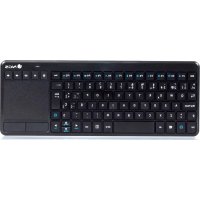
TV Warrior - Clavier NGS - Notice d'utilisation et mode d'emploi gratuit
Retrouvez gratuitement la notice de l'appareil TV Warrior NGS au format PDF.

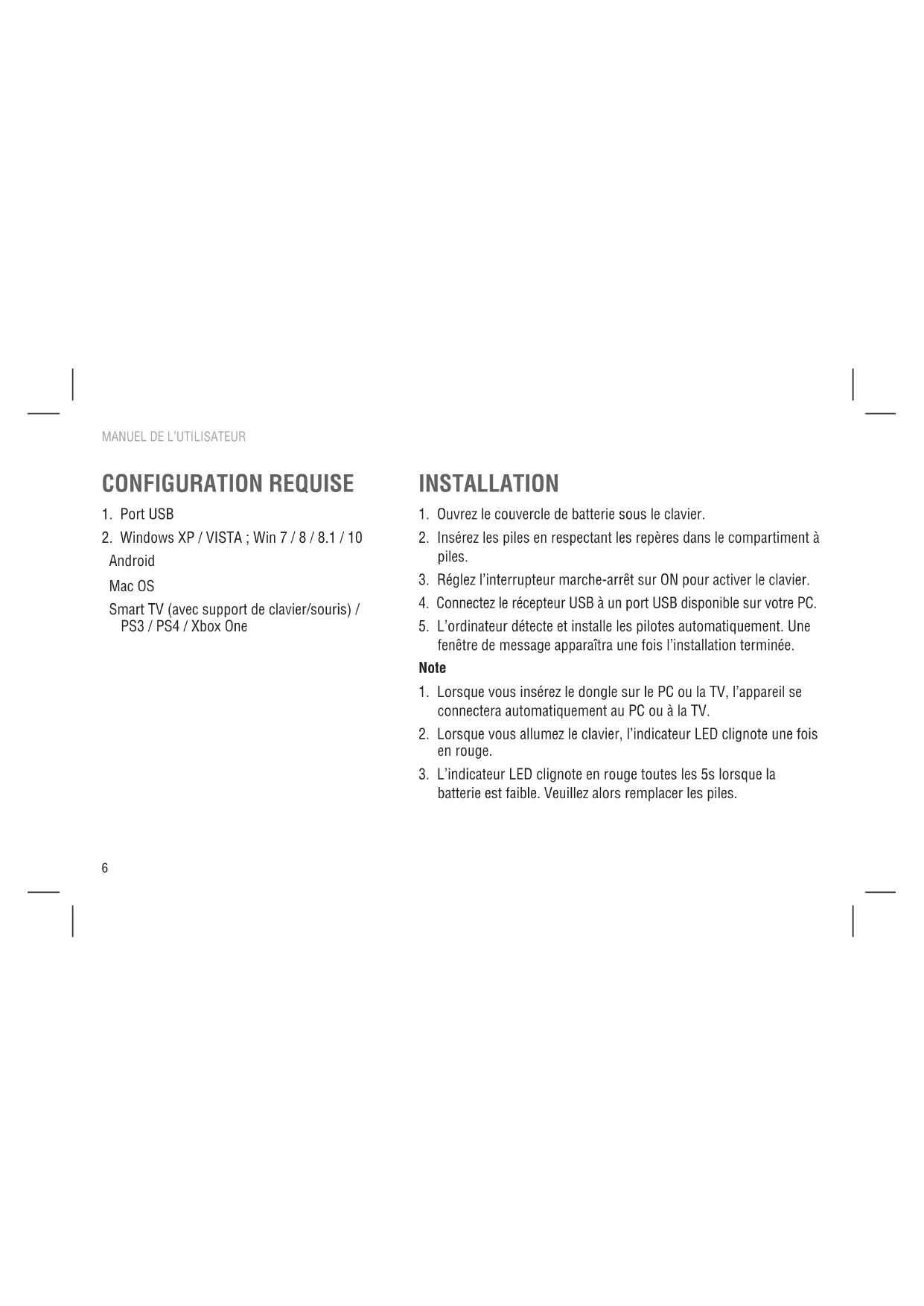


| Type de produit | Clavier sans fil avec pavé tactile |
| Marque | NGS |
| Modèle | TV Warrior |
| Compatibilité | PC, Smart TV, PS3, PS4, Xbox One |
| Alimentation | 2 piles AAA (non fournies) |
| Connectivité | Récepteur USB 2,4 GHz |
| Portée | Jusqu'à 10 mètres |
| Nombre de touches | 84 touches (estimation) |
| Pavé tactile | Oui, avec gestes multi-doigts (clic, défilement, zoom) |
| Raccourcis multimédia | Touches Fn : volume, lecture, navigation, verrouillage PC |
| Dimensions | 152 x 60 x 20 mm (environ) |
| Poids | 140 g (environ) |
| Entretien | Nettoyer avec un chiffon doux et sec |
| Sécurité | Tenir à l'écart des liquides et de l'humidité |
| Contenu de l'emballage | Clavier, récepteur USB, notice d'utilisation |
FOIRE AUX QUESTIONS - TV Warrior NGS
Questions des utilisateurs sur TV Warrior NGS
0 question sur cet appareil. Repondez a celles que vous connaissez ou posez la votre.
Poser une nouvelle question sur cet appareil
Téléchargez la notice de votre Clavier au format PDF gratuitement ! Retrouvez votre notice TV Warrior - NGS et reprennez votre appareil électronique en main. Sur cette page sont publiés tous les documents nécessaires à l'utilisation de votre appareil TV Warrior de la marque NGS.
MODE D'EMPLOI TV Warrior NGS
Smart TV (avec support de clavier/souris) / PS3/PS4/Xbox One
INSTALLATION
- Ouvrez le couvercle de batterie sous le clavier.
- Insérez les piles en respectant les repères dans le compartment à piles.
- Reglez l'interrupteur marche-arrêt sur ON pour activer le clavier.
- Connectez le récepteur USB à un port USB disponible sur votre PC.
- L'ordinateur détecte et installe les pilotes automatiquement. Une fenêtre de message apparaitra une fois l'installation terminée.
Note
- Lorsque vous insérez le dongle sur le PC ou la TV, l'appareil se connectera automatiquement au PC ou à la TV.
- Lorsque vous allumez le clavier, l'indicateur LED clignote une fois en rouge.
- L'indicateur LED clignote en rouge toutes les 5s lorsque la batterie est faible. Veuillez alors remplacer les piles.
| Touche Fn Fonction | |
| Fn+F1 Oùvirir le navigateur | |
| Fn+F2 Oùvirir la vue des tâches | |
| Fn+F3 Oùvirir les paramètres | |
| Fn+F4 Oùvirir une recherche | |
| Fn+F5 Oùvirir leCentre d'action | |
| Fn+F6 Varrouillervotre PC | |
| Fn+F7 Oùvirir l'option de partage dans la barre des charmes | |
| Fn+F8 L'acteur de musique | |
| Fn+F9 L'lecture/Pause | |
| Fn+F10 Rrrêt | |
| Fn+F11 Piste précédente | |
| Fn+F12 Piste suivante | |
| Raccourci Fonction | |
| ® | Mode silencieux |
| ® | Baisser le volume |
| ® | Augmenter le volume |
| ← | Retour |
| → | Avancer |
MANUEL DE L'UTILISATEUR
Prise en charge des gestes
| Geste des doigs Action | des doigs Fonction souris | |
| Glissement à un doigt Manipulation du curseur de souris | ||
| Appuyer une fois Cliquer à l'emplacement du curseur | ||
| Glissement vertical à deux doigs Défilament vertical (roulette de souris) | ||
| Pincer le navé tactile avec deux doigs pour zoomer. Aller vers l'extérieur pour agrandir et vers l'intérieur pour rétrécir. | ||
FRANCAIS

Si dans l'avenir vous devziez vous débarrasser de ce produit veuillez remarquer que :
Les déchets électriques ne doivent pas être jetsés avec les déchets menagers. Veuille recycler les produits dans une déchetterie.
Consulter vous responsable local ou votre revendeur pour un conseil sur le recyclage.
(Directive sur les déchets des équipements électriques etlectroniques)
MANUAL DE USUARIO

Marque : NGS
Modèle : TV Warrior
Catégorie : Clavier