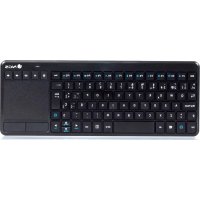
TV Warrior - Tastiera NGS - Manuale utente e istruzioni gratuiti
Trova gratuitamente il manuale del dispositivo TV Warrior NGS in formato PDF.



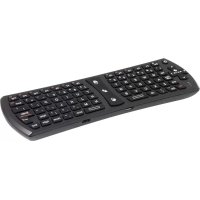
| Tipo di prodotto | Tastiera wireless con touchpad |
| Marca | NGS |
| Modello | TV Warrior |
| Compatibilità | PC, Smart TV, PS3, PS4, Xbox One |
| Alimentazione | 2 pile AAA (non incluse) |
| Connettività | Ricevitore USB 2,4 GHz |
| Portata | Fino a 10 metri |
| Numero di tasti | 84 tasti (stima) |
| Touchpad | Sì, con gesti multi-dita (clic, scorrimento, zoom) |
| Scorciatoie multimediali | Tasti Fn: volume, riproduzione, navigazione, blocco PC |
| Dimensioni | 152 x 60 x 20 mm (circa) |
| Peso | 140 g (circa) |
| Manutenzione | Pulire con un panno morbido e asciutto |
| Sicurezza | Tenere lontano da liquidi e umidità |
| Contenuto della confezione | Tastiera, ricevitore USB, manuale d'uso |
Domande frequenti - TV Warrior NGS
Domande degli utenti su TV Warrior NGS
0 domanda su questo apparecchio. Rispondi a quelle che conosci o fai la tua.
Fai una nuova domanda su questo apparecchio
Scarica le istruzioni per il tuo Tastiera in formato PDF gratuitamente! Trova il tuo manuale TV Warrior - NGS e riprendi in mano il tuo dispositivo elettronico. In questa pagina sono pubblicati tutti i documenti necessari per l'utilizzo del tuo dispositivo. TV Warrior del marchio NGS.
MANUALE UTENTE TV Warrior NGS
Smart TV (con supporto tastiera/mouse) / PS3/PS4/Xbox One
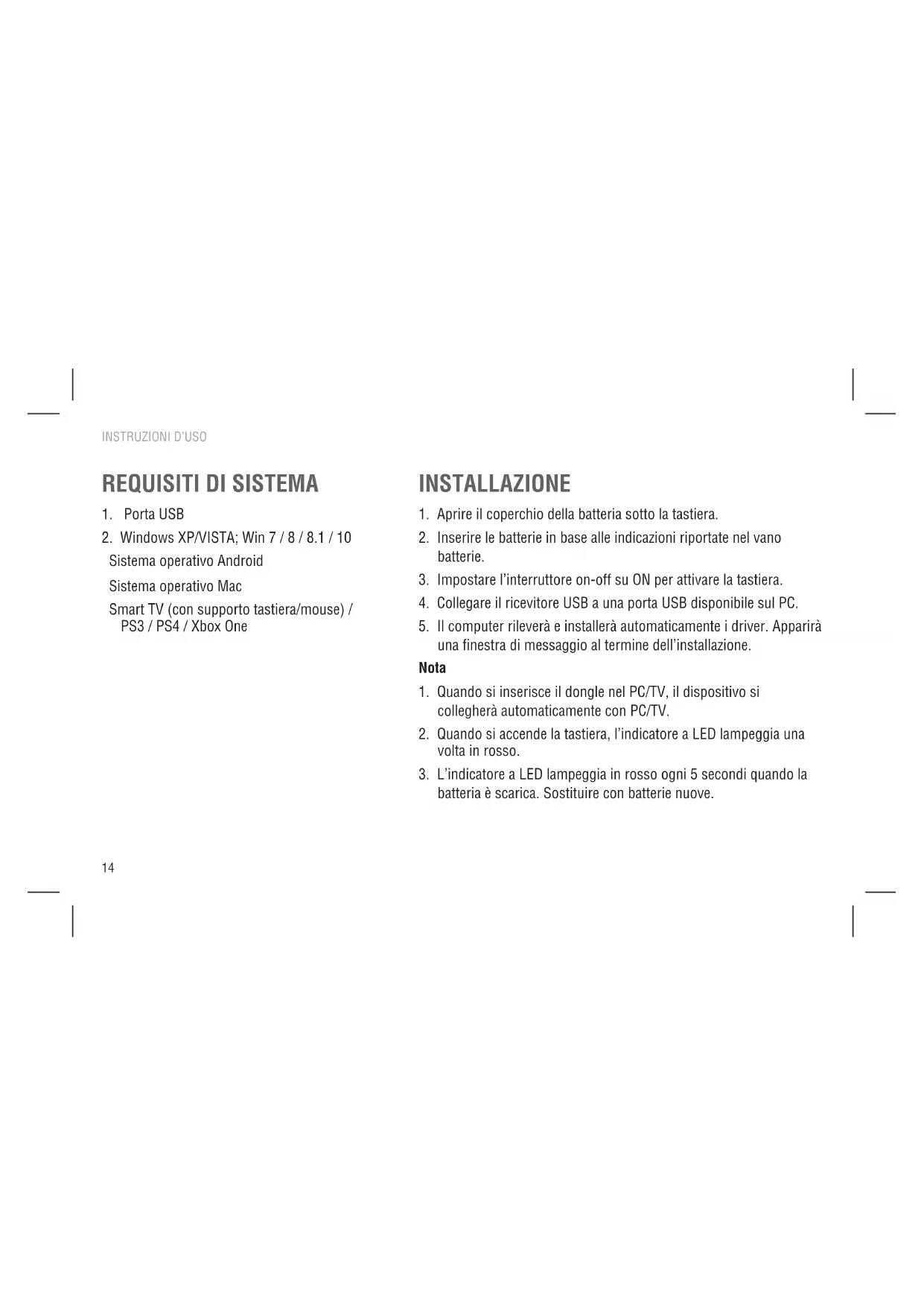
INSTALLAZIONE
- Aprire il coperchio della batteria sotto la tastiera.
- Inserire le batterie in base alle indicazioni riportate nel vano batterie.
- Impostare l'interruttore on-off su ON per attivare la tastiera.
- Collegare il ricevitore USB a una porta USB disponibile sul PC.
- Il computer rileverà e installerà automaticamente i driver. Apparirà una finestra di messaggio al termine dell'installazione.
Nota
- Quando si insertisce il dongle nel PC/TV, il dispositorio si collegherà automaticamente con PC/TV.
- Quando si accende la tastiera, l'indicatore a LED lampeggia una volta in rosso.
- L'indicatore a LED lampeggia in rosso agli 5 secondi quando la batteria è scarica. Sostituire con batterie nuove.
ITALIANO

FUNZIONELDPRODOTTO
Fn scelter rapide (in Windows 10 OS) Tasti multimediai
| Fn Tasti Funzione | |
| Fn+F1 Apri il browser Internet | |
| Fn+F2 Apri la vista delle attività | |
| Fn+F3 Apri le impostazioni | |
| Fn+F4 Apri ricerca | |
| Fn+F5 Apri centro d'azione | |
| Fn+F6 Bpcca il PC | |
| Fn+F7 Apri la divisione | |
| Fn+F8 L'atore musicale | |
| Fn+F9 Bioproduci/Pausa | |
| Fn+F10 Rresta | |
| Fn+F11 Brano precedente | |
| Fn+F12 Brano successivo | |
| Tasti dedicati | Funzione |
| ® | Muto |
| ® | Riduzione volume |
| ® | Aumento volume |
| « | Indietro |
| → | Avanti |
INSTRUZIONI D'USO
Supporto di funzionalità gestuale
| Gesto dita Azione dita Funzione del mouse | |
| Scivolamento dito singolo Uso del cursore del mouse | |
| Singolo tocco Fai cli cussulla posizione del cursore | |
| Due dita scorrono verticalmente Scorrimento verticale (rotellina del mouse) | |
| Pizzica il touchpad con due dita per ingrandire. Pizzica e apri per ingrandire o pizzica e pizzica e chiudi per rimpicciolire. |
ITALIANO

Se in futuro dovesse essere necessario smaltire questo prodotto, si prega di notare che:
I rifiuti elettrici non devono essere smaltiti insieme ai rifiuti domestici. Riciclare in apposite strutture.
Verificare con l'Autorità locale o Rivenditore dove poter riciclate il dispositorio.
(Direttiva sullo smaltimento dei rifiuti elettrici ed elettronici)
MANUAL DO UTILIZADOR
Marca : NGS
Modello : TV Warrior
Categoria : Tastiera