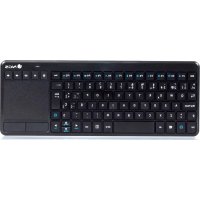
TV Warrior - Teclado NGS - Manual de uso y guía de instrucciones gratis
Encuentra gratis el manual del aparato TV Warrior NGS en formato PDF.



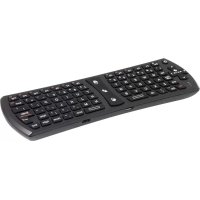
| Tipo de producto | Teclado inalámbrico con panel táctil |
| Marca | NGS |
| Modelo | TV Warrior |
| Compatibilidad | PC, Smart TV, PS3, PS4, Xbox One |
| Alimentación | 2 pilas AAA (no incluidas) |
| Conectividad | Receptor USB 2,4 GHz |
| Alcance | Hasta 10 metros |
| Número de teclas | 84 teclas (estimación) |
| Panel táctil | Sí, con gestos multidedo (clic, desplazamiento, zoom) |
| Atajos multimedia | Teclas Fn: volumen, reproducción, navegación, bloqueo de PC |
| Dimensiones | 152 x 60 x 20 mm (aproximadamente) |
| Peso | 140 g (aproximadamente) |
| Mantenimiento | Limpiar con un paño suave y seco |
| Seguridad | Mantener alejado de líquidos y humedad |
| Contenido del embalaje | Teclado, receptor USB, manual de usuario |
Preguntas frecuentes - TV Warrior NGS
Preguntas de los usuarios sobre TV Warrior NGS
0 pregunta sobre este aparato. Responde a las que conoces o haz la tuya.
Hacer una nueva pregunta sobre este aparato
Descarga las instrucciones para tu Teclado en formato PDF gratis! Encuentra tus instrucciones TV Warrior - NGS y toma tu dispositivo electrónico nuevamente en la mano. En esta página están publicados todos los documentos necesarios para el uso de su dispositivo. TV Warrior de la marca NGS.
MANUAL DE USUARIO TV Warrior NGS
REQUISITOS DEL SISTEMA
- Puerto USB
- Windows XP/VISTA; Win 7/8/8.1/10 Android OS
Mac OS
Smart TV (compatibles con teclado/raton) / PS3/PS4/Xbox One
INSTALACION
- Abra el compartmento para las pilas situado bajo el teclado.
- Inserte las pilas de(acuerdo con lasindicaciones situadas en el compartmento.
- Coloque el interruptor on-off en ON para encender el teclado.
- Conecte el receptor USB a un puerto USB disponible de su PC.
- El ordinador detectará instalará los controladores de manos automatica. Una vez que se haya completado la instalación, aparecerá un cuadro deDSLgo.
Nota
- Cuando inserte la llave electrònica en el/la PC/TV, el dispositivo se conectará automatistically con el/la PC/TV.
- Cuandoonga el teclado, el indicator led se ilumina una vez en rojo.
- Cuando quedaotta bateria, elindicador led parpadea en rojocada 5 segundos. Porfavor,combie las pilas por pilas nuevas.
FUNCION DEL PRODUCTO
Descripción de teclas rápidas Fn (en Windows 10) Teclas multimedia
| Teclas Fn Función | |
| Fn+F1 ADRir navegador de internet | |
| Fn+F2 ADRir admíntrador de tareas | |
| Fn+F3 ADRir configuración | |
| Fn+F4 ADRir búsquéda | |
| Fn+F5 ADRir centro de做的事情 | |
| Fn+F6 BDOquear su PC | |
| Fn+F7 ADRir el acceso a partir | |
| Fn+F8 REproductor de música | |
| Fn+F9 REproducir/Pausar | |
| Fn+F10 Etener | |
| Fn+F11 Rsta anterior | |
| Fn+F12 RstaARRYstaARRYstaARRYstaARRYstaARRYstaARRYstaARRYstaARRYstaARRYstaARRYstaARRYstaARRYstaARRYstaARRYstaARRYstaARRYstaARRYstaARRYstaARRYstaARRYstaARRYstaARRYstaARRYstaARRYstaARRYstaARRYstaARRYstaARRYstaARRYstaARRYstaARRYstaARRYstaARRYstaARRYstaARRYstaARRYstaARRYstaARRYstaARRYstaARRYstaARRYstaARRYstaARRYstaARRYstaARRYstaARRYstaARRYstaARRYstaARRYstaARRYstaarrystaarrystaarrystaarrystaarrystaarrystaarrystaarrystaarrystaarrystaarrystaarrystaarrystaarrystaarrystaarrystaarrystaarrystaarrystaarrystaarrystaarrystaarrystaarrystaarrystaarrystaarrystaarrystaarrystaarrystaarrystaarrystaarrystaarrystaarrystaarrystaarrystaarrystaarrystaarrystaarrystaarrystaarrystaarrystaarrystaarrystaarrystaarrystaarrystaarrystaARRYstaarrystaarrystaarrystaarrystaarrystaarrystaarrystaarrystaarrystaarrystaarrystaarrystaarrystaarrystaarrystaarrystaarrystaarrystaarrystaarrystaarrystaarrystaarrystaarrystaarrystaarrystaarrystaarrystaarrystaarrystaarrystaarrystaarrystaarrystaarrystaarrystaarrystaarrystaarrystaarrystaarrystaarrystaarrystaarrystaarrystaarrystaarrystaarrystaARRYstaARRYstaarrystaarrystaarrystaarrystaarrystaarrystaarrystaarrystaarrystaarrystaarrystaarrystaarrystaarrystaarrystaarrystaarrystaarrystaarrystaarrystaarrystaarrystaarrystaarrystaarrystaarrystaarrystaarrystaarrystaarrystaarrystaarrystaarrystaarrystaarrystaarrystaarrystaarrystaarrystaarrystaarrystaarrystaarrystaarrystaarrystaarrystaarrystaARRYstaARRYstaARRYstaarrystaarrystaarrystaarrystaarrystaarrystaarrystaarrystaarrystaarrystaarrystaarrystaarrystaarrystaarrystaarrystaarrystaarrystaarrystaarrystaarrystaarrystaarrystaarrystaarrystaarrystaarrystaarrystaarrystaarrystaarrystaarrystaarrystaarrystaarrystaarrystaarrystaarrystaarrystaarrystaarrystaarrystaarrystaarrystaarrystaarrystaARRYstaARRYstaARRYstaARRYstaarrystaarrystaarrystaarrystaarrystaarrystaarrystaarrystaarrystaarrystaarrystaarrystaarrystaarrystaarrystaarrystaarrystaarrystaarrystaarrystaarrystaarrystaarrystaarrystaarrystaarrystaarrystaarrystaarrystaarrystaarrystaarrystaarrystaarrystaarrystaarrystaarrystaarrystaarrystaarrystaarrystaarrystaarrystaarrystaarrystaARRYstaARRYstaARRYstaARRYstaARRYstaarrystaarrystaarrystaarrystaarrystaarrystaarrystaarrystaarrystaarrystaarrystaarrystaarrystaarrystaarrystaarrystaarrystaarrystaarrystaarrystaarrystaarrystaarrystaarrystaarrystaarrystaarrystaarrystaarrystaarrystaarrystaarrystaarrystaarrystaarrystaarrystaarrystaarrystaarrystaarrystaarrystaarrystaarrystaarrystaARRYstaARRYstaARRYstaARRYstaarrystaARRYstaarrystaarrystaarrystaarrystaarrystaarrystaarrystaarrystaarrystaarrystaarrystaarrystaarrystaarrystaarrystaarrystaarrystaarrystaarrystaarrystaarrystaarrystaarrystaarrystaarrystaarrystaarrystaarrystaarrystaarrystaarrystaarrystaarrystaarrystaarrystaarrystaarrystaarrystaarrystaarrystaarrystaarrystaarrystaarrystaarrystaarrystaarrystaARRYstaarrystaARRYstaARRYstaARRYstaarrystaarrystaarrystaarrystaarrystaarrystaarrystaarrystaarrystaarrystaarrystaarrystaarrystaarrystaarrystaarrystaarrystaarrystaarrystaarrystaarrystaarrystaarrystaarrystaarrystaarrystaarrystaarrystaarrystaarrystaarrystaarrystaarrystaarrystaarrystaarrystaarrystaarrystaarrystaarrystaarrystaarrystaarrystaarrystaarrystaARRYstaarrystaARRYstaARRYstaarrystaarrystaarrystaarrystaarrystaarrystaarrystaarrystaarrystaarrystaarrystaarrystaarrystaarrystaarrystaarrystaarrystaarrystaarrystaarrystaarrystaarrystaarrystaarrystaarrystaarrystaarrystaarrystaarrystaarrystaarrystaarrystaarrystaarrystaarrystaarrystaarrystaarrystaarrystaarrystaarrystaarrystaarrystaarrystaarrystaarrystaARRYstaarrystaARRYstaarrystaarrystaarrystaarrystaarrystaarrystaarrystaarrystaarrystaarrystaarrystaarrystaarrystaarrystaarrystaarrystaarrystaarrystaarrystaarrystaarrystaarrystaarrystaarrystaarrystaarrystaarrystaarrystaarrystaarrystaarrystaarrystaarrystaarrystaarrystaarrystaarrystaarrystaarrystaarrystaarrystaarrystaarrystaarrystaarrystaarrystaARRYstaARRYstaarrystaARRYstaARRYstaARRYstaARRYstaARRYstaARRYstaARRYstaARRYstaARRYstaARRYstaARRYstaARRYstaARRYstaARRYstaARRYstaARRYstaARRYstaARRYstaARRYstaARRYstaARRYstaARRYstaARRYstaARRYstaARRYstaARRYstaARRYstaARRYstaARRYstaARRYstaARRYstaARRYstaARRYstaARRYstaARRYstaARRYstaARRYstaARRYstaARRYstaARRYstaARRYstaARRYstaARRYstaARRYstaARRYstaARRYstaARRYstaARRYstaARRYstaERRYstaARRYstaARRYstaARRYstaARRYstaARRYstaARRYstaARRYstaARRYstaARRYstaARRYstaARRYstaARRYstaARRYstaARRYstaARRYstaARRYstaARRYstaARRYstaARRYstaARRYstaARRYstaARRYstaARRYstaARRYstaARRYstaARRYstaARRYstaARRYstaARRYstaARRYstaARRYstaARRYstaARRYstaARRYstaARRYstaARRYstaARRYstaARRYstaARRYstaARRYstaARRYstaARRYstaARRYstaARRYstaARRYstaARRYstaARRYstaARRYstaARRYstaCRYstaARRYstaCRYstaARRYstaCRYstaARRYstaCRYstaARRYstaCRYstaARRYstaARRYstaARRYstaARRYstaARRYstaARRYstaARRYstaARRYstaARRYstaARRYstaARRYstaARRYstaARRYstaARRYstaARRYstaARRYstaARRYstaARRYstaARRYstaARRYstaARRYstaARRYstaARRYstaARRYstaARRYstaARRYstaARRYstaARRYstaARRYstaARRYstaARRYstaARRYstaARRYstaARRYstaARRYstaARRYstaARRYstaARRYstaARRYstaARRYstaARRYstaARRYstaARRYstaARRYstaARRYstaARRYstaARRYstaARRYstaARRYstaARYstaARRYstaARRYstaARRYstaARRYstaARRYstaARRYstaARRYstaARRYstaARRYstaARRYstaARRYstaARRYstaARRYstaARRYstaARRYstaARRYstaARRYstaARRYstaARRYstaARRYstaARRYstaARRYstaARRYstaARRYstaARRYstaARRYstaARRYstaARRYstaARRYstaARRYstaARRYstaARRYstaARRYstaARRYstaARRYstaARRYstaARRYstaARRYstaARRYstaARRYstaARRYstaARRYstaARRYstaARRYstaARRYstaARRYstaARRYstaARRYstaARRYstaHarrysda Harrysda Harrysda Harrysda Harrysda Harrysda Harrysda Harrysda Harrysda Harrysda Harrysda Harrysda Harrysda Harrysda Harrysda Harrysda Harrysda Harrysda Harrysda Harrysda Harrysda Harrysda Harrysda Harrysda Harrysda Harrysda Harrysda Harrysda Harrysda Harrysda Harrysda Harrysda Harrysda Harrysda Harrydta Harrydta Harrydta Harrydta Harrydta Harrydta Harrydta Harrydta Harrydta Harrydta Harrydta Harrydta Harrydta Harrydta Harrydta Harrydta Harrydta Harrydta Harrydta Harrydta Harrydta Harrydta Harrydta Harrydta Harrydta Harrydta Harrydta Harrydta Harrydta Harrydta Harrydta Harrydta Harrydta HarrydtaHarrydta Harrydta Harrydta Harrydta Harrydta Harrydta Harrydta Harrydta Harrydta Harrydta Harrydta Harrydta Harrydta Harrydta Harrydta Harrydta Harrydta Harrydta Harrydta Harrydta Harrydta Harrydta Harrydta Harrydta Harrydta Harrydta Harrydta Harrydta Harrydta Harrydta Harrydta Harrydta Harrydta Harrysda Harrysda Harrysda Harrysda Harrysda Harrysda Harrysda Harrysda Harrysda Harrysda Harrysda Harrysda Harrysda Harrysda Harrysda Harrysda Harrysda Harrysda Harrysda Harrysda Harrysda Harrysda Harrysda Harrysda Harrysda Harrysda Harrysda Harrysda Harrysda Harrysda Harrysda Harrysda HarrysdaHarrysda Harrysda Harrysda Harrysda Harrysda Harrysda Harrysda Harrysda Harrysda Harrysda Harrysda Harrysda Harrysda Harrysda Harrysda Harrysda Harrysda Harrysda Harrysda Harrysda Harrysda Harrysda Harrysda Harrysda Harrysda Harrysda Harrysda Harrysda Harrysda Harrysda Harrysda Harrysda HarrysdaHarrydta Harrydta Harrydta Harrydta Harrydta Harrydta Harrydta Harrydta Harrydta Harrydta Harrydta Harrydta Harrydta Harrydta Harrydta Harrydta Harrydta Harrydta Harrydta Harrydta Harrydta Harrydta Harrydta Harrydta Harrydta Harrydta Harrydta Harrydta Harrydta Harrydta Harrydta Harrydta HarrydtaHarrysda Harrysda Harrysda Harrysda Harrysda Harrysda Harrysda Harrysda Harrysda Harrysda Harrysda Harrysda Harrysda Harrysda Harrysda Harrysda Harrysda Harrysda Harrysda Harrysda Harrysda Harrysda Harrysda Harrysda Harrysda Harrysda Harrysda Harrysda Harrysda Harrysda Harrysda Harrysda Harrysda harlydta Harrysda Harrysda Harrysda Harrysda Harrysda Harrysda Harrysda Harrysda Harrysda Harrysda Harrysda Harrysda Harrysda Harrysda Harrysda Harrysda Harrysda Harrysda Harrysda Harrysda Harrysda Harrysda Harrysda Harrysda Harrysda Harrysda Harrysda Harrysda Harrysda Harrysda Harrysda Harrysda HarrydtaHarrysda Harrysda Harrysda Harrysda Harrysda Harrysda Harrysda Harrysda Harrysda Harrysda Harrysda Harrysda Harrysda Harrysda Harrysda Harrysda Harrysda Harrysda Harrysda Harrysda Harrysda Harrysda Harrysda Harrysda Harrysda Harrysda Harrysda Harrysda Harrysda Harrysda Harrysda Harrysda harlydta harlydta harlydta harlydta harlydta harlydta harlydta harlydta harlydta harlydta harlydta harlydta harlydta harlydta harlydta harlydta harlydta harlydta harlydta harlydta harlydta harlydta harlydta harlydta harlydta harlydtha harlydta harlydta harlydta harlydta harlydta harlydta harlydta harlydta harlydta harlydta harlydta harlydta harlydta harlydta harlydta harlydta harlydta harlydta harlydta harlydta harlydta harlydta harlydta harlydta harlydtra harlydta harlydta harlydta harlydta harlydta harlydta harlydta harlydta harlydta harlydta harlydta harlydta harlydta harlydta harlydta harlydta harlydta harlydta harlydta harlydta harlydta harlydta harlydta harlydta harlydTA Harrysda Harrysda Harrysda Harrysda Harrysda Harrysda Harrysda Harrysda Harrysda Harrysda Harrysda Harrysda Harrysda Harrysda Harrysda Harrysda Harrysda Harrysda Harrysda Harrysda Harrysda Harrysda Harrysda Harrysda Harrysda Harrysda Harrysda Harrysda Harrysda Harrysda Harrysda Harrysda Harrysda harrydta harrydta harrydta harrydta harrydta harrydta harrydta harrydta harrydta harrydta harrydta harrydta harrydta harrydta harrydta harrydta harrydta harrydta harrydta harrydta harrydta harrydta harrydta harrydta harrydta harrydtha harrydta harrydta harrydta harrydta harrydta harrydta harrydta harrydta harrydta harrydta harrydta harrydta harrydta harrydta harrydta harrydta harrydta harrydta harrydta harrydta harrydta harrydta harrydta harrydta harrydtharrydta harrydta harrydta harrydta harrydta harrydta harrydta harrydta harrydta harrydta harrydta harrydta harrydta harrydta harrydta harrydta harrydta harrydta harrydta harrydta harrydta harrydta harrydta harrydta harrydtaHarrysda Harrysda Harrysda Harrysda Harrysda Harrysda Harrysda Harrysda Harrysda Harrysda Harrysda Harrysda Harrysda Harrysda Harrysda Harrysda Harrysda Harrysda Harrysda Harrysda Harrysda Harrysda Harrysda Harrysda Harrysda Harrysda Harrysda Harrysda Harrysda Harrysda Harrysda Harrysda Harrydta harrydta harrydta harrydta harrydta harrydta harrydta harrydta harrydta harrydta harrydta harrydta harrydta harrydta harrydta harrydta harrydta harrydta harrydta harrydta harrydta harrydta harrydta harrydta harrydta harrtydta harrydta harrydta harrydta harrydta harrydta harrydta harrydta harrydta harrydta harrydta harrydta harrydta harrydta harrydta harrydta harrydta harrydta harrydta harrydta harrydta harrydta harrydta harrydta harrydta harrrydta harrydta harrydta harrydta harrydta harrydta harrydta harrydta harrydta harrydta harrydta harrydta harrydta harrydta harrydta harrydta harrydta harrydta harrydta harrydta harrydta harrydta harrydta harrydta harrydta hardrydta harrydta harrydta harrydta harrydta harrydta harrydta harrydta harrydta harrydta harrydta harrydta harrydta harrydta harrydta harrydta harrydta harrydta harrydta harrydta harrydta harrydta harrydta harrydta harrydta harcrydta harrydta harrydta harrydta harrydta harrydta harrydta harrydta harrydta harrydta harrydta harrydta harrydta harrydta harrydta harrydta harrydta harrydta harrydta harrydta harrydta harrydta harrydta harrydta harrydta harroydta harroydta harroydta harroydta harroydta harroydta harroydta harroydta harroydta harroydta harroydta harroydta harroydta harroydta harroydta harroydta harroydta harroydta harroydta harroydta harroydta harroydta harroydta harroydta harroydta harreydta harreydta harreydta harreydta harreydta harreydta harreydta harreydta harreydta harreydta harreydta harreydta harreydta harreydta harreydta harreydta harreydta harreydta harreydta harreydta harreydta harreydta harreydta harreydta harreydta harreya Harrysda Harrysda Harrysda Harrysda Harrysda Harrysda Harrysda Harrysda Harrysda Harrysda Harrysda Harrysda Harrysda Harrysda Harrysda Harrysda Harrysda Harrysda Harrysda Harrysda Harrysda Harrysda Harrysda Harrysda Harrysda Harrysda Harrysda Harrysda Harrysda Harrysda Harrysda Harrysda Harrysda Harysda Harysda Harysda Harysda Harysda Harysda Harysda Harysda Harysda Harysda Harysda Harysda Harysda Harysda Harysda Harysda Harysda Harysda Harysda Harysda Harysda Harysda Harysda Harysda Harysda Herysda Herysda Herysda Herysda Herysda Herysda Herysda Herysda Herysda Herysda Herysda Herysda Herysda Herysda Herysda Herysda Herysda Herysda Herysda Herysda Herysda Herysda Herysda Herysda Herysda Helysda Helysda Helysda Helysda Helysda Helysda Helysda Helysda Helysda Helysda Helysda Helysda Helysda Helysda Helysda Helysda Helysda Helysda Helysda Helysda Helysda Helysda Helysda Helysda Helysda Herysda Herysda Herysda Herysda Herysda Herysda Herysda Herysda Herysda Herysda Herysda Herysda Herysda Herysda Herysda Herysda Herysda Herysda Herysda Herysda Herysda Herysda Herysda Herysda Hertydsda Herysda Herysda Herysda Herysda Herysda Herysda Herysda Herysda Herysda Herysda Herysda Herysda Herysda Herysda Herysda Herysda Herysda Herysda Herysda Herysda Herysda Herysda Herysda Herysda Heryesda Herysda Herysda Herysda Herysda Herysda Herysda Herysda Herysda Herysda Herysda Herysda Herysda Herysda Herysda Herysda Herysda Herysda Herysda Herysda Herysda Herysda Herysda Herysda Herysda Herye da Herysda Herysda Herysda Herysda Herysda Herysda Herysda Herysda Herysda Herysda Herysda Herysda Herysda Herysda Herysda Herysda Herysda Herysda Herysda Herysda Herysda Herysda Herysda Herysda Herysdo Herysdo Herysdo Herysdo Herysdo Herysdo Herysdo Herysdo Herysdo Herysdo Herysdo Herysdo Herysdo Herysdo Herysdo Herysdo Herysdo Herysdo Herysdo Herysdo Herysdo Herysdo Herysdo Herysdo Herysdo Herys do Herysdo Herysdo Herysdo Herysdo Herysdo Herysdo Herysdo Herysdo Herysdo Herysdo Herysdo Herysdo Herysdo Herysdo Herysdo Herysdo Herysdo Herysdo Herysdo Herysdo Herysdo Herysdo Herysdo Herysdo HerysDo Herysdo Herysdo Herysdo Herysdo Herysdo Herysdo Herysdo Herysdo Herysdo Herysdo Herysdo Herysdo Herysdo Herysdo Herysdo Herysdo Herysdo Herysdo Herysdo Herysdo Herysdo Herysdo Herysdo Herysdo Herys Do Herysdo Herysdo Herysdo Herysdo Herysdo Herysdo Herysdo Herysdo Herysdo Herysdo Herysdo Herysdo Herysdo Herysdo Herysdo Herysdo Herysdo Herysdo Herysdo Herysdo Herysdo Herysdo Herysdo Herysdo Herysdoc Herysdo Herysdo Herysdo Herysdo Herysdo Herysdo Herysdo Herysdo Herysdo Herysdo Herysdo Herysdo Herysdo Herysdo Herysdo Herysdo Herysdo Herysdo Herysdo Herysdo Herysdo Herysdo Herysdo Herysdo Herys.do Herysdo Herysdo Herysdo Herysdo Herysdo Herysdo Herysdo Herysdo Herysdo Herysdo Herysdo Herysdo Herysdo Herysdo Herysdo Herysdo Herysdo Herysdo Herysdo Herysdo Herysdo Herysdo Herysdo Herysdo Herys-do Herysdo Herysdo Herysdo Herysdo Herysdo Herysdo Herysdo Herysdo Herysdo Herysdo Herysdo Herysdo Herysdo Herysdo Herysdo Herysdo Herysdo Herysdo Herysdo Herysdo Herysdo Herysdo Herysdo Herysdo Herysido Herysdo Herysdo Herysdo Herysdo Herysdo Herysdo Herysdo Herysdo Herysdo Herysdo Herysdo Herysdo Herysdo Herysdo Herysdo Herysdo Herysdo Herysdo Herysdo Herysdo Herysdo Herysdo Herysdo Herysdo Herys"Do Herysdo Herysdo Herysdo Herysdo Herysdo Herysdo Herysdo Herysdo Herysdo Herysdo Herysdo Herysdo Herysdo Herysdo Herysdo Herysdo Herysdo Herysdo Herysdo Herysdo Herysdo Herysdo Herysdo Herysdo Herys DO Herysdo Herysdo Herysdo Herysdo Herysdo Herysdo Herysdo Herysdo Herysdo Herysdo Herysdo Herysdo Herysdo Herysdo Herysdo Herysdo Herysdo Herysdo Herysdo Herysdo Herysdo Herysdo Herysdo Herysdo HerysDO Herysdo Herysdo Herysdo Herysdo Herysdo Herysdo Herysdo Herysdo Herysdo Herysdo Herysdo Herysdo Herysdo Herysdo Herysdo Herysdo Herysdo Herysdo Herysdo Herysdo Herysdo Herysdo Herysdo Herysdo Heryslo Herysdo Herysdo Herysdo Herysdo Herysdo Herysdo Herysdo Herysdo Herysdo Herysdo Herysdo Herysdo Herysdo Herysdo Herysdo Herysdo Herysdo Herysdo Herysdo Herysdo Herysdo Herysdo Herysdo Herysdo Herysso Herysdo Herysdo Herysdo Herysdo Herysdo Herysdo Herysdo Herysdo Herysdo Herysdo Herysdo Herysdo Herysdo Herysdo Herysdo Herysdo Herysdo Herysdo Herysdo Herysdo Herysdo Herysdo Herysdo Herysdo HerysddhaHerysdo Herysdo Herysdo Herysdo Herysdo Herysdo Herysdo Herysdo Herysdo Herysdo Herysdo Herysdo Herysdo Herysdo Herysdo Herysdo Herysdo Herysdo Herysdo Herysdo Herysdo Herysdo Herysdo Herysdo HerysdoHerysdo Herysdo Herysdo Herysdo Herysdo Herysdo Herysdo Herysdo Herysdo Herysdo Herysdo Herysdo Herysdo Herysdo Herysdo Herysdo Herysdo Herysdo Herysdo Herysdo Herysdo Herysdo Herysdo Herysdo HerysdocHerysdo Herysdo Herysdo Herysdo Herysdo Herysdo Herysdo Herysdo Herysdo Herysdo Herysdo Herysdo Herysdo Herysdo Herysdo Herysdo Herysdo Herysdo Herysdo Herysdo Herysdo Herysdo Herysdo Herysdo Herys doHerysdo Herysdo Herysdo Herysdo Herysdo Herysdo Herysdo Herysdo Herysdo Herysdo Herysdo Herysdo Herysdo Herysdo Herysdo Herysdo Herysdo Herysdo Herysdo Herysdo Herysdo Herysdo Herysdo Herysdo HerysDoHerysdo Herysdo Herysdo Herysdo Herysdo Herysdo Herysdo Herysdo Herysdo Herysdo Herysdo Herysdo Herysdo Herysdo Herysdo Herysdo Herysdo Herysdo Herysdo Herysdo Herysdo Herysdo Herysdo Herysdo Herys.doHerysdo Herysdo Herysdo Herysdo Herysdo Herysdo Herysdo Herysdo Herysdo Herysdo Herysdo Herysdo Herysdo Herysdo Herysdo Herysdo Herysdo Herysdo Herysdo Herysdo Herysdo Herysdo Herysdo Herysdo Herys-doHerysdo Herysdo Herysdo Herysdo Herysdo Herysdo Herysdo Herysdo Herysdo Herysdo Herysdo Herysdo Herysdo Herysdo Herysdo Herysdo Herysdo Herysdo Herysdo Herysdo Herysdo Herysdo Herysdo Herysdo HerysDOHerysdoHerysdoHerysdoHerysdoHerysdoHerysdoHerysdoHerysdoHerysdoHerysdoHerysdoHerysdoHerysdoHerysdoHerysdoHerysdoHerysdoHerysdoHerysdoHerysdoHerysdoHerysdoHerysdoHerysdoHerysdoHerysdocHerysdoHerysdoHerysdoHerysdoHerysdoHerysdoHerysdoHerysdoHerysdoHerysdoHerysdoHerysdoHerysdoHerysdoHerysdoHerysdoHerysdoHerysdoHerysdoHerysdoHerysdoHerysdoHerysdoHerysdoHerys doHerysdoHerysdoHerysdoHerysdoHerysdoHerysdoHerysdoHerysdoHerysdoHerysdoHerysdoHerysdoHerysdoHerysdoHerysdoHerysdoHerysdoHerysdoHerysdoHerysdoHerysdoHerysdoHerysdoHerysdoHerysDoHerysdoHerysdoHerysdoHerysdoHerysdoHerysdoHerysdoHerysdoHerysdoHerysdoHerysdoHerysdoHerysdoHerysdoHerysdoHerysdoHerysdoHerysdoHerysdoHerysdoHerysdoHerysdoHerysdoHerysdoHerys-doHerysdoHerysdoHerysdoHerysdoHerysdoHerysdoHerysdoHerysdoHerysdoHerysdoHerysdoHerysdoHerysdoHerysdoHerysdoHerysdoHerysdoHerysdoHerysdoHerysdoHerysdoHerysdoHerysdoHerysdoHerys.doHerysdoHerysdoHerysdoHerysdoHerysdoHerysdoHerysdoHerysdoHerysdoHerysdoHerysdoHerysdoHerysdoHerysdoHerysdoHerysdoHerysdoHerysdoHerysdoHerysdoHerysdoHerysdoHerysdoHerysdoHerysDOHerysdoHerysdoHerysdoHerysdoHerysdoHerysdoHerysdoHerysdoHerysdoHerysdoHerysdoHerysdoHerysdoHerysdoHerysdoHerysdoHerysdoHerysdoHerysdoHerysdoHerysdoHerysdoHerysdoHerysdo HerysdoHerysdoHerysdoHerysdoHerysdoHerysdoHerysdoHerysdoHerysdoHerysdoHerysdoHerysdoHerysdoHerysdoHerysdoHerysdoHerysdoHerysdoHerysdoHerysdoHerysdoHerysdoHerysdoHerysdoHerysdo Herys doHerysdoHerysdoHerysdoHerysdoHerysdoHerysdoHerysdoHerysdoHerysdoHerysdoHerysdoHerysdoHerysdoHerysdoHerysdoHerysdoHerysdoHerysdoHerysdoHerysdoHerysdoHerysdoHerysdoHerysdo HerysdocHerysdocHerysdocHerysdocHerysdocHerysdocHerysdocHerysdocHerysdocHerysdocHerysdocHerysdocHerysdocHerysdocHerysdocHerysdocHerysdocHerysdocHerysdocHerysdocHerysdocHerysdocHerysdocHerysdocHerysdocHerysdoc |
| Teclas de acceso=rápido | Función |
| Silenciar | |
| Bajar el volumen | |
| Subir el volumen | |
| Atrás | |
| Adelante |
MANUAL DE USUARIO
Compatible con functions por gestos
| Gestos con los dedos Actesiones con los dedos Funcion del raton | |
| Desplazimiento con un solo dedo Manejo del cursor del ratón | |
| ToqueICTURE Clic en laubicacion del cursor | |
| Desplazimiento vertical con dos dedos Desplazimiento vertical (rueda del ratón) | |
| Pellizque en el panel táctil con dos dedos para hacer zoom. Pellizque hacía afuera para acercar y hacer adentro para alejar. |
ESPANOL

Si en el futuro Tiene que desechar este producto, teng a en cuenta que:
Los residuos de productos electricos no seienen que tirar con la basura domestica. Recicclo en las instalaciones disponibles.
Consulte a las Autoridades Locales o al distribuidor para que le de instrucciones sobre el reciclaje.
(Directiva sobre la eliminacion de Aparatos Electriconicos y Eléctricos)
INSTRUZIONI D'USO
REquisiti DI SISTEMA
- Porta USB
- Windows XP/VISTA; Win 7/8/8.1/10
Sistema operativo Android
Sistema operativo Mac
REQUISITOS DE SISTEMA
- Entrada USB
- Windows XP / VISTA; Win 7 / 8 / 8.1 / 10
SO Android
Mac OS
Marca : NGS
Modelo : TV Warrior
Categoría : Teclado