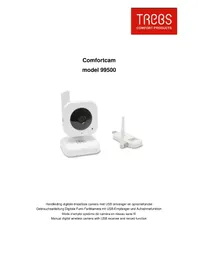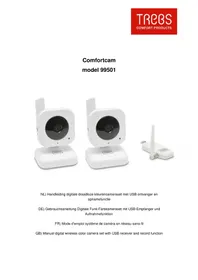
Comfortcam 99501 - Caméra de surveillance TREBS - Notice d'utilisation et mode d'emploi gratuit
Retrouvez gratuitement la notice de l'appareil Comfortcam 99501 TREBS au format PDF.



| Caractéristiques techniques | Caméra de surveillance TREBS Comfortcam 99501 avec résolution HD, vision nocturne, détection de mouvement et audio bidirectionnel. |
|---|---|
| Utilisation | Idéale pour la surveillance intérieure et extérieure, compatible avec les smartphones pour un accès à distance. |
| Maintenance et réparation | Nettoyage régulier de l'objectif recommandé, mise à jour du firmware via l'application. |
| Sécurité | Chiffrement des données, options de configuration des alertes de sécurité. |
| Informations générales | Installation facile, support client disponible pour assistance technique. |
FOIRE AUX QUESTIONS - Comfortcam 99501 TREBS
Questions des utilisateurs sur Comfortcam 99501 TREBS
0 question sur cet appareil. Repondez a celles que vous connaissez ou posez la votre.
Poser une nouvelle question sur cet appareil
Téléchargez la notice de votre Caméra de surveillance au format PDF gratuitement ! Retrouvez votre notice Comfortcam 99501 - TREBS et reprennez votre appareil électronique en main. Sur cette page sont publiés tous les documents nécessaires à l'utilisation de votre appareil Comfortcam 99501 de la marque TREBS.
MODE D'EMPLOI Comfortcam 99501 TREBS
FR) Mode d'emploi système de caméra en réseau sans-fil
Merci d'avoir acheté ce système de caméra en réseau sans-fil.
Veuillez consultez attentivement ces instructions avant d'essayer de faire fonctionner la caméra.
Caractéristiques du produit
• Technologie digitale sans-fil 2.4GHz.
- Signal sans interférence, sécurisé et anonyme.
- Système extensible jusqu'à 4 caméras en fonction quadruple.
- Enregistrement instantané ou programmé.
- Caméra avec vision nocturne.
Contenu du paquet
Veuillez vérifier et examiner toutes les pièces avant de procéder à l'installation.
- Récepteur USB sans-fil
- Caméra sans-fil
- Adaptateur électrique
• CD
• Manuel de l'utilisateur - Matériel d'assemblage
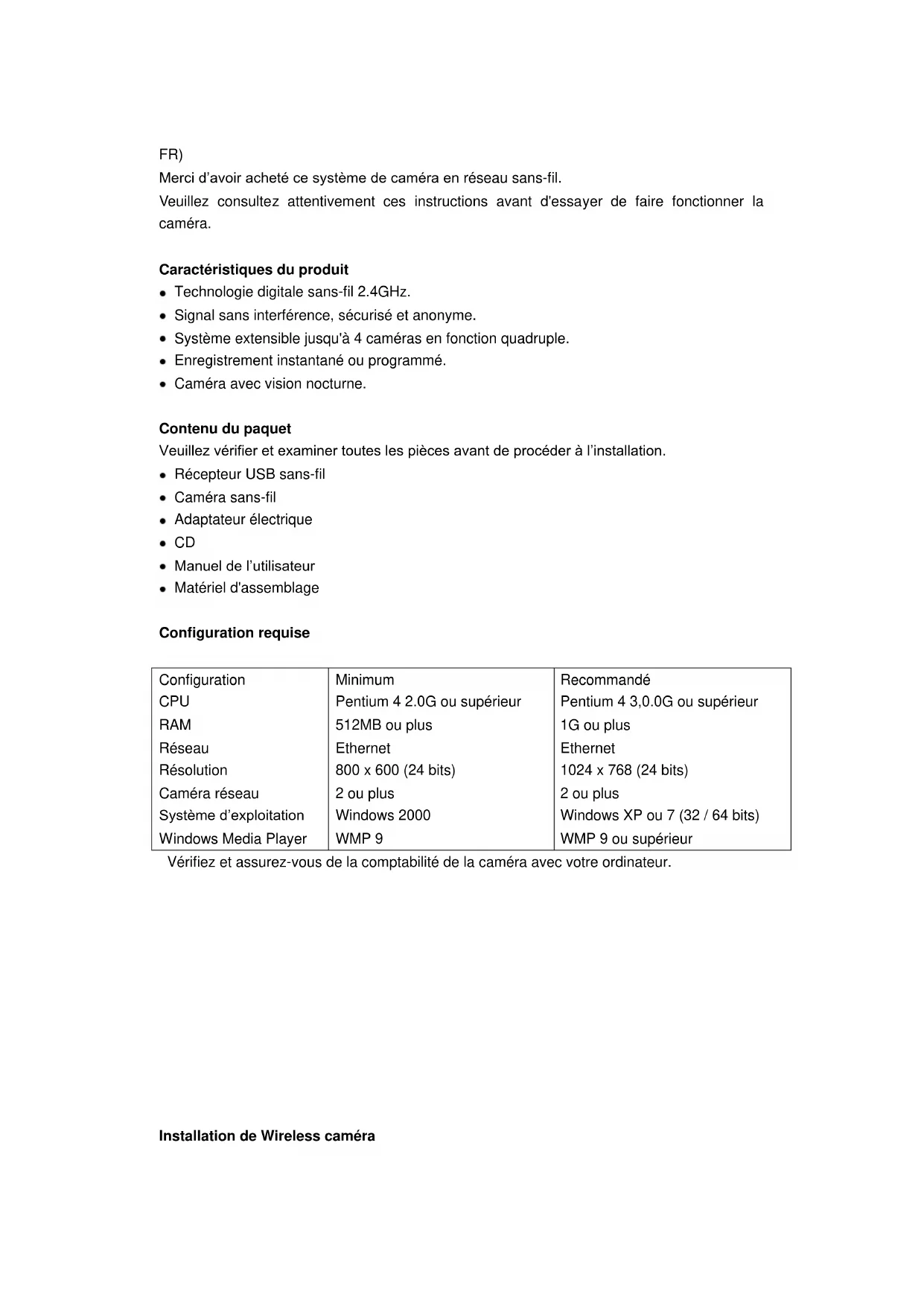
Configuration requise
| Configuration | Minimum | Recommandé |
| CPU | Pentium 4 2.0G ou supérieur | Pentium 4 3,0.0G ou supérieur |
| RAM | 512MB ou plus | 1G ou plus |
| Réseau | Ethernet | Ethernet |
| Résolution | 800 x 600 (24 bits) | 1024 x 768 (24 bits) |
| Caméra réseau | 2 ou plus | 2 ou plus |
| Système d'exploitation | Windows 2000 | Windows XP ou 7 (32 / 64 bits) |
| Windows Media Player | WMP 9 | WMP 9 ou supérieur |
Vérifiez et assurez-vous de la comptabilité de la caméra avec votre ordinateur.
- Connecter le récepteur USB à l'ordinateur. Le système d'exploitation Windows détecte le matériel périphérique et vous invite à installer son pilote.
- Installez le pilote fourni dans le CD, et continuez l'installation du logiciel d'utilisation.
- Branchez la caméra sur le secteur avec l'adaptateur fourni dans le paquet.
- Lancez le logiciel d'utilisation, vous verrez la fenêtre d'utilisation principale du produit.
Fenêtre principale
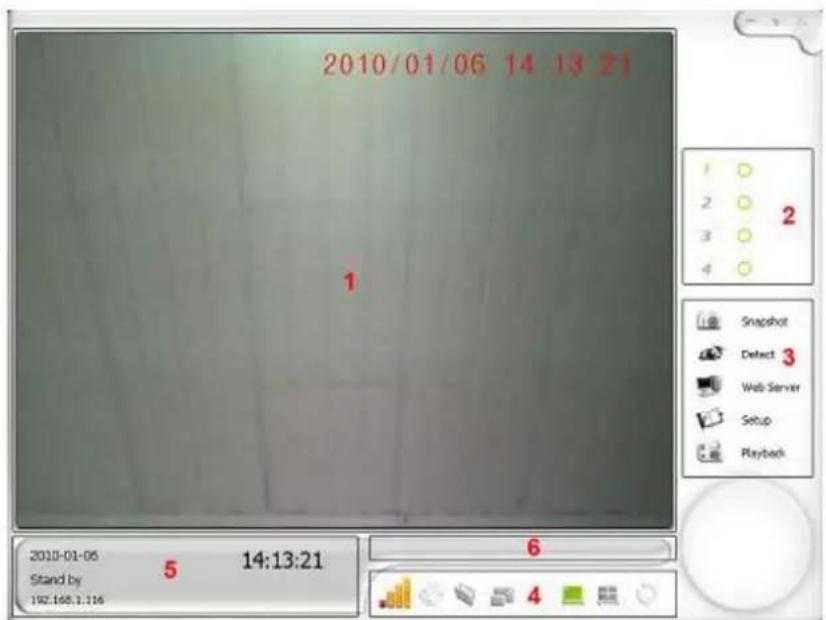
- Espace d'affichage : Cette espace affiche l'image de la caméra ou de l'enregistrement. Vous pouvez choisir de visualiser un seul canal ou en mode quadruple 4 canaux.
- Position de canal : Cet espace affiche le statut d'une caméra spécifique.
: Cette icône signifie que la caméra est en cours de fonctionnement.
C: Cette icône signifie que la caméra est en veille.
: Cette icône signifie que la caméra est en cours d'enregistrement.
-
Liste de commande : Voici les fonctions disponibles :
-
Cliché instantané : Capture une image et la mémorise.
- Détection: Bascule entre le mode actif et le mode veille.
- Serveur Web: Met en route le mode réseau de surveillance à distance.
- Paramètres : Accède à l'interface de paramétrage.
-
Lecture : Diffuse des fichiers enregistrés.
-
Contrôle de caméra/d'affichage : Voici les fonctions disponibles :
: Force du signal
: Associer une caméra au récepteur : choisissez un canal et appuyez sur le
Bouton supérieur de la caméra associée dans un délai de 10 secondes.
: Ouvrir une image instantanée
: Ajuster la taille de l'espace d'affichage
: Affichage simple canal
: Quadruple canal
- Information de canal : Cet espace affiche les informations du canal en Cours d'utilisation.
- Espace d'affichage des messages d'alerte.
Paramétrage du système

text_image
System Settings Language Support Language English 1 Storage Location Record C:\Program Files\Mars\WirelessG ... Default Free disk space 011478.06(MB), Total Space 014205.88(MB) Snapshot C:\Program Files\Mars\WirelessG ... Default Free disk space 011478.06(MB), Total Space 014205.88(MB) Mail Server SMTP E-mail Account Password Test 2 Web Service IP Address 192.168.1.116 Web Server Port 7788 6 Account user Password Startup Options Start Detecting Start Web Server 3 Recurring Recording Enable 10 Recurring Ratio (%) MMS Server Port 8080 Channel Enable Web Address (http://192.168.1.116:7788) MMS Address (mms://192.168.1.116:8080) Web Address (http://192.168.1.116:7788/download.htm) Confirm Apply Cancel- Langue: Langue actuellement définie.
- Serveur E-mail : Le serveur E-mail auquel seront envoyées les alertes par courrier électronique.
- Options de démarrage : Démarre automatiquement lorsque le système se lance, comprend :
- Activation de la surveillance : Passe en mode surveillance lorsqu'activée par l'utilisateur.
- Activation du serveur Web : Passe en mode serveur Web lorsqu'activée par l'utilisateur.
- Renouvellement de l'enregistrement : Les nouveaux fichiers remplaceront les précédents pour économiser de l'espace sur le disque.
- Emplacement de destination : Détermine la location du disque ou seront sauvegardés les enregistrements vidéo et les clichés instantanés.
-
Serveur Web : Vous pouvez paramétrer les points suivants.
-
Port du Serveur Web : Désigne un port pour l'utilisateur
- Compte de Serveur Web : Utilisateur par défaut
- Mot de passe du Serveur Web : Configure le mot de passe de votre Serveur Web
- Port MMS : Le port pour Microsoft Media Server
- Canal du serveur MMS : Lancement ou non de MMS
Paramètres de base

- Nom et remarque : Défini le nom de la caméra et une description
- Affichage textuel : Vous pouvez faire apparaître une information écrite sur l'écran.
- Information de canal : Affiche ou non le numéro et le nom du canal.
- Date et heure : Affiche ou non la date, l'heure et/ou la semaine.
- Fond : Configure le fond
- Couleur du texte : Permet de choisir la couleur des textes
- Arrière-plan : Couleur d'arrière-plan des textes
- Filtre : Affiche ou non un filtre ajustable sur l'écran
Paramètre de l'image

-
Règle l'image selon les paramètres suivants :
-
Inversion horizontale
- Inversion verticale
-
Rotation
-
Règle la qualité de l'image :
-
Luminosité
- Saturation
- Gamma
Paramètres d'enregistrement
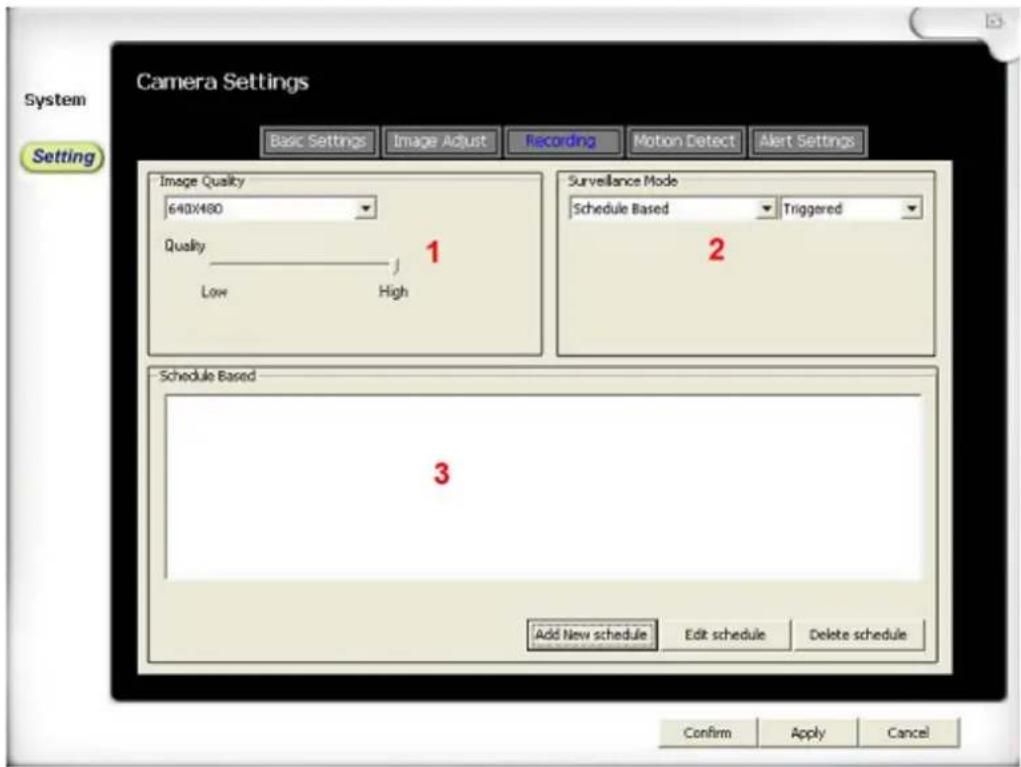
1. Qualité de l'image
- Résolution Règle la résolution de l'image
- Qualité : Règle la qualité de l'image entre basse et haute
2. Mode de surveillance
Option 1:
- Surveillance programmée : Passe en mode visionnage et enregistre durant une période définie.
- Enregistrer durant le visionnage : Autorise l'enregistrement en mode visionnage.
- Visionnage seulement : Le système visionnera seulement mais n'enregistrera pas.
Option 2:
- Continu : Enregistre sans interruption.
- Déclencheur : N'enregistre que lorsqu'un mouvement est détecté.
3. Base de programmation : Quand l'option 1 est définie comme base de programmation, vous pouvez :
- Ajouter une nouvelle programmation :
- Modifier une programmation
- Effacer une programmation
Détecteur de mouvement
Lorsque l'enregistrement est en mode déclencheur, vous pouvez configurer les zones de détection ainsi que la sensibilité de détection.

- Aperçu : Appuyez sur Rafraichir pour renouveler l'image.
-
Réglage des zones de détection : Défini les zones de détection dans l'aperçu.
-
Détection intégrale de la zone : Détecte toutes les parties de la zone.
- Détection personnalisée : Détecte les parties sélectionnées de la zone.
- Ajouter une nouvelle zone : Appuyez et déplacez pour ajouter de nouvelles zones.
- Supprimer une zone : Appuyez sur la zone que vous souhaitez supprimer.
- Supprimer toutes les zones
-
Test de détection: Bougez des objets, lorsque le mouvement est détecté, la couleur de la zone change. Le test a alors réussi.
-
Sensibilité : Réglage de la sensibilité de détection. (Astuce : Afin de rendre le détecteur plus sensible, vous pouvez ajouter plus de zone de détection)
Paramètres d'alerte
Lorsque l'enregistrement est en mode déclencheur, vous pouvez configurer les messages d'alerte de la manière indiquée ci-dessous :

- Alerte vibratoire : Lorsqu'un mouvement est détecté, la fenêtre de l'utilisateur se mettra à vibrer.
- Message d'alerte : Lorsqu'un mouvement est détecté, la fenêtre principale fera surgir un message texte prédéfini.
- Alerte sonore : Lorsqu'un mouvement est détecté, une sonnerie d'alerte prédéfinie se déclenchera.
- Alerte E-mail : Lorsqu'un mouvement est détecté, un E-mail sera envoyé sur une boite électronique prédéfinie.
Lecture

- Affichage de la lecture
- Requête d'un canal et d'une heure : Filtrez les enregistrements dans la liste d'enregistrements, en fonction des canaux et de l'heure.
- Liste des enregistrements Vous pouvez choisir de lire ou d'effacer des fichiers de la liste.
- Barre de progression de la vidéo : Indique la progression de la lecture en cours.
-
Contrôles de lecture : (de gauche à droite)
-
Lecture/Pause
- Stop
- Piste précédente
- Rembobinage
- Avance rapide
- Piste suivante
-
Vitesse de lecture (x1, x2, x4, x8, x16)
-
Cliché instantané : Appuyez sur l'icône de la caméra pour capturer une image. Appuyez sur l'icône du fichier pour ouvrir le fichier du cliché.
Spécifications techniques :
| Récepteur | 2.400GHz~2.478GHz |
| Bande de fréquence | 2Mbps |
| Taux de transfert | -81dB |
| Sensibilité du récepteur | GFSK avec FHSS |
| Type de démodulation | VGA 640x480 / 15FPS, QVGA 320x240 / 30FPS |
| Résolution | USB |
| Mode d'alimentation | 130mA Max |
| Consommation d'énergie | 14°F ~ 104°F / -10° ~ 40°C |
| plage de température d'utilisation | 10% ~ 85% HR |
| Taux d'humidité d'utilisation | |
| Caméra(s) | 2.400GHz~2. 478GHz |
| Bande de transmission de fréquence | 2Mbps |
| Taux de transfert | 14db(TYP) |
| Puissance de transmission | GFSK avec FHSS |
| Type de modulation | 150m (Ligne visuelle) |
| Distance de transmission | Capteur d'image couleur CMOS 1/4" |
| Format des images | H:640 V:480 |
| Pixels effectifs | JPEG mouvement |
| Traitement de l'image | H: 640 V: 480 / 30FPS Max. |
| Résolution de l'image/ taux de trame | On1/2000-1/20 sec |
| Espacement moyen des erreurs | Oui |
| Équilibre des blancs | On/0dB-24dB |
| Commande automatique de gain/ portée d'émission | 4.9mm/F2.8 |
| Lentille | 60° |
| Angle de prise de vue (diagonal) | 2.5 LUX (IR éteint), 0 LUX (IR allumé) |
| Éclairement minimum | 8 LEDs / 840nm 5m (avec LED IR) |
| LED infrarouge/ Champ de vision nocturne | 9V DC ±5% |
| Mode d'alimentation | 160mA (sans veilleuse), 250mA (avec veilleuse) |
| Consommation énergétique | 14°F ~ 104°F / -10°C ~ 40°C C |
| Plage de température d'utilisation | 0% ~ 85% |
| Taux d'humidité d'utilisation |
Garantie
Ce produit dispose d'une garantie d'un an limitée à la réparation ou au remplacement du seul produit, cette garantie ne couvre aucun dégâts sur d'autres bien utilisés avec ce produit, quelque soit leur degré d'importance.