Comfortcam 99501 - Überwachungskamera TREBS - Kostenlose Bedienungsanleitung
Finden Sie kostenlos die Bedienungsanleitung des Geräts Comfortcam 99501 TREBS als PDF.



| Technische Merkmale | Überwachungskamera TREBS Comfortcam 99501 mit HD-Auflösung, Nachtsicht, Bewegungserkennung und bidirektionalem Audio. |
|---|---|
| Verwendung | Ideal für die Innen- und Außenüberwachung, kompatibel mit Smartphones für Fernzugriff. |
| Wartung und Reparatur | Regelmäßige Reinigung des Objektivs empfohlen, Firmware-Updates über die App. |
| Sicherheit | Datenverschlüsselung, Konfigurationsoptionen für Sicherheitsalarme. |
| Allgemeine Informationen | Einfache Installation, Kundensupport für technische Unterstützung verfügbar. |
Häufig gestellte Fragen - Comfortcam 99501 TREBS
Benutzerfragen zu Comfortcam 99501 TREBS
0 Frage zu diesem Gerät. Beantworten Sie die, die Sie kennen, oder stellen Sie Ihre eigene.
Eine neue Frage zu diesem Gerät stellen
Laden Sie die Anleitung für Ihr Überwachungskamera kostenlos im PDF-Format! Finden Sie Ihr Handbuch Comfortcam 99501 - TREBS und nehmen Sie Ihr elektronisches Gerät wieder in die Hand. Auf dieser Seite sind alle Dokumente veröffentlicht, die für die Verwendung Ihres Geräts notwendig sind. Comfortcam 99501 von der Marke TREBS.
BEDIENUNGSANLEITUNG Comfortcam 99501 TREBS
DE) Gebrauchsanleitung Digitale Funk-Farbkameraset mit USB-Empfanger und Aufnahmefunktion
Vielen Dank für den Kauf dieses drahtlosen USB-Video-Aufnahmesystems.
Bitte lesen Sie diese Hinweise sorgfältig durch, bevor Sie das Gerät in Betrieb nehmen.
Produkteigenschaften
• Drahtlose 2,4-GHz-Digitaltechnologie
• Störungsfreies, sicheres und privates Signal
- System erweiterbar mit bis zu 4 Kameras in Quad-Funktion
- Schnappschüsse und Auslöseaufnahme & Zeitaufnahme
- Kamera mit Nachtsicht
Verpackungsinhalt
Bitte überprüfen und identifizieren Sie alle Teile, bevor das Gerät installieren.
- Drahtlose Kamera
- Netzadapter
• CD
• Bedienungsanleitung - Montage Zubehör
• Drahtloser USB-Empfänger
Systemanforderungen
| Gerät | Minimum | Empfohlen |
| CPU | Pentium4 2 GHz oder höher | Pentium4 3 GHz oder höher |
| RAM | 512 MB oder mehr | 1 GB oder mehr |
| Netzwerk | Ethernet | Ethernet |
| Auflösung | 800 x 600 (24 Bit) | 1024 x 768 (24 Bit) |
| Netzwerkkamera | 2 oder mehr | 2 oder mehr |
| Betriebssystem | Windows 2000 | Windows XP oder 7 (32 / 64 bit) |
| Windows Media Player | WMP 9 | WMP 9 oder höher |
Vergewissern Sie sich, dass das Produkt mit Ihrem Computer verwendet werden kann.
Installion des Digitale Funk-Farbkamera
- Verbinden Sie den USB-Empfänger mit Ihrem Computer. Das Windows-Betriebssystem erkennt die externen Hardware und erinnert Sie daran, den Treiber zu installieren.
- Installieren Sie den Treiber von der beiliegenden CD und installieren Sie dann die Anwendungssoftware.
- Schließen Sie die Kamera mithilfe des mitgelieferten Netzadapters an eine Steckdose an.
- Starten Sie die Anwendungssoftware und das Hauptfenster erscheint.
Hauptfenster

text_image
2010/01/06 14 13 21 1 2 1 2 3 4 Snapshot Detect 3 Web Server Setup Playback 2010-01-06 5 14:13:21 Stand by 192.168.1.116 6- Anzeigebereich: Dieser Bereich zeigt das Bild der Kamera oder der Aufnahmewiedergabe. Sie können wählen, ob ein einzelnes Kanal oder 4-Kanäle im Quad-Modus angezeigt werden.
- Kanalstatus: Dieser Bereich zeigt den Status der einzelnen Kameras an.
: Dieses Symbol bedeutet, dass die Kamera im Erkennungsmodus ist.
C : Dieses Symbol bedeutet, dass die Kamera im Bereitschaftsmodus ist.
: Dieses Symbol bedeutet, dass die Kamera im Aufnahmemodus ist.
-
Bedienmenü: Benutzung siehe unten.
-
Snapshot: Aufnahme und Speichern eines Bilds.
- Detect: Wechseln zwischen aktivem und Bereitschaftsmodus.
- Web Server: Aktivieren der netzwerkunterstützten Fernüberwachung.
- Setup: Aufrufen des Einstellungsmenüs.
-
Wiedergabe: Wiedergabe aufgenommener Dateien.
-
Kamera/Anzeige-Steuerung: Benutzung siehe unten.
Signalstärke
: Verbinden Sie die Kamera mit dem Empfänger und wählen Sie einen Kanal aus. Betätigen Sie innerhalb von 10 Sekunden die Pair-Taste auf der Kamera.
: Öffnen Sie einer Fotoaufnahme : Einstellen der Anzeigefläche : Einzelkanalanzeige : Quad-Anzeige
- Kanalinformationen: Dieser Bereich zeigt Informationen über den Kanal während des Einsatzes an.
- Anzeigebereich für Hinweismeldungen
Systemeinstellungen
text_image
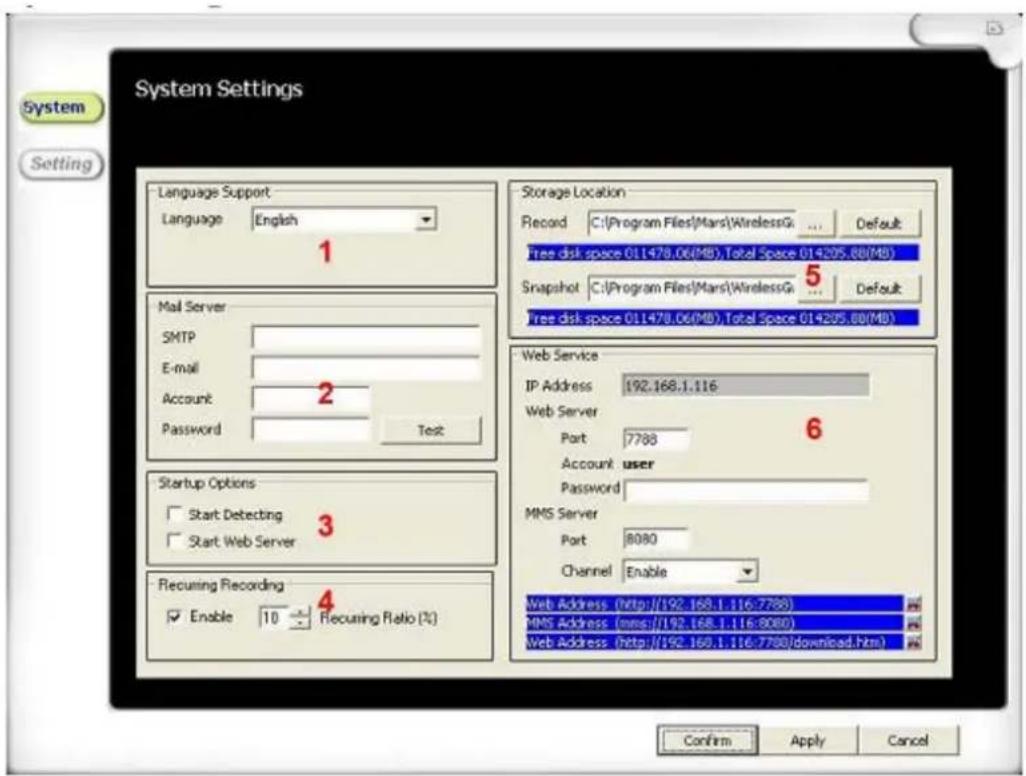
System Settings Language Support Language English 1 Storage Location Record C:\Program Files\Mars\WirelessG ... Default Free disk space 011478.06(MB), Total Space 014205.88(MB) 5 Snapshot C:\Program Files\Mars\WirelessG ... Default Free disk space 011478.06(MB), Total Space 014205.88(MB) Mail Server SMTP E-mail Account Password Test 2 Web Service IP Address 192.168.1.116 Web Server Port 7788 6 Account user Password Startup Options Start Detecting Start Web Server 3 Recurring Recording Enable 10 Recurring Ratio (%) MMS Server Port 8080 Channel Enable Web Address (http://192.168.1.116:7788) MMS Address (mms://192.168.1.116:8080) Web Address (http://192.168.1.116:7780/download.htm) Confirm Apply Cancel- Sprache: Wählen Sie ein Sprache.
- Mail-Server: Der Mailserver an den Alarm-E-Mails gesandt werden sollen.
-
Startup options: Automatischer Start beim Hochfahren des Systems beinhaltet:
-
Activate surveillance: Starten Sie den Überwachungsmodus während das Betrachtungsfenster offen ist.
-
Activate Web server: Aktivieren des Webservers während das Betrachtungsfenster offen ist.
-
Recurring Recording: Alte Dateien werden beim Speicher auf der Festplatte überschrieben.
- Storage Location: Der Zielpfad unter dem die Aufzeichnungen und Schnappschüsse gespeichert werden.
-
Webserver: Sie können hier die folgenden Optionen einstellen.
-
Web Server Port: Einstellen eines Ports für den Betrachtungsmodus
- Web Server Account: Benutzerkonto für den Webserver (das Standardbenutzerkonto ist "User")
- Web Server Password: Einstellen des Passworts für den Webserver
- MMS Server Port: Der Port für den Microsoft Media Server
- MMS Server Channel: Stellen Sie hier ein, ob der MMS-Dienst gestartet werden soll
Grundlegende Einstellungen

-
Name & Note: Individualisieren Sie den Kameranamen und die Beschreibung
-
Text Display: Einstellen der Informationen, die auf dem Bildschirm angezeigt werden.
-
Channel Information: Einstellung der Anzeige von Kanalnummer und -name
- Date Time: Einstellung der Anzeige von Datum, Uhrzeit und Wochentag
- Font Size: Anpassen der Schriftgröße
- Fore color: Einstellen der Schriftfarbe
- Background: Hintergrundfarbe des Texts
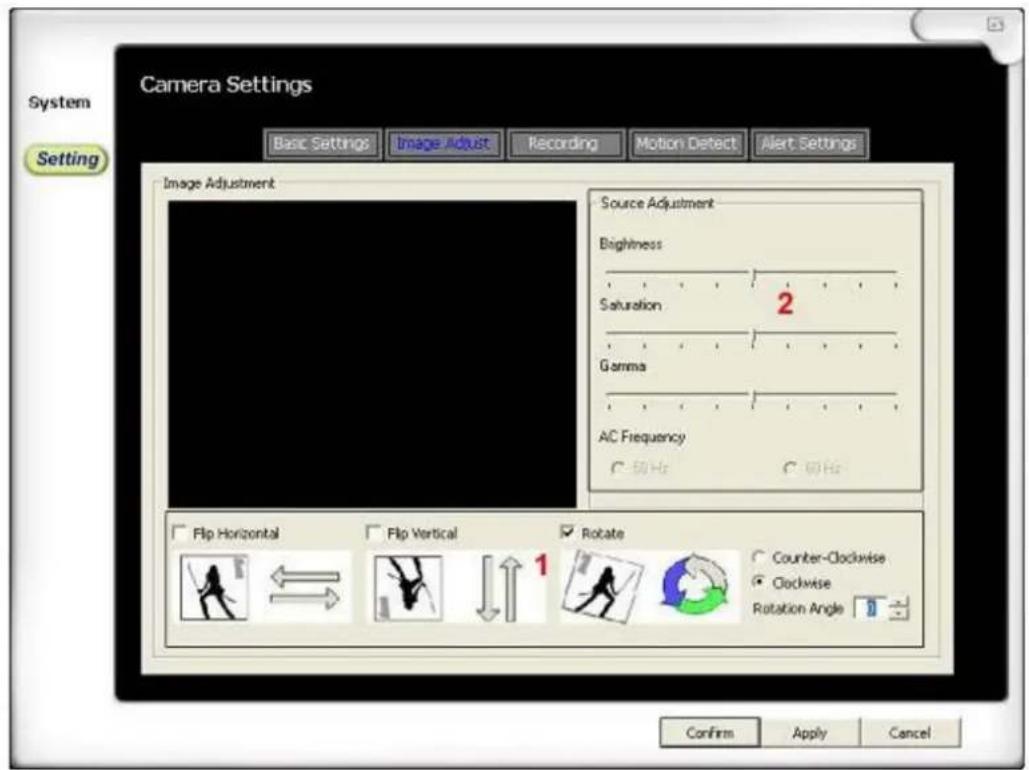
- Watermark: Aktivieren des individuell angepassten Wasserzeichens auf dem Bildschirm Bildeinstellungen
-
Stellen Sie das Bild auf folgende Weise ein:
-
Horizontal spiegeln
- Vertikal spiegeln
-
Drehen
-
Einstellen der Bildqualität:
-
Helligkeit
- Sättigung
- Gamma
Aufnahmeeinstellungen

- Resolution: Einstellen der Bildauflösung
- Quality: Einstellen der Bildqualität (2 Qualitätsstufen)
2. Überwachungsmodus
Option 1:
- Schedule Based: Aufrufen des Betrachtungs- und Aufzeichnungsmodus zu voreingestellten Zeiten.
- Record During Detecting: Aufnahme im Betrachtungsmodus.
- View Only: Das System zeichnet nicht auf, sondern beobachtet nur.
Option 2:
- Full-time: Ständige Aufnahme.
- Triggered: Aufnahme wird bei Bewegungserkennung gestartet.
3. Scheduled Base: Wenn die Option 1 auf "Scheduled Based" gestellt ist, können Sie:
- Neue Zeitpläne hinzufügen
- Zeitpläne bearbeiten
- Zeitpläne löschen
Bewegungserkennung
Wenn die Aufnahme auf "Triggered" gestellt ist, können Sie den Erkennungsbereich und die Erkennungsempfindlichkeit einstellen.
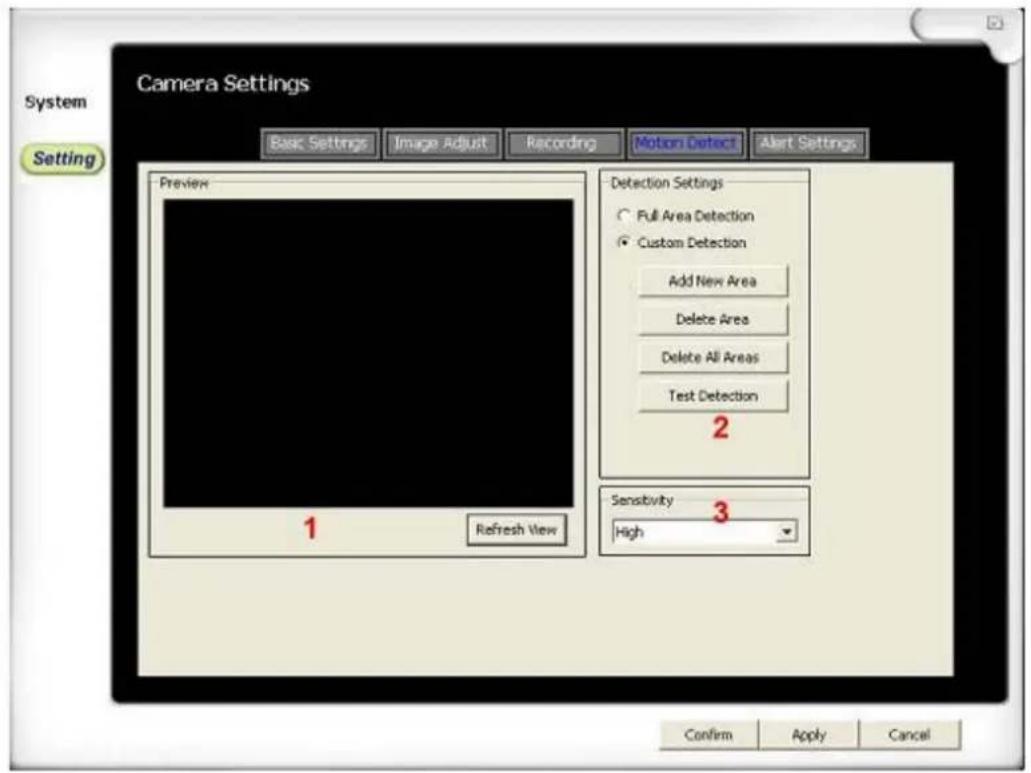
- Vorschau: Klicken Sie auf "Refresh View", um das Bild zu aktualisieren.
-
Set Detection areas: Einstellen der Erkennungsbereiche im Vorschaubild.
-
Full Area Detection: Erkennen aller Bereiche.
- Custom Detection: Erkennen individueller Bereiche.
- Add New Area: Klicken Sie hier, um neue Bereiche hinzuzufügen.
- Delete Area: Klicken Sie auf den Bereich, den Sie löschen möchten.
- Delete All Areas: Alle Bereiche löschen
-
Test Detection: Bewegen Sie die Objekte. Wenn die Bewegung erkannt wird, ändert sich die Farbe der Umgebung. Der Test ist dann erfolgreich.
-
Sensitivity: Einstellen der Sie Bewegungserkennungsempfindlichkeit. (Tipp: Um die Empfindlichkeit zu erhöhen, können Sie weitere Erkennungsbereiche hinzufügen)
Alarmeinstellungen
Wenn die Aufnahme auf "Triggered" gestellt ist, können Sie die folgenden Warnmeldungen einstellen:

- Vibration Alert: Wenn eine Bewegung erkannt wird, fängt das Betrachtungsfenster an zu vibrieren.
- Message Alert: Wenn eine Bewegung erkannt wird, öffnet sich im Hauptfenster eine vorgegebene Textnachricht.
- Sound Alert: Wenn eine Bewegung erkannt wird, wird ein voreingestellter Signalton abgespielt.
- E-mail Alert: Wenn eine Bewegung erkannt wird, wird eine E-Mail an eine voreingestellte E-Mail-Adresse gesendet.
Wiedergabe

- Wiedergabeanzeige
- Zeit- und Kanalsuche: Filtern Sie die Einträge in der Aufnahmeliste nach Zeit oder Kanal.
- Aufnahmeliste: Hier können Sie Datei zur Wiedergabe oder zum Löschen wählen.
- Fortschrittsbalken: Anzeige des Wiedergabefortschritts.
-
Steuerelemente für die Wiedergabe: (von links nach rechts)
-
Wiedergabe/Pause
- Stopp
- Zurück
- Schnellrücklauf
- Schnellvorlauf
- Vor
-
Wiedergabegeschwindigkeit (1x, 2x, 4x, 8x, 16x)
-
Schnappschuss: Klicken Sie das Kamerasymbol, um einen Schnappschuss zu machen.
Klicken Sie auf Dateisymbol, um die Schnappschussdatei zu öffnen.
Technische Daten
Emfänger
| Frequenzbereich | 2,400 ~ 2,478 GHz |
| Datenrate | 2 Mbit/s |
| Empfangsempfindlichkeit | -81 dB |
| Demodulationstyp | GFSK mit FHSS |
| Auflösung | VGA 640 x 480 / 15 fps, QVGA 320 x 240 / 30 fps |
| Stromversorgungsanforderungen | |
| Stromverbrauch | USB-Stromversorgung |
| Betriebstemperaturbereich | 130 mA max. |
| Betriebsluftfeuchtigkeit | -10°C ~ 40°C |
| Kamera(s) | 10% ~ 85% RL |
| Sendefrequenzbereich | |
| Datenrate | 2,400 ~ 2,478 GHz |
| Übertragungsleistung | 2 Mbit/s |
| Modulationsart | 14 dB (TYP) |
| Sendeentfernung | GFSK mit FHSS |
| Bildsensortyp | 150 m (Sichtverbindung) |
| Effektive Bildpunkte | 1/4" Farb-CMOS-Bildsensor |
| Bildverarbeitung | H: 640 V: 480 |
| Bildauflösung / Bildfrequenz | Motion-JPEG |
| AES | H: 640 V: 480 / 30 FPS max. |
| Weißabgleich | bei 1/2000 - 1/20 Sek. |
| AGC / Reichweite | Ja |
| Objektiv | Ein / 0 dB - 24 dB |
| Betrachtungswinkel (Diagonal) | 4,9 mm /F 2.8 |
| Mindestbeleuchtung | 60° |
| IR-LED / Nachtsichtbereich | 2,5 Lux (IR Aus), 0 Lux (IR Ein) |
| Stromversorgungsanforderungen | 8 LEDs / 840 nm 5 m (mit IR-LED) |
| Stromverbrauch | 9 VDC ± 5% |
| Betriebstemperatur | 160 mA (ohne Nachtlicht), 250 mA (mit Nachtlicht) |
| Betriebsluftfeuchtigkeit | -10°C ~ 40°C |
| 0% ~ 85% |
Service
Der Service in Deutschland wird durchgeführt von:
TREBS Service
Service Center Feuerbach KG
Cornelius Straße 75
40215 Düsseldorf
Tel 0211-381007
Fax 0211-370497
E-Mail: trebs-service@t-online.de
Internet: www.trebs-service.de