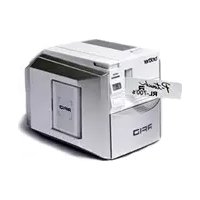
PTouch RL700S - Imprimante BROTHER - Notice d'utilisation et mode d'emploi gratuit
Retrouvez gratuitement la notice de l'appareil PTouch RL700S BROTHER au format PDF.

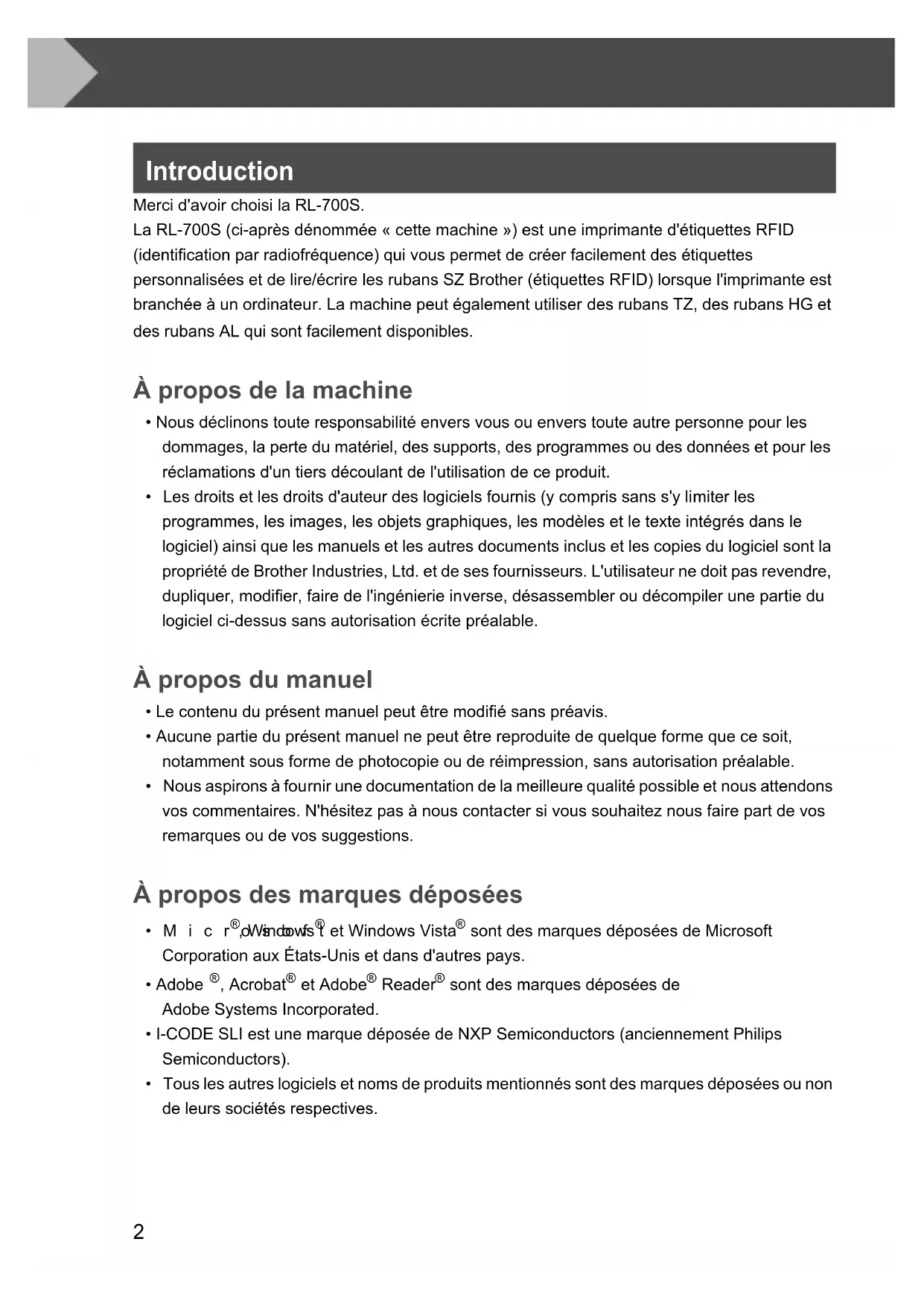


| Type de produit | Imprimante d'étiquettes RFID |
| Marque | Brother |
| Modèle | PTouch RL700S |
| Technologie d'impression | Lamination par transfert thermique / impression thermique |
| Résolution d'impression | 360 dpi (TZ, SZ, AL) ; jusqu'à 360 x 720 dpi (HG mode haute définition) |
| Vitesse d'impression | Jusqu'à 20 mm/s (TZ, SZ, AL) ; jusqu'à 40 mm/s (HG mode haute vitesse) |
| Largeur d'impression maximale | 27,1 mm |
| Types de rubans compatibles | SZ (RFID) 24 mm, TZ (3,5-36 mm), HG (6-36 mm), AL (24 mm) |
| Interface | USB 2.0 (haute vitesse) |
| Alimentation | 220-240 V CA, 50/60 Hz (adaptateur secteur AD9100 inclus) |
| Consommation électrique (impression) | Environ 30 W |
| Consommation électrique (veille) | Environ 2 W |
| Dimensions (L x P x H) | 135 mm x 190 mm x 130 mm |
| Poids | Environ 1,5 kg |
| Fréquence RFID | 13,56 MHz (I-Code SLI, conforme ISO/IEC 15693 et 18000-3) |
| Fonctions principales | Impression d'étiquettes personnalisées ; lecture/écriture d'étiquettes RFID ; création d'étiquettes avec codes-barres, tableaux, images ; intégration avec Microsoft Office |
| Logiciel fourni | P-touch Editor 4.2, pilote d'imprimante, applications échantillons RFID, SDK RL-700S |
| Entretien et nettoyage | Nettoyage de l'extérieur avec un chiffon doux ; nettoyage de la lame avec un coton-tige ; nettoyage de la tête d'impression auto ou manuel ; cassette de nettoyage TZ-CL6 disponible |
| Sécurité | Ne pas utiliser de solvants ; ne pas démonter ; utilisez uniquement l'adaptateur fourni ; tenez les étiquettes RFID éloignées des micro-ondes ; respecter les consignes de la notice |
| Contenu de la boîte | Imprimante, adaptateur secteur avec cordon, câble USB, cassette SZ 24 mm (30 étiquettes RFID), cassette TZ 24 mm (8 m), manuel d'utilisation |
| Température de fonctionnement | 10 °C à 35 °C |
| Humidité de fonctionnement | 20 % à 80 % HR (sans condensation) |
FOIRE AUX QUESTIONS - PTouch RL700S BROTHER
Questions des utilisateurs sur PTouch RL700S BROTHER
0 question sur cet appareil. Repondez a celles que vous connaissez ou posez la votre.
Poser une nouvelle question sur cet appareil
Téléchargez la notice de votre Imprimante au format PDF gratuitement ! Retrouvez votre notice PTouch RL700S - BROTHER et reprennez votre appareil électronique en main. Sur cette page sont publiés tous les documents nécessaires à l'utilisation de votre appareil PTouch RL700S de la marque BROTHER.
MODE D'EMPLOI PTouch RL700S BROTHER
Imprimante d'étiquettes RFID
Manuel d'utilisation
• Veuillez lire ce manuel avant d'utiliser l'imprimante.
- Conservez ce manuel dans un endroit commode en vue de le consulter ultérieurement.
Merci d'avoir choisi la RL-700S.
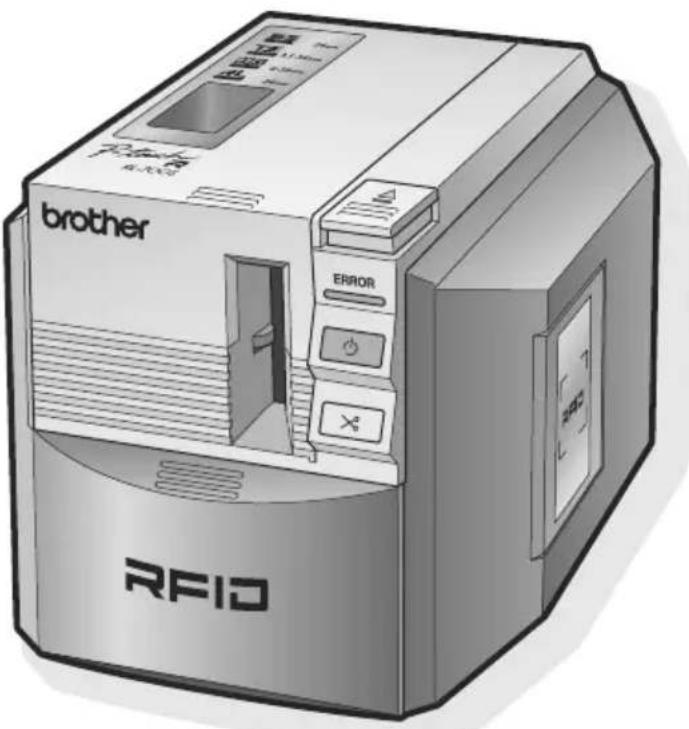
La RL-700S (ci-après dénommée « cette machine ») est une imprimante d'étiquettes RFID (identification par radiofréquence) qui vous permet de créer facilement des étiquettes personnalisées et de lire/écrire les rubans SZ Brother (étiquettes RFID) lorsque l'imprimante est branchée à un ordinateur. La machine peut également utiliser des rubans TZ, des rubans HG et des rubans AL qui sont facilement disponibles.
À propos de la machine
- Nous déclinons toute responsabilité envers vous ou envers toute autre personne pour les dommages, la perte du matériel, des supports, des programmes ou des données et pour les réclamations d'un tiers découlant de l'utilisation de ce produit.
- Les droits et les droits d'auteur des logiciels fournis (y compris sans s'y limiter les programmes, les images, les objets graphiques, les modèles et le texte intégrés dans le logiciel) ainsi que les manuels et les autres documents inclus et les copies du logiciel sont la propriété de Brother Industries, Ltd. et de ses fournisseurs. L'utilisateur ne doit pas revendre, dupliquer, modifier, faire de l'ingénierie inverse, désassembler ou décompiler une partie du logiciel ci-dessus sans autorisation écrite préalable.
À propos du manuel
- Le contenu du présent manuel peut être modifié sans préavis.
- Aucune partie du présent manuel ne peut être reproduite de quelque forme que ce soit, notamment sous forme de photocopie ou de réimpression, sans autorisation préalable.
- Nous aspirons à fournir une documentation de la meilleure qualité possible et nous attendons vos commentaires. N'hésitez pas à nous contacter si vous souhaitez nous faire part de vos remarques ou de vos suggestions.
À propos des marques déposées
- M i c r ^ , Windows ^ et Windows Vista ^ sont des marques déposées de Microsoft Corporation aux États-Unis et dans d'autres pays.
- Adobe ^® , Acrobat ^® et Adobe ^® Reader ^® sont des marques déposées de Adobe Systems Incorporated.
- I-CODE SLI est une marque déposée de NXP Semiconductors (anciennement Philips Semiconductors).
- Tous les autres logiciels et noms de produits mentionnés sont des marques déposées ou non de leurs sociétés respectives.
brother
Déclaration de conformité de la CE
Fabricant
Nous déclarons par la présente que :
Description des produits : l'imprimante d'étiquettes RFID Numéro de modèle :RL-700S
est conforme aux conditions de la directive R&TTE (1999/5/CE) et nous assurons respecter les normes suivantes :
Normes harmonisées appliquées :
Sécurité EN60950-1: 2001
CEM EN55022: 2006 Classe B
EN55024: 1998 + A1: 2001 + A2: 2003
EN61000-3-2: 2006
EN61000-3-3: 1995 + A1: 2001 + A2:2005
Radio EN301 489-1 V1.6.1
EN301 489-3 V1.4.1
EN300 330-2 V1.3.1
Année de la première application du marquage CE : 2007
Publié par : Brother Industries, Ltd.
Date : 6 novembre 2007
Lieu : Nagoya, Japon
Signature : Junji Shiota
Directeur général
Département de gestion de la qualité
Société de solutions et d'impression

European Union only
Remarque : le marquage est conforme à la directive de l'UE 2002/96/CE et à la norme EN50419.
Cet équipement est marqué par le symbole représenté ci dessus. Cela signifie, qu'en fin de vie, cet équipement ne doit pas être mélangé à vos ordures ménagères, mais doit être déposé dans un point de collecte prévu pour les déchets des équipements électriques et électroniques. Votre geste préservera l'environnement. (union européenne seulement)
Table des matières
Introduction 2
À propos de la machine 2
À propos du manuel....2
À propos des marques déposées 2
Table des matières 4
Avant d'utiliser la machine 6
Précautions de sécurité 6
Précautions d'installation 7
Précautions générales 8
Imprimante 8
Ruban (RFID) SZ 9
Contenu de la boîte.... 11
Description des pièces 12
Vue avant....12
Vue arrière 12
Description des boutons 13
Affichage du voyant 13
Avant d'imprimer les étiquettes 14
Raccordement de la machine à une alimentation électrique ..... 14
Préparation d'une cassette de ruban 15
Liste des types de cassettes compatibles avec cette machine :.... 15
Installation de la cassette.... 15
Installation du logiciel 18
Vue d'ensemble du logiciel 18
Préparation à l'installation 19
Procédure d'installation du logiciel 20
Création d'étiquettes 24
Lancement de P-touch Editor 24
Fenêtre Edition de P-touch Editor.... 25
Affichage de l'aide.... 26
Création de différents types d'étiquettes. 28
Utilisation des étiquettes RFID 29
Lecture et écriture de données sur des étiquettes RFID. ..... 29
Découverte des applications d'étiquettes RFID (applications échantillons) 30
Vue d'ensemble des applications échantillons.... 30
Assistance au développement d'applications 32
MISE À JOUR DU LOGICIEL 32
Nettoyage et maintenance 33
Maintenance 33
Nettoyage de l'extérieur de la machine 33
Nettoyage de la lame 33
Nettoyage de la tête d'impression et du rouleau principal.... 34
Accessoires.... 35
Cassettes de ruban 35
Dépannage 42
Stockage de votre machine.... 43
Désinstallation du logiciel 43
Caractéristiques techniques 44
Configuration du système requise.... 45
Avant d'utiliser la machine
Précautions de sécurité
Afin d'éviter toute blessure ou dommage, respectez tous les avertissements et informations de précautions portant les symboles suivants.
| Alerte | Vous indique comment agir afin d'éviter le risque de blessures. |
| Attention | Vous indique les procédures à respecter pour éviter les dommages à la machine ou à ce qui l'entoure. |

Avertissement
Adaptateur secteur
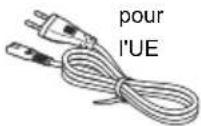
- N'utilisez pas de tensions ou d'adaptateurs autres que la tension indiquée (220-240 V) et l'adaptateur secteur fourni (AD9100).
- Ne surchargez pas la prise de courant.
- N'utilisez pas de cordon ni de fiche d'alimentation électrique endommagés ou modifiés.
- Ne placez pas des meubles ou des objets lourds sur le cordon d'alimentation.
- Ne pliez pas et ne tirez pas le cordon d'alimentation.
- Ne touchez pas l'adaptateur secteur ou la fiche d'alimentation électrique avec les mains mouillées.
- Assurez-vous à tout moment que la fiche d'alimentation électrique est totalement insérée en toute sécurité dans la prise de courant.
- Ne démontez pas et ne modifiez pas l'adaptateur secteur.
- Évitez toute utilisation dans des endroits très humides.
Imprimante
- Ne démontez pas et ne modifiez pas la machine.
- Conservez tous les liquides à bonne distance de la machine.
- Ne touchez pas la machine avec les mains mouillées.
- Pour un contrôle, un ajustement ou une réparation interne, contactez le vendeur ou le service après-vente agréé. La garantie fournie avec la machine ne couvre pas les dommages résultant du désassemblage ou de la modification effectuée par le client.
- Si l'imprimante est endommagée ou entre en contact avec du liquide, si des corps étrangers entrent à l'intérieur (des objets métalliques en particulier) ou si vous sentez des odeurs anormales ou que vous voyez de la fumée sortir de la machine, éteignez et débranchez immédiatement l'imprimante et contactez le vendeur ou le service après-vente agréé.
- Des sacs en plastique sont utilisés pour l'emballage de votre machine. Pour éviter tout danger de suffocation, maintenez ces sacs hors de portée des bébés et des enfants.
Adaptateur secteur
- Si l'imprimante n'est pas utilisée pendant une durée prolongée, débranchez l'adaptateur secteur de l'imprimante et de la prise de courant.

Avertissement
Massicot de ruban
- Pour éviter toute blessure, ne touchez pas le massicot de ruban.
Étiquettes
- En fonction du lieu, du matériau et des conditions ambiantes, l'étiquette peut être difficile à décoller, la couleur de l'étiquette peut varier ou peut être transférée sur d'autres objets. Testez tout d'abord l'adéquation de la surface en collant une petite partie de l'étiquette sur une zone discrète de la surface souhaitée.
Précautions d'installation

Attention
- Ne placez pas la machine sur un chariot, un support ou une table instable. Le produit pourrait tomber et se détériorer sérieusement.
- Pour éviter toute détérioration, ne placez aucun objet lourd sur l'imprimante.
- N'approchez pas de RFID (étiquettes RFID sans contact) à moins de 50 mm devant, au-dessus ou sur le côté droit de l'imprimante lorsqu'elle fonctionne. Cela peut interférer avec l'écriture des données au cours de l'impression. Même au-delà de cette distance, certains types d'étiquettes RFID peuvent interférer avec l'écriture. Soyez très prudent lors de l'utilisation d'étiquettes RFID à haute sensibilité.
- Ne placez pas l'imprimante dans la zone de lecture d'autres lecteurs/scripteurs RFID.
- L'imprimante est un périphérique de communication qui utilise des ondes radio à 13,56 MHz sur la bande ISM. Cela peut générer des interférences, en fonction du mode et du lieu d'utilisation de l'imprimante. Pour minimiser l'effet des interférences, nous vous conseillons de vérifier préalablement les interférences causées ou subies par l'imprimante. Soyez très prudent lorsque vous l'utilisez à proximité de matériel de radioastronomie ou d'équipement médical car l'imprimante peut gêner le fonctionnement du matériel.
Précautions générales
Imprimante

Avertissement
L'imprimante n'est pas conçue ou fabriquée pour des applications qui requièrent un très haut niveau de sécurité telles que dans les systèmes de contrôle de réaction nucléaire des centrales nucléaires, les pilotes automatiques des avions, les tours de contrôle de trafic aérien, les commandes de conduite des systèmes de transport en commun, les systèmes d'assistance vitale, les commandes de lancement de missiles des systèmes de défense ou d'autres applications qui posent un risque direct important de blessure, de perte de la vie ou de détérioration si la sécurité ne peut être garantie.

Attention
- Utilisez uniquement les accessoires et les fournitures d'origine SZ TAPE (24 mm),
TZ (3,5 mm - 36 mm), HG (6 - 36 mm) ou AL (24 mm) de la marque Brother.
- N'insérez pas ou ne retirez pas le ruban de force.
- N'insérez pas de corps étrangers dans la fenêtre de sortie de l'étiquette, dans l'entrée de l'adaptateur CA ou dans le port USB. N'obstruez pas ces zones.
- Pour éviter de détériorer la tête d'impression, n'essayez pas d'imprimer des étiquettes avec des cassettes de ruban usagées ou sans insérer de cassette de ruban.
- Ne mettez pas les doigts sur la tête d'impression.
- N'utilisez pas de diluant, de benzène, d'alcool ou d'autres solvants organiques pour nettoyer l'imprimante.
- Évitez d'utiliser ou de stocker l'imprimante en plein soleil, près de radiateurs ou de sources de flammes nues ou dans des endroits exposés à des températures très élevées ou très basses, à un taux d'humidité élevé ou très poussiéreux. La plage de température ambiante recommandée est de 10 °C à -35 °C.
- Le logiciel sur le CD-ROM est destiné à être utilisé uniquement avec l'imprimante. Consultez le contrat de licence sur le CD-ROM pour plus d'informations.
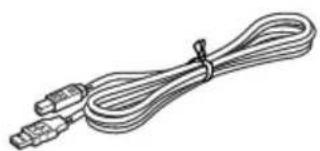
- Utilisez uniquement le câble USB fourni avec l'imprimante.
Ruban (RFID) SZ
- Les rubans SZ peuvent produire des étiquettes de 53,5 mm à 100 mm de long. Lors de l'impression d'étiquettes de moins de 100 mm de long, la machine continue à alimenter le ruban comme si une étiquette de 100 mm avait été imprimée. Ainsi l'étiquette RFID est correctement positionnée et prêt à imprimer l'étiquette suivante.
- Lorsque vous utilisez des rubans SZ, la machine imprime un compteur d'étiquettes dans la marge principale de chaque étiquette au format XX/30 (« XX » est un nombre entre 2 et 30, indiquant combien d'étiquettes ont été imprimées avec cette cassette).
Lorsque les 30 étiquettes sont utilisées, la machine imprime END, ce qui indique que la cassette doit être remplacée.
- Les étiquettes RFID sont dans la partie principale des étiquettes imprimées sur la cassette SZ. Évitez de couper ou d'endommager cette partie car ceci peut détériorer ou désactiver l'étiquette RFID.
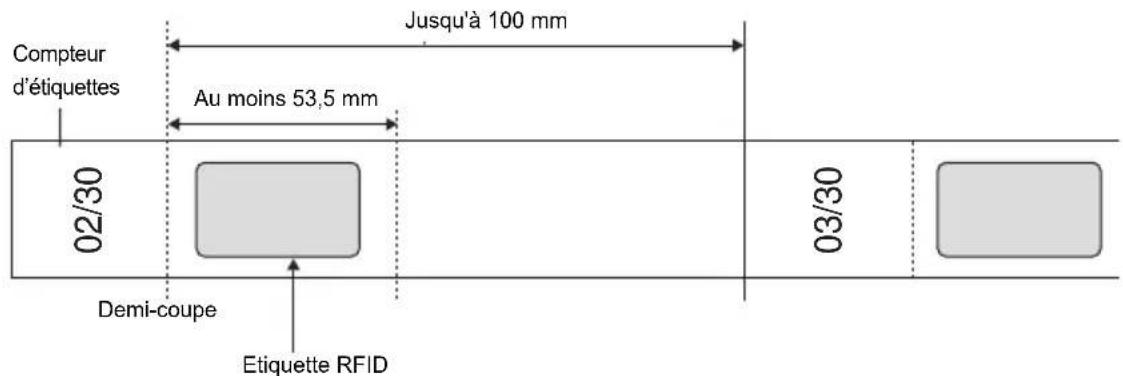
- Si ERROR est imprimé sur l'extrémité de l'étiquette, une erreur est survenue lorsque la machine a essayé d'écrire des données sur l'étiquette RFID. Déplacez la machine à l'écart de tout lecteur/scripteur ou d'autres périphériques qui pourraient interférer avec l'accès aux étiquettes RFID et essayez d'imprimer à nouveau.
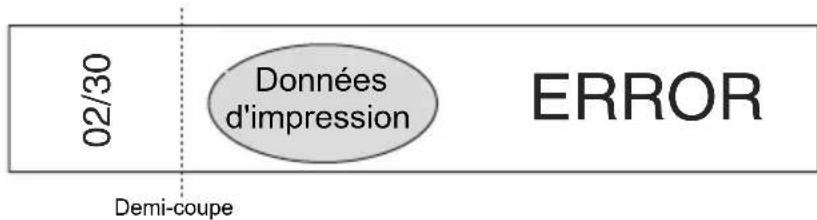
- Pour éviter d'endommager les cassettes et d'empêcher une utilisation ultérieure, ne tirez pas sur le ruban.
-
Pour éviter de rendre des données illisibles, n'appliquez pas des étiquettes sur des objets métalliques, des appareils électroniques ou d'autres étiquettes RFID.
-
La lecture de données peut être détériorée de façon significative si les étiquettes sont appliquées directement sur des surfaces humides ou à proximité. Testez le fonctionnement avant d'appliquer des étiquettes sur les surfaces.
- N'approchez pas les cassettes de ruban SZ ou les étiquettes RFID à moins de 50 mm devant, au-dessus ou sur le côté droit de l'imprimante lorsqu'elle fonctionne. Cela peut interférer avec l'écriture de données pendant l'impression.
- Ne placez pas de cassettes de ruban SZ dans la zone de lecture d'autres lecteurs/scripteurs RFID. Cela peut interférer avec l'écriture de données pendant l'impression.
- Pour éviter de détériorer les étiquettes, éviter de froisser le ruban, de poser des objets dessus ou de le rayer avec des objets durs. Ne collez pas d'étiquettes sur les objets à l'endroit où ils subiront de fortes vibrations ou des impacts importants.
- Vérifiez l'emplacement prévu pour les étiquettes avant de les coller.
Une fois les étiquettes collées, vous ne pourrez pas les recoller ailleurs après les avoir enlevées. - N'essayez pas de démonter les cassettes ou les étiquettes.
- Selon les conditions ambiantes et l'emplacement et le matériau des objets étiquetés, les étiquettes risquent de se décoller, de devenir indécollables ou de laisser un résidu. De plus, la couleur de l'étiquette peut changer au fil du temps et la surface en-dessous être endommagée.
- Ne collez pas les étiquettes sur la peau.
- Avant d'insérer la cassette, retendez le ruban en l'enroulant d'un ou deux tours dans le sens indiqué.
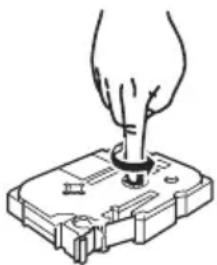
- Notez que la marge de la première étiquette imprimée est plus large que celle des autres étiquettes.
- Pour éviter la détérioration des étiquettes ou la perte de données, n'utilisez pas des étiquettes à des températures très élevées ou très basses.
- Notez que si vous collez des étiquettes sur des surfaces incurvées la vitesse de lecture est réduite car l'antenne est courbée. Des surfaces très incurvées peuvent interférer avec la lecture et le ruban risque de se décoller.
- Ne pliez pas les étiquettes, car cela pourrait casser l'antenne ou détériorer l'étiquette RFID.
- Pour éviter un incendie, ne mettez pas d'étiquettes dans un four à micro-ondes.
- Ce produit utilise des puces RFID I-Code SLI fabriquées par NXP Semiconductors. Ces puces sont compatibles avec les lecteurs/scripteurs conformes aux normes ISO/IEC 15693 et 18000-3. Le fonctionnement n'est pas garanti avec tous les lecteurs/scripteurs.
- Lorsque vous introduisez un système basé sur des étiquettes de ruban SZ, contrôlez attentivement l'environnement d'utilisation pour garantir un fonctionnement correct avant utilisation.
- Lorsque les étiquettes ou le ruban ne sont plus utilisés, coupez la partie contenant l'étiquette RFID ou prenez d'autres mesures pour empêcher la lecture ou l'écriture de données avant de les jeter.
Contenu de la boîte
Assurez-vous que le paquet contient tous les articles suivants avant d'utiliser le produit.
S'il manque des articles ou s'ils sont détériorés, contactez le vendeur auquel vous avez acheté le produit.
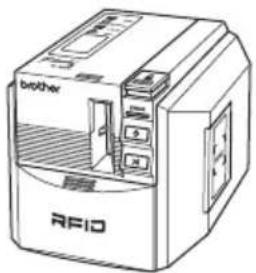
■RL-700S
Imprimante d'étiquette RFID
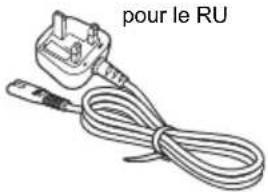
■Cordon d'alimentation
L'aspect de l'adaptateur et de la prise peut varier en fonction du pays dans lequel la machine a été achetée.
■Câble USB
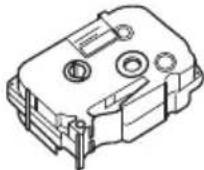
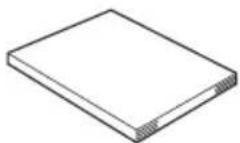
24 mm noir sur blanc (ruban RFID). Fabrique jusqu'à 30 étiquettes.
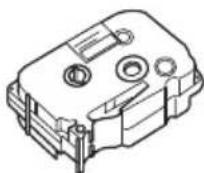
■Cassette de ruban TZ
24 mm noir sur blanc (ruban non RFID). 8 mètres de long.
■Manuel d'utilisation (ce livret)
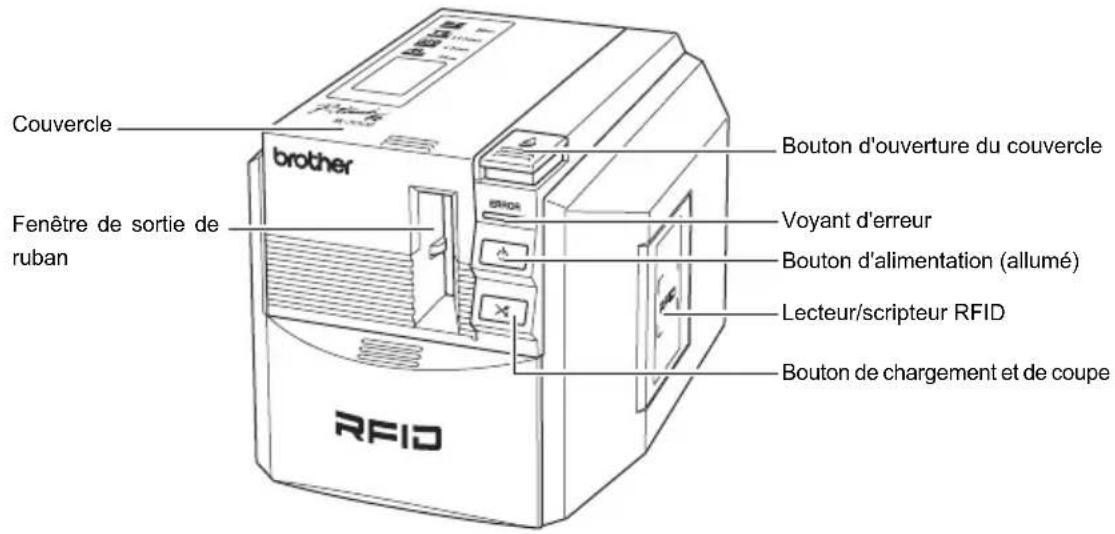
Description des pièces
Vue avant
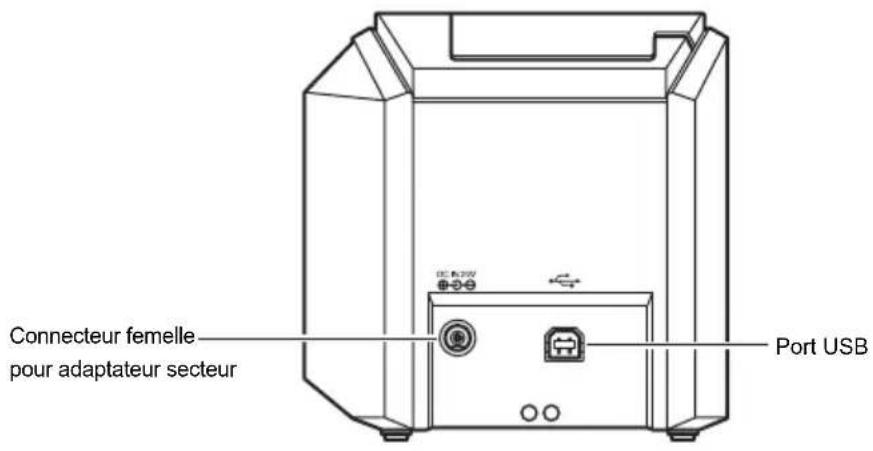
Vue arrière
Description des boutons
| Bouton Fonction | |
| Bouton de marche/arrêt ( ) | Allume et éteint l'imprimante. |
| Bouton de chargement et de coupe ( ) | Charge et coupe les étiquettes imprimées.Utilisez ce bouton lorsque l'option de coupe automatique n'est pas cochée dans la boîte de dialogue d'impression.* La fonction « chargement et coupe » ne fonctionne pas lorsque des rubans SZ sont chargés. |
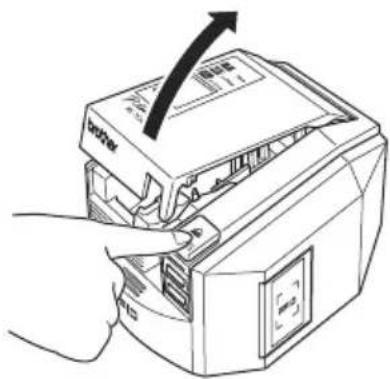
| Bouton d'ouverture du couvercle | Ouvre le couvercle. |
Affichage du voyant
Le voyant (bleu) du bouton de marche/arrêt et le voyant d'erreur (rouge) indiquent l'état de fonctionnement actuel.
| État du voyant | État de l'imprimante | |
| Bouton de marche/arrêt (bleu) | Voyant d'erreur (rouge) | |
| Éteint Éteint • L'imprimante est éteinte. | ||
| Allumé Éteint • L'imprimante fonctionne normalement. | ||
| Clignote Éteint • L'imprimante reçoit des données de l'ordinateur. | ||
| Clignote Allumé | • L'imprimante reçoit des données de l'ordinateur mais ne peut pas imprimer.Chargez une cassette de ruban et fermez le couvercle. | |
| Allumé Allumé | • Aucune cassette de ruban n'est chargée ou le couvercle est ouvert.Chargez une cassette de ruban et fermez le couvercle.• Le bouton de chargement et de coupe a été enfoncé pendant le chargement du ruban SZ (il est impossible d'utiliser le bouton de chargement et de coupe pendant le chargement de ruban SZ).• Vous avez atteint la fin du ruban SZ. Retirez la cassette de ruban SZ et vérifiez la surface du ruban. Si END est imprimé sur le ruban, remplacez la cassette par une nouvelle cassette de ruban SZ. | |
| Allumé Clignote | • Une tâche d'impression est reçue mais l'imprimante ne peut pas imprimer. Chargez la cassette de ruban appropriée et fermez le couvercle.• Si ERROR est imprimé sur le ruban SZ, une erreur est survenue lors de l'écriture des données sur l'étiquette RFID ou l'étiquette est détériorée. Essayez d'imprimer à nouveau. | |
| Allumé | Clignote rapidement | • Assurez-vous que les rubans ne sont pas bloqués dans l'imprimante. Éteignez puis rallumez l'imprimante.* Si le problème n'est pas résolu, contactez le vendeur ou le service après-vente agréé. |
| Allumé | Clignote très rapidement | • Éteignez l'imprimante puis allumez-là à nouveau.* Si le problème n'est pas résolu, contactez le vendeur ou le service après-vente agréé. |
Avant d'imprimer les étiquettes
Raccordement de la machine à une alimentation électrique
1 Raccordez l'adaptateur secteur au cordon d'alimentation.
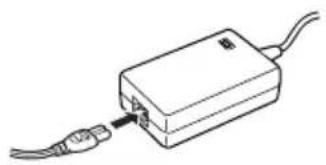
2 Branchez le connecteur de l'adaptateur secteur dans le connecteur femelle de l'adaptateur secteur à l'arrière de l'imprimante.
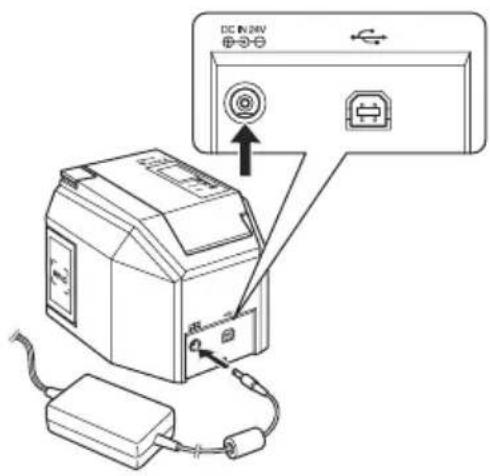
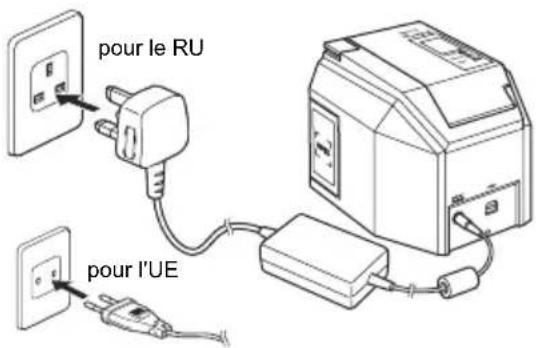
3 Raccordez la prise de l'adaptateur secteur à une prise secteur domestique.

Note
L'aspect de l'adaptateur et de la prise peut varier en fonction du pays dans lequel la machine a été achetée.
Préparation d'une cassette de ruban
Liste des types de cassettes compatibles avec cette machine :
■ Ruban SZ (24 mm)
Cassettes de ruban de 24 mm de largeur avec le logo SZ (SZ
Vous pouvez utiliser ce ruban pour créer des étiquettes RFID.
■ Ruban TZ (3,5-36 mm)
Cassettes de ruban de 3,5 mm, 6 mm, 9 mm, 12 mm, 18 mm, 24 mm ou 36 mm de largeur avec le logo TZ (TZ TAPE)
Permet d'imprimer jusqu'à 20 mm/sec.
■ Ruban HG (6-36 mm)
Cassettes de ruban de 6 mm, 9 mm, 12 mm, 18 mm, 24 mm ou 36 mm de largeur avec le logo HG (HG TAPE)
Permet une impression à vitesse élevée jusqu'à 40 mm/sec.
Permet une impression haute résolution jusqu'à 360 x 720 dpi.
■ Ruban AL (24 mm)
Cassettes de ruban de 24 mm de largeur avec le logo AL (AL TAPE).

Note
Consultez la page 35 « Accessoires » pour de plus amples informations sur la cassette de ruban.
Installation de la cassette

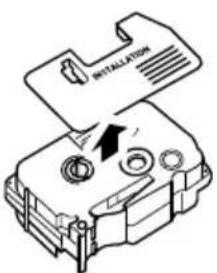
Retirez le couvercle de la cassette de ruban.

Note
Il se peut que certaines cassettes de ruban soient dépourvues de couvercle.
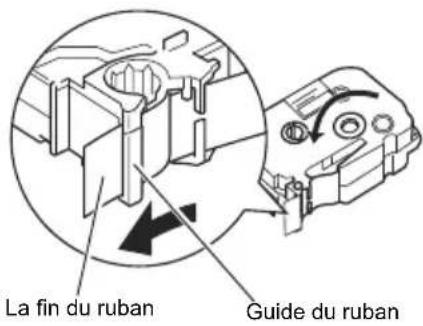
2 Contrôlez la cassette de ruban.
Assurez-vous que la fin du ruban n'est pas pliée et que le ruban passe à travers le guide du ruban.
Pour retendre le ruban, tournez la bobine réceptrice avec votre doigt d'un ou deux tours dans le sens de la flèche.
3 Appuyez sur le bouton d'ouverture du couvercle pour ouvrir le couvercle de l'imprimante.
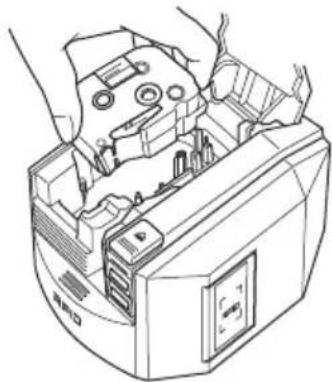
4 Placez la cassette du ruban dans l'imprimante.

Note
Assurez-vous de placer la cassette du ruban dans le bon sens.
5 Fermez le couvercle.
6 Appuyez sur le bouton de marche/arrêt.
Le bouton de marche/arrêt s'allume en bleu.

Note
Si le couvercle n'est pas bien fermé ou si la cassette du ruban n'est pas correctement placée, le voyant d'erreur s'allume.
Recommencez à partir de l'Étape 3.
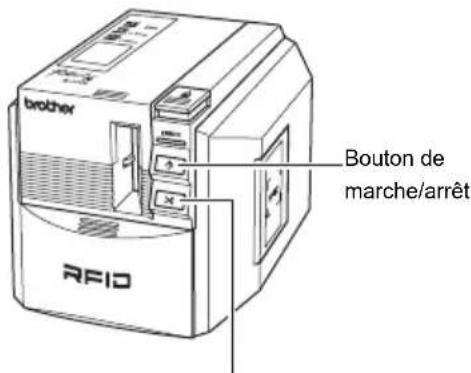
Bouton de chargement et de coupe
7 Appuyez sur le bouton de chargement et de coupe.
Cette procédure permet de retendre le ruban dans la cassette.

Note
Cette étape n'est pas nécessaire pour les rubans SZ.
Attention
Si vous n'utilisez pas la machine pendant 10 minutes, la machine relâche le support de rouleau. Si vous débranchez la machine de l'alimentation avant que cela ne se produise (sans éteindre la machine avec le bouton d'alimentation d'abord) la cassette de ruban risque d'être bloquée dans l'imprimante. Veuillez vous assurer d'éteindre la machine en utilisant le bouton d'alimentation avant de débrancher l'adaptateur secteur.
Installation du logiciel
Vue d'ensemble du logiciel
Avant de brancher l'imprimante sur votre ordinateur, vous devez installer le logiciel sur votre ordinateur, notamment les applications logicielles et le pilote d'imprimante.
Les applications suivantes sont incluses dans le CD-ROM.
Logiciel d'édition avancé permettant de créer des étiquettes pour différents usages.
P-touch Editor est une application autonome pour la création facile d'étiquettes. Il offre également de nombreuses fonctionnalités pratiques telles que l'interaction avec l'application Microsoft® Office à l'aide de macros complémentaires, une fonction de base de données, la création de codes à barres et des captures d'écran.
Les outils suivants sont également installés.
Chargez immédiatement des étiquettes imprimées déjà créées par P-touch Editor pour les imprimer facilement.
- Paramètres de macro complémentaire P-touch 4.2
Utilisez les icônes de macros complémentaires pour Microsoft® Word, Excel ou Outlook® pour créer des étiquettes en utilisant des données provenant de ces programmes.
■ Pilote de l'imprimante
■ RL-700S Runtime Library
Vous devez installer cette bibliothèque avec le pilote de l'imprimante pour utiliser les applications RFID.
■ Applications échantillons RFID
Des applications échantillons qui présentent les fonctions RFID.
Trois types d'applications sont proposés : Etiquette de nom, Ouvrir fichier et Etiquette d'objet. Si Microsoft .NET Framework 2.0 n'est pas installé sur le PC, il sera automatiquement installé.
■ SDK de la RL-700S
Le SDK (kit de développement logiciel) sert à développer des applications RFID à utiliser avec votre machine.
Pour obtenir de plus amples informations techniques, consultez le manuel RL-700S SDK.
Préparation à l'installation
■ Configuration du système requise
Avant l'installation, assurez-vous que votre ordinateur remplit ces critères et que les autres logiciels requis sont déjà installés.
| Élément Précisions | |
| Système d'exploitation | Microsoft® Windows® 2000 Professional (SP4 ou ultérieur), Windows® XP ou Windows Vista®* L'ordinateur doit respecter les recommandations fournies par Microsoft® pour le système d'exploitation installé.* Internet Explorer ® 5.01 (ou version ultérieure) est requis pour utiliser les applications échantillons. |
| Interface Port USB (USB 1.1 ou version ultérieure) | |
| Disque dur | 70 Mo ou plus d'espace libre(requis pour l'installation de toutes les options) |
| Mémoire | Microsoft® Windows® 2000 Professional ou Windows® XP : 128 Mo ou plusWindows Vista® : 512 Mo ou plus |
| Écran SVGA, 16 bits couleur ou plus | |
| Autres Lecteur de CD-ROM | |
| Logiciel compatible avec les macros complémentaires de Microsoft® Office | Microsoft® Word 2000/2002/2003/2007Microsoft® Excel 2000/2002/2003/2007Microsoft® Outlook® 2000/2002/2003/2007 |
| Logiciel compatible avec des applications échantillons (Etiquette d'objet) | Microsoft® Excel 2000/2002/2003/2007 |
Si le PC ne dispose pas de Microsoft .NET Framework 2.0, ce logiciel sera automatiquement installé. Cela requiert 300 Mo d'espace supplémentaire sur le disque dur.
■ Précautions d'installation
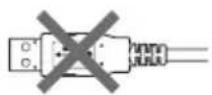
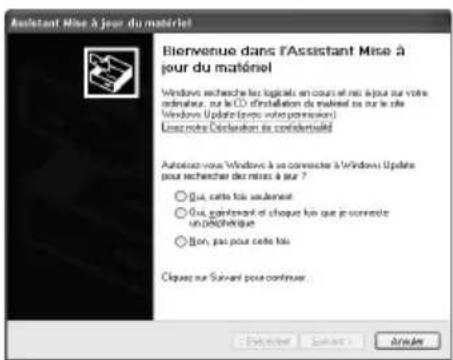
- Ne branchez pas le câble USB sur votre ordinateur avant d'installer le logiciel. Si le câble USB est branché par mégarde, cliquez sur [Annuler] lorsque l'écran suivant s'affiche et débranchez le câble USB.
- Vous devez être connecté avec des droits d'administrateur pour installer le logiciel.
Procédure d'installation du logiciel
Les écrans d'installation viennent de Windows® XP. Certains écrans peuvent être différents avec d'autres versions de Windows®.
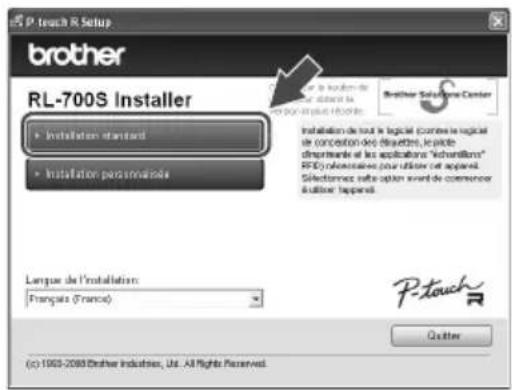
1 Démarrez votre ordinateur et insérez le CD-ROM dans le lecteur de CD-ROM. Sélectionnez la langue à installer.
Le programme d'installation de RL-700S démarre et l'écran Configuration de P-touch R s'affiche.

Note
- Un certain temps peut s'écouler avant que l'écran ne s'affiche.
- S'il ne démarre pas automatiquement, double-cliquez sur l'icône « Setup.exe » sur le CD-ROM.
2 Cliquez sur Installation standard.

Note
Si Microsoft .NET Framework 2.0 et Windows Installer 3.0 (ou version ultérieure) ne sont pas installés sur votre ordinateur, l'écran d'installation s'affiche. Suivez les instructions à l'écran pour achever l'installation. Si vous annulez cette étape, aucun logiciel ne sera installé.
L'écran Contrat de licence s'affiche.

Note
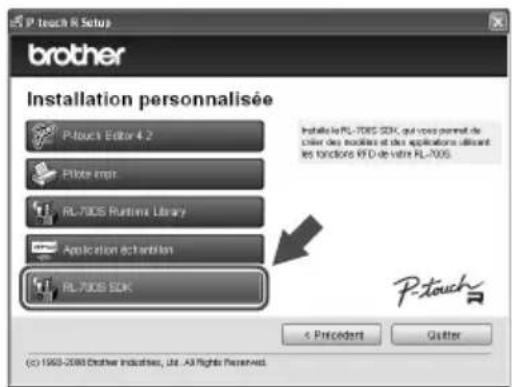
- Pour installer des programmes individuels, cliquez sur Installation personnalisée et sélectionnez les programmes à installer.
- Le RL-700S SDK n'est pas installé dans l'Installation standard. Utilisez Installation personnalisée après avoir installé un autre logiciel.
- Pour de plus amples informations sur le RL-700S SDK, consultez les manuels des RL-700S SDK dans le dossier SDK. Les
manuels RL-700S SDK sont installés dans le chemin d'accès suivant.
C:\Fichiers programme\Brother RL-700S\SDK\Doc
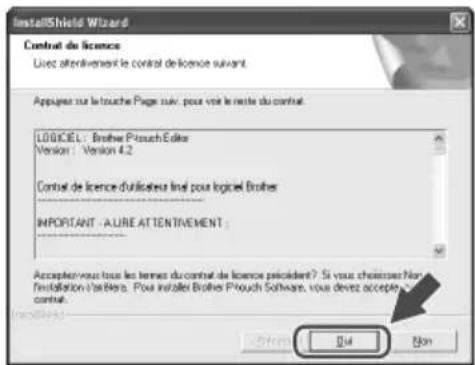
3 Lisez attentivement le contrat de licence. Si vous acceptez les conditions du contrat de licence, cliquez sur Oui pour continuer l'installation.
L'écran Informations client s'affiche.
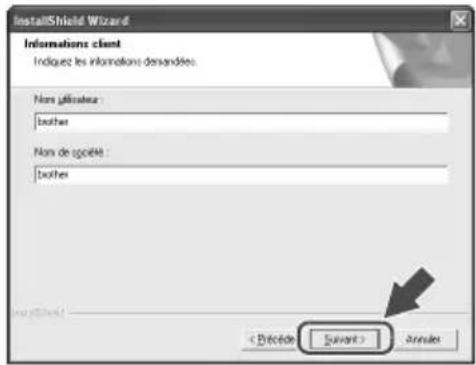
4 Remplissez les informations demandées par le programme d'installation puis cliquez sur Suivant.
Plusieurs écrans vont peut-être suivre. Vous devrez fournir les informations suivantes :
• Informations client
- Choisir un emplacement de destination
- Ajouter un raccourci
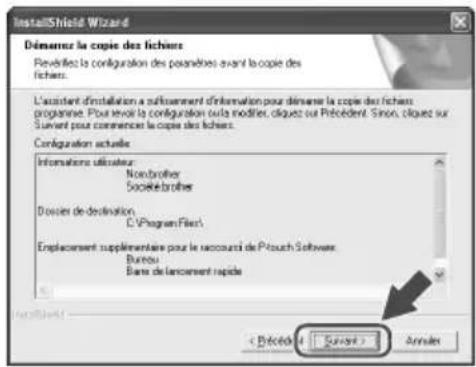
5 Vérifiez l'exactitude des paramètres puis cliquez sur Suivant.

Note
• Cela peut prendre plusieurs minutes avant que cet écran ne s'affiche.
- Si des informations ne sont pas correctes, cliquez sur Précédent pour les saisir à nouveau.
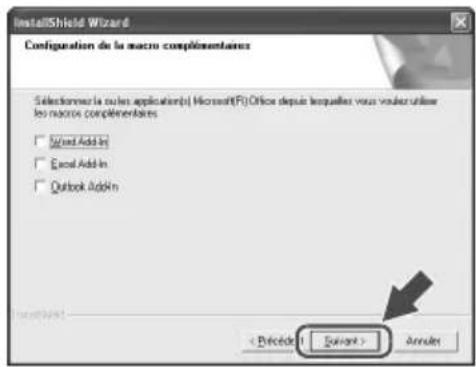
L'écran Configuration de la macro complémentaire s'affiche.

Note
Dans Microsoft® Windows® XP ou Windows Vista®, des écrans de confirmation peuvent s'afficher pendant l'installation du logiciel.
Dans ce cas, choisissez l'option permettant de poursuivre l'installation.
6 Sélectionnez les programmes pour lesquels vous souhaitez installer des macros complémentaires puis cliquez sur Suivant.

Note
- Assurez-vous que vous avez fermé toutes les applications Microsoft® Office® avant de commencer.
- Pour des informations sur la configuration des macros complémentaires, consultez le fichier d'aide pour P-touch Editor 4.2.
- Suivez les instructions à l'écran pour achever l'installation.
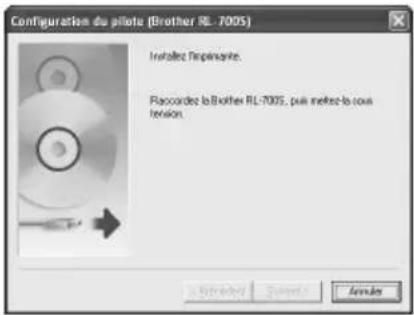
Le logiciel est maintenant installé. Lorsque l'installation est terminée, l'écran Configuration du pilote s'affiche.
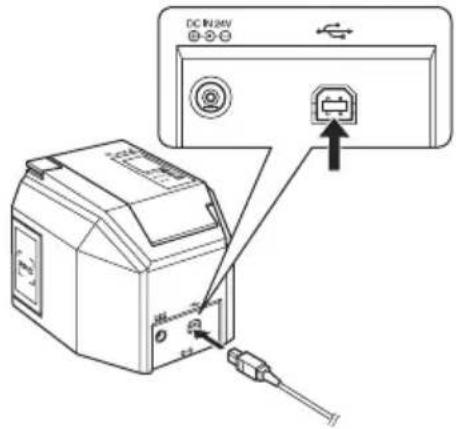
7 Lorsque le message « Raccordez la Brother RL-700S, puis mettez-la sous tension. » s'affiche, branchez le câble USB au port USB de l'imprimante.

Note
Avant de brancher le câble USB, retirez l'autocollant d'avertissement du port USB de l'imprimante.
8
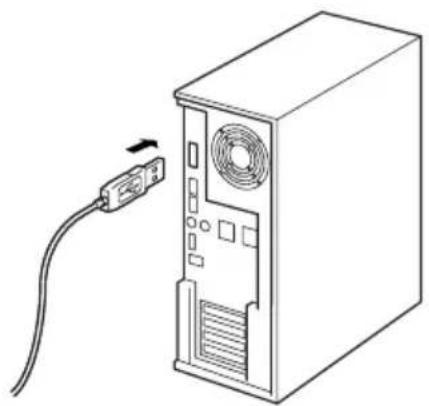
Branchez le câble USB au port USB de l'ordinateur et mettez l'imprimante sous tension.
Lorsque l'ordinateur détecte l'imprimante, le pilote de l'imprimante s'installe automatiquement.

Note
Si votre machine n'est pas détectée, vérifiez que le câble USB est connecté directement à votre ordinateur et ne passe pas par un concentrateur USB.
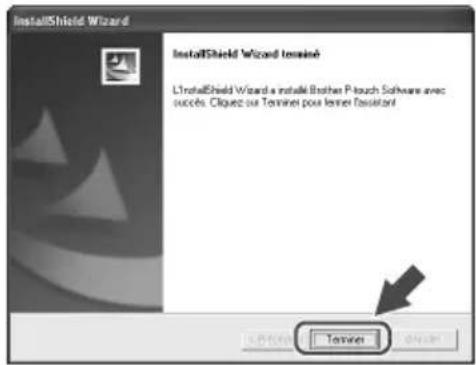
Après avoir installé le pilote, l'écran Enregistrement utilisateur s'affiche.
Cliquez sur Terminer.
L'installation du logiciel est maintenant terminée.

Note
Une fois l'installation terminée, il peut vous être demandé de redémarrer l'ordinateur. Dans ce cas, choisissez de redémarrer l'ordinateur et cliquez sur Terminer.
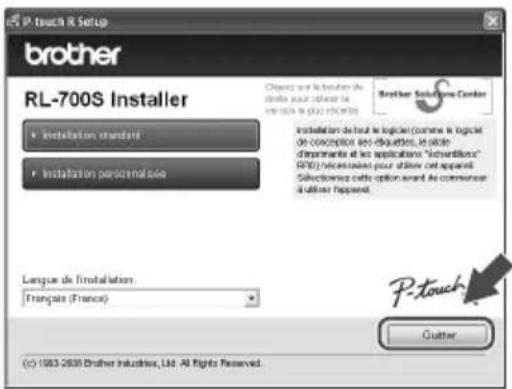
L'écran du programme d'installation RL-700S s'affiche.
10
Cliquez sur Quitter.
L'installation de la RL-700S est maintenant achevée.
Création d'étiquettes
Cette partie explique comment créer des étiquettes simples à l'aide de P-touch Editor 4.2. Vous pouvez trouver de plus amples informations dans l'aide de P-touch Editor (consultez « Affichage de l'aide » page 26).

Note
- Pour créer des étiquettes RFID, installez les applications échantillons RFID fournies sur le CD-ROM.
- P-touch Editor ne peut pas écrire des données sur des rubans SZ (RFID capables). Pour utiliser la capacité RFID des rubans SZ, installez et exécutez les applications échantillons RFID fournies sur le CD-ROM.
- Vous pouvez imprimer sans écrire de données sur une étiquette RFID ou créer des modèles d'étiquettes à utiliser dans d'autres application compatibles RFID en choisissant « SZ 24 mm (RFID) » dans le paramètre de largeur de ruban.
Lancement de P-touch Editor
1
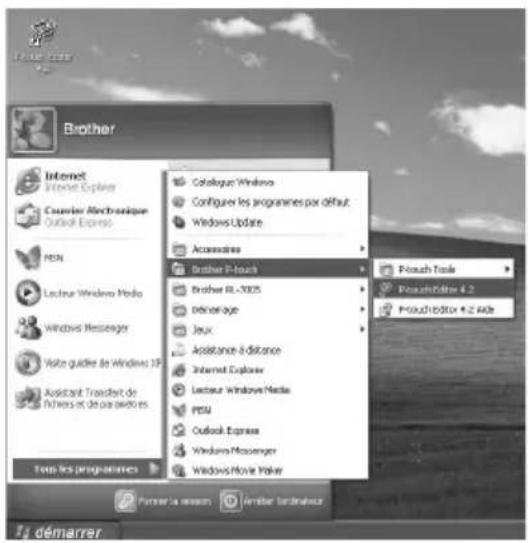
Pour lancer P-touch Editor, cliquez sur Démarrer, sélectionnez Tous les programmes, Brother P-touch puis cliquez sur P-touch Editor 4.2.

Note
Vous pouvez également démarrer P-touch Editor en double cliquant sur le raccourci du bureau ou en cliquant sur le raccourci de la barre de lancement rapide.
2
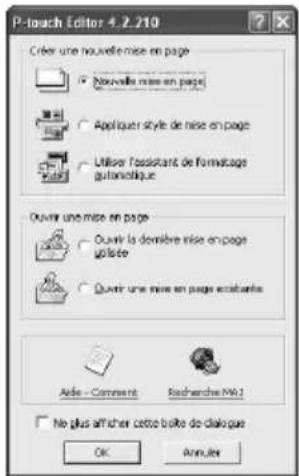
Choisissez une action dans la boîte de dialogue et cliquez sur OK.

Note
Pour désactiver la boîte de dialogue de démarrage, cliquez sur Outils dans la barre de menus puis sur Options... Décochez Afficher la boîte de dialogue de démarrage dans le champ Opérations de l'onglet Général.
Fenêtre Edition de P-touch Editor
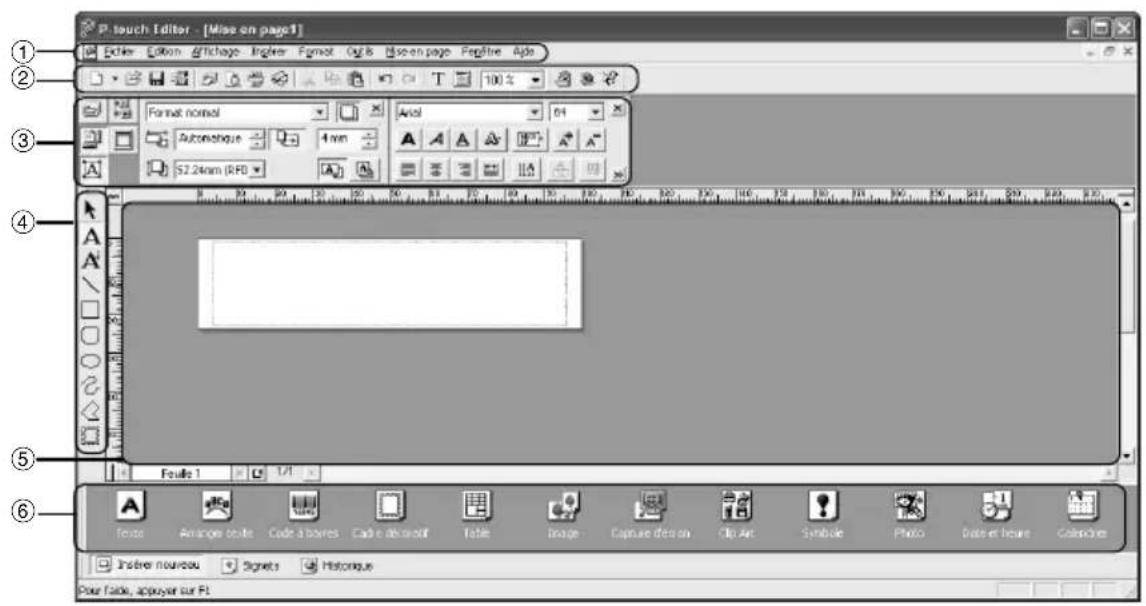
Les commandes sont classées dans des menus tels que Fichier, Edition, Affichage et Insérer selon les fonctions.
②Barre d'outils Standard
Cette barre d'outils inclut les commandes de menu qui sont le plus souvent utilisées telles que Nouvelle mise en page, Ouvrir, Enregistrer et Format automatique.
③Barre des propriétés
Les propriétés d'impression, de page, de texte, de mise en page et de base de données apparaissent dans cette zone. Vous pouvez choisir d'afficher ou de masquer les propriétés en cliquant sur le bouton à gauche de la barre des propriétés.
④Barre d'outils Dessin
La barre d'outils inclut des fonctions telles que Sélection d'objet, Saisie de texte et Dessin.
⑤Fenêtre Mise en page
Vous pouvez afficher et modifier l'objet inséré dans cette zone.
⑥Barre des objets
La barre des objets facilite l'insertion de texte, de texte structuré, de codes à barres, de cadres de décoration, de tableaux, d'images et d'autres objets.

Note
- Vous pouvez afficher ou masquer des barres d'outils, des barres et des fenêtres à partir du menu Affichage.
- Lorsque vous utilisez une base de données ou la liste d'étiquettes, l'écran Edition affiche la fenêtre listes d'étiquettes/base de données.
Affichage de l'aide
Trouvez des informations précises et des instructions sur la façon d'utiliser P-touch Editor.
1
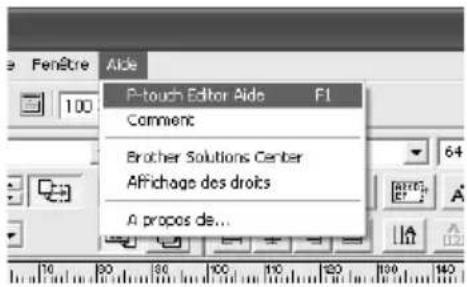
Dans la fenêtre Edition de P-touch Editor, Cliquez sur Aide dans la barre de menus puis sur P-touch Editor Aide.

Note
Vous pouvez également lancer l'Aide en suivant les étapes ci-dessous.
- Cliquez sur Démarrer, Tous les programmes, Brother P-touch puis sur Aide de P-touch Editor 4.2.
- Pendant que la fenêtre Edition de P-touch Editor est sur l'écran, appuyez sur la touche F1 sur le clavier.
2
Afficher l'aide de P-touch Editor.
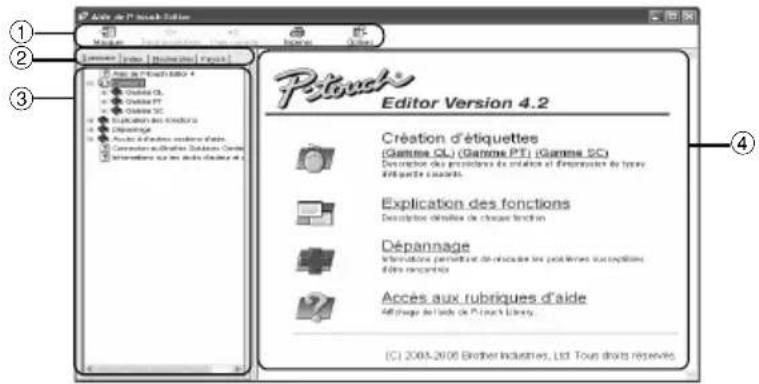
①Barre d'outils
Ces icônes facilitent un affichage rapide du contenu de l'Aide.
②Onglets
Vous pouvez rechercher dans l'Aide via « Sommaire », « Index », « Rechercher » ou « Favoris ».
③Menu
Le menu affiche le contenu selon l'onglet sélectionné.
④Zone des rubriques
L'article sélectionné est expliqué en détail dans cette zone.
- Comment : les étapes pour créer des étiquettes sont expliquées avec des exemples de cas.
- Explication des fonctions : les fonctions de P-touch Editor sont expliquées pour chaque article.
- Dépannage : résoudre les problèmes de votre machine.
- Accès aux rubriques d'aide : vous mène à l'aide de P-touch Library.
3 Imprimer l'aide de P-touch Editor.
Vous pouvez imprimer le contenu de l'aide.
① Sélectionnez les rubriques à imprimer dans l'onglet « Sommaire ».
② Cliquez sur dans la barre d'outils.
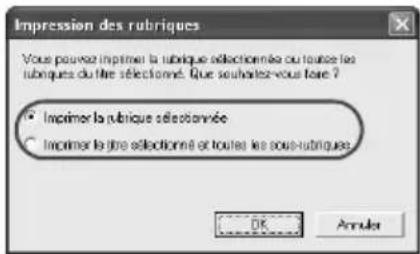
La boîte de dialogue « Impression des rubriques » apparaît.
③ Indiquez le groupe de rubriques à imprimer et cliquez sur « OK ».
La boîte de dialogue « Imprimer » s'affiche.
④ Sélectionnez l'imprimante à utiliser puis « Imprimer ».
Le contenu sélectionné de l'aide est imprimé.

Note
Sélectionnez une imprimante standard qui prend en charge des formats de papier classiques tels que A4.
Création de différents types d'étiquettes
Les étapes pour créer les types d'étiquettes suivants sont expliquées dans la partie « Comment » (gamme PT) de l'aide de P-touch Editor.
| Actions Exemples Fonctions présentées | ||
| Création d'étiquettes personnalisées |  | Spécifier le format des étiquettesCentrer et justifier le texte des étiquettesDessiner un cadre autour du texte |
| Création d'étiquettes pour les boîtiers de CD | 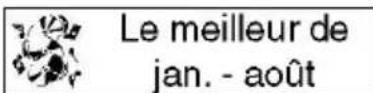 Le nellour de an - soil Le nellour de an - soil | Spécifier le thème d'arrière-planInsérer un objet graphiqueRegrouper plusieurs étiquettes en utilisant la fonction de feuille |
| Impression d'étiquettes avec des numéros séquentiels | Adress 192.  | Configurer le numérotage et imprimer des étiquettes numérotées |
| Création de tableaux | KKZC | Insérer des tableauxFusionner des cellulesInsérer du texte dans un tableau |
| Création d'étiquettes pour les numéros abrégés | M  | Créer un tableau sans borduresParamétrer la largeur des cellules |
| Création d'étiquettes à codes-barres | 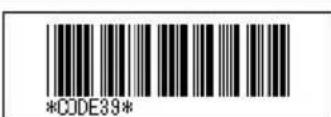 | Sélectionner une normeChanger le format |
| Impression d'étiquettes avec des données provenant d'Excel |  | Se connecter à un fichier ExcelFusionner à la mise en page |
| Création d'étiquettes larges |  | Paramétrer des étiquettes largesInverser des caractères |
Utilisation des étiquettes RFID
Lecture et écriture de données sur des étiquettes RFID
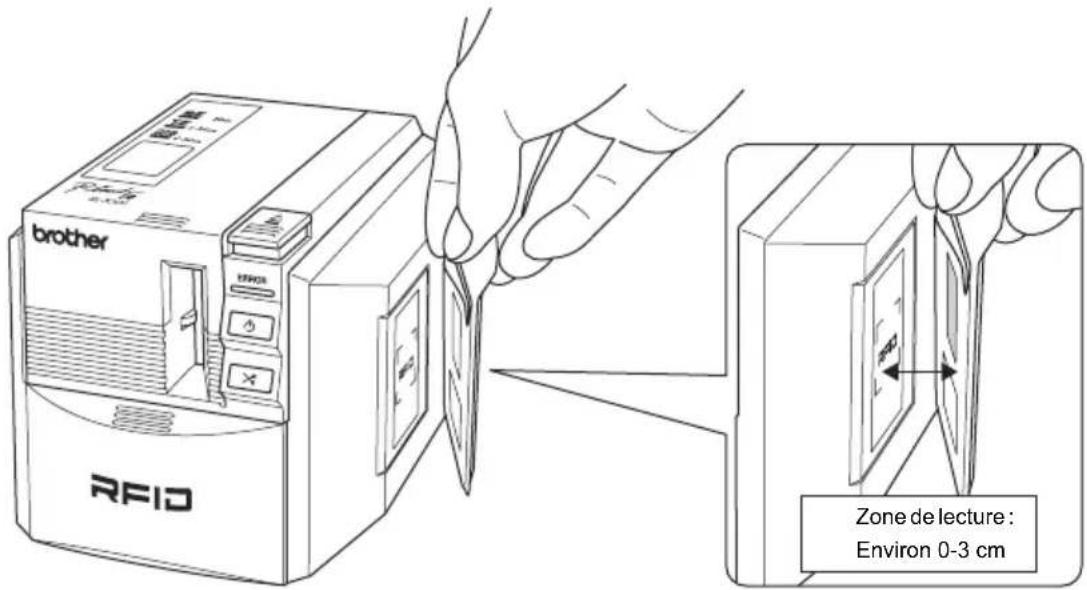
L'imprimante est dotée d'un lecteur/scripteur intégré pour la lecture et l'écriture de données d'étiquettes RFID.
Pour utiliser le lecteur/scripteur de l'imprimante, vous devez installer d'abord une application qui le prend en charge. Installez une des applications échantillons incluses avant utilisation. Consultez la page 30, Découverte des applications d'étiquettes RFID.
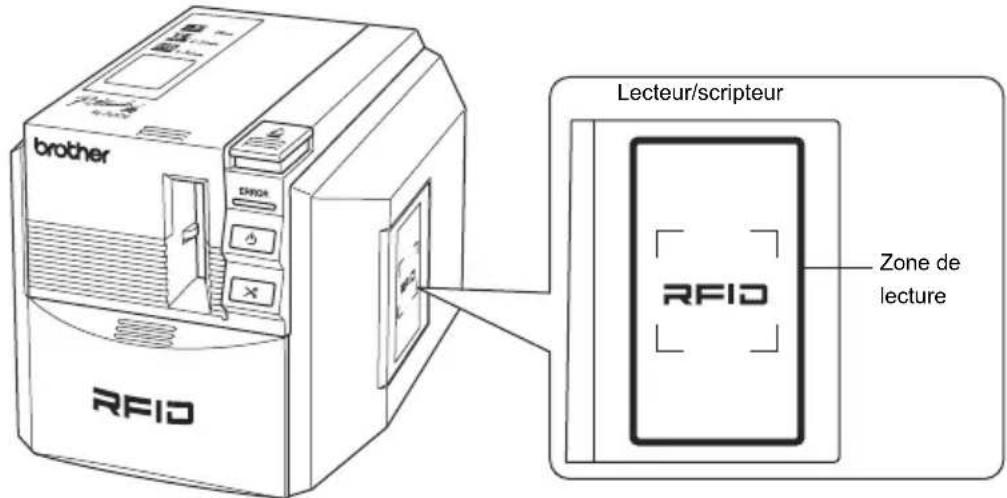
Lorsque l'imprimante fonctionne en tant que lecteur/scripteur, tenez une étiquette RFID près de la zone de lecture pour lire les données de l'étiquette RFID.
Découverte des applications d'étiquettes RFID (applications échantillons)
Pour une présentation de l'utilisation des étiquettes RFID, installez et utilisez une des applications échantillons à partir du CD-ROM.

Note
Ces programmes sont des applications échantillons qui servent à présenter les fonctions RFID de l'imprimante. Ils sont fournis afin de tester les fonctions usuelles mais aucune garantie n'est donnée par rapport à une utilisation réelle.
Vue d'ensemble des applications échantillons
■ Etiquette de nom
Une application permettant de créer des étiquettes de noms RFID, de lire et d'écrire des lonnées avec l'imprimante.
Publier les étiquettes RFID Lire et écrire les étiquettes RFID
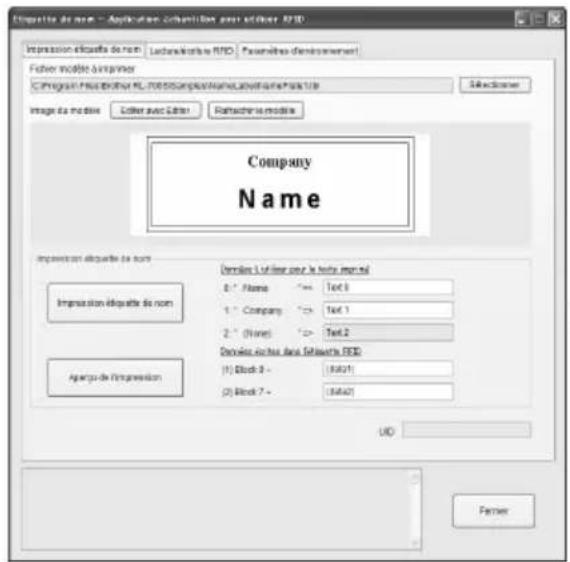
Pour publier les étiquettes de noms, choisissez un modèle et entrez les informations dans les étiquettes RFID, puis cliquez sur « Impression étiquette de nom » pour imprimer les étiquettes terminées.
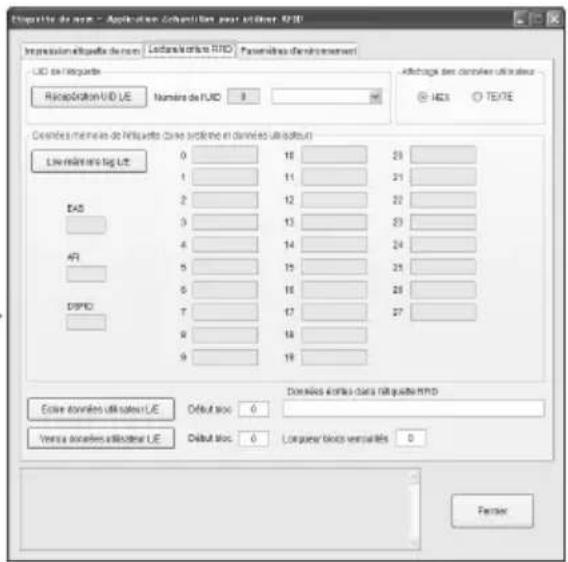
Tenez une étiquette près du lecteur/scripteur de l'imprimante et cliquez sur le bouton pour lire ou écrire des données.
■ Ouvrir fichier
Une application permettant d'ouvrir plusieurs fichiers (enregistrés au préalable) en même temps lorsque vous tenez l'étiquette RFID près du lecteur/scripteur de l'imprimante. Par exemple, cette fonction est utile lorsque plusieurs personnes font des présentations sur un seul ordinateur.
Publier les étiquettes RFID Lire les étiquettes RFID
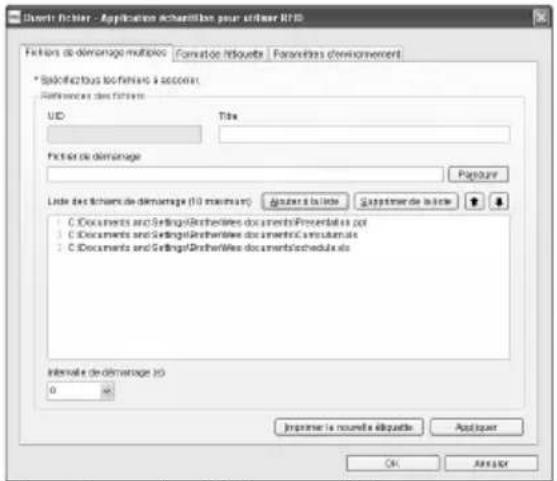
Enregistrez les fichiers multiples que vous souhaitez ouvrir, puis imprimez les étiquettes. Vous pouvez également paramétrer le format de l'étiquette.

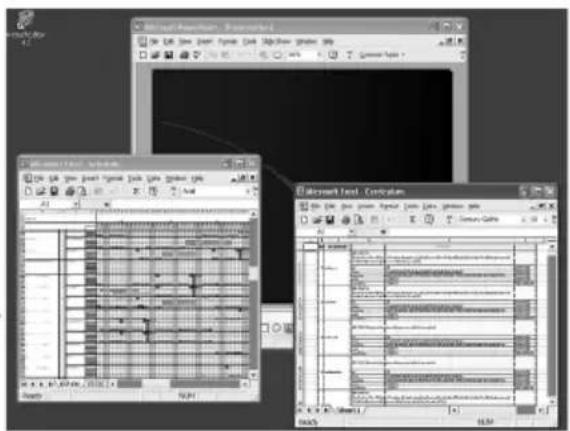
Puisque c'est une application résidente, vous pouvez ouvrir les fichiers enregistrés en approchant l'étiquette du lecteur/scripteur de l'imprimante.
■ Etiquette d'objet
Une application permettant de créer et de gérer des étiquettes RFID pour les utilisateurs et les articles.
Publier les étiquettes RFID Lire les étiquettes RFID
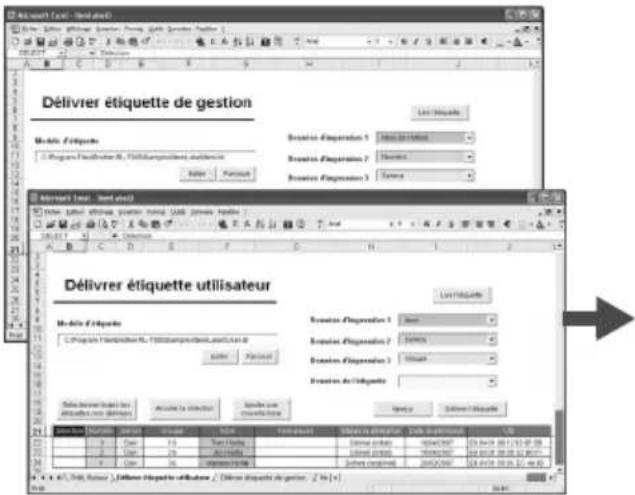
Enregistrez les informations de prêt pour les utilisateurs et les articles puis imprimez les étiquettes RFID.
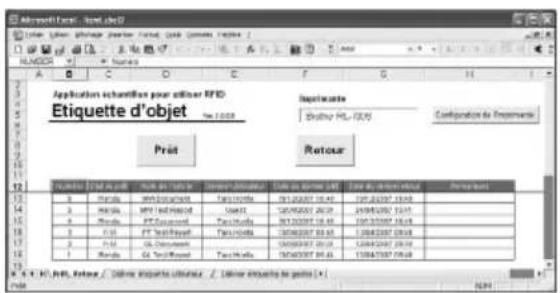
Lorsque les articles sont prêtés, lisez les étiquettes d'utilisateur et d'article.
Lorsque les articles sont rendus, lisez seulement les étiquettes d'articles de prêt.
Assistance au développement d'applications
Le SDK (kit de développement logiciel) est fourni pour vous permettre de développer des applications qui utilisent pleinement la capacité de création d'étiquettes RFID de votre RL-700S.
Le SDK RL-700S est fourni sous forme d'une bibliothèque à utiliser sur les systèmes d'exploitation de Microsoft Windows®.
Ce SDK peut être utilisé avec des langages de développement tels que Visual Studio .net, Visual C++, Visual C#, Visual Basic for Applications (VBA), VB Script, Delphi, Notes Script et ABAP, qui peuvent tirer parti de l'automatisation COM.
P-touch Editor 4.2 vous permet de concevoir des étiquettes comme vous le souhaitez. Pour modifier vos créations, éditez-les simplement l'aide de P-touch Editor 4.2 et enregistrez-les.
Comme tous les paramètres sont mémorisés dans les fichiers d'étiquettes, le codage est seulement nécessaire pour associer les données de sortie. Aucune connaissance particulière n'est nécessaire pour contrôler la sortie.
Les modules utilisés dans le SDK peuvent être redistribués. Vous pouvez fournir aux utilisateurs le logiciel d'application que vous avez créé.
Consultez P. 20 "Procédure d'installation du logiciel" pour obtenir des instructions sur l'installation.
MISE À JOUR DU LOGICIEL
Vous pouvez télécharger les dernières versions du logiciel et des manuels sur le site suivant : http://solutions.brother.com.
Nettoyage et maintenance
Maintenance
Pour garantir un focntionnement optimal de votre machine, suivez les instructions de cette partie. Dans le cas d'environnements poussiéreux, il peut être nécessaire d'effectuer plus souvent les procédures de nettoyage et de maintenance.
Nettoyage de l'extérieur de la machine
Essuyez la saleté et la poussière sur la surface (extérieure) de l'imprimante avec un chiffon sec et doux. Utilisez un chiffon humide pour nettoyer les tâches et la saleté tenaces.

Attention
N'utilisez pas de solvants volatiles ni de produits chimiques tels que benzène, diluant ou alcool. Si vous utilisez un de ces produits, cela pourrait déformer ou détériorer le boîtier ou la surface de l'imprimante.
Nettoyage de la lame
Vous pouvez avoir besoin de nettoyer la lame si les étiquettes imprimées ne sont pas correctement coupées ou si elles sortent difficilement de la machine.
1
Coupez le courant à l'aide de l'interrupteur et débranchez la machine de l'alimentation électrique.
2
Appuyez sur le bouton d'ouverture du couvercle pour ouvrir le couvercle de l'imprimante.
3
Retirez la cassette de ruban.
4
Nettoyez la lame avec un coton tige.
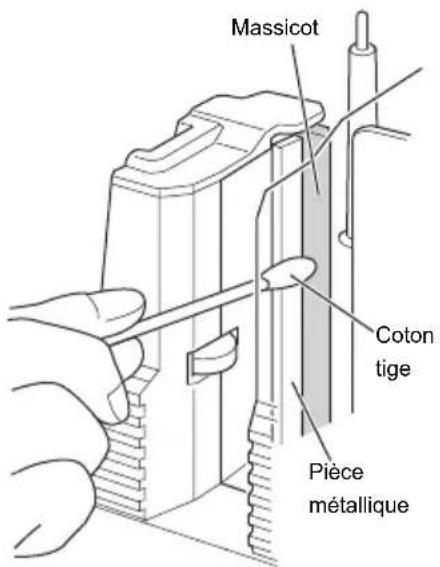

Avertissement
Ne touchez pas la lame.
Nettoyage de la tête d'impression et du rouleau principal
Si des lignes horizontales s'impriment sur les étiquettes ou si les impressions ne sont pas très nettes, il peut être nécessaire de nettoyer la tête d'impression ou le rouleau principal. Suivez les étapes ci-dessous pour nettoyer la tête d'impression et le rouleau principal.
1 Nettoyage de la tête d'impression à l'aide de la fonction d'auto-nettoyage.
① Appuyez sur le bouton d'ouverture du couvercle pour ouvrir le couvercle de l'imprimante.
② Retirez la cassette de ruban.
③ Fermez le couvercle.
④ Appuyez sur le bouton de chargement et de coupe.
L'auto-nettoyage s'exécute.
⑤ Appuyez sur le bouton d'ouverture du couvercle pour ouvrir le couvercle de l'imprimante.
⑥ Remettez la cassette de ruban et fermez le couvercle.
2 Nettoyage avec un coton tige.
① Éteignez l'alimentation à l'aide de l'interrupteur et retirez la prise secteur.
② Appuyez sur le bouton d'ouverture du couvercle pour ouvrir le couvercle de l'imprimante.
③ Retirez la cassette de ruban.
④ Nettoyez la tête d'impression et le rouleau principal avec un coton tige.
⑤ Remettez la cassette de ruban et fermez le couvercle.
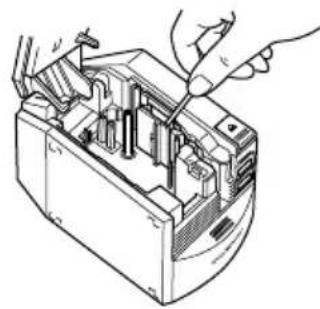
- Ne touchez pas la lame.
- La température de tête d'impression est élevée juste après l'impression des étiquettes. Évitez de nettoyer la tête d'impression juste après l'impression car vous pourriez vous brûler les doigts.

Note
Le ruban de nettoyage TZ-CL6 (largeur : 36 mm) est disponible à la vente pour faciliter le nettoyage. Pour de plus amples informations sur l'utilisation du ruban de nettoyage, consultez la documentation fournie avec le ruban.
Accessoires
Brother recommande d'utiliser des accessoires Brother d'origine (cassettes de ruban, adaptateur secteur, etc.) avec votre P-touch. L'utilisation d'autres produits peut dégrader la qualité de l'impression ou détériorer votre P-touch. Disponibilité des accessoires susceptible d'être modifiée sans préavis.
Cassettes de ruban
Toutes les cassettes de ruban ne sont pas disponibles dans tous les pays.

Note
N'utilisez pas de rubans qui ne portent pas la marque



Rubans SZ
Ce ruban vous permet de créer des étiquettes RFID. Un rouleau de ruban possède 30 feuilles d'étiquettes.
Rubans laminés
Référence Description
SZ-2511 Ruban SZ de 24 mm (caractères noirs sur ruban blanc)
■ Rubans HG (longueur : 8 m)
Ce ruban permet une impression à grande vitesse à un maximum de 40 mm/sec ou une impression haute résolution jusqu'à 360 x 720 dpi.
Rubans laminés
| Référence Description |
| HG-211 Ruban HG de 6 mm (caractères noirs sur ruban blanc) |
| HG-221 Ruban HG de 9 mm (caractères noirs sur ruban blanc) |
| HG-231 Ruban HG de 12 mm (caractères noirs sur ruban blanc) |
| HG-241 Ruban HG de 18 mm (caractères noirs sur ruban blanc) |
| HG-251 Ruban HG de 24 mm (caractères noirs sur ruban blanc) |
| HG-261 Ruban HG de 36 mm (caractères noirs sur ruban blanc) |
■ Rubans laminés (longueur : 8 m)
La surface des rubans laminés est protégée par un film transparent. Cela permet d'éviter que les caractères ne soient maculés ou effacés si l'étiquette est mouillée.
| Référence Description | |
| 36 mm | |
| TZ-161 Caractères noirs sur ruban transparent | |
| TZ-164 Caractères dorés sur ruban transparent | |
| TZ-261 Caractères noirs sur ruban blanc | |
| TZ-262 Caractères rouges sur ruban blanc | |
| TZ-263 Caractères bleus sur ruban blanc | |
| TZ-364 Caractères dorés sur ruban noir | |
| TZ-365 Caractères blancs sur ruban noir | |
| TZ-461 Caractères noirs sur ruban rouge | |
| TZ-561 Caractères noirs sur ruban bleu | |
| TZ-661 Caractères noirs sur ruban jaune | |
| TZ-M961 Caractères noirs sur ruban (mat) argenté | |
| 24 mm | |
| TZ-151 Caractères noirs sur ruban transparent | |
| TZ-M51 Caractères noirs sur ruban (mat) transparent | |
| TZ-152 Caractères rouges sur ruban transparent | |
| TZ-153 Caractères bleus sur ruban transparent | |
| TZ-155 Caractères blancs sur ruban transparent | |
| TZ-251 Caractères noirs sur ruban blanc | |
| TZ-252 Caractères rouges sur ruban blanc | |
| TZ-253 Caractères bleus sur ruban blanc | |
| TZ-354 Caractères dorés sur ruban noir | |
| TZ-355 Caractères blancs sur ruban noir | |
| TZ-451 Caractères noirs sur ruban rouge | |
| TZ-455 Caractères blancs sur ruban rouge | |
| TZ-551 Caractères noirs sur ruban bleu | |
| TZ-555 Caractères blancs sur ruban bleu | |
| TZ-651 Caractères noirs sur ruban jaune | |
| TZ-655 Caractères blancs sur ruban orange | |
| TZ-751 Caractères noirs sur ruban vert | |
| TZ-755 Caractères blancs sur ruban vert | |
| TZ-951 Caractères noirs sur ruban argenté | |
| TZ-M951 Caractères noirs sur ruban (mat) argenté | |
| TZ-B51 Caractères noirs sur ruban orange fluorescent | |
| TZ-C51 Caractères noirs sur ruban jaune fluorescent | |
| TZ-D51 Caractères noirs sur ruban vert fluorescent | |
| Référence Description | |
| 18 mm | |
| TZ-141 Caractères noirs sur ruban transparent | |
| TZ-241 Caractères noirs sur ruban blanc | |
| TZ-242 Caractères rouges sur ruban blanc | |
| TZ-243 Caractères bleus sur ruban blanc | |
| TZ-344 Caractères dorés sur ruban noir | |
| TZ-145 Caractères blancs sur ruban transparent | |
| TZ-345 Caractères blancs sur ruban noir | |
| TZ-441 Caractères noirs sur ruban rouge | |
| TZ-541 Caractères noirs sur ruban bleu | |
| TZ-641 Caractères noirs sur ruban jaune | |
| TZ-741 Caractères noirs sur ruban vert | |
| 12 mm | |
| TZ-131 Caractères noirs sur ruban transparent | |
| TZ-132 Caractères rouges sur ruban transparent | |
| TZ-133 Caractères bleus sur ruban transparent | |
| TZ-135 Caractères blancs sur ruban transparent | |
| TZ-231 Caractères noirs sur ruban blanc | |
| TZ-232 Caractères rouges sur ruban blanc | |
| TZ-233 Caractères bleus sur ruban blanc | |
| TZ-334 Caractères dorés sur ruban noir | |
| TZ-335 Caractères blancs sur ruban noir | |
| TZ-431 Caractères noirs sur ruban rouge | |
| TZ-435 Caractères blancs sur ruban rouge | |
| TZ-531 Caractères noirs sur ruban bleu | |
| TZ-535 Caractères blancs sur ruban bleu | |
| TZ-631 Caractères noirs sur ruban jaune | |
| TZ-635 Caractères blancs sur ruban orange | |
| TZ-731 Caractères noirs sur ruban vert | |
| TZ-735 Caractères blancs sur ruban vert | |
| TZ-931 Caractères noirs sur ruban argenté | |
| TZ-M931 Caractères noirs sur ruban (mat) argenté | |
| TZ-B31 Caractères noirs sur ruban orange fluorescent (longueur : 5 m) | |
| TZ-C31 Caractères noirs sur ruban jaune fluorescent (longueur : 5 m) | |
| TZ-D31 | Caractères noirs sur ruban vert fluorescent (longueur : 5 m) |
| TZ-M31 Caractères noirs sur ruban (mat) transparent | |
| 9 mm | |
| TZ-121 Caractères noirs sur ruban transparent | |
| TZ-122 Caractères rouges sur ruban transparent | |
| TZ-123 Caractères bleus sur ruban transparent | |
| TZ-221 Caractères noirs sur ruban blanc | |
| TZ-222 Caractères rouges sur ruban blanc | |
| TZ-223 Caractères bleus sur ruban blanc | |
| TZ-324 Caractères dorés sur ruban noir | |
| TZ-325 Caractères blancs sur ruban noir | |
| TZ-421 Caractères noirs sur ruban rouge | |
| TZ-521 Caractères noirs sur ruban bleu | |
| TZ-621 Caractères noirs sur ruban jaune | |
| TZ-721 Caractères noirs sur ruban vert | |
| TZ-M21 Caractères noirs sur ruban (mat) transparent | |
| 6 mm | |
| TZ-111 Caractères noirs sur ruban transparent | |
| TZ-211 Caractères noirs sur ruban blanc | |
| TZ-315 Caractères blancs sur ruban noir | |
| TZ-611 Caractères noirs sur ruban jaune | |
■ Rubans non laminés (longueur : 8 m)
| Référence Description | |
| 24 mm | |
| TZ-N251 Caractères noirs sur ruban blanc | |
| 18 mm | |
| TZ-N241 Caractères noirs sur ruban blanc | |
| TZ-N242 Caractères rouges sur ruban blanc | |
| TZ-N641 Caractères noirs sur ruban jaune | |
| TZ-PH41 Caractères noirs sur ruban à motif cœur (ongueur : 4 m) | |
| TZ-PF41 | Caractères noirs sur ruban à motif fruit (longueur : 4 m) |
| TZ-PM41 Caractères noirs sur ruban à motif marin (longueur : 4 m) | |
| 12 mm | |
| TZ-N231 Caractères noirs sur ruban blanc | |
| TZ-N232 Caractères rouges sur ruban blanc | |
| TZ-N531 Caractères noirs sur ruban bleu | |
| TZ-N631 Caractères noirs sur ruban jaune | |
| 9 mm | |
| TZ-N221 Caractères noirs sur ruban blanc | |
| 6 mm | |
| TZ-N211 Caractères noirs sur ruban blanc | |
| 3,5 mm | |
| TZ-N201 Caractères noirs sur ruban blanc | |
■ Rubans adhésifs puissants (longueur : 8 m)
Rubans laminés avec des adhésifs plus puissants, idéaux pour les surfaces rugueuses ou les environnements difficiles.
| Référence Description | |
| 36 mm | |
| TZ-S161 Caractères noirs sur ruban transparent | |
| TZ-S261 Caractères noirs sur ruban blanc | |
| TZ-S661 Caractères noirs sur ruban jaune | |
| 24 mm | |
| TZ-S151 Caractères noirs sur ruban transparent | |
| TZ-S251 Caractères noirs sur ruban blanc | |
| TZ-S651 Caractères noirs sur ruban jaune | |
| 18 mm | |
| TZ-S141 Caractères noirs sur ruban transparent | |
| TZ-S241 Caractères noirs sur ruban blanc | |
| TZ-S641 Caractères noirs sur ruban jaune | |
| 12 mm | |
| TZ-S131 Caractères noirs sur ruban transparent | |
| TZ-S231 Caractères noirs sur ruban blanc | |
| TZ-S631 Caractères noirs sur ruban jaune | |
| 9 mm | |
| TZ-S121 Caractères noirs sur ruban transparent | |
| TZ-S221 Caractères noirs sur ruban blanc | |
| TZ-S621 Caractères noirs sur ruban jaune | |
| 6 mm | |
| TZ-S111 Caractères noirs sur ruban transparent | |
| TZ-S211 Caractères noirs sur ruban blanc |
Référence Description
TZ-S611 Caractères noirs sur ruban jaune
■ Rubans ID flexibles (longueur : 8 m)
Rubans laminés flexibles, idéaux pour étiqueter les câbles d'un réseau, les fils électriques, etc.
| Référence Description | |
| 36 mm | |
| TZ-FX161 Caractères noirs sur ruban transparent | |
| TZ-FX261 Caractères noirs sur ruban blanc | |
| TZ-FX661 Caractères noirs sur ruban jaune | |
| 24 mm | |
| TZ-FX151 Caractères noirs sur ruban transparent | |
| TZ-FX251 Caractères noirs sur ruban blanc | |
| TZ-FX651 Caractères noirs sur ruban jaune | |
| 18 mm | |
| TZ-FX141 Caractères noirs sur ruban transparent | |
| TZ-FX241 Caractères noirs sur ruban blanc | |
| TZ-FX641 Caractères noirs sur ruban jaune | |
| 12 mm | |
| TZ-FX131 Caractères noirs sur ruban transparent | |
| TZ-FX231 Caractères noirs sur ruban blanc | |
| TZ-FX631 Caractères noirs sur ruban jaune | |
| 9 mm | |
| TZ-FX121 Caractères noirs sur ruban transparent | |
| TZ-FX221 Caractères noirs sur ruban blanc | |
| TZ-FX621 Caractères noirs sur ruban jaune | |
| 6 mm | |
| TZ-FX111 Caractères noirs sur ruban transparent | |
| TZ-FX211 Caractères noirs sur ruban blanc | |
| TZ-FX611 Caractères noirs sur ruban jaune |
■ Ruban de sécurité (longueur : 8 m)
Ce ruban laisse un motif quadrillé lorsqu'il est enlevé.
| Référence Description | |
| 18 mm | |
| TZ-SE4 Caractères noirs sur ruban blanc |
■ Ruban en tissu (longueur : 3 m)
Ces étiquettes en tissu peuvent être apposées sur d'autres tissus en utilisant un fer à repasser.
| Référence Description | |
| 18 mm | |
| TZ-FA4B Caractères bleus sur ruban blanc | |
| 12 mm | |
| TZ-FA3 Caractères bleus sur ruban blanc |
■ Ruban à papier thermique (longueur : 7 m)
| Référence Description |
| AL-K251 Ruban à papier thermique 24 mm (caractères noirs sur ruban blanc) |
■ Cassette de nettoyage de la tête d'impression
Ruban de cassette destiné au nettoyage de la tête d'impression de votre P-touch.
| Référence Description | |
| 36 mm | |
| TZ-CL6 | Cassette de nettoyage de la tête d'impression(pour environ 100 nettoyages) |
Dépannage
Consultez le tableau suivant si vous rencontrez des problèmes lors de l'utilisation de votre machine.
| Problème Causes Solutions | ||
| L'imprimante n'imprime pas. Une erreur d'écriture se produit. | Les câbles ne sont pas correctement branchés. | Vérifiez les câbles, la cassette de ruban, le couvercle ou d'autres parties de l'imprimante. |
| La cassette de ruban n'est pas bien placée dans l'imprimante. | ||
| Le couvercle est ouvert. | ||
| Des bandes apparaissent sur les rubans TZ, HG ou AL. | Le ruban se termine. | Installez une nouvelle cassette de ruban et appuyez sur le bouton de chargement et de coupe. |
| Le bouton de marche/arrêt de l'imprimante ne s'allume pas. | Le câble d'alimentation n'est pas correctement branché. | Vérifiez le câble d'alimentation. Si le problème persiste, contactez le vendeur auquel vous avez acheté le produit ou un centre de services Brother. |
| Des lignes indésirables sont imprimées sur le ruban. | La tête d'impression du rouleau de tête est peut-être sale. | Consultez la page 34 « Nettoyage de la tête d'impression et du rouleau principal » et nettoyez la tête d'impression et le rouleau principal. |
| Le ruban ne sort pas de la machine correctement. | La lame est peut-être sale. | Consultez la page 33 « Nettoyage de la lame » et nettoyez la lame. |
| Le ruban encreur sort avec le ruban. | Le ruban encreur n'était pas tendu lorsque la cassette de ruban a été insérée dans l'imprimante.Le ruban imprimé a été sorti à la main en forçant. | Remplacez la cassette de ruban par une nouvelle cassette. |
| Le message « ERROR » est imprimé sur le ruban. | L'écriture RFID a échoué. | Vérifiez s'il y des matériaux peuvent avoir une incidence sur l'écriture sur l'étiquette RFID. Cliquez ensuite sur le bouton redémarrer. |
| Vérifiez si des matériaux bloquent la fenêtre de sortie de l'étiquette ou touchent le ruban pendant le processus d'impression. Cliquez ensuite sur le bouton redémarrer. | ||
Stockage de votre machine
Pour votre sécurité, si vous n'allez pas utiliser votre machine pendant une période prolongée, assurez-vous de la débrancher de l'alimentation électrique.
Désinstallation du logiciel
Les étapes pour désinstaller le logiciel varient selon le système d'exploitation.
Consultez la documentation sur votre système d'exploitation pour obtenir de plus amples informations.
■ P-touch Editor 4.2
■ Pilote de l'imprimante
■ RL-700S Runtime Library
■ Applications échantillons RFID
■ SDK de la RL-700S
Caractéristiques techniques
| Élément Précisions | ||
| Affichage Voyants à DEL (bleu et rouge) | ||
| Impression | Méthode d'impression | Lamination par transfert thermique/impression thermique |
| Tête d'impression | 360 dpi, 384 points | |
| Résolution | Ruban TZ, SZ ou AL : 360 dpiRuban HG, mode haute définition : 360 x 720 dpi(en direction d'avance) | |
| Vitesse | Ruban TZ, SZ ou AL : jusqu'à 20 mm/secRuban HG, mode haute vitesse : jusqu'à 40 mm/sec | |
| Largeur maximale | 27,1 mm | |
| Interface USB (Ver. 2.0, vitesse maximale) | ||
| Alimentation électrique | 220-240 V CA, 50/60 Hz (avec un adaptateur secteur) | |
| Consommation électrique | Impression Environ 30 W | |
| Veille Environ 2 W | ||
| Lecture Environ 2,5 W | ||
| Dimensions | 135 mm (L) x 190 mm (P) x 130 mm (H) | |
| Poids Environ 1,5 kg | ||
| Massicot | Coupe entière et demi-coupe *1 *2 | |
| Module RFID | Bande de fréquences | 13,56 MHz |
| RFID pris en charge | I-Code SLI*3 *4 | |
| Température/humidité de fonctionnement | 10 °C - 35 °C, 20 % - 80 % HR | |
*1. La durée de vie du massicot est d'environ 30 000 coupes en utilisant des coupes entières et de 20 000 coupes en utilisant des demi-coupes.
*2. La demi-coupe est uniquement utilisée avec un ruban laminé.
*3. I-Code SLI est une marque déposée ou non de NXP Semiconductors (anciennement Philips Semiconductors).
*4. I-Code SLI est conforme aux normes ISO/IEC 15693 et 18000-3.
Configuration du système requise
| Élément Précisions | |
| Système d'exploitation | Microsoft® Windows® 2000 Professional(SP4 ou version ultérieure)/Windows® XP / Windows Vista®* Consultez les recommandations de Microsoft® pour le matériel minimum requis pour chaque système d'exploitation.* Internet Explorer® 5.01 est nécessaire pour utiliser les applications échantillons RFID. |
| Interface Port USB (USB 1.1 ou version ultérieure) | |
| Disque dur | 70 Mo ou plus d'espace libre(pour installer toutes les options) |
| Mémoire | Microsoft® Windows® 2000 Professional (SP4 ou version ultérieure) ou Windows® XP : au moins 128 MoWindows Vista® : au moins 512 Mo |
| Écran SVGA, 16 bits couleur ou plus | |
| Autres Lecteur de CD-ROM | |
| Logiciel compatible avec les macros complémentaires de Microsoft® Office | Microsoft® Word 2000/2002/2003/2007Microsoft® Excel 2000/2002/2003/2007Microsoft® Outlook® 2000/2002/2003/2007 |
| Logiciel compatible avec les applications échantillons (Etiquette d'objet) | Microsoft® Excel 2000/2002/2003/2007 |
Si le PC n'a pas Microsoft .NET Framework 2.0, ce logiciel sera automatiquement installé.
Ceci requiert 300 Mo d'espace supplémentaire sur le disque dur.
P-touch R
RL-700S
RFID Labelprinter