PTouch RL700S - Printer BROTHER - Gratis gebruiksaanwijzing en handleiding
Vind de handleiding van het apparaat gratis PTouch RL700S BROTHER in PDF-formaat.

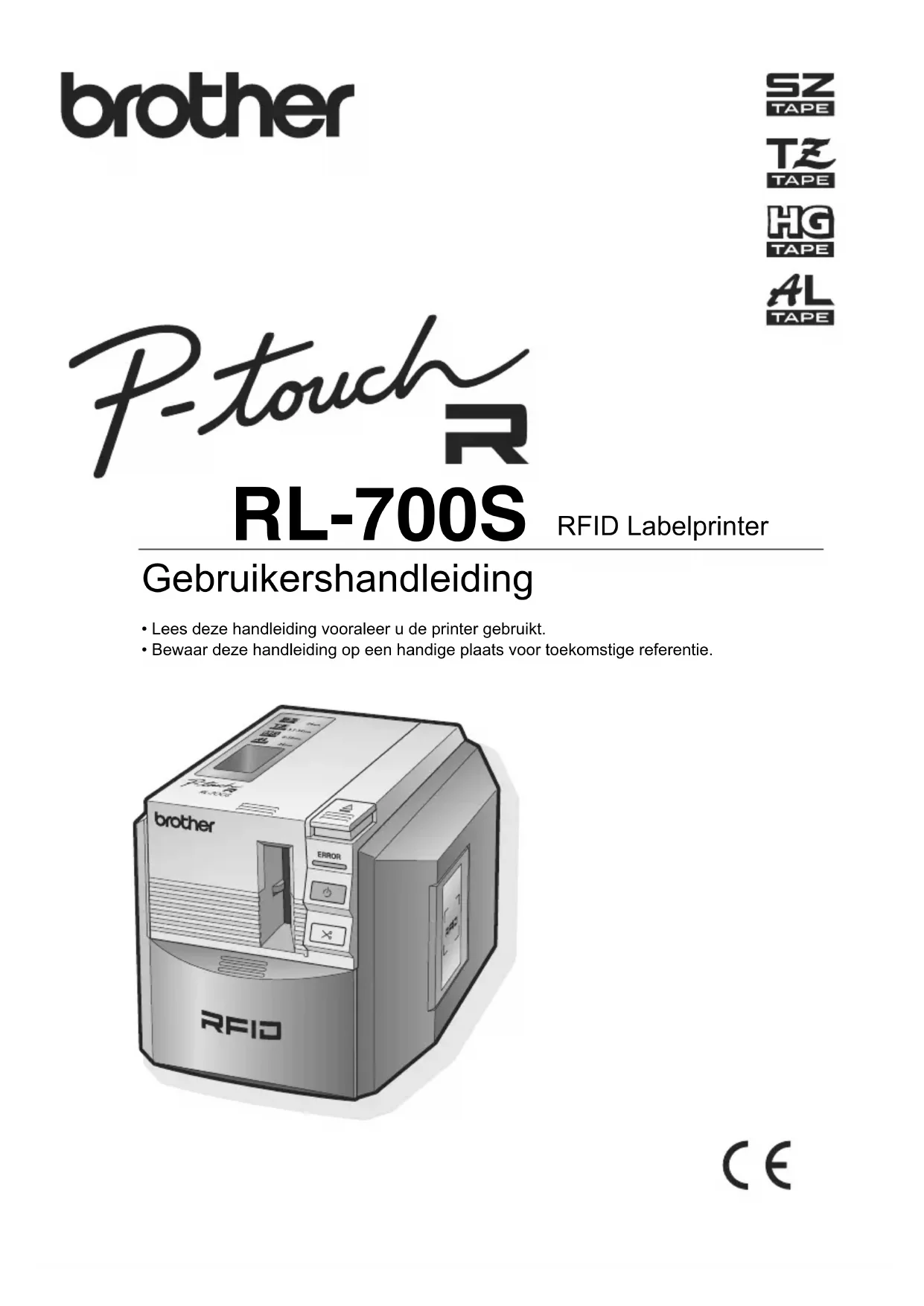


| Producttype | RFID-etiketprinter |
| Merk | Brother |
| Model | PTouch RL700S |
| Afdruktechnologie | Thermische transferlaminering / thermisch afdrukken |
| Afdrukresolutie | 360 dpi (TZ, SZ, AL); tot 360 x 720 dpi (HG hoge definitie modus) |
| Afdruksnelheid | Tot 20 mm/s (TZ, SZ, AL); tot 40 mm/s (HG hoge snelheid modus) |
| Maximale afdrukbreedte | 27,1 mm |
| Compatibele linttypen | SZ (RFID) 24 mm, TZ (3,5-36 mm), HG (6-36 mm), AL (24 mm) |
| Interface | USB 2.0 (hoge snelheid) |
| Voeding | 220-240 V AC, 50/60 Hz (netadapter AD9100 inbegrepen) |
| Stroomverbruik (afdrukken) | Ongeveer 30 W |
| Stroomverbruik (stand-by) | Ongeveer 2 W |
| Afmetingen (L x D x H) | 135 mm x 190 mm x 130 mm |
| Gewicht | Ongeveer 1,5 kg |
| RFID-frequentie | 13,56 MHz (I-Code SLI, conform ISO/IEC 15693 en 18000-3) |
| Belangrijkste functies | Afdrukken van aangepaste etiketten; lezen/schrijven van RFID-etiketten; maken van etiketten met barcodes, tabellen, afbeeldingen; integratie met Microsoft Office |
| Meegeleverde software | P-touch Editor 4.2, printerstuurprogramma, RFID-voorbeeldtoepassingen, SDK RL-700S |
| Onderhoud en reiniging | Reiniging van de buitenkant met een zachte doek; reiniging van het mes met een wattenstaafje; automatische of handmatige reiniging van de printkop; reinigingscassette TZ-CL6 beschikbaar |
| Veiligheid | Gebruik geen oplosmiddelen; niet demonteren; gebruik alleen de meegeleverde adapter; houd RFID-etiketten uit de buurt van magnetrons; volg de instructies in de handleiding |
| Inhoud van de doos | Printer, netadapter met snoer, USB-kabel, SZ 24 mm cassette (30 RFID-etiketten), TZ 24 mm cassette (8 m), gebruikershandleiding |
| Bedrijfstemperatuur | 10 °C tot 35 °C |
| Bedrijfsvochtigheid | 20 % tot 80 % RV (geen condensatie) |
Veelgestelde vragen - PTouch RL700S BROTHER
Gebruikersvragen over PTouch RL700S BROTHER
0 vraag over dit apparaat. Beantwoord die u kent of stel uw eigen vraag.
Stel een nieuwe vraag over dit apparaat
Download de handleiding voor uw Printer in PDF-formaat gratis! Vind uw handleiding PTouch RL700S - BROTHER en neem uw elektronisch apparaat weer in handen. Op deze pagina staan alle documenten die nodig zijn voor het gebruik van uw apparaat. PTouch RL700S van het merk BROTHER.
GEBRUIKSAANWIJZING PTouch RL700S BROTHER
Gebruikershandleiding
- Lees deze handleiding vooraleer u de printer gebruikt.
- Bewaar deze handleiding op een handige plaats voor toekomstige referentie.
Dank u voor de aankoop van de RL-700S.
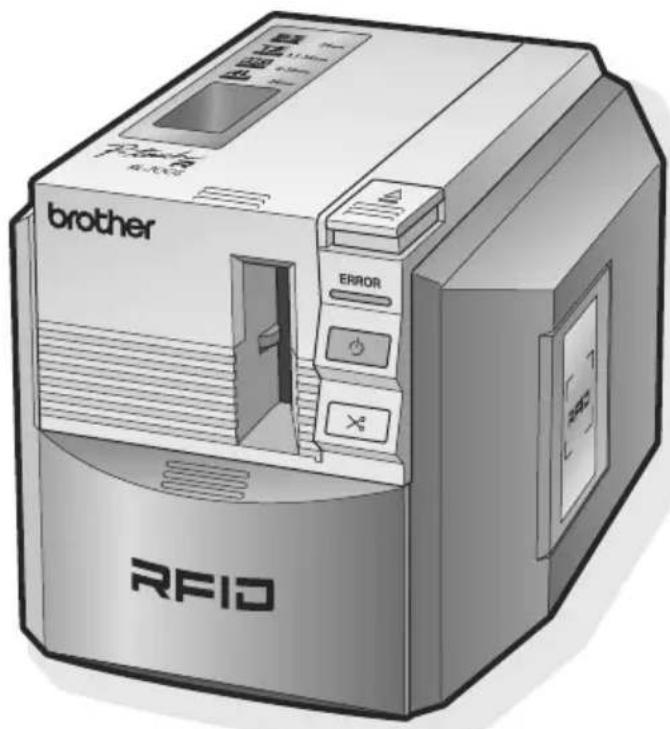
De RL-700S (waarnaar hierna verwezen wordt als "deze machine") is een RFID-labelprinter waarmee u eenvoudig aangepaste labels en lezen/schrijven Brother SZ-tapes (RFID-labels) kunt maken wanneer de printer is aangesloten op een computer. De machine kan ook vlot beschikbare TZ-tapes, HG-tapes en AL-tapes gebruiken.
Over de machine
- We zullen niet aansprakelijk zijn tegenover u of anderen voor alle schade, verlies van apparatuur, media, programma's of gegevens en alle claims van derden die voortkomen uit het gebruik van dit product.
- De rechten en copyrights van gebundelde software (inbegrepen, maar niet beperkt tot het programma, beelden, clip art, sjablonen en tekst opgenomen in de software) en bijgevoegde handleidingen en andere documenten, en alle kopieën van software, zijn eigendom van Brother Industries, Ltd. en zijn leveranciers. De gebruiker kan geen deel van de hierboven vermelde software herverkopen, dupliceren, wijzigen, nabouwen, desassembleren of decompileren zonder schriftelijke toestemming.
Over de handleiding
- De inhoud van de handleiding kan zonder kennisgeving worden gewijzigd.
- Geen enkel deel van deze handleiding mag gereproduceerd worden in welke vorm ook, inbegrepen fotokopiëren of herdrukken, zonder voorafgaande toestemming.
- We streven ernaar de hoogst mogelijke kwaliteit van documentatie te produceren en we verwelkomen uw feedback. Indien u opmerkingen of suggesties hebt, neem a.u.b. contact met ons op.
Over de handelsmerken
- Micr ^ , Windows ^ , en Windows Vista ^ zijn gedeponeerde handelsmerken van Microsoft Corporation in de USA en andere landen.
- Adobe ^ , Acrobat ^ , en Adobe ^ Reader ^ zijn gedeponeerde handelsmerken van Adobe Systems Incorporated.
- I-CODE SLI is een gedeponeerd handelsmerk van NXP Semiconductors (voordien Philips Semiconductors).
- Alle andere software en productnamen die vermeld worden, zijn handelsmerken of gedeponeerde handelsmerken van hun respectievelijke bedrijven.
brother
EG-verklaring van conformiteit
Fabrikant
Verklaren hierbij dat:
Productbeschrijving : RFID-Labelprinter
Modelnummer : RL-700S
conform is aan de voorzieningen van de R & TTE Richtlijn (1995/5/EG) en we verklaren te voldoen aan de volgende normen:
Toegepaste geharmoniseerde standaarden:
Veiligheid EN60950-1: 2001
Jaar waarin het CE-merkteken voor het eerst werd aangebracht : 2007
Uitgegeven door : Brother Industries, Ltd.
Datum : 6 november, 2007
Plaats : Nagoya, Japan
Handtekening : Junji Shiota
General Manager
Dept. Kwaliteitsbeheer
Opmerking: Merkteken voldoet aan de EG Richtlijn 2002/96/EG en EN50419.
Dit apparaat is gemarkeerd met het bovenstaande recycle symbool. Het betekent dat u het apparaat, aan het eind van zijn levensduur, apart moet aanleveren bij een daarvoor bestemd verzamelpunt en niet bij het gewone huishoudelijke afval mag plaatsen. Dit zal het leefmilieu voor ons allemaal ten goede komen. (Alleen voor de Europese Gemeenschap)
Inhoud
Introductie 2
Over de machine.... 2
Over de handleiding 2
Over de handelsmerken.... 2
Inhoud. 4
Voor u de machine gebruikt 6
Veiligheidsvoorzorgen. 6
Installatievoorzorgsmaatregelen 7
Algemene voorzorgsmaatregelen. 8
Printer 8
SZ (RFID)-tape 9
Inhoud doos 11
Beschrijving van de onderdelen 12
Voorkant.... 12
Achterkant.... 12
Beschrijving van de knoppen 13
Lampweergave 13
Voor het afdrukken van labels 14
Sluit de machine aan op een stopcontact. 14
Een tapecassette voorbereiden 15
Lijst van cassette types die geschikt zijn voor dit toestel: 15
De cassette installeren.... 15
De software installeren 18
Software overzicht 18
Installatie voorbereiden 19
Software-installatieprocedure 20
Labels creëren 24
P-touch Editor starten 24
Venster P-touch Editor Bewerken. 25
Help weergeven 26
Verschillende types labels maken. 28
RFID-labels gebruiken 29
Gegevens lezen en schrijven op RFID-labels. 29
RFID-labelapplicaties gebruiken (voorbeeldapplicaties).... 30
Overzicht van voorbeeldapplicaties 30
Ondersteuning voor applicatieontwikkeling. 32
SOFTWARE UPDATE 32
Reinigen en onderhoud 33
Onderhoud 33
De buitenkant van het toestel reinigen.... 33
Het snijmes reinigen.... 33
De printkop en koproller reinigen. 34
Accessoires.... 35
Tapecassettes.... 35
Problemen oplossen 42
Uw toestel opslaan 43
Software verwijderen.... 43
Specifications 44
Computersysteemvereisten 45
Voor u de machine gebruikt
Veiligheidsvoorzorgen
Om letsel of schade te voorkomen, volg alle waarschuwingen en voorzichtigheidsinformatie met de volgende symbolen.
| ⚠ Waarschuwing | Zegt u wat te doen om het risico op letsel te vermijden. |
| ⚠ Let op | Zegt u welke procedures u moet volgen om schade aan de machine of zijn omgeving te voorkomen. |

Waarschuwing
AC Adapter
- Gebruik geen andere spanning of adapters dan de gespecificeerde spanning (220-240 V) en de inbegrepen AC adapter (AD9100).
• Overbelast het stopcontact niet. - Gebruik geen beschadigd of aangepast netsnoer of stekker.
- Plaats geen meubelen of zware objecten op het netsnoer.
- Buig of trek het netsnoer niet.
- Raak de AC adapter of de stekker niet aan met natte handen.
- Zorg er altijd voor dat de stekker volledig en stevig in het stopcontact zit.
- Demonteer of wijzig de AC adapter niet.
- Gebruik niet op plaatsen met een hoge vochtigheid.
Printer
- Demonteer of wijzig de machine adapter niet.
- Houd alle vloeistoffen op een afstand van de machine.
- Raak de machine niet met natte handen aan.
- Voor interne inspectie, aanpassing of reparatie, neem contact op met uw dealer of erkend service center. (De garantie die bij de machine geleverd wordt, dekt geen schade die voortkomt uit demontering of wijziging door de klant).
- Indien de printer beschadigd is, in contact komt met vloeistof, er vreemde objecten (vooral metalen objecten) aan de binnenkant geraken, of indien u abnormale geuren opmerkt of er rook uit de machine komt, schakel de printer onmiddellijk uit en verwijder de stekker uit het stopcontact en neem contact op met uw dealer of erkend service center.
- Voor de verpakking van uw machine worden plastic zakken gebruikt. Om het gevaar op verstikking te vermijden, dient u deze zakken op een afstand van baby's en kinderen te houden.
AC Adapter
- Indien de printer niet zal worden gebruikt gedurende een langere periode, koppel de AC adapter los van de printer en van het stopcontact.

Waarschuwing
Tapesnijeenheid
- Om letsels te vermijden, raak de tapesnijeenheid niet aan.
Labels
- Afhankelijk van de locatie, het materiaal en de omgevingsvoorwaarden, kan het label moeilijk te verwijderen zijn, kan de kleur van het label wijzigen of overgebracht worden op andere objecten. Test eerst de geschiktheid van het oppervlak door een klein stukje van het label te bevestigen aan een onopvallend gebied van het bedoelde oppervlak.
Installatievoorzorgsmaatregelen

Let op
- Plaats de machine niet op een onstabiele wagen, staander of tafel. Het product kan vallen waardoor ernstige schade aan het product kan optreden.
- Om schade te vermijden, plaats geen zware objecten bovenop de printer.
- Breng geen RFID (non-contact RFID tags) binnen de 50 mm voor of boven of aan de rechterkant van de printer wanneer de printer in gebruik is. Indien u dit wel doet, kan er interferentie optreden met de gegevens die tijdens het afdrukken worden geschreven. Zelfs buiten dit bereik, kunnen sommige types RFID tages het schrijven verstoren. Wees zeer voorzichtig bij het gebruik van ultragevoelige RFID tags.
- Plaats de printer niet binnen het leesbereik van andere RFID lezers/schrijvers.
- De printer is een communicatie-apparaat dat 13,56 MHz radiogolven gebruikt op de ISM band. Hij kan interferentie genereren, afhankelijk van hoe en waar de printer wordt gebruikt. Om de effecten van interferentie te minimaliseren, bevelen we aan om de interferentie door of naar de printer op voorhand te controleren. Wees zeer voorzichtig wanneer u deze gebruikt nabij radio astronomie of medische apparatuur, gezien de printer de werking van de apparaten kan beïnvloeden.
Algemene voorzorgsmaatregelen
Printer

Waarschuwing
De printer is niet ontworpen of gefabriceerd voor toepassingen die een zeer hoog niveau van beveiliging vereisen, zoals in controlesystemen voor kernreacties of kerncentrales, autopilootsystemen in vliegtuigen, luchtverkeertorens, besturingscontrole van massatransitsystemen, levensinstandhoudingssystemen, raketlanceercontrole van defensiesystemen of andere toepassingen die een direct, aanzienlijk risico op letsels, de dood of schade hebben indien de veiligheid niet kan worden verzekerd.

Let op
- Gebruik enkel authentieke Brother-accessoires en benodigdheden (57 mm),
TZ (3,5 mm - 36 mm), HG TAPE 36 mm), of (24 mm). - Plaats of verwijder de tape niet met kracht.
- Plaats geen vreemd object in de labeluitgang, AC adapter ingang of USB poort. Versper deze gebieden niet.
- Om beschadiging van de printkop te vermijden, probeer geen labels af te drukken met gebruikte tapecassettes of zonder de tapecassette in te voeren.
- Raak de printkop niet aan met uw vingers.
- Gebruik geen verfverdunner, benzeen, alcohol of andere vluchtige organische stoffen om de printer te reinigen.
- Vermijd het gebruik of het bewaren van de printer in direct zonnelicht of nabij verwarmingstoestellen of bronnen van open vlammen, of waar blootgesteld aan zeer hoge of lage temperaturen, een hoge vochtigheid of overmatig stof. Het aanbevolen omgevingstemperatuurbereik is 10°C - 35°C.
- De software op de CD-ROM is enkel bedoeld voor gebruik met de printer. Zie de Licentieovereenkomst op de CD-ROM voor meer details.
- Gebruik uitsluitende de USB-kabel die bij de printer werd meegeleverd.
SZ (RFID)-tape
- SZ-tapes kunnen labels produceren van 53,5 mm of 100 mm in lengte. Wanneer labels van minder dan 100 mm in lengte worden afgedrukt, zal de machine de tape doorvoeren alsof een label van 100 mm werd afgedrukt. Dit is zodat de RFID-tag correct gepositioneerd is en klaar is om het volgende label af te drukken.
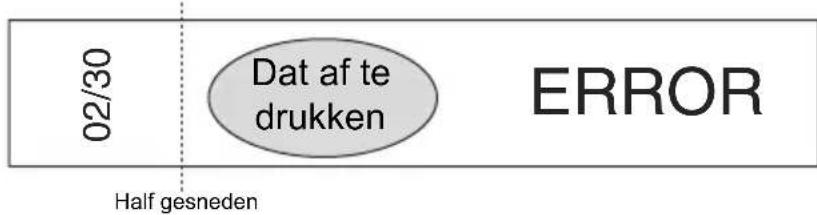
- Bij gebruik van SZ-tapes zal de machine een labelteller afdrukken in de aanloopstrook van elk label in het formaat XX/30 ("XX" is een nummer tussen 2 en 30, dat aangeeft hoeveel labels met die cassette afgedrukt werden).
Wanneer alle 30 labels gebruikt zijn, zal de machine END afdrukken, wat aangeeft dat de cassette vervangen moet worden.
- De RFID-tags zelf zijn in het aanloopdeel van de labels afgedrukt op SZ-tape. Vermijd dit deel af te snijden of te beschadigen, gezien dit de RFID-tag kan beschadigen of uitschakelen.
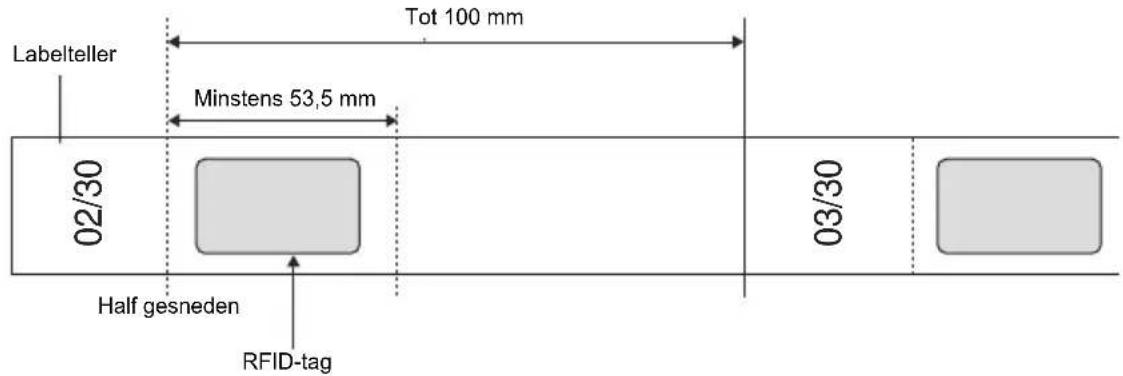
- Indien ERROR is afgedrukt in het achterste deel van een label, trad een fout op wanneer de machine probeerde om gegevens te schrijven naar de RFID-tag. Verplaats de machine weg van andere lezers/schrijvers of andere apparaten die de toegang tot de RFID-tags kunnen hinderen en probeer opnieuw af te drukken.
- Om het beschadigen van cassettes te vermijden en het verder gebruik te verhinderen, trek de tape er niet uit.
-
Om te vermijden dat de gegevens onleesbaar worden, plaats geen labels op metalen objecten, elektronische apparaten of andere RFID-tags.
-
Het lezen van gegevens kan aanzienlijk verstoord worden indien de labels rechtstreeks op vochtige oppervlakken of nabij deze toegepast worden. Test de werking voor u de labels op oppervlakken plaatst.
- Breng geen SZ-tape cassettes of RFID-tags binnen de 50 mm voor of boven of aan de rechterkant van de printer wanneer de printer in gebruik is. Dit kan het gegevensschrijven tijdens het afdrukken verstoren.
- Plaats de SZ-tapecassette niet binnen het leesbereik van andere RFID-lezers/schrijvers. Dit kan het gegevensschrijven tijdens het afdrukken verstoren.
- Om het beschadigen van labels te vermijden, prop de tape niet, plaats er geen objecten op of kras de tape niet met harde objecten. Plaats geen labels op objecten waar ze onderhevig kunnen zijn aan sterke trillingen of schokken.
- Controleer waar u ze wilt plaatsen voor u ze plaatst.
Wanneer de labels geplaatst zijn, kunt u ze na verwijdering niet opnieuw elders herplaatsen. - Probeer de cassettes of labels niet te demonteren.
- Afhankelijk van de omgevingsvoorwaarden en de locatie en materiaal van de gelabelde objecten, kunnen de labels loskomen, onverwijderbaar worden of een rest achterlaten. Het label kan na verloop van tijd ook verkleuren en het oppervlak eronder kan beschadigd zijn.
- Plaats geen labels op huid.
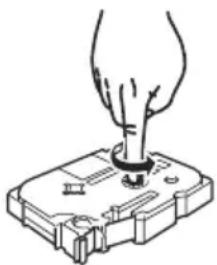
- Voor het plaatsen van de cassette, draai de cassetteband 1-2 maal rond in de getoonde richting om deze strak te krijgen.
- Merk op dat de marge van het eerste afgedrukte label groter is dan andere labels.
- Om labelschade of gegevensverlies te vermijden, gebruik geen labels in zeer hoge of lage temperaturen.
- Merk op dat het plaatsen van labels op gebogen oppervlakken de leessnelheid zal verlagen omdat de antenne gebogen zal zijn. Zeer erg gebogen oppervlakken kunnen het lezen verstoren en de tape kan loskomen.
- Buig de labels niet, anders kan de antenne breken of de RFID-tag beschadigd worden.
- Om brand te vermijden, plaats geen labels in een microgolfoven.
- Dit product gebruikt I-Code SLI RFID chips geproduceerd door NXP Semiconductors. Deze chips zijn compatibel met lezers/schrijvers die voldoen aan de ISO/IEC 15693 en 18000-3 standaarden. (Werking is niet gegarandeerd met alle lezers/schrijvers)
- Bij de introductie van een systeem gebaseerd op SZ-tapelabels, controleer de gebruiksomgeving zorgvuldig om een correcte werking te verzekeren voor gebruik.
- Wanneer de tape of labels niet langer nodig zijn, knip het RFID-tagdeel of neem andere maatregelen om het lezen of schrijven van gegevens te verstoren voor het weggooien.
Inhoud doos
Zorg ervoor dat alle volgende items in de verpakking zitten voor u het product gebruikt.
Indien er items ontbreken of beschadigd zijn, neem contact op met de dealer bij wie u het product kocht.
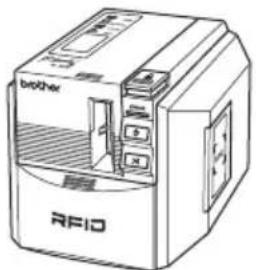
■RL-700S
RFID labelprinter
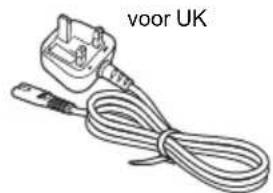
Het ontwerp van de adapter en de stekker kan verschillen afhankelijk van het land waarin het toestel werd aangekocht.
24mm zwart op wit (RFID-tape). Maakt tot 30 labels.
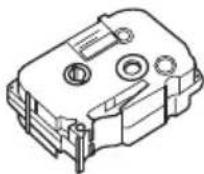
■TZ-tapecassette
24mm zwart op wit (non-RFID-tape). 8 meter in lengte.
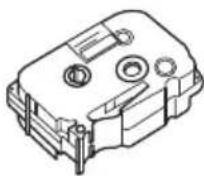
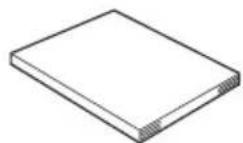
■Gebruikershandleiding (dit boekje)
Beschrijving van de onderdelen
Voorkant
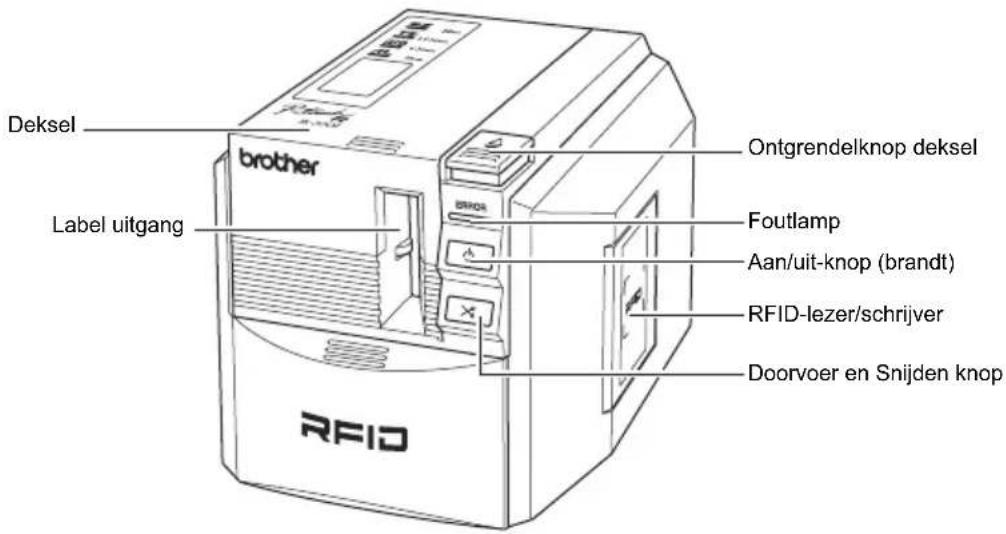
Achterkant
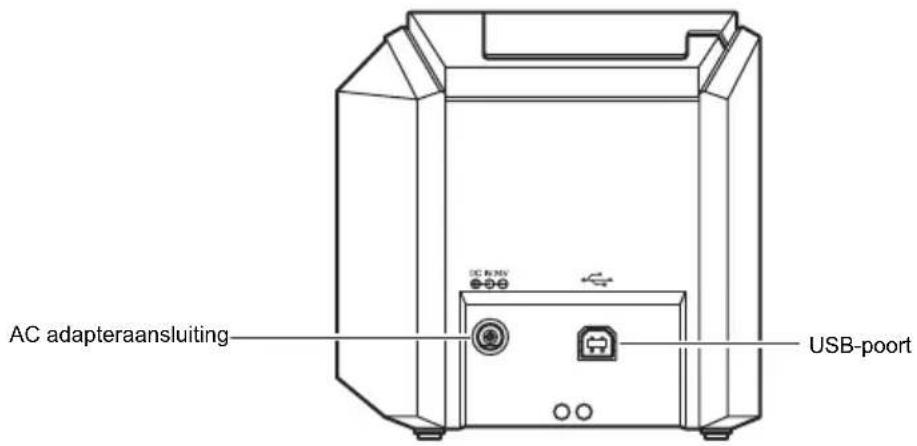
Beschrijving van de knoppen
| Knop Functie | |
| AAN/UIT-knop ( ) | Schakelt de printer aan en uit. |
| Doorvoer en Snijden knop ( ) | Voert door en snijdt de gedrukte labels.Gebruik deze knop wanneer de optie automatisch snijden in het dialoogvenster Afdrukken niet ingeschakeld is.* Doorvoeren en snijden werkt niet wanneer SZ-tapes geladen zijn. |
| Ontgrendelknop deksel Opent het deksel. | |
Lampweergave
Het lampje voor de AAN/UIT-knop (blauw) en het Foutlampje (rood) geven de huidige bedrijfsstatus aan.
| Lampstatus | Printerstatus | |
| AAN/UIT-knop (Blauw) | Foutlamp (Rood) | |
| Uit Uit | • De printer is uitgeschakeld. | |
| Aan Uit | • De printer werkt normaal. | |
| Knippert Uit | • De printer ontvangt gegevens van de computer. | |
| Knippert Aan | • De printer ontvangt gegevens van de computer, maar kan niet afdrukken.Laad een tapecassette en sluit het deksel. | |
| Aan Aan | • Er is geen tapecassette geladen, of het deksel is open.Laad een tapecassette en sluit het deksel.• De Doorvoer en Snijden knop werd ingedrukt wanneer de SZ-tape wordt geladen. (Onmogelijk om de Doorvoeren en Snijden knop te gebruiken wanneer SZ-tape wordt geladen.)• U hebt het einde van de SZ-tape bereikt. Verwijder de SZ-tapecassette en controleer het oppervlak van de tape.Indien END gedrukt wordt op de tape, vervang de cassette door een nieuwe SZ-tapecassette. | |
| Aan Knippert | • Er wordt een afdrukjob ontvangen, maar de printer kan niet afdrukken. Laad de correcte tapecassette en sluit het deksel.• Indien ERROR gedrukt wordt op de SZ-tape, trad een fout op bij het schrijven van gegevens naar de RFID-tag of is de tag beschadigd. Probeer opnieuw af te drukken. | |
| Aan Knippert snel | • Zorg ervoor dat de tapes niet geblokkeerd zitten in de printer. Schakel de printer uit en aan.* Indien het probleem niet opgelost is, neem contact op met uw dealer of erkend service center. | |
| Aan | Knippert zeersnel | • Schakel de printer uit en vervolgens opnieuw aan.* Indien het probleem niet opgelost is, neem contact op met uw dealer of erkend service center. |
Voor het afdrukken van labels
Sluit de machine aan op een stopcontact
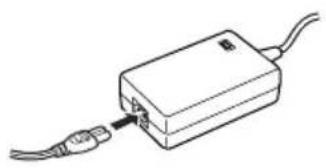
1 Sluit de AC adapter aan op het netsnoer.
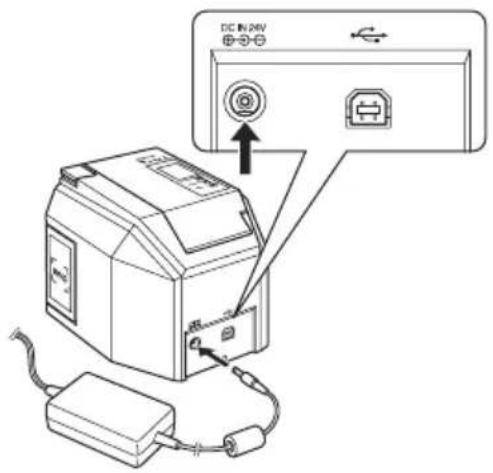
2 Plug de connector van de AC adapter in de AC adapteraansluiting aan de achterkant van de printer.
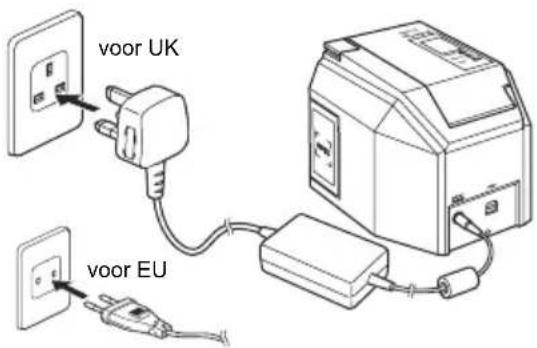
3 Sluit de plug van de AC adapter aan op een huishoudstopcontact.

Memo
Het ontwerp van de adapter en de stekker kan verschillen afhankelijk van het land waarin het toestel werd aangekocht.
Een tapecassette voorbereiden
Lijst van cassette types die geschikt zijn voor dit toestel:
■ SZ-tape (24 mm)
24 mm brede tapecassettes met het SZ-logo (SZ TAPE)
U kunt deze tape gebruiken om RFID-labels te maken.
■ TZ-tape (3,5-36 mm)
3,5 mm, 6 mm, 9 mm, 12 mm, 18 mm, 24 mm of 36 mm brede tapecassettes met het TZ-logo
(TZ) TAPE.
Maakt afdrukken tot 20mm/sec mogelijk.
■ HG-tape (6-36 mm)
6 mm, 9 mm, 12 mm, 18 mm, 24 mm of 36 mm brede tapecassettes met het HG-logo (HG TAPE) Maakt hogesnelheidsafdrukken tot 40 mm/sec mogelijk.
Maakt hogeresolutie afdrukken mogelijk tot 360 x 720 dpi.
■ AL-tape (24 mm)
24 mm brede tapecassettes met het AL-logo (AL TAPE)

Memo
Zie pagina 35 "Accessoires" voor gedetailleerde tapecasette-informatie.
De cassette installeren

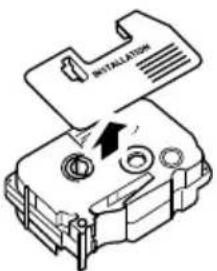
Verwijder de stopper van de tapecassette.

Memo
Sommige tapecassettes hebben mogelijk geen stopper.
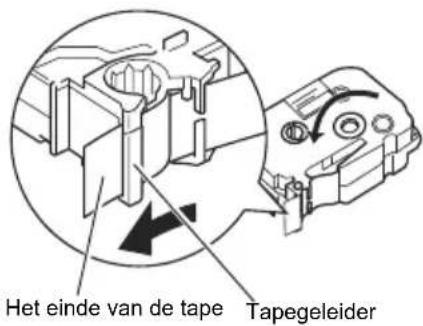
Zorg ervoor dat het uiteinde van de tape niet gebogen is en de tape doorheen de tapegeleider gaat.
Om de loshangende tape strak te krijgen, draai het opwindspoel één of twee draaien met uw vinger in de richting van de pijl.
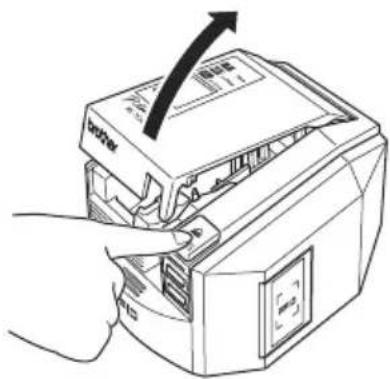
3 Druk op de ontgrendelknop deksel om het deksel van de printer te openen.
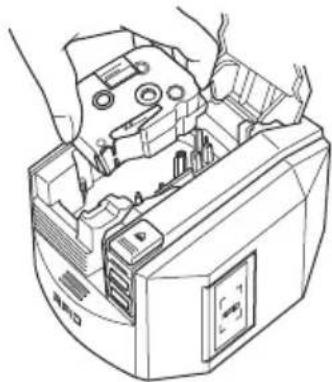
4 Plaats de tapecassette in de printer.

Memo
Zorg ervoor dat u de tapecassette in de juiste richting plaatst.
6 Druk op de AAN/UIT-knop.
Het blauwe aan/uit-lampje in de knop begint te branden.

Memo
Indien het deksel niet goed gesloten is of de tapecassette niet juist geplaatst is, begint het foutlampje te branden. Herhaal vanaf stap 3.
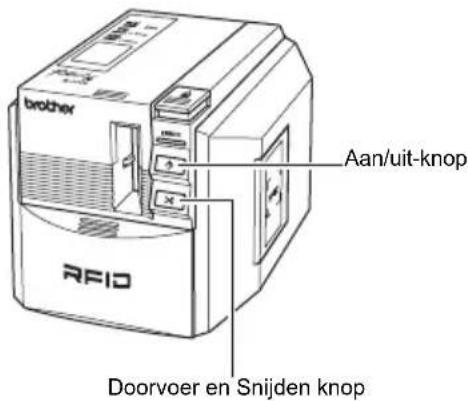
7 Druk op de Doorvoer en Snijden knop.
Deze procedure verwijdert alle verslappingen in de tapecassette.

Memo
Deze stap is niet nodig voor SZ-tapes.
Let op
Indien u de machine gedurende 10 minuten niet gebruikt, zal de machine de rollerhouder loslaten. Indien u de machine loskoppelt van de stroom voor dit gebeurt (zonder de machine eerst met de aan/uit-knop uit te schakelen), kan de tapecassette vergrendeld zitten binnenin de printer. Zorg ervoor dat u de machine via de aan/uit-knop uitschakelt voor u de AC adapter loskoppelt.
De software installeren
Software overzicht
Voor u de printer aansluit op de computer, moet u de software installeren op uw computer, inbegrepen softwaretoepassingen en het printerstuurprogramma.
De volgende toepassingen staan op de CD-ROM.
Geavanceerde bewerkingssoftware om labelontwerpen te creëren voor verschillende doeleinden.
P-touch Editor is een standalone toepassing voor eenvoudig labelontwerp. Het programma verschaft ook tal van handige functies zoals interactie met Microsoft® Office via Add-Ins, een databankfunctie, barcode-creatie, en schermkopie.
De volgende tools worden ook geïnstalleerd.
- P-touch Library 2.0
Laadt onmiddellijk eerder afgedrukte labels gecreëerd via P-touch Editor om ze eenvoudig af te drukken.
- P-touch 4.2 Invoegtoepassingen instellen
Gebruikt de add-in pictogrammen Microsoft® Word, Excel, of Outlook® om labels te maken met gegevens van deze programma's.
■ Printerstuurprogramma
■ RL-700S Runtime Library
U moet deze bibliotheek installeren met het printerstuurprogramma om RFID-toepassingen te gebruiken.
■ RFID Voorbeeldapplicaties
Voorbeelden van toepassingen die de RFID-functies introduceren.
Er worden drie types toepassingen geleverd: Naamkaartje, Bestand openen en Artikellabel. Indien de PC Microsoft .NET Framework 2.0 niet geïnstalleerd heeft, wordt het automatisch geïnstalleerd.
RL-700S SDK
De SDK (Softwareontwikkelingskit) is voor het ontwikkelen van RFID-toepassingen voor gebruik met uw toestel.
Voor gedetailleerde technische informatie, zie de RL-700S SDK handleiding.
Installatie voorbereiden
■ Systeemvereisten
Voor de installatie moet u ervoor zorgen dat uw computer voldoet aan deze vereisten en dat de andere vereiste software al geïnstalleerd is.
| Item Details | |
| Besturingssysteem | Microsoft® Windows® 2000 Professional (SP4 of later), Windows® XP, of Windows Vista®* De computer moet voldoen aan de aanbevelingen geleverd door Microsoft® voor het geïnstalleerde besturingssysteem.* Internet Explorer® 5.01 of hoger is vereist om de voorbeeldapplicaties te gebruiken. |
| Interface USB poort (USB 1.1 of hoger) | |
| Vaste schijf | 70 MB of meer vrije ruimte(vereist wanneer alle opties worden geïnstalleerd) |
| Geheugen | Microsoft® Windows® 2000 Professional of Windows® XP: 128 MB of meerWindows Vista® : 512 MB of meer |
| Monitor SVGA, 16 bits kleur | of hoger |
| Andere CD-ROM-station | |
| Software Compatibel Met Microsoft® Office Add-Ins | Microsoft® Word 2000/2002/2003/2007Microsoft® Excel 2000/2002/2003/2007Microsoft® Outlook® 2000/2002/2003/2007 |
| Software Compatibel Met Voorbeeldapplicaties (Artikellabel) | Microsoft® Excel 2000/2002/2003/2007 |
Indien de PC Microsoft .NET Framework 2.0 niet heeft, wordt het automatisch geïnstalleerd. Dit vereist een extra 300 MB vrije ruimte op de vaste schijf.
■ Installatievoorzorgsmaatregelen
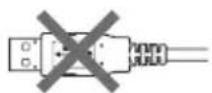
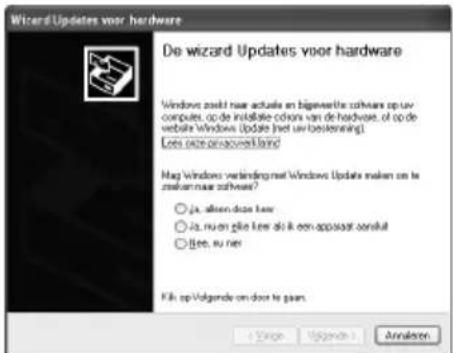
- Sluit de USB-kabel niet op de computer aan voor u de software installeert. Indien de USB-kabel toevallig aangesloten is, klik op [Annuleren] wanneer het volgende scherm wordt weergegeven en koppel de USB-kabel los.
- U moet aangemeld zijn met beheerderbevoegdheden om deze software te installeren.
Software-installatieprocedure
De installatieschermen zijn van Windows® XP Sommige schermen kunnen verschillen van andere versies van Windows®.
1
Start uw computer en plaats de CD-ROM in het CD-ROM-station. Selecteer de taal die u wilt installeren.
De RL-700S Installer start en het scherm P-touch Setup wordt weergegeven.

Memo
- Het kan enkele momenten duren voor dit scherm wordt weergegeven.
- Indien het niet automatisch opstart, dubbelklik op het pictogram "Setup.exe" op de CD-ROM.
2
Klik op Normale installatie.

Memo
Indien Microsoft .NET Framework 2.0 en Windows Installer 3.0 of hoger nog niet geïnstalleerd zijn op uw computer, wordt het installatiescherm weergegeven. Volg de instructies op het scherm om de installatie te voltooien. Indien u deze stap annuleert, zal geen software geïnstalleerd worden.
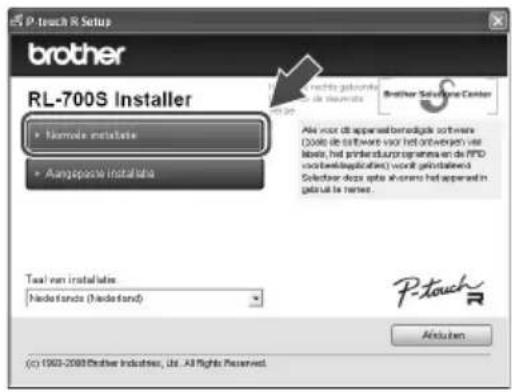
Het scherm met de Licentieovereenkomst wordt weergegeven.

Memo
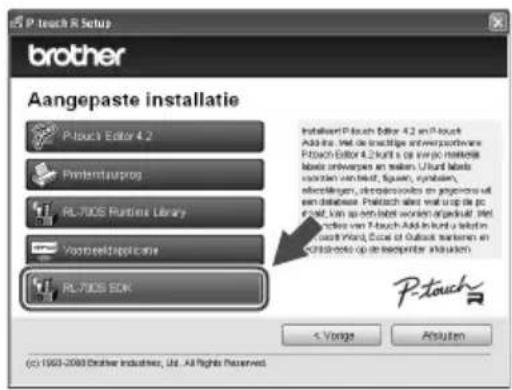
- Om individuele programma's te installeren, klik op Aangepaste installatie en selecteer de programma's die u wilt installeren.
- De RL-700S SDK wordt niet geïnstalleerd als onderdeel van de Normale installatie. Gebruik Aangepaste installatie na het installeren van andere software.
- Voor details over de RL-700S SDK, zie de RL-700S SDK handleidingen in de map
SDK. RL-700S SDK handleidingen worden in het volgende pad geïnstalleerd.
C:\Program Files\Brother RL-700S\SDK\Doc
3
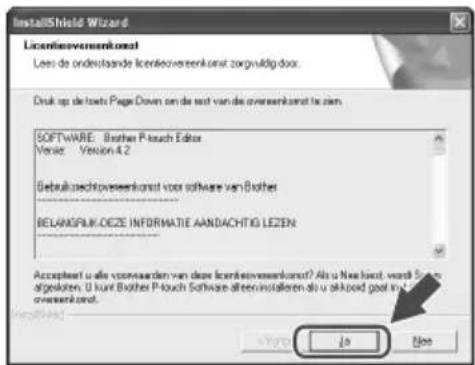
Lees de licentieovereenkomst zeer zorgvuldig. Indien u het eens bent met de voorwaarden en bepalingen van de licentieovereenkomst, klik op Ja om verder te gaan met de installatie.
Het scherm met de klantgegevens wordt weergegeven.
4
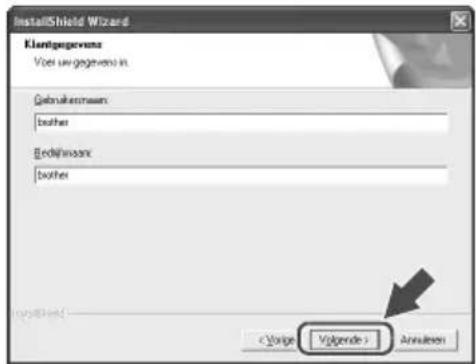
Vul de informatie in die vereist is door de installer en klik vervolgens op Volgende.
Er kunnen verschillende schermen volgen. U moet de volgende informatie verschaffen:
- Klantgegevens
- Bestemmingsmap
• Snelkoppeling toevoegen
5
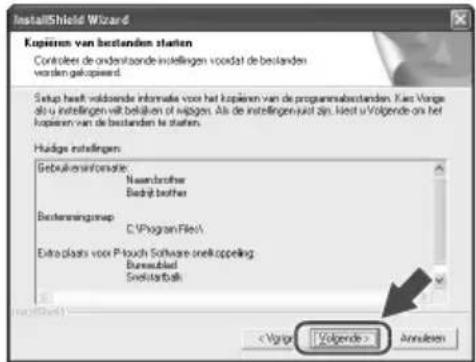
Controleer dat de instellingen correct zijn en klik dan op Volgende.

Memo
- Het kan enkele minuten duren voor dit scherm wordt weergegeven.
- Indien een informatie incorrect is, klik op Vorige om deze opnieuw in te voeren.
Het scherm Invoegtoepassingen instellen wordt weergegeven.

Memo
In Microsoft® Windows® XP of Windows Vista®, worden mogelijk bevestigingsschermen weergegeven tijdens de software-installatie.
Kies in dit geval toch de optie installeren.
6 Selecteer de programma's waarnaar u de invoegtoepassingen wilt installeren en klik op Volgende.

Memo
- Zorg ervoor dat u alle Microsoft ^ Office ^ toepassingen gesloten hebt voor u verdergaat.
- Voor details betreffende het configureren van invoegtoepassingen, zie het helpbestand voor P-touch Editor 4.2.
- Volg de instructies op het scherm om de installatie te voltooien.
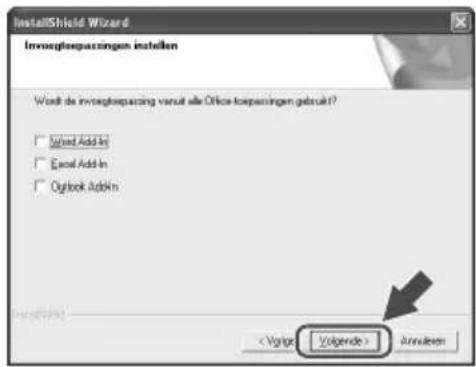
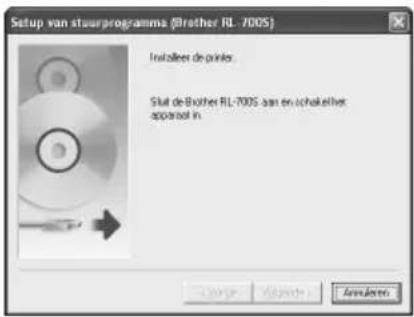
De software is nu geïnstalleerd. Wanneer de installatie voltooid is, wordt het scherm Setup van stuurprogramma weergegeven.
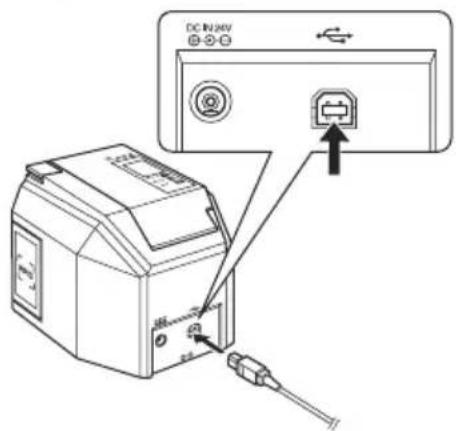
7 Wanneer het bericht "Sluit de Brother RL-700S aan en schakel het apparaat in." verschijnt, sluit u de USB-kabel aan op de USB-poort van de printer.

Memo
Voor u de USB-kabel aansluit, verwijder de waarschuwingssticker van de USB-poort van de printer.
8
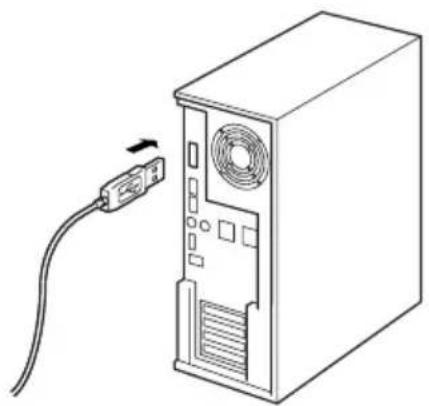
Sluit de USB-kabel aan op de USB-poort van de computer en schakel de printer in.
Wanneer de computer de printer detecteert, wordt het stuurprogramma van de printer automatisch geïnstalleerd.

Memo
Indien uw toestel niet gedetecteerd is, zorg er dan voor dat de USB-kabel rechtstreeks op uw computer is aangesloten en niet via een USB hub.
Nadat het stuurprogramma geïnstalleerd is, wordt het scherm Online gebruikersregistratie weergegeven.
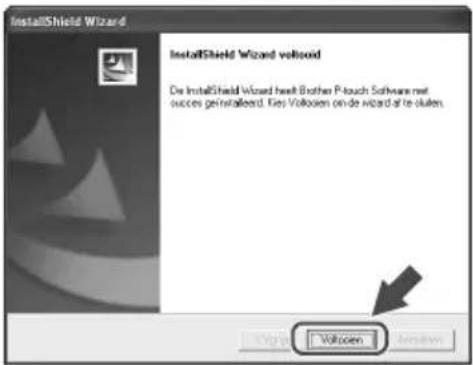
Na de installatie, moet u mogelijk de computer opnieuw opstarten. Indien dit het geval is, kies om de computer te herstarten en klik op Voltooien.
Het scherm RL-700S Installer wordt weergegeven.
10
Klik op Afsluiten.
De RL-700S-installatie is nu voltooid.

Labels creëren
Dit deel verklaart hoe eenvoudige labels te creëren met behulp van P-touch Editor 4.2 U kunt meer gedetailleerde informatie vinden in P-touch Editor Help (zie "Help weergeven" op pagina 26).

Memo
- Om RFID-labels te maken, installeer de RFID-voorbeeldtoepassingen geleverd op de CD-ROM.
- P-touch Editor kan geen gegevens schrijven naar SZ-tapes (RFID-capable). Om de RFID-mogelijkheid van SZ-tapes te gebruiken, installeer en voer de RFID-voorbeeldtoepassingen uit die op de CD-ROM staan.
- U kunt afdrukken zonder naar een RFID-tag te schrijven of labelsjablonen ontwerpen voor gebruik in andere RFID-compatibele toepasingen door "SZ 24 mm (RFID)" te kiezen in de Tapebreedte instellen.
P-touch Editor starten
1
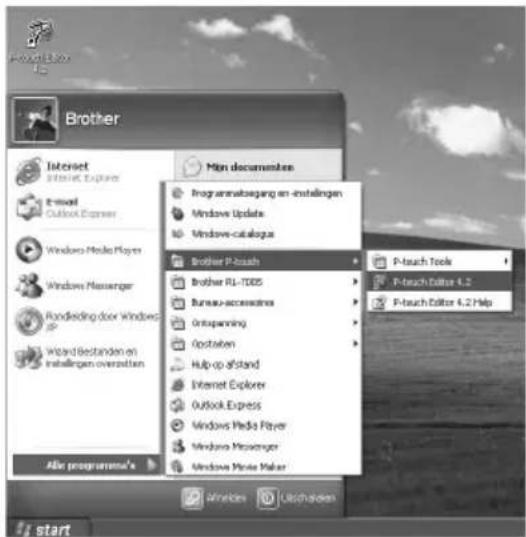
Om P-touch editor te starten, klik op Start en vervolgens Alle programma's, Brother P-touch, en klik op P-touch Editor 4.2.

Memo
U kunt P-touch Editor ook starten door te dubbelklikken op de snelkoppeling op het bureaublad of door te klikken op de snelkoppeling op de Snelstartbalk.
2
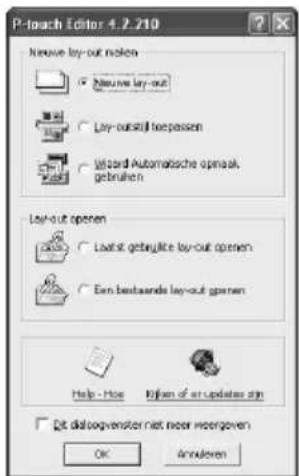
Kies een actie in het dialoogvenster en klik op OK.

Memo
Om het opstartvenster uit te schakelen, klik op Extra in de menubalk en vervolgens op Opties.... Deselecteer "Dialoogvenster bij starten weergeven" in het vak "Taken" op het tabblad "Algemeen".
Venster P-touch Editor Bewerken
![P touch Editor - [Lay-out1] ① ② ③ ④ ⑤ ⑥ Stand 1 1/1 Talat Talat och Aben Strawpenterode Decorative Edge Tablet Abonding Schlemfont... Cipark Symbol Nasier abonding Datum en lott Kinderer Newy Favoration Historische begavons Druk op/'I' voor Help](/content/2026/02/424629/images/b747f23304b7c3a1d4606261bc1377cd2a86b6c86c40adc11a820c09a04b26d5.jpg)
①Menu
De opdrachten worden gecategoriseerd in menu's zoals Bestand, Bewerken, Beeld en Invoegen afhankelijk van hun functies.
②Standaard Werkbalk
Deze werkbalk omvat de menu-opdrachten die het vaakst gebruik worden zoals Nieuwe layout, Openen, Opslaan en Automatische opmaak.
③Werkbalk Eigenschappen
De afdrukeigenschappen, paginaeigenschappen, tekstseigenschappen, lay-outeigenschappen en gegevensbankeigenschappen verschijnen in dit deel. U kunt kiezen om de eigenschappen weer te geven of te verbergen door te klikken op de knop aan de linkerkant van de werkbalk Eigenschappen.
④Werkbalk Tekenen
De werkbalk omvat functies zoals Objectselectie, Tekstinvoer en Tekenen.
⑤Venster Lay-out
U kunt het ingevoegde object weergeven en bewerken in dit vak.
⑥Werkbalk Objecten
De werkbalk objecten vergemakkelijkt de invoeging van tekst, gearrangeerde tekst, barcodes, decoratieve kaders, tabellen en afbeeldingen en andere objecten.

Memo
- U kunt de werkbalken, balken en vensters weergeven en verbergen vanuit het menu Beeld.
- Wanneer u gegevensbank- of labellijst gebruikt, toont het scherm bewerken het venster labellijsten/gegevensbank.
Help weergeven
Zoek gedetailleerde informatie en instructies over hoe P-touch Editor te gebruiken.
1
In het venster P-touch Editor
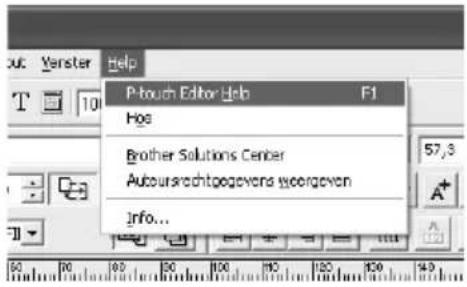
Bewerken klik op Help in de menubalk en vervolgens op P-touch Editor Help.

Memo
U kunt Help starten via de volgende stappen.
- Klik op Start, Alle programma's, Brother P-touch en vervolgens P-touch Editor 4.2 Help.
- Terwijl het venster P-touch Editor Bewerken op het scherm staat, druk op F1 op het toetsenbord.
2
P-touch Editor Help weergeven.
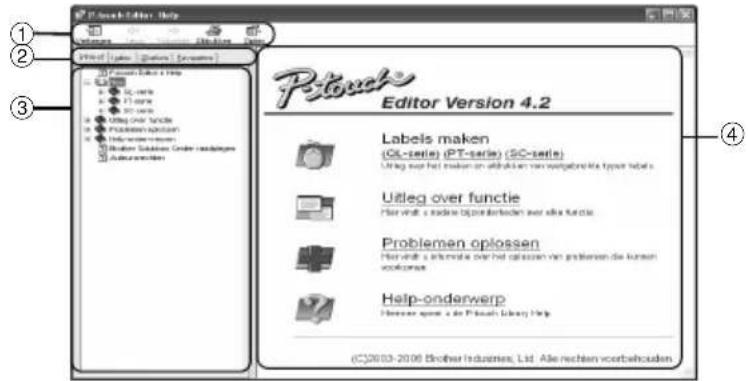
①Werkbalk
Deze pictogrammen vergemakkelijken een snelle weergave van de Help-inhoud.
②Tabbladen
U kunt de Help-inhoud doorzoeken via "Inhoud", "Index", "Zoeken", of "Favorieten".
③Menu
Het menu geeft de inhoud weer volgens het geselecteerde tabblad.
④Onderwerpvak
Het geselecteerde item wordt in dit vak in detail verklaard.
- Hoe : stappen om labels te creëren worden uitgelegd aan de hand van voorbeelden.
- Uitleg over functie : functies van P-touch Editor worden voor elk item uitgelegd.
- Problemen oplossen : problemen met uw toestel oplossen.
- Help-onderwerp : voert u naar de P-touch Library Help.
3 P-touch Editor Help afdrukken.
U kunt de inhoud van de Help afdrukken.
① Selecteer onderwerpen op het tabblad "Inhoud" om af te drukken.
② Klik op de werkbalk.
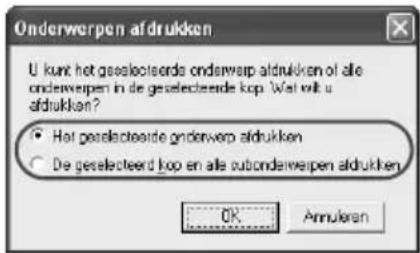
Het dialoogvenster "Onderwerpen afdrukken" verschijnt.
③ Specificeer het bereik van af te drukken onderwerpen en klik op "OK".
Het dialoogvenster "Afdrukken" verschijnt.
④ De gewenste printer selecteren en vervolgens "Afdrukken".
De geselecteerde inhoud van Help wordt afgedrukt.

Memo
Selecteer een standaard printer die conventionele papierformaten zoals A4 ondersteunt.
Verschillende types labels maken
De stappen om de volgende types labels te maken worden uitgelegd in het deel "Hoe" (PT series) van de P-touch Editor Help.
| Handelingen Voorbeelden Geïntroduceerde functies | ||
| Naamkaartjes maken |  | • Specificeren van de grootte van de labels• Midden uitvullen van tekstlabels• Randen tekenen rond de tekst |
| Labels maken voor CD-doosjes | 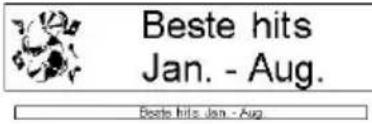 | • Specificeren van achtergrondthema• Invoegen van clipart• Samenvoegen van meerdere labels via de velfunctie |
| Labels afdrukken met opeenvolgende getallen |  | • Instellen van nummering en afdrukken van genummerde labels |
| Tabellen maken | 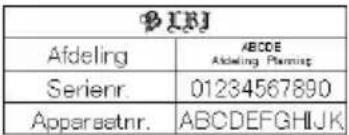 | • Invoegen van tabellen• Samenvoegen van cellen• Invoegen van tekst in een tabel |
| Labels maken voor verkort bellen |  | • Maken van een tabel zonder randen• Instellen van de breedte van de cellen |
| Barcode labels maken |  | • Selecteren van een standaard• Wijzigen van de grootte |
| Labels afdrukken met gegevens van Excel |  | • Verbinden met een Excel-bestand• Samenvoegen met de lay-out |
| Brede labels maken |  | • Instellen van brede labels• Tekeninversie |
RFID-labels gebruiken
Gegevens lezen en schrijven op RFID-labels
De printer heeft een ingebouwde lezer/schrijver voor het lezen en schrijven van RFID-labelgegevens.
Om de lezer/schrijver van de printer te gebruiken, moet u eerst een ondersteuningstoepassing installeren. Installeer één van de inbegrepen voorbeeldtoepassingen voor gebruik. Zie pagina 30, RFID-labelapplicaties gebruiken.
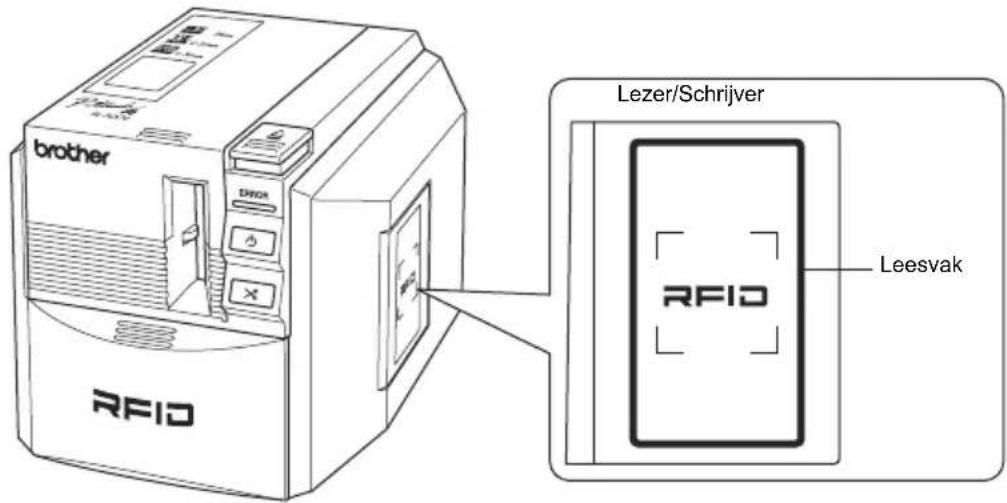
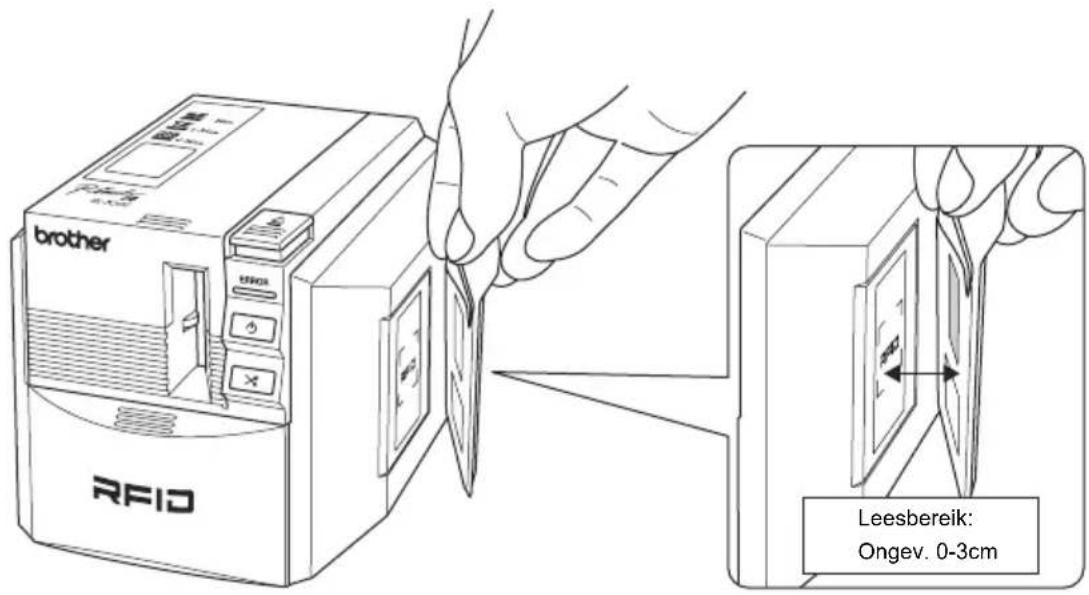
Wanneer de printer functioneert als een lezer/schrijver, houd een RFID-label nabij het leesgebied om de RFID-labelgegevens te lezen.
RFID-labelapplicaties gebruiken (voorbeeldapplicaties)
Voor een introductie van het gebruik van RFID-labels, probeer één van de voorbeeldapplicaties van de CD-ROM te installeren en te gebruiken.

Memo
Deze programma's zijn voorbeeldapplicaties om printer RFID-functies te introduceren. Ze worden geleverd als een manier om veel gebruikte functies te proberen, maar het werkelijke gebruik wordt niet gegarandeerd.
Overzicht van voorbeeldapplicaties
■ Naamkaartje
Een applicatie voor het maken van RFID-tag-naamkaartjes, en de gegevens te lezen en te schrijven met de printer.
Verstrekken van de RFID-labels Lezen en Schrijven van de RFID-labels
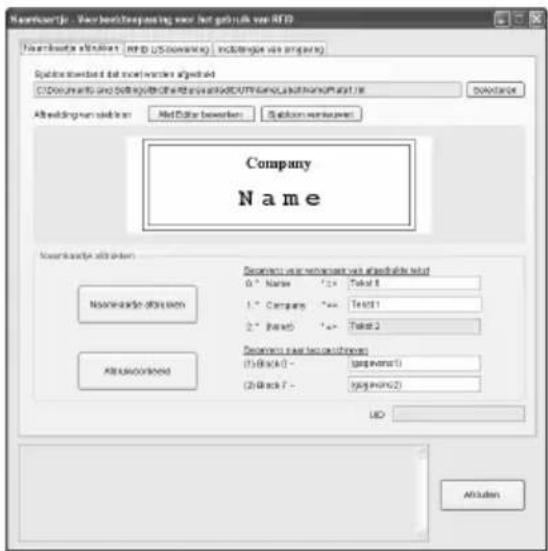
Om naamkaartjes te produceren, kies een sjabloon en voer de informatie in de RFID-tags in. Klik vervolgens op "Naamkaartje afdrukken" om de afgewerkte tags af te drukken.

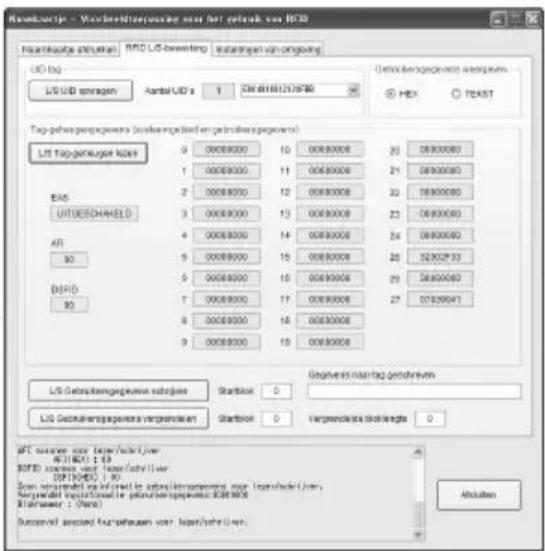
Houd een label nabij de lezer/schrijver van de printer en klik op de knop om de gegevens te lezen of te schrijven.
■ Bestand openen
Een applicatie voor het tegelijk openen van meerdere bestanden (op voorhand geregistreerd) wanneer u het RFID-label nabij de lezer/schrijver van de printer houdt.
Bijvoorbeeld, deze functie is nuttig wanneer verschillende mensen presentaties op één enkele computer geven.
Verstrekken van de RFID-labels Lezen van de RFID-labels
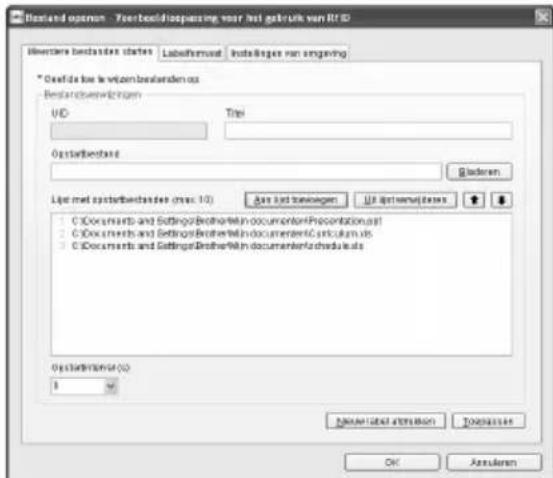
Registreer meerdere bestanden die u wilt openen en druk vervolgens de labels af. U kunt ook het Labelformaat instellen.
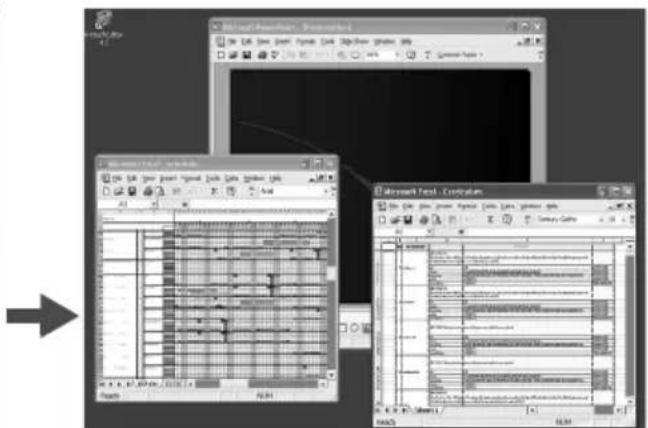
Gezien deze applicatie een residente applicatie is, kunt u de geregistreerde bestanden openen door het label nabij de lezer/schrijver van de printer te houden.
■ Artikellabel
Een applicatie voor het maken van RFID-labels en het beheer van RFID-labels voor gebruikers en items.
Verstrekken van de RFID-labels Lezen van de RFID-labels
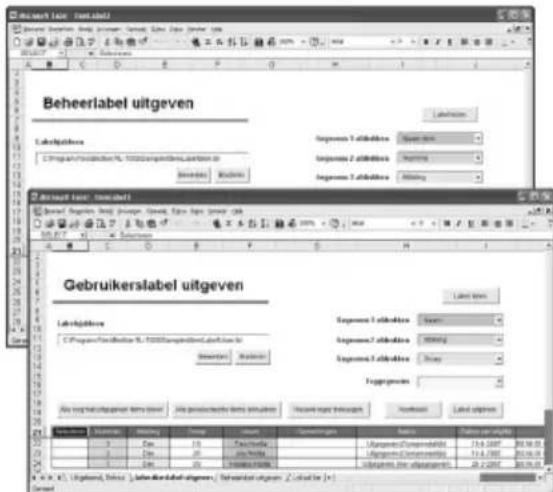
Registreer uitleeninformatie voor gebruikers en items en druk dan hun RFID-labels af.

![Microsoft Word - Word.pdf Version: Microsoft Word Page 10.1.1 A B C D E F G H Voorbeefdopussing over het gebruik van RFID Artikellabel Primer Deuther FL-7005 Perekstategiege Uitgeleend Retour 10.1.1 10.1.2 10.1.3 10.1.4 10.1.5 10.1.6 10.1.7 10.1.8 10.1.9 10.1.10 10.1.11 10.1.12 10.1.13 10.1.14 10.1.15 10.1.16 10.1.17 10.1.18 10.1.19 10.1.20 10.1.21 10.1.22 10.1.23 10.1.24 10.1.25 10.1.26 10.1.27 10.1.28 10.1.29 10.1.30 10.1.31 10.1.32 10.1.33 10.1.34 10.1.35 10.1.36 10.1.37 10.1.38 10.1.39 10.1.40 10.1.41 10.1.42 10.1.43 10.1.44 10.1.45 10.1.46 10.1.47 10.1.48 10.1.49 10.1.50 10.1.51 10.1.52 10.1.53 10.1.54 10.1.55 10.1.56 10.1.57 10.1.58 10.1.59 10.1.60 10.1.61 10.1.62 10.1.63 10.1.64 10.1.65 10.1.66 10.1.67 10.1.68 10.1.69 10.1.70 10.1.71 10.1.72 10.1.73 10.1.74 10.1.75 10.1.76 10.1.77 10.1.78 10.1.79 10.1.80 10.1.81 10.1.82 10.1.83 10.1.84 10.1.85 10.1.86 10.1.87 10.1.88 [ ]](/content/2026/02/424629/images/3873d9bf3ff2a9edbed1a43439267013f725a1b1b7371f8b161e83cfe1c670c8.jpg)
Lees bij het uitlenen van artikels zowel de uitlenende gebruiker als de artikellabels. Lees bij het terugbrengen van de artikels enkel de uitleenartikellabels.
Ondersteuning voor applicatieontwikkeling
De SDK (softwareontwikkelingskit) wordt geleverd zodat u applicaties kunt ontwikkelen die volledig voordeel halen uit de RFID-labelmakende capaciteit van uw RL-700S.
RL-700S SDK wordt geleverd als een bibliotheek voor gebruik op Microsoft Windows® besturingssystemen. Deze SDK kan worden gebruikt met ontwikkelingstalen zoals Visual Studio .net, Visual C++, Visual C#, Visual Basic for Applications (VBA), VB Script, Delphi, Notes Script en ABAP, dat voordeel kan halen uit COM automatisering.
Met P-touch Editor 4.2 kunt u labels naar wens ontwerpen. U kunt ontwerpen wijzingen door deze te bewerken met P-touch Editor 4.2 en ze opslaan.
Alle instellingen worden onthouden in de labelbestanden, codering is enkel nodig voor het associeren van uitvoergegevens. Er is geen speciale kennis vereist voor het regelen van de uitvoer.
De modules die worden gebruikt in SDK kunnen opnieuw gedistribueerd worden. U kunt de gebruikers de applicatiesoftware bezorgen die u gecreërd hebt.
Raadpleeg pagina 20 "Software-installatieprocedure" voor installatie-instructies.
SOFTWARE UPDATE
U kunt de laatste versies van de software en handleidingen downloaden op http://solutions.brother.com.
Reinigen en onderhoud
Onderhoud
Volg de instructies in dit deel om uw toestel werkende te houden met optimale doeltreffendheid. Stoffige omgevingen kunnen kortere tussenpozen tussen de reinigings- en onderhoudsprocedure vereisen.
De buitenkant van het toestel reinigen
Wrijf vuil en stof van het oppervlak (buitenkant) van de printer met een droge zachte doek. Gebruik een bevochtigde doek om hardnekkig vuil en vlekken te verwijderen.

Let op
Gebruik geen vluchtige oplosmiddelen of chemicaliën zoals benzeen, verdunner en alcohol. Dit wel doen kan de behuizing of het oppervlak van de printer vervormen of beschadigen.
Het snijmes reinigen
U moet mogelijk het snijmes reinigen indien de afgedrukte labels niet goed zijn afgesneden of moeilijk uit het toestel komen.
1
Schakel de stroom uit met de aan/uit-knop en verwijder de stekker uit het stopcontact.
2
Druk op de ontgrendelknop deksel om het deksel van de printer te openen.
3
Verwijder de tapecassette.
4
Reinig het snijmes met een top van een oorstokje.
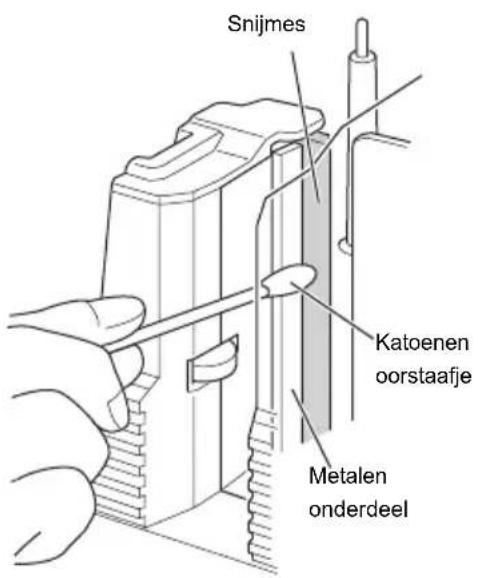

Waarschuwing
Raak het snijmes niet aan.
De printkop en koproller reinigen.
Indien horizontale lijnen op de labels afgedrukt zijn of de afdrukken niet zeer duidelijk zijn, moeten mogelijk de printkop of de koproller worden gereinigd. Volg onderstaande stappen om de printkop en koproller te reinigen.
1 De printkop reinigen met de zelfreinigende functie.
① Druk op de ontgrendelknop deksel om het deksel van de printer te openen.
② Verwijder de tapecassette.
③ Sluit het deksel.
④ Druk op de Doorvoer en Snijden knop. De zelfreiniging wordt uitgevoerd.
⑤ Druk op de ontgrendelknop deksel om het deksel van de printer te openen.
⑥ Plaats de tapecassette terug en sluit het deksel.
2 Reinigen met een katoenen oorstaafje
① Schakel de stroom uit met de aan/uit-knop en trek de AC plug uit.
② Druk op de ontgrendelknop deksel om het deksel van de printer te openen.
③ Verwijder de tapecassette.
④ Reinig de printkop en koproller met een oorstaafje.
⑤ Plaats de tapecassette terug en sluit het deksel.
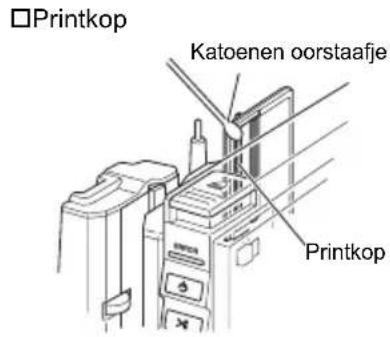
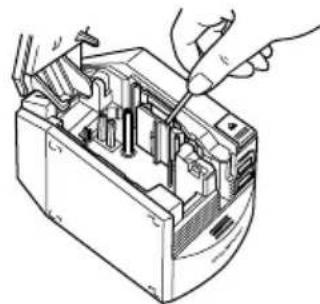
• Raak het snijmes niet aan.
- De printkop heeft een hoge temperatuur onmiddellijk nadat de labels afgedrukt zijn. Vermijd de printkop te reinigen onmiddellijk na het afdrukken omdat u anders riskeert uw vingers te verbranden.
Memo
Reinigingstape TZ-CL6 (breedte: 36 mm) is is beschikbaar voor verkoop om het reinigen te vergemakkelijken. Voor meer details over hoe de reinigingstape te gebruiken, raadpleeg de documentatie die bij de tape geleverd wordt.
Accessoires
Brother beveelt het gebruik aan van authentieke Brother accessoires (tapecassettes, AC adapter, enz.) met uw P-touch. Het gebruik van producten kan een invloed hebben op de afdrukkwaliteit of kan uw P-touch beschadigen. De beschikbaarheid van accessoires kan zonder kennisgeving worden gewijzigd.
Tapecassettes
Niet alle tapecassettes zijn beschikbaar in alle landen.

Memo
Gebruik geen tapes zonder het SZ of T3 HG AL TAPE
■ SZ-tapes
U kunt RFID-labels maken met gebruik van deze tape. Eén rol van deze tape telt 30 vellen labels. Gelamineerde tapes
Stock nr. Beschrijving
SZ-2511 24 mm SZ-tape (zwarte tekens op witte tape)
■ HG-tapes (lengte: 8 m)
Deze tape maakt afdrukken tegen een hoge snelheid van 40 mm/sec of tegen een hoge resolutie van 360 x 720 dpi mogelijk.
Gelamineerde tapes
Stock nr. Beschrijving
| HG-211 6 mm | HG-tape (zwarte tekens op witte tape) |
| HG-221 9 mm | HG-tape (zwarte tekens op witte tape) |
| HG-231 12 mm | HG-tape (zwarte tekens op witte tape) |
| HG-241 18 mm | HG-tape (zwarte tekens op witte tape) |
| HG-251 24 mm | HG-tape (zwarte tekens op witte tape) |
| HG-261 36 mm | HG-tape (zwarte tekens op witte tape) |
■ Gelamineerde tapes (lengte: 8 m)
Het oppervlak van gelamineerde tapes is beschermd door een transparante film. Dit voorkomt dat de tekens uitlopen of gewist worden indien het label nat wordt.
Stock nr. Beschrijving
| 36 mm | |
| TZ-161 Zwarte tekens op doorzichtige tape | |
| TZ-164 Gouden tekens op doorzichtige tape | |
| TZ-261 Zwarte tekens op witte tape | |
| Stock nr. Beschrijving | |
| TZ-262 Rode | tekens op witte tape |
| TZ-263 Blauwe | tekens op witte tape |
| TZ-364 Gouden | tekens op zwarte tape |
| TZ-365 Witte | tekens op zwarte tape |
| TZ-461 Zwarte | tekens op rode tape |
| TZ-561 Zwarte | tekens op blauwe tape |
| TZ-661 Zwarte | tekens op gele tape |
| TZ-M961 Zwarte | tekens op zilveren (matte) tape |
| 24 mm | |
| TZ-151 Zwarte | tekens op doorzichtige tape |
| TZ-M51 Zwarte | tekens op doorzichtige (matte) tape |
| TZ-152 Rode | tekens op doorzichtige tape |
| TZ-153 Blauwe | tekens op doorzichtige tape |
| TZ-155 Witte | tekens op doorzichtige tape |
| TZ-251 Zwarte | tekens op witte tape |
| TZ-252 Rode | tekens op witte tape |
| TZ-253 Blauwe | tekens op witte tape |
| TZ-354 Gouden | tekens op zwarte tape |
| TZ-355 Witte | tekens op zwarte tape |
| TZ-451 Zwarte | tekens op rode tape |
| TZ-455 Witte | tekens op rode tape |
| TZ-551 Zwarte | tekens op blauwe tape |
| TZ-555 Witte | tekens op blauwe tape |
| TZ-651 Zwarte | tekens op gele tape |
| TZ-655 Witte | tekens op oranje tape |
| TZ-751 Zwarte | tekens op groene tape |
| TZ-755 Witte | tekens op groene tape |
| TZ-951 Zwarte | tekens op zilveren tape |
| TZ-M951 Zwarte | tekens op zilveren (matte) tape |
| TZ-B51 Zwarte | tekens op fluorescente oranje tape |
| TZ-C51 Zwarte | tekens op fluorescente gele tape |
| TZ-D51 Zwarte | tekens op fluorescente groene tape |
Stock nr. Beschrijving
| 18 mm | |
| TZ-141 Zwarte tekens op doorzichtige tape | |
| TZ-241 Zwarte tekens op witte tape | |
| TZ-242 Rode tekens op witte tape | |
| TZ-243 Blauwe tekens op witte tape | |
| TZ-344 Gouden tekens op zwarte tape | |
| TZ-145 Witte tekens op doorzichtige tape | |
| TZ-345 Witte tekens op zwarte tape | |
| TZ-441 Zwarte tekens op rode tape | |
| TZ-541 Zwarte tekens op blauwe tape | |
| TZ-641 Zwarte tekens op gele tape | |
| TZ-741 Zwarte tekens op groene tape | |
| 12 mm | |
| TZ-131 Zwarte tekens op doorzichtige tape | |
| TZ-132 Rode tekens op doorzichtige tape | |
| TZ-133 Blauwe tekens op doorzichtige tape | |
| TZ-135 Witte tekens op doorzichtige tape | |
| TZ-231 Zwarte tekens op witte tape | |
| TZ-232 Rode tekens op witte tape | |
| TZ-233 Blauwe tekens op witte tape | |
| TZ-334 Gouden tekens op zwarte tape | |
| TZ-335 Witte tekens op zwarte tape | |
| TZ-431 Zwarte tekens op rode tape | |
| TZ-435 Witte tekens op rode tape | |
| TZ-531 Zwarte tekens op blauwe tape | |
| TZ-535 Witte tekens op blauwe tape | |
| TZ-631 Zwarte tekens op gele tape | |
| TZ-635 Witte tekens op oranje tape | |
| TZ-731 Zwarte tekens op groene tape | |
| TZ-735 Witte tekens op groene tape | |
| TZ-931 Zwarte tekens op zilveren tape | |
| TZ-M931 Zwarte tekens op zilveren (matte) tape | |
| TZ-B31 Zwarte tekens op fluorescente oranje tape (lengte: 5 m) | |
| TZ-C31 Zwarte tekens op fluorescente gele tape (lengte: 5 m) | |
| TZ-D31 Zwarte tekens op fluorescente groene tape (lengte: 5 m) | |
| Stock nr. Beschrijving | |
| TZ-M31 Zwarte tekens op doorzichtige (matte) tape | |
| 9 mm | |
| TZ-121 Zwarte tekens op doorzichtige tape | |
| TZ-122 Rode tekens op doorzichtige tape | |
| TZ-123 Blauwe tekens op doorzichtige tape | |
| TZ-221 Zwarte tekens op witte tape | |
| TZ-222 Rode tekens op witte tape | |
| TZ-223 Blauwe tekens op witte tape | |
| TZ-324 Gouden tekens op zwarte tape | |
| TZ-325 Witte tekens op zwarte tape | |
| TZ-421 Zwarte tekens op rode tape | |
| TZ-521 Zwarte tekens op blauwe tape | |
| TZ-621 Zwarte tekens op gele tape | |
| TZ-721 Zwarte tekens op groene tape | |
| TZ-M21 Zwarte tekens op doorzichtige (matte) tape | |
| 6 mm | |
| TZ-111 Zwarte tekens op doorzichtige tape | |
| TZ-211 Zwarte tekens op witte tape | |
| TZ-315 Witte tekens op zwarte tape | |
| TZ-611 Zwarte tekens op gele tape |
■ Niet-gelamineerde tapes (lengte: 8 m)
| Stock nr. Beschrijving | |
| 24 mm | |
| TZ-N251 Zwarte tekens op witte tape | |
| 18 mm | |
| TZ-N241 Zwarte tekens op witte tape | |
| TZ-N242 Rode tekens op witte tape | |
| TZ-N641 Zwarte tekens op gele tape | |
| TZ-PH41 Zwarte tekens op een tape met een hartontwerp (lengte: 4 m) | |
| TZ-PF41 Zwarte tekens op een tape met een fruitontwerp (lengte: 4 m) | |
| TZ-PM41 Zwarte tekens op een tape met een marine-ontwerp (lengte: 4 m) | |
| 12 mm | |
| TZ-N231 Zwarte tekens op witte tape | |
| TZ-N232 Rode tekens op witte tape | |
| TZ-N531 Zwarte tekens op blauwe tape | |
| TZ-N631 Zwarte tekens op gele tape | |
| 9 mm | |
| TZ-N221 Zwarte tekens op witte tape | |
| 6 mm | |
| TZ-N211 Zwarte tekens op witte tape | |
| 3,5 mm | |
| TZ-N201 Zwarte tekens op witte tape |
■ Sterk klevende tapes (lengte: 8 m)
Gelamineerde tapes die sterker kleven, ideaal voor ruwe oppervlakken of ruwe omgevingen.
| Stock nr. Beschrijving | |
| 36 mm | |
| TZ-S161 Zwarte tekens op doorzichtige tape | |
| TZ-S261 Zwarte tekens op witte tape | |
| TZ-S661 Zwarte tekens op gele tape | |
| 24 mm | |
| TZ-S151 Zwarte tekens op doorzichtige tape | |
| TZ-S251 Zwarte tekens op witte tape | |
| TZ-S651 Zwarte tekens op gele tape | |
| 18 mm | |
| TZ-S141 Zwarte tekens op doorzichtige tape | |
| TZ-S241 Zwarte tekens op witte tape | |
| TZ-S641 Zwarte tekens op gele tape | |
| 12 mm | |
| TZ-S131 Zwarte tekens op doorzichtige tape | |
| TZ-S231 Zwarte tekens op witte tape | |
| TZ-S631 Zwarte tekens op gele tape | |
| 9 mm | |
| TZ-S121 Zwarte tekens op doorzichtige tape | |
| TZ-S221 Zwarte tekens op witte tape | |
| TZ-S621 Zwarte tekens op gele tape | |
| 6 mm | |
| TZ-S111 Zwarte tekens op doorzichtige tape | |
| TZ-S211 Zwarte tekens op witte tape |
Stock nr. Beschrijving
TZ-S611 Zwarte tekens op gele tape
■ Flexibele ID-tapes (lengte: 8 m)
Flexibele gelamineerde tapes ideaal voor het labelen van netwerkkabels, elektrische draden, enz.
| Stock nr. Beschrijving | |
| 36 mm | |
| TZ-FX161 Zwarte tekens op doorzichtige tape | |
| TZ-FX261 Zwarte tekens op witte tape | |
| TZ-FX661 Zwarte tekens op gele tape | |
| 24 mm | |
| TZ-FX151 Zwarte tekens op doorzichtige tape | |
| TZ-FX251 Zwarte tekens op witte tape | |
| TZ-FX651 Zwarte tekens op gele tape | |
| 18 mm | |
| TZ-FX141 Zwarte tekens op doorzichtige tape | |
| TZ-FX241 Zwarte tekens op witte tape | |
| TZ-FX641 Zwarte tekens op gele tape | |
| 12 mm | |
| TZ-FX131 Zwarte tekens op doorzichtige tape | |
| TZ-FX231 Zwarte tekens op witte tape | |
| TZ-FX631 Zwarte tekens op gele tape | |
| 9 mm | |
| TZ-FX121 Zwarte tekens op doorzichtige tape | |
| TZ-FX221 Zwarte tekens op witte tape | |
| TZ-FX621 Zwarte tekens op gele tape | |
| 6 mm | |
| TZ-FX111 Zwarte tekens op doorzichtige tape | |
| TZ-FX211 Zwarte tekens op witte tape | |
| TZ-FX611 Zwarte tekens op gele tape |
■ Beveiligingstape (lengte: 8 m)
Deze tape laat een geruit patroon na bij verwijdering.
| Stock nr. Beschrijving | |
| 18 mm | |
| TZ-SE4 Zwarte tekens op witte tape |
■ Weefseltape (lengte: 3 m)
Deze weefsellabels kunnen op een ander weefsel worden bevestigd met behulp van een strijkijzer.
| Stock nr. Beschrijving | |
| 18 mm | |
| TZ-FA4B Blauwe tekens op witte tape | |
| 12 mm | |
| TZ-FA3 Blauwe tekens op witte tape |
■ Thermokopieerpapier-tape (lengte: 7 m)
| Stock nr. Beschrijving |
| AL-K251 24 mm thermokopieerpapier-tape (zwarte tekens op witte tape) |
■ Reinigingscassette voor printkop
Cassettetape voor het reinigen van de printkop van uw P-touch.
| Stock nr. Beschrijving | |
| 36 mm | |
| TZ-CL6 Reinigingscassette voor printkop (reinigt ongev. 100 keer) |
Problemen oplossen
Raadpleeg het onderstaande indien u problemen hebt om uw toestel te gebruiken.
| Probleem Oorzaken Oplossingen | ||
| De printer drukt niet af.Er treedt een schrijffout op. | De kabels zijn niet goed ingestoken. | Controleer de kabels, tapecassette, deksel of andere onderdelen van de printer. |
| De tapecassette is niet correct in de printer geplaatst. | ||
| Het deksel is open. | ||
| Er verschijnen strepen op de TZ, HG of AL-tapes. | De tape is op. | Installeer een nieuwe tapecassette en druk op de knop Doorvoer en Snijden. |
| De AAN/UIT-knop van de printer brandt niet. | De stroomkabels zijn niet goed ingestoken. | Controleer de stroomkabel. Indien het probleem aanhoudt, neem contact op met de dealer waarvan u het product gekocht hebt of met een Brother service center. |
| Er worden ongewenste lijnen afgedrukt op de tape. | De printkop van de koproller is mogelijk vuil. | Zie p. 34 "De printkop en koproller reinigen." en reinig de printkop en koproller. |
| De tape komt niet correct uit het toestel. | Het snijmes is mogelijk vuil. | Zie p. 33 "Het snijmes reinigen" en reinig het snijmes. |
| Het inklinkt komt er samen met de tape uit. | Het inklint was niet strak wanneer de tapecasette in de printer werd geplaatst.De afgedrukte tape werd met kracht handmatig uitgetrokken. | Vervang de tapecassette door een nieuwe tapecassette. |
| "ERROR" bericht staat gedrukt op de tape. | Het RFID-schrijven is mislukt. | Controleer of er materialen zijn die een effect kunnen hebben op het schrijven naar de RFID-tag. Klik vervolgens op de herstartknop. |
| Controleer of er andere materialen zijn die de labeluitgang blokkeren of de tape tijdens het afdrukproces raken. Klik vervolgens op de herstartknop. | ||
Uw toestel opslaan
Zorg ervoor dat u de stekker van het toestel uit het stopcontact trekt als u het toestel gedurende een langere periode niet gaat gebruiken.
Software verwijderen
De stappen om de software te verwijderen hangen af van het besturingssysteem.
Zie de documentatie voor uw besturingssysteem voor meer details.
■ RFID Voorbeeldapplicaties
RL-700S SDK
Specifications
| Item Details | ||
| Display LED-lampjes (blauw en rood) | ||
| Afdrukken | Afdrukmethode Thermische transfer laminering/thermisch afdrukken | |
| Printkop 360 dpi. 384 dots | ||
| Resolutie | TZ-, SZ- of AL-tape: 360 dpiHG-tape, hoge resolutiemodus: 360 x 720 dpi (in doorvoerrichting) | |
| Snelheid | TZ-, SZ- of AL-tape: tot 20 mm/secHG-tape, hoge snelheidsmodus: tot 40 mm/sec | |
| Maximum breedte | 27,1 mm | |
| Interface USB (Ver. 2.0, volledige snelheid) | ||
| Voeding 220-240 V AC, 50/60 Hz (met AC adapter) | ||
| Stroomverbruik | Afdrukken Ongev. 30 W | |
| Stand-by Ongev. 2 W | ||
| Lezen Ongev. 2,5 W | ||
| Afmetingen 135 mm (B) x 190 mm (D) x 130 mm (H) | ||
| Gewicht Ongev. 1,5 kg | ||
| Snijeenheid | Volledige snijbewerking en halve snijbewerking*1 *2 | |
| RFID-module | Frequentieband 13,56MHz | |
| Ondersteunde RFID | I-Code SLI*3 *4 | |
| Bedrijfstemperatuur/Vochtigheid 10°C - 35°C, 20% - 80% RH | ||
*1. De levensduur van de snijeenheid is ongev. 30.000 snijbewerkingen bij een volledige snijbewerking en 20.000 snijbewerkingen bij een halve snijbewerking.
*2. De halve snijbewerking wordt enkel gebruikt bij gelamineerde tape.
*3. I-Code SLI is een handelsmerk of gedeponeerd handelsmerk van NXP Semiconductors (voordien Philips Semiconductors).
*4. I-Code SLI voldoet aan de ISO/IEC 15693 en 18000-3 standaarden.
Computersysteemvereisten
| Item Details | |
| Besturingssysteem | Microsoft® Windows® 2000 Professional(SP4 of later)/Windows® XP / Windows Vista®* Zie de Microsoft ® richtlijnen voor minimumhardwarevereisten voor elk besturingssysteem.* Internet Explorer ® 5.01 is vereist om de RFID-voorbeeldapplicaties te gebruiken. |
| Interface USB poort (USB 1.1 of hoger) | |
| Vaste schijf | 70 MB of meer vrije ruimte(om alle opties te installeren) |
| Geheugen | Microsoft® Windows® 2000 Professional (SP4 of later) ofWindows® XP : minstens 128 MBWindows Vista® : minstens 512 MB |
| Monitor SVGA, 16 bits kleur of hoger | |
| Andere CD-ROM-station | |
| Software Compatibel metMicrosoft® Office Add-Ins | Microsoft® Word 2000/2002/2003/2007Microsoft® Excel 2000/2002/2003/2007Microsoft® Outlook® 2000/2002/2003/2007 |
| Software Compatibel metVoorbeeldapplicaties(Artikellabel) | Microsoft® Excel 2000/2002/2003/2007 |
Indien de PC Microsoft .NET Framework 2.0 niet heeft, wordt het automatisch geïnstalleerd. Dit vereist een extra 300 MB vrije ruimte op de vaste schijf.