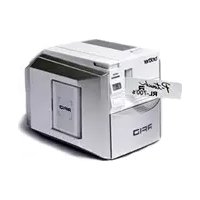
PTouch RL700S - Drucker BROTHER - Kostenlose Bedienungsanleitung
Finden Sie kostenlos die Bedienungsanleitung des Geräts PTouch RL700S BROTHER als PDF.

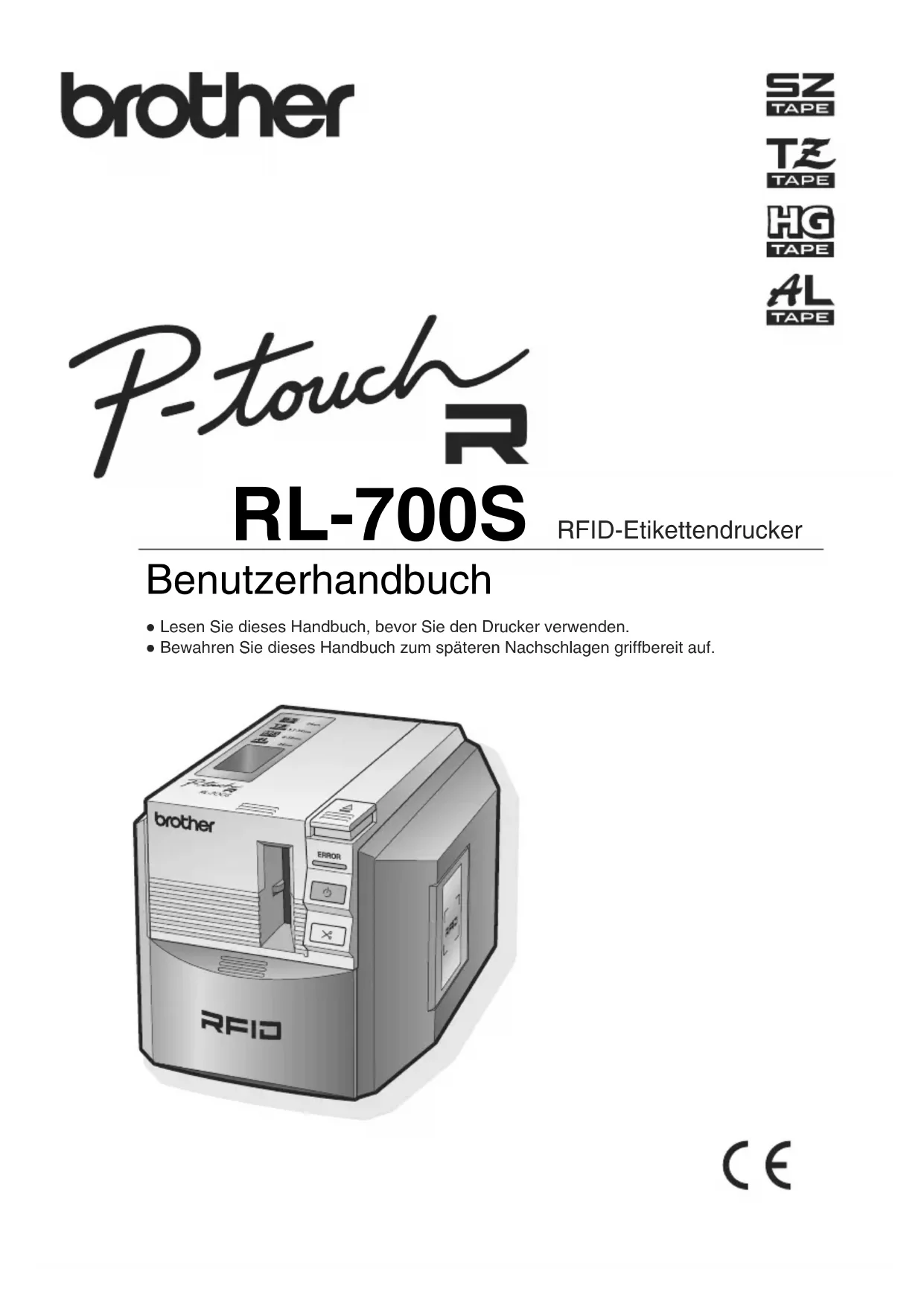


| Produkttyp | RFID-Etikettendrucker |
| Marke | Brother |
| Modell | PTouch RL700S |
| Drucktechnologie | Thermotransfer-Laminierung / Thermodirektdruck |
| Druckauflösung | 360 dpi (TZ, SZ, AL); bis zu 360 x 720 dpi (HG-Modus hohe Auflösung) |
| Druckgeschwindigkeit | Bis zu 20 mm/s (TZ, SZ, AL); bis zu 40 mm/s (HG-Modus hohe Geschwindigkeit) |
| Maximale Druckbreite | 27,1 mm |
| Kompatible Bandtypen | SZ (RFID) 24 mm, TZ (3,5–36 mm), HG (6–36 mm), AL (24 mm) |
| Schnittstelle | USB 2.0 (High Speed) |
| Stromversorgung | 220–240 V AC, 50/60 Hz (Netzteil AD9100 im Lieferumfang) |
| Stromverbrauch (Drucken) | Ca. 30 W |
| Stromverbrauch (Bereitschaft) | Ca. 2 W |
| Abmessungen (B x T x H) | 135 mm x 190 mm x 130 mm |
| Gewicht | Ca. 1,5 kg |
| RFID-Frequenz | 13,56 MHz (I-Code SLI, konform zu ISO/IEC 15693 und 18000-3) |
| Hauptfunktionen | Personalisierte Etiketten drucken; RFID-Etiketten lesen/schreiben; Etiketten mit Barcodes, Tabellen, Bildern erstellen; Integration mit Microsoft Office |
| Mitgelieferte Software | P-touch Editor 4.2, Druckertreiber, RFID-Beispielanwendungen, SDK RL-700S |
| Wartung und Reinigung | Außenseite mit einem weichen Tuch reinigen; Schneidklinge mit Wattestäbchen reinigen; Druckkopf automatisch oder manuell reinigen; Reinigungskassette TZ-CL6 erhältlich |
| Sicherheit | Keine Lösungsmittel verwenden; nicht zerlegen; nur mitgeliefertes Netzteil verwenden; RFID-Etiketten von Mikrowellen fernhalten; die Anweisungen in der Bedienungsanleitung beachten |
| Lieferumfang | Drucker, Netzteil mit Kabel, USB-Kabel, SZ-24-mm-Kassette (30 RFID-Etiketten), TZ-24-mm-Kassette (8 m), Bedienungsanleitung |
| Betriebstemperatur | 10 °C bis 35 °C |
| Betriebsluftfeuchtigkeit | 20 % bis 80 % RH (nicht kondensierend) |
Häufig gestellte Fragen - PTouch RL700S BROTHER
Benutzerfragen zu PTouch RL700S BROTHER
0 Frage zu diesem Gerät. Beantworten Sie die, die Sie kennen, oder stellen Sie Ihre eigene.
Eine neue Frage zu diesem Gerät stellen
Laden Sie die Anleitung für Ihr Drucker kostenlos im PDF-Format! Finden Sie Ihr Handbuch PTouch RL700S - BROTHER und nehmen Sie Ihr elektronisches Gerät wieder in die Hand. Auf dieser Seite sind alle Dokumente veröffentlicht, die für die Verwendung Ihres Geräts notwendig sind. PTouch RL700S von der Marke BROTHER.
BEDIENUNGSANLEITUNG PTouch RL700S BROTHER
EMC EN55022: 2006 Klasse B
EN55024: 1998 + A1: 2001 + A2: 2003
EN61000-3-2: 2006
EN61000-3-3: 1995 + A1: 2001 + A2:2005
Radio EN301 489-1 V1.6.1
EN301 489-3 V1.4.1
EN300 330-2 V1.3.1
RFID-Etikettendrucker
Benutzerhandbuch
- Lesen Sie dieses Handbuch, bevor Sie den Drucker verwenden.
- Bewahren Sie dieses Handbuch zum späteren Nachschlagen griffbereit auf.
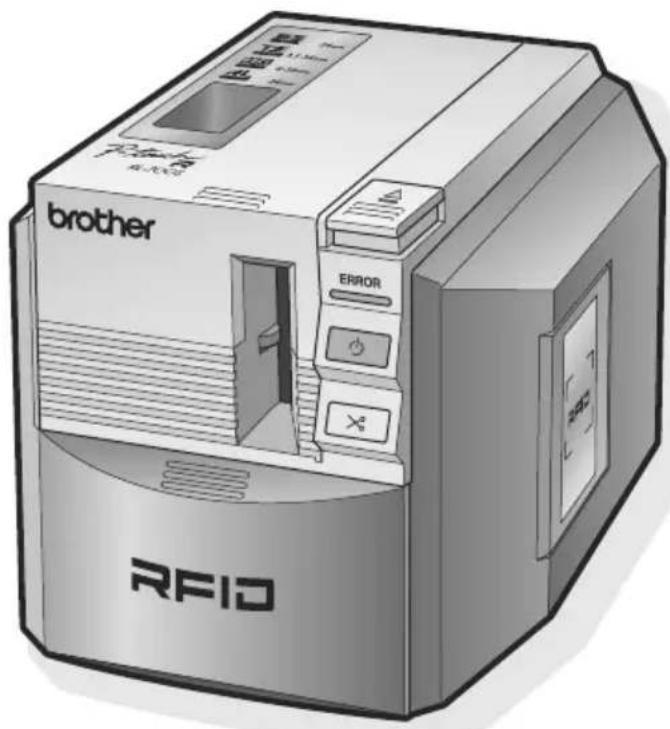
Schön, dass Sie den RL-700S gekauft haben.
Der RL-700S (im Folgenden als "dieses Gerät" bezeichnet) ist ein RFID-Etikettendrucker, mit dem Sie leicht RFID-Etiketten erstellen und auf Brother SZ-Bänder gedruckte RFID-Etiketten lesen und beschreiben können. Dazu muss das Gerät an einen Computer angeschlossen sein. Es können mit dem Gerät auch TZ-, HG und AL-Bänder verwendet werden.
Zu diesem Gerät
- Wir übernehmen keinerlei Verantwortung für Schäden, Verlust von Geräten und Medien, Programmen oder Daten dritter Parteien, die aus der Verwendung dieses Produktes entstehen.
• Die Rechte und Copyrights an diesem Software-Paket (einschließlich, aber nicht beschränkt auf Programme, Bilder Cliparts und Texte in der Software), den dazugehörigen Handbüchern und anderen Dokumenten, sowie an Kopien der Software, sind Eigentum der Firma Brother Industries, Ltd und ihrer Zulieferer. Der Benutzer darf ohne die vorherige schriftliche Erlaubnis weder die Software noch Teile davon weiter verkaufen, duplizieren, ändern, zurückentwickeln, disassemblieren oder dekompilieren.
Zu diesem Handbuch
- Der Inhalt des Handbuches und die technischen Daten des Produktes können ohne vorherige Ankündigung geändert werden.
- Kein Teil dieses Handbuches darf ohne vorherige Erlaubnis in irgendeiner Form reproduziert werden, das heißt auch nicht kopiert oder nachgedruckt werden.
- Wir möchten eine Dokumentation in höchstmöglicher Qualität liefern und freuen uns über Ihre Rückmeldung. Wenn Sie Kommentare oder Vorschläge haben, wenden Sie sich bitte an uns.
Warenzeichen
- Micr®, Windows® und Windows Vista® sind eingetragene Warenzeichen in den USA und anderen Ländern.
- Adobe ^® , Acrobat ^® und Adobe ^® Reader ^® sind eingetragene Warenzeichen von Adobe Systems Incorporated.
- I-CODE SLI ist ein eingetragenes Warenzeichen von NXP Semiconductors (früher Philips Semiconductors).
- Alle anderen hier erwähnten Software- oder Produktnamen sind Warenzeichen oder eingetragene Warenzeichen der entsprechenden Firmen.
brother
Bescheinigung des Herstellers/Importeurs
Hersteller
Produktbeschreibung : RFID-Etikettendrucker
Modellnummer : RL-700S
mit den Bestimmungen der R & TTE-Direktive (1999/5/EC) und den folgenden
Standards übereinstimmt:
Erfüllte harmonisierte Normen:
Sicherheit EN60950-1: 2001
EMC: EN 55022:2006 Klasse B
EN55024: 1998 + A1: 2001 + A2: 2003
EN61000-3-2: 2006
EN61000-3-3: 1995 + A1: 2001 + A2:2005
Funk EN301 489-1 V1.6.1
EN301 489-3 V1.4.1
EN300 330-2 V1.3.1
Jahr, in dem die CE-Markierung zuerst angebracht wurde: 2007
Herausgegeben von : Brother Industries, Ltd.
Unterschrift : Junji Shiota
General Manager
Hinweis: Die Kennzeichnung erfolgte in Übereinstimmung mit den
EU-Richtlinien 2002/96/EC und EN50419.
Dieses Produkt trägt das oben gezeigte Recycling-Symbol. Das bedeutet, dass das Gerät am Ende der Nutzungszeit kostenlos bei einer kommunalen Sammelstelle zum Recyceln abgegeben werden muss. Eine Entsorgung über den Haus-/Restmüll ist nicht gestattet.
Dies ist ein aktiver Beitrag zum Umweltschutz. (Nur innerhalb der EU)
Inhaltsverzeichnis
Einführung. 2
Zu diesem Gerät 2
Zu diesem Handbuch....2
Warenzeichen 2
Inhaltsverzeichnis 4
Vor der Verwendung des Gerätes 6
Sicherheitsmaßnahmen 6
Vorsichtsmaßnahmen zur Installation. 7
Allgemeine Vorsichtmaßnahmen 8
Drucker 8
SZ-Band (RFID-Band) 9
Verpackungsinhalt 11
Beschreibung der Geräteteile 12
Vorderseite....12
Rückseite 12
Beschreibung der Tasten.... 12
Lampenanzeigen 13
Vor dem Drucken von Etiketten 14
Gerät an die Stromversorgung anschließen 14
Bandkassette einlegen 15
Verwendbare Bandkassetten.... 15
Bandkassette einlegen.... 15
Software installieren 18
Software-Übersicht 18
Vorbereitungen für die Installation 19
Software installieren.... 20
Etiketten erstellen 24
P-touch Editor starten 24
P-touch Editor-Bearbeitungsfenster 25
Hilfe aufrufen.... 26
Verschiedene Etikettenarten erstellen 28
RFID-Etiketten verwenden 29
Daten auf RFID-Etiketten lesen und schreiben. 29
RFID-Etikettenanwendungen verwenden (Beispielanwendungen). . 30
Überblick über die Beispielanwendungen 30
Unterstützung der Anwendungsentwicklung. 32
SOFTWARE-UPDATE 32
Wartung und Reinigung 33
Wartung. 33
Gehäuse des Gerätes reinigen 33
Klinge der Schneideeinheit reinigen.... 33
Druckkopf und die Druckkopfrollen reinigen 34
Zubehör. 35
Schriftbandkassetten.... 35
Problemlösung 42
Lagern des Gerätes 43
Software entfernen 43
Technische Daten 44
Systemvoraussetzungen.... 45
Vor der Verwendung des Gerätes
Sicherheitsmaßnahmen
Um Verletzungen oder Schäden zu vermeiden, sollten Sie die mit den folgenden Symbolen gekennzeichneten Warnungen und Sicherheitshinweise beachten.
| ⚠️ Warnung | Beachten Sie diese Hinweise, um Verletzungsgefahr zu vermeiden. |
| ⚠️ Vorsicht | Beachten Sie diese Hinweise, um Schäden am Gerät oder seiner Umgebung zu vermeiden. |

Warnung
Netzadapter
- Verwenden Sie keine andere Spannungen als die angegebene Spannung von 220-240V und keinen anderen Netzadapter als den mitgelieferten Netzadapter (AD9100).
- Achten Sie darauf, dass die Netzsteckdose nicht überlastet ist.
- Beschädigen oder modifizieren Sie das Netzkabel und den Netzstecker nicht.
- Stellen Sie keine Möbel und keine schweren Gegenstände auf das Netzkabel.
- Ziehen Sie nicht am Kabel und biegen Sie es nicht.
- Fassen Sie den Netzadapter oder den Netzstecker nicht mit nassen Händen an.
- Vergewissern Sie sich stets, dass der Netzstecker fest und sicher in der Steckdose sitzt.
- Nehmen Sie den Netzadapter nicht auseinander und nehmen Sie keine Veränderungen daran vor.
- Verwenden Sie den Netzadapter nicht an Plätzen mit hoher Luftfeuchtigkeit.
Drucker
- Nehmen Sie das Gerät nicht auseinander und nehmen Sie keine Veränderungen daran vor.
- Halten Sie Flüssigkeiten vom Gerät fern.
- Berühren Sie das Gerät nicht mit nassen Händen.
- Wenden Sie sich zur Reparatur und Wartung des Gerätes an Ihren Brother-Vertriebspartner. (Die Garantie für dieses Gerät deckt keine Schäden, die durch Auseinanderbauen oder Modifizieren des Gerätes durch den Kunden entstehen).
- Wenn der Drucker beschädigt ist, in Kontakt mit Flüssigkeiten kommt, Fremdkörper ins Innere gelangen (im Besonderen Metallteile) oder wenn ungewöhnliche Gerüche oder Rauch aus dem Gerät austreten, schalten Sie das Gerät sofort aus und ziehen Sie den Netzstecker. Wenden Sie sich dann an Ihren Brother-Vertriebspartner.
- Zur Verpackung Ihres Gerätes wurden Plastikbeutel verwendet. Um Erstickungsgefahr zu vermeiden, halten Sie diese Plastikbeutel von Babys und Kindern fern.
Netzadapter
- Falls der Drucker längere Zeit nicht benutzt werden soll, ziehen Sie den Netzadapter aus der Steckdose und vom Drucker ab.

Warnung
Bandabschneider
- Berühren Sie nicht die Klinge der Schneideeinheit, um Verletzungen zu vermeiden.
Etiketten
- Je nach Ort, Material oder den Umgebungsbedingungen, unter denen Sie das Etikett verwenden, kann das Etikett eventuell nur schwer entfernt werden. Auch kann sich die Farbe des Etiketts verändern oder auf andere Gegenstände abfärben. Testen Sie das Etikett, indem Sie ein kleines Stück davon an einer unproblematischen Stelle des Gegenstandes befestigen, für den es vorgesehen ist.
Vorsichtsmaßnahmen zur Installation

Vorsicht
- Stellen Sie dieses Gerät nicht auf instabilen Standflächen auf. Es könnte herunterfallen und beschädigt werden.
- Legen Sie keine schweren Gegenstände auf den Drucker, um Beschädigungen des Gerätes zu vermeiden.
- Halten Sie RFIDs (non-contact (berührungslose) RFID-Tags) mindestens 5 cm vom Drucker fern, während der Drucker benutzt wird. Andernfalls könnten während des Druckens Störungen beim Schreiben der Daten auftreten. Auch über diesen Bereich hinaus kann bei einige Arten von RFID-Tags der Schreibvorgang gestört werden. Seien Sie daher bei der Verwendung von hochempfindlichen RFID-Tags besonders vorsichtig.
- Stellen Sie den Drucker nicht in den Lesebereich eines anderen RFID-Lese-/Schreibgerätes.
- Der Drucker ist ein Kommunikationsgerät, das Radiowellen von 13,56 MHz (ISM-Band) verwendet. Je nachdem, wo und wie der Drucker verwendet wird, kann er Störungen verursachen. Um Auswirkungen solcher Störungen zu minimieren, empfehlen wir, Störungen des Druckers oder durch den Drucker im Vorfeld zu untersuchen. Seien Sie extrem vorsichtig, wenn Sie den Drucker in der Nähe von Radioastronomie-Einrichtungen oder medizinischen Einrichtungen verwenden, weil der Drucker deren Betrieb beeinträchtigen kann.
Allgemeine Vorsichtmaßnahmen
Drucker

Warnung
Der Drucker wurde nicht für Anwendungen entwickelt oder hergestellt, die eine hohe Sicherheitsstufe erfordern, wie die Steuerungs- und Regelungstechnik für Kernreaktionen in Atomkraftwerken, Flugregler in Flugzeugen, die Flugsicherung, die Steuerung von Massentransportsystemen, Überlebenssysteme, die Raketenstartkontrolle von Verteidigungssystemen, oder andere Anwendungen, die eine direkte, signifikante Gefahr von Verletzungen, Tod oder Schäden beeinhalten, wenn Sicherheit nicht zugesichert werden kann.

Vorsicht
- Verwenden Sie nur original Brother Verbrauchsmaterialien und Zubehör mit der entsprechenden Markierung: (52 mm), (3,5 mm - 36 mm), (6 mm - 36 mm) oder

(24 mm).
- Verwenden Sie keine Gewalt beim Einlegen oder Herausnehmen des Bandes.
- Stecken Sie keine Fremdkörper in den Ausgabeschlitz, den Netzadapter-Anschluss oder den USB-Anschluss und blockieren Sie diese Bereiche nicht.
- Um eine Beschädigung des Druckkopfes zu vermeiden, versuchen Sie nicht, Etiketten mit leeren Bandkassetten oder ohne eingelegte Bandkassette zu drucken.
- Berühren Sie den Druckkopf nicht mit den Fingern.
- Verwenden Sie keinen Verdünner, Benzin, Alkohol oder andere organischen Flüssigkeiten zur Reinigung des Drucker.
- Verwenden und lagern Sie den Drucker nicht in der Nähe von Wärmequellen oder offenen Flammen. Setzen Sie ihn nicht direktem Sonnenlicht, extrem hohen oder niedrigen Temperaturen, hoher Feuchtigkeit oder extremem Staub aus. Die empfohlene Betriebstemperatur liegt im Bereich von 10 °C - 35 °C.
• Die Software auf der CD-ROM ist nur für die Verwendung mit dem Drucker vorgesehen. Lesen Sie die Lizenzvereinbarung auf der CD-ROM, um weitere Informationen zu erhalten. - Verwenden Sie nur das mit dem Drucker gelieferte USB-Kabel.
SZ-Band (RFID-Band)
- Mit SZ-Bändern können Etiketten von 53,5 mm bis 100 mm Länge hergestellt werden. Wenn Etiketten mit einer geringeren Länge als 100 mm gedruckt werden, transportiert das Gerät das Band dennoch genauso weit vor, wie für ein 100 mm langes Etikett. Dadurch wird das RFID-Tag richtig positioniert, so dass das nächste Etikett gedruckt werden kann.
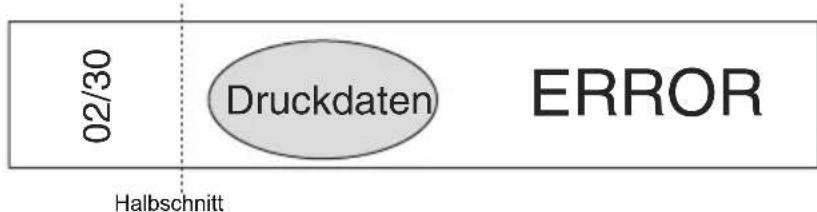
- Bei Verwendung von SZ-Bändern druckt das Gerät einen Etikettenzähler am Anfang der Etiketten im Format XX/30 aus ("XX" ist eine Zahl zwischen 2 und 30, die anzeigt, wie viele Etiketten mit dieser Kassette gedruckt wurden).
Wenn alle 30 Etiketten verbraucht sind, druckt das Gerät END aus, um anzuzeigen, dass eine neue Kassette eingelegt werden muss. - Die RFID-Tags befinden sich im Anfangsbereich der auf das SZ-Band gedruckten Etiketten. Schneiden Sie diesen Bereich nicht ab und beschädigen Sie ihn nicht, weil dadurch das RFID-Tag beschädigt oder deaktiviert wird.
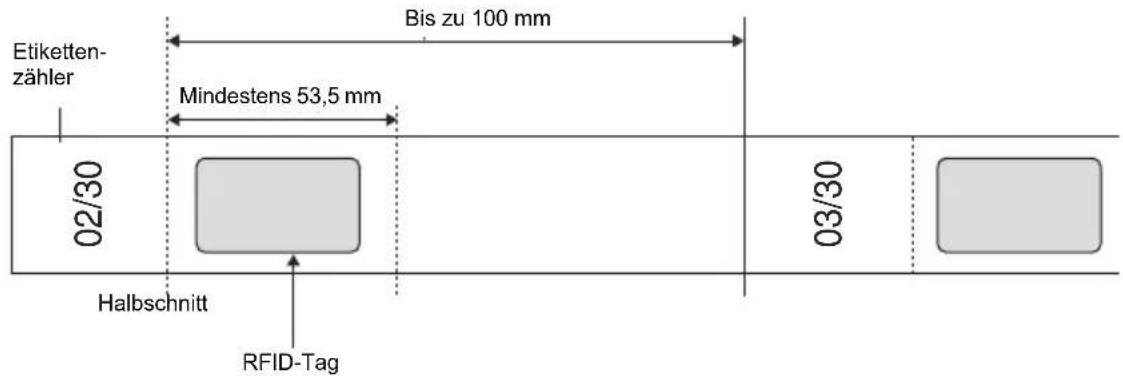
- Wenn ERROR am Ende des Etiketts gedruckt wird, trat ein Fehler beim Versuch des Gerätes auf, Daten ins RFID-Tag zu schreiben. Stellen Sie das Gerät weiter entfernt von Lese-/Schreibgeräten oder anderen Geräten auf, die den Zugriff auf RFID-Tags stören könnten. Versuchen Sie dann, erneut zu drucken.
- Ziehen Sie das Band nicht aus der Kassette, weil dadurch die Kassette beschädigt und unbrauchbar werden kann.
- Um unlesbare Daten zu vermeiden, sollten Sie Etiketten nicht an Metallobjekten, elektronischen Geräten oder anderen RFID-Tags befestigen.
- Das Lesen von Daten kann erheblich beeinträchtigt werden, wenn Etiketten direkt auf feuchten Oberflächen oder in der Nähe davon angebracht werden. Testen Sie die Funktionsfähigkeit, bevor Sie die Etiketten befestigen.
- Halten Sie RFIDs (non-contact (berührungslose) RFID-Tags) mindestens 50 mm von der Vorderseite, der Oberseite und der rechten Seite des Druckers fern, während der Drucker benutzt wird. Andernfalls könnten während des Druckens Störungen beim Schreiben der Daten auftreten.
- Stellen Sie den Drucker nicht in den Lesebereich eines anderen RFID-Lese-/Schreibgerätes. Dadurch kann das Schreiben von Daten während des Druckens gestört werden.
- Um eine Beschädigung der Etiketten zu vermeiden, sollten Sie die Bänder nicht zusammenpacken, keine Gegenstände darauf legen und sie nicht mit harten Gegenständen zerkratzen. Befestigen Sie die Etiketten nicht an Gegenständen, an denen sie starken Erschütterungen oder Stößen ausgesetzt sind.
- Bevor Sie die Etiketten befestigen, überprüfen Sie, ob die Stelle geeignet ist.
Nachdem die Etiketten angebracht wurden, können sie nach dem Abziehen nicht mehr an einer anderen Stelle verwendet werden.
- Nehmen Sie Bandkassetten oder Etiketten nicht auseinander.
- In Abhängigkeit von den Umgebungsbedingungen und dem Ort und Material des Gegenstandes, an dem das Etikett befestigt werden soll, können sich die Etiketten ablösen oder sie können nur noch schwer bzw. nicht vollständig entfernt werden. Auch kann sich die Etikettenfarbe mit der Zeit verändern und die Oberfläche unter dem Etikett kann beschädigt werden.
- Kleben Sie RFID-Etiketten nicht auf die Haut.
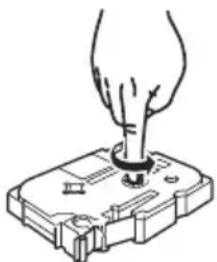
- Bevor Sie die Kassette einsetzen, straffen Sie das Band in der Kassette, indem Sie das Transportrad 1 bis 2 Umdrehungen in der gezeigten Richtung vorwärts transportieren.
- Beachten Sie, dass der Rand des ersten gedruckten Etiketts größer als der folgender Etiketten ist.
- Um die Beschädigung des Etiketts und Datenverlust zu vermeiden, sollten Sie Etiketten nicht unter extrem hohen oder niedrigen Temperaturen verwenden.
- Beachten Sie, dass das Anbringen von Etiketten auf gebogenen Oberflächen die Lesbarkeit beeinträchtigt, da auch die Antenne gebogen wird. Extrem gebogene Oberflächen können das Lesen stören und zum Ablösen der Etiketten führen.
- Biegen Sie die Etiketten nicht, weil dadurch die Antenne brechen und das RFID-Tag beschädigt werden kann.
- Legen Sie Etiketten nicht in Mikrowellenöfen, um Feuergefahr zu vermeiden.
- Dieses Gerät verwendet I-Code SLI RFID-Chips, die von NXP Semiconductors hergestellt wurden.
Diese Chips sind kompatibel mit Lese-/Schreibgeräten, die den Standards ISO/IEC 15693 und 18000-3 entsprechen. (Es kann nicht für den Betrieb mit allen Lese-/Schreibgeräten garantiert werden.)
- Bevor Sie ein System einführen, das auf SZ-Bandetiketten basiert, sollten Sie die Anwendungsumgebung sorgfältig überprüfen, um den korrekten Betrieb vor der Verwendung sicher zu stellen.
- Wenn Sie Bänder oder Etiketten nicht länger benötigen, schneiden Sie den Bereich des Etiketts mit dem RFID-Tag ab oder zerstören Sie die Daten auf andere Weise, bevor Sie das Etikett wegwerfen.
Verpackungsinhalt
Vergewissern Sie sich, dass die Packung das unten gezeigten Zubehör enthält, bevor Sie das Gerät verwenden.
Falls Teile fehlen oder beschädigt sein sollten, wenden Sie sich an Ihren Brother-Vertriebspartner, bei dem Sie das Gerät gekauft haben.
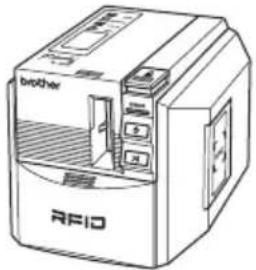
■RL-700S
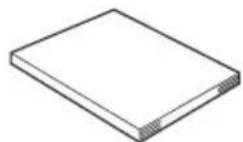
RFID-Etikettendrucker
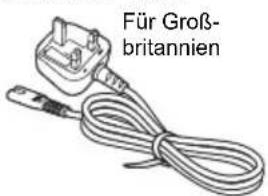
Das Aussehen des Netzadapters und des Netzsteckers kann je nach Land, in dem der Netzadapter gekauft wurde, unterschiedlich sein.
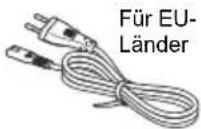
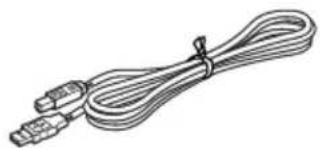
■USB-Kabel
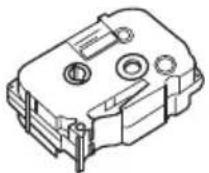
■SZ-Bandkassette (RFID-Band)
24 mm schwarz auf weiß (RFID-Band) für bis zu 30 Etiketten.
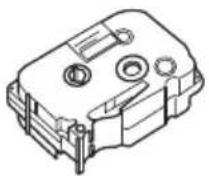
■TZ-Bandkassette
24 mm schwarz auf weiß (RFID-Band), 8 m lang.
■Benutzerhandbuch (dieses Handbuch)
Beschreibung der Geräteteile
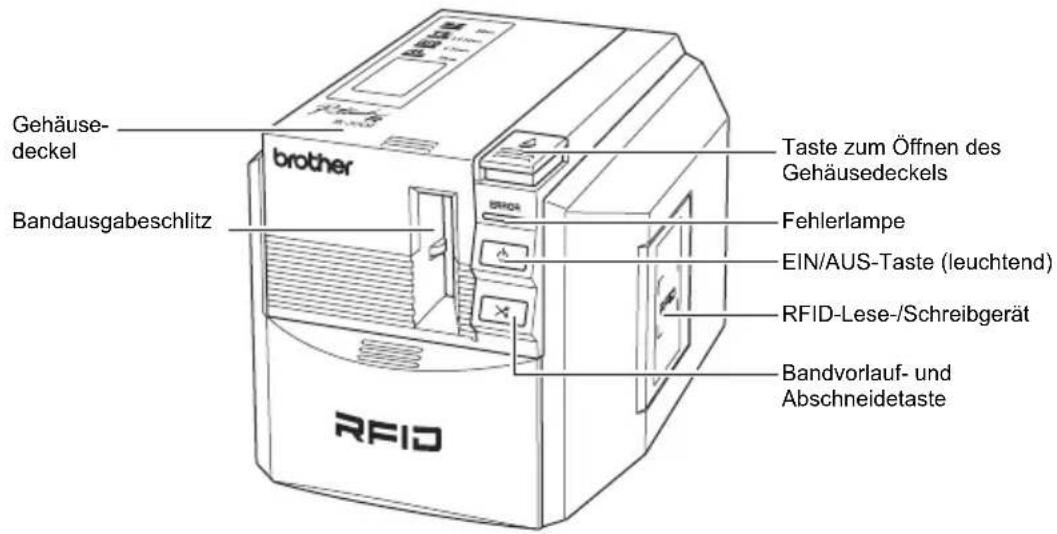
Vorderseite
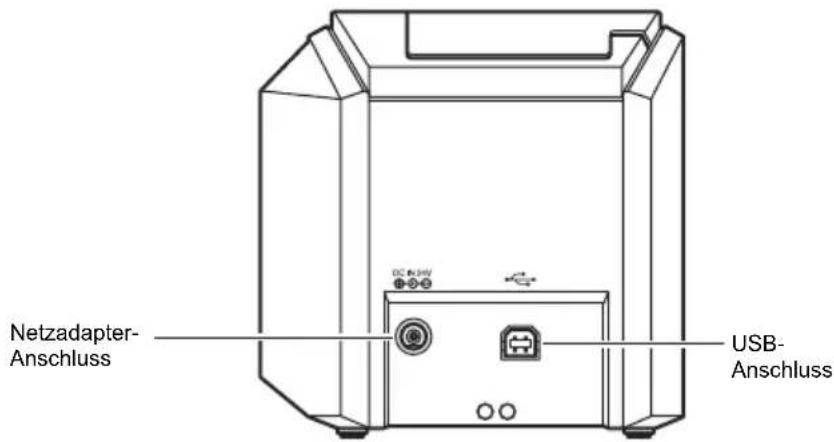
Rückseite
Beschreibung der Tasten
| Taste Funktion | |
| EIN/AUS-Taste ( ) | Schaltet den Drucker ein oder aus. |
| Bandvorlauf- und Abschneidetaste ( ) | Transportiert die gedruckten Etiketten vor und schneidet sie ab. Verwenden Sie diese Taste, wenn die Autoschnitt-Funktion im Drucken-Dialogfeld nicht aktiviert ist.* Der Bandvorlauf und die Abschneidefunktion stehen nicht zur Verfügung, wenn ein SZ-Band eingelegt ist. |
| Taste zum Öffnen des Gehäusedeckels | Öffnet den Gehäusedeckel. |
Lampenanzeigen
Die EIN/AUS-Taste (blau) und die Fehlerlampe (rot) zeigen den aktuellen Betriebsstatus an.
| Lampenstatus | Druckerstatus | |
| EIN/AUS-Taste (blau) | Fehlerlampe ERROR (rot) | |
| Aus Aus | Das Gerät ist ausgeschaltet. | |
| Leuchtet Aus | Der Drucker arbeitet normal. | |
| Blinkt Aus | Der Drucker empfängt Daten vom Computer. | |
| Blinkt Leuchtet | Der Drucker empfängt Daten vom Computer, kann aber nicht drucken.Legen Sie eine Bandkassette ein und schließen Sie den Gehäusedeckel. | |
| Leuchtet Leuchtet | Es ist keine Bandkassette eingelegt oder der Gehäusedeckel ist offen.Legen Sie eine Bandkassette ein und schließen Sie den Gehäusedeckel.Die Bandvorlauf- und Abschneidetaste wurde gedrückt, während ein SZ-Band eingelegt ist. (Diese Taste kann nicht verwendet werden, wenn ein SZ-Band eingelegt ist.)Das Ende des SZ-Bandes ist erreicht. Nehmen Sie die SZ-Bandkassette heraus und prüfen Sie die Oberfläche des Bandes. Falls "END" auf das Band gedruckt wurde, ersetzen Sie die Kassette durch eine neue SZ-Bandkassette. | |
| Leuchtet Blinkt | Es wurde eine Druckauftrag empfangen, aber der Drucker kann nicht drucken. Legen Sie die richtige Bandkassette ein und schließen Sie den Gehäusedeckel.Wenn ERROR auf das SZ-Band gedruckt wurde, ist ein Fehler beim Schreiben von Daten in das RFID-Tag aufgetreten oder das Tag ist beschädigt. Versuchen Sie noch einmal zu drucken. | |
| Leuchtet Blinkt schnell | Vergewissern Sie sich, dass das Band im Drucker nicht gestaut ist. Schalten Sie den Drucker aus und wieder ein.* Wenn das Problem weiter auftritt, wenden Sie sich an Ihren Brother-Vertriebspartner. | |
| Leuchtet | Blinkt sehr schnell | Schalten Sie den Drucker aus und schalten Sie ihn dann wieder ein.* Wenn das Problem weiter auftritt, wenden Sie sich an Ihren Brother-Vertriebspartner. |
Vor dem Drucken von Etiketten
Gerät an die Stromversorgung anschließen
1 Schließen Sie das Netzkabel am Netzadapter an.
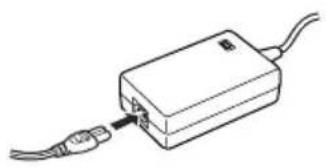
2 Schließen Sie den Stecker des Netz-adapters an die Netzanschlussbuch-se an der Rückseite des Druckers an.
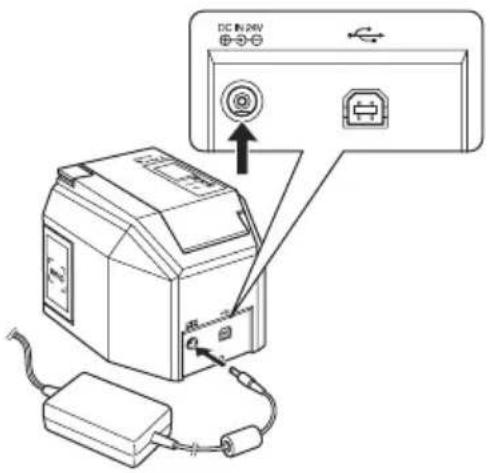
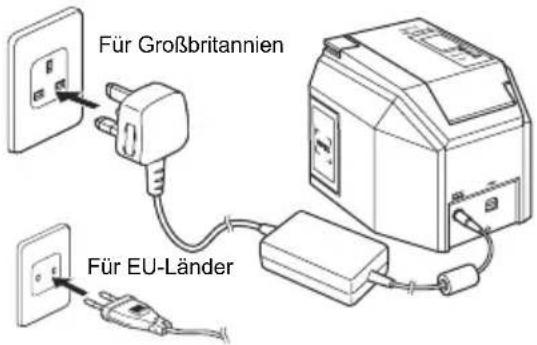
3 Stecken Sie den Netzstecker des Netzadapters in die Netzsteckdose.

Anmerkung
Das Aussehen des Netzadapters und des Netzsteckers kann je nach Land, in dem das Gerät gekauft wurde, unterschiedlich sein.
Bandkassette einlegen
Verwendbare Bandkassetten
■ SZ-Band (24 mm)
Kassetten mit 24 mm breiten Bändern und dem SZ-Logo (SZ TAPE) Sie können diese Bänder zum Erstellen von RFID-Etiketten verwenden.
■ TZ-Band (3,5 - 36 mm)
Kassetten mit 3,5 mm, 6 mm, 9 mm, 12 mm, 18 mm, 24 mm oder 36 mm breiten Bändern und dem TZ-Logo (TZ TAPE) Ermöglich den das Drucken mit 20 mm/Sek.
■ HG-Band (6 - 36 mm)
Kassetten mit 6 mm, 9 mm, 12 mm, 18 mm, 24 mm oder 36 mm breiten Bändern und dem HG-Logo (HG TAPE)
Ermöglichen das besonders schnelle Drucken mit 40 mm/Sek. Ermöglichen das Drucken mit einer hohen Auflösung von 360 x 720 dpi.
■ AL-Band (24 mm)
Kassetten mit 24 mm breiten Bändern und dem AL-Logo ( )AL TAPE

Anmerkung
Siehe S. 35 "Zubehör", um ausführliche Informationen zu den Bandkassetten zu erhalten.
Bandkassette einlegen

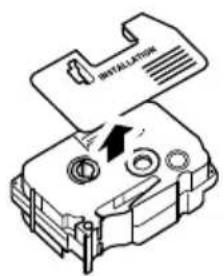
Entfernen Sie den Transportschutz der Bandkassette.

Anmerkung
Nicht alle Bandkassetten haben diesen Transportschutz.
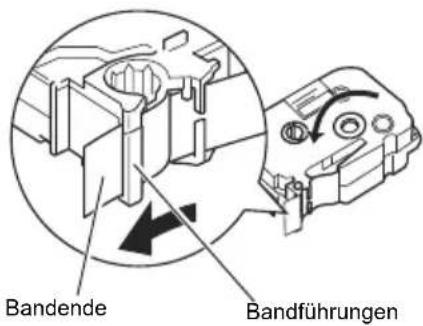
2 Prüfen Sie die Bandkassette.
Vergewissern Sie sich, dass das Bandende nicht gebogen ist und dass sich das Band in der Führung befindet.
Um das Band zu straffen, drehen Sie das Transportrad mit dem Finger ein bis zwei Umdrehungen in Pfeilrichtung.
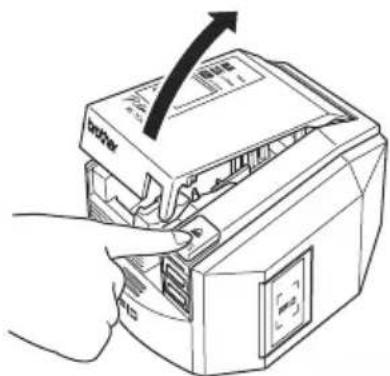
3 Drücken Sie am Drucker die Taste zum Öffnen des Gehäusedeckels.
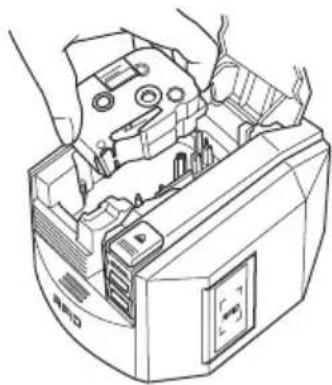
4 Legen Sie die Bandkassette in den Drucker ein.

Anmerkung
Achten Sie darauf, dass Sie die Bandkassette richtig herum einlegen.
5 Schließen Sie den Gehäusedeckel.
6 Drücken Sie die EIN/AUS-Taste.
Die EIN/AUS-Taste leuchtet nun blau.

Anmerkung
Wenn der Gehäusedeckel nicht richtig geschlossen ist oder die Bandkassette nicht richtig eingelegt ist, leuchtet die ERROR-Lampe auf. Legen Sie die Kassette richtig ein, wie ab Schritt 3 beschrieben.
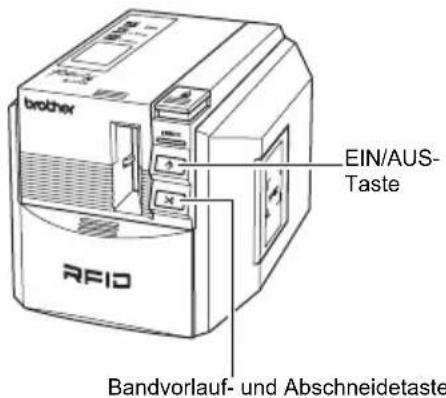
7 Drücken Sie die Bandvorlauf- und Abschneidetaste.
Dadurch wird das Band in der Kassette gespannt.

Anmerkung
Dieser Schritt ist bei Verwendung von SZ-Bändern nicht notwendig.

Vorsicht
Wenn Sie das Gerät 10 Minuten lang nicht benutzen, löst es den Rollenhalter. Wenn Sie das Gerät vor diesem Vorgang von der Stromversorgung trennen (ohne es zuvor mit der EIN/AUS-Taste auszuschalten), kann die Bandkassette im Drucker blockiert werden. Schalten Sie daher das Gerät stets mit der EIN/AUS-Taste aus, bevor Sie den Netzadapteranschluss lösen.
Software installieren
Software-Übersicht
Bevor Sie den Drucker an Ihren Computer anschließen, müssen Sie die Software (Anwendungssoftware und Druckertreiber) auf Ihrem Computer installieren.
Die folgenden Anwendungen sind auf der CD-ROM enthalten.
Komfortable Etikettendesign-Software zum Erstellen von Etiketten für eine Vielzahl von Anwendungen.
Der P-touch Editor ist eine eigenständige Anwendung zum einfachen Gestalten von Etiketten-designs. Er stellt auch viele komfortable Funktionen zur Verfügung, wie die Interaktion mit Microsoft® Office-Anwendungen über Add-Ins, Datenbank-Funktionen, Barcode-Erstellung und Bildschirmfoto-Funktion.
Die folgenden Werkzeuge werden installiert:
Lädt direkt zuvor mit dem P-touch Editor erstellte Etiketten, so dass sie schnell gedruckt werden können.
• P-touch 4.2 Add-In-Einstellungen
Verwenden Sie die Add-In-Symbole für Microsoft® Word, Excel oder Outlook®, um Etiketten mit Daten aus diesen Anwendungen zu erstellen.
Druckertreiber
■ RL-700S Runtime Library
Sie müssen diese Bibliothek mit dem Druckertreiber installieren, um die RFID-Anwendungen verwenden zu können.
■ RFID-Beispielanwendungen
Beispielanwendungen, die in die Verwendung der RFID-Funktionen einführen.
Es werden drei Arten von Anwendungen geliefert: Namensschild, Datei öffnen und Produktetikett.
Wenn auf dem PC Microsoft .NET Framework 2.0 nicht installiert ist, wird dieses Programm automatisch installiert.
RL-700S SDK
Das SDK (Software Development Kit) ist zur Erstellung von RFID-Anwendungen für dieses Gerät vorgesehen.
Ausführliche technische Informationen finden Sie in der Bedienungsanleitung des RL-700S SDK.
Vorbereitungen für die Installation
■ Systemanforderungen
Vor der Installation sollten Sie sich vergewissern, dass Ihr Computer den folgenden Anforderungen entspricht und dass die erforderliche Software installiert ist.
| Funktion Beschreibung | |
| Betriebssystem | Microsoft® Windows® 2000 Professional (SP4 oder neuer), Windows® XP oder Windows Vista®* Der Computer sollte den von Microsoft® für das jeweilige Betriebssystem empfohlenen Voraussetzungen entsprechen.* Zur Verwendung der Beispielanwendungen benötigen Sie den Internet Explorer® 5.01 oder höher. |
| Schnittstelle USB-Anschluss (USB 1.1 oder höher) | |
| Festplatte | 70 MB oder mehr freier Speicherplatz(wenn alle Optionen installiert werden) |
| Speicher | Microsoft® Windows® 2000 Professional oder Windows® XP: 128 MB oder mehrWindows Vista®: mehr als 512 MB |
| Bildschirm SVGA, 16-Bit-Farbe oder höher | |
| Andere CD-ROM-Laufwerk | |
| Software kompatibel mit Microsoft® Office Add-Ins | Microsoft® Word 2000/2002/2003/2007Microsoft® Excel 2000/2002/2003/2007Microsoft® Outlook® 2000/2002/2003/2007 |
| Software kompatibel mit Beispielanwendungen (Produktetikett) | Microsoft® Excel 2000/2002/2003/2007 |
Wenn auf dem PC das Programm Microsoft .NET Framework 2.0 nicht installiert ist, wird es automatisch installiert. Dazu sind zusätzliche 300 MB freier Speicherplatz auf der Festplatte erforderlich.
■ Vorsichtsmaßnahmen zur Installation
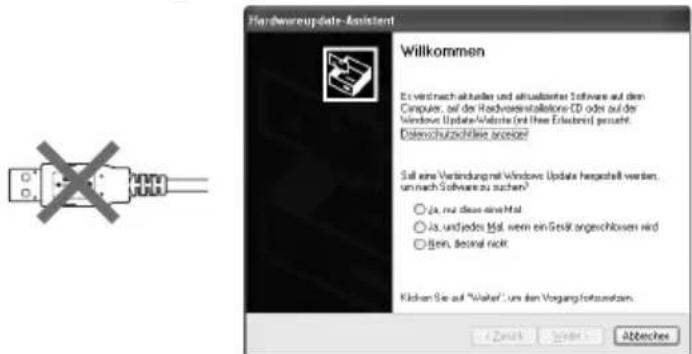
- Schließen Sie das USB-Kabel vor der Installation der Software nicht an den Computer an. Falls es versehentlich bereits angeschlossen wurde, klicken Sie auf [Abbrechen], wenn der folgende Bildschirm angezeigt wird, und ziehen Sie dann das USB-Kabel ab.
- Sie müssen sich mit Administratorrechten anmelden, um die Software zu installieren.
Software installieren
Die Installationsbildschirme wurden unter Windows® XP erstellt. Sie können von denen Ihrer Windows®-Version abweichen.
1
Starten Sie den Computer und legen Sie die CD-ROM in das CD-ROM-Laufwerk ein. Wählen Sie die Sprache, die Sie installieren möchten, aus.
Das Installationsprogramm des RL-700S wird gestartet und der Bildschirm "P-touch R Setup" erscheint.

Anmerkung
- Es kann einen kurzen Moment dauern, bis dieser Bildschirm angezeigt wird.
- Falls das Installationsprogramm nicht automatisch gestartet wird, doppelklicken Sie auf das "Setup.exe"-Symbol auf der CD-ROM.
2
Klicken Sie auf Standard-Installation.

Anmerkung
Wenn das Microsoft .NET Framework 2.0 und Windows Installer 3.0 oder höher nicht auf Ihrem Computer installiert ist, wird der Installationsbildschirm angezeigt. Folgen Sie den Anweisungen auf dem Bildschirm, um die Installation abzuschließen. Wenn Sie diesen Schritt abbrechen, wird keine Software installiert.
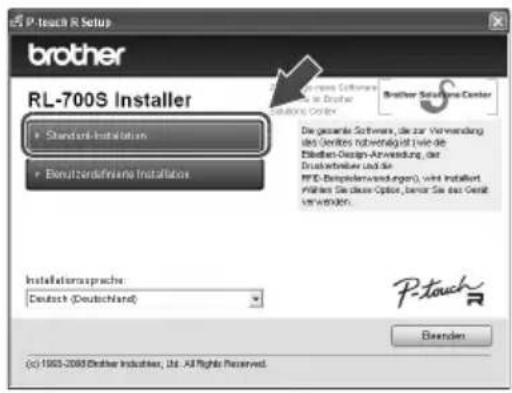
Der Bildschirm mit der Lizenzvereinbarung wird nun angezeigt.

Anmerkung
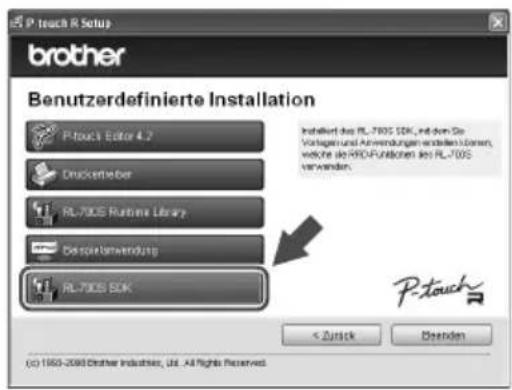
- Um einzelne Programm zu installieren, klicken Sie auf Benutzerdefinierte Installation und wählen Sie dann die gewünschten Programme aus.
- Das RL-700S SDK ist nicht Teil der Standard-Installation. Verwenden Sie nach der Installation der anderen Software die Benutzerdefinierte Installation.
- Ausführliche Informationen zum RL-700S SDK finden Sie in den Handbüchern für das RL-700S SDK im SDK-Ordner. Die
Handbücher des RL-700S SDK werden im folgenden Pfad installiert.
C:\Programme\Brother RL-700S\SDK\Doc
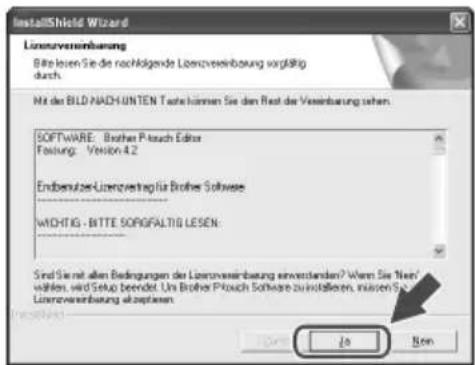
3 Lesen Sie die Lizenzvereinbarung sorgfältig durch. Wenn Sie mit den Vertragsbedingungen einverstanden sind, klicken Sie auf Ja, um die Installation fortzusetzen.
Es erscheint nun das Dialogfeld zur Eingabe der Benutzerinformationen.
4 Tragen Sie die erforderlichen Informationen ein und klicken Sie auf Weiter.
Es können nun weitere Bildschirme folgen. Sie müssen die folgenden Informationen eingeben:
• Benutzerinformationen
- Installationsort
- Verknüpfungen
![InstallShield Wizard BenutsenInformationen Geben Sie bitte the Informationen en Benutsenene: Erfather Ermennene: Erfather [MyFirst] < Quick Make > Abbeichen](/content/2026/02/424629/images/b3b5bf2ca513c2420f870b18069829df9b63abb23864c6ca460d6f334bd4b4d4.jpg)
5 Vergewissern Sie sich, dass die Einstellungen richtig vorgenommen wurden, und klicken Sie dann auf Weiter.

Anmerkung
- Es kann einen kurzen Moment dauern, bis dieser Bildschirm angezeigt wird.
- Wenn eine Angabe nicht richtig ist, klicken Sie auf Zurück, um sie erneut einzugeben.
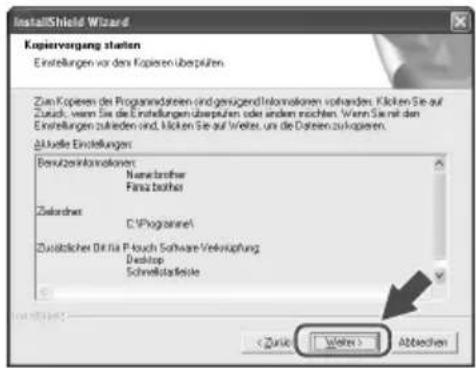
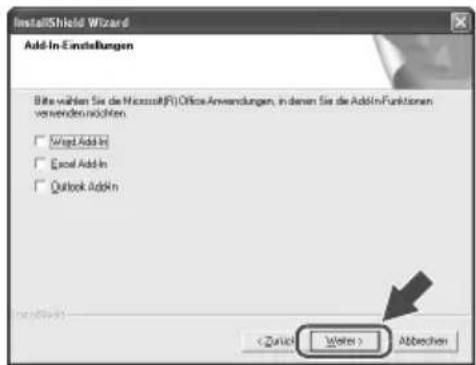
Das Dialogfeld für die Add-In-Einstellungen wird angezeigt.

Anmerkung
Unter Microsoft ^® Windows ^® XP oder Windows Vista ^® können während der Software-Installation Bildschirme zur Bestätigung erscheinen.
Wählen Sie in diesem Fall die entsprechende Option, um die Software trotzdem zu installieren.
6 Wählen Sie die Programme, für die Sie die Add-Ins installieren möchten, und klicken Sie auf Weiter.

Anmerkung
- Vergewissern Sie sich, dass alle Microsoft® Office®-Anwendungen geschlossen sind, bevor Sie fortfahren.
- Weitere Informationen zur Konfiguration der Add-Ins finden Sie in der Hilfe des P-touch Editor 4.2.
- Folgen Sie den Anweisungen auf dem Bildschirm, um die Installation abzuschließen.
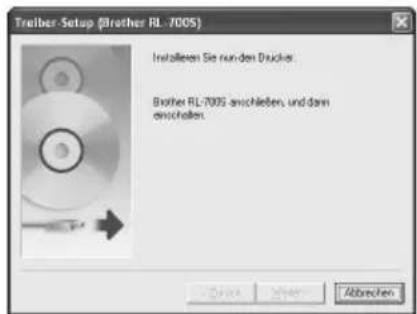
Die Software ist nun installiert. Wenn die Installation abgeschlossen ist, wird der Bildschirm zur Treiberinstallation angezeigt.
7 Wenn die Meldung "Brother RL-700S anschließen, und dann einschalten." angezeigt wird, schließen Sie das USB-Kabel am USB-Anschluss des Druckers an.

Anmerkung
Ziehen Sie vor dem Anschluss des USB-Kabels, den Warnaufkleber vom USB-Anschluss des Druckers ab.
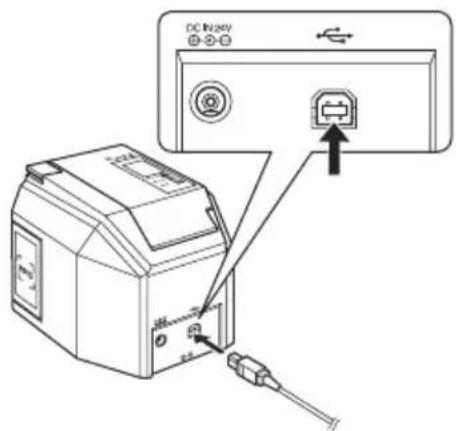
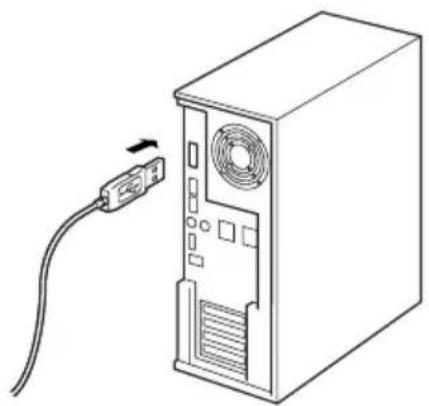
8 Schließen Sie das USB-Kabel am USB-Anschluss des Computers an und schalten Sie den Drucker ein.
Wenn der Computer den Drucker erkennt, wird der Druckertreiber automatisch installiert.

Anmerkung
Wenn Ihr Gerät nicht erkannt wird, vergewissern Sie sich, dass das USB-Kabel direkt am Computer und nicht an einem USB-Hub angeschlossen ist.
Nachdem der Treiber installiert ist, wird der Bildschirm zur Anwender-Registrierung angezeigt.
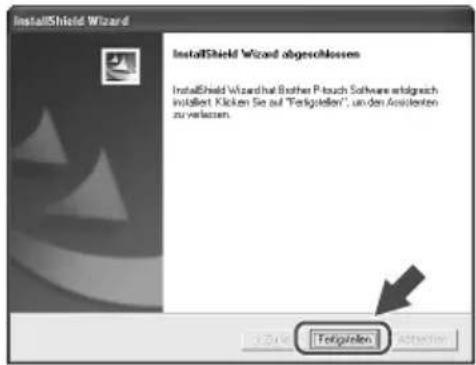
9 Klicken Sie auf Fertig stellen.
Die Software-Installation ist nun abgeschlossen.

Anmerkung
Nach der Installation werden Sie eventuell aufgefordert, den Computer neu zu starten. In diesem Fall wählen Sie die Option zum Neustart und klicken Sie dann auf Fertig stellen.
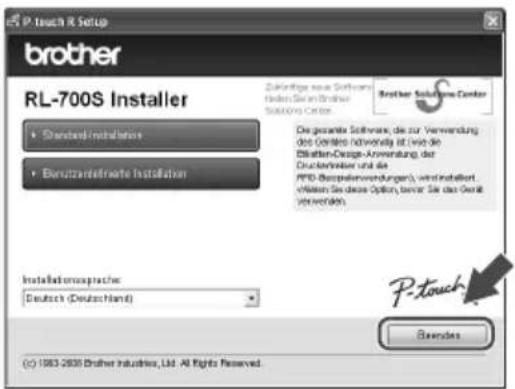
Der RL-700S-Installationsbildschirm wird nun angezeigt.
10 Klicken Sie auf Beenden.
Die RL-700S-Installation ist nun abgeschlossen.
Etiketten erstellen
In diesem Abschnitt wird beschrieben, wie Sie Etiketten mit dem P-touch Editor 4.2 erstellen können. Ausführlichere Informationen finden Sie in der P-touch Editor-Hilfe. (Siehe S. 26 "Hilfe aufrufen".)

Anmerkung
- Um RFID-Etiketten zu erstellen, installieren Sie die Beispielanwendungen von der mitgelieferten CD-ROM.
- Mit dem P-touch Editor können keine Daten auf SZ-Bänder (RFID-Etiketten) gedruckt werden. Um die RFID-Funktionen der SZ-Bänder zu nutzen, installieren und verwenden Sie die RFID-Beispielanwendungen, die Sie auf der mitgelieferten CD-ROM finden.
- Wenn Sie die Bandbreiten-Einstellung "SZ 24mm (RFID)" wählen, können Sie drucken, ohne die Daten ins RFID-Tag zu schreiben, oder Etikettenvorlagen für die Verwendung in anderen RFID-fähigen Anwendungen erstellen.
P-touch Editor starten
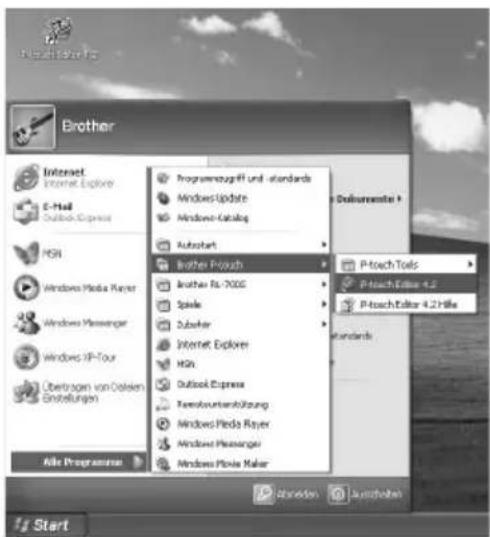
1 Um die P-touch Editor-Hilfe zu star- ten, klicken Sie auf Start und zeigen Sie dann auf Alle Programme, Brother P-touch und klicken Sie nun auf P-touch Editor 4.2.

Anmerkung
Sie können den P-touch Editor auch starten, indem Sie auf die Verknüpfung auf dem Desktop doppelklicken oder indem Sie auf die Verknüpfung in der Schnellstartleiste klicken.
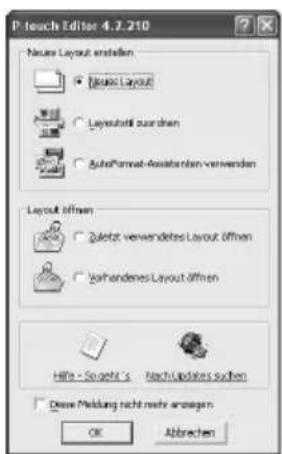
2 Wählen Sie die gewünschte Option im Dialogfeld und klicken Sie auf OK.

Anmerkung
Um das Start-Dialogfeld nicht mehr anzeigen zu lassen, klicken Sie auf Werkzeuge in der Menüleiste und dann auf Optionen.... Deaktivieren Sie Start-Dialogfeld anzeigen im Feld Operationen der Registerkarte Allgemein.
P-touch Editor-Bearbeitungsfenster
![P touch Editor - [Layout1] Date Startframe Anschl Einfugen Format Wertzeuge Layout Parameter File ① ② ③ Brother PL-7005 Normal 1 Drucken No format Auto 4 mm 52.24mm (RFU) Arial 11 A A A A A A A A A A A A ④ ⑤ ⑥ Text Text editor Scripter Auto Tabao M1 Dachmauschnet Clerk Neuro Objekt Favor ten Verlaufliche Drücken Sie: PL, um die Hfe aufzuhen](/content/2026/02/424629/images/84219f0b349e60c2a7338538e9eea6cad8a26401e8a209fba0516d90304dc3c1.jpg)
①Menüleiste
Enthält verschiedene Menüs, wie Datei, Bearbeiten, Ansicht, Einfügen usw., in denen Befehle thematisch zusammengefasst sind.
②Standard-Symbolleiste
Enthält Symbole zur Verwendung häufig benutzter Befehle, wie Neues Layout, Öffnen, Speichern und AutoFormat.
③Eigenschaftenpalette
Hier werden die Druckeigenschaften-, Seiteneigenschaften-, Texteigenschaften-, Layouteigenschaften- und Datenbankeigenschaften-Schaltflächen angezeigt. Sie können wählen, welche Eigenschaften-Schaltflächen angezeigt werden, indem Sie auf das entsprechende Symbol links neben den Eigenschaften-Schaltflächen klicken.
④Zeichnen-Symbolleiste
Diese Symbolleiste enthält Funktionen zur Auswahl von Objekten, zur Texteingabe und zum Zeichnen.
⑤Layoutfenster
Sie können in diesem Bereich Objekte einfügen und anzeigen lassen.
⑥Eigenschaftenpalette
Die Eigenschaftenpalette ermöglicht es, Text, Barcodes, Rahmen, Tabellen, Bilder und andere Objekte schnell und leicht in das Layout einzufügen und zu bearbeiten.

Anmerkung
- Über das Menü "Ansicht" können Sie Symbolleisten, Eigenschaftenpaletten und Fenster ein- oder ausblenden.
- Wenn Sie eine Datenbank oder die Etikettenliste verwenden, zeigt der Bearbeitungsbildschirm das Etikettenlisten/Datenbank-Fenster.
Hilfe aufrufen
In der Hilfe finden Sie ausführliche Informationen zur Verwendung des P-touch Editors.
1
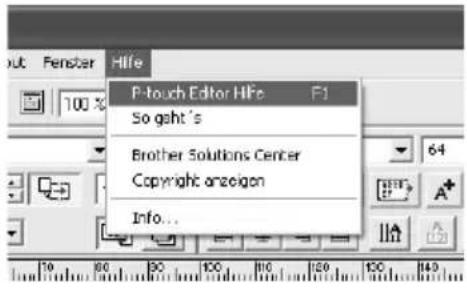
Klicken Sie im P-touch Editor-Bearbeitungsfenster auf Hilfe in der Menüleiste und dann auf P-touch Editor Hilfe.

Anmerkung
Sie können die Hilfe auch wie folgt aufrufen:
• Klicken Sie auf Start, Alle Programme, Brother P-touch, P-touch Editor 4.2 Hilfe.
- Wenn das P-touch Editor-Bearbeitungsfenster angezeigt wird, können Sie auch F1 auf Ihrer Tastatur drücken.
2
P-touch Editor Hilfe-Fenster
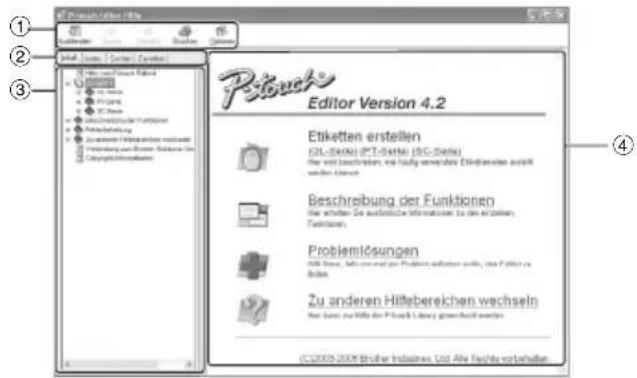
①Symbolleiste
Über diese Symbole können Sie die Hilfethemen schnell anzeigen lassen.
②Registerkarten
Sie können den Inhalt der Hilfe über die Registerkarten "Inhalt", "Index", "Suchen" oder "Favoriten" aufrufen.
③Hauptmenü
Das Menü zeigt den Inhalt entsprechend der gewählten Registerkarte an.
④Themenbereich
Das gewählte Thema wird in diesem Bereich ausführlich erklärt.
- So geht's: Die Schritte zum Erstellen von Etiketten werden an Beispielen erklärt.
- Beschreibung der Funktionen: Hier werden die einzelnen Funktionen des P-touch Editors beschrieben.
- Fehlerbehebung: Hilft Ihnen eventuell auftretende Probleme zu lösen.
- Zu anderen Hilfebereichen wechseln: Hier kann zur Hilfe der P-touch Library gewechselt werden.
3 P-touch Editor Hilfe drucken
Sie können die Hilfe auch ausdrucken.
① Wählen Sie die zu druckenden Themen in der Registerkarte "Inhalt" aus.
② Klicken Sie auf in der Symbolleiste.
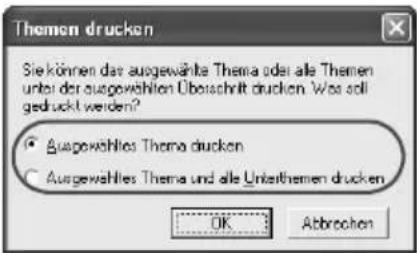
Das Dialogfeld [Themen drucken] wird nun angezeigt.
③ Wählen Sie den Themenbereich, der gedruckt werden soll, und klicken Sie dann auf "OK".
Das Dialogfeld "Drucken" wird angezeigt.
④ Wählen Sie einen Drucker aus und klicken Sie auf "Drucken".
Die ausgewählten Hilfethemen werden nun gedruckt.

Anmerkung
Verwenden Sie einen normalen Drucker, mit dem auf Standard-Papiergrößen (z. B. A4) gedruckt werden kann.
Verschiedene Etikettenarten erstellen
Die Schritte zum Erstellen der folgenden Etiketten sind im Abschnitt "So geht's" (PT-Serie) der P-touch Editor-Hilfe erklärt.
| Etikettenarten Beispiel Verwendete Funktionen | |||
| Namenschild erstellen |  | • Etikettengröße festlegen• Text im Etikett zentrieren• Text umrahmen | |
| Etiketten für CD-Hülle erstellen |  | • Hintergrund-Design verwenden.• ClipArt-Grafik einfügen• Mehrere Etiketten mit der Blätter-Funktion kombinieren | |
| Drucken mit der Nummerierungs-funktion | 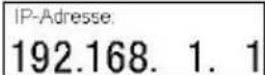 | 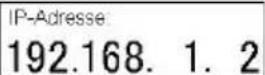 | • Feld, dessen Eintrag erhöht werden soll, festlegen (Nummerierungsfeld) und mehrere Etiketten mit fortlaufender Nummerierung drucken |
| Tabelle erstellen | 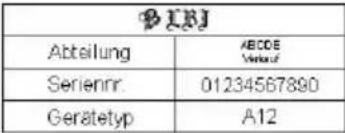 | • Tabelle einfügen• Zellen verbinden• Text in die Tabelle eingeben | |
| Etikett mit Telefonnummern erstellen |  | • Tabellen ohne Tabellenlinien erstellen• Zellenbreite festlegen | |
| Etikett mit Barcode erstellen | 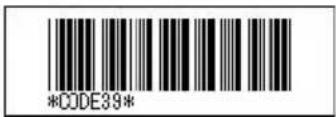 | • Protokoll wählen• Größe/Form ändern | |
| Excel-Daten zum Drucken von Eti-ketten verwenden | 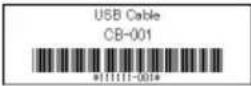 | 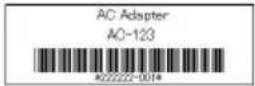 | • Verknüpfung mit einer Excel-Datei• Datenbankfeld in ein Layout einfügen |
| Besonders großes Etikett erstellen | 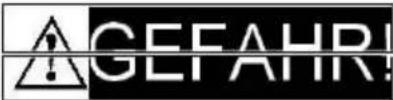 | • Etikett geteilt ausdrucken• Text invertieren | |
RFID-Etiketten verwenden
Daten auf RFID-Etiketten lesen und schreiben
Der Drucker ist mit einem Lese-/Schreibgerät zum Lesen und Schreiben von RFID-Etikettendaten ausgestattet.
Um das Lese-/Schreibgerät des Druckers zu verwenden, müssen Sie zuerst eine entsprechende Anwendung installieren. Installieren Sie eine der mitgelieferten Beispielanwendungen, bevor Sie die Lese-/Schreibfunktionen benutzen. Siehe S. 30 "RFID-
Etikettenanwendungen verwenden (Beispielanwendungen)".
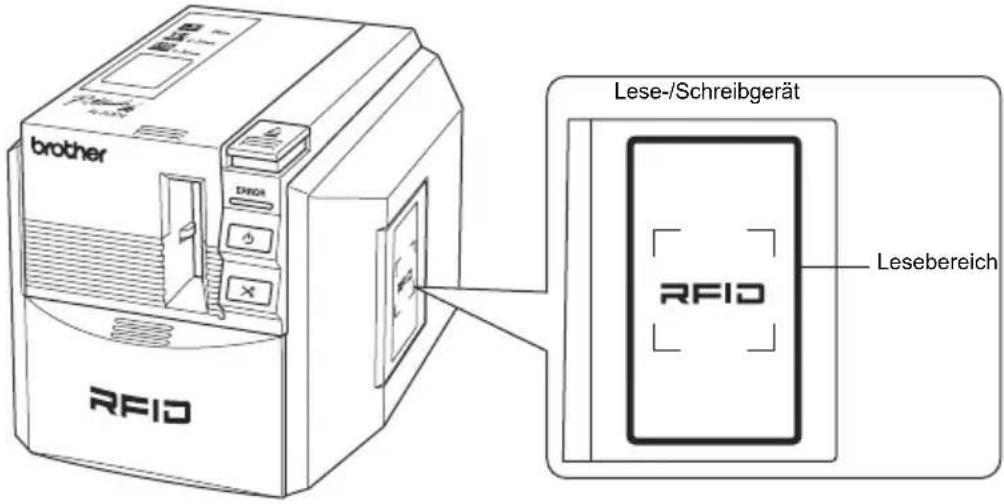
Zum Lesen von RFID-Etikettendaten, halten Sie das RFID-Etikett in die Nähe des Lese-/Schreibgerätes.
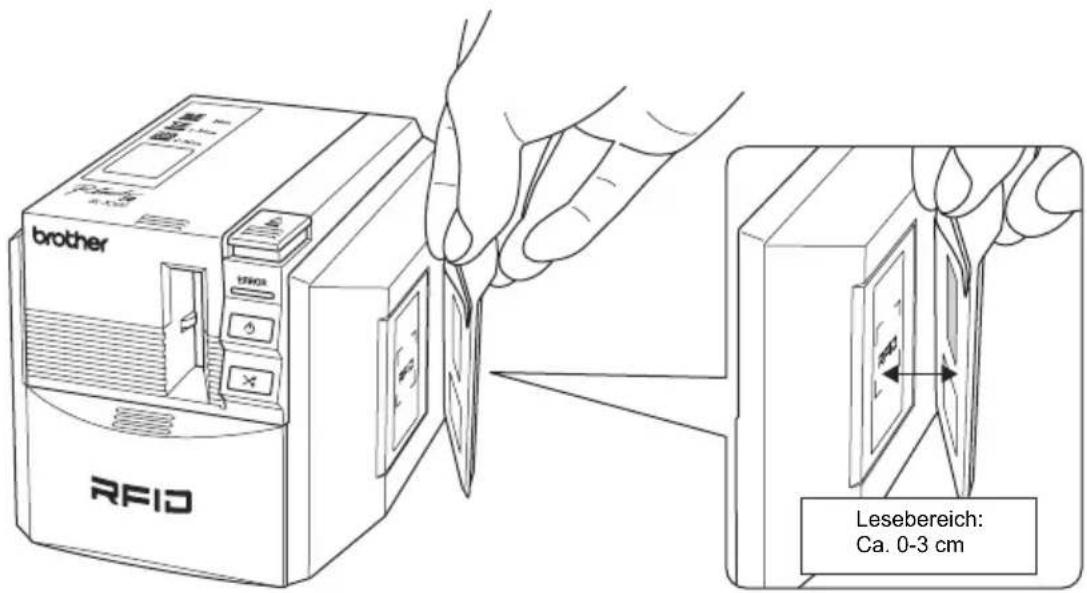
RFID-Etikettenanwendungen verwenden (Beispielanwendungen)
Zur Einführung in die Verwendung von RFID-Etiketten installieren und benutzen Sie am besten eine der Beispielanwendungen mit den dazugehörigen Anleitungen, die Sie auf der CD-ROM finden.

Anmerkung
Diese Anwendungen führen Sie anhand von Beispielen in die Verwendung der RFID-Funktionen des Druckers ein. Sie sollen Ihnen als Hilfe zum Ausprobieren der wichtigsten Funktionen dienen, eine Garantie für die tatsächliche Verwendbarkeit kann jedoch nicht gegeben werden.
Überblick über die Beispielanwendungen
■ Namensschild
Eine Anwendung zum Erstellen von RFID-Namensschildern und zum Lesen und Schreiben der Daten mit dem Drucker.
RFID-Etiketten erstellen RFID-Etiketten lesen und schreiben
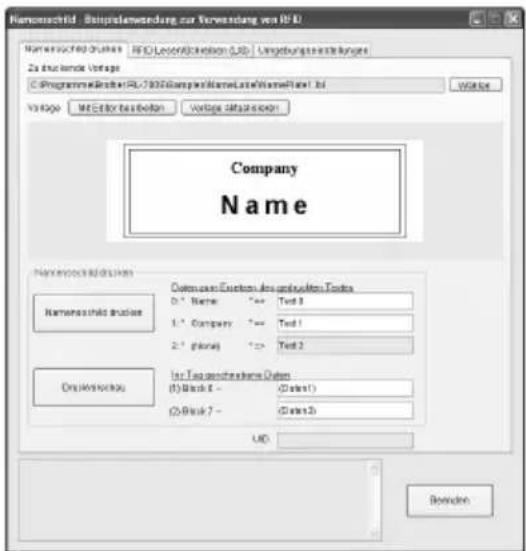
Um ein RFID-Etikett zu erstellen, wählen Sie eine Vorlage und geben Sie die Informationen für die RFID-Tags ein.
Klicken Sie auf „Namensschild drucken“ um die fertig gestellten Tags zu drucken.

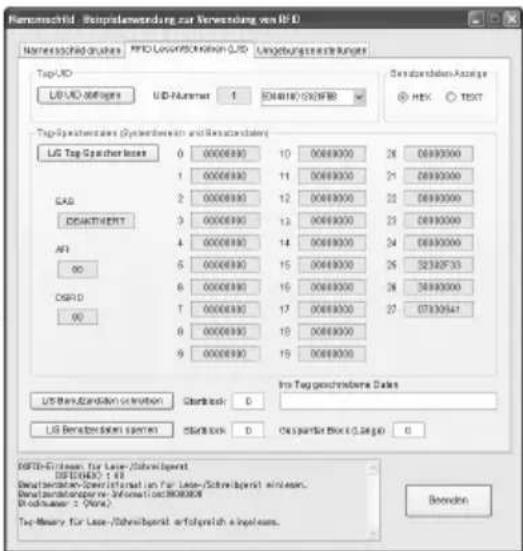
Halten Sie ein Etikett in die Nähe des Lese-/Schreibgerätes Ihres Druckers und klicken Sie auf die Schaltfläche zum Lesen bzw. Schreiben der Daten.
Datei öffnen
Eine Anwendung zum Öffnen mehrerer, zuvor registrierter Dateien auf einmal, wenn das RFID-Etikett in die Nähe des Lese-/Schreibgerätes Ihres Druckers gehalten wird. Dies ist zum Beispiel hilfreich, wenn verschiedene Personen Präsentationen auf einem Computer durchführen möchten.
RFID-Etiketten erstellen RFID-Etiketten lesen
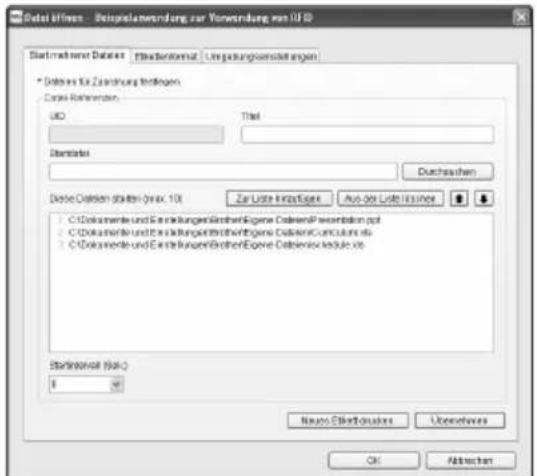
Registrieren Sie die Dateien, die Sie öffnen möchten, und drucken Sie dann die Etiketten.
Sie können auch das Etikettenformat einstellen.
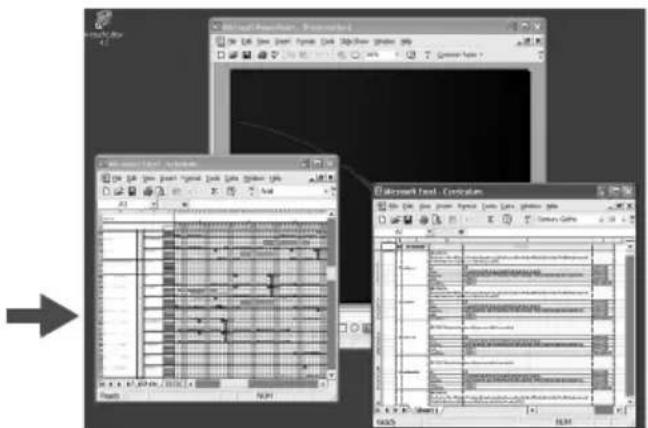
Da es sich hier um eine speicherresidente Anwendung handelt, können Sie die registrierten Dateien öffnen, indem Sie das Etikett in die Nähe des Lese-/Schreibgerätes Ihres Druckers halten.
■ Produktetikett
Eine Anwendung zum Erstellen von RFID-Etiketten und zur Verwaltung von RFID-Etiketten für Benutzer und Artikel.
RFID-Etiketten erstellen RFID-Etiketten lesen
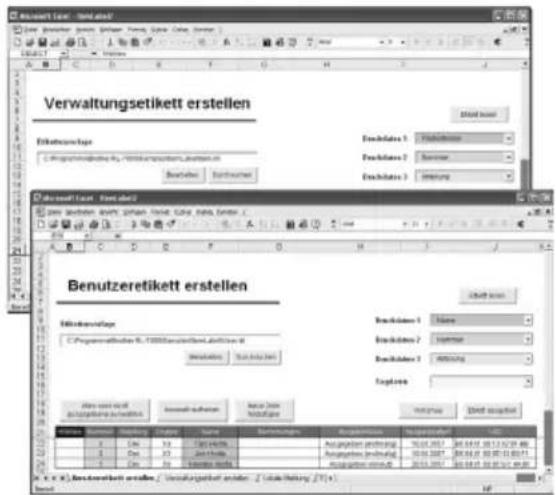
Registrieren Sie die Ausleihinformationen für die Benutzer und die Artikel und drucken Sie dann die RFID-Etiketten.

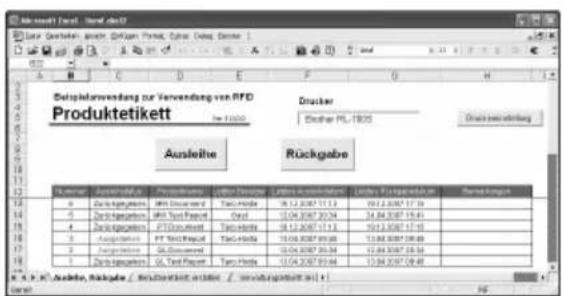
Beim Ausleihen von Artikeln lesen Sie sowohl das Etikett des ausleihenden Benutzers, als auch das Produktetikett des Artikels.
Bei der Rückgabe des Artikels lesen Sie nur das Ausleihetikett des Artikels.
Unterstützung der Anwendungsentwicklung
Das SDK (Software Development Kit) hilft Ihnen, Anwendungen zu entwickeln, die alle Vorteile der RFID-Funktionen Ihres RL-700R nutzen.
RL-700S SDK ist als Library zur Verwendung unter Microsoft Windows ^® vorgesehen.
Das SDK kann mit Entwicklersprachen wie Visual Studio .NET, Visual C++, Visual C#, Visual Basic for Applications (VBA), VB Script, Delphi, Notes Script und ABAP verwendet werden, die die Vorteile der COM-Automatisierung nutzen können.
Der P-touch Editor 4.2 ermöglicht es Ihnen, Etiketten für die verschiedensten Zwecke zu erstellen. Sie können das Etikettendesign einfach mit dem P-touch Editor 4.2 entwerfen, bearbeiten und speichern.
Da alle Einstellungen in den Etikettendateien gespeichert werden, ist die Codierung nur für die Zuordnung der Ausgabedaten notwendig. Es sind keine speziellen Kenntnisse zur Steuerung der Ausgabe notwendig.
Die im SDK enthaltenen Module können weitergegeben werden. Sie können Benutzern die von Ihnen erstellte Anwendungssoftware zur Verfügung stellen.
Zur Installation lesen Sie S. 20 "Software installieren".
SOFTWARE-UPDATE
Die neueste Version der Software und Handbücher können Sie von http://solutions.brother.com herunterladen.
Wartung und Reinigung
Wartung
Folgen Sie den Anweisungen in diesem Abschnitt, um den optimalen Betriebszustand des Gerätes zu erhalten. Wenn Sie das Gerät in staubiger Umgebung verwenden, kann dies eine häufigere Reinigung und Wartung notwendig machen.
Gehäuse des Gerätes reinigen
Wischen Sie Schmutz und Staub mit einem weichen trockenen Tuch vom Gehäuse des Gerätes (Außenseite) ab. Verwenden Sie ein angefeuchtetes Tuch, um hartnäckigen Schmutz und Flecken auf dem Gerät zu entfernen.

Vorsicht
Verwenden Sie keine flüchtigen Reinigungsmittel wie Benzin, Verdünner oder Alkohol. Andernfalls kann es zur Verformung oder Beschädigung des Gehäuses bzw. der Oberfläche des Druckers kommen.
Klinge der Schneideeinheit reinigen
Die Klinge sollte gereinigt werden, wenn die Etiketten nicht mehr richtig abgeschnitten werden, oder Probleme bei der Ausgabe der Etiketten auftreten sollten.
1
Schalten Sie das Gerät aus und ziehen Sie den Netzstecker.
2
Drücken Sie am Drucker die Taste zum Öffnen des Gehäusedeckels.
3
Entfernen Sie die Bandkassette.
4
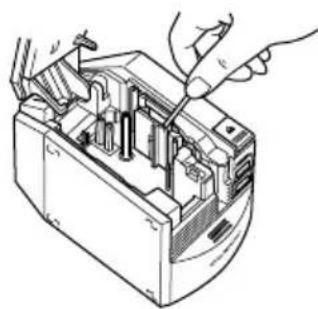
Reinigen Sie die Klinge mit einem Wattestäbchen.
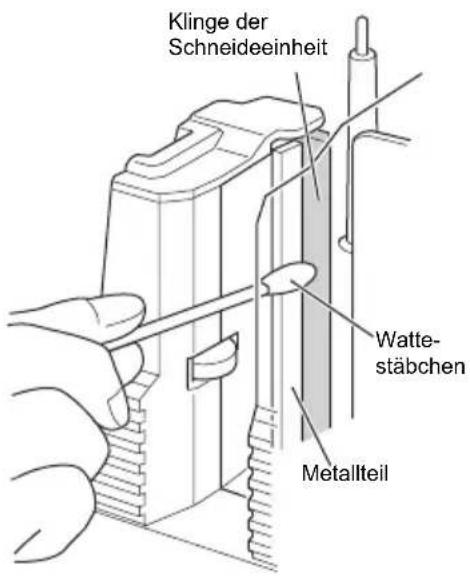

Warnung
Berühren Sie nicht die Klinge der Schneideeinheit.
Druckkopf und die Druckkopfrollen reinigen
Wenn horizontale Linien auf den gedruckten Etiketten erscheinen oder die Ausdrucke nicht klar und deutlich sind, müssen eventuell der Druckkopf und die Druckkopfrollen gereinigt werden.
1 Reinigen Sie den Druckkopf mit der Selbstreinigungsfunktion.
① Drücken Sie am Drucker die Taste zum Öffnen des Gehäusedeckels.
② Entfernen Sie die Bandkassette.
③ Schließen Sie den Gehäusedeckel.
④ Drücken Sie die Bandvorlauf- und Abschneidetaste. Die Selbstreinigung wird nun durchgeführt.
⑤ Drücken Sie am Drucker die Taste zum Öffnen des Gehäusedeckels.
⑥ Legen Sie die Bandkassette wieder ein und schließen Sie den Gehäusedeckel.
2 Reinigen mit einem Wattestäbchen
① Schalten Sie das Gerät aus und ziehen Sie den Netzstecker.
② Drücken Sie am Drucker die Taste zum Öffnen des Gehäusedeckels.
③ Entfernen Sie die Bandkassette.
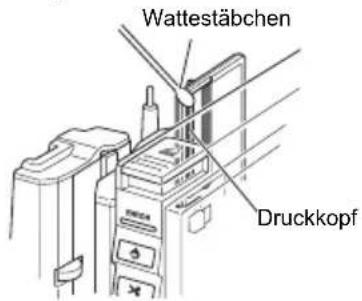
④ Reinigen Sie den Druckkopf und die Druckkopfrollen mit einem Wattestäbchen.
⑤ Legen Sie die Bandkassette wieder ein und schließen Sie den Gehäusedeckel.
Druckkopf
! Warnung
- Berühren Sie nicht die Klinge der Schneideeinheit.
- Der Druckkopf ist unmittelbar nach dem Drucken sehr heiß. Reinigen Sie den Druckkopf nicht direkt nach dem Drucken, um Verbrennungen zu vermeiden.
Anmerkung
Zur einfachen Reinigung ist auch die Reingungskassette TZ-CL6 (Breite: 36 mm) erhältlich. Informationen zur Verwendung der Reingungskassette finden Sie in dem mit der Kassette gelieferten Beiblatt.
Zubehör
Verwenden Sie nur original Brother-Zubehör und Verbrauchsmaterialien (Bandkassetten, Netzadapter etc.). Die Verwendung von Zubehör und Verbrauchsmaterial, das nicht den Spezifikationen von Brother entspricht und/oder nicht von gleicher Qualität und Eignung wie das von Brother gelieferte oder freigegebene ist, kann zu Schäden am Gerät und zum Verlust von Garantie- und Gewährleistungsansprüchen führen. Änderung der Verfügbarkeit von Zubehör und Verbrauchsmaterialien ohne vorherige Ankündigung vorbehalten.
Schriftbandkassetten
Nicht alle Kassetten sind in allen Ländern verfügbar.

Anmerkung
Verwenden Sie keine Bänder, die nicht mit SZ TAPE oder TAE GEKNzeichnet sind.
■ SZ-Bänder
Mit diesen Bändern können RFID-Etiketten erstellt werden. Auf einer Rolle befinden sich 30 Etiketten.
Laminierte Bänder
Bestellnummer Beschreibung
SZ-2511 24 mm SZ-Band (schwarze Schrift auf weißem Band)
■ HG-Bänder (Länge: 8 m)
Auf dieses Band kann mit hoher Geschwindigkeit (40 mm/Sek.) oder mit hoher Auflösung (360 x 720 dpi) gedruckt werden.
Laminierte Bänder
Bestellnummer Beschreibung
| HG-211 6 mm | HG-Band (schwarze Schrift auf weißem Band) |
| HG-221 9 mm | HG-Band (schwarze Schrift auf weißem Band) |
| HG-231 12 mm | HG-Band (schwarze Schrift auf weißem Band) |
| HG-241 18 mm | HG-Band (schwarze Schrift auf weißem Band) |
| HG-251 24 mm | HG-Band (schwarze Schrift auf weißem Band) |
| HG-261 36 mm | HG-Band (schwarze Schrift auf weißem Band) |
■ Laminierte Bänder (Länge: 8 m)
Die Oberfläche laminierter Bänder wird durch eine transparente Folie geschützt. Dies verhindert ein Verschmieren oder Löschen der Schrift, wenn das Etikett feucht wird.
Bestellnummer Beschreibung
| 36 mm | |
| TZ-161 Schwarze Schrift auf farblosem Band | |
| TZ-164 Goldene Schrift auf farblosem Band | |
| TZ-261 Schwarze Schrift auf weißem Band | |
| Bestellnummer | Beschreibung |
| TZ-262 Rote | Schrift auf weißem Band |
| TZ-263 Blaue | Schrift auf weißem Band |
| TZ-364 Goldene | Schrift auf schwarzem Band |
| TZ-365 Weiße | Schrift auf schwarzem Band |
| TZ-461 | Schwarze Schrift auf rotem Band |
| TZ-561 | Schwarze Schrift auf blauem Band |
| TZ-661 | Schwarze Schrift auf gelbem Band |
| TZ-M961 | Schwarze Schrift auf silbernem Band (matt) |
| 24 mm | |
| TZ-151 | Schwarze Schrift auf farblosem Band |
| TZ-M51 | Schwarze Schrift auf farblosem Band (matt) |
| TZ-152 | Rote Schrift auf farblosem Band |
| TZ-153 | Blaue Schrift auf farblosem Band |
| TZ-155 | Weiße Schrift auf farblosem Band |
| TZ-251 | Schwarze Schrift auf weißem Band |
| TZ-252 | Rote Schrift auf weißem Band |
| TZ-253 | Blaue Schrift auf weißem Band |
| TZ-354 | Goldene Schrift auf schwarzem Band |
| TZ-355 | Weiße Schrift auf schwarzem Band |
| TZ-451 | Schwarze Schrift auf rotem Band |
| TZ-455 | Weiße Schrift auf rotem Band |
| TZ-551 | Schwarze Schrift auf blauem Band |
| TZ-555 | Weiße Schrift auf blauem Band |
| TZ-651 | Schwarze Schrift auf gelbem Band |
| TZ-655 | Weiße Schrift auf orangem Band |
| TZ-751 | Schwarze Schrift auf grünem Band |
| TZ-755 | Weiße Schrift auf grünem Band |
| TZ-951 | Schwarze Schrift auf silbernem Band |
| TZ-M951 | Schwarze Schrift auf silbernem Band (matt) |
| TZ-B51 | Schwarze Schrift auf signalorangem Band |
| TZ-C51 | Schwarze Schrift auf signalgelbem Band |
| TZ-D51 | Schwarze Schrift auf signalgrünem Band |
Bestellnummer Beschreibung
| 18 mm | |
| TZ-141 Schwarze Schrift auf farblosem Band | |
| TZ-241 Schwarze Schrift auf weißem Band | |
| TZ-242 Rote Schrift auf weißem Band | |
| TZ-243 Blaue Schrift auf weißem Band | |
| TZ-344 Goldene Schrift auf schwarzem Band | |
| TZ-145 Weiße Schrift auf farblosem Band | |
| TZ-345 Weiße Schrift auf schwarzem Band | |
| TZ-441 Schwarze Schrift auf rotem Band | |
| TZ-541 Schwarze Schrift auf blauem Band | |
| TZ-641 Schwarze Schrift auf gelbem Band | |
| TZ-741 Schwarze Schrift auf grünem Band | |
| 12 mm | |
| TZ-131 Schwarze Schrift auf farblosem Band | |
| TZ-132 Rote Schrift auf farblosem Band | |
| TZ-133 Blaue Schrift auf farblosem Band | |
| TZ-135 Weiße Schrift auf farblosem Band | |
| TZ-231 Schwarze Schrift auf weißem Band | |
| TZ-232 Rote Schrift auf weißem Band | |
| TZ-233 Blaue Schrift auf weißem Band | |
| TZ-334 Goldene Schrift auf schwarzem Band | |
| TZ-335 Weiße Schrift auf schwarzem Band | |
| TZ-431 Schwarze Schrift auf rotem Band | |
| TZ-435 Weiße Schrift auf rotem Band | |
| TZ-531 Schwarze Schrift auf blauem Band | |
| TZ-535 Weiße Schrift auf blauem Band | |
| TZ-631 Schwarze Schrift auf gelbem Band | |
| TZ-635 Weiße Schrift auf orangem Band | |
| TZ-731 Schwarze Schrift auf grünem Band | |
| TZ-735 Weiße Schrift auf grünem Band | |
| TZ-931 Schwarze Schrift auf silbernem Band | |
| TZ-M931 Schwarze Schrift auf silbernem Band (matt) | |
| TZ-B31 Schwarze Schrift auf signalorangem Band (Länge: 5 m) | |
| TZ-C31 Schwarze Schrift auf signalgelbem Band (Länge: 5 m) | |
| TZ-D31 Schwarze Schrift auf signalgrünem Band (Länge: 5 m) | |
| TZ-M31 Schwarze Schrift auf farblosem Band (matt) | |
| Bestellnummer Beschreibung | |
| 9 mm | |
| TZ-121 Schwarze Schrift auf farblosem Band | |
| TZ-122 Rote Schrift auf farblosem Band | |
| TZ-123 Blaue Schrift auf farblosem Band | |
| TZ-221 Schwarze Schrift auf weißem Band | |
| TZ-222 Rote Schrift auf weißem Band | |
| TZ-223 Blaue Schrift auf weißem Band | |
| TZ-324 Goldene Schrift auf schwarzem Band | |
| TZ-325 Weiße Schrift auf schwarzem Band | |
| TZ-421 Schwarze Schrift auf rotem Band | |
| TZ-521 Schwarze Schrift auf blauem Band | |
| TZ-621 Schwarze Schrift auf gelbem Band | |
| TZ-721 Schwarze Schrift auf grünem Band | |
| TZ-M21 Schwarze Schrift auf farblosem Band (matt) | |
| 6 mm | |
| TZ-111 Schwarze Schrift auf farblosem Band | |
| TZ-211 Schwarze Schrift auf weißem Band | |
| TZ-315 Weiße Schrift auf schwarzem Band | |
| TZ-611 Schwarze Schrift auf gelbem Band |
■ Unlaminierte Bänder (Länge: 8 m)
| Bestellnummer Beschreibung | |
| 24 mm | |
| TZ-N251 Schwarze Schrift auf weißem Band | |
| 18 mm | |
| TZ-N241 Schwarze Schrift auf weißem Band | |
| TZ-N221 Rote Schrift auf weißem Band | |
| TZ-N641 Schwarze Schrift auf gelbem Band | |
| TZ-PH41 Schwarze Schrift auf Herzdesign (Länge: 4 m) | |
| TZ-PF41 Schwarze Schrift auf Fruchtdesign (Länge: 4 m) | |
| TZ-PM41 Schwarze Schrift auf Marinedesign (Länge: 4 m) | |
| 12 mm | |
| TZ-N231 Schwarze Schrift auf weißem Band | |
| TZ-N232 Rote Schrift auf weißem Band | |
| TZ-N531 Schwarze Schrift auf blauem Band | |
| TZ-N631 Schwarze Schrift auf gelbem Band9 mm | |
| TZ-N221 Schwarze Schrift auf weißem Band | |
| 6 mm | |
| TZ-N211 Schwarze Schrift auf weißem Band | |
| 3,5 mm | |
| TZ-N201 Schwarze Schrift auf weißem Band |
■ Laminierte extra stark klebende Bänder (Länge: 8 m)
Laminierte extra stark klebende Bänder, speziell geeignet für raue Oberflächen oder schlechte Witterungsbedingungen.
| Bestellnummer Beschreibung | |
| 36 mm | |
| TZ-S161 Schwarze Schrift auf farblosem Band | |
| TZ-S261 Schwarze Schrift auf weißem Band | |
| TZ-S661 Schwarze Schrift auf gelbem Band | |
| 24 mm | |
| TZ-S151 Schwarze Schrift auf farblosem Band | |
| TZ-S251 Schwarze Schrift auf weißem Band | |
| TZ-S651 Schwarze Schrift auf gelbem Band | |
| 18 mm | |
| TZ-S141 Schwarze Schrift auf farblosem Band | |
| TZ-S241 Schwarze Schrift auf weißem Band | |
| TZ-S641 Schwarze Schrift auf gelbem Band | |
| 12 mm | |
| TZ-S131 Schwarze Schrift auf farblosem Band | |
| TZ-S231 Schwarze Schrift auf weißem Band | |
| TZ-S631 Schwarze Schrift auf gelbem Band | |
| 9 mm | |
| TZ-S121 Schwarze Schrift auf farblosem Band | |
| TZ-S221 Schwarze Schrift auf weißem Band | |
| TZ-S621 Schwarze Schrift auf gelbem Band | |
| 6 mm | |
| TZ-S111 Schwarze Schrift auf farblosem Band | |
| TZ-S211 Schwarze Schrift auf weißem Band | |
| TZ-S611 Schwarze Schrift auf gelbem Band |
■ Laminierte Flexi-Tapes (Länge: 8 m)
Laminierte Beschriftungen mit Brother P-touch sehen nicht nur gut aus, sondern sind auch geschützt für lange Haltbarkeit. Für die Flexi-Tape-Schriftbänder kommt speziell entwickeltes Material zum Einsatz, das sich unter anderem zum Umkleben/Umwickeln von dünnen Radien oder auch scharfen Kanten eignet. Flexi-Tape-Beschriftungen lassen sich aufgrund ihrer Bandeigenschaften vielseitig nutzen.
| Bestellnummer Beschreibung | |
| 36 mm | |
| TZ-FX161 Schwarze Schrift auf farblosem Band | |
| TZ-FX261 Schwarze Schrift auf weißem Band | |
| TZ-FX661 Schwarze Schrift auf gelbem Band | |
| 24 mm | |
| TZ-FX151 Schwarze Schrift auf farblosem Band | |
| TZ-FX251 Schwarze Schrift auf weißem Band | |
| TZ-FX651 Schwarze Schrift auf gelbem Band | |
| 18 mm | |
| TZ-FX141 Schwarze Schrift auf farblosem Band | |
| TZ-FX241 Schwarze Schrift auf weißem Band | |
| TZ-FX641 Schwarze Schrift auf gelbem Band | |
| 12 mm | |
| TZ-FX131 Schwarze Schrift auf farblosem Band | |
| TZ-FX231 Schwarze Schrift auf weißem Band | |
| TZ-FX631 Schwarze Schrift auf gelbem Band | |
| 9 mm | |
| TZ-FX121 Schwarze Schrift auf farblosem Band | |
| TZ-FX221 Schwarze Schrift auf weißem Band | |
| TZ-FX621 Schwarze Schrift auf gelbem Band | |
| 6 mm | |
| TZ-FX111 Schwarze Schrift auf farblosem Band | |
| TZ-FX211 Schwarze Schrift auf weißem Band | |
| TZ-FX611 Schwarze Schrift auf gelbem Band |
■ Sicherheits- und Siegelband (Länge: 8 m)
Dieses Band hinterlässt ein Muster, wenn es entfernt wird.
| Bestellnummer Beschreibung | |
| 18 mm | |
| TZ-SE4 Schwarze Schrift auf weißem Band |
■ Aufbügelband (Länge: 3 m)
Diese Gewebeetiketten können auf andere Textilien aufgebügelt werden.
| Bestellnummer Beschreibung | |
| 18 mm | |
| TZ-FA4B Blaue | Schrift auf weißem Band |
| 12 mm | |
| TZ-FA3 Blaue | Schrift auf weißem Band |
■ Papierschriftband (Länge: 7 m)
| Bestellnummer | Beschreibung |
| AL-K251 24 mm | Papierschriftband (schwarze Schrift auf weißem Band) |
■ Druckkopf-Reinigungskassette
Kassette zur Reinigung des P-touch-Druckkopfes.
| Bestellnummer | Beschreibung |
| 36 mm | |
| TZ-CL6 Reinigungskassette (für ca. 100 Reinigungsvorgänge) | |
Problemlösung
Lesen Sie die folgenden Hinweise, falls einmal ein Problem bei der Verwendung des Gerätes auftreten sollte.
| Problem Mögliche Ursachen Lösungen | ||
| Das Gerät druckt nicht. Beim Schreiben tritt ein Fehler auf. | Die Kabel sind nicht richtig an-geschlossen. | Überprüfen Sie den Anschluss der Ka-bel, die Bandkassette, den Gehäusede-ckel und andere Teile des Druckers. |
| Die Bandkassette ist nicht richtig in den Drucker einge-legt. | ||
| Der Gehäusedeckel ist geöff-net. | ||
| Streifen erscheinen auf TZ-, HG- oder AL-Bändern. | Das Band ist zu Ende. | Legen Sie eine neue Bandkassette ein und drücken Sie die Bandvorlauf- und Abschneidetaste. |
| Die EIN/AUS-Taste des Druckers leuch-tet nicht. | Das Netzkabel ist nicht richtig angeschlossen. | Überprüfen Sie den Netzkabelan-schluss. Wenn das Problem weiter be-steht, wenden Sie sich an den Brother-Vertriebspartner, bei dem Sie das Gerät gekauft haben. |
| Unerwünschte Lini-en werden auf dem Etikett ausgedruckt. | Der Druckkopf oder die Druckkopfrollen sind eventu-ell verschmutzt. | Reinigen Sie den Druckkopf und die Druckkopfrollen wie auf S. 34 "Druck-kopf und die Druckkopfrollen reinigen" beschrieben. |
| Das Band wird nicht richtig am Bandaus-gabeschlitz ausge-geben. | Die Klinge der Schneideein-heit ist eventuell verschmutzt. | Reinigen Sie die Schneideeinheit wie auf S. 33 "Klinge der Schneideeinheit reinigen" beschrieben. |
| Das Tintenband trennt sich vom rest-lichen Band. | Das Band war beim Einlegen der Kassette nicht richtig ge-spannt. Das bedruckte Band wurde per Hand aus der Kassette gezogen. | Legen Sie eine neue Bandkassette ein. |
| "ERROR" wird auf das Band gedruckt. | Das Schreiben der RFID-Da-ten ist fehlgeschlagen. | Überprüfen Sie, ob irgendwelche Mate-rialien das Schreiben in das RFID-Tag behindern. Klicken Sie dann auf die Schaltfläche zum erneuten Starten der Funktion. |
| Prüfen Sie, ob irgendwelche Gegen-stände die Etikettenausgabe blockieren oder behindern. Klicken Sie dann auf die Schaltfläche zum erneuten Starten der Funktion. | ||
Lagern des Gerätes
Falls Sie das Gerät für längere Zeit nicht benutzen möchten, sollten Sie das Gerät zu Ihrer Sicherheit vom Stromnetz trennen.
Software entfernen
Die Schritte zum Entfernen der Software sind je nach Betriebssystem unterschiedlich.
Lesen Sie die Dokumentation zu Ihrem Betriebssystem, um ausführliche Anweisungen zu erhalten.
■ P-touch Editor 4.2
Druckertreiber
■ RL-700S Runtime Library
■ RFID-Beispielanwendungen
■ RL-700S SDK
Technische Daten
| Funktion Beschreibung | ||
| Anzeige LED-Anzeigen (blau und rot) | ||
| Druckmethode T | Thermotransfer-Laminierung/Thermodruck | |
| Druckkopf 360 dpi / 384 Druckpunkte | ||
| Auflösung | TZ-, SZ- oder AL-Bänder: 360 dpiHG-Bänder, Modus für höhe Auflösung: 360 x 720 dpi (in Einzugsrichtung) | |
| Druckgeschwindigkeit | TZ-, SZ- oder AL-Bänder: 20 mm/SekundeHG-Band, Modus für hohe Geschwindigkeit: bis zu 40 mm/Sekunde | |
| Maximale Breite | 27,1 mm | |
| Schnittstelle USB (Ver. 2.0, Full speed) | ||
| Netzanschluss 220-240 V (Wechselstrom) 50/60 Hz (mit Netzadapter) | ||
| Leistungsaufnahme | Drucken Ca. 30 W | |
| Bereitschaft Ca. | 2 W | |
| Lesen Ca. 2,5 W | ||
| Abmessungen 135 mm (B) x 190 mm (T) x 130 mm (H) | ||
| Gewicht Ca. 1,5 kg | ||
| Schneidevorrichtung | Voll- und Halbschnitt *1 *2 | |
| RFID-Module | Frequenzband 1 | 3,56 MHz |
| Unterstütztes RFID | I-Code SLI*3 *4 | |
| Temperatur/Luftfeuchtigkeit beim Betrieb | 10 °C - 35 °C, 20 % - 80 % | |
*1. Lebensdauer von 30.000 Schnitten bei Verwendung des Vollschnitts und 20.000 Schnitten bei Verwendung des Halbschnitts.
*2. Halbschnitt wird nur für laminierte Bänder verwendet.
*3. I-CODE SLI ist ein eingetragenes Warenzeichen von NXP Semiconductors (früher Philips Semiconductors).
*4. I-Code SLI entspricht den Standards ISO/IEC 15693 und 18000-3.
Systemvoraussetzungen
| Funktion Beschreibung | |
| Betriebssystem | Microsoft® Windows® 2000 Professional (SP4 oder neuer) / Windows® XP / Windows Vista®* Siehe auch die Microsoft®-Richtlinien in Bezug auf die minimalen Hardware-Anforderungen für jedes Betriebssystem.* Zur Verwendung der Beispielanwendungen benötigen Sie den Internet Explorer® 5.01 oder höher. |
| Schnittstelle USB-Anschluss (USB 1.1 oder höher) | |
| Festplatte | 70 MB oder mehr freier Speicherplatz(zur Installation aller Optionen) |
| Speicher | Microsoft® Windows® 2000 Professional (SP4 oder neuer),Windows® XP: mindestens 128 MBWindows Vista®: mindestens 512 MB |
| Bildschirm SVGA, 16-Bit-Farbe | oder höher |
| Andere CD-ROM-Laufwerk | |
| Software kompatibel mit Microsoft® Office Add-Ins | Microsoft® Word 2000/2002/2003/2007Microsoft® Excel 2000/2002/2003/2007Microsoft® Outlook® 2000/2002/2003/2007 |
| Software kompatibel mit Beispielanwendungen (Produktetikett) | Microsoft® Excel 2000/2002/2003/2007 |
Wenn auf dem PC Microsoft .NET Framework 2.0 nicht installiert ist, wird dieses Programm automatisch installiert. Dazu sind zusätzliche 300 MB freier Speicherplatz auf der Festplatte erforderlich.
brother®

- Benutzerhandbuch
- Zu diesem Gerät
- Zu diesem Handbuch
- Warenzeichen
- brother
- Bescheinigung des Herstellers/Importeurs
- Inhaltsverzeichnis
- Vor der Verwendung des Gerätes 6
- Vor dem Drucken von Etiketten 14
- Etiketten erstellen 24
- RFID-Etiketten verwenden 29
- Wartung und Reinigung 33
- Technische Daten 44
- Vor der Verwendung des Gerätes
- Sicherheitsmaßnahmen
- Warnung
- Netzadapter
- Drucker
- Bandabschneider
- Etiketten
- Vorsichtsmaßnahmen zur Installation
- Vorsicht
- Allgemeine Vorsichtmaßnahmen
- SZ-Band (RFID-Band)
- Verpackungsinhalt
- ■RL-700S
- ■USB-Kabel
- ■SZ-Bandkassette (RFID-Band)
- ■TZ-Bandkassette
- ■Benutzerhandbuch (dieses Handbuch)
- Beschreibung der Geräteteile
- Lampenanzeigen
- Vor dem Drucken von Etiketten
- Gerät an die Stromversorgung anschließen
- Anmerkung
- Bandkassette einlegen
- Verwendbare Bandkassetten
- Prüfen Sie die Bandkassette.
- Drücken Sie am Drucker die Taste zum Öffnen des Gehäusedeckels.
- Legen Sie die Bandkassette in den Drucker ein.
- Schließen Sie den Gehäusedeckel.
- Drücken Sie die EIN/AUS-Taste.
- Drücken Sie die Bandvorlauf- und Abschneidetaste.
- Software installieren
- Software-Übersicht
- Druckertreiber
- ■ RL-700S Runtime Library
- ■ RFID-Beispielanwendungen
- RL-700S SDK
- Vorbereitungen für die Installation
- ■ Systemanforderungen
- ■ Vorsichtsmaßnahmen zur Installation
- 1
- 2
- Klicken Sie auf Standard-Installation.
- Wählen Sie die Programme, für die Sie die Add-Ins installieren möchten, und klicken Sie auf Weiter.
- Wenn die Meldung "Brother RL-700S anschließen, und dann einschalten." angezeigt wird, schließen Sie das USB-Kabel am USB-Anschluss des Druckers an.
- Klicken Sie auf Fertig stellen.
- Klicken Sie auf Beenden.
- Etiketten erstellen
- P-touch Editor starten
- P-touch Editor-Bearbeitungsfenster
- ①Menüleiste
- ②Standard-Symbolleiste
- ③Eigenschaftenpalette
- ④Zeichnen-Symbolleiste
- ⑤Layoutfenster
- ⑥Eigenschaftenpalette
- Hilfe aufrufen
- P-touch Editor Hilfe-Fenster
- P-touch Editor Hilfe drucken
- Verschiedene Etikettenarten erstellen
- RFID-Etiketten verwenden
- Daten auf RFID-Etiketten lesen und schreiben
- RFID-Etikettenanwendungen verwenden (Beispielanwendungen)
- Überblick über die Beispielanwendungen
- ■ Namensschild
- Datei öffnen
- ■ Produktetikett
- Unterstützung der Anwendungsentwicklung
- SOFTWARE-UPDATE
- Wartung und Reinigung
- Wartung
- Gehäuse des Gerätes reinigen
- Klinge der Schneideeinheit reinigen
- Druckkopf und die Druckkopfrollen reinigen
- Reinigen Sie den Druckkopf mit der Selbstreinigungsfunktion.
- Reinigen mit einem Wattestäbchen
- ! Warnung
- Zubehör
- Schriftbandkassetten
- ■ SZ-Bänder
- Bestellnummer Beschreibung
- ■ HG-Bänder (Länge: 8 m)
- ■ Laminierte Bänder (Länge: 8 m)
- ■ Laminierte extra stark klebende Bänder (Länge: 8 m)
- ■ Laminierte Flexi-Tapes (Länge: 8 m)
- ■ Sicherheits- und Siegelband (Länge: 8 m)
- ■ Aufbügelband (Länge: 3 m)
- ■ Papierschriftband (Länge: 7 m)
- ■ Druckkopf-Reinigungskassette
- Problemlösung
- Lagern des Gerätes
- Software entfernen
- Technische Daten
- brother®
Marke : BROTHER
Modell : PTouch RL700S
Kategorie : Drucker