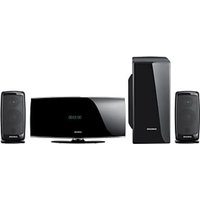
HTE3550 - Système home cinéma SAMSUNG - Notice d'utilisation et mode d'emploi gratuit
Retrouvez gratuitement la notice de l'appareil HTE3550 SAMSUNG au format PDF.


| Caractéristique | Détails |
|---|---|
| Type de produit | Système home cinéma |
| Puissance de sortie | 1000 W |
| Nombre de canaux | 5.1 canaux |
| Connectivité | HDMI, USB, Bluetooth |
| Formats audio pris en charge | DTS, Dolby Digital |
| Dimensions de l'unité principale | 430 x 64 x 250 mm |
| Poids | 3.5 kg |
| Utilisation recommandée | Pour une expérience cinématographique à domicile |
| Entretien | Nettoyer avec un chiffon doux, éviter l'humidité |
| Sécurité | Ne pas exposer à l'eau, utiliser sur une surface stable |
| Accessoires inclus | Télécommande, câbles HDMI |
FOIRE AUX QUESTIONS - HTE3550 SAMSUNG
Questions des utilisateurs sur HTE3550 SAMSUNG
0 question sur cet appareil. Repondez a celles que vous connaissez ou posez la votre.
Poser une nouvelle question sur cet appareil
Téléchargez la notice de votre Système home cinéma au format PDF gratuitement ! Retrouvez votre notice HTE3550 - SAMSUNG et reprennez votre appareil électronique en main. Sur cette page sont publiés tous les documents nécessaires à l'utilisation de votre appareil HTE3550 de la marque SAMSUNG.
MODE D'EMPLOI HTE3550 SAMSUNG
a jiljillj jll jy gall j jn Jusj yu jui jui jui jui jui jui jui
aaii aaii ai iiaai
MPEG DTS,Dolby Digital
FM

FM FM
1
S OBC = S COD + S_ BOC
AM
4.4.14.5.2
le baiol p ailll juii Jiaaill aie jao ai jy . (C) (J) YELLOW
.(J)Ll(1)
口 1 Music List JUTU (O) RETURN
1

| a + b - c| = 0
99 1 Jau la jy jia aai e kay CD-DA) abgall gall
| الإستعمال/العربية | |
| AllShare Play الإستعمال | •. •. •. •. •. •. •. •. •. •. •. •. •. •. •. •. •. •. •. •. •. •. •. •. •. •. • • • • • • • • • • • • • • • • • • • • • • • • • • • • • • • • • • • • • • • • • • • • • • • • • • • |
| AllShare Play الإستعمال | •. •. •. •. •. •. • • • • • • • • • • • • • • • • • • • • • • • • • • • • • • • • • • • • • • • • • • • • |
| AllShare Play ال,enGLISH الإستعمال | •. •. •. • • • • • • • • • • • • • • • • • • • • • • • • • • • • • • • • • • • • • • • • • • • • • • • |
| BD-LIVE (BD-LIVE) (BD-LIVE) | •. •. •. • • • • • • • • • • • • • • • • • • • • • • • • • • • • • • • • • • • • • • • • • • • • • • (BD-LIVE) (BD-LIVE) (BD-LIVE) (BD-LIVE) (BD-LIVE) (BD-LIVE) (BD-LIVE) (BD-LIVE) (BD-LIVE) (BD-LIVE) (BD-LIVE) (BD-LIVE) (BD-LIVE) (BD-LIVE) (BD-LIVE) (BD-LIVE) (BD-LIVE) (BD-LIVE) (BD-LIVE) (BD-LIVE) (BD-LIVE) |
| BD-LIVE (BD-LIVE) (BD-LIVE) | •. •. • • • • • • • • • • • • • • • • • • • • • • • • • • • • • • • • • • • • • • • • • • • • • • • • |
| BD-LIVE (39 مNSSة) (BD-LIVE) | •. •. • • • • • • • • • • • • • • • • • • • • • • • • • • • • • • • • • • • • • • • • • • • • (BD-LIVE) |
| BD-LIVE (39 مNSSة) (BD-LIVE) | •. •. • • • • • • • • • • • • • • • • • • • • • • • • • • • • • • • • • • • • • • (BD-LIVE) |
| BD-LIVE (39 مNSSة) (BD-LIVE) |
| a,b < 0|
auiuall aai jall BD cduy gue iay ayal jyll gauall cldse! sialiie
| 2.5 | ||
| ma(العربية)250×(العربية)50×(العربية)430 | العربية | العربية |
| +35°C###C°+5 | مبيعة حيرشة الحرفية | مبيعة |
| % 75###% 10 | مبيعة رهشة الحرفية | مبيعة |
| ###55 | سيلة الحرفية | ### |
| ### | ### | |
| % 0.5 | ### ### | ### |
| ###9.834### | BD (Blu-ray Disc) | ### |
| ###7.68###6.98### | (###) DVD | ### |
| ###135:(###)###(###)###(###)### | ### | ### |
| ###5.6###4.8### | ### | ### |
| ###74### | ### | ### |
| ###5.6###4.8### | ### | ### |
| ###20### | ### | ### |
| ###75###(###)### | ### | ### |
| ###1.0### | ### | ### |
| Blu-ray:576i/480i DVD:576i/480i | ### | ### |
| 1080p.1080i.720p.576p/480p | ### | ### |
| PCM###PCOM | ### | ### |
| x2###80 | ### | ### |
| x2###80 | ### | ### |
| ###±3)###20###20 | ### | ### |
| ###±4)###20###20 | ### | ### |
| S/N | 70 | |
| ### | 60 | |
| ### | 500(###) | |

| 5.1 sl#h #claw p#bi | 4claw pl#bi | |||
| ### | ### | ### | ||
| ### | ||||
| 17... ### | r... ### | r... ### | r... ### | ### |
| j# | j# | j# | j# | j# |
| l##/l#/l#/l# | ### | |||
| ### | ||||
| ### | ||||
| ### | ||||
| (Unit : mm) | ### | |||
| HT-E3500 | ||||
| ### | ### | ### | ### | |
| YAO x r... x 100 | V.X VV X YA | TAX L VX VY | TAX L VX VY | |
| HT-E3530 | ||||
| ### | ### | ### | ### | |
| YAO x r... x 100 | V.X VV X YA | TAX L VX VY | VX L OR X A9 J#dall #x16* rr.x ro x rr. | (### x ### |
| HT-E3550 | ||||
| ### | ### | ### | ### | |
| YAO x r... x 100 | V.X VV X YA | VX L OR X A9 J#dall #x16* rr.x ro x rr. | VX L OR X A9 J#dall #x16* rr.x ro x rr. | |
| (Unit : kg) | ### | |||
| HT-E3500 | ||||
| ### | ### | ### | ### | |
| pS r,9 | pS .,0 | pS .,8 | pS .,8 | |
| HT-E3530 | ||||
| ### | ### | ### | ### | |
| pS r,9 | pS .,0 | pS .,8 | pS r,9 | |
| HT-E3550 | ||||
| ### | ### | ### | ### | |
| pS r,9 | pS .,0 | pS r,9 | pS r,9 | |
Samsung Electronics Co., Ltd 45
Jy
aill
Aoge 24y111 1. jie jg ggl aai cie y
Samsung
.SAMSUNG 5S
| ■ Asia Pacific | ||
| AUSTRALIA 1300 362 603 www.samsung.com | ||
| NEW ZEALAND 0800 SAMSUNG (0800) 726 786) www.samsung.com | ||
| CHINA 400-810-5858 www.samsung.com | ||
| HONG KONG (852) 3698 4698 | www.samsung.com/hk www.samsung.com/hk_en/ | |
| INDIA | 1800 1100 11 3030 8282 1800 3000 8282 1800 266 8282 | www.samsung.com |
| INDONESIA | 0800-112-8888 021-5699-7777 | www.samsung.com |
| MALAYSIA 1800-88-9999 www.samsung.com | ||
| PHILIPPINES | 1-800-10-SAMSUNG(726-7864) for PLDT 1-800-3-SAMSUNG(726-7864) for Digitel 1-800-8-SAMSUNG(726-7864) for Globe 02-5805777 | www.samsung.com |
| SINGAPORE 1800-SAMSUNG(726-7864) www.samsung.com | ||
| THAILAND | 1800-29-3232 02-689-3232 | www.samsung.com |
| TAIWAN | 0800-329-999 0266-026-066 | www.samsung.com |
| VIETNAM 1 800 588 889 www.samsung.com | ||
| ■ Middle East | ||
| U.A.F 800-SAMSUNG (726-7864) www.samsung.com | ||
| OMAN 800-SAMSUNG(726-7864) www.samsung.com | ||
| KUWAIT | 183-2255 | www.samsung.com |
| BAHRAIN 8000-4726 | www.samsung.com | |
| Egypt 08000-726786 | www.samsung.com | |
| JORDAN | 800-22273 | www.samsung.com |
| IRAN | 021-8255 | www.samsung.com |
| Morocco | 080 100 2255 www.samsung.com | |
| Saudi Arabia | 9200-21230 | www.samsung.com |
| ■ Africa | ||
| NIGERIA | 0800-726-7864 | www.samsung.com |
| Ghana | 0800-10077 0302-200077 | www.samsung.com |
| Cote D' Ivoire | 8000 0077 | www.samsung.com |
| Senegal | 800-00-0077 | www.samsung.com |
| CAMEROON | 7095- 0077 | www.samsung.com |
| KENYA | 0800 724 000 www.samsung.com | |
| UGANDA | 0800 300 300 www.samsung.com | |
| TANZANIA | 0685 88 99 00 www.samsung.com | |
| SOUTH AFRICA 0860-SAMSUNG(726-7864) | www.samsung.com | |
HT-E3500
HT-E3530
HT-E3550
Cinéma maison
5.1 CH Blu-ray™
guide d'utilisation
imaginez les possibilités
Merci d'avoir acheté ce produit Samsung.
Pour obtenir notre service complet,
veuillez enregistrer vous produit sur
www.samsung.com/register
SAMSUNG
Consignes de sécurité
Avertissement
POUR LIMITER LES RISQUES D'ÉLECTROCUTION, NE RETIREZ PAS LE Cache (OU LE Cache ARRÊRIÈRE). AUCUNE PIECE INTERNE N'EST REPARABLE PAR L'UTILISATEUR. CONFIEZ L'ENTRETIEN DE CET APPAREIL À UNE PERSONNE QUALIFIÉE.
| MISE EN GARDE RISQUE DE DÉCHARGE ÉLECTRIQUE NE PAS OUVIRR | |
| La flèche représentant la foudre à l'intérieur du triangle vous avertit que la tension du produit est dangereuse. | ATTENTION : AFIN DE RÉDUIRE LES RISQUES DE CHOC ÉLECTRIQUE, NE RETIREZ PAS LE COUVERCLE (NI LE PANNEAU ARRÈRE). AUCUNE PIECE INTERNE NE POT ÉTRE RÉPAREE PAR L'UTILISATEUR. TOUTE RÉPARATION DOIT ÉTRE CONFIEE À DU PERSONNEL QUALIFIÉ. |
AVERTISSEMENT
- Pour diminuer les risques d'incendie ou d'électrocution, n'exposez pas cet apparéil à la pluie ou à l'humidité.
Produit laser de CLASSE 1
Ce lecteur de disques compacts est un produit LASER DE CLASSE 1. L'utilisation des commandes, des réglages ou l'observation de procédures autres que ceux spécifiés dans ce manuel peut entraîner une exposition à des rayonnements dangereux. Cet apparéil est conforme à la norme américain 21CFR 1040.10, sauf en ce qui concerne les exceptions citées dans le document « Laser Notice No. 50 » du 24 juin 2007.
DANGER:
DES RAYONNEMENTS LASER VISIBLES ET INVISIBLES SONT EMIS LORSQUE LE PRODUIT EST OUVERT. EVITEZ TOUTE EXPOSITION DIRECTE AU FAISCEAU. (FDA 21 CFR)
ATTENTION :
DES RAYONNEMENTS LASER VISIBLES ET INVISIBLES DE CLASSE 3B SONT EMIS LORSQUE LE PRODUIT EST OUVERT. EVITEZ Toute Exposition AU FAISCEAU (IEC 60825-1).
- CE PRODUIT UTILISE UN LASER. L'UTILISATION DES COMMANDES, LES RÉGLAGES OU L'EXECUTION DE PROCÉDURES AUTRES QUE CELLES SPECIFIÉES DANS CE DOCUMENT PEUVENT ENTRainer UNE EXPOSITION AUX RADIATIONS DANGEREUSES. N'OUVREZ PAS LE COUVERCLE ET NE RÉPAREZ PAS LE PRODUIT VOUS-MÈME. TOUTE RÉPARATION DOIT ÉTRE CONFIEE À DU PERSONNEL QUALIFIÉE.
Comment tener les disques
- Des traces de doigs ou des rayures sur la surface du disque peuvent alterer la qualite du son et de l'image ou provoquer des sa

- Évitez de toucher la surface du disque sur laquelle les données ont été enregistrées.
- Tenez le disque par les bords afin de ne pas laisser d'empreintes sur sa surface.
- Ne collez pas de papier ou d'adhesif sur le disque.
Nettoyage des disques
- Enlevez les traces de doigts ou la saleté qui s'est déposée sur le disque avec un chiffon doux humecté de détergent doux dilué dans de l'eau.

- Lors du nettoyage, essuyez le disque du centre vers le bord.
-
Rangement des disques
-
N'exposez pas les disques à la lumière directe du soleil.
- Entreposez-les dans un endroit frais et aéré.
- Range-les dans une jaquette propre, verticallement.
Précautions de manipulation
- N'exposez pas cet apparéil aux égouttements ou aux éclaboussures. Ne placez pas d'objet contenant des liquides, comme des vases, sur l' apparéil.
- Pour éteindre complètement cet apparéil, vous devez-retirer la fiche d'alimentation électrique de la prise murale. Par conséquent, la fiche doit être aisément accessible en tout temps.
- Ne touche pas la fiche d'alimentation électrique avec les mains mouillées, car cela pourrait entraîner un choc électrique.
- Ne branchez pas plusieurs apparéils électriques dans la même prise murale. La surcharge d'une prise peut cause une surchauffe qui pourrait entrainer un feu.
-
Entretien du meuble
-
Avant de brancher un composant sur ce produit, assurez-vous que celui-ci est hors tension.
- Si vous déplacez soudainement le produit d'un endroit froid à un endroit chaud, de la condensation pourrait se former sur les pièces et la lentille et occasionner des problèmes de lecture. Dans pareil cas, débranchez le produit et patientez deux heures avant de le rebrancher dans la prise de courant. Ensuite, insérez le disque et essayez de relancer la lecture.
- Si vous-percevez un bruit anomal ou une odeur de brûlé ou si vous apercevez de la fumée, éteignez immédiatement le produit et débranchez la fiche d'alimentation électrique de la prise murale. Ensuite, communiquez avec le service après-vente le plus proche pour obtenir de l'aide. N'utilise pas l'appareil. Continuer d'utiliser l'appareil risque de provoquer un incendie ou une décharge électrique.
- Pour éteindre complètement cet apparéil, vous devez-retirer la fiche d'alimentation électrique de la prise murale. Par conséquent, la fiche doit être aisément accessible en tout temps.
Consignes de sécurité
Utilisation de la fonction 3D
CONSIGNES IMPORTANTES RELATIVES À LA SANTÉ ET À LA SECURITE CONCERNANT LES IMAGES 3D.
Lisez attentivement les consignes de sécurité avant d'utiliser la fonction 3D.
- Lorsqu'ils regardent la télévision 3D, certains téléspectateurs pourraient dessentir certains troubles, tels que des vertiges, des nausees ou des maux de tete.
Si de tels symptomes se manifestent, arrêtez de regarder la télévision 3D, enlevez les lunettes 3D actives et reposez-vous. - Le visonnement d'images 3D pendant une période prolongée pourrait vous fatiguer les yeux. En cas de fatigue oculaire, arrêtez de regarder la télévision 3D, enlevez les lunettes 3D actives et reposez-vous.
- Les enfants utilisant la fonction 3D doivent être constamment surveillés par unadulte responsable. En cas defatigue des yeux, de maux de tete, de vertiges ou de nausees, I'enfant doit arreter de regarder la télévision en 3D et se reposer.
- N'utilisez pas les lunettes actives 3D à d'autres fins ( comme lunettes de vue, de soleil ou de protection, par exemple).
- N'utilisez pas la fonction 3D ou les lunettes actives 3D tout en marchant ou en bougeant. L'utilisation de la fonction 3D ou le port des lunettes actives lorsque vous vous déplacez peut entraîner des blessures car vous pouvez vous heurter à des objets, trébucher et/ou tomber et vous blesser sérieusement.
- Si vous souhaitez visionner du contenu 3D, connectez un apparéil 3D (récepteur AV ou télévisueur compatible 3D) au port de sortie HDMI OUT du produit à l'aide d'un cable HDMI haute vitesse. Veillez àmettre les lunettes 3D avant de visionner le contenu 3D.
- Le produit émet des signaux 3D uniquement par le cable HDMI connecté au port de sortie HDMI OUT.
-
La résolution de la video en mode de lecture 3D étant définie en fonction de la résolution de la video 3D originale, vous ne pouvez pas désirir la résolution de l'image selon vos préférences.
-
Des fonctions telles que BD Wise, l'adaptation de la taille de l'écran ou le réglage de la résolution peuvent ne pas fonctionner correctement en mode de lecture 3D.
- Vous doivent utiliser un cable HDMI haute vitesse pour assurer une émission correcte du signal 3D.
-
Lorsque vous visionnez des images en 3D, assurez-vous de vous tener éloigné du téléviseur à une distance équivalente à au moins trois fois la taille de l'écran. Par exemple, si vous écran est de 46 po, tenez-vous à 3,5 m de l'écran.
-
Positionnez l'écran à hauteur des yeux pour mistrés approucem l'imagé en 3D.
-
Lorsque le produit est connecté à plusieurs apparèils 3D, l'effect 3D pourrait ne pas fonctionner correctement.
- Ce produit ne convertit pas le contenu 2D en 3D.
- « Blu-ray 3D » et le logo « Blu-ray 3D » sont des marques de commerce de Blu-ray Disc Association.
Tous droits réservés
© 2012 Samsung Electronics Co., Ltd.
Tous droits réservés; ce manuel d'utilisation ne peut être produit ou copie, partiellement ou totalement, sans l'accord préalable écrit de Samsung Electronics Co., Ltd.
Licence

- Dolby et le symbole du double D sont des marques déposées de Dolby Laboratories.

- Fabriquésous licence, sous les numérodesbrevets américains suivants:5956674;5974380; 6226616;6487535;7392195;7272567; 7333929;7212872;d'autresbrevets ont etémis ou sont en attente aux E.-U et ailleurs dans le monde.DTS-HD,le Symbole,DTS-HD et le Symbole ensemble sont des marques déposées et DTS-HD Master Audio | Essential est une marque de commerce de DTS, Inc. Le produit comprend le logiciel. © DTS,Inc.Tous droits réservés.

- À PROPOS DE VIDEO DIVX : DivX® est un format de videoe numérique créé par DivX, LLC, une filiale de Rovi Corporation. Cet apparéil est officièment certifié DivX Certified® pour la lecture des videos DivX. Pour obtenir de plus amples renseignements et prendre conscience des outils logiciels requis pour convertir vos fichiers en format video DivX, consultez www.divx.com.
À PROPOS DE LA VIDEO SUR DEMANDE DIVX : Cet produit DivX Certified® doit être enregistré pour lire les films video sur demande (VOD) de format DivX achetés dans le commerce. Pour obtenir votre code d'enregistrement, repêrez la section DivX VOD dans le menu de configuration de votre produit. Pour atteoir de plus amples renseignements sur la procédure d'enregistrement, consultez vod.divx.com.
DivX Certified® pour dire la vente DivX® jusqu'à 1080p HD, y compris le contenu de haute qualité. DivX®, DivX Certified® et les logos associés sont des marques de commerce de Rovi Corporation ou de ses filiales et sont utilisés sous licence. Couvert par l'un ou plusieurs des brevets américain suivants : 7,295,673; 7,460,668; 7,515,710; 7,519,274
HOMI
- HDMI, High-Definition Multimedia Interface et le logo HDMI sont des marques de commerce ou des marques déposées de HDMI Licensing LLC aux États-Unis et dans d'autres pays.

- Oracle et Java sont des marques déposées d'Oracle et/ou de ses filiales. D'autres noms pourrait être des marques de commerce apparentant à leurs propriétaires respectifs.
- Ce produit intègue la technologie de protection contre la copie; cette technologie est protégée par les brevets américain ainsi que par d'autres droits de propriété intellectuelle de Rovi Corporation. Le désossement et le désassemblage sont interdits.
- Blu-ray Disc^TM , Blu-ray et les logos sont des marques de commerce de Blu-ray Disc Association.
- Ce produit utilise la technologie Cinavia pour limiter l'utilisation de copies illégales de certains films et videos disponibles dans le commerce et de leur piste sonore. Lorsque l'utilisation interdite d'une copie illégale est détectée, un message s'affiche et la lecture ou la copie est interrompue. D'autres renseignements sur la technologie Cinavia sont fournis au Centre Cinavia d'information en ligne pour les consommateurs à l'adresse http://www.cinavia.com. Pour demander de l'information additionnelle sur Cinavia par courrier, envoyez une carte à l'adresse postale suivante : Cinavia Consumer Information Center, P.O. Box 86851, San Diego, CA, 92138, USA.
Ce produit intègre une technologie sous licence de Verance Corporation qui est protégée par le brevet américain 7 369 677 et par d'autres brevets americains et internationaux déposés ou en attente, ainsi que par le droit d'auteur; certains aspects de cette technologie sont également protégés par le secret industriel. Cinavia est une marque de commerce de Verance Corporation. Tous droits réservés 2004-2010 Verance Corporation. Tous droits réservés par Verance. Le désossement et le désassemblage sont interdits.
French 5
Table des matieres
CONSIGNES DE SECURITÉ
2 Avertissement
3 Rangement et gestion des disques
3 Précautions de manipulation
4 Utilisation de la fonction 3D
4 Tous droits réservés
5 Licence
PARAMETRES
21 Procedure de paramétrage initiale
22 Ecran Accueil
22 Accès à l'écran Paramétres
23 Fonctions du menu Paramétres
26 Réseaux et Internet
28 Mise à niveau logicielle
29 Configuration d'AllShare
MISE EN ROUTE
7 Compatibleité du disque et du format
8 Logos des disques que le produit peut dire
11 Accessoires
12 Face avant
12 Face arrriere
13 Telecommande
CONNEXIONS
14 Connexion des enceintes
15 Connexion des enceintes
16 Composants des enceintes Installation des enceintes sur le pied Tallboy
16 Connexion des encetintes
18 Connexion du lecteur à un téléviseur
18 Méthode 1 Connexion à un téléviseur au moyen d'un cable HDMI - Type de connexion de la meilleure qualité (recommende)
18 Méthode 2 Connexion à un téléviseur au moyen d'un cable video - Type de connexion de bonne qualité
19 Connexion à des périphériques externes
19 Méthode 1 ENTREE AUX : Connexion d'un composant périhérique analogique
19 Méthode 2 OPTIQUE : Connexion à un composant audio de périphérique
20 Connexion de l'antenne FM
20 Connexion à un routeur réseau
MEDIA PLAY
30 Utilisation de l'option Streaming Media Services
30 Lecture des fichiers stockés sur un périhérique USB
31 Lecture d'un disque à contenu enregistré par l'utilisateur
31 Lecture de disques video offerts dans le commerce
31 Lecture d'un disque audio préenregistré de type commercial
32 Commande de la lecture de video
34CommandedeI'ecoute de musique
35Commandede la lecture de video
35 Ecoute de la radio
36 Utilisation des touches d'effets spéciaux de la télécommande
36 Utilisation de BD-LIVE™
37 Utilisation de la fonction AllShare
ANNEXES
38 Information complémentaire
43 Dépannage
46 Caracteristiques techniques
Compatibilité du disque et du format
Types de disque et contenus que votre produit peut dire
| Assistance Type de disque Détails | ||
| VIDÉO | Disque Blu-rayDisque Blu-ray 3D | Le disque BD-ROM ou BD-RE/-R est enregistré dans le format BD-RE. |
| DVD-VIDÉO, DVD-RW,DVD-R, DVD+RW, DVD+R | DVD-VIDÉO, disques DVD+RW/DVD-RW(V)/DVDR/+R qui ont été enregistrés et finalisés ou périphérique USB comprenant du contenu DivX, MKV ou MP4. | |
| MUSIQUE | CD-RW/-R, DVD-RW/-R,BD-RE/-R | Photos enregistrées sur un disque CD-RW/-R, DVD-RW/-R ou BD-RE/-R ou sur un périphérique USB comprenant Zdu contenu MP3 ou WMA. |
| PHOTO | CD-RW/-R, DVD-RW/-R,BD-RE/-R | Photos enregistrées sur des disques CD-RW/-R, DVD-RW/-R ou BD-RE/-R ou sur un périphérique USB comprenant du contenu JPEG. |
REMARQUE
- Selon le type de disque ou les conditions d'enregistrement, il se peut que certains disques CD-RW/-R et DVD-R ne puissant pas etre lus sur cet apparuel.
Si un disque DVD-RW/-R n'a pas ete enregistré correctement dans le format video DVD, il ne pourra pas etre lu.
Le produit ne lit pas les contenus qui ont ete enregistrres sur un disque DVD-R selon un debit binaire de plus de 10 Mbps.
Le produit ne lit pas les contenus qui ont ete enregistrres sur un disque BD-R ou un periphérique USB selon un debit binaire de plus de 30 Mbps.
La lecture et/ou l'enregistrement peuvent etre impossibles avec certains types de disque ou lorsque vous executez des commandes specifiques, comme les changements d'angle et le reglage du format d'image. Des renseignements detaillés concernant le disque sont inscrites sur le boitier. Consultez-les au besoin.
Lors de la lecture d'un titre BD-J, il se peut que le chargement prenne plus de temps que pour un titre normal et que certaines fonctions s'executent plus lentement que d'habitude.
Types de disques que votre produit ne peut pas dire
DVD HD
- Disque DVD-ROM/ PD/MV, etc.
DVD-RAM
Super Audio CD (à l'exception de la couche CD)
DVD-RW (mode VR)
-
CVD/CD-ROM/CDV/ CD-G/CD-I/LD (Les CD-G lisent des données audio uniquement et non les données graphiques.)
-
Disque DVD-R 3,9 Go pour la création.
REMARQUE
- Ce produit peut ne pas répondre à toutes les commandes car certains disques Blu-ray, DVD et CD ne permettent qu'un fonctionnement spécifique ou limite et autorisent uniquement l'utilisation de certaines fonctionnalités en cours de lecture. Veuillez notes que ceci n'est pas une défaillance du produit.
Samsung ne peut pas garantir que ce produit pourra dire tous les disques propertant le logo Blu-ray Disc, DVD ou CD parce que les formats de disque évoluent et des problèmes ou des erreurs peuvent se produit pendant la création des logiciels pour disques Blu-ray, DVD et CD ou pendant la fabrication des disques.
Veuillez communier avec le Centre de service à la clientele SAMSUNG pour toute question ou tout problème concernant la lecture des disques Blu-ray, DVD ou CD sur ce produit. Vous pouvez également vous reporter au manuel d'utilisation pour obtenir plus de renseignements sur les restrictions en matière de lecture.
Il se peut que certains disques et DVD commerciaux achetés en dehors de cette zone ne puisent pas etre lus sur ce produit.
Mise en route
Code régional
Les lecteurs et les disques Blu-ray sont codés par région. Ces codes régionaux doivent correspondre pour que le disque puisse être lu. Si les codes ne correspondent pas, le disque ne pourrait pas être lu. Le code régional est affché sur la face arrière du produit.
| Type de disque | Code régional | Pays |
| Disque Blu-ray | A | Amérique du Nord, Amérique centrale, Amérique du Sud, Corée, Japon, Taiwan, Hong Kong et Sud-Est asiatique. |
| B | Europe, Groenland, Territoires d'outre-mer, Moyen-Orient, Afrique, Australie et Nouvelle-Zélande. | |
| C | Inde, Chine, Russia, Asie centrale et Asie du Sud. | |
| DVD VIDEO | 1 | États-Unis, Territoires des É.-U. et Canada |
| 2 | Europe, Japon, Moyen-Orient, Égypte, Afrique du Sud, Groenland | |
| 3 | Taiwan, Corée, Philippines, Indonésie, Hong Kong | |
| 4 | Mexique, Amérique du Sud, Amérique centrale, Australie, Nouvelle-Zélande, Îles du Pacifique, Caraïbes | |
| 5 | Russia, Europe de l'Est, Inde, majorité des pays d'Afrique, Corée du Nord, Mongolie | |
| 6 | Chine |
REMARQUE
Si le nombre de région d'un disque Blu-ray/DVD ne correspond pas au nombre de région de ce produit, celui ne peut pas dire le disque.
Logos des disques que le produit peut dire
| Blu-ray Disq | Blu-ray 3D TM |
| Disque Blu-ray Disque | Blu-ray 3D |
| BDLIVE™ | DOLBY TRUE DIGITAL PLUS |
| BD-LIVE Dolby | |
| dts-hd Master Audio | Essential | PAL |
| DTS | Norme de télédiffusion PAL au R.-U., en France, en Allemagne, etc. |
| Java® POWERED | |
| Java |
Formats pris en charge
Prise en charge des fichiers musicaux
- Notre produit prend en charge les périhériques USB, les lecteurs MP3, les appareils photo numériques et les lecteurs de cartes USB.
- Ce produit ne prend pas en charge les noms de dossiers ou de fichiers qui comportent plus de 128 caractères.
- Certains péripériques USB, disques durs ou apparèils photo numériques pourraient ne pas être compatibles avec ce lecteur.
- Voiture produit prend en charge les systèmes defichiers FAT 16, FAT 32 et NTFS.
- Connectez les périhériques USB directement au port USB du produit. La connexion par cable USB peut cause des problèmes d'incompatibilité.
- L'insertion de plusieurs unités de stockage dans un lecteur multicarte peut entraîner le dysfonctionnement de celui-ci.
- Ce produit ne prend pas en charge le protocole PTP.
-
Ne déconnectez pas le périphérique USB durant le processus de « chargement »
-
Plus la résolution de l'image est élevé, plus l'affichage de l'image prend du temps.
- Ce produit ne peut pas dire les fichiers MP3 lorsque la technologie DRM (gestion des droits numériques) a eté téléchargee depuis des sites commerciaux.
- Voitre produit ne prend en charge que la video inférieure a 30 images/seconde (frequence d'images).
- Vous doivent restorer le périphérique USB avec précaution (en utilisant la fonction « Retirer périph. USB ») pour évider d'endommager la mémoire USB.
Appuyez sur la touche ACCUEIL pour aller au menu d'accueil, appuyez sur le bouton JAUNE (C), puis sur a touche C.
SAMSUNG decline toutes responsabilités relatives à la corruption de fichiers de données ou à la perte de données.
Prise en charge des fichiers video
| Extension de fichier | Conteneur Codec | védéo Codec audio Résolution | ||
| *.avi | AVI | DivX 3.11/4.x/5.1/6.0 | MP3 | 1920x1080 |
| MP4v3 1920x1080 | AC3 | |||
| DTS | ||||
| WMA | ||||
| PCM | 1920x1080 | |||
| *.mkv | MKV | VC-1 AP | MP3 | 1920x1080 |
| DivX 5.1/6.0 | AC3 | 1920x1080 | ||
| H.264 BP/MP/HP | DTS | 1920x1080 | ||
| *.wmv | WMV (wmv9) | VC-1 AP | WMA | 1920x1080 |
| VC-1 SM | 1920x1080 | |||
| *.mp4 | MP4 | MP4 (mp4v) | AAC | 1920x1080 |
| H.264 BP/MP/HP | 1920x1080 | |||
| *.mpg | PS | MPEG1 | MP1, 2 | 1920x1080 |
| *.mpeg | MPEG2 | Dolby Digital | 1920x1080 | |
| H.264 BP/MP/HP | DTS | 1920x1080 |
Restrictions
- Meme un fichier encodé au moyen d'un codec pris en charge mentionné ci-dessus pourrait ne pas être lu en cas de problème de contenu.
- La lecture normale ne sera pas garantie si les renseignements sur le conteneur du fjchier sont erronées ou si le fjchier lui-même est corrompu.
- La lecture audio/video des fichiers dont le début binaire ou la fréquence d'image sont supérieurs à la normale pourrait être saccadée.
- La fonction de recherche (sauter) n'est pas disponible si la table d'index du fichier est endommagée.
- Décoder video
- Prend en charge le niveau 4.1 de la norme H.264 ainsi que le format AVCHD
- Ne prend pas en charge les normes H.264 FMO/ASO/RS et VC1 SP/MP/AP L4
-MPEG4SP,ASP:
Résolution inférieure à 1280 x 720 : 60 images max
Résolution supérieure à 1280 x 720 : 30 images max
Mise en route
-
Ne prend pas en charge le format GMC 2 ou supérieur.
-
Decodeur audio
-
Prend en charge les formats WMA 7, 8, 9 et STD
- Ne prend pas en charge le taux d'échantillonnage WMA de 22 050 Hz mono.
Prise en charge des fichiers musicaux
| Extension de fichier | Conteneur Codec audio Plage de prisé en charge | ||
| *.mp3 | MP3 MP3 - | ||
| *.wma | WMA WMA | Taux d'échantillonnage (en kHz) - 8, 11, 16, 22, 32, 44,1, 48Débits binaires - Tous les débits binaires compris entre 5 kbps et 384 kbps | |
AVCHD (Codec video avancé haute définition)
- Ce produit peut dire les disques en format AVCHD. Ces disques sont normalement enregistrés et lus sur des caméscopes.
- Le format AVCHD est un format video numérique haute définition.
- Le format MPEG-4 AVC/H.264 compresse les images de façon plus efficace que le format de compression d'image traditionnel.
- Certains disques AVCHD utilisent le format « x.v.Color ». Ce produit peut dire les disques AVCHD de format « x.v.Color ».
- « x.v. Colour » est une marque de commerce de Sony Corporation.
- « AVCHD » et le logo AVCHD sont des marques de commerce de Matsushita Electronic Industrial Co., Ltd. et de Sony Corporation.
REMARQUE
Dependamment des conditions d'enregistrement, il est possible que certains disques de format AVCHD ne puissant pas etre lus.
- Les disques de format AVCHD doivent être finalisés.
Le format « x.v.Color » offre une plus vaste gamme de couleurs qu'un DVD de camescope normal.
Il est possible que certains disques de format MKV ou MP4 ne puissant pas etre lus, en raison de la résolution et de la frquence de I'image video.
Accessoires
Vérifiez que les accessoires ci-dessous sont fournis.

Cable Video Antenne FM

Cable HDMI Manuel d'utilisation


Telecommande/
Piles (AAA size)
Les chiffres et les illustrations contenus dans ce Manuel d'utilisation sont fournis à titre de referencia uniquement et pourrait ne pas représententer exactement le produit.

Face avant
REMARQUE
Pour effectuer des mises à niveau du logiciel du produit en utilisant la prise Hôte USB, vous doivent utiliser une clé USB.
Lorsque le produit affiche le menu du disque Blu-ray, vous ne pouvez pas commencer à visionner le film en appuyant sur le bouton du produit ou sur la touche de la télécommande. Pour lire la video, Sélectionnez Lire le film ou Demarrer dans le menu du disque puis appuyez sur la touche

Face arrière
REMARQUE
Veillez à laisser un espace minimum de 10 cm (4 po) de chaque cote du cinema maison pour assurer une ventilation adequate. N'obstruez pas le ventilateur ou les orifices d'aération.
Télécommande

Présentation de la télécommande

Insertion des piles dans la télécommande
REMARQUE
Veillez a faire correspondre les extrémités « + » et « - » des piles au diagramme situé à l'intérieur du département.
Sur la base d'un usage normal du téléviseur, la durée de vie des piles est d'environ un an.
La télécommande peut être utilisé à une distance du produit pouvant aller jusqu'à 7 metres (23 pi), en ligne droite.
Connexions
Cette section couvre différentes méthodes pour connecter le produit à d'autres périhériques. Avant de déplacer ou d'installer le produit, assurez-vous de lemettre hors tension et débranchez le cordon d'alimentation.
Connexion des enceintes

Mise en place du produit
Placez-le sur un pied, une étagère ou sous le pied du téléviseur.
Selection de la position d'écoute
La position d'écoute devrait être de 2,5 à 3 fois la taille de l'écran du téléviseur. Par exemple, si vous avez un écran de 46 po, placez la position d'écoute à une distance de 2,92 à 3,50 metres de l'écran.
| Enceintes avant | Placez ces enceintes devant votre position d'écoute, tournées vers vous (à environ 45°). Placez les enceintes avant de façon à ce que leurs haut-parleurs d'augus se trouvent à la hauteur de votre oreille. Alignez la face avant des enceintes avant avec la face avant de l'enceinte centrale ou placez-les légèrement devant l'enceinte centrale. |
| Enceinte centrale | Il est préférible d'inverterir l'enceinte centrale à la même hauteur que les enceintes avant. Vous pouvez aussi l'inverterir directement sur ou sous le téléviseur. |
| Enceintesambiophoniques | Placez ces enceintes de chaque côte de votre position d'écoute. S'il n'y a pas assez d'espace, placez-les de sorte qu'elle soient face à face. Placez-les à environ 60 à 90 cm (2 à 3 pi) au-dessus de votre oreille, légèrement dirigeées vers le bas. * Contrairement aux enceintes avant et centrale, les enceintes ambiophoniques sont essentiellement utilisées pour les effets sonores. Elles ne produit pas de son en permanence. |
| Caisson desbasses | La position du caisson des basses n'est pas aussi importante. Placez-le à l'endroit de votrechoix. |
Composants des enceintes
HT-E3500

AVANT

(G)G)D(D)
AMBIOPHONIQUES

CENTRALE

CAISSON DES BASSES
HT-E3530

(G) (D)
AVANT

PIED

BASE DU PIED


VIS(5X15):8EA

(G) (D)
AMBIOPHONIQUES

CENTRALE

CABLED'ENCEINTE

CAISSON DES BASSES
HT-E3550

PIED

BASE DU PIED

UPIED

VIS (5X15) : 16EA

CABLE D'ENCEINTE

(G) (G)(D) (D)
AVANTAMBIOPHONIQUES


CENTRALE

SUBWOOFER
Connexions
Installation des enceintes sur le pied Tallboy
- HT-E3530 seulement - Enceintes avant
-
HT-E3550 seulement - Enceintes avant/ambiophoniques
-
Retournez le pied de la base et connectez-le à la base.
- Insérez les vis dans le sens des aiguilles d'une montre dans les trois orifices marqués à l'aide d'un tournevis, comme l'indique l'illustration.
1
Base du pied

2

- Étirez le cable d'enceinte fourni et faites-le passer par le trou au centre de la base dupied.
- Connectez l'enceinte supérieure au pied assemblé.
3

4

- Insérez la vis dans le sens des aiguilles d'une montre dans l'orifice à l'arrière de l'enceinte à l'aide d'un tournevis.
Branchez ensuite un cable d'enceinte. - Voici comment se presente l'enceinte une fois installée. Suivez ces étapes pour installer l'autre enceinte.
5

6

Connexion des enceintes
- Accouplez chaque faisceau de cables avec l'enceinte appropriée en apparant la fiche codée par couleur de chaque faisceau avec l'étiquette de couleur apposée sur chaque enceinte.
- Pour fixer le cable d'enceinte à chaque enceinte :
a. Appuyez sur la languette rouge située à l'arrière de l'enceinte, inséréz le fil rouge et relâchéz la languette.
b. Appuyez sur la languette noire située à l'arrière de l'enceinte, inséréz le fil noir et relâchéz la languette.
- Branchez les fiches de contact d'enceinte situées à l'arrière du produit en faisant concorder les couleurs des fiches et des prises d'enceinte.

Dans le cas du modele HT-E3500

MISE EN GARDE
Pour proceder au montage mural des enceintes, fixez fermement les vis ou les clous sur le mur choisi et instalze l'enceinte par le trou du montant situé à l'arrière. Notez que les vis ou les clous utilisés pour l'installation murale ne sont pas fournis avec le produit.
Ne laissez pas les enfants jouer avec ou a proximate des enceintes. Ils risqueraient d'être blessés en cas de chute des enceintes.
Lors du branchement des fils aux enceintes, assurez-vous de respecter le sens de la polarite (+/-) .
- Maintenez le caisson des basses hors de la portée des enfants pour éviter qu'ils insérer leurs mains ou des matières étrangères dans le conduit (orifice) du caisson.
N'accroche pas le caisson des basses au mur par le conduit (orifice).
REMARQUE
- Une enceinte placée pres de votre téléviseur pourrait alterer la couleur de l'écran en raison du champ magnétique.
Connexions
Connexion du lecteur à un téléviseur
Selectionne la methode 1 ou 2.

Méthode 1 Connexion à un téléviseur au moyen d'un cable HDMI - Type de connexion de la meilleure qualité (Recommendé)
À l'aide du cable HDMI, raccordez la prise HDMI OUT (SORTIE HDMI) située à l'arrière de l'appareil à la prise HDMI IN (ENTREE HDMI) de votre téléviseur.
Si le téléviseur prend en charge la fonctionnalité ARC, vous pourrez écouter le son à partir du cinema maison en reliant uniquement ce cable.
Méthode 2 Connexion à un téléviseur au moyen d'un cable video - Type de connexion de bonne qualité
Connectez le cable videofoumi de la prise VIDEO OUT (SORTIEVIDEO) située a l'arriere du produit à la prise d'entrée VIDEO IN (ENTREEVIDEO) de votre téléviseur.
REMARQUE
La prise VIDEO Out émet toujours dans la résolution 576i/480i, indépendamment de la résolution définie dans le menu de configuration.
Ne connectez pas le produit au moyen d'un magnétoscope à cassettes. Les signaux video alimentés par les magnétoscopes à cassettes peuvent être soumis à des systèmes de protection du droit d'auteur et de ce fait, l'image pourrait être déformée sur le téléviseur.
Connexion à des périphériques externes
Pour sélectionner le mode approprié à un périhérique, appuyez sur la touche FONCTION.
Chaque fois que vous appuyez sur cette touche, le mode change dans l'ordre suivant : BD/DVD D. IN AUX FM

Méthode 1 AUX IN : Connexion d'un composant périphérique analogique
À l'aide d'un cable audio RCA (non fourni), connectez la prise d'entrée AUDIO In du produit à la prise de sortie AUDIO Out du périphérique analogique. ⇒ Sélectionnez le mode AUX.
Assurez-vous d'apparier les couleurs des fiches du cable avec les couleurs des prises d'entrée et de sortie.
Méthode 2 OPTIQUE : Connexion à un composant audio de périphérique
Pour connecter la sortie audio numérique des composants à signal numérique tels que les boîtes de jonction de cables et les récepteurs satellites (Décodeurs).
À l'aide d'un cable optique numérique (non foumi), connectez la prise Optical Digital Audio In (Entree audio optique numérique) du produit à la prise Digital Optical Out (Sortie optique numérique) du péripérisque. Sélectionnez le mode D. IN.
REMARQUE
Pour regarder la video depuis vous recepteur a boite de jontion/satellite, you nece zconneter sa sortie video directement àvoi televiseur.
- Ce système prend en charge les fréquences d'échantillonnage numériques de 32 kHz et plus des composants de péripériques numériques.
- Ce système prend uniquement en charge l'audio DTS et Dolby Digital. L'audio MPEG, qui a un format de flux binaire, n'est pas prise en charge.
Connexions
Connexion de l'antenne FM

1 Connectez l'antenne FM fournie à la prise ANTENNE FM.
2 - Déplacez progressivement le fil de l'antenne jusqu'à ce que vous trouviez l'endroit où la réception est bonne, puis fixez-le solidement à un mur ou sur une autre surface solide.
REMARQUE
- Ce produit ne recoit pas la fréquence de diffusion AM.
Connexion à un routeur réseau
Vou puez conneter voit a roeur reau selon l'une des methodes illustrees ci-apres.

| REMARQUE |
L'accès Internet au serveur Mise à jour logicielle de Samsung peut vous être refusé en fonction du routeur que vous utilisez ou des reglements de votre fournisseur de services Internet. Pour de plus amples renseignements, contactez vos fournisseur d'accès Internet.
- Les utilisateurs de ligne DSL doivent utiliser un routeur pour établier une connexion au réseau.
Pour executer la fonction AllShare, il faut avoir un ordinateur connecte au réseau, comme indiquedans l'illustration.
Procedure de paramétrage initiale
- Le menu Accueil n'apparaitra pas si vous ne configurer pas les paramétres initiaux.
L'affichage à l'écran (OSD) peut changer sur ce produit après la mise à niveau de la version du logiciel. -
Les étapes d'accès peuvent varier selon le menu sélectionné.
-
Allumez vous telévisuer après avoir connecté le produit, puis allumez le produit. Lorsque vous allumez le produit pour la première fois, il affiche automatiquement l'écran Langue des paramètres initiaux.
- Appuyez sur les touches ▲▼pour sélectionner la langue souhaitation, puis appuyez sur la touche C
- Appuyez sur la touche pour démarrer la configuration de la fonction.

- L'écran TV Aspect (Format écran) apparait. Appuyez sur les touches ▲▼ pour sélectionnier l'option TV Aspect ratio (Format d'image télé) souhaïée, puis appuyez sur la touche
Vous dispose de quatre choix :
16:9 Original - Pour les téléviseurs grand écran. Affiche les images grand écran dans leur format original 16:9 ainsi que les images 4:3 (l'ancien format standard), dans le format Pillarbox 4:3 avec les barres noires à gauche et à droite.
16:9 plein ecr. - Pour les téléviseurs grand écran. Affiche les images grand écran dans leur format original 16:9 et agrandit les images dans le format 4:3 pour replir l'écran 16:9.
4:3 panoramicique - Pour les ancients téléviseurs analogiques à écran standard. Affiche les images 4:3 en format plein écran et les images 16:9 en format panoramicique qui maintain le format d'image 16:9, mais remet les barres au-dessus et au-dessous de l'image.
4:3 Pan-Scan - Pour les ancients téléviseurs analogiques à écran standard. Affiche les images 4:3 en format plein écran et les images 16:9 en format Pan-Scan qui remplit l'écran, mais coupe l'image sur la droite et sur la gauche et élargit le centre verticalement.
-
L'écran Network - Wired (Réseau - Câblé) apparait.
-
Si vous disposez d'un réseau doté d'adresses IP dynamiques, ce qui est le cas de la plupart des utilisateurs, [selectionnez Auto, appuyez sur la touche Enter (Entrer), puis passez à l'étape 6.
- Si vous disposez d'un réseau doté d'adresses IP fixes, nous vous conseillons de sélectionner Skip (Passer) en appuyant sur la touche BLUE (BLEUE) (D), puis de passer à la section « Configuration de la connexion réseau», en page 26, une fois la configuration initiale effectuee. La section « Configuration de la connexion réseau » vous fournir une explication complète sur les modalités de configurer manuellement votre réseau.
- Si vous n'avez pas de réseau, Sélectionnez Skip (Passer) en appuyant sur la touche BLUE (BLEUE) (D). L'écran Initial Settings Complete (Paramétres initiaux définis) apparait, suivi de l'écran Home (Accueil).
REMARQUE
Si vous n'effectuez pas la configuration reseau a ce stade ou si celle-ci ne se fait pas correctement, vous pourrez acceder à la section « Configuration de la connexion reseau » en page 26 afin de configurer la connexion reseau ulterieurement.

- Le produit vérifie la connexion réseau puis se connecte au réseau. À la fin de l'opération, appuyez sur la touche 圆 . L'écran Initial Settings Complete (Paramétres initiaux définis) apparait, suivi de l'écran Home (Accueil).
Paramètres

REMARQUE
Si you souhaitez afficher de nouveau I'ecran Parametes initiaux pour apporter des changements, selectionnez l'option Reinitialiser. (Voir page 26)
Si vous utilisez le cable HDMI pour connecter le produit a un téléviseur Samsung conforme à la norme Anynet+(HDMI-CEC) et si 1.) Vous avez definite la fonction Anynet+(HDMI-CEC) à Activ. sur le téléviseur et sur le produit 2.) Vous avez regle le téléviseur à une langue prise en charge par le produit, le produit selectionne automatiquement cette langue comme langue préférée.

Ecran Accueil
| 1 | Videos (Védo). Permet de dire desVIDEOS stockées sur des disques, des péripériques USB ou votre ordinateur. |
| 2 | Photos. Permet de visionner des photos stockées sur des disques, des péripériques USB ou votre ordinateur. |
| 3 | Network Services (Services réseau). Permet de sélectionn un service réseau: Vudu, CinemaNow, ou YouTube. |
| 4 | Music (Musique). Permet de dire des fichiers de musique stockés sur des disques, des péripériques USB ou votre ordinateur. |
| 5 | Paramètres. Définissez diverses fonctions selon vos préférences. |
| 6 | Afiche les touches de couleur de la télécommande sur lesquelles vous pouvez appuyer pour acceder aux fonctions ou executer celles-ci. |
-
Sélection d'une option sur l'écran Accueil
-
Pour selectionner une option sur l'écran Accueil, déplacez le curseur à l'aide des touches « jusqu'à la mise en surbrillance de l'option de votrechoix, puis appuyez sur le bouton
REMARQUE
Pour lire ou afficher des fichiers de videos, de musique ou de photos sur l'ordinateur, vous doivent connecter le cinema maison et l'ordinateur à un réseau domestique, puis télécharger, installer et configurer le logiciel AllShare sur l'ordinateur. (Voir page 29.)
Accès à l'écran Paramètres
- Sélectionnez Paramétres à l'écran Accueil, puis appuyez sur la touche C. L'écran Paramétres apparait.

- Pour acceder aux menus, sous-menus et options de l'écran Paramétres, veuillesz vous reporter à l'illustration de la télécommande ci-dessous.
REMARQUE
Si le produit demeure inutilisé en mode d'arrêt pendant plus de 5 minutes, un économisieur d'écran s'affiche sur le téléviseur. Si le produit demeure en mode d'économisieur d'écran pendant plus de 20 minutes, il s'est int automatiquement.
Touches de la télécommande utilisées pour naviguer dans le menu Paramétres

| 1 | Touché HOME (ACCUEIL) : Appuyez sur cette touche pour passer à l'écran Accueil. |
| 2 | Touché RETOUR (♂) : Pour revenir au menu précédent. |
3
Touche (Entree) / DIRECTION :
- Appuyez sur ▲▼ ▲▶ pour déplacer le curseur ou Sélectionner un élément.
- Appuyez sur la touche pour activer l'objet actuellément sélectionné ou confirmer un paramètre.
4
Touché EXIT (QUITTER) : Pour quitter le menu actuellément sélectionné.
REMARQUE
Le bouton qui se trouve sur la face avant du produit peut etre utilise aux memeis fins que la touche de la telecommande.
Information détaillée sur les fonctions
Chaque fonction de paramètre, élément de menu et option individuelle est expliqué(e) en détaïl à l'écran. Pour voir une explication, utilisez les touches ▲▼▲▶ pour sélectionner la fonction, l'élement ou l'option.
Pour utiliser AllShare sur votre smartphone, vous devez connecter votre installation et votre smartphone sur le
meme routeur. Une breve description de chaque fonction du menu Parametes commence a la page suivant.
De l'information complémentaire sur certaines fonctions est également fournie dans l'annexe de ce guide.
Fonctions du menu Paramètres
| Affichage | Paramètres 3D | Pour configurer les fonctions liées à l'options 3D. ✓ Mode Lecture Blu-ray 3D : Sélectionné pour visionner un disque Blu-ray avec du contenu 3D en mode 3D. Si vous passerez au menu Accueil ou Accueil Smart Hub en mode 3D, le produit passé automatiquement en mode 2D. ✓ Taille écran : Entrez la taillie du téléviseur connecté au produit. Le produit adaptera automatiquement la sortie 3D à la taillie de l'écran du téléviseur. |
| Format d'image télé | Vous permet de régler la sortie du produit en fonction de la taillie de l'écran de votre téléviseur. Voir une description des options de taillie d'écran page 21, étape 4. | |
| BD Wise | BD Wise est la plus récente fonction d'interconnectivité de Samsung. Lorsque vous interconnectez un produit Samsung et un téléviseur Samsung avec BD Wise au moyen d'un cable HDMI, si la fonction BD Wise est activée sur le produit et sur le téléviseur, le produit diffuse la réserve à la résolution et à la fréquence d/images video du disque Blu-ray/DVD. | |
| Résolution | Vous permet de définir la résolution de sortie du signal video du HDMI à Auto, 1080p, 1080i, 720p, 576p/480p. Si Composite est connecté, le système ne prend en charge que la résolution 576i/480i. Ces valeurs indiquent le nombre de lignes video par image. Les lettres i et p signifient respectivement balayage entrelacé (i) et balayage progressif (p). Plus il y a de lignes, plus la qualité de l'image est supérieure. | |
| Fréquence cinema (24 ips) | Le réglage de la fonction Fréquence cinema (24 ips) à Auto autorise le produit à régler automatiquement sa sortie HDMI à 24 images par seconde pour améliorer la qualité de l'image si le produit est connecté à un téléviseur compatible avec la fréquence 24 ips. · La fonction Fréquence cinema (24 ips) n'est disponible que sur un téléviseur compatible avec cette fréquence d'image. · La fonction Fréquence cinema est seulement disponible lorsque le produit est en mode résolution HDMI 1080i ou 1080p. |
Paramètres
| Format couleurs HDMI | Vous permet de régler le format de l'espace couleur pour la sortie HDMI en fonction des fonctionnalités de l'apparil connecté (déteviseur, monitér, etc.). | |
| Couleurs profundes HDMI | Vous permet de définir le produit de façon à diffuser la réserve avec des couleurs profundes depuis la prise de sortie HDMI OUT. L'option Couleurs profundes permet une reproduction plus fidèle des couleurs, notamment en termes d'intensité. | |
| Mode progressif | Cette option permet d'améliorer la qualité de l'image lors de la lecture d'un DVD. | |
| Audio | Paramètres des enceintes | Vous permit de définir les options des enceintes. |
| Sélect. haut-parleur | Vous permit de sélectionner les enceintes que vous souhaitez activer, soit les enceintes du téléviseur ou celles du cinema maison. | |
| Canal retour audio | Vous permit de diriger le son du téléviseur vers les enceintes du cinema maison. Requiert une connexion HDMI et un canal retour audio (ARC) compatible avec le téléviseur.Lorsque l'options Audio Return Channel (Canal retour audio) est réalisée sur Auto (Auto), le cinema maison selectionné automatiquement ARC ou l'entrée optique comme source audio, selon vos connexions. Si l'options Audio Return Channel (Canal retour audio) est activée, l'entrée optique sera inopérante. | |
| Sortie numérique | Vous permit de définir la sortie numérique selon les fonctionnalités du récepteur A/V que vous avez connecté au produit. Pour plus de détails, veuillez vous reporter au tableau de sélection des sorties numériques. (Voir page 42) | |
| Commande de portée dynamique | Vous permit d'appliquer la commande de portée dynamique à l'audio Dolby Digital, Dolby Digital Plus et Dolby True HD.✓ Auto: Commande automatiquement la portée dynamique de l'audio Dolby TrueHD en fonction de l'information fournie par la piste sonore Dolby TrueHD. Active aussi la commande de portée dynamique pour les formats Dolby Digital et Dolby Digital Plus.Désact.: Laisse la portée dynamique non compressée, vous laisse entendre le son original.✓ Activ.: Active la commande de portée dynamique pour les trois formats Dolby. Le volume des sons feuétrés est augmente et le volume des sons bruyants est diminué. | |
| Sync. audio | Vous permit, lorsque le produit est connecté à un téléviseur numérique, de régler le décalage du son de façon à ce que l'audio soit synchronisée avec la dette. Vous pouvez régler le décalage entre 0 et 300 millisecond. | |
| Réseau | Paramètres du réseau cable | Pour de plus amples reseignements sur les paramètres réseau et les fonctions réseau, voir le chapitre « Résaux et Internet » qui commence à la page 26. |
| Test réseau | Permet de tester la configuration du protocole Internet pour vérifier si ce dernier fonctionne correctement. | |
| État du réseau | Permet de vérifier si la connexion au réseau et à Internet a été établie. | |
| Connexion Internet BD-Live | Permet d'autoriser ou d'interdire une connexion Internet lors de l'utilisation du service BD-Live. | |
| Système | Paramètres initiaux | Pour recommencer l'exécution de la procédure Paramètres initiaux. Voir les détails page 20. |
| Anynet+ (HDMI-CEC) | Anynet+ est une fonction pratique qui autorise l'interfonctionnement avec d'autres produits Samsung dotés de la fonction Anynet+ et vous permet de commander ces produits avec une télécommande de téléviseur Samsung. Pour utiliser cette fonction, vous devez connecter ce produit à un téléviseur Samsung Anynet+ à l'aide d'un cable HDMI. | |
| Gestion des données BD | Permet de:gérer les contenus télécharges auxquels vous avez accédé au moyen d'un disque Blu-ray prénant en charge le service BD-Live. Vous pouvez afficher les informations relatives au pérophérique USB que vous utilisez pour le stockage des données BD-Live, y compris l'espace de stockage disponible. Vous avez également la possibilité de supprimer les données BD-Live et de changer de pérophérique. | |
| Langue | Vous pouze sélectionner votre langue préféérée pour les options On-Screen menu (Menu à l'écran), etc. • La langue sélectionnée ne s'affiche que lorsqu'elle est prise en charge par le disque. | |
| Sécurité | Le NIP par défaut est 0000. Si vous n'avez pas créé votre propre NIP, saississez le NIP par défaut pour acceder à la fonction de sécurité. | |
| Classement BD | Empêche la lecture de disques Blu-ray compteant un classement égal ou supérieur à une tranche d'âge spécifique à moins de saisir le NIP. | |
| Classem. parental DVD | Empêche la lecture de DVD compteant un classement numérique spécifique à moins de saisir le NIP. | |
| Verrouillage de YouTube | Si le verrouillage est spécifique sur On (On), vous devrez saisir le NIP pour utiliser le service. | |
| Changer NIP | Permet de modifier le NIP à 4 chiffres autorisant l'accès aux fonctions de sécurité. | |
| Général | Fuseau hora | Vous poupez spécifier le fuseau hora qui s'applique à votre région. |
| Assistance | Mise à jour logicielle | Pour de plus amples renseignements sur la fonction Mise à jour logicielle, voir la section « Mise à jour logicielle » de la page 28. |
| Communiquer avec Samsung | Fournit les coordonnées afin d'obtenir de l'aide avec le produit. | |
| Conditions d'entente de service | Permet d'afficher la dénégation générale de responsabilité concernant les contenus et services de tiers. | |
| Réinit. | Tous les paramètres sont rétablis sur leur valeur par défaut, sauf les paramètres reseau. Le mot de passer de sécurité par défaut est 0000. | |
Réseaux et Internet
Lorsque vous connectez ce produit à un réseau, vous pouvez utiliser les applications et les fonctions basées sur le réseau, telles que BD-LIVE, pourmettreà jourleslogiciels du produit via la connexion réseau.
Configuration de votre connexion réseau
Avant de commencer, contactez votre fournisseur des services Internet pour savoir si votre adresse IP est fixe ou dynamique. Si l'adresse est dynamique, nous vous conseillons d'utiliser la Procedure automatique précrite ci-dessous. Si l'adresse est fixe, vous devrez recourir à la Procedure manuelle détaillée ci-après.
- Avant de commencer, vérifie que le produit est connecté au routeur à l'aide d'un cable réseau.
Automatique
Pour démarrer le processus de configuration, exécutez les étapes suivantes :
- À l'écran Accueil, Sélectionnez Paramètres, puis appuyez sur la touche C.
- Sélectionnez Réseau, puis appuyez sur la touche
- Sélectionnez Wired Network Settings (Paramètres du réseau cable), puis appuyez sur la touche C. L'écran Paramètres du réseau cable apparait.
- Appuyez sur la touche dans le menu Configuration du protocole Internet. Servez-vous de la touche pour selectionner Auto puis appuyez sur la touche

- La fonction Network (Réseau) acquiert et renseigne automatiquement les valeurs des options IP Address (Adresse IP), Subnet Mask (Masque s.-réseau), etc.
- Une fois que la fonction Network (Réseau) a acquis les valeurs réseau, appuyez sur la touche RETURN (RETOUR) (5).
- Sélectionnez Network Test (Test réseau), puis appuyez sur G. Le cinéma maison valde la connexion réseau. À la fin de l'opération, appuyez sur la touche RETURN (RETOUR) (O).
Manuel
Si vous avez une adresse IP fixe ou si la procedure automatique est inopérante, vous devrez définir les valeurs Paramétres réseau manuellement.

- Executez les quatre premières étapes de la procédure automatique, mais selectionnez Manual (Manuel) à la place d'Auto à l'étape 4.
- Appuyez sur la touche de direction pour acceder au premier champ de saisie (IP Address (Adresse IP)).
- Utilisez les touches numériques de votre télécommande pour saisir les chiffres.
- Lorsque you've efectue l'opération dans un champ donne, servez-vous de la touche pour passer au champ suivant. Vous pouze également utiliser les autres touches de direction pour vous déplacer vers le haut et le bas ou returner en arriere.
- Saisissez les valeurs des options IP Address (Adresse IP), Subnet Mask (Masque s.-réseau) et Gateway (Passerelle).
- Appuyez sur la touche pour acceder à DNS.
- Appuyez sur la touche pour acceder au premier champ d'entrée DNS. Saisissez les chiffres, tel qu'indiqué ci-dessus.
- Appuyez sur la touche RETURN (RETOUR) (5) de la télécommande.
- Sélectionnez Network Status (État du réseau), puis appuyez sur G.
- L'écran Network Status (État du réseau) apparait. Le produit vérifie la connexion réseau puis se connecte au réseau. Une fois l'opération effectuee, mettez en surbrillance OK, puis appuyez sur G
REMARQUE
- Vous pouvez obtenir les valeurs des paramétres de réseau auprès de votre fournisseur Internet. Vous pouvez aussi afficher ces valeurs sur la plupart des ordinateurs utilisant Windows. Pour consuliter les instructions, voir la section « Obtention des valeurs des paramétrés réseau » de cette page.
Vou puez aussi afficher les valeurs des parametes reseau sur la plupart des ordinateurs equipments de Windows. Pour afficher les valeurs des parametes reseau, veuillez executer les etapes suivantes :
- Windows XP
- Cliquez avec le bouton droit sur l'icone Réseau, située en bas à droite du bureau de Windows.
- Dans le menu contextualuel, cliquez sur Etat.
- Cliquez sur l'onglet Assistance dans la boite de dialogue qui s'affiche.
- Dans la fenêtre Assistance, cliquez sur le bouton Détails. Les paramètres Réseaux'affichent.
Windows 7 - Cliquez sur l'icone Reseau, située en bas à droite du bureau de Windows.
- Dans le menu contextual, cliquez sur Centre Résseau et partage.
- Dans la boîte de dialogue qui s'ouvre, cliquez sur Connexion au réseau local ou Connexion au réseau sans fil, selon votre type de connexion réseau.
- Dans la fenêtre Assistance, cliquez sur le bouton Détails. Les paramètres Réseau s'affichent.
REMARQUE
- Ces indications peuvent varier selon la version de Windows utilisé.
Mise à niveau logicielle
Le menu Mise à jour logicielle vous permet demettre à niveau le logiciel du produit pour améliorer la performance ou obtenir des services additionnels.
-
Evitez d'eteindre et de rallumer le produit manuellement durant le processus de mise à jour.
-
Dans le menu Accueil, Sélectionnez Paramétres, puis appuyez sur la touche
- Sélectionnez Assistance, puis appuyez sur la touche
- Sélectionnez Mise à niveau logicielle, puis appuyez sur la touche
-
Sélectionnez l'une des méthodes suivantes :
-
En ligne
- Par USB
- Notification de mise à niveau automatique
5 Appuyez sur la touche. Les procedures a suivre pour chaque methode sont indiquees ci-dessous.
REMARQUE
La mise a jour est terminée lorsque le produit s'est apres avoir redemarré. Appuyez sur la touche POWER (MARCHE/ARRÉT) pour allumer le produit en vue de l'utiliser. N'éteignez ou ne rallumez jamais le produit manuellement durant le processus de mise a jour.
Samsung Electronics n'assume aucune responsabilité légale en cas de défaillance du produit provoquée par une connexion Internet instable ou une néligence du consommateur pendant la mise à niveau logicielle.
Si vous souhaitez annuler la mise a niveau en cours de telèchéargement du logiciel de mise à niveau, appuyez sur la touche
En ligne
Pour utiliser la fonction By Online (En ligne), vous doivent préalablement connecter le produit à Internet. Avant de commencer, retirez tous les disques insérés dans l'appareil.
- Sélectionnez En ligne, puis appuyez sur la touche C. Le message Connexion au serveur en cours apparait.
- Si une mise à jour est indisponible, un message contextuel apparaitra pour vous demander si vous souhaitez effectuer une mise à niveau. Si vous sélectionnez Yes (Oui), le produit s'eteindra puis se rallumera automatiquement et la mise à niveau sera lancée.
|IMPORTANT|
N'teignez ou ne rallumez jamais le cinema maison manuellement durant la mise a niveau du logiciel.
- Une fenêtre contextuelle apparait pour indiquer l'etat d'avancement de la mise à jour. Lorsque la mise à jour est terminée, le produit s'éteint automatiquement à nouveau.
4 Appuyez sur la touche POWER (MARCHE/ ARRET) pour allumer le produit.
| REMARQUE |
La mise a jour est terminée lorsque le produit s'estiant après avoir redemarré. Appuyez sur la touche POWER (MARCHE/ARRÉT) pour allumer le produit en vue de l'utiliser.
N'teignez ou ne rallumez jamais le produit manuellement durant le processus de mise a jour.
Samsung Electronics n'assume aucune responsabilité légale en cas de défaillance du produit provoquée par une connexion Internet instable ou une néligence du consommateur pendant la mise à niveau du logiciel.
Par USB
- Visitez www.samsung.com.
- Cliquez sur ASSISTANCE dans la partie supérieure droite de la page.
3 - Entrez le numero de modele du produit dans le champ de recherche, puis cliquez sur Rechercher produit. - Cliquez sur Télecharger dans le centre de la page sous le titre Télecharges.
- Cliquez sur Micrologiciel au centre de la page.
- Cliquez sur l'icone ZIP dans la colonne Fichier sur la partie droite de la page.
- Dans la fenêtre contextuelle qui apparait, cliquez sur OK pour telécharger et sauvegarder le fichier du micrologiciel sur votre ordinateur.
- Dézippez le dossier compressé sur l'ordinateur.
Vous devriez avoir un seul dossier dézippe portant le même nom que le fjichier compressé. - Copiez le dossier sur une clé USB.
- Assurez-vous que le produit ne contient pas de disque, puis insérez la clé USB dans le port USB du produit.
- Dans le menu du produit, allez à Paramétres > Assistance > Mise à jour logicielle.
- Sélectionnez Par USB.
| REMARQUE |
Aucun disque ne devrait se couver dans le produit lorsque vous mettez le logiciel à niveau au moyen de la prise USB Hôte.
N'eteignez ou ne rallumez jamais le produit manuellement durant le processus de mise a jour.
- Une fois la mise à niveau terminée, consultez les détails sur le logiciel dans le menu Mise à niveau logicielle.
Notification de mise à niveau automatique
Si vous produit est connecté au réseau et que vous activez la fonction Auto Upgrade Notification (Notification de mise à niveau automatique), le produit vous notifies de la disponibilité d'une nouvelle version de logiciel par un message contextual.
1·Allumezleproduit.
2. Dans le menu Software Update (Mise à jour du logiciel), réglez l'option Auto Upgrade Notification (Notification de mise à niveau automatique) sur On.
Si une nouvelle version du logiciel est disponible, le produit vous le notificationa par un message contextual.
- Pourmettrea niveaole micrologiciel, selectionnezYesOui).Le produit s'eteint puisereallume automatiquementet la mise a niveaestlancée.
4 · Une fenêtre contextuelle apparait pour indiquer l'etat d'avancement de la mise à jour. Lorsque la mise à jour est terminée, le produit s'éteint automatiquement.
5 Appuyez sur la touche POWER (MARCHE/ ARRET) pour allumer le produit.
| REMARQUE |
La mise a jour est terminée lorsque le produit s'est apres avoir redemarré. Appuyez sur la touche POWER (MARCHE/ARRÉT) pour allumer le produit en vue de l'utiliser. N'eteignez ou ne rallumez jamais le produit manuellement durant le processus de mise a jour.
Samsung Electronics n'assume aucune responsabilité légale en cas de défaillance du produit provoquée par une connexion Internet instable ou une néligence du consommateur pendant la mise à niveau logicielle.
Configuration d'AllShare
AllShare you permit d'utiliser le produit pour生存 des fichiers de musique, de videos ou de photos stockés sur votre ordinateur. Pour utiliser AllShare, vous doivent préalablement connecter le produit à votre ordinateur via le réseau (voir page 20) et installer le gestionnaire SAMSUNG PC Share Manager sur l'ordinateur.
Téléchargement du logiciel AllShare
Pour utiliser la fonction AllShare sur votre ordinateur, vous doivent préalablement y installer le logiciel AllShare. Vous pouvez télécharger le logiciel sur votre ordinateur et obtenir les instructions détaillées sur l'utilisation d'AllShare depuis le site Web Samsung.com.
1 - Allez à www.samsung.com.
2. Cliquez sur Assistance dans le haut de la page.
3. Sur la page Support, saisissez le numéro de modulo de votre produit dans le champ Model Number (Numero du modulo), puis appuyez sur la touche G.
4. Sur la page qui apparait, cliquez sur Tetecharger, a gauche, sous Tetechargesments. Le Centre de tetechargement apparait.
5·À la page Centre de téléchargement, cliquez sur l'onglet Logiciels.
6. À l'onglet Logiciels, cliquez sur l'icone Fichier situé à droite de la ligne AllShare.
7. Dans la fenêtre contextuelle qui apparait, cliquez sur Enregister le fichier.
8. Rechercher le fjichier d'installation AllShare sur votre disque, puis double-cliquez sur le fjichier.
9. Dans la fenêtre contextuelle qui apparait, cliquez sur Exécuter, puis suivez les instructions qui s'affichent à l'écran.
Téléchargez le guide d'installation et d'utilisation AllShare depuis le même onglet Logiciel en cliquant sur l'icone de fichier PDF dans la colonne Fichier à droite. Le fichier au format PDF sera téléchargeé et ouvert. Suivez les instructions fournies pour installer et configurer AllShare. Vous pouvez afficher et/ou sauvegarder le fichier.
| REMARQUE |
Pour utiliser AllShare sur votre smartphone, vous doivent connecter votre installation et votre smartphone sur le même routeur.
Media Play
Utilisation de l'option Streaming Media Services
- Pour utiliser l'option Streaming Media Services (Diffusion en continu des services de medias), votre cinema maison doit être connecté à Internet. La fourniture de certains services peut nécessiter que vous ayez un compte fournisseur.
Servez-vous des touches ▲▼▲▶ du menu Home (Accueil) pour acceder au service souhaite, puis appuyez sur la touche G.
YouTube
YouTube. Vous pouvez afficher la videodiffusée en continu par YouTube.
Lecture des fichiers stockés sur un périphérique USB
Il est possible de dire les fichiers multimédias stockés sur un périhérique USB connecté.
1Accedez au menu Home (Accueil).
2. En mode Stop (Arrêt), connectez le périphérique de stockage USB au port USB situé sur le panneau avant du produit. Le message « Do you want to access the device? » (Souhaitez-vous changer d'appareil?) s'affiche.
3 Appuyez sur la touche pour selectionner Yes (Oui), puis appuyez sur la touche C.
4 Appuyez sur la touche RED (ROUGE) (A).

5 Appuyez sur les touches pour selectionner USB Flash Mem (Mém Flash USB), puis appuyez sur la touche
6. Appuyez sur les touches « pour sélectionner Videos (Védois), Music (Musique) ou Photos (Photos), puis appuyez sur la touche C.
- Si des fichiers apparaissant à l'écran, passez à l'objet 8. Par contre, si des dossiers de fichiers s'affichent, servez-vous des touches ▲▼ pour sélectionner un dossier, appuyez sur G, puis allez à l'objet 8.
- Servez-vous des touches ▲▼ pour selectionner un fjichier à litre ou à afficher, puis appuyez sur la touche
OR
4-1. Appuyez sur la touche BLUE (BLEUE) (D).

- Appuyez sur les touches ▲▼ pour selectionner Mém Flash USB, puis appuyez sur la touche G.
6-1. Appuyez sur les touches ▲▼ pour selectionner Videos (Védo), Music (Musique) ou Photos (Photos), puis appuyez sur la touche - Si des fichiers apparaissent à l'écran, passez à l'objet 8-1. Par contre, si des dossiers de fichiers s'affichent, servez-vous des touches ▲▼ pour sélectionner un dossier, appuyez sur G, puis allez à l'objet 8-1.
- Servez-vous des touches ▲▼ pour selectionner un fjichier à litre ou à afficher, puis appuyez sur la touche
REMARQUE
Vous devez retirer le periphérique USB en utilisant la fonction « Retirer péri. USB » pour éviter d'endommager le periphérique USB. Appuyez sur la touche HOME (ACCUEIL) pour aller au menu Accueil, sélectionnez le bouton JAUNE (C), puis appuyez sur la touche
Pour écouter vos fichiers de musique avec un son à 5.1 canaux, vous doivent désérir le mode Dolby Pro Logic II sur MATRIX. (Voir page 36)
Lecture d'un disque à contenu enregistré par l'utilisateur
Voupeuz dire les fichiers multimédia que vous aze enregistrés sur des DVD ou des CD.
1 - Allumez le cinema maison.
2. Ouvrez le tiroir disque, placez un disque enregistré par l'utilisateur dans le tiroir, face imprimée dirigée vers le haut, puis fermez le tiroir.
3. Une fois le disque charge, appuyez sur la touche RED (ROUGE) (A).
4 Appuyez sur les touches pour selectionner CD (CD) ou DVD (DVD), puis appuyez sur la touche C.
5. Appuyez sur les touches pour selectionner Videos (Védo), Music (Musique) ou Photos (Photos), puis appuyez sur la touche
6. Si des fichiers apparaissent à l'écran, passez à l' étape 7. Par contre, si des dossiers de fichiers s'affichent, servez-vous des touches ↓ pour sélectionner un dossier, appuyez sur , puis allez à l' étape 7.
7. Servez-vous des touches «▶ pour selectionner un fjichier à litre ou à afficher, puis appuyez sur la touche C.
OU
3-1. Une fois le disque charge, appuyez sur la touche BLUE (BLEUE) (D).
4-1. Appuyez sur les touches «▶ pour sélectionner CD ou DVD, puis appuyez sur la touche C.
5-1. Appuyez sur les touches ▲▼ pour sélectionner Videos (Védoes), Music (Musique) ou Photos (Photos), puis appuyez sur la touche
6-1. Si des fichiers apparaissant à l'écran, passez à l' étape 7^-1 . Par contre, si des dossiers de fichiers s'affichent, servez-vous des touches pour sélectionner un dossier, appuyez sur , puis allez à l' étape 7^-1 .
7. Servez-vous des touches ▲▼ pour selectionner un fichier à生存 ou à afficher, puis appuyez sur la touche G.
Lecture de disques video offerts dans le commerce
Place a disc into the disc tray with the disc's label facing up and then close the disc tray. La lecture commence automatique. Si tel n'est pas le cas, accedez à l'objet Videos (Védois) dans le menu Accueil, puis appuyez sur la touche C.
La plupart des videos disponibles dans le commerce affichent un menu de disque. Pour生存 le film stocké sur le disque, Sélectionnez Lecture dans le menu du disque, puis appuyez sur G.
REMARQUE
Pour obtenir de plus amples informations sur la lecture video, consultez la section relative au "Contrôle de la lecture video", en page 32.
Lecture d'un disque audio préenregistré de type commercial
-
Insérez un CD audio (CD-DA) ou un disque MP3 dans le tiroir disque.
-
Dans le cas d'un CD Audio (CD-DA), la première piste est lue automatiquement. Les pistes d'un disque sont lues par ordre d'enregistrement.
- Dans le cas d'un disque MP3, appuyez sur les touches pour selectionner Music (Musique), puis appuyez sur la touche.

- Pour dire une piste en particulier, utilisez les touches de la télécommande pour selectionner la piste, puis appuyez sur la touche G
| REMARQUE |
Pour de plus amples renseignements sur la lecture de la musique, voir « Commande de la lecture de musique », page 34.
Commande de la lecture de video
Voupuee dure de fichiers de video stockes sur un disque Bl-ray, DVD et CD et sur un periphérique USB. Selon le disque, certaines des fonctions decrites dans ce manuel pourraient ne pas etre offertes.
Touches de la télécommande utilisées pour la lecture des videos

Touches liées à la lecture
Le produit n'émet aucun son en mode Recherche,
Ralenti ou Image par image.
| Lance la lecture. | |
| Arrête la lecture. | |
| Interrupt la lecture. | |
| Lecture rapide | Pendant la lecture, appuyez sur les touches ou Chaque fois que vous appuyez sur la touche ou la vitesse de lecture change. |
| Lecture au ralenti | En mode Pause, appuyez sur la touche Chaque fois que vous appuyez sur la touche la vitesse de la lecture change. |
| Lecture par image | En mode Pause, appuyez sur la touche Chaque fois que vous appuyez sur la touche une nouvelle image apparait. |
| Lecture par saut | Pendant la lecture, appuyez sur la touche ou Chaque fois que vous appuyez sur la touche ou le disque passes au chapitre ou au fichier précédent ou suivant. |
Utilisation des menus du disque et des titres, du menu contextual et de la liste des titres.
| MENU DISQUE | Pendant la lecture, appuyez sur cette touche pour afficher le menu Disque. |
| MENU TITRES | Pendant la lecture, appuyez sur cette touche pour afficher le menu Titres.Si votre disque comprend une liste d'écoute, appuyez sur la touche VERTE (B) pour aller à la liste d'écoute. |
| MENU CONTEXTUEL | Pendant la lecture, appuyez sur cette touche pour afficher le menu Contextuel. |
| MENU DISQUE ou MENU TITRES | Pendant la lecture, appuyez sur cette touche pour afficher la liste des titres. |
Utilisation du menu OUTILS
Pendant la lecture, appuyez sur la touche TOOLS (OUTILS).
| Titre | Si le film ou la video propose plusieurs titres, sélectionnez le titre souhaité. |
| Durée de lecture | Sélectionnez cette option pour acceder à un point de lecture spécifique. Servez-vous des touches numériques pour saïrir le point de lecture. |
| Plein écran | Sélectionnez pour définir la taille de plein écran souhaïée. Vous pouvez sélectionner Original, Mode1 (plus grand) et Mode2 (le plus grand). |
| Réglage de l'image | Sélectionnez pour régler le mode image. - Mode image · Normal(Normal): Choisissez ce réglage pour la plupart des visionneuses. · Cinéma: Ce réglage est le dernier ajusté au visionnement de films. · Utilisateur: Vous permet de régler respectivement la nettable et l'atténuation du bruit. · Dynamique: Choisissez ce réglage pour accenter la nettable de l'image. |
Menu qui apparait uniquement pendant la lecture d'un disque BD/DVD
| Chapitre | Sélectionnez pour effectuer la lecture du film depuis le début. |
| Répéter | Sélectionnez cette option pour répéter un titre, un chapitre (pour les disques BD/DVD uniquement) ou une section spécifique. |
| Audio | Sélectionnez pour régler la langue audio souhaiaitée. - Vous pouvez également activer cette fonction en appuyant sur la touche AUDIO de la télécommande. |
| Sous-titres | Sélectionnez pour régler la langue souhaiaitée pour les sous-titres. - Vous pouvez également activer cette fonction en appuyant sur la touche SOUS-TITRES de la télécommande. |
| Angle | Pour visionner une scène sous un autre angle. L'option Angle affiche le nombre d'angles sous lesquels il est possible de visionner (1/1, 1/2, 1/3, etc.). |
| Vidéo BONUSVIEW/ Audio BONUSVIEW (Disques BD uniquement) | Sélectionnez pour régler l'options Bonusview de votrechoix. |
| REMARQUE |
En fonction du disque ou du support d'enregistrement, le menu Outils peut varier. Toutes les options pourrait ne pas s'afficher.
Création d'une liste de lecture video
Vous pouvez creer une liste de lecture de fichiers video de la meme maniere que vous le feriez pour une liste de lecture de fichiers musicaux. Pour les instructions, reportez-vous à la section « Creation d'une liste de lecture sociale » en page 34.
Media Play
Commande de l'écoute de musique
Voussouspoucezcommanderla lecture du contenu musical stocké sur un DVD,un CD ou un periphérique USB.
Touches de la télécommande utilisées pour la lecture de la musique

| 1 | Lecture rapide (CD (CD-DA) audio seulement Pendant la lecture, appuyez sur les touches ou Chaque fois que vous appuyez sur la touche ou la vitesse de lecture change. |
| 2 | Touches : Interrompre la lecture d'une piste. |
| 3 | Touches : Lit la piste actuellesment sélectionnée. |
| 4 | Touches : Arrête la lecture d'une piste. |
| 5 | Saut : Pendant la lecture, appuyez sur la touche ou pour passer au filchier musical précédent ou suivant dans la liste. |
| 6 | Touches NUMÉRIQUES : Pendant la lecture de la liste d'écoute, appuyez sur le nombre de piste souhaïe. La piste sélectionnée est alors lue. |
Répartition de piste
Vous pouvez régler le produit de manière à repeter certaines pistes.
1 - Pendant la lectureusicale, appuyez sur la touche TOOLS (OUTILS).
2. Servez-vous de la touche « pour selectionner Off, Track (Piste) ou One (Une), All (Tout) ou Shuffle (Aléatoire) en Repeat Mode (Mode de répétition), puis appuyez sur la touche
Creation d'une liste de lecture musicale
- Si la lecture musicale est effectue a partir du contenu d'un CD ou d'un DVD commercial, appuyez sur la touche ou RETURN (RETOUR) 5). L'écran Music List (Liste des fichiers musicaux) apparait. Si vous creez une liste de lecture a partir de contenus musicaux stockings sur un disque créé par l'utilisateur ou sur un périhérique de stockage USB, accédez à la(Liste des fichiers musicaux tel qu'indiqué dans la section « Lecture des fichiers stockings sur un périhérique USB», en page 29 ou « Lecture d'un disque compteant des contenus enregistrés par l'utilisateur», en page 30.
- Appuyez sur les touches ▲▼ ▲▶ pour acceder au fjichier souhaite, puis appuyez sur la touche YELLOW (JAUNE) (C) afin de le sélectionner. Repétez la Procedure pour sélectionner d'autres fjichiers.

3 Pour-retirer un fichier de la liste de lecture, accedez au fichier concerne, puis appuyez sur la touche YELLOW (JAUNE) (C).
4. Appuyez sur la touche pour dire les fichiers sclectionnés. L'écran Playlist (Liste d'écoute) apparait.
5 Pour acceder à la Liste des fichiers musicaux, appuyez sur la touche RETURN (RETOUR) (5).
6. Pour revenir à la liste de lecture, appuyez sur la touche
| REMARQUE |
- Vous pouvez creer une Liste d'écoute compétant jusqu'à 99 pistes sur des CD audio (CD-DA).
Si vous quitte la Liste des fichiers musicaux pour passer à la liste de lecture et que vous retournez ensuite sur la Liste des fichiers musicaux, celle-ci s'executera à nouveau depuis le début.
Commande de la lecture photo
Vou puez commande la lecture de photos stockées sur des DVD, des CD ou des périhériques de stockage.
Utilisation du menu OUTILS
Pendant la lecture, appuyez sur la touche TOOLS (OUTILS).
| Lancer le diaporama | Sélectionnez pour lancer le diaporama. |
| Vit. diaporama | Sélectionnez cette option pour régler la vitesse du diaporama. |
| Fond musical | Sélectionnez pour écouter de la musique tout en visionnant un diaporama. |
| Zoom | Sélectionnez cette option pour agrandir l'image actuellément sélectionnée. (Agrandit jusqu'à 4 fois) |
| Pivoter | Sélectionnez cette option pour faire tourner l'image. (Fera pivoter l'image dans le sens des aiguilles d'une montre ou dans le sens inverse.) |
| Information | Affiche les informations relatives aux images, y compris le nom, la taille, etc. |
REMARQUE
En fonction du disque ou du support d'enregistrement, le menu Outils peut varier. Toutes les options pourrait ne pas s'afficher.
Pour activer la fonction de fond musical, le fichier de photos doit se couver dans même support d'enregistrement que le fichier de musique. Toutefois, la qualite du son pourrait etre affectee par le debit binaire du fichier MP3, par la taille de la photo et par la methode d'encodage.
Creation d'une liste de lecture photo
Voussupouvzcrier une listede lecture de photos de la meme maniere que yous le feriez pour une listede lecture de fichiers musicaux. Pour les instructions, reportez-vous à la section « Creation d'une listede lecture musicale », en page 34.
Écoute de la radio
En utilisant les touches de la télécommande
1 Appuyez sur la touche FONCTION pour selectionner FM.
2 - Reglez sur la station souhaitee.
- Pour prérégler la syntonisation 1: Appuyez sur la touche pour sélectionner PRÉRÉGLER, puis sur la touche SYNTONISATION/CANAL (UP, DOWN) pour sélectionner la station préréglée. - Avant de sélectionner les stations préréglées, vous devez les ajouter à la mémoire du produit.
- Syntonisation manuelle : Appuyez sur la touche pour sélectionner MANUEL, puis sur la touche SYNTONISATION/ CANAL (UP, DOWN) pour sélectionner une fréquence inférieure ou supérieure.
- Syntonisation automatique: Appuyez sur la touche pour selectionner MANUEL, puis appuyez sur la touche SYNTONISATION/ CANAL (UP, DOWN) et maintenez-la enforcée pour rechercher la bande.
Définition de la fréquence Mono/Stéréo
Appuyez sur la touche MO/ST.
- Chaque fois que la touche est pressée, le son permute entre STÉRÉO et MONO.
- Dans un endroit où la réception est mauvaise, Sélectionnez MONO pour obtenir une diffusion claire, sans interférences.
Préroglage des stations
Exemple: Prééglage de la station FM 89.10 dans la mémoire.
1 Appuyez sur la touche FONCTION pour selectionner FM.
2. Appuyez sur la touche SYNTONISATION/ CANAL (UP, DOWN) pour selectionner <89.10>.
3 Appuyez sur la touche MÉMOIRE SYNTONISEUR.
- NUMERO clignote sur l'affichage.
4 Appuyez de nouveau sur la touche MÉMOIRE SYNTONISEUR.
Appuyez sur la touche MEMOIRE SYNTONISEUR avant que NUMERO disparaisse automatiquement de l'affichage.
- Dès que vous avez appuyé sur la touche Mémoire SYNTONISEUR, NUMERO disparaît de l'affichage et la station est mise en mémoire.
5· Pour préregler une autre station, repêze les étapes 2 à 4.
- Pour écouter une station prênéglée, appuyez sur la touche SYNTONISATION CANAL (UP, DOWN).
Utilisation des touches d'effets spéciaux de la télécommande
Fonction EFFETS SPECAUX

Vouspermet de selectionnerunmodequi optimiseleson.
MP3 ENHANCED (REHAUSSEUR MP3) SMART SOUND POWER BASS (POWER BASS) OFF
- MP3 ENHANCED :Permet d'améliorer le son (ex. musique mp3). Vous pouvez rehauser le son de niveau MP3 (24 kHz, 8 bits) au son de niveau CD (44,1 kHz, 16 bits).
SMART SOUND: Regle et stabilise le niveau de volume, en empêchant les variations de volume importantes lors d'un changement de canal ou durant les transitions entre scènes. - POWER BASS: Augmente le volume des tonalités basses et produit des effets sonores sourds.
OFF Sélectionnez cette option pour une écoute normale.
Fonction Dolby Pro Logic II

Vous pouze selectionner le mode audio Dolby Pro Logic II de�te choix.
CINÉMA: Rend une piste sonore plus réalisée.
MUSIQUE:Lorsque you ecoutez de la musique, you pouvez apprecier les effets sonores comme si you ecoutez un vrai concert.
- MATRIX : Sélectionnez pour écouter le son ambiophonique multicanal.
PROLOG: Sélectionnez pour écouter une source de son 2 canaux en son ambiophonique 5.1 canaux avec toutes les enceintes activées.
- Selon le signal d'entrée, une/des enceinte(s) pourrait(en)t ne pas produit de son.
Utilisation de BD-LIVE™
- Connectez le produit au réseau. (Voir page 19.)
- Configurez les paramètres réseau. (Voir pages 26~27.)
Après avoir connecté le produit au réseau, vous pouvez appréciencer plusieurs contenus de services cinématographiques offerts sur des disques compatibles avec la technologie BD-LIVE.
- Insérez une clé USB dans la prise USB située à l'avant du produit et vérifie l'espace mémoire disponible via BD Data Management (Gestion données Blu-ray). Le périphérique de mémoire doit avoir au moins 1 Go d'espace libre pour satisfaire aux exigences des services BD-LIVE.
2·À l'écran Accueil, Sélectionnez Paramétres, puis appuyez sur la touche - Sélectionnez Système, puis appuyez sur la touche
- Sélectionnez Gestion données Blu-ray, puis appuyez sur la touche
- Sélectionnez Changer périph., puis appuyez sur la touche
6 - Sélectionnez USB DISK, puis appuyez sur la touche C. - Insérez un disque Blu-ray prenatal en charge la technologie BD-LIVE.
- Sélectionnez un élément dans les contenus de service BD-LIVE fournis par le fabricant de disque.
REMARQUE
L'utilisation du service BD-LIVE ainsi que des contenus fournis peut varier selon le fabricant du disque.
Utilisation de la fonction AllShare
AllShare you permét d'accéder aux fichiers
stockés sur votre ordinateur et de les dire via votre
cinéma maison.
Suivez les instructions figurant dans le guide d'utilisation d'AllShare pour configurer AllShare sur votre ordinateur, et pour repérer les dossiers et fichiers que vous souhaitez partager avec le cinema maison.
Pour acceder aux fichiers situés sur l'ordinateur et les dire après avoir configuré AllShare, executez les étapes suivantes :
- Allumez l'ordinateur, le téléviseur et le cinema français maison.
- Assurez-vous que le serveur partagé d'AllShare s'exécute sur l'ordinateur.
- Sur le cinema maison, appuyez sur la touche BLUE (BLEUE) (D) (View Devices (Afficher les apparêils)).
- Servez-vous de la touche de direction vers la gauche ou la croite pour selectionner l'ordinateur sous Device List (Liste d'appareils).
- Sélectionnez le type de fichier que vous souhaitez afficher ou tire parmi les options Videos (Véðos), Photos (Photos) ou Music (Musique), puis appuyez sur G.
- Servez-vous de la touche pour selectionner le dossier contenant le type de fichier que vous avez selectionné, puis appuyez sur G. La liste des fichiers s'affiche.
- Sélectionnez le fichier que vous souhaitez afficher ou dire, puis appuyez sur G.
REMARQUE
- Vous pouvez creer des listedes de lecture à partir des fichiers stockés sur l'ordinateur de la même manière que vous le fiez pour creer des listedes de lecture depuis des fichiers stockés sur les périhériques USB et les disques.
-
À part quelques rares exceptions, vous pouvez commander la lecture des fichiers stockés sur l'ordinateur de la même façon que vous le fériez pour la lecture de fichiers contenus sur des périétiques USB ou des disques.
-
Vous pouvez également acceder aux fischiers stockés sur toute ordinateur en sélectionnant d'abord Videos (Védo), Photos (Photos) ou Music (Musique) dans l'écran Home (Accueil), puis votre ordinateur dans la liste de péripériques qui apparait.
Information complémentaire
Remarque
| Connexions | SORTIE HDMI |
| • Selon votre téléviseur, certaines résolutions de sortie HDMI pourrait être incompatibles.• Vous doivent dispose d'une connexion HDMI pour visionner les videos en 3D.• Un cable HDMI qui est trop long pourrait entraîr un bruit à l'écran. Si c'est le cas, réglez la fonction Couleurs profundes HDMI à Désac. dans le menu. | |
| Paramètres | Paramètres 3D |
| • Sur certains disques 3D, pour arrêté un film en cours de lecture 3D, appuyez une seule fois sur la touche □. La lecture du film est alors interrompue et l'option du mode 3D est désactivée.Pour changer la sélection de l'option 3D lorsque vous lisez un film en 3D, appuyez une seule fois sur la touche □. Le menu Blu-ray apparait. Appuyez de nouveau sur la touche □, puis sélectionnez Paramètres 3D dans le menu Blu-ray.Selon le contenu et la position de l'image sur l'écran de votre téléviseur, vous pouvez voir apparaitre des barres verticales noires sur la droite ou la gauche de l'écran ou sur les deux côts. | |
| Format d'image télé | |
| • Selon le type de disque utilisé, certains formats d'image poursuient ne pas être disponibles.Si vous sélectionné un format d'image différent de celui de votre téléviseur, il est possible que l'image affichée soit déformée.Si vous sélectionné 16:9 Original, le téléviseur pourra afficher dans le format 4:3 Pillarbox (bandes noires de chaque côté de l'image). | |
| BD Wise (produits Samsung uniquement) | |
| • Lorsque la fonction BD Wise est activée, le paramètre Résolution est automatiquement définiti à BD Wise et BD Wise apparait dans le menu Résolution.Si le produit est connecté à un apparéil ne prénant pas en charge BD Wise, vous ne pouvez pas utiliser la fonction BD Wise.Pour assurer un bon fonctionnement de BD Wise, veillez à définir la résolution BD Wise à Activ. dans le menu du produit et dans celui du téléviseur. | |
| Sortie numérique | |
| • Assurez-vous de sélectionner la sortie numérique appropriée, sinon vous n'entendrez aucune son ou juste un son très fort.Si l' apparéil HDMI (récepteur A/V, téléviseur) n'est pas compatible avec les formats compressés (Dolby digital, DTS), le signal audio est produit au format PCM.Les DVD courants ne sont pas dotés des fonctionnalités audio BONUSVIEW et Effet sonores de navigationCERTains disques Blu-ray ne sont pas dotés des fonctionnalités audio BONUSVIEW et Effets sonores de navigation.La configuration du paramètre Sortie numérique n'a aucune incidence sur la sortie audio analogique (G/D) ou HDMI de votre téléviseur.Elle a une incidence sur la sortie audio optique et HDMI lorsque vous produit est connecté à un récepteur A/V.Si vous lisez des pistes sonores MPEG, le signal audio sera produit au format PCM indépendamment de vos sélections de sortie numérique (PCM ou flux binaire). | |
| Connexion Internet BD-Live | |
| • Il est possible que la connexion Internet soit limitée lorsque vous utilisez des containus BD-LIVE. | |
| Paramètres | Anynet+ (HDMI CEC) |
| • Selon votre télévisuer, il est possible que certaines résolutions de sortie HDMI ne fonctionnent pas. Veuillez vous reporter au guide d'utilisation de votre télévisuer.• Cette fonction ne sera pas disponible si le cable HDMI ne prend pas en charge le format CEC.• Si votre télévisuer Samsung dispose d'un logo Anynet+, cela signifie qu'il est compatible Anynet+. | |
| Gestion données BD | |
| • En mode mémoire externe, la lecture du disque pourrait s'arrêter si vous déconnectez le périphérique USB en cours de lecture.• Seuls les périphériques USB de format de système de fichier FAT (étiquette de volume DOS 8.3) sont pris en charge.Nous vous recommendons d'utiliser des périphériques USB prénant en charge le protocole USB 2.0 avec une vitesse de lecture/d'écriture supérieure ou égale à 4 Mo/s.• La fonction Reprise de la lecture pourrait ne pas fonctionner après le formatage du périphérique de stockage.• La capacité totale de mémoire disponible pour l'options Gestion données Blu-ray peut varier selon les conditions. | |
| DivX® Video à la demande | |
| • Pour de plus amples renseignements sur DivX(R) VOD, visitez "http://vod.divx.com". | |
| Paramètres des enceintes | |
| • Lorsque Sélection enceinte est régle à Enceinte télé, l'audio est produit par les enceintes du télévisuer. | |
| Audio HDMI | |
| • Lorsque la sortie audio HDMI est produit par l'enceinte du télévisuer, elle est automatiquement sous- échantillonnée à 2 canaux. | |
| Canaleturn audio | |
| • Lorsque la fonction Anynet+(HDMI-CEC) est désactivée, la fonction Canal deeturn audio n'est pas disponible.• L'utilisation d'un cable HDMI non certifié pour utiliser la fonction ARC (Canaleturn audio) pourrait entraîner un problème de compatibilité.• La fonction ARC est disponible à condition que le télévisuer connecté prenne en charge la fonction ARC. | |
| Sortie numérique | |
| • La sortie numérique peut être activée lorsque Sélection enceinte est régle à Enceinte télé. | |
| Lecture | Lecture de fichiers video |
| • Les fichiers video qui ont un débit binaire élevé de 20 Mbit/s ou plus alerent la capacité des fonctionnalités du produit et pourrait s'arrêter en cours de lecture. | |
| Sélection de la langue de la bande son | |
| • L'indicateur ne s'affichera pas à l'écran si la section BONUSVIEW ne contient aucune paramètre BONUSVIEW audio.• Les langues proposées par la fonction Langue audio dépendant des langues encodées sur le disque. Par conséquent, cette fonction ou certaines langues pourrait ne pas été proposées.• Certains disques Blu-ray vous autorisent à selectionner la piste sonore anglaise PCM ou Dolby Digital. |
Annexes
| Lecture | Sélection de la langue des sous-titres |
| • Selon le disque Blu-ray ou le DVD utilisé, il se peut que vous puissiez changer la langue des sous-titres dans le Menu du disque. Appuyez sur la touche DISC MENU.• Cette fonction dépend de la sélection des sous-titres encodés sur le disque et peut ne pas être disponible sur tous les disques Blu-ray/DVD.• L'information concernant la fonction principale ou le mode BONUSVIEW s'affichera également si le disque Blu-ray comprend une section BONUSVIEW.• Cette fonction modifie à la fois les sous-titres principaux et secondaires.• Le nombre total de sous-titres principaux et secondaires s'affiche. | |
| Lecture des fichiers JPEG | |
| • Vous ne pouvez pas agrandir les sous-titres ou les graphiques PG pour les afficher en mode plein écran. | |
| Allshare Play | Mode Dolby Pro Logic II |
| • Avant de selectionner le mode Dolby Pro Logic II, connectez votre péripérisque aux prises d'ENTRÈE AUDIO (G et D) du produit. Si vous le connectez à une seule entrée (G ou D), vous ne pouvez pas entendre le son abiophonique. | |
| Utilisation de la touche TOOLS (OUTILS) pendant la lecture des fichiers d'images | |
| • Si le système est connecté à un téléviseur compatible avec BD Wise sur lequel BD Wise est régisé à Activ., le menu Paramétres image n'apparait pas.• La fonction Fond musical ne fonctionnera pas si le fidchier de musique et le fidchier de photos ne se trouvent pas sur le support d'enregistrement. De plus, la qualité sonore pourrait être attenuée par le débit binaire du fidchier MP3, la taille des photos et la méthode d'encodage. | |
| Lecture de contenu à partir d'un péripérisque de stockage USB | |
| • Vous doivent restrirer le péripérisque USB avec précaution (en utilisant la fonction « Retirer périp. USB ») pour éviter d'endommager la mémoire USB. Appuyez sur la touche HOME (ACCUEIL) pour aller au menu Accueil, sélectionnez le bouton JAUNE (C), puis appuyez sur la touche • Si vous insérez un disque lors de la lecture un péripérisque de stockage USB, le mode de fonctionnement est modifié pour "BD / DVD" automatiquement. |
Résolution selon le mode de sortie
Lecture des contenus Blu-ray/dTes e-contenus/numériques
| Configuration\Sortie | HDMI/connecté HDMI/non connecté | |||
| Mode HDMI | Mode VIDÉO Mode VIDÉO | |||
| Disque Blu-ray | E-contenus/ contenus numériques | |||
| BD Wise | Résolution du disque Blu-ray | 1080p à 60F 576i/480i - | ||
| Auto | Résolution max. de l'entrée du téléviseur | Résolution max. de l'entrée du téléviseur | 576i/480i - | |
| 1080p à 60F 1080p | à 60F 1080p à 60F 576i/480i - | |||
| Fréquence cinéma : Auto (24 ips) | 1080p à 24F 1080p à 24F 576i/480i - | |||
| 1080i 1080i 1080i | 576i/480i 576i/480i | |||
| 720p 720p 720p | 576i/480i 576i/480i | |||
| 576p/480p | 576p/480p | 576p/480p 576i/480i 576i/480i | ||
| 576i/480i - | - | - 576i/480i | ||
Lecture de DVD
| Configuration Sortie | HDMI/connecté | HDMI/non connecté | |
| Mode HDMI | Mode VIDÉO | Mode VIDÉO | |
| BD Wise | 576i/480i | 576i/480i | - |
| Auto | Résolution max. de l'entrée du téléviseur | 576i/480i | - |
| 1080p à 60F | 1080p à 60F | 576i/480i | - |
| 1080i | 1080i | 576i/480i | 576i/480i |
| 720p | 720p | 576i/480i | 576i/480i |
| 576p/480p | 576p/480p | 576i/480i | 576i/480i |
| 576i/480i | - | - | 576i/480i |
Annexes
Sélection des sorties numériques
| Configuration PCM | Flux binaire(non traité) | Flux binaire( réencodé en DTS) | Flux binaire( réencodé en DolbyD) | ||
| Connexion | Récepteur A/Vcompatible HDMI | Récepteur A/Vcompatible HDMI | Récepteur A/Vcompatible HDMI | Récepteur A/Vcompatible HDMI | |
| Flux de données audio sur disque Blu-ray | PCM Jusqu'à PCM 7.1 ca PCM Réencodé en DTS | Réencodé en Dolby Digital * | |||
| Dolby Digital | Jusqu'à PCM 7.1 ca Dolby Digital Réencodé en DTS | Réencodé en Dolby Digital * | |||
| Dolby Digital Plus | Jusqu'à PCM 7.1 ca Dolby Digital Plus Réencodé en DTS | Réencodé en Dolby Digital * | |||
| Dolby TrueHD | Jusqu'à PCM 7.1 ca Dolby TrueHD Réencodé en DTS | Réencodé en Dolby Digital * | |||
| DTS | Jusqu'à 6.1 canaux PCM | DTS Réencodé en DTS | Réencodé en Dolby Digital * | ||
| Audio haute résolution DTS-HD | Jusqu'à PCM 7.1 ca | Audio haute résolution DTS-HD | Réencodé en DTS | Réencodé en Dolby Digital * | |
| DTS-HD Master Audio | Jusqu'à PCM 7.1 ca | DTS-HD Master Audio | Réencodé en DTS | Réencodé en Dolby Digital * | |
| Flux de données audio sur DVD | PCM PCM | 2 ca PCM | 2 ca PCM | 2 ca PCM | 2 ca |
| Dolby Digital | Jusqu'à 5.1 canaux PCM | Dolby Digital | Dolby Digital | Dolby Digital | |
| DTS | Jusqu'à 6.1 canaux PCM | DTS | DTS | DTS | |
| Résolution pour disque Blu-ray | Aucune | Décode la principale fonction audio et le flux de données audio BONUSVIEW en données PCM et ajoute des effets sonores de navigation. | Produit uniquement le flux de données audio de la fonction principale, de sorte que le récepteur AVais saus décoder le flux binaire audio. Vous n'entendrez ni l'audio BONUSVIEW ni les effets sonores de navigation. | Décode la principale fonction audio et le flux binaire audio BONUSVIEW en données PCM et ajoute des effets sonores de navigation, puis réencode les données audio PCM en flux binaire DTS. | Décode la principale fonction audio et le flux audio BONUSVIEW en données PCM et ajoute des effets sonores de navigation, puis réencode les données audio PCM en flux binaire Dolby Digital ou PCM. |
- Si le flux source est 2 ca, le réglage « Dolby D. réencodé » ne sera pas appliqué. La sortie sera PCM 2 ca.
Les disques Blu-ray peuventContainir trois types de flux audio : - Principale fonctionnalité audio : Piste sonore de la fonction principale.
- Fonctionnalité audio BONUSVIEW : Piste sonore supplémentaire, par exemple, le commentaire du réalisateur ou de l'acteur.
- Effets sonores de navigation : Lorsque vous choisissez une quelconque navigation de menu, les effets sonores de navigation peuvent etre audibles. Les effets sonores de navigation sont differents sur chaque disque Blu-ray.
Dépannage
Reportez-vous au tableau ci-dessous lorsque ce produit ne fonctionne pas correctement. Si le problème que vous rencontres n'est pas repertorié ci-dessous ou si les consignes ne vous sont d'aucune aide, éteignez l'appareil, débranchez le cordon d'alimentation et communiquez avec le revendeur/agree le plus proche ou avec un Centre de services Samsung Electronics.
| Problème Vérification/Solution | |
| Le disque ne peut pas être éjecté. | • Le cordon d'alimentation est-il solidement branché dans la prise? • Coupe l'alimentation électrique, puis rétablies-à. |
| La lecture ne démarre pas. | • Vérifiez le nombre de région du disque Blu-ray/DVD. Il arrive que les disques Blu-ray/DVD achétés à l'étranger ne puissant pas être lus. • Les CD-ROM et les DVD-ROM ne peuvent pas être lus sur ce produit. • Assurez-vous que le niveau de classement est approprié. |
| La lecture ne démarre pas immédiamètrement lorsque la touche Lecture/Pause est pressée. | • Le disque est-il déformé ou sa surface est-elle rayée? • Nettoyez le disque. |
| Aucun son n'est produit. | • Le cinema maison n'émet pas de son pendant la lecture accélérée, au ralenti ou image par image. • Les enceintes sont-elles correctement connectées? La configuration des enceintes est-elle correctement définie? • Le disque est-il très endommage? |
| Le son est uniquement produit par quelques enceintes, pas par les 6. | • Avec certains disques Blu-ray/DVD, le son est produit uniquement par les enceintes avant. • Vérifiez si les enceintes sont correctement connectées. • Réglez le volume. • Lors de l'écoute d'un CD, de la radio ou du téléviseur, le son est produit uniquement par les enceintes avant. |
| Le son abiophonique Dolby Digital 5.1 canaux n'est pas produit. | • La marque « Dolby Digital 5.1 CH » est-elle appossée sur le disque? Le son abiophonique Dolby Digital 5.1 canaux est produit uniquement si le disque a été enregistré avec un son 5.1 canaux. • La langue audio est-elle correctement définie à Dolby Digital 5.1-CH dans l'affichage de l'information? |
| La télécommande ne fonctionne pas. | • Utilisez-vous la télécommande dans la limite opérationnelle et dans l'angle approprié par rapport au détecteur? • Les piles sont-elles épisées? |
| • Le disque tourne mais aucune image n'est produit. • La qualité est mauvaise et l'image tremble. | • Le téléviseur est-il sous tension? • Les cables video sont-ils correctement connectés? • Le disque est-il sale ou endommagé? • La lecture d'un disque de fabrication médiocre pourrait être impossible. |
| La langue de l'audio et les sous-titres ne fonctionnent pas. | • La langue de l'audio et les sous-titres ne fonctionnent pas si le disque n'est pas doté de ces fonctions. |
| L'écran des menus n'apparait pas, même lorsque la fonction du menu est sélectionnée. | • Le disque que vous utilisez contient-il des menus? |
Annexes
| Problème Vérification | Solution |
| Le format d'image ne peut pas être modifié. | Le produit peut dire les disques 16:9 Blu-ray/DVD en mode 16:9 Plein écran, 4:3 Letter Box ou 4:3 Pan-Scan, mais les disques 4:3 Blu-ray/DVD ne sont lus qu'en format d'image 4:3. Reportez-vous à la pochette du disque Blu-ray, puis Sélectionnez la fonction appropriée. |
| Le produit ne fonctionne pas. | En mode NO DISC, appuyez et maintenez enfonnée pendant 5 secondes la touche de la télécommande.L'utilisation de la fonction RÉINITIALISER effacera tous les paramètres enregistrés.N'utilise cette fonction que si cela estvriment nécessaire. |
| Vouces avez oublé le mot de passer pour le niveau de classement. | Alors que le produit ne contient pas de disque, appuyez sur le bouton du produit pendant plus de 5 secondes. INIT apparait sur l'affichage et tous les paramètres reviennent à leurs valeurs par défaut.Appuyez sur la touche MARCHE/ARRÉT.L'utilisation de la fonction RÉINITIALISER effacera tous les paramètres enregistrés.N'utilise cette fonction que si cela estvriment nécessaire. |
| Impossible de receiveoir les émissions de radio. | L'antenne est-elle correctement branchée?Si le signal d'entrée de l'antenne est faible, installez une antenna FM extérieure dans une zone où la réception est bonne. |
| Aucun son n'est émis lors de l'écoute de l'audio du téléviseur par le produit. | Si le bouton OUVRIR/FERMER est pressé pendant l'écoute de l'audio du téléviseur à l'aide des fonctions D. IN ou AUX, les fonctions du disque Blu-ray/DVD dissc sont activées et le son du téléviseur est coupé. |
| « Non disponible » apparait à l'écran. | Aucune fonction ou action ne peut être exécutée pour le moment car :1. Le logiciel du disque Blu-ray/DVD empêche l'exécution.2. Le logiciel du disque Blu-ray/DVD ne prend pas en charge la fonction (p. ex., angles)3. La fonction n'est pas disponible pour le moment.4. Vous avez demandez un numéro de titre ou de chapitre ou un moment de recherche qui n'est pas compris. |
| Il est possible que l'écran du téléviseur n'affiche pas d'image lorsque la résolution de la sortie HDMI n'est pas prise en charge par le téléviseur (par exemple 1080p). | Appuyez sur la touche du panneau avant et maintenez-la enfonnée pendant plus de 5 secondes lorsqu'il n'y a pas de disque inséré dans le produit. Tous les paramètres sont rétablis sur leur valeur par défaut définie en usine. |
| Aucune sortie HDMI. | Vérifiez la connexion entre le téléviseur et la prise HDMI du produit.Vérifiez si vous téléviseur prend en charge les résolutions d'entrée HDMI 576 p/480 p/720 p/1080 i/1080 p. |
| Écran de sortie HDMI anormal. | Si du bruit aléatoire est produit à l'écran, cela signifie que le téléviseur ne prend pas en charge le système HDCP (Système de protection des contenus numériques en haute définition). |
| Fonction AllShare Play | |
| Les dossiers partagés sont visibles au moyen de AllShare Play, mais pas les fichiers. | AllShare Play montre uniquement les fichiers correspondant aux catégories Photos, Musique et Films. Les fichiers qui n'entrent dans aucune de ces catégories pouraient ne pas s'afficher. |
| Problème Vérification/Solution | |
| La vente est lue par intermittence. | Vérifiez si le réseau est instable.Vérifiez si le cable réseau est correctement connecté et si le réseau n'est pas surcharge. |
| La connexion AllShare Play entre le téléviseur et l'ordinateur est instable. | L'adresse IP sous le même sous-résseau doit être unique sinon, la collision IP peut entraîner ce problème.Vérifiez si vous pare-feu est activé.Si c'est le cas, désactive-le. |
| BD-LIVE | |
| Je ne parviens pas à me connecter au serveur BD-LIVE. | Vérifiez si la connexion réseau est établie en utilisant la fonction État du réseau.Vérifiez si le pérophérique USB est connecté au produit.Le pérophérique de mémoire doit avoir au moins 1 Go d'espace libre pour satisfaire aux exigences des services BD-LIVE.Vous pouvez vérifier la capacité disponible sous Gestion données Blu-ray. (Voir page 39)Vérifiez si l'options Connexion Internet BD-LIVE est réglée à Permettre(Tout).Si toutes ces tentatives échouent, communiquez avec le fournisseur du contenu ou mettez à niveau au micrologiciel de la version la plus récente. |
| Une erreur s'est produit en cours d'utilisation du service BD-LIVE. | Le pérophérique de mémoire doit avoir au moins 1 Go d'espace libre pour satisfaire aux exigences des services BD-LIVE.Vous pouvez vérifier la capacité disponible sous Gestion données Blu-ray. (Voir page 39) |
| REMARQUE |
Lorsque les parametes par defaut sont retablis, toutes les données utiliseur Blu-ray enregistrées sont effacées.
\section*{Caracteristiques techniques}
| Général | Poids 2.5 kg | |
| Dimensions 430 (L) x 50 (H) x 250 (P) mm | ||
| Plage de températures de fonctionnement | +5 °C à +35 °C | |
| Plage de taux d'humidité 10 % à 75 % | ||
| Syntoniseur FM | Rapport signal/bruit | 55 dB |
| Sensibilité utilisable 12 dB | ||
| Distorsion harmonique totale | 0.5 % | |
| Disque | BD (Blu-ray Disc) Vitesse de lecture : 9,834 m/s | |
| DVD (Digital Versatile Disc) | Vitesse de lecture : 6,98 à 7,68 m/s | |
| Temps de lecture approx. (disque monoface et monocouche) : 135 min | ||
| CD : 5 inches (DISQUE COMPACT) | Vitesse de lecture : 4,8 à 5,6 m/s | |
| Durée de lecture maximum : 74 min | ||
| CD : 3 1/2 inches (DISQUE COMPACT) | Vitesse de lecture : 4,8 à 5,6 m/s | |
| Durée de lecture maximum : 20 min | ||
| Sortie vidéo Video composite | 1 canal : 1,0 V crête à crête (charge 75 Ω) | |
| Disques Blu-ray : 576i/480i DVD : 576i/480i | ||
| Vidéo/Audio HDMI | 1080p, 1080i, 720p, 576p/480p | |
| Audio PCM multicanal, flux binaire audio, audio PCM | ||
| Amplifier | Sortie de l'enceinte avant | 80W x 2(3Ω) |
| Sortie enceinte centrale | 80W(3Ω) | |
| Sortie enceinte ambiophonique | 80W x 2(3Ω) | |
| Sortie du caisson des basses | 100W(3Ω) | |
| Courbe de résonance | Entrée analogue 20Hz~20kHz (±3dB) | |
| Entrée numérique 20Hz~40kHz (±4dB) | ||
| Rapport signal/bruit 70dB | ||
| Séparation des canaux 60dB | ||
| Sensibilité d'entrée (AUX)500mV | ||
| Enceinte | Système d'enceintes | Système d'enceintes 5.1 canaux | |||
| Avant | Ambiophonique | Centrale | Caisson des basses | ||
| Impédance 3 Ω 3 Ω 3 Ω 3 Ω 3 Ω | |||||
| Bande de fréquences | 140Hz~20kHz 140Hz~20kHz 140Hz~20kHz 40Hz ~ 160Hz | ||||
| Niveau de pression sonore de la sortie | 87dB/W/M 87dB/W/M 87dB/W/M 88dB/W/M | ||||
| Entrée nominale | 80W 80W 80W 100W | ||||
| Entrée maximale | 160W 160W 160W 200W | ||||
| Dimensions (L x H x P) | (Unit : mm) | ||||
| HT-E3500 | |||||
| Avant | Ambiophonique | Centrale | Caisson des basses | ||
| 77 x 107 x 68 | 77 x 107 x 68 | 228 x 77 x 70 | 155 x 300 x 285 | ||
| HT-E3530 | |||||
| Avant | Ambiophonique | Centrale | Caisson des basses | ||
| 89 x 1053 x 71* Caisson des basses :230 x 25 x 230 | 77 x 107 x 68 | 228 x 77 x 70 | 155 x 300 x 285 | ||
| HT-E3550 | |||||
| Avant | Ambiophonique | Centrale | Caisson des basses | ||
| 89 x 1053 x 71* Caisson des basses :230 x 25 x 230 | 89 x 1053 x 71* Caisson des basses :230 x 25 x 230 | 228 x 77 x 70 | 155 x 300 x 285 | ||
| Poids | (Unit : kg) | ||||
| HT-E3500 | |||||
| Avant | Ambiophonique | Centrale | Caisson des basses | ||
| 0.4 kg 0.4 kg 0.5 kg | 2.9 kg | ||||
| HT-E3530 | |||||
| Avant | Ambiophonique | Centrale | Caisson des basses | ||
| 2.9 kg 0.4 kg 0.5 kg | 2.9 kg | ||||
| HT-E3550 | |||||
| Avant | Ambiophonique | Centrale | Caisson des basses | ||
| 2.9 kg 2.9 kg 0.5 kg | 2.9 kg | ||||
Samsung Electronics Co., Ltd se reserve le droit de modifier les caractéristiques techniques sans préavis.
- Le poids et les dimensions sont approximatifs.
- La conception et les caractéristiques techniques sont susceptibles d'être modifiées sans préavis.
- Pour l'alimentation électrique et la consommation d'électricité, veuillez vous reporter à l'étiquette apposée sur le produit.
- Les débits réseau égaux ou inférieurs à 10 Mbps ne sont pas pris en charge.
Communiquez avec SAMSUNG DANS LE MONDE ENTIER
Pour toutes questions ou observations concernant les produits Samsung, veuillez communiquer avec le Centre de service à la clientèle SAMSUNG.
| Pays Centre de contact | # | Site Web |
| ■ Asia Pacific | ||
| AUSTRALIA 1300 362 603 www.samsung.com | ||
| NEW ZEALAND 0800 SAMSUNG (0800) 726 786) www.samsung.com | ||
| CHINA 400-810-5858 www.samsung.com | ||
| HONG KONG (852) 3698 4698 | www.samsung.com/hkwww.samsung.com/hk/en/ | |
| INDIA | 1800 1100 113030 82821800 3000 82821800 266 8282 | www.samsung.com |
| INDONESIA | 0800-112-8888021-5699-7777 | www.samsung.com |
| MALAYSIA 1800-88-9999 www.samsung.com | ||
| PHILIPPINES | 1-800-10-SAMSUNG(726-7864) for PLDT1-800-3-SAMSUNG(726-7864) for Digitel1-800-8-SAMSUNG(726-7864) for Globe02-5805777 | www.samsung.com |
| SINGAPORE 1800-SAMSUNG(726-7864) www.samsung.com | ||
| THAILAND | 1800-29-323202-689-3232 | www.samsung.com |
| TAIWAN | 0800-329-9990266-026-066 | www.samsung.com |
| VIETNAM 1 800 588 889 www.samsung.com | ||
| ■ Middle East | ||
| U.A.E 800-SAMSUNG (726-7864) www.samsung.com | ||
| OMAN 800-SAMSUNG(726-7864) | www.samsung.com | |
| KUWAIT | 183-2255 | www.samsung.com |
| BAHRAIN 8000-4726 | www.samsung.com | |
| Egypt 08000-726786 | www.samsung.com | |
| JORDAN | 800-22273 | www.samsung.com |
| IRAN | 021-8255 | www.samsung.com |
| Morocco | 080 100 2255 www.samsung.com | |
| Saudi Arabia | 9200-21230 | www.samsung.com |
| ■ Africa | ||
| NIGERIA | 0800-726-7864 | www.samsung.com |
| Ghana | 0800-100770302-200077 | www.samsung.com |
| Cote D' Ivoire | 8000 0077 | www.samsung.com |
| Senegal | 800-00-0077 | www.samsung.com |
| CAMEROON | 7095- 0077 | www.samsung.com |
| KENYA | 0800 724 000 www.samsung.com | |
| UGANDA | 0800 300 300 www.samsung.com | |
| TANZANIA | 0685 88 99 00 www.samsung.com | |
| SOUTH AFRICA 0860-SAMSUNG(726-7864) | www.samsung.com | |