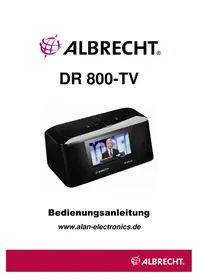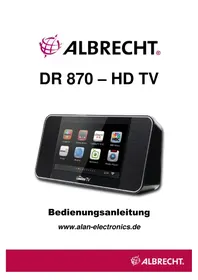
DR 870TV - Téléviseur ALBRECHT - Notice d'utilisation et mode d'emploi gratuit
Retrouvez gratuitement la notice de l'appareil DR 870TV ALBRECHT au format PDF.
| Caractéristiques techniques | Téléviseur ALBRECHT DR 870TV, écran LED, résolution Full HD (1920 x 1080 pixels) |
|---|---|
| Dimensions | Dimensions de l'écran : 32 pouces (81 cm), dimensions avec support : 73,5 x 47,5 x 18 cm |
| Connectivité | Ports HDMI, USB, entrée VGA, entrée audio, sortie casque |
| Utilisation | Idéal pour la télévision numérique, les jeux vidéo, et le visionnage de films en streaming |
| Maintenance | Nettoyer l'écran avec un chiffon doux, éviter les produits chimiques agressifs |
| Sécurité | Ne pas exposer à l'humidité, utiliser sur une surface stable pour éviter les chutes |
| Informations générales | Garantie de 2 ans, mode d'emploi inclus, support technique disponible |
FOIRE AUX QUESTIONS - DR 870TV ALBRECHT
Questions des utilisateurs sur DR 870TV ALBRECHT
0 question sur cet appareil. Repondez a celles que vous connaissez ou posez la votre.
Poser une nouvelle question sur cet appareil
Téléchargez la notice de votre Téléviseur au format PDF gratuitement ! Retrouvez votre notice DR 870TV - ALBRECHT et reprennez votre appareil électronique en main. Sur cette page sont publiés tous les documents nécessaires à l'utilisation de votre appareil DR 870TV de la marque ALBRECHT.
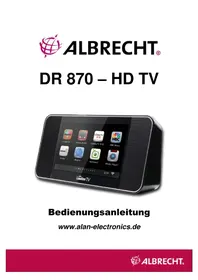
MODE D'EMPLOI DR 870TV ALBRECHT
Manuel de l'utilisateur
www.alan-electronics.de
1 Table des matieres
1 Table des matieres 2
2 Introduction 5
3 A propos du produit 5
3.1 Description du produit 5
3.2 Caracteristiques du produit 5
3.3 LiTe des accessoires 6
4 Mise en route 7
4.1 Touches de commande du dessus de l'unité principale 7
4.2 Connecteurs de l'arrière de l'unité principale 7
4.3 Touches de la télécommande 8
5 Instructions d'utilisation 10
5.1 Menu Demarrer 10
5.2 Se connecter à Internet via Wi-Fi 11
5.3 Téle Internet 13
5.4 Radio Internet 15
5.5 Revision3 15
5.6 Inmoo 16
5.7 Blubrry 16
5.8 UrLlama 16
5.9 LookeSound 17
5.10 Programme de SHOUTcast Radio Internet 17
5.11 Podcast 18
5.12 Lecteur multimédia 19
5.13 Partage de fichiers UPnP - Lire les videos /music /images à partir du votre PC 22
5.14 Entrée ligne 26
5.15 Visionneuse d'images 26
5.16 Réglage de l'heure, date, calendrier et alarme 27
5.17 Configuration de la Radio FM 29
5.18 Sortie TV/LCD 30
6Autres réglages 32
6.1 Langue : 32
6.2 Réseau : 32
6.2.1 Wi-Fi: 32
6.2.2 Type de réseau : 32
6.2.3 Etat reseau : 32
6.3 Réveil : 32
6.4 Bip de touche : 33
6.5 Diaporama : 33
6.6 FM : 33
6.6.1 Région : 33
6.6.2 Recherche automatique : 33
6.6.3 Délai de l'économiseur d'écran : 33
6.7 Fuseau hora : 33
6.8 Date et heures : 33
6.9 Mise à jour du microprogramme : 34
6.10 Arrêt automatique : 34
6.11 Rétablit les options par défaut : 34
6.12 A propos de: 34
7 Guide de dépannage 35
7.1 Sortie TV:Aucune image 35
7.2 Sortie TV: Pas de son 35
7.3 Sortie TV: Écran noir et blanc 35
7.4 La télécommande ne fonctionne pas 35
7.5 Impossible de se connecter à un réseau Wi-Fi 35
8 Guide de sécurité de l'utilisateur 36
9 Spécifications 37
10 Information importante 38
10.1 Deux ans de garantie a compter de la date d'achat 38
10.2 Déchets d'Equipements Electriques et Electroniques (DEEE) et recyclage 38
10.3 Adresse du service d'assistance téléphonique (en Allemagne) 39
2 Introduction
Félicitations pour l'achat de notre produit. Le DR 870 HD-TV vous permettra de profiter des programmes télé, stations et podcasts radio du monde entier via une connexion Internet Wi-Fi. Sa fonction TV-out va transformer votre téléviseur à domicile en une télévision Internet.
Veuillez dire attentivement ce manuel avant de l'utiliser. Ce manuel contient toutes les informations importantes dont vous aurez besoin. Ce manuel doit être conservé pour toute referencia ultérieure
3 A propos du produit
3.1 Description du produit
Vous apportant des milliers de programmes télé, stations et podcasts radios du monde entier via une connexion Wi-Fi, le DR 870 HD-TV, vous permettra de profiter de tout cela sur son grand écran LCD 4,3" haute résolution et son haut-parleur/écouteurs intégrés. En plus, ce télévisuer peut dire des vidés, musique et images à partir d'une carte SD/MMC. Et, vous pouvez diffuser de la réserve, musique, images de votre PC vers le DR 870 HD-TV via UPnP. Il offre plusieurs autres fonctionnalités telles que radio FM, visionneuse d/images et plus encore... Les puissants haut-parleurs intégrés vous permettent d'écouter votre musique avec profondeur et clarté.
3.2 Caracteristiques du produit
- Permet de streamer plus de 1000 programmes télé, et plus de 30000 stations et podcasts radio du monde entier via une
connexion Internet Wi-Fi.
- Supporte SHOUTcast, Podcast, stations radio et diffusion video en direct sur Internet.
- Parcourir les canaux par régions, genres, langues, mot clé de recherche, et Mes Favoris
- Le lecteur multimédia lit les videos, la musique et les fichiers image à partir du disque local avec mémoire intégrée et carte SD/MMC.
- Permet de streamer video, musique, images de votre PC vers le DR 870 HD-TV via UPnP.
- La fonction TV-out prend en charge des résolutions de 1280 x 720 pixels.
- Support les sorties TV : CVBS et HDMI.
- Support Wi-Fi dans 3 protocoles : IP statique, DHCP et PPPoE.
- Radio FM et double réveil/calendrier.
- Réveil à la radio Internet, radio FM, la musique ou le buzzer (sonnerie).
- Entrée de ligne auxiliaire pour tout apparéil audio muni d'une prise 3,5 mm.
- Facile à utiliser avec la télécommande ou les touches du dessus de l'appareil.
3.3 List des accessoires
- Unité principale
- Telecommande
Adaptatseur secteur 5V/2A
Cable CVBS
Antenne FM flexible
Guide d'utilisation
4 Mise en route
4.1 Touches de commande du dessus de l'unité principale

M MENU : Appuyez dessus brièvement pour returner au dossier précédent ou sous-dossier. Maintenez enfoncée cette touche pendant environ 3 secondes pour aller au menu principal.
POWER (marche/arrêt): Appuyez dessus pour allumer/éteindre.
Haut/VOL+ : Faire défiler vers le haut ou augmenter le volume
Bas/VOL- : Faire defiler vers le bas ou diminuier le volume
« Gauche : appuyez brievement pour aller à la piste précédente/menu, maintainir enfoncée pour un退还 rapièpendant la lecture du média.
» Droite : appuyez brievement pour aller à la piste suivante/menu, maintainir enfoncée pour une avance rapide pendant la lecture du média.
ENTER: Appuyez dessus pour confirmer la seLECTION. Elle peut être utilisée pour changer le mode d'affichage de l'écran.
4.2 Connecteurs de l'arrière de l'unité principale

- Fente pour carte SD/MMC
2.Sortie HDMI -
Port Ethernet
-
Port mini USB 5P et prise d'alimentation CC
- Prise écouteurs
6.Sortie CVBS - Entreigne (Audio)
4.3 Touches de la télécommande

- Touche de mise en marche/arrêt. Lorsque votre LookeeTV est déjà allumé, appuyez sur cette touche pour activer/désactiver le mode veille, faible éclairage.
REMARQUE: pour allumer ou éteindre complètement, appuyez sur la touche de mise en marche/arrêt de votre LookeeTV et maintenez-la enfoncée pendant deux (2) secondes. - LCD/TV : commutateur LCD/TV
- MUTE (Déactivation du son)
- NETWORK : touche d'accès rapide aux paramètres du réseau
- I-TV: touche d'accès rapide au télévisueur Lookee
- I-RADIO: touche d'accès rapide à la radio Lookee
- FULL SCREEN : commutateur entre trois modes d'affichage
- FUNCTION : touche multifonction réservée à certaines applications
- PAGE- : Retourne à la page précédente
- DEL : touche de suppression
- PAGE+ : passer à la page suivante
- RETOUR RAPIDE
- FAV: ajoute à la liste Mes favors (My Favorites)
- AVANCE RAPIDE
- MENU : Affiche le menu principal
- HAUT : touche de navigation ; pendant une lecture audio/vidéo, augmente le volume sonore
- EXIT :回头 au menu précédent, ou回头 à la page précédente avec certaines applications
- GAUCHE : touche de navigation, ; revient au titre ou au menu précédent, ou diminue la fréquence FM lors d'une recherche manuelle de stations de radio FM
- OK : Appuyez pour confirmer votre sélection. Modifie le mode d'affichage.
-
DROITE : touche de navigation ; passer à la page, au menu, au titre ou à la chaine suivante, ou augmente la fréquence FM lors d'une recherche manuelle de stations de radio FM
-
LIRE/PAUSE :
- BAS : touche de navigation ; pendant une lecture audio/vidéo, diminué le volume sonore
- STOP
- VOL- : diminue le volume sonore.
VOL + :augmente le volume sonore
- PRÉCÉDENT: revient au titre précédent
SUIVANT: Passe au titre suivant - LECTURE EN SEQUENCE : lit les videos ou les chansons de la liste d'écoute dans l'ordre.
- RÉPÉTER : repète la lecture de la video ou de la chanson sélectionnée dans la liste d'écoute
- ALÉATOIRE : sélectionne et lit de façon aléatoire lesVIDEOS ou les chansons de la liste d'écoute.
- Pas de fonction
- Pas de fonction
- LCD- : éclaircir brilliance de écran
- LCD+ : éclipser brilliance de écran
5 Instructions d'utilisation
5.1 Menu Demarrer
Après avoir branché l'appareil à une prise électrique, appuyez sur la touche POWER de l'appareil ou de la télécommande pour allumer l'appareil. Ensuite, l'écran de démarriage apparait puis vous pouvez voir le menu principal ci-dessous. Pour la navigation, utilisez les touches HAUT/BAS/GAUCHE/DROITE pour sélectionner les options. Appuyez sur ENTER pour aller à un menu donné.

5.2 Se connecter à Internet via Wi-Fi
Pour utiliser toutes les fonctions de la DR 870 HD-TV, vous aurez besoin d'un routeur avec accès Internet et un réseau sans fil.
1: Sélectionnez Paramétres (Settings) > Configuration réseau (Network Setting) > Wi-Fi Setup > Recherche automatique (Auto Search). (Le caractère ‘>’ indique qu'il y a des options qui mèment vers plus de menus.) Le système de recherche automatique recherche automatiquement tous les réseaux sans fil disponibles à portée. Une fois les réseaux disponibles sont trouvés, ils seront énumérés ci-dessous pour votre sélection.

2: Il existe deux types de réseaux :
- Réseau crypté: Affiche une icône de "cadenas" et il faut fournir un mot de passer pour accéder au réseau.
- Réseau non crypté : Il n'ya pas d'icone "verrouiller" et l'accès au réseau est sans mot de passer.
Utilisez la télécommande pour selectionner un réseau donné et appuyez sur ENTRER pour se connecter. La radio démarre automatiquement à se connecter si un réseau non crypté est sélectionné. Si un réseau crypté est selectionné, vous serez améné à un autre écran pour entrer le mot de passer (attribué par l'administrateur du réseau). Appuyez sur les
HAUT/BAS/GAUCHE/DROITE et ENTER de la télécommande ou de l'unité principale pour entrer le mot de passer. Pour confirmer le mot de passer et se connecter au réseau cliquez sur OK.

Si la radio est correctement connectée au réseau sélectionné, la notification "Wi-Fi connecté avec succès" sera affichée, autrement "Mot de passer Wi-Fi non valide" apparaitra. Rentrez le bon mot de passer.
Remarque : Cet élément prend en charge 3 protocôles : IP statique, DHCP et PPPoE. DHCP est le protocole par défaut utilisé automatiquement par le système. Vérifiez les paramètres réseau et le protocole qui est actuèlement configuré - vousdez connecter manuellement l'appareil au réseau, si IP statique ou PPPoE est utilisé.
Lorsque vous appeareil est connecté à l'Internet et qu'une nouvelle version du microprogramme est disponible, le DR 870 HD-TV la détecte automatiquement et affiche le message de rappel suivant sur l'écran : Une nouvelle version du microprogramme est disponible. Voulez-vous procéder à la mise à jourMAINANT? Oui (Entrer) ou Non (Quitter). Si vous cliquez sur ENTRER, le téléchargement et l'installation de la nouvelle version commencent automatiquement.
5.3 Téle Internet
Lorsque vous sélectionnez le menu TV Internet, le DR 870 HD-TV se connecte au portail Internet et fournit une liste de programmes télé, organise en différentes catégories telles que région, genre, et langue. Appuyez sur les touches
HAUT/BAS/GAUCHE/DROITE et ENTER de la télécommande ou de l'unité principale pourCHOISIR les différentes catégories/canaux.
- Pays et régions : Trier par pays et régions
Genres : Trier par Drame, Film, Musique, Sport, Animation... - Langues : Trier par langues de diffusion
- Recherche: Entrez les mots-clés de la recherche
- Mes favoris : Appuyez sur FAV de la télécommande pourémoriser une station à dire sous "Mes favorsis"

Cette image montre une station télé Internet en cours de lecture :

Vous pouvez changer le programme en différents modes d'écran : Plein écran, par défaut et 4:3 en
- Appuyant sur ENTER de l'unité principale
- Appuyant sur ENTER ou PLEIN ECRAN de la télécommande
Autres indications :
Haut/Bas ou VOL +/VOL- : Réglage du volume en haut ou bas Gauche/Droite : Aller à la chaine suivante/précédente STOP/QUITTER : Quitter le canal en cours de lecture et returner au Menu télé Internet
5.4 Radio Internet
Lorsque vous sélectionnez le mode Radio Internet, le DR 870 HD-TV se connecte au portail Internet et fournit une liste de stations Radio, organise en différentes catégories telles que région, genre, et langue. Appuyez sur les touches
HAUT/BAS/GAUCHE/DROITE et ENTER de la télécommande ou de l'unité principale pourCHOISIR les différentes stations.
L'utilisation est similaire au mode TV Internet.
Cette image montre une station Radio Internet en cours de lecture :

5.5 Revision3
Revision3 est aujourd'hui l'un des principaux réseaux de services video en ligne qui a su attirer lesassageurs talents et lesassageurs
partenaires de ce secteur. Il produit et diffuse des feuilletons communautaires hebdomadaires et quotidiens qui sont appréciés par une vaste audience d'amateurs passions. Les émissions sont toutes en haute définition et durablent entre une minute et une heures. DR 870 HD-TV met ce merveilleux contenu à votre disposition avec l'application officielle Revision3.
5.6 Inmoo
Inmoo yous donne acces aux productions cinematographiques realizedes dans plus de 100 pays et plus de 60 langues. Youy trouvez tous les styles : comédie, dramatique, documentaire et bien d'autres encore. Inmoo redéfinit la distribution des films independants et vous pouvez maintenez les regarder directement sur votre DR 870 HD-TV.
5.7 Blubrry
L'application Blubrry de DR 870 HD-TV vous donne accès à un grand besoin de diffusions video et audio pour baladeur numérique, toutes l'oeuvre de créateurs et créatrices individuels. Vous naviguez facilement parmi des milliers de diffusions populaires où tous les sujets sont abordés: Le monde des'affaires, l'art, la culture, l'education, la comédie, le sport, les yeux et bien d'autres encore.
5.8 UrLlama
L'application UrLiama de DR 870 HD-TV vous permet d'écouter en continu votre musique ou votre chanteur préfééré, avec un son de grande qualité. La recherche s'effectue par genre (années 80,
alternative, danse, électronique, rock, pop, etc.), par artiste (Beatles, Michael Jackson, Elvis Presley, Madonna, U2, etc.) ou par pays (plus de 50). Vous receivez au plus vite des recommendations pertinentes sur de nouvelles pistes audio.

5.9 LookeSound
Hébergée par la célibre plateforme de distribution audio SoundCloud, LookeeSound vous ouvre le libre accès à de la musique originale produit aussi bien par des artistes chevronnés que par de jeunes artistes de tous les pays. Enregistrez vos créations musicales, chargez-les, faites leur promotion et partagez-les avec la plus grande communauté d'artistes du mode entier.
5.10 Programme de SHOUTcast Radio Internet
Un programme SHOUTcast Radio Internet offre des milliers de stations radio Internet. Les programmes et les listes de lectures sont continuèlement mis à jour et actualisés. Appuyez sur les
touches HAUT/BAS/GAUCHE/DROITE et ENTER de la télécommande ou de l'unité principale pourCHOISIR les différentes stations.

5.11 Podcast
Les podcasts sont des émissions audio telles que des séries qui sont le plus souvent mises à jour régulièrement avec de nouveaux episodes. Vous pouvez regarder les programmes stockés par les editorurs et les trier par Genre, recherche et les ajouter à Mes favorsis. Appuyez sur les touches
HAUT/BAS/GAUCHE/DROITE et ENTER de la télécommande ou de l'unité principale pour désir les différentes stations. Se référer aux instructions d'utilisation du mode TV Internet.

5.12 Lecteur multimédia
1) Lecture video/music/image des fichiers du Disque local (Mémoire intégrée)

Cet apparéil est livré avec une mémoire intégrée. Vous pouvez échanger les données entre cet apparéil et d'autres sources via un cable USB. Si vous l'utilisez pour la première fois, formater le disque en suivant les procédures suivantes :
-
Connecter l'unité principale au PC via un cable USB.
-
Allumez le DR 870 HD-TV et il sera reconnu par le PC. Double-cliquez sur l'icone et une fenetre apparait vous demandant si vous foulez formater le disque. (UNIQUEMENT pour la première utilisation)
-
Appuyez sur OUI pour formater le disque et une fenêtre comme celle de gauche s'affiche:
Capacité : Capacité de la mémoire intégrée actuellément disponible
Système de fichiers : FAT32 (recommandé), FAT, exFAT
Taille de l'unité d'allocation : Choisissez "unité d'allocation par défaut"
Nom du volume : Utilisez un nom pour le disque (facultatif)
Formatage rapide : Recommé
Appuyez sur Demarrer pour lancer le formatage. Cela va prendre un certain temps.
Une fois le formatage terminé, une fenêtre apparait indiquant "Formatage terminé". Le DR 870 HD-TV devient prét pour le transfert de données entre le PC et les péripériques. Vous pouvezmaintenant copier des fichiers depuis votre disque dur sur le DR 870 HD-TV. Ces fichiers peuvent être lus par un lecteur multimédia. Pour démarrer un lecteur suivez les étapes suivantes.
- Aller au menu principal (Main Menu) > Lecteur multimédia (Media Player) > Disque (Disk) (Comme à la figure ci-dessous)

Appuyez sur ENTER pour sélectionner le disque local, puis trois dossiers apparaisent : Video, Music et Picture.
Appuyez sur les touches HAUT/BAS/GAUCHE/DROITE de la télécommande ou de l'unité principale pourCHOISIR les différentes
catégories souhaitées. Voici un exemple pour afficher la liste de lecture.

Appuyez sur HAUT/BAS pour sélectionner les chansons et appuyez sur ENTER pour les écouter.

Autres indications :
Gauge/Droite : Pour sélectionner le morceau suivant et precedent, maintenez enfoncée pour avant/arrière.
VOL-/VOL+ : Réglage du volume
Quitter : Quitter le mode de lecture actuel de musique. Une fois
sLECTIONné, un averissement "Arrêté la musique" apparait. Appuyez sur Oui pour quitter et arrêté la lecture de musique ou Non pour quitter et laisser la musique en tant que musique defond.
STOP: Quitter la lecture de musique y compris la musique de fond.
2) Lecture de fichiers video/musique/image à partir d'une carte SD
Insérez une carte SD dans la fente pour carte SD située à l'arrière de l'unité principale.
Aller au menu principal (Main Menu) > Lecteur multimédia (Media Player) > Carte SD (SD Card), pour dire les fichiers video/musicie/image stockés sur cette carte.
5.13 Partage de fichiers UPnP - Lire les videos /musique /images à partir du votre PC
La technique Universal Plug and Play (UPnP) permet de streamer des videos, de la musique et des images à partir d'un PC. Cela se fait avec un serveur UPnP de votre réseau local. Il existe plusieurs possibilités pour configurer un serveur UPnP. Tout d'abord il existe plusieurs programmes qui transforment votre PC en un serveur UPnP. Il suffit de chercher sur Internet "UPnP Media Server". Une autre possibilité est l'utilisation d'un NAS (Network Attached Storage) disque dur, certains d'entre eux peuvent également agir comme un serveur UPnP. Mais, naturellement, le fonctionnement des programmes diffère. Comme exemple, nous allons utiliser le lecteur Windows Media player. Les étapes suivantes vous indiquent comment configurer
votre PC pour agir comme un serveur UPnP avec le Lecteur Windows Media.
-
Ouvrez le lecteur Windows Media Player et assurez-vous qu'il est mis à jour à jour (la version 11 est recommangée).
-
Cliquez sur "Bibliothèque" du menu du haut, et désisesz "Partage des fichiers multimédias".

-
Sélectionnez l'icone "Radio Internet" et cliquez sur le bouton "Autoriser" pour activer la fonction de partage. Appuyez sur "OK" pour confirmer les réglages.
-
Aller à Bibliothèque > Ajouter à la bibliothèque, puis Sélectionnez "Mes dossiers et ceux auxquels je peux acceder". Cliquez sur "Options avances" pour désir les dossiers de partage.

- Cliquez sur "OK" pour confirmer ; les fichiers/documents sélectionnés seront ajoutés à la bibliothèque.

-
Cliquez sur "Fermer" lorsque vous aurez terminé l'ajout.
-
Allumez le DR 870 HD-TV et Sélectionnez UPnP puis appuyez sur ENTER pour rechercher tous les péripériques UPnP disponibles.
Appuyez sur Haut/Bas de la télécommande ou l'unité principale pour sélectionner un pérophérique UPnP de la liste et appuyez sur ENTER.

- Une fois vous âtes en mode UPnP, tous les fichiers de partage sont organisés en différentes catégories telles que musique, video, image etc. Appuyez sur Haut/Bas de la
telecommande pour selectionner et dire des videos /musique /images.

Remarque : pour optimiser les performances, essayez de transmettre en continu des videos de plus petite taille, avec une résolution moindre.
5.14 Entrée ligne
Cette fonctionnalité vous permet d'entendre toutes les chansons de tous les fichiers de n'importe quel lecteur MP3 qui est connecté à la Line-In du DR 870 HD-TV. Tout ce que vous avez à faire est de connecter le lecteur MP3 avec un cable de connexion audio, ayant à chaque extrémité une fiche 3,5mm, dans la prise line-in du DR 870 HD-TV. Maintenant, vous allez entendre toutes les chansons lues sur le lecteur MP3 via les haut-parleurs du DR 870 HD-TV. Ensuite, sélectionnez "Line-In" dans le menu principal.
5.15 Visionneuse d/images
- Sélectionnez "photos" du menu et appuyez sur ENTER.
- Sélectionnez "Disque" ou "SD" pour parcourir les fichiers stockés.

- Appuyez sur Haut/Bas/Gauche/Droite de la télécommande ou l'unité principale pour selectionner le dossier ou des fichiers et appuyez sur ENTER. Si vous souhaitez regarder un diaporama avec musique de fond : aller à Media Player, Internet Radio ou Radio FM pourCHOISIR la musique que vous aimez et de quitter
avec de la musique, et puis venez ici pourCHOISIR l'option diaporama.


:Précedent :suivant agrandir réduire :pivoter Diaporama
Remarque : pour optimiser les performances, évitez d'afficher des images de grande taille
5.16 Réglage de l'heure, date, calendrier et alarme
Avant de régler l'heure et la date, aller au menu "Réglages" de besoinsez et confirmez votre fuseau horaire d'abord. Et puis allez à "Date & Heure" dans le menu "Réglages" ou "horloge" dans le menu principal, puis appuyez sur ENTER.
- Affichage de l'heure : indique la date, l'heure et laSEMaine
- Calendrier: affichage du calendrier complet
- Alarme : Deux alarmes différentes sont disponibles.
- Réglage de l'heure : Permet de régler l'heures manuellement.

Cette image montre le calendrier.

Cette image montre le menu alarme.

Alarm On/Off (Marche/arret de la fonction réveil):
active/désactive la fonction réveil.
Alarm Time (Heure de réveil): réglez l'heure de réveil à l'aide des touches UP/Down/Left/Right (Haut/Bas/Gauche/Droit) de la télécommande ou de l'unité principale. Appuyez sur la touche Enter (Entrer) pour valider le réglage.
Snoopze (Rappel): réglage du début de rappel: 5, 10 et 20 minutes. Le système passée automatiquement en mode économiqueur (écran Heure et date) en l'absence de toute commande pendant la période fixée par l'utilisateur. Pour arrêtier le réveil, appuyez sur la touche Menu de la télécommande ou de l'unité principale. Les autres touches n'arrêtent que temporairement la sonnerie de réveil, Maintenant le mode Rappel actif.
Set Alarm Tone (Sonnerie de réveil) : vous pouvez sélectionner la source sonore de réveil parmi les options suivantes : sonnerie par défaut, radio, musique stockée dans la mémoire intégrée et carte SD.
Alarm Date (Date de réveil): sélectionne la fréquence d'activation du réveil, parmi les 4 options proposées: une fois, quotidien, jours ouvrables (lundi - vendredi ou lundi - samedi).
5.17 Configuration de la Radio FM
- Branchez l'antenne FM sur le connecteur YPbPr situé à l'arrière de l'unité principale.
-
Choisissez menu Réglages > FM > Région et sélectionnez une région parmi celles proposées : Bande FM Japon ou Bande de diffusion FM.
-
Recherche automatique de stations: Choisissez menu Réglages > FM > Recherche auto. Appuyez sur la touche ENTER (Entrer) de la télécommande ou de l'unité principale; un message, affché sur l'écran LCD, vous rappelle que vous doivent connecter l'antenne FM. ÀpRES cela, réappuyez sur la touche ENTER (Entrer) pour rechercher les stations FM. Une fois que la recherche est terminée, la liste des stations FM accessibles s'affiche sur l'écran. Vous pouvez tester ici l'écoute de chacune d'elles. Pour supprimer une station depuis cette page-écran, mettez-la en surbrillance et appuyez sur la touche DEL (Supprimer) de la télécommande ou appuyez sur la touche ENTER (Entrer) de l'unité principale. Le message suivant s'affiche sur l'écran: Pour confirmer la suppression, appuyez sur ENTER (Entrer). Pour l'annuler, appuyez sur EXIT (Quitter). Pour selectionner une station radio à diffuser lorsque vous mettez en marche le mode radio FM, mettez cette station en surbrillance et appuyez sur la touche ENTER (Entrer) de l'unité principale ou de la télécommande.
-
Pour écouter une station FM : Sélectionnez "FM" dans le menu principal pour diffuser les stations FM localisées pendant la dernière recherche automatique.
5.18 Sortie TV/LCD
Ce produit prend en charge deux types de sortie video et audio :
- sortie LCD de l'unité principale : 7" TFT haute résolution de 800 x 480 pixels, 16:9 LCD
- Sortie TV : Le signal reçu de l'unité principale sera acheminé au téléviseur via CVBS ou HDMI.
Avant de passer à la sortie TV, suivez les étapes ci-dessous pour connecter l'unité principale et le téléviseur :
- Connectez la fiche 3,5 mm du cable CVBS (inclus dans l'emballage) à la prise CVBS de l'unité principale, et connectez les autres fiches (prise jaune pour la video composite, rouge et blanc pour l'audio) aux prises AV du téléviseur.
- Allumez le téléviseur et de passerez au canal AV ou à un autre canal particulier selon le modele de téléviseur.
- Assurez-vous que l'unité centrale est allumée.
Il y a deux façon d'initier la sortie TV une fois la connexion est terminée :
- Allez au menu "Sortie TV" et Sélectionnez Sortie TV. Àprouc这部分, vous doivent indiquer si vous souhaitez utiliser CVBS ou YPbPr. Et enfin, vous avez le besoin entre PAL et NTSC. Si vous utilissez le téléviseur en Europe, alors votre téléviseur est très probablement PAL.
- Lors des prochaines activations de la sortie TV, vous pouze recommencer la procédure depuis l' étape 1 ou il suffit d'appuyer sur la touche LCD/TV de la télécommande.

Maintenant, vous pouvez regarder des fichiers video, audio et image de l'unité principale projetés sur l'écran de votre téléviseur!
6 Autres réglages
Sélectionnez l'option Réglages puis sélectionnez les options que vous désirez parmi les suivantes.
6.1 Langue :
Appuyez sur les touches UP/DOWN (Haut/Bas) de la télécommande pourCHOISIR une langue puis appuyez sur la touche ENTRER (Entrer) pour enregistrER voirechoix. La modification est appliquée sitot que vous revenez au menu principal ou a tout autre interface.
6.2 Réseau :
(Reportez-vous également à la section 4.2)
6.2.1 Wi-Fi:
Trois options vous sont proposées: A. Recherche auto: recherche automatiquement les connexions Wi-Fi disponibles. B. Manuel: vous saississez manuellement les paramètres du réseau. C. RÉseaux enregistrés: Vérifie et gère tous les réseaux enregistrés que vous avez utilisésAAParvant. Le DR 870 HD-TV se connecte automatiquement à l'un de ces réseaux, dés que celui-ci devient disponible.
6.2.2 Type de réseau :
Informations sur le réseau, notamment l'adresse IP, le masque, le routage et le système DNS, pour déterminer si le système est connecté par Wi-Fi.
6.3 Réveil :
Pour plus de détails, reportez-vous à la section 4.10.
6.4 Bip de touche :
Activer - active le mode bip de touche et vous propose de désir un bip parmi les 5 disponibles ; Désactiver - désactive le mode bip de touche.
6.5 Diaporama :
Sélectionne le temps d'affichage des images à l'écran pour le mode diaporama (5, 10, 15 ou 30 secondes).
6.6 FM :
6.6.1 Région :
Choisissez notre région FM.
6.6.2 Recherche automatique :
Recherche automatique les stations FM. Reportez-vous à la section 5.12 FM pour plus de détails.
6.6.3 Délai de l'économiseur d'écran :
L'unité repasse automatiquement en mode horloge en l'absence de toute commande pendant un temps défini par l'utilisateur. Le système returne à l'interface précédente si vous appuyez sur EXIT (Quitter) ou au menu principal si vous cliquez sur MENU.
6.7 Fuseau hora :
Choisissez un fuseau hora et confirmez votre choix avant de régler la date et l'heure.
6.8 Date et heures :
Appuyez sur les touches UP/DOWN (Haut/Bas) pour ajuster l'heure et la date. Appuyez sur les touches LEFT/RIGHT (Gaughe/Droit) pour modifier la valeur et appuyez sur la touche ENTER (Entrer) pour sauegarder la modification. (Format de l'heure : 12/24 heures)
6.9 Mise à jour du microprogramme :
Vérifiez, de temps à autre, la disponibilité d'une nouvelle mise à jour du microprogramme afin d'améliorer les fonctionnalités et la stabilité de votre apparéil.
Méthodes de mise à jour :
En ligne - Le système recherche automatiquement si une nouvelle option est disponible, la télécharge et l'installe.
Disque local - vous mettez à jour manuellement le microprogramme, depuis le disque local ou une carte SD.
Le DR-800 intègre également une fonction de recherche automatique affichtant un message à la mise en marche de l'appareil lorsqu'une mise à jour est disponible. Veuillez-vous reporter à la section 4.2.
6.10 Arrêt automatique :
L'unité s'arrête automatiquement en l'absence de toute commande pendant un temps définir par l'utilisateur. Pour désactiver l'option Arrêt automatique, Sélectionnez l'option Arrêt manuel, qui est également l'option active par défaut.
6.11 Rétablier les options par défaut :
Rétablit les réglages effectuels en usine par le fabricant.
6.12 A propos de :
Version du microprogramme, du numéro de modulo et de l'adresse Wi-Fi Mac.
7 Guide de dépannage
7.1 Sortie TV : Aucune image
- Vérifiez les connexions entre l'unité principale et le téléviseur.
- Vérifiez si l'unité principale est sous tension.
- Vérifiez si le télévisueur est régle sur le canal AV.
7.2 Sortie TV : Pas de son
- Vérifiez si les prises audio sont correctement connectées.
- Vérifiez si le son est coupé sur l'un des apparêils.
7.3 Sortie TV : Écran noir et blanc
- Débranchez et rebranchez correctement tous les câbles.
- Vérifiez les paramètres du téléviseur connecté à l'unité principale.
7.4 La télécommande ne fonctionne pas
- Utilisez la télécommande dans la portée effective (6 metres).
7.5 Impossible de se connecter à un réseau Wi-Fi
- Vérifiez si la connexion Wi-Fi est disponible.
- Vérifiez si les paramètres de ce réseau sont corrects, en particulier le mot de passer. Se référer aux instructions de la section 4.2 pour la connexion à un réseau.
Redémarrez l'unité principale
8 Guide de sécurité de l'utilisateur
- Placez l'appareil sur une surface plane loin des rayons directs du soleil, sources de chaleur, ou d'eau pour éviter tout risque d'incendie ou de chic.
- Placez l'appareil dans un endroit propre et sec.
- Rangez les câbles et les accessoires dans un endroit sur. Évitez de marcher ou tirer sur les câbles.
- Utilisez seulement les accessoires fournis par le fabricant
- Il est normal que le haut et l'arrière de l'unité principale deviennent chauds après un certain temps d'utilisation.
- Placez un chiffon ou autre matériel de protection entre l'appareil et les meubles, si nécessaire.
- Ne tentez pas de démonter ou réparer vous-même l'appareil. Confiez toutes les réparations à un personnel qualifié.
- Débranche l'appareil lorsqu'il ne va pas été utilisé pendant une longue période et pendant les orages et les éclairs.
9 Spécifications
LCD: 7" TFT haute résolution de 800 X 480 pixels, format 16:9
Sortie AV: CVBS et HDMI
Sortie audio: 2 x 2W Haut-parleur HiFi
Port d'E/S:
connecteur USB et prise d'alimentation
- Prise casque stéreo
- Prise Line-in 3,5mm
- Prise AV CVBS
- Prise AV HDMI
Fente pour carte SD
Wi-Fi:
- Sécurité WLAN: Supporte WPA, WPA2, WEP
- Recherche Wi-Fi: Recherche automatique; Recherche manuelle
- IEEE 802.11 b/g
Dimensions (L X H x P) : 258 x 125 x 56mm
10 Information importante
Nous sommes légalement tenus d'inclure les dispositions et les informations de garantie et la déclaration de conformité de l'UE avec le mode d'emploi de chaque unité, et ce dans la langue de chaque pays.
Veuillez trouvez ces informations dans les pages suivantes.
10.1 Deux ans de garantie à compter de la date d'achat
Le Fabricant/revendeur garantit ce produit pour deux ans à compter de la date d'achat. Cette garantie couvre tout dysfonctionnement dû à une défaillance des composants ou à des fonctions incorrectes pendant la période de la garantie à l'exception des pieces d'usure, telles que batteries, égratignures de l'écran, défectuosité du boîtier, rupture de l'antenne et les défaillances dues à des raisons extérieures telles que corrosion, surtension à cause d'une source d'alimentation externe inappropriée ou l'utilisation d'accessoires inadéquats. La garantie ne couvre pas les défaillances dues à un usage non prévu.Contactdez votre revendeur local pour réclamation sous garantie. Le revendeur réparera/remplacera ou envoie le produit à un centre de service agréé.
Vous pouvez également contacter directement notre station de réparation/agree. Incluez la preuve d'achat avec le produit et décrivez l'anomalie de la façon la plus précise.
10.2 Déchets d'Equipements Electriques et Electroniques (DEEE) et recyclage

La loi Européennes ne permet pas la mise au rebus des équipements électriques et électroniques usages avec
les ordures menagères. Ramenez vous produit à un centre de collecte municipal pour être recyclé. Ce système de collecte est financé par les industriels pour garantir l'élimination respectue de l'environnement et le recyclage de matières premières précieuses.
10.3 Adresse du service d'assistance téléphonique (en Allemagne)
Contactez notre service d'assistance téléphonique par téléphone au 01805-012204 (14 cent/minute en Allemagne seulement) ou par courriel au alan-service@ps-tech.de.
Avant de returner le produit consultez le chapitre "Dépannage" pour vous aider à effectuer certains tests facibles, sinon contactez notre service d'assistance téléphonique.
Notice Facile