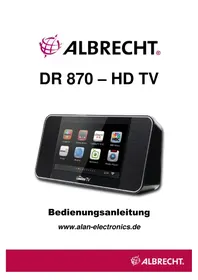
DR 870TV - Fernseher ALBRECHT - Kostenlose Bedienungsanleitung
Finden Sie kostenlos die Bedienungsanleitung des Geräts DR 870TV ALBRECHT als PDF.
Häufig gestellte Fragen - DR 870TV ALBRECHT
Benutzerfragen zu DR 870TV ALBRECHT
0 Frage zu diesem Gerät. Beantworten Sie die, die Sie kennen, oder stellen Sie Ihre eigene.
Eine neue Frage zu diesem Gerät stellen
Laden Sie die Anleitung für Ihr Fernseher kostenlos im PDF-Format! Finden Sie Ihr Handbuch DR 870TV - ALBRECHT und nehmen Sie Ihr elektronisches Gerät wieder in die Hand. Auf dieser Seite sind alle Dokumente veröffentlicht, die für die Verwendung Ihres Geräts notwendig sind. DR 870TV von der Marke ALBRECHT.
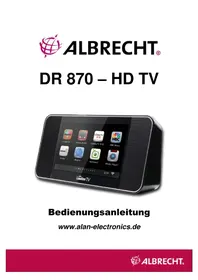
BEDIENUNGSANLEITUNG DR 870TV ALBRECHT
1 Inhalt 2
2 Einleitung 5
3 Informationen zu dieser Produkt 5
3.1 Beschreibung 5
3.2 Ausstattungsmerkmale 5
3.3 Lieferumfang 6
4 Erste Schritte 7
4.1 Bedienelemente Oberseite 7
4.2 Anschlüsse Player - Rückseite 7
4.3 Fernbedienung 8
5 Bedienungshinweise 11
5.1 Startmenu 11
5.2 Mit Internet über WLAN verbinden 11
5.3 Internet-TV 14
5.4 Internetradio 15
5.5 Revision3 16
5.6 Inmoo 17
5.7 Blubrry 17
5.8 UrLlama 17
5.9 LookeSound 18
5.10 DR 870 HD-TVSmartController™ Technologie 19
5.11 SHOUTcast Internetradioprogramm 19
5.12 Podcast 20
5.13 Mediaplayer 21
5.14 UPnP Dateifreigabe – Wiedergabe von Video/Musik-/Bilddateien vom PC 23
5.15 Line-In 27
5.16 Photo Viewer 27
5.17 Uhrzeit, Datum, Kalender und Alarm einstellen 29
5.18 UKW-Radio einstellen 31
5.19 TV-/LCD-Ausgang 32
6 Sonstige Einstellungen 33
6.1 Sprache: 33
6.2 Netzwerkeinstellung: 33
6.2.1 WLAN-Einstellung: 33
6.2.2 Netzwerktyp: 34
6.2.3 Netzwerkstatus: 34
6.3 Alarm: 34
6.4 Tastenton einstellen: 34
6.5 Diashow einstellen: 34
6.6 UKW einstellen: 34
6.6.1 Region einstellen: 34
6.6.2 Automatische UKW-Sendersuche: 34
6.7 Bildschirmschoner: 34
6.8 Zeitzone: 35
6.9 Datum & Uhrzeit: 35
6.10 Firmware Update: 35
6.11 Automatische Ausschaltung: 35
6.12 Rückstellung zu den Werkseinstellungen: 35
6.13 Uber: 35
7 Störungserkennung 36
7.1 TV-Ausgang:Kein Bild 36
7.2 TV-Ausgang:Kein Ton 36
7.3 TV-Ausgang: Bild schwarz-weiB 36
7.4 Fernbedienung Funktioniert nicht 36
7.5 Verbindung mit WLAN-Netzwerk nicht möglich 36
8 Sicherheitshinweise 37
9 Spezifikationen 38
10 Gewährleistungs- und Recyclinginformationen 39
10.1 Gesetzliche Gewährleistung von 2 Jahren nach Kaufdatum 39
10.2 Elektroschrottgesetz und Recycling 40
10.3 Serviceanschrift und technische Hotline 40
2 Einleitung
Vielen Dank, dass Sie sich für these Produkt entschieden haben. Das DR 870 HD-TV erhögt den Empfang von Fernsehkanalen, Radiosendern und Podcasts aus aller Welt über die WLAN-Internetverbindung. Sein TV-Ausgang macht ihren Fernseher zum Internet-TV.
Bittelesen Sie die Bedienungsanleitung aufmerksam durch, bevor Sie das Gerät benutzen. Die Bedienungsanleitung enthalt wichtige Informationen.itte bewahren Sie die Bedienungsanleitung fur späteres Nachschlagen auf.
3 Informationen zu diesen Produkt
3.1 Beschreibung
Mit Tausenden weltweiter Internet-TV-Kanäle, Radiosender und Podcasts über die WLAN-Verbindung ermöglicht Ohnen der DR 870 HD-TV nicht nur den Spaß an diesen Sendungen auf seinem 7-Zoll hochauflösenden LCD-Bildschirm mit integrierten Laufsprechern/Ohrhörern, sondern entsprechens den Anschluss an ihrem große Fernseher zuhause. Weiterhin konnen Videos, Musik und Fotos von SD/MMC-Speicherkarten wiedergegeben werden. Außen dem konnen Sie Videos, Musik und Fotos von ihrem Heim- oder Buro-PC über UPnP auf den DR 870 HD-TV streamen. Es gibt eine Vielzahl weiterer Ausstattungsmerkmale wie UKW-Radio, Picture Viewer und mehr ... Die leistungsstarken integrierten Laufsprecher übertragen ihre Musik tief und klar.
3.2 Ausstattungsmerkmale
- Streaming von über 1.000 TV-Kanälen und mehr als 30.000 Radiosendern und Podcasts weltweit über
WLAN-Internetverbindung.
- Unterstützung SHOUTcast, Podcast, Live Internet-Radiosender und Videübertragungen.
- Kanalsuche nach Region, Genre, Sprache, Schlüsselwort und eigener Favoritenliste.
- Mediaplayer für Video-, Musik- und Fotodateiwiedergabe von lokalem Laufwerk oder SD/MMC-Karte.
- Streaming von Videos, Musik und Fotos über ihren Heimoder Buro-PC über UPnP auf den DR 870 HD-TV.
HDMI TV-Ausgang mit einer Auflösung von 1280 x 720 - Unterstützung TV-Ausgang in CVBS und YPbPr.
- Unterstützung WLAN in 3 Protokollen: Statische IP, DHCP und PPOE.
- UKW-Radio mit zweifachem Alarm und Kalender.
- Lassen Sie sich wecken von Internetradio, UKW-Radio oder Summer.
- AUX-Eingang für Audiogeräte über 3,5 mm Klinkenanschluss.
- Einfache Bedienung mit Fernbedienung oder Tasten auf dem Gerät.
3.3 Lieferumfang
- Player
Fernbedienung
Netzteil 5V/2A - TV-Out-Kabel
- Flexible UKW-Antenne
Bedienungsanleitung - Mini-USB Kabel
4 Erste Schritte
4.1 Bedienelemente Oberseite


M MENU: Drücken um ins vorige Menu zurückzukehren. Für 3 Sekunden gedrückt halten um direkt ins Hauptmenu zurückzuspringen.
EIN/AUS: Zum Ein- und Ausschalten drücken.
AUFWÄRTS/VOL+: Aufwärts scrollen oder Lautstärke erhöhen.
ABWÄRTS/VOL-: Abwarts scrollen oder Lautstärke verringern.
LINKS: Vorheriges Menu/Track mit kurzem Tastendruck aufrufen, zum schllen Rücklauf gedrückt halten.
RECHTS: Nächstes Menu/Track mit kurzem Tastendruck aufrufen, zum schellen Vorlauf gedrück halten.
ENTER: Auswahl bestätigen und Anzeigemodus umschalten.
4.2 Anschlüsse Player - Rückseite

- SD/MMC Kartenschacht
- HDMI Ausgang
- RJ45 Netzwerkanschluss
- Mini USB und Spannungsvorsorgung
- Kopfhörerbuchse
- CVBS Ausgang
- FM/Line in (Audio)
4.3 Fernbedienung

- EIN/AUS. Ein- und Ausschalten (Stand-by-Modus) des LookeeTV. HINWEIS: Zum vollständigen Ausschalten halten Sie EIN/AUS für 2 Sekunden gedrückt.
- LCD/TV: Umschalten zwischen LCD und TV.
- MUTE: Stummschaltung
- NETWORK: Netzwerkeinstellungen aufrufen.
- I-TV: Lookee TV Schnelltaste.
- I-RADIO: Lookee Radio Schnelltaste.
- FULL SCREEN: Umschalten zwischen 3 Anzeigemodi.
- FUNCTION: Multifunktionstaste für verschiedene Apps.
- PAGE-: Rückkehr zu vorherigen Seite.
- DEL: Löschen.
- PAGE+: Navigation zur{nachsten Seite.
- SCHNELLER RÜCKLAUF.
- FAV: Zur Favoritenliste hinzufugen.
- SCHNELLER VORLAUF.
- MENU: Hauptmenu aufrufen.
- NAVIGATION AUFWÄRTS: Navigationstaste, Lautstärke erhöhen (Wiedergabe Video/Audio).
- EXIT: Zurück oder Rückkehr in das vorherige Menu oder Rückkehr zur vorherigen Seite bei bestimmten Apps.
- NAVIGATION LINKS: Navigationstaste und Rückkehr zum vorherigen Track/ Menu oder manuelle UKW-Sendersuche.
- OK: Bestätigung der Auswahl oder Umschalten des Bildschirmmodus.
- NAVIGATION RECHTS: Navigationstaste und Navigation zur nachsten Seite/ Menu/ Track/ Kanal oder manuelle UKW-Sendersuche.
- WIEDERGABE/PAUSE.
- NAVIGATION ABWÄRTS: Navigationstaste, Lautstärkeverringern (Wiedergabe Video/Audio).
- STOPP.
- VOL-: Lautstärke verringern.
VOL+: Lautstärke erhöhen.
- VORHERIGER: Zurück zum vorherigen Track.
NACHSTER: Weiter zum{nachsten Track.
- WIEDERGABE IN REIHENFOLGE: Wiedergabe
Video/Musik gemäß Wiedergabeliste. - WIEDERHOLUNG: Gewählte Video/Musikdatei in der
Wiedergabeliste wiederholen. - MISCEN: Zufallsauswahl und Wiedergabe Video/Musik aus
der Wiedergabeliste. - Keine Funktion
- Keine Funktion
- LCD-: verringert die Bildschirmhelligkeit
- LCD+: erhöht die Bildschirmhelligkeit
5 Bedienungshinweise
5.1 Startmenu
Nach dem Anschluss des Players an der Spanningsversorgung drücken Sie EIN/AUS auf dem Gerät oder auf der Fernbedienung, um das Gerät einzuschalten. Der Begrübungsbildschirm und anschließend das Hauptmenu werden angezeigt, wie nachstehend dargestellt. Zur Navigation und Auswahl der Optionen benutzen Sie die Tasten
AUFWÄRTS/ABWÄRTS/LINKS/RECHTS. Mit ENTER rufen Sie das gewünschte Menu auf.

5.2 Mit Internet über WLAN verbinden
Zur Nutzung aller Funktionen des DR 870 HD-TV benötigen Sie einen Router mit Internetzugang sowie ein Drahtlosnetzwerk.
1: Wahlen Sie Einstellungen > Netzwerk Einstellungen > WiFi Setup > Automatischer Suchlauf(,)>“ steht für die Auswahl des Menüpunktes). Das automatische Suchsystemsucht nach allen verfügbar Drahtlosnetzwerken. Nach dem Auffinden
verfügbarer Netzwerke werden diese angezeigt.

2: Es gibt zwei Arten von Netzwerken:
- Verschlussnetzwerk: Anzeige eines Schlossssymbols, ein Password wird zum Zugang zum Netzwerk besteht.
- Unverschlusseltes Netzwerk: Es wird kein Schlosssymbol angezeigt und es wird kein Password für die Verbindung besteht.
Mit der Fernbedienung wahren Sie das entsprechende Netzwerk, dann drücken Sie ENTER zum Verbinden. Das Gerät verbindet sich automatisch, wenn ein unverschlusseltes Netzwerk gewählt wird. Bei Auswahl eines WPA/WPA2 verschlüsselten Netzwerks werden Sie zu einem neuen Bildschirm geführt, um das Password einzugeben (vom Administrator des Netzwerks zugeordnet). Ist das Netzwerk WEP verschlüsselt, so werden Sie zuerst gefragt, ob Ihr Netzwerk mit Authenticierungsverfahren Open System oder Shared Key/arbeitet. Im Normalfall sollen hier Open System ausgewählten werden. Nun werden sehen Sie wie bei WPA Netzwerken den Eingabebildschirm des Passwords. Mit
AUFWÄRTS/ ABWÄRTS/ LINKS/ RECHTS und ENTER auf der Fernbedienung oder dem Player geben Sie das Password ein. Wahlen Sie OK, um das Password zu bestätigen und mit dem Netzwerk zu verbinden.

Bei erfolgreichem Anschluss am gewählten Netzwerk wird „WLAN erfolgreich verbunden“ angezeigt, anderenfalls „WLAN-Password ungültig“.itte geben Sie das korrekte Password ein.
Hinweis: Das Gerät unterstützt 3 Protokolle: Statische IP, DHCP und PPOE. DHCP ist das Standardprotokoll, welches durch das System automatisch benutzt wird.itte überprüfen Sie ihre Netzwerkeinstellung und vergewissern Sie sich, welches Protokoll eingestellt ist - Sie,müssen sich manuell mit dem Netzwerk verbinden, falls eine Statische IP oder PPOE benutzt wird.
Wenn das Gerät mit dem Internet verbunden ist und eine neue Firmware ist verfügbar, dann wird eine entsprechende Meldung ausgegeben. Wenn Sie das Firmware Update vornehmen möchten, dann bestätigten Sie mit Enter, um abzubrechen drücken Sie Exit.
5.3 Internet-TV
Bei Auswahl des Menüs Internet-TV verbindet sich der DR 870 HD-TV mit dem Internetportal und zeigt eine Liste von TV-Kanälen sortiert nach verschiedene Kategorien an, beispielsweise Region, Genre oder Sprache. Mit
AUFWÄRTS/ABWÄRTS/LINKS/RECHTS und ENTER auf der Fernbedienung oder auf dem Gerät wahren Sie Kategorie/Kanal.
Länder & Regionen: Sortieren nach Ländern und Regionen
- Genres: Sortieren nach Drama, Film, Musik, Sport, Animation usw.
- Sprachen: Sortieren nach Sprachen
- Suche: Geben Sie ein Schlüsselwort zur Suche ein
- Eigene Favoriten: Mit FAV auf der Fernbedienung speichern Sie den aktuellen Sender unter „Eigene Favoriten“

These Abbildung zeigt das Fenster in dem Internet-TV-Sender abgespielt werden:

Sie können das Programm umschalten: Vollbild, Standard und 4:3, indem Sie
- ENTER auf dem Gerät drücken;
- ENTER oder VOLLBILD auf der Fernbedienung drücken.
Weitere Befehle:
AUFWÄRTS/ABWÄRTS oder VOL+/VOL-: Lautstärke einstellen
LINKS/RECHTS: Vorherigen/nächsten Kanal aufrufen
STOPP/EXIT: Kanal verlassen und Rückkehr in das
Internet-TV-MENU
5.4 Internetradio
Bei Auswahr des Internetradiomodus verbindet sich der DR 870 HD-TV mit dem Internetportal und zeigt eine Liste von Radiosendern sortiert nach verschiedene Kategorien an, beispielsweise Region, Genre oder Sprache. Mit AUFWÄRTS /ABWÄRTS /LINKS/RECHTS und ENTER auf der
Fernbedienung oder auf dem Gerät wahren Sie den Sender. Die Bedienung entspricht dem Internet-TV-Modus.
These Abbildung zeigt das Fenster in dem Internetradiosender abgespielt werden:

5.5 Revision3
Revision3 entwickelte sich als ein der fuhrenden Online-Video-Netzwerke, das erstklassige Internet-Video-Talente und Partner für sich gewonnen hat. Sieprodukieren und vertreiben alle originellen, wöchentlichen und tätiglichen, episodischen und von der Gemeinschaft betriebenen Programme, die von einer großen und leidenschaftlichen Fanggemeinde genossen werden. Die Shows werden zu 100% in HD angeboten, und darüber mit einer Dauer von weniger als einer Minute bis mehr als eine Stunde. DR 870 HD-TV bringt alle diesen großartigen Inhalte direkt zu Ohnen mit der offiziellen Revision3- App.
5.6 Inmoo
Erhalten Sie den Zugriff auf Originalinhalte aus 100 Ländern in mehr als 60 Sprachen. Dazu gehören Tausende von Filmen auf einer breiten Palette von der Komödie und dem Drama bis zu den Dokumentarfilmen. Inmoo gestaltet die Art und Weise der unabhängigen这部电影, die wiedergeben werden, neu, und Sie konnen jetzt daran teilnehmer, indem Sie einfach zuschauen, was sich gerade auf Ihr dem DR 870 HD-TV vereignet.
5.7 Blubrry
Die Blubrry-App auf dem DR 870 HD-TV erhögt den Zugang zu einer größen Auswahr an den Video- und Audio-Podcasts von kreativen Individuen. Erhalten Sie den Zugriff auf Tausende von populären Podcasts, die leicht zu navigieren sind und Inhalte mit den Themen wie Wirtschaft, Kunst, Kultur, Bildung, Komödie, Sport, Games und vieles mehr bitten.
5.8 UrLlama
Mit der UrLlama-App auf dem DR 870 HD-TV konnen Sie qualitativ hochwertige Livemusik-Streams anhand von Genres, Interpreten und Herkunftsländern finden. Diese App ermöglich es dem Zuhörer, intelligente Empfehlungen für neue Audiotrackssofort zu erhalten. Einige der beliebtesten Genres gehören den 80ern, Alternative, Dance, Elektronika, Rock, Pop und weitere mehr. Einige Künstler, die Sieuchen konnen, sind The Beatles, Michael Jackson, Elvis Presley, Madonna, U2 und andere große Namen. Sie konnen auch für Streams aus über 50 Ländern suchen.

5.9 LookeSound
Präsentiert von der renommierten SoundCloud Audiovertriebsplattform, erhöglich Ihnen LokkeeSound freien Zugang zur Originalmusik von etablierten und Nachwuchskünstlern aus der ganzen Welt. Arbeiten Sie zusammen, behmen Sie auf, laden Sie hoch, fördern und teilen Sie die TONE, die Sie kreiert haben, mit der weltweit größten Gemeinschaft von den Tonschöpfern.

5.10 DR 870 HD-TVSmartController™ Technologie
DR 870 HD-TV-Geräte halten sich nahtlos integrieren und synchronisieren mit bis zu fünf (5) anderen Geräte im selbst drahtlosen Netzwerk mit ihrem iPhone®. jetzt konnen Sie die Medieninhalte steuern und auf das DR 870 HD-TV-Gerät aus einer Vielzahl von Betriebsplattformen, wie iOS, Windows, Android oder Linux schiben. Dies kann die HD-Filme von ihrem Heim-Medienserver oder PC, oder ihre Lieblingsmusik von ihrem iPhone® einschreiben.
Um Ihr DR 870 HD-TV mit einem Android-Smartphone oder Android-Tablet zu steuern, gehen Sieitte auf den Android-Markt und laden Sie den LookeePlayer auf Ihr Android-Gerät herunter. Wenn Sie das iPhone® oder iPad® verwenden, um Ihr DR 870 HD-TV zu steuern, besuchen Sieitte den App Store, um den PlugPlayer herunterzuladen. Wenn Sie diese Apps öffnen, werden Sie Ihr DR 870 HD-TV-Gerät in der Renderer-Liste sehen. jetzt können Sie drahtlos steuern, welche Medien Sie in Ihrem drahtlosen Netzwerk wiedergeben möchten.
5.11 SHOUTcast Internetradioprogramm
Das SHOUTcast Internetradioprogramm bietet Tausende von zusammen Internetradiosenden. Programme und Wiedergabelisten werden kontinuierlich aktualisiert. Mit AUFWÄRTS/ABWÄRTS/LINKS/RECHTS und ENTER auf der Fernbedienung oder auf dem Gerät wahren Sie den Sender.

5.12 Podcast
Podcasts sind Audioprogramme wie Serien, die meist regelmäßig mit neuen Folgen aktualisiert werden. Diese Serien sind nach Genres sortiert, Sie können aber auch direkt nach etwas bestimmen suchen oder ihre Lieblingsserie den Favoriten hinzufügen. Mit AUFWÄRTS/ABWÄRTS/LINKS/RECHTS und ENTER auf der Fernbedienung oder auf dem Gerät wahren Sie den Sender. Siehe Internet-TV für Anleitungen.

5.13 Mediaplayer
1) Wiedergabe von Video-/Musik-/Bilddateien vom lokalen Laufwerk (integrierter Speicher)

Dieses Gerät hat einen integrierten Speicher. Sie können Daten von und zu dieserem Gerät über ein USB-Kabel übertragen. Bei Erstgebrauch formatieren Sie das Laufwerk wie folgt:
- Verbinden Sie Player und PC über USB-Kabel.
- Schalten Sie den DR 870 HD-TV ein, es wird vom PC erkannt. Doppelklicken Sie
das Symbol zur Anzeige des Fensters, in welchem Sie nach der Formatierung des Laufwerks gefragt werden (NUR bei Erstgebrauch).
- Mit JA formatieren Sie das Laufwerk und das Fenster links wird angezeigt:
Kapazität: Verfügbarer internet Speicher
Dateisystem: FAT32 (empfohlen), FAT, exFAT
Zuordnungsgröbe: Wahlen Sie „Standard"
Laufwerk benennen: Benennen Sie das Laufwerk (optional)
Schnellformatierung: Empfohlen
Mit Start beginnen Sie die Formatierung. Diese Vorgang dauert einen Moment.
Nach der Beendigung des Vorgangs wird „Formatierung beendet“ angezeigt. Der DR 870 HD-TV ist zur Datenübertragung mit dem PC bereit. Kopieren Sie Dateien von ihrer Festplatte auf den DR 870 HD-TV. Die Dateien können im Mediaplayer abgespielt werden. Folgen Sie hierzu den{nachsten Schritten.
- Navigieren Sie zu Hauptmenü > Mediaplayer > Laufwerk (siehe Abbildung unter).

Drücken Sie ENTER zur Auswahr des lokalen Laufwerks, hier werden drei Ordner angezeigt: Video, Musik und Foto.
Mit AUFWÄRTS/ABWÄRTS/LINKS/RECHTS auf der Fernbedienung oder auf dem Gerät wahren Sie die gewünschte Kategorie. Nachstehend ein Beispiel einer Wiedergabeliste.

Mit AUFWÄRTS/ABWÄRTS wahren Sie den Musiktitel, dann drücken Sie ENTER zur Wiedergabe.

Weitere Befehle:
LINKS/RECHTS: Vorheriger/nächster Musiktitel, zum schellen Vorlauf/Rücklauf gedruckt halten.
VOL-/VOL+: Lautstärke regeln.
EXIT: Musikwiedergabemodus verlassen. Nach Auswahl wird „Musik ausschalten“ angezeigt. Drücken Sie JA zum Verlassen und zur Beendigung der Musikwiedergabe oder NEIN zum Verlassen mit der Musik im Hintergrund.
STOPP: Musikwiedergabemodus und Hintergrundmusik verlassen.
2) Wiedergabe von Video-/Musik-/Bilddateien von SD-Karte
Steen Sie die SD-Karte in den SD-Kartenleser auf der Rückseite des Players ein.
Navigieren Sie zu Hauptmenü > Mediaplayer > SD-Karte, um gespeicherte Video-, Musik- oder Fotodateien wiederzugegeben.
5.14 UPnP Dateifreigabe - Wiedergabe von Video- /Musik/Bilddateien vom PC
Universal Plug and Play (UPnP) erhöglich das Streamen von
Videos, Musik und Fotos von Ihrum PC. Dies erfolgt mit einem UPnP-Server auf Ihrum lokalen Netzwerk. Sie haben verschiedene Möglichkeit der Einstellung eines UPnP-Servers. Zunachst gibt es eine Reihe von Programmen, die ihren PC in einen UPnP-Server verwandeln. Suchen Sie einfach im Internet nach „UPnP-Mediaserver". Eine andere Möglichkeit ist die Benutzung einer NAS (Network Attached Storage) Festplatte, von denen sich einige bereits ebenfls als UPnP-Server konfigurieren setzen. Die Einrichtung ist natürlich abhängig vom jeweiligen Programm. Als Beispiel benutzen wir hier den Windows Media Player. Die folgenden Schritte erklären Ohnen die Einstellung Ihres PC als UPnP-Server mit dem Windows Media Player.
-
Öffnen Sie den Windows Media Player und vergewissern Sie sich, dass es sich um die neueste Version handelt (Version 11 empfohlen).
-
Klichen Sie im oberen Menu „Medienbibliothek“ und wahren Sie „Medienfreigabe".

-
Wahlen Sie „InternetRadio" und klichen Sie „Zulassen" zur Aktivierung der Freigabefunktion. Drücken Sie „OK", um ihre Einstellungen zu bestätigten.
-
Navigieren Sie zu Medienbibliothek > Zur Bibliothek hinzufugen und wahlen Sie „Eigene Ordner und Ordner anderer, auf die ich zugreifen kann". Klichen Sie „Erweiterte Optionen" zur Auswahl der Freigabeordner.

- Klichen Sie „OK“ zur Bestätigung, damit werden die gewählten Dateien/Dokumente der Medienbibliothek hinzugeführ.

- Klichen Sie „Schließen“, nach dem der Vorgang beendet ist.
- Schalten Sie den DR 870 HD-TV ein und wahlen Sie UPnP, dann drücken Sie ENTER zurSuche nach allen verfügbaren UPnP-Geräten.

Mit
AUFWÄRTS/ABWÄRTS auf der Fernbedienung oder auf dem Gerät wahren Sie das UPnP-Gerät auf der List, dann drücken Sie ENTER.
- Im UPnP-Modus werden alle Freigabedateien in Kategorien wie Musik, Video, Foto usw. sortiert. Mit AUFWÄRTS /AB-WÄRTS auf der Fernbedienung wahren Sie und spielten Sie Videos, Musik oder Fotos ab.

Anmerkung: Um eine flüssige Wiedergabe zu gewährleisten, sollen den Datenraten der Videos nicht zu hoch sein.
5.15 Line-In
These Funktion ermöglich Ihnen, alle Musiktitel von einem beliebigen MP3-Player zu horen, der am Line-In-Eingang des DR 870 HD-TV angeschlossen ist. Schließen Sie den MP3-Player einfach über Audiokabel mit 3,5 mm Klinke an der Line-in-Buchse des DR 870 HD-TV an. Wahlen Sie im Hauptmenu „Line-in". Die Musiktitel, die auf dem MP3-Player wiedergegeben werden sind nun über die Laufsprecher des DR 870 HD-TV zu horen.
5.16 Photo Viewer
Sie haben 2 Möglichkeiten die Fotofungtion zu nutzen.
-
Wahlen Sie im Hauptmenu „Photo“, dann,müssen Sie wahren in welchem Speicher ihre Photos abgelegt sind, „Lokaler Speicher“ (eingebauter Speicher) oder „SD“ (eingesteckte SD Karte). Wahlen Sie nun mit Enter die Bilder, die Sie betrachten möchten.
-
Wahlen Sie im Hauptmenu „Media Player“, dann müssen Siesich wieder wie unter Punkt 1 zwischen „Lokaler Speicher“ und
"SD" entscheiden. Im folgenden Menu wahren Sie dannitte den Eintrag „Bilder" und dann konnen Sie die gewünschten Bilder betrachten.

- Mit AUFWÄRTS/ABWÄRTS/LINKS/RECHTS auf der Fernbedienung oder auf dem Gerät wahren Sie Ordner oder Dateien, dann drücken Sie ENTER. Für die Diashow mit Hintergrundmusik navigieren Sie zu Mediaplayer, Internetradio oder UKW-Radio zur Musikausbahl, dann verlassen Sie das gewählte Menu, aber setzen den entsprechenden Player aktiviert. Nun können Sie die Diashow starten.


Anmerkung: Um Ladezeiten möglichst kurz zu halten, sollen den Sie keine große Bilder öffnen.
5.17 Uhrzeit, Datum, Kalender und Alarm einstellen
Bevor Sie Uhrzeit und Datum einstellen, navigieren Sie in das „Einstellungsmenu" und wahlen Sie hier zunachst die Zeitzone. Dann navigieren Sie zu „Datum & Uhrzeit" unter „Einstellungen" oder „Uhr" im Hauptmenü, anschließend drücken Sie ENTER.
Uhrzeitanzeige: Anzeige von Datum, Uhrzeit und Woch
- Kalender: Kalenderanzeige
- Alarm: Hier können Sie zwei verschiedene Alarme einstehen
- Zeiteinstellung: Hier können Sie die Uhrzeit manuell einstehen

These Abbildung zeigt den Kalender.

These Abbildung zeigt das Alarmmenu.

Alarm ein/aus: Hier schalten Sie den Alarm ein oder aus.
Alarmzeit: Mit AUFWÄRTS/ABWÄRTS/LINKS/RECHTS auf der Fernbedienung oder auf dem Gerät stellen Sie den Alarm ein. Bestätigten Sie die Zeit mit Enter.
Schlummern: Die Optionen für die Schlummerzeit sind 5, 10 und 20 Minuten. Das System schaltet automatisch zum Uhrzeit- und Datumbildschirm um, wenn in der voreingestellen Zeit kein weiterer Befehl gegeben wird. Sie können den Wecker mit der Menu Taste am Gerät oder der Fernbedienung deaktivieren. Jeder andere Knopf schaltet den Alarm nur vorübergehend ab
und lásst das Gerät im Schlummern Modus.
Weckton: Wahlen Sie den Weckton zwischen Standardklingeln, Radio, Musik von lokalem Laufwerk oder SD-Karte.
Alarmwiederholung: Der Alarm kann in 4 Optionen wiederholt werden: einmal, tätig, werktags (Montag - Freitag oder Montag - Samstag).
5.18 UKW-Radio einstellen
- Schreiben Sie die UKW-Antenne an der YPbPr-Buchse auf der Rückseite des Players an.
- Navigieren Sie zu Einstellungen > UKW-Einstellung > Regionaleinstellung und wahren Sie zwischen dem Japanese FM Band und UKW Rundfunk Band.
- Automatische Sendersuche: Navigieren Sie zu Einstellungen > UKW-Einstellung > Auto Scan. Drücken Sie ENTER auf der Fernbedienung oder auf dem Gerät, ein Hinweis wird angezeigt, dass die UKW-Anteenne angeschlossen werden muss. Drücken Sie ENTER zur Sueche nach UKW-Sendern. Nach der Sueche wird eine(Liste verfügbarbarer UKW-Sender angezeigt. In dieser Liste können Sie alle Sender Testhören. Sollte Sie einen Sender von dieser Liste entfernen wollen, so drücken Sieitte Del. Sie konnen außerdem einen Sender als Standardsender auswahlen, indem Sie diesen Sender auswahlen und mit Enter bestätigten. Diese Sender wird nun immer automatisch ausgewählt, sobald UKW Radio gestartet wird.
- UKW-Radio horen: Wahlen Sie im Hauptmenu „UKW“ zur Wiedergabe von UKW-Senden, die Ihr Gerät während der letzten automatischen Sendersuche gefunden hat.
5.19 TV-/LCD-Ausgang
Das Gerät unterstützt zwei Arten der Video- und Audioausgabe:
- LCD-Ausgabe auf dem Gerät: 7-Zoll TFT HD 800 x 480 Pixel, 16:9 LCD.
- TV-Ausgang: Signale des Players werden über CVBS oder HDMI auf dem Fernseher angezeigt.
Vor dem Umschalten des TV-Ausgangs folgen Sie den nachstehenden Schritten zum Anschluss des Players am Fernseher:
- Schließen Sie den 3,5 mm Klinkenstecker des CVBS-Kabels (mitgeliefert) an der CVBS-Buchse des Players und die anderen Stecker (gelb für Composite Video, rot und weiß für Audio) an den AV-Buchsen Ihres Fernsehers an.
- Schalten Sie den Fernseher im AV-Modus ein.
- Das DR 870 HD-TV muss eingeschaltet sein.
Zwei Alternativen zur Belegung des TV-Ausgangs nach Anschluss:
- Navigieren Sie zum Menu „TV OUT“ und wahlen Sie TV-Ausgang. Anschließlich wahren Sie CVBS oder YPbPr. Letztlich müssen Sie noch zwischen PAL und NTSC wahren. In Europa unterstützt Ihr Fernseher hochstwahrscheinlich PAL. Sobald der TV-Out aktiviert wurde erlischt das Display des DR-800 und das Radiomenü ist nun auf ihrem Fernseher sightbar.
- Bei der nachsten Aktivierung des TV-Ausgangs konnen Sie entweder obigen Schritten folgen oder einfach LCD/TV auf der Fernbedienung drücken.

Sie haben nun die Darstellung von Video-, Audio- und Fotodateien auf Ihrlem Fernsehbildschirm eingerichtet.
6 Sonstige Einstellungen
Wahlen Sie „Einstellungen“, hier wahlen Sie die folgenden Optionen.
6.1 Sprache:
Mit AUFWÄRTS/ABWÄRTS auf der Fernbedienung wahren Sie die Sprache, dann drücken Sie ENTER zum Speichern. Die Änderung ist sofort wirsam, nachdem Sie in das Hauptmenü darüberkehren oder andere Menü aufrufen.
6.2 Netzwerkeinstellung:
(Siehe auch Abschnitt 4.2)
6.2.1 WLAN-Einstellung:
Hier können Sie zwischen drei Optionen wahren: A: Automatischer Suchlauf: Sucht automatisch nach verfügbaren Drahtlosnetzwerken. B: Manuell: Hier können Sie die Netzwerkeinstellungen von Hand eintragen. C: Gespeicherte Netze: In diesen Menu können Sie ihre bisher genutzten Netze
überprüfen und verwalten. Das DR-800 wird sich mit einem Netzwerk aus dieser Seite automatisch verbinden, sobald diese verfügbar sind.
6.2.2 Netzwerktyp:
1) Statische IP 2) DHCP 3) PPoE
6.2.3 Netzwerkstatus:
Die Informationen enthalten IP-Adresse, Mask, Route und DNS zur Bestimmung, ob Ihr System mit einem WLAN verbunden ist.
6.3 Alarm:
Siehe Abschnitt 4.10.
6.4 Tastenton einstellen:
Ton ein - aktiviert die Tastentöne, hier wahren Sie zwischen 5 Tastentönen; Ton aus - deaktiviert die Tastentöne.
6.5 Diashow einstellen:
Hier stellen Sie die Anzeigedauer der Bilder der Diashow auf 5, 10, 15 oder 30 Sekunden ein.
6.6 UKW einstellen:
6.6.1 Region einstellen:
Hier wahlen Sie ihre UKW-Region.
6.6.2 Automatische UKW-Sendersuche:
Siehe Abschnitt 5.12 UKW-Einstellung für weitere Informationen.
6.7 Bildschirmschoner:
Automatisches Umschalten zur Uhrzeitanzeige, wenn innerhalb der voreingestellt den Zeit kein Befehl eingegeben wird. Das System kehrt mit EXIT in das vorherige Menu oder mit MENU in das Hauptmenü darüber.
6.8 Zeitzone:
Hier stellen Sie zunachst ihre Zeitzone ein, bevor Sie Uhrzeit und Datum einstellen.
6.9 Datum & Uhrzeit:
Mit AUFWÄRTS/ABWÄRTS stellen Sie Uhrzeit und Datum ein. Drücken Sie LINKS/RECHTS zur Änderung der Einstellung, dann drücken Sie ENTER zum Speichern (Zeitformat: 12/24 Stunden).
Bitte überprüfen Sie von Zeit zu Zeit, ob eine neue Firmware verfügbar ist, die unter Umständen neue Funktionen für das DR 870 HD-TV bietet oder einfach nur für einen stabileren Betriebsorgt. Methoden zur Aktualisierung:
Online - Das System pruft online,alandt die neueste Firmware herunter und installiert sie automatisch.
Lokales Laufwerk - Aktualisieren Sie die Firmware manuell über eine SD-Karte.
6.11 Automatische Ausschaltung:
Das Gerät fahrt automatisch herunter, wenn innerhalb der voreingestalten Zeit kein Befehl erteilt wird. Die automatische Ausschaltung deaktivieren Sie indemn Sie Manual Power-Off auswahlen, dies ist auch voreingestellt.
6.12 Rückstellung zu den Werkseinstellungen:
Hier stellen Sie alle personalisierten Einstellungen auf die Werkseinstellungen zurück.
6.13 Uber:
Informationen über Firmware Version, Modellnummer und WLAN-Mac-Adresse werden angezeigt.
7 Störungserkennung
7.1 TV-Ausgang: Kein Bild
- Überprüfen Sie die Anschlüsse zwischen Player und Fernseher.
- Vergewissern Sie sich, dass der Player eingeschaltet ist.
- Vergewissern Sie sich, dass der Fernseher auf AV eingeschaltet ist.
7.2 TV-Ausgang: Kein Ton
- Vergewissern Sie sich, dass die Audioanschluss korrekt sind.
- Vergewissern Sie sich, dass nicht eines der Geräte stummgeschaltet ist.
7.3 TV-Ausgang: Bild schwarz-weiß
- Ziehen Sie alle Kabel ab und schreiben Sie sie wieder an.
- Überprüfen Sie die Einstellungen des am Player angeschlossenen Fernsehers.
7.4 Fernbedienung Funktioniert nicht
- Die Fernbedienung hat eine Reichweite von 6 m.
7.5 Verbindung mit WLAN-Netzwerk nicht möglich
- Vergewissern Sie sich, dass eine WLAN-Verbindung verfügbar ist.
- Vergewissern Sie sich, dass die Einstellungen für diesen Netzwerk korrekt sind, insbesondere das Password. Siehe Abschnitt 4.2 zur Verbindung mit dem Netzwerk.
- Starten Sie den Player neu.
8 Sicherheitshinweise
- Stellen Sie das Geräte eben auf, setzen Sie es nicht direkter Sonneneinstrahlung, Hitze oder Feuchtigkeit aus, um Feuer und Stromschlag zu vermeiden.
- Stellen Sie das Gerät in einer sauberen und trockenen Umgebung auf.
- Bewahren Sie Kabel und Zubehör sicher auf. Stehen Sie nicht auf Kabeln,ziehen Sie nicht an ihren.
- Benutzen Sie nur vom Hersteller mitgeliefertes Zubehör.
- Der Player kann sich während des Betriebs erwärmen, das ist vollig normal.
- Schützen Sie ihre Möbel ggf. mit einem Tuch oder dergleichen.
- Zerlegen und reparieren Sie das Gerät nicht. Wenden Sie sich stets an einen autorisierten Kundendienst.
- Bei längerer Nichtbenutzung und während eines Gewittersziehen Sieitte den Netzstecker.
9 Spezifikationen
LCD: 7-Zoll TFT 800 x 480 Pixel, hochauflosendes 16:9 Display
AV-Ausgang: CVBS und HDMI
Audioausgang: 2 x 2W Hi-Fi-Lautsprecher
Eingänge/Ausgänge:
- 5P USB-Port und Netzeingang
- Stereo Ohrhorerbuchse
Line-in-Buchse 3,5mm
CVBS AV-Buchse
HDMI AV-Buchse - SD-Kartenleser
- Ethernet
WLAN:
- WLAN-Sicherheit: Unterstützung WPA, WPA2, WEP
- WLAN-Suche: Automatische Suche; manuelle Suche
- IEEE 802.11 b/g
Abmessungen (B x H x T): 258 x 125 x 56 mm
10 Gewährleistungs- und Recyclinginformationen
Wir sind verpflichtet, jeder Gerät Informationen über die Entsorgung, über die gesetzlichen
Gewährleistungsbestimmungen und die EG
Konformitätserklarungen mit Hinweisen über das Benutzen der Geräte in den verschiedenen Ländern beizufügen.
SiefindendahertheseInformationenimfolgendenText.
10.1 Gesetzliche Gewährleistung von 2 Jahren nach Kaufdatum
Der Verkäuer deses Gerats gewährt Ihnen eine gesetzliche Gewährleistung von zwei Jahren nach Kaufdatum des Gerats.
These Gewährleistung umfasst alle Fehler, die durch defekte Bauteile oder fehlerhafte Funktionen innerhalb der Gewährleistungsfrist auftreten sollenn, nicht jedoch Fehler, die auf normaler Abnutzung beruhen, wie z.B. verbrauchte Akkus, Kratzer im Display, Gehäusedefekte, abgebrochene Antennen, sowie Defekte durch äußere Einwirkung, wie Korrosion, Überspannung durch unsachgemäß externe
Spanningsversorgung oder Verwendung ungeeigneten Zubehörs. Ebenso sind Fehler von der Gewährleistung ausgeschlossen, die auf nicht bestimmungsgemäßen Umgang mit dem Gerät beruhen.
Bitte wenden Sie sich bei Gewährleistungsansprüchen zunachst unmittelbar an den Handler, bei dem Sie das Gerät erworben haben, oder auch gleich an unseren Servicepartner. Der Handler wird Ihr Gerät entweder reparieren oder austauschen, oder er wird Ohnen eine für das Gerät spezialisierte Serviceadresse nennen.
Falls Sie Ihr Gerät einschicken, vergessen Sie ihre Kaufquittung
als Nachweis über das Kaufdatum nicht und beschreiben Sieitte den aufgetretenen Fehler möglichst/genau.
10.2 Elektroschrottgesetz und Recycling

Europäische Gesetze verbieten das Entsorgen von defekten oder nicht mehr brauchbaren Geräten über den Hausmüll. Sollten Sie eines Tages Ihr Gerät entsorgen wollen, dann geben Sie esitte nur bei den überall
eingerichtetenCOMMUNALENSammelstellenzumRecyclingab.
Dieses Sammelsystem wird von der Industrie finanziert und sichert auch die umweltgerechte Entsorgung und das Recycling wertvoller Rohstoffe.
10.3 Serviceanschrift und technische Hotline
Die Servicehotline ist unter 01805-012204 (14 Cent p. Minute) bzw. per e-mail unter alan-service@ps-tech.de erreichbar.
Bevor Sie bei einem Problem ein vermeintlich defectes Gerät zurückschicken, können Sie Zeit und Versandkosten spare, indem Sie zunachst ein paar einfache Tests (siehe Kapitel Störungserkennung) durchführren, oder halten Sie sich per Hotline halten

ALBRECHT
DR 870 HD-TV

Instruction Manual
www.alan-electronics.de
EinfachAnleitung