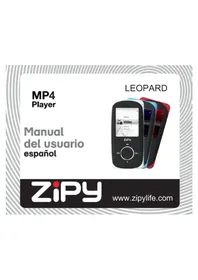
Leopard - Lecteur mp3 Zipy - Notice d'utilisation et mode d'emploi gratuit
Retrouvez gratuitement la notice de l'appareil Leopard Zipy au format PDF.



| Type de produit | Lecteur MP3 |
| Marque | Zipy |
| Modèle | Leopard |
| Dimensions (L x l x H) | 85.5 x 40.15 x 9.45 mm |
| Poids | Environ 35 g |
| Écran | 1.8 pouces TFT |
| Batterie | Lithium polymère rechargeable |
| Autonomie | Jusqu'à 11 heures de lecture audio |
| Capacité de stockage | Extensible par carte TransFlash jusqu'à 16 Go |
| Formats audio supportés | MP3, WMA, WAV |
| Formats vidéo supportés | AVI, AVM (nécessite conversion) |
| Formats image | JPG, BMP |
| Formats e-book | TXT |
| Connectivité | USB 2.0 |
| Égaliseur | 7 modes : Naturel, Pop, Rock, Classique, Jazz, Doux, DBB |
| Radio FM | Oui (nécessite écouteurs) |
| Enregistrement vocal | Oui |
| Fonctions supplémentaires | Lecteur de musique, vidéo, photo, e-book, radio, enregistrement |
| Entretien | Nettoyer avec un chiffon humide en coton ; éviter produits chimiques |
| Sécurité | Ne pas exposer aux liquides, températures extrêmes, champs magnétiques forts |
| Pièces détachées | Contacter le service après-vente agréé |
| Système d'exploitation compatible | Windows XP/ME/2000/WIN7/VISTA |
FOIRE AUX QUESTIONS - Leopard Zipy
Questions des utilisateurs sur Leopard Zipy
0 question sur cet appareil. Repondez a celles que vous connaissez ou posez la votre.
Poser une nouvelle question sur cet appareil
Téléchargez la notice de votre Lecteur mp3 au format PDF gratuitement ! Retrouvez votre notice Leopard - Zipy et reprennez votre appareil électronique en main. Sur cette page sont publiés tous les documents nécessaires à l'utilisation de votre appareil Leopard de la marque Zipy.
MODE D'EMPLOI Leopard Zipy
Guide de l'utilisateur Français
LEOPARD
ZiPy
www.zipylife.com
Table des matières
Précautions 1 Présentation des fonctionnalités 2 L'aspect du lecteur 3 Définition des boutons 4 Utilisation élémentaire. 5 Menu principal 6
Musique 7 Vidéo 10 Enregistrer 12 Enregistrement vocal 13 Radio 15 Photo 17 Réglage 18 E-book 19
Conversion vidéo 20 Mise à niveau du firmware 22 Dépannage 24 Spécifications techniques 25 Conditions de garantie 26 Déclaration de conformité 30
Ce guide contient les mesures de sécurité et les informations relatives à l'utilisation correcte de ce produit pour éviter tout accident. Veuillez lire attentivement le guide avant l'utilisation du lecteur.
- Le lecteur est un produit électronique, ne le démontez pas.
- Ne donnez pas de coups au lecteur et ne tapez pas dessus violemment.
- N'utilisez pas le lecteur dans les conditions suivantes : température haute, température BASSE, environnement poussiéreux, champ magnétique fort. Ne l'exposez pas longtemps au soleil direct. Nettoyez doucement le boîtier à l'aide d'un chiffon humide en coton. Ne nettoyez pas le lecteur avec des produits chimiques.
- Tenez le lecteur éloigné de tout liquide ou de tout récipient pour liquide afin d’éviter son exposition aux liquides.
- Veuillez régler le volume de façon appropriée pour éviter d'endommager votre ouïe.
- Seulement la batterie, l'adaptateur et les accessoires désignés peuvent être utilisés. Dans le cas contraire, une utilisation incorrecte peut être dangereuse et les termes de garantie ne pourront pas s'appliquer.
- Ne déconnectez pas le lecteur directement de l'ordinateur quand un formatage ou un téléchargement est en cours. Dans le cas contraire, une erreur pourra se produire.
- Veuillez jeter l'appareil et les pièces usagées selon la réglementation locale relative à la protection de l'environnement.
- Pour tout problème rencontrés lors de l'utilisation de l'appareil, veuillez
- Le fournisseur n'est pas tenu responsable pour toute perte de fichiers ou de mémoire résultant d'une utilisation et un entretien incorrects ou de toute autre cause liée à une
- Le lecteur commence à se charger une fois connecté au port USB d'un ordinateur en fonctionnement, que le lecteur soit allumé ou pas.
Le lecteur doit être chargé dans les conditions suivantes :
A. L'icône « batterie » montre qu'il n'y a plus de batterie ; B. Le système s’éteint automatiquement et s’éteint rapidement même s’il était redémarré. C. Les touches ne fonctionnent pas. - La société se réserve le droit d’améliorer le produit. Les spécifications et la conception peuvent être changées sans préavis.
Présentation des fonctionnalités
Durée de lecture audio extraordinaire
Jusqu'à 11 heures de lecture de musique
Sept modèles d'égalisation
Naturel, Pop, Rock, Classique, Jazz, Doux, DBB (amplification dynamique des basses).
Eteindre le système selon l'heure réglée
Vous pouvez mettre le système en mode éteint pour une utilisation plus pratique.
Extension via carte
Extension via carte TransFlash, supporte 16GB maximum
Scannage de photos
Il soutient le scannage des photos, le format des photos peut être JPG et BMP
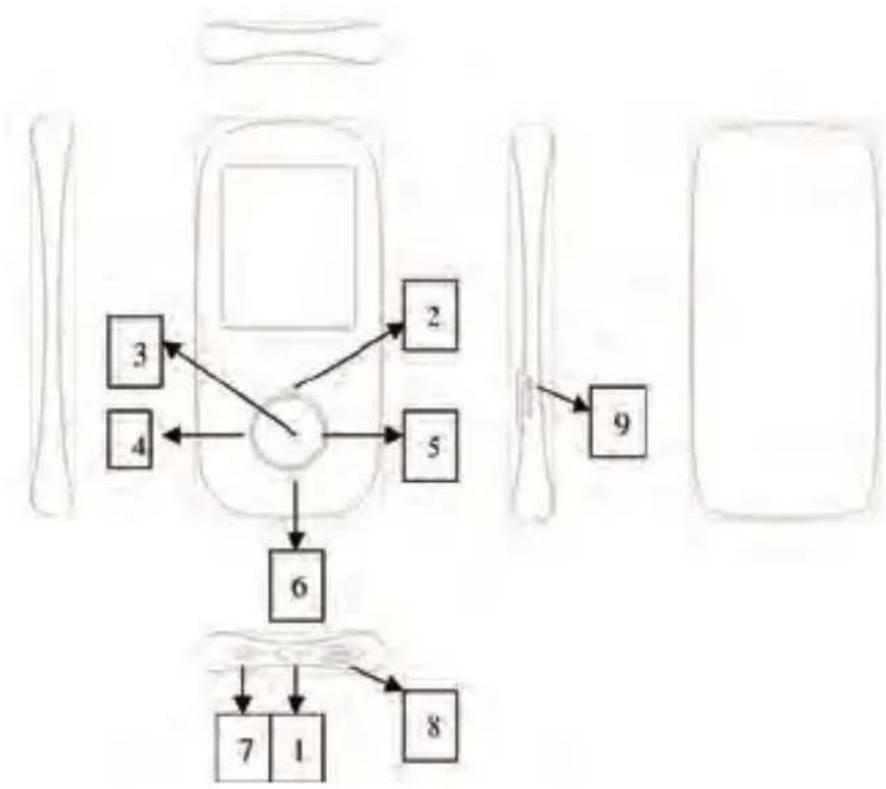
Définition des boutons
| Numéro de série | Définition des touches | Instructions pour l'utilisation des touches |
| 1 | ON/OFF | Bouton marche/arrêt. Allumez le lecteur positionnant le bouton sur ON (MARCHE). Le lecteur sera éteint en positionnant le bouton sur OFF (ARRÊT). |
| 2 | PLAY/PAUSE | Si vous faites un appui long sur la to lecteur se met en MARCHE/ARRÊT ; si vous faites un appui court, le lecteur démarre la lecture ou la met sur pause. |
| 3 | MENU | La touche MENU : faites un appui court pour confirmer et un appui long pour returner au menu principal |
| 4 | PRE | La touche PRE : faites un appui court pour entrer dans l'élement précédent ou la chanson précédente, ou pour diminuer le volume, et faites un appui long sur la touche PRE pour un retour rapide |
| 5 | NEXT | La touche NEXT ; faites un appui court pour |
| entrez dans l'élement suivant ou la chanson suivante, ou pour augmenter le volume, et faites un appui long sur la touche NEXT pour une avance rapide. | ||
| 6 | VOL | La touche VOL : faites des appuis courts pour régler le volume. |
| 7 | Jack | écouteurs Jack écouteurs d |
| 8 | Jack | USB Jack USB 5broche |
| 9 | Logement carte | Logemprot sour carte TransFlash |
Connexion et transmission de fichiers :
Connectez le lecteur à l'ordinateur au moyen du câble USB pour charger le lecteur ou transmettre des données. Quand le lecteur est connecté à l'ordinateur, il peut être utilisé en tant que périphérique USB. Les fichiers de musique peuvent être déplacés et mis dans les dossiers du lecteur sans aucun autre média.
Menu principal
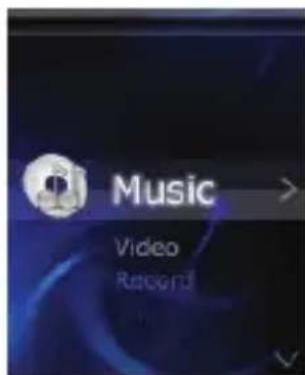
a Positionnez le bouton ON/OFF (MARCHE/ARRÊT) sur ON, puis faites un appui long sur la touche PLAY pour allumer le lecteur. bQuand l'interface du menu principal s'affiche, appuyez sur la touche PRE ou NEXT pour désir le sous-menu. cFaites un appui court sur la touche MENU pour revenir au menu précédent. dFaites un appui long sur la touche MENU pour revenir à l'interface du menu principal.

Faites un appui court sur la touche MENU pour entrer dans le sous-menu de musique. Voir ci-dessous :
Lecture/pause
Faites un appui court sur la touche PLAY pour changer entre pause et lecture, faites un appui long
sur la touche PLAY pour éteindre le lecteur.
Sélectionner une chanson
Faites un appui court sur la touche PRE pour la lecture de la chanson précédente, faites un appui court sur la touche NEXT pour la lecture de la chanson suivante.
- Rembobinage rapide/avance rapide
Faites un appui long sur la touche PRE ou NEXT pour le rembobinage rapide ou l'avance rapide de la chanson en cours de lecture
Réglage du volume
Quand l'interface de lecture de musique est affichée, faites un appui court sur la touche VOL, puis appuyez sur la touche PRE ou NEXT pour augmenter ou diminuer le volume, enfin, appuyez sur la touche MENU pour confirmer.
Égaliseur
En mode de lecture de musique, faites un appui court sur la touche MENU pour sélectionner le modèle d'égalisation : Naturel, Pop, Rock, Classique, Jazz, Doux, DBB (amplification dynamique des basses).
En mode de lecture de musique, faites un appui court sur la touche MENU pour choisir entre Normal, Répéter un élément, Dossier, Répéter le dossier, Tout répéter, Aléatoire, Intro.
Relecture
En mode de lecture de musique, faites un appui court sur la touche MENU pour choisir, puis appuyez sur la touche PRE ou NEXT pour confirmer la région souhaitée. Ensuite, appuyez sur la touche PRE pour revenir en mode normal.
Sortir
En mode de lecture de musique, faites un appui court sur la touche MENU pour choisir, faites un appui court sur la touche MENU pour retourner à la lecture de musique.
Sélectionner un fichier
En mode de pause de musique, faites un appui court sur la touche MENU, faites un appui court sur la touche PRE ou NEXT pour faire votre choix, puis faites un appui court sur la touche MENU pour confirmer.
En mode de pause de musique, faites un appui court sur la touche MENU, faites un appui court sur Supprimer en utilisant la touche PRE ou NEXT pour CHOISIR supprimer ou non, puis faites un appui court sur la touche MENU pour confirmer.
En mode de pause de musique, faites un appui court sur la touche MENU, faites un appui court sur Tout supprimer en utilisant la touche PRE ou NEXT pour CHOISIR supprimer ou non, puis faites un appui court sur la touche MENU pour confirmer.
Sortir
En mode de pause de musique, faites un appui court sur la touche MENU, faites un appui court sur Sortir ; vous retournez en mode de pause de musique.
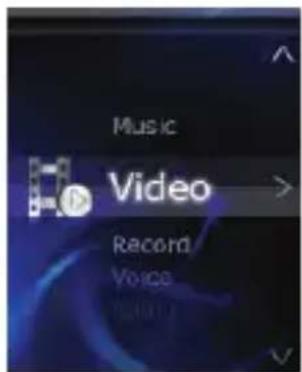
Lecture/pause
Faites un appui court sur la touche PLAY pour changer entre pause et lecture, faites un appui long sur la touche PLAY pour éteindre le lecteur.
Sélectionner une catégorie
Faites un appui court sur la touche PRE pour la lecture de la vidéo précédente, faites un appui court sur la touche NEXT pour la lecture de la vidéo suivante
- Rembobinage rapide/avance rapide
Faites un appui long sur la touche PRE ou NEXT pour le rembobinage rapide ou l'avance rapide de la vidéo en cours de lecture
Réglage du volume
Quand l'interface de lecture de vidéo est affichée, faites un appui court sur la touche VOL, puis appuyez sur la touche PRE ou NEXT pour augmenter/diminuer le volume, puis appuyez sur la touche MENU pour confirmer.
En mode de pause de vidéo, appuyez sur la touche MENU, vous avez les options:
Sélectionner un fichier
Appuyez sur la touche MENU pour sélectionner le fichier souhaité.
Régler
Vous avez les options : Normal, Répéter un élément ou Tout répéter, appuyez sur la touche MENU pour confirmer.
Faites un appui court sur la touche MENU en utilisant la touche PRE ou NEXT pour CHOISIR supprimer ou non, puis faites un appui court sur la touche MENU pour confirmer.
Faites un appui court sur la touche MENU, faites un appui court sur Tout supprimer en utilisant la touche PRE ou NEXT pour CHOISIR supprimer ou non, puis faites un appui court sur la touche MENU pour confirmer.
Sortir
Faites un appui court sur la touche MENU, faites un appui court sur Sortir ; vous retournez en mode de pause de musique.
Enregistrer
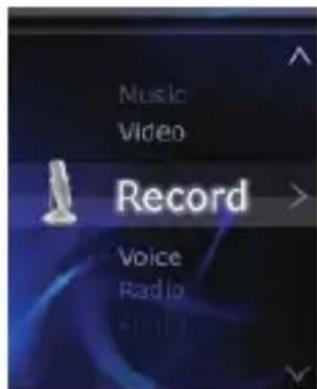
- Entrer dans le menu Enregistrer Choisissez "Enregistrer" dans l'interface principale, appuyez sur la touche MENU pour y entrer.
- Démarrer l'enregistrement/le mettre sur pause
Faites un appui court sur la touche PLAY pour démarrer l'enregistrement ou le mettre sur pause.
- Sauvegarder les fichiers d'enregistrement
Après l'enregistrement vocal, faites un appui long sur la touche MENU ; la sauvegarde des fichiers vocaux démarre. La sauvegarde se fait dans le menu Enregistrement vocal.
- Type d'enregistrement
En mode de pause d'enregistrement, faites un appui court sur la touche MENU pour choisir le type
d'enregistrement : Enregistrement long, Enregistrement de qualité supérieure
Sortir
En mode de pause d'enregistrement, faites un appui court sur la touche MENU, faites un appui court sur Sortir ; vous retournez en mode de pause d'enregistrement.
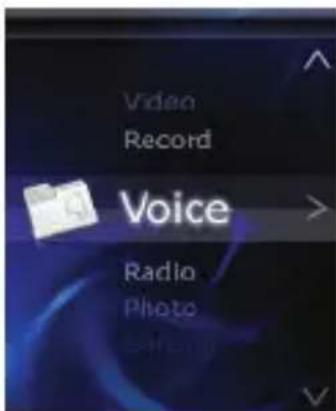
- Entrer dans le menu enregistrer
Choisissez "Voix" dans l'interface principale, appuyez sur la touche MENU pour y entrer.
Lecture/pause
Faites un appui court sur la touche PLAY pour changer entre pause et lecture, faites un appui long
sur la touche PLAY pour éteindre le lecteur.
Sélectionner l'enregistrement vocal
Faites un appui court sur la touche PRE pour la lecture de l'enregistrement vocal précédent, faites un appui court sur la touche NEXT pour la lecture de l'enregistrement vocal suivant.
Égaliseur
En mode de lecture d'enregistrement vocal, faites un appui court sur la touche MENU pour sélectionner le modèle d'égalisation : Naturel, Pop, Rock, Classique, Jazz, Doux, DBB (amplification dynamique des basses).
Régler
En mode de lecture d'enregistrement vocal, faites un appui court sur la touche MENU pour choisir entre : Normal, Répéter un élément, Tout répéter.
Sortir
En mode de lecture d'enregistrement vocal, faites un appui court sur la touche MENU pour choisir, faites un appui court sur la touche NEXT pour revenir à la lecture d'enregistrement vocal.
Sélectionner un fichier
En mode de pause d'enregistrement vocal, faites un appui court sur la touche MENU, faites un appui court sur la touche PRE ou NEXT pour faire votre choix, puis faites un appui court sur la touche MENU pour confirmer.
En mode de pause d'enregistrement vocal, faites un appui court sur la touche MENU, faites un appui court sur Supprimer en utilisant la touche PRE ou NEXT pour CHOISIR supprimer ou non, puis faites un appui court sur la touche MENU pour confirmer.

MANUAL DELIUSARIA
En mode de pause d'enregistrement vocal, faites un appui court sur la touche MENU, faites un appui court sur Tout supprimer en utilisant la touche PRE ou NEXT pour désir supprimer ou non, puis faites un appui court sur la touche MENU pour confirmer.
Sortir
En mode de pause d'enregistrement vocal, faites un appui court sur la touche MENU, faites un appui court sur Sortir ; vous retournez en mode de pause d'enregistrement vocal.
Radio
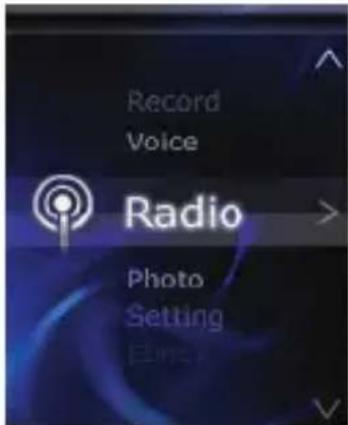
- Écouter la radio (Pour utiliser cette fonction, il est nécessaire de connecter des écouteurs)
au lecteur) : Sélectionnez "Radio" dans le MENU principal, puis appuyez sur la touche MENU pour entrer dans l'interface sous-menus de la radio.
Recherche automatique
Faites un appui court sur la touche MENU. En choisissant Recherche automatique, la recherche automatique démarre.
Sauvegarder
Après la recherche automatique, faites un appui court sur la touche MENU, puis choisissez Sauvegarder, faites un appui court sur la touche MENU, et sauvegardez les chaînes automatiques.
Faites un appui court sur la touche MENU pour supprimer la chaîne choisie.
Faites un appui court sur la touche MENU pour supprimer toutes les chaînes sauvegardées.
- Enregistrer
Faites un appui court sur la touche MENU pour enregistrer un programme FM, faites un appui long sur la touche MENU, il sera sauvegardé automatiquement, vous pourrez l'écouter dans le menu Enregistrement vocal.
Sortir
Faites un appui court sur la touche MENU pour retourner à la chaîne de Radio.
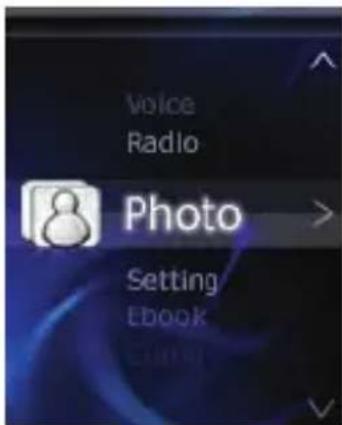
Sélectionner un fichier
Faites un appui court sur la touche PRE pour la lecture du fichier d'image précédent, faites un appui court sur la touche NEXT pour la lecture du fichier d'image suivant.
-Réglage de la lecture
Faites un appui court sur la touche MENU, vous avez le choix entre lecture en mode manuel et lecture automatique.
- Temporisation
Faites un appui court sur la touche MENU en utilisant la touche PRE ou NEXT pour sélectionner le temps souhaité, puis appuyez sur la touche MENU pour confirmer.
Faites un appui court sur la touche MENU en utilisant la touche PRE ou NEXT pour CHOISIR supprimer ou non. Appuyez sur la touche MENU pour confirmer.
Faites un appui court sur la touche MENU en utilisant la touche PRE ou NEXT pour choisir supprimer ou non. Appuyez sur la touche MENU pour confirmer.
Sortir
Faites un appui court sur la touche MENU pour revenir à l'image.
Réglage
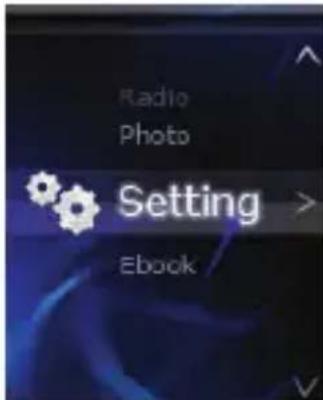
Faites un appui court sur la touche MENU, vous verrez :
-Réglage LCD
Utilisez la touche PRE ou NEXT pour choisir le niveau du noir. Appuyez sur la touche Menu pour

MANUAL DELIUSARIA
confirmer.
- Langue
Faites un appui court sur la touche MENU pour choisir la langue souhaitée.
Eteindre
Utilisez la touche PRE ou NEXT pour choisir l’heure, puis faites un appui court sur la touche MENU pour confirmer.
- Info mémoire
Montre la carte SD actuelle.
Sortir
Faites un appui court sur la touche MENU pour revenir au menu principal.
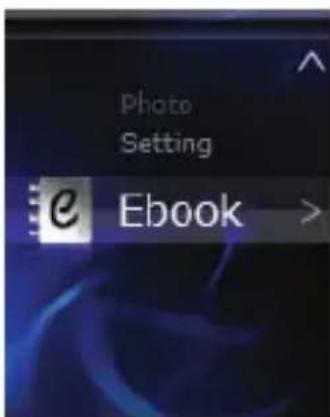
Sélectionner un fichier
Appuyez sur la touche MENU pour entrer dans l'E-book, puis désélectionnez le morceau que vous souhaitez lire. Appuyez sur les touches PRE ou NEXT pour naviguer entre les morceaux.
-Réglage de la lecture
Faites un appui court sur la touche MENU, vous avez le choix entre lecture en mode manuel et lecture automatique.
- Temporisation
Utilisez la touche PRE ou NEXT pour choisir le temps, puis appuyez sur la touche MENU pour confirmer.
Sortir
Faites un appui court sur la touche MENU pour revenir à la lecture de l'e-book.
Conversion vidéo
Les formats vidéo peuvent être convertis à l'aide de l'outil de conversion vidéo.
- Ouvrez l'outil installé pour la configuration.
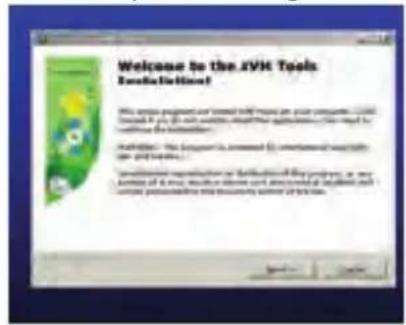
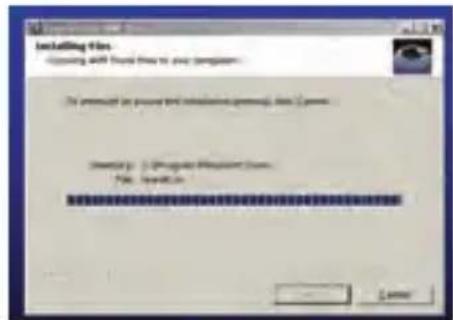
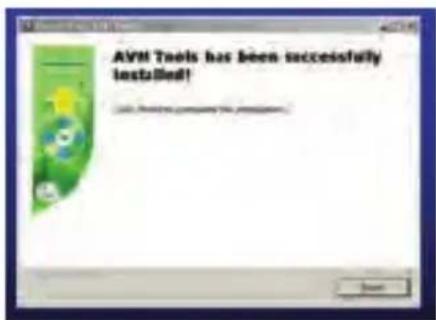
- Cliquez sur "Start"-Programmes-"AVM Tools" ("Démarrer"-Programmes-outils AVM"), ouvrez-le.
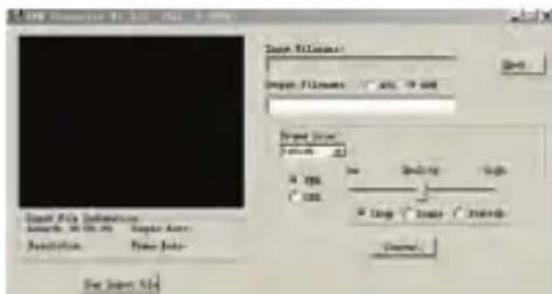
- Choisissez la vente que vous souhaitez convertir. Cliquez sur "Open" ("Ouvrir"), et choisissez la résolution ("Frame size") de "160*128".
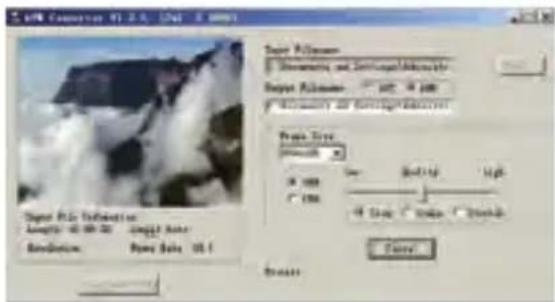
- Une fois l'opération terminée, vous verrez l'affichage suivant :
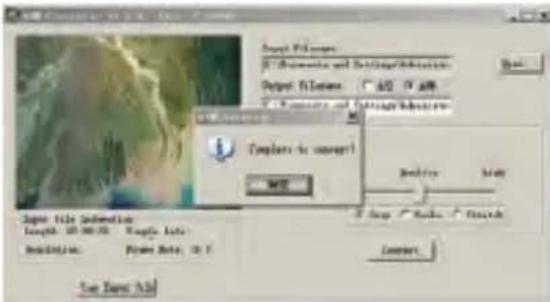
- Lorsque la barre de conversion atteint 100%, le système indique que la conversion vidéo a été effectuée avec succès.
Mise à niveau du firmware
Si une nouvelle version du firmware est disponible sur notre site web, vous pouvez procéder à la

MANUAL DELIUSARIA
mise à niveau de la façon suivante:
- Ouvrez l'outil de développement "Upgrade tooling" ("Mise à niveau de l'outillage"), désélectionnez "Add files" ("Ajouter des fichiers").
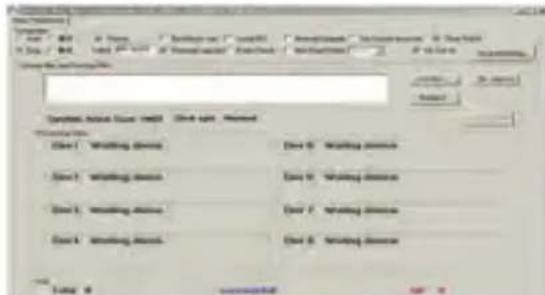
- Cliquez sur "Open" ("Ouvrir") et donnez le chemin d'accès au fichier cible, puis ajoutez Upgrade (Mise à niveau). Choisissez deux firmware à mettre à niveau.
- Après avoir choisi ready (prêt), connectez l'appareil à l'ordinateur, la mise à niveau se fait automatiquement. La mise à niveau est effectuée quand le message "Firmware upgrade done" ("Mise à niveau du firmware effectuée") s'affiche sur l'interface.
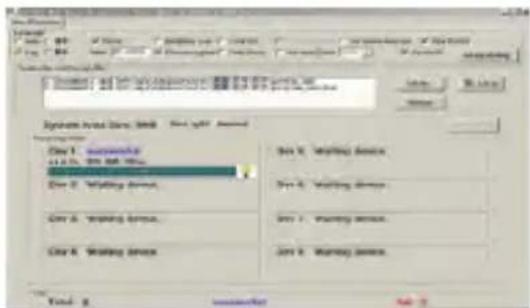
- Cliquez sur "Exit" (Sortir), et déconnectez l'USB de l'ordinateur.
Dépannage
| Le lecteur n'a pas pu être allumé | 1. Vérifiez si la batterie est vide;2. Vérifiez si le lecteur a été allumé;3. Le firmware est endommagé, veuillez effectuer la mise à niveau de la procédure du lecteur;4. Vérifiez si le bouton de marche/arrêt est ouvert. Si non, positionnez-le sur ON (MARCHE). |
| Les écouteurs ne fonctionnent pas | 1. Vérifiez si le volume n'est pas réglé sur “0” et vérifiez si les écouteurs sont bien connectés;2. Vérifiez si les écouteurs sont propres;3. Vérifiez si le fichier est entier, un fichier endommagé peut causer des bruits. |
| Il est impossible de télécharger le fichier ou l'ordinateur ne detecte pas de disque | 1. Vérifiez si la procédure est endommagée, veuillez réinstaller le périphérique; 2. Vérifiez si la connexion du cable USB est bonne. |
| Le lecteur beugue souvent | Vérifiez si la procédure est endommagée, et réinstallez-la, si nécessaire. |
| Éléments Spécifications | ||
| Dimensions | 9.45MM*40.15MM*85.5MM | |
| Affichage Écran TFT 1.8 pouces | ||
| Transfert USB USB2.0 | ||
| Alimentation Batterie en lithium polymère | ||
| Formats soutenus | MP3 | MP3, WMA, WAV |
| Vidéo | AVI, AVM | |
| Photo | JPG,BMP | |
| E-book | TXT | |
| Système d'exploitation Windows XP/ME/2000 WIN7/VISTA | ||
| Température de fonctionnement | 0°C—40°C | |
Pour tout renseignement relatif à la sécurité, à la conformité, au recyclage, aux informations en d'autres langues ou tout autre renseignement important concernant votre Zipy, veuillez vous référer au manuel d'utilisation qui accompagne l'appareil ou vous rendre sur le site www.zipylife.com.
Cet appareil est garanti par la société Accesorios Inteligentes Digital S. A. (AID) ; cependant, si ce dernier a été vendu par la société AID à l'un de ses distributeurs officiels, il appartiendra à chacun de ceux situés dans le pays concerné de prendre en charge cette garantie limitée, ceux-ci étant regroupés sous notre propre appellation dans le présent texte.
Cet appareil Zipy est garanti contre tout vice de fonctionnement, sous réserve que ces défauts ne proviennent pas d'une négligence ou d'une erreur de manipulation imputable exclusivement à l'utilisateur. Les matériaux et la main-d'œuvre sont garantis deux ans à compter de la date d'achat initiale dans le cadre d'une utilisation normale. Au cours de la première année, si l'appareil présente un fonctionnement anormal et que vous vous conformez aux instructions relatives à son retour à l'atelier, à notre discrétion et dans la mesure où la loi le permet, nous procédons à la réparation de l'appareil à l'aide de pièces neuves ou reconditionnées, ou nous remplaçons cet appareil par un appareil neuf ou par un appareil reconditionné équivalent à celui qu'il est appelé à remplacer, ou encore nous vous remboursons en totalité ou partiellement le prix d'achat de l'appareil. Pendant la deuxième année, il appartiendra à l'utilisateur de faire la preuve que la panne de l'appareil est liée à un vice de fabrication. Cette garantie limitée s'applique dans la mesure où la loi le permet à toute pièce détachée ou au remplacement de l'appareil sur la durée restant à courir de la garantie.
originelle, ou sur quatre-vingt-dix jours, suivant la période la plus longue considérée. Cette garantie porte exclusivement sur les composants matériels de l'appareil qui n'ont subi aucun dommage externe, tels que décrits ci-dessus. Les accessoires ou les consommables sont exclus de la garantie.
Pour prendre connaissance des instructions particulières relatives à la manière de bénéficier du service offert par cette garantie, veuillez vous rendre sur le site : www.zipylife.com sous réserve que les exigences suivantes soient remplies :
- Le produit a été utilisé en pleine conformité avec les conditions normales pour lesquelles il est conçu.
- Il n'a pas été ouvert, manipulé ou modifié par quiconque mis à part le service technique officiel.
- Il n'a pas subi de dommage consécutif à des impacts, de l'inondation, de la surchauffe, une surcharge électrique ou tout autre événement pouvant donner entrainer une ANNULATION de la garantie, telle que définie dans l'advertissement sur les précautions à prendre situées dans le manuel d'utilisation de l'appareil.
- Il convient de renvoyer l'appareil à la société AID, en le protégeant à l'aide d'un emballage adapté, et en joignant à l'envoi la preuve d'achat avec une mention claire de la marque et du type de produit, de la date de la vente, du nom et de l'adresse du fournisseur, et du motif de la panne. Pour plus de renseignements sur les instructions d'expédition ainsi que sur l'utilisation de la garantie, référez-vous à www. zipylife. com.
- Il vous appartient, avant de procéd eil, étant donné que l'on peut être amené à le
reformater, ce qui entraînerait la perte de toutes ces informations. La société AID vous garantit la confidentialité absolue de vos données, mais ne saurait en aucun cas être responsable de leur perte, pas plus que de la nécessité de les tenir compte en ce qui concerne la réparation physique de l'appareil.
Chacune des circonstances suivantes rend cette garantie nulle et non avenue :
- Bris des ports (USB, prise écouteur, etc...), de l'écran ou du verre.
- Aspersion de liquide sur l'écran.
- Usure, accompagnée de signes évidents de manipulation inappropriée, d'usage impropre ou abusif, d'impacts, de chutes, de saleté, etc.
- La garantie de la société AID ne porte aucunement sur la configuration incorrecte ni sur l'installation de logiciels ou de matériels effectuée par le client, ni sur les composants ou les périphériques, y compris les pilotes.
- La législation sur les garanties impose certaines limitations. « La garantie ne couvre pas les composants additionnels tels que les piles, dont la durée de vie est limitée et conditionnée par l'utilisation qui en est faite et par le nombre de recharges auxquelles elles sont soumises. » Ces composants sont garantis 6 mois.
- L'étanchéité des sacs a été testée sur une durée maximum de 48 heures, ainsi qu'il en est fait mention sur le produit lui-même. Une utilisation sur une durée plus longue ne donne lieu à aucune garantie.
- Il n'y a aucune nécessité pour l'utilisateur final de nous renvoyer les éléments accessoires de l'équipement, particulièrement s'il ne s'agit pas d'originaux, étant donné que notre responsabilité est sans effet sur ces derniers.
Dans la mesure où la loi de chacun (des états d'Amérique du Nord) le permet, la garantie et les droits qui s'y rattachent définis ci-dessus sont exclusifs et remplacent toute autre garantie et droit, nos garanties ayant toujours été établies en référence constante aux exigences minimales définies par la législation de chacun (des états d'Amérique du Nord), celles-ci représentant le minimum suivi en tout cas, à l'exclusion des garanties portant sur les vices cachés ou latents. S'il nous est légalement impossible d'exclure les garanties établies de droit ou les garanties implicites, de telles garanties sont néanmoins limitées dans le temps, dans la mesure où la loi le permet, à la durée de cette garantie limitée ainsi qu'au service d'échange.
Certaines juridictions n'autorisent pas de limite à la durée des garanties implicites légales ; il est par conséquent possible que la limite ci-dessus ne s'applique pas à votre situation. Nous ne saurions être tenus pour responsables de dommages directs, particuliers ou occasionnels, ni de ceux qui émanent d'une violation de la garantie, ou qui sont consécutifs à toute autre théorie juridique. La limite ci-dessus ne s'applique pas, dans certaines juridictions, aux demandes d'indemnisation suite à décès ou blessure individuelle, ni à la responsabilité juridique pour les actes intentionnels, les négligences graves et/ou les omissions ; par conséquent il se peut que la limite ne s'applique pas dans votre situation.
La présente garantie limitée vous confère des droits juridiques particuliers. Dans la mesure où il s’avère impossible de déroger à ces droits aux termes d’un article de loi applicable à chacun des pays (ou états dans le cadre des États-Unis), cette garantie limitée ne saurait aller à l’encontre de vos droits.
Si vous souhaitez contacter le centre de réparations le plus proche, veuillez vous renseigner sur le site: www.zipylife.com
DECLARATION DE CONFORMITE
ACCESORIOS INTELIGENTES DIGITAL S. A.
C/CARPINTEROS, 6, OF-13 VILLAVICIOSA DE ODON. 28670 MADRID
Nous déclarons sous notre entière responsabilité la conformité du produit:
MP4 - LEOPARD de la marque ZIPY, fabriqué en Chine
À quel document se réfère cette déclaration sous les normes suivantes :
EN55022:2010
EN55024:2010
EN61000-3-2:2006+A1:2009+A2:2009
EN61000-3-3:2008
En accord avec les dispositions de la Directive 99/05/CE, du Parlement Européen et du Conseil du 9 mars 1999, transposé à la législation espagnole à travers le
Décret Royal 1890/2000 du 20 novembre
Lieu et date d'émission
23 Mai 2012
Signé par : Miguel Fauro

MP4 player
Mode d'emploi anglais
LEOPARD
ZiPy
www.zipylife.com
Precautions 1
Ecoembes-Gestion des résidus des emballages domestiques que vous déposez dans le container à emballages.

L'emballage contient des matériaux séparables pour leur traitement postérieur en gestion des résidus.

PAS jeter l'appareil ni sa batterie/pile à la poubelle. Déposez-le dans un container à piles ou apportez-le au magasin le plus proche.

Déposez l'emballage dans le container jaune.

Cet appareil respecte les normes européennes.

Cet appareil respecte le Règlement RoHS

Symbole de restriction de fréquences dans certains pays d'Europe.
- Table des matières
- Présentation des fonctionnalités
- Définition des boutons
- Connexion et transmission de fichiers :
- Lecture/pause
- Sélectionner une chanson
- - Rembobinage rapide/avance rapide
- Réglage du volume
- Égaliseur
- Relecture
- Sortir
- Sélectionner un fichier
- Sélectionner une catégorie
- Régler
- Enregistrer
- - Entrer dans le menu enregistrer
- Sélectionner l'enregistrement vocal
- Radio
- Recherche automatique
- Sauvegarder
- - Enregistrer
- -Réglage de la lecture
- - Temporisation
- Réglage
- -Réglage LCD
- Conversion vidéo
- Mise à niveau du firmware
- Dépannage
- MP4 player
Marque : Zipy
Modèle : Leopard
Catégorie : Lecteur mp3