Monarch 9825 - Imprimante d'étiquettes Paxar - Notice d'utilisation et mode d'emploi gratuit
Retrouvez gratuitement la notice de l'appareil Monarch 9825 Paxar au format PDF.


| Type de produit | Imprimante d'étiquettes |
| Marque | Paxar |
| Modèle | Monarch 9825 |
| Dimensions (H x L x P) | 31,8 cm x 30,5 cm x 33 cm (sans couvercle métallique) |
| Poids | 9,5 kg (sans couvercle métallique) ; 13,2 kg (avec couvercle métallique) |
| Alimentation | 115 V AC, 60 Hz ; 100 V AC, 50/60 Hz ; 230 V AC, 50 Hz (commutation automatique) |
| Méthode d'impression | Transfert thermique (ruban) ou thermique directe |
| Tête d'impression | Thermique, largeur 10,2 cm, résolution 8 points/mm (203 ppp) |
| Vitesse d'impression | 6,4 cm/s (codes barres série) ; 10,2 ou 15,2 cm/s (codes barres parallèle) |
| Zone d'impression max. | 10 cm x 41 cm |
| Types d'étiquettes | Transfert thermique, thermique directe, sans doublure |
| Largeur d'étiquettes | 2 cm à 11 cm |
| Longueur d'étiquettes | 1,3 cm à 45 cm |
| Épaisseur d'étiquettes | 7 à 12 mils |
| Ruban | Standard, longueur 600 m, largeur adaptée à l'étiquette (ex. 10,2 cm pour étiquette 11 cm) |
| Affichage | LCD 2 lignes |
| Témoins | Power (vert), Fault (jaune clignotant) |
| Interfaces | Parallèle (IEEE-1284/Centronics), série RS-232 (9 ou 25 broches) |
| Options | Mode décollement, barre de déchirement, couvercle métallique, serveur Ethernet |
| Entretien | Nettoyage régulier de la tête d'impression, du cylindre et des capteurs ; remplacement possible de la tête d'impression |
| Sécurité | Alimentation automatique 115/230 V ; précautions contre l'électricité statique lors de la manipulation de la tête d'impression |
| Pièces détachées | Tête d'impression de rechange (réf. 12055101), mandrin récepteur de ruban, câbles, bande de nettoyage CLEAN-STRIP |
| Réparabilité | Remplacement de la tête d'impression possible par l'utilisateur ; autres réparations par le service technique |
| Température de fonctionnement | Transfert thermique : 4°C à 35°C ; Thermique directe : 4°C à 40°C |
FOIRE AUX QUESTIONS - Monarch 9825 Paxar
Questions des utilisateurs sur Monarch 9825 Paxar
0 question sur cet appareil. Repondez a celles que vous connaissez ou posez la votre.
Poser une nouvelle question sur cet appareil
Téléchargez la notice de votre Imprimante d'étiquettes au format PDF gratuitement ! Retrouvez votre notice Monarch 9825 - Paxar et reprennez votre appareil électronique en main. Sur cette page sont publiés tous les documents nécessaires à l'utilisation de votre appareil Monarch 9825 de la marque Paxar.
MODE D'EMPLOI Monarch 9825 Paxar
Le présent appareil numérique n'émet pas de bruits radioélectriques dépassant les limites applicables aux appareils numériques de la classe A prescrites dans le Réglement sur le brouillage radioélectrique édicte par le ministère des Communications du Canada.
Trademarks
Commande des manuels de programmation. 1-1
Connexion du cordon d'alimentation 1-1
Etablissement de la liaison.... 1-2
Connexion du câble de communication. 1-3
Panneau de commandes 1-3
Témoins lumineux de l'imprimante 1-3
Fonctions des boutons.... 1-4
Affichage 1-5
Sélection d'une fonction 1-5
Quitter une option.... 1-7
CHARGEMENT DES ÉTIQUETTES 2-1
Chargement des étiquettes 2-2
Utilisation de la barre de déchirement en option 2-8
Réglage des boutons large/étroit 2-13
CHARGEMENT DU RUBAN 3-1
IMPRESSION 4-1
Impression 4-1
Impression en mode à l'unité 4-2
Impression d'une étiquette d'erreur 4-2
Réglage des positions d'impression. 4-3
Interruption d'un lot.... 4-4
Redémarrage d'un lot. 4-5
Annulation d'un lot mis en pause 4-6
Répétition d'un lot. 4-9
Impression des polices TrueType® 4-9
Table des matièresi
Mise sous licence de vos polices. 4-10
ENTRETIEN 5-1
Elimination des bourrages 5-1
Nettoyage.... 5-2
Remplacement de la tête d'impression 5-5
Réglage du contraste de l'impression 5-8
DÉPANNAGE....6-1
Impression d'un échantillon d'étiquette 6-1
Dépannage. 6-3
Erreurs courantes 6-4
SPECIFICATIONS....A-1
Imprimante....A-1
Etiquettes.... A-2
Étiquettes sans doublure. A-3
Spécifications du ruban ...... A-3
A propos des rubans.... A-3
Broches de sortie de câble ...... A-4
ACCESSOIRES ET OPTIONS B-1
Accessoires B-1
Accessoires en option installés à l'usine B-1
Information sur Ethernet B-2
MISE EN ROUTE
1
L'imprimante Monarch® 9825 ^TM vous permet d'imprimer du texte, des graphiques et des codes barres sur des étiquettes imprimées par transfert thermique (ruban) ou par impression thermique directe ainsi que sur des étiquettes volantes. L'imprimante 9825 imprime en continu (sur une bande) ou à l'unité (une étiquette à la fois).
Commande des manuels de programmation
Il est possible de télécharger à partir de notre site Web (www.gomaro.ch) le Packet Reference Manual (Manuel de référence des paquets) qui indique comment créer des paquets de format et de traitement par lots pour l'impression d'étiquettes, comment configurer l'imprimante en ligne, diagnostiquer les messages d'erreur de l'imprimante et exécuter d'autres techniques de pointe. Vous pouvez imprimer ce manuel ou commander un exemplaire papier (numéro de référence: TC9800PM).
Connexion du cordon d'alimentation
L'alimentation bascule automatiquement entre le 115 V et le 230 V. Aucun réglage de l'opérateur n'est nécessaire.
- Branchez le cordon d'alimentation dans la douille. Branchez l'autre extrémité du câble dans une prise électrique mise à la masse.
- Mettez l'imprimante sous tension. Appuyez sur (I) pour la mettre sous tension et sur (O) pour la mettre hors tension.
L'imprimante acceptera des commandes du système informatique si vous:
♦ branchez le câble de communication entre l'imprimante et l'ordinateur;
- configurez les paramètres de communication de l'imprimante afin qu'ils correspondent exactement à ceux de l'ordinateur (cette procédure est requise uniquement si vous utilisez un port série).
- veillez à ce que l'imprimante soit hors tension avant de brancher le câble au port de communication.
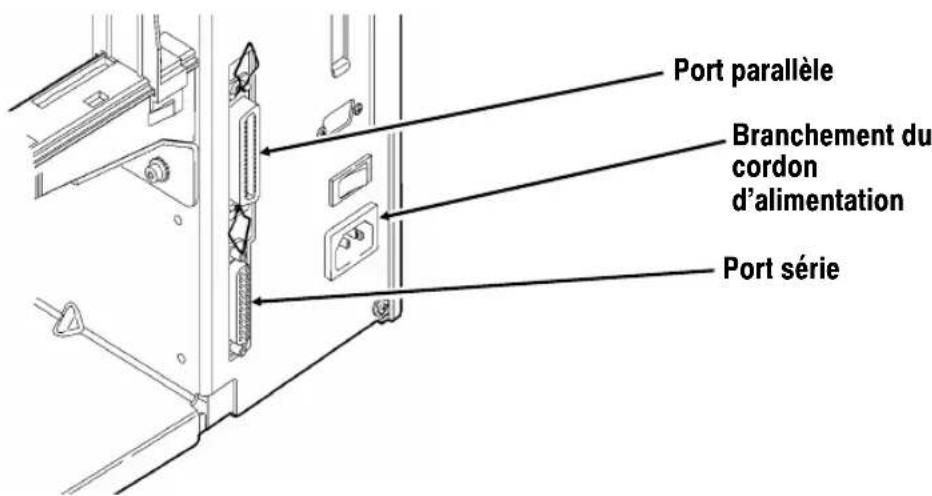
L'administrateur de votre système vous fournira de plus amples informations sur la méthode à utiliser pour communiquer avec l'ordinateur :
◆ Communication en série Câble de 9 à 25 broches (numéro de référence: 118364) Câble de 25 à 25 broches (numéro de référence: 118366)
◆ Communication parallèle Câble de mode IEEE-1284 ou Centronics® (numéro de référence: 118363).
Connexion du câble de communication
Connectez le câble de communication au port approprié et fixez-le bien à l'aide des vis (série) ou des clips (parallèle).
Si vous communiquez avec l'ordinateur par le port série, veillez à ce que les paramètres de l'imprimante correspondent à ceux de l'ordinateur. Les valeurs par défaut sont les suivantes: Débit en bauds- 9600; trame de données 8 bits; Bit d'arrêt - 1; Parité-Aucune; Contrôle de flux- DTR.
Panneau de commandes
Le panneau de commandes est muni d'un affichage à cristaux liquides à deux lignes, de deux témoins d'état et de cinq boutons. Il affiche les messages et codes d'erreur et vous permet de régler et de configurer l'imprimante.
Témoins lumineux de l'imprimante
Power: Le témoin de couleur verte indique que l'imprimante est sous tension.
Fault: L'imprimante affiche un témoin jaune clignotant en cas d'erreur d'imprimante.
Fonctions des boutons
Feed/Cut:
- Imprime une étiquette à l'unité.
◆ Avance une étiquette vierge si aucun travail d'impression n'est demandé. - Imprime une étiquette avec un message d'erreur qui est utile à l'administrateur du système.
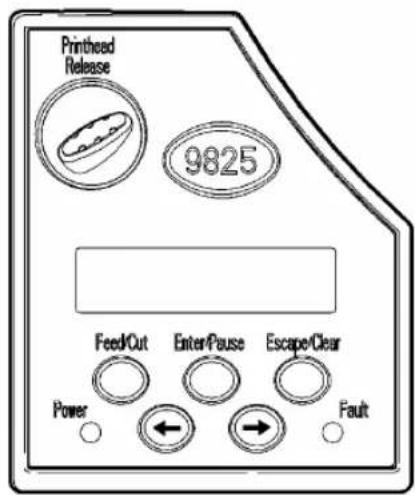
Enter/Pause: Lorsque l'imprimante est en ligne, ce bouton interrompt la tâche d'impression en cours ou reprend celle qui avait été interrompue. Lorsque l'imprimante n'est pas en ligne, il sélectionne l'article de menu affiché.
Escape/Clear:
- Fait disparaître le message d'erreur lorsqu'une d'entre elle se produit.
- Annule la tâche (lot) en cours d'impression.
-
Ouvre le menu Offline lorsque l'imprimante est en ligne (sans erreurs).
◆ Retourne l'affichage au menu plus élevé précédent lorsque l'imprimante est en mode Offline menu. -
Affiche l'article de menu précédent lorsque l'imprimante est en mode Offline menu.
→ Affiche l'article de menu suivant lorsque l'imprimante est en mode Offline menu.
← et → Imprime un échantillon d'étiquette lorsque vous appuyez sur les deux boutons en même temps et que l'imprimante est en mode en ligne. Maintenez-les enfoncés pendant une seconde, puis relâchez.
Affichage
L'affichage montre un code d'erreur à trois chiffres et un bref message pour identifier tout problème que pourrait avoir l'imprimante. Pour une description du problème, référez-vous aux codes d'erreur de la section «Dépannage» du chapitre 6.
Sélection d'une fonction
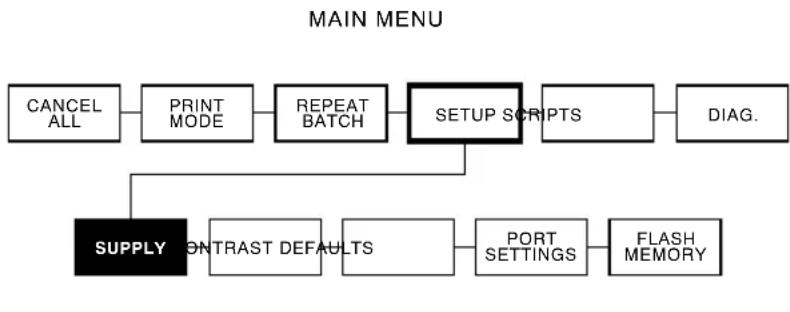
Le menu principal possède plusieurs fonctions (modes de fonctionnement). Elles sont illustrées dans le diagramme ci-dessous.
flowchart
graph LR
    A["CANCEL ALL"] --> B["PRINT MODE"]
    B --> C["REPEAT BATCH"]
    C --> D["SETUP SCRIPTS"]
    D --> E["DIAG."]
    D --> F["SUPPORT DEFAULTS"]
    F --> G["PORT SETTINGS"]
    G --> H["FLASH MEMORY"]
    F --> I["SUPPORT DEFAULTS"]
Si l'imprimante affiche PRINT MODE Ready lorsque vous la mettez sous tension, appuyez sur la touche Escape/Clear pour afficher le menu principal.
Pour afficher les options de menu, appuyez sur ou .
Lorsque l'écran affiche une flèche vers la droite, appuyez sur pour afficher d'autres options.
MAIN MENU
Cancel All

Lorsque l'écran affiche une flèche vers la gauche, appuyez sur pour afficher d'autres options.

MAIN MENU
Diagnostics
Lorsque l'écran affiche une flèche vers la droite et une autre allant vers la gauche, appuyez sur ou sur pour afficher d'autres options.

MAIN MENU
Print Mode

Lorsque vous voyez s'afficher l'option de menu souhaitée, appuyez sur la touche Enter/Pause pour la sélectionner.
Le menu principal commande le réglage et le fonctionnement de l'imprimante. Grâce à celui-ci, vous pouvez sélectionner un sous-menu pour les paramètres des étiquettes, du contraste, des valeurs par défaut et des ports. Chacun offre plusieurs options telles que le ruban, la vitesse, les symboles monétaires et la vitesse en bauds.
Quitter une option
Pour quitter une option, appuyez une fois sur la touche Escape/Clear. Vous allez vous trouver dans le menu supérieur le plus proche.
Lorsque vous appuyez sur Escape/Clear, vous perdez toutes les données saisies depuis la dernière fois où vous avez appuyé sur la touche Enter/Pause.
1-8 Mise en route
CHARGEMENT DES ÉTIQUETTES
2
Le présent chapitre contient toutes les informations nécessaires sur la manière d'installer:
◆ un rouleau d'étiquettes;
◆ des étiquettes en accordéon;
◆ des etiquettes volantes.
Il existe deux types d'étiquettes différentes:
Thermiques directesétiquettes thermiques spécialement traitées et qui n'utilisent pas de ruban pour l'impression.
Transfert thermique étiquettes standard qui utilisent un ruban pour l'impression.
Si vous utilisez des étiquettes thermiques directes, n'installez pas de ruban. Si vous passez des étiquettes à marque noire à des étiquettes découpées à l'emporte-pièce, assurez-vous que le type d'étiquettes de l'imprimante est bien réglé. L'administrateur du système peut également envoyer le paquet de configuration des étiquettes pour modifier le type d'étiquettes. Pour de plus amples informations sur l'envoi du paquet de configuration des étiquettes, consultez le manuel intitulé Packet Reference Manual (Manuel de référence des paquets).
Veillez à ce que la configuration de l'imprimante corresponde au type d'étiquettes donné.
- Ouvrez le couvercle.
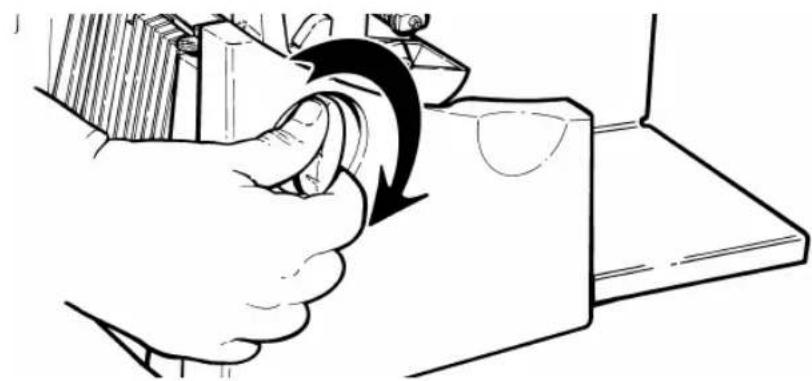
- Débloquez la tête d'impression en faisant tourner le loquet de retenue.
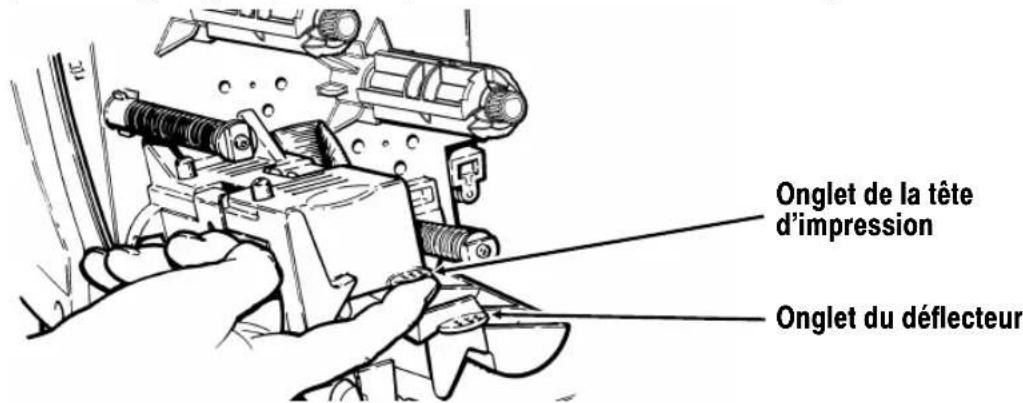
- Soulevez le mécanisme de la tête d'impression en le prenant par l'onglet jusqu'à ce qu'il se verrouille bien en place.
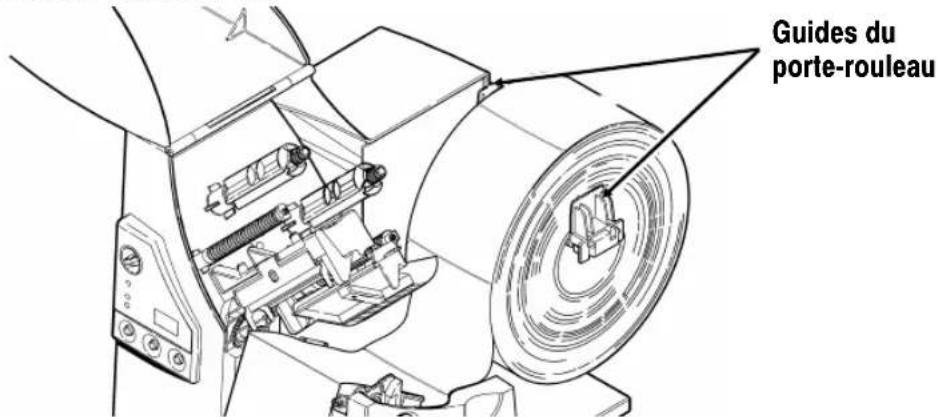
- Placez le rouleau d'étiquettes sur le support. Les étiquettes ordinaires doivent se dérouler du haut vers le bas; les étiquettes volantes, quant à elles, se déroulent à partir du bas puisqu'elles sont enroulées face vers l'intérieur.
Ne prenez pas l'imprimante par le porte-rouleau.
2-2 Chargement des étiquettes
- Réglez les guides du porte-rouleau de sorte que les côtés effleurent à peine le rouleau. Veillez à ce que le rouleau tourne librement.
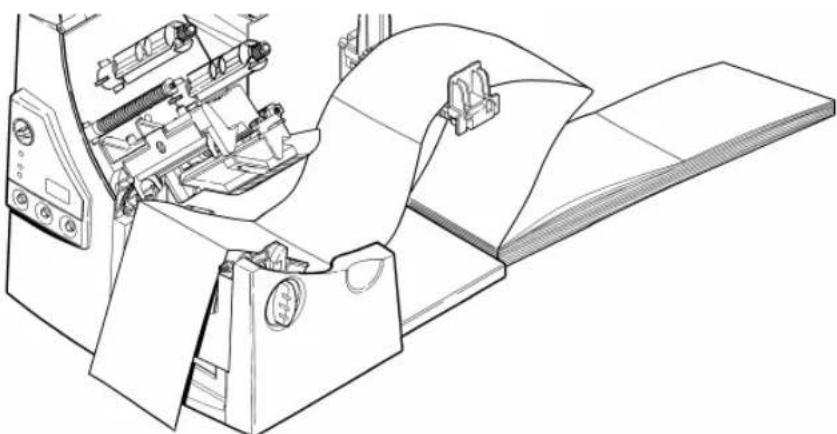
Si vous utilisez des étiquettes en accordéon, placez la réserve d'étiquettes derrière l'imprimante, en veillant à ce que celles-ci soient orientées vers le haut.
-
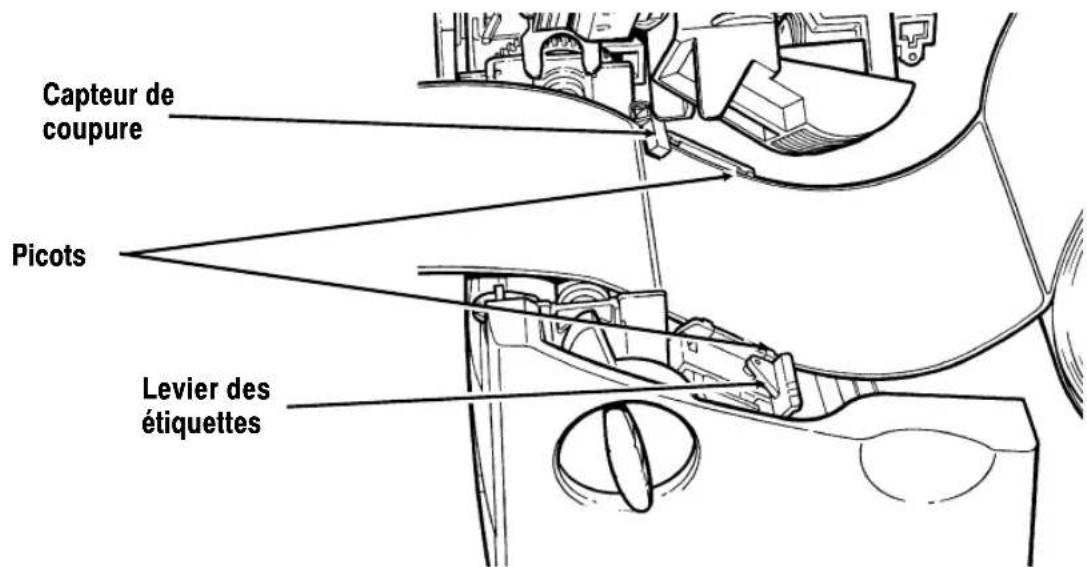
Appuyez vers le bas sur le levier du support d'impression pour débloquer les guides.
-
Placez la bande d'étiquettes sur le guide de sorte que celle-ci dépasse le devant de l'imprimante d'une dizaine de centimètres. Placez le papier sous les picots et au centre du capteur de coupure. Pour des étiquettes en accordéon, placez la bande sur le dessus du porte-rouleau et sur le guide d'étiquettes de manière à ce que quelques centimètres dépassent à l'avant de l'imprimante. Placez le papier sous les picots du guide et au centre du capteur de coupure.
- Réglez les guides de sorte qu'ils touchent l'étiquette. Appuyez vers le haut sur le levier des étiquettes pour verrouiller les guides.
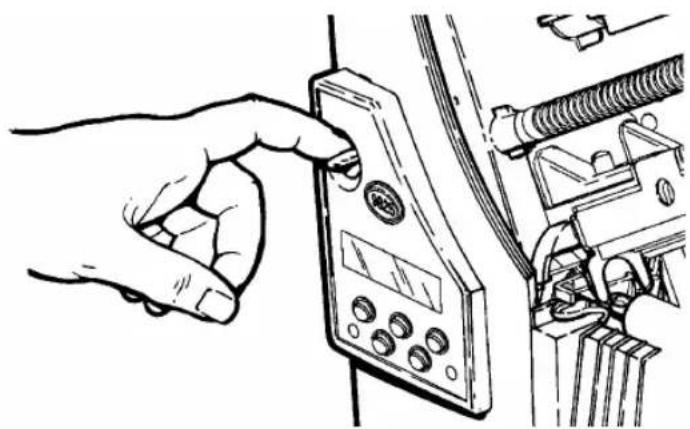
- Tenez la tête d'impression par son onglet tout en appuyant sur le dispositif de déverrouillage.
2-4 Chargement des étiquettes
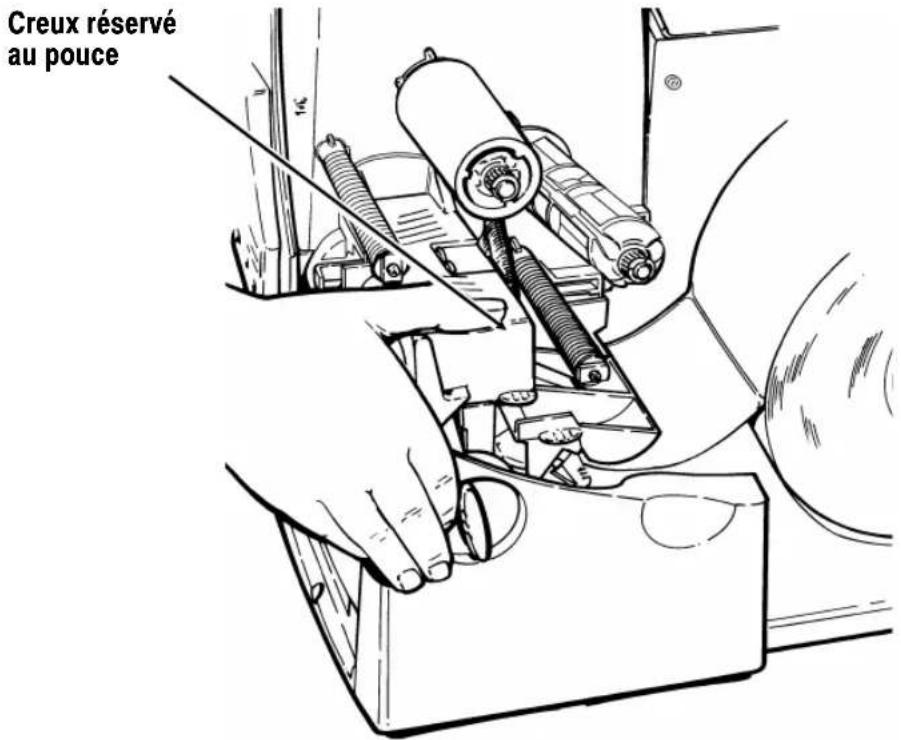
- Verrouillez la tête d'impression en appuyant du pouce à l'emplacement prévu jusqu'à ce que vous entendiez un déclic.
-
Refermez le couvercle.
-
Appuyez sur Feed/Cut pour amener les étiquettes sous la tête d'impression.
Vous devrez peut-être écarter ou rapprocher les boutons en fonction de la largeur des étiquettes. Pour de plus amples informations, référez-vous à la section «Réglage des boutons large/étroit l'ecartement des poignées».
Si vous prévoyez ne pas utiliser l'imprimante pendant une longue période, nous vous recommandons de laisser la tête d'impression déverrouillée.
Chargement des étiquette pour le mode décollement
Le mode décollement est une option qui doit être achetée séparément. En mode décollement, l'imprimante sépare la pellicule protectrice de l'étiquette. Une étiquette n'est pas imprimée avant que l'étiquette précédente ne soit retirée de l'imprimante. Veillez à ce que l'imprimante soit configurée pour le mode à l'unité et le type d'étiquette approprié. La longueur d'avance minimale est de 38,1 mm pour le mode décollement. Nous vous recommandons d'utiliser des étiquettes avec un écart de 13 mm en mode décollement lorsque l'alimentation inverse est désactivée. Tenez le bord supérieur des étiquettes décollées lorsque vous imprimez sur plus de quinze centimètres de longueur. Vous devez utiliser des étiquettes non perforées pour le mode décollement. Chargez les étiquettes comme indiqué ci-dessus. Procédez de la manière suivante après avoir fermé la tête d'impression.
-
Décollez les étiquettes de la pellicule protectrice sur les premiers 25 centimètres.
-
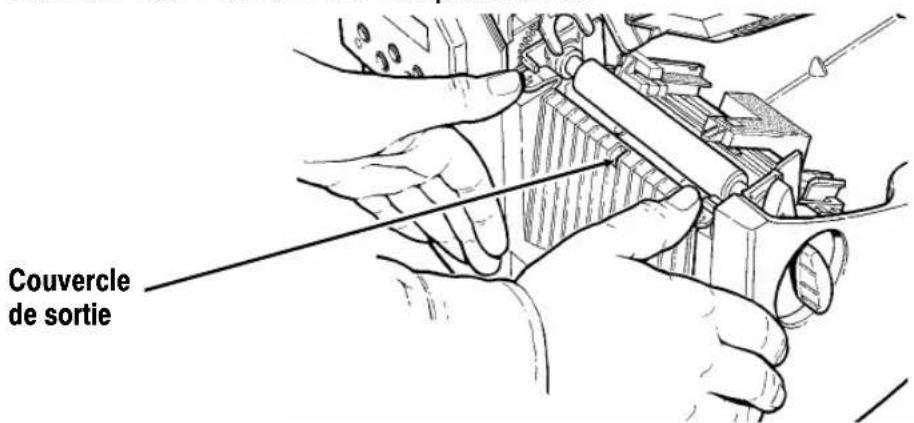
Appuyez sur les onglets du couvercle de sortie pour ouvrir ce dernier sur l'avant de l'imprimante.
- Faites avancer la pellicule protectrice sur la barre de décollement.
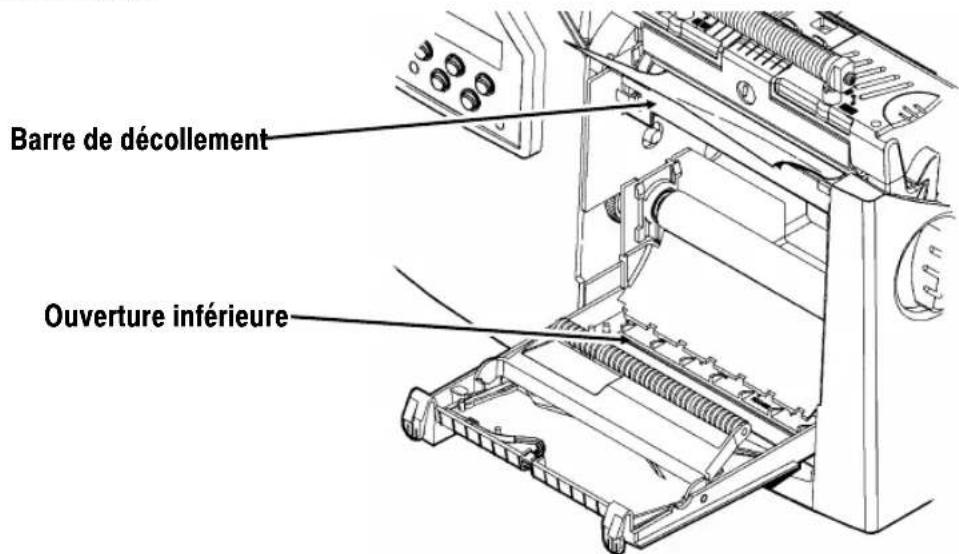
- Faites avancer la pellicule dans l'ouverture inférieure du couvercle de sortie. Refermez le couvercle de sortie. Tirez le support siliconé vers le bas pour bien le tendre
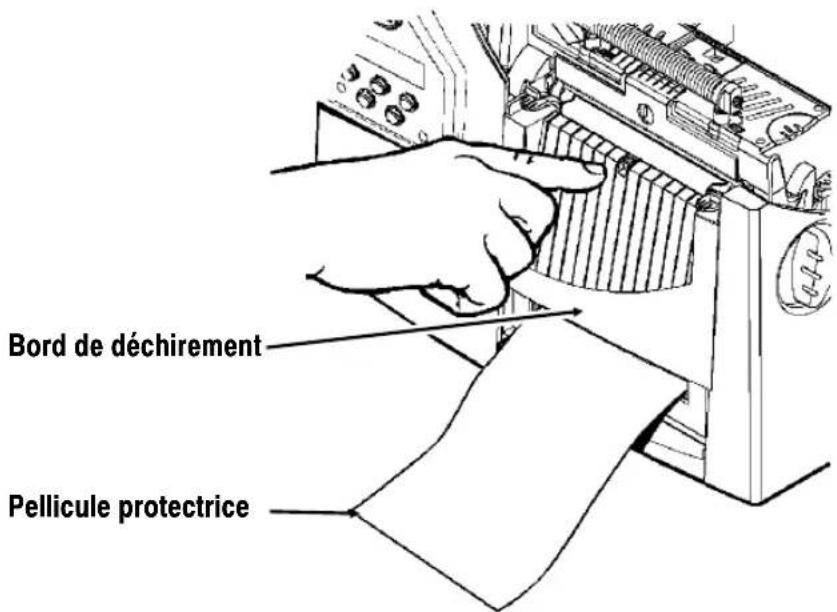
Lorsque vous retirez la pellicule, tirez-la sur le bord de déchirement coupant dentelé. Veillez à ce que la pellicule se déchire au bord.
-
Refermez le couvercle.
-
Appuyez sur Feed/Cut pour amener les étiquettes sous la tête d'impression.
Utilisation de la barre de déchirement en option
Notez le changement suivant au chargement des étiquettes si vous avez fait l'acquisition d'une barre de déchirement. Déchirez les étiquettes contre la barre de déchirement. Vous ne pouvez pas découper les étiquettes volantes avec la barre de déchirement.
Glisser les étiquettes entre la barre de déchirement et la barre de décollement.
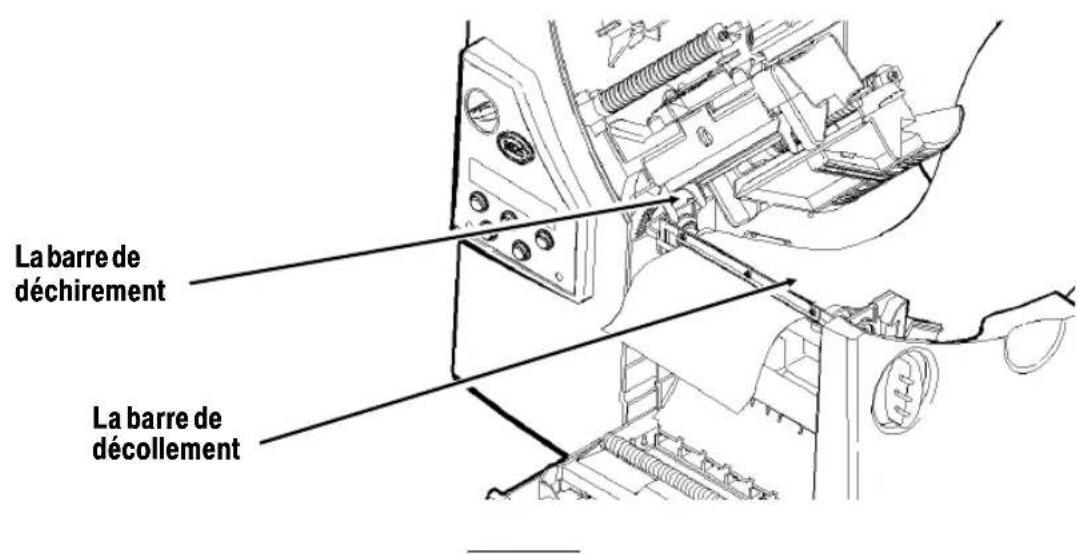
Ne pas couper l'étiquette et la pellicule protectrice en même temps.
◆ Déchirer les étiquettes contre la barre de déchirement
♦ Déchirer la pellicule protectrice contre le bord de déchirement
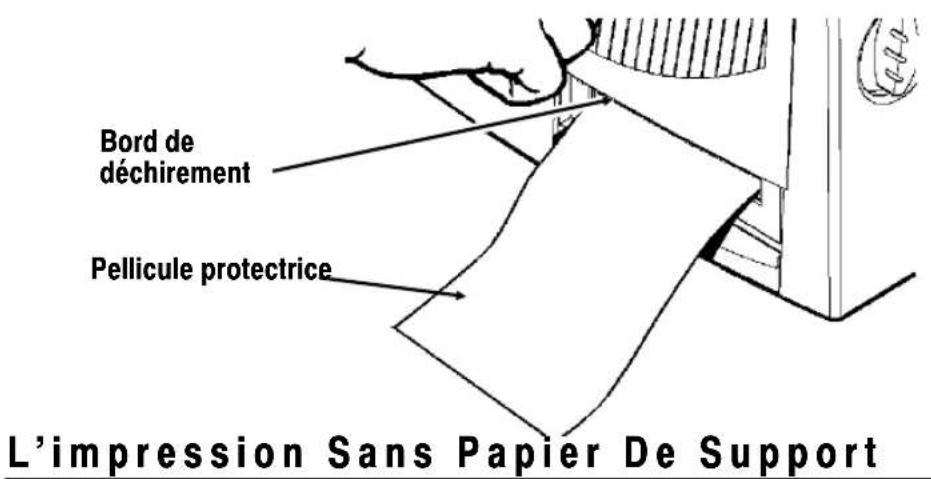
Les étiquettes sans papier de support que vous devez utiliser sont du type thermiques directes ou à marque noire et l'imprimante doit être en mode sur demande.
Pour maximiser la durée d'utilisation du cylindre de platine, utilisez seulement soit des étiquettes larges, soit des étiquettes étroites. Le fait de passer d'une largeur à l'autre risque de produire une usure inégale du cylindre et de réduire sa durée d'utilisation. Les étiquettes dites étroites ont une largeur maximale de deux pouces (50,8 cm) alors que les larges ont plus de deux pouces (50,8 cm).
Pour prévenir les bourrages, ne laissez pas la tête d'impression fermée (verrouillée) pendant plus de 30 minutes sans imprimer. Ouvrez (déverrouillez) la tête avant les pauses, à la fin de chaque rotation de personnel et à la fin de chaque journée de travail.
Votre imprimante à étiquettes sans papier de support comprend une tablette qui est déjà installée. Vous pouvez la retirer et ajouter la barre de décollement si vous n'utilisez pas les étiquettes sans papier de support.
Pour installer la barre de décollement ou la tablette:
- Mettez l'imprimante hors tension.
- Ouvrez le couvercle.
- Débloquez la tête d'impression en faisant tourner le loquet de retenue.
- Soulevez le mécanisme de la tête d'impression en le prenant par l'onglet jusqu'à ce qu'il se verrouille bien en place.
- Appuyez sur les onglets du couvercle de sortie pour ouvrir ce dernier sur l'avant de l'imprimante.
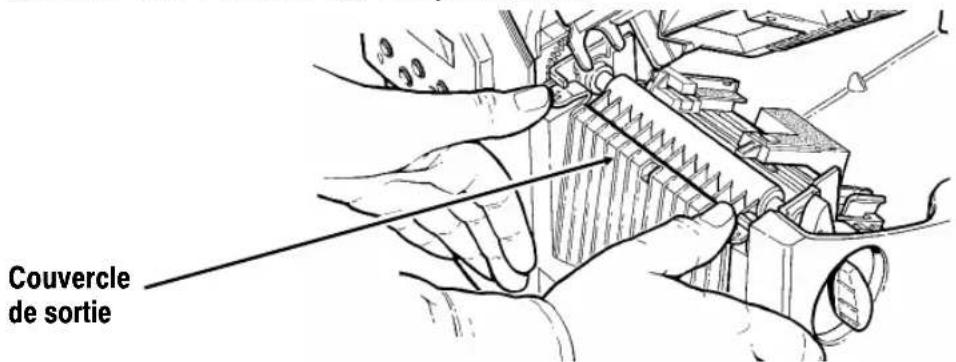
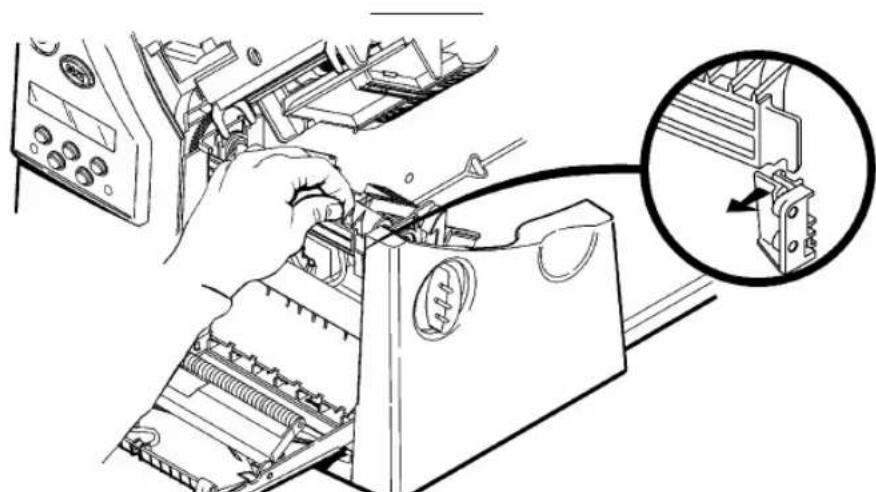
- Retirez légèrement le loquet à ressort en vous servant de votre pouce ou de votre ongle et retirez la tablette.
ATTENTION
Faites preuve de prudence lorsque vous insérer ou que vous retirez la tablette car elle présente des bords tranchants.
2-10 Chargement des étiquettes
7. Si vous insérez la barre de décollement:
Insérez le bord gauche de la barre dans la fente latérale en l'inclinant. Faites ensuite glisser la barre vers la droite et exercez une pression vers le bas jusqu'à ce que vous l'entendiez s'enclencher. La barre doit être alignée sur le cylindre de platine.
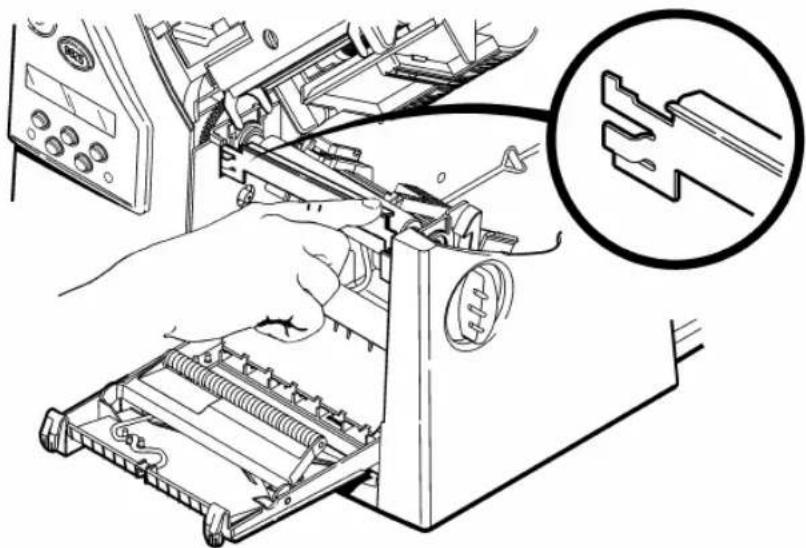
8. Si vous insérez la tablette:
Insérez le bord gauche de la tablette dans la fente latérale en l'inclinant. Faites ensuite glisser la tablette vers la droite, en l'alignant sur le loquet à ressort et exercez une pression vers le bas jusqu'à ce que vous l'entendiez s'enclencher. La tablette doit être alignée sur le cylindre de platine.
Elle doit également être parallèle au cylindre de platine, non inclinée par rapport à celui-ci. Reportez-vous aux diagrammes suivants.
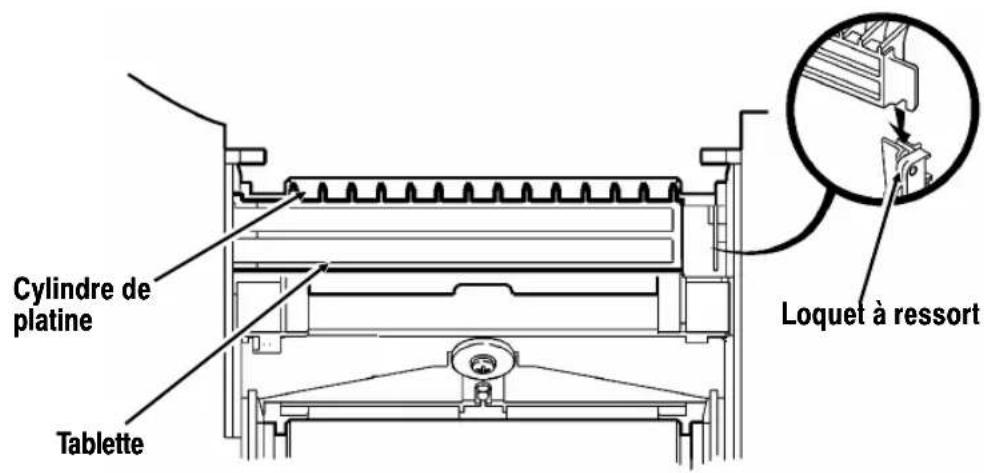
Tablette correctement insérée.
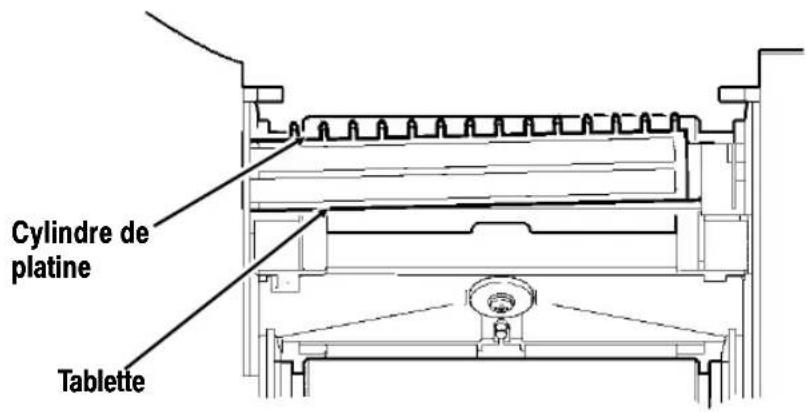
Tablette incorrectemetn insérée.
ATTENTION
Assurez-vous que la tablette soit bien alignée sur le cylindre au risque d'endommager ce dernier.
- Fermez le couvercle de sortie.
- Chargez les étiquettes.
- Fermez le mécanisme de la tête d'impression et le couvercle.
- Allumez l'imprimante.
- Vérifiez que la barre de décollement ou la tablette soit bien alignée sur le cylindre de platine. Appuyez sur Feed/Cut pour positionner les étiquettes sous la tête d'impression.
Réglage des boutons large/étroit
Vous devrez peut-être régler l'écartement des deux en boutons fonction de la largeur des étiquettes. Pour le papier supérieur à cinq centimètres, réglez les boutons large/étroit sur le paramètre maximal. Lorsqu'il est inférieur à cinq centimètres, optez pour le paramètre minimal. Vous devez utiliser le réglage étroit pour imprimer les étiquettes sans papier de support. Il en est de même pour les etiquettes sans doublure (les boutons sont vers le haut).
Les deux boutons doivent être réglés sur la même position.
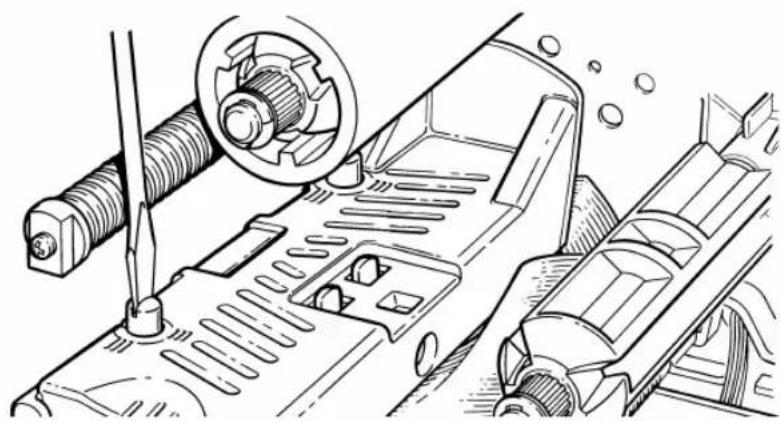
Le réglage illustré est la position large.
Si vous constatez que le ruban macule l'étiquette dans un environnement froid et sec, réglez les boutons large/étroit sur large.
Pour les étiquettes larges, enfoncez et tournez les boutons dans le sens des aiguilles d'une montre à l'aide d'un tourne-vis.
Pour les étiquettes étroites, tournez-les dans le sens contraire jusqu'à ce qu'ils resurgissent en position.
CHARGEMENT DU RUBAN
3
Veillez à ce que la configuration de l'imprimante soit correcte.
Pour installer le ruban:
- Ouvrez le couvercle.
- Débloquez la tête d'impression en faisant tourner le loquet de retenue.
-
Soulevez le mécanisme de la tête d'impression en le prenant par l'onglet jusqu'à ce qu'il se verrouille bien en place.
-
Poussez l'onglet du déflecteur vers le bas.
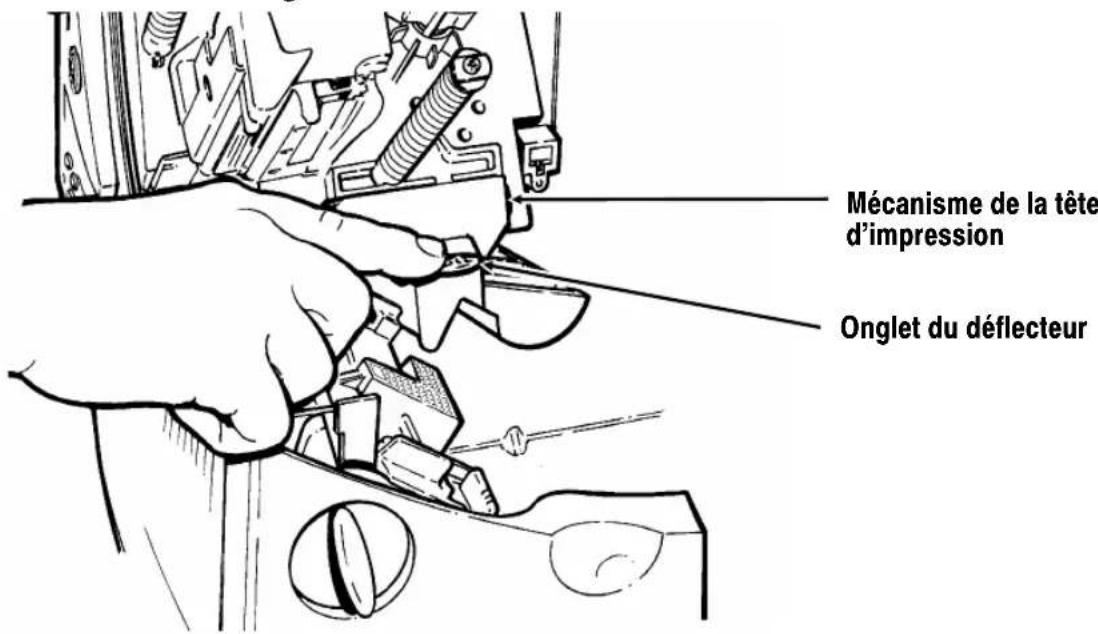
-
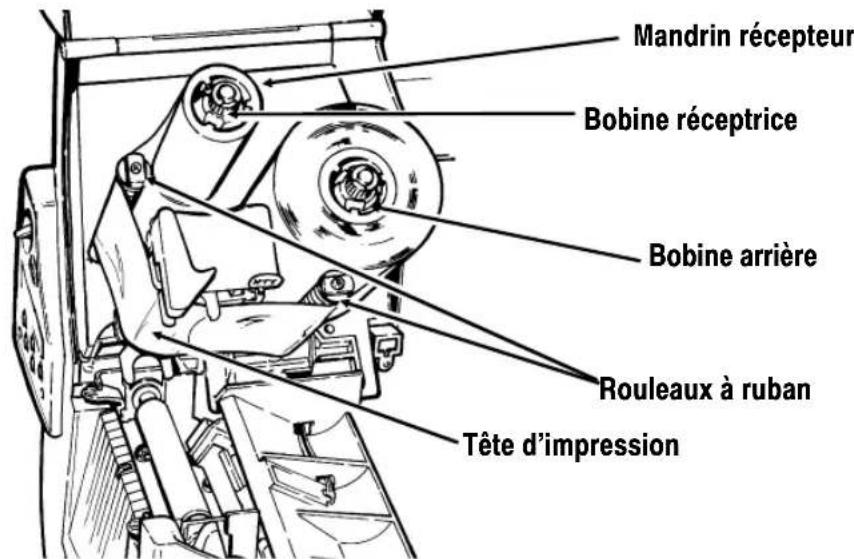
Placez le mandrin du ruban de rechange sur la bobine réceptrice aussi loin que possible, la marque «Monarch This End Out» étant orientée vers l'extérieur. Utilisez le mandrin du ruban vide comme mandrin récepteur. Le mandrin récepteur ne peut rentrer sur la bobine réceptrice que d'un côté. (On peut commander un mandrin récepteur supplémentaire en utilisant la référence 117961).
-
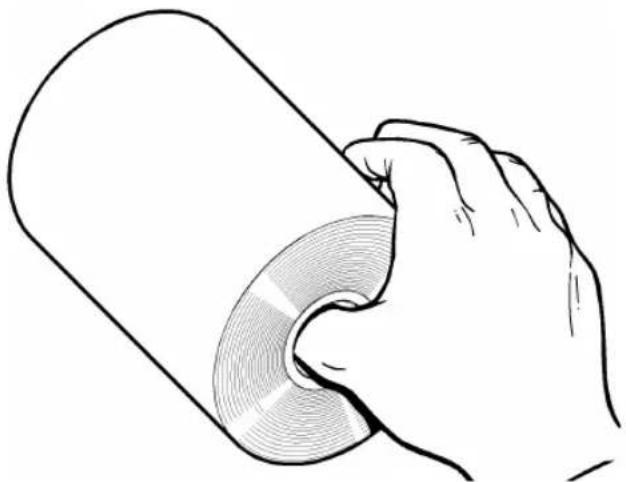
Retirez le nouveau ruban de sa boîte comme l'indique l'illustration. Veillez à ne pas froisser ou écraser le nouveau ruban.
-
Passez le ruban le plus loin possible, la marque «Monarch This End Out» étant orientée vers l'extérieur sur la bobine arrière. Le ruban ne peut être installé que d'un seul côté. Déroulez soigneusement une dizaine de centimètres du ruban de la partie inférieure de la bobine.
-
Passez soigneusement le ruban sous le rouleau et la tête d'impression comme l'indique l'illustration.
-
Alignez le ruban et assurez-vous qu'il est bien droit et centré sur toute la longueur.
-
Attachez le ruban au mandrin récepteur. N'attachez pas le ruban à la bobine réceptrice.
-
Faites tourner le mandrin récepteur jusqu'à ce que le repère dépasse la tête d'impression.
-
Tendez le ruban en tournant la bobine réceptrice dans le sens des aiguilles d'une montre.
-
Tenez le mécanisme de la tête d'impression par l'onglet tout en appuyant sur le dispositif de déverrouillage.
-
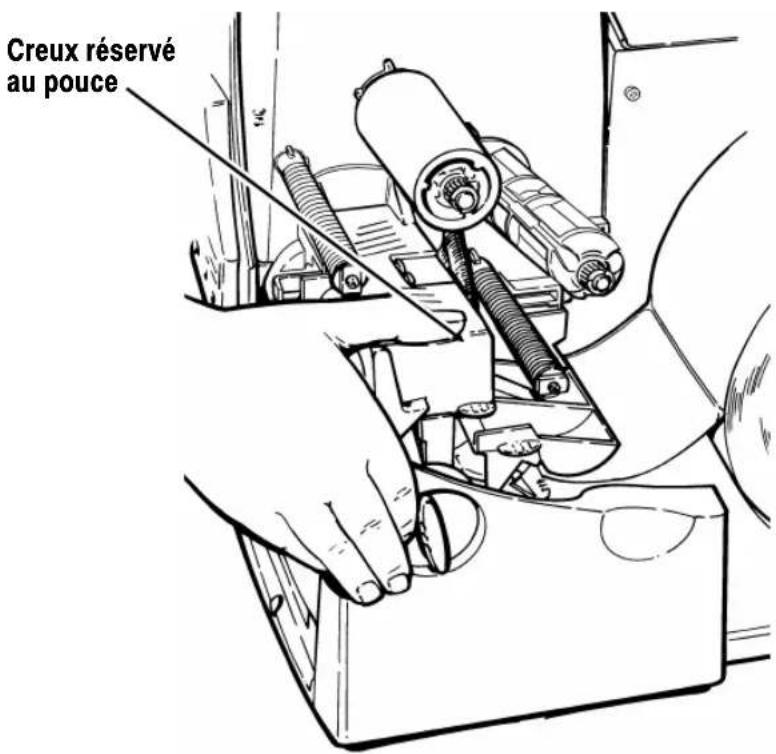
Verrouillez la tête d'impression en appuyant du pouce à l'emplacement prévu jusqu'à ce que vous entendiez un déclic. Refermez le couvercle.
3-6 Chargement du ruban
IMPRESSION
4
Ce chapitre explique comment:
◆ utiliser le mode d'impression à l'unité.
♦ régler les positions d'impression.
Impression
Avant d'imprimer, vérifiez que l'imprimante est connectée et prête à recevoir des données.
- Mettez l'imprimante sous tension. Votre imprimante est prête à recevoir et à imprimer des lots lorsque vous voyez
PRINT MODE Ready
- Téléchargez un format et un lot. Reportez-vous au Packet Reference Manual (Manuel de référence des paquets) pour de plus amples informations sur le téléchargement des travaux d'impression.
- L'imprimante imprime une bande d'étiquettes.
- Retirez les étiquettes imprimées.
Si vous prévoyez ne pas utiliser l'imprimante pendant une longue période, nous vous recommandons de laisser la tête d'impression déverrouillée.
Lorsque l'imprimante 9825 fonctionne en mode à l'unité, l'étiquette suivante s'imprime lorsque l'étiquette précédente est retirée de l'imprimante ou lorsque le bouton Feed/Cut est enfoncé. L'affichage illustre «Printing X of Y » jusqu'à ce que toutes les étiquettes du lot aient été imprimées.
Si vous avez fait l'acquisition du module de décollement, vous devez faire l'impression à l'unité en mode décollement. Si vous utilisez le mode décollement, retirez la pellicule protectrice excédentaire en tirant par dessus le bord dentelé coupant. Vérifiez que la pellicule protectrice se déchire bien au bord. Tenez le bord principal des étiquettes décollées lorsque vous imprimez sur une bande de plus de 15 cm de long. La longueur d'avance minimum pour le mode décollement est de 3,8 cm. Vous devez utiliser des étiquettes non perforés en mode décollement. La vitesse maximum en mode décollement est de 203 mm/s (8 pps).
Nous vous recommandons d'utiliser des étiquettes avec un écart de 13 mm en mode décollement lorsque l'alimentation inverse est désactivée.
Impression d'une étiquette d'erreur
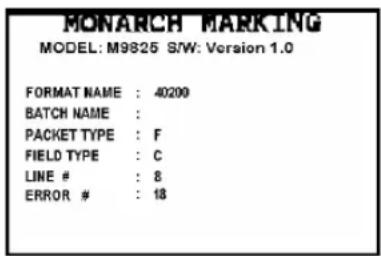
Si l'imprimante affiche une donnée d'erreur (erreurs 0 à 499), appuyez sur Feed/Cut pour imprimer une étiquette d'erreur. Consultez l'administrateur de votre système à propos de l'étiquette d'erreur.
Réglage des positions d'impression
Vous pouvez modifier la position des étiquettes, de l'impression, ou des marges sur l'imprimante 9825 à l'aide du Main Menu.
La Position de l'impression
Cette fonction détermine là où les données s'impriment verticalement sur l'étiquette. Réglez l'impression si elle est trop proche du bord inférieur ou supérieur de l'étiquette ou si les données s'impriment par dessus la zone pré-imprimée. La plage est de -99 à +99 points et la valeur par défaut est 0. Un point est 0,0012 cm.
La Position des étiquettes
Cette fonction règle l'impression au point vertical 0,0 des étiquettes. Il se peut que vous ayez besoin de régler les étiquettes entrant ou sortant pour permettre aux étiquettes d'être retirées. Les étiquettes découpeés à l'emporte-piece se retirement facilement.
La plage est de -300 à +300 points et la valeur par défaut est 0. Les réglages se font en points (0,0012 cm).
Le réglage de la position de l'étiquette doit uniquement être effectué sur la configuration d'origine de l'imprimante. Pour les réglages de format, modifiez la position de l'impression.
La Position des marges
Cette fonction détermine là où les données s'impriment horizontalement sur l'étiquette. Les réglages se font en points (0,0012 cm), un point étant la mesure la plus petite reconnue par l'imprimante. La plage est de -99 à +99, et la valeur par défaut est 0.
Pour changer les paramètres, à partir du menu principal, sélectionnez Setup, puis Supply. Suivez ensuite ces étapes.
- Appuyez sur ou sur jusqu'à ce que vous voyiez
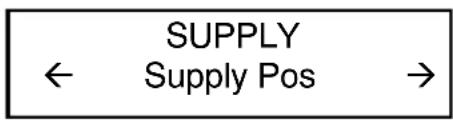
- Appuyez sur Enter/Pause. Vous allez voir s'afficher le paramètre actuel, par exemple :
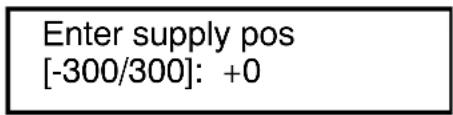
-
Appuyez sur ou pour changer la position d'alimentation. Vous diminuez la valeur en appuyant sur , alors que vous l'augmentez en appuyant sur (alimente davantage d'étiquettes).
-
Appuyez sur Enter/Pause lorsque le nombre désiré apparaît. Appuyez sur Escape/Clear deux fois pour retourner au Main Menu.
Interruption d'un lot
Vous pouvez interrompre l'impression en appuyant sur Enter/Pause. Il se peut que vous souhaitiez interrompre un lot pour procéder à des réglages afin:
D'installer un ruban ou un lot d'étiquettes différent. Veuillez vous référer au chapitre 2 intitulé «Chargement des étiquettes» ou au chapitre 3 «Chargement du ruban».
- De régler la position des étiquettes ou le contraste à l’aide du menu de configuration.
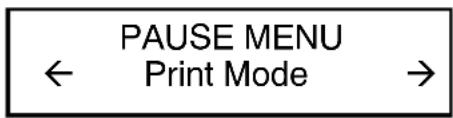
Lorsque vous appuyez sur Enter/Pause vous allez voir
flowchart
graph TD
    A["←"] --> B["PAUSE MENU"]
    B --> C["Print Mode"]
    C --> D["→"]
Vous pouvez
appuyer sur Enter/Pause pour reprendre l'impression;
appuyer sur ou sur pour afficher les options du Pause Menu.
PAUSE MENU

Le diagramme suivant illustre les options du Pause Menu.
Redémarrage d'un lot
Vous pouvez réimprimer un lot à partir du début (en utilisant la quantité d'origine).
- Lorsque vous appuyez sur Enter/Pause, vous allez voir
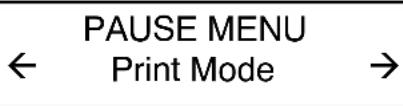
- Appuyez sur ou sur jusqu'à ce que vous voyiez
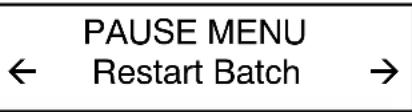
flowchart
graph LR
    A["←"] --> B["PAUSE MENU"]
    B --> C["Restart Batch"]
    C --> D["→"]
- Appuyez sur Enter/Pause. Le lot recommence à s'imprimer à partir du début.
Annulation d'un lot mis en pause
Vous pouvez annuler un lot mis en pause, supprimer un format, un graphique ou une police en mémoire, ou bien tous les lots en attente d'impression.
Avant de pouvoir supprimer tout format, graphique ou police en mémoire, vous devez annuler tous les lots.
PAUSE MENU
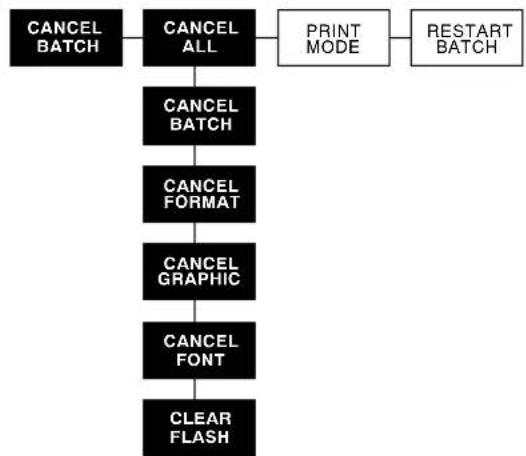
flowchart
graph TD
    A["CANCEL BATCH"] --> B["CANCEL ALL"]
    B --> C["PRINT MODE"]
    C --> D["RESTART BATCH"]
    B --> E["CANCEL BATCH"]
    E --> F["CANCEL FORMAT"]
    F --> G["CANCEL GRAPHIC"]
    G --> H["CANCEL FONT"]
    H --> I["CLEAR FLASH"]
Vous pouvez annuler un lot en cours d'impression en appuyant sur Escape/Clear ou à l'aide du Pause Menu.
- Appuyez sur Escape/Clear pour interrompre l'impression. Vous allez voir
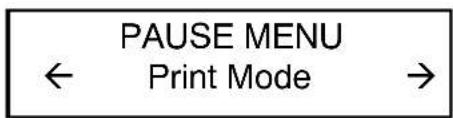
- Pour seulement annuler le lot mis en pause, appuyez sur ou sur jusqu'à ce que vous voyiez
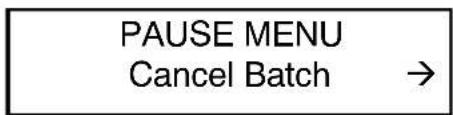
Appuyez ensuite sur Enter/Pause. Le lot est supprimé et l'imprimante imprime tous les lots restants.
- Pour annuler tous les lots (y compris le lot mis en pause), appuyez sur ou sur jusqu'à ce que vous voyiez
PAUSE MENU

Cancel All

et appuyez sur Enter/Pause. Vous allez voir
Cancel Batches?
No

- Vous pouvez
quitter sans annuler tous les lots. Appuyez sur Escape/Clear ou sur ⊙ pour afficher Non, puis appuyez sur Enter/Pause. L'imprimante revient au Pause Menu. Appuyez sur ⊙ ou sur ⊙ pour sélectionner une autre fonction dans le Pause Menu ou pour retourner au mode d'impression et imprimer tous les lots.
◆ annuler tous les lots dans la file d'attente d'impression. Appuyez sur ⊙ pour afficher Oui, puis appuyez sur Enter/Pause. Vous allez voir
Cancel Format?

Yes
Appuyez sur ou sur , puis appuyez sur Enter/Pause. Si les mots de passe sont activés, vous allez voir
Enter Password
Appuyez sur Feed/Cut trois fois, puis sur Enter/Pause. Vous allez voir
Appuyez sur ⊙ ou sur ⊙, puis sur Enter/Pause. Si les mots de passe sont activés, appuyez sur Feed/Cut trois fois, puis sur Enter/Pause pour effacer les graphiques. Vous allez voir
Cancel Font? ← Yes
Appuyez sur ou sur , puis sur Enter/Pause. Si les mots de passe sont activés, appuyez sur Feed/Cut trois fois, puis sur Enter/Pause pour effacer les graphiques.
Si vous sélectionnez Oui, ces invites supprimeront TOUS les formats, graphiques et/ou polices dans l'imprimante.
Vous allez voir
PRINT MODE Ready
Répétition d'un lot
Avant de commencer à imprimer un nouveau lot, vous pouvez réimprimer le dernier lot. Le lot peut être le dernier que vous avez entièrement imprimé ou un lot que vous avez annulé après avoir commencé l'impression
MAIN MENU

flowchart
graph LR
    A["CANCEL ALL"] --> B["PRINT MODE"]
    B --> C["REPEAT BATCH"]
    C --> D["SETUP"]
    D --> E["GRPTS DIAG."]
- Dans le Main Menu, appuyez sur ou sur jusqu'à ce que vous voyiez
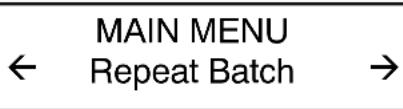
- Appuyez sur Enter/Pause. Vous allez voir
Le nombre va augmenter petit à petit jusqu'à ce que tout le lot soit imprimé. Lorsque l'opération est terminée, vous allez voir
PRINT MODE Ready
Impression des polices TrueType®
L'imprimante 9825 offre ces polices à échelle modifiable. Leurs caractères s'impriment de façon très uniforme, sans les bords dentelés des polices mode point. Le téléchargement d'une police TrueType comprend la police entière, sans pouvoir préciser de sous-ensemble (taille ou caractères particuliers) de la police.
Le telechargement de polices dans la 9825 est limité. Ces fichiers de polices sont parfois très larges et l'image plus lente que pour les polices mode point. Leur taille, en bites, représente la quantité minimum de mémoire disponible que vous devez avoir pour les polices dans la mémoire de l'imprimante.
Votre administrateur de système devra peut-être reconfigurer la mémoire de l'imprimante pour pouvoir utiliser les polices TrueType téléchargées. Référez-vous au Packet Reference Manual (Manuel de référence des paquets) en option (disponible sur notre site Web) pour apprendre comment effectuer la reconfiguration. Une fois effectuée, retransmettez la police, le format et les paquets de lot.
L'imprimante 9825 peut accepter un fichier de police TrueType qui a été converti en fichier encodé Hex ou Run-Length à l'aide de la version de Font Utility disponible sur notre site Web (www.monarch.com). Font Utility fait partie de la famille Monarch® MPCL™ Toolbox Utilities. Vous pouvez aussi utiliser une vaste gamme de pages de codes avec caractères internationaux (turque, latin, espagnol, etc.). L'utilisation des polices TrueType vous donne accès à une plus grande variété de polices pour vos formats. Elles sont conçues pour être spécifiques à une région donnée; par conséquent, il est possible que toutes les pages de codes ne soient pas offertes pour une police particulière. Consultez votre administrateur de système si vous devez utiliser ces polices.
Mise sous licence de vos polices
Monarch vous fournit le Font Utility pour vous aider à créer et à télécharger des caractères et des pages de codes internationaux. Cependant, vous êtes responsable d'obtenir les licences des polices que vous achetez et téléchargez sur votre imprimante Monarch. Contactez votre fournisseur de polices pour de plus amples informations sur ce sujet.
Vous pouvez vous procurer des polices supplémentaires compatibles avec l'imprimante 9825 à l'adresse suivante:
Ce chapitre contient des informations détaillées sur la manière:
◆ d'éliminer les bourrages d'étiquettes;
◆ de nettoyer la tête d'impression et le cylindre;
◆ de remplacer une tête d'impression;
◆ de régler le contraste de l'imprimante.
IMPORTANT
Ne nettoyez jamais la tête d'impression avec des objets pointus car vous risquez de l'endommager et d'occasionner des frais de service.
Elimination des bourrages
Lorsqu'un bourrage se produit au cours d'une impression, le témoin Fault du panneau de commandes clignote. Pour éliminer un bourrage :
- Mettez l'imprimante hors tension et ouvrez le couvercle et le mécanisme de la tête d'impression.
- Retirez au besoin le ruban et le rouleau d'étiquettes.
- Eliminez le bourrage et replacez le rouleau d'étiquettes.
- Refermez le mécanisme de la tête d'impression et remettez l'imprimante sous tension.
- Appuyez sur Feed/Cut pour amener les étiquettes sous la tête d'impression.
Nettoyage
La fréquence des nettoyages dépend de l'utilisation que vous faites de votre imprimante. La tête d'impression, le capteur et le cylindre doivent être nettoyés:
- lorsque vous observez une accumulation de particules collantes dans la trajectoire du papier;
- après avoir utilisé trois rouleaux des étiquettes à transfert thermique, thermiques directes ou sans doublure ou après chaque ruban;
- tous les jours si vous travaillez dans un environnement sale, chaud et humide;
- lorsque vous observez des imperfections comme celles illustrées ci-dessus.
Il est possible que vous deviez nettoyer le capteur d'étiquettes plus souvent en présence de codes d'erreur fréquents.
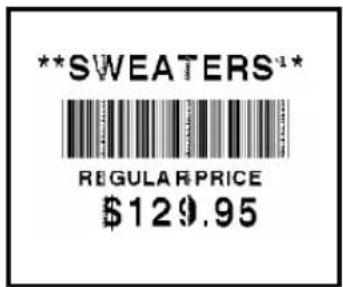
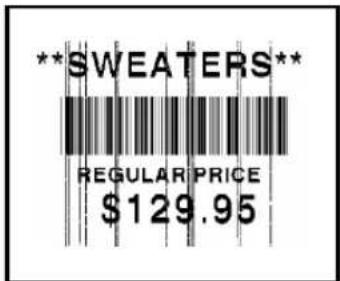
- Mettez l'imprimante hors tension.
-
Ouvrez le couvercle et le mécanisme de la tête d'impression.
-
Retirez le rouleau d'étiquettes et le ruban (lorsque vous nettoyez la tête d'impression).
- Appuyez vers le bas sur les onglets du couvercle de sortie pour ouvrir le couvercle situé à l'avant de l'imprimante.
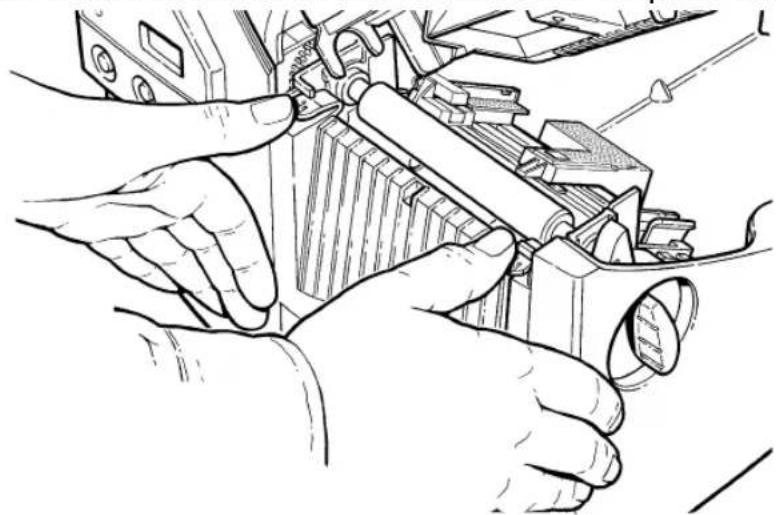
- Nettoyez le cylindre à l'aide d'un chiffon sec ou d'une petite brosse. Cependant, en cas d'accumulation de gomme adhésive sur le cylindre, humectez un coton-tige d'alcool isopropylique. Faites tourner le rouleau avec le doigt et passez le coton-tige ou le chiffon sec dessus. Veillez à nettoyer toute la surface du cylindre.
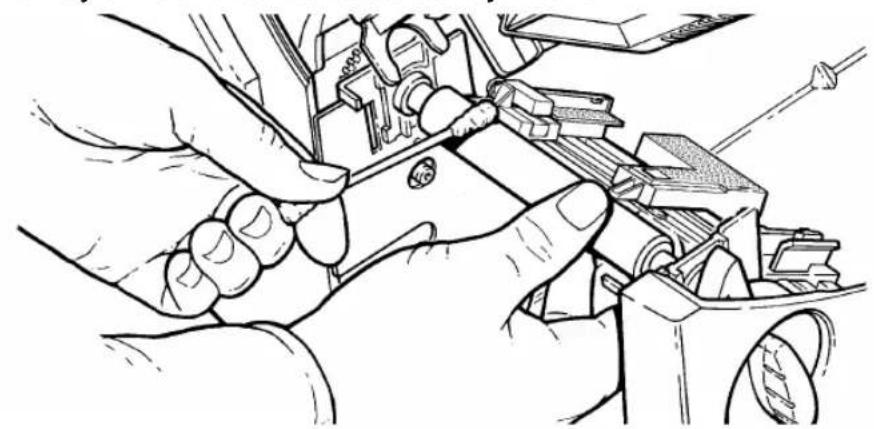
-
Humectez un coton-tige d'alcool isopropylique. Passez le coton-tige de part et d'autre de la barre de décollement pour éliminer toute accumulation.
-
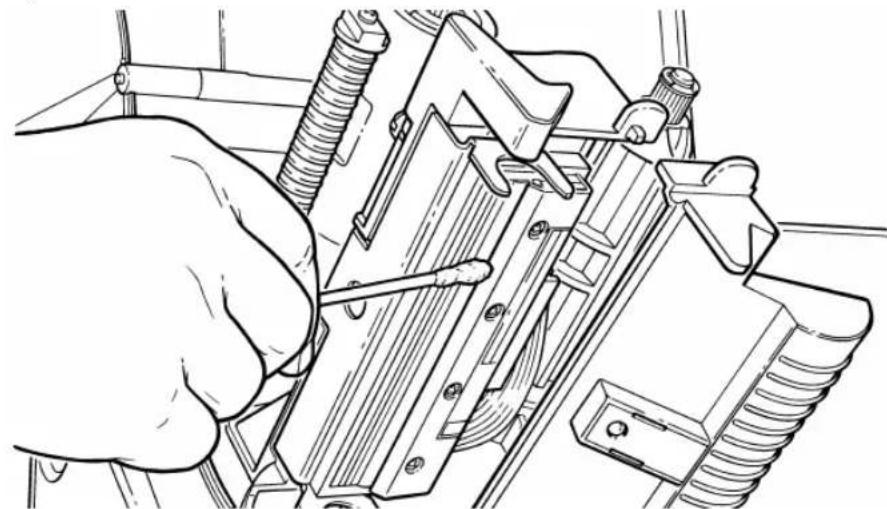
Humetez un autre coton-tige d'alcool isopropylique. Frottez le coton-tige sur la tête d'impression afin d'éliminer toute accumulation éventuelle. Il est possible que vous deviez utiliser une bande pour tête d'impression CLEAN-STRIP si la tête est très sale ou si vous remarquez des rayures sur les étiquettes.
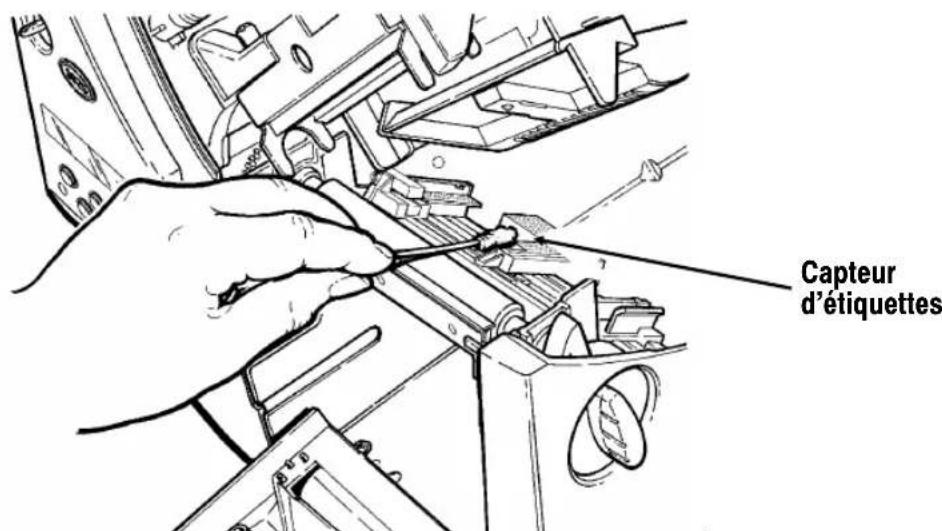
- Frottez le coton-tige sur les capteurs d'étiquettes afin d'éliminer toute accumulation éventuelle.
-
Nettoyez l'accumulation sur le capteur d'étiquettes.
-
Laissez sécher l'imprimante et rechargez les étiquettes.
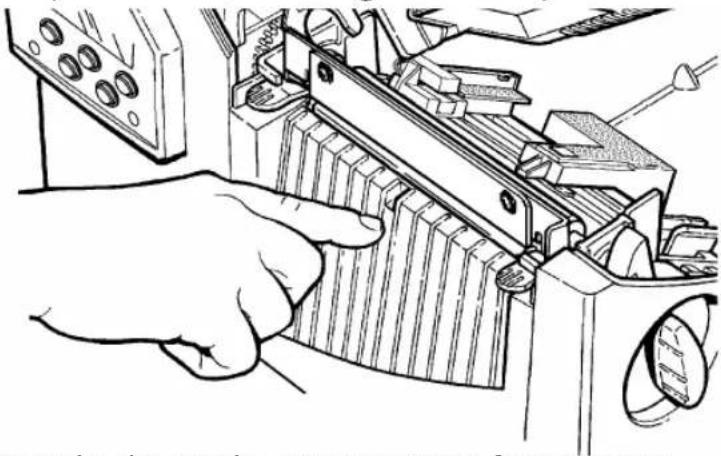
-
Refermez le couvercle de sortie en appuyant fermément dessus. Les deux loquets tomberont d'eux-mêmes en place.
-
Refermez le couvercle et le mécanisme de la tête d'impression.
-
Mettez l'imprimante sous tension.
-
Appuyez sur Feed/Cut pour placer le papier sous la tête d'impression. Renvoyez vos formats, votre lot et vérifiez vos paquets de chiffres.
Remplacement de la tête d'impression
Il est possible que vous deviez remplacer la tête d'impression si elle est endommagée ou usée. C'est notamment le cas lorsque vous obtenez les codes 616 (points défectueux) ou 768 (tête d'impression défectueuse). Référez-vous à l'annexe B «Accessoires et options» pour de plus ample informations.
ATTENTION
La tête d'impression est sensible à l'électricité statique qui est susceptible de l'endommager ou de réduire sa vie utile. Avant de la manipuler, veillez donc à vous débarrasser de toute électricité statique en touchant par exemple la base métallique de votre imprimante. Nettoyez ensuite la tête, notamment tout résidu de sel ou d'huile résultant de sa manipulation avant son utilisation.
-
Mettez l'imprimante hors tension.
-
Ouvrez le couvercle.
-
Débloquez la tête d'impression en faisant tourner le loquet de retenue.
-
Exercez une pression vers l'avant et le bas sur les deux loquets situés sur le mécanisme de la tête d'impression tel qu'illustré. Cette dernière tombera automatiquement.
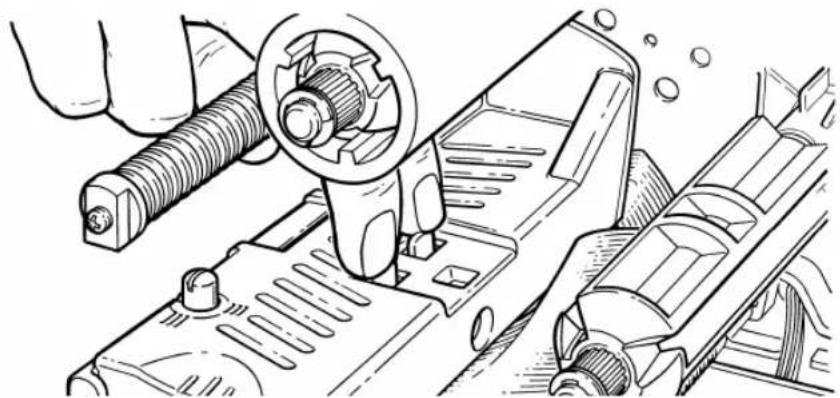
-
Soulevez la tête d'impression à l'aide de son onglet et repoussez-la vers l'arrière jusqu'à ce qu'elle soit bien en place.
-
Débranchez soigneusement le câble de la tête d'impression tel qu'illustré. La tête d'impression est sensible à l'électricité statique qui peut l'endommager ou en réduire la durée d'utilisation. Mettez-vous à la terre en touchant du métal, comme la base métallique de l'imprimante, avant de la manipuler.
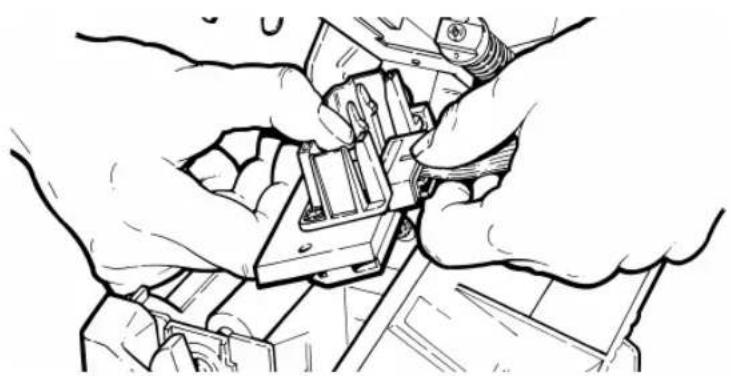
-
Branchez soigneusement le câble sur la nouvelle tête d'impression.
-
Alignez la nouvelle tête d'impression sur les onglets.
-
Enclenchez-la bien en place.
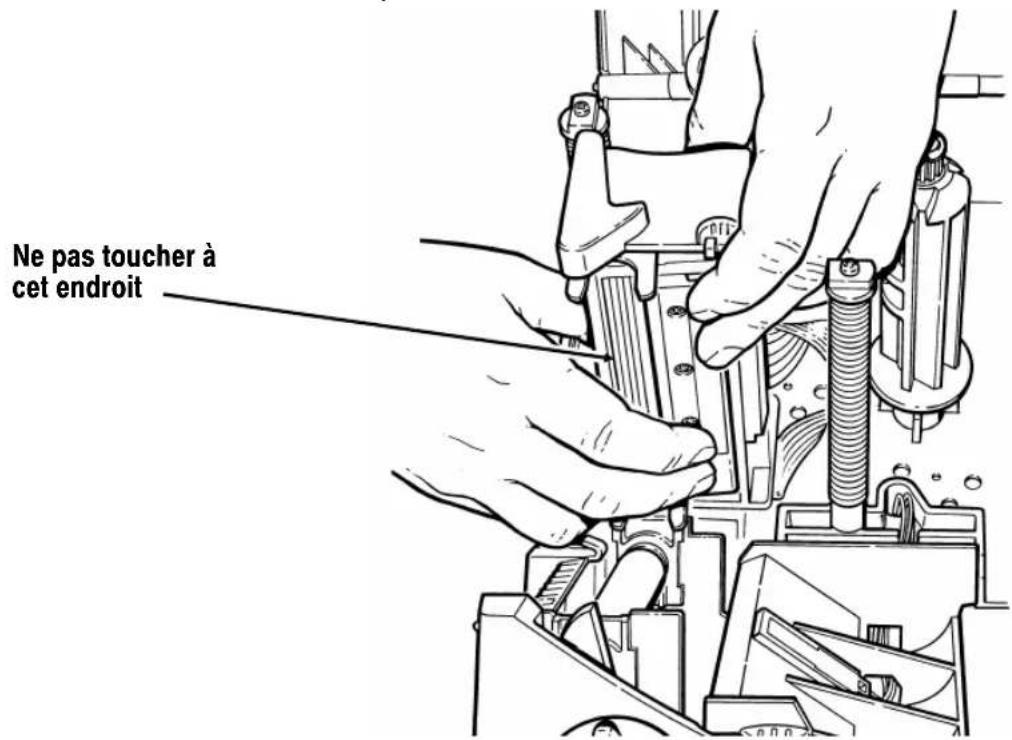
Veillez à ce que le câble de la tête d'impression ne touche pas la bobine du ruban.
-
Nettoyez la nouvelle tête d'impression à l'aide d'un tampon d'ouate humecté d'alcool isopropylique pour éliminer tout résidu de sel ou d'huile résultant de la manipulation de la tête.
-
Laissez sécher l'imprimante et rechargez les étiquettes.
-
Refermez le couvercle et le mécanisme de la tête d'impression.
-
Mettez l'imprimante sous tension.
-
Appuyez sur Feed/Cut pour amener le papier sous la tête d'impression.
C'est ce dernier qui commande le degré de noirceur de l'impression sur vos étiquettes. La plage est de -390 à +156 et la valeur par défaut est 0. Il est possible que vous deviez l'augmenter pour les étiquettes sans doublure.
Le paramétrage correct du contraste est important car il affecte la lecture de vos codes barres et la durée de vie de votre tête d'impression. Vous pouvez utiliser une vérificatrice pour vérifier le contraste de vos codes barres.
- Dans le menu principal, appuyez sur ⊙ ou sur ⊙ jusqu'à ce que vous voyiez
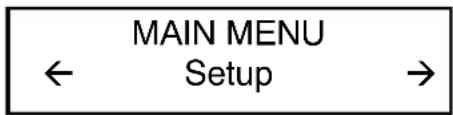
- Appuyez sur Enter/Pause. Vous allez vous trouver dans le menu de configuration. Appuyez sur ou sur jusqu'à ce que vous voyiez
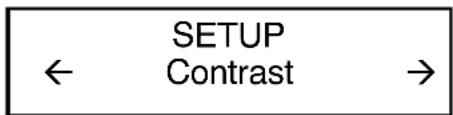
- Appuyez sur Enter/Pause. Vous allez voir s'afficher le paramètre actuel, par exemple:
| Enter contrast [-390/156]: +0 |
-
Appuyez ou pour modifier le contraste. Si vous appuyez sur l'impression est plus foncée; rend l'impression plus claire.
-
Appuyez sur Enter/Pause pour sélectionner la valeur affichée. Appuyez sur Escape/Clear pour retourner au Main Menu.
Si vous ne disposez pas d'un vérificateur de codes barres ou d'un scanneur, vérifiez visuellement le code barres. Un code barres DANS LES SPEC se caractérise par des barres complètes et des espaces nets et les petits caractères alphanumériques ont l'air complet. Un code barres DANS LES SPEC peut ne pas avoir l'air aussi bon qu'un code trop foncé, mais il a la plus grande vitesse de balayage.
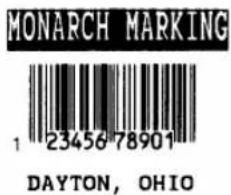
Ce chapitre vous expliquera comment:
◆ imprimer un échantillon d'étiquette;
◆ résoudre les problèmes d'impression les plus courants;
◆ comprendre les messages d'erreur de l'imprimante.
Pour acceder au mode diagnostique il vous faut un mot de passe. Appuyer sur la touche FEED/CUT trois fois puis appuyer sur la touche Enter/Pause.
Impression d'un échantillon d'étiquette
Si vous devez contacter les services d'assistance technique, imprimez une étiquette de test.
- Dans au Diagnostics Menu, appuyez sur ou jusqu'à ce que vous voyiez
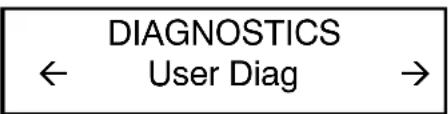
- Appuyez sur Enter/Pause et jusqu'à ce que vous voyiez
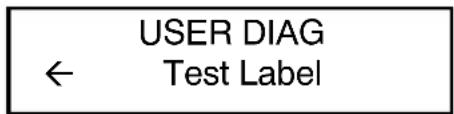
- Appuyez sur Enter/Pause.
Léchantillon devrait ressembler à ceci:
![MONARCH MARKING MODEL: H0825 S/W VERSION 1.0, D.0, 0 D, D, D, D, D, D[1, 1, D, D, 0] C, C, D, D, D, D, D[1, 1, D, D, 0] D, D, D, D, D, D[1, 1, D, D, 0] E, E, E, E, E, E, E, E, E, E, E, E, E, E, E, E, E, E, E, E, E, E, E, E, E, E, E, E, E, E, E, E, E, E, E, E, E, E, E, E, E, E, E, E, E, E H: M. R. R. R. R. R. R. R. R. R. R. R. R. R. R. R. R. R. R. R. R. R. R. R. R. R. R. R. R. R. R. R. R. R. R. R. R. R. R. R. R. R. R. R. R. R. R. R. R. R. R. B H: M. R. R. R. R. R. R. R. R. R. R. R. R. R. R. R. R. R. R. R. R. R. R. R. R. R. R. R. R. R. R. R. R. R. R. R. R. R. R. R. R. R. H: M. A.R.R.R.R.R.R.R.R.R.R.R.R.R.R.R.R.R.R.R.R.R.R.R.R.R.R.R.R.R.R.R.R.R.R.R.R.R.R.R.R.R.R.R.R.R.R.R.R.R.R.R.R.R.R.R.R.R.R.R.R.R.R.R.R.R.R.R.R.R.R.R.R.R.R.R.R.R.R.R.R.R.R.R.R.R.R.R.R.R.R.R.R.R.R.R.R.R.R.R.R.A MONARCH MARKING MODEL: H0825 S/W VERSION 1.0, D.0, 0 TOTAL INCHES: 0002407 IN ENERGY INCHES: 0000000 VOLTAGE: 24.3 COATRAST POT: -201 PN RESISTANCE (NMAX) 0999 BAD DOT5: 000 MENORY: 400NHR/2048KF OPTIONS: P](/content/2026/02/420027/images/963713e4dc3761d7be66b5e762e2c0bad17fd5c21a4ac6561c817b40380a9cb8.jpg)
La première étiquette affiche la configuration de l'imprimante par paquets (A-G). La deuxième étiquette indique le numéro de modèle, la version du logiciel, le numéro de série, la tension, la contraste, la résistance de la tête d'impression, le nombre de points défectueux, et les options installées. Cette information est utile au diagnostic du problème que fera le Soutien technique. Pour de plus amples informations sur les échantillons, référez-vous au Packet Reference Manual (Manuel de référence des paquets).
Vous pouvez également imprimer des échantillons en appuyant simultanément sur ⊕ et ⊙. Maintenez-les enfoncé pendant une seconde avant de les relâcher. Si l'échantillon ne s'imprime pas, contactez le Soutien technique.
Dépannage
Ce chapitre vous aide à corriger les problèmes susceptibles de se présenter.
| Problème Solution | |
| Un message d’erreur apparaît lors de la mise en route. | Mettez l’imprimante hors tension quinze secondes puis rallumez-la. Si le message réapparaît appelez le service technique de Monarch. |
| L’imprimante n’imprime pas. | Vérifiez les étiquettes. Vérifiez le ruban. Envoyez les formats ou les données corrigés. |
| L’imprimante n’alimente pas. | Réglez les boutons large/étroit correctement. |
| Impression partielle des données. | Nettoyez la tête d’impression. Envoyez le format corrigé. |
| Impression floue ou sale. | Nettoyez la tête d’impression.Remplacez les étiquettes.Vérifiez le ruban. |
| Impression trop claire. Vérifiez le ruban.Remplacez les étiquettes.Réglez le contraste.Vérifiez l’écartement des boutons. | |
| Impression trop foncée. Vérifiez le ruban.Nettoyez la tête d’impression.Remplacez les étiquettes.Réglez le contraste.Vérifiez l’écartement des boutons. | |
| Certains segments de l’impression sont vierges. | Nettoyez la tête d’impression.Remplacez le type d’étiquettes.Vérifiez le ruban. |
| Pas de lecture des codes barres en série. | Nous vous recommandons de laisser la tête d’impression déverrouillée.Utilisez une vitesse d’impression de 2,5 pps.Réglez le contraste d’impression. |
| La pellicule protectrice est enroulée autour du cylindre ou du rouleau de décollement. | Retirez délicatement la pellicule protectrice. Veillez à ce qu’elle se déchire sur le bord coupant dentelé lors de l’utilisation du mode arrière ou décollement. |
| Impression d’étiquettes vierges ou erreurs de série 750. | Nettoyez les capteurs d’étiquettes. |
En cas de problèmes insolubles, veuillez appeler le service technique de Monarch.
Erreurs courantes
L'imprimante peut afficher deux types de messages d'erreur:
◆ erreurs de données;
◆ erreurs de communication.
Certaines erreurs numérotées de 400 à 438 et de 500 à 574 sont des erreurs internes de logiciel. Les erreurs de 900 à 999 sont des erreurs de matériel. Si vous ne pouvez pas annuler une erreur, veuillez éteindre l'imprimante et la rallumer plusieurs secondes plus tard. Pour la liste complète des erreurs, référez-vous au Packet Reference Manual (Manuel de référence des paquets) disponible sur le site Web de Monarch. Contactez le Soutien technique si vous avez besoin d'assistance supplémentaire.
Erreur Description/Mesures à prendre
002 Le nom à l'intérieur des guillemets doit être composé de 1 à 8 caractères.
005 La largeur des étiquettes n'est pas valide.
018 La sélection de la page de code définie dans le champ doit être 0 (interne), 1 (ANSI), 2 (DOS 437) ou 3 (DOS 850).
025 La longueur des données est trop importante.
101 Le format auquel renvoie le lot n'est pas en mémoire.
400 Caractère non valide après {.
403 Le séparateur de champ est introuvable.
409 La mémoire de l'imprimante est pleine. Supprimez les formats et graphiques non nécessaire de la mémoire.
410 Parités différentes.
411 Erreur de communication (vitesse en bauds différente).
412 Erreur de contrôle de flux.
413 Le buffer de réception est plein. Vérifiez les paramètres du contrôle de flux.
611 La police, le code à barres ou la densité du lot ne conviennent pas au format.
612 Les données de lot sont introuvables ou ne correspondent pas au format.
613 Point de référence hors étiquette.
614 Portion du champ hors etiquette ou caractère invalide dans le paquet.
703 L'imprimante a détecté des marques noires de tailles différentes. Assurez-vous que le bon type d'étiquettes est chargé.
704 L'imprimante n'a pas détecté de marque de lecture dans la longueur d'alimentation maximum ou est à court d'étiquettes. Vérifiez le passage des étiquettes, leurs marques, la position du capteur de marque noire et le rouleau d'étiquettes pour vous assurer qu'il n'est pas plié. Appuyez sur Escape/Clear et essayez de continuer l'impression. Changez les étiquettes.
750 La tête d'impression est trop chaude. Eteignez l'imprimante et laissez-la refroidir.
751 L'imprimante n'a pas détecté de marque de lecture à l'endroit prévu. Pour les erreurs 751 à 753, vérifiez le passage des étiquettes, leurs marques, la position du capteur de marque noire et le rouleau d'étiquettes pour vous assurer qu'il n'est pas plié. Appuyez sur Escape/Clear et essayez de continuer l'impression. Changez les étiquettes.
752 L'imprimante a détecté une marque de lecture mal placée.
753 L'imprimante a détecté une marque de lecture trop longue.
754 Ruban épuisé ou bourrage de ruban. Vérifiez l'état du ruban ou installez un nouveau rouleau. Bien tendre le ruban en tournant la bobine réceptrice dans le sens des aiguilles d'une montre.
755 La tête d'impression est restée ouverte. Refermez-la.
756 Ajoutez des étiquettes.
757 Réapprovisionnez l'imprimante (longueur des étiquettes incorrecte) parce que la longueur des étiquettes calibrées diffère de plus ou moins 6,3 mm du format. Appuyez sur Feed/Cut.
758 Les étiquettes n'ont pas été détectées ou le capteur d'étiquettes à l'unité ne fonctionne pas correctement. Dégagez la trajectoire des étiquettes ou réinstallez ces dernières. Il se peut que cette erreur se produise si vous retirez une étiquette trop vite en mode à l'unité.
763 Etiquette en attente. Appuyez sur Feed/Cut.
765 La tête d'impression a moins de 8 mauvais points. L'imprimante bougera le code barres pour continuer l'impression des étiquettes. Appuyez sur Escape/Clear (réinitialiser) pour effacer l'erreur et poursuivre l'impression. Imprimez une étiquette de test pour confirmer le numero de mauvais points.
768 La tête d'impression a plus de 30 mauvais points ou n'est pas raccordée. Raccordez-la.
791 L'imprimante a une erreur en cours. Éteignez-la, attendez 15 secondes (jusqu'à ce que le témoin d'alimentation soit complètement éteint) et rallumez-la. Retransmettez les paquets.
SPECIFICATIONS

Imprimante
Hauteur: 31,8 cm
Largeur : 30,5 cm
Profondeur: 33 cm
avec le couvercle 33 cm sur 32 cm sur 44 cm métallique en option (H-L-P):
Poids: 9,5 kg
Poids avec le 13,2 kg couvercle métallique:
Poids à l'expédition:11,4 kg
Poids à l'expédition 15,5 kg avec le couvercle métallique :
Alimentation: 115 V (ca), 60 Hz 100 V (ca), 50/60 Hz 230 V (ca), 50 Hz
Fourchettes des températures de fonctionnement: Impression par transfert thermique (ruban) 40° à 95° F (4° de 35° C) Impression thermique directe 40° à 104° F (4° à 40° C)
Méthode Transfert thermique (ruban) ou thermique directe d'impression:
Tête d'impression: Thermique 10,2 cm de large 8 points par mm (203 ppp)
Vitesse
d'impression:
◆ 6,4 cm/s pour tous les codes barres en série, 10,2 cm/s ou 15,2 cm/s pour les codes barre en parallèle.
Zone d'impression 10 cm sur 41 cm maximum:
Etiquettes
Pour des environnements à températures élevées ou à forte humidité, veuillez contacter Monarch pour des recommendations sur les étiquettes. Le support d'impression continu ne comporte ni perforations, ni marques noires et doit être utilisé en mode continu.
Nous vous recommandons d'utiliser des étiquettes continues avec une barre de déchirement. Les étiquettes à ouverture sont des étiquettes volantes ou standard trouées. Elles sont détectées à l'aide de ces trous qui doivent être à l'intérieur de sur le bord.
Types d'étiquettes: Transfert thermique ou thermique directe
Largeur 2 cm minimum d'étiquettes: 11 cm maximum
Longueur 1.3 cm minimum d'étiquettes: 45 cm maximum
Épaisseur 7 à 12 mils d'étiquettes:
Étiquettes sans doublure
| Pour des étiquettes d'une largeur égale ou supérieure à... | Utilisez des étiquettes d'une longueur de... |
| 3,8 cm 3,8 à 40,6 cm | |
| 5,1 cm 3,8 à 40,6 cm | |
| 7,6 cm 5,1 à 40,6 cm | |
| 10,2 cm 6,3 à 40,6 cm |
Une marge de non-impression de 12,7 cm est prévue au début de toutes les étiquettes.
Spécifications du ruban
Conservation: Veillez à conserver le ruban dans un endroit sec à l'abri de la lumière directe du soleil et des hautes températures.
Type de ruban: Standard
Longueur du ruban: 600 mètres
| Largeurs des rubans utiliser avec une largeur d’étiquette max. de | |
| 3,8 cm 3,3 cm | |
| 4,6 cm 3,8 cm | |
| 5,8 cm standard 5,1 cm | |
| 8,4 cm 7,6 cm | |
| 11 cm standard 10,2 cm) | |
A propos des rubans
La largeur du ruban doit être supérieure à celle de l'étiquette. Certaines étiquettes étant plus abrasives pour les têtes d'impression que d'autres, l'utilisation d'un ruban plus large que l'étiquette protège la tête d'impression. Les têtes d'impression de rechange sont onéreuses.
Broches de sortie de câble
Les tableaux suivants illustrent les broches de connexion pour le câble de 9 à 25 broches (118364) et celui de 25 à 25 broches (118366).
| 9-Pin (F) à 25-Pin (M) | ||
| CD 1 20 DTR | ||
| RD 2 2 TD | ||
| TD 3 3 RD | ||
| DTR 4 8 CD | ||
| SGND 5 7 SGND | ||
| DSR 6 6 DSR | ||
| RTS 7 4 RTS | ||
| CTS 8 5 CTS | ||
| N/C 9 1 Shield Drain Wire | ||
| 25-Pin (F) à 25-Pin (M) | |
| FG 1 1 FS | |
| TD 2 2 TD | |
| RD 3 3 RD | |
| RTS 4 4 RTS | |
| CTS 5 5 CTS | |
| DSR 6 6 DSR | |
| SG 7 7 SG | |
| CD 8 8 CD | |
| N/C 20 20 DTR | |
ACCESSOIRES ET OPTIONS
B
Accessoires
◆ 415™ Réenrouleur exterieur
◆ Tête d'impression de rechange (12055101- 203 ppp)
◆ Mandarin récepteur du ruban 11796120, 30 ou 40 (disponible en 51 cm, 76 cm ou 101 cm)
Monarch® MPCL™ Toolbox (programmes servant à configurer l'imprimante et à télécharger des polices et des formats de design)
◆ Serveur d'impression local externe supportant Ethernet et TCP/IP:
Connecteur RJ-45 (10BaseT) (11753101)
Connecteur BNC (10Base2) (11753102)
◆ Serveur d'impression Ethernet externe supportant TCP/IP (11753105)
♦ Bande pour tête d'impression CLEAN-STRIP™
◆ Stylo nettoyant pour tête d'impression (114226)
◆ Câbles: 9 à 25 broches (118364) ou 25 à 25 broches (118366)
◆ Manuel de référence des paquets (TC9800PM)
Accessoires en option installés à l'usine
♦ Convertisseur de protocole interne TwinAX/COAX (117532, pouvant également être installé par la suite)
◆ Serveur d'impression Ethernet externe supportant TCP/IP (11753105)
◆ Mode de décollement avec capteur à l'unité
◆ Barre de déchirement
◆ Couvercle métallique
Information sur Ethernet
Monarch® offre des solutions de connectivité Ethernet interne et externe qui facilite la configuration, la gestion et le suivi de l'imprimante Monarch 9825 reliée à une connexion Ethernet. Le serveur d'impression offre des capacités multiprotocoles pour les utilisateurs ayant Windows® 95/98/2000 ou Windows NT®, TCP/IP et NetWare®. Le logiciel est offert sur le site Web de Monarch (www.monarch.com) pour configurer le serveur ou vous pouvez commander le disque compact MonarchNet™ Utilities, numéro de référence TC9840ENCD. La configuration peut aussi se faire à l'aide des logiciels HP Jet Admin™ ou HP Web JetAdmin™.
L'information de configuration s'imprime automatiquement si le serveur d'impression Ethernet détecte une erreur de matériel. Pour l'imprimer sur demande, appuyez sur le bouton Test se trouvant sur le côté de l'unité du serveur ou utilisez le programme de configuration fournit avec votre système d'exploitation en réseau. L'étiquette de configuration s'imprime en format MPCL.
L'étiquette de configuration s'imprime le mieux sur des étiquettes de 10 cm sur 15 cm; si elles sont trop petites, certaines infirmations risquent de s'imprimer à l'extérieur des bords de l'étiquette.