Monarch 9825 - Etikettendrucker Paxar - Kostenlose Bedienungsanleitung
Finden Sie kostenlos die Bedienungsanleitung des Geräts Monarch 9825 Paxar als PDF.


| Produkttyp | Etikettendrucker |
| Marke | Paxar |
| Modell | Monarch 9825 |
| Abmessungen (H x B x T) | 31,8 cm x 30,5 cm x 33 cm (ohne Metallabdeckung) |
| Gewicht | 9,5 kg (ohne Metallabdeckung); 13,2 kg (mit Metallabdeckung) |
| Stromversorgung | 115 V AC, 60 Hz; 100 V AC, 50/60 Hz; 230 V AC, 50 Hz (automatische Umschaltung) |
| Druckverfahren | Thermotransfer (Farbband) oder Thermodirekt |
| Druckkopf | Thermisch, Breite 10,2 cm, Auflösung 8 Punkte/mm (203 dpi) |
| Druckgeschwindigkeit | 6,4 cm/s (serielle Barcodes); 10,2 oder 15,2 cm/s (parallele Barcodes) |
| Max. Druckbereich | 10 cm x 41 cm |
| Etikettentypen | Thermotransfer, Thermodirekt, linerless |
| Etikettenbreite | 2 cm bis 11 cm |
| Etikettenlänge | 1,3 cm bis 45 cm |
| Etikettenstärke | 7 bis 12 mils |
| Farbband | Standard, Länge 600 m, Breite an das Etikett angepasst (z.B. 10,2 cm für Etikett 11 cm) |
| Display | LCD 2-zeilig |
| Anzeigen | Power (grün), Fault (gelb blinkend) |
| Schnittstellen | Parallel (IEEE-1284/Centronics), seriell RS-232 (9 oder 25-polig) |
| Optionen | Abziehmodus, Abreißleiste, Metallabdeckung, Ethernet-Server |
| Wartung | Regelmäßige Reinigung des Druckkopfes, der Walze und der Sensoren; Austausch des Druckkopfes möglich |
| Sicherheit | Automatische Stromversorgung 115/230 V; Vorsichtsmaßnahmen gegen statische Elektrizität beim Umgang mit dem Druckkopf |
| Ersatzteile | Ersatzdruckkopf (Art.-Nr. 12055101), Farbbandaufwickler, Kabel, Reinigungsband CLEAN-STRIP |
| Reparierbarkeit | Austausch des Druckkopfes durch den Benutzer möglich; andere Reparaturen durch den technischen Service |
| Betriebstemperatur | Thermotransfer: 4°C bis 35°C; Thermodirekt: 4°C bis 40°C |
Häufig gestellte Fragen - Monarch 9825 Paxar
Benutzerfragen zu Monarch 9825 Paxar
0 Frage zu diesem Gerät. Beantworten Sie die, die Sie kennen, oder stellen Sie Ihre eigene.
Eine neue Frage zu diesem Gerät stellen
Laden Sie die Anleitung für Ihr Etikettendrucker kostenlos im PDF-Format! Finden Sie Ihr Handbuch Monarch 9825 - Paxar und nehmen Sie Ihr elektronisches Gerät wieder in die Hand. Auf dieser Seite sind alle Dokumente veröffentlicht, die für die Verwendung Ihres Geräts notwendig sind. Monarch 9825 von der Marke Paxar.
BEDIENUNGSANLEITUNG Monarch 9825 Paxar
Bestellen von Programmierhandbüchern. 1-1
Anschluss des Netzkabels 1-1
Herstellen der Kommunikationsverbindung 1-2
Anschluss des Kommunikationskabels 1-3
Das Bedienfeld 1-3
Druckerstatus-Kontrolleuchten 1-3
Tastenfunktionen 1-4
Statuscodefeld 1-5
Auswahl einer Funktion 1-5
Beenden einer Option.... 1-6
EINLEGEN VON ETIKETTEN 2-1
Einlegen von Etiketten 2-2
Benutzung der optionalen Abrissleiste.... 2-8
Einlegen von Etiketten ohne Trägerpapier 2-9
Einstellen der Breiten-Einstellknöpfe 2-13
EINLEGEN EINES FARBBANDS 3-1
DRUCKEN 4-1
Drucken 4-1
Drucken im Einzelmodus. 4-2
Drucken eines Fehleretiketts 4-2
Einstellen der Druckpositionen.... 4-3
Unterbrechen eines Stapels.... 4-5
Stapel neu starten 4-5
Pausierten Stapel abbrechen 4-6
Stapel wiederholen. 4-9
Drucken von TrueType®-Schriften 4-10
Inhaltsverzeichnis i
Einholung einer Lizenz für Ihre Schriften. 4-11
PFLEGE UND WARTUNG 5-1
Beseitigen von Etikettenstaus 5-1
Reinigung.... 5-2
Auswechseln des Druckkopfs 5-5
Einstellen des Druckkontrasts 5-8
PROBLEMBEHEBUNG 6-1
Werkseitig eingestelltes Passwort 6-1
Drucken eines Testetiketts 6-1
Problembehebung 6-3
Häufig vorkommende Fehler 6-4
TECHNISCHE DATEN....A-1
Drucker.... A-1
Etiketten....A-2
Etiketten ohne Trägerpapier A-3
Farbband-Spezifikation A-3
Über Farbbänder ...... A-4
Kabelbelegungen. A-4
ZUBEHÖR UND OPTIONEN...... B-1
Zubehör B-1
Werkseitig installierte Optionen B-1
Ethernet-Informationen B-2
ERSTE SCHRITTE
1
Mit dem Monarch®-Drucker 9825™ können Sie Text, Grafiken und Strichcodes auf Thermotransfer- (Band) und Thermodirekt-Etiketten und Aufkleber drucken. Der Drucker 9825 kann im Endlosverfahren (Bedrucken von Bandstreifen) und im Einzelmodus (Bedrucken von einzelnen Etiketten) eingesetzt werden.
Bestellen von Programmierhandbüchern
Das Paket-Referenzhandbuch, in dem die Erstellung von Format- und Stapelpaketen für das Bedrucken von Etiketten, die Online-Konfiguration des Druckers, die Diagnose von Drucker-Fehlermeldungen und die Durchführung weiterentwickelter Techniken beschrieben wird, kann von unserer Website (www.monarch.com) heruntergeladen werden. Sie können dieses Handbuch ausdrucken oder eine Druckkopie bestellen (Bestell-Nr. TC9800PM).
Anschluss des Netzkabels
Die Netzversorgung schaltet automatisch von 115V auf 230V um. Einstellungen durch den Bediener sind nicht erforderlich.
- Stecken Sie das Netzkabel in die Buchse. Schließen Sie das andere Kabelende an eine Schuko-Steckdose an.
- Schalten Sie den Drucker ein. Drücken Sie (I), um den Drucker einzuschalten und (O), um den Drucker auszuschalten.
Herstellen der Kommunikationsverbindung
Bevor der Drucker Druckaufträge vom Rechner annehmen kann, müssen Sie:
◆ Drucker und Rechner mit dem Kommunikationskabel verbinden
◆ die Kommunikationsparameter am Drucker so einstellen, dass sie denen des Rechners entsprechen. (Nur bei Verwendung des seriellen Ports erforderlich.)
◆ Achten Sie darauf, dass der Drucker ausgeschaltet ist, bevor Sie das Kabel an den Kommunikationsport anschließen.
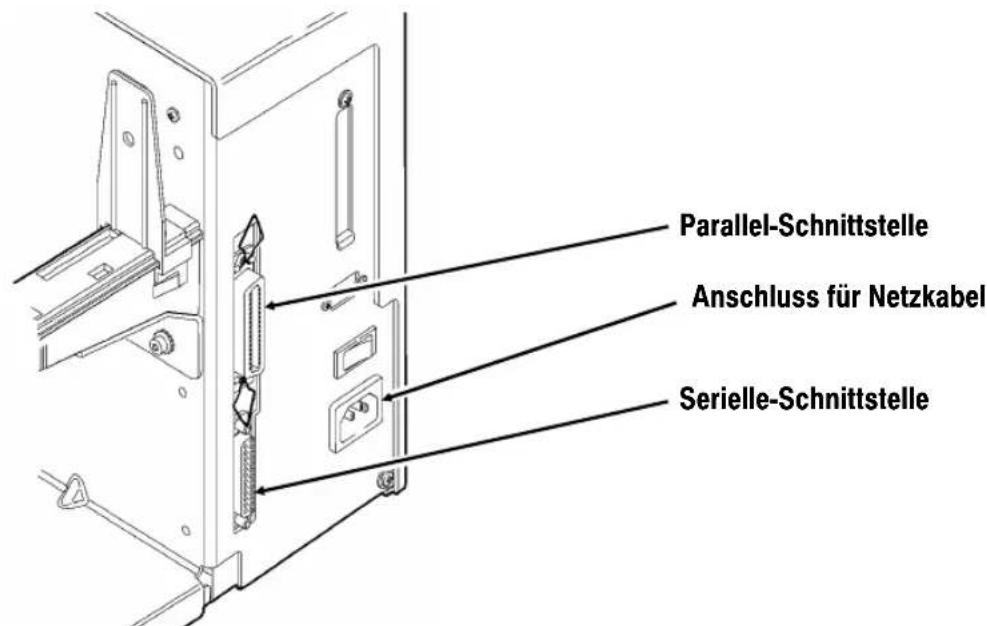
Erkundigen Sie sich bei Ihrem Systemverwalter, welches Kommunikationsverfahren für den Rechner benutzt wird:
♦ Serielle Kommunikation 9- mit 25-Pin-Kabel (Best.-Nr. 118364) 25- mit 25-Pin-Kabel (Best.-Nr. 118366)
◆ Parallele Kommunikation IEEE-1284- oder Centronics®-Kabel (Best.-Nr. 118363)
1-2 Erste Schritte
Anschluss des Kommunikationskabels
Verbinden Sie das Kommunikationskabel mit dem entsprechenden Anschluss. Sichern Sie das Kabel mit den Schrauben (seriell) bzw. den Klammern (parallel).
Wenn Sie über den seriellen Anschluss mit dem Rechner kommunizieren, achten Sie darauf, dass die Kommunikationsparameter des Druckers denen des Rechners entsprechen. Die Werks-Standardeinstellungen sind: 9600 Baud, 8 Bit Datenblock, 1 Stopbit, keine Parität, DTR Flusssteuerung.
Das Bedienfeld
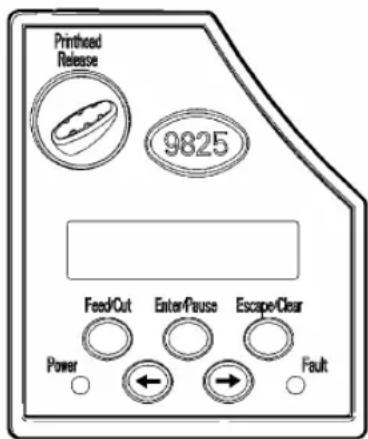
Das Bedienfeld hat eine zweizeilige LCD-Anzeige, zwei Statusleuchten und fünf Tasten. Das Bedienfeld zeigt Fehlercodemeldungen an und ermöglicht die Einrichtung/Konfiguration des Druckers.
Druckerstatus-Kontrolleuchten
Power: Ist der Drucker
eingeschaltet, leuchtet ein grünes Licht permanent.
Fault: Bei Vorliegen eines
Druckerfehlers blinkt auf dem Drucker ein gelbes Licht.
◆ Druckt ein Etikett im Einzelmodus.
◆ Gibt ein Leeretikett aus, wenn kein Druckauftrag vorliegt.
- Druckt ein Etikett mit Fehlerinformationen (nützlich für den Systemadministrator).
Enter/Pause: Wenn der Drucker online ist, wird der aktuelle Druckauftrag unterbrochen oder ein unterbrochener Druckauftrag wird fortgesetzt. Wenn der Drucker offline ist, wird das angezeigte Menüelement ausgewählt.
Escape/Clear:
- Bei Vorliegen eines Fehlers, wird der Fehler gelöscht.
- Wenn ein Auftrag (Stapel) gedruckt wird, wird der Druckauftrag (Stapel) abgebrochen.
- Wenn der Drucker online ist (ohne Fehler), wird der Offline-Menümodus eingegeben.
- Wenn sich der Drucker im Offline-Menümodus befindet, kehrt die Anzeige zum nächst höheren Menü zurück.
← Wenn sich der
Drucker im Offline-Menümodus befindet, wird der vorherige Menüpunkt angezeigt.
→ Wenn sich der
Drucker im Offline-Menümodus befindet, wird der nächste Menüpunkt angezeigt.
← und →
Im Online-Modus wird bei gleichzeitigem Drücken der Tasten ein Testetikett gedruckt. Taste eine Sekunde drücken und loslassen.
Statuscodefeld
Die Anzeige zeigt einen dreistelligen Fehlercode und eine kurze Meldung zur Identifizierung eines möglichen Druckerproblems. Problembeschreibungen finden Sie in Kapital 6 unter „Problembehebung“.
Auswahl einer Funktion
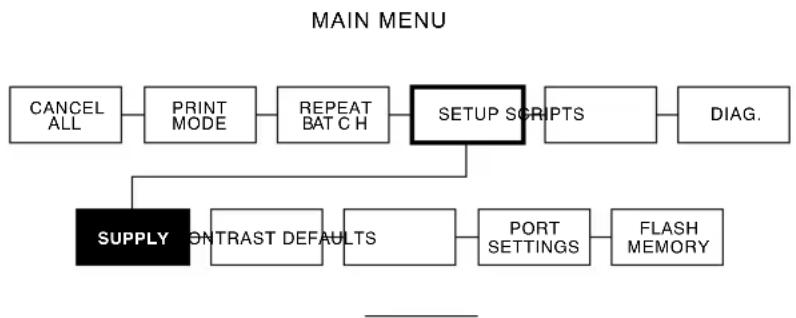
Das Hauptmenü verfügt über verschiedene Funktionen (Betriebsmodi). Diese Funktionen werden im nachfolgenden Diagramm dargestellt.
flowchart
graph LR
    A["CANCEL ALL"] --> B["PRINT MODE"]
    B --> C["REPEAT BATCH"]
    C --> D["SETUP SCRIPTS"]
    D --> E["DIAG."]
    D --> F["SUPPORT DETAILS"]
    F --> G["PORT SETTINGS"]
    G --> H["FLASH MEMORY"]
    F --> I["SUPPLY"]
Falls der Drucker beim Einschalten PRINT MODE Ready anzeigt, drücken Sie Escape/Clear, um das Hauptmenü anzuzeigen.
Drücken Sie zur Anzeige von Menüoptionen ⊙ oder ⊙.
Zeigt der Bildschirm einen Pfeil nach rechts an, drücken Sie →, um weitere Optionen anzuzeigen.
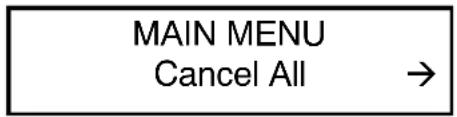
Zeigt der Bildschirm einen Pfeil nach links an, drücken Sie ⊙, um weitere Optionen anzuzeigen.
MAIN MENU ← Diagnostics
Zeigt der Bildschirm einen Pfeil nach links und nach rechts an, drücken Sie entweder oder , um weitere Optionen anzuzeigen.
MAIN MENU ← Print Mode →
- Wenn Sie die gewünschte Menüoption sehen, drücken Sie Enter/Pause, um sie auszuwählen.
Einrichtung und Betrieb des Druckers werden durch das "Main Menu" (Hauptmenü) gesteuert. Mit Hilfe des Menüs"Setup" können Sie für die Einstellung von Material, Kontrast, Standard oder Anschluss ein Untermenü auswählen. Jedes dieser Untermenüs hat mehrere Optionen, wie Farbband, Geschwindigkeit, Währungssymbole und Baud-Rate.
Beenden einer Option
Um eine Option zu beenden, drücken Sie einmal Escape/Clear. Sie kehren zur nächsthöheren Menüebene zurück.
Wenn Sie Escape/Clear von einem Menü drücken, werden Ihre Einstellungen nicht gespeichert. Ihre Einstellungen werden nur gespeichert, wenn Sie von einem Menü aus Enter/Pause drücken.
EINLEGEN VON ETIKETTEN
2
In diesem Kapitel wird beschrieben, wie:
◆ eine Etikettenrolle
◆ Endlosetiketten
◆ eine Farbbandrolle eingelegt wird.
Es gibt zwei Arten von Etiketten:
Thermodirekt Besonders behandeltes Thermomaterial, das kein Farbband zum Drucken verwendet.
ThermotransferStandardmaterial, das ein Farbband zum Drucken erfordert.
Bei Thermodirekt-Etiketten darf kein Band geladen werden.
Achten Sie darauf, dass der Materialtyp auf dem Drucker richtig eingestellt ist, wenn Sie von schwarzmarkiertem auf vorgestanztes Material wechseln. Der Systemverwalter kann auch das Material-Setup-Paket senden, um die Materialart zu ändern. Hinweise zum.
Stellen Sie sicher, daß der Drucker für das richtige Material konfiguriert ist.
- Öffnen Sie die Abdeckung.
- Entriegeln Sie den Druckkopf durch Drehen der Verriegelung.
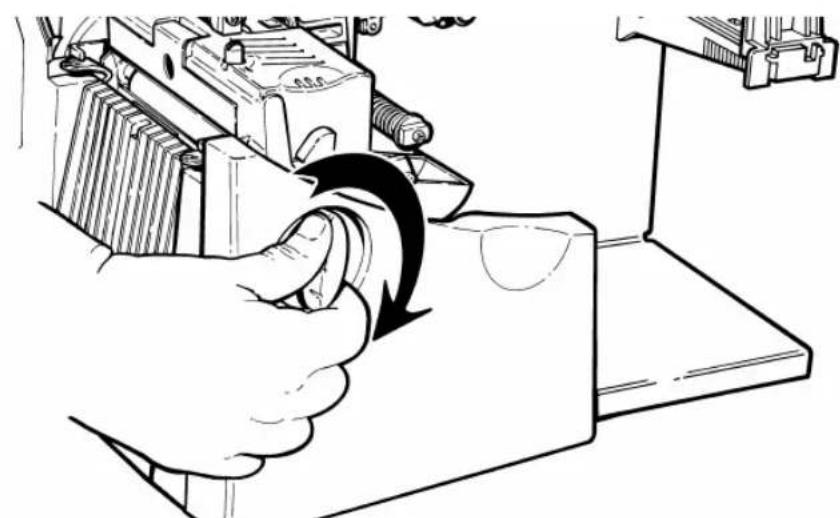
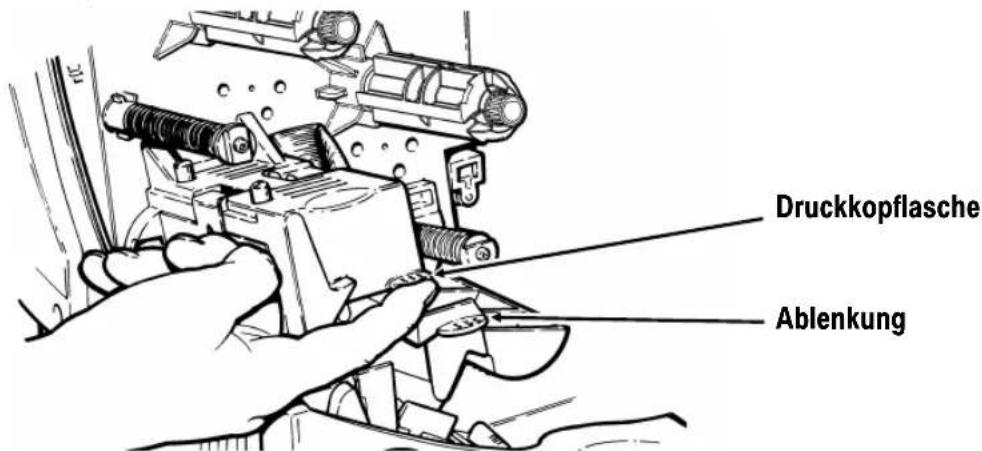
- Heben Sie die Druckkopfbaugruppe an der Lasche an, bis die Baugruppe einrastet.
- Setzen Sie die Materialrolle auf den Materialhalter. Achten Sie darauf, dass das Material, wie dargestellt, von oben abgerollt wird.
2-2 Einlegen von Etiketten
Heben Sie den Drucker nicht am Materialhalter an.
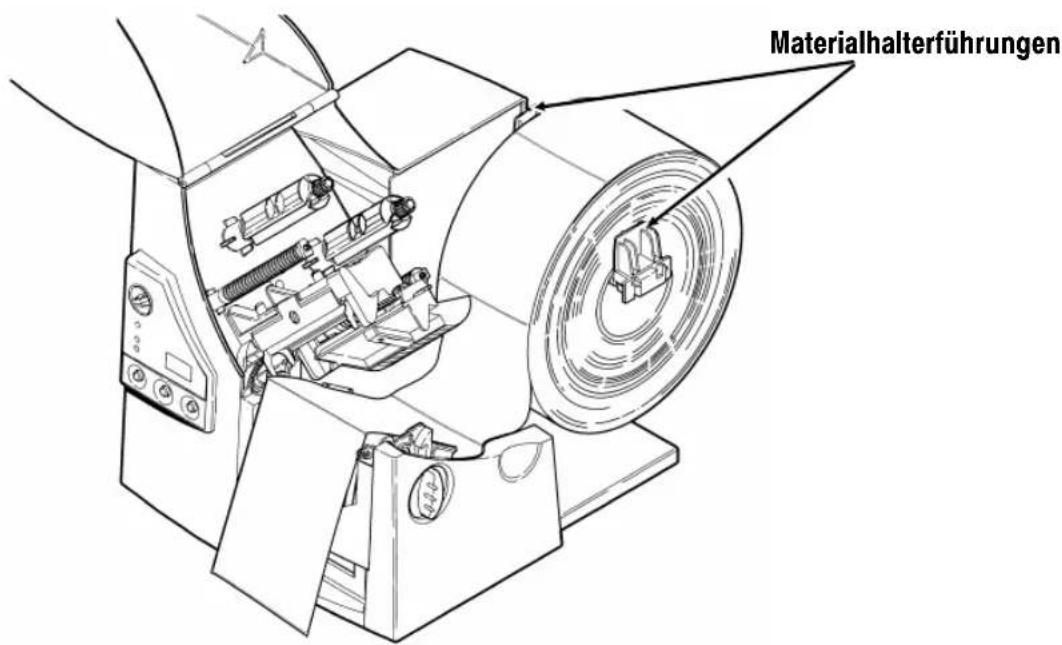
- Justieren Sie die Führungen des Materialhalters so, dass die Seiten die Rolle fast berühren. Achten Sie darauf, dass sich die Materialrolle frei dreht.
Wenn Sie Etiketten mit Endlosfalz benutzen, müssen Sie den Etikettenstapel mit der Etikettenseite nach oben hinter den Drucker geben.
-
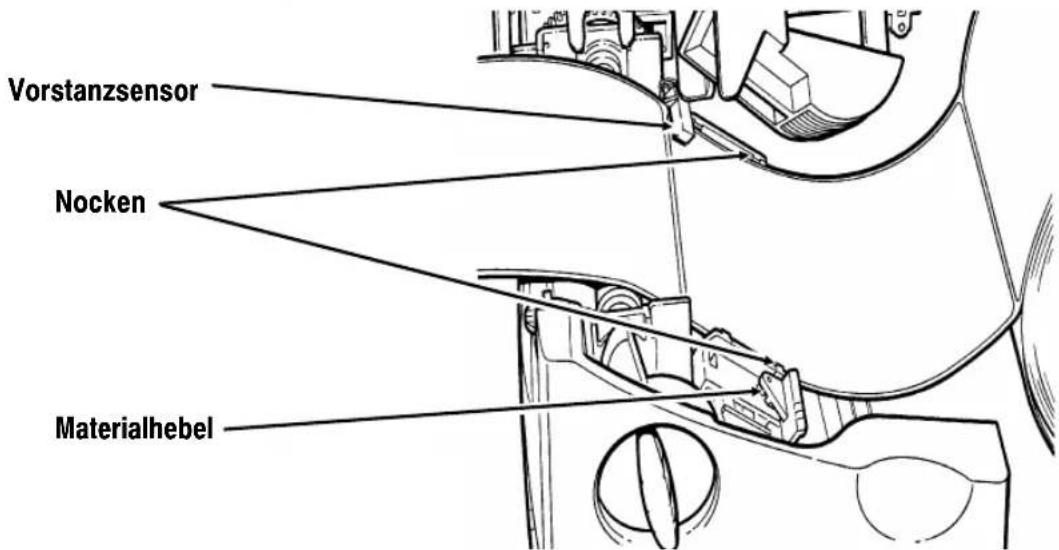
Drücken Sie auf den Materialhebel, um die Materialführungen zu lösen.
-
Legen Sie den Etikettenstreifen so auf die Materialführung, dass einige Zentimeter vorne aus dem Drucker herausragen. Schieben Sie das Material unter die Nocken und zwischen die Schnittsensoren.
Für Etiketten mit Endlosfalz: Legen Sie den Etikettenstreifen so über und auf die Materialführung, dass aus dem Drucker vorne einige Zentimeter herausragen. Schieben Sie das Material unter die Nocken und zwischen die Schnittsensoren.
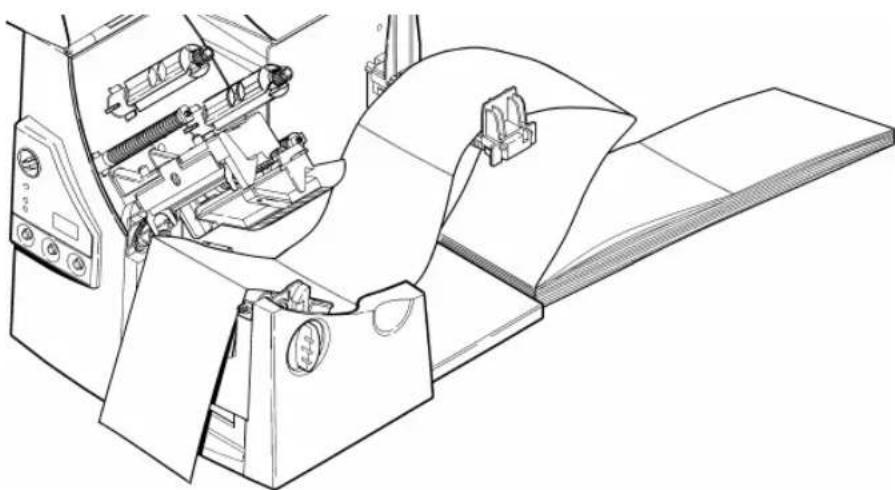
- Justieren Sie die Führungen so, dass sie das Material fast berühren. Schieben Sie den Materialhebel nach oben, um die Materialführungen festzustellen.
2-4 Einlegen von Etiketten
- Halten Sie die Druckkopfbaugruppe an der Druckkopflasche fest, während Sie auf die Druckkopf-Verriegelung drücken.
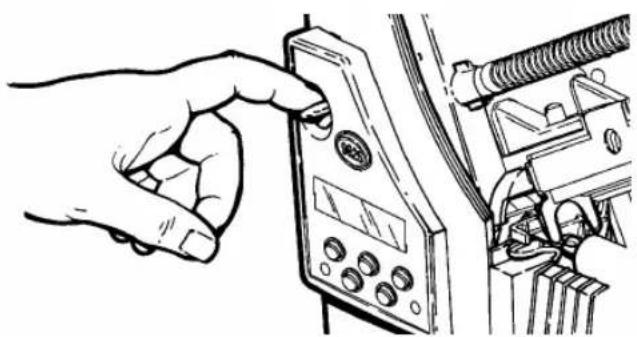
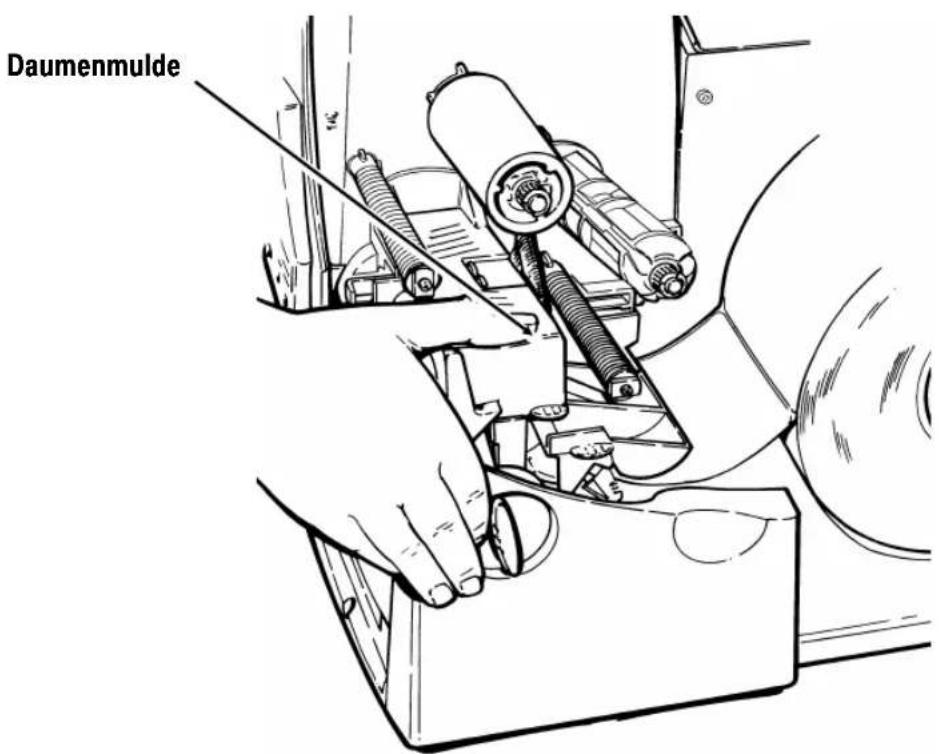
- Schließen Sie den Druckkopf. Drücken Sie dabei auf die Daumenmulde, bis Sie ein Klicken hören.
-
Schließen Sie die Abdeckung.
-
Drücken Sie Feed/Cut, um das Material unter dem Druckkopf zu positionieren.
Je nach der Breite des Materials müssen Sie u. U. die Knöpfe zum Einstellen der Breite verstellen. Weitere Hinweise dazu finden Sie unter „Einstellen der Breiten-Einstellknöpfe“.
Wenn der Drucker längere Zeit nicht benutzt wird, empfehlen wir, den Druckkopf nicht zu arretieren.
Einlegen von Etiketten im wahlweisen Ablösemodus:
Der Ablösemodus ist ein Extra und muss separat bestellt werden. Im Ablösemodus trennt der Drucker das Trägerpapier vom Etikett. Das nächste Etikett wird erst gedruckt, wenn das fertige Etikett aus dem Drucker entnommen wird. Stellen Sie sicher, dass der Drucker für den Einzelmodus und den richtigen Materialtyp konfiguriert ist.
Beim Ablösemodus beträgt der Mindestvorschub 3,8 cm. Für den Ablösemodus empfehlen wir bei deaktivierter Rückführung die Verwendung von Etiketten mit einem Abstand von 1,25 cm. Halten Sie die Vorderkante abgelöster Etiketten, wenn Etiketten bedruckt werden, die länger als 15 cm sind. Für den Ablösemodus dürfen nur nicht perforierte Etiketten verwendet werden. Legen Sie die Etiketten wie oben beschrieben ein. Nach dem Schließen des Druckkopfes führen Sie die folgenden Schritte aus:
- Entfernen Sie die Etiketten von den ersten 25 cm Trägerpapier.
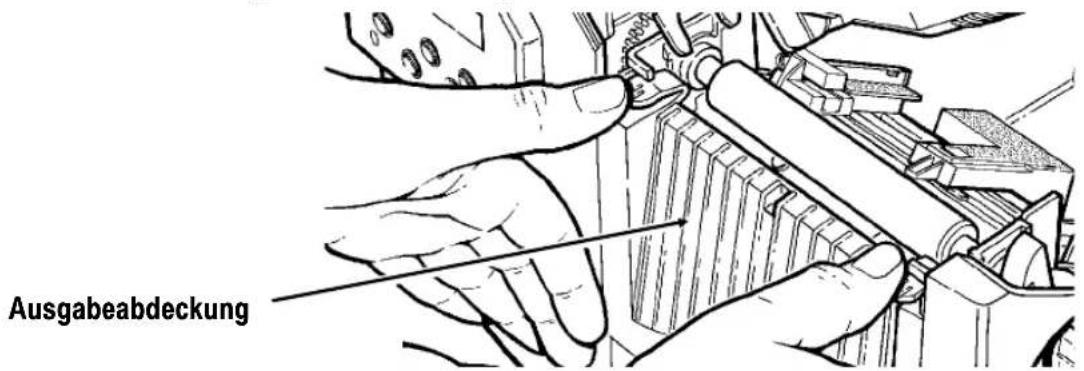
- Drücken Sie auf den Ausgangsabdeckungslaschen nach unten, um die Ausgangsabdeckung an der Vorderseite des Druckers zu öffnen.
Ausgabeabdeckung
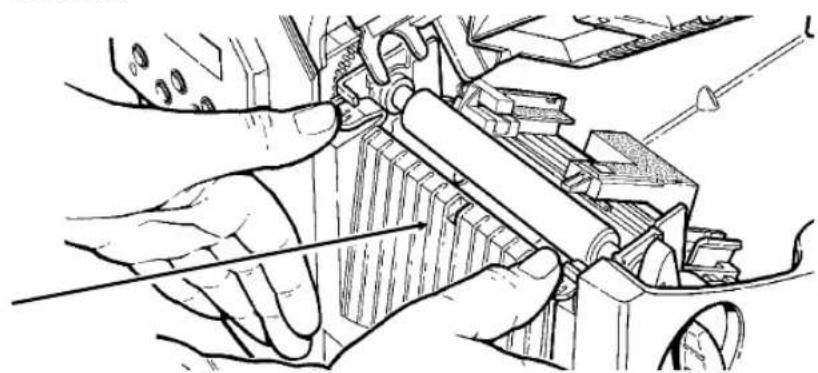
- Ziehen Sie das Trägerpapier über die Ablöseleiste.
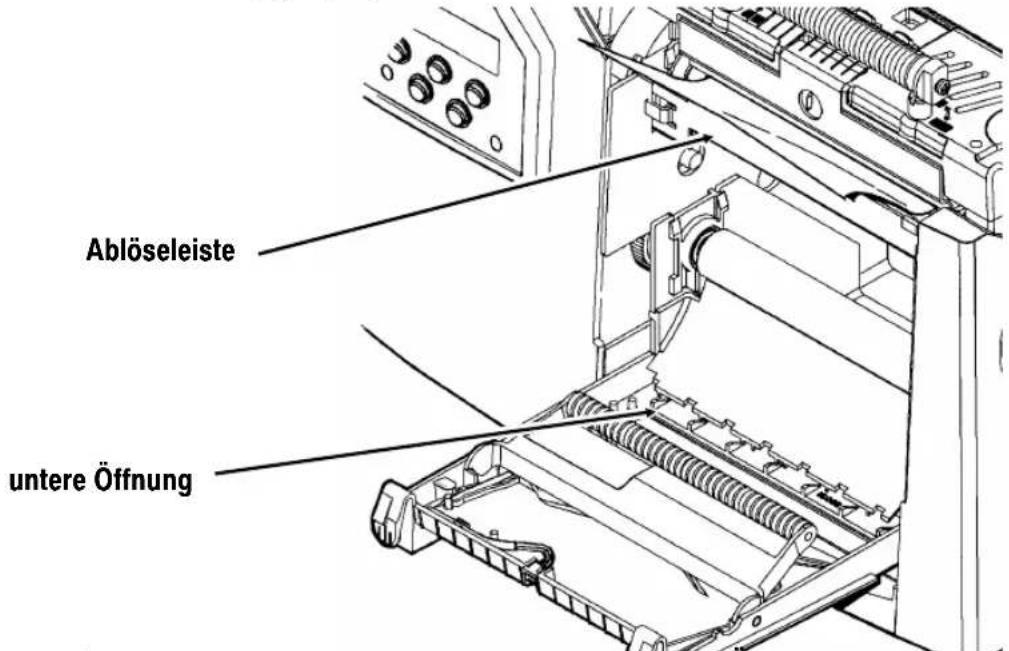
- Ziehen Sie das Trägerpapier durch die untere Öffnung der Ausgangsabdeckung. Ziehen Sie das Trägerpapier kräftig nach unten, um es zu straffen.
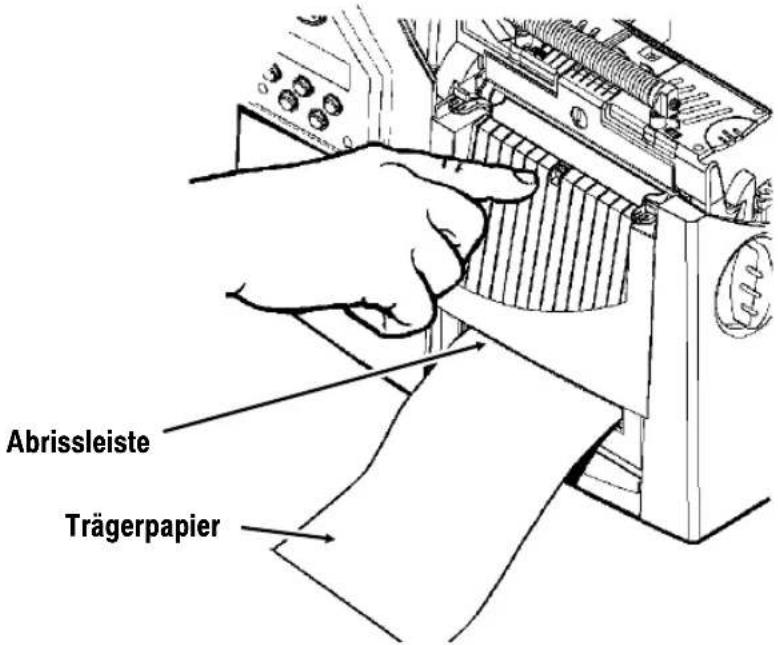
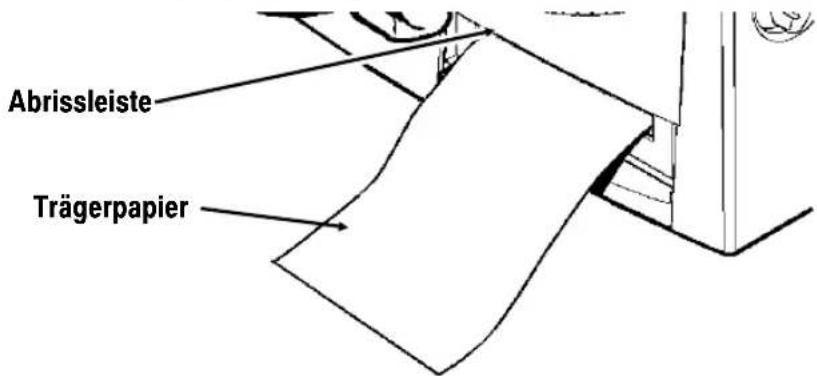
Wenn Sie das Trägerpapier entfernen, ziehen Sie es an der gezahnten Abrissleiste nach oben. Stellen Sie sicher, dass das Trägerpapier an der Kante abgerissen wird.
-
Schließen Sie die Abdeckung.
-
Drücken Sie Feed/Cut, um das Material unter dem Druckkopf zu positionieren.
Benutzung der optionalen Abrissleiste
Anhänger können Sie nicht mit der Abrissleiste abreißen. Reißen Sie Etiketten gegen die Abrissleiste ab. Beachten Sie bitte folgende Änderungen beim Einlegen der Etiketten, wenn Sie die optionale Abrissleiste benutzen. Reißen Sie Etiketten gegen die Abrissleiste ab. Anhänger können Sie nicht mit der Abrissleiste abreißen.
Schieben Sie die Etiketten zwischen die Abrissleiste und die Ablöseleiste.
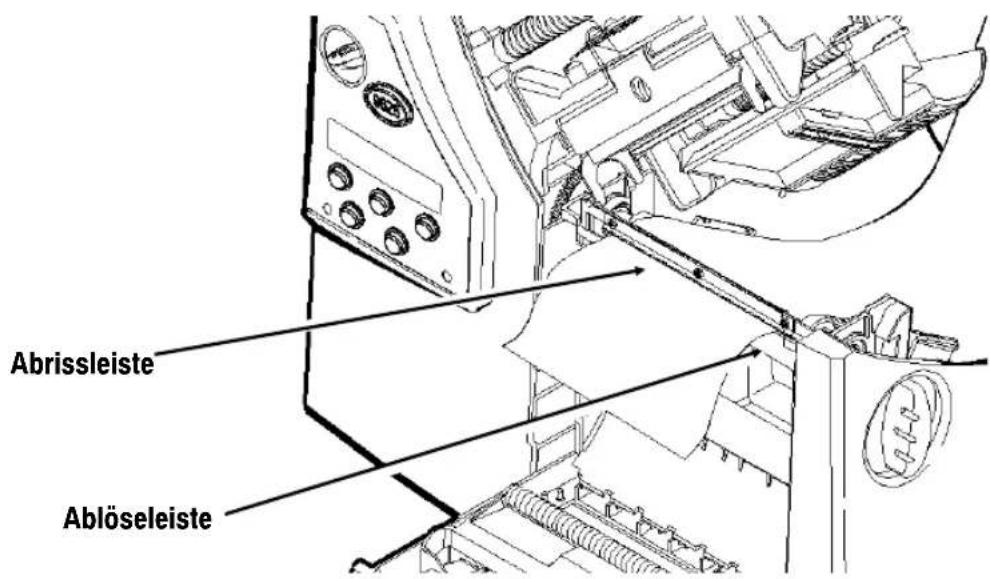
Reißen Sie nicht das Etikett und das Trägerpapier gleichzeitig ab.
◆ Reißen Sie Etiketten gegen die Abrissleiste ab.
◆ Reißen Sie Trägerpapier gegen die Abrissleiste ab.
Einlegen von Etiketten ohne Trägerpapier
Für Anwendungen ohne Trägerpapier müssen Sie Thermodirekt-Etiketten oder solche mit schwarzer Markierung verwenden, und es der Abrufmodus muß benutzt werden.
Um eine optimale Benutzungsdauer der Druckwalze zu erreichen, sollten Sie nur breite oder nur schmale Etiketten verwenden. Wenn abwechselnd schmale und breite Etiketten verwendet werden, kann dies zu einer ungleichmäßigen Abnutzung der Druckwalze führen. Schmale Etiketten sind höchstens 5 cm breit, breite Etiketten mindestens 5 cm.
Zur Vermeidung von Etikettenstaus darf der Druckkopf ohne zu drucken nicht mehr als 30 Minuten geschlossen (in der gesperrten Position) sein. Öffnen (entsperren) Sie den Druckkopf vor einer Pause, am Ende einer Schicht und am Ende eines jeden Tages.
Ihr Drucker für Etiketten ohne Trägerpapier ist bereits mit einem Einsatz ausgestattet. Sie können den Einsatz entnehmen und die Abziehkante installieren, wenn Sie keine Etiketten ohne Trägerpapier benutzen.
Abziehkante oder Einsatz installieren:
- Schalten Sie den Drucker aus.
- Öffnen Sie die Abdeckung.
- Entriegeln Sie den Druckkopf durch Drehen der Verriegelung.
- Heben Sie die Druckkopfbaugruppe an der Lasche an, bis die Baugruppe einrastet.
- Drücken Sie auf den Ausgabeabdeckungslaschen nach unten, um die Ausgabeabdeckung zu öffnen.
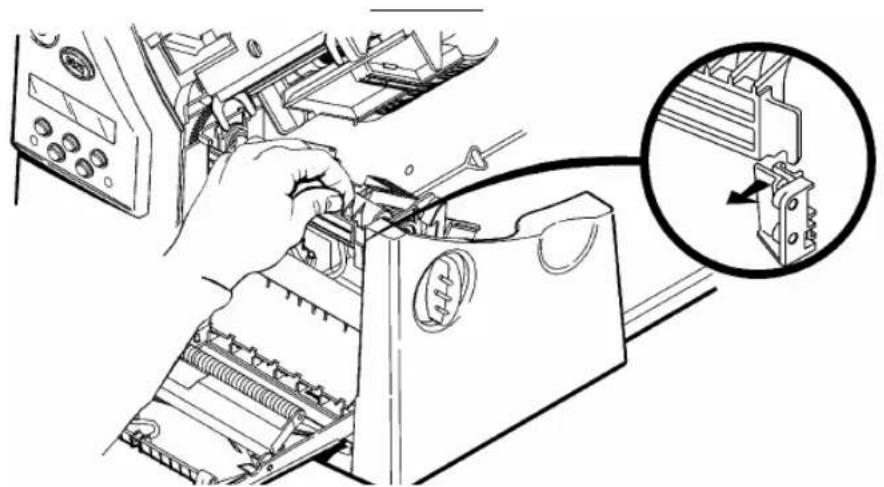
- Ziehen Sie die Federverriegelung mit Daumen oder Fingernagel leicht zurück, und entnehmen Sie den Einsatz.
VORSICHT
Seien Sie beim Ein- oder Ausbau des Einsatzes vorsichtig, da dieser scharfe Spitzen hat.
7. Bei Installation der Ablöseleiste:
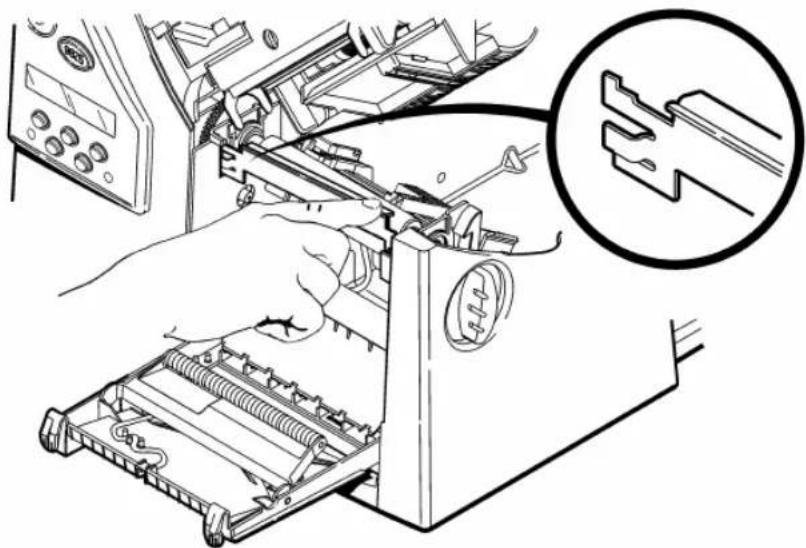
Führen Sie die linke Kante der Ablöseleiste winklig in den Seitenschlitz ein. Schieben Sie die Ablöseleiste dann nach rechts, und drücken Sie nach unten, bis Sie ein deutliches Einrasten hören. Die Ablöseleiste muß mit der Druckwalze ausgerichtet sein.
8. Bei Installation des Einsatzes:
Führen Sie die linke Kante des Einsatzes winklig in den Seitenschlitz ein. Schieben Sie den Einsatz dann nach rechts, richten Sie ihn mit der Federverriegelung aus, und drücken Sie nach unten, bis Sie ein deutliches Einrasten hören. Der Einsatz muß mit der Druckwalze ausgerichtet sein.
Der Einsatz muß parallel zur Druckwalze sein, nicht in einem Winkel. Siehe folgende Abbildungen.
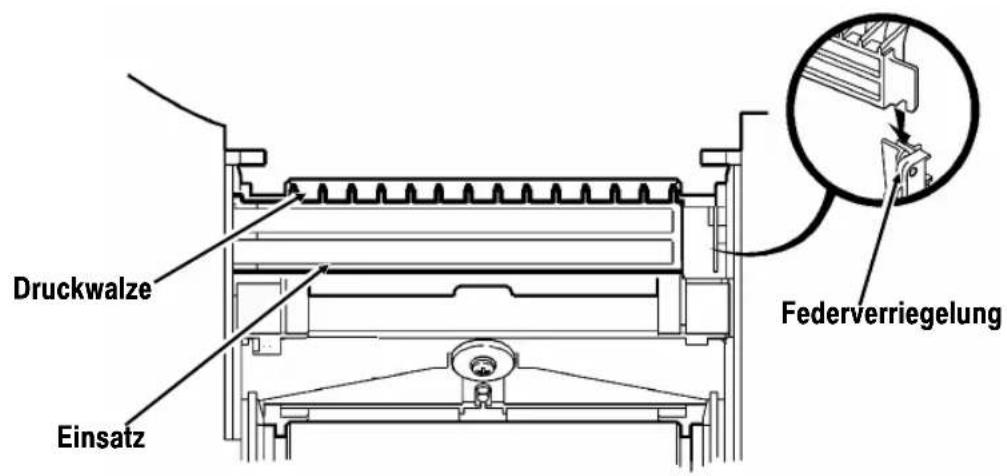
Einsatz richtig installiert.
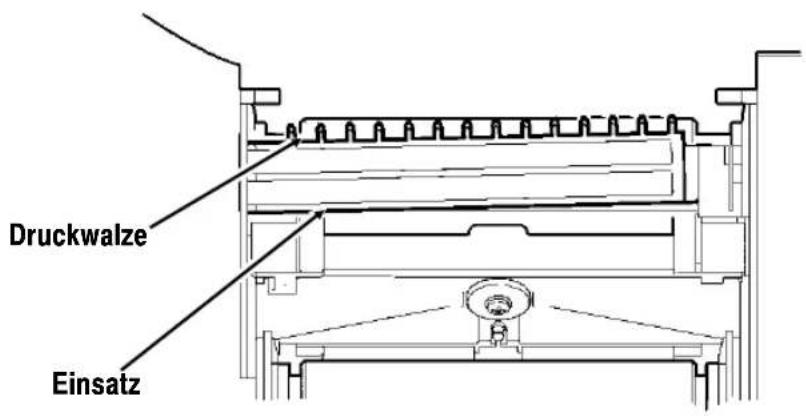
Einsatz falsch installiert.
VORSICHT
Achten Sie darauf, daß der Einsatz richtig auf die Druckwalze ausgerichtet ist, da diese sonst beschädigt werden könnte.
- Schließen Sie die Ausgabeabdeckung.
- Legen Sie die Etiketten ein.
- Schließen Sie die Druckkopfbaugruppe und die Abdeckung.
- Schalten Sie den Drucker ein.
- Achten Sie auf die Ausrichtung der Druckwalze mit der Ablöseleiste oder dem Einsatz. Drücken Sie zum Ausrichten der Etiketten unter dem Druckkopf auf Feed/Cut.
Einstellen der Breiten-Einstellknöpfe
Abhängig von der Breite Ihres Materials sind eventuell die beiden Breiten-Einstellknöpfe nachzustellen. Für über 5 cm breites Material stellen Sie die Knöpfe auf die breite Einstellung ein. Ist das Material 5 cm breit oder weniger, stellen Sie die Knöpfe auf die schmale Einstellung. Für das Bedrucken von Etiketten ohne Trägerpapier muß die Einstellung _schmal" benutzt werden.
Sie müssen beide Knöpfe auf dieselbe Position einstellen.
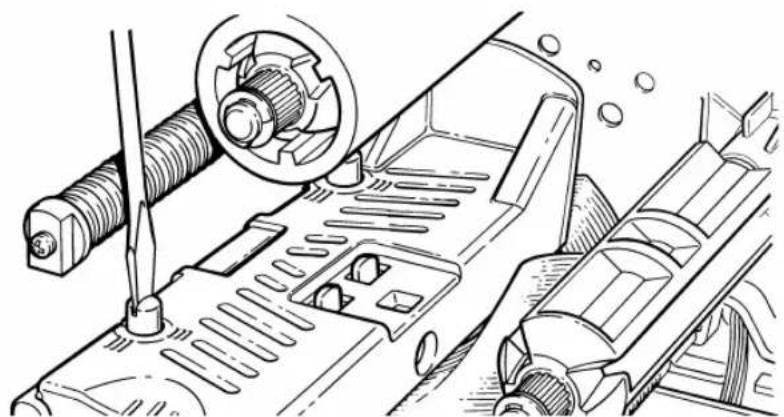
Wenn das Farbband in einer kalten, trockenen Umgebung schmiert, müssen Sie die Breiten-Einstellknöpfe in die Stellung „Weit“ bringen.
Für breites Material drücken Sie die Knöpfe nach unten und drehen sie mit einem Schraubenzieher im Uhrzeigersinn.
Für schmales Material drehen Sie die Knöpfe mit einem Schraubendreher entgegen dem Uhrzeigersinn, bis sie wieder herausspringen.
Die Abbildung zeigt die breite Einstellung.
EINLEGEN EINES FARBBANDS
3
Vergewissern Sie sich, dass der Drucker zur Verwendung eines Farbbands konfiguriert ist.
Zum Einlegen des Bands:
- Öffnen Sie die Abdeckung.
- Entriegeln Sie den Druckkopf durch Drehen der Verriegelung.
- Heben Sie die Druckkopfbaugruppe an der Lasche an, bis die Baugruppe einrastet.
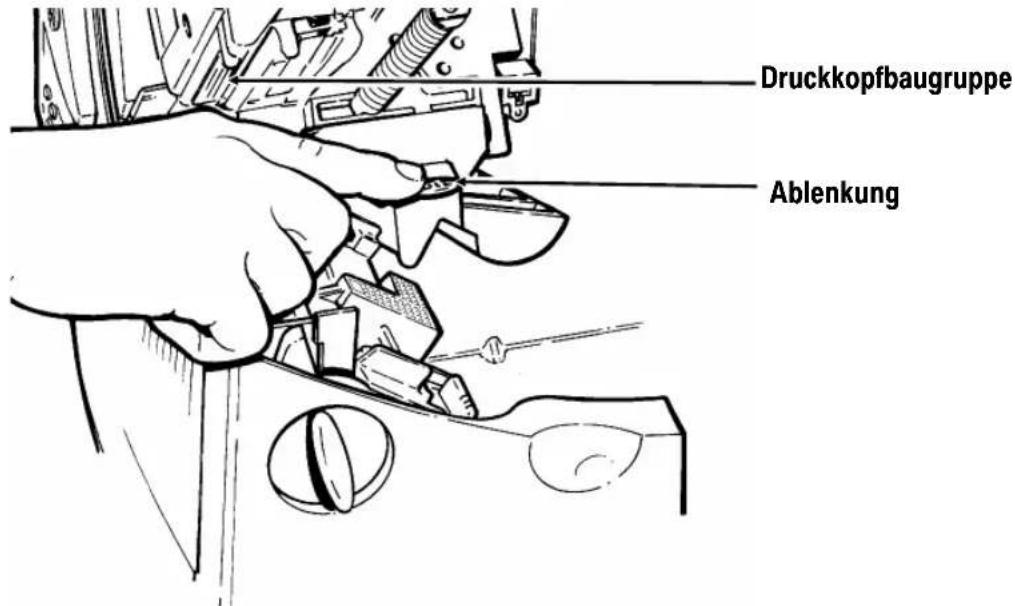
- Drücken Sie die Ablenkung nach unten.
-
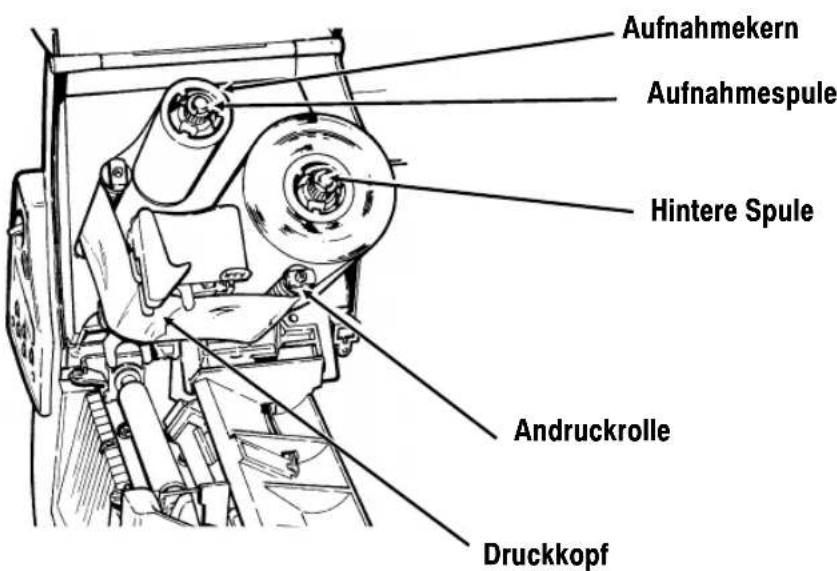
Schieben Sie den zusätzlichen Bandkern bis zum Anschlag auf die Aufnahmerolle, wobei die Aufschrift „Monarch Dieses Ende nach außen“ nach außen weist. Benutzen Sie den leeren Bandkern als Aufnahmekern. Der Aufnahmekern passt nur in einer Richtung auf die Aufnahmerolle. (Ein zusätzlicher Aufnahmekern ist unter der Bestellnummer 117961 erhältlich.)
-
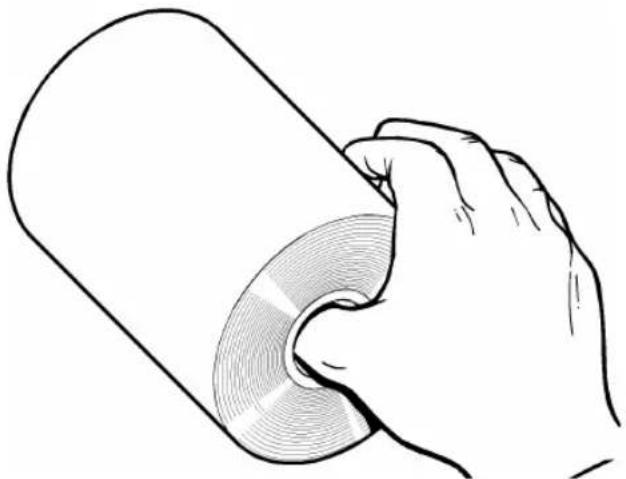
Nehmen Sie das neue Band aus der Packung. Achten Sie darauf, das neue Band nicht zu knittern oder zu quetschen.
-
Schieben Sie das Band bis zum Anschlag auf die hintere Rolle wobei die Aufschrift „Monarch Dieses Ende nach außen“ nach außen weist. Die Bandrolle passt nur in einer Richtung auf die Spule. Wickeln Sie vorsichtig einige Zentimeter Band unten von der Rolle ab.
-
Schieben Sie das Band, wie dargestellt, vorsichtig unter beide Andruckrollen und den Druckkopf.
-
Richten Sie das Farbband aus, wobei Sie darauf achten, dass es gerade und mittig durch den Pfad verläuft.
-
Befestigen Sie das Band mit Klebeband am Aufnahmekern. Befestigen Sie das Band nicht an der Aufnahmerolle, sondern nur am Kern.
-
Drehen Sie den Aufnahmekern, bis sich der Bandanfang hinter dem Druckkopf befindet.
-
Drehen Sie die Aufnahmespule nach rechts, um das Farbband zu straffen.
-
Halten Sie die Druckkopfbaugruppe an der Druckkopflasche fest, während Sie auf die Druckkopf-Verriegelung drücken.
-
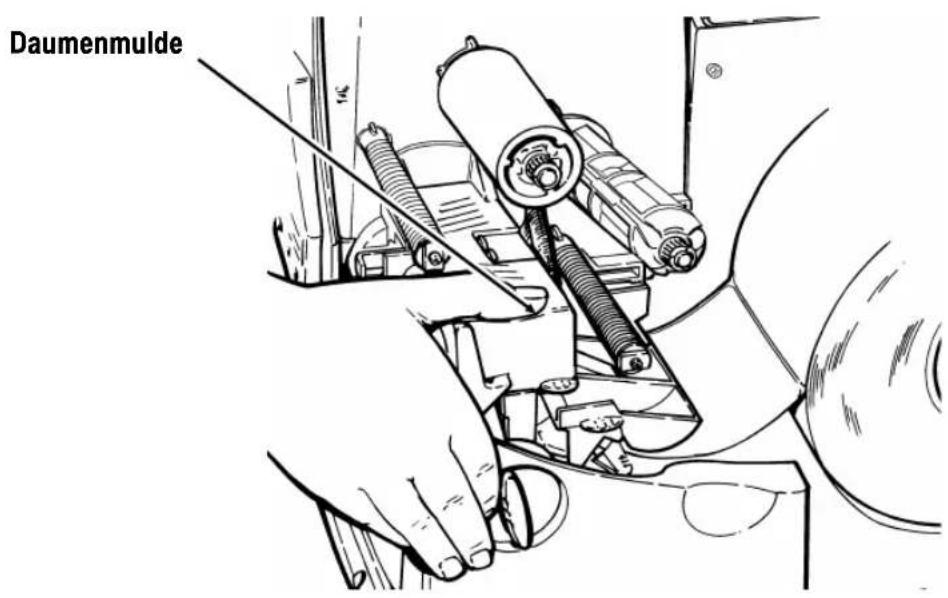
Schließen Sie den Druckkopf, indem Sie auf die Daumenmulde drücken, bis Sie ein Klicken hören. Schließen Sie die Abdeckung.
3-6 Einlegen eines Farbbands
4
In diesem Kapitel wird Folgendes erläutert:
◆ Drucken im Einzelmodus
◆ Einstellen der Druckpositionen
Bevor Sie mit dem Drucken beginnen, vergewissern Sie sich, dass der Drucker angeschlossen und bereit ist, Daten zu empfangen.
- Schalten Sie den Drucker ein. Ihr Drucker ist bereit, Stapel zu empfangen und zu drucken, wenn Folgendes angezeigt wird:
PRINT MODE Ready
- Laden Sie ein Format und einen Stapel. Weitere Informationen zum Herunterladen von Druckaufträgen finden Sie im Packet Reference Manual (Paket-Referenzhandbuch).
- Der Drucker druckt einen Etikettenstreifen.
- Entfernen Sie die gedruckten Etiketten.
Wenn der Drucker längere Zeit nicht benutzt wird, empfehlen wir, den Druckkopf nicht zu arretieren.
Drucken im Einzelmodus
Wenn der Drucker 9825 im Einzelmodus arbeitet, wird das nächste Etikett gedruckt, wenn das vorherige aus dem Drucker entfernt wurde oder wenn Feed/Cut gedrückt wird. Auf der Anzeige ist „Printing X of Y“ (Druck X von Y) zu sehen, bis alle Etiketten im Stapel gedruckt wurden.
Wenn Sie den wahlweisen Ablösemodus gekauft haben, müssen Sie mit dem Ablösemodus die Option „Drucken im Einzelmodus“ verwenden. Wenn Sie den Ablösemodus verwenden, entfernen Sie das überflüssige Trägerpapier, indem Sie an der gezahnten Abrißkante nach oben ziehen. Stellen Sie sicher, dass das Trägerpapier an der Kante abgerissen wird. Halten Sie die Führungskante der abgelösten Etiketten fest, wenn Sie auf Material über 15,2 cm Länge drucken. Die Mindestvorschublänge für den Ablösemodus beträgt 3,8 cm. Sie müssen für den Ablösemodus nicht perforiertes Material verwenden. Die Höchstgeschwindigkeit im Ablösemodus beträgt 203 mm/Sek.
Für den Ablösemodus empfehlen wir bei deaktivierter Rückführung die Verwendung von Etiketten mit einem Abstand von 1,25 cm.
Drucken eines Fehleretiketts
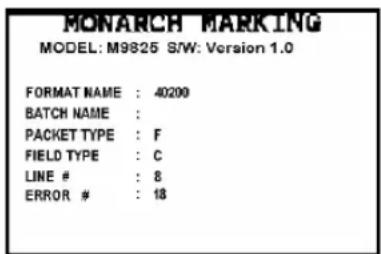
Wenn der Drucker einen Datenfehler anzeigt, drücken Sie Feed/Cut, um ein Fehleretikett auszudrucken. Wenden Sie sich bezüglich des Fehleretiketts an Ihren Systemadministrator.
Einstellen der Druckpositionen
Sie können die Positionen Print (Druck), Supply (Material), und Margin (Rand) vom Main Menu (Hauptmenü) aus einstellen.
Mit dieser Funktion wird eingestellt, wenn die Daten vertikal auf dem Material gedruckt werden. Stellen Sie den Druck ein, wenn zu nahe am oberen oder unteren Rand des Materials gedruckt oder der vorgedruckte Bereich überschrieben wird. Ein Punkt entspricht 0,12 mm. Der Bereich liegt zwischen -99 und +99 Punkten, wobei der Standard 0 ist.
Mit dieser Funktion wird das Gerät so eingestellt, dass der Druck am vertikalen Punkt 0,0 auf dem Material beginnt. Der Materialein- oder auszug muss möglicherweise eingestellt werden, damit: Etiketten und Anhänger entfernt werden können. Stanzetiketten leicht entfernt werden können. Die Einstellungen finden in Punkten statt (0,12 mm). Der Bereich liegt zwischen -300 und +300, wobei 0 die Standardeinstellung ist.
Die Einstellung der Materialposition sollte nur bei der ersten Druckereinrichtung durchgeführt werden. Für Formateinstellungen ändern Sie die Druckposition.
Margin (Rand) Position:
Mit dieser Funktion wird eingestellt, wo das Format horizontal auf dem Material bedrucht wird. Die Einstellungen erfolgen in Punkten (0,12 mm); das ist das kleinste Maß, das der Drucker erkennt. Der Bereich liegt zwischen -99 und +99 (12 mm), und der Standardwert ist 0.
Um die Einstellungen vom Main Menu aus zu ändern, wählen Sie Setup und dann Supply aus. Führen Sie dann folgende Schritte aus.
- Drücken Sie oder , bis Folgendes angezeigt wird:
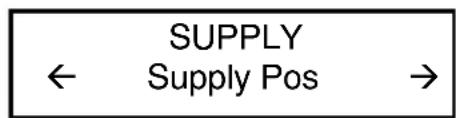
- Drücken Sie Enter/Pause. Die aktuelle Einstellung wird angezeigt, z.B.:
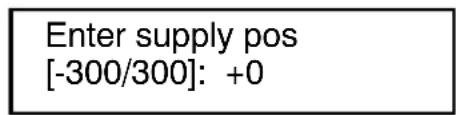
-
Verwenden Sie die Pfeiltasten, um die Materialposition zu ändern. Durch Drücken von wird der Wert erhöht (führt mehr Material zu); verringert den Wert (führt weniger Material zu). Drücken Sie die Pfeiltaste einmal, um den Wert um jeweils eine Ziffer zu ändern.
-
Drücken Sie Enter/Pause, wenn die gewünschte Zahl angezeigt wird. Drücken Sie Escape/Clear zwei Mal, um das Hauptmenü zu verlassen.
Unterbrechen eines Stapels
Sie können das Drucken unterbrechen, indem Sie Enter/Pause drücken. Sie können einen Stapel unterbrechen, um folgende Einstellungen vorzunehmen:
Einlegen einer neuen Materialrolle oder eines Farbbands. Siehe Kapital 2, "Material einlegen", oder Kapitel 3, "Farbband einlegen".
◆ Einstellen der Materialposition oder des Kontrasts unter Verwendung des Menüs "Setup".
Wenn Sie Enter/Pause drücken, wird Folgendes angezeigt:
PAUSE MENU ← Print Mode →
Sie können Enter/Pause drücken, um mit dem Drucken fortzufahren, ⊙ oder ⊗ drücken, um die Pausenmenüoptionen anzuzeigen.
Das folgende Diagramm stellt die Pausenmenüoptionen dar.
PAUSE MENU

Stapel neu starten
Sie können einen Stapel, der pausiert wurde, von Anfang an neu drucken (wobei die Originalmenge verwendet wird).
- Wenn Sie Enter/Pause drücken, wird Folgendes angezeigt:
PAUSE MENU ← Print Mode →
- Drücken Sie , bis Folgendes angezeigt wird:
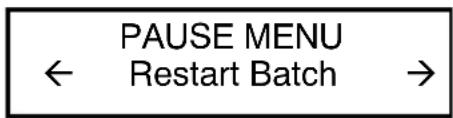
flowchart
graph LR
    A["←"] --> B["PAUSE MENU"]
    B --> C["Restart Batch"]
    C --> D["→"]
- Drücken Sie Enter/Pause. Der Stapel wird von Anfang an neu gedruckt.
Pausierten Stapel abbrechen
Sie können einen pausierten Stapel abbrechen, ein Format, eine Grafik oder eine Schriftart im Speicher löschen oder alle Stapel, die auf das Drucken warten, abbrechen.
Bevor ein Format, eine Grafik oder eine Schriftart im Speicher gelöscht werden kann, müssen Sie alle Stapel abbrechen.
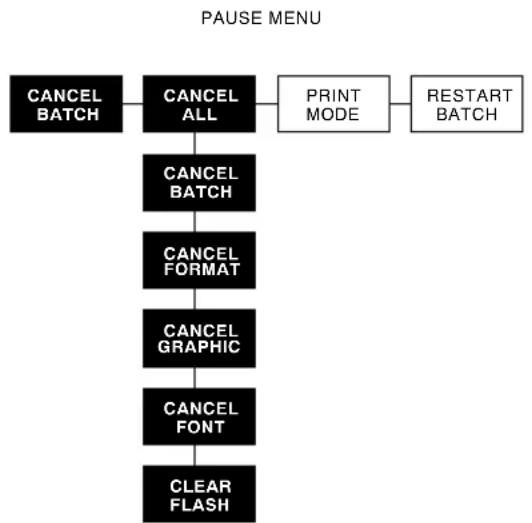
flowchart
graph TD
    A["CANCEL BATCH"] --> B["CANCEL ALL"]
    B --> C["PRINT MODE"]
    C --> D["RESTART BATCH"]
    B --> E["CANCEL BATCH"]
    E --> F["CANCEL FORMAT"]
    F --> G["CANCEL GRAPHIC"]
    G --> H["CANCEL FONT"]
    H --> I["CLEAR FLASH"]
Sie können einen Stapel abbrechen, indem Sie Escape/Clear drücken, während der Stapel gedruckt wird, oder Sie können zum Abbrechen eines Stapels das Menü "Pause" verwenden.
- Drücken Sie Enter/Pause, um das Drucken zu unterbrechen. Folgendes wird angezeigt:
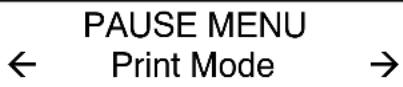
- Um nur den pausierten Stapel abzubrechen, drücken Sie oder , bis Folgendes angezeigt wird:

Drücken Sie dann Enter/Pause. Der Stapel wird gelöscht, und der Drucker druckt alle verbleibenden Stapel.
- Um alle Stapel abzubrechen (einschließlich des pausierten Stapels), drücken Sie oder , bis Folgendes angezeigt wird:
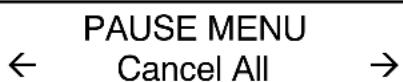
Drücken Sie Enter/Pause. Folgendes wird angezeigt:

- Sie können
beenden, ohne Stapel abzubrechen. Drücken Sie Escape/Clear oder ⊙, um No anzuzeigen, und drücken Sie dann Enter/Pause. Der Drucker kehrt zum Pausenmenü zurück. Drücken Sie ⊙ oder ⊙, um eine andere Funktion im Pausenmenü auszuwählen oder zum Druckmodus zurückzukehren und alle Stapel zu drucken.
◆ alle Stapel in der Druckwarteschlange abbrechen. Drücken Sie →, um Yes anzuzeigen, drücken Sie dann Enter/Pause. Folgendes wird angezeigt:
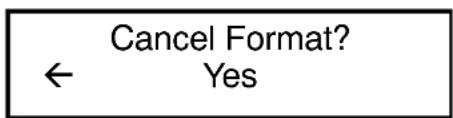
flowchart
graph TD
    A["Cancel Format?"] --> B["← Yes"]
Drücken Sie oder , drücken Sie dann Enter/Pause.
Wenn Sie „Yes“ (Ja) auswählen und wenn. der Kennwortschutz aktiviert ist, Folgendes wird angezeigt:
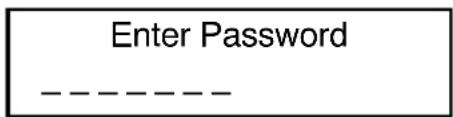
Drücken Sie drei Mal Feed/Cut und dann Enter/Pause. Folgendes wird angezeigt:
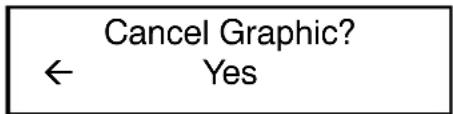
Drücken Sie ⊙ oder ⊙, drücken Sie dann Enter/Pause. Wenn der Kennwortschutz aktiviert ist, Wenn der Kennwortschutz aktiviert ist, drücken Sie drei Mal Feed/Cut und dann Enter/Pause. Folgendes wird angezeigt:
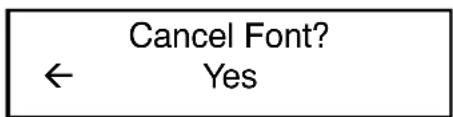
Drücken Sie ⊙ oder ⊙, drücken Sie dann Enter/Pause. Wenn der Kennwortschutz aktiviert ist, Wenn der Kennwortschutz aktiviert ist, drücken Sie drei Mal Feed/Cut und dann Enter/Pause.
Wenn Sie "Yes" auswählen, löschen diese Eingabeaufforderungen ALLE Formate, Grafiken bzw. Schriftarten im Drucker.
Folgendes wird angezeigt:
PRINT MODE Ready
Stapel wiederholen
Bevor Sie mit dem Drucken eines neuen Stapels beginnen, können Sie den letzten Stapel erneut drucken. Es kann sich dabei um den Stapel handeln, der zuletzt vollständig gedruckt wurde, oder um einen Stapel, den Sie nach Beginn des Druckens abgebrochen haben.
MAIN MENU

flowchart
graph LR
    A["CANCEL ALL"] --> B["PRINT MODE"]
    B --> C["REPEAT BATCH"]
    C --> D["SETUP"]
    D --> E["SCRIPTS DIAG."]
- Drücken Sie im Hauptmenü oder , bis Folgendes angezeigt wird:
- Drücken Sie Enter/Pause. Folgendes wird angezeigt:
Die Zahl nimmt zu, bis der gesamte Stapel gedruckt wurde. Ist der Stapel abgeschlossen, wird folgende Meldung angezeigt:
PRINT MODE Ready
Auf dem 9825-Drucker sind TrueType®-Schriften vorhanden.
TrueType-Schriften sind skalierbar, die Zeichen werden schmierfrei ausgedruckt und weisen keine fransigen Ränder auf, die bei Bitmap-Schriften oft zu beobachten sind. Wenn Sie eine TrueType-Schrift herunterladen, laden Sie die gesamte Schrift herunter. Sie können keinen Teilbereich der Schrift auswählen (bestimmte Zeichen oder Schriftgröße).
Der Fontspeicher ist bei der 9825 eingeschränkt. Diese Schriftdateien sind u.U. sehr groß und werden langsamer angezeigt als dies bei Bitmap-Schriften der Fall ist. Der in Ihrem Drucker für Schriften verfügbare Mindestspeicher muss der Größe der Schriftdatei in Bytes entsprechen.
Ihr Systemadministrator muss für die Benutzung von heruntergeladenen TrueType-Schriften den Speicher des Druckers ggf. neu konfigurieren. Informationen zur Neukonfigurierung des Druckerspeichers finden Sie im Packet Reference Manual (Paket-Referenzhandbuch auf unserer Website). Senden Sie Schrift-, Format- und Stapelpakete nach der Neukonfigurierung des Speichers erneut.
Der 9825-Drucker kann TrueType-Schriftdateien akzeptieren, die mit Hilfe von Font Utility (Schriften-Dienstprogramm) in Hexadezimal- oder Lauflängenkodierung umgewandelt wurden. Font Utility (auf unserer Website www.monarch.com verfügbar) ist Teil der Monarch MPCL Toolbox Utilities. Außerdem können Sie die verschiedensten Codeseiten mit internationalen Zeichen (Türkisch, Lateinisch, Spanisch usw.) verwenden. Durch die Benutzung von TrueType-Schriften steht Ihnen für Ihre Formate ein breiteres Schriftenspektrum zur Verfügung. TrueType-Schriften sind auf regionale Besonderheiten ausgelegt, weshalb ggf. nicht alle Codeseiten in einer bestimmten Schrift unterstützt werden. Setzen Sie sich mit Ihrem Systemadministrator in Verbindung, wenn Sie TrueType-Schriften benutzen müssen.
Einholung einer Lizenz für Ihre Schriften
Monarch stellt die Font Utility zur Verfügung, um Sie bei der Erstellung und dem Herunterladen internationaler Codeseiten/Zeichen zu unterstützen. Sie sind jedoch dafür verantwortlich, für die Schriften, die Sie kaufen und auf Ihren Monarch-Drucker herunterladen, eine Lizenz zu erwerben. Setzen Sie sich wegen Informationen zur Lizenz mit Ihrem Lieferanten in Verbindung.
Weitere, mit dem 9825-Drucker kompatible Schriften können Sie bei folgender Anschrift bestellen:
In diesem Kapitel erfahren Sie, wie Sie
◆ Etikettenstaus beseitigen und Druckkopf und Druckwalze reinigen
◆ einen Druckkopf auswechseln
◆ den Druckkontrast einstellen.
VORSICHT
Verwenden Sie keine scharfen Gegenstände zum Reinigen des Druckkopfes. Dadurch kann der Drucker beschädigt werden und Ihre Garantie verfallen.
Beseitigen von Etikettenstaus
Sollte während des Druckens ein Stau auftreten, blinkt die LED Fault auf dem Bedienfeld des Druckers. Um den Stau zu beseitigen:
- Schalten Sie den Drucker aus und öffnen Sie die Abdeckung und die Druckkopfbaugruppe.
- Falls erforderlich, entfernen Sie die Etikettenrolle und das Farbband.
- Entfernen Sie die gestauten Etiketten und legen Sie die Etikettenrolle wieder ein.
- Schließen Sie die Druckkopfbaugruppe und schalten Sie den Drucker ein.
- Drücken Sie Feed/Cut, um das Material unter dem Druckkopf zu positionieren.
Reinigung
Die Häufigkeit der Reinigung richtet sich nach Häufigkeit und
Dauer des Druckerbetriebs. Die Reinigung des Druckkopfs und der Druckwalze ist erforderlich:
- wenn sich im Materialpfad Kleberückstände befinden
Nach dem Bedrucken von ca. 3 Rollen Thermotransfer- oder Thermodirektpapier oder Papier ohne Kaschierung oder nach jedem Farbband. - täglich, wenn Ihr Drucker in einer äußerst verunreinigten, heißen oder feuchten Umgebung betrieben wird
- wenn Sie, wie gezeigt, Fehlstellen im Druck feststellen.


Falls Sie häufig Materialfehlercodes erhalten, müssen Sie den Materialsensor evtl. öfter reinigen.
- Schalten Sie den Drucker aus und öffnen Sie die Abdeckung und die Druckkopfbaugruppe.
-
Entfernen Sie die Etikettenrolle und das Farbband (zum Reinigen des Druckkopfs).
-
Drücken Sie auf die Laschen an der Ausgabeabdeckung vorn am Drucker, um diese zu öffnen.
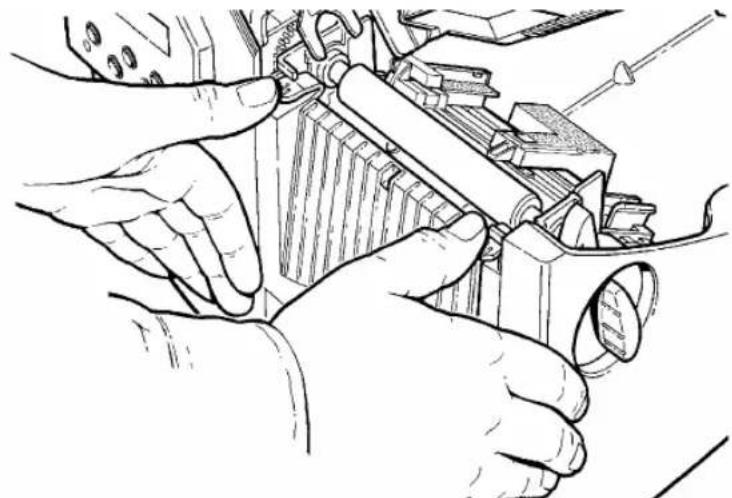
- Reinigen Sie die Druckwalze mit einem trockenen Tuch oder einer kleinen Bürste. Wenn sich auf der Druckwalze jedoch Kleberückstände befinden, befeuchten Sie ein Wattestäbchen mit Isopropylalkohol. Drehen Sie die Druckwalze mit den Fingern und reinigen Sie sie mit dem Wattestäbchen oder einem trockenen Tuch. Vergewissern Sie sich, dass die Druckwalze rundum sauber ist.
-
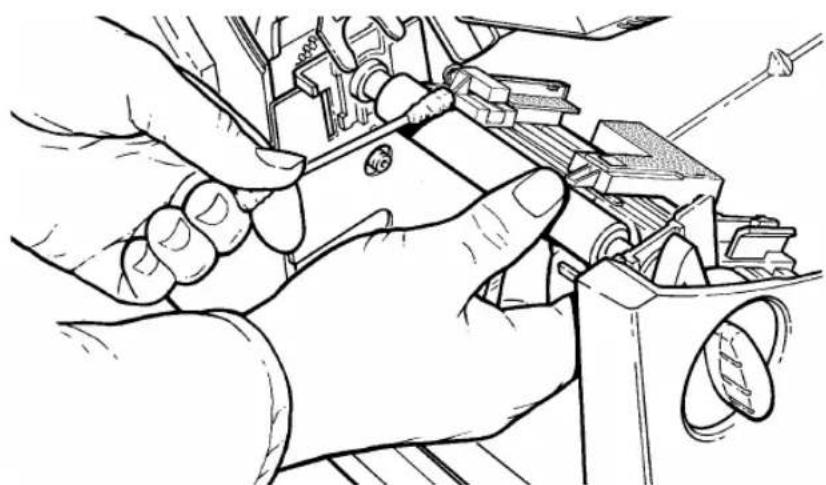
Befeuchten Sie ein Wattestäbchen mit Isopropylalkohol. Fahren Sie mit dem Wattestäbchen über die Ablöseleiste, um alle Rückstände zu entfernen.
-
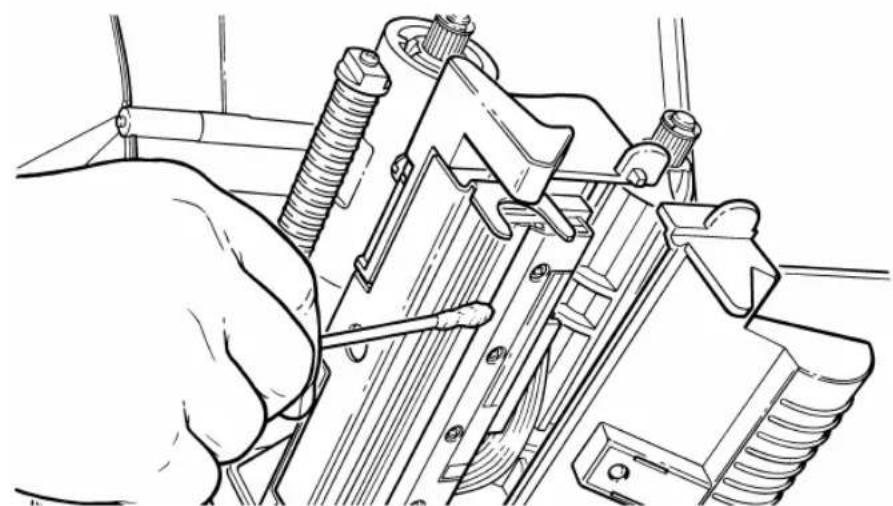
Befeuchten Sie ein anderes Wattestäbchen mit Isopropylalkohol. Fahren Sie mit dem Wattestäbchen über den Druckkopf, um alle Rückstände zu entfernen. Falls der Druckkopf sehr verschmutzt ist oder auf den Etiketten Steifen vorhanden sind, müssen Sie zur Reinigung des Druckkopfs evtl. einen CLEAN-STRIP verwenden.
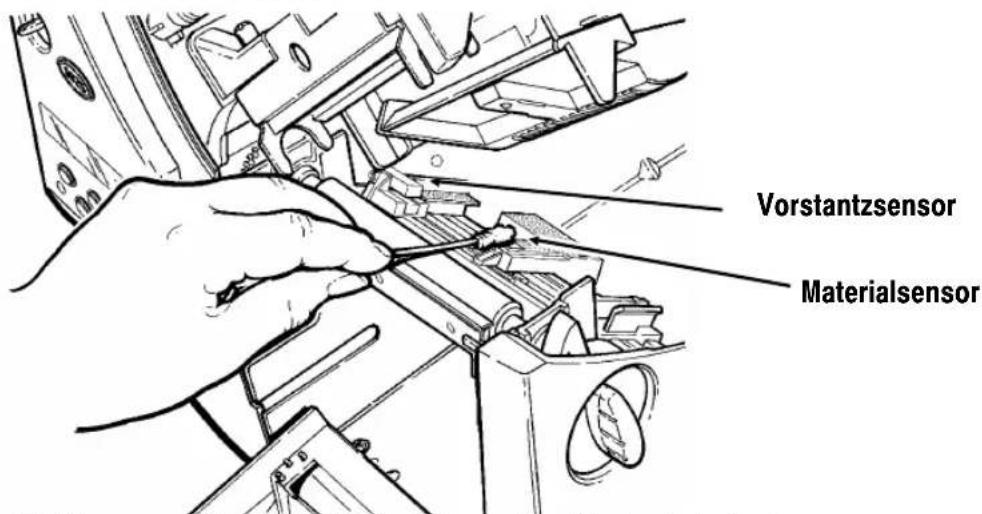
- Fahren Sie mit dem Wattestäbchen über den Materialsensor, um alle Rückstände zu entfernen.
-
Entfernen Sie die Rückstände im Materialpfad.
-
Lassen Sie den Drucker trocknen, und legen Sie die Etiketten wieder ein.
-
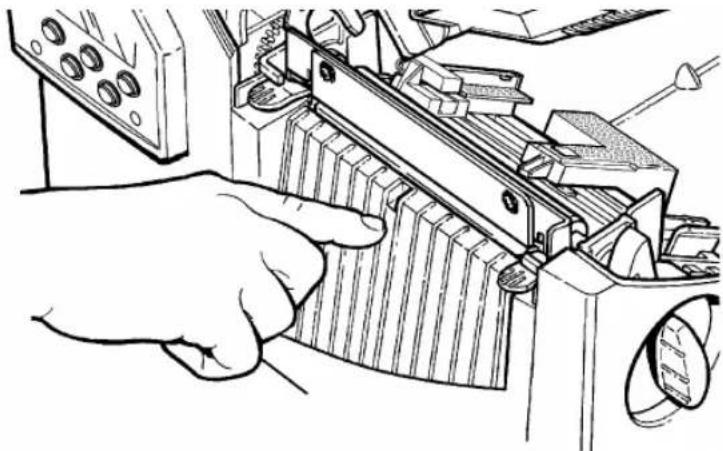
Schließen Sie die Ausgabeabdeckung, indem Sie, wie dargestellt, fest darauf drücken. Beide Laschen rasten ein.
- Schließen Sie die Abdeckung und die Druckkopfbaugruppe.
- Schalten Sie den Drucker ein.
- Drücken Sie Feed/Cut, um das Material unter dem Druckkopf zu positionieren. Senden Sie Ihre Format-, Stapel- und Prüfziffernpakete.
Auswechseln des Druckkopfs
Ist der Druckkopf beschädigt oder abgenutzt, ist er auszuwechseln. Es können z. B. die Fehlercodes 616 (schlechter Punkt oder schlechte Punkte) oder 768 (Druckkopfstörung) angezeigt werden. Die Bestellnummer für den Druckkopf finden Sie in Anhang B, „Zubehör“.
VORSICHT
Der Druckkopf kann durch statische Aufladung beschädigt bzw. seine Lebensdauer kann herabgesetzt werden. Bevor Sie den Druckkopf berühren, sollten Sie jegliche eigene Aufladung ableiten, indem Sie Metall, z. B. die Grundplatte des Druckers, berühren. Reinigen Sie den Druckkopf, um eventuelle, durch die Handhabung vor dem Betrieb verursachte Salz- oder Ölspuren zu beseitigen.
- Schalten Sie den Drucker aus.
- Öffnen Sie die Abdeckung.
- Entriegeln Sie den Druckkopf durch Drehen der Verriegelung.
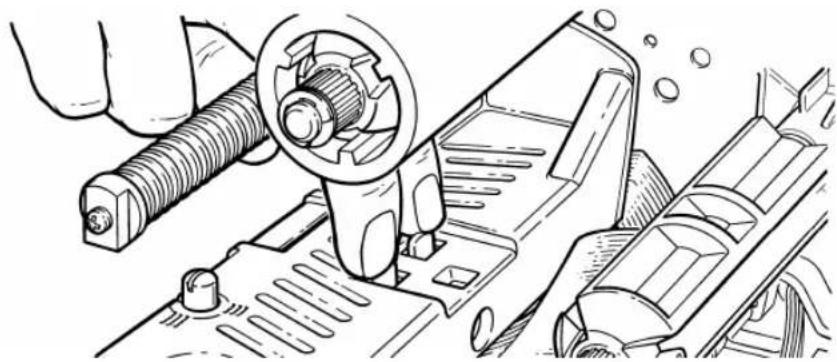
- Drücken Sie die beiden Laschen oben an der Druckkopfbaugruppe, wie dargestellt, nach vorn und nach unten. Der Druckkopf fällt heraus.
-
Heben Sie die Druckkopfbaugruppe an der Druckkopflasche an und schieben Sie sie zurück, bis sie einrastet.
-
Ziehen Sie das Kabel vorsichtig vom Druckkopf ab, wie gezeigt. Der Druckkopf kann durch statische Aufladung beschädigt bzw. seine Lebensdauer kann herabgesetzt werden. Bevor Sie den Druckkopf berühren, sollten Sie jegliche eigene Aufladung ableiten, indem Sie Metall, wie z.B. die Grundplatte des Druckers, berühren.
-
Schließen Sie das Kabel sorgfältig an den neuen Druckkopf an.
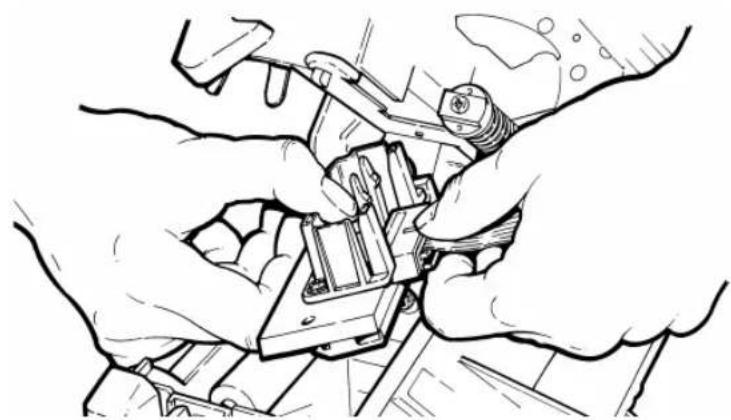
- Richten Sie den neuen Druckkopf an den Laschen aus.
- Lassen Sie den Druckkopf einrasten.
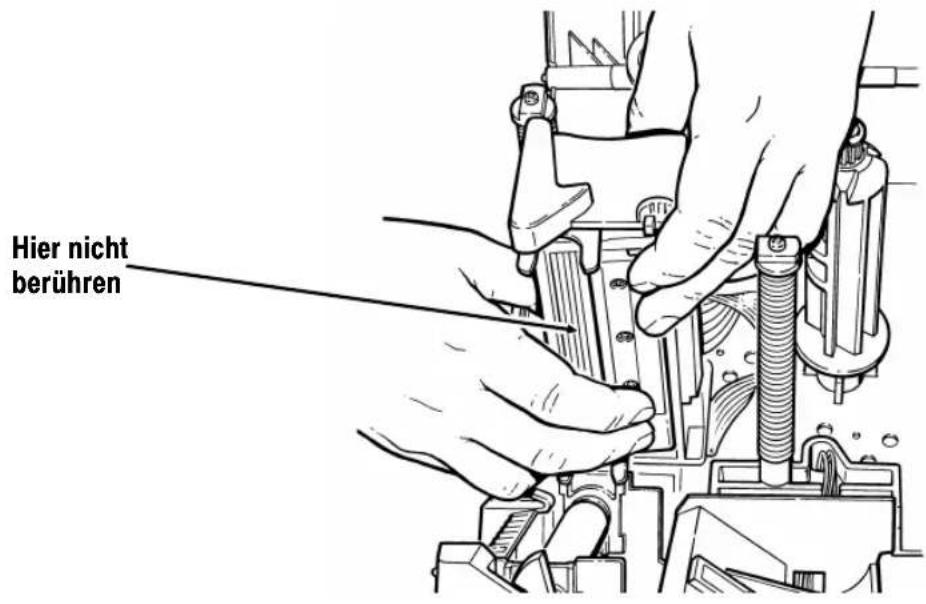
Achten Sie darauf, dass das Druckkopfkabel nicht die Andruckrolle berührt.
- Reinigen Sie den neuen Druckkopf mit einem mit Isopropylalkohol befeuchteten Wattestäbchen, um durch die Handhabung verursachte Salz- oder Ölspuren zu beseitigen.
- Lassen Sie den Druckkopf trocknen, und legen Sie die Etiketten wieder ein.
- Schließen Sie die Druckkopfbaugruppe und die Abdeckung. Schalten Sie den Drucker ein.
- Drücken Sie Feed/Cut, um das Material unter dem Druckkopf zu positionieren.
Der Druckkontrast kontrolliert die Dunkelheit des Drucks auf Ihrem Material. Der Bereich liegt zwischen -390 und +156, und der Standard ist 0. Für Material ohne Trägerpapier müssen Sie den Druckkontrast eventuell erhöhen. Die korrekte Kontrasteinstellung ist wichtig, da sie sich darauf auswirkt, wie gut Ihre Strichcodes gescannt werden und wie lange Ihr Druckkopf verwendet werden kann. Sie können ein Prüfgerät verwenden, um Strichcodes auf Druckqualität zu prüfen.
Ihr Systemadministrator kann den Druckkontrast durch Senden des Druckkontrollpakets einstellen. Weitere Informationen finden Sie im wahlweisen Paket-Referenzhandbuch.
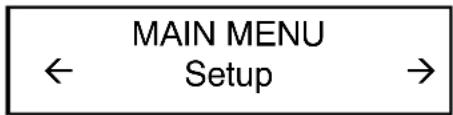
- Drücken Sie im Hauptmenü oder , bis Folgendes angezeigt wird:
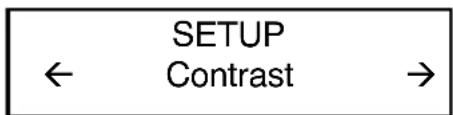
- Drücken Sie Enter/Pause. Sie befinden sich im Menü "Setup". Drücken Sie oder , bis Folgendes angezeigt wird:
- Drücken Sie Enter/Pause. Die aktuelle Einstellung wird angezeigt, z.B.:
| Enter contrast [-390/156]: +0 |
-
Verwenden Sie die Pfeiltasten, um den Kontrast zu ändern. Durch Drücken von wird der Druck dunkler eingestellt. sorgt für einen helleren Druck.
-
Drücken Sie Enter/Pause, um den angezeigten Wert auszuwählen. Drücken Sie Escape/Clear, wenn Sie zum Hauptmenü zurückkehren möchten.
Wir empfehlen die Überprüfung der Druckqualität der Strichcodes mit einem Strichcodeprüfer. Falls Sie keinen Strichcodeprüfer oder-scanner besitzen, prüfen Sie den Strichcode durch Augenschein. Ein Strichcode, der IN SPEC ist, hat vollständige Striche und deutliche Leerstellen, und die kleinen alphanumerischen Zeichen sind vollständig sichtbar. Ein IN SPEC Strichcode sieht vielleicht nicht so gut aus, wie ein zu dunkler Strichcode, hat aber die höchste Scanrate.
MONARCH MARKING
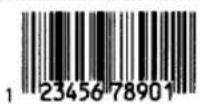
DAYTON, OHIO
Dunkel Hell
MONARCH MARKING
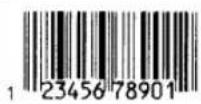
DAYTON, OHIO
IN SPEC
MONARCH MARKING
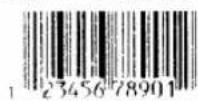
DAYTON, OHIO
PROBLEMBEHEBUNG
6
In diesem Kapitel finden Sie
◆ Hinweise zum Drucken eines Testetiketts
◆ Lösungen für kleinere Druckprobleme
Erläuterungen zu den Fehlercodes, die beim Druckerbetrieb auftreten können
Werkseitig eingestelltes Passwort
Für den Zugriff auf die Diagnosefunktionen benötigen Sie ein Passwort. Drücken Sie 3x die Taste Feed/Cut und dann 1x Enter/Pause.
Drucken eines Testetiketts
- Drücken Sie im Diagnosemenü ⊙ oder ⊙, bis Folgendes angezeigt wird:
- Drücken Sie Enter/Pause und ⊙ oder ⊙, bis Folgendes angezeigt wird:
- Drücken Sie Enter/Pause. Das Testetikett sollte ungefähr so aussehen:

Das erste Etikett zeigt die Druckerkonfiguration für das Paket (A-G). Das zweite Etikett gibt Modellnummer, Softwareversion, Etikettenmenge, Spannung, Druckkopfwiderstand, Anzahl schlechter Punkte, und installierte Optionen. Diese Angaben tragen zur Diagnose des Problems durch den Technischen Kundendienst bei. Weitere Informationen über das Testetikett finden Sie im wahlweisen Paket-Referenzhandbuch.
Sie können ein Testetikett auch ausdrucken, indem Sie gleichzeitig und drücken. Eine Sekunde gedrückt halten und loslassen.
Besteht das Problem immer noch, setzen Sie sich bitte mit dem Technischen Kundendienst in Verbindung.
Problembehebung
Dieser Abschnitt soll Ihnen beim Beheben von möglicherweise auftretenden Problemen helfen.
| Problem Maßnahme | |
| Beim Einschalten erscheint Fehlermeldung. | Drucker ausschalten, fünfzehn Sekunden warten und Drucker wieder einschalten.Falls Fehlermeldung wieder erscheint, Techn. Kundendienst anrufen. |
| Druckt nicht. Material prüfen. | Farbband prüfen.Korrigiertes Format- und Stapelpaket senden. |
| Keine Etikettenzufuhr. Breit/Schmal-Knöpfe prüfen. | |
| Teilweise gedruckte Daten. | Druckkopf reinigen.Korrigiertes Formatpaket senden. |
| Druck schattiert oder verschmiert. | Druckkopf reinigen. Material auswechseln.Band überprüfen. |
| Druck zu hell. Material auswechseln. Druckkontrast ändern. Breit/Schmal-Knöpfe prüfen. Band überprüfen. | |
| Druck zu dunkel. Druckkopf reinigen. Material auswechseln.Druckkontrast ändern. Breit/Schmal-Knöpfe prüfen. Band überprüfen. | |
| Leerstellen im Druck. Druckkopf reinigen. Materialtyp ändern.Band überprüfen. | |
| Serielle Strichcodes werden nicht gescannt. | Wenn der Drucker längere Zeit nicht benutzt wird, empfehlen wir, den Druckkopf nicht zu arretieren. Eine Druckgeschwindigkeit von 6,3 cm/sek. Verwenden Druckkontrast einstellen. |
| Trägerpapier ist um Walzen-oder Ablösespule gewicket. | Trägerpapier vorsichtig entfernen Darauf achten, dass Tragerpäpier an der gezahnten Abrisskannte abgerissen wird. |
| Ausdruck von Leeretiketten oder Fehler Serie 750. | Materialsensoren reinigen. |
Falls Sie das Problem nicht beheben können, verständigen Sie den techn. Kundendienst.
Es können folgende Arten von Fehlermeldungen angezeigt werden:
♦ Datenfehler
♦ Kommunikationsfehler.
Einige der Fehler 400-438 und 500-574 sind interne Softwarefehler. Fehler mit den Nummern 900-999 sind Drucker-Hardwarefehler. Sollten Sie den jeweiligen Fehler nicht beheben können, schalten Sie den Drucker aus und nach einigen Sekunden wieder ein. Sollten Sie Fehlermeldungen erhalten, die in diesem Kapitel nicht aufgelistet sind, rufen Sie bitte den Technischen Kundendienst an.
Fehler Beschreibung/Aktion
002 Name muss bis zu 8 Zeichen zwischen Anführungszeichen sein.
005 Materialbreite ist ungültig.
018 Im Feld definierte Codeeinstellung muß 0 (Intern), 1 (ANSI), 2 (DOS 437) oder 3 (DOS 850) sein.
025 Max. Datenlänge überschritten.
101 Vom Stapel zugewiesenes Format ist nicht im Speicher.
400 Ungültiges Zeichen nach {.
403 Feldseparator wurde nicht gefunden.
409 Druckerspeicher ist voll. Unnötige Formate oder Grafiken im Speicher löschen.
410 Keine Paritätsanpassung.
411 Blockfehler keine Baudratenanpassung.
412 Flusssteuerung nicht angepasst.
413 Eingangspuffer ist voll. Flusssteuerungs-Einstellungen überprüfen.
611 Schriftart, Strichcode oder Dichte im Stapel passen nicht zum Format.
612 Stapeldaten fehlen oder passen nicht zum Format.
613 Bezugspunkt außerhalb der Kennzeichnung.
614 Teil des Feldes außerhalb des Etiketts, oder im Paket ist ein ungültiges Zeichen.
703 Der Drucker hat eine Kalibrierung von schwarzen Markierungen unterschiedlicher Größe festgestellt. Darauf achten, dass die richtige Materialart geladen wurde.
704 Der Drucker hat keine Markierung innerhalb der maximalen Vorschublänge gefunden oder es ist kein Material mehr vorhanden. Etikettenführung, Etikettenmarkierungen, Sensorposition für schwarze Markierung und Etikettenrolle fürs Binden prüfen. Escape/Clear drücken und versuchen, den Druckvorgang fortzusetzen. Material wechseln.
750 Der Druckkopf ist überhitzt. Schalten Sie den Drucker zum Abkühlen aus.
751 Der Drucker hat an der erwarteten Stelle keine Markierung gefunden. Für Fehler 751 - 753, Etikettenführung, Etikettenmarkierungen, Sensorposition für schwarze Markierung und Etikettenrolle fürs Binden prüfen. Escape/Clear drücken und versuchen, den Druckvorgang fortzusetzen. Etiketten wechseln.
752 Der Drucker hat eine Markierung an der falschen Stelle gefunden.
753 Der Drucker hat eine zu lange Markierung gefunden.
754 Farbband auf Stau prüfen oder die Aufnahmespule nach rechts drehen, um loses Band zu straffen. Neues Farbband einlegen.
755 Der Druckkopf ist offen. Druckkopf schließen.
756 Neue Etiketten einlegen.
757 Etiketten einlegen (Etikettenlänge passt nicht), da sich die kalibrierte Etikettenlänge um 6,3 mm vom Format unterscheidet. Feed/Cut drücken.
758 Die Etiketten wurden nicht registriert oder der Einzeldruck-Sensor funktioniert nicht ordnungsgemäß. Gerät auf einen Etikettenstau überprüfen. Gestaute Etiketten beseitigen oder neue Etiketten einlegen. Dieser Fehler tritt u.U. dann auf, wenn ein Etikett im Einzeldruck-Modus zu schnell entfernt wird.
763 Wartet auf Etikettenausgabe. Feed/Cut drücken..
765 Der Druckkopf hat weniger als 8 undeutliche Punkte. Der Drucker kann Strichcodefelder verschieben, um undeutliche Punkte zu vermeiden. Evtl. ist es notwendig, Escape/Clear zu drücken, um den Druckvorgang fortsetzen zu können. Drucken Sie ein Testetikett, um die Anzahl der undeutlichen Punkte zu prüfen.
768 Druckkopf weist mehr als 30 undeutliche Punkte auf oder ist nicht angeschlossen. Druckkopf anschließen.
791 Im Drucker steht ein Fehler an. Drucker ausschalten. 15 Sekunden warten (bis die Ein-/Aus-Taste völlig erlischt); Drucker wieder einschalten. Datenpakete erneut übertragen.
TECHNISCHE DATEN

Drucker
Höhe: 318 mm
Breite: 305 mm
Tiefe: 330 mm
Mit der wahlweisen 330 mm x 318 mm x 439 mm
Metallabdeckung
(H x B x T)
Gewicht: 9,5 kg
Gewicht mit 13,2 kg
Metallabdeckung:
Versandgewicht: 11,4 kg
Versandgewicht mit 15,5 kg
Metallabdeckung:
Leistung: 115 VAC, 60Hz
100 VAC, 50/60 Hz
230 VAC, 50Hz
Betriebs- Für Thermotransferdruck (Band) (4° bis 35° C)
bedingungen: Für Thermodirektdruck (4° bis 40°C)
Druckkopf: Thermo mit 102 mm Breite
203 dpi (8 Punkte pro mm)
Druckgeschwindigkeit: 2,5 IPS (64 mm) Standard für alle seriellen Strichcodes, 4,0 IPS (102 mm), und 6,0 IPS (152 mm) Standard für alle parallelen Strichcodes.
Druckverfahren: Thermotransferdruck (Band) oder Thermodirektdruck
Maximaler 102 mm x 406 mm Druckbereich:
Etiketten
Bei hohen Temperaturen bzw. bei hoher Luftfeuchtigkeit Empfehlungen von Monarch einholen. Endlosetiketten haben keine Perforierung oder schwarzen Markierungen und müssen im Endlosmodus benutzt werden.
Wir empfehlen die Benutzung von Endlosetiketten mit einer Abrissleiste. Lochmaterial sind Etiketten oder Aufkleber mit Löchern. Das Material wird mittels der Löcher abgetastet. Die Löcher dürfen sich nur am Innerand des Etiketts.
Etikettenarten: Thermotransferdruck oder Thermodirektdruck
Etikettenbreiten: 19 mm Minimum 108 mm Maximum
Etikettenlängen: 13 mm Minimum 445 mm Maximum
Stärke: 18 bis ,30 mm
Etiketten ohne Trägerpapier
Etiketten ohne Trägerpapier sind in folgenden Größen erhältlich:
| Für Etikettenbreiten von mehr oder gleich... | benutzen Sie diese Etikettenlänge... |
| 3,8 cm 3,8 cm bis 40 cm | |
| 5 cm 3,8 cm bis 40 cm | |
| 7,6 cm 5 cm bis 40 cm | |
| 10 cm 6,3 cm bis 40 cm |
Am Anfang aller Etiketten ist ein nichtdruckender Bereich von 1,25 cm vorhanden.
Farbband-Spezifikation
Farbband nicht direkter Sonneneinstrahlung, hohen Temperaturen oder hoher Luftfeuchtigkeit aussetzen.
Farbbandtyp: Standard
| Farbbandbreiten Mit maximaler | Etikettenbreite benutzen |
| 3,8 cm 3,3 cm | |
| 4,6 cm 3,8 cm | |
| 5,8 cm Standard 5,1 cm | |
| 8,4 cm 7,6 cm | |
| 11,0 cm Standard 10,2 cm |
Farbbandlänge: 600 Meter
Über Farbbänder
Das Farbband muss breiter sein als das Etikett. Da einige Etiketten die Druckköpfe mehr abnutzen als andere, trägt ein Farbband, das breiter als das Etikett ist, zum Schutz des Druckkopfes bei. Ersatzdruckköpfe sind teuer.
Kabelbelegungen
In der folgenden Tabelle werden die Anschlussbelegungen für ein 9-Pin- mit 25-Pin-Kabel (118364) oder ein 25-Pin- mit 25-Pin-Kabel (118366) dargestellt.
| 9-Pin (F) Mit 25-Pin (M) | ||
| CD 1 20 DTR | ||
| RD 2 2 TD | ||
| TD 3 3 RD | ||
| DTR 4 8 CD | ||
| SGND 5 7 SGND | ||
| DSR 6 6 DSR | ||
| RTS 7 4 RTS | ||
| CTS 8 5 CTS | ||
| N/C 9 1 Shield Drain Wire | ||
| 25-Pin (F) Mit | 25-Pin (M) | |
| FG 1 1 FS | ||
| TD 2 2 TD | ||
| RD 3 3 RD | ||
| RTS 4 4 RTS | ||
| CTS 5 5 CTS | ||
| DSR 6 6 DSR | ||
| SG 7 7 SG | ||
| CD 8 8 CD | ||
| N/C 20 20 DTR |
ZUBEHÖR UND OPTIONEN
B
Zubehör
◆ 415™ Externer Aufwickler
◆ Ersatzdruckkopf (12055101 - 203 dpi)
◆ Bandaufnahmekern, Best.-Nr. 11796120, 30 oder 40 (erhältlich in 5 cm, 7,5 cm und 10 cm)
Monarch® MPCL™ Toolbox (Dienstprogramme zur Konfiguration des Druckers, Herunterladen von Schriften und Formatdesign) Kann von der Monarch-Website heruntergeladen werden (www.monarch.com).
◆ Externer LAN-Druckerserver unterstützt Ethernet und TCP/IP: RJ-45 Steckverbinder (10BaseT), Best.-Nr. 11753101 BNC Steckverbinder (10Base2), Best.-Nr. 11753102
◆ Externer Ethernet-Druckerserver unterstützt TCP/IP (11753105)
◆ Druckkopf-CLEAN-STRIP™
◆ Druckkopf-Reinigungsstift (114226)
◆ Kabel: 9-Pin- mit 25-Pin (118364) oder 25-Pin mit 25-Pin (118366)
◆ Programmieranleitung (TC9800PM)
Werkseitig installierte Optionen
- Interner TwinAX/COAX Protokoll-Konverter (117532) auch vom Wartungspersonal installierbar
◆ Internet Ethernet-Druckerserver unterstützt TCP-IP (11753104)
◆ Etikettenabtrennung vom Trägerpapier mit Einzeldrucksensor
Abrissleiste
◆ Metallabdeckung
Ethernet-Informationen
Monarch® bietet interne und externe
Ethernet-Konnektivitätslösungen. Mit diesen Lösungen ist die Einrichtung, Verwaltung und Überwachung eines an eine Ethernet-Verbindung angeschlossenen Druckers des Typs 9825 von Monarch einfach. Der Druckerserver bietet Benutzern mit Windows® 95/98/2000 oder Windows NT®, TCP/IP und NetWare® Mehrfachprotokoll-Möglichkeiten. Software zur Konfiguration des Druckerservers ist auf der Monarch-Website (www.monarch.com) verfügbar, oder Sie können die MonarchNet™-Utilities-CD unter der Teilenr. TC9840ENCD bestellen. Die Konfiguration kann außerdem mit Hilfe der HP JetAdmin™- oder HP Web JetAdmin™-Software vorgenommen werden.
Informationen zur Konfiguration werden automatisch ausgedruckt, wenn der Ethernet-Druckerserver einen Hardware-Fehler feststellt. Wenn Konfigurationsinformationen auf Aufforderung ausgedruckt werden sollen, drücken Sie auf der Seite des externen Ethernet-Druckerservergeräts auf die Taste Test oder benutzen Sie das Konfigurationsdienstprogramm für Ihr Netzwerk-Betriebssystem. Das Konfigurationsetikett wird im MPCL-Format ausgedruckt.
Das Konfigurationsetikett wird am Besten mit Etiketten mit den Maßen 101 mm x 152 mm angezeigt. Wenn das Etikett zu klein ist, wird ein Teil der Informationen evtl. außerhalb des Etiketts gedruckt.