Monarch 9800 - Imprimante d'étiquettes Paxar - Notice d'utilisation et mode d'emploi gratuit
Retrouvez gratuitement la notice de l'appareil Monarch 9800 Paxar au format PDF.


| Type de produit | Imprimante d'étiquettes |
| Marque | Paxar |
| Modèle | Monarch 9800 (série 9820/9830) |
| Méthode d'impression | Transfert thermique (ruban) et thermique directe |
| Résolution | 8 points/mm (203 ppp) |
| Largeur maximale d'impression | 10,2 cm |
| Vitesse d'impression | 6,4 cm/s (codes à barres série) ; 6,4 / 10,2 / 15,2 cm/s (autres opérations) |
| Types d'étiquettes compatibles | Découpées à l'emporte-pièce, continues, marque noire, haute énergie (9830 seulement) |
| Largeur des consommables | 31 mm minimum, 108 mm maximum |
| Longueur des consommables | 19 mm minimum, 305 mm maximum (9820) / 406 mm maximum (9830) |
| Ruban | Standard ou haute énergie (9830 seulement) |
| Largeur du ruban | 33 mm, 41 mm, 55 mm, 80 mm, 105 mm |
| Longueur du ruban | 600 mètres |
| Alimentation | 115 V~ 60 Hz, 100 V~ 50/60 Hz, 230 V~ 50 Hz |
| Poids | 13 kg (modèle 9820) / 15 kg (modèle 9830) |
| Température de fonctionnement | Transfert thermique : 4°C à 35°C ; Thermique directe : 4°C à 40°C |
| Connectivité | Série (RS-232), Parallèle (Centronics/IEEE-1284) |
| Affichage | Codes d'état à 3 chiffres |
| Entretien | Nettoyage régulier de la tête d'impression, du cylindre et du détecteur |
| Sécurité | Conforme FCC Classe A, avertissements |
| Accessoires | Barre de déchirement, mode décollement, capot métallique (9830) |
| Pièces de rechange | Tête d'impression, fusible, mandrin récepteur |
FOIRE AUX QUESTIONS - Monarch 9800 Paxar
Questions des utilisateurs sur Monarch 9800 Paxar
0 question sur cet appareil. Repondez a celles que vous connaissez ou posez la votre.
Poser une nouvelle question sur cet appareil
Téléchargez la notice de votre Imprimante d'étiquettes au format PDF gratuitement ! Retrouvez votre notice Monarch 9800 - Paxar et reprennez votre appareil électronique en main. Sur cette page sont publiés tous les documents nécessaires à l'utilisation de votre appareil Monarch 9800 de la marque Paxar.
MODE D'EMPLOI Monarch 9800 Paxar
Le Guide de l'utilisateur
Tous nos produits et programmes sont accompanies d'une garantie en bonne et due forme, la seule et unique garantie proposée au client. Monarch se reserve le droit, à n'importe quel moment et sans aucun préavis, d'apporter des modifications à ses produits et à ses programmes ou de limiter leur disponibilité. Malgré les efforts consentis pour inclure dans ce manuel des informations complètes et précises, Monarch décline toute responsabilité en cas d'oublis ou d'imprecisions eventuelles. Toutise mise à jour sera incluse dans une édition ultérieure de ce manuel.
©1997, Monarch Marking Systems, Inc. Tous droits réservés. Cette publication ne peut enaucun cas être reproductive,transmise ou stockée surquelque support que ce soit, ni traduite dans une autre langue,quels que soient le moyen ou la forme utilisés, sans obtenir l'autorisation préalable de Monarch Marking Systems, Inc.
AVERTISSEMENT
Ce matériel a ete teste et s'est avere conforme aux restrictions frappant les apparieils numériques de la classe A en vertu de la Partie 15 des reglements de la FCC. Ces restrictions visent a offrir une protection raisonnable contre toute interfeere nuisible lorsque l'appareil est utilise dans un environnement commercial. Ce matériel produit, utilise et peut irradianer de I'energie en radiofrequence ; il peut meme entrainer des interferences nuisibles au niveau des communications radiophoniques s'il n'est pas utilise conformement au manuel d'instructions. Toute utilisation de ce matériel a titre privé risque d'entraineur des interfrences nuisibles, auquel cas I'utiliseur devra remedier au probleme a ses propres fins.
AVERTISSEMENT DU MINISTERE CANADIEN DES COMMUNICATIONS
Le present apparéil numérique n'émet pas de bruits radioélectriques dépassant les limites applicables aux apparéils numériques de la classe A prescrites dans le Réglement sur le brouillage radioélectriqueédicate par le ministère des Communications du Canada.
Marques
Monarch est une marque déposée de Monarch Marking Systems, Inc.
917, 918, 926, 928, 9800, 9820, 9830, 9835, et 9840 sont des marque de Monarch Marking Systems, Inc.
Paxar est une marque de Paxar Corporation.
Windows est une marque déposée de Microsoft aux États-Unis et dans d'autres pays.
TrueType est une marque d'Apple Computer, Inc.
Hewlett-Packard est une marque déposée de Hewlett-Packard Company.
Adobe et Acrobat sont des marques d'Adobe Systems Incorporated qui peuvent être déposées sous certaines juridictions.
Microsoft et MS-DOS sont des marques déposées de Microsoft Corporation.
En Suisse: GOMARO s.a. - Rosaire 5 - 1123 Aclens
http://www.gomaro.ch
Déballage de l'imprimante 1-1
Commandes manuels de programmation. 1-2
Connexion du cordon d'alimentation 1-2
Etablissement de la liaison. 1-3
Connexion du cable de communication. 1-4
Positions Des Commuteurs Dip 1-4
Commutateurs DIP 1-5
Panneau de commandes 1-7
Temoins lumineux de I'imprimante 1-7
Fonctions des boutons 1-8
Affichage des codes d'etat. 1-9
INSTALLATION DES CONSOMMABLES 2-1
Chargement desétiquettes 2-2
Utilisation de la barre de déchirement en option 2-8
Réglage des boutons large/étroit l'écartement des poignées 2-9
CHARGEMENT DU RUBAN 3-1
Chargement du ruban. 3-2
Utilisation d'un ruban haute energia 3-5
Limites du ruban haute energia 3-6
IMPRESSION 4-1
Impression 4-1
Impression en mode à l'unité. 4-1
Impression d'une étiquette d'erreur 4-2
Effacement des lots 4-2
Utilisation des séparateurs de lots. 4-3
Réglage des positions d'impression 4-3
Impression du symbole de l'euro 4-5
ENTRETIEN 5-1
Elimination des bourages 5-1
Nettoyage. 5-2
Remplacement de la tete d'impression 5-5
Réglage du contraste de l'impression 5-8
Remplacement du fusible 5-9
DÉPANNAGE 6-1
Impression d'un échantillon d'étiquette 6-1
Dépannage. 6-2
Messages d'erreur 6-3
Erreurs de données. 6-3
Défaut de communication 6-11
Erreur de formatage 6-12
Erreurs machine 6-14
SPECIFICATIONS ET ACCESSOIRES A-1
Imprimante A-1
Etiquettes A-2
Spécifications du ruban A-2
A propos des rubans. A-3
Accessoires A-3
MISE EN ROUTE
Les imprimantes Monarch® 9820 et Monarch® 9830 yous permettent d'imprimer du texte, des graphiques et des codes à barres sur des étiquettes imprimées par transfert thermique (ruban) ou par impression thermique directe. Vous avez la possibilité d'imprimer en continu (sur une bande) ou sur commande (une étiquette à la fois). L'imprimante 9830 est dotée d'une barre de séparation qui vous permet de peler les étiquettes au fur et à mesure qu'elle sont imprimées en mode commande.
Vous pouvez imprimer sur des étiquettes découvertes à l'emporte-piece, étiquettes continu, ou marque noire. Veuillez vous reférer à «Specifications et Accessoires». Veuillez vous reférer à «Positions des Commuteurs DIP» pour de plus amples informations.
Le present chapitre vous expliquera comment:
déballer votre imprimante;
brancher le cordon d'alimentation;
connecter le cable de communication;
utiliser le panneau de commandes;
Public cible
Le Guide de l'utilisateur a ete elabore a l'intention des personnes chargeses de l'impression et de l'application des etiquettes.
Déballage de l'imprimante
Vous trouvrez en principe dans la boîte: l'imprimante 9820 ou 9830 et le mandrin du ruban (peut-être déjà sur la bobine réceptrice).
Conserve la boîte et le reste de l'emballage au cas où l'imprimante au rait besoin d'être réparée.
Commandes manuels de programmation
Il est possible de télécharger à partir de notre site Internet le Manuel de référence des paquets qui indique comment créé des paquets de format et de traitement parlots pour l'impression d'étiquettes, comment configurer l'imprimante en ligne, diagnostiquer les messages d'erreur de l'imprimante et executer autres techniques de pointe. Vous pouvez imprimer ce manuel ou commander un exemplaire papier (numéro de référence: TC9800PM).
Connexion du cordon d'alimentation
- Branchez le cordon d'alimentation dans la douille. Branchez l'autre extrémité du cable dans une prise électrique mise à la masse.
- Allumez l'imprimante. Appuyez sur (I) pour la mesure sous tension et sur (O) pour la mesure hors tension.
Pour de plus amples informations sur le remplacement du fusible, veuillez vous reférer au chapitre 5 intitulé «Entretien».
L'imprimante acceptera des commandes du système informatique si vous:
branchez le cable de communication entre l'imprimante et I'ordinateur;
configurez les paramètres de communication de l'imprimante afin qu'ils correspondent exactement à ceux de l'ordinateur ( cette procédure est requise uniquement si vous utilisez un port série).
Veillez à ce que l'imprimante soit hors tension avant de brancher le cable au port de communication.
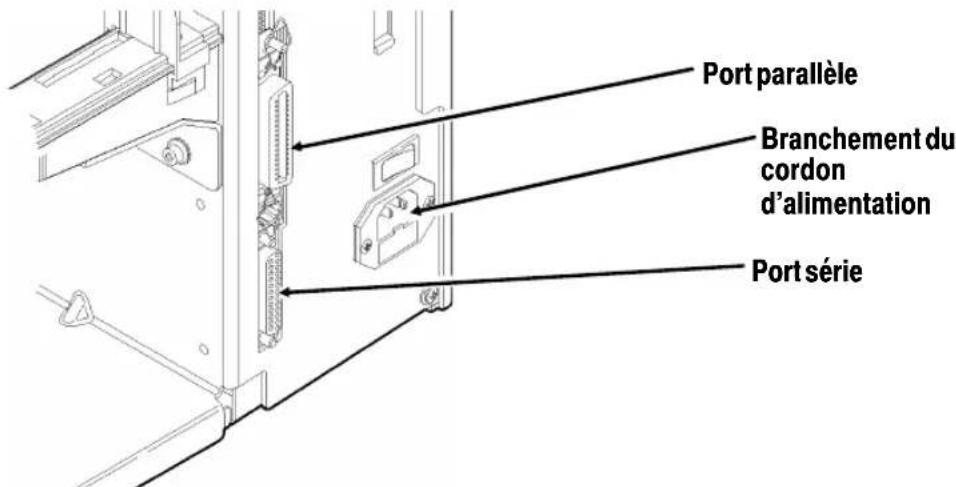
L'administrateur de votre système vous fournira de plus amples informations sur la méthode à utiliser pour communiquer avec l'ordinateur :
Communication en série
Cable de 9 à 25 broches (numéro de référence: 118364)
Cable de 25 à 25 broches (numéro de référence: 118366)
Communication parallele Cable de mode IEEE-1284 ou Centronics® (numéro de reférence: 18363). Veuillez vous référer à «Positions des commutateursuris DIP» pour de plus amples informations.
Connexion du cable de communication
Connectez le cable de communication au port approprié et fixez-le bien à l'aide des vis (série) ou des clips (parallele). Si vous communiquez avec l'ordinateur par le port série, veillez à ce que les paramètres de l'imprimante correspondant à ceux de l'ordinateur. Les valeurs par défaut sont les suivantes: Débit en bauds- 9600; Longueur des mots - trame de données 8 bits; Bit d'arrêt - 1; Parité-Aucune; Contrôle de flux-DTR.
L'imprimante accepte un débit pouvant aller jusqu'à 38400 bauds. Assurez-vous que votre ordinateur est capable de communiquer à la vitesse désisie pour l'imprimante.
Positions Des Commuteurs Dip
Pour modifier la position des commutateurs DIP, placez-les simplement sur la position requise et allumez l'imprimante. Si vous scélectionné l'option Software Controlled, les paramètres F se substitueront aux paramètres de communication. Software Controlled utilise les paramètres F envoyés en dernier ou les paramètres par défaut. Le fait d'allumer l'imprimante active les paramètres des commutateurs DIP. Assurez-vous que les paramètres des commutateurs DIP correspondent à la configuration de l'imprimante pour le type de ruban ou d'alimentation.
Commutateurs DIP
Commutateurs DIP supérieurs
| 1 2 3 4 5 6 7 8 | |||||
| Débit en bauds | |||||
| 38400 | ON ON OFF | ||||
| 19200 | ON OFF ON | ||||
| 9600 | ON OFF OFF | ||||
| 4800 | OFF ON ON | ||||
| 2400 | OFF ON OFF | ||||
| 1200 | OFF OFF ON | ||||
| Pilotage par logiciel | OFF OFF OFF | ||||
| Bits d'information | |||||
| 7 bits d'information | |||||
| 8 bits d'information | |||||
| Bits d'arrêt | |||||
| 2 bits d'arrêt | |||||
| 1 bit d'arrêt | |||||
| Parité | |||||
| Parité | |||||
| Imparité | |||||
| Aucune | |||||
| Port parallele Mode Centronics | |||||
| IEEE-1284 |
Les réglages de communication de l'imprimante doivent être les mêmes que ceux de l'ordinateur. Assurez-vous que l'ordinateur est capable de communiquer à la vitesse choses pour l'imprimante.
Commutateurs DIP inférieurs
| 1 2 3 4 5 6 | 7 8 | |||||
| Contrôle de fluxXON/XOFFRTS/CTS*DTR | ON OFFOFF ONOFF | OFFON | ||||
| DiagnosticNormalMode Diagnostic | OFFON | |||||
| VérificateurPas de VérificateurVérificateur installé | OFFON | |||||
| Type d'étiquetteDécoupée àl'emporte-piece (ououverture bord)Marque noire (centre)ContinuOuverture centrale | OFFOFFOFFONOFFON | |||||
| RubanTransfertDirect | OFFON | |||||
| Mode alimentationDésactiver à l'unitéActiver à l'unité | OFFON |
*Nécessite un cable spécial
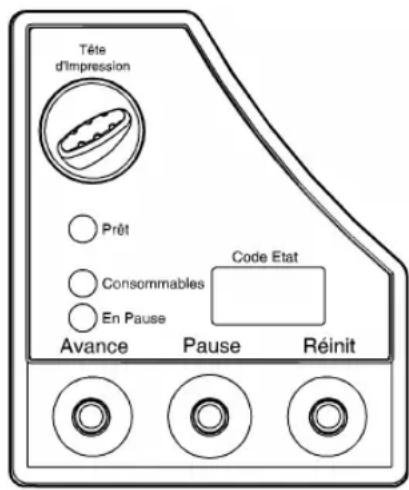
Le panneau de commandes vous permet de vérifier l'etat de l'imprimante, d'exécuter certaines fonctions élémentaires et de prendre conscience des codes d'erreur.
Témoins lumineux de l'imprimante
Power: (Prêt) Le témoin de couleur verte indique que l'imprimante est sous tension.
Supplies: (Consommables)
Le témoin clignotant de couleur amber indique, soit que l'imprimante est à court d'étiquettes ou de ruban, soit qu'elle est bloquée par un bourrage.
Paused: (En Pause)
Le témoin de couleur amber indique que les opérations d'impression ont été interrompues.
Le témoin clignotant de couleur amber indique une erreur de communication, de données ou de formatage de données. Référez-vous à l'affichage des codes d'etat pour savoir exactement qu'elle erreur a été détectée.
Le témoin clignote et affiche une couleur amber également lorsque l'imprimante est préte à imprimer une étiquette en mode à l'unité. Reportez-vous à la section Impression à l'unité pour de plus amples informations à ce propos.
Fonctions des boutons
Feed: (Avance)
Imprime une étiquette sur commande.
Avance une étiquette vierge si aucun travail d'impression n'est demandé.
Imprime une étiquette avec un message d'erreur qui est utile à l administrateur du système.
Pause: (Pause) Suspend le travail d'impression en cours ou reliance une opération interrompue. Lorsque le témoin de couleur amber est fixe, l'opération est interrompue.
Feed and Pause: Imprime un échantillon d'étiquette lorsque (Avance et pause) vous appuyez simultanément sur les deux boutons.
Feed and Clear: (Avance et réinit)
Vous permet de régler les positions d'impression à partir du mode pause. Référez-vous à Chapitre 4 intitulé «Impression» pour de plus amples informations.
Clear: (Réinit)
Annule une erreur.
Annule l'impression en cours.
Annule tous les travaux d'impression en attente lorsque le bouton est enforcé deux secondes.
Pour annuler tous les formats,lots, graphiques ou clés de contrôle, you'vedez eteindre l'imprimante 9820.
Pour annuler les lots sur l'imprimante 9830, appuyez sur Pause, puis sur Réinit. pendant deux secondes lorsque vous mettez l'imprimante sous tension.
Affichage des codes d'etat
L'écran affiche un code d'erreur à trois chiffres permettant d'identifier tout problème évientuel. Pour une description du problème, vérifie le code d'erreur au chapitre 6 intitulé «Dépannage»
Lorsque le système ne détecte aucune erreur, l'affichage est vierge.
INSTALLATION DES CONSOMMABLES
Le present chapitre contient toutes les informations nécessaires sur la manière d'installer:
un rouleau d'étiquettes;
desétiquettes en accordéon;
un ruban.
Il existe trois types de consommables différents:
Thermiques directesétiquettes thermiques spécialementtraitées et qui n'utilisent pas de ruban pour l'impression.
Transfert thermique étiquettes standard qui utilisent un ruban pour l'impression.
Haute énergie étiquettes résistantes aux rayures, aux produits chimiques et aux changements de température, et quirequireent un ruban capable de supporter des températures elevées. Rêférez-vous à «Utilisation d'un ruban haute énergie» pour de plus amples informations.
Si vous utilisez des étiquettes thermiques directes, n'installez pas de ruban.
Les étiquettes haute energia sont uniquement disponibles pour l'imprimante 9830.
Si vous passez des étiquettes à marque noire à des étiquettes découvertes à l'emporte-piece ou de l'impression thermique directe à l'impression par transfert thermique, veillez à ce que les commutateurs DIP soient correctement configurés. L'administrateur du système peut également envoyer le paquet de configuration des étiquettes pour modifier le type d'étiquettes. Pour de plus amples informations sur l'envoi du paquet de
configuration des étiquettes, consultez le manuel intitulée Manuel de referencia des paquets.
Chargement des étiquettes
Veillez à ce que la configuration de l'imprimante corresponde au type d'étiquettes donné.
Pour charger un rouleau d'étiquettes:
- Ouvrez le couvercle.
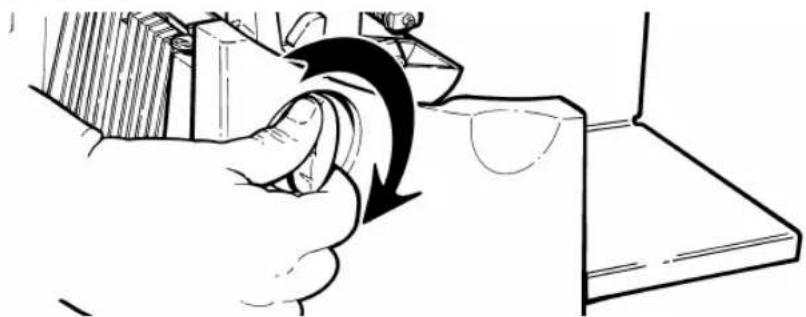
- Debloquez la tete d'impression en faisant tourner le loquet de retenue.
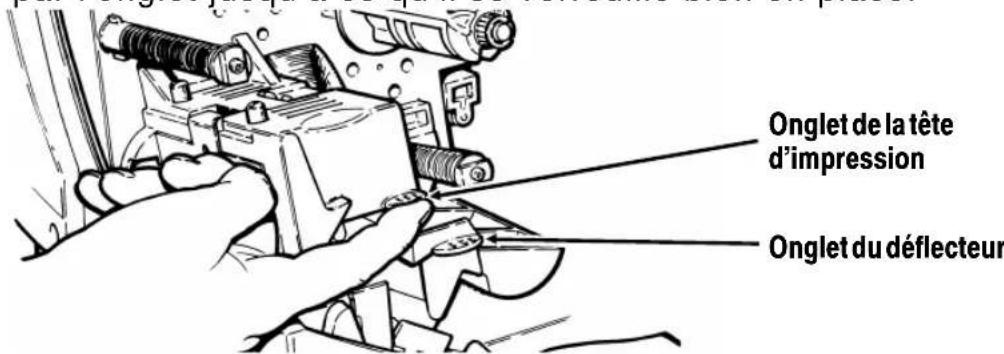
- Soulevez le mecanisme de la tete d'impression en le prenatal par l'onglet jusqu'à ce qu'il se verrouille bien en place.
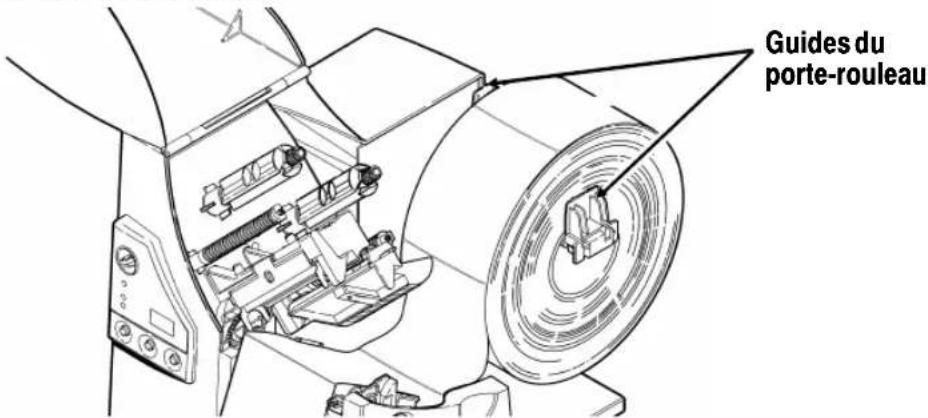
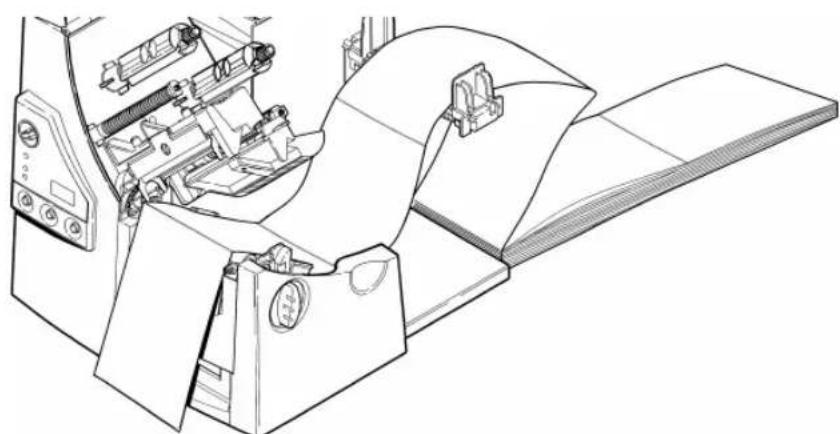
- Placez le rouleau d'étiquettes sur le porte-rouleau et veilles à ce qu'il se déroule du dessus comme l'indique l'illustration.
Ne prenez pas l'imprimante par le porte-rouleau.
2-2 Installation des consommables
- Reglez les guides du porte-rouleau de sorte que les côtés effluaient à peine le rouleau. Veillez à ce que le rouleau tourne librement.
Si vous utilisez des étiquettes en accordéon, placez la réserve d'étiquettes derrière l'imprimante, en veillant a ce que celles-ci soient orientées vers le haut.
-
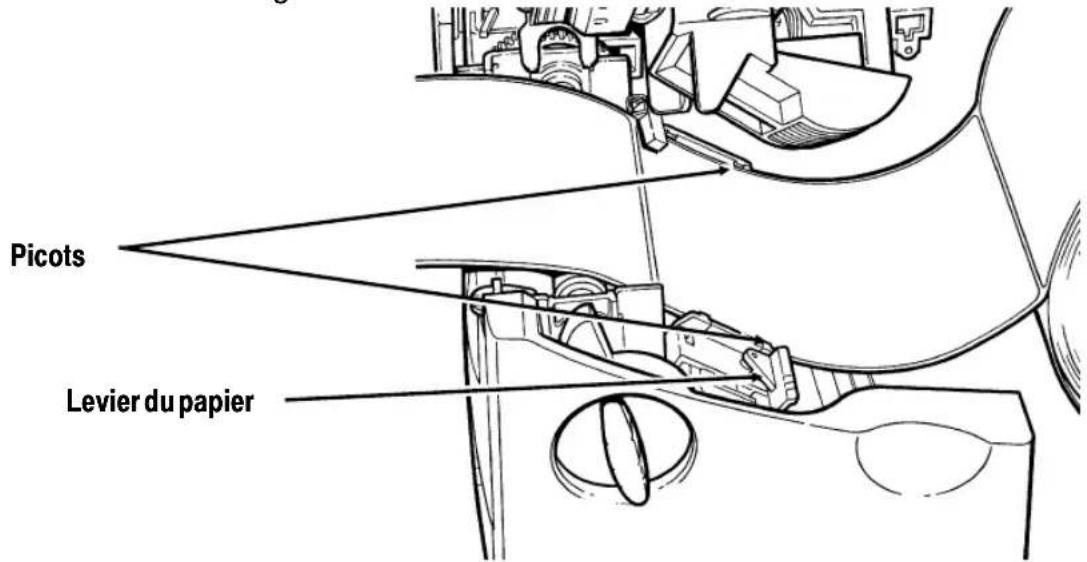
Appuyez vers le bas sur le levier du support d'impression pour débloquer les guides.
-
Placez la bande d'étiquettes sur le guide de sorte que celle-ci dépasse le devant de l'imprimante d'une dizaine de centimètres. Placez le papier sous les picots.
Pour des étiquettes en accordéon, placez la bande par dessus sur le porte-rouleau et sur le guide d'étiquettes de manière à ce que quelques centimétres dépassent à l'avant de l'imprimante. Placez le papier sous les picots du guide.
- Reglez les guides de sorte que les côtés effleurent à peine le papier. Appuyez vers le haut sur le levier du papier pour verrouiller les guides.
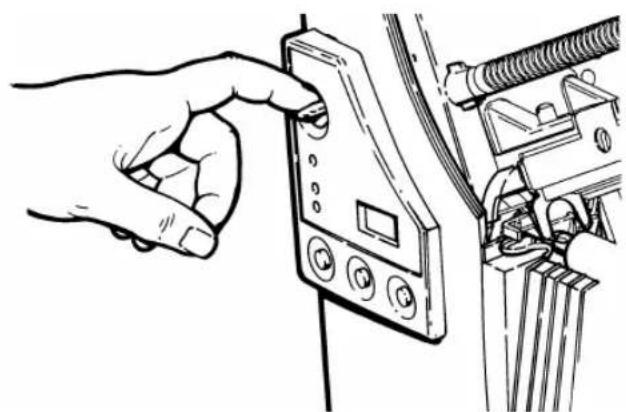
- Tenez la tete d'impression par son onglet tout en appuyant sur le dispositif de déverrouillage.
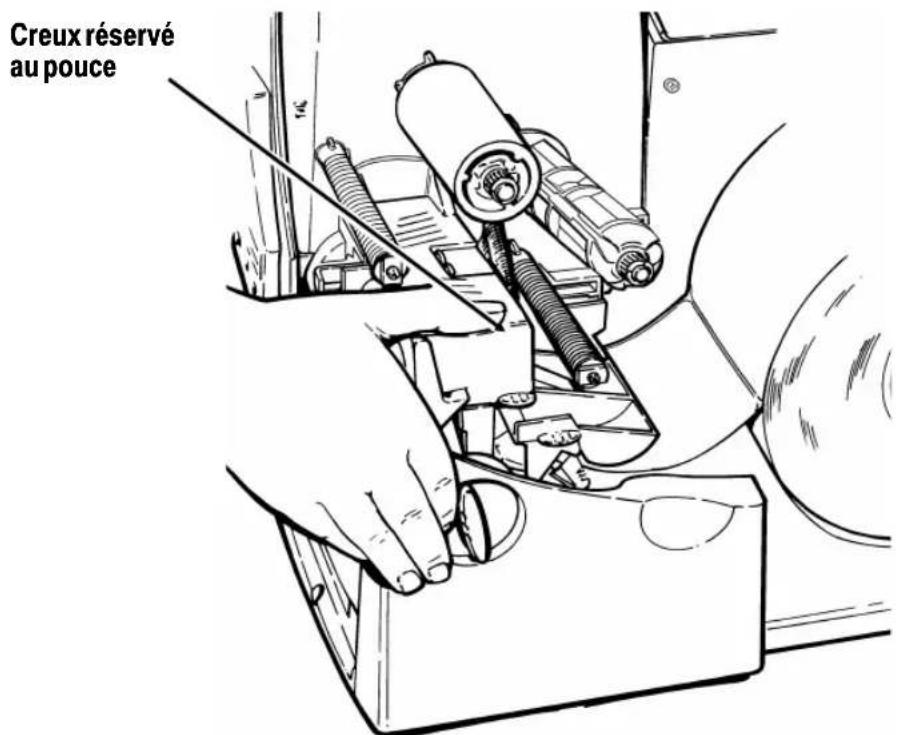
- Verrouillez la tete d'impression en appuyant du pouce à l'emplacement prévu jusqu'à ce que vous entendiez un déclic.
-
Refermez le couvercle.
-
Appuyez sur Feed (Avance) pour amener le papier sous la tete d'impression.
Vous devrez peut-être écarter ou rapprocher les boutons en fonction de la largeur du papier. Pour de plus amples informations, referez-vous "Réglage des boutons large/étroit l'ecartement des poignées".
Pour le mode Decollement (9830 seulement):
En mode decollement, l'imprimante sépare le papier de support de l'étiquette. Une étiquette n'est pas imprimée avant que l'étiquette précédente ne soit retiree de l'imprimante. Veillez a ce que l'imprimante soit configurée pour le mode à l'unité et le type d'etiquette approprié.
La longueur d'avance minimale est de 38,1 mm pour le mode decollement. Tenez le bord supérieur des étiquettes décollées lorsque vous imprimez sur plus de quinze centimètres de longueur. Vous doivent utiliser des étiquettes non perforées pour le mode decollement. Chargez les étiquettes comme indiqué ci-dessus. Procedez de la manière suivante après avoir fermé la tête d'impression.
- Decollez les étiquettes du papier de support sur les premiers 25 centimètres.
- Appuyez sur les onglets du couvercle de sortie pour ouvrir ce dernier sur l'avant de l'imprimante.
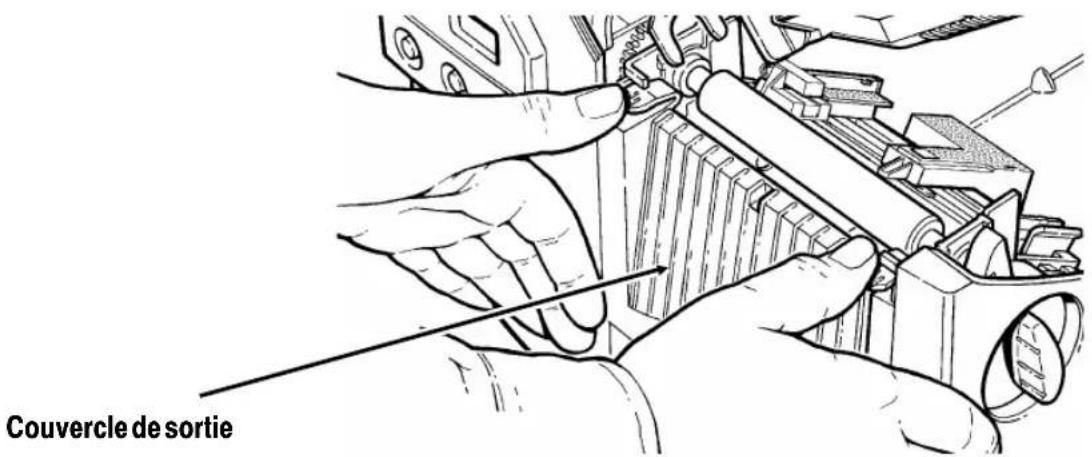
- Faites avancer le papier de support sur la barre de décollement.
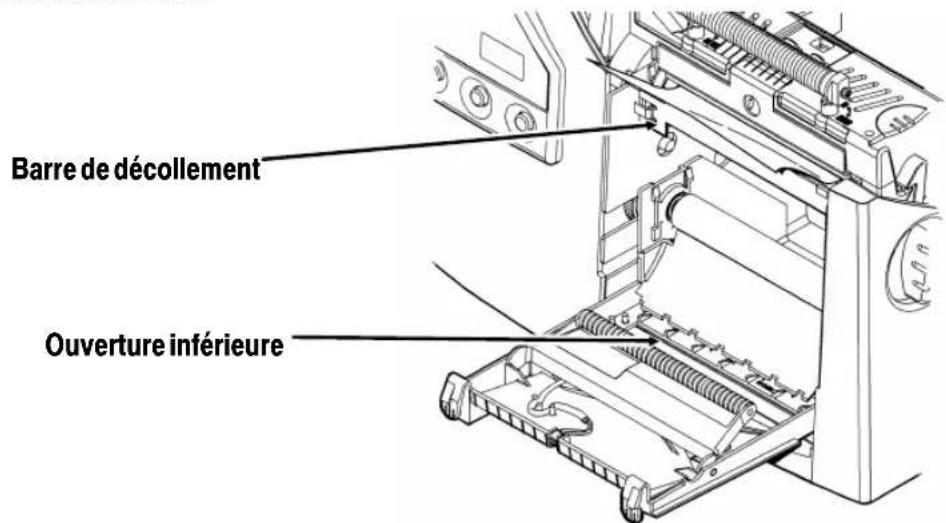
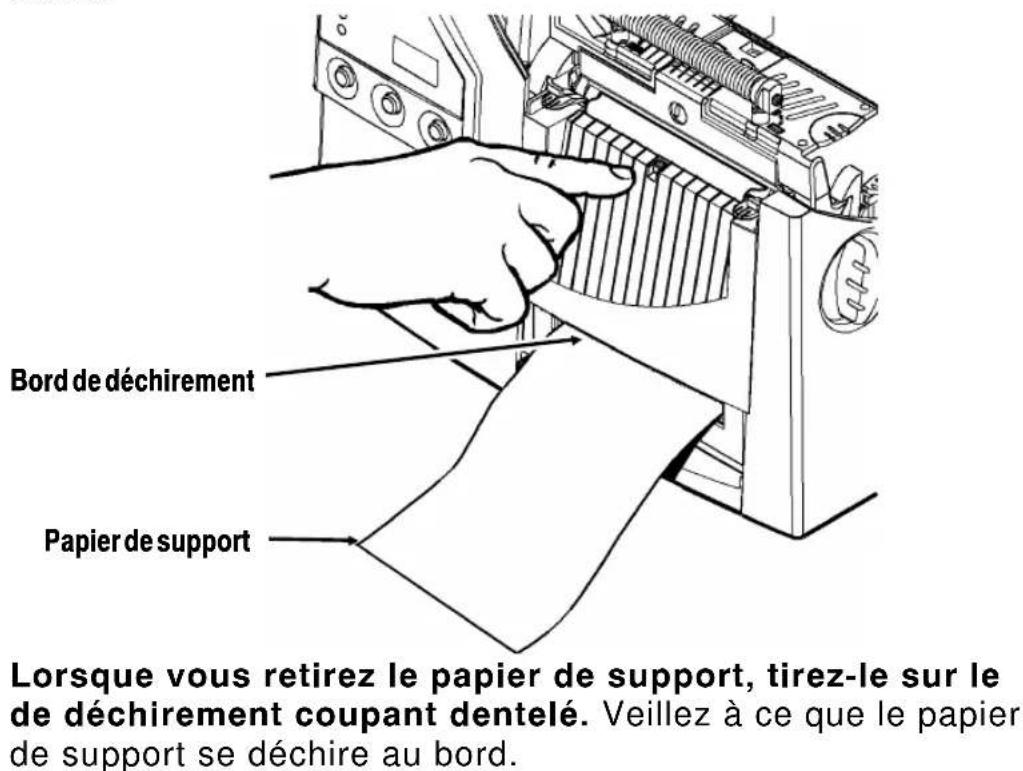
- Faites avancer le papier de support dans l'ouverture inférieure du couvercle de sortie. Tirez le papier de support vers le bas pour bien la tendre. Refermez le couvercle de sortie.
-
Refermez le couvercle.
-
Appuyez sur Avance pour amener le papier sous la tete d'impression.
Utilisation de la barre de déchirement en option
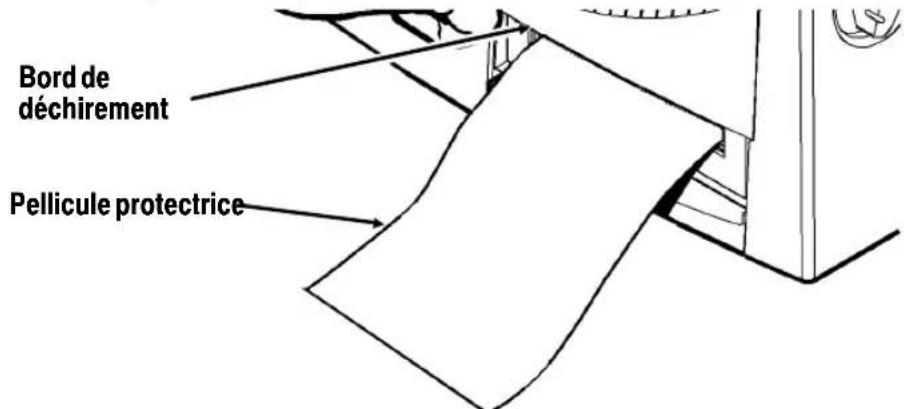
Déchirez les étiquettes contre la barre de déchirement. Vous ne pouvez pas découvertes les étiquettes volantes avec la barre de déchirement. Notez le changement suivant au chargement des étiquettes si vous avez fait l'acquisition d'une barre de déchirement:
Glisser le support d'impression entre la barre de déchirement et la barre de décollement.
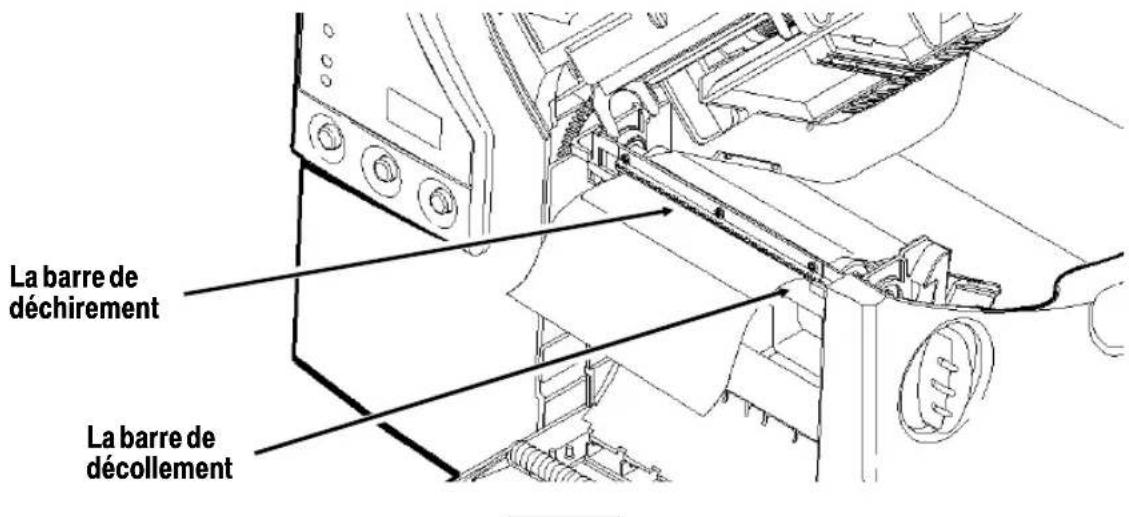
Ne pas couper l'étiquette et la pellicule protectrice en même temps.
Déchirer les étiquettes contre la barre de déchirement
Dechirer la pellicule protectrice contre le bord de déchirement
Réglage des boutons large/étroit l'écartement des poignées
Vous devrez peut-être régler l'écartement des deux en boutons fonction de la largeur du papier. Pour le papier supérieur à cinq centimètres, réglez les boutons large/étroit sur le paramètre maximal. Lorsqu'il est inférieur à cinq centimètres, optez pour le paramètre minimal. Pour les papiers très larges, appuyez vers le bas sur les boutons et faites-les tourner de gauche à droite à l'aide d'un tournevis. Pour les étiquettes étroites, tournez les boutons dans l'autre sens jusqu'à ce qu'elles remontent automatiquement.
Les deux boutons doivent etre reglees sur la meme position.
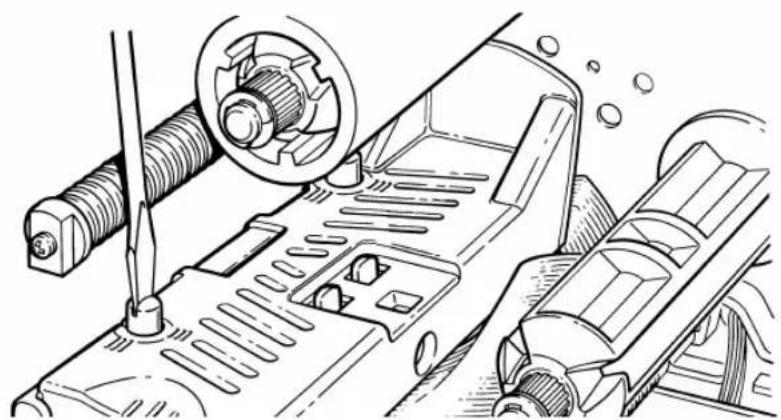
Le réglage illustré ici indique la position des boutons pour de grandes étiquettes.
Si vous constatiez que le ruban macule l'étiquette dans un environnement froid et sec, réglez les boutons large/étroit pour lesmettre sur large.
CHARGEMENT DURUBAN

Ce chapitre décrit comment installer un rouleau de ruban.
Chacun des trois types d'étiquettes nécessite un type de ruban différent:
Thermiques directes n'installez pas de ruban pour l'impression
Transfert thermique nécessitant un ruban pour l'impression.
Haute energia nécessitent un ruban susceptible de supporter des températures élevées.
Les étiquettes haute energia sont uniquement disponibles pour l'imprimante 9830.
Si vous utilisez des étiquettes thermiques directes, n'installez pas de ruban. Si vous utilisez des étiquettes haute energia, veillez à utiliser un ruban haute energia. Veuillez vous reférer à «Utilisation d'un ruban haute energia» pour de plus amples informations. Si vous souhaitez utiliser un ruban haute energia, vousdezverlezancerlepaquetdeconfigurationdesétiquettes chaque fois quevousmettez l'imprimante sous tension.
Chargement du ruban
Veillez à ce que la configuration de l'imprimante soit correcte.
Pour installer le ruban:
- Ouvrez le couvercle.
- Débloquez la tête d'impression en faisant tourner le loquet de retenue.
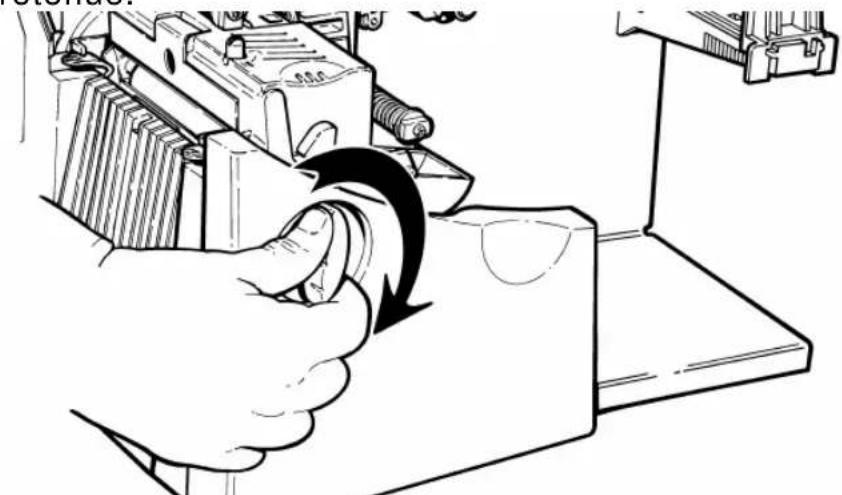
- Soulevez le mecanisme de la tete d'impression en le prenatal par l'onglet jusqu'à ce qu'il se verrouille bien en place.
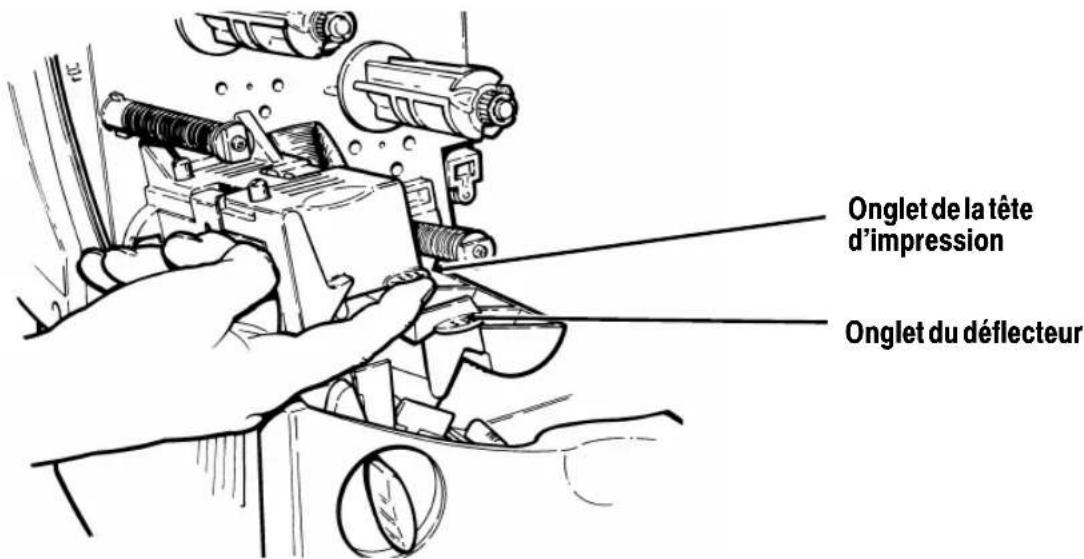
- Poussez l'onglet du deflecteur vers le bas.
3-2Chargement du ruban
-
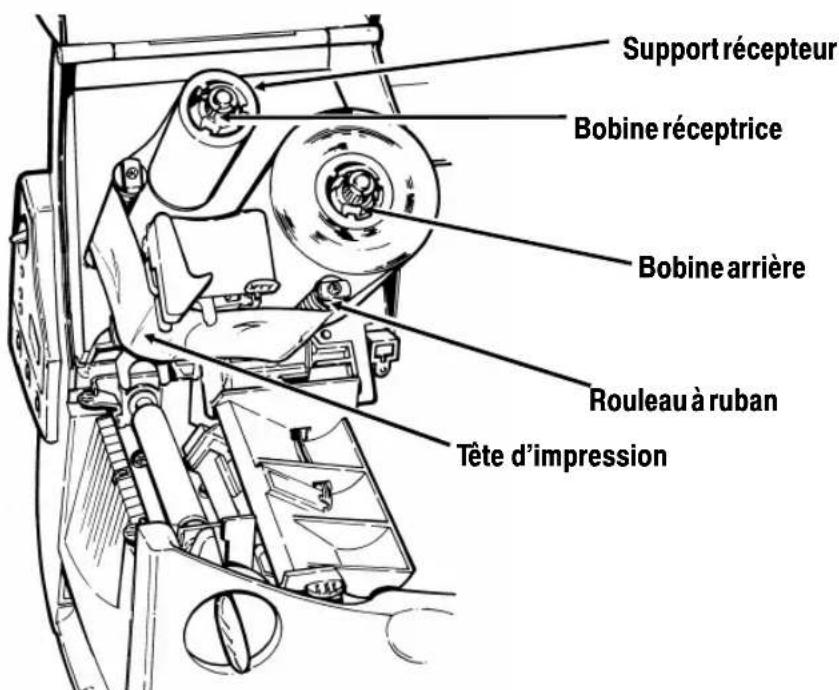
Placez le mandrin du ruban de rechange sur la bobine réceptrice aussi loin que possible, la marque «Monarch This End Out» étant orientée vers l'extérieur. Utilisez le mandrin du ruban vide comme mandrin récepteur. Le mandrin récepteur ne peut rentrer sur la bobine réceptrice que d'un côte. (On peut commander un mandrin récepteur supplémentaire en utilisant la référence 117961). Reportez-vous à l'appendice A «Spcifications et accessoires» pour de plus amples informations.
-
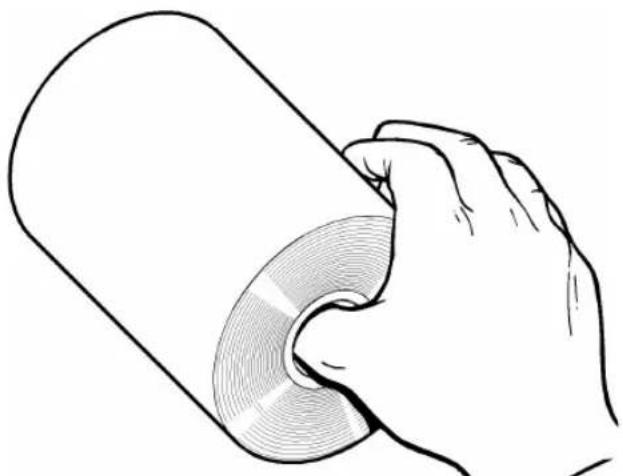
Retirez le nouveau ruban de sa boîte comme l'indique l'illustration. Veillez à ne pas froisser ou écraser le nouveau ruban.
-
Passez le ruban le plus loin possible sur la bobine arrrière. Le ruban ne peut etre installe que d'un seul cote.Deroulez soigneusement une dizaine de centimetre du ruban de la partie inférieure de la bobine.
-
Passez soigneusement sous le rouleau et la tete d'impression comme l'indique l'illustration.
-
Alignez le ruban et assurez-vous qu'il est bien droit et centré sur toute la longueur.
-
Attachez le ruban au mandrin récepteur. N'attachez pas le ruban à la bobine réceptrice.
-
Faites tourner le mandrin récepteur jusqu'à ce que le repère dépasse la tête d'impression et tendez le ruban en tournant la bobine réceptrice dans le sens des aiguilles d'une montre.
-
Tenez le mecanisme de la tete d'impression par l'onglet tout en appuyant sur le dispositif de déverrouillage.
-
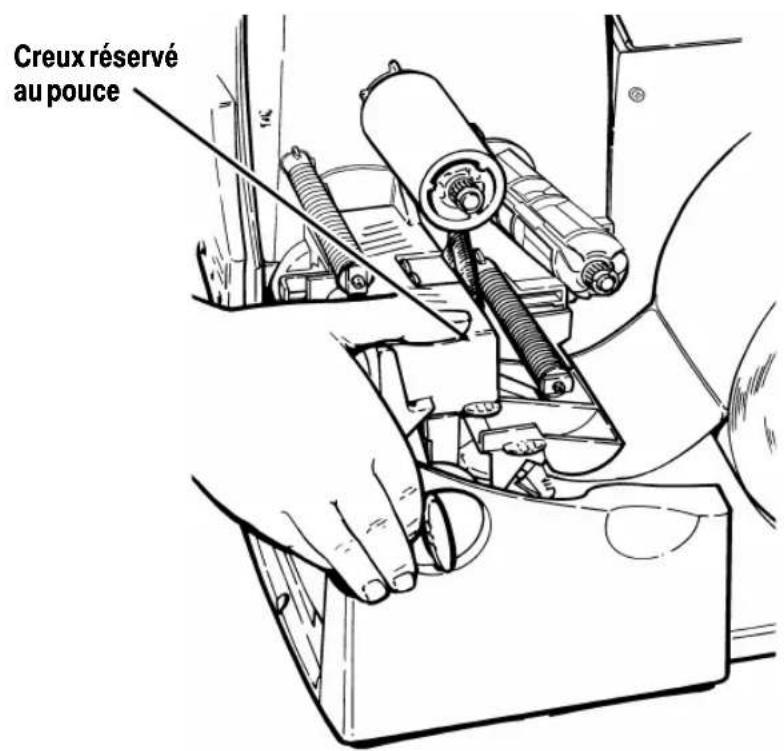
Verrouillez la tête d'impression en appuyant du pouce à l'emplacement prévu jusqu'à ce que vous entendiez un déclic. Refermez le couvercle.
Utilisation d'un ruban haute énergie
Le ruban haute énergie est une option pour l'imprimante 9830. Il vous permet d'imprimer sur des étiquettes haute énergie (TUFF-MARK®). Ce type d'étiquettes nécessite une température d'impression plus élevé que la normale et un ruban spécial haute énergie qui peut supporter des Températures plus élevées.
Lorsque vous sélectionnez l'option ruban haute énergie pour le paramétrage de l'imprimante, vous configurez cette dernière pour une température d'impression plus élevé. Sélectionnez ce paramètre seulement après avoir charge un ruban haute énergie, sinon vous risquez d'abîmer votre tête d'impression. Pour sélectionner un ruban haute énergie, lancez le paquet de configuration des étiquettes chaque fois que vous mettez l'imprimante sous tension.
Vous perdez le parametre haute energie chaque fois que vous eteignez l'imprimante.
Limites du ruban haute énergie
Utilisez une vitesse d'impression de 2,5PPS (pouces par seconde).
La garantie de la tete d'impression est reduite a 2540 m.
Il est impossible d'imprimer des codes à barres sériels.
N'utilisez pas le mode de décollement.
Imprimez au maximum 20% de la surface de l'etiquette.
IMPORTANT
Il se peut que le ruban haute énergie se casse ou colle à l'étiquette lorsque plus de 20% de la surface de l'étiquette est imprimée.
N'utilisez que des étiquettes haute énergie blanches pour l'impression de codes à barres.
Il est impossible d'utiliser des polices inversées.
Une zone de non-impression d'au moins 2,54 mm doit ettre laissée sur les bords gauche et droit du ruban.
Les barres et les lignes ne peuvent pas dépasser plus de 75% de la largeur ou de la longueur de l'étiquette.
N'imprimez pas de traits ou de barres horizontally.
Les graphiques sont limités.
IMPRESSION

Ce chapitre explique comment:
utiliser le mode d'impression à l'unité.
imprimer une étiquette d'erreur et des séparateurs delots.
régler les positions d'impression.
Impression
L'ordinateur envoie des instructions contenant des travaux d'impression qui seront réalisés par l'imprimante.
- Mettez l'imprimante sous tension.
- Téléchargez un format et un lot. Reportez-vous au Manuel de réference des paquets pour de plus amples informations sur le téléchargement des travaux d'impression.
L'imprimante imprime une bande d'étiquettes.
- Retirez les étiquettes imprimées.
Impression en mode à l'unité
Lorsque l'imprimante 9820 fonctionne en mode à l'unité, vous devez appuyer sur Feed (Avance) pour imprimer une étiquette. Le témoin de pause clignote et l'imprimante indique quand l'étiquette est prête à être imprimée.
Lorsque l'imprimante 9830 fonctionne en mode à l'unité, l'étiquette suivante s'imprime lorsque l'étiquette précédente est retiree de l'imprimante ou lorsque le bouton Feed (Avance) est enforcé. Le témoin de pause clignote jusqu'à ce que les étiquettes dans le lot soient imprimées. Vous doivent utiliser l'impression sur commande avec le mode auto-adhésif. Si vous utilisez le mode auto-adhésif, retirez le papier de support excédentaire en tirant par dessus le bord dentelé coupant. Vérifiez
que le papier de support se déchire bien au bord. Tenez le bord principal des étiquettes auto-adhésives lorsque vous imprimez sur une bande de plus de six pouces de long. La longueur d'avance minimum pour le mode auto-adhésif est de 1,5 pouces. Vous nevez utiliser des étiquettes non perforés en mode auto-adhésif.
Impression d'une étiquette d'erreur
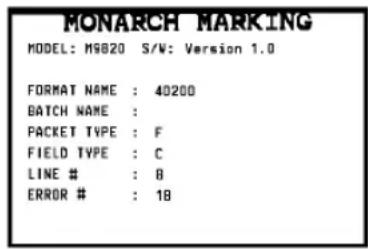
Si l'imprimante affiche une donnée d'erreur (erreurs 0 à 499), appuyez sur Feed (Avance) pour imprimer une étiquette d'erreur. Appuyez ensuite sur Clear (Réinit) pour annuler l'erreur et continuer l'impression. Consultez l'administrateur de votre système à propos de l'étiquette d'erreur.
Effacement des lots
Tous les lots sont effacés à la mise sous tension de l'imprimante. L'utilisateur peut également effacer tous les lots ou un seul lot en appuyant sur Clear une fois l'imprimante sur pause. Veuillez vous reférer à « Panneau de commandes » au chapitre 1 pour plus de plus amples informations.
Utilisation des séparateurs de lots
Un séparateur de lots est une étiquette rayée qui s'imprime entre les lots. Pour les étiquettes en mode continu, le séparateur de lots est toujours long de 6 po (15,24 cm). Le nom du lot est indiqué sur le séparateur de lots.
Pour utiliser les séparateurs delots, veuillez vous reférer du manuel de referencia des paquets.
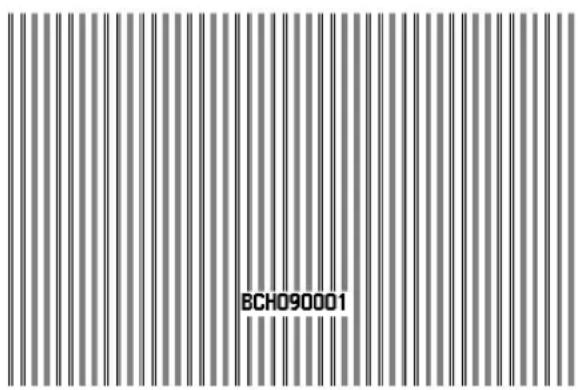
Réglage des positions d'impression
Vous pouvez modifier la position des consommables, de l'impression et des marges sur l'imprimante 9830 à l'aide des boutons du panneau de commandes. Veillez à ce qu'un lot ne soit pas en attente d'impression avant de procéder au réglage des positions.
Pour modifier la position des consommables, de l'impression et des marges :
- Appuyez sur Pause (Pause).
- Appuyez (simultanément) sur Feed (Avance) et Clear (Réinit). une seule fois pour sélectionner la position des étiquettes, deux fois pour sélectionner la position d'impression et trois fois pour sélectionner la position de la marge. Ces boutons jouent le role d'interrupteur à bascule vous permettant de passer d'un réglage de position (étiquette, impression, marge) à un autre.
Lorsque you selectionnez la position à modifier, le paramétrage actuel est affché.
- Appuyez sur Feed (Avance) pour diminuer la position actuelle d'un point ou sur Feed (Avance) pendant deux secondes pour la diminuer de 10 points. OU Appuyez sur Clear (Réinit). pour augmenter la position actuelle d'un point ou sur Clear (Réinit). pendant deux secondes pour l'augmenter de 10 points.
Si la position a une valeur négative, le témoin des consommables est allumé. Une fois que vous avez réglé la position (et relâché les boutons), le paramètre est affiché.
- Appuyez sur Pause lorsque vous avez terminé les modifications.
Renvoyez les format de manière à ce que les changements prennant effet. Vous ne pouvez pas modifier les paramétres si l'imprimante est en mode pausependant que vous imprimez un lot. Modifiez les paramétres une fois que le lot est imprimé.
Passez en revue les définitions suivantes pour les réglages des différentes positions d'impression.
Supply Position (Position de l'étiquette)
Règle la machine pour l'impression au point vertical 0,0 sur l'étiquette. Augmentez la position de l'étiquette pour déplacer l'impression vers le haut, diminuez pour déplacer l'impression vers le bas. Vous pouvez aller de -300 à 300 points.
Le réglage de la position de l'étiquette doit uniquement être effectué sur la configuration d'origine de l'imprimante. Pour les réglages de format, modifiez la position de l'impression.
Print Position (Position de l'impression)
Règle l'ou les données s'impriment verticalément sur l'étiquette. Augmentez la position d'impression pour déplacer l'impression vers le haut, diminuez pour déplacer l'impression vers le bas. Vous pouvez aller de -99 à 99 points.
Margin Position (Position de la marge)
Règle l'ou les données s'impriment horizontally sur l'étiquette.
Augmentez la position de la marge pour déplacer l'impression vers la droite, diminuez pour déplacer l'impression vers la gauche. Vous pouvez aller de -99 à 99 points.
Impression du symbole de l'euro
Vous pouvez imprimer le symbole de l'euro (€) en ligne en utilisant le code ASCII ~192 dans le flux de données. L'administrateur de votre système peut également selectionner le symbole de l'euro en envoyant le paquet de formatage monétaire (paquet D).
ENTRETIEN

Ce chapitre contient des informations détaillées sur la manière:
d'éliminer les bourrages d'étiquettes;
de nettoyer la tete d'impression et le cylindre;
de remplacer une tete d'impression;
de remplacer un fusible;
de régler le contraste de l'imprimante;
IMPORTANT
Ne nettoyez jamais la tete d'impression avec des objets pointus car vous risquez de l'endommager. Si vous manquez à cette importante consigne, votre garantie sera automatiquement nulle et non avenue.
Elimination des bourges
Lorsqu'un bourrage se produit au cours d'une impression, le témoin Supplies (Consommables) du panneau de commandes clignote. Pour éliminer un bourrage :
- Mettez l'imprimante hors tension.
- Ouvrez le couvercle et le mecanisme de la tete d'impression.
- Retirez au besoin le ruban et le rouleau d'étiquettes.
- Eliminez le bourrage et replacez le rouleau d'étiquettes.
- Refermez le mécanisme de la tête d'impression et remettez l'imprimante sous tension.
- Appuyez sur Feed (Avance) pour amener les étiquettes sous la tete d'impression.
Nettoyage
La fréquence des nettoyages dépend de l'utilisation que vous faites de votre imprimante et la fréquence à laquelle vous receivez des messages d'erreur de support d'impression. La tête d'impression, le détecteur et le cylindre doivent être nettoyés:
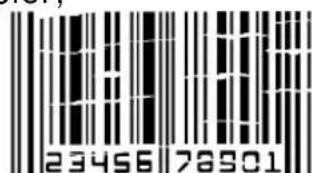
lorsque vous observez une accumulation de particules collantes dans la trajectory du papier;
après avoir utilisé six rouleaux d'étiquettes, deux rubans ou lors de chargement d'un nouveau support d'impression;
tous les jours si vous travailliez dans un environnement sale chaud et humide;
lorsque vous observez des imperfections comme celles illustrées ci-dessus.
- Mettez l'imprimante hors tension.
- Ouvrez le couvercle et le mecanisme de la tete d'impression.
- Retirez le rouleau d'étiquettes et le ruban (lorsque vous nettoyez la tete d'impression).
- Appuyez vers le bas sur les onglets du couvercle de sortie pour ouvrir le couvercle situé à l'avant de l'imprimante.
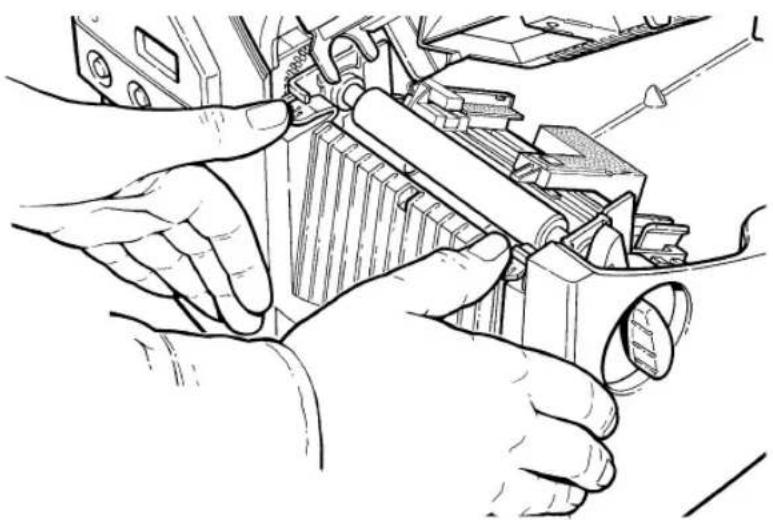
- Nettoyez le cylindre à l'aide d'un chiffon sec ou d'une petite brosse. Cependant, en cas d'accumulation degomme adhésive sur le cylindre, humectez un coton-tige à l'alcool isopropylique. Faites tourner le rouleau avec le doigt et passez le coton-tige ou le chiffon sec dessus. Veillez à nettoyer toute la surface du cylindre.
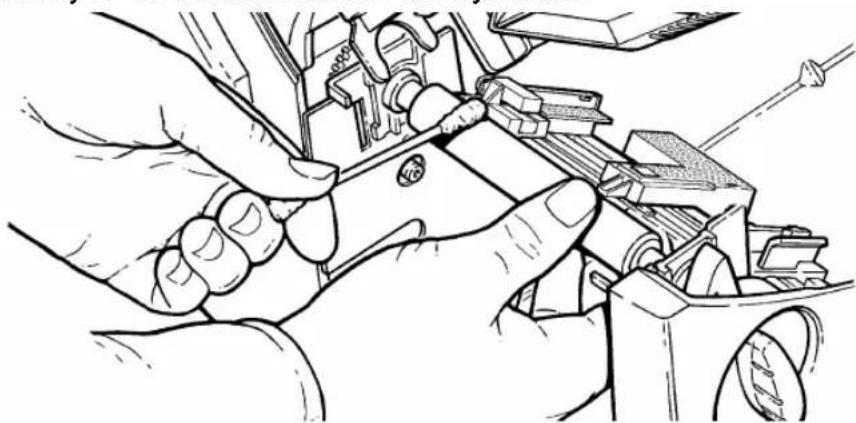
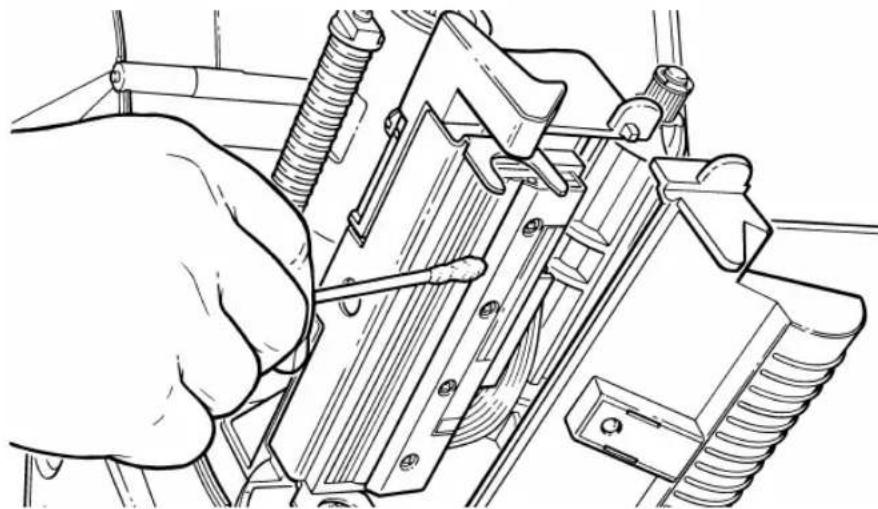
- Passez le coton tige sur la tete d'impression afin d'éliminer toute accumulation eventuelle.
- Humectez un autre coton tige d'alcool isopropylique. Frotte le coton tige sur la tete d'impression afin d'éliminer toute accumulation eventuelle.
- Frottez le coton tige sur le détecteur d'étiquettes afin d'éliminer toute accumulation eventuelle.
-
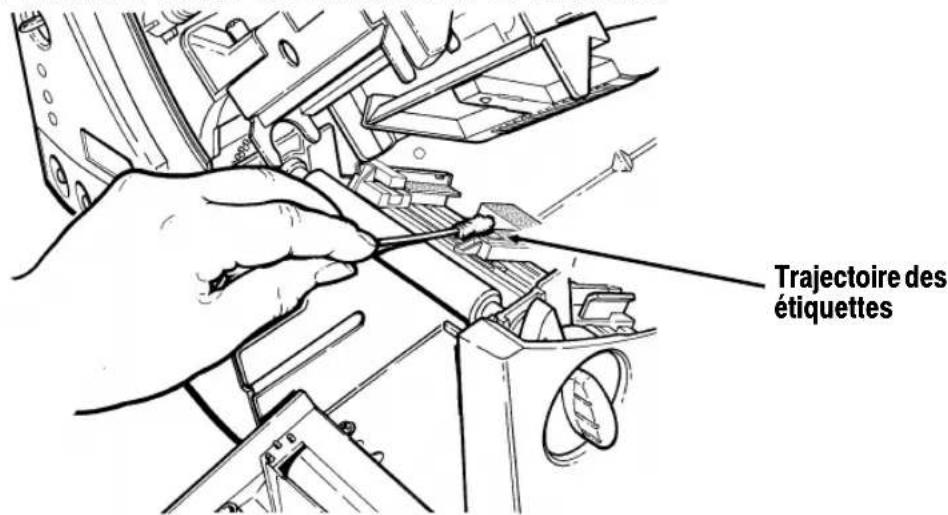
Nettoyez l'accumulation sur la trajectorie des étiquettes.
-
Laissez secher l'imprimante et replacez les consommables.
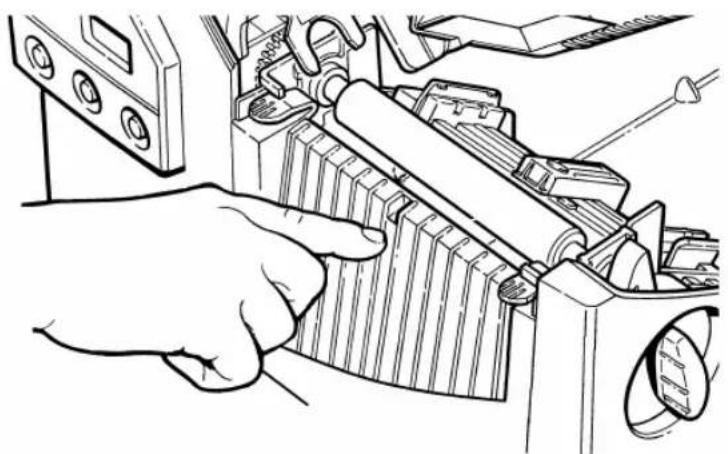
- Refermez le couvercle de sortie en appuyant fermement dessus. Les deux loquets tomberont d'eux-mêmes en place.
- Refermez le couvercle et le mecanisme de la tete d'impression.
- Mettez l'imprimante sous tension.
- Appuyez sur Feed (Avance) pour placer le papier sous la tete d'impression. Renvoyez vos formats, votre lot et vérifiez vos paquets de chiffres.
Remplacement de la tete d'impression
Il est possible que vous deviez remplacer la tete d'impression si elle est endommagée ou usee. C'est notamment le cas lorsque vous obtenez les codes 616 (points defectueux) ou 768 (tete d'impression defectueuse). Reforez-vous à l'annexe A Spécifications et accessoires pour le numero de reference des pieces de rechange.
ATTENTION
La tête d'impression est sensible à l'électricité statique qui est susceptible de l'endommager ou de réduire sa vie utile. Avant de la manipuler, veillez donc à vous debarrasser de toute électricité statique en touchant par exemple la base métallique de votre imprimante. Nettoyez ensuite la tête, notamment tout résidu de sel ou d'huile resultant de sa manipulation avant son utilisation.
Pour remplacer une tete d'impression:
- Mettez l'imprimante hors tension.
- Ouvrez le couvercle.
- Debloquez la tete d'impression en faisant tourner le loquet de retenue.
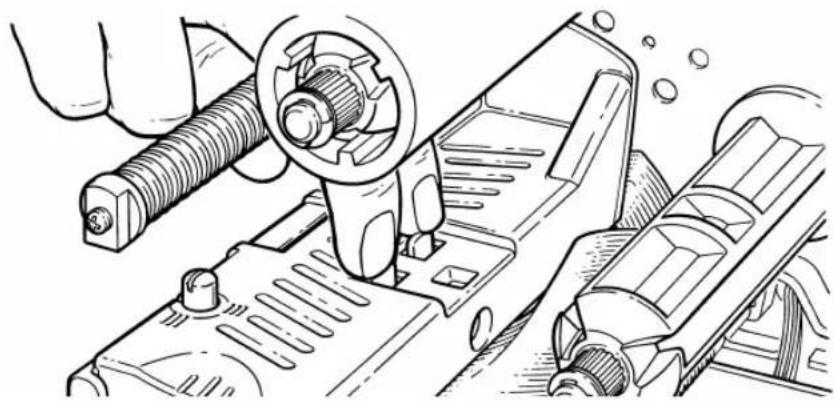
- Exercez une pression vers l'avant et le bas sur les deux loquets situés sur le mécanisme de la tête d'impression. Cette dernière tombera automatiquement.
-
Soulevez la tete d'impression à l'aide de son onglet et repoussez-la vers l'arrière jusqu'à ce qu'elle soit bien en place.
-
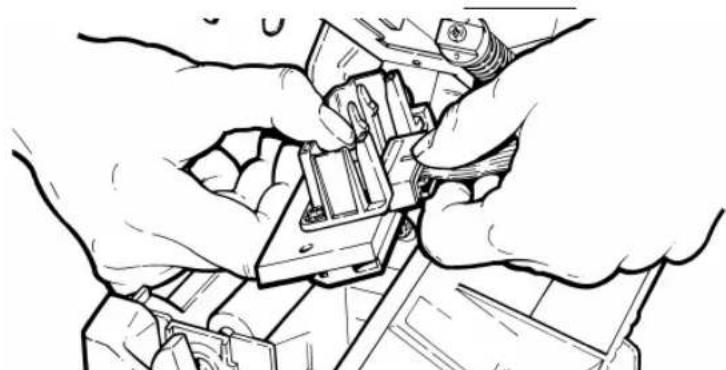
Débranche soigneusement le cable de la tête d'impression (cf. illustration).
ATTENTION
La tete d'impression est sensible à l'électricité statique qui est susceptible de l'endommager ou de réduire sa vie utile. Avant de la manipuler, veillez donc à vous débarrasser de toute électricité statique en touchant par exemple la base métallique de votre imprimante. Nettoyez ensuite la tete, notamment tout résidu de sel ou d'huile resultant de sa manipulation.
-
Branchez soigneusement le cable sur la nouvelle tete d'impression.
-
Alignez la nouvelle tete d'impression sur les onglets.
-
Mettez-la ensuite bien en place.
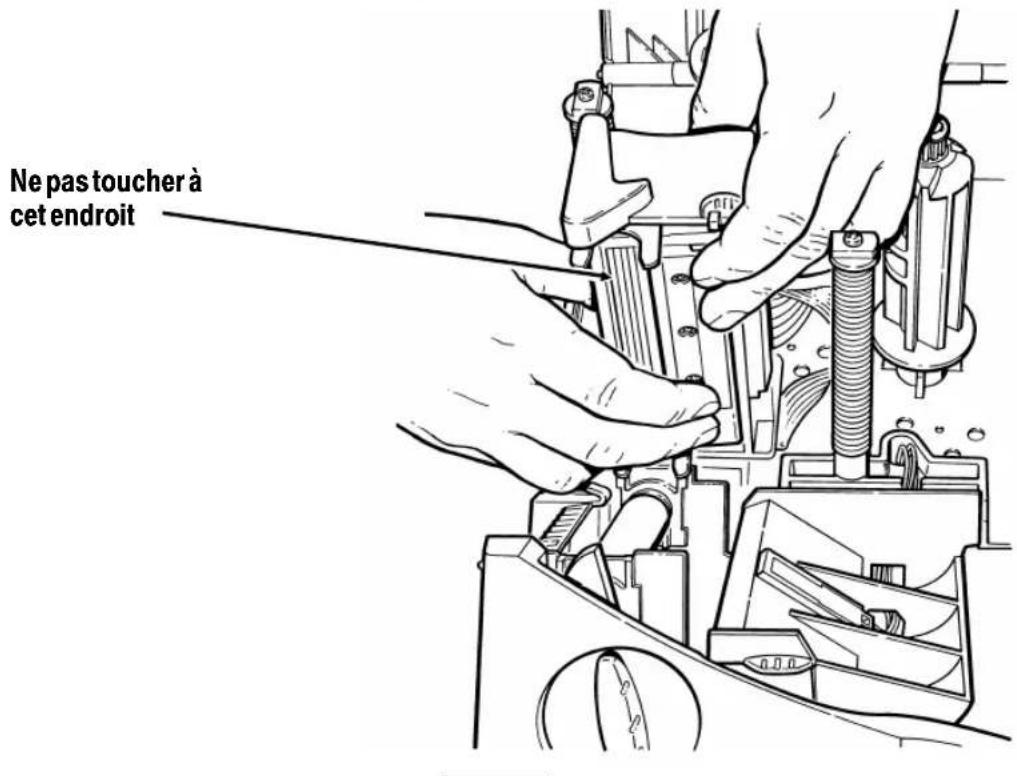
Veillez à ce que le cable de la tete d'impression ne touche pas la bobine du ruban.
- Nettoyez la nouvelle tête d'impression à l'aide d'un tampon d'ouate humecté d'alcool isopropylique pour éliminer tout résidu de sel ou d'huile résultat de la manipulation de la tête.
- Laissez secher l'imprimante et replacez les consommables.
- Refermez le couvercle et le mecanisme de la tete d'impression.
- Mettez l'imprimante sous tension.
- Appuyez sur Avance pour amener le papier sous la tete d'impression.
Réglage du contraste de l'impression
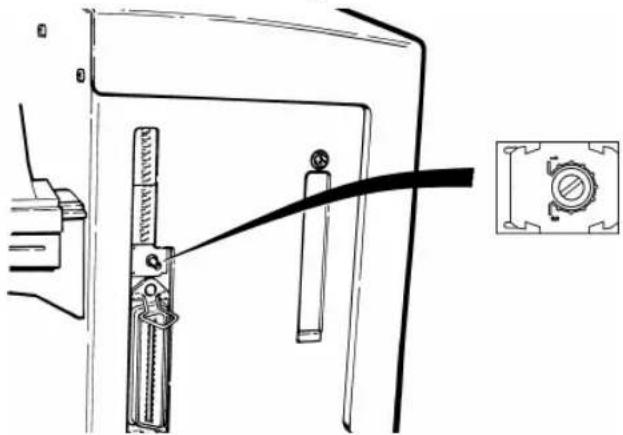
Vous pouvez toujours régler le contraste si vous considérrez que l'impression est trop claire ou foncée. Ce paramètre est important, car il influe directement sur les performances de lecture des codes à barres et sur la durée de vie utile de la tête d'impression.
Veillez à visser ou à dévisser très légèrement. A l'aide d'un petit tournevis, il suffit de tourner dans le sens des aiguilles d'une
montre pour une impression plus foncée ou de tourner dans le sens inverse des aiguilles d'une montre pour une impression plus claire.
L'administrateur de votsre système peut régler le contraste par la ligne. Rêférez-vous du Manuel de réference des paquets pour de plus amples informations.
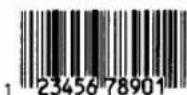
Nous vous conseillons de vérifier la qualité de l'impression des codes à barres avec un lecteur conçu à cet effet. Si vous ne disposez pas d'un vérificateur de codes barres ou d'un scanneur, vérifiez visuellement le code barres. Un code barres DANS LES SPEC se caractérisse par des barres complètes et des espaces nets et les petits caractères alphanumeric ont l'air complet. Un code barres DANS LES SPEC peut ne pas avoir l'air aussi bon qu'un code trop foncé, mais il a la plus grande vitesse de balayage.

DAYTON, OHIO
Foncé

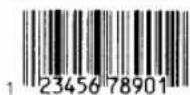
DAYTON, OHIO
DANS LES SPEC

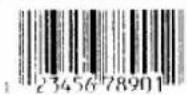
DAYTON, OHIO
Clair
L'imprimante est livrée avec un fusible de 115 ou 230 volts.
Pour remplacer le fusible:
- Déconnectez l'imprimante de la source d'alimentation.
- Utilisez un tournevis pour ouvrir la boîte à fusible au dos de l'imprimante comme illustré.
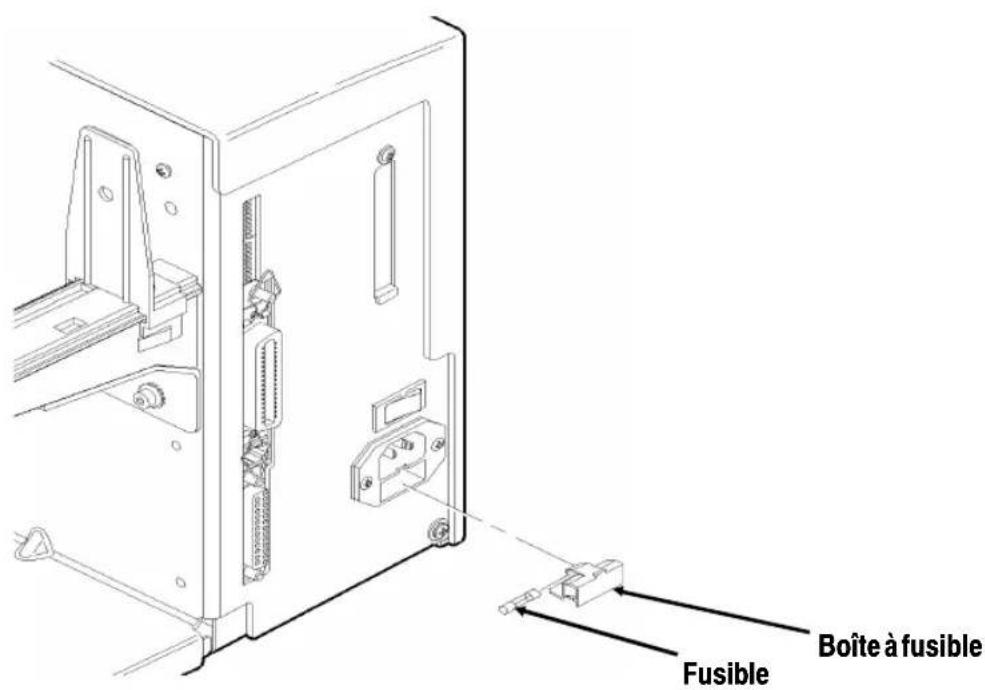
- Retirez le因为他们 fusible et inserez le nouveau fusible.
- Faites glisser la boite à fusible à l'intérieur de l'imprimante.
Dépannage

Ce chapitre vous expliquera comment:
imprimer un échantillon d'étiquette;
résoudre les problèmes d'impression les plus courants;
comprendre les messages d'erreur de l'imprimante.
Impression d'un échantillon d'étiquette
Appuyez simultanément sur les boutons Avance et Pause et maintenez-les enforcés une seconde. Une étiquette de ce type s'imprime:
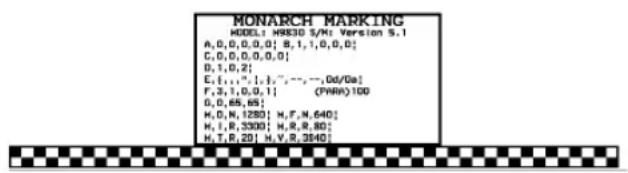
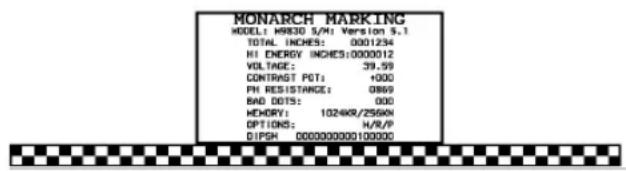
La première étiquette affiche la configuration de l'imprimante par paquets (A-G). La deuxieme étiquette indique le numéro de modulo, la version du logiciel, le número de série, la tension, la résistance de la tête d'impression, le nombre de points défectueux, les options installées et les paramètres du commutateur DIP. L'échantillon d'étiquette pour l'imprimante 9830 montre aussi un décompte des centimètres pour le ruban haute énergie.
Si les échantillons d'étiquettes ne s'impriment pas, appuyez sur Avance et réessayez. Si le problème n'est toujours pas résolu, contactez les services techniques de Monarch®.
Dépannage
Ce chapitre vous aide à corriger les problèmes susceptibles de se désenter.
| Problème Solution | |
| Un message d'erreur apparait lors de la mise en route. | Eteignez l'imprimante attendez quinze secondes puis rallumez-la. Si le message réapparaîtappelez le service technique de Monarch. |
| L'imprimante n'imprime pas. | Vérifiez les consommables.Vérifiez le ruban. Envoyez les formats ou les données corrigés. |
| L'imprimante n'almente pas. | Réglez les boutons large/étroit correctement. |
| Impression partielle des données. | Nettoyez la tête d'impression. Envoyez le format corrigé. |
| Impression floue ou sale. | Envoyez le format corrigé. Nettoyez la tête d'impression. Remplacez les consommables. |
| Impression trop claire. Vérifiez le ruban. | Remplacez les consommables. Réglez le contraste. Vérifiez l'écartement des poignées. |
| Impression trop foncée. Vérifiez le ruban. | Nettoyez la tête d'impression. Remplacez les consommables. Réglez le contraste. Vérifiez l'écartement des poignées. |
| Certsains segments de l'impression sont vierges. | Vérifiez le ruban. Nettoyez la tête d'impression. Remplacez le type de consommables. Vérifiez le ruban. |
| Pas de lecture des codes à barres en série. | Utilisez une vitesse d'impression de 2,5 pps. Réglez le contraste d'impression. |
| Le papier de support est,enroulée autour du cylindre ou du rouleau de décollement. | Retirez délicatement le papier de support. Veillez à ce qu'elle se déchire sur le bord coupant dentélé lors de l'utilisation du mode arrêté ou décollement. |
En cas de problèmes insolubles, veuillez appeler le service technique de Monarch.
Messages d'erreur
L'imprimante peut afficher deux types de messages d'erreur:
erreurs de données;
erreurs de communication.
Certaines erreurs numérotées de 400 à 438 et de 500 à 574 sont des erreurs internes de logiciel. Les erreurs de 900 à 999 sont des erreurs permanentes de matériel. Si vous ne pouvez pas annuler une erreur, veuillez éteindre l'imprimante et la rallumer plusieurs secondes plus tard. Veuillez prendre contact avec le service technique de Monarch si le système affiche des messages d'erreur qui ne figurent pas repris dans le present chapitre.
Erreurs de données
Les erreurs de 001 à 405 et de 429 à 435 sont des erreurs de données. Elles signifient que des données incorrectly ont été envoyées à l'imprimante qui les ignore. L'administrateur de cette système doit les corriger et les renvoyer à l'imprimante.
Erreur Description/Mesures à prendre
001 Le numero d'identification du format doit etre compris entre 1 et 999.
002 Le nom à l'intérieur des guillemets doit être composé de 1 à 8 caractères.
003 L'action doit être A (ajouter) ou C (supprimer).
004 La longueur des étiquettes n'est pas valide.
005 La largeur des étiquettes n'est pas valide.
006 Le disposif de stockage doit etre R (RAM volatile).
007 Les unités de mesure doivent être E (système britannique), M (système métrique) ou G (points).
010 Le numéro d'identification du champ n'est pas compris entre 0 et 999.
011 La longueur du champ depasse 2710.
012 La position horizontale du champ est supérieure à la taille maximale de l'étiquette.
013 La position verticale du champ est supérieure à la taille maximale de l'étiquette.
014 Le sélecteur de la police de caractères n'est pas valide.
015 Le paramètre de rotation des caractères doit être 0 (0 degré), 1 (90 degrés), 2 (180 degrés) ou 3 (270 degrés).
016 Le paramètre de rotation du champ doit être 0 (0 degré), 1 (90 degrés), 2 (180 degrés) ou 3 (270 degrés).
017 La description du champ doit etre V (variable) ou F (fixe).
018 La sélection de la page de code définie dans le champ doit être 0 (interne), 1 (ANSI), 2 (DOS 437) ou 3 (DOS 850).
020 Le grossissement vertical doit etre compris entre 1 et 7.
021 Le grossissement horizontal doit être compris entre 1 et 7.
022 La couleur doit etre B,D,O,R ou W.
023 L'espace entre deux caractères doit être compris entre 0 et 99 points.
024 La justification du champ doit etre B (equilibrree), C (centree), E (extremité), L (à gauche) ou R (à droite).
025 La longueur des données est trop importante.
030 La hauteur du code barres doit au moins être égale à 20 (système Britannique), 51 (système métrique), 40 (points) ou elle ne correspondra pas aux tailles d'étiquettes disponibles.
031 L'option lisible par l'utilisateur doit etre egale a 0,1,5, 6,7 ou 8.
032 Le type du code barres n'est pas valide.
033 La densité du code barres n'est pas valide.
040 L'épaissur des lignes doit être comprise entre 0 et 99 points.
041 La direction d'une ligne doit etre 0,90,180,ou 270.
042 La position horizontale de fin de ligne ou de fin de cadre est definite en dehors de la zone imprimable.
043 La position verticale de fin de ligne ou de fin de cadre est définie en dehors de la zone imprimable.
044 La trame de la ligne ou du cadre doit etre""
045 La longueur de la ligne est définie au-delà de la longueur maximum.
046 Le type de ligne doit etre S (segment) ou V (vecteur).
051 Le mode de mise en image dans l'en-tête de graphique doit être 0.
101 Le format auquel renvoie le lot n'est pas en mémoire.
102 La quantité à imprimer est inférieure à 0 ou supérieure à 32000.
104 Le paramètre du mode lot doit être N (nouveau) ou U (mis à jour).
105 Le paramètre du séparateur de lots doit être 0 (désactivé) ou 1 (activé).
106 Le nombre de copies est inférieur à 1 ou supérieur à 999.
107 Le nombre d'étiquettes coupées est inférieur à 0 ou supérieur à 999.
108 Les étiquettes en plusieurs parties ne sont pas comprises dans la plage allant de 1 à 5.
109 Réservé à l'usage du couteau.
200 Le numero de l'option doit etre 1,4,30,31,42,50, 60 ou 61.
201 Laaille des copies est inférieure a 0 ou supérieure a 2710.
202 La position de départ des copies doit être comprise entre 1 et 2710.
203 La position de départ de la destination doit être comprise entre 1 et 2710.
204 Le champ de la source doit se couver entre 0 et 999.
205 Le type de copie doit etre 1 (copie apres regles) ou 2 (copie avant regles).
206 Le paramètre Incrémentation/Décrémentation doit être sur I (Incrémentation) ou D (Déprémentation).
207 La position de départ d'incrémentation doit être comprise entre 0 et 2710.
208 La position de fin d'incrémentation doit être comprise entre 0 et 2710.
209 La quantité d'incrémentation doit être comprise entre 0 et 999.
210 La valeur de sécurité pour un code barres PDF417 doit être comprise entre 0 et 8.
211 La valeur d'un élément étroit doit être inférieure à 1 ou supérieure a 99.
212 La valeur d'un élément large doit être inférieure à 1 ou supérieure a 99.
213 La taille doit être comprise entre 1 et 30 pour une colonne ou 3 et 90 pour une rangée.
214 Le code de troncature doit etre S (standard) ou T (code barres tronqué).
215 Le code de l'aspect doit être C (colonnes) ou R (rangées).
216 La définition de l'option doit être S (définie) ou T (modèle).
217 Le périphérique d'entrée doit être D (défaut), H (hôte), K (clavier), N (aucun) ou S (scanner).
218 La direction du remplissage doit etre L (depuis la gauche) ou R (depuis la droite).
219 Le caractère de replissage est en dehors de la plage comprise entre 0 et 255.
220 Le paramètre de clé de contrôle doit être G pour creer une clé de contrôle.
221 Le format de prix principal ou secondaire est en dehors de la plage comprise entre 1 et 15.
222 La restriction du type de données est en dehors de la plage comprise entre 1 et 6.
223 L'option n'est pas valide pour le champ.
224 L'espace entre deux caractères du code barre doit être compris entre 0 et 99 points.
251 Le mode de mise sous tension doit etre 0 (en ligne) ou 1 (hors ligne).
252 Le paramètre de langue doit être 0 (anglais).
253 Le code du séparateur de lots doit être 0 (désactivement) ou 1 (activement).
254 La selection du zéro barre doit être 0 (zéro normal) ou 1 (zéro barre).
255 Le type d'étiquette doit être 0 (marque noire), 1 (découée a l'emporte-piece).
256 La selection du ruban doit etre 0 (directe),1 (transfert).
257 Le mode d'alimentation doit etre 0 (continu), 1 (sur demande).
258 La position de l'étiquette est en dehors de la plage.
259 Le réglage du contraste doit être compris entre -390 et 156 points.
260 Le réglage de la position d'impression doit être compris entre -99 et 99 points.
261 Le réglage des marges doit être compris entre -99 et 99 points.
262 Le réglage de la vitesse n'est pas valide.
263 Le symbole monétaire principal n'est pas valide.
264 La seLECTION du symbole secondaire doit etre 0 (aucun) ou 1 (impression du signe secondaire).
265 Les emplacements des décimaux monétaires doivent être compris entre 0 et 3.
266 La longueur de chaînes de caractères dans le paquet E doit être de 5 (caractères de contrôle MPCL) ou de 7 caractères de commande (ENQ/IMD).
267 La selection du début en bauds doit etre 0 (1200), 1 (2400), 2 (4800), 3 (9600), 4 (19,2) ou 5 (38,4).
268 La selection de la longueur des mots doit etre 0 (7 bits) ou 1 (8 bits).
269 La selection des bits d'arrêt doit être 0 (1 bit) ou 1 (2 bits).
270 La selection de la parité doit être 0 (sans), 1 (impaire) ou 2 (paire).
271 La selection du contrôle du flux doit etre 0 (aucun), 1 (DTR/DSR), 2 (CTS/RTS) ou 3 (XON/XOFF).
272 La selection de la page de code interne doit être 0 (interne), 1 (ANSI), 2 (DOS 437) ou 3 (DOS 850).
273 Le réglage de la position du couteau doit être de -300 à 300 points.
282 La chaine de fin RS232 est trop longue. Utilisez 3 caractères au maximum.
283 La chaine de fin ENQ est trop longue. Utilisez 3 caractères au maximum.
284 Le type de tampon doit etre T(transmission),R (réception),I(image),F (format, données en lots et graphiques),D(polices telechargeables) ou V(polices vectorielles/àtaille variable).
285 Le type d'unité de stockage doit être N (RAM rémanente) ou R (RAM non-rémanente).
286 Laaille du tampon est invalide.
287 La largeur de la tete d'impression n'est pas valide.
290 L'action doit être 0 (désactivée) ou 1 (activée) pour le contrôle du retardarrière du papier.
291 La distance d'avance papier doit être comprise entre 50 et 200 points et/ou la distance de retardarrière doit être supérieure à la distance d'avance du papier.
292 La distance de retardarriere doit etre comprise entre 10 et 200 points.
310 Le numero de schéma de chiffe de contrôle doit être compris entre 1 et 10.
311 Le modulo doit etre entre 2 et 11.
314 L'algorithm de chiffe de contrôle doit etre D (somme des chiffres) ou P (somme des produits).
325 La direction de reproduction doit etre 0 ou 1.
327 Le réglage de la quantité de rangees doit être compris entre 0 et 999.
328 Le compte de reproduction doit être compris entre 0 et 999.
340 Le codage des lignes en mode points doit etre H (Hex) ou R(longueur de I'execution).
350 Le selecteur de police doit etre entre 1 et 9999.
351 La longueur des données de la police doit être entre 68 et 16384.
352 La mémoire de police disponible est insuffisante pour la police téléchargeée.
380 La demande de travail se situe en dehors de la plage de 0 à 4.
400 Caractere non valide après {}.
401 Défaillance du logiciel interne. Appelez le service technique.
402 Le séparateur de champs n'est pas à l'emplacement prévu.
403 Le séparateur de champ est introuvable.
404 Le nombre ou la chaine en cours de traitement est trop long.
405 Le format comporte trop de champs.
Défauts de communication
Les codes d'erreur entre 409 et 413 indiquent généralement un défaut de communication qui arrive lorsque l'ordinateur et l'imprimante ne peuvent pas communiquer. Vous pouvez demander l'assistance de l administrateur du système (service informatique).
Erreur Description/Mesures à prendre
409 La mémoire de l'imprimante est pleine.
410 Parités différentes.
411 Erreur de communication (vitesse en bauds différentes).
412 Erreur de contrôle de flux.
413 Le buffer de réception est plein. Vérifiez les paramètres du contrôle de flux.
414 Le buffer du clavier interne est plein ou vous avez besoin d'un nouveau clavier.
427 Le nom du format doit contenir entre 1 et 8 caractères et être entre guillemets (" ") ou un nom attribué par l'imprimante.
428 Le nom de lot n'est pas valide ou le graphique n'a pu etre trouve.
429 Un numero de champ apparait plusieurs fois dans un format.
430 Le format utilise un fichier graphique impossible à localiser.
433 Le lot renvoie à un numéro de champ qui n'este pas dans ce format.
497 Une erreur est survenue pendant le test du port parallele. Appelez le service technique Monarch.
499 Une erreur est survenue pendant le test du port série. Appelez le service technique Monarch.
Erreur de formatage
Les erreurs 571 à 618 sont des erreurs de formatage des données. Certaines zones s'impriment de façon incorrecte. Vote administrateur du système (service informatique) peut corriger les formats, les données ou encore les graphiques et renvoyer les informations à l'imprimante. Pour les codes compris entre 571 et 614, l'étiquette est imprimée mais les données peuvent être incomplètes, manquantes ou incorrectes.
Erreur Description/Mesures à prendre
571 La longueur des données des codes barres UPC ou EAN ne correspond pas au format.
572 Les données ne correspondent pas au format. Le champ contient des espaces vides ou les données ne convennent pas.
573 Les données situées dans le champ du prix ne correspondent pas au format ou le champ contient des espaces vides.
574 Les données dans de traitement par lot du chiffre de contrôle ne correspondent pas au format ou le champ contient des blancs.
575 Impossible de trouver le graphique inclus dans votre format.
600 Erreur de mise en image due au refus du lot.
601 Une erreur s'est produit durant la mise en image du lot.
602 Les données n'ont pu etre trouvées lors de la mise en image.
611 La police, le code à barres ou la densité du lot ne conviennent pas au format.
612 Les données de lot sont introuvables ou ne correspondent pas au format.
613 Point de reférence hors étiquette.
614 Portion du champ hors étiquette.
615 La largeur du code barre est supérieure à 16 pouces ou les mots clés du code barres PDF 417 dépassent 928.
616 Un point défectueux se trouve dans le code barres et ce point n'est pas déplacable. Appelez le service technique ou remplacez la tête d'impression.
618 Le grossissement doit etre compris entre 1 et 7.
Erreurs machine
Les codes d'erreur de 700 à 793 concernent des problèmes matériels.
Erreur Description/ Mesures à prendre
700 Une erreur est en attente et l'imprimante ne peut pas continuer de Traitser le lot.
701 L'imprimante a reçu une commande impossible à executer lors du fonctionnement.
702 Vérifiez les paramètres de CONFIGURATION de votre imprimante.
703 L'imprimante a détecté des marques noires de tailles différentes.
704 L'imprimante n'a pas detecté de marque de lecture dans la longueur d'alimentation maximum ou est à court d'étiquettes. Vérifiez ou ajoutez des étiquettes.
705 Le lot recu n'est pas valide.
750 La tete d'impression est trop chaude. Eteignez l'imprimante et laissez-la refroidir.
751 L'imprimante n'a pas detecté de marque de lecture à l'endetroit prévu.
752 L'imprimante a detecté une marque de lecture mal placee.
753 L'imprimante a detecté une marque de lecture trop longue.
754 Ruban épuisé ou bourrage de ruban. Vérifiez l'etat du ruban ou installez un nouveau rouleau. Bien tendre le ruban en tournant la bobine réceptrice dans le sens des aiguilles d'une montre.
755 La tete d'impression est restée ouverte. Refermez-la.
756 Étiquettes épisées. Ajoutez des étiquettes.
757 Réapprovisionnez l'imprimante (longueur des étiquettes incorrecte).
758 Les étiquettes n'ont pas eté détectées ou le détector d'étiquettes à l'unité ne fonctionne pas correctement. Dégagez la trajectory des étiquettes ou réinstallez ces dernières. Il se peut que cette erreur se produit si vous retirez une étiquette trop vite en mode à l'unité. L'imprimante ne se réétalandonne pas après cette erreur.
759 Le couteau ne se déplace pas. Appelez le service technique.
760 Le couteau est bloqué. Retirez du couteau toutes les étiquettes bloquées. Appelez le service technique.
761 Le stacker de réception est plein ou subit un bourrage. Videz-le ou dégagez le bourrage avant de continuer. L'imprimante ne se réétalonne pas après cette erreur.
762 La batterie est faible. Rechargez-la.
763 Etiquette en attente. Appuyez sur Feed (Avance).
764 Appuyez sur Clear (réinitialiser) pour effacer l'erreur et poursuivre l'impression. Une étiquette vierge avance et la dernière étiquette se réimprime.
765 La tete d'impression a moins de 4 mauvais points. L'imprimante bougera le code à barres pour continuer l'impression des étiquettes. Appuyez sur Clear (réinitialiser) pour effacer l'erreur et poursuivre l'impression. Imprimez une étiquette de test pour confirmer le numero de mauvais points.
768 Au besoin, appelez le service clientèle pour commander une nouvelle tête ou un nouveau kit de tete d'impression.
770 Le moteur d'impression n'est pas prét. Appelez le service technique.
771 Le format spécifique par l'application est introuvable. Rechargez votre application et votre format et réessayez. Si le problème persiste,appelez le service technique.
790 L'imprimante est en cours de travail. Attendez que l'imprimante soit inactive (qu'elle ne recoive pas de données ou qu'aucun lot ne soit en attente d'impression) avant d'envoyer des paquets. Il se peut que cette erreur se produit lorsque vous essayez d'imprimer une étiquette de test si l'imprimante est active.
791 Une erreur de l'imprimante est en attente. Eteignez l'imprimante. Attendez 15 secondes et rallumez-la. Renvoyez les paquets. Si le problème persiste, appelez le service technique.
792 L'imprimante n'est pas initialisée. Appelez le service technique.
793 La file d'attente de l'imprimante est pleine. Eteignez l'imprimante. Attendez 15 secondes et rallumez-la. Renvoyez les paquets. Si le problème persististe, appelez le service technique.
Les codes d'erreur entre 900 et 999 sont des pannes de l'imprimante. Appelez le service technique Monarch.
Poids à l'expédition: 13 kg (9820)
15 kg (9830)
Alimentation: 115 V (ca), 60 Hz
100 V (ca), 50/60 Hz
230 V (ca), 50 Hz
Fourchettes des Températures de fonctionnement: Impression par transfert thermique (ruban) 40^ à 95^ F (4^ de 35^ C) Impression thermique directe 40^ à 104^ F (4^ à 40^ C)
Tete d'impression: Thermique 10,2 cm de large 8 points par mm (203 ppp)
Méthode d'impression: Transfert thermique (ruban) ou thermique directe
Vitesse d'impression:
6,4 cm/s pour tous les codes à barres en série
6,4 cm/s, 10,2 cm/s ou 15,2 cm/s pour toutes les autres opérations.
Nous vous conseillons une vitesse d'impression de 6,4 cm/s pour les étiquettes d'une longueur inférieure à 25 mm avec les modes d'impression en retardarriere ou sur commande.
Etiquettes
Pour des environnementes à températures élevées ou à forte humidité, veuillez contacter Monarch pour des recommendations sur les étiquettes. Le support d'impression continu ne compte ni perforations, ni marques noires et doit être utilisé en mode continu.
Types de Transfert thermique ou thermique directe consommables:
Largeur des 31 mm minimum
consommables: 108 mm maximum
Longueur des 19 mm minimum
consommables: 305 mm maximum (9820)
19 mm minimum
406 mm maximum (9830)
Spcifications du ruban
Conservation: Veillez à conserver le ruban dans un endroit sec à l'abri de la lumière directe du soleil et des haute températures.
Type de ruban: Standard ou haute énergie (9830 seulement)
A-2 Spécifications et accessoires
Largeur du ruban: 33 mm
41 mm
55mm
8cm
105 mm
Longueur du ruban: 600 metres
A propos des rubans
La largeur du ruban doit être supérieure à celle de l'étiquette. Certaines étiquettes étant plus abrasives pour les têtes d'impression que d'autres, l'utilisation d'un ruban plus large que l'étiquette protège la tête d'impression. Les têtes d'impression de rechange sont onereuses.
Accessoires
Convertisseur de protocole interne TwinAX/COAX Numéro de reference 117532
Connecteur RJ-45 (10BaseT) pour la connexion au réseau Numéro de référence 11753101 Connecteur BNC (10Base2) Numéro de référence 11753102
Kit de montage de la tete d'impression Numéro de referencia 11797101, 03 ou 06
Support récepteur du ruban Numéro de référence 11796120, 30 ou 40 (disponible en 506 mm, 759 mm ou 1012 mm)
Ruban haute énergie (9830 seulement)
M00918 vérificateur (9830 seulment)
Mode de décollement avec détecteur à l'unité
Barre de déchirement
Capot métallique (9830 seulement)
GLOSSaire
La définition des termes suivants vous permettra de很好地 comprendre le manuel.
administrateur de système
personne responsible de la creation et du téléchargement des données.
affichage à cristaux liquides
affichage de l'imprimante indiquant le statut et les problèmes eventuels de l'imprimante.
Cellule de détction
detecte si l'imprimante est approvisionnée. Le détecteur est situé sur la trajectory du papier.
format définit la conception et la disposition des étiquettes. Le format est envoyé à l'imprimante par l'administrateur de système.
furnitures
étiquettes utilisées pour imprimer.
guide MONARCH place un nouveau ruban portant l'indication MONARCH.
mode (sur) commande
si vous optez pour ce mode, l'imprimante s'arrête après chaque étiquette pour vous permettre de la retirer.
mode continu en mode continu, l'imprimante imprime toutes lesétiquettes de la séquence sans s'arrêter.
on line communication directe entre un ordinateur et l'imprimante.
ordinateur
tout ordinateur central, micro-ordinateur, terminal de collecte de données ou ordinateur personnel qui envoie des données à votre imprimante.
telecharger (envoyer)
transmettre des données de l'ordinateur à l'imprimante.
travail d'impression
désigne l'impression même des données sur une étiquette. L'ordinateur peut télécharger le travail d'impression avec le format ou séparation.
Afin d'obtenir une assistance pour les ventes ou les fournitures composez le:
45 14 67 00 (France), 1-800-543-6650 (Etats-Unis) ou le 1-800-263-4650 (Canada)
www.monarch.com