NT229IW - Téléviseur NPG - Notice d'utilisation et mode d'emploi gratuit
Retrouvez gratuitement la notice de l'appareil NT229IW NPG au format PDF.



| Type de produit | Téléviseur LED 22 pouces (modèle NT229IW) |
| Résolution d'écran | 1366 x 768 pixels (HD) |
| Alimentation | 100-240 V~, 50/60 Hz |
| Dimensions (approx.) | 50 x 30 x 10 cm (L x H x P) |
| Poids (approx.) | 3 kg |
| Connectivité | HDMI, VGA, SCART, USB 2.0, entrée RF, AV (Composite), prise casque |
| Tuner | DVB-T/T2 (TNT) et analogique (ATV) |
| Fonctions principales | Enregistrement sur USB (PVR), Time Shift, lecture multimédia (photo, musique, vidéo, texte), télétexte, contrôle parental, minuterie arrêt/marche, mode Hôtel |
| Compatibilité iPhone/iPod | Oui (connexion via dock ou USB, support musique, vidéo, photos) |
| Télécommande | Infrarouge, portée 7 m, piles 2x AAA (fournies) |
| Consommation électrique | Environ 30 W (veille <0,5 W) |
| Entretien et nettoyage | Débrancher avant nettoyage ; écran : chiffon doux légèrement humide (eau tiède + détergent doux) ; meuble : chiffon sec non ouaté |
| Sécurité | Ne pas ouvrir, éviter humidité et flammes, ne pas exposer à la pluie ; déconnecter en cas d'orage |
| Réparabilité | Confier toute réparation à un technicien qualifié ; pièces détachées disponibles via service après-vente |
FOIRE AUX QUESTIONS - NT229IW NPG
Questions des utilisateurs sur NT229IW NPG
0 question sur cet appareil. Repondez a celles que vous connaissez ou posez la votre.
Poser une nouvelle question sur cet appareil
Téléchargez la notice de votre Téléviseur au format PDF gratuitement ! Retrouvez votre notice NT229IW - NPG et reprennez votre appareil électronique en main. Sur cette page sont publiés tous les documents nécessaires à l'utilisation de votre appareil NT229IW de la marque NPG.
MODE D'EMPLOI NT229IW NPG
Manuel d'utilisation
Français
Veuillez dire attentivement ce manuel avant toute utilisation.

ATTENTION
Cet "eclair" indique que le matériel non isolé qui se trouve à l'intérieur de l'appareil peut provoquer des décharges électriques. Pour la sécurité des personnes avec lesquelles vous habitez, n'enlevez pas la carcasse du produit.

Le "point d'exclamation" signale des caractéristiques dont la documentation jointe doit être lue pour éviter les problèmes de fonctionnement et d'entretien.
INFORMATION
Cet apparéil produit, utilise et peut émettre de l'énergie à une fréquence radio. Par conséquent, s'il n'est pas installé en respectant les instructions, il risque de provoquer des interférences génant la communication radio. Toutefois, l'absence totale d'interférences dans toues les installations n'est pas garantie. Si l'appareil provoque des interférences génantes pour la réception de radio ou de télévision (mises en évidence en allumant et en éteignant l'appareil), il est conseillé à l'utilisateur de corriger l'interférence en effectuant l'une des opérations suivantes
-Orienter correctement l'antenne.
-Agrandir la séparation entre l'appareil et le récepteur.
- Brancher l'appareil à une sortie autre que le circuit d'antenne.
-Consulter le distributeur ou un technicien qualifié.
Tout changement ou modification effectué sans autorisation du fabricant annulera immédiatement la garantie et le droit de réclamation du client.
ATTENTION :
Ne pas essayer de modifier le produit sans l'autorisation écrite du fournisseur ou du fabricant. Toutte modification non autorisée peut annuler la garantie.
Il est déconseilé de conserver une image statique affichée à l'écran pendant longtemps, et d'observer des images extrémement brillantes à l'écran.
Le produit a besoin d'être protégé contre l'électricité statique. Redémarrer le dispositif s'il ne répond pas du fait de l'électricité statique créé par les connecteurs du produit (TV, AV, SCART, HDMI).
AVERTISSEMENT :
Pour diminuer les risques de feu ou de décharge électrique, ne pas exposer l'appareil à la pluie ou à l'humidité.
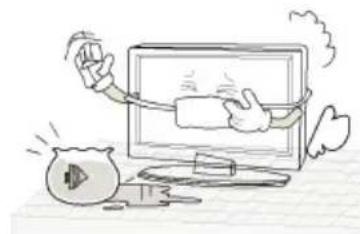
Ne pas exposer l'appareil à de laGRAisse ou des éclaboussures et ne pas placer des objets contenant des liquides, p.ex. des vases, sur l'appareil.
La prise est utilisé comme dispositif de déconnexion. Le dispositif de déconnexion doit être facilement accessible.
Le cable de courant de l'appareil est utilisé comme dispositif indépendant qui doit pouvoir être manipulé.
Pour éviter la propagation de feu, maintainir les bougies ou toute autre source de flamme à distance de ce produit.
ATTENTION au branchement du cable d'alimentation.
Il est conseilé de brancher chaque apparéil à une prise de courant individuelle. Ne surchargez pas l'installation Évitez les prises surchargees, DESCellées ou cassées, les rallonges, les cables d'alimentation usés ou les fils avec une gaine d'isollement abimée ou fracturée. Ces conditions peuvent provoquer des décharges électriques ou des incendies. Vérifiez périodiquement le cable de l' apparéil et s'il est abîné ou détiroyé, débranchez-le immidiatement, arrêtez l' apparéil et remplacez le cable par un de caractéristiques identiques. Protégez le cable d'alimentation des chocs et des pincements, évitez d'enrouler le cable, de le coincer avec des meubles ou d'autres apparéils et de le placer à un endroit où il risquerait d'être piétiné. Faites attention aux fiches, aux prises électriques murales et aux points où se trouvent des connexions.
Élimination
- La lampe phosphorescente utilisée dans ce produit contient une petite quantité de mercure.
- N'éliminez pas ce produit avec les autres déchets menagers.
- L'élimination de ce produit doit être effectuee en respectant les reglementations des autorités locales.
Instructions de sécurité
- Lisez les instructions.
- Conservez les instructions.
- Faites attention à tous les averissements.
- Respectez toutes les instructions.
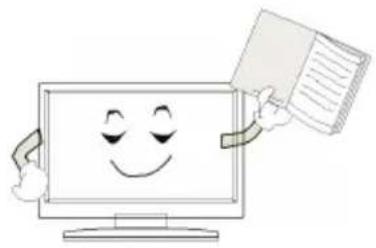
- Ne l'installez pas à proximé des sources de chaleur, telles que radiateurs, bouches de chaleur, jours ou tout autre appeareil (y compris les amplificateurs) produit de la chaleur.
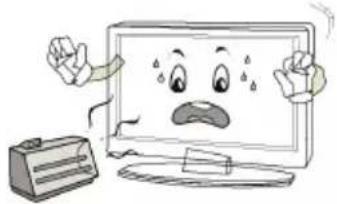
- N'utilisez pas l'appareil à proximite d'eau.
-
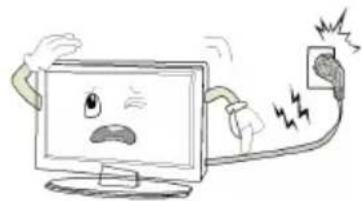
Ne forcez pas la fiche et ne la manipulation pas si elle ne s'adapte pas bien à la prise. Contactez votre fabricant ou un electricien qualifié pour vous faire conseiller en cas de problème.
-
Protégez le cable d'alimentation des chocs et évitez de le placer à des endroits où il risquerait d'être piétiné ou écrase par un autre object. Protégez surtout la zone de la connexion avec la prise.
-
Nettoyez-le uniquement avec des chiffons secs.
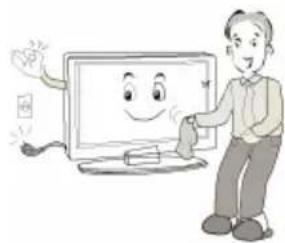
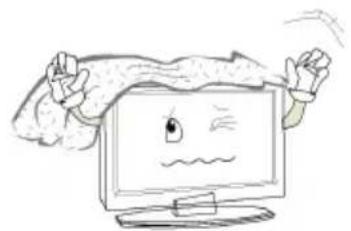
- Ne bloquez pas les sorties de ventilation. Installez-le en respectant les instructions du fabricant.
- N'utilisez que les accessoires recommandés par le fabricant.
- N'utilisez l'appareil qu'vec un chariot, une base, un tripod, un support ou une table specifie par le fabricant ou vendu avec l'appareil. Si vous utilisez
un chariot, faites attention lorsquevous le déplacez pour éviter toutdégât suite à une chute.

- Confiez les réparations à des personnes qualifiées et au service technique officiel lorsque l'ordinateur a été endommagé.
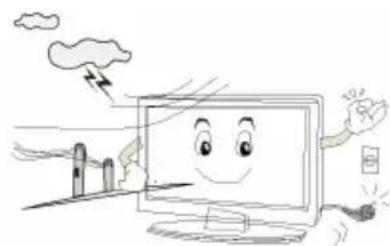
- Debranchez l'appareil en cas d'orage ou s'il ne va pas etre utilise pendant une periode prolongee.
Remarque:
-Si le téléviseur est froid, il peut partager quelques petits "clignotements" lorsqu'il est allumé. Cela peut être normal, il suffit d'attendre que l'appareil attigne une température appropriée ou bien d'éviter les températures excessivement basses.
-De tous petits points ou pixels peuvent apparaître à l'écran. De petits points rouges, verts ou bleus peuvent s'afficher. Cela n' affecte pas le rendement du moniteur.
-Évitez de toucher l'écran pendant longtemps avec la paume des mains ou avec les doigts. Vous risqueriez de provoquer des anomalies temporaires ou même permanentes sur l'écran de votre télévision.
Pour commencer
Utilisation de la télécommande
En cas d'utilisation de la télécommande, la diriger vers le télécapteur du téléviseur. S'il y a un objet entre la télécommande et le télécapteur sur l'unité, l'unité ne peut pas fonctionner.
- Pointez la télécommande vers le TELÉCAPTEUR situé sur la télévision.
- Lorsque vous utilisez ce téléviseur dans une zone très éclairée, l'infrarouge du CAPTEUR DE TÉLÉCOMMANDE peut ne pas fonctionner correctement.
La distance effective recommende pour utiliser la telecommande est d'environ 7 metres.
Mise en place des piles dans la télécommande
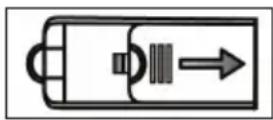
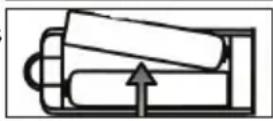
- Ouvrez le couvercle situé au dos de la télécommande.
- Placez deux piles AAA. Vérifiez que les terminaux "+" et "-" des piles correspondent au diagramme à l'intérieur du compartment.
- Remettez le couvercle.
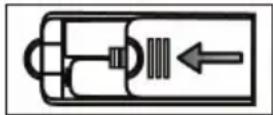
Remplacement des piles
Vou dez est aner les ples fournies dans la teccomande pour metre en service l'appareil en suivant les instructions ci-apres.
Si les piles sont faibles, l'efficacité de la télécommande sera très réduite et vous devrez procéder au remplacement des piles.
Notes sur l'utilisation des piles:
L'utilisation de piles non conformes peut cause uneuite chimique et/ou une explosion. Veuillez noter ce qui suit:
- Vérifiez toujours que les piles soient bien insérées avec les terminaux + et - dans le sens correct comme indiqué
- Différents types de piles ont différentes caractéristiques. Ne pas mélanger des piles différentes.
- Ne pas mélanger piles ancériennes et neuves. Le mélange de piles ancériennes et de piles neuves réduise la durée de vie des piles et/ou peut cause des fuites chimiques.
- Remplacez les piles dés qu'elles ne fonctionnent plus.
- Les produits chimiques issus des fuites des piles peuvent provoquer des irritations cutanées. Si une matière chimique suintent des piles, l'essuyer immédiatement à l'aide d'un chiffon sec.
- Les piles fournies avec le produit peuvent avoir une durée de vie plus courte en raison des conditions de stockage. Retirez les piles à l'avance si vous pensez que la télécommande ne va pas été utilisée pendant une longue période.
- Les piles (bloc-piles ou piles installées) ne doivent pas'être exposées à la chaleur excessive comme le soleil, le feu ou similaires.
ATTENTION:
Si les piles sont remplacées incorrectly, elles peuvent Explosioner.
- Remplacez les piles uniquement par des piles équivalentes ou de même type.
-
Veuillez tire attentivement le chapitre "Note pour la maintenance et la sécurité" avant toute installation et utilisation.
-
Retirez la TV de son emballage et place-le dans un lieu plat et ventilé.
REMARQUE:
Si vous branchez ou débranche la TV, l'ordinateur ou d'autres équipements, vous doivent accuser que l'alimentation AC a bien eté fermée ; si vous débranchez le cable électrique ou le cable d'interfaces, veuilles maintainir la prise (la partie isolée), ne laissez pas prendre le cable.
- La borne de sortie RF peut être connectée au port d'entrée RF de la TV.
- La borne de sortie AV du DVD peut être connectée au port d'entrée AV de la TV par le cable AV.
- Connectez une extrémité du cable VGA au port VGA de l'ordinateur, connectez l'autre extrémité du cable VGA au port VGA de la TV, et ajustez les boulons dans le sens des aiguilles d'une montre sur chaque extrémité du cable VGA.
△REMARQUE:
Si vous connectez le VGA 15 pins, veillez à ne pas insérer la fiche de manière trop facile par crainte de briser la fiche.
- Connectez une extrémité du cable HDMI au port de sortie HDMI, connectez l'autre extrémité du cable HDMI au port HDMI de la TV.
REMARQUE:
Si vous connectez le HDMI, veuilles à le faire soigneusement, ne pas insérer trop fortement, par crainte de briser la fiche.
- Vérifiez et assurez-vous que les cables AV sont correctement connectés aux ports correspondants.
- Connectez la sortie ou l'entrée de la douille de SCART d'un dispositif externe à ces connecteurs fémelles.
- Connectez le cable d'alimentation AC à l'alimentation électrique 100-240V~.
△REMARQUE:
Le rang de l'alimentation électrique d'entrée pour la TV est de 100-240V~ 50/60Hz, ne pas connecter le port d'entrée au port de sortie AC en dehors de ce rang.
Veuillez maintainir la partie isolée de la prise si vous débranchez le cable d'alimentation, ne pas touchez directement la partie métallique du cable.
Télékommande
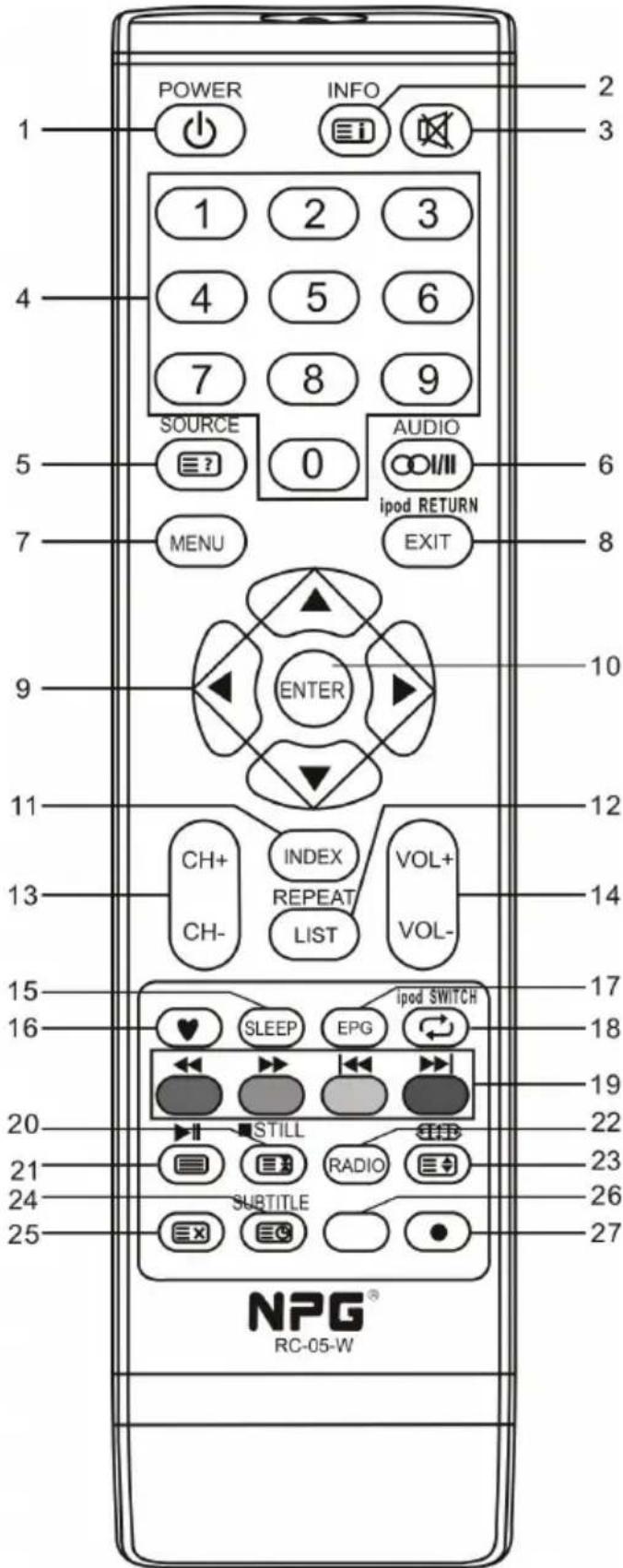

REMARQUE:
Les touches de la télécommande originale sont les suivantes :
- Alimentation électrique, allumer ou êtreindre la TV.
- INFO: Pressez la touche INFO pour afficher sur l'écran les informations sur la programmation en cours.
Allez à la page d'index.
- MUTE: Pressez les touches pour silence ou restauration du son.
- Touches numérotées (0-9): Sélectionnez les chaînes ou l'importation du mot de passer.
- SOURCE: Pressez la touche SOURCE pour selectionner la source de signaux
Fait connaitre l'information cachée des pages Téletext.
6. AUDIO ( /) : La touche AUDIO peut etre utilise pour changer parmi NICAM DUAL, NICAM DUAL, NICAM DUAL, STE-REO, MONO et selectionner la langue audio dans le mode DTV.
7. MENU: Pressez la touche MENU pour saisir l'écran du menu afin de procéder à des réglages en option.
8. EXIT: Cette touche permet de revenir au dernier Menu OSD ou sortir du Menu OSD. ipod RETURN : Permet de revenir au programme précédent.(iPhone/iPod)
9. / / : Pour selectionner la direction.
10. ENTER: Pressez la touche ENTER pour executer l'item selectionné ou saisir la valeur désirée dans un mode Saisie.
11. INDICE: Pressez sur la touche pour saisir la liste préenregistrée. (PVR) Changez la liste par MINUTERIE ou CHÂINE. (Dans le menu GUIDE DES PROGRAMMES
12. LIST (Liste): Pressez la touche pour ouvrir la liste des chaînes. Pressez à nouveau pour en sortir.
13. CH+/CH-: Pressez la touche pour selec tionner les chaines dans l'ordre ascendant ou descendant.
14. VOL+/VOL-: Pressez la touche pour regler le volume.
15. SLEEP (Sommeil): Pressez la touche pour étabir la fonction Minuterie. Cette fonction permet de provoquer l'arrêt de l'appareil au bout d'un temps prédéfini par l'utilisateur.
Télékommande
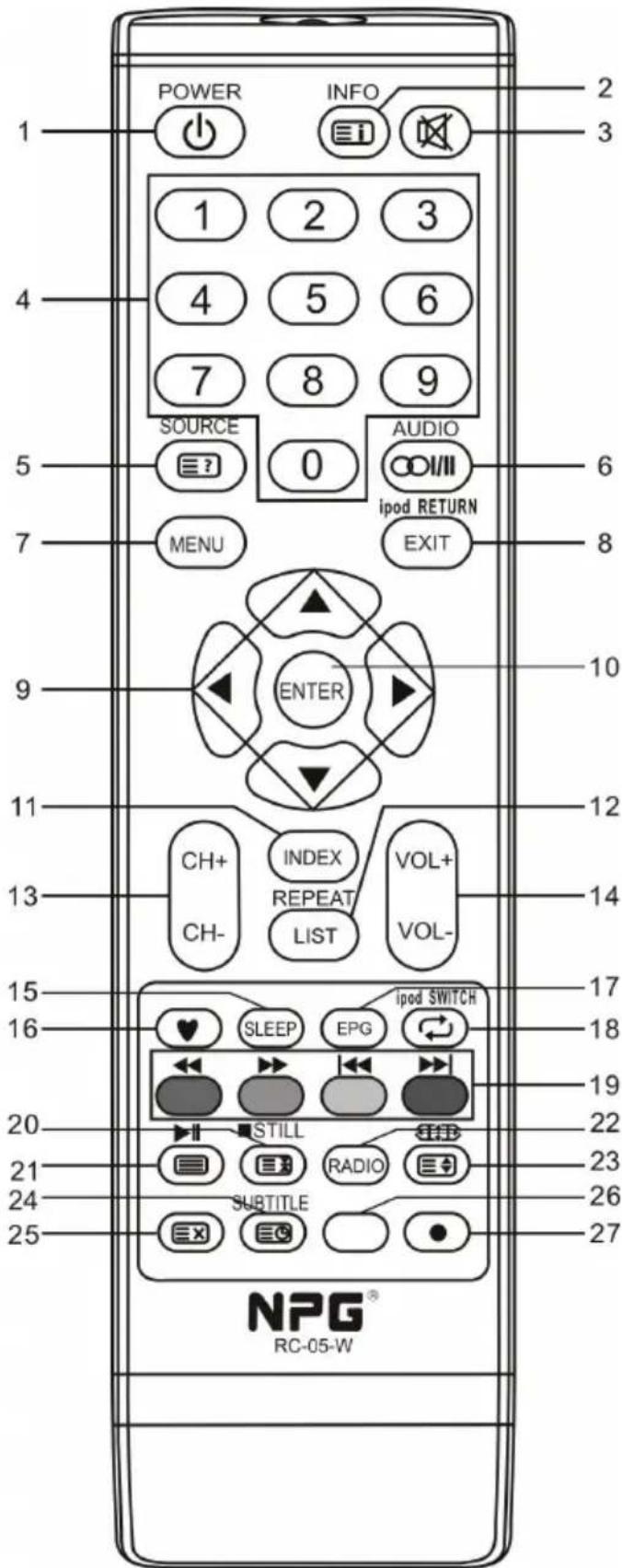

REMARQUE:
Les touches de la télécommande originale sont les suivantes :
- Allume/eteint la liste des programmes favoris.
- EPG: Electronic Program Guide, à utiliser en mode DTV.
- Retournez au dernier programme visualisé.
ipod SWITCH: Permit de naviguer directement sur l'iPhone/iPod ou de returner au menu principal. (iPhone/iPod)
- TOUCHES DE COULEURS: Lien de navigation rouge/ vert/ jaune/ bleu.
: Marche arriere rapide (DMP/iPhone/iPod).
:Marche avant rapide (DMP/iPhone/iPod).
:Préçédent (DMP/iPhone/iPod).
Suivant (DMP/iPhone/iPod).
20.STILL: Pressez la touche pour saisir l'imag.
Saisir la page Tetext sur I'ecran, pressez a nouveau pour sortir.
- Stop/Arrêt (DMP/PVR).
- : Saisir le Télétext, presse à nouveau pour le mode, presse à nouveau cette touche pour sortir.
▶▶Play/Pause (DMP/PVR/iPhone/iPod).
22.RADIO: Radio On/Off (DTV). - Presse la touche pour selectionner les tailles des différentes images.
: Change la taille de I'écran Télétext en mode affichage.
- SUBTITLE: Saisit le mode sous-titre ou sous-page.
- Annule le Téletext mais n'en sort pas, presse à nouveau pour sorting.
- INVALID BUTTON (Touche invalidate)
- Pressez la touche pour lancer l'enregistrement. Enregistrement en cours.
Presse la touche pour agrandir le menu d'enregistrement. (PVR).
Fonctionnement de base
GUIDELANCEMENTRAPIDE
- Connexion
- Connexion de l'alimentation et de l'antenne.
- Si la TV a un interrupteur électrique, allumez-le en premier lieu. Puis pressez la touche Power (alimentation) sur la télécommande pour allumer la TV.
- Configuration initiale
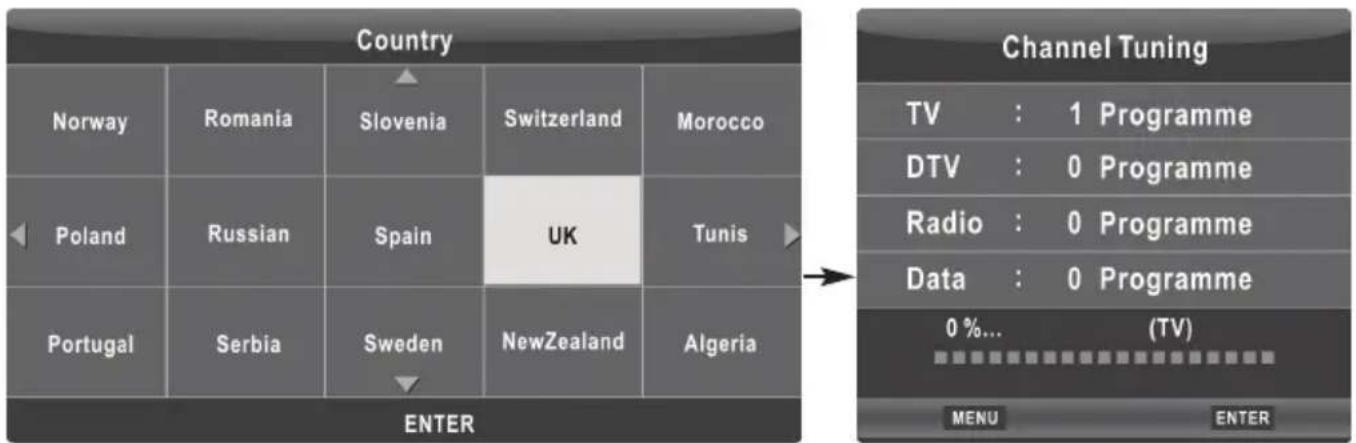
Lorsque la TV est d'abord allumée (ou sans chaînes programmes), une série de messages sur l'écran vous aidera à configurer les réglages basiques.
- Sélectionnez la langue OSD (On Screen Display) souhaitée.
Pressez latouche / / puis la touche ENTER.
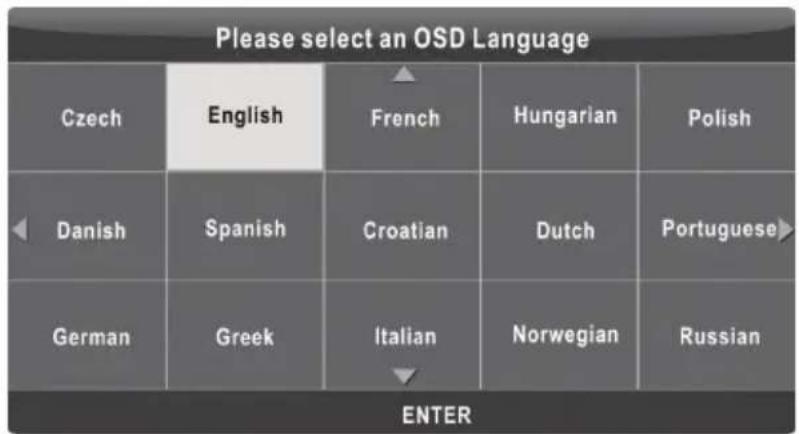
- Sélectionnez le pays approprié.
Presse la touche / / / puis la touche ENTER.
Presse la touche ENTER pour lancer la syntonisation automatique.
Allumage et extinction de la TV
- Allumez la TV
Connectez le cable d'entrée AC puis allumez l'interrupteur de la TV. La TV restera en mode standby. Presse la touche de la télécommande pour allumer la TV depuis le mode standby.
- Éteindre la TV
Presse la touche de la télécommande pour saisir le mode standby.
Ne pas laisser votre apparéil en mode standby pendant de longues périodes. Il est préféable de débrancher le secteur et l'antenne.
Fonctionnement de base
- Pas de signal
Un menu Pas de signal s'affiche sur l'écran s'il n'y a pas de signal d'entrée. En mode TV/DTV, s'il n'y a pas de signal dans les cinq minutes, la TV s'éteindra automatiquement. En mode PC-RGB mode, la TV s'éteindra automatiquement au bout de 16 secondes s'il n'y a pas de signal d'entrée. Lorsque le cable VGA est branché, la TV s'allume automatiquement.
Sélection des programmes
- En utilisant CH + / CH - sur la TV ou sur la télécommande.
Presse la touche CH^+ pour passer au numero de chaine supérieur.
Presse la touche CH - pour passer au numero de chaine inférieur.
- Utilisation des touches numériques 0-9.
Vousspeezionnerle numero de chaine en pressant les touches 0a9.En mode TV, DTV)
- Exemple
Pour selectionner une chaîne - (par ex. Chaîne 5) : Pressez la touche 5.
Pour selectionner une chaine -- (par ex. Chaine 20) : Pressez les touches 2 et 0 en un temps tres court.
Réglage du volume
- Pressez la touche VOL+/- pour régler le volume.
- Si vous voulez eteindre le son, presse la
- Vous pouvez libérer le réglage Silence en pressant ou augmenter/diminuer le volume.
Changement de la source d'entrée
Vous peuvent selectionner la source d'entree en pressant la touche SOURCE de la telecommande. Pressez les touches / pour passer par le cycle complet de la source d'entree, et pressez la touche ENTER pour confirmer notrechoix.
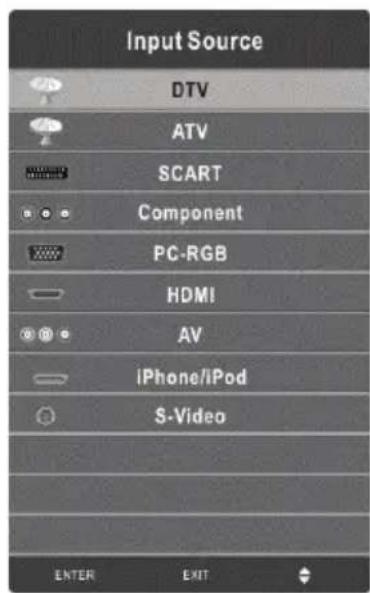
REMARQUE: L'illustration est seulement une reférence. Veuillez fonctionner avec le menu OSD MENU de la TV et vous reporter à la plaque à bornes AV.
Menu
Comment naviguer dans les menus
Avant d'utiliser le TV, suivre les étapes à dire ci-après pour savoir comment naviguer dans le menu afin de selectionner et régler les différentes fonctions. L'accès peut différer selon le menu sélectionné.
- Pressez la touche MENU pour afficher le menu principal.
- Pressez les touches / pour passer par le cycle completdu menu principal.
- Pressez les touches / pour selectionner le sous-item souhaite.
- Pressez la touché ENTER pour acceder au sous-menu.
- Pressez les touches / / pour selectionner la valeur désirée. Le réglage dans OSD peut différer selon le menu selectionné.
- Pressez la touche MENU pour returner au menu précédent.
- Pressez la touche EXIT pour sortir du menu.
REMARQUE:
Si un item du MENU est affché en gris, cela signifie qu'il n'est pas disponible ou qu'il ne peut etre régèle.
Les touches sur la TV ont les mêmes fonctions que celles des touches sur la télécommande. Si votre télécommande est perdu ou si elle ne peut plus fonctionner, vous pouvez utilise les touches de la TV pour selectionner les menus. Ce manuel concerne le fonctionnement de la télécommande.
Configuration du Menu des chaînes
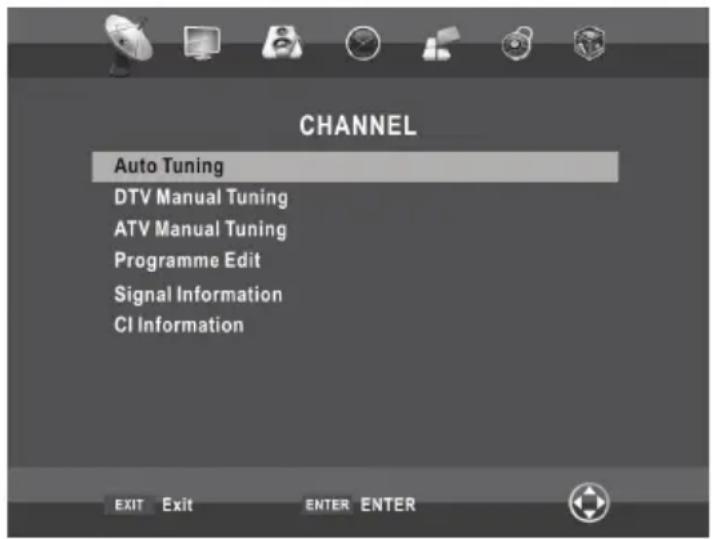
- Syntonisation automatique
Selectionnez la touche ENTER pour lancer la syntonisation automatique.
- Sélectionnez le pays et le type de symponisation pour les chaînes.
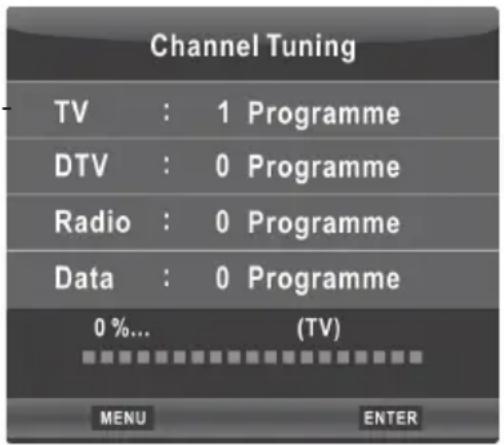
- La TV commercera à memoriser toutes les chaînes disponibles.
Dès que la barre de progression est complète, les chaînes trouvées seront stockées et l'unité procédera à la recherche pour la TV, DTV, Radio et les données.
Si vous pressez sur la touche MENU de recherche de la TV, la symthonisation automatique sautera vers la recherche DTV comme le montre l'illustration.
Menu
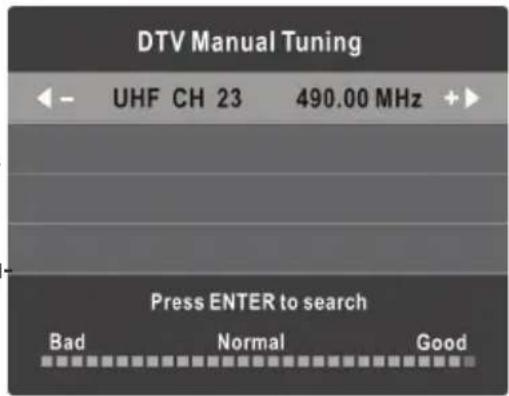
- Syntonisation manuelle DTV
Stockage manuel des chaînes numériques.
Pressez les touches / pour selectionner une chaîne.
Presse la touche ENTER pour la recherche.
Lorsque you've trové une châne, le processus de recherche s'arrête, la châne sera sauvégardée sous le numéro de châne actuel.
Si le programme n'est pas celui souhaité, pressez alors les touches «/» pour poursuivre la recherche.
Presse la touche EXIT pour sortir.
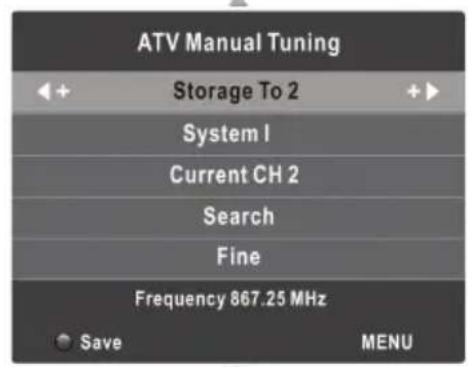
- Syntonisation manuelle ATV
Stockage manuel des chaînes ATV.
Pressez la touche / pour selectionner les items.
Pressez les touches / pour le réglage.
Presse la touche rouge pour le sauvegarder.
Presse la touche EXIT pour sortir.
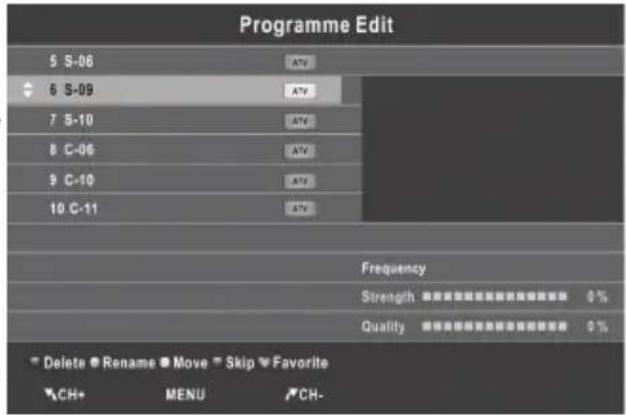
- Édition des programmes
Pressez la touche / pour selectionner les items. Pressez la touche rouge pour supprimer la chaîne.
Presse la touche verte pour renomer la chaine. (En mode TV)
Presse la touche jaune pour déplacer la chaine. (A l'exception des chaînes DTV avec LCN)
Presse la touche bleue pour sauter la chaine.
presse la touche♥ touche pour programmermeyste chaine favorites.
Les touches CH+/CH- peuvent être utilisées pour seLECTIONNER les pages précédente ou suivante.
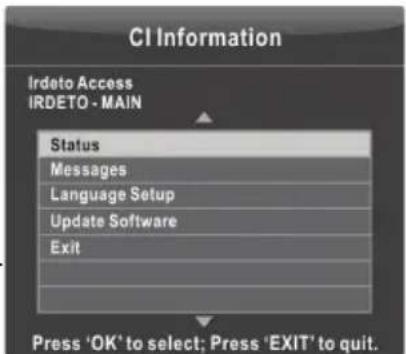
Information CI (En mode DTV)
Cette fonction vous permet de visualiser des services cryptés (services payants).
Inserez la carte Cl dans la rainure PCMCIA prevue a cet effet en suivant le sens de la flèche sur la carte Cl.

REMARQUE:
Cette fonction peut seulement être effectuee si la rainure pour la carte Cl est disponible.
Cette OSD est seulement une illustration et les options du menu et le format de l'écran peut varier selon le fournisseur des services numériques payants.
Il vous est possible de changer l'écran Cl (Common Interface) du menu et du service après consultation à votre distributeur.
Ne pas insérer ni-retirer la carte Cl si l'appareil est en train de fonctionner.
Ne pas insérer ou-retirer fréquement la carte CI pour éviter de détériorer la TV et la carte CI.
Pendant l'initialisation de la carte CI, ne pas faire fonctionner la TV.
Menu
Information du Signal (En mode DTV)
Affiche l'Information Signal actuelle.
Configuration du Menu Image
Mode Image
Vous pouvez selectionner le type d'image qui correspond le mieux à vos conditions de visualisation. Le Contraste, la Luminosité, la Saturation, la Nettété et la Nuance (NTSC) peuvent être régles si le mode image est installé par l'utilisateur.
Le mode recommendé par le fabricant est HOME.
- Température de la couleur
Selectionnez la température de couleur de l'image.
- Format d'affichage
Vous pouvez selectionner la taille de l'image qui correspond le mieux à vos conditions de visonnement.
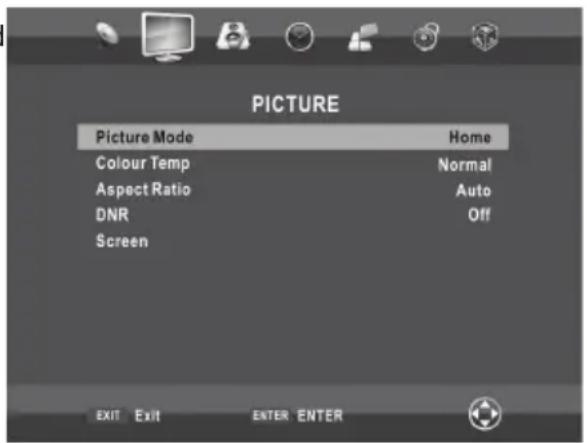
DNR
Cette fonction réduit le bruit de l'écran sans compromètre la qualité de la vente.
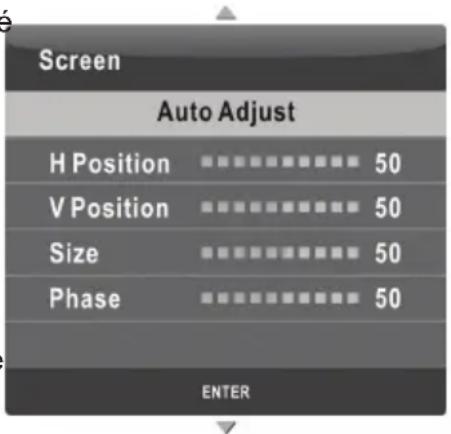
- Écran (En mode PC-RGB)
Réglage automatique: Règle l'image automatiquement.
Position H: Centre l'image en la déplaçant vers la gauche ou vers la droite.
Position V: Centre l'image en la déplaçant vers le haut ou vers le bas.
Taille: Règle la taille de l'écran.
Phase: Règle les caractères ayant un faible contraste ou si l'image tremble.
Configuration du Menu Son
Mode de Son
Vous pouvez selectionner un mode son en fonction de vos préférences personnelles. Les sons Aigu et Grave peuvent être régés si le mode son est établi par l'utilisateur.
Balance
Vous pouvez régler la balance du son des enceintes aux niveaux que vous souhaitez.
AVL (Niveau de volume automatique)
L'AVL reste automatiquement au même niveau si vous changez de programmes. Car chaque station de radio a ses propres conditions de signal, le réglage du volume
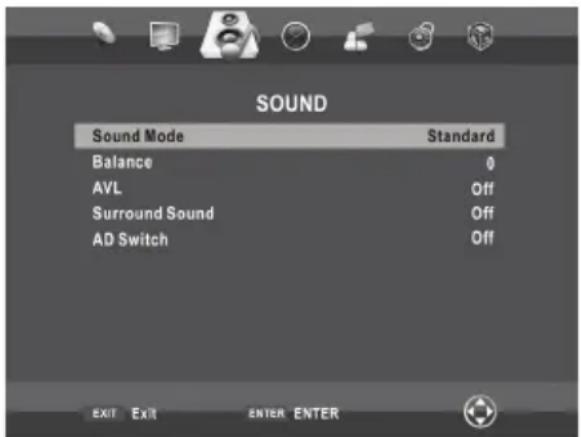
peut être nécessaire à chaque changement de chaine. Cette caractéristique permet aux utilisateurs d'avoir des niveaux de volume stables en procédant à des réglages automatiques de chaque programme.
- Son Surround
Voussouspeziezctionnerle mode Son Surround souhaite.
Menu
AD Switch (En mode DTV)
Il s'agit d'une fonction audio auxiliaire qui fournit une piste audio supplémentaire pour les personnes malvoyantes. Cette fonction comprend le flux audio pour l'audiodescription, lorsqu'il est envoyé avec l'audio principal de l'émetteur. Les utilisateurs peuvent allumer ou éteindre l'audiodescription et régler son volume.
Configuration du Menu Minuterie
Horloge
Vous pouvez afficher le DTV Signal Stream Time ou programme l'heure système.
Heure d'Arrêt
Règle l'heure d'extinction de la TV.
Heure de Mise en marche
Règle l'heure d'allumage de la TV.
La TV doit être en mode standby pour fonctionner à partir de la fonction On Time.
- Minuterie
Selectionnez l'heure de programmation automatique de votre TV en mode standby.
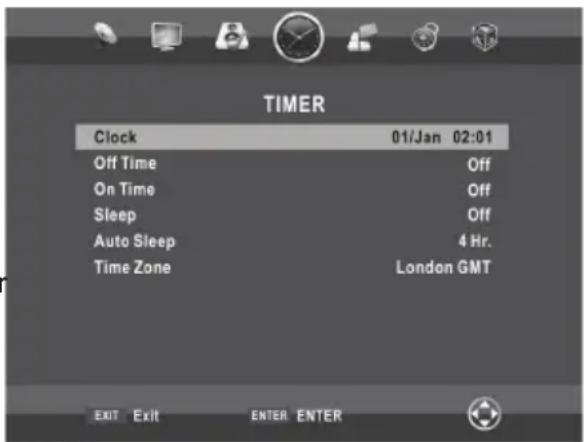
- Standby automatique
Selectionnez l'heure de Standby automatique que vous souhaitez.
La TV entrera automatique en mode standby si aucune action n'a ete effectue pour programmer l'heure (le temps regle en usine est de 4 heures).
Zone horaire
Sélectionnez votre fuseau horsaire.
Configuration du Menu Option
- Langue
Selectionnez votre langue préféérée sur l'écran d'affichage.
- Langue Audio
Selectionnez vous langue audio préfééré. (Disponible pour les chaînes numériques si de multiples langues audio sont émises.)
- Langue des sous-titres
Selectionnez vous langue sous-titrée ou supprimez le sous-titrage. (Disponible pour les chaînes numériques si de multiples langues sous-titrées sont émises.)
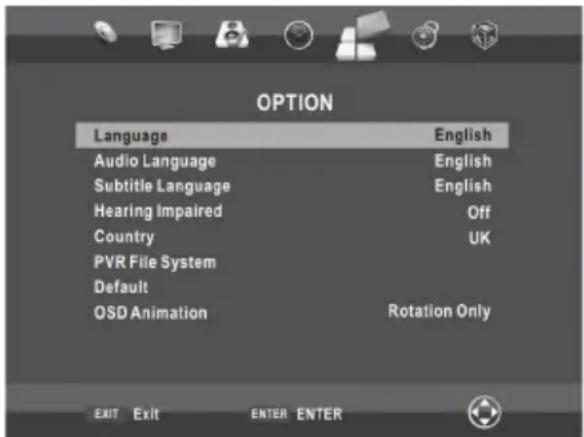
- Malentendants
Si la fonction Malentendants est sur ON, l'écran TV affiche des informations destinées aux personnes mal entendantes et si la fonction Malentendants est sur Off, ces informations seront cachées.
- Sélection de pays
Cette fonction affiche le pays actuel.
Menu
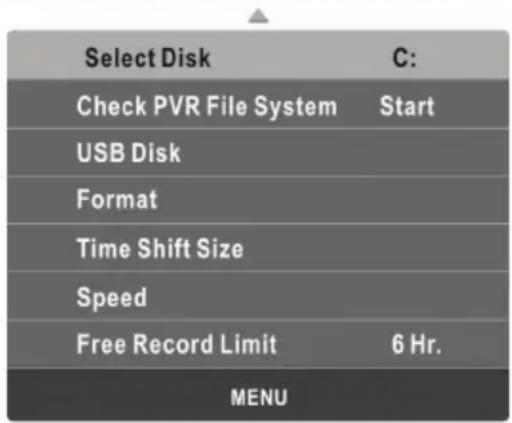
- Système de fichiers PVR (En mode DTV)
Selectionnez le disque: Sélectionnez le disque utilise pour le système PVR.
Vérification du Système de fichiers PVR: Vérifiez le disque et testez la vitesse du système.
Disque USB: USB acté ou non.
Format: Format du disque USB.
Taille de l'heure de décalage: Sélectionnez l'heure pour effetuer l'heure de décalage.
Vitesse: Affiche la vitesse du dispositif de stockage.
Liminé d'enregistrement libre: Sélectionnez la durée de l'enregistrement.
Enregistrement numérique du programme
Insérez un disque U, le système créera automatiquement un dossier (_MSTPVR) pour stocker les fi-chiers qui ont été enregistrés.
L'enregistrement commence lorsque ● la touche est pressée et l'enregistrement est effectué jusqu'à
■ ce que l'on presse la touché ou que la mémoire est pleine. Pendant l'enregistrement, pressez ● la touche pour faire un zoom ou faire un zoom arrêté du menu d'enregistrement.
Fonction heures de décalage
Pressez la touche touche pour activer l'heure de décalage pendant l'enregistrement. Pressez la touche pour faire un zoom ou faire un zoom arrêté du menu heures de décalage. Vous pouvez agir par rapport au menu TIME SHIFT.
Record list (Liste des enregistements)
Presse la touche INDEX pour afficher la liste des enregistements.
Presse la touche / pour selectionner les items, puis presse la touche ENTER pour avancer.
Presse la touche rouge pour supprimer le programme.
Presse la touche jaune pour afficher l'information relative au programme.
Pressez la touche INDEX pour désir lesprogrammes.
Pressez la touche EXIT pour sortir.
REMARQUE:
Le disque USB a une capacité d'au moins 512MB.
Veuillez formater le disque USB inséré s'il n'a pas ete enregistré.
Pendant le formatage du dispositif, ne pas débrancher le dispositif pendant le processus de formatage. Si vous formatez le dispositif, tous les fichiers seront supprimés. Avant de formater votre dispositif pour la TV, sauvegardez vos fichiers afin d'empêcher tout dommage ou perte des données. Si le disque USB contient un virus, le formatage risque d'échouver.
Si you utilise des disques durs portables avec plusieurs partitions, you pouvez selectionner la route spécifique du disque sur le menu Systeme de fichiers PVR.
Si le système d'enregistrement PVR est utilisé en permanence, cela sortira automatiquement le système PVR.
La mémoire USB doit supporter une spécification USB2.0 grande vitesse.
- Prédéterminé: Rétablit le système des paramètres d'usine par défaut.
- Animation OSD: Sélectionnez le style d'affichage des menus.
- Démo magasin: Activer ou non la fonction Démo magasin.
Le mode Demo magasin est le paramètre optimal pour les environnements de stockage. Si un utilisateur modifie la qualite de l'image, le mode Demo magasin initiaise le produit pour obtenir la qualite d'imagre reglee d'usine.
Menu
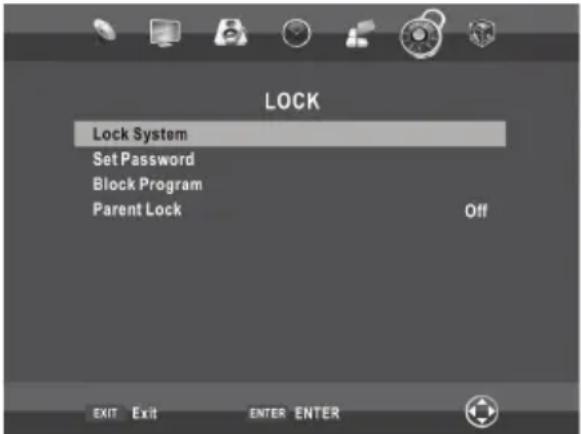
Configuration du Menu Bloquer
- Bloquer Systeme
Cette caractéristique peut empêcher un fonctionnement non autorisé de la TV, à moins de saisir un mot de passer à quatre digits. Si Bloquer Système est activé et le système bloqué, nous devons entre le mot de passé du système dans les fonctions Syntonisation Automatique, Syntonisation manuelle, Affichage de programmes, Liste de chaînes ou Prédéterminé. Pressez les touches numérotées rouges pour le mot de passer.
Le mot de passer predéterminé est 0000.

REMARQUE :
Avec confirmation de la correction du mot de passer, souvent-vous que pour enter dans le menu Guide Parental, toutes les fonctions ne peuvent pas etre activées si le mot de passé correct n'a pas ete saisi. Si vous l'avez oublié, le super mot de passage de 1225 est encore valable.
- Définir Mot de passer
Vou puez étabir vos mot de passé personnel. Pressez les touches numerotées de la télécommande pour étabir vos nouveau mot de passage. Si le nouveau mot de passage a été saisi deux fois, le réglage est réussi. La TV returnera au menu précédent.
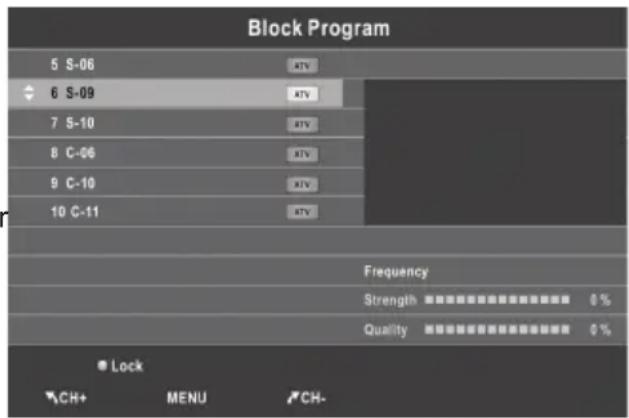
- Bloquer Chaine (En mode TV/DTV)
Presse la touche verte LOCK pour bloquer le programme disponible que vous pouze. Pressez à nouveau la touche verte pour le débloquer.
- Blocage Parental (En mode DTV)
Cette fonction peut empêcher les enfants de regarder des programmes réservés aux femmes, dans les limites établies. Cette fonction apparaît selon l'information de la station de radio. Cependant, si le signal a une information incorrecte, cette fonction ne sera pas opérationnelle.
Utilisation du mode DMP
- Pour Acceder/Quitter le mode DMP
- Connectez une clé USB.
- Pressez la touche MENU pour afficher le menu principal. Pressez la touche / pour selectionner le menu Applications.
- Pressez la touche ENTER pour saisir le mode DMP.
- Pressez la touche EXIT pour sortir.

NOTE:
La clé spécial USB peut être supportée ou non.
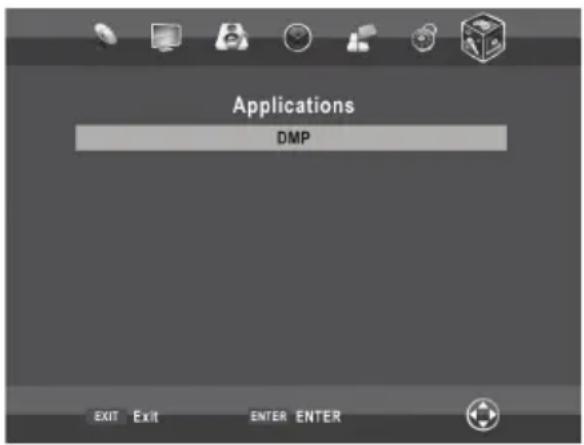
Menu
- Les formats的支持és
La fonction DMP peut supporter le dispositif USB avec la mémoire USB.
Elle permet des fichiers de photos, musique, films et texte (PHOTO, MUSIC, MOVIE ou TEXT).
Support Format Texte : .txt.
REMARQUE:
Des documents aux algorythmes spéciaux peuvent etre ou non supportes par le dispositif USB.
- Interface d'exploitation principal
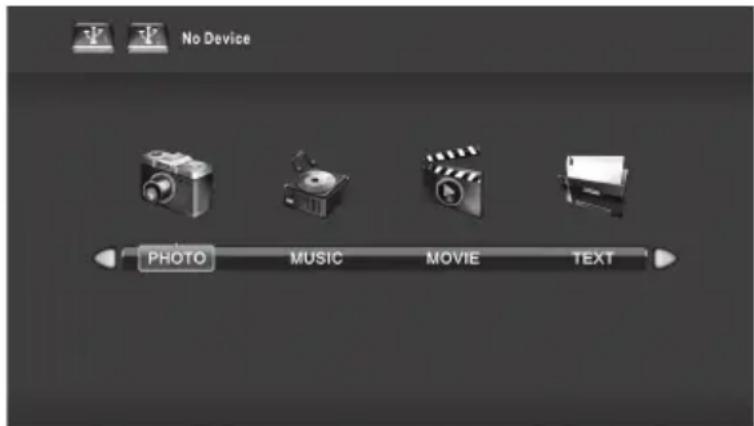
- Utilisez la touche / pour selectionner PHOTO, MUSIC, MOVIE ou TEXT. Pressez la touche ENTER pour saisir le sous-menu.
- Utilisez les touches fléchées et la touché ENTER pour saïrir le disque souhaité. Pressez la touché ENTER pour ouvrir le dossier.
- Utilisez les touches fléchéées pour souligner le fichier. Utilisez la touche ENTER pour marquer ou non un fichier. Pressez touche pour avancer les fichiers Sélectionnés. Si aucun fichier n'est marqué, tous les fichiers du dossier seront avancés en sequence après que vous ayez pressé la touche.
II.
- Pressez la touche INFO pour afficher le menu sur I'ecran pendant la reproduction.
- Pressez la touche ■ arrête la reproduction des fichiers.
- Pressez la touche EXIT pour returner au menu de l'écran précédent.
- Fonctionnement de base
- Play/ Pause
Lance l'avancement des fichiers selectionnés d'un dossier ou pause. - Stop
Arrête l'avancement des fichiers. - Retour rapide/Avancée rapide
Vous pouvez presser « « pour revenir en arriere ou avancer rapidement. - Précédent/Suivant
Vou puez selectionner manuellement les fichiers souhaites en conditions normales. - Touche rouge
Yououpuvez supprimerle fichierselectionne. - CH + /CH
Page precedente ou page suivant des fichiers.
Menu
MHEG5
MHEG5 (Multimedia and Hypermedia information coding Expert Group) est connecté à l'opération et fonctionne comme media player. Si vous voulez entra dans MHEG5, le sous-titrage doit êtreprogrammé.
Pressez la touche rouge ou la touche pour saisir le menu MHEG5. Vous pouze faire fonctionner la TV avec les informations suggestives. Pressez la touche EXIT ou la touche pour sortir du menu MHEG5. Page d'accueil :
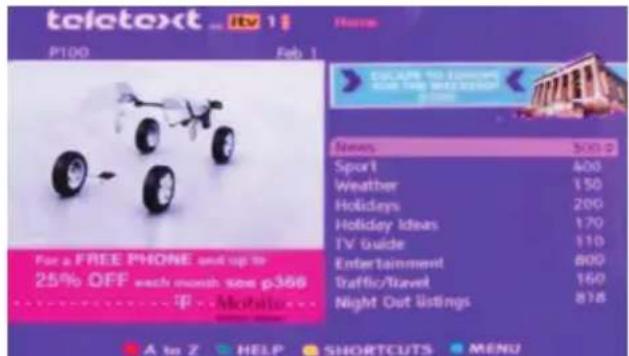
Après saisie de l'item sélectionné, vous pouvez visionner le menu principal, à savoir :
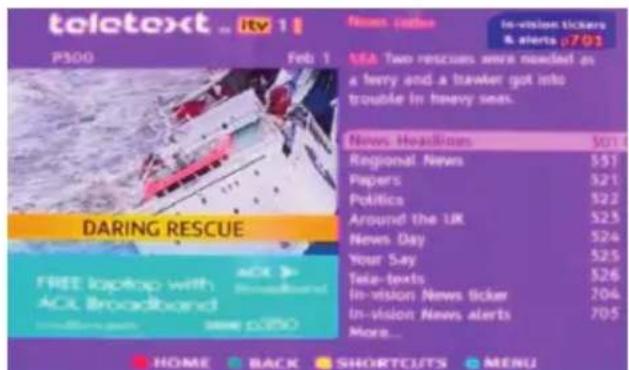
Selectionnez l'item principal que vous souhaitez, vous pouvez voir plus de détails particuliers.
MODE HÔTEL
Pressez la touche SOURCE pour afficher le menu Source, puis pressez E2E0E1E2 pour saisir le mode Hôtel en vue d'ajuster les paramétres afférients.
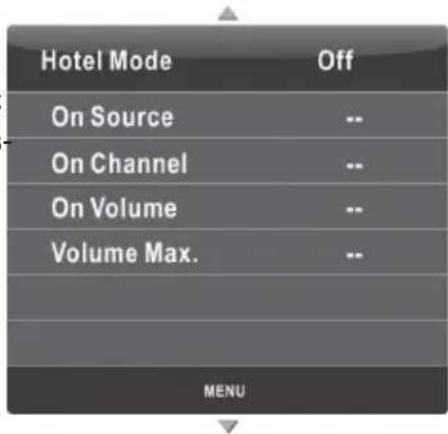
Hotel Mode
Programmez Hotel Mode On/Off en pressant les touches / Le mode Hôtel est activé s'il est sur ON et l'alimentation électrique AC est débranchée. La TV saisira automatiquement le mode Hôtel lors que vous l'allumerez la fois suivante.
REMARQUE:
Si le Mode Hôtel est sur On, les fonctions syntonisation et listed sont bloquées.
Source par défaut
Programmez la source de signaux par défaut en pressant les touches / (La source de signaux par défaut s'affichera au moment de l'allumage de la TV.) Les sources signal en option sont : DTV, TV, Component, PC-RGB, HDMI, AV.
Menu
- Chaine par défaut
Programmez la chaine par défaut en pressant les touches / (La chaine par défaut s'affichera au moment de l'allumage de la TV.)
- VVolume par défaut
Programmez le volume par défaut en pressant les touches / (Le volume par défaut est le volume au moment de l'allumage de la TV. Rappel: le volume par défaut doit être moins élevé que le volume maximum).
Volume Maximum
Programmez le volume maximum en pressant les touches / Si le volume maximum est plus faible que le volume par défaut, le volume maximum est prioritaire.
Principaux boutons
Guide des programmes (En mode DTV)
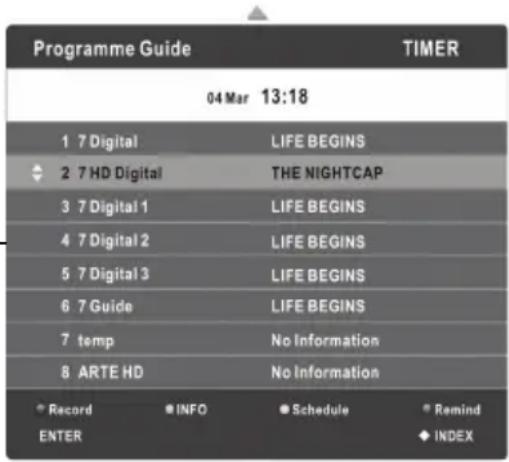
Presse la touche EPG pour afficher le menu GUIDE DES PROGRAMMES. Cette fonction vous permet d'avoir des informations détaillées sur la chaine, en indiquant les horaires des programmes. Le GUIDE DES PROGRAMMES vous permit de vérifier les informations sur les programmes des huit prochains jours (si l'information est disponible depuis l'émetteur). Presse la touche EXIT pour sortir.
Enregistrement: Pressez la touche rouge pour programmer les paramètres pour l'enregistrement.
INFO: Pressez la touche verte pour voir les informations détaillées sur la chaine actuelle.
Programmation: Pressez la touche jaune pour voir les informations détaillées sur les huit prochains jours.
Rappel: Si vous trouvez le programme désiré qui sera prochai-nement diffusé. Pressez la touche bleue pour réserver le programme.
INDICE: Changer la liste par MINUTERIE ou CHANNEL.
ENTER: Pressez pour changer de chaîne.
Listedeschaines
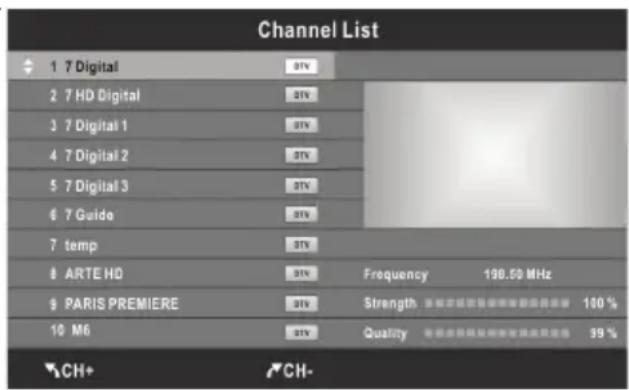
Presse la touche LIST pour afficher la liste des chaînes.
Pressez les touch / pour selectionner les items et les chaînes changeront automatiquement.
Pressezles touches CH+/CH- pour passer à la page suivante ou à la page précédente de la liste des chaînes.
Pressez la touche LIST pour sortir.
Principaux boutons
Listedeschainefavorites
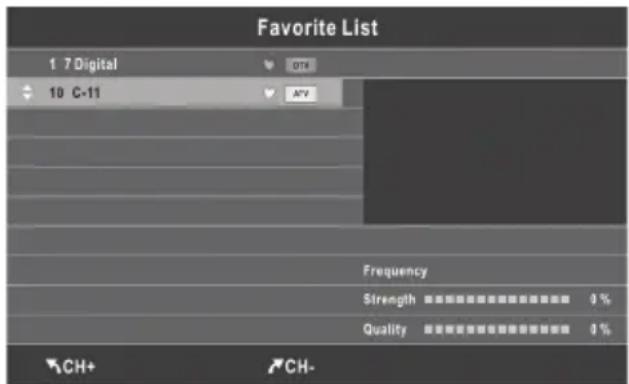
Pressez♥ touche pour afficher la liste des chaînes favorites.
Presse les touches / pour selectionner les items et les chaînes changeront automatiquement.
Pressezles touches CH+/CH- pour passer à la page suivante ou à la page précédente de laliste des chaînes favorites.
Pressez touche pour sortir.
Utilisation de votre iPhone/iPod
| Description iPhone/iPod Capacité | |
| iPod mini 4GB, 6GB | |
| iPod nano (1a generación) 1GB, 2GB, 4GB | |
| iPod (5a generación - video) 30GB | |
| iPod clásico 80GB | |
| iPod (5a generación - video) 60GB, 80GB | |
| iPod clásico 120GB, 160GB | |
| iPod nano (2a generación) 2GB, 4GB, 8GB | |
| iPod nano (3a generación - video) 4GB, 8GB | |
| iPod nano (4a generación) | |
| iPod touch 8GB, 16GB, 32GB | |
| iPod touch (2a generación) 8GB, 32GB, 64GB | |
| iPod nano (5a generación) 8GB, 16GB | |
| iPod shuffle (3a generación) 2GB, 4GB | |
| iPhone 4GB, 8GB, 16GB | |
| iPhone 3G 8GB, 16GB | |
| iPhone 3GS | 16GB, 32GB |
| Avant de connecter votre iPhone/iPod.ASSUREZ-VOUS que爱你 iPhone/iPod a le dernier FIREWARE. | |
Connexion de votre iPhone/iPod

ATTENTION: Pour éviter tout dommage à votre apparéil et/ou à votre iPhone/iPod, connectez ou retirez votre iPhone/iPod lorsque l'unité est hors tension ou si elle n'est pas en mode iPhone/iPod.
-
Insérez votre iPhone/iPod dans le connecteur correspondant.
-
Pressez la touche SOURCE pour appeler le menu de selection de la source de signaux. Utilisez les touches / pour souligner iPhone/iPod, et la touche ENTER pour acceder au mode iPhone/iPod.
REMARQUE:
Assurez-vous que le software de l'iPhone/iPod est du dernier modele.
Pendant le fonctionnement Musique, aucune image n'apparaître sur l'écran de la TV
Uso con iPhone/iPod
Diffusion de musique
- Dans le menu d'accueil de l'iPhone/iPod, utilisez les touches / pour selectionner la musique et pressez sur la touche ENTER.
- Utilisez les touches / pour selectionner les Playlists, Artistes, Albums, Chansons, Genres ou Compositeurs. Pressez deux fois la touche ENTER pour entrer.
- Utilisez les touches ▲/▼ pour naviguer dans les listedu menu de l'iPhone/iPod et selectionnez une chanson, presse la touche ENTER pour lancer la lecture.(Le cas échéant,utilisez la molette de défilament et les touches de votre iPhone/iPod pour le faire fonctio
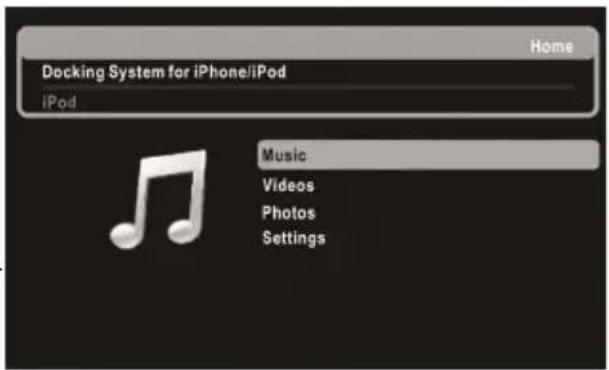
- Pressez la touche II PAUSE pour la pause, pressez la touche PLAY pour reprendre.
- Pressez la touche << pour sauter vers la chanson précédente / suivante.
- Pressez la touche « nstarts21pour revenir / avancer rapidement, pressez la touche > PLAY pour reprendre la lecture normale.
-
Pressez les touches VOL+/- pour régler le volume.
-
Pressez la touche RETURN de l'ipod pour revenir au menu precedent.
Visionnage des videos
- Dans le menu d'accueil de l'iPhone/iPod Home, utilisez les touches / pour selectionner les videos puis pressez la touche ENTER.
- Utilisez les touches / pour selectionner des films des videos clips musicales, des émissions TV, des Podcasts de videos ou des locations. Presse la touche ENTER pour entrer.
- Utilisez les touches / pour naviguer dans les listedu menu de l'iPhone/iPod et selectionnez une video, presse la touche ENTER pour lancer la lecture,ment et les touches de votre iPhone/iPod pour le faire
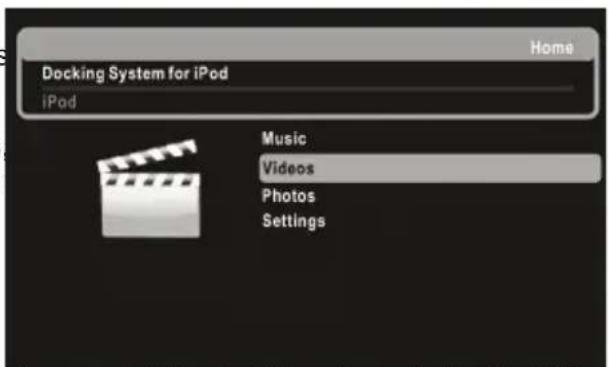
- Pressez la touche II PAUSE pour la pause, pressez la touche PLAY pour reprendre.
- Pressez la touche << >> touche pour sauter vers la video précédente / suivante.
- Pressez la touche « « pour revenir / avancer rapidement, pressez la touche » PLAY pour reprendre la lecture normale.
-
Pressez les touches VOL+/- pour régler le volume.
-
Pressez la touche RETURN de l'ipod pour revenir au menu precedent.
REMARQUE:
Assurez-vous que la TV n'est pas connectee à votre iPhone/iPod lorsque vous regardez la video.
Utilisation d'un iPod Classic / iPod Nano 3ème génération pour visionner une video
-
Pressez les touches / de la télécommande pour selectionner des videos sur la liste de l'iPod, puis pressez la touche ENTER de la télécommande pour confirmer.
-
Utilisez les touches / de la télécommande pour selectionner des films, locations, des émissions TV, des vidés clips musicales, des playlists de vidés, puis pressez la touche ENTER de la télécommande.
Utilisation de votre iPhone/iPod
-
Pressez les touches / de la télécommande pour selectionner votre préférence, puis pressez la touche ENTER de la télécommande.
-
Pressez la touche II PAUSE de la télécommande pour effectuer une pause, puis pressez la touche PLAY de la télécommande pour reprendre.
- Pressez la touche touche de la télécommande pour sauter vers la piste precedente / suivante.
- Pressez la touche touche de la télécommande pour revenir / avancer rapidement, pressez la touche PLAY de la télécommande pour reprendre la lecture normale.
-
Pressez les touches VOL+/- pour régler le volume.
-
Pressez la touche RETURN de la télécommande de l'ipod pour revenir à l'écran précédent.
Utilisation d'un iPhone / iPod Touch pour visionner la video
- Utilisez les touches / / pour selectionner des films, locations, des émissions TV, des videos clips musicales, ou des podcasts de videos. Pressez la touche ENTER pour entrer. Ou pressez la touche SWITCH de l'ipod, puis touchez directement avec votre doigt la selection de videos de la liste de l'iPhone/iPod.
- Pressez les touches / de la télécommande pour selectionner votre préférence, puis pressez la touche ENTER de la télécommande.
-
Touchez Oui sur la liste de l'iPhone/iPod pour activer la sortie de la video de l'iPhone/iPod's. La video apparaitra sur l'écran.
-
Pressez la touche II PAUSE de la télécommande pour effectuer une pause, puis pressez la touche PLAY de la télécommande pour reprendre.
- Pressez la touche touche de la télécommande pour sauter vers la piste precedente / suivante.
- Pressez la touche «▶» touche de la télécommande pour revenir / avancer rapidement, pressez la touche▶ PLAY de la télécommande pour reprendre la lecture normale.
-
Pressez les touches VOL+/- pour régler le volume.
-
Pressez la touche RETURN de la télécommande de l'ipod pour revenir à l'écran précédent.
Visionnage de photos
- Dans le menu Accueil de l'iPhone/iPod, utilisez les touches / pour selectionner les photos puis pressez la touche ENTER. Le message "Naviguez directement sur votre iPhone/iPod" apparaitra sur I'ecran.
- Utilisez les touches / pour naviguer dans les listedu menu de l'iPhone/iPod et selectionnez une photo, puis presse la touche ENTER pour lancer la lecture. (Le cas échéant, utilisez la molette de défillement et les touches de votre iPhone/iPod pour le faire fonctionner)
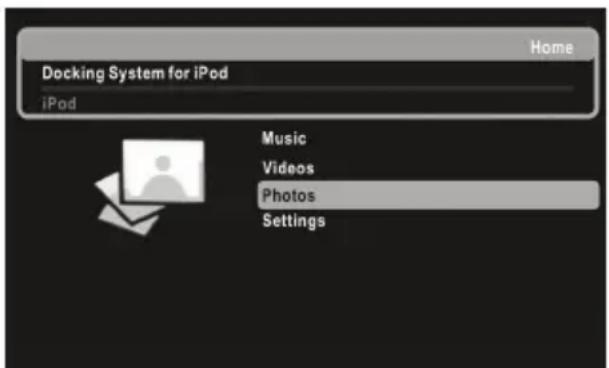
- Pressez la touche II PAUSE pour la pause, pressez la touche PLAY pour reprendre.
-
Pressez la touche << >> pour sauter vers la photo précédente / suivante.
-
Pressez la touche RETURN de l'ipod pour revenir au menu précédent.
Utilisation d'un iPod Classic / iPod Nano pour visionner la photo
- Pressez les touches / de la télécommande pour selectionner des photos sur la liste de l'iPod, puis pressez la touche ENTER pour confirmer.
- Utilisez les touches / / / de la télécommande pour selectionner une photo.
Utilisation de votre iPhone/iPod
- Pressez deux fois la touche ENTER de la télécommande pour activer le visionnage de la photo sur l'écran TV.
- Pressez la touche II PAUSE de la télécommande pour effectuer une pause, puis pressez la touche PLAY de la telecommande pour reprendre.
-
Pressez la touche « de la télécommande pour sauter vers la photo précédente / suivante.
-
Pressez la touche RETURN de la télécommande de l'ipod pour revenir à l'écran précédent.
REMARQUE:
Assurez-vous que la video seLECTIONnée est activée dans le mode photo de l'iPod Classic ou iPod Nano.
Utilisation d'une touche de l'iPhone / iPod pour visionner les photos
- Touchez directement avec votre doigt la selection des photos sur la liste iPhone/iPod, puis selec-tionnez votre photo préfééré.
- Touchez la liste de l'iPhone/iPod pour confirmer la photo.
- Touchez Oui sur la liste de l'iPhone/iPod pour activer la photo selectionnée de l'iPhone/iPod. La photo apparaitra sur l'écran.
- Pressez la touche II PAUSE de la télécommande pour effectuer une pause, puis pressez la touche PLAY de la télécommande pour reprendre.
- Pressez la touche « de la télécommande pour sauter vers la photo précédente / suivante.
- Pressez la touche SWITCH de l'ipod de la télécommande pour terminer le visionnage de la photo et revenir au menu précédent ou pressez la touche RETURN de l'ipod de la télécommande pour revenir à l'écran précédent.
Réglages
- Dans le menu Accueil de l'iPhone/iPod, utilisez les touches / pour selectionner les réglages puis pressez la touche ENTER.
- Utilisez les touches / pour selectionner Aléatoire Régier ou Langue. Pressez la touche ENTER pour saisir les réglages.
- Utilisez les touches / pour faire un réglage, puis pressez la touche ENTER pour confirmer.
-
Pressez la touche RETURN de l'ipod pour revenir au menu précédent.
-
Aléatoire: Sélectionnez Off, Chansons et albums.
- Répéter: Sélectionnez Repeat Off (désactiver la répétition), Repeat One (répéter une chanson) et Repeat All (répéter tout).
- Langue: Sélectionnéz la langue OSD.
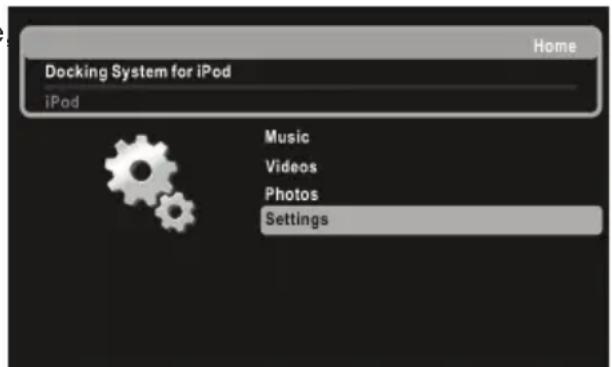
ATTENTION: En raison des limitations de l'iPhone/iPod, toutes les fonctions de certains modeles d'i-Phone/iPod ne peuvent pas etre commandees a partir de la telecommande.
Naviguez directement sur votre iPhone/iPod OU Pressez la touche [ iPod SWITCH ] pour returner au menu principal
Si l'écran ci-dessus apparait, vous devez presse la touche SWITCH de votre ipod pour commander directement le réseauiPhone/iPod de votre iPhone/iPod via la télécommande.
Télétexte
Utilisation du Télétext
- Affichage du Télétext
- Sélectionnez une chaîne TV avec un signal Télétext.
- Pressez la touche l touche pour saisir le mode Téletext.
- Pressez la touche de deuxieme touche pour saisir le mode Mix, cette fonction vous permet de surrirposer la page Tetext sur le programme TV.
- Pressez la touche troisieme touche pour returner ou sortir du mode TV/DTV normal.
- Sélection de la page
- Entrer le numero de page (trois chiffres) en utilisant les touches numérotées. Si vous pressez un numero pendant l'entrée, vous doivent combétre les trois chiffres puis entrer à nouveau le numero de page correct.
- Les touches CH-/CH+ peuvent être utilisées pour selectionner la page précédente ou suivante.
- Maintien
Voussoupiez presser la toche pour maintainir une page,puis la presser a nouveau pour la reti-rer.
- Indice
Presse la touche 10 touche pour entrer directement dans la page d'index principale.
- Agrandissement du texte
Lorsqu'une page est affichee, you pouez doubler la taille du texte pour une lecture plus aisée.
- pressez la touche l touche pour agrandir la moitié supérieure de la page.
- presse la touche et touche a nouveau pour agrandir la moitié inférieure de la page.
- pressez la touche 30 touche encore une fois pour revenir au format normal de la page
Mode Onglets
Vous pouvez afficher des informations du Télétext cachées (par ex. Réponse aux puzzles ouénigmes etc.) en pressant touche. Pressez à nouveau la touche pour enlever l'information de l'affiche.
Sous-page
Des Téletext peuvent contérer plusieurs sous-pages qui sont automatiquement pagingées dans un cycle déterminé par la station TV.
- Vous pouvez saisir une sous-page en pressant directement la touche et seLECTIONner le numero de page à l'aide des touches numéroétées. Entrez le numero de la sous-page (par ex. 0003) pour acceder à la troisième sous-page.
- Pressez à nouveau la touche pour sortir du mode sous-page.
- Pressez la touche touche pour returner au mode TV normal.
- Touches couleurs (rouge, gris, jaune et bleu)
Pressez les touches pour acceder directement aux pages couleurs correspondantes affichées dans la partie inférieure de l'écran du Télétext.
Guide de dépannage
Dépannage
Avant de contacter le service technique, procédez aux vérifications suivantes. Si un programme persiste encore, débranche la TV etappelezle service technique.
| PROBLÈME POSSIBLE SOLUTION | |
| Pas de son ni d'image | - Vérifiez si la fiche du cable est bien insérée dans la prise murale - Vérifiez si vous avez pressé la touche POWER de la TV. - Vérifiez le contraste de l'image et les réglages de la luminosité. |
| Image normale mais aucun son | - Vérifiez le volume. - Pas de son? Pressez la touche SILENCE. - Essayez une autre châne, le problème peut être lié à l'émetteur. - Les cables audio sont-ils correctement installés? |
| La télécommande ne fonctionne pas | - Vérifiez si un objet entre l'apparil et la télécommande obso-true la liaison. - Les piles sont-elles installées avec leur polarité correcte (+vers +, - vers -)? - Programmation correcte du mode Fonctionnement à dis-tance: TV, VCR etc.? - Installez de nouvelles piles |
| Coupure soudaine du courant électri-que | - Le programme Minuterie est-il réglé? - Vérifiez les paramètres de la commande électrique. Cou-pure du courant. - Aucune émission sur la station symonisée avec la pro-grammation automatique activée. |
| L'image apparait lentement après avoir branché | - C'est normal, l'image est muette pendant le processus de dé-marriage du produit. Contactez le service technique si l'image n'a pas apparu au bout de cinq minutes. |
| Aucune ou peu de couleur ou peu d'image | - Réglez la couleur dans l'options du menu. - Gardez une distance suffisante entre le produit et le VCR. - Essayez une autre châne, le problème peut être lié à l'émetteur. - Les cables VIDEO sont-ils installés correctement ? - Activez une fonction pour restaurer la luminosité de l'image. |
| Barres horizontales/verticales ou image tremblante | - Vérifiez une évventuelle interférence locale comme un appareil électrique ou un outil sous tension. |
| Faible réception de chaînes | - La station ou le cable posent des problèmes. Recherchez une autre station. - Le signal de la station est faible, réorientez l'antenne pour recevoir la station défaillante. - Vérifiez les évventuelles sources d'inférence. |
| Présence de lignes ou de bandes dans les images | - Vérifiez l'antenne (Changez la direction de l'antenne). |
| Aucun son de l'une des enceintes - Réglez la balance dans l'options menu. | |
Guide de dépannage
REMARQUE:
Il y a un problème dans le mode VGA (Uniquement mode VGA appliqué).
| PROBLÈME POSSIBLE SOLUTION | |
| Le signal est hors de portée. | - Ajustez la résolution, la fréquence horizontale, ou la fréquence vert - Vérifiez si le cable signal est connecté ou détaché. - Vérifiez la source d'entrée. |
| Barre ou rayure verticale sur le fond et horizontal Bruit et position incorrecte. | - Faites fonctionner la configuration automatique ou régler l'horloge, la phase ou la position H/V. |
| La couleur de l'écran est ins- table ou unique. | - Vérifiez le cable signal. - Réinstalléz la carte video PC. |
Maintenance
Les premières défaillances peuvent être évitées. Un nettoyage soigné et régulier peut prolonger la durée de vie de votre nouvelle TV. Assurez-vous d'etreindre et de débrancher le cable électrique avant de commencer le nettoyage.
Nettoyage de I'ecran
- Voici un excellent moyen d'éviter la poussière sur votre écran. Mouillez un chiffon doux avec de l'eau tiède et un peu de produit assouplissant ou du détergent pour vaisse. Essorez le tissu jusqu'à ce qu'il soit presque sec, puis passez-le sur l'écran.
- Vérifiez qu'il n'y ait pas de trace d'eau sur l'écran, puis laissez secher avant d'allumer votre TV.
Nettoyage de I'Meuble
Pour-retirer la saleté ou la poussière, nettoyez le meuble à l'aide d'un chiffon doux, sec et non ouaté. Ne pas utiliser de chiffon humide.
Prolongée Absence

Si vous envisagez de laisser votre TV sans fonctionner pendant une longue période (par ex. vacances), il est souhaitable de débrancher le cable électrique pour protégger l'appareil d'eventuels dommages provoqués par des orages ou des surtensions.
Élimination des anciens appareils électriques

La directive europeenne 2002/96/EC sur les déchets des apparils électriques et électroniques (DEEE) exige que les apparils menagers usages ne soient pas jetés dans le flux normal des déchets municipaux. Les ancients apparils doivent être collectés séparément afin d'optimiser la récapération et le recyclage des matériaux qu'ils contiennent, et de réduire l'impact sur la santé humaine et sur l'environnement. Le symbole (conteneur de déchets sur roues barré) sur les produits vous rappelle l'obligation que lorsque vous mettez au rebut votre appariel, il doit être collecté séparément.
Les consommateurs doivent s'adresser à leur administration locale ou à leur détaillant pour obtenir des informations sur l'élimination correcte de leurs anciens apparéils.
NPG
PERSONAL GRAND TECHNOLOGY, S.A.
sat@npgtech.com
www.npgtech.com
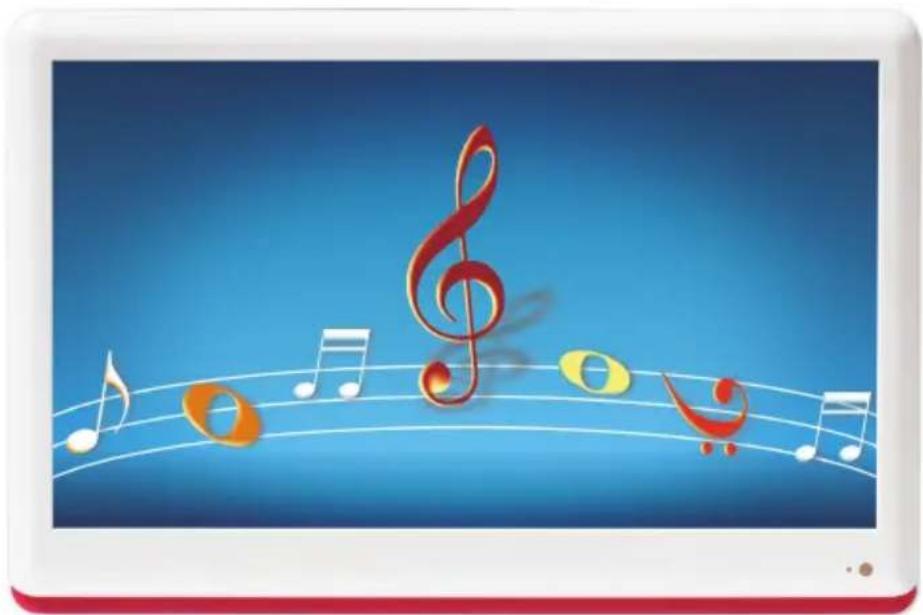
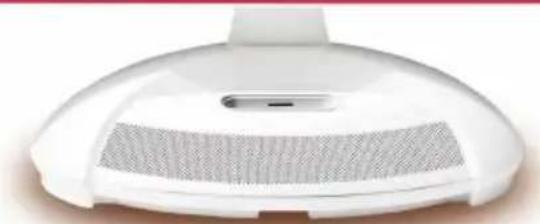
NT229 IW
MANUAL DE UTILIZACAO
Português
-La illum fluorescent utilizes aquest producte conte une petite quantitat de mercuri.
L'us d'un tipus de piles incorrecte pot provocar fuites qu'imiques i/o explosions. Tingueu en compte el seguent:
Canvi de la font d'entrée
- Establier clau d'accès
- Reproduir/interrompre
Neteja de la carcassa de l'aparell
- Manuel d'utilisation
- ATTENTION
- INFORMATION
- ATTENTION :
- AVERTISSEMENT :
- ATTENTION au branchement du cable d'alimentation.
- Élimination
- Instructions de sécurité
- Remarque:
- Pour commencer
- Utilisation de la télécommande
- Mise en place des piles dans la télécommande
- Remplacement des piles
- Notes sur l'utilisation des piles:
- ATTENTION:
- △REMARQUE:
- Télékommande
- Fonctionnement de base
- GUIDELANCEMENTRAPIDE
- - Connexion
- - Configuration initiale
- Allumage et extinction de la TV
- - Allumez la TV
- - Éteindre la TV
- - Pas de signal
- Sélection des programmes
- Réglage du volume
- Changement de la source d'entrée
- Menu
- Comment naviguer dans les menus
- Configuration du Menu des chaînes
- - Syntonisation automatique
- - Syntonisation manuelle DTV
- - Syntonisation manuelle ATV
- - Édition des programmes
- Information CI (En mode DTV)
- Configuration du Menu Image
- Mode Image
- - Température de la couleur
- - Format d'affichage
- DNR
- - Écran (En mode PC-RGB)
- Configuration du Menu Son
- Mode de Son
- Balance
- AVL (Niveau de volume automatique)
- - Son Surround
- AD Switch (En mode DTV)
- Configuration du Menu Minuterie
- Horloge
- Heure d'Arrêt
- Heure de Mise en marche
- - Minuterie
- - Standby automatique
- Zone horaire
- Configuration du Menu Option
- - Langue
- - Langue Audio
- - Langue des sous-titres
- - Malentendants
- - Sélection de pays
- Enregistrement numérique du programme
- Fonction heures de décalage
- Record list (Liste des enregistements)
- Configuration du Menu Bloquer
- - Bloquer Systeme
- REMARQUE :
- - Définir Mot de passer
- - Bloquer Chaine (En mode TV/DTV)
- - Blocage Parental (En mode DTV)
- Utilisation du mode DMP
- - Pour Acceder/Quitter le mode DMP
- NOTE:
- - Les formats的支持és
- - Interface d'exploitation principal
- II.
- - Fonctionnement de base
- MHEG5
- MODE HÔTEL
- Hotel Mode
- Source par défaut
- - Chaine par défaut
- - VVolume par défaut
- Volume Maximum
- Principaux boutons
- Guide des programmes (En mode DTV)
- Listedeschaines
- Listedeschainefavorites
- Utilisation de votre iPhone/iPod
- Connexion de votre iPhone/iPod
- Uso con iPhone/iPod
- Diffusion de musique
- Visionnage des videos
- Utilisation d'un iPod Classic / iPod Nano 3ème génération pour visionner une video
- Utilisation d'un iPhone / iPod Touch pour visionner la video
- Visionnage de photos
- Utilisation d'un iPod Classic / iPod Nano pour visionner la photo
- Utilisation d'une touche de l'iPhone / iPod pour visionner les photos
- Réglages
- Naviguez directement sur votre iPhone/iPod OU Pressez la touche [ iPod SWITCH ] pour returner au menu principal
- Télétexte
- Utilisation du Télétext
- - Affichage du Télétext
- - Sélection de la page
- - Maintien
- - Indice
- - Agrandissement du texte
- Mode Onglets
- Sous-page
- - Touches couleurs (rouge, gris, jaune et bleu)
- Guide de dépannage
- Dépannage
- Maintenance
- Nettoyage de I'ecran
- Nettoyage de I'Meuble
- Prolongée Absence
- Élimination des anciens appareils électriques
- NPG
- NT229 IW
- MANUAL DE UTILIZACAO
- Canvi de la font d'entrée
- - Establier clau d'accès
- Neteja de la carcassa de l'aparell
Marque : NPG
Modèle : NT229IW
Catégorie : Téléviseur