DRV830 - Caméra de tableau de bord KENWOOD - Notice d'utilisation et mode d'emploi gratuit
Retrouvez gratuitement la notice de l'appareil DRV830 KENWOOD au format PDF.


| Type de produit | Caméra de tableau de bord embarquée avec GPS intégré |
| Marque | Kenwood |
| Modèle | DRV830 |
| Dimensions (unité principale) | 87 mm × 55 mm × 35 mm |
| Poids (unité principale) | 110 g |
| Alimentation | DC 12 V via cordon allume-cigare (4 m) ou câble optionnel CA-DR100 |
| Consommation électrique | 210 mA (max. 450 mA) |
| Écran | Écran couleur TFT 3 pouces |
| Capteur d'image | Capteur CMOS couleur 1/3", 3,7 M pixels (2560 × 1440) |
| Résolution d'enregistrement | 2560 × 1440 (HDR), 2304 × 1296 (HDR), 1920 × 1080 (HDR), 1280 × 720 (HDR) |
| Taux d'images | 27 fps (normal), 9 fps, 3 fps (faible cadence) |
| Support d'enregistrement | Carte microSDXC/SDHC 8 Go à 128 Go, classe 10 |
| Fonctions principales | Enregistrement continu, événement, manuel, stationnement (avec câble optionnel), GPS, capteur G, enregistrement audio |
| Fonctions d'aide à la conduite | Avertissement de collision avant, de sortie de voie, de retard de départ |
| Récepteur GPS | Intégré |
| Capteur G (accéléromètre) | Intégré, plage -4,0 G à +4,0 G (pas de 0,1 G) |
| Température de fonctionnement | -10 °C à +60 °C |
| Accessoires inclus | Cordon allume-cigare (4 m), support de montage |
| Entretien et nettoyage | Utiliser un chiffon doux sec pour l'appareil ; pour l'objectif, un chiffon doux imbibé d'eau |
| Sécurité | Ne pas utiliser les commandes en conduisant ; installer sans obstruer la vue ni le déploiement des airbags |
| Pièces détachées et réparabilité | Aucune pièce réparable par l'utilisateur ; accessoire optionnel : câble CA-DR100 pour enregistrement stationnement |
| Informations générales | Notice disponible en téléchargement sur le site Kenwood ; mise à jour firmware possible |
FOIRE AUX QUESTIONS - DRV830 KENWOOD
Questions des utilisateurs sur DRV830 KENWOOD
0 question sur cet appareil. Repondez a celles que vous connaissez ou posez la votre.
Poser une nouvelle question sur cet appareil
Téléchargez la notice de votre Caméra de tableau de bord au format PDF gratuitement ! Retrouvez votre notice DRV830 - KENWOOD et reprennez votre appareil électronique en main. Sur cette page sont publiés tous les documents nécessaires à l'utilisation de votre appareil DRV830 de la marque KENWOOD.
MODE D'EMPLOI DRV830 KENWOOD
Caméra embarquée avec GPS intégré MANUEL D'INSTRUCTIONS
JVCKENWOOD Corporation

Contenu
Manuel d'enregistreur pendant la conduite..4
Fonction de configuration. 4
Fonctions d'enregistrement 4
Réglage du son du micro en enregistrement ....6
Accessoires 7
Précautions d'emploi 8
Precautions et vis. 8
Pendre soin de votre apparéil............8
Précautions d'installation 10
Precautions d'emploi 11
Nettoyage du périphérique 11
En cas de problème avec le périphérique 11
Comment installer 12
Procedure d'installation. 12
Comment cable 14
Noms et fonctions des pieces 15
Avant d'utiliser les
fonctions d'aide à la conduite. 17
Ajuster en fonction du vehicule. 17
Avantutilisation. 19
Insertion et éjection de cartes SD. 19
Allumer et eteindre l'appareil 19
Allumer et eteindre le courant manuellement. 19
Formatage des cartes SD. 19
Enregistrement sous tension 21
Enregistrement en stationnement lorsque le courant est eteint. 23
Enregistrement en cours 24
Enregistrer manuellement (enregistrement manuel) 24
Retour à l'enregistrement normal. 24
Prendres photos (enregistrement d'images fixes) 24
Prendre des photos automatiquement ....24
Indicateurs sur l'écran d'enregistrement...25
Menu des raccourcis....25
Lecture 26
Lire des fichiers 26
Indicateurs sur I'ecran de lecture 27
Protégersdichiers. 28
Protégersfichiers 28
Annulation de la protection des fichiers...28
Supprimer des fichiers 29
Supprimer des fichiers 29
Configuration des paramètres. 31
Utilisation avec le menu. 31
Réglage de l'heure et de la date 36
Utilisation du logiciel Viewer. 37
Installation du logiciel. 37
Lire des fichiers 37
Production d/images fixes à partir des photos. 40
Production d'informations sur les trajets...40
Sauvegarde des fichiers. 40
Dépannage 41
Annexe 44
Structure de dossier / fichier. 45
Environnement d'exploitation KENWOOD
DRIVE REVIEWER 45
Temps d'enregistrement. 46
Nombre de fichiers enregistrables 46
Caracteristiques principales 47
Remarque importante sur le logiciel 48
- Les captures d'écran et les exemples dans ce document ont été créé pour expliquer les procédures d'utilisation. Certaines captures peuvent différer des écans réels ou des exemples de cas non réels.
- Le dernier mode d'emploi, les informations de mise à jour du micrologiciel, etc., sont disponibles sur le site Web de JVC KENWOOD. Veuillez consulter le site internet suivant:
http://www.kenwood.com/cs/ce/
Avertissement
- Veuillez notes que JVC KENWOOD ne pourrait être tenu responsable des dommages subis par le client ou un tiers, en raison d'une mauvaise utilisation de ce produit, voire d'une défaillance lors de son utilisation ou autre, sauf si la législation reconnait cette responsabilité.
Droits d'auteur
- Les videos, images et contenus audio enregistrés ne peuvent être utilisés qu'à des fins personnelles, en cas de défaut d'obtention du consentement du détenteur des droits d'auteur, tel que spécifique dans la loi sur les droits d'auteur.
- Veuillez noter que l'enregistrement d'un événement tel qu'un spectacle ou une exposition peut être restreint, même s'il est réalisé à des fins personnelles.
Manuel de laamera du tableau de bord
Cetteamera embarquée enregistre des videos et des photos fixes, puis les stocke sur la carte microSD (ci-après dénommée « carte SD »). Veillez à bien insérer la carte SD dans le logement de carte SD 1 avant d'utiliser laamera. La carte SD du logement 2 sert de stockage supplémentaire durant l'enregistrement de données normales.
P.19
Fonction de configuration
Le menu de configuration s'affiche la première fois que laamera est allumée. Suivez les instructions sur l'écran du menu pour configurer les paramètres et terminer la configuration de base liée à l'installation. Ces paramètres peuvent également être configurés de la même manière en utilisant la fonction de configuration des paramètres du MENU. (→ P. 31)
Fonctions d'enregistrement
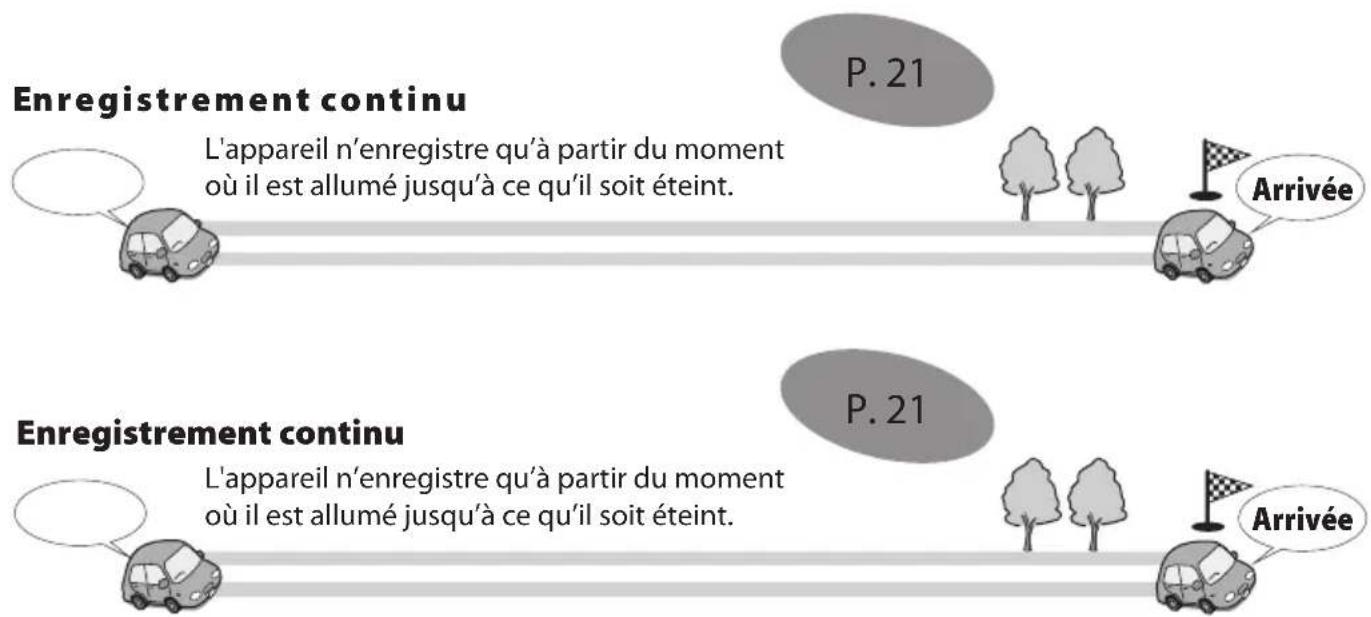
Laamera peut prendre des photos pendant que vous conduisez (si elle est allumée) (enregistrement normal).
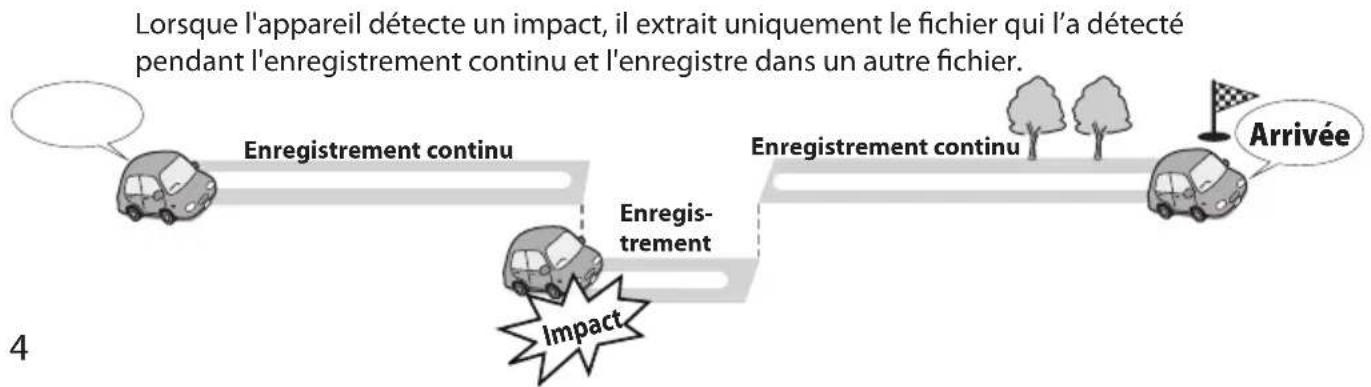
De plus, elle peut enregistrer des photos avant et après des impacts majoris sur le vehicule ou directement après des impacts lorsque le vehicule est en marche ou en stationnement (enregistrement d'evénements / enregistrement garé).
Enregistrement d'evénement
P.23
Enregistrement garé
L'enregistrement commence lorsque l'appareil détecte des impacts ou des mouvements après que vous VOITURE soit garée dans un parking, ou ailleurs et que vous allumiez l'appareil.
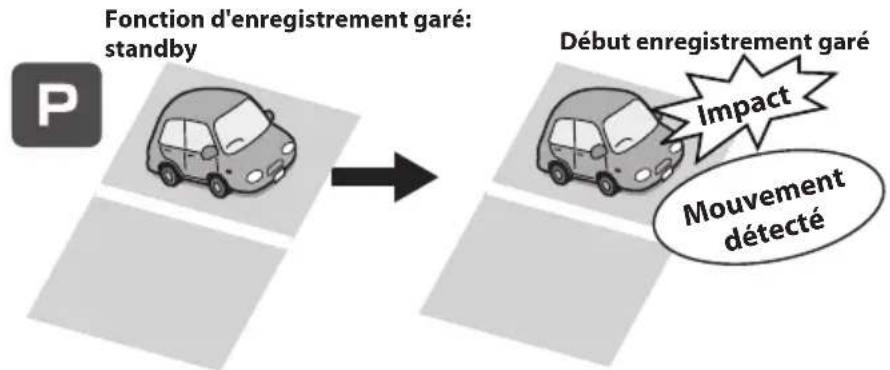
- Pour activer la fonction d'enregistrement garé, vous devez brancher le cable d'alimentation CA-DR100 pour Dashcam (accessoire en option).
Autres fonctions d'enregistrement

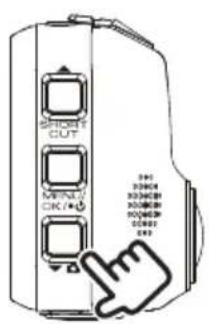
l'enregistrement, l'image en cours d'enregistrement est enregistrée en tant que photo fixe.
P.22

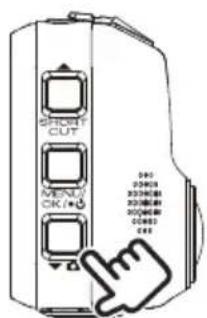
pendant plus d'une seconde pendant l'enregistrement, le nombre défini d'images fixes est capture automatiquement à un intervalle précis.
(plus d'une seconde)
P.22
Manuel de laamera du tableau de bord
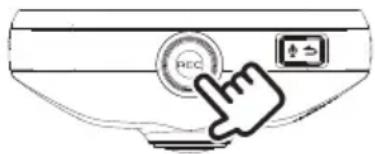
Enregistrement manuel : Les images peuvent etre stockées dans un dossier d'enregistrement manuel different du dossier normal en appuyant sur la touche [REC] pendant I'enregistrement continu.
P.22
- Changer la résolution (qualité d'enregistrement)
On peutCHOISIR LA RÉSULTATION (qualité d'enregistrement) parmi celles qui suivent : "1280x720 (HDR)", "1920x1080 (HDR) (réglage à l'achat)," "2304x1296 (HDR)" et "2560x1440 (HDR)". ( P. 33) Pour une estimation approximative de la durée d'enregistrement et du nombre de fichiers enregistrables, voir page 46.
■ Remplacement des fichiers enregistrés
- Lorsque « Overwrite » est réglé sur « ON », les ancients fischiers sont écrasés dans les modes d'enregistrement d'évenement, manuel et garé. (→ P. 32) Sauvegardez (copiez) tous les fischiers dont vous avez besoin sur un ordinateur, etc. Lorsqu'il est réglé sur « OFF», l'enregistrement n'est plus possible une fois que le nombre maximum de fischiers enregistrrés pour cette taille de carte SD est atteint. (→ P. 46) Vous en étés averti par une sonnerie, un message d'advertisement et un indicateur. A l'achat, l'écrasement est réglé sur « OFF » pour l'enregistrement d'évenement et l'enregistrement manuel, « ON » pour l'enregistrement garé.
- On ne peut activer ou désactiver l'écrasement pour l'enregistrement en continu ou celui d'images fixes. Lorsqu'il n'y a plus d'espace disponible, les ancients fichiers sont donc écrasés.
Réglage du son du micro en enregistrement
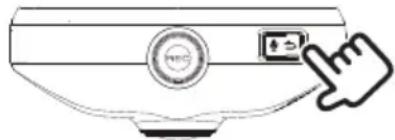
On peutCHOIsir d'enregister, ou non, le son du microphone pendant I'enregistrement en appuyant sur [1] A l'achat, celui-ci est par defaut sur « ON ». On passage de « ON » à « OFF » automatiquement à chaque fois que I'on appuie sur ce bouton. Lorsqu'il est sur « ON », le témoin MIC est vert.
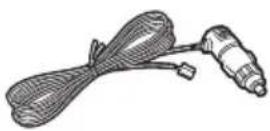
Cordon allume-cigare (4m)× 1
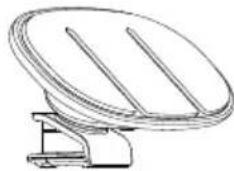
Support de montage × 1
Précautions et avis
Attention! Ne faites pas fonctionner l'appareil en conduisant. L'utilisation de ce produit ne doit pas empêcher un conducteur d'assumer l'entière responsabilité de ses actes. Cette responsabilité comprend l'observation de toutes les règles de circulation et règlements afin d'éviter les accidents, les blessures ou les dommages matériels.
Pour vous propre sécurité, n'utilisez pas les commandes pendant que vous condusez.
- Vous aurez besoin d'un support à fixer sur la fenêtre, pour enregistrer en voiture. Veillez à bien désposer l'enregistrreur pour ne pas-cache la vue du conducteur ou le déploiement des airbags.
- Veillez à ce qu'aucun objet ne bloque l'objet de laamera et qu'aucun matériel réfléchissant ne soit place pres de l'objet. Veillez à ce que l'objet reste propre.
- Si le pare-brise de la voiture est teinté avec un revêtement, cela peut affecter la qualité de l'enregistrement.
- Branchez le chargeur sur une source d'alimentation appropriée. Les indications de tension requise se trouvent sur le boîtier et / ou l'emballage du produit.
- N'utilisez pas le chargeur si le cordon est endommagé.
- N'essayez pas de réparer l'unité. Il n'y a pas de pieces réparables à l'intérieur. Remplacez-la si elle est endommagée ou exposée à un excès d'humidité.
Prendre soit de votre apparéil
Prendre bien soit de votre apparéil assurera un fonctionnement sans problème et réduira le risque de dommages.
- Gardez vous appeareil à l'abri de l'humidité excessive et des températures extrêmes.
- Évitez d'exposer votre apparéil à la lumière directe du soleil ou à une forte lumière ultraviolettependant de longues périodes.
- Ne placez rien sur le dessus de votre apparéil et ne déposez aucun objet dessus.
- Ne laisses pas tomber votre apparéil et ne le soumettez pas à un chic violent.
- Ne soumettez pas votre apparéil à des changements de température soudains et sévères. Cela pourrait provoquer une condensation d'humidité à l'intérieur de l' apparéil, ce qui risquérait de l'endommager. En cas de condensation d'humidité, laissez l' apparéil secher complètement avant utilisation.
- La surface de l'écran peut facilement être rayée. Évitez le contact avec des objets pointus. On peut utiliser des protecteurs d'écran génériques non adhésifs conçus spécifique pour une utilisation sur des appareils portables avec des panneaux LCD, pour protéger l'écran des petites rayures.
- Ne nettoyez jamais votre apparéil lorsqu'il est sous tension. Utilisez un chiffon doux et non pelucheux pour essuyer l'écran et l'extérieur de votre apparéil.
- N'utilise pas de serviettes en papier pour nettoyer l'écran.
- N'essayez jamais de démonter, réparer ou apporter des modifications à votre apparéil.
Le démontage, la modification ou toute tentative de réparation peut endommager votre apparéil, voir causeur des blessures ou des dommages matériels ce qui annulera toute garantie. - Ne stockez pas ou ne transportez pas de liquides inflammables, de gaz ou de matériaux explosifs dans le même compartment que votre apparéil, ses pièces ou ses accessoires.
- Pour découverter le vol, ne laissez pas l'appareil et ses accessoires à la vue de tous dans un vehicule sans surveillance.
- Une surchauffe pourrait endommager l'appareil.
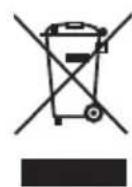
Informations sur le recyclage des vieux équipements et batteries électriques et électroniques (applicable aux pays ayant adopté des systèmes de collecte des déchets séparés)
Les produits et batteries portant le symbole de poubelle sur roues barrée ne peuvent etre jetés avec les ordures menagères.
Lesieux équipements electriques et electroniques et les batteries doivent etre recyclés dans une installation capable de Traitser ces articles et leurs déchets par des produits.
Contactez votre autorité locale pour savoir où se trouve le centre de recyclage le plus proche de chez vous.
Grac à un recyclage adéquat et l'élimination des déchets, vous contribuerez à conserver les ressources, tout en prévenir les effets néfastes sur notre santé et l'environnement.
Remarque : Le signe « Pb » sous le symbole des piles indique que cette batterie contient du plomb.
Précautions d'installation
- Installez l'appareil de façon à ce qu'il ne bloque pas la vue de face du conducteur (caché par le rétroviseur).
- Installez l'appareil dans le champ de balayage de l'essuie-glace.
- Installez l'appareil de sorte qu'il n'interférera pas avec le mouvement du rétroviseur.
- Veillez à ne pas installer l'appareil sur l'autocollant d'inspection du vehicule ou un autre autocollant.
- Veillez à ne pas installer l'appareil dans un endroit où il risque de:gérer la conduite ou le fonctionnement de I'airbag.
- Lors de l'installation de l'appareil dans un vehicule équipé d'un système d'aide à la conduite, vérifie le manuel d'instructions du vehicule, puis sélectionnez un emplacement d'installation qui n'interférera pas avec celui-ci.
- Si l'appareil n'est pas bien installé, l'enregistrement d'évenement ou l'enregistrement de stationnement risque de ne pas fonctionner correctement. Reportez-vous à « Comment installer » pour le desserage du bouton de fixation, l'orientation de l'installation, l'angle d'installation et d'autres informations, puis installez l'appareil correctement. (→ P. 12)
- N'installez pas l'appareil à proximé d'une antenné de télévision numérique terrestre ou d'un composant électrique. En effet, cela pourrait réduire la sensibilité du récepteur de télévision ou provoquer des scintillements et du bruit.
- Utilisez un chiffon de nettoyage normal pour essuyer toute la saleté et laGRAisse sur la surface de montage, puis fixez-y le montant. Si l'appareil est remonté à l'aide, par exemple, de scotch normal, il risque de ne pas adhérer correctement et de chuter.
- ÀpRES avoir monté l'appareil, laissez-le pendant 24 heures avant de l'utiliser pour améliorer sa résistance de montage. Dans le cas contraire, l'adherence du support de montage risque de ne pas être bonne et il pourrait tomber..
Fixez bien le cordon avec du scotch pour qu'il n'interfere pas avec la conduite.
Précautions d'emploi
- Ne bloquez pas l'objet de l'objet photo, ne salissez pas l'objet et ne placez pas d'objet réfléchissant à proximité.
- Lorsque les feu de circulation LED sont enregistrés, la video dans laquelle on les voit clignoter peut être enregistrée. JVC KENWOOD n'assume aucune responsabilité en ce qui concerne la reconnaissance ou l'enregistrement des feu de circulation.
- Si un revêtement est utilisé sur le pare-brise du vehicule, la qualité de l'enregistrement peut en être affectée.
- Il n'y a aucune garantie que l'appareil puisse enregistrer une video dans n'importe qu'elle condition.
Nettoyage du périphérique
- Lorsque l'appareil est sale, essuyez-le avec un chiffon en silicone sec ou autre chiffon doux. S'il est très sale, enlevez la saleté avec un chiffon enduit de produit de nettoyage neutre, puis nettoyez le chiffon. L'essuyage de l'appareil avec un chiffon dur ou l'utilisation d'une substance volatile, telle qu'un diluant ou de l'alcool, peut provoquer des rayures, des déformations, une détérioration ou d'autres dommages.
- Lorsque l'objectif est sale, essuyez-le délicatement avec un chiffon doux imbibé d'eau. Frotter fortement l'objectif avec un chiffon sec peut provoquer des rayures.
En cas de problème avec le périphérique
Si vous constatiez un problème avec l'appareil, reportez-vous d'abord à la section « Dépannage » P. 41 pour voir si le problème peut être résolu.
Si l'appareil ne revient pas à la normale, éteignez-le, puis contactez votre revendeur ou le centre de service JVC KENWOOD le plus proche.
Comment installer
Procedure d'installation
Veilles à ce que vous voiture soit bien garée sur une zone plane.
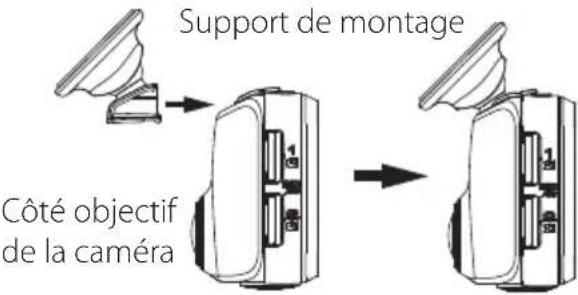
1. Fixez le périphérique sur le support de montage. (accessoires)
Insérez le support de montage dans la piece de fixation du support de l'appareil et fixez-le à celui-ci.
2. Voyez ensuite où installer l'appareil.
Puis,CHOISISEZ la position de montage en vous referant à « Position d'installation recommandee »
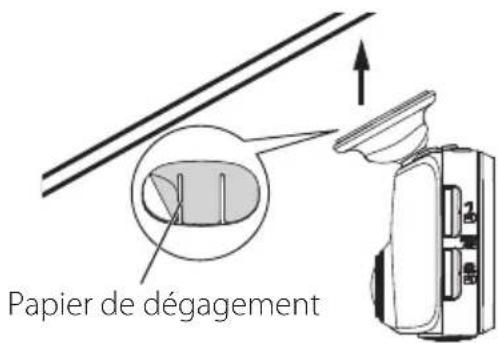
3. Nettoyez la surface de montage puis fixez l'appareil sur le pare-brise.
Utilisez un chiffon de nettoyage normal pour essuyer toute la saleté et laGRAisse sur la surface de montage. Enlevez le papier du ruban adhesif double face du support de montage et posez-le sur le pare-brise pour le fixer. Ne le touche plus pendant 24 heures avant de l'utiliser pour qu'il adhére bien.
4. Procedez ensuite au câblage.
Voir ensuite la section « Comment CABler » pour proceder au cablage. ( P.14)
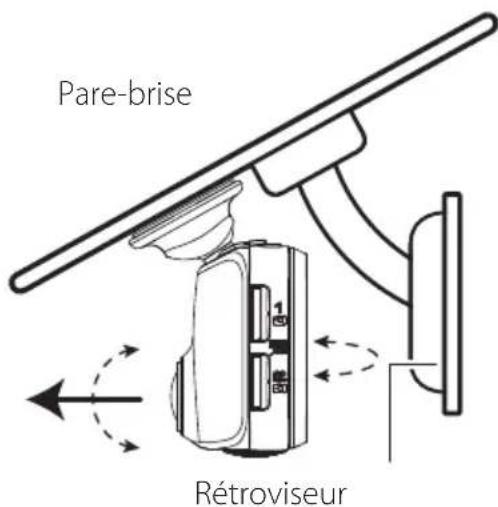
5. Ajustez l'angle de montage de l'appareil, puis fixez-le.
Lors du réglage de l'angle de montage, vérifie que le champ de vision de laamera soit bien parallele à une surface plane et que le rapport ciel / sol soit égal.

Dans [MENU] - [System settings] - [Mouting support tools] - [Level].(), vous trouvez un niveau a bulle. ( P.34)
Servez-vous-en pour faciliter le réglage de l'angle de montage et réglez-le de façon à ce que le cercle en mouvement soit aussi proche que possible du centre de l'écran.

- Il faut aussi procéder aux réglages « Ajuster en fonction du vehicule » pour pouvoir utiliser les fonctions d'aide à la conduite. (→ P. 17) Faites-le dans un endroit plat avec une visibilité d'environ 200 metres.
Position d'installation recommandée
- Installez l'appareil de façon à ce qu'il ne bloque pas la vue de face du conducteur (cache par le rétroviseur).
- Installez l'appareil dans le champ de balayage de l'essuie-glace.
- Le montage de l'appareil au centre du pare-brise derrière le rétroviseur facilititera l'enregistrement video optimal.
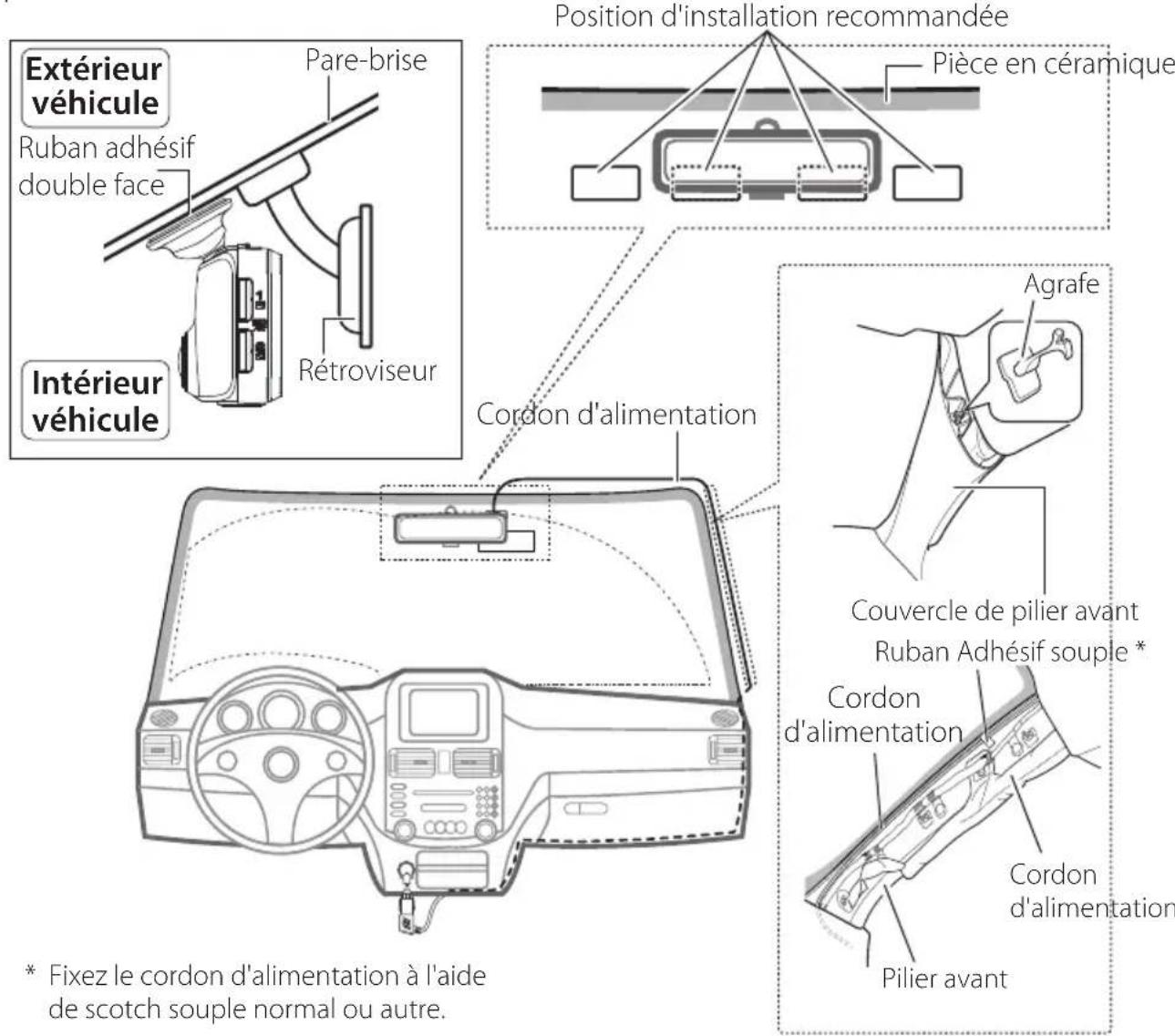

ATTENTION
Lorsque vous faites passer le cordon d'alimentation à travers le montant avant ou une autre piece, faites attention à ce qui suit lors du cablage.
- Branchez le cordon d'alimentation plus loin vers l'avant ou plus loin vers l'arrière de l'airbag afin qu'il n'interfere pas avec celui-ci.
- Dans un vehicule ou le couvercle du montant avant est fixe avec des agrafes spéciales ou autre, les clips devront etre remplacés après avoir retiré le couvercle. Pour savoir comment retarder ce couvercle, savoir sles pieces de rechange sont disponibles et autres informations, contactez le concessionnaire du vehicule.
Fixez le cordon d'alimentation a laide de scotchouple normal ou autre afin qu'il n'interfere pas avec la conduite.
Raccordement à l'allume-cigare (accessoire)
Raccordez laamera du tableau de bord au cordon d'alimentation de l'allume-cigare.
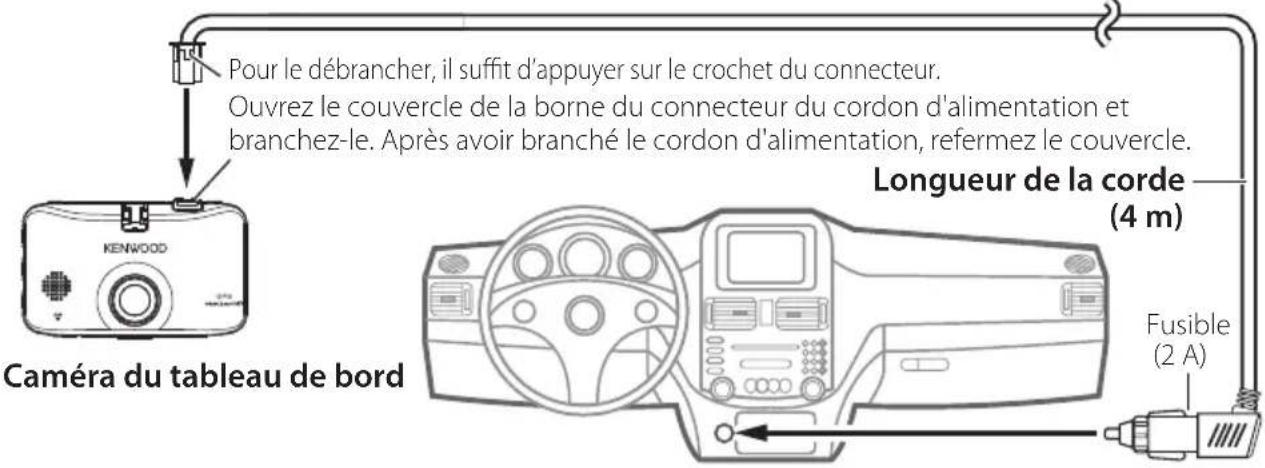
Connectez la fiche de l'allume-cigare à sa prise.
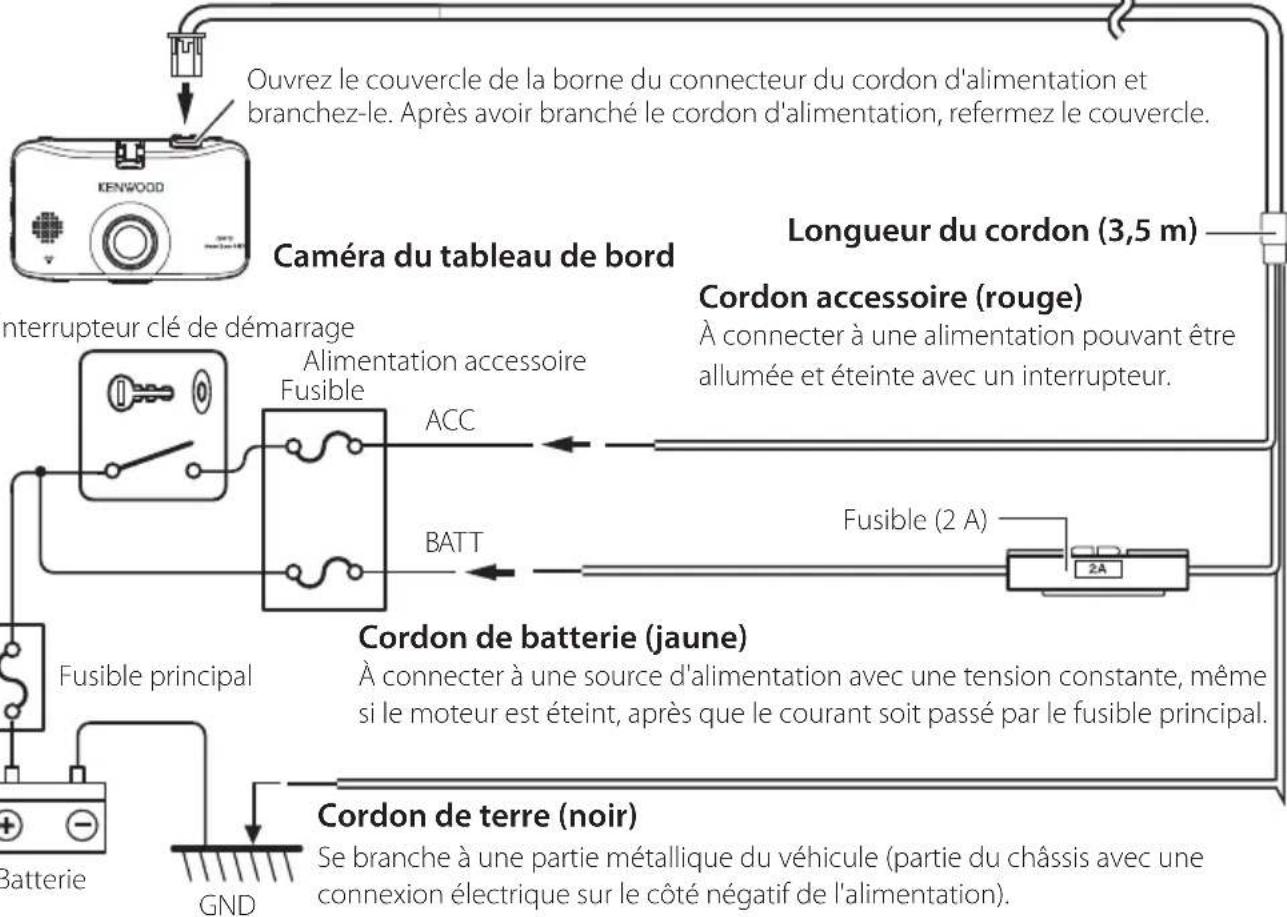
Utilisez le cable d'alimentation pour Dashcam; CA-DR100 (accessoire en option)
ATTENTION
Avant la connexion, vérifie d'abord que la clé du moteur soit bien retiree, puis déconnectez la borne négative de la batterie pour éviter un accident de court-circuit.
Connectez laamera du tableau de bord et le cordon d'alimentation.
Noms et fonctions des pieces
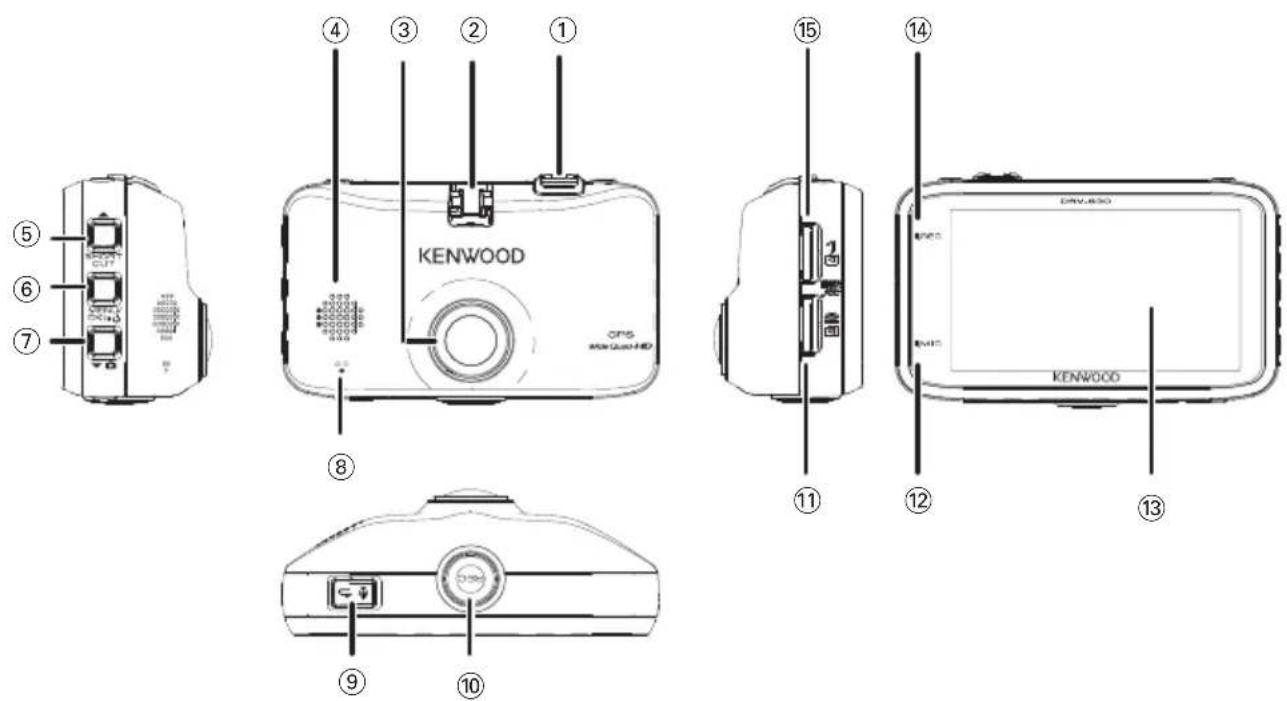
① Connecteur du cordon d'alimentation
Branchez le cordon de prise allume-cigare fourni ou le cable d'alimentation CA-DR100 pour Dashcam (accessoire en option).
② Pièce de fixation du support
Procedez au montage du support fourni.
③ Objectif de laamera
Haut-parleur
Affiche le guidage audio, les klaxons et l'audio lorsque des fichiers sont lus.
- En appuyant sur ce bouton lorsque le menu est affché, vous accédez à l'élement précédent.
- Lorsque vous appuyez sur cette touche pendant l'enregistrement, cela affiche le menu des raccourcis.
- Lorsque vous maintainez ce bouton enforcé pendant l'enregistrement, cela change le mode d'enregistrement (cadence normale / faible). P.33)
- Lorsque vous appuyez sur cette touche pendant la lecture, cela lit le fichier précédent.
- Lorsque vous maintainez cette touche enfoncée, cela revient rapidement en arrêté, ou lentement, si vous appuyez dessus et la maintenance enfoncée pendant la pause. Passe en relecture lorsque le bouton est reliché en mode d'inversion rapide, pour se remettre en pause lorsqu'il est reliché pendant la lecture en retour lent.
⑥ MENU/OK
- Allume et étèint laamera lorsque l'on reste appuyé dessus.
- Affiche l'écran MENU.
- Sert de bouton Entrée lorsqu'elle menu est affchéé.
- Pendant la lecture, bascule entre Pause et Lecture, chaque fois que l'on appuie dessus.
- Lorsque vous maintainez cette touche enforcée pendant la pause, cela protège le fichier. (Les fichiers créés avec un enregistrement continu ne peuvent pas être protégés.)
- Lorsque vous maintainez cette touche enforcée pendant la pause, cela change le volume.
- Lorsque vous appuyez dessus, alors que la fonction « économique d'énergie » de l'écran est activée, cette fonction s'annule. (→ P. 34)
⑦ Bouton
- En appuyant sur ce bouton lorsque le menu est affché, vous accedez à l'élement suivant.
- Lorsque vous appuyez sur l'enregistrement et le maintenez appuyé, cela prend une photo. (On ne peut pas prendre des photos pendant l'enregistrement en mode garé.)
- Lorsque vous appuyez sur cette touche pendant l'enregistrement, la capture automatique de photos fixes s'active ou se désactive. (Impossible pendant l'enregistrement garé.)
- Lorsque vous appuyez sur cette touche pendant la lecture, cela lit le fichier suivant.
- Lorsque vous maintainez cette touche enforcée, cela va rapidement en avant, ou lentement si vous appuyez dessus et la maintenance enforcée pendant la pause. Passe en relecture lorsque le bouton est relaché en mode d'avance rapide, pour se remettre en pause lorsqu'il est relaché pendant la relecture au ralenti.
⑧ Microphone
Enregistrement audio.
Bouton
- Lorsque le menu est affiché, cela sert de bouton d'annulation, de return ou d'arrêt.
- Lorsque you appuyez sur cette touche pendant l'enregistrement, cela active ou désactive l'enregistrement audio.
- Lorsque vous maintainez cette touche enfincée pendant la pause, cela supprime le fichier. ( P.29)
10 Bouton REC
- Lorsque vous appuyez dessus pendant l'enregistrement continu, l'enregistrement manuel démarre.
- Lorsque you appuyez dessus pendant la lecture, cela l'agrandit.
- Lorsque le maintenez enforcé pendant la lecture, vous revenez à l'enregistrement continu.
⑪ Emplacement pour carte SD 2
- Insérez une carte SD pour enregistrer ici. ( P. 19)
- L'emplacement de carte SD 2 augmente la capacité de stockage des données d'enregistrement en continu.
⑫ Temoin MIC
- S'allume (en vert) lorsque le réglage d'enregistrement audio est activé en mode enregistrement.
13 Ecran du moniteur
14 Témoin REC
- S'allume (en bleu) pendant l'enregistrement.
15 Emplacement pour carte SD 1
- Insérez une carte SD pour enregistrer ici. ( P. 19)
- Veillez à insérer la carte SD dans le logement de carte SD 1 avant d'utiliser laamera.
Avant d'utiliser les fonctions d'aide à la conduite
Ajuster en fonction du vehicule
Avant d'utiliser les fonctions d'aide à la conduite, ajustez la hauteur de montage par rapport à la surface de la route et à laamera, à l'horizon et la position de la pointe du capot, en fonction de la carrosserie du vehicule, etc.
1. Appuyez sur [MENU/OK]
Le menu s'affiche alors.
![KENWOOD DRV830 - Appuyez sur [MENU/OK] - 1](/content/2026/02/418653/images/4d97820b4b2928173757f68ac5acb0f5187c0a996c4caa08551dda24113478cb.jpg)
![KENWOOD DRV830 - Appuyez sur [MENU/OK] - 2](/content/2026/02/418653/images/c3601b938e017f6204bd0b0e5b87cd848bd33587001ffab81f725e01036831e0.jpg)
- Utilisez les boutons [et] pour selectionner
, puis appuyez sur [MENU / OK].
![KENWOOD DRV830 - Appuyez sur [MENU/OK] - 3](/content/2026/02/418653/images/c617f0eb522166a603ca912e39a475ec294fc8db65e5e0b8c214fd1a522eef09.jpg)
![KENWOOD DRV830 - Appuyez sur [MENU/OK] - 4](/content/2026/02/418653/images/3361c50a081e5214ea570bd037741d6188c74c85036651cc27c5565df7f89e42.jpg)
- Utilisez les boutons [Jet] pour selectionner
, puis appuyez sur le bouton [MENU / OK].
![KENWOOD DRV830 - Appuyez sur [MENU/OK] - 5](/content/2026/02/418653/images/b921d99254f06c39ba5f257581feda0e2a70379502d2fb9b1206a8c9c8266c3f.jpg)
![KENWOOD DRV830 - Appuyez sur [MENU/OK] - 6](/content/2026/02/418653/images/1ba1c7097019ce49d85ca75e324af177f53e2797621e7fbf19ec8a0792a0e93e.jpg)
- Utilisez les boutons [ ]et [ ] pôu selectionner la hauteur de montage entre la surface de la route et la caméra, puis appuyez sur [MENU / OK].
Réglez la hauteur de montage à environ 1,2 m pour une voiture de tourisme ou un 4x4 compact et environ 1,35 m pour un grand 4x4 ou une mini-fourgonnette et 2 m pour un gros camion.
![KENWOOD DRV830 - Appuyez sur [MENU/OK] - 7](/content/2026/02/418653/images/93be8bb25e8c689f39f36c83311f13536a63bbb012c7dd6a7d3040d6c2b8589a.jpg)
![KENWOOD DRV830 - Appuyez sur [MENU/OK] - 8](/content/2026/02/418653/images/b6692ef2540d5a2b99888e3f9f1ed1496f41dfc4b779f528463d7291f2b72688.jpg)
- Utilisez les boutons [ ]et [] poun selectionner < Detection range>, puis appuyez sur [MENU / OK].
![KENWOOD DRV830 - Appuyez sur [MENU/OK] - 9](/content/2026/02/418653/images/d61d1a3497972c9bdd626e0ccdbd601f46774a2351735ffe3401d7f211e1cb1f.jpg)
![KENWOOD DRV830 - Appuyez sur [MENU/OK] - 10](/content/2026/02/418653/images/7d219992e901cb079a88b4e578442bcb7fad86bed636e60af9653ec5461137f5.jpg)
- Appuyez sur les boutons [ ] et [ ] pour bien ajuster la ligne de guidage (linne blanche) pour qu'elle soit alignée avec l'horizon, puis appuyez sur [MENU / OK]. Alignez la ligne rouge, au centre de l'image, avec le centre de la voie de circulation. Les explications à l'écran s'éteignent lorsqu'on appuie sur un bouton.
Ajustez comme indiqué sur le schéma.
![KENWOOD DRV830 - Appuyez sur [MENU/OK] - 11](/content/2026/02/418653/images/b2693e5eb285b9fa9fb570bccbc0e04d9b8ec81dd41a4b3784585e17f5ea0231.jpg)
![KENWOOD DRV830 - Appuyez sur [MENU/OK] - 12](/content/2026/02/418653/images/6c013e2cba853d33ab49164e2f4b168894ad14baa5919c6f9a75a91bd4a9a212.jpg)
Avant d'utiliser les fonctions d'aide à la conduite
7. Appuyez sur [et] pour ajuster la ligne de guidage (linne blanche) pour qu'elle soit bien alignée avec le bout du capot.
Les explications à l'écran s'eteignent lorsqu'on appuie sur un bouton.
Ajustez comme indiqué sur le schéma.
![KENWOOD DRV830 - Appuyez sur [et] pour ajuster la ligne de guidage (linne blanche) pour qu'elle soit bien alignée avec le bout du capot. - 1](/content/2026/02/418653/images/0ccea3dad795eec6620ac3f60b5021a4e3d34494055373a5bd8a9f5379135cec.jpg)
![KENWOOD DRV830 - Appuyez sur [et] pour ajuster la ligne de guidage (linne blanche) pour qu'elle soit bien alignée avec le bout du capot. - 2](/content/2026/02/418653/images/c6f80cf2d464ce052066d844dd97d9f5a7d2f4c697809e42ea8d497c32616472.jpg)
8. Appuyez sur [MENU / OK] pour finir le réglage.
![KENWOOD DRV830 - Appuyez sur [MENU / OK] pour finir le réglage. - 1](/content/2026/02/418653/images/e7b564cdb99acfe8c6d478f1e3ee4fe50a421e2ecc1462b4e35dda6f4b6a8b44.jpg)
- Si le capot n'apparait pas sur l'écran, ajustez le de sorte que la ligne de guidage (linne blanche) soit bien alignée avec la surface de la route à environ 3 metres vers l'avant, lorsque le vehicule est à l'arrêt.
- La fonction d'aide à la conduite est réglée sur « OFF » lors de l'achat. (→ P. 34)
Insertion et éjection de cartes SD
Mettez l'appareil photo hors tension, puis insérez la carte SD dans le logement de carte SD 1, en appuyant dessus jusqu'à entendre un cig. Veillez à bien mettre la carte dans le bon sens. Lorsque vous insérez une carte SD dans le logement de carte SD 2, faites-le de la même façon.
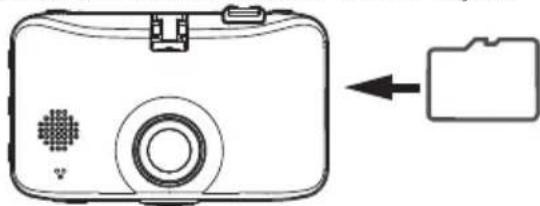
Pour éjecter la carte, éteignez laamera, appuyez sur la carte SD pour qu'elle desserte, puis retirez-la.

Veillez a formater la carte SD sur cet apparéil.
- Lorsqu'on formate une carte SD, tous les fichiers qu'elle contient, y compris ceux protégés, sont supprimés.
- Laamera ne fonctionnera pas correctement si une carte SD n'est pas insérée dans le logement de carte SD 1.
- Retirer une carte SD sans eteindre laamera, risque d'endommager ou d'egarer les fichiers enregistrres sur celle-ci.
Allumer et étéindre l'appareil
Lorsque la clé du moteur est sur « ACC » ou « ON», l'alimentation de laamera s'allume et l'enregistrement en continu démarre. Lorsque la clé du moteur est réglée sur « OFF », laamera s'éteint.
Allumer et étèindre le courant manuellement
- Si vous appuyez sur le bouton [MENU / OK] et que vous le maintenez enforcé pendant au moins 3 secondes, lorsque laamera est allumée, l'appareil s'éteint.
- Si vous appuyez sur le bouton [MENU / OK] et que vous le maintenez enforcé pendant plus d'une seconde alors que laamera est eteinte, l'appareil s'allume.

- On ne peut pas démarrer manuellement lorsque la clé du moteur est sur « OFF »
Formatage des cartes SD
Pour utiliser une carte SD, formatez-la d'abord sur laamera.
- Insérez la carte SD dans le logement de carte SD 1 ou le SD 2.
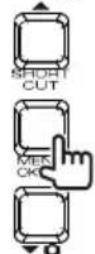
- Appuyez sur [MENU/OK]
Le menu s'affiche alors.

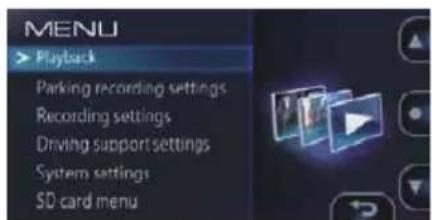
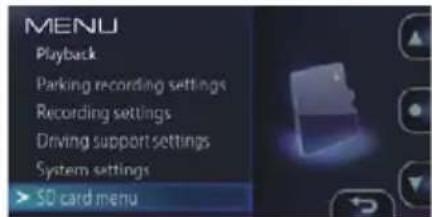
- Utilisez les boutons [het] poi selectionner < SD card menu>,puis appuyez sur [MENU / OK].
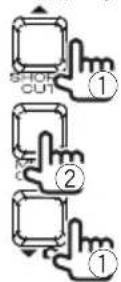
4.À l'aide des boutons [et] seLECTIONnez
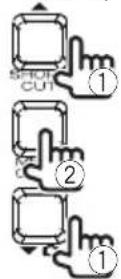
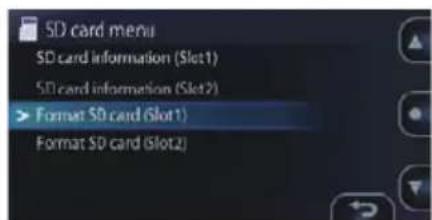
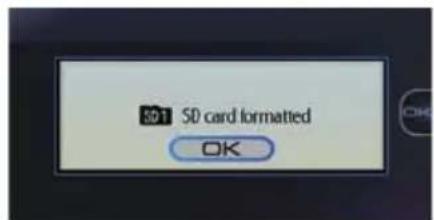
- Utilisez les boutons [ ]et [ ] pour selectionner < OK> ,puis appuyez sur [MENU / OK].
La carte SD est alors formaitee.
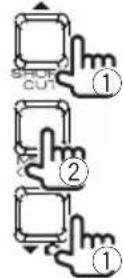
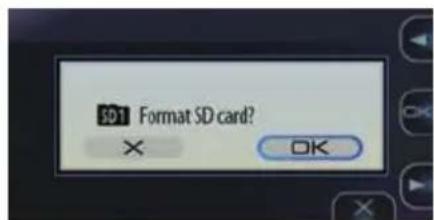
- Appuyez sur [MENU / OK] pour finir le réglage.
Enregistrement sous tension en enregistrement continu
Lorsqueamera est allumée, l'enregistrement en continu commence.
- La durée d'enregistrement maximale pour l'enregistrement en continu dépend du réglage de la résolution, Laquelle est sur "1920 × 1080 (HDR)" par défaut. (→ P. 46)
- Lors de l'enregistrement en continu, la video est divisée et stockée dans des fischiers d'une durée définie. On peut opter pour une durée d'enregistrement par fischier allant de 1 minute (par défaut), à 3 et 5 minutes. ( P. 33)
- Pendant l'enregistrement en continu, lorsqu'il n'y a plus d'espace enregistrable sur la carte SD, les fichiers sont écrasés, en commençant par les fichiers les plus anciens.
- Si l'on insere une carte SD dans le logement de carte SD 2, lorsqu'il n'y a plus d'espace sur la carte SD 1, l'enregistrement continu passé à la carte SD 2 et l'enregistrement se poursuit.
- De même, lorsqu'il n'y a plus d'espace enregistrable sur la carte SD dans le logement de carte SD 2, l'enregistrement continu passu au logement de carte SD 1 et l'enregistrement se poursuit. Les fichiers enregistrés sur la carte SD dans le logement de carte SD 1 sont écrasés à partir des fichiers les plus anciens et l'enregistrement en continu se poursuit.
Emplacement de stockage des fichiers enregistrés
- Les fichiers enregistrés sont stockés dans le dossier « NORMAL » de la carte SD. (→ P. 45)
Enregistrement d' événement
Lorsqu'un impact soudain, etc., est detecté pendant l'enregistrement en continu, il est interrompu et l'enregistrement de l'évenement commence. Lorsque l'enregistrement de cet événement se termine, l'enregistrement en continu reprend alors.
- La durée d'enregistrement d'événements est de 10 secondes avant que l'impact ait eté détecté,pendant 15 secondes (parametre par défaut), 30 secondes ou 1 minute. ( P.33)
- Si un autre impact est detecté avant la fin de l'enregistrement de l'évenement, celui-ci se prolonge pour une durée définie, N'excédant pas 1 minute, par fichier, ÀpRES quoi, le fichier est divisÉ et l'enregistrement commence sur un nouveau fichier.
- On peut définir un niveau de sensibilité de détention d'impact. (→ P. 33)


- À l'achat, celui-ci est par défaut sur « OFF ». Lorsque la limite supérieure du nombre de fichiers enregistrables est atteinte, on ne peut plus enregistrer d'événements.
Emplacement de stockage des fichiers enregistrés
- Les fichiers sont stockés dans le dossier « ÉVÉNEMENTS » de la carte SD. (→ P. 45)
Enregistrement manuel
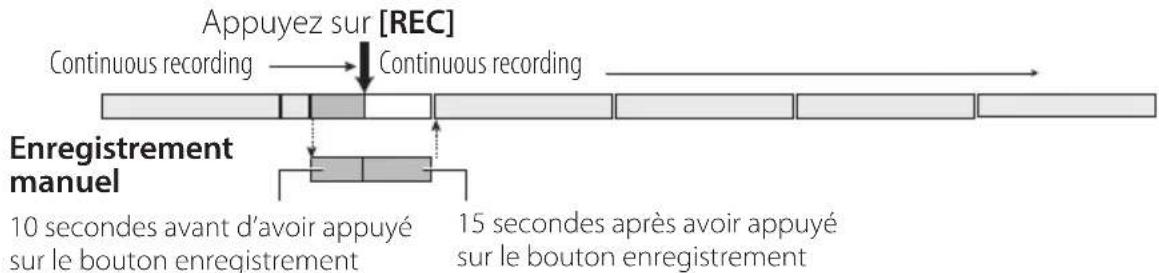
Lorsque you appuyez sur le bouton [REC] de laamera pendant l'enregistrement en continu, celui-ci s'interrrompt pour basculer sur l'enregistrement manuel. Lorsque I'enregistrement manuel se termine, celui en continu reprend alors.
- La durée d'enregistrement manuel d'événements est de 10 secondes avant d'appuyer sur [REC], et d'une durée définie après avoir appuyé dessus, pouvant aller de 15 secondes (paramètre par défaut), à 30 secondes ou 1 minute. ( P.33)
- Si vous appuyez à nouveau sur [REC] avant la fin de l'enregistrement manuel, il se poursuit pour la durée définie. N'excédant pas 1 minute, par fichier, Àpès quoi, ce dernier est divisé et l'enregistrement commence sur un nouveau fichier.

- À l'achat, celui-ci est par défaut sur « OFF ». Lorsque le nombre maximal de fichiers enregistrables est atteint, on ne peut plus enregistrer.
Emplacement de stockage des fichiers enregistrres
- Les fichiers sont stockés dans le dossier « MANUAL » de la carte SD. (→ P. 45)
Enregistrement d'images fixes
Lorsque vous appuyez sur le bouton [▼ ] de laamera, pendant l'enregistrement en continu, cela enregistre une image fixe.
- La résolution des images fixes est la même que celle définie dans « Resolution ». (→ P. 33)

- L'enregistrement n'est pas interrompu lors de l'enregistrement d'images fixes.
Emplacement de stockage du fichier d'imagé fixe
- Les fichiers d'images fixes sont stockés dans le dossier « PICTURES » de la carte SD. (→ P. 45)
Capture automatique d/images fixes
Cette fonction capture automatique un nombre précis d'images fixes à intervalles fixes. Lorsque vous appuyez sur le bouton [pendant plus d'une seconde, la fonction de capture automatique des images fixes s'active.
- Lorsque vous appuyez sur le bouton [▼ ] pendant plus d'une seconde, ou que le nombre d'images définit est capturé, la fonction de capture automatique des images fixes se désactive.
- On peut opter pour un nombre d'images entre 10, 30 (par défaut) et 50. L'intervalle de capture peut être de 1, de 5 (par défaut), de 15 ou 30 minutes. ( P. 33)
- La résolution de la capture d'images fixes est la même que celle définie dans « Resolution ». (→ P. 33)

- Si laamera est eteinte alors que la fonction de capture automatique d'images fixes est activee, celle-ci se desactive. La capture ne reprend pas, meme si l'on rallume laamera.
- La fonction de capture est également désactivée si l'écran du menu ou de son raccourci est affché ou si le mode d'enregistrement est modifié pendant l'enregistrement.
Emplacement de stockage du fisier d'images fixes capturées automatiquement.
- Les fichiers d'images fixes sont stockés dans le dossier « PICTURES » de la carte SD. (→ P. 45)
Enregistrement en stationnement lorsque le courant est eteint

- Pour activer la fonction d'enregistrement garé, vous devez brancher le cable d'alimentation CA-DR100 pour Dashcam (accessoire en option).
- Cet enregistrement ne fonctionne pas si l'appareil est eteint avec le bouton d'alimentation de la camera, avant de couper le contact du vehicule.
- De même, il se peut qu'il ne fonctionne pas si la tension d'alimentation est faible, en raison de la détérioration de la batterie du vehicule, etc.
Enregistrement garé
Lorsque le moteur du vehicule est eteint, la fonction d'enregistrement garé est mise en veille et la camera surveille le vehicule pour détecter les impacts. Si un impact est detecté, l'appareil se met sous tension et l'enregistrement en mode garé commence. Lorsqu'il se termine, l'appareil s'eteint et la fonction est mise en veille.
- La durée d'enregistrement, en mode garé, peut être soit OFF (enregistrement garé non effectué), soit de 10 secondes (par défaut), 20 ou 30 secondes. En mode OFF (enregistrement garé non effectué), la fonction d'enregistrement garé est désactivée. ( P. 32)
- En mode garé, l'enregistrement commence quelques secondes après la détction de l'impact.
- On peut définir un niveau de sensibilité de détction d'impact. (→ P. 32)


- Aucune image ne s'affiche sur l'écran du moniteur pendant l'enregistrement en mode garé.
- Lorsqu'un enregistrement garé est effectué, l'utilisateur en est averti lors de la mise sous tension par le guidage audio et l'affichage du moniteur.
- L'écrasement étant par défaut sur « ON», Lorsque le nombre maximal de fischiers enregistrables est atteint, l'enregistrement continue en écrasant les fischiers les plus anciens.
Désactiver l'enregistrement garé, lors de l'entrée et de la sortie du vehicule
L'enregistrement garé risque de s'activer, lorsque les vibrations de la fermeture de la porte sont dé- tectées à l'entrée et à la sortie du vehicule. L'enregistrement en mode garé peut alors être désactivétemporairement pour ne pas se déclencher lorsque les vibrations de la fermeture de la porte sont dé- tectées à l'entrée et à la sortie du vehicule.
- L'heure de début (à la sortie) et l'heure d'arrêt (lors de l'entrée) peuvent être mises sur OFF (par défaut), 30 secondes, 1 ou 3 minutes. ( P. 32)
Emplacement de stockage des fichiers enregistrres en mode garé
- Les fichiers d'enregistrement en mode garé sont stockés dans le dossier « PARKING » de la carte SD. (→ P.45)
Enregistrer manuellement (enregistrement manuel)
LesVIDEOSpeuventetre enregistrées à tout moment et stockées dans le dossier d'enregistrement manuel en appuyant sur la touche [REC]pendant l'enregistrement en continu.
1. Appuyez sur [REC]
L'enregistrement manuel commence et, une fois que le temps de « Manual recording time » est écoulé, le mode repasse en enregistrement continu.
![KENWOOD DRV830 - Appuyez sur [REC] - 1](/content/2026/02/418653/images/2bd007c9fee48927aa6332140f3e5e3992d605238d809dd0e1b369ed12e70447.jpg)
![KENWOOD DRV830 - Appuyez sur [REC] - 2](/content/2026/02/418653/images/21427548cf2e32debf51a90804de807082ac3fd573af08b50040d85615eb8d75.jpg)
![KENWOOD DRV830 - Appuyez sur [REC] - 3](/content/2026/02/418653/images/a9e0ce80557d962980a1d533a8f61e4c0792fd24c1b0e845f08e49a2cdce1347.jpg)
- Si vous souhaitez prolonger la durée d'enregistrement, appuyez à nouveau sur [REC].
La durée d'enregistrement en manuel est de 10 secondes avant d'appuyer sur [REC] et que l'heure soit reglee sur « Manual recording time ». (→ P.33) - On ne peut faire un enregistrement manuel lorsque des dossiers ou des fichiers sont seLECTIONnés ou pendant la lecture, la suppression, le réglage ou l'enregistrement d'évenements.
Retour à l'enregistrement en continu
On peut forcer l'enregistrement en continu, même pendant la lecture de fichiers ou lorsqu'un menu est affché.
1. Appuyez sur [REC] et maintenez-le enforcé.
Appuyez sur [REC] et maintenez-le enforcé. La lecture du fichier ou l'affichage du menu s'annule et le mode repasse en continu.
![KENWOOD DRV830 - Appuyez sur [REC] et maintenez-le enforcé. - 1](/content/2026/02/418653/images/0351330566144b5399c15e8eb4ad042c97294677b5dac486a46863f91065645f.jpg)
Prendre des photos (enregistrement d'images fixes)
Des photos (images fixes) peuvent être prises à tout moment en appuyant sur le bouton [▼○] pendant l'enregistrement.
1. Appuyez sur [7]
L'icone de laamera apparait alors en haut a gauche de l'écran, l'obturator retentit et la photo est prise.
![KENWOOD DRV830 - Appuyez sur [7] - 1](/content/2026/02/418653/images/b48c4734d412ed1baee71f0eca577661a63b2d36e7db0a063207d90ba5cad71f.jpg)
![KENWOOD DRV830 - Appuyez sur [7] - 2](/content/2026/02/418653/images/9136538b97fbba26b5a7fad726ec716087be0b1e701e002fc8373618a00f796e.jpg)
![KENWOOD DRV830 - Appuyez sur [7] - 3](/content/2026/02/418653/images/1ecef5723894285e67dcfb1e7c708dd319f1ceaf23c9ed649f8a02ca7772fbef.jpg)
- Si vous souhaitez prendre plusieurs photos, appuyez à nouveau sur [▼].
- On ne peut pas prendre de photos lorsque l'on n'enregistre pas, par exemple lorsque des fichiers sont en cours de lecture, que des réglages de menu sont en cours, etc.
Prendre des photos automatiqueMENT
Lorsque vous maintainez le bouton [enonce pendant plus d'une seconde pendant l'enregistrement, l'icone de capture continue apparait en haut a gauche de l'écran et les photos (images fixes) sont capturées automatiquement à intervalles fixes.
1. Appuyez sur le bouton [ya] maintenez-le enforcé.
![KENWOOD DRV830 - Appuyez sur le bouton [ya] maintenez-le enforcé. - 1](/content/2026/02/418653/images/b4cc41c16257c4e866dc32c81943d1ae649a4f294c6f0c2760ad3497dc5b07a7.jpg)
![KENWOOD DRV830 - Appuyez sur le bouton [ya] maintenez-le enforcé. - 2](/content/2026/02/418653/images/8a7adb6f14634b3f6c92a80d2a4686989c01a0b5392f4ddd412fa26622823436.jpg)
(plus d'une seconde)
![KENWOOD DRV830 - Appuyez sur le bouton [ya] maintenez-le enforcé. - 3](/content/2026/02/418653/images/03ab4741cde747138daa6a26d953bbd5a0a2da8acd48b4ddaab200d254368d09.jpg)
Le nombre de photos prises et l'intervalle peuvent etre regles sur 已 Automatic still image capture P.33
- La capture automatique d'images fixes est désactivée lorsque vous maintainez le bouton [Yeronce pendant plus d'une seconde ou une fois que le nombre défini d'images fixes a étécaptured.
- La capture automatique d'images fixes est également désactivée lorsque le menu est affchéé ou à la mise hors tension.
Indicateurs sur l'écran d'enregistrement
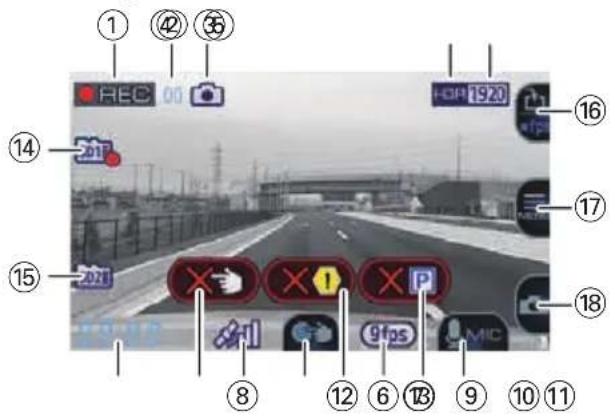
① Mode enregistrement
② Durée d'enregistrement restante (temps restant pour l'enregistrement manuel ou par événement)
③ Mode d'enregistrement d'images fixes (prénde des photos / prendre des photos en continu)
Cela ne s'affiche que pendant la capture d'images fixes et la capture continue.
④ Mode d'enregistrement HDR
⑤ Résolution (2560× 1440,2304× 1296, 1920× 1080,1280× 720)
Le numero souigné s'affiche.
⑥ Affichage à faible fréquence d'image (9 fps, 3 fps)
Heure actuelle
⑧ Position captured par satellite de positionnement
Cela s'affiche lorsque la position actuelle a eté établie en positionnant le satellite.
9 Guide des touches (enregistrement manuel)
⑩ Guide des touches (interrupteur d'enregistrement audio)
① Limitede fichieratteinte(enregistrement manuel)
Cela s'affiche lorsque la limite du nombre de fichiers pouvant etre enregistrres avec un enregistrement manuel a ete atteinte.
⑫ Limité de fichier atteinte (enregistrement d'evénements)
Cela s'affiche lorsque la limite du nombre de fichiers pouvant etre enregistrres avec un enregistrement d'evenements a ete atteinte.
③ Limité de fichier atteinte (enregistrement en mode garé)
Cela s'affiche lorsque la limite du nombre de fichiers pouvant etre enregistrres avec un enregistrement en mode gara a ete atteinte.
14 Etat de l'emplacement 1 de la carte SD
Carte SD détectée
S017 Enregistrement en cours sur carte SD
Enregistrement sur carte SD impossible
15 Etat de l'emplacement 2 de la carte SD
502 Carte SD détectée
Enregistrement en cours sur carte SD
Enregistrement sur carte SD impossible
Guide des touches (changement menu de raccourci / mode d'enregistrement)
17 Guide des touches (MENU)
Guide des touches (capture d'images fixes)
Menu des raccoucis
Affiche les éléments de réglage de l'enregistrement et autres réglages féquement utilisés.
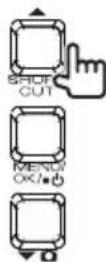
- Appuyez sur [▲] pendant l'enregistrement.
Le menu des raccourcis s'affiche.
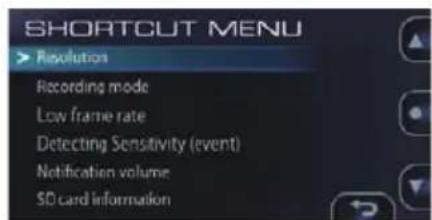
| Résolution | Définit la résolution pour l'enregistrement. (→ P. 33) |
| Mode enregistrement | Définit le mode d'enregistrement. (→ P. 33) |
| Faible cadence d'images | Définit le taux de mise à jour de l'image pour l'enregistrement à faible fréquence. (→ P. 33) |
| Détection de la sensibilité (événement) | Définit la sensibilité de détention d'impact pour l'enregistrement d'événements. (→ P. 33) |
| Notification volume | Définit le volume des notifications. (→ P. 34) |
| Carte SD informations | À utiliser pour vérifier les informations de la carte SD. (→ P. 35) |

- Les paramétres sont les mêmes que ceux des paramétres avec les mêmes noms dans le menu.
- Les éléments du menu de raccourcis ne peuvent pas été modifiés.
Lire des fichiers
Suivre la procédure ci-dessous pour sélectionner et dire les fichiers enregistrés, les photos (images fixes), etc.
1. Appuyez sur [MENU/OK]
Le menu s'affiche alors.
![KENWOOD DRV830 - Appuyez sur [MENU/OK] - 1](/content/2026/02/418653/images/369d9ac74e3ad7a44e7250725b4cf3e3a5d8c334468841f29a0ba603f7708bff.jpg)
![KENWOOD DRV830 - Appuyez sur [MENU/OK] - 2](/content/2026/02/418653/images/83cf1a03ec3b8878cf22f26dfb1a159a3f3a11414af0bc3aae50e56d079d2b15.jpg)
- Utilisez les boutons [ ]et [ ]▼ pour sélectionner
, puis appuyez sur [MENU / OK].
![KENWOOD DRV830 - Appuyez sur [MENU/OK] - 3](/content/2026/02/418653/images/83e29f54fbd648708d783c58ebea5afbbcaaf644439f80e407272d20a6b942d3.jpg)
![KENWOOD DRV830 - Appuyez sur [MENU/OK] - 4](/content/2026/02/418653/images/416a9ee6dfebd0adecd5f95aa264413d9c609f7fd4d79777c207dff78c3cdd18.jpg)
- Utilisez les boutons [Jet [] pour selectionner le dossier à dire, puis appuyez sur [MENU / OK].
Une liste des fichiers ou groupes les plus récents du dossier sélectionné s'affiche alors.
![KENWOOD DRV830 - Appuyez sur [MENU/OK] - 5](/content/2026/02/418653/images/72ecb0f10df6c751cb77499df9956121b1f3a79096fb4a6e2a29162030656fb0.jpg)
![KENWOOD DRV830 - Appuyez sur [MENU/OK] - 6](/content/2026/02/418653/images/c8762351050e9fdf69e53a384d39da7145390235555fcc37a049f94caee33dbb.jpg)
![KENWOOD DRV830 - Appuyez sur [MENU/OK] - 7](/content/2026/02/418653/images/acb83e4d048aaf5dc6335564a65750d87005421eb2fbb874199770eeeffa3ea1.jpg)
Pour le dossier d'enregistrement en continu, les fichiers sont affichés sous la forme d'une liste de groupes de 10 fichiers enregistrés à la même date.
| Continuous REC(Slot 1) | Contient des fichiers d'enregistrement en continu (carte SD 1). |
| Continuous REC(Slot 2) | Contient des fichiers d'enregistrement normal (carte SD 2). |
| Manual REC | Contient les fichiers d'enregistrement manuel. |
| Event REC | Contient les fichiers d'enregistrement d'evénements. |
| Parking REC | Contient les fichiers d'enregistrement en stationnement. |
| Images fixes | Contient les fichiers des photos qui ont été prises. |
- Utilisez les boutons [▲] et [▼] pour selectionner le dossier ou groupe à dire, puis appuyez sur [MENU / OK].
La lecture du fichier ou du groupe sélectionné recommence alors.
![KENWOOD DRV830 - Appuyez sur [MENU/OK] - 8](/content/2026/02/418653/images/f3eb52ee445079787c955ebefdb8652230b1a8ec8f266e4527b8270ec73c0f62.jpg)
![KENWOOD DRV830 - Appuyez sur [MENU/OK] - 9](/content/2026/02/418653/images/9ebdd81bdaea2f9074ca7a45185920a9325fa1803f41498c92db5d85eee470c8.jpg)
Si vous appuyez sur le bouton [ou [ ] pendant l'enregistrement, le fichier precedent ou suivant sera lu.
Retour à l'enregistrement en continu
Appuyez sur [REC] et maintenez-le enfoncé.

- Les fichiers sont triés dans l'ordre dans lequel ils ont été enregistrés.
- Ceux organisés en groupes sont indiqués par une encoche devant la date du fjichier.
- L'enregistrement s'arrête lorsque des dossiers ou des fichiers ont eté sélectionnés ou lus. L'enregistrement manuel en appuyant sur le bouton [REC] n'est pas non plus possible à ce moment-là.
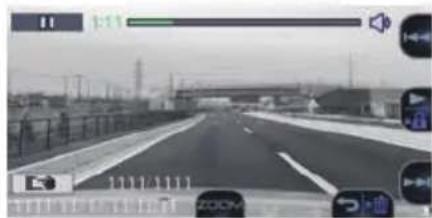
Indicateurs sur l'écran de lecture
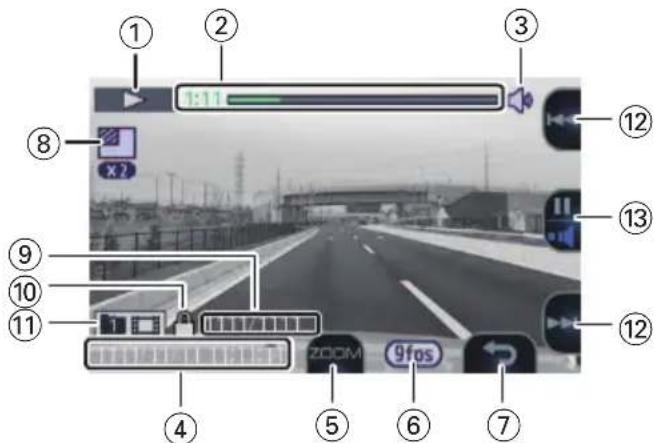
① Etat de la lecture
② Compteur de temps / barre de progression de lecture
③ Icône de volume de lecture
④ Date
⑤ Guide des touches (zoom lecture)
Cela dédouble l'écran de lecture. On peut modifier la position affichée, en appuyant plusieurs fois sur cette touche.
Statut du mode d'enregistrement (9 fps, 3 fps)
Ne s'affiche que lors de la lecture de fichiers enregistrres avec une faible fréquence d'images.
⑦ Guide des touches (retour / suppression du fichier)
⑧ Icone de zoom de lecture
Ne s'affiche que lorsque la lecture est zoomée.
9 Nombre de fichiers en cours de lecture / nombre total de fichiers
10 Icione de fichier protégé
Ne s'affiche que lors de la lecture de fichiers protégés.
① Type de dossier
12 Guide des touches
- Lorsque vous maintainez la touche Avance / retard rapide enforcée, cela va rapidement en avant, en arrêté, VOIRE lentement si vous appuyez dessus et la maintenez enforcée pendant la pause.
13 Guide des touches
Pendant la lecture (interrupteur volume de pause / lecture)
- Lorsque vous appuyez dessus et la maintenance enforcée, le volume de lecture passé par l'étape 1. En pause (lecture / protection de fichier)
LesVIDEOS enregistrées et les fichiers d'images fixes peuvent être protégés et leur protection annulée.
Protégér des fichiers
- Lisez le fichier à protégger.
Si vous avez lu le fjichier d'imagé fixe que vous souhaitez protégér, passez à l'étape 3.
- Appuyez sur [MENU/OK] pourmettre en pause.
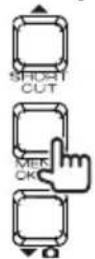

- Appuyez sur [MENU/OK] et maintenez-le enforcé.
- Utilisez les boutons [ ]et [] poun selectionner OK>, puis appuyez sur [MENU / OK].
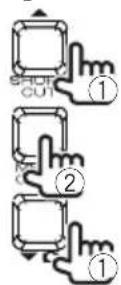
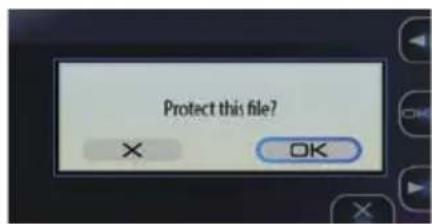
- Appuyez sur [MENU / OK] pour finir le réglage.
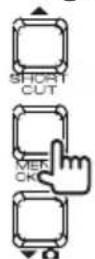
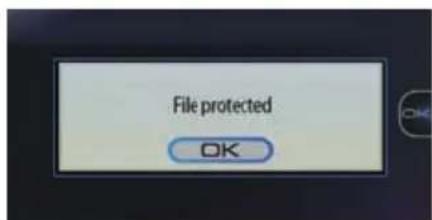
La marque "s'affiche sur l'écran de lecture du fichier.

- Les fichiers d'enregistrement en continu ne peuvent pas etre protégés.
Annulation de la protection des fichiers
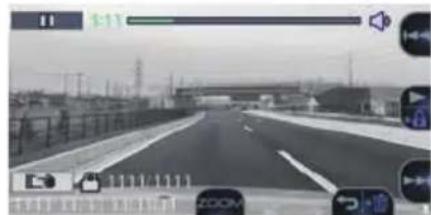
- Lisez le fichier protégé.
Si vous avez lu une image fixe, passez a l'etape 3.
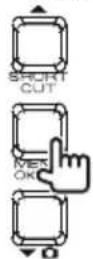
- Appuyez sur [MENU/OK] pourmettre en pause.
-
Appuyez sur [MENU/OK] et maintenez-le enforcé.
-
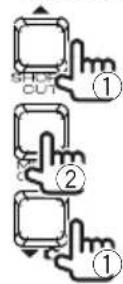
Utilisez les boutons [▲] et [▲ pour sélectionner
, puis appuyez sur [MENU / OK].
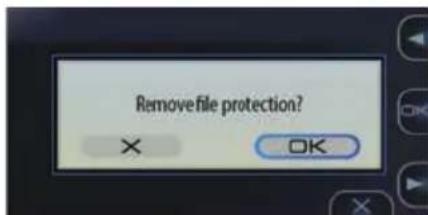
- Appuyez sur [MENU / OK] pour finir le réglage.
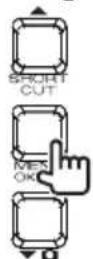
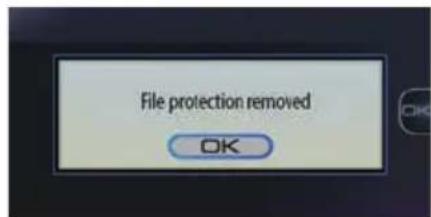
La marque "disparait de I'ecran de lecture du fichier.

- Pour supprimer des fichiers protégés, commencez par annuler leur protection, puis supprimez-les.
- Lorsqu'on formate une carte SD, tous les fichiers qu'elle contient, y compris ceux protégés, sont supprimés.
Supprimer des fichiers
On peut supprimer les fischiers video enregistrés et les fischiers d/images fixes.
Supprimer des fichiers
- Lisez le fichier à supprimer.
Si vous avez lu une image fixe, passez à l'étape 3.
- Appuyez sur [MENU/OK] pourmettre en pause.
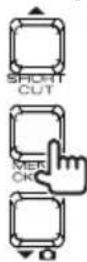
- Appuyez sur le bouton [e] maintenez-le enforcé.

(plus d'une seconde)
- Utilisez les boutons [et] poi selectionner OK>, puis appuyez sur [MENU/OK].
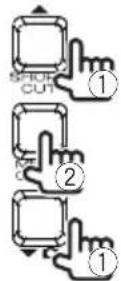
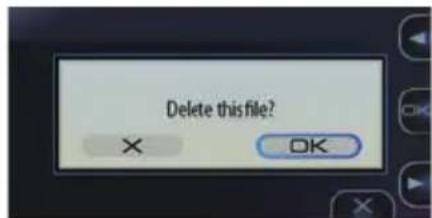
Le fichier en cours de lecture est alors supprimé.
- Appuyez sur [MENU / OK] pour finir le réglage.
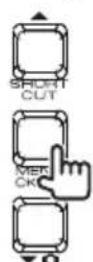
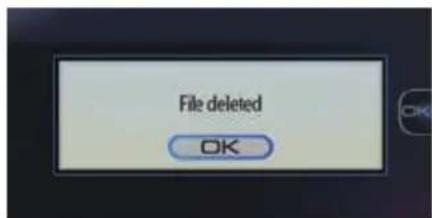
Suppression de fichiers dans un groupe
On peut supprimer des fischiers video enregistrés dans des groupes d'enregistrement en continu.
- Appuyez sur [MENU/OK]
Le menu s'affiche alors.
- Utilisez les boutons [▲] et [♀pour sélectionner
, puis appuyez sur [MENU / OK].
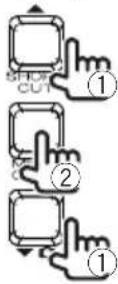
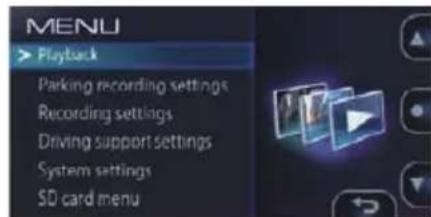
- Utilisez les boutons [et] pour selectionner l'emplacement dans lequel se trouve le groupe d'enregistrement en continu à supprimer (emplacement 1 ou 2), puis appuyez sur [MENU / OK].
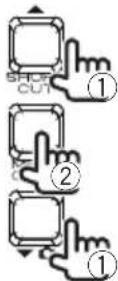
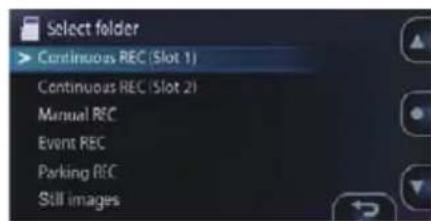
- Utilisez les boutons [et] pour selectionner le groupe que vous souhaitez supprimer, puis appuyez sur le bouton et maintenez-le enforcé.
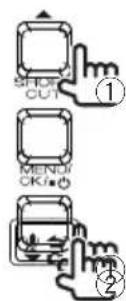
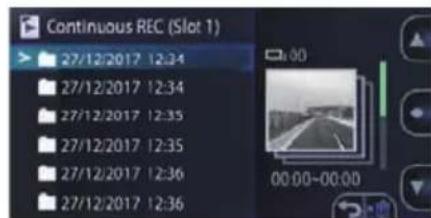
(plus d'une seconde)
Protégérg des fichiers
- Utilisez les boutons [ ] pour selectionner OK>, puis appuyez sur [MENU / OK].
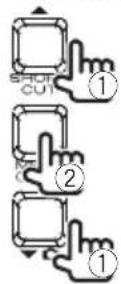
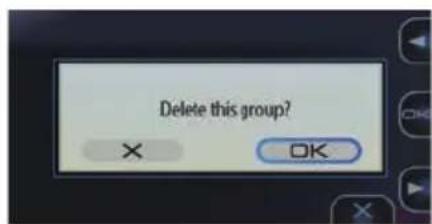
Les fichiers du groupe sélectionné sont supprimés.
- Appuyez sur [MENU / OK] pour finir le réglage.
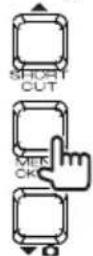
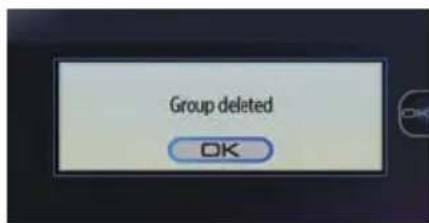
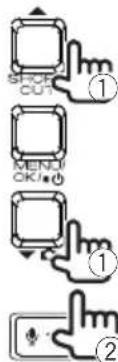
Suppression de dossiers entiers.
- Appuyez sur [MENU/OK]
Le menu s'affiche alors.
- Utilisez les boutons [ ] pour selectionner
, puis appuyez sur [MENU / OK].
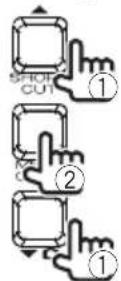
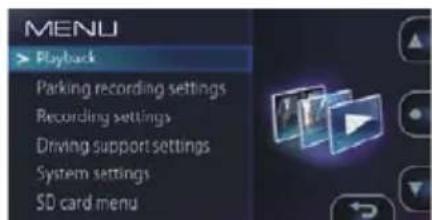
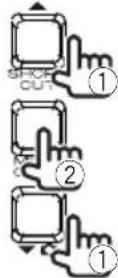
- Utilisez les boutons [et] pour selectionner le dossier que vous souhaitez supprimer, puis appuyez sur le bouton [ ] et maintenez-le enforcé.

- Utilisez les boutons [het [] pour selectionner OK>, puis appuyez sur [MENU / OK].
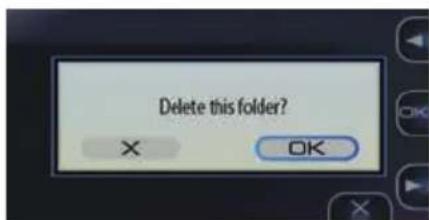
Les fichiers du groupe sélectionné seront supprimés.
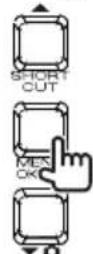
- Appuyez sur [MENU / OK] pour finir le réglage.
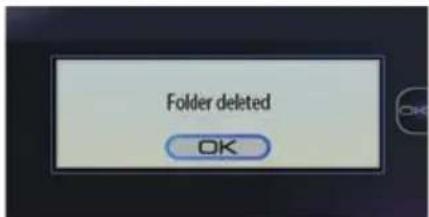

- Pour supprimer des fischiers protégés, commencez par annuler la protection du fichier.
Configuration des paramètres
Utilisation avec le menu
Les opérations de lecture de fichiers, de configuration des paramètres d'enregistrement video, etc., peuvent être effectuées à partir de l'écran de menu.
1. Appuyez sur [MENU/OK]
Le menu s'affiche alors.
![KENWOOD DRV830 - Appuyez sur [MENU/OK] - 1](/content/2026/02/418653/images/3cf7338cb0472ad3686e8cc10665c2abdd493c2945ded9137077893290ee1c99.jpg)
![KENWOOD DRV830 - Appuyez sur [MENU/OK] - 2](/content/2026/02/418653/images/dac40d24286693e2cd2efde361e94d64d8ae965762f3a1238b57c9887b77b2d4.jpg)
2. Utilisez les boutons [et] poit selectionner I'element, puis appuyez sur [MENU / OK].
![KENWOOD DRV830 - Utilisez les boutons [et] poit selectionner I'element, puis appuyez sur [MENU / OK]. - 1](/content/2026/02/418653/images/2abf5cd9c8dad4e51ed5ad734dbc492e5b7640fd2d342f8afb84b9e541112e7c.jpg)
![KENWOOD DRV830 - Utilisez les boutons [et] poit selectionner I'element, puis appuyez sur [MENU / OK]. - 2](/content/2026/02/418653/images/f78c5e23d0b4727cab05f1a6ba39ad7af1aa4fd606ff7e7fdf77843de4dbf9f8.jpg)
Recommencez cette manipulation autant qu'enecessaire, selon l'élément sélectionné.
3. Appuyez sur [REC] et maintenez-le enforcé pour terminer.
Le menu est désacté et l'enregistrement en continu commence.
![KENWOOD DRV830 - Appuyez sur [REC] et maintenez-le enforcé pour terminer. - 1](/content/2026/02/418653/images/9e4f2a0b7ed4c17b23ca4fea67b985fa8efdfc810f76ac9e2a668c34bd3b646f.jpg)
- Il existe également un menu contextuel sur lequel vous pouvez partager des éléments de réglage liés à l'enregistrement et aux éléments de réglage liéquement utilisés. (→ P. 25)
- Vous pouvez également désactiver l'écran de menu et revenir à l'enregistrement en continu en appuyant sur le bouton.
L'écran de menu de l' étape 2 change dans l'ordre indiqué ci-dessous.
![KENWOOD DRV830 - Appuyez sur [REC] et maintenez-le enforcé pour terminer. - 2](/content/2026/02/418653/images/c6ddf996a6e68cb67ea66f6ebc91c117eeda5eaa463c0b9a5adca976e8150f1d.jpg)
Lecture
![KENWOOD DRV830 - Appuyez sur [REC] et maintenez-le enforcé pour terminer. - 3](/content/2026/02/418653/images/cf90ff2649f0490f5f98402d86e10cc93eaa43f0e62ac779aadc135dfeedc861.jpg)
Paramètres d'enregistrement en stationnement
![KENWOOD DRV830 - Appuyez sur [REC] et maintenez-le enforcé pour terminer. - 4](/content/2026/02/418653/images/146f6b5c2a3887e187057b60d0115e5d15722385ce999bc07ee426977f4fe172.jpg)
Paramètres d'enregistrement
![KENWOOD DRV830 - Appuyez sur [REC] et maintenez-le enforcé pour terminer. - 5](/content/2026/02/418653/images/435e17e9b1c0022abae78161f410b82ce359f62d0690211a2f7335fbc501a6b1.jpg)
Paramètres d'aide à la conduite
![KENWOOD DRV830 - Appuyez sur [REC] et maintenez-le enforcé pour terminer. - 6](/content/2026/02/418653/images/58391c96f864c3c7c9b868343ace1436a51b743e3ddb18f1263ec36555b8c4f4.jpg)
Parametres système
![KENWOOD DRV830 - Appuyez sur [REC] et maintenez-le enforcé pour terminer. - 7](/content/2026/02/418653/images/d1adba0296e7a47ea41c9102d5bdc9994f22fd5605d2c7ad6ec63fe97cc006a1.jpg)
Menu carte SD
Configuration des paramètres
MENU
- Paramètre d'usine
| Lecture | |
| Continuous REC (Slot 1) | Sélectionnez le dossier et lisez le fjichier souhaïte. (→ P. 26) Il est également possible de protégger ou de supprimer le fjichier pendant sa lecture. (→ P. 28) |
| Continuous REC (Slot 2) | |
| Manual REC | |
| Event REC | |
| Parking REC | |
| Images fixes | |
| Paramètres d'enregistrement en stationnementPour activer la fonction d'enregistrement garé, vous doivent branchier le CA-DR100 (accessoire enoption). (→ P. 14) | |
| Temps d'enregistrement | OFF (enregistrement de stationnement non effectué) / 10 sec * / 20 sec / 30 secDéfinissez l'hour d'enregistrement après la détction d'un impact. |
| Écrasement ON*/OFF | Voyez si les ancients fichiers doivent être écrasés après avoir atteint le nombre maximum de fichiers d'enregistrement. |
| Détection de la sensibilité 1 (faible sensibilité) / 2/3 * / 4/5 (haute sensibilité) | Définissez la sensibilité de détction des impacts sur le vehicule en stationnement. |
| Heure de sortie après ACC OFF | OFF*/30 sec/1 min/3 minDéfinissez l'hour à laquelle l'enregistrement de stationnement sera déactivé après l'arrêt du moteur. |
| Heure d'entrée avant ACC ON | OFF*/30 sec/1 min/3 minDéfinissez l'hour à laquelle l'enregistrement de stationnement sera déactivé avant de démarrer le moteur. |
- Paramètre d'usine
| Paramètres d'enregistrement | |
| Enregistrement audio ON*/OFFDéfinissez si vous souhaitez ou non enregistrer le son du microphone lors de l'enregistrement. | |
| Longueur d'enregistrement en continu | 1 min*/3 min/5 minDéfinissez la durée d'enregistrement pour l'enregistrement en continu. Les enregistrents sont divisés en fonction de la durée d'enregistrement définie ici.Pour les enregistrents à faible fréquence d'images, la longueur du fichier est de 10 minutes, qu'elle que soit la valeur définie ici. |
| Temps d'enregistrement manuel | 15 sec*/30 sec/1 minRéglez l'heure d'enregistrement après le démarrage de l'enregistrement manuel. La durée d'enregistrement avant le réglage du bouton [REC] est fixée à 10 secondes. |
| Temps d'enregistrementd'événements | 15 sec./30 sec./1 minDéfinissez l'heure d'enregistrement après la détction d'un impact. La durée d'enregistrement avant qu'un impact sur le vehicule ne soit détecté est fixée à 10 secondes. |
| Écrasement (manuel) ON/OFF*Voyez si les anciens fichiers doivent être écrasés après avoir atteint le nombre maximum de fichiers d'enregistrement. | |
| Écrasement (evénement) ON/OFF*Voyez si les anciens fichiers doivent être écrasés après avoir atteint le nombre maximum de fichiers d'enregistrement. | |
| Résolution 2560x1440 (HDR)/2304x1296 (HDR)/1920x1080 (HDR)*/1280x720 (HDR)Définit la résolution pour l'enregistrement. | |
| Mode enregistrement Cadence | mode enregistrement Cadence normale*/faible d'imagesSélectionnez un mode d'enregistrement. La sélection d'un enregistrement à faible fréquence d'images augmente la durée d'enregistrement à un rythme plus élevé que d'habitude. |
| Faible cadence d'images 9 fps*/3 fpsDéfinit la fréquence de mise à jour de l'image pour l'enregistrement à faible fréquence. Plus la valeur est petite, plus la durée d'enregistrement est longue. | |
| Détection de la sensibilité(événement) | 1 (faible sensibilité) / 2/3 * / 4/5 (haute sensibilité)Définissez la sensibilité de détention des impacts sur le vehicule. |
| Capture automatique d'imaging fixes | Intervalle de capture1 min./5 min.*/15 min./30 min.Définissez l'intervalle de capture des images avec la fonction de capture automatique d'images fixes.Nombre d'images capturées10/30*/50Définissez le nombre d'images à capturer avec la fonction de capture automatique d'images fixes. |
| Marques d'informations ON*/OFFDéfinissez si vous souhaitez ou non enregistrer les sous-titres (date et heures, informations sur la position, etc.). | |
Configuration des paramètres
| Paramètres d'aide à la conduite | |
| Avertissement de collision avant | ON/OFF* Cette fonction déetecte la distance entre vous et le vehicule devant vous et émet un averissement si la distance de sécurité n'est pas suffisante, afin d'éviter une collision avec le vehicule qui vous précède. Fonctionne à des vitesses d'environ 30 km / h minimum. |
| Avertissement de sortie de voie | ON/OFF* Cette fonction déetecte la voie dans laquelle vous conduisez et émet un averissement si vous la quittez. Fonctionne à des vitesses d'environ 60 km / h minimum. |
| Avertissement de retard de départ | ON/OFF* Cette fonction émet un averissement si, pendant que vous étés arrêté, le vehicule devant vous est déjà parti mais que votre démarriage est trop lent. grâce à cette fonction, un averissement est également émis si vous sauvegardez |
| Portée de détention | Ajustez à l'horizon, la position de la pointe avant du capot moteur, etc. avant d'utiliser les fonctions d'aide à la conduite. (→ P. 17) |
| Hauteur de montage 1.2 m*/ | .35 m/2 m Définissez la hauteur depuis la surface de la route par rapport à la position de montage de laamera. (→ P. 17) |
| Paramètres-système | |
| Date/heure Automatique*/Manuel Choisir si vous souhaitez enregistrer la date et l'heure automatiquement ou manuellement. (→ P. 36) Vous doivent définir le « fuseau horaire » | |
| Heure d'éte OPP*/+1 hr./+30 min Réglez l'heure d'éte. | |
| Volume de notification Le volue du son de notification comparé 6 niveaux (de muet au maximum). Il vous guide pendant l'enregistrement d'un événement, lors de l'utilisation de boutons, etc. | |
| Volume de lecture Lors de la lecture de fichiers enregistrés, réglez le volume du son à 6 niveaux (de muet au maximum). | |
| Moniteur Réglages de l'heure | 10 sec. * / 1 min / 3 min. Définissez le délié après lequel l'écran du monitér passée en mode d'économie d'énergie pendant l'enregistrement. Paramètres de fonctionnement - Toujours allumé * / OFF / Dim Configuez le mode d'économie d'énergie de l'écran pendant l'enregistrement. Lorsque vous appuyez sur le bouton MENU / OK, l'opération d'économie d'énergie est temporairement annulée. |
| Outil de support de montage | Niveau Utilisez-le pour voir si laamera est bien à niveau. |
| Niveau de réception satellite Affiche la force de réception du satellite de positionnement. | |
| Sélection des unités km/h/mph*Passer à l'affichage kilométrique ou mile. | |
| Retour aux paramètres d'usine | Restaure les paramètres aux valeurs définies lors de l'achat. Lors de l'exécution, l'apparéil s'éteint, puis l'écran de configuration apparait. Suivez les instructions à l'écran pour configurer les paramètres. |
| Installation | Configuez les paramètres liés à l'installation de laamera dans un ordre bien définir. |
| Mise à jour système Mettre à jour le micrologiciel de laamera. | |
| Version du système Afficher la | version du micrologiciel de laamera. |
A propos de la mise a jour du système
Cette fonction met à jour le micrologiciel du système de laamera. Pour plus d'informations et d'instructions sur la mise à jour, consultez le site Web de Kenwood :
http://www.kenwood.com/cs/ce/
| Menu carte SD | |
| Informations sur la carte SD (emplacement 1) | Afficher l'écran d'informations de la carte SD dans l'emplacement 1. |
| SD card information(Slot1) Number of files in each folder □ 1000/ 1000 □ 5/ 5 □ 10/ 10 □ 20/ 30 □ 100/ 100 Now/Maximum X | |
| Informations sur la carte SD (emplacement 2) | Afficher l'écran d'informations de la carte SD dans l'emplacement 2. |
| SD card information(Slot2) Number of files in each folder □ 1000/ 1000 □ □ Now/Maximum X | |
| Formater la carte SD (emplacement 1) | Formate la carte SD dans l'emplacement 1 en supprimant tous les fichiers de la carte. |
| Formater la carte SD (emplacement 2) | Formate la carte SD dans l'emplacement 2 en supprimant tous les fichiers de la carte. |
- Paramètre d'usine
Configuration des paramètres
Réglage de l'heure et de la date
Réglage de l'heure et de la date.
1. Appuyez sur [MENU/OK]
Le menu s'affiche alors.
![KENWOOD DRV830 - Appuyez sur [MENU/OK] - 1](/content/2026/02/418653/images/647e6acf27de56dc01cc2f01bd6c7e3445f40feb2c9bf64cf4d812c42f0d0334.jpg)
![KENWOOD DRV830 - Appuyez sur [MENU/OK] - 2](/content/2026/02/418653/images/8197a2f62016e3d5ad775e2ae60e7965fb9033660e32addf95271bf92b4ea993.jpg)
- Utilisez les boutons [?]et [] poun selectionner < System settings>,puis appuyez sur [MENU/OK].
![KENWOOD DRV830 - Appuyez sur [MENU/OK] - 3](/content/2026/02/418653/images/5a9156669d6ae3d635d8c3c6841c29ac4a7d070e24c00471aa8189db389a723e.jpg)
![KENWOOD DRV830 - Appuyez sur [MENU/OK] - 4](/content/2026/02/418653/images/73677111d6aa6f5b2be52cf28b70630786c098338f295c70c6521e73ebc5d64a.jpg)
- Utilisez les boutons [et] pour selectionner
, puis appuyez sur [MENU/OK].
![KENWOOD DRV830 - Appuyez sur [MENU/OK] - 5](/content/2026/02/418653/images/b7c5df718b7322b0aaaeeeac8120c6925c29e8acfb855039eb00d69e2d22ed19.jpg)
![KENWOOD DRV830 - Appuyez sur [MENU/OK] - 6](/content/2026/02/418653/images/ad82e77c7027fac4c3858b1ea38c7220366029252cff0dd51fe5a079d7725d47.jpg)
- Utilisez les boutons [Jet] pour selectionner l'élément, puis appuyez sur [MENU / OK].
![KENWOOD DRV830 - Appuyez sur [MENU/OK] - 7](/content/2026/02/418653/images/d8bc86b7d23ec0e2da825f5dd235a6580daa8241ddbce52af6930701e70855b4.jpg)
![KENWOOD DRV830 - Appuyez sur [MENU/OK] - 8](/content/2026/02/418653/images/0afb7edceaff48c9d8d9144c8a693c7bb2c47ed25d9b58a3d51d6c02b583f2ea.jpg)
| Automatique | Définir le fuseau hora. La date et l'heure sont régées automatiquement en fonction de celles reçues par le satellite le plus proche. |
| Manuel | Après avoir défini le fuseau hora, définissez manuellement la date et l'heure. Si « Automatic » a été sélectionné, c'est terminé. |
- Utilisez les boutons [▲] et [▼] pour saisir la date et l'heure, puis appuyez sur [MENU / OK].
Pour revenir à l' étape précédente, appuyez sur
![KENWOOD DRV830 - Appuyez sur [MENU/OK] - 9](/content/2026/02/418653/images/f28ecb8aea1b2f358647a204d22892fc832a100231231cd5fb81945ae74f2af4.jpg)
![KENWOOD DRV830 - Appuyez sur [MENU/OK] - 10](/content/2026/02/418653/images/651f804dee3241cb9181f249cb02c54865e40f588d4cb06186eb438df77f1ecb.jpg)
- Appuyez sur [MENU / OK] lorsque le curseur est regle sur la position des secondes pour finir la manipulation.
![KENWOOD DRV830 - Appuyez sur [MENU/OK] - 11](/content/2026/02/418653/images/c515c49f9a1b268196ba064d3588a256e1ccc26c322b73157ef54137d1a107d2.jpg)
![KENWOOD DRV830 - Appuyez sur [MENU/OK] - 12](/content/2026/02/418653/images/7045d6b2769f7cb446e8b827682f04f8e3bacb0f1ae0750d6e1d5f9b332a4288.jpg)
![KENWOOD DRV830 - Appuyez sur [MENU/OK] - 13](/content/2026/02/418653/images/4f912ae0b3d4c6742d0027e6ece8011290cdfae42ed74777aaf366d77bdd8f3f.jpg)
- Si « Automatic » a été sélectionné, les bonnes date et heures ne pourront être définies tant que le signal du satellite le plus proche n'aura pas été bien recu.
Utilisation du calculatique Viewer
KENWOOD DRIVE REVIEWER est un logiciel de visualisation pour ordinateurs, permettant d'afficher les images enregistrées sur laamera.
Cette application peut etre telechargee a partir du site Web de Kenwood.
Voir http://www.kenwood.com/cs/ce/
Pour l'environnement d'exploitation, veuilles consulter Page 45.
Installation du logiciel
- Avec telécharge l'application sur l'ordinateur, double-cliquez sur le programme d'installation, puis suivez les instructions à l'écran pour installer KENWOOD DRIVE REVIEWER.
Lire des fichiers
-
Ejectez la carte SD de laamera, inserezla dans le convertisseur / adaptateur de carte SD incluse, puis connectez-la a l'ordinateur à l'aide d'un lecteur de carte (disponible dans le commerce).
-
Lancez KENWOOD DRIVE REVIEWER.
- Sélectionnez le lecteur de carte SD dans la liste des lecteurs.
Pour dire un fichier stocké sur l'ordinateur, Sélectionnez le dossier où il est stocké à l'aide de la commande
| FILE Affiche tous les fichiers. | |
| EVENT | Affiche l'enregistrement des événements, l'enregistrement manuel et les fichiers d'enregistrement en stationnement. |
| PHOTO | Affiche les photos (images fixes) prises avec laamera. |
- Pour quitter, appuyez sur le bouton [x] ou selectionnez
dans le menu FILE (F).
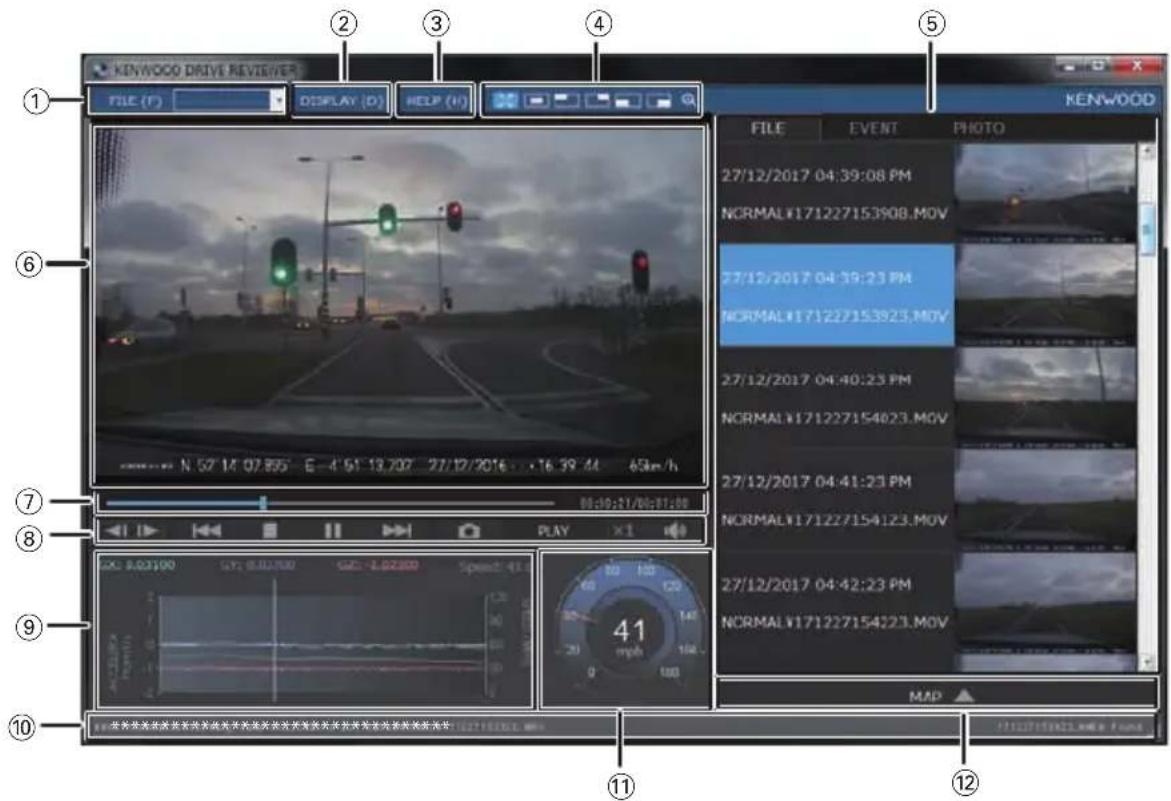
Écran KENWOOD DRIVE REVIEWER
① File operations
Effectuer des opérations sur les fichiers, telles que leur sélection, la sauvegarde des fichiers de la carte SD sur l'ordinateur, etc.
Utilisez-le pour dire les fichiers stockés sur la carte SD.
② DISPLAY
Affiche la version du logiciel du visualiser.
(4) Sélection de l'écran de lecture d'image
Agrandit l'image en cours de lecture.
Une liste des fichiers et vignettes sélectionnés avec l'onglet Sélection est affichée ici.
⑥ Image screen
L'imag du fichier selectionné est affichée ici. On peut utiliser la barre de lecture pour passer à la position souhaïée. De plus, on peut afficher l'imag en plein écran en double-cliquant sur celui-ci pendant la lecture. Lorsque l'imag est affichée en plein écran, cliquez dessus pour revenir à l'écran normal.
Ces touches servent à faire défiler des images, arrêté etc.
Affiche l'accelération du mouvement du vehicule dans les directions avant / arrrière (GX), gauche / droite (GY) et ascendant / descendant (GZ) et la vitesse du vehicule en formes d'onde.
10 Chemin du fichier en cours de lecture
⑪ Speedometer
Affiche la vitesse du vehicule.

- La vitesse du vehicule affichée ici différé de la vitesse réelle, N'étant qu'une approximation.
⑫ Map
Lorsqu'on clique sur la liste de fischiers, les informations de position du fisquier video selectionné s'affichent sur la carte.
Si aucune carte ne s'affiche, cliquez sur MAP
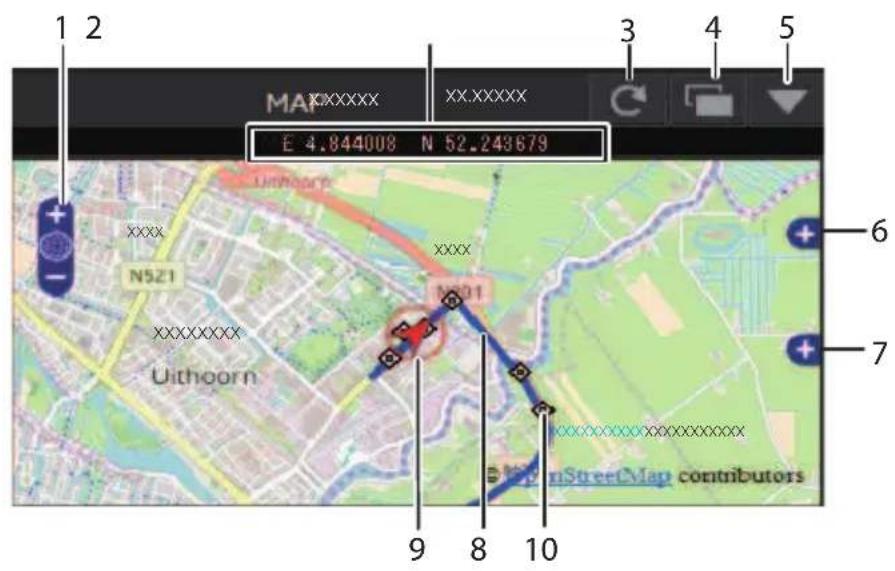
1 Agrandit / réduit la carte.
2 Affiche la latitude et la longitude.
3 Recharge la carte.
4 Ouvre la carte dans une autre fenetre.
5 Désactive l'affichage de la carte. Lorsque MAP « « « « « « « « « « « « « « « « « « « « « « « « « « « « « « « « « « « « « « « « « « « « « « « « « « « « « « « « « « « « « « « « « « « « « « « « « « « « « « « « « « « « « « «« « « « « « « « « « « « « « «« «««««««««««««««««««««««««««««««««««««««««««««««««««««««««««««««««««««««««««««««««««««««««««««««««.
5 Desactives l'affichage de la carte. Lorsque MAP « « « « « « « « « « « « « « « « “ “ “ “ “ “ “ “ “ “ “ “ “ “ “ “ “ “ “ “ “ “ “ “ “ “ “ “ “ “ “ “ “ “ “ “ “ “ “ “ “ ” “ ” “ ” “ ” “ ” “ ” “ ” “ ” “ ” “ ” “ ” “ ” “ ” “ ” “ ” “ ” “ ” “ ” “ ” “ ” “ ” “ ” “ ” “ ” " ” " ” " ” " ” " ” " ” " ” " ” " ” " ” " ” " ” " ” " ” " ” " ” " ” " ” " ” " ” " ” " ” " ” " ” " ” " ” " ” " ” " ” " ” " ” " ” " ” " ” " ” " ” " ” " ” " ” " ” " ” " ” " ” " ” " ” " ” " ” " ” " ” " ”
6 Désactives l'affichage de la carte. Lorsque MAP ▲ you clique dessus, la carte s'affiche.
6 S'utilise pour activer ou désactiver l'affichage des itinéraires et des icones sur la carte.
7 Affiche une carte de zone etendue.
8 Route
Lorsqu'au moins 2 jours de trajets sont affichés, les autres jours s'affichent dans des couleurs différentes.
| 1er jour 2 | ème jour 3 | ème jour 4 | ème jour 5 | ème jour 6 | ème jour 7 | ème jour |
| Bleu Rouge Vert Blanc | Rose Bleu clair Jaune | |||||
9 Affiche votre position sur le fichier actulement sélectionné.
10 Début de chaque fichier
Lorsque le curseur est place sur l'icone, une image de la position de début du fichier s'affiche.
Lorsque vous cliquez dessus, ce fichier est lu.

- Les fichiers sont supprimés en fonction de la capacité de la carte SD (enregistrement normal) ou du paramètre «Overwrite» (enregistrement manuel, enregistrement d'évenement et enregistrement garé). Les sections effacées ne s'affichent pas sur la carte.
- L'antenne satellite de positionnement intégrée sert à déterminer votre position actuelle sur la carte. Si vous vous trouvez dans un endroit où les conditions de réception du signal du satellite le plus proches sont faibles, telles que des immeubles de grande hauteur, les tunnels, les Ponts, etc., leur position actuelle risque de ne pas s'afficher correctement et la trajectoire affichée peut différer de cette réalle.
Production de photos fixes à partir des images
Tout point de la video en cours de lecture peut être capturé et produit sous forme d'image fixe.
- Sélectionnez le fjichier dont vous souhaitez capturer l'image et la dire.
- Appuyez sur le bouton [a] à l'endroit où vous souhaitez faire la capture.
- Sélectionnez le dossier dans lequel vous souhaitez stocker le fichier et attribuez-lui un nom.
- Appuyez sur [SAVE]
Production d'informations sur les trajets
Affiche un fjichier d'informations de voyage (kml / kmz) utiliser avec le service de carte Google Earth.
- Sélectionnez
dans le menu FILE (F). - Sélectionnez le dossier dans lequel vous souhaitez sauvegarder les informations, puis Sélectionnez "KML/KMZ" comme type de fichier et nommez le fichier.
3. Appuyez sur [SAVE]
![KENWOOD DRV830 - Appuyez sur [SAVE] - 1](/content/2026/02/418653/images/5df1d78ccde48e801cef41d01e93872b2abff56b0a5e1eb78aec345f07617cd4.jpg)
Pour obtenir des instructions d'utilisation, consultez I'aide du service de carte Google Earth.
Sauvegarde des fichiers
Sauvegardez les fichiers sur les cartes SD sur le disque dur d'un ordinateur, etc., si nécessaire.
- Sélectionnez
dans le menu FILE (F). - Sélectionnez le dossier dans lequel les fichiers doivent être sauvégardés.
- Vérifiez les fichiers que vous souhaitez enregistrer et selectionnez ceux à stocker.
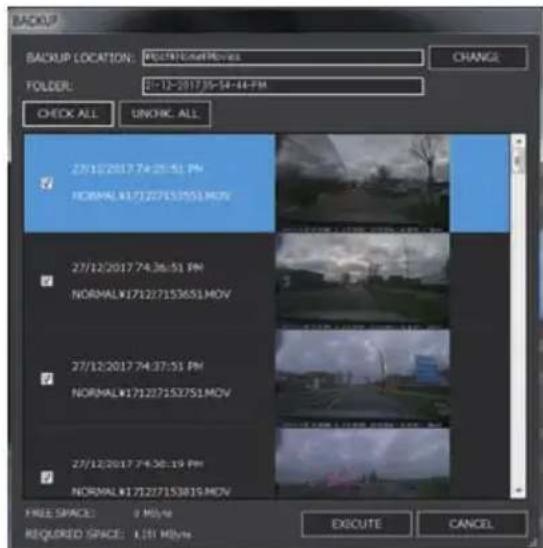
- Appuyez sur [EXECUTE]
Identifiez le symptôme dans le tableau ci-dessous et faites ce qu'il faut pour y remedier Si vous ne trouvez pas de solution, contactez votre revendeur ou un centre Kenwood.
Symptôme
| Fréquent Cause / contre-mesures | |
| L'alimentation ne démarre pas. | L'alimentation de la prise allume-cigare du vehicule n'est pas allumée.Allumez l'interrupteur d'alimentation du vehicule (ACC) ou démarrez le moteur.Vérifiez que la prise de l'alume-cigare soit bien branchée.Le fusible est grillé.Preès avoir vérifié qu'aucun cable n'est court-circuité, remplacez-le par un fusible de même capacité.Contactez votre magasin d'achat.Le cordon d'alimentation est mal connecté.Vaïtes vérifier la connexion dans le magasin où vous l'avez acheté. |
| L'enregistrement n'est pas possible.OII s'affiche à l'écran. | Aucune carte SD n'est insérée.Une carte SD autre que celle de taille 8 à 128 Go est insérée.Une carte SD non conforme aux normes SDHC ou SDXC est insérée.La carte SD n'a pas été formatée.Hsérrez une carte SD utilisable sur cetteamera dans la fente pour carte SD.Si nécessaire, formatez la carte SD sur laamera. (→P.20)La température à l'intérieur de laamera est trop élevé.Abaissez la température dans le vehicule. Cela désactivera le circuit de protection et l'enregistrement sera alors possible. |
| L'écran du moniteur s'eteindra au bout d'un moment. | Le paramètre d'économie d'énergie de l'écran de contrôle est désactivé. (→P.34)Modifyez le réglage.La température à l'intérieur de laamera est trop élevé.Abaissez la température dans le vehicule. Le circuit de protection sera désactivé et l'arrêtforcé de l'écran du moniteur sera annulé. |
| Laamera ne s'éteint pas même lorsque le moteur est éteint. | Pour certains vehicules, etc., la prise de l'allume-cigare est alimentée même si l'appareil est éteint.Zébranchez le cordon de la prise allume-cigare lorsque vous quittez le vehicule. |
Dépannage
| Le capot d'alimentation s'est détaché. | • Le capot s'est complètement relevé. Vemettez-le dans les trous d'origine, puis continuez à utiliser laamera. |
Affiche des messages et le guidage audio
Si I'un des messages ci-dessous s'affiche, prenez les contre-mesures indiquees dans le tableau.
Pour les messages cochés un guidage audio est également fourni.
| Message Cause / contrés-mesures | |
| Aucune carte SD n'est insérée Veuillez insérer la carte SD | • L'alimentation a été allumée sans carte SD dans le logement de carte SD 1. • Reportez-vous à « Caractéristiques principales » (→ P. 47) et inséréz une carte SD utilisable sur cetteamera dans le logement de carte SD 1. Cetteamera ne sera pas fonctionnelle sans la carte SD insérée dans la fente pour carte SD 1 |
| Erreur de carte SD Erreur de carte SD | • Une carte SD impossible à identifier est insérée. • Voir « Caractéristiques principales » (→ P. 47) et insérer une carte SD utilisable sur cetteamera dans la fente pour carte SD. |
| La carte SD doit être formaitée Cette carte SD doit être formaitée | • La carte SD n'a pas été formaitée dans un format reconnu par laamera. • Reportez-vous à « Formatage des cartes SD » et formatez la carte SD sur laamera. (→ P. 20) |
| Carte SD non compatible Cette carte SD n'est pasCompatible | • Une carte SD d'une capacité inférieure à 8 Go ou supérieure à 128 Go est insérée. • Voir « Caractéristiques principales » (→ P. 47) et insérer une carte SD utilisable sur cetteamera dans la fente pour carte SD. |
| L'enregistrement s'est arrêté L'enregistrement s'est arrêté | • L'enregistrement n'est plus possible en raison d'une carte SD défectueuse. • Un problème est survenu et l'enregistrement a été interrompu. • L'enregistrement risque d'être interrompu si une carte SD avec une classe de vitesse incompatible est utilisée. • Éjectez puis réinsérez la carte SD. • Remplacez la carte SD par une nouvelle. • Remplacez la carte SD par une autre qui soit compatible. (→ P. 47) |
| Pas d'espace sur la carte SD | • Il n'y a pas assez d'espace sur la carte SD pour démarrer l'enregistrement normal. • Il n'y a pas assez d'espace pour enregistrer le nombre maximum de fichiers d'enregistrement manuel ou d'événements. • Reportez-vous à « Supprimer des fichiers » et supprimez les fichiers inutiles. (→ P. 29) • Sauvegardez les fichiers nécessaires sur un ordinateur, etc., puis reportez-vous à « Formatage des cartes SD » et formatez la carte SD sur laamera. (→ P. 20) |
| Message Cause / contre-mesures | |
| L'enregistrement de l'événement a échoué (limite de fichier dépassée) | • Le nombre maximum de fichiers enregistrables pour l'enregistrement d'événement a été atteint avec « Overwrite (event) » régle sur « OFF ». • Lorsque « Overwrite (event) » est sur « ON», les ancients fichiers sont écrasés lors de l'enregistrement des nouveaux. (→ P. 33) • Répertez-vous à « Suppurier des fichiers » et supprimez les fichiers inutiles. (→ P. 29) |
| L'enregistrement manuel a échoué (limite de fichier dépassée) | • Le nombre maximum de fichiers enregistrables pour l'enregistrement manuel a été atteint avec « Overwrite (manual) » régle sur « OFF ». • Lorsque « Overwrite (manual) » est sur « ON», les ancients fichiers sont écrasés lors de l'enregistrement des nouveaux. (→ P. 33) • Répertez-vous à « Suppurier des fichiers » et supprimez les fichiers inutiles. (→ P. 29) |
| La lecture s'est arrêtée | • For some reason a file that cannot be played was recorded. • Le fichier ne peut plus être lu en raison d'une carte SD défectueuse. • Sauvegardez les fichiers nécessaires sur un ordinateur, etc., puis reportez-vous à « Formatage des cartes SD » et formatez la carte SD sur laamera. (→ P. 20) |
| Enregistrement arrêté à cause de la température elevée | • L'enregistrement n'a pas été possible car la température de laamera est trop élevé. • Baissez la température dans le vehicule. Cela désactivera le circuit de protection et l'enregistrement sera alors possible. |
| Le système s'éteindra en raison de la température elevée | • L'alimentation a été coupée pour des raisons de sécurité car la température de laamera est trop élevé. • Baissez la température dans le vehicule. Cela désactivera le circuit de protection et il sera alors possible de lemettre sous tension. |
| Aucun fichier de mise à jour disponible | • Il n'y a pas de fichier de mise à jour sur la carte SD. • Placez le fichier pourmettre à jour laamera sur la carte SD. • Le fichier de mise à jour sur la carte SD correspond à la même version ou à une version antérieure à la version actuelle du micrologiciel. • Placez le dernier fichier de mise à jour sur la carte SD. • Le dernier fichier de mise à jour se trouvent sur la carte SD, le micrologiciel de laamera est déjà la version plus récente et il n'est pas nécessaire de lemettre à jour. |
| La mise à jour du système a échoué | • Le fichier de mise à jour ne peut pas être lu correctement à partir de la carte SD. • Le fichier de mise à jour est corrompu. • Prés avoir formaté la carte SD sur l'appareil photo, copiez-y à nouveau le fichier de mise à jour, puis recommencez toute la procédure de mise à jour. |
Fonctions d'aide à la conduite
- Les fonctions d'aide à la conduite sont destinées à aider le conducteur à conduire, et non à prévenir les accidents. De plus, le système ne met pas en garde contre tous les dangers.
- Lors de la conduite, respectez les règles de circulation, faites attention à la distance qui vous sépare du vehicule qui vous précède, de l'environnement notamment de conduite, freinez au besoin et faites en sorte de conduire prudèment. De plus, nous ne garantissons pas un fonctionnement parfait, même lorsque l'appareil photo est utilisé correctement, comme déscrit dans ce manuel. Veuillez notes que Kenwood n'acceptera aucune responsabilité pour les dommages subis.
- L'advertissement de sortie de voie n'est pas lié aux clignotants. En raison des caractéristiques de laamera, il retentit également lors du changement de voie.
-
Les fonctions d'aide à la conduite peuvent ne pas fonctionner correctement dans les cas ci-dessous.
-
Dans les endroits où les signaux satellite n'arrivent pas correctement, comme dans les tunnels, les grands immeubles, etc.
Lorsque les marquages de voie ne peuvent pas etre identifiés correctement en raison de mauvaises conditions de chausse, de reflexions dues à l'eau de pluie, etc. - Lorsque le vehicule devant ne peut pas etre identifie comme un vehicule en raison de sa forme, de sa couleur, des conditions d'clairage, etc.
- En cas de changements dus aux conditions climatiques (pluie, neige, brouillard épais, etc.), moment (matin, soit, nuit, etc.), rétroéclairage, conditions de circulation (embouteillages, piétons), etc.
- Si des objets sont placés sur le tableau de bord, ils peuvent se reflérer dans le pare-brise et empêcher le bon fonctionnement de laamera. Ne placez pas d'objets sur le tableau de bord.
Écran du moniteur
- Ne le soumettez pas à des chocs violents. Cela pourrait l'endommager.
- Ne laïsez pas la lumière directe du soleil briller sur l'écran. L'exposer à la luzière directe du soleil, pendant de longues périodes, en augmentera la température et pourrait l'endommager.
- Les températures extrémement élevées ou très
basses peuvent en ralentir le fonctionnement, voire l'assombrir ou creer des images résiduelles. Cela est du aux propriétés des écrans à cristaux liquides et ne constitue pas un dysfonctionnement. Le fonctionnement normal sera rétabli une fois que la température à l'intérieur du vehicule reviendra à la normale.
- De petits points peuvent apparaître sur l'écran, En raison des propriétés des écrans à cristaux liquides, sans que cela ne constitue un dysfonctionnement.
- L'affichage peut également s'en trouver affecté selon l'angle sous lequel il est visualisé, mais il ne s'agit pas d'un dysfonctionnement.
Localisation par satellite (GPS)
- Dans que laamera est allumée, la localisation par satellite commence. Selon les conditions de positionnement du satellite, cela peut prendre environ 5 minutes.
- Les signaux satellites ne peuvent pas traverser des objets solides (autres que le verre). La localisation n'est donc pas possible dans les tunnels ou entre les batiments. La réception du signal peut être influencée par des conditions telles que le mauvais temps ou la concentration d'obstacles au-dessus (par exemple des arbres, des tunnels, des Ponts, des immeubles de grande hauteur, etc.). Si les signaux satellite ne sont pas bien reçus, la vitesse, les informations de position, etc., ne s'affichent pas correctement.
- Les données de localisation ne sont fournies qu'à titre de referencia.
Remarque importante sur les marques commerciales et les logiciels
- Microsoft et Windows sont des marques déposées ou des marques commerciales de Microsoft Corporation aux États-Unis et dans d'autres pays.
Macintosh, Mac sont des marques déposées d'Apple Inc., enregistrées aux États-Unis et dans autres pays. - Intel et Intel Core sont des marques déposées d'Intel Corporation, ou de ses filiales, aux États-Unis et dans d'autres pays.
- Le logo microSDXC est une marque de commerce de SD-3C LLC.
- ©2017 Google LLC Tous droits réservés. Google Maps™ et Google Earth™ sont des marques déposées de Google LLC.
- Ce produit n'est sous licence que pour les éléments suivants applications basées sur la licence de portefeuille de brevets AVC.
1) Les consommateurs enregistrant des videos (ci-après dénommées video AVC) conformes à la norme MPEG-4 AVC à des fins personnelles et à but non lucratif.
2) Lecture de videoe AVC (consommateurs de videoe enregistrres pour un usage personnel et a but non lucratif ou videoe enregistrree par un fournisseur qui a obtenu une licence de MPEG LA). Pour plus de details, consultez le site Web de MPEG LA, LLC. http://www.mpegl.com/.
Structure de dossier / fichier
Les fichiers enregistrés sur la carte SD sont enregistrés dans des dossiers séparés pour les différents éléments. Les fichiers sont automatiquement nommés selon la date et l'heure à laquelle ils ont été enregistrés.

Ne pas modifier ou supprimer des fischiers sur la carte SD en utilisant un ordinateur, etc., Car cela pourrait empêcher la lecture correcte des fischiers sur l'appareil photo ou l'utilisation d'applications informatiques.
Carte SD enregistrée dans l'emplacement 1 Root folder (JVCKENWOOD)
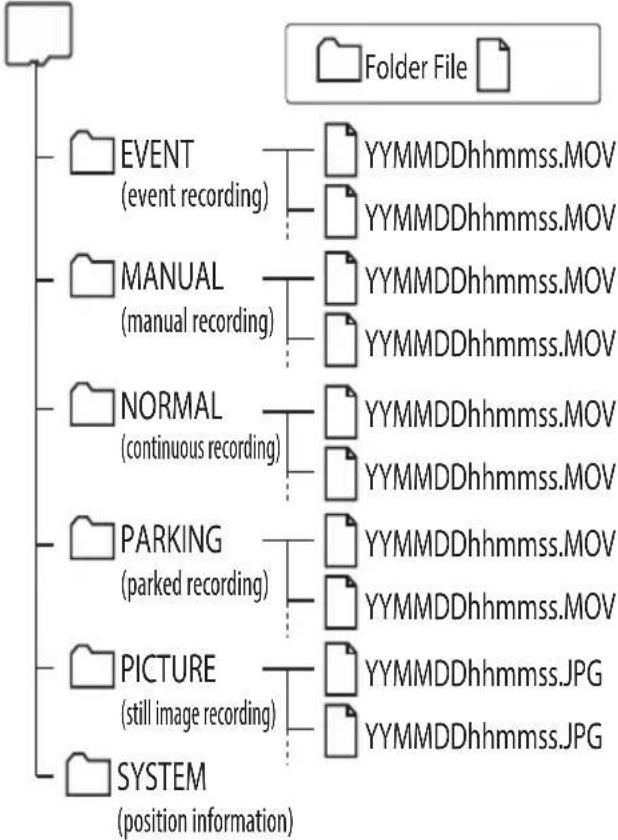
Carte SD enregistrée dans l'emplacement 2
(Étendre la capacité de stockage pour les données d'enregistrement normales.)
À propos du nom de fichier
YYMMDDhhmmss.MOV or.JPG
Environnement d'exploitation KENWOOD DRIVE REVIEWER
Version Windows
| OS pris en charge | Windows 7 Service Pack 1 (32 bits / 64 bits) Windows 8.1/8.1Pro (32-bit/64-bit) Windows 10 (32-bit/64-bit) Non inclus Windows 10 mobile |
| CPU Intel Core i3 2 GHz ou plus | |
| Mémoire | Au moins 2 Go |
| Display | Au moins 1280×800 |
| Son | Fonction de lecture audio PCM utilisable sous Windows |
| Autres | Une connexion internet est requise. |
Version Mac OS X
| OS pris en charge | Apple Mac OS X 10.11 (El Capitan) ou supérieur |
Temps d'enregistrement
| Résolution (qualité d'enregistrement) (cadence d'images) | Capacité de carte SD | ||||
| 8 GB 16 GB | 32 GB 64 GB | 28 GB | |||
| 2560×1440 | |||||
| 27 fps | 40 minutes | 80 minutes | 160 minutes | 320 minutes | 640 minutes |
| 9 fps | 130 minutes | 260 minutes | 520 minutes | 1040 minutes | 2080 minutes |
| 3 fps | 350 minutes | 700 minutes | 1400 minutes | 2800 minutes | 5600 minutes |
| 2304×1296 | |||||
| 27 fps | 50 minutes | 100 minutes | 200 minutes | 400 minutes | 800 minutes |
| 9 fps | 160 minutes | 320 minutes | 640 minutes | 1280 minutes | 2560 minutes |
| 3 fps | 390 minutes | 780 minutes | 1560 minutes | 3120 minutes | 6240 minutes |
| 1920×1080 | |||||
| 27 fps | 70 minutes | 140 minutes | 280 minutes | 560 minutes | 1120 minutes |
| 9 fps | 200 minutes | 400 minutes | 800 minutes | 1600 minutes | 3200 minutes |
| 3 fps | 440 minutes | 880 minutes | 1760 minutes | 3520 minutes | 7040 minutes |
| 1280×720 | |||||
| 27 fps | 100 minutes | 200 minutes | 400 minutes | 800 minutes | 1600 minutes |
| 9 fps | 270 minutes | 540 minutes | 1080 minutes | 2160 minutes | 4320 minutes |
| 3 fps | 580 minutes | 1160 minutes | 2320 minutes | 4640 minutes | 9280 minutes |
- Les durées d'enregistrement ci-dessus correspondent au total (maximum) pour l'enregistrement continu, l'enregistrement manuel, l'enregistrement d'évenement et l'enregistrement en stationnement.
- Les temps d'enregistrement sont approximatifs. Les durées d'enregistrement peuvent être plus courtes, en fonction des scènes enregistrées.
- Les durées d'enregistrement avec des fréquences d images faibles (9 ou 3 fps) peuvent varier considérablement en fonction des scènes enregistrées.
Nombre de fichiers enregistrables
| Fonction d'enregistrement | Capacité de carte SD | ||||
| 8 GB 16 GB | 32 GB 64 GB | 128 GB | |||
| Enregistrement d'événement | 5 | 0 | 20 40 80 | ||
| Enregistrement manuel | 10 | 20 | 40 80 160 | ||
| Enregistrement garé | 20 | 40 80 160 | 320 | ||
| Enregistrement d'images fixes | 100 | 200 | 400 800 1600 | ||
- Le nombre de fichiers d'enregistrement normaux diffère en fonction du nombre d'enregistrements d'événements enregistrés, d'enregistrements manuels et d'enregistrements garés.
- Pour l'enregistrement d'évenement, l'enregistrement manuel et celui en mode garé, les anciens fjchiers sont écrases si « Overwrite » est régèle sur « ON ».(→ P. 32) Sauvegardez tous les fjchiers nécessaires sur un ordinateur, etc. (→ P. 40)
Taille de I'écran
3 pouces couleur TFT
Tension de fonctionnement
DC 12V
Consommation de courant
210mA (Max.450mA)
Récepteur GPS
Intégré
G-sensore
Intégre
Sensibilité de collision
-4.0G to +4.0G (etape 0.1G)
Capteur d'image
Captor CMOS couleur 1/3
Nombre de pixels
3.7M Pixels(2560 x 1440)
Angles de vue
Température de fonctionnement
Entre -10^ et +60^
Résolution d'enregistrement
2560 x 1440 Full HD (Max.3.7M)
Taux d'images
27fps / 9fps / 3fps
Durée de conservation des enregistements
Plein temps / Événement / Manuel / Stationnement *
*: besoin de cable en option
Temps d'enregistrement pour la détction de collision
maximum 70sec
Avant
Support d'enregistrement
Carte microSDXC/SDHC 8GB à 128GB
Class10
Dimensions WxHxD (unite principale)
87mm× 55mm× 35mm
Poids unité principale
110g
Accessoires
Cordon de chargeur de voiture (3,5m) x 1
-
Les caractéristiques et le design sont susceptibles de changer, en raison des évolutions technologiques.
-
Le logo microSDXC est une marque de commerce de SD-3C LLC.
Utilitaire MD5
/* crypto/ md5/md5.h */
(eay@cryptsoft.com) Tous droits réservés.
Ce package est une implémentation SSL écrite par Eric Young (eay@cryptsoft.com).
Elle a ete ecrite de maniere a etre conforme au protocole SSL de Netscape.
Cette bibliothèque est gratuite pour une utilisation à la fois commerciale et non commerciale, à condition que les conditions suivantes soient respectées. Les conditions suivantes s'appliquent à tout le code trouve dans cette distribution, que ce soit le code RC4, RSA, lhash, DES, etc. pas seulement le code SSL. La documentation SSL fournie avec cette distribution est couverte par les mêmes termes de copyright, sauf que le titulaire est Tim Hudson (tjh@ cryptsoft.com).
Les droits d'auteur reste la propriété d'Eric Young et, en tant que tel, les avis de copyright figurant dans le code ne doivent pas etre supprimés.
Si ce paquet est utilisé dans un produit, Eric Young doit être attribué comme auteur des parties de la bibliothèque utilisées,
Que ce soit sous forme d'un message textuel au démarriage du programme ou dans la documentation (en ligne ou textuelle) fournie avec le package.
La redistribution et l'utilisation sous forme source et binaire, avec ou sans modification, sont autorisées aux conditions suivantes:
- Les redistributions du code source doivent conserver l'avis de copyright, cette liste de conditions et la clause de non-responsabilité suivante.
- Les redistributions sous forme binaire doivent réproduire la notice de copyright ci-dessus, cette liste de conditions et la renonciation suivant dans la documentation et / ou les autres éléments fournis avec la distribution.
- Tout matériel publicitaire mentionnant des caractéristiques ou l'utilisation de ce logiciel doit afficher l'avis suivant:
« Ce produit inclut un logiciel cryptographique écrit par Eric Young (eay@cryptsoft.com) » Le mot «cryptographique» peut être omis si les habituées de la bibliothèque utilisée ne sont pas liées à la cryptographie :-).
- Si vous incluez un code spécifique à Windows (ou un dérivé de celui-ci) du repertoire apps (code d'application), vous devez inclure un.accuse de réception :
« Ce produit comprend un logiciel écrit par Tim Hudson (tjh@cryptsoft.com) »
CE LOGICIEL EST FOURNI PAR ERIC YOUNG « EN L'ÉTAT » ET TOUTE GARANTIE EXPRESSE OU IMPLICITE, NOTAMMENT, DE QUALITÉ MARCHANDE ET D'ADAPTATION À UN USAGE PARTICULIER, EST REJETÉE. L'AUTEUR OU LES CONTRIBUÉRS NE POURRONT EN AUCUN CAS ÉTRE TENUS RESPONSABLES DES DOMMAGES DIRECTS, INDIRECTS, ACCESSOIRES, SPEÇAUX, EXEMPLAIES OU CONSÉCUTIFS (NOTAMMENT LES MARCHANDISES OU SERVICES SUBSTITUANTS, PERTE D'UTILISATION, DONNÉES OU PROFITS, INTERRUPTION DE TRAVAIL)
TOUTEFOIS ET SUR Toute THEORIE DE RESPONSABILITE, QUE CE SOIT, À SAVOIR UN CONTRAT, UN RESPONSABILITE STRICTE OU UN TORT (Y COMPRIS LA NÉGLIGENCE OU AUTRE), DÉCOULANT DE Toute MANIÈRE DE L'UTILISATION DE CE LOGICIEL, MÊME ÉTANT INFORMÉ DE LA POSSIBILITE DE CES DOMMAGES.
Les conditions de licence et de distribution pour toute version accessible au public ou dérivé de ce code ne peuvent pas été modifiées. C'est-à-dire que ce code ne peut pas simplement être copié et placé sous une autre licence de distribution [y compris la licence publique GNU].
Utilitaire CRC
COPYRIGHT (C) 1986 Gary S. Brown. Vous pouvez utiliser ce programme, voir le code ou les tables qui en sont extraits, comme vous le souhaitez, sans restriction.
Tout d'abord, le polynôme lui-même et sa table de termes de rétroaction. Le polynôme étant X^32+X^26+X^23+
X^22+X^16+X^12+X^11+X^10+X^8+X^7+
X^5+X^4+X^2+X^1+X^0
Notez que nous le prenons « en arrêté » et mettons le terme d'ordre le plus élevé dans le bit de poids faible. Le terme X ^ 32 est "implicite"; le LSB est le terme X ^ 31, etc. Le terme X ^ 0 (habituellesment représenté par « +1 ») fait que le bit de poids fort est égal à 1.
A noter que l'implémentation habituelle du registre à décalage matériel, qui est ce que nous utilisons (nous ne faisons qu'optimiser en faisant des morceaux de huit bits à la fois), décale les bits dans le terme d'ordre le plus bas. Dans notre implémentation, cela signifie se déplacer vers la croite. Pourquoi le faisons-nous de cette façon? Parce que le CRC calculé doit être transmis dans l'ordre du terme le plus grand au plus petit. Les UART transmettent les caractères de LSB à MSB. En stockant le CRC de cette façon, nous le transmettons à l'UART dans l'ordre des octets bas à octets supérieur; l'UART envoie chaque bit bas à bit haut; et le résultat est une transmission bit à bit du plus haut au plus petit terme sans nécessiter aucun brassage de notre part. La réception fonctionne de la même manière.
Le tableau des termes de rétroaction comprend 256 entrées de 32 bits.
Remarques
Si vous le souhaitez, la table peut être générae à l'execution. Le code pour ce faire figure ci-apres. Cela peut ne pas etre evident, mais les termes de la retroaction representent simplement les résultats de huit operations de decalage / xor pour toutes les combinaisons de données et les valeurs du registre CRC.
Les valeurs doivent être décalées à droite de huit bits par la « logique upcrc »; le décalage doit être non signé (apporter des zéros). Sur certains matériels, vous pourriez notamment optimiser le décalage de l'assembleur en utilisant des instructions polynomiales $ edb88320
Code CRC32 dérivé du travail de Gary S. Brown.
À propos des logiciels Open Source inclus dans le logiciel de visualisation
Ce logiciel de visualisation comprend certains logiciels open source ou autres provenant de tiers et soumis à la licence GNU General Public version 3 (GPLv3) et à différents détenteurs de licences, avertissements et avis de copyright. Le code source du logiciel sous licence GPLv3 et les différentes licences de copyright, avertissements et avis sont distribués sur le site Web ci-dessous, http://www.kenwood.com/gpl
Avis important concernant le logiciel
Ce produit utilise des composants logiciels (logiciels sous licence) conformes aux accords de licence de calculiel accordés par des tiers. Pour plus de détails, consultez les informations d'assistance de ce produit à l'adresse http://www.kenwood.com/cs/ce/
KENWOOD