
X470 Gaming Plus - Carte mère MSI - Notice d'utilisation et mode d'emploi gratuit
Retrouvez gratuitement la notice de l'appareil X470 Gaming Plus MSI au format PDF.
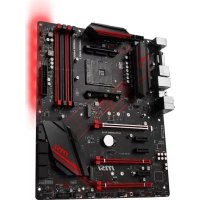


| Type de produit | Carte mère ATX |
| Marque | MSI |
| Modèle | X470 Gaming Plus |
| Format | ATX (30,5 cm x 24,4 cm) |
| Chipset | AMD X470 |
| Socket processeur | AM4 (support Ryzen, A-series, Athlon) |
| Mémoire RAM | 4 x DDR4, jusqu'à 64 Go, double canal, jusqu'à 3466 MHz OC |
| Slots d'extension | 2 x PCIe 3.0 x16, 1 x PCIe 2.0 x16 (x4), 3 x PCIe 2.0 x1 |
| Stockage | 6 x SATA 6 Gb/s, 2 x M.2 (PCIe 3.0 x4 / SATA) |
| Ports USB | 2 x USB 3.1 Gen2 (Type-A), 4 x USB 3.1 Gen1 (panneau arrière), 4 x USB 3.1 Gen1 internes, 6 x USB 2.0 |
| Sorties vidéo | 1 x DVI-D, 1 x HDMI 1.4 |
| Audio | Realtek ALC892, 7.1 canaux, S/PDIF optique |
| Réseau | Realtek 8111H Gigabit LAN |
| Alimentation requise | ATX 24 broches + 12V 8 broches + 4 broches |
| Fonctions spéciales | Mystic Light RGB, Game Boost, Audio Boost, Nahimic 2.5, PCIe Steel Armor, DDR4 Boost, X-Boost |
| Connecteurs ventilateurs | 1 x CPU (4 broches), 1 x pompe (4 broches), 4 x système (4 broches) |
| BIOS | UEFI AMI, 128 Mb flash, Click BIOS 5 |
| Sécurité | Protection ESD, détection intrusion châssis, Clear CMOS cavalier/bouton |
| Entretien et nettoyage | Dépoussiérage avec chiffon sec, éviter l'humidité, manipulation avec bracelet antistatique |
| Pièces détachées et réparabilité | Batterie CMOS CR2032, câbles SATA fournis, manuel disponible en ligne |
| Logiciels inclus | Command Center, Live Update 6, Mystic Light, Gaming App, RAMDisk, Norton Internet Security |
FOIRE AUX QUESTIONS - X470 Gaming Plus MSI
Questions des utilisateurs sur X470 Gaming Plus MSI
0 question sur cet appareil. Repondez a celles que vous connaissez ou posez la votre.
Poser une nouvelle question sur cet appareil
Téléchargez la notice de votre Carte mère au format PDF gratuitement ! Retrouvez votre notice X470 Gaming Plus - MSI et reprennez votre appareil électronique en main. Sur cette page sont publiés tous les documents nécessaires à l'utilisation de votre appareil X470 Gaming Plus de la marque MSI.
MODE D'EMPLOI X470 Gaming Plus MSI
Merci d'avoir choisi la carte mère M31 X470 GAMING PLUS. Ce manuel fournit une rapide présentation avec des illustrations explicatives qui vous aideront à assembler votre ordinateur. Des tutoriels vidéo sont disponibles pour certaines étapes. Cliquez sur le lien fourni pour regarder la vidéo sur votre téléphone ou votre tablette. Vous pouvez également accéder au lien en scannant le QR code qui lui est associé.
Démarrage rapide
Merci d'avoir choisi la carte mère MSI® X470 GAMING PLUS. Dans cette section, nous fournissons des informations qui vous aideront lors de l'assemblage de votre ordinateur. Pour certaines étapes de l'assemblage, des instructions vidéo sont disponibles. Pour visionner la vidéo, ouvrez le lien correspondant dans le navigateur web de votre téléphone ou de votre tablette. Vous pouvez également effectuer le lien en scannant le QR code.
Installer un processeur / Installation des Prozessors / Installer un processeur / Установка процессора


https://youtu.be/Xv89nhFk1vc
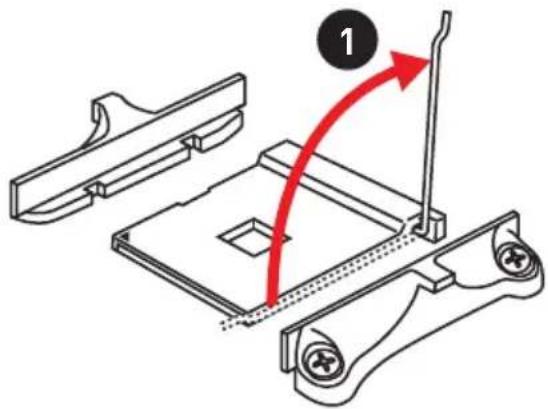
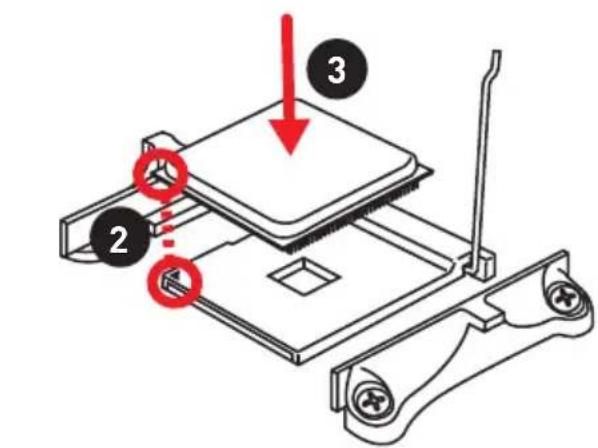
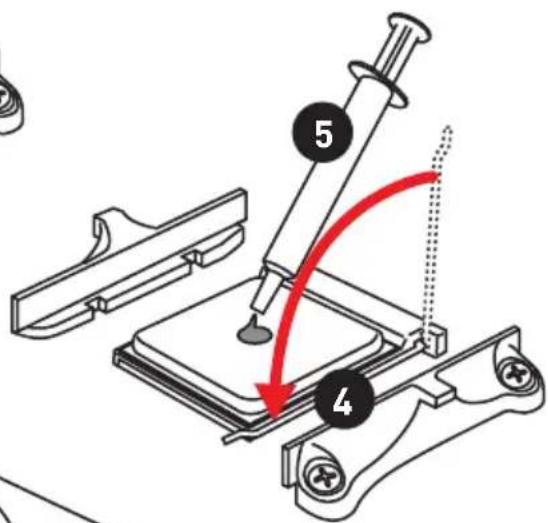
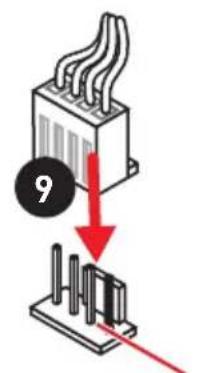
CPU_FAN1
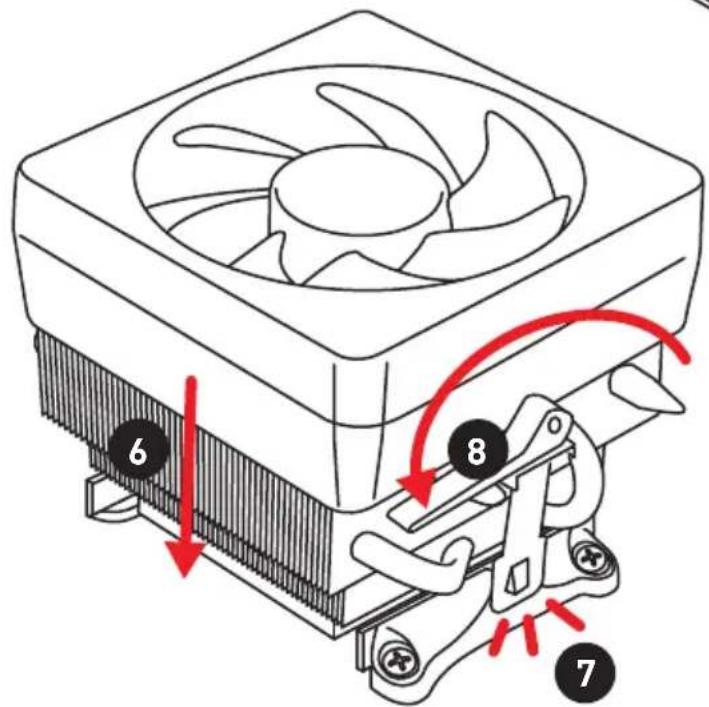
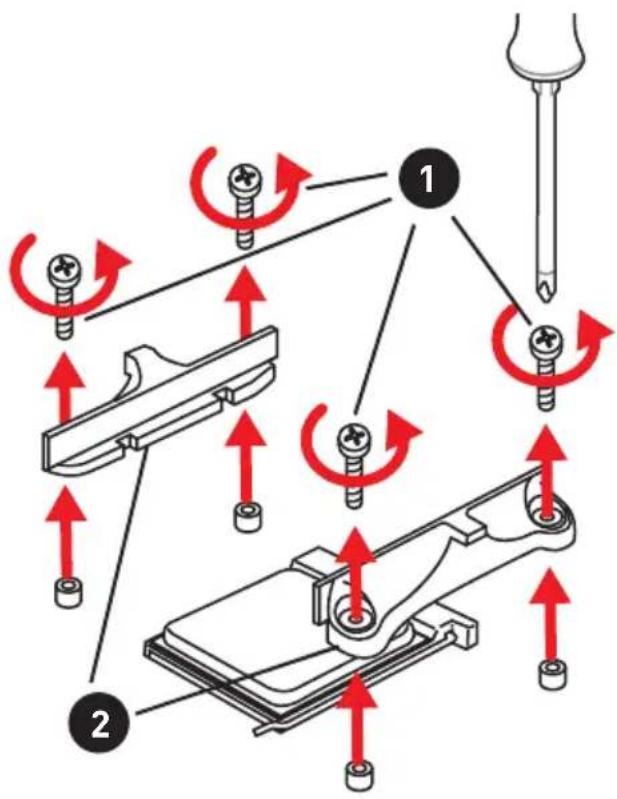
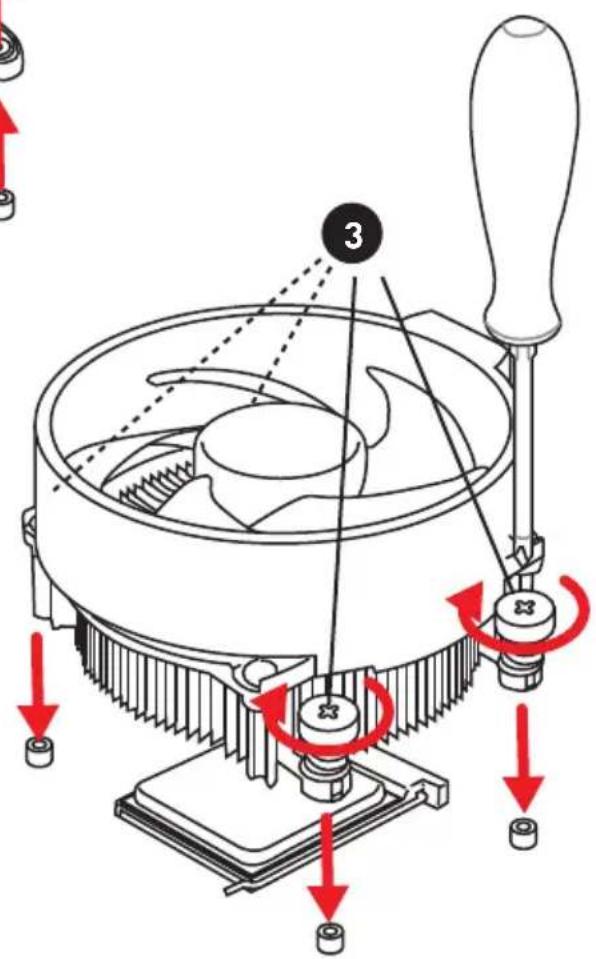
Si vous souhaitez installer un ventirad pour processeur à vis, veuillez suivre les instructions ci-dessous pour d'abord retirer le module de fixation puis installer le ventirad.
Dans le cas de l'installation d'un refroidisseur de processeur avec un système de fixation à vis, suivez les instructions sur la figure ci-dessous pour retirer le module de fixation en plastique. Ensuite, installez le refroidisseur.
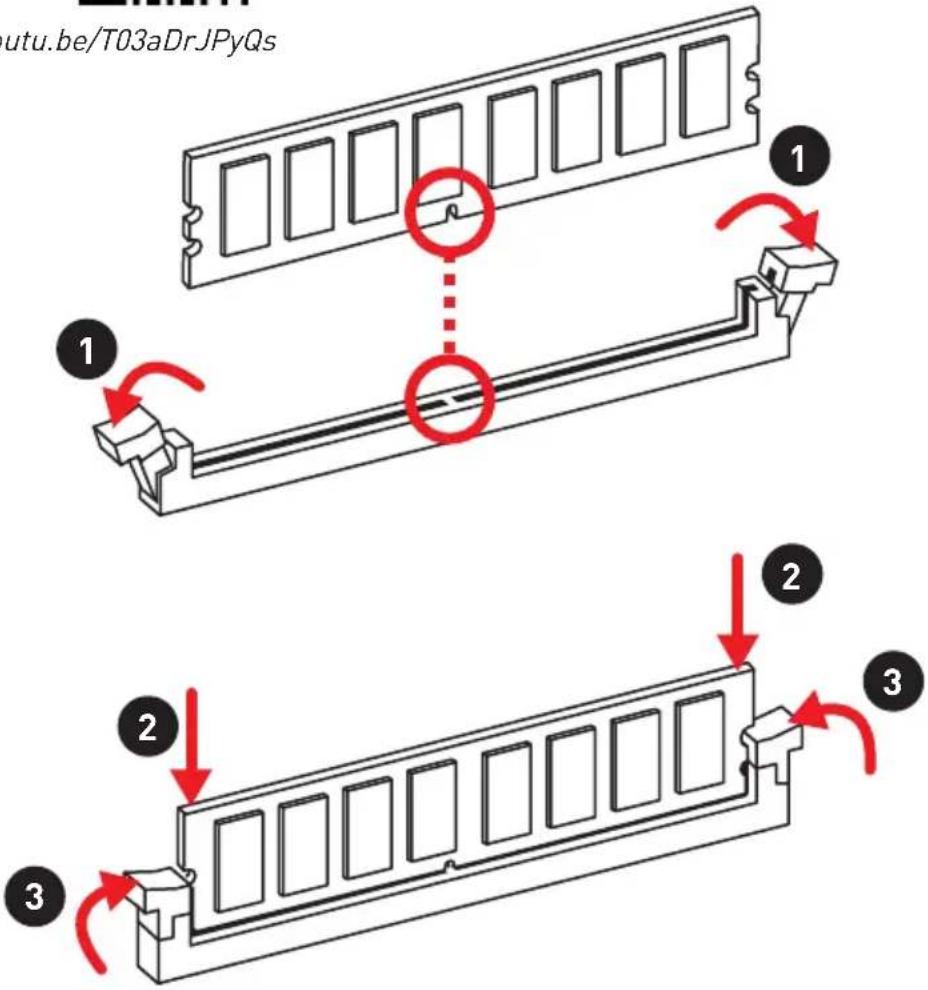
Installer la mémoire DDR4 / Installation des DDR4-Speichers / Installer une mémoire DDR4 / Установка памяти DDR4


http://youtu.be/T03aDrJPyQs
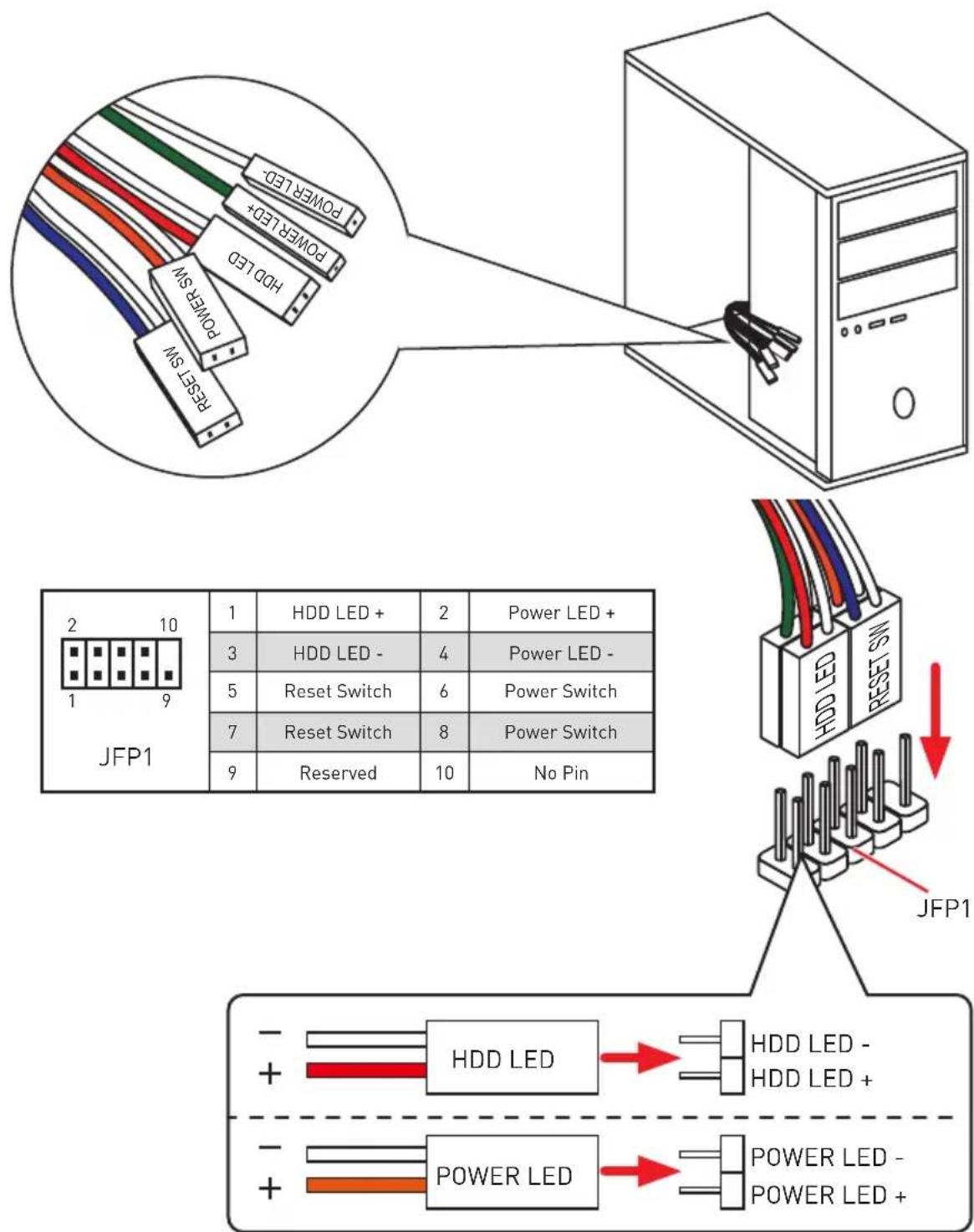
Connecter le connecteur du panneau avant / Anschlieben der Frontpanel-Stiftleiste / Connecter un connecteur du panneau avant / Подключение разъемов передней панели

http://youtu.be/DPELldVNZUI
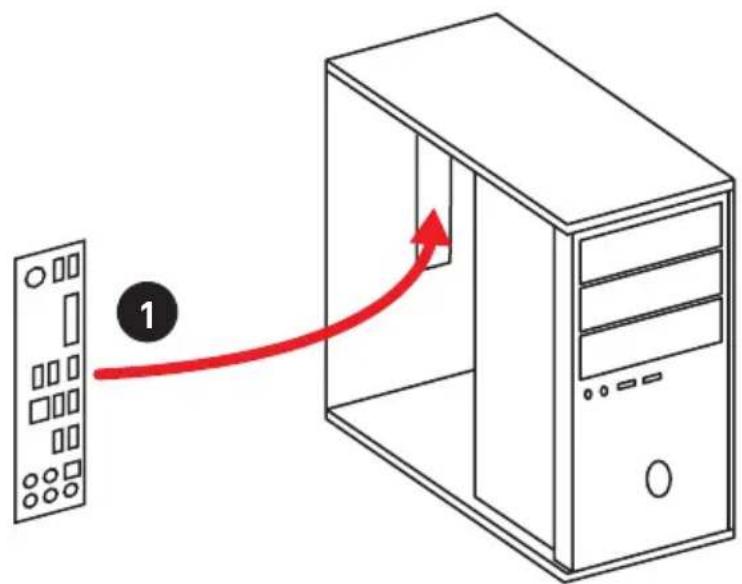
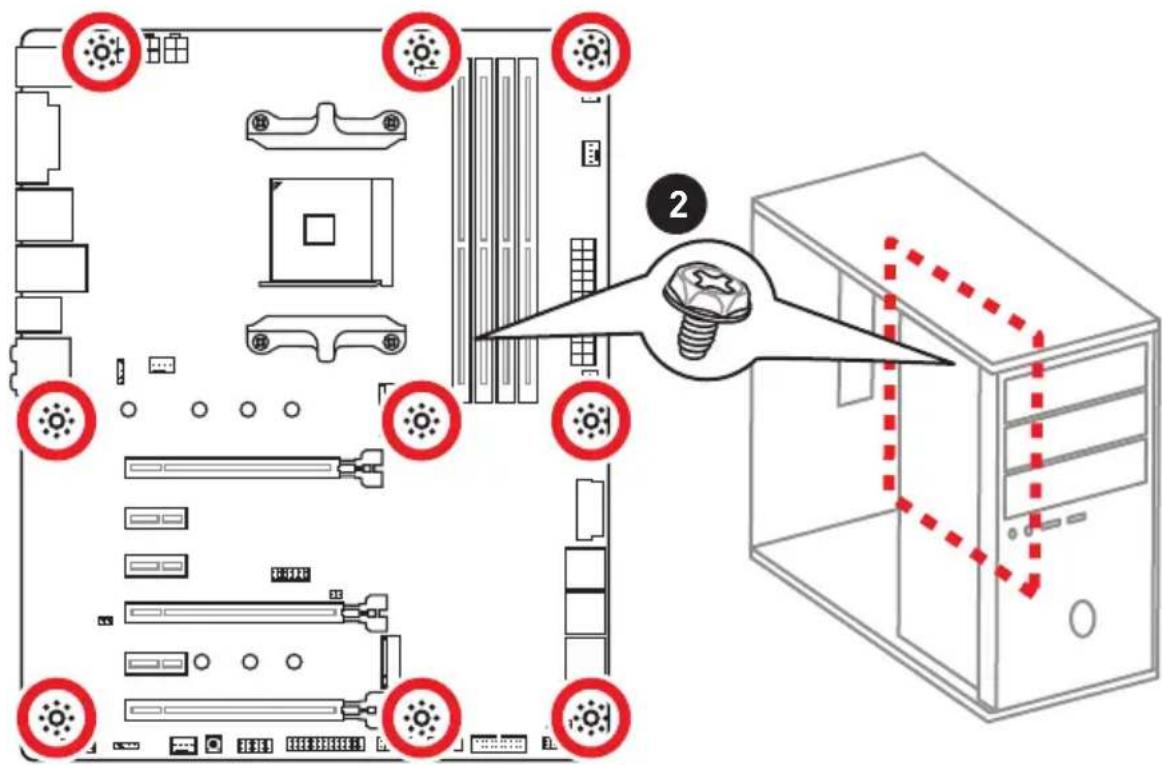
Installer la carte mère / Installation des Motherboards / Installer la carte mère / Установка материнской платы
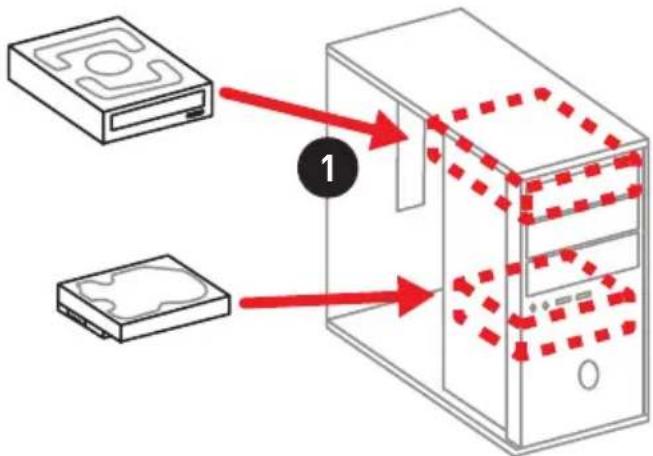
Installer les disques durs SATA / Installation der SATA-Laufwerke / Installer le disque dur SATA / Установка дисков SATA


http://youtu.be/RZsMpqxthy
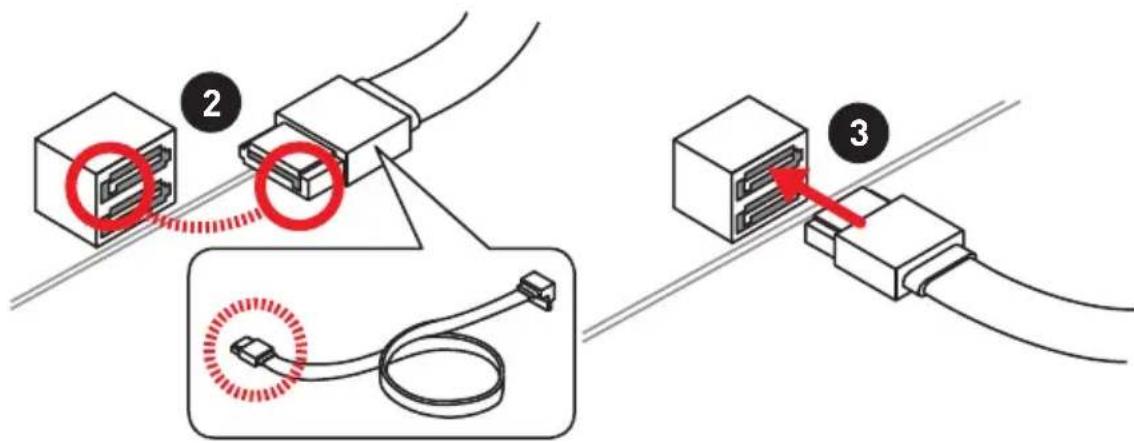
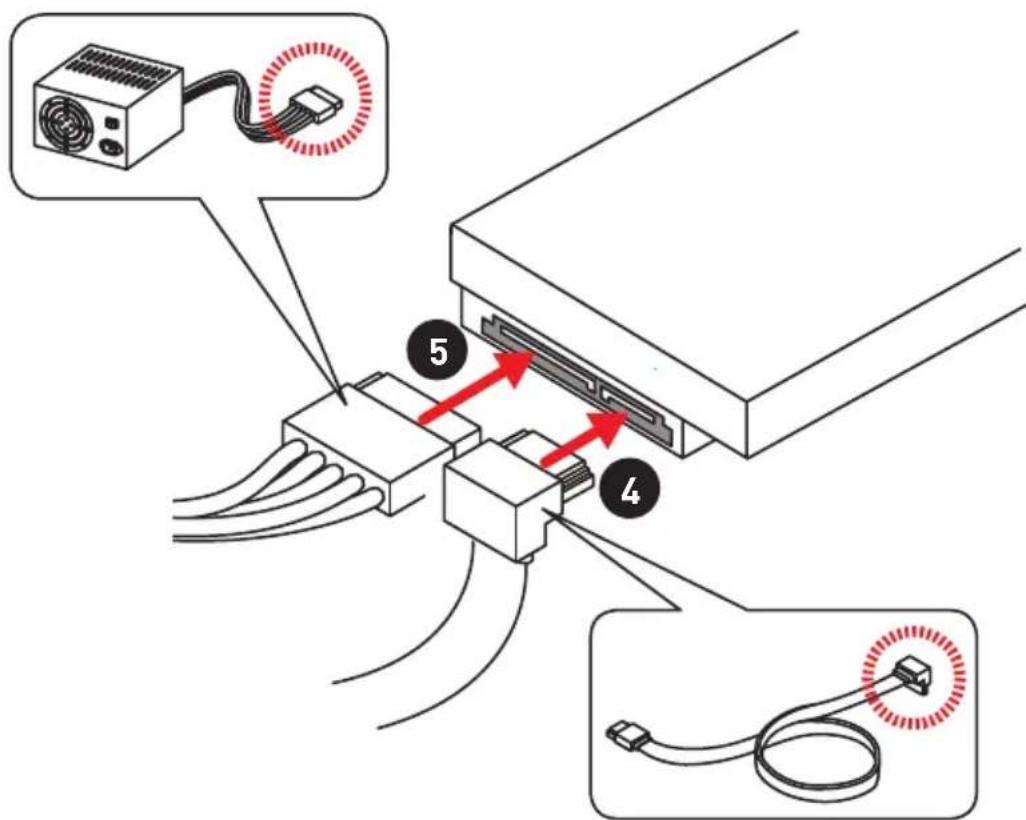
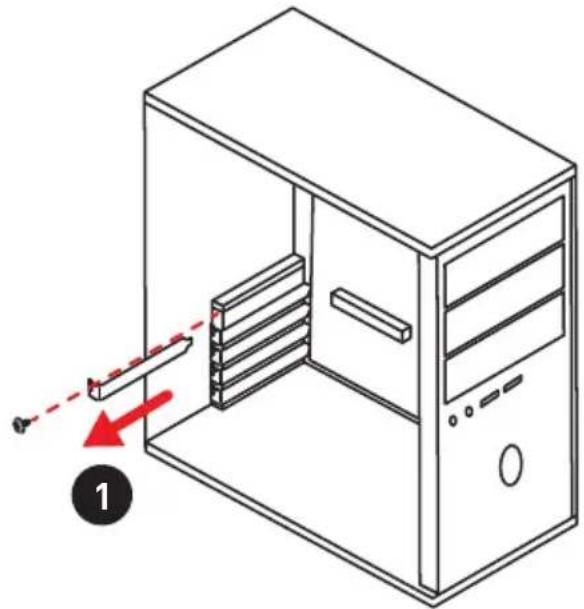
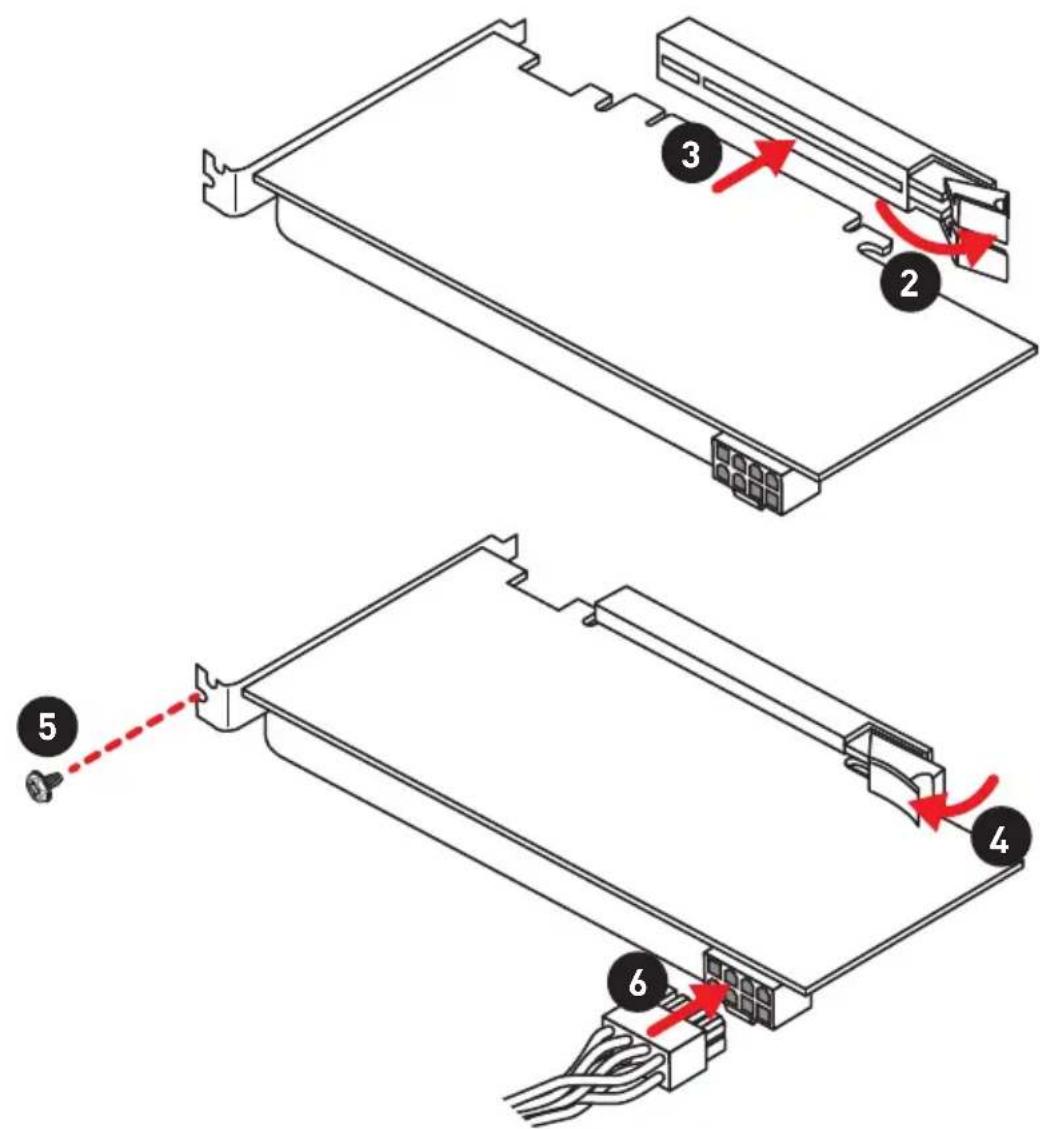
Installation d'une carte graphique


http://youtu.be/mG0GZpr9w_A
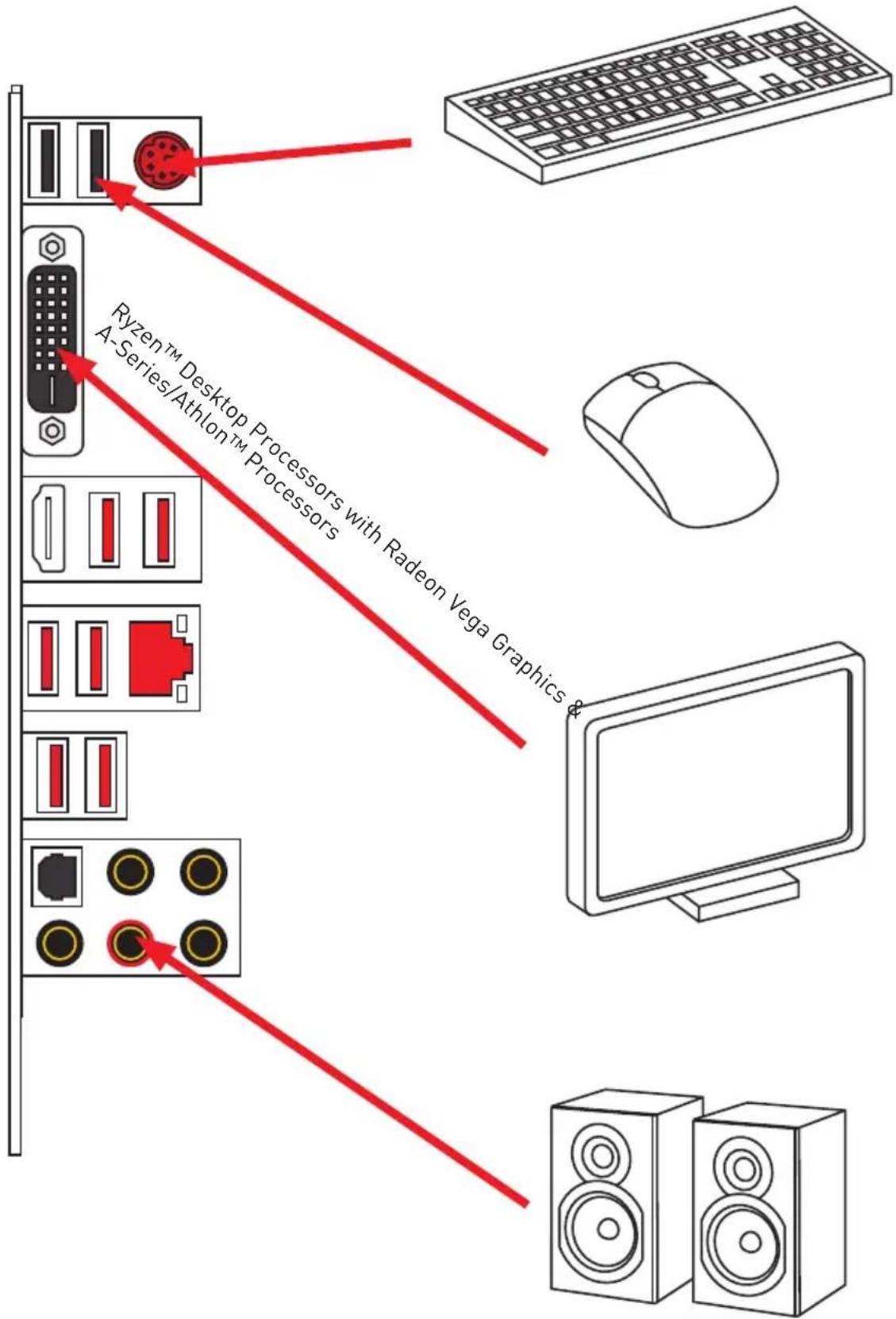
Connexion des périphériques
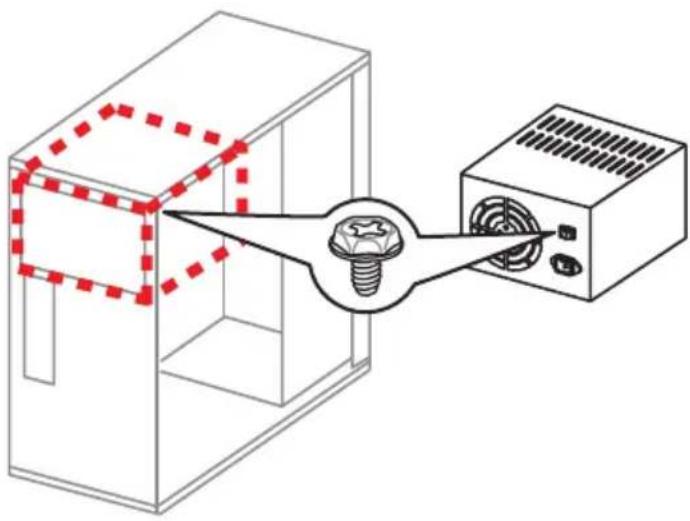
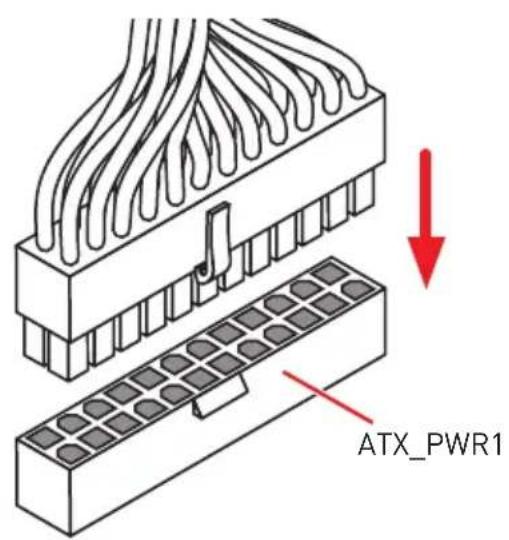
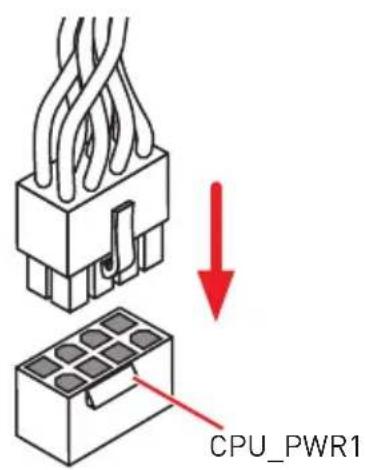
Connexion des connecteurs d'alimentation


http://youtu.be/gkDYyR_8314
Mise sous tension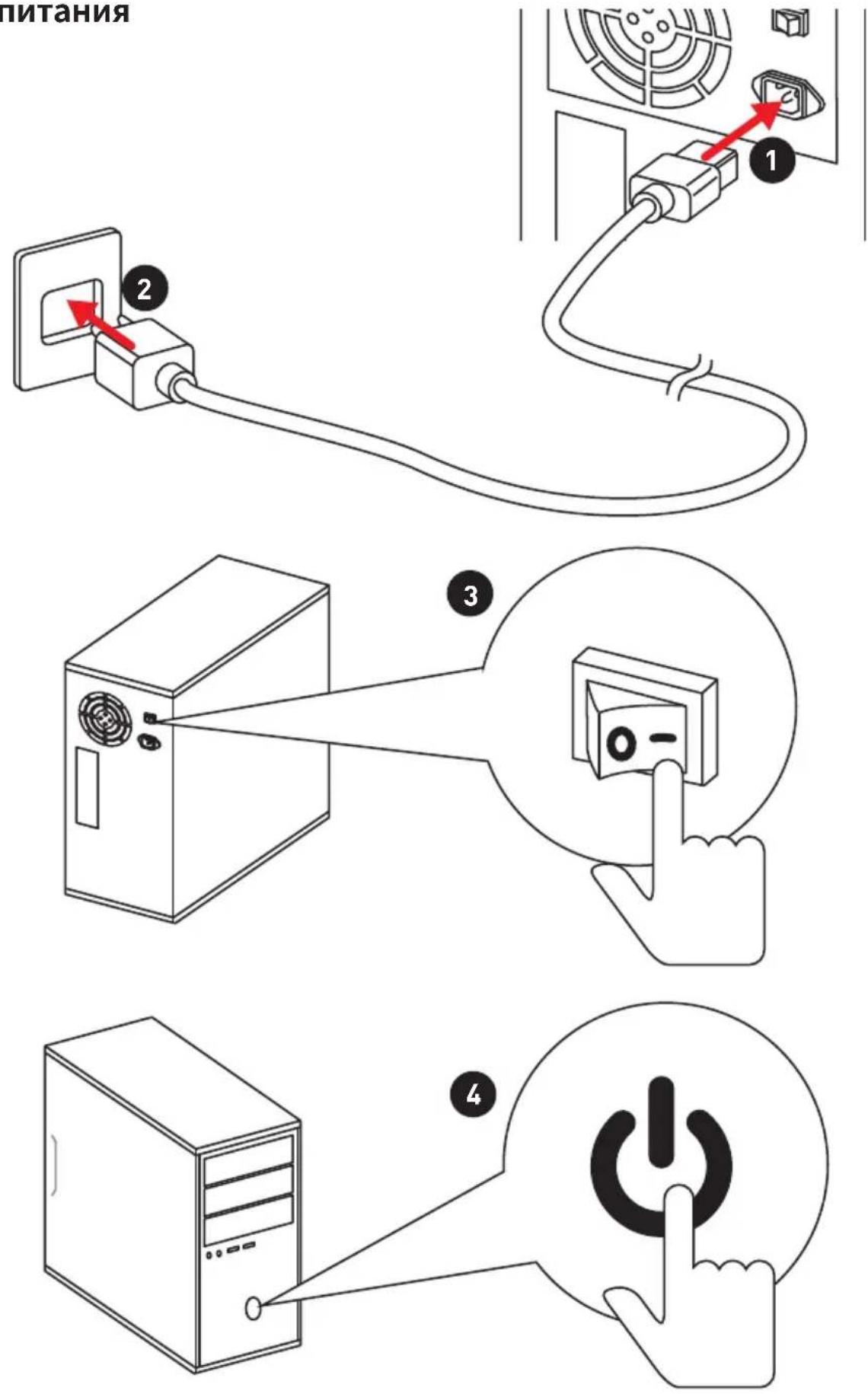
REMARQUE
Sommaire
Informations de sécurité 2
3
Panneau arrière Entrée/Sortie 8
Tableau explicatif de l'état de la LED du port LAN 8
Configuration des ports audio 8
Realtek HD Audio Manager 9
Vue d'ensemble des composants 11
Socket processeur 12
Slots DIMM 13
SATA1~6 : Connecteurs SATA 6Gb/s 17
JLPT1 : Connecteur de port parallèle 17
CPU_PWR1, CPU_PWR2, ATX_PWR1 : Connecteurs d'alimentation 18
JUSB1~2 : Connecteurs USB 2.0 19
JUSB3~4 : Connecteurs USB 3.1 Gen1 19
CPU_FAN1, PUMP_FAN1, SYS_FAN1~4 : Connecteurs pour ventilateurs 20
JAUD1 : Connecteur audio avant 21
JCI1 : Connecteur intrusion châssis 21
JFP1, JFP2 : Connecteurs de panneau avant 22
JTPM1 : Connecteur de module TPM 22
JCOM1 : Connecteur de port série 23
JRGB1, JRGB2 : Connecteurs LED RGB 23
JBAT1 : Cavalier Clear CMOS (Réinitialisation BIOS) 24
CLR_CMOS1 : Bouton Clear CMOS 24
Configuration du BIOS 25
Entrer dans l'interface Setup du BIOS 25
Réinitialiser le BIOS 26
Mettre le BIOS à jour 26
EZ Mode (mode simplifié) 27
Advanced Mode (mode avancé) 29
OC Menu (menu overclocking) 30
Informations sur les logiciels 35
Installer Windows 10 35
Installer les pilotes 35
Installer les utilitaires 35
Informations de sécurité
- Les composants dans l'emballage peuvent être endommagés par des décharges électrostatiques (ESD). Pour vous assurer de correctement monter votre ordinateur, veuillez vous référer aux instructions ci-dessous.
Assurez-vous de bien connecter tous les composants. En cas de mauvaise connexion, il se peut que l'ordinateur ne reconnaisse pas le composant et que le démarrage échoue.
- Veuillez tenir la carte mère par les bords pour éviter de toucher les composants sensibles.
- Il est recommandé de porter un bracelet antistatique lors de la manipulation de la carte mère pour prévenir tout dommage. Si vous n'avez pas de bracelet antistatique, touchez un objet métallique relié à la terre avant de manipuler la carte mère afin de vous décharger de votre charge statique. Touchez régulièrement l'objet métallique pendant toute la manipulation.
- Tant que la carte mère n'est pas installée, conservez-la dans un récipient protégé contre les ondes électrostatiques ou sur une couche antistatique.
- Avant de démarrer l'ordinateur, vérifiez si toutes les vis et les composants métalliques sont bien fixés sur la carte mère ou ailleurs dans le boîtier de l'ordinateur.
- Ne démarrez pas l'ordinateur avant d'avoir terminé l'installation. Ceci peut endommager les composants ou vous blesser.
- Si vous avez besoin d'aide pendant l'installation, veuillez consulter un technicien informatique certifié.
- Avant d'installer les composants d'ordinateur, veuillez toujours mettre hors tension et débrancher le cordon d'alimentation.
- Gardez ce manuel pour références futures.
- Protégez ce manuel contre l'humidité.
- Avant de brancher le bloc d'alimentation sur la sortie électrique, veuillez vous assurer que la tension de la sortie électrique est bien égale à celle du bloc d'alimentation.
- Placez le cordon d'alimentation de façon à éviter que l'on marche dessus. Ne posez rien sur le cordon d'alimentation.
- Veuillez prêter attention à toutes les alertes et remarques indiquées sur la carte mère.
- Dans un cas comme ci-dessous, faites appel au service autorisé pour vérifier votre carte mère :
- Un liquide a pénétré dans l'ordinateur.
- La carte mère a été exposée à de l'humidité.
- La carte mère ne fonctionne pas comme indiqué dans les instructions.
La carte mère est tombée par terre et a été endommagée. La carte mère est cassée.
- Ne pas mettre la carte mère dans un environnement dont la température est supérieure à 60°C [140°F] sous peine de l'endommager.
Spécifications
| CPU | Support des processeurs de bureau AMD® Ryzen™ et des processeurs AMD® de série A ou Athlon™ pour socket AM4 |
| Chipset | Chipset AMD® X470 |
| Mémoire | • 4 x slots pour mémoire DDR4, support jusqu'à 64 Go • Support DDR4 1866/ 2133/ 2400/ 2667 Mhz par JEDEC et 2667/ 2800/ 2933/ 3000/ 3066/ 3200/ 3466 Mhz par A-XMP OC MODE* • Architecture mémoire double canal • Support mémoire non-ECC UDIMM • Support mémoire ECC UDIMM * Les processeurs de série A ou Athlon™ supportent jusqu'à 2400 MHz. La fréquence mémoire supportée varie selon le processeur installé. Veuillage vous reférer au site www.msi.com pour plus d'informations sur la mémoire compatible. |
| Slots d'extension | • 2 x slots PCIe 3.0 x16 (PCI_E1, PCI_E4) • Les processeurs de bureau Ryzen™ supportent les modes x16/x0, x8/x8. • Les processeurs de bureau Ryzen™ avec processeur graphique Radeon Vega et les processeurs de série A ou Athlon™ supportent le mode x8/x0. • 1 x slot PCIe 2.0 x16 (PCI_E6, support mode x4)* • 3 x slots PCIe 2.0 x1 * Le slot PCIe_E6 est indisponible lorsqu'un SSD M.2 PCIe est installé dans le slot M2_2. |
| Sorties videoi intégrées | • 1 x port DVI-D, supportant une résolution maximum de 1920x1200@60Hz* • 1 x port HDMI™ 1.4, supportant une résolution maximum de 4096x2160@30Hz* * Cette résolution est seulement supportée lors de l'utilisation des processeurs de bureau Ryzen™ avec processeur graphique Radeon Vega et des processeurs de série A ou Athlon™. * La mémoire partagée maximale est de 2048 Mo. |
| Multi-GPU | • Processeurs de bureau Ryzen™ • Support de la technologie AMDrossFire™ 3-Way • Processeurs de bureau Ryzen™ avec processeur graphique Radeon Vega et processeurs de série A ou Athlon™ • Support de la technologie AMDrossFire™ 2-Way |
Suite du tableau sur la page suivante
Suite du tableau de la page précédente
| LAN | 1 x contrôleur Realtek® 8111H Gigabit LAN |
| Stockage | 6 x ports SATA 6 Gb/s (du chipset AM0470) 2 x ports M.2 (Touché M)* Le slot M2_1 (du processeur AMBSupporte PCIe 3.0 x4 (processeurs de bureau RyzenTM) ou PCIe 3.0 x2 (processeurs de série A ou AthlonTM) ou des péripériques de stockage 2242/ 2260/ 2280/ 22110 Le slot M2_2 (du chipset AMX470) supporte PCIe 2.0 x4 et des péripériques de stockage SATA 6 Gb/s 2242/ 2260/ 2280 * Le port SATA1 est indisponible lorsqu'un SSD SATA M.2 est installé dans le slot M2_2. * Le slot PCI_E6 est indisponible lorsqu'un SSD PCIe M.2 est installé dans le slot M2_2. |
| RAID | Chipset AMD® X470 Support des architectures RAID 0, RAID 1 et RAID 10 pour les péripériques de stockage SATA |
| USB | Chipset ASMMediaSM1143 2 x ports USB 3.1 Gen2 (SuperSpeed USB 10Gbps) Type-A sur le panneau arrière Chipset AMD® 70 4 x ports USB 3.1 Gen1 (SuperSpeed USB) par l'intermédiaire des connecteurs USB internes 6 x ports USB 2.0 (High-speed USB) (2 ports Type-A sur le panneau arrière, 4 ports disponibles par l'intermédiaire des connecteurs USB internes) Proesseur AMD 4 x ports USB 3.1 Gen1 (SuperSpeed USB) Type-A sur panneau arrière |
| Audio | RealtekLC892 Codec Audio haute définition 7.1 Support sortie S/PDIF |
Suite du tableau sur la page suivante
Suite du tableau de la page précédente
| Connecteurs sur le panneau arrière | • 1 x port clavier/ souris PS/2 • 2 x ports USB 2.0 Type-A • 1 x port DVI-D • 1 x port HDMI™ 1.4 • 4 x ports USB 3.1 Gen1 Type-A • 1 x port LAN (RJ45) • 2 x ports USB 3.1 Gen2 Type-A • 5 x jacks audio OFC • 1 x connecteur Sortie S/PDIF optique |
| Connecteurs internes | • 1 x connecteur d'alimentation principal ATX 24 broches • 1 x connecteur d'alimentation ATX 12V 8 broches • 1 x connecteur d'alimentation ATX 12V 4 broches • 6 x connecteurs SATA 6 Gb/s • 2 x connecteurs USB 2.0 (support de 4 autres ports USB 2.0) • 2 x connecteurs USB 3.1 Gen1 (support de 4 autres ports USB 3.1 Gen1) • 1 x connecteur de ventilateurs CPU 4 broches • 1 x connecteur de ventilateurs 4 broches pour la pompe (support jusqu'à 2A) • 4 x connecteurs de ventilateurs système 4 broches • 1 x connecteur de port série • 1 x connecteur de port parallele • 2 x connecteurs pour ruban LED RGB de type 5050, sortie 12V • 1 x connecteur de module TPM • 1 x connecteur audio avant • 2 x connecteurs de panneau système • 1 x connecteur intrusion chaudiès • 1 x cavalier Clear CMOS • 1 x bouton Clear CMOS |
| Contrôleur E/S Contrôleur NUVOTON NCT6795D | |
Suite du tableau sur la page suivante
Suite du tableau de la page précédente
| Moniteur système | • Détction de la température du CPU et du système • Détction de la vitesse du ventilateur du CPU et du système • Contrôle de la vitesse du ventilateur du CPU et du système |
| Dimensions | • Format ATX •30,5 cm x 24,4 cm (12" x 9,6") |
| Fonctions BIOS | • 1 x flash BIOS 128 Mb • UEFI AMI BIOS • ACPI 6.1, SM BIOS 2.8 • Multilingue |
| Logiciel | • Pilotes • APP MANAGER • COMMAND CENTER • LIVE UPDATE 6 • MYSTIC LIGHT • SUPER CHARGER • GAMING APP • RAMDISK • X-BOOST • SMART TOOL • Nahimic Audio • Open Broadcaster Software (OBS) • Norton™ Internet Security Solution • Google Chrome™, Google Toolbar et Google Drive • CPU-Z MSI GAMING |
Suite du tableau sur la page suivante
| Fonctions spéciales | • Audio • Audio Boost • Voice Boost • Nahimic 2.5 • Stockage • Turbo M.2 • Ventilateur • Ventilateurs pour la pompe • Contrôle des ventilateurs • LED • Mystic Light • Mystic Light Extension • Mystic light SYNC • EZ DEBUG LED • Protection • Steel Armor PCI-E • Performance • Technologie Multi GPU-CrossFire • DDR4 Boost • GAME Boost • X-Boost • A-XMP • Stabilité • 7000+ Quality Test • VR • VR Ready • Expérience des joueurs • RAMDisk • BIOS • Click BIOS 5 • Certification • GAMING Certifié |
Panneau arrêté Entrée/Sortie
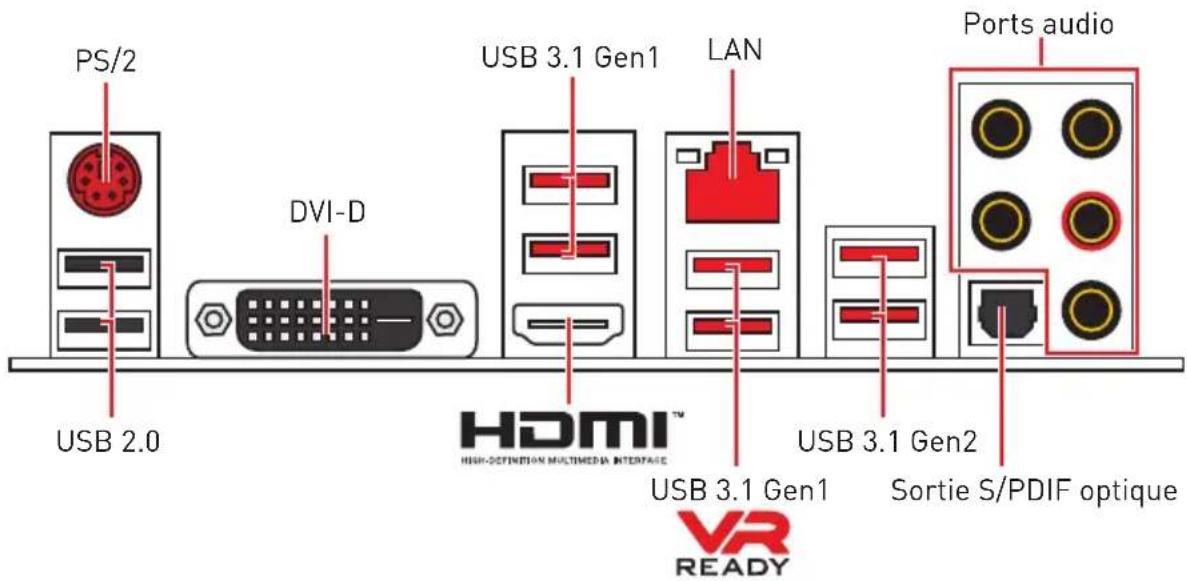
Tableau explicatif de l'état de la LED du port LAN
| LED indiquant la connexion et l'activité | LED indiquant la vitesse | ||
| Etat Description | |||
| Etat Description | Eteint Débit de | 10 Mbps | |
| Eteint Pas de connexion | Vert Débit de | 100 Mbps | |
| Jaune Connexión correcte | Orange Débit de | 1 Gbps | |
| Clignote Activité en cours | |||
Configuration des ports audio
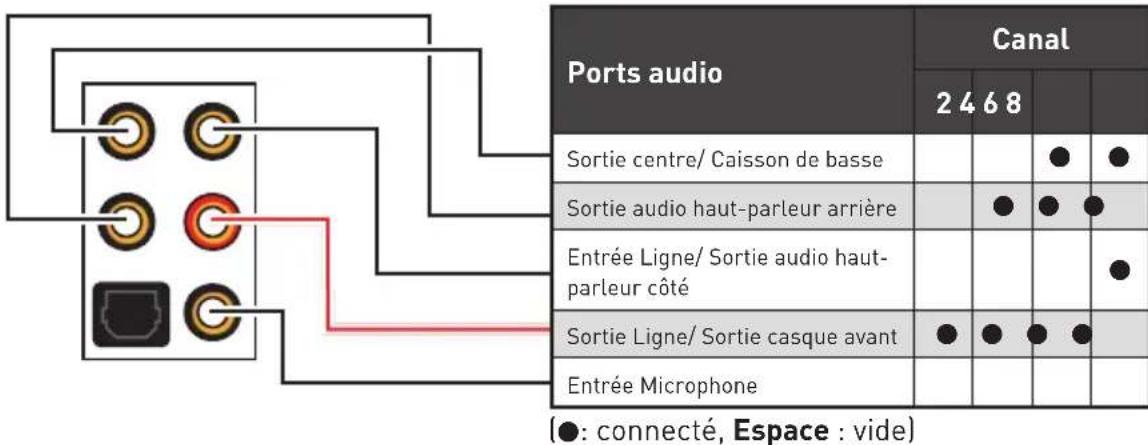
Realtek HD Audio Manager
Après l'installation du pilote Realtek HD Audio, l'icône Realtek HD Audio Manager apparaît dans la barre des tâches du système. Double-cliquez sur l'icône pour lancer le programme.
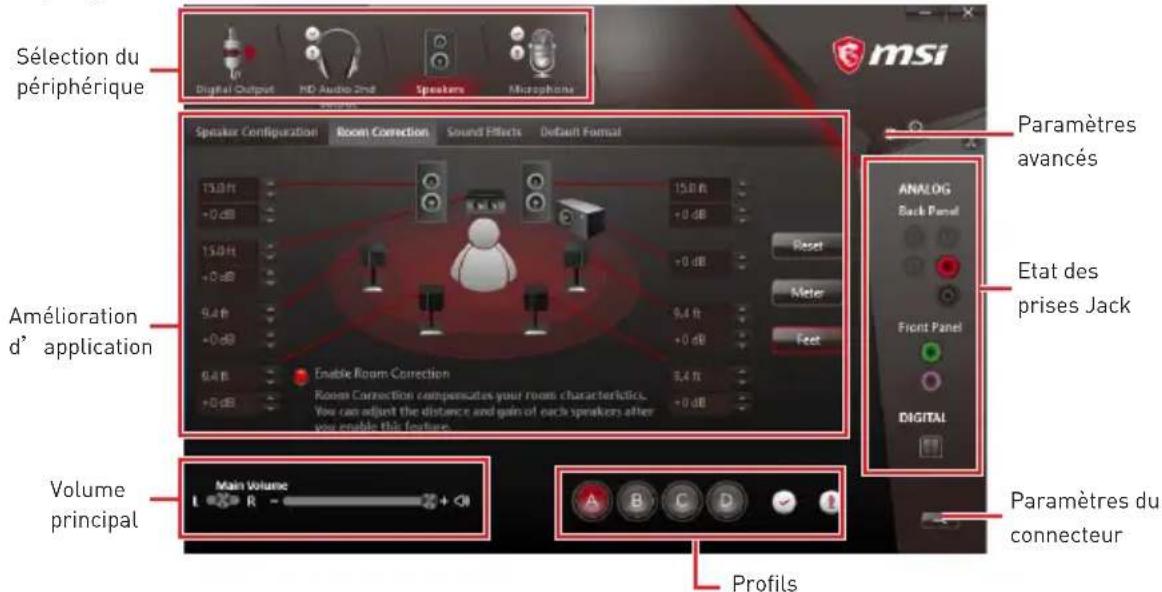
- Sélection du périphérique - vous permet de sélectionner une source de sortie audio pour en modifier les paramètres. Le symbole de coche indique le périphérique sélectionné par défaut.
- Amélioration d'application - les diverses options vous fournissant un guide complet des effets acoustiques proposés pour les périphériques de sortie et d'entrée.
Volume principal - contrôle le volume ou équilibre le son gauche/droite des haut-parleurs branchés sur le panneau avant ou arrière en ajustant la barre de volume.
- Profils - bascule entre les profils.
- Paramètres avancés - fournit le mécanisme pour gérer deux flux audio indépendants.
- État des prises Jack - présente tous les périphériques de diffusion et de capture connectés à votre ordinateur.
- Paramètres du connecteur - configurer les paramètres de connexion.
Dialogue popup automatique
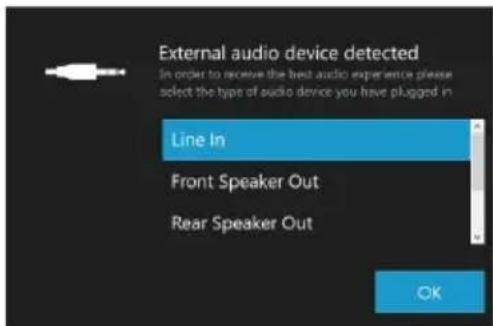
Lorsqu'un périphérique est branché sur une prise audio, une fenêtre de dialogue apparaît et vous demande de choisir le périphérique connecté que vous souhaitez utiliser.
Chaque jack est réglé avec ses paramètres par défaut comme indiqué sur la page suivante.
Illustration de l'utilisation des ports audio dédiés au casque et au microphone.
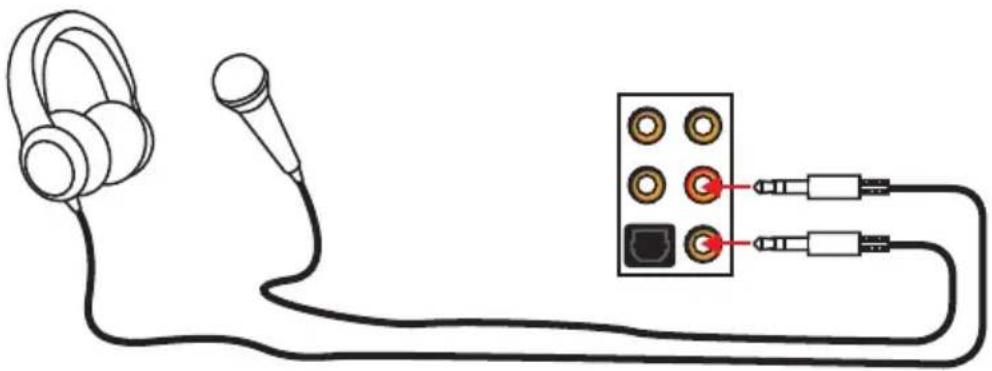
Illustration de l'utilisation du port audio dédié aux haut-parleurs.
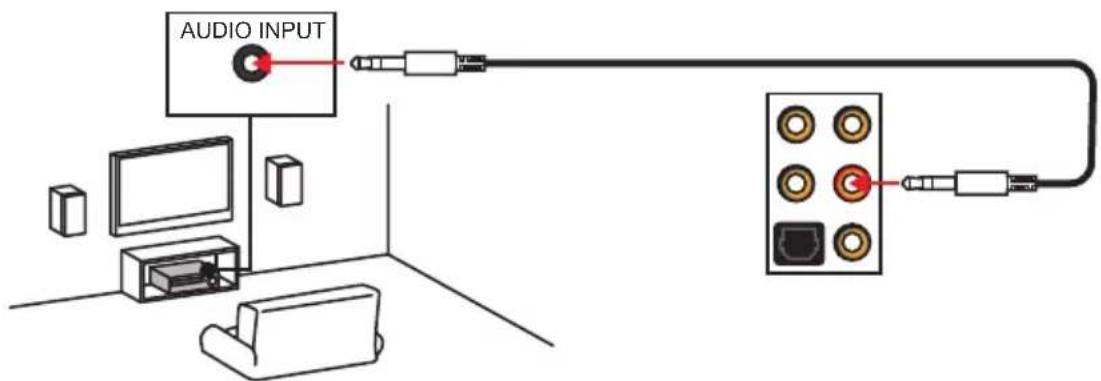
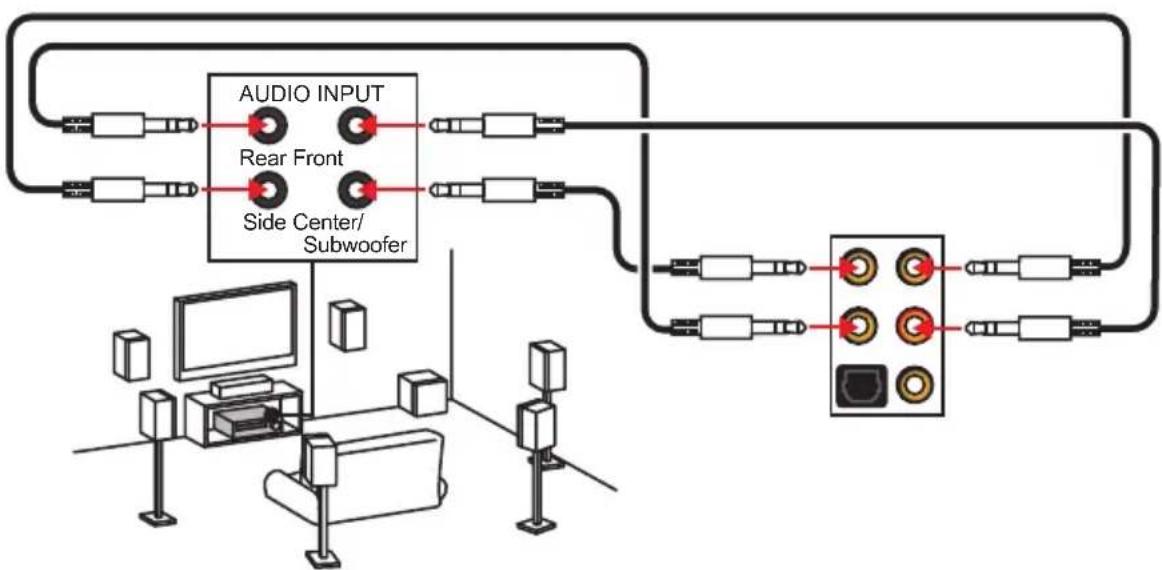
Illustration de l'utilisation des ports audio dédiés aux haut-parleurs 7.1.
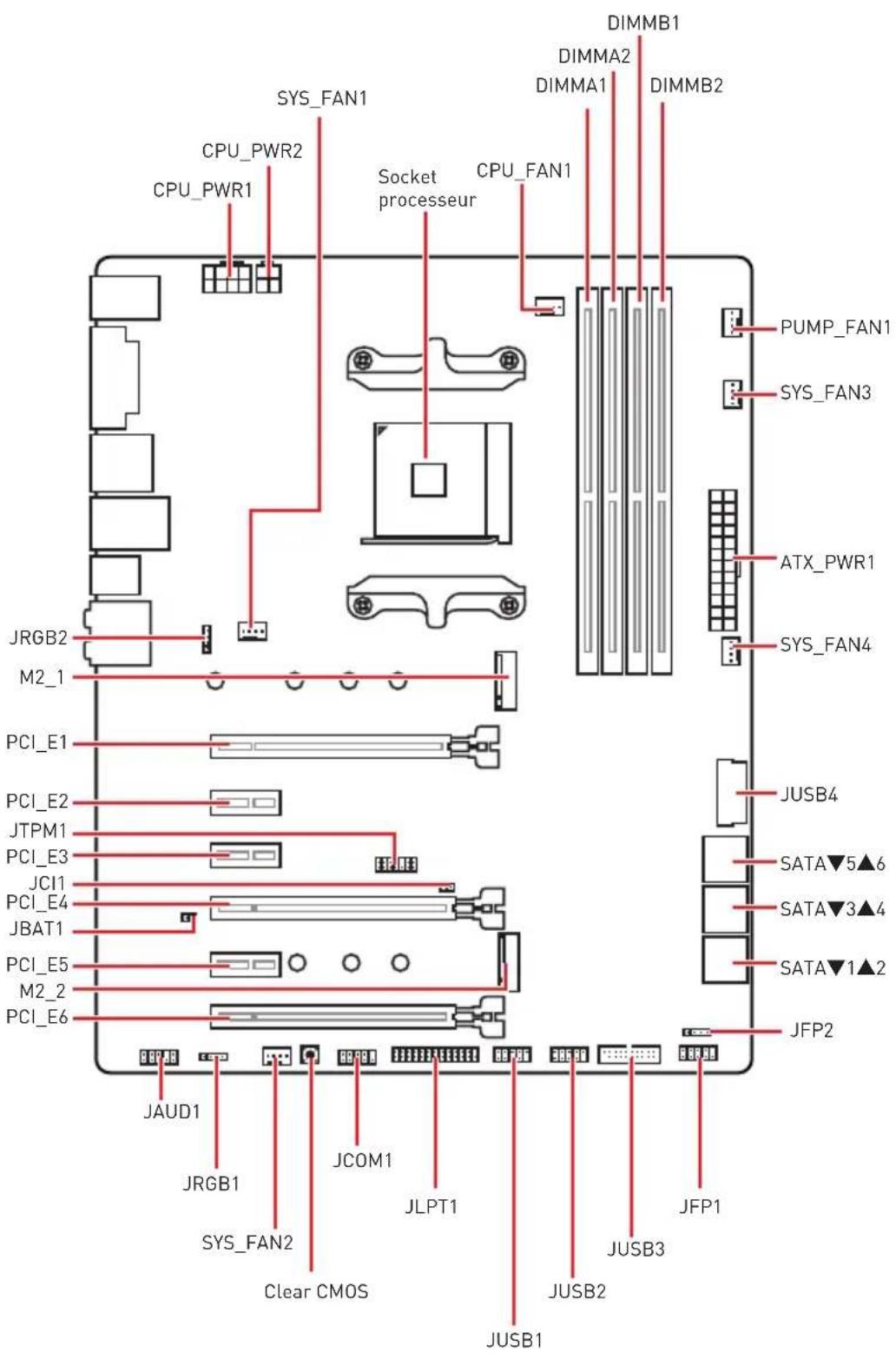
Vue d'ensemble des composants.
Socket processeur.
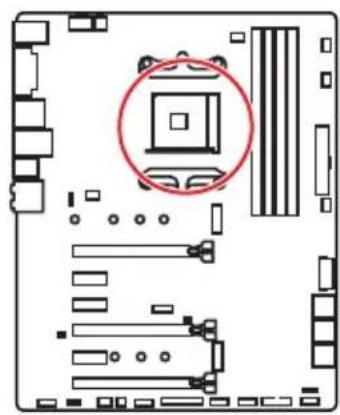
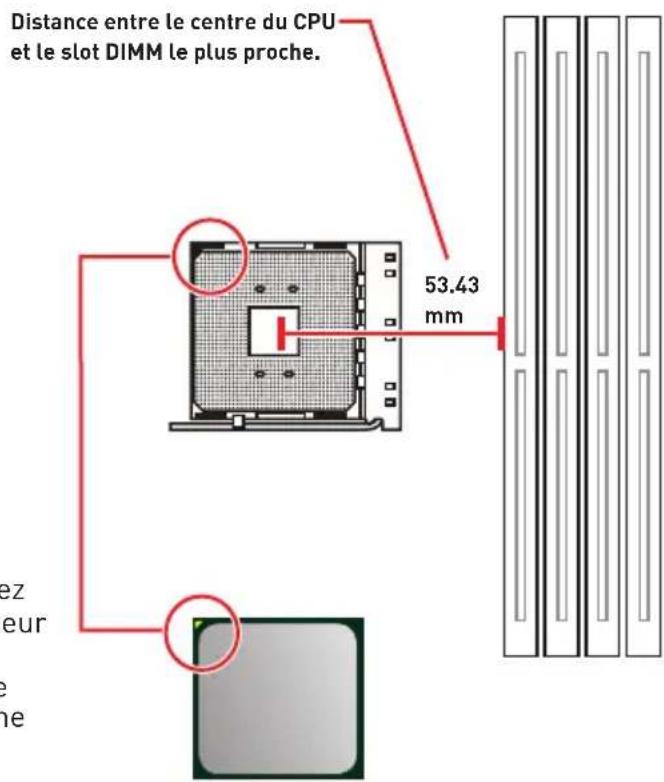
Présentation du socket AM4.
Sur le socket AM4, vous remarquerez un triangle jaune servant d'indicateur pour placer le processeur dans la bonne position sur la carte mère. Le triangle jaune correspond à la broche 1 du processeur.
Important.
Lorsque vous changez le processeur, il se peut que la configuration du système soit effacée et que le BIOS soit réinitialisé à ses valeurs par défaut en raison de l'architecture du processeur AM4.
Avant d'installer ou de retirer le processeur du socket, veuillez toujours débrancher le câble d'alimentation de la prise électrique.
Lors de l'installation d'un processeur, n'oubliez pas d'installer un ventilateur pour processeur. Un ventilateur de processeur est nécessaire pour protéger le processeur contre la surchauffe et maintenir la stabilité du système.
Assurez-vous de l'étanchéité entre le ventilateur et le processeur avant de démarrer votre système.
La surchauffe peut facilement endommager le processeur et la carte mère. Assurez-vous toujours que le système de refroidissement fonctionne correctement pour protéger le processeur de la surchauffe. Assurez-vous d'appliquer une couche de pâte thermique (ou adhésif thermique) entre le processeur et le système de refroidissement afin d'améliorer la dissipation de la chaleur.
Si vous avez acheté un processeur indépendamment du ventilateur, veuillez vous référer à la documentation dans le paquet du ventilateur pour plus d'informations concernant l'installation.
Cette carte mère supporte l'overclocking. Néanmoins, veuillez vous assurer que vos composants soient capables de tolérer l'overclocking. Prenez note que l'utilisation au-delà des spécifications du constructeur n'est pas recommandée. MSI ne garantit pas les dommages et risques causés par les utilisations non prévues dans les spécifications du produit.
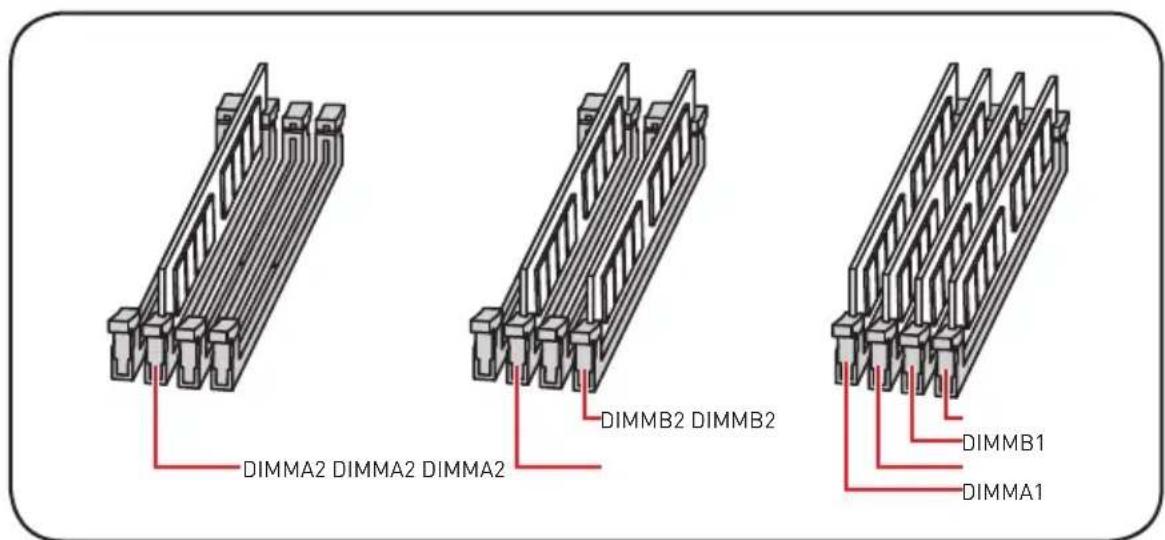
Slots DIMM
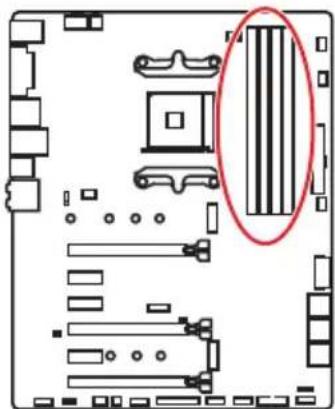
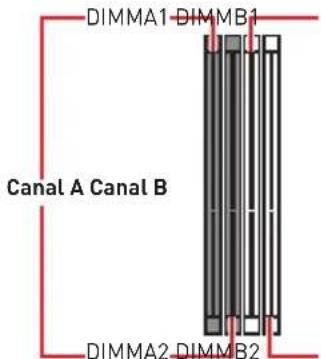

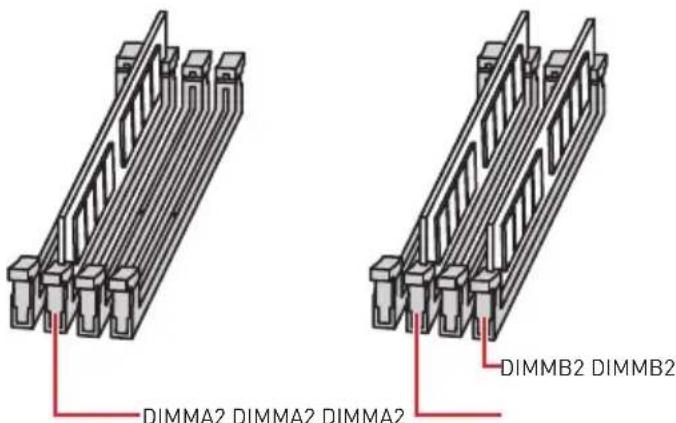
Installation recommandée de module mémoire
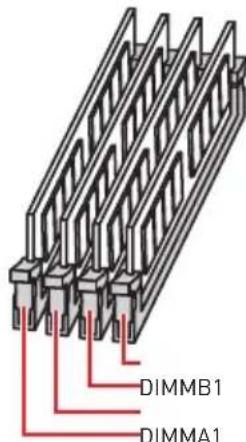
Important
Veillez à toujours insérer un module de mémoire dans l'emplacement DIMMA2 en premier.
Du fait des ressources utilisées par le chipset, la capacité de mémoire disponible est un peu moins élevée que celle installée.
Basé sur les spécifications du processeur, une tension d'une barrette mémoire en dessous de 1.35V est conseillée pour protéger le processeur.
Certaines mémoires peuvent fonctionner à une fréquence réduite par rapport à la valeur indiquée lors de l'overclocking car la fréquence d'opération de mémoire dépend du Serial Presence Detect (SPD). Rendez-vous sur le BIOS et choisissez la fonction DRAM Frequency pour régler la fréquence de mémoire si vous pouvez faire fonctionner la mémoire à la fréquence indiquée ou à une fréquence plus élevée.
Il est recommandé d'utiliser un système de refroidissement qui sera capable de refroidir toutes les barrettes mémoire et d'offrir de bonnes performances lors d'un overclocking.
La stabilité et la compatibilité du module de mémoire lors de l'overclocking dépendent du processeur et des périphériques installés.
Du fait des limites officielles des spécifications du contrôleur CPU/mémoire AM4, les modules de mémoire peuvent fonctionner à une fréquence réduite par rapport à la valeur indiquée en mode défaut. Veuillez vous référer au site www.msi.com pour plus d'informations sur la mémoire compatible.
PCI_E1~6 : Slots d'extension PCIe
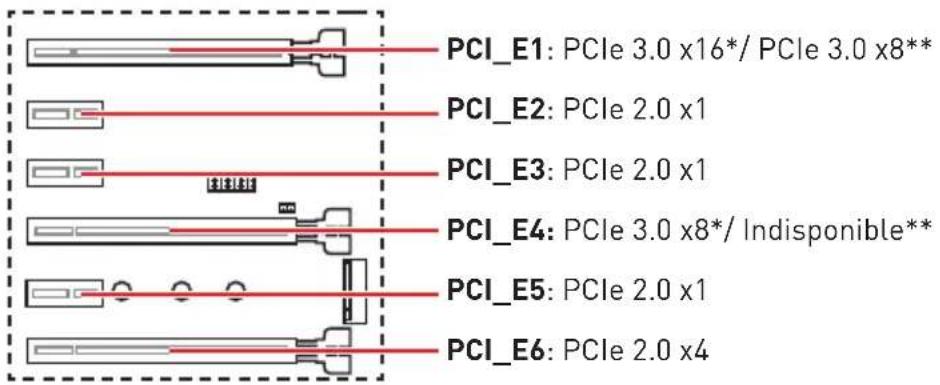
- Pour les processeurs de bureau Ryzen™.
** Pour les processeurs de bureau Ryzen™ avec processeur graphique Radeon Vega et les processeurs de série A ou Athlon™.
Installation recommandée pour une configuration multi-GPU (Processeurs de série Ryzen™)
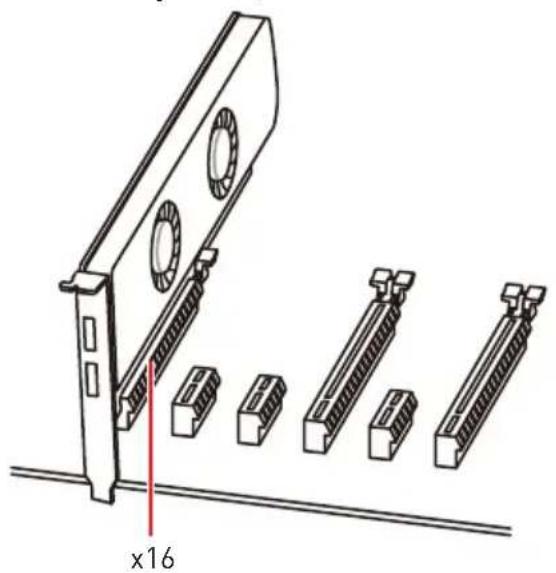
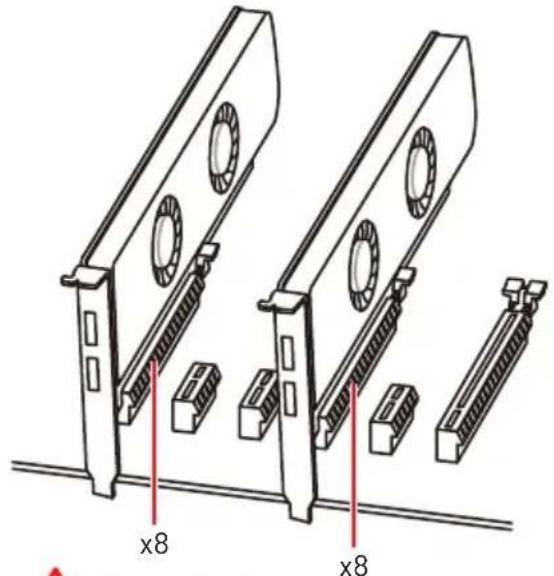
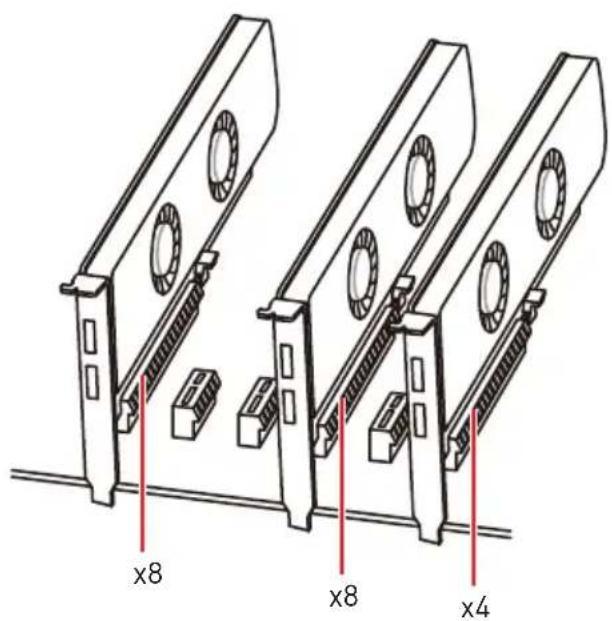
! Important
Si vous installez une carte graphique lourde, il vous faut utiliser un outil comme la barre de support MSI Gaming Series pour supporter son poids et pour éviter la déformation du slot.
Si vous choisissez d'installer une seule carte d'extension PCIe x16, nous vous recommandons d'utiliser le slot PCI_E1 pour profiter de performances optimales.
Veillez à toujours mettre l'ordinateur hors tension et à débrancher le cordon d'alimentation avant d'installer les cartes d'extension. Référez-vous à la documentation des cartes pour vérifier si un composant ou un logiciel doit être modifié.
Tableaux de débit PCIe
Pour les processeurs de bureau Ryzen™
| Slot | Unique | 2-Way | ||
| PCI_E1 (CPU) Gen 3.0 | x 16* Gen 3.0 x 8* | |||
| PCI_E2 (PCH) Gen 2.0 | x 1 Gen 2.0 x 1 | |||
| PCI_E3 (PCH) Gen 2.0 | x 1 Gen 2.0 x 1 | |||
| PCI_E4 (CPU) — Gen 3.0 x 8* | ||||
| PCI_E5 (PCH) Gen 2.0 | x 1 Gen 2.0 x 1 | |||
| PCI_E6 (PCH) Gen 2.0 | x 4 — Gen 2.0 x 4— | |||
| M2_1 (CPU) Gen 3.0 x | 4 Gen 3.0 x 4 | |||
| M2_2 (PCH) — Gen | 2.0 x 4 — Gen 2.0 x 4 | |||
(—: indisponible, *: carte graphique)
Pour les processeurs de bureau Ryzen™ avec processeur graphique Radeon Vega et les processeurs de série A ou Athlon™
| Slot | Unique | |
| PCI_E1 (CPU) Gen 3.0 x 8* | ||
| PCI_E2 (PCH) Gen 2.0 x 1 | ||
| PCI_E3 (PCH) Gen 2.0 x 1 | ||
| PCI_E4 (CPU) — | ||
| PCI_E5 (PCH) Gen 2.0 x 1 | ||
| PCI_E6 (PCH) | Gen 2.0 x 4 | — |
| M2_1 (CPU) | Gen 3.0 x 2**/ Gen 3.0 x 4*** | |
| M2_2 (PCH) | — | Gen 2.0 x 4 |
(—: indisponible, : carte graphique, : pour les processeurs de série A ou Athlon™, **: pour les processeurs de bureau Ryzen™ avec processeur graphique Radeon Vega)
Important
Le slot PCI_E6 est indisponible lorsqu'un SSD PCIe M.2 est installé dans le slot M2_2.
M2_1~2: Slots M.2 (Touche M)
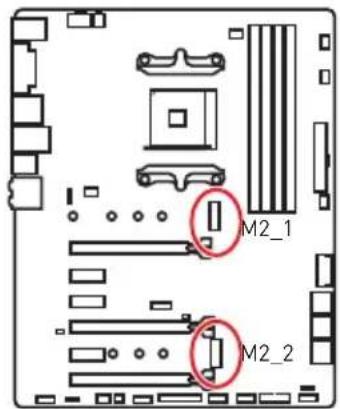
! Important
Le port SATA1 est indisponible lorsqu'un SSD SATA M.2 est installé dans le slot M2_2.
Le slot PCI_E6 est indisponible lorsqu'un SSD PCIe M.2 est installé dans le slot M2_2.
Le slot M2_1 supporte seulement le mode PCIe.

Vidéo de démonstration
Référez-vous à la vidéo d'instruction sur l'installation du SSD M.2. http://youtu.be/JCTFABytrYA
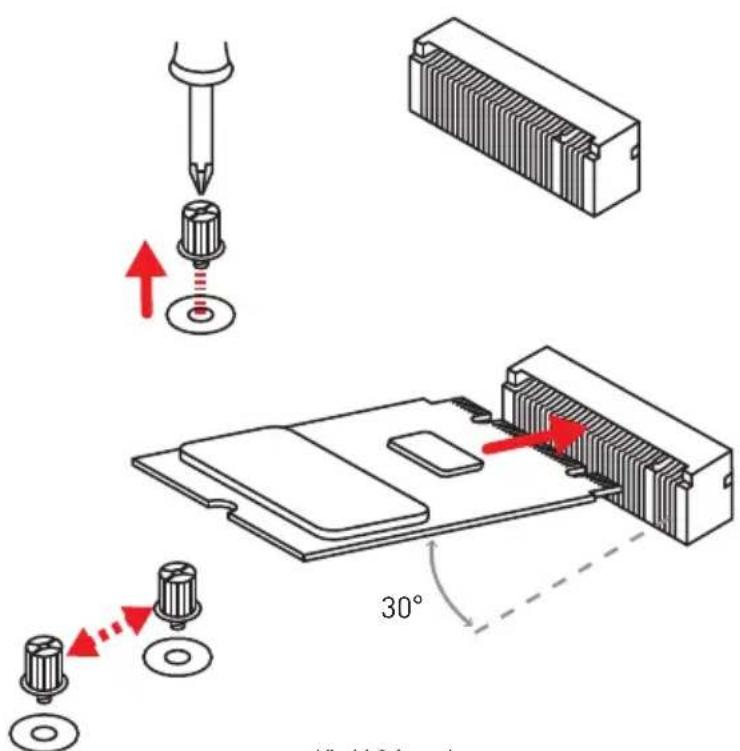
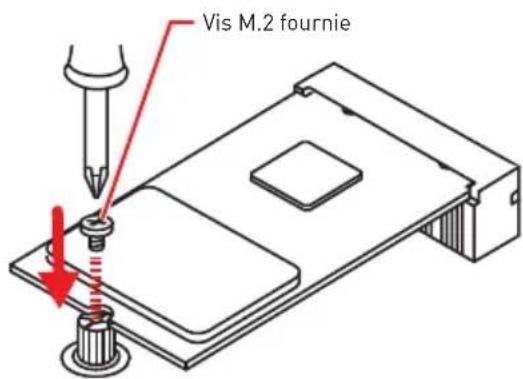
Installation du SSD M.2
- Desserrez la vis M.2 de la carte mère.
- Déplacez et fixez la vis M.2 à l'emplacement approprié selon la taille de votre SSD M.2.
- Insérez votre SSD M.2 dans le slot M.2 à un angle de 30 degrés.
- Fixez le SSD M.2 avec la vis M.2 fournie.
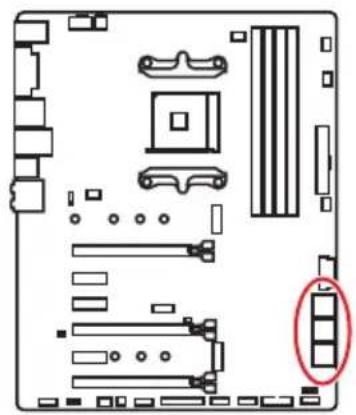
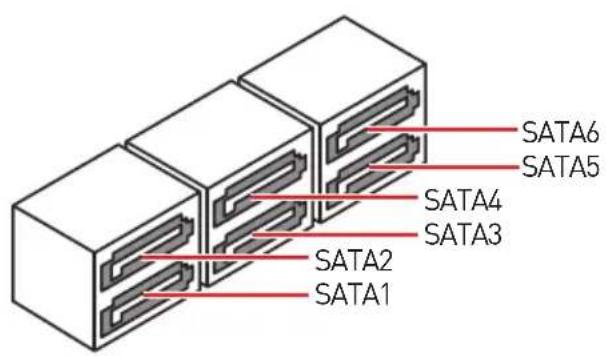
SATA1~6: Connecteurs SATA 6 Gb/s
Ces connecteurs utilisent une interface SATA 6 Gb/s. Chaque connecteur peut être relié à un appareil SATA.
Important
Le port SATA1 est indisponible lorsqu'un SSD SATA M.2 est installé dans le slot M2_2. Veuillez ne pas plier les câbles SATA à 90° car cela pourrait entraîner une perte de données pendant la transmission. Les câbles SATA disposent de prises identiques sur chaque côté. Néanmoins, il est recommandé de connecter la prise plate sur la carte mère pour un gain d'espace.
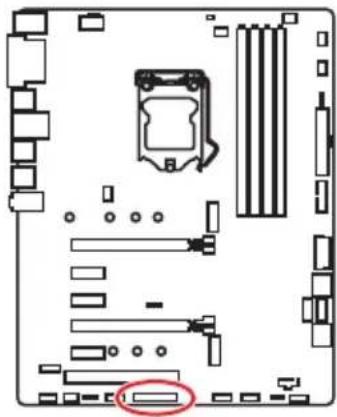
JLPT1: Connecteur de port parallèle
Ce connecteur sert à connecter un support de port parallèle optionnel.
| 2 1 26 | |||||
| 1 | STB# 2 AFD# 3 PRND0 | ||||
| 4 | ERR# 5 PRND1 6 PINT# | ||||
| 7 | PRND2 8 | LPT_SLIN# 9 PRND3 | |||
| 10 | Ground | 11 | PRND4 | 12 | Ground |
| 13 | PRND5 | 14 | Ground | 15 | PRND6 |
| 16 | Ground | 17 | PRND7 | 18 | Ground |
| 19 | ACK# 20 Ground | 21 | BUSY | ||
| 22 | Ground | 23 | PE | 24 | Ground |
| 25 | SLCT | 26 | No Pin | ||
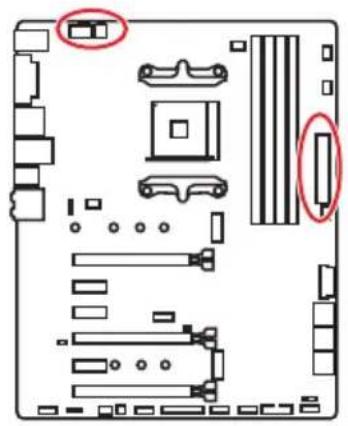
CPU_PWR1, CPU_PWR2, ATX_PWR1: Connecteurs d'alimentation
Ces connecteurs vous permettent de relier une alimentation ATX.
| CPU_PWR1 | |||
| 1 Gound 5 | +12V | ||
| 2 Gound 6 | +12V | ||
| 3 Gound 7 | +12V | ||
| 4 Gound 8 | +12V | ||
| CPU_PWR2 | |||
| 1 Ground 3 | +12V | ||
| 2 Ground 4 | +12V | ||
| 12 24 ATX_PWR1 1 13 | 1 +3.3V 13 +3.3V | ||
| 2 +3.3V 14 -12V | |||
| 3 Ground 15 Ground | |||
| 4 +5V 16 PS-ON# | |||
| 5 Ground 17 Ground | |||
| 6 +5V 18 Ground | |||
| 7 Ground 19 Ground | |||
| 8 PWR OK 20 Res | |||
| 9 5VSB 21 | +5V | ||
| 10 +12V 22 +5V | |||
| 11 +12V 23 +5V | |||
| 12 +3.3V 24 Ground |

Veuillez vous assurer que tous les câbles d'alimentation sont branchés aux connecteurs adéquats afin de garantir une opération stable de la carte mère.
JUSB1~2: Connecteurs USB 2.0
Ces connecteurs vous permettent de relier des ports USB 2.0 sur le panneau avant.
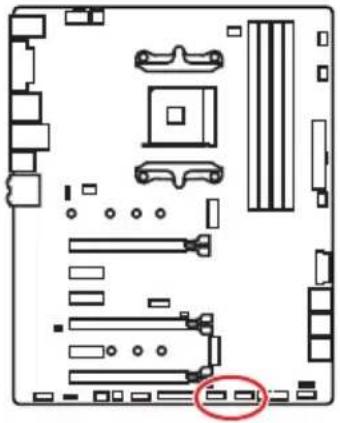
| 2 10 1 9 | |||
| 1 | VCC | 2 | VCC |
| 3 USB0-4 | USB1- | ||
| 5 | USB0+6 | USB1+ | |
| 7 Ground 8 | Ground | ||
| 9 | No Pin | 10 | NC |
Important
- Notez que les broches VCC et Terre doivent être branchées correctement afin d'éviter tout dommage sur la carte mère.
- Pour recharger votre iPad, iPhone et iPod par l'intermédiaire d'un port USB, veuillez installer l'utilitaire MSI SUPER CHARGER.
JUSB3~4: Connecteurs USB 3.1 Gen1
Ces connecteurs vous permettent de relier un port USB 3.1 Gen1 sur le panneau avant.
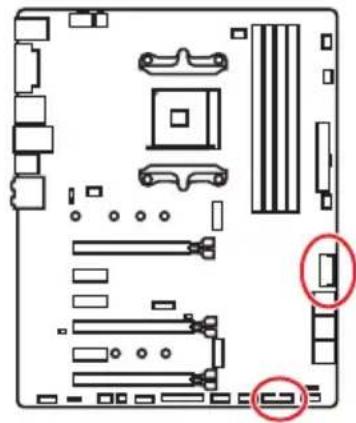
Notez que les câbles d'alimentation et de terre doivent être branchés correctement afin d'éviter d'endommager la carte.
CPU_FAN1, PUMP_FAN1, SYS_FAN1~4: Connecteurs pour ventilateurs
Les connecteurs pour ventilateurs peuvent être utilisés en mode PWM (Pulse Width Modulation) et en mode DC. En mode PWM, les connecteurs fournissent une sortie de 12V constante et ajustent la vitesse des ventilateurs avec un signal de contrôle de vitesse. En mode DC, les connecteurs contrôlent la vitesse des ventilateurs en modifiant la tension. Par conséquent, quand vous branchez un ventilateur à 3 broches (Non-PWM) à un connecteur de ventilateur en mode PWM, la vitesse sera toujours maintenue à 100% et cela occasionnera du bruit. CPU_FAN1 et PUMP_FAN1 peuvent détecter automatiquement le mode PWM et le mode DC. Vous pouvez suivre les instructions ci-dessous pour régler le connecteur de ventilateur en mode PWM ou mode DC.
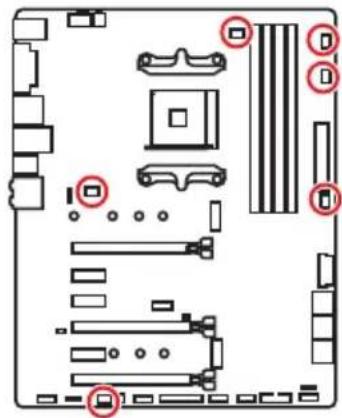
Connecteurs pour ventilateurs en mode Auto par défaut

CPU_FAN1
Connecteurs pour ventilateurs en mode PWM par défaut

PUMP_FAN1
Connecteurs pour ventilateurs en mode DC par défaut

SYS_FAN1/ SYS_FAN3/ SYS_FAN4

SYS_FAN2
Basculer entre les modes des ventilateurs et ajuster la vitesse
Vous pouvez alterner entre le mode PWM et le mode DC et ajuster la vitesse des ventilateurs dans le BIOS > HARDWARE MONITOR.
Choisissez le mode PWM, le mode DC ou le mode Auto
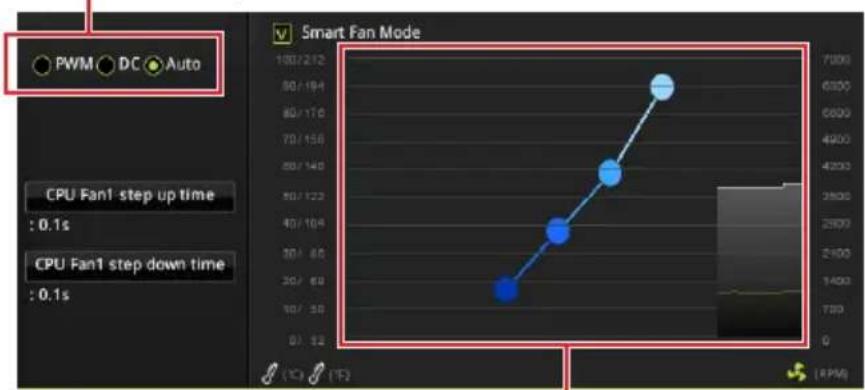
Il y a des points de gradient de la vitesse du ventilateur qui vous permettent d'ajuster la vitesse du ventilateur par rapport à la température du processeur.
Important
Veuillez vous assurer que les ventilateurs fonctionnent correctement après avoir basculé entre les modes PWM et DC.
Définition des broches des connecteurs de ventilateur
| Définition des broches en mode PWM | |||
| 1 G | round 2 +12V | ||
| 3 S | sense 4 Speed Control | Signal | |
| Définition des broches en mode DC | |||
| 1 | Ground 2 Voltage | Controll | |
| 3 | Sense 4 NC | ||
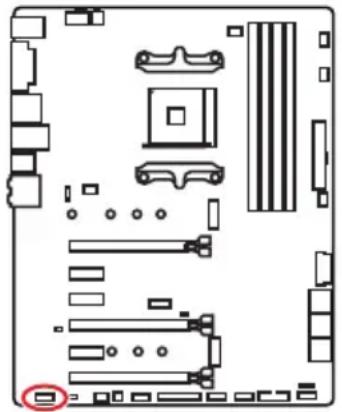
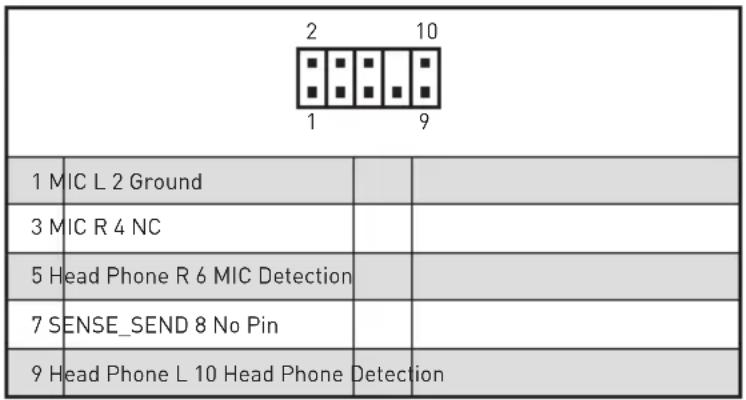
JAUD1 : Connecteur audio avant
Ce connecteur se lie aux prises audio du panneau avant.
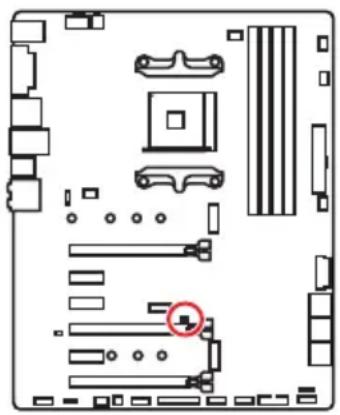
JCI1 : Connecteur intrusion châssis
Ce connecteur est relié à un câble d'interrupteur d'intrusion châssis.

Normal (défaut)

Commencer l'activité intrusion châssis
Utilisation du détecteur d'intrusion châssis
- Reliez le connecteur JCI1 à l'interrupteur ou au capteur d'intrusion châssis situé sur le boîtier du PC.
- Fermez le couvercle du boîtier.
- Allez dans le BIOS > SETTINGS (Réglages) > Security (Sécurité) > Chassis Intrusion Configuration (Configuration intrusion châssis).
- Réglez Chassis Intrusion (Intrusion châssis) sur Enabled (Activé).
- Appuyez sur F10 pour sauvegarder et quitter. Ensuite appuyez sur la touche Enter (Entrée) pour choisir Yes (Oui).
- Désormais, si le boîtier du PC est ouvert quand l'ordinateur est allumé, vous recevrez un message d'alerte à l'écran.
Réinitialisation de l'alerte intrusion châssis
- Allez dans le BIOS > SETTINGS (Réglages) > Security (Sécurité) > Chassis Intrusion Configuration (Configuration intrusion châssis).
- Mettez Chassis Intrusion (Intrusion châssis) sur Reset (Réinitialiser).
- Appuyez sur F10 pour sauvegarder et quitter. Ensuite appuyez sur la touche Enter (Entrée) pour choisir Yes (Oui).
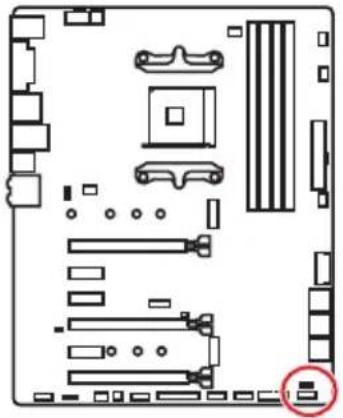
JFP1, JFP2 : Connecteurs de panneau avant
Ces connecteurs se lient aux interrupteurs et indicateurs LED du panneau avant.
| JFP1 | |||
| 2 | 10 | ||
| 1 | 9 | ||
| 1 H | DD LED + 2 | Power LED + | |
| 3 H | DD LED - 4 | Power LED - | |
| 5 | Reset Switch 6 Power | Switch | |
| 7 | Reset Switch 8 Power | Switch | |
| 9 | Reserved | 10 | No Pin |
JTPM1 : Connecteur de module TPM
Ce connecteur est relié à un module TPM (Trusted Platform Module). Veuillez vous référer au manuel du module TPM pour plus d'informations.
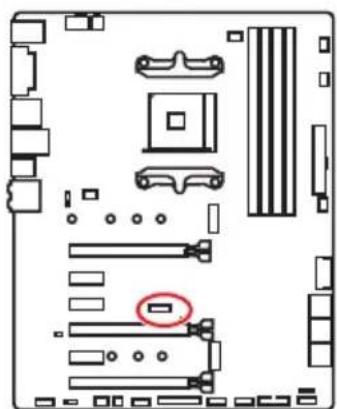
| 2 14 1 13 | |||
| 1 LPC Clock 2 3V Standby power | |||
| 3 LPC Reset 4 3.3V Power | |||
| 5 LPC address & data pin0 6 Serial IRQ | |||
| 7 LPC address & data pin1 8 5V Power | |||
| 9 LPC address & data pin2 10 No Pin | |||
| 11 LPC address & data pin3 12 Ground | |||
| 13 LPC Frame 14 Ground | |||
JCOM1 : Connecteur de port série
Ce connecteur vous permet de relier un port série en option.
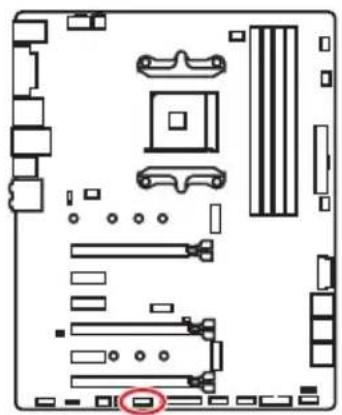
| 2 10 1 9 | |||
| 1 | D 2 SIN | ||
| 3 | OUT 4 DTR | ||
| 5 | Ground | 6 | DSR |
| 7 | RTS 8 | CTS | |
| 9 | RI 10 | No | Pin |
JRGB1, JRGB2 : Connecteurs LED RGB
Le connecteur JRGB1/JRGB2 vous permet de connecter un ruban LED RGB de type 5050 12V et un ventilateur CPU AMD avec LED RGB.
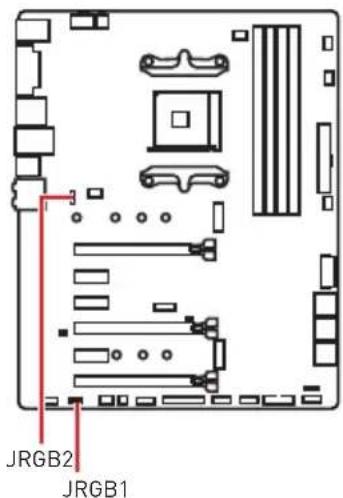

! Important
Le connecteur JRGB1/JRGB2 supporte des rubans LED RGB (12V/G/R/B) de type 5050 avec une puissance nominale maximale de 3A (12V).
Veuillez garder la longueur du ruban LED inférieure à 2 mètres pour éviter la gradation des couleurs.
Avant d'installer ou de retirer le ruban LED RGB, veillez à toujours éteindre l'alimentation et à débrancher le câble d'alimentation de la prise électrique.
Veuillez utiliser un logiciel MSI dédié pour contrôler le ruban d'extension LED.
JBAT1 : Cavalier Clear CMOS (Réinitialisation BIOS)
Une mémoire CMOS est intégrée et est alimentée en externe par une batterie située sur la carte mère afin de conserver les données de configuration système. Si vous souhaitez nettoyer la configuration système, placez le cavalier sur Effacer CMOS de manière à nettoyer la mémoire CMOS.
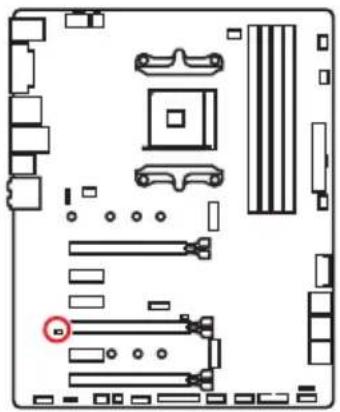

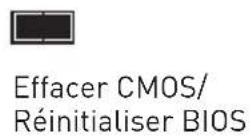
Réinitialiser le BIOS aux valeurs par défaut
- Éteignez l'ordinateur et débranchez le câble d'alimentation de la prise électrique.
- Utilisez un cavalier pour fermer JBAT1 pendant environ 5 à 10 secondes.
- Retirez le cavalier de JBAT1.
- Rebranchez le câble d'alimentation à votre ordinateur et allumez-le.
CLR_CMOS1 : Bouton Clear CMOS
Éteignez votre ordinateur. Appuyez sur le bouton CMOS pendant environ 5 à 10 secondes pour remettre le BIOS aux valeurs par défaut.
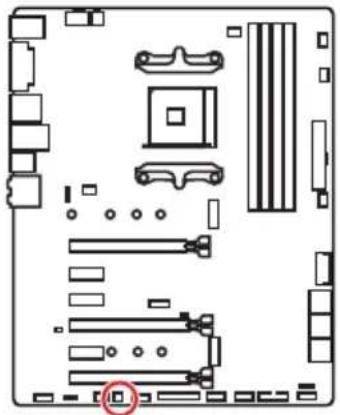

Bouton Clear CMOS
Configuration du BIOS
Les réglages par défaut fournissent une performance optimale pour la stabilité du système dans des conditions normales. Veillez à toujours conserver les réglages par défaut pour éviter d'endommager le système ou tout problème au démarrage, sauf si vous êtes familiarisé avec le BIOS.
Important
Le BIOS est constamment mis à jour afin d'offrir de meilleures performances système. Par conséquent, la description peut différer selon la version du BIOS utilisé et n'est donc donnée qu'à titre de référence. Vous pouvez aussi vous référer à l'onglet Aide pour obtenir la description des fonctions du BIOS.
Les photos ne sont données qu'à titre de référence et peuvent varier selon le produit que vous achetez.
Entrer dans l'interface de configuration du BIOS
Pendant le démarrage, lorsque le message "Press DEL key to enter Setup Menu, F11 to enter Boot Menu" apparaît à l'écran, veuillez appuyer sur la touche Suppr.
Touches de fonction
F1 : Aide générale F2 : Ajouter ou supprimer un élément favori F3 : Entrer dans le menu Favoris F4 : Entrer dans le menu de réglages du processeur F5 : Entrer dans le menu Memory-Z F6 : Charger les réglages par défaut F7 : Alterner entre le mode avancé et le mode simplifié F8 : Charger le profil d'overclocking F9 : Sauvegarder le profil d'overclocking F10 : Sauvegarder les modifications et réglages* F12 : Prendre une capture d'écran et la conserver dans le lecteur flash USB (au format FAT/FAT32 uniquement).
Ctrl+F : accéder à la page de recherche
- Lorsque vous appuyez sur F10, une fenêtre de confirmation apparaît et fournit les informations de modification. Choisissez entre Oui et Non pour confirmer.
Réinitialiser le BIOS
Il se peut que vous ayez besoin de restaurer les réglages BIOS par défaut pour résoudre des problèmes. Pour réinitialiser les réglages du BIOS, veuillez suivre l'une des méthodes suivantes :
- Allez dans le Setup du BIOS et appuyez sur F6 pour charger les réglages par défaut.
- Court-circuitez le cavalier Clear CMOS sur la carte mère.
! Important
Assurez-vous que l'ordinateur est éteint avant d'effacer les données CMOS. Veuillez vous référer à la section cavalier Clear CMOS pour en savoir plus sur la réinitialisation du BIOS.
Mettre le BIOS à jour
Mettre le BIOS à jour avec M-FLASH
Avant la mise à jour :
Veuillez télécharger la dernière version de BIOS compatible avec votre carte mère sur le site MSI. Ensuite, veuillez sauvegarder le nouveau BIOS sur le lecteur flash USB.
Mettre le BIOS à jour :
- Connectez le lecteur Flash USB contenant le profil à l'ordinateur.
- Appuyez sur la touche Ctrl+F5 pendant le processus de POST.
- Cliquez sur Yes (Oui) pour redémarrer le système et entrer dans le mode Flash.
- Choisissez un profil BIOS pour commencer la mise à jour du BIOS.
- Une fois la mise à jour terminée, le système redémarrera automatiquement.
Mettre le BIOS à jour avec Live Update 6
Avant la mise à jour :
Assurez-vous que le lecteur LAN est bien installé et que l'ordinateur est correctement connecté à Internet.
Mettre le BIOS à jour :
- Installez et lancez MSI LIVE UPDATE 6.
- Choisissez BIOS Update (Mettre le BIOS à jour).
- Cliquez sur le bouton Scan.
- Cliquez sur l'icône Download pour télécharger et installer la dernière version du BIOS.
- Cliquez sur Next (Suivant) et choisissez le mode In Windows. Ensuite, cliquez sur Next (Suivant) et Start (Commencer) pour lancer la mise à jour du BIOS.
- Une fois la mise à jour terminée, le système redémarrera automatiquement.
EZ Mode (mode simplifié)
Le mode EZ vous fournit les informations basiques du système et vous permet de configurer les réglages de base. Si vous souhaitez configurer les réglages du BIOS, veuillez utiliser le mode Advanced en appuyant sur le switch Setup Mode (Interrupteur de modes de réglages) ou la touche de fonction F7.
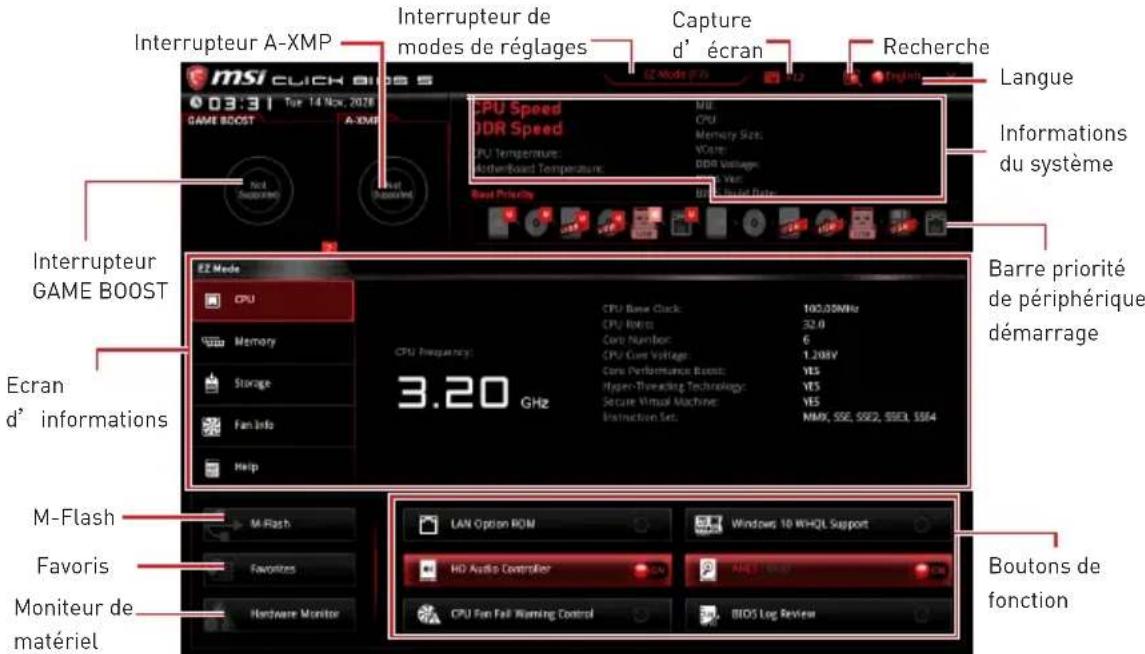
- Interrupteur GAME BOOST - appuyez sur le bouton GAME BOOST pour activer cette fonctionnalité.
Important
Après l'activation de la fonction GAME BOOST, il est conseillé de ne faire aucune modification dans le menu OC et de ne pas charger les réglages par défaut pour conserver des performances optimales et une bonne stabilité du système.
- Interrupteur A-XMP (en option) - cliquez sur le cercle intérieur pour activer ou désactiver le profil A-XMP. Cliquez sur le cercle extérieur pour choisir le profil XMP s'il y en a. Cet interrupteur est seulement disponible si le processeur et le module de mémoire installés prennent cette fonction en charge.
- Interrupteur de modes de réglages - appuyez sur ce menu ou la touche F7 pour commuter entre le mode avancé et le mode simplifié.
- Capture d'écran - appuyez sur ce menu ou sur la touche F12 pour prendre une capture d'écran et la conserver dans le lecteur flash USB (lecteur flash USB au format FAT ou FAT32 uniquement).
- Recherche - cliquez sur cet onglet ou sur les touches Ctrl+F pour faire apparaître la page de recherche. Cette page vous permet de faire des recherches en utilisant les noms des éléments du BIOS. Entrez le nom de l'objet et vous le trouvez ensuite dans la liste qui s'affichera alors. Déplacez la souris sur un espace vierge et faites un clic droit pour quitter la page de recherche.
Important
Dans la page de recherche, seules les touches de fonction F6, F10 et F12 sont disponibles.
- Langue - vous permet de choisir la langue du BIOS.
- Informations du système - montre la vitesse et la tension du processeur et de la mémoire, la température du processeur et de la carte mère, le type de carte mère et de processeur, la capacité mémoire, la version du BIOS et la date d'installation.
- Barre de priorité des périphériques de démarrage - vous pouvez déplacer les icônes dédiées aux périphériques pour modifier la priorité au démarrage. Le sens de la priorité va de gauche à droite.
- Écran d'informations - cliquez sur les boutons CPU (Processeur), Memory (Mémoire), Storage (Stockage), Fan Info (Info ventilateurs) et Help (Aide) à gauche de la fenêtre pour obtenir les informations respectives.
- Boutons de fonction - en cliquant sur leur bouton respectif, vous pourrez activer les fonctions LAN Option ROM, HD audio controller, Window 10 WHQL Support, AHCI, RAID, CPU Fan Fail Warning Control et BIOS Log Review.
! Important
Pendant la configuration de Windows, le pilote RAID peut être requis et vous pouvez le trouver dans le disque des pilotes MSI. Vous pouvez utiliser MSI SMART TOOL pour créer un support d'installation Windows®, qui comprendra le pilote RAID. Si vous avez réglé le SSD M.2 en RAID comme disque de démarrage du système et que vous avez supprimé la configuration RAID dans le BIOS UEFI, votre système ne démarrera pas. - M-Flash - cliquez sur ce bouton pour faire apparaître le menu M-Flash qui fournit la méthode de mise à jour du BIOS à l'aide d'un disque flash USB. - Moniteur de matériel - cliquez sur ce bouton pour faire apparaître le menu Moniteur de matériel qui vous permet de contrôler manuellement la vitesse des ventilateurs. - Favoris - appuyez sur l'onglet Favoris ou appuyez sur la touche F3 pour entrer dans le menu Favoris. Il vous permet de créer un menu BIOS personnalisé où vous pourrez sauvegarder et accéder à vos réglages favoris ou fréquemment utilisés.
- Page d'accueil par défaut - vous permet de désigner l'un des menus du BIOS (par exemple, Réglages, OC, etc.) comme page d'accueil.
- Favoris 1 ~ 5 - vous permettent d'afficher les menus de réglages BIOS fréquemment utilisés ou les favoris sur une seule page.
- Ajouter les menus BIOS sur une seule page des favoris (Favoris 1~5)
- Déplacez la souris sur un élément du BIOS, pas seulement dans le menu du BIOS mais également sur la page de recherche.
- Faites un clic droit ou appuyez sur la touche F2.
- Choisissez une page de favoris et cliquez sur OK.
- Supprimer un paramètre du BIOS de la page des favoris
- Déplacez la souris sur un élément du BIOS sur la page des favoris (Favoris 1~5).
- Faites un clic droit ou appuyez sur la touche F2.
- Choisissez Delete (Effacer) et cliquez sur OK.
Advanced Mode (mode avancé)
Appuyez sur l'interrupteur de modes de réglages (Setup Mode switch) ou sur la touche de fonction F7 pour commuter entre le mode simplifié et le mode avancé.
Écran de menu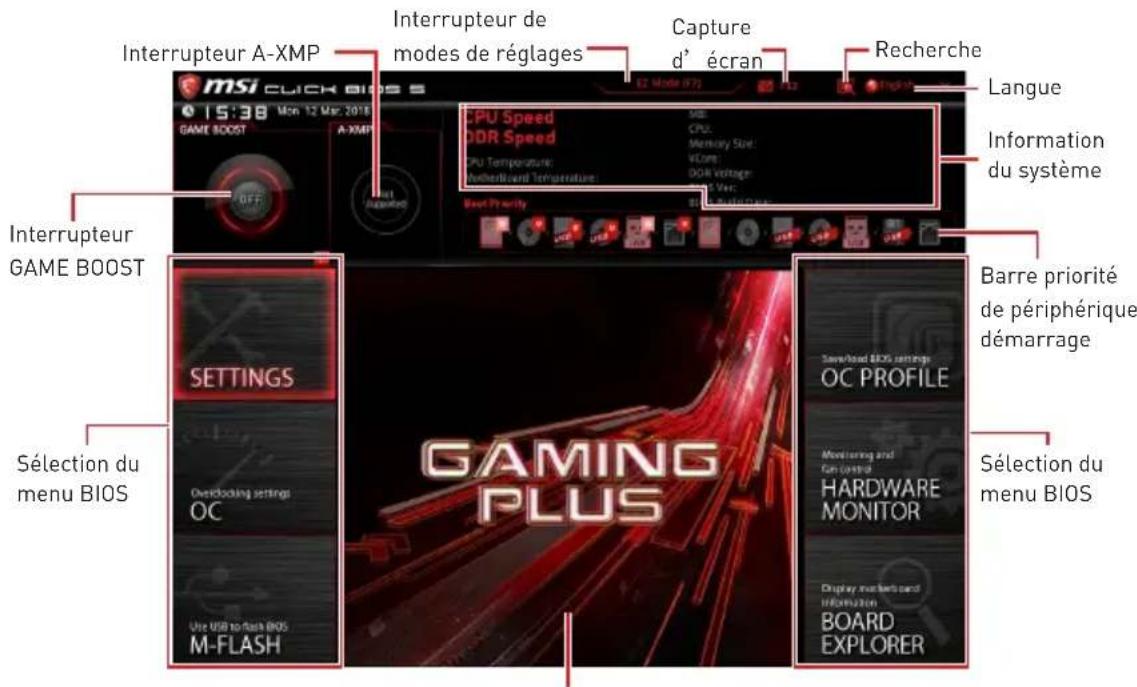
- Interrupteur GAME BOOST / Interrupteur de modes de réglages / Capture d'écran / Favoris / Langue / Information du système / Barre de priorité des périphériques de démarrage - veuillez vous référer à la partie EZ Mode pour plus de précisions.
- Sélection du menu BIOS - les options suivantes sont disponibles :
- SETTINGS (Réglages) - permet de personnaliser les paramètres du chipset et du démarrage des périphériques.
- OC - permet d'ajuster la fréquence et la tension. L'augmentation de la fréquence peut améliorer les performances.
- M-FLASH - permet de partager le BIOS à jour avec un lecteur flash USB.
- OC PROFILE - permet de gérer les profils d'overclocking.
- HARDWARE MONITOR (Moniteur de matériel) - permet de régler la vitesse des ventilateurs et de surveiller la tension du système.
- BOARD EXPLORER - fournit des informations sur les périphériques installés sur la carte mère.
- Écran de menu - affiche les menus de réglages BIOS et les informations à configurer.
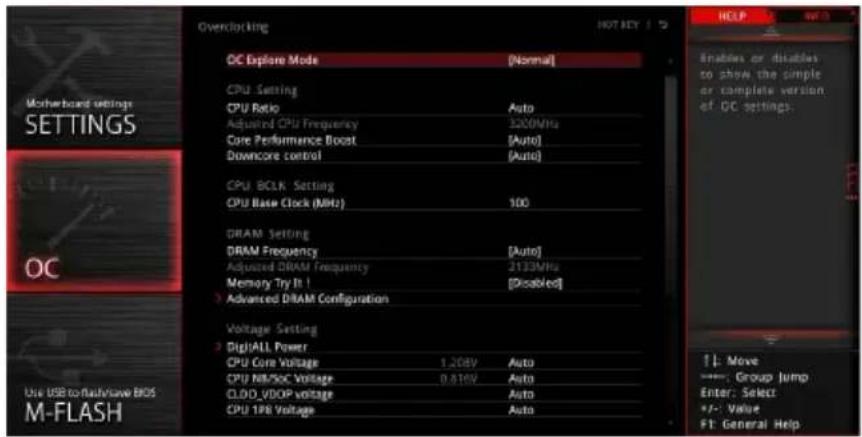
OC Menu (menu overclocking)
Ce menu est destiné aux utilisateurs avancés souhaitant overclocker leur carte mère.
Important
L'overclocking manuel du PC n'est recommandé que pour les utilisateurs avancés.
L'overclocking n'est pas garanti et une mauvaise manipulation peut rendre nulle votre garantie et sévèrement endommager votre matériel.
Si vous n'êtes pas familier avec l'overclocking, nous vous recommandons d'utiliser GAME BOOST pour un overclocking simplifié et plus stable.
Les éléments du BIOS dans le menu OC peuvent varier selon le processeur.
▸ OC Explore Mode [Normal]
Active ou désactive le mode Normal ou Expert des réglages OC.
[Normal] Fournit les réglages OC standards dans les réglages BIOS.
[Expert] Fournit les réglages OC avancés pour les utilisateurs avancés et à configurer dans les réglages BIOS.
Remarque : Nous utilisons le symbole * pour indiquer les réglages OC du mode Expert.
CPU Ratio [Auto]
Définit le ratio servant à déterminer la vitesse d'horloge du processeur. Ce menu peut être modifié uniquement si le processeur prend cette fonction en charge.
Core Performance Boost [Auto]
Active ou désactive la technologie Core Performance Boost [CPB]. Ce menu est seulement disponible si le processeur installé supporte cette fonction.
Downcore Control [Auto] (en option)
Définir le nombre de cœurs du processeur à utiliser. Ce menu est seulement disponible si le processeur installé supporte cette fonction.
A-XMP [Disabled]
Activez la technologie A-XMP ou sélectionnez un profil de module de mémoire pour overclocker la mémoire. Ce menu est seulement disponible si les modules de mémoire, le processeur ou la carte mère installés prennent cette fonction en charge.
Définit la fréquence de la mémoire. Veuillez noter que les résultats de l'overclocking ne sont pas garantis.
Memory Try It ! [Désactivé]
Memory Try It! permet d'améliorer la compatibilité ou les performances en optimisant les préréglages de la mémoire.
Définit le nombre de tentatives d'overclocking de la mémoire. En cas d'échec, le réglage de cette valeur sur [5] permettra au système de redémarrer 5 fois avec la même configuration d'overclocking. Si l'overclocking échoue à chaque fois, le système réinitialisera la mémoire à ses valeurs par défaut.
Advanced DRAM Configuration (en option)
Appuyez sur la touche Entrée pour entrer dans le sous-menu. L'utilisateur peut régler la synchronisation de mémoire de chaque barrette de mémoire. Le système peut être instable ou peut ne plus redémarrer après le changement de la synchronisation de la mémoire. Dans ce cas-là, veuillez effacer les données CMOS et remettre les réglages par défaut (référez-vous à la section cavalier/bouton Clear CMOS [en option] pour effacer les données CMOS et entrez ensuite dans le BIOS pour charger les réglages par défaut).
DigitALL Power
Appuyez sur la touche Entrée pour entrer dans le sous-menu. Gère l'alimentation numérique du contrôleur PWM du processeur.
▸ CPU Loadline Calibration Control [Auto]
La tension du processeur diminue proportionnellement à la charge du processeur. Une valeur plus élevée peut entraîner une tension plus élevée et de bonnes performances d'overclocking mais augmentera la température du processeur et du module de régulation de tension (VRM). Mis en Auto, le BIOS configure ce réglage automatiquement.
▸ CPU Over Voltage Protection [Auto]
Définit une limite de tension pour la protection contre la surtension du CPU. En Auto, le BIOS configure automatiquement ce réglage. Une tension plus élevée protège moins et peut endommager le système.
▸ CPU Under Voltage Protection [Auto]
Définit une limite de tension pour la protection contre la sous-tension du CPU. En Auto, le BIOS configure automatiquement ce réglage. Une tension plus élevée protège moins et peut endommager le système.
▸ CPU Over Current Protection [Auto]
- Définit une limite actuelle pour la protection contre la surcharge électrique du CPU. En Auto, le BIOS configure automatiquement ce réglage.
[Auto] Le BIOS configure automatiquement ce réglage.
[Enhanced] Augmente la limite de consommation pour protéger contre la surcharge électrique.
CPU Switching Frequency [Auto]
Définit la vitesse de fonctionnement du PWM pour stabiliser la tension du cœur CPU et minimiser la gamme d'ondulation. L'augmentation de la vitesse de fonctionnement PWM élève la température MOSFET. Il est nécessaire alors de disposer d'une solution de refroidissement ajustée pour MOSFET avant d'augmenter cette valeur. En Auto, le BIOS configure automatiquement ce réglage.
CPU VRM Over Temperature Protection [Auto]
Règle la limite de température du CPU VRM pour la protection contre la surchauffe. La fréquence CPU peut être restreinte lorsque la température CPU dépasse celle spécifiée. En Auto, le BIOS configurera ce réglage.
CPU Power Duty Control [Thermal Balance]
Définit la phase VRM et les conditions thermiques de chaque composant de phase. [Thermal Balance] Maintient l'équilibre thermique du VRM. [Current Balance] Maintient l'équilibre du courant du VRM.
CPU NB Loadline Calibration Control [Auto]
La tension du processeur diminue proportionnellement à la charge du CPU-NB. Une valeur plus élevée peut entraîner une tension plus élevée et de bonnes performances d'overclocking mais augmentera la température. Mis en Auto, le BIOS configure ce réglage automatiquement.
CPU NB Over Current Protection [Auto]
Définit une limite de courant pour la protection contre la surcharge électrique du CPU NB. En Auto, le BIOS configure automatiquement ce réglage.
[Auto] Le BIOS configure automatiquement ce réglage.
[Enhanced] Augmente la limite de consommation pour protéger contre la surcharge électrique.
CPU NB Switching Frequency [Auto]
Définit la vitesse de fonctionnement du PWM pour stabiliser la tension du CPU NB et minimiser la gamme d'ondulation. L'augmentation de la vitesse de fonctionnement PWM élève la température du MOSFET. Il est nécessaire alors de disposer d'une solution de refroidissement ajustée pour le MOSFET avant d'augmenter cette valeur. En mode Auto, le BIOS configure automatiquement ce réglage.
▸ CPU NB Power Duty Control [Thermal Balance]
Définit la phase VRM du CPU-NB et les conditions thermiques de chaque composant de phase.
[Thermal Balance] Maintient l'équilibre thermique du VRM.
[Current Balance] Maintient l'équilibre du courant du VRM.
▸ VR 12VIN OCP Expander [Auto]
Étend la limitation de la protection contre les surintensités (OCP) du VR avec la tension d'entrée de 12V. Une valeur d'extension plus élevée signifie moins de protection. Par conséquent, veuillez ajuster le courant soigneusement en cas de besoin, sinon cela pourrait endommager le CPU/VR MOS. En mode Auto, le BIOS configure ce réglage automatiquement.
Permet de définir les tensions relatives au processeur. En mode Auto, le BIOS configure ces tensions automatiquement. Vous pouvez également les paramétrer manuellement.
Permet de définir les tensions relatives à la mémoire. En mode Auto, le BIOS configure ces tensions automatiquement. Vous pouvez également les paramétrer manuellement.
Memory Changed Detect [Enabled]*
Active ou désactive les messages d'alerte système au démarrage suite au remplacement de la mémoire.
[Enabled] Le système affiche un message d'alerte pendant le démarrage et vous devez charger les réglages par défaut pour les nouveaux périphériques.
[Disabled] Désactive cette fonction et conserve les réglages BIOS actuels.
CPU Specifications
Appuyez sur la touche Entrée pour accéder au sous-menu. Ce sous-menu affiche les caractéristiques du processeur installé. Vous pouvez également accéder à ce sous-menu à tout moment en appuyant sur la touche [F4]. Fonctionne en lecture seule.
Appuyez sur la touche Entrée pour accéder au sous-menu. Ce sous-menu affiche les principales fonctions et technologies prises en charge par le processeur installé. Fonctionne en lecture seule.
▸ MEMORY-Z
Appuyez sur la touche Entrée pour accéder au sous-menu. Ce sous-menu affiche tous les réglages et timings de la mémoire installée. Vous pouvez également accéder à ce sous-menu à tout moment en appuyant sur la touche [F5].
DIMMx Memory SPD
Appuyez sur la touche Entrée pour accéder au sous-menu. Ce sous-menu affiche les caractéristiques de la mémoire installée. Fonctionne en lecture seule.
CPU Features
Appuyez sur la touche Entrée pour accéder au sous-menu.
▸ Simultaneous Multi-Threading [Enabled] (en option)
Active ou désactive la technologie AMD Simultaneous Multi-Threading. Cette fonction ne sera utilisable que si le processeur installé y est compatible.
▸ Global C-state Control [Enabled] (en option)
Activer ou désactiver l'interface C-state et DF C-states basée sur l'E/S.
▸ Opaque Control [Auto] (en option)
Activer ou désactiver Opcache. Opcache mémorise l'instruction de décodage la plus récente pour sauvegarder le temps de décodage lorsqu'elle est répétée. Cela peut améliorer la performance du processeur et réduire légèrement la consommation d'énergie.
IOMMU Mode (en option)
Active ou désactive l'IOMMU (I/O Memory Management Unit) pour I/O Virtualization.
▸ Spread Spectrum (en option)
Cette fonction réduit les interférences électromagnétiques (EMI) en réglant les impulsions du générateur d'horloge.
[Activé] Active la fonction Spread Spectrum pour réduire le problème d'EMI.
[Désactivé] Améliore la capacité d'overclocking du base clock CPU.
! Important
Si vous n'avez pas de problème d'EMI, laissez l'option sur [Désactivé], ceci vous permet d'avoir une stabilité du système et des performances optimales. Dans le cas contraire, choisissez Spread Spectrum pour réduire les EMI. Plus la valeur Spread Spectrum est importante, plus les EMI sont réduites, et le système devient moins stable. Pour la valeur Spread Spectrum la plus convenable, veuillez consulter le règlement EMI local. N'oubliez pas de désactiver la fonction Spread Spectrum si vous êtes en train d'overclocker parce que même un battement léger peut causer un accroissement temporaire de la vitesse de l'horloge qui verrouillera votre processeur overclocké.
Relaxed EDC throttling [Auto] (en option)
Relaxed EDC throttling réduit le laps de temps pendant lequel le processeur réduira la consommation des cœurs.
[Auto] Recommandation d'AMD.
[Activé] Réduit le laps de temps pendant lequel le processeur réduira sa consommation.
[Désactivé] Active la fonction de protection EDC throttling des parties spécifiques.
▸ AMD Cool'n'Quiet [Activé]
La technologie Cool'n'Quiet peut efficacement et dynamiquement réduire la vitesse et la consommation d'énergie du processeur.
▸ SVM Mode [Désactivé]
Active ou désactive le mode AMD SVM (Secure Virtual Machine).
▸ BIOS PSP Support [Enabled] (en option)
Activer ou désactiver le support PSP du BIOS. Il gère les sous-menus de PSP, y compris toutes les boîtes mail C2P/P2C, Secure S3 et le support fTPM.
Power Supply Idle Control [Auto] (en option)
Cette fonction vous permet de choisir le mode de contrôle d'économie d'énergie pour le processeur si tous les cœurs ne sont pas en état C0. En Auto, le BIOS configurera ce réglage.
Informations sur les logiciels
Installer Windows® 10
- Allumez l'ordinateur.
- Insérez le disque de Windows 10 dans le lecteur optique.
- Appuyez sur le bouton Restart du boîtier de l'ordinateur.
- Appuyez sur la touche F11 pendant le POST (Power-On Self Test) du système pour entrer dans le menu Boot Menu.
- Choisissez le lecteur optique du Boot Menu.
- Appuyez sur n'importe quelle touche lorsque le message [Press any key to boot from CD or DVD] apparaît.
- Suivez les instructions à l'écran pour installer Windows® 10.
Installer les pilotes
- Allumez l'ordinateur sous Windows® 10.
- Insérez le disque MSI Driver Disc dans le lecteur optique.
- L'outil d'installation apparaît automatiquement. Il trouvera et listera tous les pilotes dont vous avez besoin.
- Cliquez sur le bouton Install.
- L'installation des pilotes commence. Une fois terminée, il vous sera demandé de redémarrer.
- Cliquez sur le bouton OK pour terminer.
- Redémarrez votre ordinateur.
Installer les utilitaires
Avant d'installer les utilitaires, il faut compléter l'installation des pilotes.
- Insérez le disque MSI Driver Disc dans le lecteur optique.
- L'outil d'installation apparaît automatiquement.
- Cliquez sur l'onglet Utilities.
- Choisissez les utilitaires que vous voulez installer.
- Cliquez sur le bouton Install.
- L'installation des utilitaires commence. Une fois terminée, il vous sera demandé de redémarrer.
- Cliquez sur le bouton OK pour terminer.
- Redémarrez votre ordinateur.
NOTE
CodelpkaHne
Utilisation sans fil du produit 2
Caractéristiques techniques 3
Affectation des ports d'entrée/sortie 8
Tableau des états de l'indicateur du port LAN 8
Configuration des ports audio 8
Gestionnaire Realtek HD Audio 9
En tant qu'écologiste et afin de protéger l'environnement, MSI tient à rappeler ceci... Au sujet de la directive européenne (UE) relative aux déchets des équipements électriques et électroniques, directive 2002/96/CE, prenant effet le 13 août 2005, que les produits électriques et électroniques ne peuvent être déposés dans les décharges ou tout simplement mis à la poubelle. Les fabricants de ces équipements seront obligés de récupérer certains produits en fin de vie. MSI prendra en compte cette exigence relative au retour des produits en fin de vie au sein de la communauté française. Par conséquent, vous pouvez restituer localement ces matériels dans les points de collecte.
RUSSE
La société MSI prend des mesures actives pour protéger l'environnement, c'est pourquoi nous rappelons que... Conformément à la directive européenne (CE) sur la prévention de la pollution de l'environnement par les équipements électriques et électroniques (directive 2002/96/CE), entrée en vigueur le 13 août 2005, les produits relevant des équipements électriques et électroniques ne peuvent pas être considérés comme des déchets ménagers. Par conséquent, les fabricants des équipements électriques et électroniques susmentionnés sont tenus de les reprendre pour recyclage à la fin de leur durée de vie. MSI s'engage à respecter les exigences de reprise des produits vendus sous la marque MSI sur le territoire de la CE pour recyclage à la fin de leur durée de vie. Vous pouvez rapporter ces produits dans des points de collecte spécialisés.
ESPAGNOL
- DÉMARRAGE RAPIDE
- INSTALLER UN PROCESSEUR / INSTALLATION DES PROZESSORS / INSTALLER UN PROCESSEUR / УСТАНОВКА ПРОЦЕССОРА
- INSTALLER LA MÉMOIRE DDR4 / INSTALLATION DES DDR4-SPEICHERS / INSTALLER UNE MÉMOIRE DDR4 / УСТАНОВКА ПАМЯТИ DDR
- CONNECTER LE CONNECTEUR DU PANNEAU AVANT / ANSCHLIEBEN DER FRONTPANEL-STIFTLEISTE / CONNECTER UN CONNECTEUR DU PANNEAU AVANT / ПОДКЛЮЧЕНИЕ РАЗЪЕМОВ ПЕРЕДНЕЙ ПАНЕЛИ
- INSTALLER LA CARTE MÈRE / INSTALLATION DES MOTHERBOARDS / INSTALLER LA CARTE MÈRE / УСТАНОВКА МАТЕРИНСКОЙ ПЛАТЫ
- INSTALLER LES DISQUES DURS SATA / INSTALLATION DER SATA-LAUFWERKE / INSTALLER LE DISQUE DUR SATA / УСТАНОВКА ДИСКОВ SATA
- INSTALLATION D'UNE CARTE GRAPHIQUE
- CONNEXION DES PÉRIPHÉRIQUES
- CONNEXION DES CONNECTEURS D'ALIMENTATION
- REMARQUE
- SOMMAIRE
- INFORMATIONS DE SÉCURITÉ
- SPÉCIFICATIONS
- PANNEAU ARRÊTÉ ENTRÉE/SORTIE
- TABLEAU EXPLICATIF DE L'ÉTAT DE LA LED DU PORT LAN
- CONFIGURATION DES PORTS AUDIO
- REALTEK HD AUDIO MANAGER
- DIALOGUE POPUP AUTOMATIQUE
- VUE D'ENSEMBLE DES COMPOSANTS
- SOCKET PROCESSEUR
- PRÉSENTATION DU SOCKET AM
- IMPORTANT
- SLOTS DIMM
- INSTALLATION RECOMMANDÉE DE MODULE MÉMOIRE
- PCI_E1~6 : SLOTS D'EXTENSION PCIE
- INSTALLATION RECOMMANDÉE POUR UNE CONFIGURATION MULTI-GPU (PROCESSEURS DE SÉRIE RYZEN™)
- TABLEAUX DE DÉBIT PCIE
- POUR LES PROCESSEURS DE BUREAU RYZEN™
- M2_1~2: SLOTS M.2 (TOUCHE M)
- VIDÉO DE DÉMONSTRATION
- INSTALLATION DU SSD M
- SATA1~6: CONNECTEURS SATA 6 GB/S
- JLPT1: CONNECTEUR DE PORT PARALLÈLE
- CPU_PWR1, CPU_PWR2, ATX_PWR1: CONNECTEURS D'ALIMENTATION
- JUSB1~2: CONNECTEURS USB
- JUSB3~4: CONNECTEURS USB 3.1 GEN
- CPU_FAN1, PUMP_FAN1, SYS_FAN1~4: CONNECTEURS POUR VENTILATEURS
- CONNECTEURS POUR VENTILATEURS EN MODE AUTO PAR DÉFAUT
- CONNECTEURS POUR VENTILATEURS EN MODE PWM PAR DÉFAUT
- CONNECTEURS POUR VENTILATEURS EN MODE DC PAR DÉFAUT
- BASCULER ENTRE LES MODES DES VENTILATEURS ET AJUSTER LA VITESSE
- JAUD1 : CONNECTEUR AUDIO AVANT
- JCI1 : CONNECTEUR INTRUSION CHÂSSIS
- UTILISATION DU DÉTECTEUR D'INTRUSION CHÂSSIS
- RÉINITIALISATION DE L'ALERTE INTRUSION CHÂSSIS
- JFP1, JFP2 : CONNECTEURS DE PANNEAU AVANT
- JTPM1 : CONNECTEUR DE MODULE TPM
- JCOM1 : CONNECTEUR DE PORT SÉRIE
- JRGB1, JRGB2 : CONNECTEURS LED RGB
- JBAT1 : CAVALIER CLEAR CMOS (RÉINITIALISATION BIOS)
- RÉINITIALISER LE BIOS AUX VALEURS PAR DÉFAUT
- CLR_CMOS1 : BOUTON CLEAR CMOS
- CONFIGURATION DU BIOS
- ENTRER DANS L'INTERFACE DE CONFIGURATION DU BIOS
- TOUCHES DE FONCTION
- RÉINITIALISER LE BIOS
- METTRE LE BIOS À JOUR
- METTRE LE BIOS À JOUR AVEC M-FLASH
- METTRE LE BIOS À JOUR AVEC LIVE UPDATE
- EZ MODE (MODE SIMPLIFIÉ)
- ADVANCED MODE (MODE AVANCÉ)
- OC MENU (MENU OVERCLOCKING)
- ▸ OC EXPLORE MODE [NORMAL]
- CPU RATIO [AUTO]
- CORE PERFORMANCE BOOST [AUTO]
- DOWNCORE CONTROL [AUTO] (EN OPTION)
- A-XMP [DISABLED]
- MEMORY TRY IT ! [DÉSACTIVÉ]
- ADVANCED DRAM CONFIGURATION (EN OPTION)
- DIGITALL POWER
- ▸ CPU LOADLINE CALIBRATION CONTROL [AUTO]
- ▸ CPU OVER VOLTAGE PROTECTION [AUTO]
- ▸ CPU UNDER VOLTAGE PROTECTION [AUTO]
- ▸ CPU OVER CURRENT PROTECTION [AUTO]
- CPU SWITCHING FREQUENCY [AUTO]
- CPU VRM OVER TEMPERATURE PROTECTION [AUTO]
- CPU POWER DUTY CONTROL [THERMAL BALANCE]
- CPU NB LOADLINE CALIBRATION CONTROL [AUTO]
- CPU NB OVER CURRENT PROTECTION [AUTO]
- CPU NB SWITCHING FREQUENCY [AUTO]
- ▸ CPU NB POWER DUTY CONTROL [THERMAL BALANCE]
- ▸ VR 12VIN OCP EXPANDER [AUTO]
- MEMORY CHANGED DETECT [ENABLED]
- CPU SPECIFICATIONS
- ▸ MEMORY-Z
- DIMMX MEMORY SPD
- CPU FEATURES
- ▸ SIMULTANEOUS MULTI-THREADING [ENABLED] (EN OPTION)
- ▸ GLOBAL C-STATE CONTROL [ENABLED] (EN OPTION)
- ▸ OPAQUE CONTROL [AUTO] (EN OPTION)
- IOMMU MODE (EN OPTION)
- ▸ SPREAD SPECTRUM (EN OPTION)
- RELAXED EDC THROTTLING [AUTO] (EN OPTION)
- ▸ AMD COOL'N'QUIET [ACTIVÉ]
- ▸ SVM MODE [DÉSACTIVÉ]
- ▸ BIOS PSP SUPPORT [ENABLED] (EN OPTION)
- POWER SUPPLY IDLE CONTROL [AUTO] (EN OPTION)
- INFORMATIONS SUR LES LOGICIELS
- INSTALLER WINDOWS®
- INSTALLER LES PILOTES
- INSTALLER LES UTILITAIRES
- NOTE
- CODELPKAHNE
- UTILISATION SANS FIL DU PRODUIT
- CARACTÉRISTIQUES TECHNIQUES
- AFFECTATION DES PORTS D'ENTRÉE/SORTIE
- RUSSE
- ESPAGNOL
Marque : MSI
Modèle : X470 Gaming Plus
Catégorie : Carte mère