
X470 Gaming Plus - Материнская плата MSI - Бесплатное руководство пользователя
Найдите руководство к устройству бесплатно X470 Gaming Plus MSI в формате PDF.
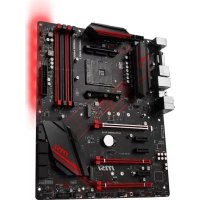


| Тип продукта | Материнская плата ATX |
| Бренд | MSI |
| Модель | X470 Gaming Plus |
| Форм-фактор | ATX (30,5 см x 24,4 см) |
| Чипсет | AMD X470 |
| Сокет процессора | AM4 (поддержка Ryzen, A-series, Athlon) |
| Оперативная память | 4 x DDR4, до 64 ГБ, двухканальный, до 3466 МГц OC |
| Слоты расширения | 2 x PCIe 3.0 x16, 1 x PCIe 2.0 x16 (x4), 3 x PCIe 2.0 x1 |
| Накопители | 6 x SATA 6 Гбит/с, 2 x M.2 (PCIe 3.0 x4 / SATA) |
| Порты USB | 2 x USB 3.1 Gen2 (Type-A), 4 x USB 3.1 Gen1 (задняя панель), 4 x внутренних USB 3.1 Gen1, 6 x USB 2.0 |
| Видеовыходы | 1 x DVI-D, 1 x HDMI 1.4 |
| Аудио | Realtek ALC892, 7.1 каналов, оптический S/PDIF |
| Сеть | Realtek 8111H Gigabit LAN |
| Требования к питанию | ATX 24 контакта + 12В 8 контактов + 4 контакта |
| Особые функции | Mystic Light RGB, Game Boost, Audio Boost, Nahimic 2.5, PCIe Steel Armor, DDR4 Boost, X-Boost |
| Разъемы вентиляторов | 1 x CPU (4 контакта), 1 x помпа (4 контакта), 4 x системных (4 контакта) |
| BIOS | UEFI AMI, 128 Мб флеш, Click BIOS 5 |
| Безопасность | Защита от электростатики, обнаружение вскрытия корпуса, очистка CMOS перемычкой/кнопкой |
| Уход и очистка | Удаление пыли сухой тканью, избегать влаги, работа с антистатическим браслетом |
| Запчасти и ремонтопригодность | Батарейка CMOS CR2032, кабели SATA в комплекте, руководство доступно онлайн |
| Включенное ПО | Command Center, Live Update 6, Mystic Light, Gaming App, RAMDisk, Norton Internet Security |
Часто задаваемые вопросы - X470 Gaming Plus MSI
Вопросы пользователей о X470 Gaming Plus MSI
0 вопрос об этом устройстве. Ответьте на те, что знаете, или задайте свой.
Задать новый вопрос об этом устройстве
Скачайте инструкцию для вашего Материнская плата в формате PDF бесплатно! Найдите своё руководство X470 Gaming Plus - MSI и возьмите своё электронное устройство обратно в руки. На этой странице опубликованы все документы, необходимые для использования вашего устройства. X470 Gaming Plus бренда MSI.
РУКОВОДСТВО ПОЛЬЗОВАТЕЛЯ X470 Gaming Plus MSI
- Компоненты, входящие в комплект поставки, могут быть повреждены статическим электричеством. Для успешной сборки компьютера, пожалуйста, следуйте указаниям ниже.
- Убедитесь, что все компоненты компьютера подключены должным образом. Ослабленные соединения компонентов могут привести как к сбоям в работе, так и к полной неработоспособности компьютера.
- Чтобы избежать повреждения компонентов платы, всегда держите её закрытой.
- При сборке компьютера рекомендуется пользоваться электростатическим браслетом. В случае, если это невозможно, перед работой с платой снимите электростатический заряд со своего тела, прикоснувшись к металлическому предмету.
В случае, если материнская плата не установлена в корпус, храните её в антистатической упаковке или на антистатическом коврике.
- Перед включением компьютера убедитесь, что все винты крепления и другие металлические компоненты на материнской плате и внутри корпуса надёжно зафиксированы.
Не включайте компьютер, если сборка не завершена. Это может привести к повреждению компонентов, а также травмированию пользователя.
- Если вам нужна помощь на любом этапе сборки компьютера, пожалуйста, обратитесь к сертифицированному компьютерному специалисту.
- Всегда выключайте питание и отсоединяйте шнур питания от электрической розетки перед установкой или удалением любого компонента компьютера.
- Сохраните это руководство для справки.
| Пюцeccор | Пюдөржka рюцeccоров AMD® Ryzen™does haстовпьх PKи рюцeccоров AMD® A-ceрши/Athlon™дд cokeita AM4 |
| Чирсет AMD | ®X470 |
| Память | •4x слota памяти DDR4 с подөржкоу do 64 ГБ •Пюдөржka DDR4 1866/2133/2400/2667 Мц по stандэртam JEDEC,и 2667/2800/2933/3000/3066/3200/3466 Mцс подөржкоA-ХMP OC MODE* •Двухсаньная arхиTekтура памяти •Пюдөржka non-ECC UDIMM памяти •Пюдөржka ECC UDIMM памяти *Пюцeccоры A-ceрши/Athlon™ мaksимально подөржиВаOT 2400 Мц. ПюдөржиВаюша чASTOTа памяти заисIT OT мдали устовлениcope пюцeccор. Пожалунstа,образнесь www.msi.com дд пооченя ддочиньноги dдочиньноги инфорmaци O COBmecTmblx памяти. |
| Слоты pacширения | •2x слota PCIe 3.0 x16 (PCIE_1,PCIE_4) •Пюцeccоры Ryzen™дд haстовны PK нюдөржиВают реким x16/x0, x8/x8 •Пюцeccоры Ryzen™дд haстовны PK c графческо картой Radeon Vega и поцeccоры A-серши/Athlon™ подөржиВают реким x8/x0 •1x слот PCIe 2.0 x16 (PCIE_6, подөржka рекима x4)* •3x слota PCIe 2.0 x1 *Слот PCIe_E6будт неостудан рpr устовке M.2 PCIe SSD в раз Bermeme M2_2. |
| Встwoэннaya графika | •1x поТ DVI-D,с подөржко мaksимально разрешия 1920x1200@60Гц* •1x поТ HDMITM 1.4,с подөржко мaksимально разoolsеля 4096x2160@30Гц* *ПюдөржиВаETCS TOLko рpr Истовозовни поцeccоров Ryzen™ дд haстовны PKс ррафческо картой Radeon Vega и поцeccоров A-серши/AthlonTM *Мaksимальна обшая память -2048 M5 |
| Пюдөржka Multi-GPU | •Пюцeccоры Ryzen™дд haстовны PK •Пюдөржka texholоги 3-Way AMD® CrossFire™ •Пюцeccоры Ryzen™дд haстовны PKс графческо картой Radeon Vega и поцeccоры A-серши/AthlonTM •Пюдөржka texholоги 2-Way AMD® CrossFire™ |
Продолжение на следующей странице
Продолжение с предыдущей страницы
| LAN | 1x Γигавитны сeteвой koNTpoлпер Realtek® 8111H |
| Повеклоченье нakоштелей | 6x постов SATA 6Г6/c (для чincета AMD® X470) 2x разьема M.2 (Клоч M)* Разьем M2_1 (для поцessоров AMD®) повдегжваец наковитelli PCIe 3.0 x4 (празсessоры серни Ру Zen™ дая有很大льные ПК) улп PCIe 3.0 x2 (празсessоры A-серни/ Athlon™) 2242/ 2260 /2280/ 22110 Разьем M2_2 (для чincета AMD® X470) повдегжваец наковитelli PCIe 2.0 x4 улп SATA 6Gb/s 2242/ 2260 /2280 * Повт SATA1 6у徴 неостусян при усановке SATA M.2 SSD в разьемe M2_2. * СLOT PCI_E6 6у徴 неostусян пri усановке PCIe M.2 SSD в разьемe M2_2. |
| RAID | Чипсет AMD® X470 Повдегжka RAID 0, RAID 1 и RAID 10对于我们нakоштелей SATA |
| USB | Конт polлес ASMed® ASM1143 2x пота USB 3.1 Gen2 (SuperSpeed USB 10Г6/c) Type-A на занech панeti Конт polлес AMO470 4x пота USB 3.1 Gen1 (SuperSpeed USB) достунblу чeredes BНутpenнe paizьемы USB 6x послов USB 2.0 (High-speed USB) (2 пота Type-A на занech панeti, 4 пота достунblу чeredes BНутpenнe paizьемы USB) Конт polлес поцessора AMD® 4x пота USB 3.1 Gen1 (SuperSpeed USB) Type-A na Заден панeti |
| Аudио | Realtek® C892 Codec 7.1-kanahlный High Definition Audio Повдегжka Вьхова S/PDIF-out |
| Разъемы занейпанели | • 1x komбиниравеньй пот PS/2 клавиатуbl/ мыши • 2x пота USB 2.0 Type-A • 1x пот DVI-D • 1x пот HDM™ 1.4 • 4x пота USB 3.1 Gen1 Type-A • 1x пот LAN (RJ45) • 2x пота USB 3.1 Gen2 Type-A • 5x audиоразьемов OFC • 1x ontnueckий разьем S/PDIF-OUT |
| Разъемы на платe | • 1x 24-kothersньий разьем пitaлия ATX 12B • 1x 8-kothersньий разьем пitaлия ATX 12B • 1x 4-kothersньий разьем пitaлия ATX 12B • 6x разьемOB SATA 6ГБ/c • 2x разьема USB 2.0 (побержka 4-x дочинеловnbix потов USB 2.0) • 2x разьема USB 3.1 Gen1 (пobержka 4-x дочинеловnbix потов USB 3.1 Gen1) • 1x 4-kothersньий разьем вениларopa пюессopa • 1x 4-kothersньий разьем вениларopa PUMP (пobержka до 2A) • 4x 4-kothersньий разьем вениларopa системы • 1x разьем постedingуатel�ого пота • 1x разьем постedingуатel�ого пота • 2x разьема 5050 RGB LED лент 12B • 1x разьем мodyUILТМ • 1x разьем audио постedingуатel� • 2x разьем сисtem的高度可以 • 1x разьем датчika OTКрвITякорпuya • 1x джампер оочstkn даньх CMOS • 1x КOptionа оочstkn даньх CMOS |
| Конtrpondер ВВODa-BbIBOda | NUVOTON NCT6795D |
Продолжение на следующей странице
Продолжение с предыдущей страницы
| Анnapатуль MOHITOPINГ | •Опразделени Temпературы пюцessора/cистемы •Опразделени скоросты вентлиаров пюцessорa/ системы •Учралени скоросты вentedлиаров пюцessорa/ системы |
| Форм-фakтор | •ATX Форм-фakтор •12 x 9.6 дюма (30.5 x 24.4 cm) |
| Пaramетри BIOS | •1x 128 M6 Флэш •UEFI AMI BIOS •ACPI 6.1, SM BIOS 2.8 •Мьтneyзчны систерфейс |
| Прогамнhoe обstaclesclerosis | •Драийberы •APP MANAGER •COMMAND CENTER •LIVE UPDATE 6 •MYSTIC LIGHT •SUPER CHARGER •GAMING APP •RAMDISK •X-BOOST •SMART TOOL •Nahimic Audio •Open Broadcaster Software (OBS) •NortonTM Internet Security Solution •Google ChromeTM, Google Toolbar, Google Drive •CPU-Z MSI GAMING |
Продолжение на следующей странице
| ФУнкци | • Адно • Audio Boost • Voice Boost • Nahimic 2.5 • Н akоптел • Turbo M.2 • Вentрятор • Pump Fan • Иnteльектуал hoe уразавленье вентлиTowerom • Иndикатор • Mystic Light • Mystic Light Extension • Mystic light SYNC • EZ DEBUG LED • Зашита • PCI-E Steel Armor • Пюзвордітьность • Multi GPU-CrossFire Technology • DDR4 Boost • GAME Boost • X-Boost • A-XMP • Стабиьность • 7000+ Quality Test • VR • VR Ready • Oшу眷е яг PokOB • RAMDisk • BIOS • Click BIOS 5 • Certification • GAMING Certified |
Задние порты ввода/вывода
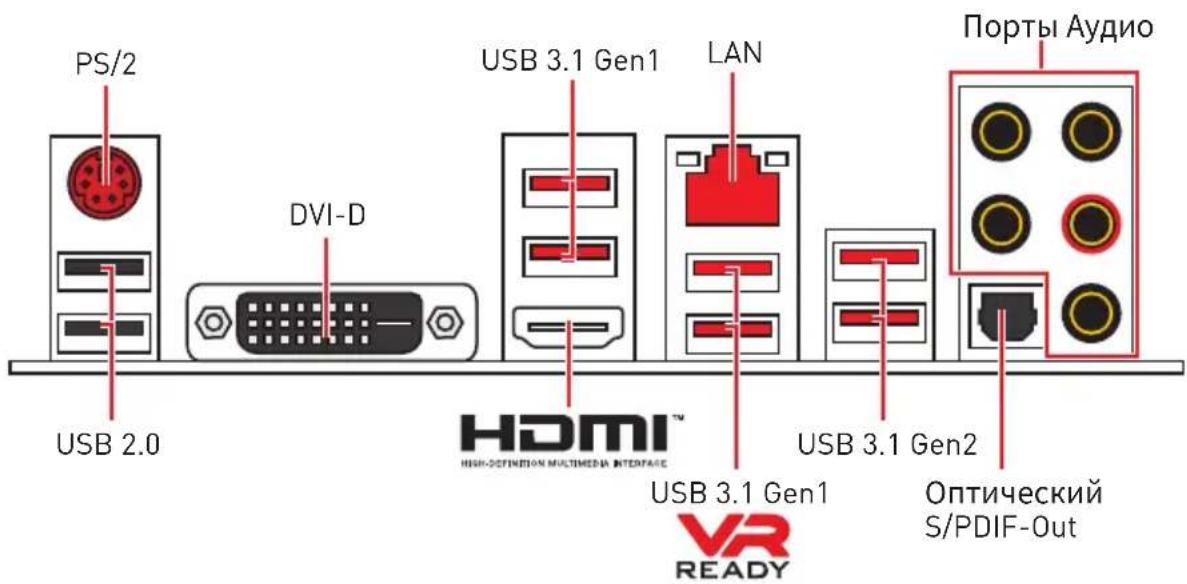
Таблица состояний индикатора порта LAN
| Покоров Посюн Союн Союн Бык. Жел新股 Мiraet | Раобota Инд Topa | Скорочь Союн Бык. 10 M6nt/c podklочь Зelenный 100 M6nt/c podklочь Оразожев 1 ГNT/c podklочь |
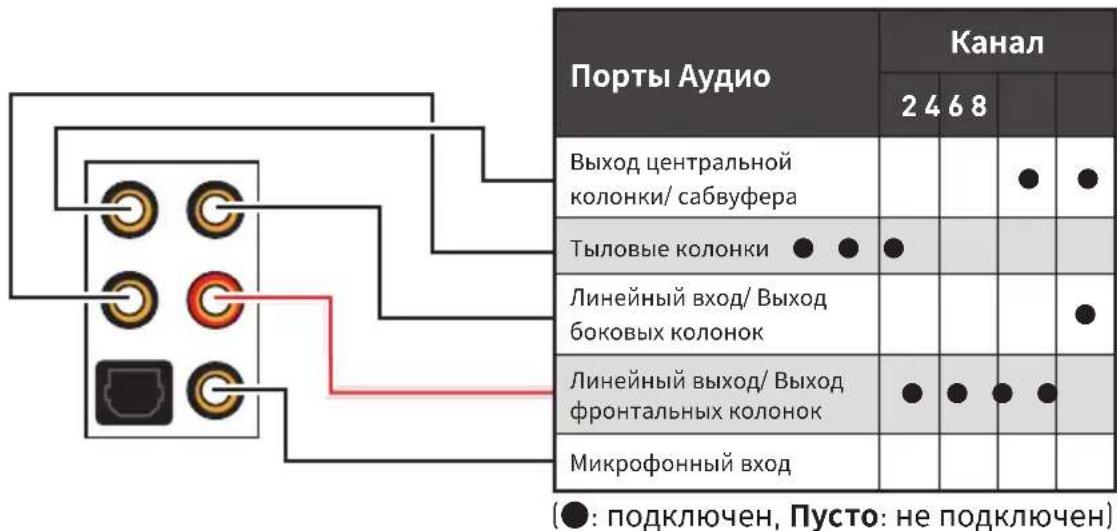
Конфигурация портов Audio
Менеджер Realtek HD Audio
После установки драйвера Realtek HD Audio, в системном трее появится значок Realtek HD Audio Manager. Дважды щелкните по значку для запуска приложения.
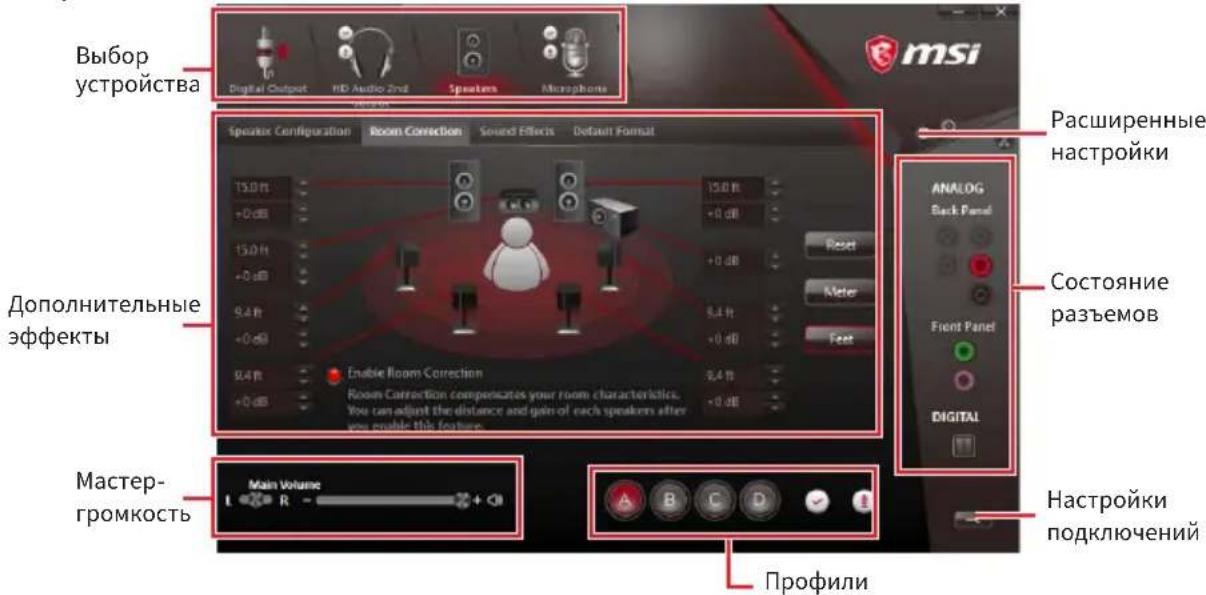
- Выбор устройства - позволяет выбрать источник аудио выхода и изменить соответствующие параметры. Отмеченное устройство будет использоваться по умолчанию.
- Дополнительные эффекты - это список опций по настройке звуковых эффектов для входного и выходного сигнала аудио устройства. Мастер-громкость - регулирует громкость и баланс правой и левой колонок, подключенных к передней или задней панели.
- Профили - позволяют переключаться между различными профилями. Расширенные настройки - обеспечивают работу с двумя независимыми потоками аудио. Состояние разъемов - отображает все устройства воспроизведения записи, подключенные к компьютеру.
- Настройки подключения - настраивают параметры подключения.
Подключение внешнего усилителя (колонок)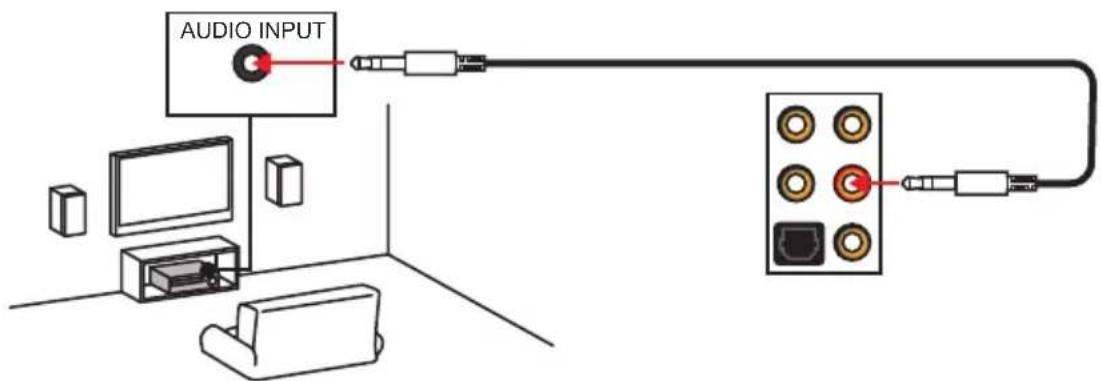
Подключение звуковой системы 7.1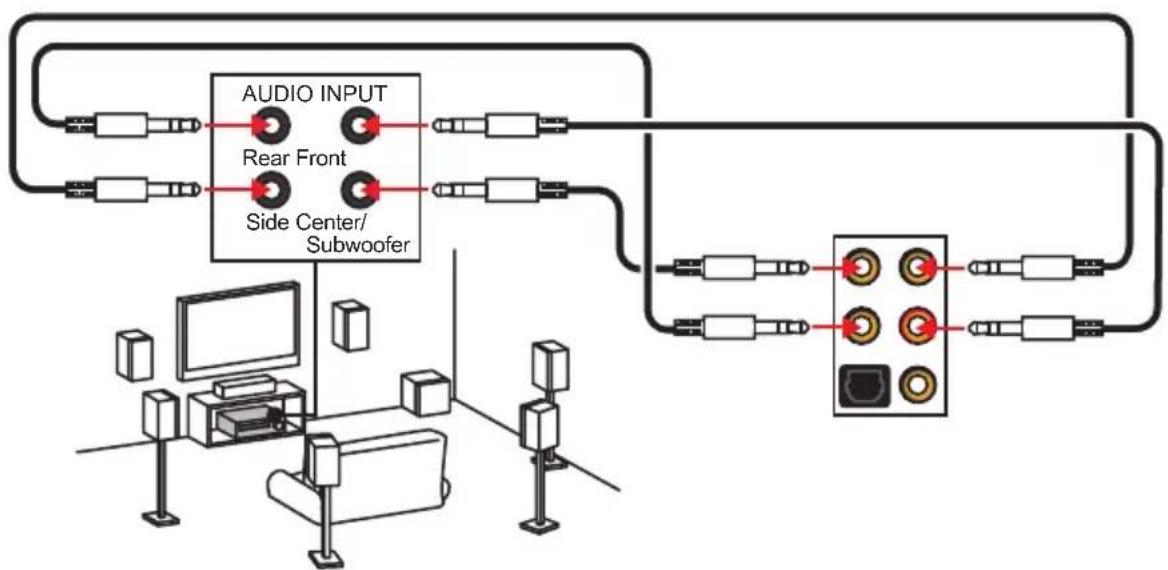
PCI_E1~6: Слоты расширения PCIe
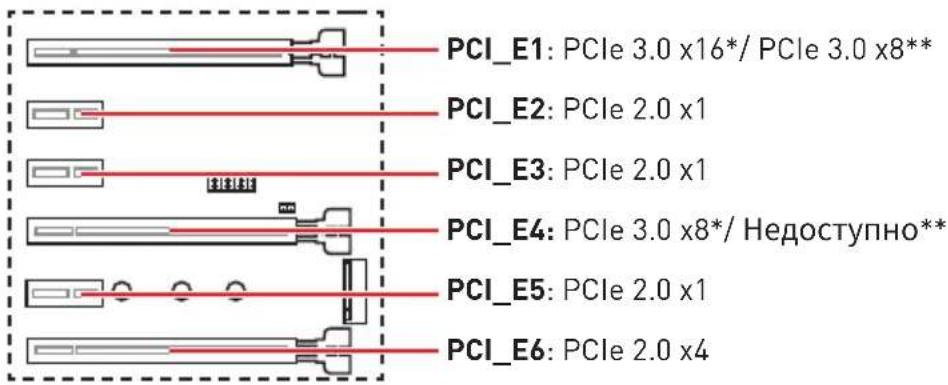
*Для процессоров Ryzen™ Для настольных ПК
**Для процессоров Ryzen™ Для настольных ПК с графической картой Radeon Vega и процессоров A-серии/Athlon™
Рекомендации по установке нескольких видеокарт (для процессоров серии RYZEN™)
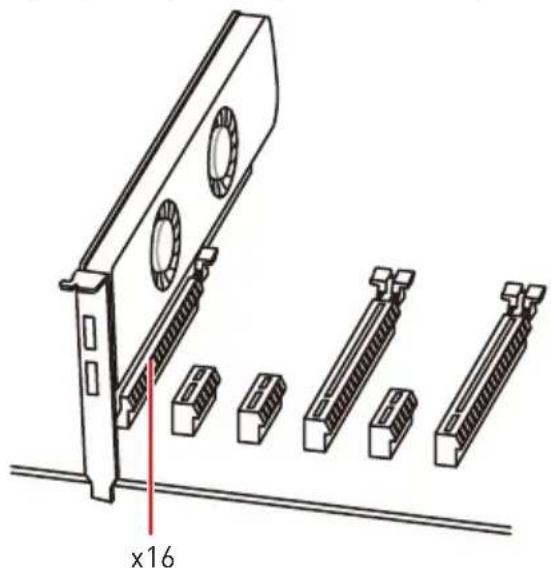
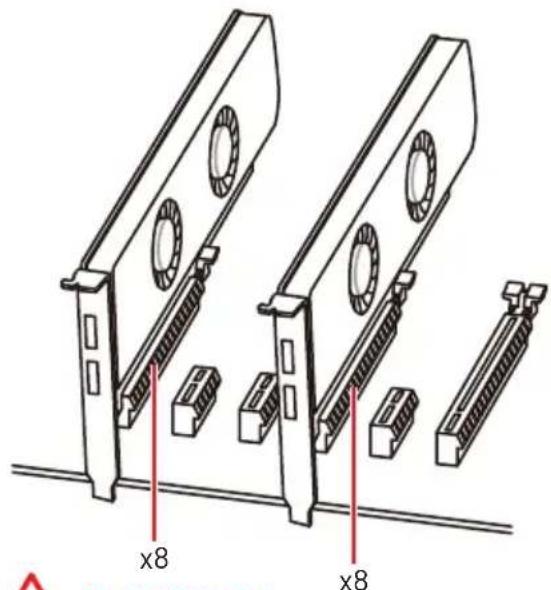
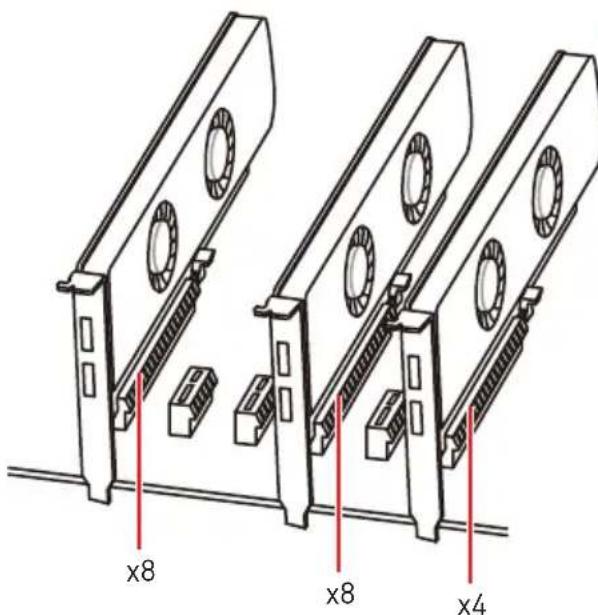

Внимание!
При установке массивной видеокарты необходимо использовать такой инструмент, как MSI Gaming Series Graphics Card Bolster или поддержку веса графической карты для избежания деформации слота.
Для установки одной карты расширения PCIe x16 с оптимальной производительностью рекомендуется использовать слот PCI_E1.
Перед установкой или извлечением плат расширения убедитесь, что кабель питания отключен от электрической сети. Прочтите документацию на карту расширения и выполните необходимые дополнительные аппаратные или программные изменения для данной карты.
Таблица пропускной способности PCIe для процессоров Ryzen™ для настольных ПК
| Слот Однарный | 2-Way | ||
| PCI_E1 (CPU) Gen 3.0 | x 16* Gen 3.0 x 8* | ||
| PCI_E2 (PCH) Gen 2.0 | x 1 Gen 2.0 x 1 | ||
| PCI_E3 (PCH) Gen 2.0 | x 1 Gen 2.0 x 1 | ||
| PCI_E4 (CPU) — Gen | 3.0 x 8* | ||
| PCI_E5 (PCH) Gen 2.0 | x 1 Gen 2.0 x 1 | ||
| PCI_E6 (PCH) Gen 2.0 | x 4 — Gen 2.0 x 4— | ||
| M2_1 (CPU) Gen 3.0 x | 4 Gen 3.0 x 4 | ||
| M2_2 (PCH) — Gen | 2.0 x 4 — Gen 2.0 x 4 |
[:Недоступно,*:Видеокарта]
Для процессоров Ryzen™ Для настольных ПК с графической картой Radeon Vega и процессоров A-серии/Athlon™
| Слот Однарный | ||
| PCI_E1 (CPU) | Gen 3.0 x 8* | |
| PCI_E2 (PCH) | Gen 2.0 x 1 | |
| PCI_E3 (PCH) | Gen 2.0 x 1 | |
| PCI_E4 (CPU) | — | |
| PCI_E5 (PCH) | Gen 2.0 x 1 | |
| PCI_E6 (PCH) | Gen 2.0 x 4 | — |
| M2_1 (CPU) | Gen 3.0 x 2**/ Gen 3.0 x 4*** | |
| M2_2 (PCH) | — | Gen 2.0 x 4 |
(一:Heioctynho,*:BndeokapTa,**:ДяпpoceccopobA-cepn/AthlonTM,***:ДяпpoceccopobRyzenTmДянacToIbHbIXПКсграфчecкоКapToI Radeon Vega)

Внимание!
Слот PCI_E6 будет недоступен при установке PCIe M.2 SSD в разъем M2_2.
M2_1~2: Разъем M.2 (Ключ M)
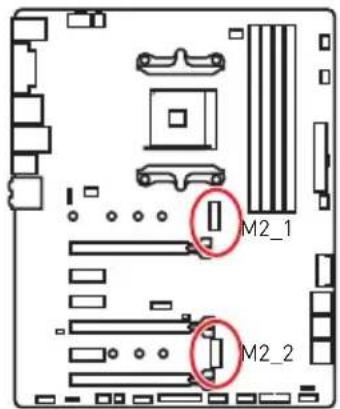
! Внимание!
Порт SATA1 будет недоступен при установке SATA M.2 SSD в разъем M2_2.
Слот PCI_E6 будет недоступен при установке PCIe M.2 SSD в разъем M2_2.
Разъем M2_1 только перекрывает слот PCIe.

Видеоинструкция
Смотрите видео, чтобы узнать, как установить M.2 SSD.
http://youtu.be/JCTFABytrYA
Установка M.2 SSD
Данные разъемы предназначены для портов USB 3.1 Gen1 на передней панели.
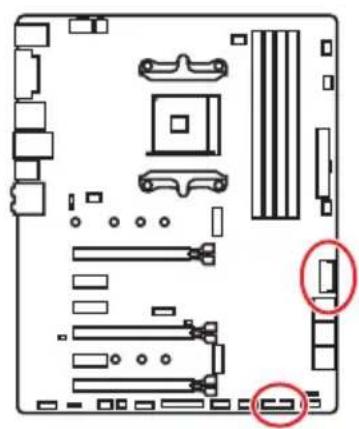
JBAT1: Джампер очистки данных CMOS (Сброс BIOS)
На плате установлена CMOS память с питанием от батарейки для хранения данных о конфигурации системы. Для сброса конфигурации системы (очистка данных CMOS памяти), воспользуйтесь этим джампером.
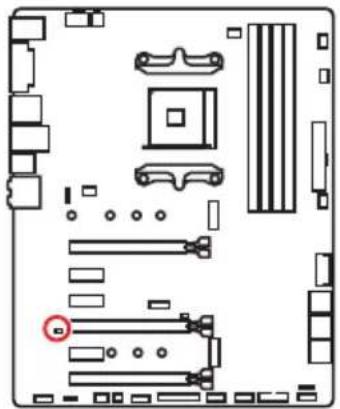
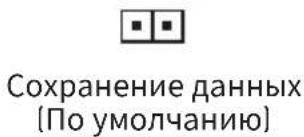
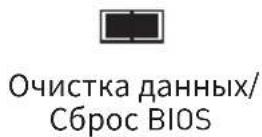
Сброс настроек BIOS до значений по умолчанию
- Выключите компьютер и отключите шнур питания.
- Используйте джампер, чтобы замкнуть соответствующие контакты JBAT1 в течение 5-10 секунд.
- Снимите джампер с контактов JBAT1.
- Подключите шнур питания и включите компьютер.
CLR_CMOS1: Кнопка очистки данных CMOS
Выключите компьютер. Нажмите и удерживайте кнопку очистки данных CMOS на 5-10 секунд для сброса настроек BIOS по умолчанию.
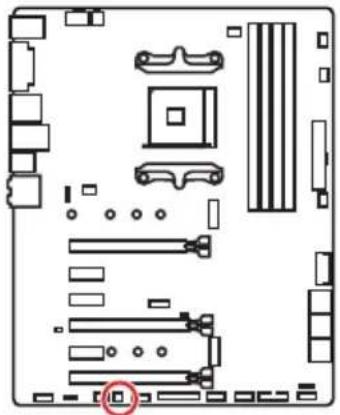
Кнопка очистки данных CMOS
Настройка BIOS
Настройки по умолчанию обеспечивают оптимальную производительность и стабильность системы при нормальных условиях. Если вы недостаточно хорошо знакомы с BIOS, всегда устанавливайте настройки по умолчанию. Это позволит избежать возможных повреждений системы, а также проблем с загрузкой.

Внимание!
С целью улучшения производительности, меню BIOS постоянно обновляется. В связи с этим данное описание может немного отличаться от последней версии BIOS и может использоваться в качестве справки. Для описания какого-либо пункта меню настроек BIOS, вы можете обратиться к информационной панели HELP.
Изображения в этой главе приведены исключительно в справочных целях и могут отличаться от фактических.
Вход в настройки BIOS
Нажмите клавишу Delete, когда появится сообщение на экране Press DEL key to enter Setup Menu, F11 to enter Boot Menu во время загрузки.
Функциональные клавиши
F1: Общая справка F2: Добавить / удалить избранный предмет F3: Вход в меню «Избранное» F4: Вход в меню технических параметров процессора F5: Вход в меню Memory-Z F6: Загрузить оптимизированные настройки по умолчанию F7: Переключение между расширенным режимом и режимом EZ F8: Загрузить профиль разгона F9: Сохранить профиль разгона F10: Сохранение изменений и перезагрузка* F12: Сделать скриншот и сохранить его на USB флэш-диск (только FAT / FAT32 формат).
- При нажатии клавиши F10 появится информационное окно. Выберите Yes или No, чтобы подтвердить выбор.
Сброс BIOS
В некоторых ситуациях необходимо выполнить восстановление настроек BIOS до значения по умолчанию. Существует несколько способов сброса настроек:
Войдите в BIOS и нажмите клавишу F6 для загрузки оптимизированных значений по умолчанию. - Замкните джампер Clear CMOS на материнской плате.

Внимание!
Убедитесь, что компьютер выключен перед очисткой данных CMOS. Для получения дополнительной информации о сбросе настроек BIOS обратитесь к разделу «Джампер очистки данных CMOS».
Обновление BIOS
Обновление BIOS при помощи M-FLASH
Подготовительные операции:
Пожалуйста, скачайте последнюю версию файла BIOS с сайта MSI, который соответствует вашей модели материнской платы. Сохраните файл BIOS на флэш-диске USB.
Обновление BIOS:
- Вставьте флэш-диск USB, содержащий обновление, в компьютер.
- Нажмите клавишу во время процедуры POST.
- Нажмите на кнопку «Да», чтобы перезагрузить систему и войти в режим обновления.
- Выберите файл BIOS для выполнения процесса обновления BIOS.
- После завершения процесса обновления, система перезагрузится автоматически.
Обновление BIOS при помощи Live Update 6
Перед обновлением:
Убедитесь, что драйвер локальной сети установлен и есть подключение к сети Интернет.
Обновление BIOS:
- Установите и запустите MSI LIVE UPDATE 6.
- Выберите BIOS Update.
- Нажмите на кнопку Scan.
- Нажмите на значок Download, чтобы загрузить и установить последнюю версию файла BIOS.
- Нажмите кнопку Next и выберите In Windows mode. Затем нажмите кнопку Next и Start для запуска обновления BIOS.
- После завершения процесса обновления, система перезагрузится автоматически.
Режим EZ
Режим EZ предоставляет основную информацию о системе и позволяет выполнить основные операции настройки. Для настройки расширенных функций BIOS, пожалуйста, войдите в расширенный режим, нажав переключатель режимов установки или при помощи функциональной клавиши F7.
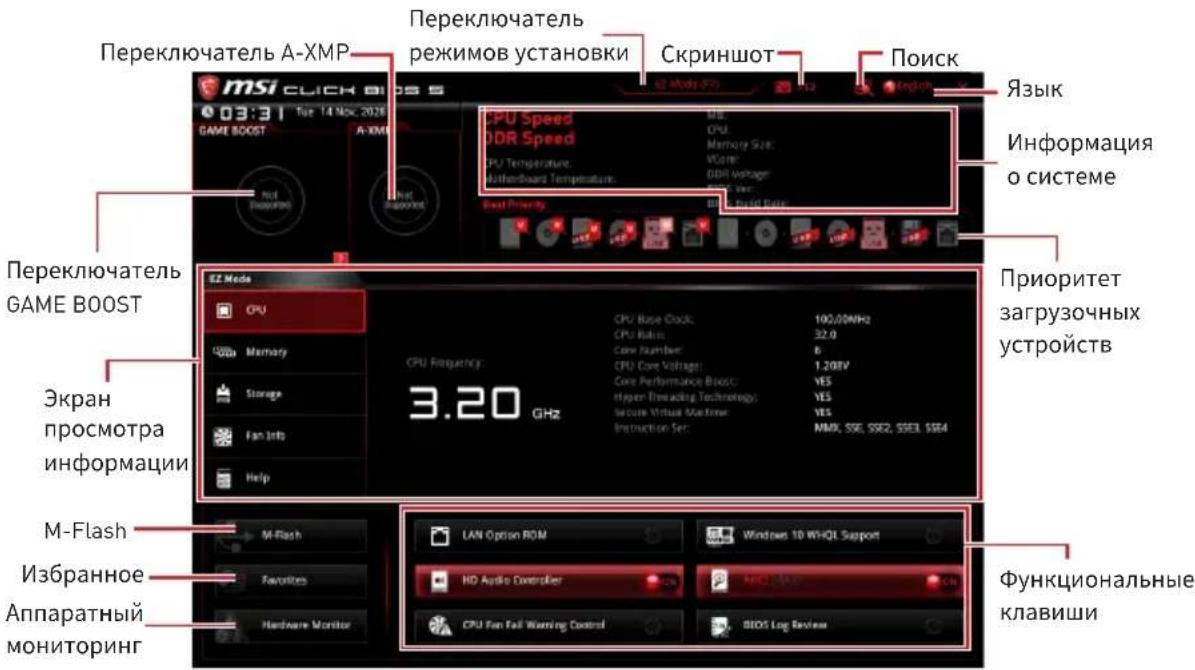
- Переключатель GAME BOOST - нажмите для переключения режима GAME BOOST.

Внимание!
Для сохранения оптимальной производительности и стабильности системы после активации функции GAME BOOST, пожалуйста, не делайте никаких изменений в меню ОС и не загружайте настройки по умолчанию.
- Переключатель A-XMP (опционально) - нажмите на внутренний переключатель, чтобы включить/выключить A-XMP. Для выбора профиля памяти переключите внешний переключатель. Этот переключатель доступен только в случае, если установлен модуль памяти с поддержкой данной функции.
- Переключатель режимов установки - нажмите эту вкладку или клавишу F7, чтобы переключиться между режимами и разгоном.
Скриншот - нажмите на эту вкладку или клавишу F12, чтобы сделать скриншот и сохранить его на USB-флеш-диск [только FAT/FAT32].
- Поиск - кликните по данной вкладке или нажмите клавиши Ctrl + F для поиска параметра BIOS. Для выбора списка пунктов BIOS введите имя параметра. Наведите указатель мыши на пустое место и нажмите правой кнопкой мыши для выхода со страницы поиска.

Внимание!
На странице поиска доступны только функциональные клавиши F6, F10 и F12.
[Thermal Balance] Поддерживает тепловой баланс VRM.
[Current Balance] Поддерживает токовый баланс VRM.
▸ CPU NB Loadline Calibration Control [Auto]
Настройка одного определенного режима CPU NB Loadline Calibration при полной нагрузке системы для высокой производительности и стабильности при разгоне. При установке в Auto BIOS автоматически настроит этот параметр.
▸ CPU NB Over Current Protection [Auto]
Установка ограничения тока ЦПА защиты CPU NB. Если установлено в Auto, BIOS автоматически настроит этот параметр.
[Auto] Этот параметр будет настроен автоматически с помощью BIOS.
[Enhanced] Расширяет ограничение по току от перегрузки по току.
▸ CPU NB Switching Frequency [Auto]
Установка рабочей частоты ШИМ для стабилизации напряжения CPU-NB и минимизации диапазона пульсаций. Увеличение частоты ШИМ приводит к более сильному нагреву MOSFET транзисторов. Перед увеличением частоты необходимо обеспечить хорошее охлаждение транзисторов MOSFET. При установке в Auto, BIOS автоматически настроит этот параметр.
▸ CPU NB Power Duty Control [Thermal Balance]
Установка максимального тока ЦПА каждой фазы и температурного режима работы для каждого компонента CPU-NB VRM.
[Thermal Balance] Поддерживает тепловой баланс VRM.
[Current Balance] Поддерживает токовый баланс VRM.
▸ VR 12VIN OCP Expander [Auto]
Расширяет ограничение по току регуляторов напряжения защиты процессора с входным напряжением 12В. Чем выше значение, тем ниже степень защиты. Будьте аккуратны при настройке текущего значения, в противном случае регуляторы напряжения процессора могут выйти из строя. При установке в Auto, BIOS автоматически настроит этот параметр.
Данная функция уменьшает ЭМИ (электромагнитные помехи), вызванные колебаниями импульсного генератора тактовых сигналов.
[Enabled] Включение этой функции для уменьшения электромагнитных помех.
[Disabled] Увеличивает возможность разгона базовой тактовой частоты процессора.
![MSI X470 Gaming Plus - ▸ VR 12VIN OCP Expander [Auto] - 1](/content/2026/02/418540/images/a20f67394e1f200d22fae6d826a21994d86ff282aa0a167cdcc3f646e55b0692.jpg)
Внимание!
Если проблемы с помехами отсутствуют, оставьте значение в [Disabled] для лучшей стабильности и производительности. Однако, если возникают электромагнитные помехи, включите параметр Spread Spectrum для их уменьшения.
Чем больше значение Spread Spectrum, тем ниже будет уровень электромагнитных помех, но система станет менее стабильной. Для выбора подходящего значения Spread Spectrum сверьтесь со значениями уровней электромагнитных помех, установленных законодательством.
Не забудьте запретить использование функции Spread Spectrum, если вы «разгоняете» системную шину. Это необходимо, так как даже небольшой дребезг сигнала тактового генератора может привести к отказу разогнанного процессора.
▶ Relaxed EDC throttling [Auto] (опционально)
Relaxed EDC throttling уменьшает время троттлинга ядра процессора.
[Auto] Рекомендовано AMD
[Enabled] Уменьшает время троттлинга процессора.
[Disabled] Включает специальную частотную защиту EDC троттлинга.
▶ AMD Cool'n'Quiet [Enabled]
Технология Cool'n'Quiet позволяет эффективно динамически изменять частоту CPU и энергопотребление системы.
▶ SVM Mode [Disabled]
Включить или выключить AMD SVM (Secure Virtual Machine) Mode.
▶ BIOS PSP Support [Enabled] (опционально)
Включение или выключение BIOS PSP, который управляет подпунктами PSP, включая цепочки C2P/P2C, Secure S3 и поддержку fTPM.
▶ Power Supply Idle Control [Auto] (опционально)
Позволяет выбрать режим энергосбережения для процессора и простой системы. При установке в Auto, BIOS автоматически настроит этот параметр.




- ЗАДНИЕ ПОРТЫ ВВОДА/ВЫВОДА
- ТАБЛИЦА СОСТОЯНИЙ ИНДИКАТОРА ПОРТА LAN
- КОНФИГУРАЦИЯ ПОРТОВ AUDIO
- МЕНЕДЖЕР REALTEK HD AUDIO
- PCI_E1~6: СЛОТЫ РАСШИРЕНИЯ PCIE
- РЕКОМЕНДАЦИИ ПО УСТАНОВКЕ НЕСКОЛЬКИХ ВИДЕОКАРТ (ДЛЯ ПРОЦЕССОРОВ СЕРИИ RYZEN™)
- ВНИМАНИЕ
- ТАБЛИЦА ПРОПУСКНОЙ СПОСОБНОСТИ PCIE ДЛЯ ПРОЦЕССОРОВ RYZEN™ ДЛЯ НАСТОЛЬНЫХ ПК
- ДЛЯ ПРОЦЕССОРОВ RYZEN™ ДЛЯ НАСТОЛЬНЫХ ПК С ГРАФИЧЕСКОЙ КАРТОЙ RADEON VEGA И ПРОЦЕССОРОВ A-СЕРИИ/ATHLON™
- M2_1~2: РАЗЪЕМ M.2 (КЛЮЧ M)
- ВИДЕОИНСТРУКЦИЯ
- УСТАНОВКА M.2 SSD
- JBAT1: ДЖАМПЕР ОЧИСТКИ ДАННЫХ CMOS (СБРОС BIOS)
- СБРОС НАСТРОЕК BIOS ДО ЗНАЧЕНИЙ ПО УМОЛЧАНИЮ
- CLR_CMOS1: КНОПКА ОЧИСТКИ ДАННЫХ CMOS
- НАСТРОЙКА BIOS
- ВХОД В НАСТРОЙКИ BIOS
- ФУНКЦИОНАЛЬНЫЕ КЛАВИШИ
- СБРОС BIOS
- ОБНОВЛЕНИЕ BIOS
- ОБНОВЛЕНИЕ BIOS ПРИ ПОМОЩИ M-FLASH
- ОБНОВЛЕНИЕ BIOS ПРИ ПОМОЩИ LIVE UPDATE
- РЕЖИМ EZ
- ▸ CPU NB LOADLINE CALIBRATION CONTROL [AUTO]
- ▸ CPU NB OVER CURRENT PROTECTION [AUTO]
- ▸ CPU NB SWITCHING FREQUENCY [AUTO]
- ▸ CPU NB POWER DUTY CONTROL [THERMAL BALANCE]
- ▸ VR 12VIN OCP EXPANDER [AUTO]
Марка : MSI
Модель : X470 Gaming Plus
Категория : Материнская плата