
M720 - Souris LOGITECH - Notice d'utilisation et mode d'emploi gratuit
Retrouvez gratuitement la notice de l'appareil M720 LOGITECH au format PDF.
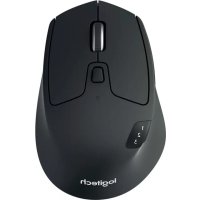



| Type de produit | Souris sans fil |
| Marque | Logitech |
| Modèle | M720 Triathlon |
| Connectivité | Bluetooth Smart et récepteur Unifying (RF 2,4 GHz) |
| Nombre de canaux | 3 (Easy Switch) |
| Boutons programmables | 8 (incluant clic gauche/droit, molette, bouton de pouce, boutons avant/arrière, Easy Switch) |
| Roulette de défilement | Ultra rapide avec mode libre et cranté |
| Alimentation | 1 pile AA (incluse) |
| Autonomie de la pile | Jusqu'à 24 mois |
| Portée sans fil | Jusqu'à 10 mètres |
| Logiciel de personnalisation | Logitech Options (Windows, Mac) |
| Systèmes d'exploitation supportés | Windows 7+, Mac OS X 10.10+, Chrome OS, Android 5.0+ (Bluetooth) |
| Dimensions (l x P x H) | 115 x 74 x 45 mm |
| Poids | 135 g (avec pile) |
| Accessoires inclus | Récepteur Unifying, pile AA, documentation |
| Entretien et nettoyage | Nettoyer avec un chiffon doux et sec. Ne pas utiliser de produits abrasifs. |
| Sécurité | Respecter les recommandations d'utilisation, ne pas exposer à l'humidité. |
| Réparabilité | Pièces détachées non spécifiées, contacter le SAV Logitech. |
FOIRE AUX QUESTIONS - M720 LOGITECH
Questions des utilisateurs sur M720 LOGITECH
0 question sur cet appareil. Repondez a celles que vous connaissez ou posez la votre.
Poser une nouvelle question sur cet appareil
Téléchargez la notice de votre Souris au format PDF gratuitement ! Retrouvez votre notice M720 - LOGITECH et reprennez votre appareil électronique en main. Sur cette page sont publiés tous les documents nécessaires à l'utilisation de votre appareil M720 de la marque LOGITECH.
MODE D'EMPLOI M720 LOGITECH
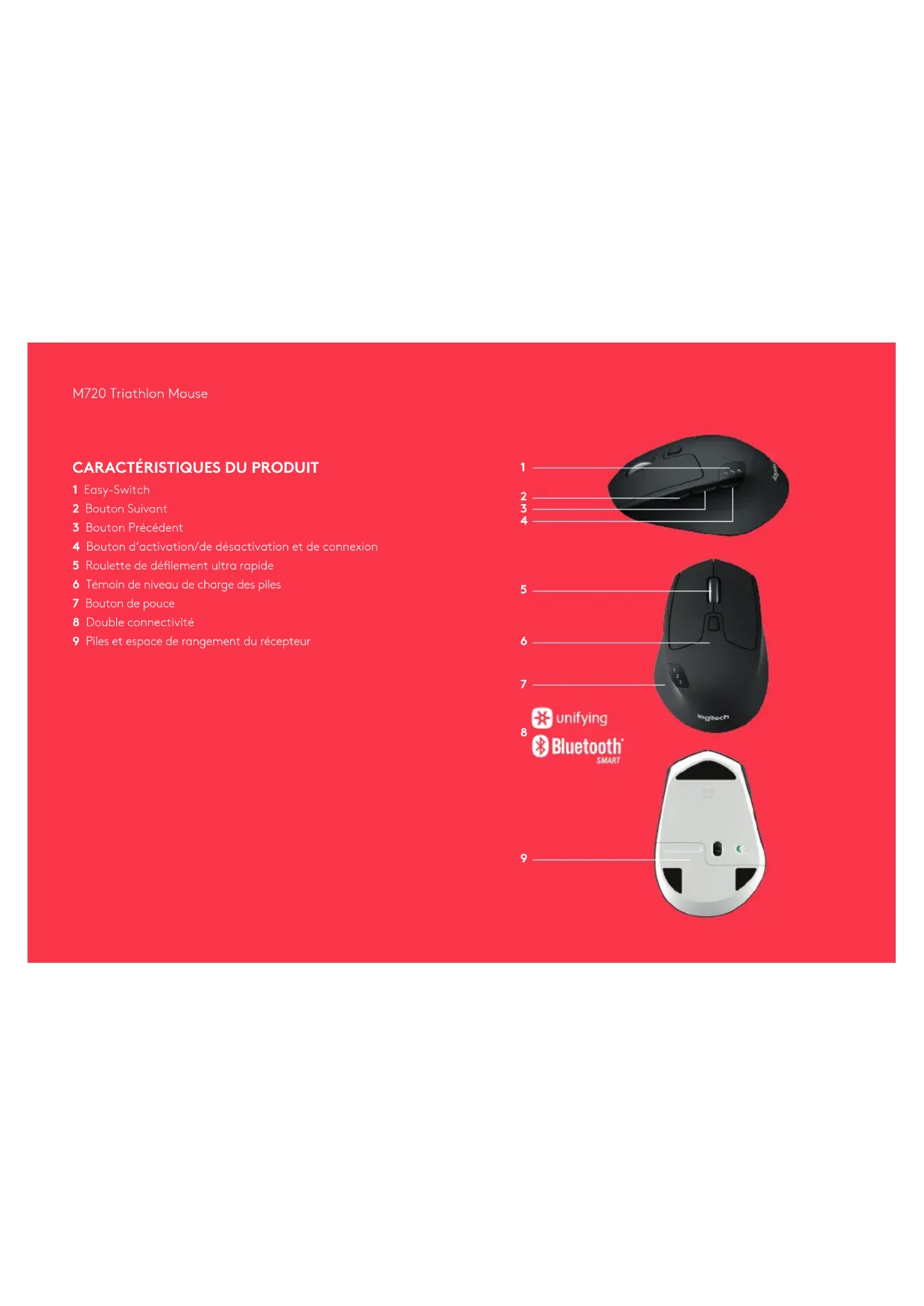
1 Easy Switch 2 Bouton Suivant 3 Bouton Précédent 4 Bouton d'activation/de désactivation et de connexion 5 Roulette de défilement ultra rapide 6 Témoin de niveau de charge des piles 7 Bouton de pouce 8 Double connectivité 9 Piles et espace de rangement du récepteur
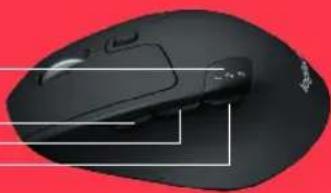
1 2 4
Windows 7, 8, 10 ou versions ultérieures
Mac OS X 10.10 ou version ultérieure
Chrome OS
Procédure de connexion avec Unifying :
- Téléchargez le logiciel Unifying : http://support.logitech.com/software/unifying.
- Assurez-vous que votre souris M720 est sous tension et qu'un récepteur Unifying est connecté.
- Appuyez sur l'un des commutateurs en-dessous de l'écran et maintenez-le enfoncé pendant 3 secondes (le témoin lumineux du canal sélectionné commence alors à clignoter rapidement).
- Ouvrez le logiciel Unifying, puis suivez les instructions affichées à l'écran.
Couplez à nouveau le dispositif dans Unifying !
Remarque : Le logiciel Unifying est nécessaire pour coupler la souris à un second récepteur ou à un autre canal sur le récepteur existant.
Les trois canaux easy-switch peuvent être couplés dans Bluetooth Smart ou Unifying. Un récepteur Unifying fourni.
Votre dispositif doit être compatible Bluetooth Smart
- Windows 8 ou version ultérieure
- Mac OS X 10.10 ou version ultérieure
- Android 5.0 ou version ultérieure
Procédure de couplage d'un dispositif Bluetooth :
- Vérifiez que votre M720 est sous tension.
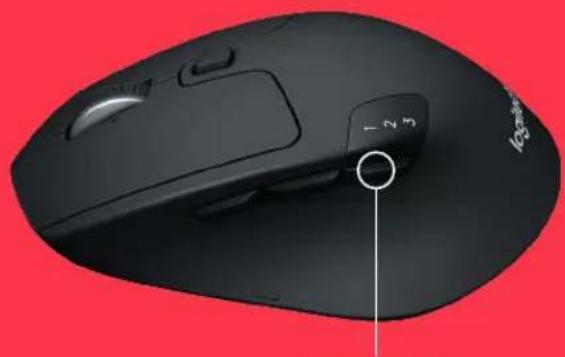
- Appuyez sur le commutateur en dessous de l'écran et maintenez-le enfoncé pendant 3 secondes (le témoin lumineux du canal sélectionné commence alors à clignoter rapidement).
- Ouvrez les paramètres Bluetooth ou le gestionnaire de périphériques Bluetooth de votre dispositif et lancez le couplage avec "M720 Triathlon Mouse".
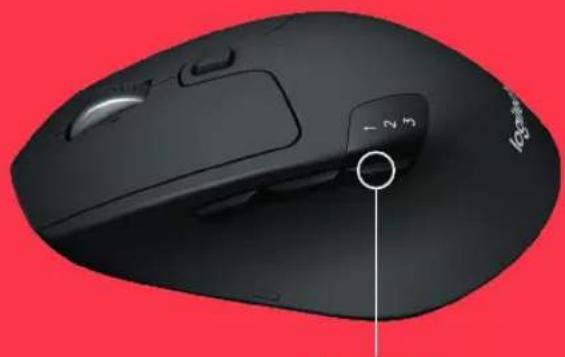
Libérez le plein potentiel de votre M720 en installant le logiciel Logitech Options. Outre l'optimisation de la souris pour votre système d'exploitation, le logiciel vous permet de personnaliser les boutons et actions en fonction de vos besoins.
Le logiciel Logitech Options active également les mouvements de gestion des médias, du panoramique, du zoom et de la rotation, ainsi que des tâches personnalisées.
Mac | Windows




Marque : LOGITECH
Modèle : M720
Catégorie : Souris