
M720 - Ratón LOGITECH - Manual de uso y guía de instrucciones gratis
Encuentra gratis el manual del aparato M720 LOGITECH en formato PDF.
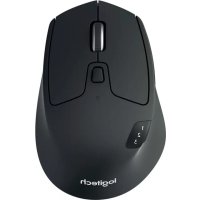



| Tipo de producto | Ratón inalámbrico |
| Marca | Logitech |
| Modelo | M720 Triathlon |
| Conectividad | Bluetooth Smart y receptor Unifying (RF 2,4 GHz) |
| Número de canales | 3 (Easy Switch) |
| Botones programables | 8 (incluye clic izquierdo/derecho, rueda, botón del pulgar, botones adelante/atrás, Easy Switch) |
| Rueda de desplazamiento | Ultra rápida con modo libre y con muescas |
| Alimentación | 1 pila AA (incluida) |
| Autonomía de la pila | Hasta 24 meses |
| Alcance inalámbrico | Hasta 10 metros |
| Software de personalización | Logitech Options (Windows, Mac) |
| Sistemas operativos compatibles | Windows 7+, Mac OS X 10.10+, Chrome OS, Android 5.0+ (Bluetooth) |
| Dimensiones (an. x prof. x alt.) | 115 x 74 x 45 mm |
| Peso | 135 g (con pila) |
| Accesorios incluidos | Receptor Unifying, pila AA, documentación |
| Mantenimiento y limpieza | Limpiar con un paño suave y seco. No usar productos abrasivos. |
| Seguridad | Respetar las recomendaciones de uso, no exponer a la humedad. |
| Reparabilidad | Piezas de repuesto no especificadas, contactar al servicio técnico de Logitech. |
Preguntas frecuentes - M720 LOGITECH
Preguntas de los usuarios sobre M720 LOGITECH
0 pregunta sobre este aparato. Responde a las que conoces o haz la tuya.
Hacer una nueva pregunta sobre este aparato
Descarga las instrucciones para tu Ratón en formato PDF gratis! Encuentra tus instrucciones M720 - LOGITECH y toma tu dispositivo electrónico nuevamente en la mano. En esta página están publicados todos los documentos necesarios para el uso de su dispositivo. M720 de la marca LOGITECH.
MANUAL DE USUARIO M720 LOGITECH
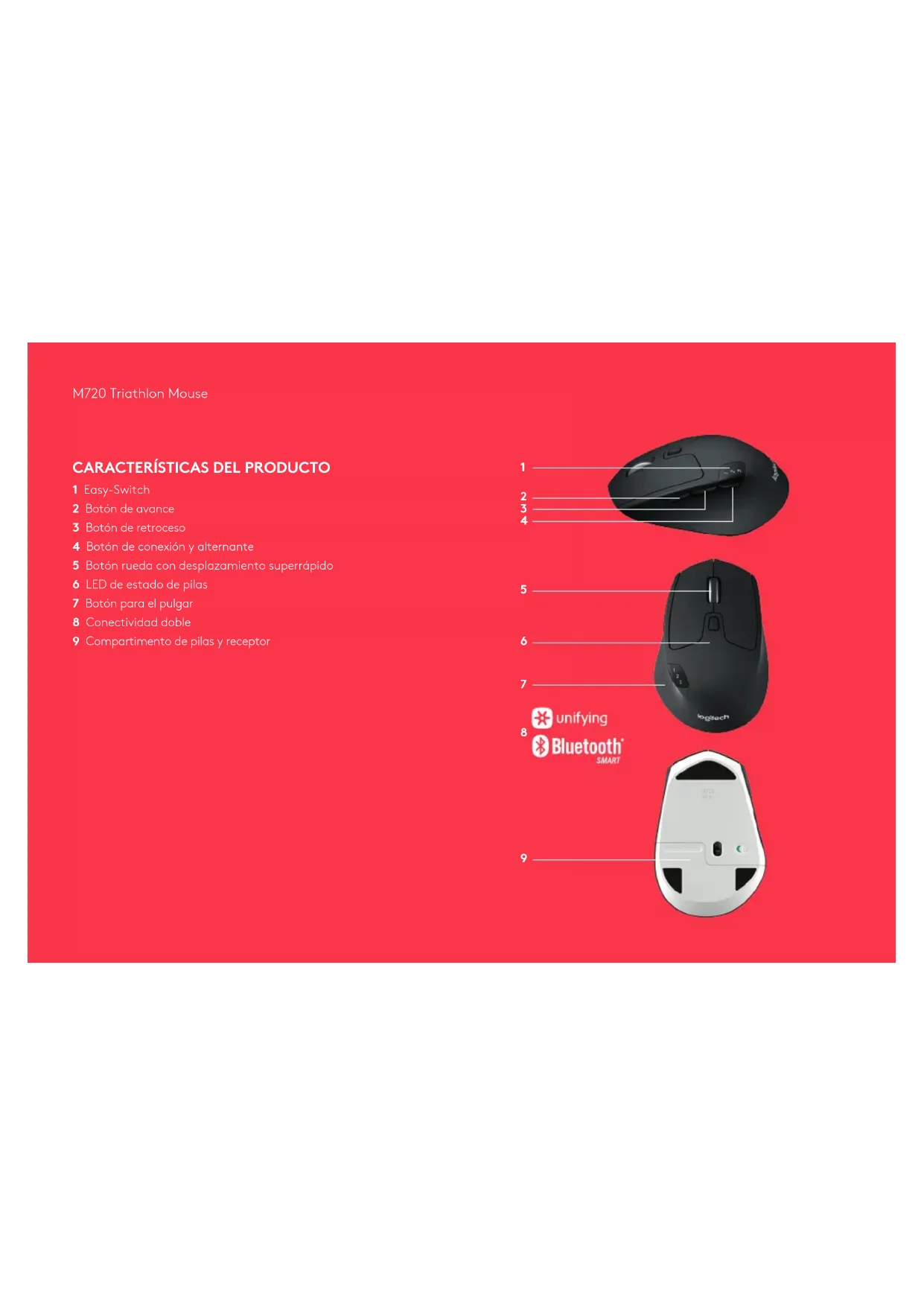
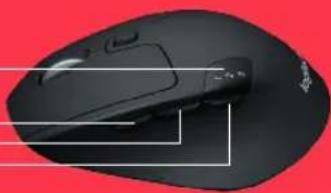
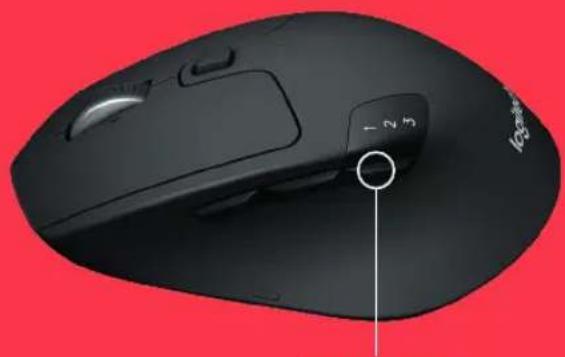
1 Easy Switch 2 Botón de avance 3 Botón de retroceso 4 Botón de conexión y alternante 5 Botón rueda con desplazamiento superrápido 6 LED de estado de pilas 7 Botón para el pulgar 8 Conectividad doble 9 Compartimento de pilas y receptor
1 2 4
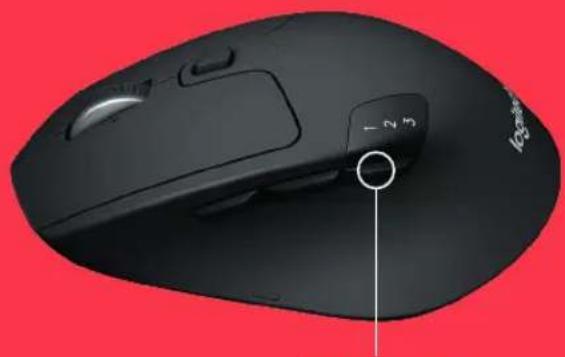
1 Quita la lengüeta Selecciona el canal Realiza una pulsación larga para emparejar
4 Conecta el receptor o abre la configuración Bluetooth
![graph LR A["User Hand Icon"] --> B["Sensor Placement"] B --> C["Sensor Placement"] C --> D["Monitor with 📷"] D --> E["Laptop with Bluetooth Signal"] style A fill:#f9f,stroke:#333 style B fill:#ccf,stroke:#333 style C fill:#cfc,stroke:#333 style D fill:#fcc,stroke:#333 style E fill:#cff,stroke:#333](/content/2026/02/418457/images/bedfc1da6e9f19b701ecf7f537fd4a61903bbc65f10852edfa3bb773b82e1e2b.jpg)

www.logitech.com/m720

www.logitech.com/downloads Logitech Options
M720 Triathlon Mouse
CONEXIÓN MEDIANTE

unifying
Requisitos:
Puerto USB
Software Unifying
Windows 7, 8, 10 o posterior
Mac OS X 10.10 o posterior
Chrome OS
Cómo conectar mediante Unifying:
- Descarga el software Unifying: http://support.logitech.com/software/unifying
- M720 debe estar encendido y tener un receptor Unifying conectado.
- Mantén pulsado durante tres segundos el botón alternante situado debajo del botón 123 (el LED del canal seleccionado empezará a emitir destellos rápidos).
- Abre el software Unifying y sigue las instrucciones en pantalla.
Reemparejamiento en Unifying
Nota: Se necesita el software Unifying para emparejar el ratón a un segundo receptor, o para emparejar el ratón a otro canal en el receptor existente.
Los tres canales Easy Switch deben emparejarse mediante Bluetooth Smart o Unifying. Con el producto se incluye un receptor Unifying.
Tu dispositivo debe ser compatible con Bluetooth Smart
- Windows 8 o posterior
- Mac OS X 10.10 o posteriores
- Android 5.0 o posterior
Cómo emparejar un dispositivo Bluetooth:
- M720 debe estar encendido.
- Mantén pulsado durante tres segundos el botón alternante situado debajo del botón 1, 2, 3 (el LED del canal seleccionado empezará a emitir destellos rápidos)
- Abre la configuración Bluetooth o el administrador de dispositivos Bluetooth en tu dispositivo y empareja "M720 Triathlon Mouse"
Aprovecha al máximo las posibilidades de M720 usando el software Logitech Options. Además de optimizar el ratón para tu sistema operativo, el software te permite personalizar los botones y las acciones según tus necesidades.
Instala el software Logitech Options para activar los gestos para gestión multimedia, panorámica, zoom y rotación, y tareas personalizadas.
Mac | Windows

1 Retire la película Seleccione el canal Mantenga presionado
3 para emparejar




Marca : LOGITECH
Modelo : M720
Categoría : Ratón