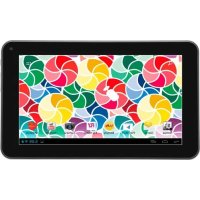
Arrow - Tablette i-Joy - Notice d'utilisation et mode d'emploi gratuit
Retrouvez gratuitement la notice de l'appareil Arrow i-Joy au format PDF.



| Type de produit | Tablette tactile |
| Marque | i-Joy |
| Modèle | Arrow |
| Système d'exploitation | Android (version non spécifiée) |
| Processeur | Processeur haute performance (non spécifié) |
| Mémoire RAM | 512 Mo (estimation) |
| Stockage interne | 4 Go (estimation) |
| Écran | Écran tactile 7 pouces (estimation) |
| Résolution d'écran | 800 x 480 pixels (estimation) |
| Connectivité Wi-Fi | Wi-Fi 802.11 b/g/n (estimation) |
| Appareil photo | Appareil photo intégré (non spécifié) |
| Alimentation | Adaptateur secteur DC 5V fourni, batterie rechargeable |
| Autonomie batterie | Plusieurs heures (estimation) |
| Entretien | Nettoyer avec un chiffon doux et sec. Éviter l'humidité et la poussière. |
| Sécurité | Verrouillage d'écran par schéma, mot de passe, ou glissement. |
| Fonctions principales | Navigation web, messagerie, lecture vidéo/musique, appareil photo, jeux, applications Android. |
| Accessoires inclus | Adaptateur secteur, câble USB, notice d'utilisation. |
| Garantie | Garantie contre les défauts de fabrication (conditions en notice). |
| Pays de fabrication | Chine |
FOIRE AUX QUESTIONS - Arrow i-Joy
Questions des utilisateurs sur Arrow i-Joy
0 question sur cet appareil. Repondez a celles que vous connaissez ou posez la votre.
Poser une nouvelle question sur cet appareil
Téléchargez la notice de votre Tablette au format PDF gratuitement ! Retrouvez votre notice Arrow - i-Joy et reprennez votre appareil électronique en main. Sur cette page sont publiés tous les documents nécessaires à l'utilisation de votre appareil Arrow de la marque i-Joy.
MODE D'EMPLOI Arrow i-Joy
Ce manuel contient des mesures de sécurité importantes ainsi que des informations pour l'utilisation correcte. Veuillez lire attentivement ce manuel avant utilisation afin d'éviter tout risque d'accidents.
Ne mettez pas ce produit dans un endroit humide, poussiéreux, ou exposé à une température élevée.
Plus particulièrement en été, ne laissez pas le produit à l'intérieur d'un véhicule dont les fenêtres sont fermées.
Evitez de jeter, cogner ou secouer le produit violemment, sinon cela pourrait provoquer des dommages ou dysfonctionnements. Sélectionnez le volume approprié afin d'éviter tout problème d'audition lié à l'utilisation des écouteurs.
Afin d'éviter les accidents de la route, veuillez ne pas traverser la rue ou conduire lorsque vous portez les écouteurs.
Veillez à utiliser les chargeurs et les accessoires fournis dans l'emballage.
Veillez à charger le produit dans les cas suivants :
- Le voyant de la batterie indique qu'elle est faible ou vide.
- Le système s'arrête automatiquement et il s'éteint juste après un redémarrage.
- Les touches de commande ne fonctionnent pas correctement.
- L'appareil affiche en bas à droite.
Remarque importante
- Si l'appareil se fige ou se bloque, appuyez sur le bouton de réinitialisation (un petit trou) ou appuyez longuement sur le bouton d'alimentation pendant 7 secondes.
- Si le débit devient lent après l'utilisation de certaines applications, il est recommandé de fermer l'application en cours dans le menu de configuration.
Précaution
- Lorsque vous le chargez, veillez à utiliser un adaptateur de courant (DC5V) qui est fourni dans l'emballage, sinon, l'appareil risque d'être endommagé et cesser de fonctionner.
- L'appareil est équipé d'un processeur de haute puissance. Il se peut qu'il chauffe en cas d'utilisation prolongée ou au cours du chargement.
1. Marche/ Arrêt
Appuyez longuement sur le bouton marche/ arrêt pour allumer/ éteindre l'appareil. Le démarrage de l'appareil peut prendre quelques minutes.
Appuyez brièvement sur le bouton marche/ arrêt pour allumer/ éteindre l'écran (Mode veille. Cf. point 3 ci-dessous)
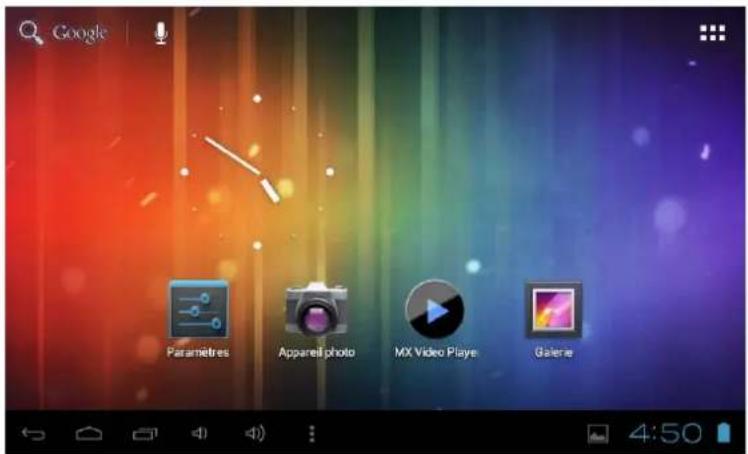
2. Bureau
Après avoir allumé l'appareil, le bureau s'affiche avec les icônes de raccourci et le panneau à flèches sur le côté droit.
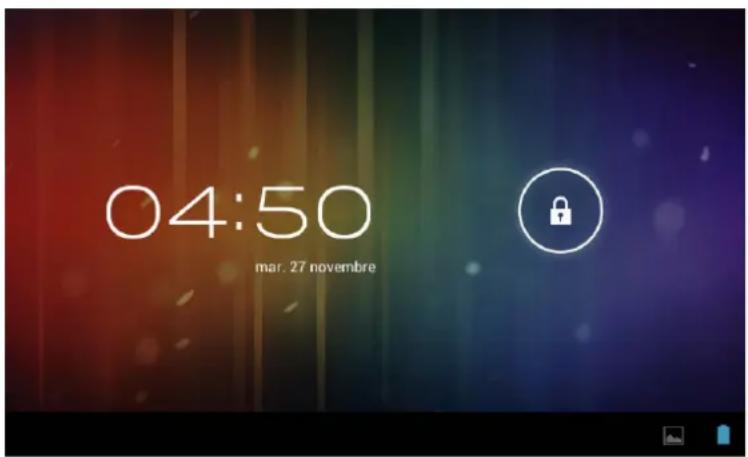
3. Mode veille (Ecran mode hors tension) / Déverrouillage de l'écran
Appuyez brièvement sur le bouton marche/ arrêt pour allumer/ éteindre l'écran (Mode veille allumé/ éteint). Une fois en mode veille, faites glisser l'icône de verrouillage afin de déverrouiller l'écran.
4. Réglages du système
Appuyez sur le bouton du menu sur le bureau, et sélectionnez les réglages du système.

Appuyez sur Réglages du système
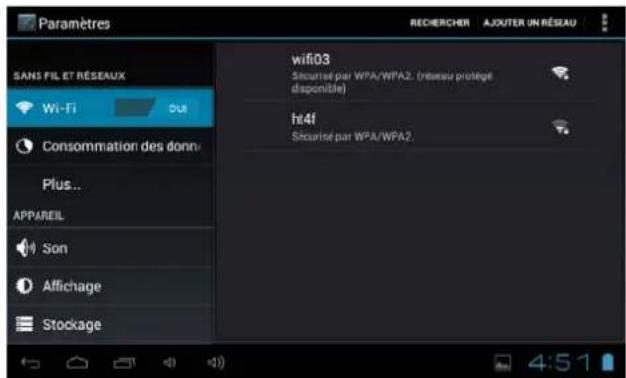
- Réseaux sans fil & réseaux
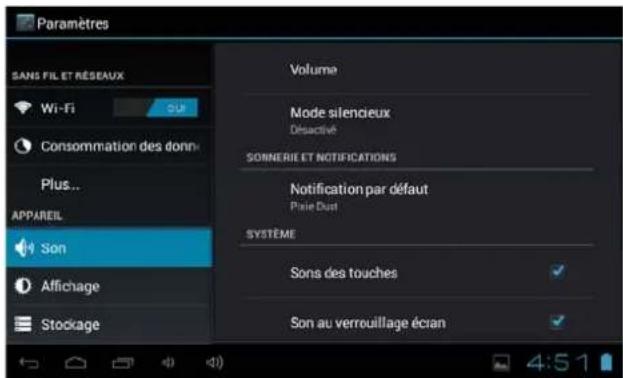
- Son
Wi-Fi – Cliquez sur Wi-Fi pour allumer/ éteindre Configurez chaque réglage à votre guise. Réglages Wi-Fi – Appuyez sur réglages Wi-Fi, puis l'appareil commencera à rechercher les signaux Wi-Fi disponibles.
Sélectionnez le réseau auquel vous souhaitez vous connecter.
- Affichage
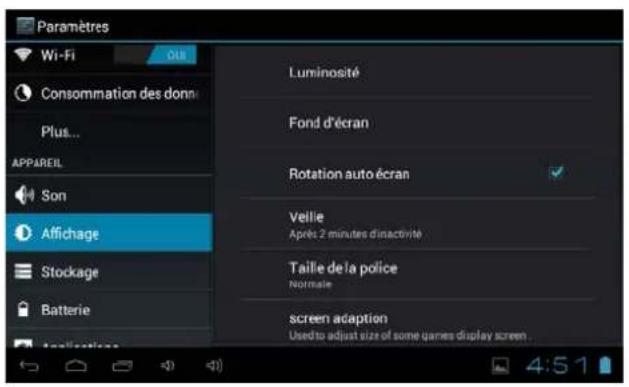
Configurez chaque réglage à votre guise.
- Stockage
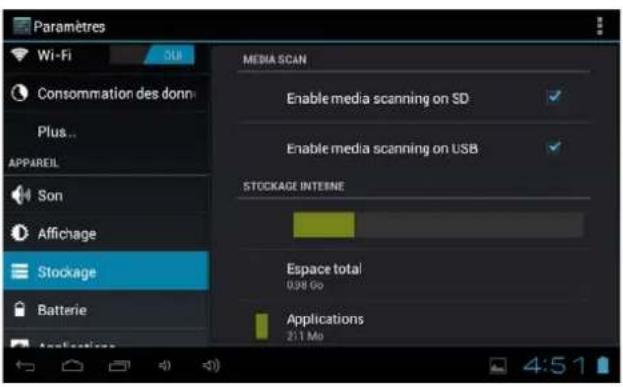
Vérifiez la mémoire de l'appareil et l'état de la carte micro SD Démonter la carte SD – Démontez la carte SD afin de la retirer en toute sécurité.
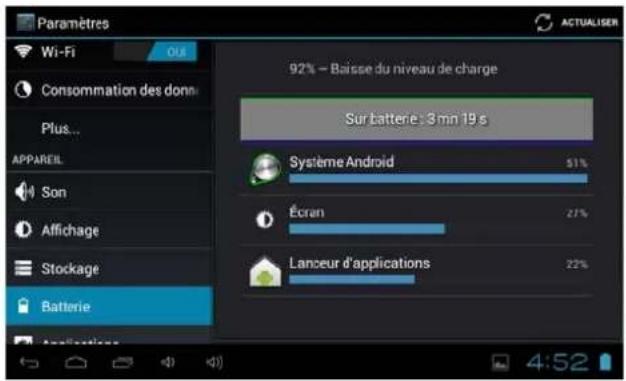
5. Batterie
Vérifiez l'état d'utilisation de la batterie. de fonctionnement.
6. Applications
Gérer les applications téléchargées ou en cours
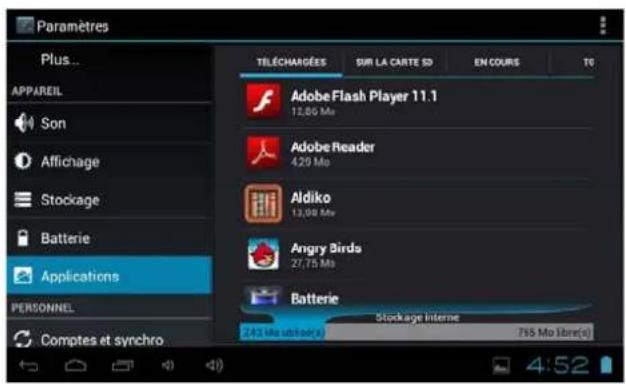
Téléchargements Toutes les applications installées sont listées.
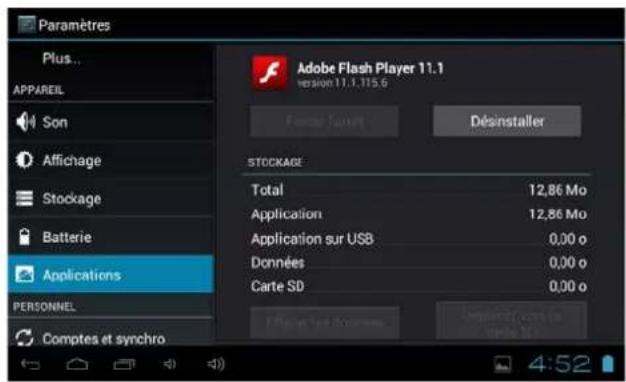
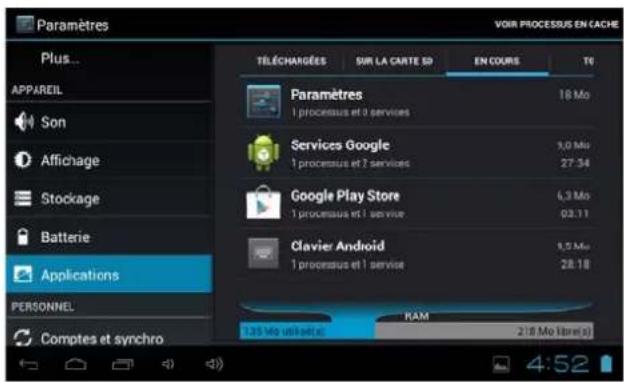
Appuyez longuement sur l'application afin de pouvoir la gérer. Services en cours d'exécution Appuyez sur Désinstaller pour désinstaller l'application sélectionnée. Visualiser et contrôler les services en cours d'exécution.
7. Comptes & synchronisation
Créer votre compte. Une fois connecté à un réseau Wi-Fi, le système d'e-mailing synchronise votre compte à l'appareil. Les e-mails sont automatiquement téléchargés sur l'appareil.
8. Services de localisation
Le service de localisation de Google – Laissez les applications se servir des données provenant de sources telles que la Wi-Fi et les réseaux mobiles pour déterminer votre position approximative.
9. Sécurité
Verrouillage de l'écran –Protégez votre appareil contre toute utilisation non autorisée en créant un schéma personnel de déverrouillage de l'écran. Rendre les mots de passe visibles – Afficher le mot de passe au fur et à mesure que vous le tapez.
Sources inconnues – Si vous souhaitez permettre l'installation d'Applications qui ne soient pas sur le marché, appuyez sur Sources Inconnues puis appuyez sur OK.
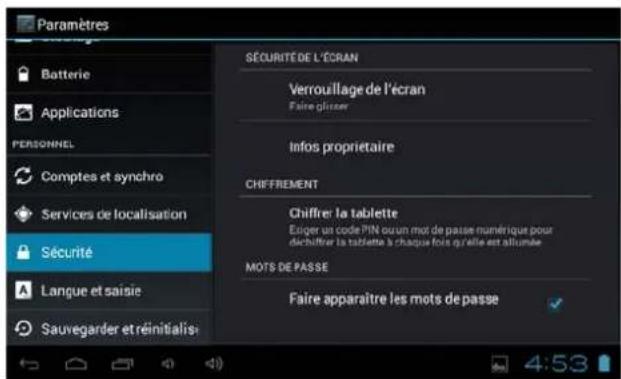
Installer à partir de la carte SD – Installez des certificats cryptés depuis la carte SD.
10. Langue & entrée
Langue – Choisissez votre langue préférée.
Clavier & méthode de saisie – Changez le clavier & la configuration du clavier.
Dans les réglages de la Langue et des entrées, si vous avez besoin d'une autre langue que l'anglais sur votre clavier, appuyez sur le Clavier souhaité puis effectuez le réglage du clavier choisi, sélectionnez Claviers, puis appuyez sur la langue dont vous avez besoin.

11. Heure & Date
Configurer le format de la date et de l'heure
12. Options pour les développeurs
Configure les options pour le développement des applications.
13. A propos de la tablette
Voir l'état, les informations légales, ETC
Comment brancher/ débrancher l'appareil avec/ à partir de l'ordinateur
Sur le bureau principal, branchez l'appareil au PC, appuyez sur la droite de la barre d'état en bas du bureau.
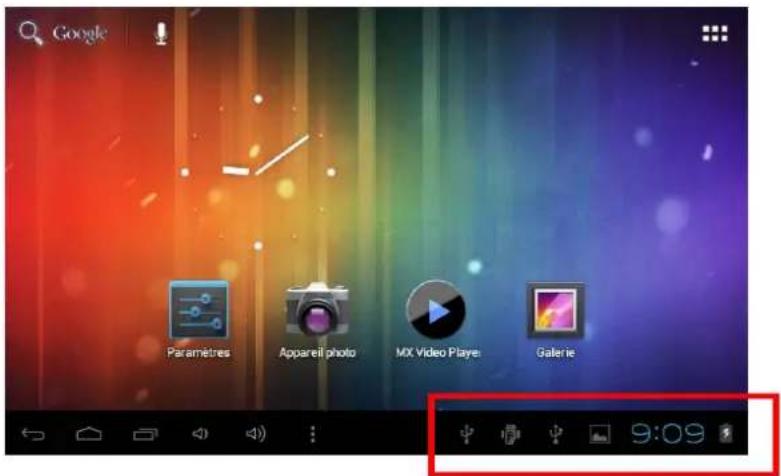
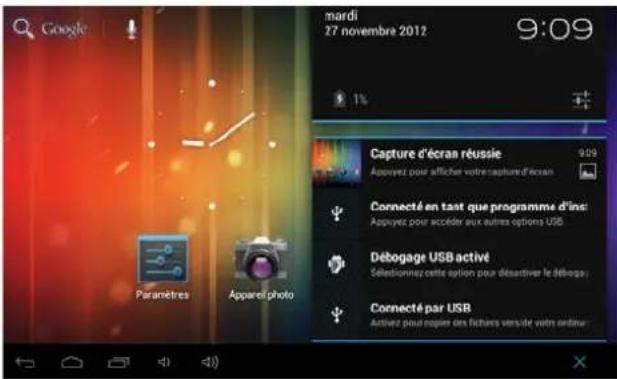
Appuyez sur "USB connecté", sélectionnez "Activer le stockage USB". L'appareil est reconnu par l'Explorateur de l'ordinateur. Vous pouvez désormais l'utiliser comme dispositif de stockage externe.
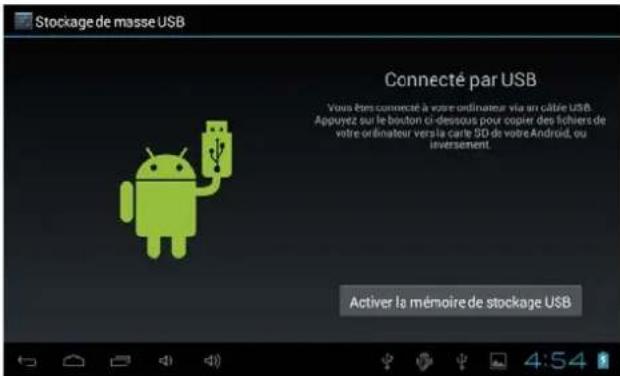
Une fois que vous avez terminé votre travail, appuyez sur "Désactiver le stockage USB" pour le démonter
Comment installer des Applications (fichier .apk) dans l'appareil ?
Méthode 1.
- Connectez l'appareil à Internet. Voir ci-dessus [1. Réseaux sans fil & réseaux] afin de vous connecter à Internet.
- Exécutez "Play Store" et recherchez les applications que vous souhaitez installer.
- Suivez les instructions d'installation à l'écran.
Méthode 2.
- A l'aide de votre ordinateur, recherchez les fichiers application (.apk) que vous souhaitez installer sur l'appareil.
- Téléchargez le fichier (.apk) sur votre ordinateur.
- Branchez l'appareil à votre ordinateur. Voir ci-dessus [Comment brancher/ débrancher l'appareil avec/ à partir de l'ordinateur].
- Faite un copier coller du fichier .apk sur votre appareil puis débranchez-le de votre ordinateur.
- Exécutez "Parcourir fichier" et le fichier .apk qui a été copié sur l'appareil.
- Cliquez sur le fichier à installer puis suivez les instructions qui s'affichent à l'écran.
Remarque
Vous pouvez uniquement télécharger des applications réservées aux adultes si vous êtes âgé de plus de 18 ans, ou si vous avez au moins la majorité dans la juridiction dans laquelle vous résidez ou à partir de laquelle vous téléchargez les applications réservées aux adultes. Si vous ne remplissez pas ces conditions, vous n'avez donc pas la permission de télécharger les applications réservées aux adultes.
En cas de problèmes, y compris d'ordre légal, dus à une violation volontaire de la part de l'utilisateur final, le fabricant ne pourra être tenu pour responsable.
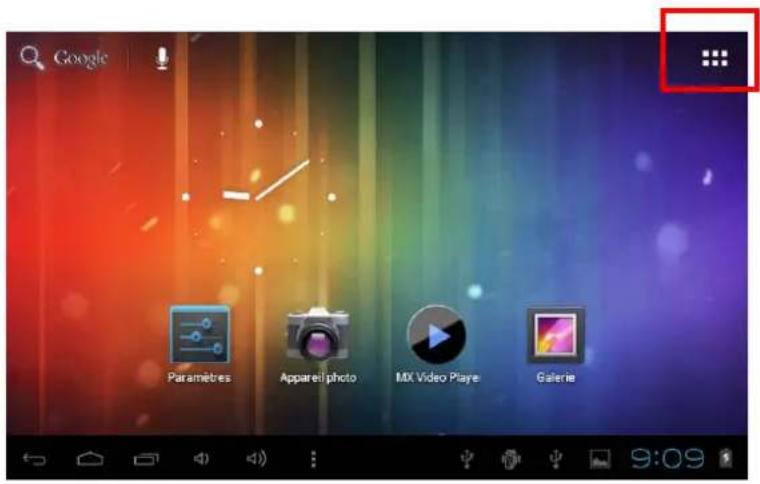
Comment créer des icônes sur votre bureau ?
Appuyez sur l'icône en haut à droite de l'écran pour afficher la boite de dialogue.
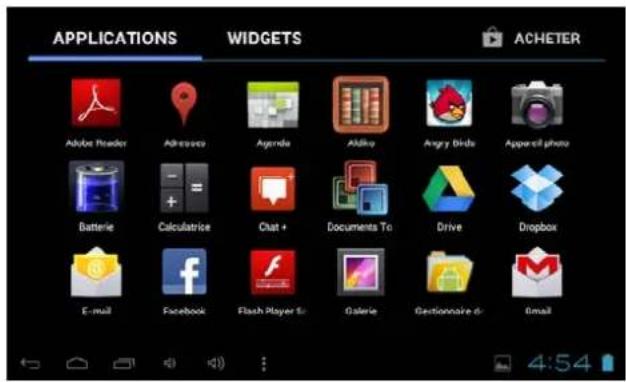
Raccourcis
Appuyez longuement sur l'icône APK souhaité puis placez-le sur le bureau.
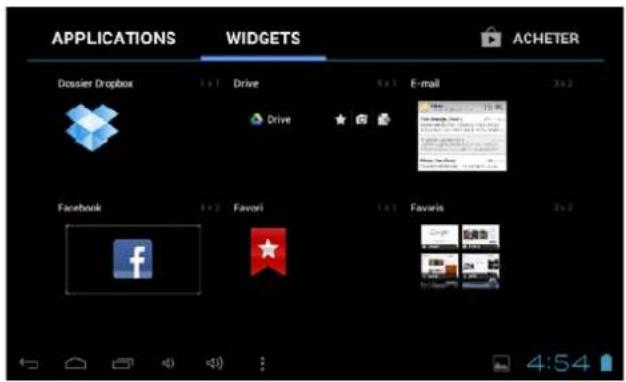
Widgets
Appuyez sur Widgets puis appuyez sur l'icône souhaité pour le mettre sur le bureau.
Fond d'écran
Appuyez longuement sur le bureau, appuyez sur Fonds d'Ecran et sélectionnez un des types de fonds d'écran.
Sélectionnez celui que vous souhaitez puis appuyez sur Définir comme fond d'écran.
Changer de mode de saisie.
Si votre appareil a été installé avec plus d'un mode de saisie, appuyez longuement sur l'icône de réglage du clavier pour ouvrir la boite de dialogue.
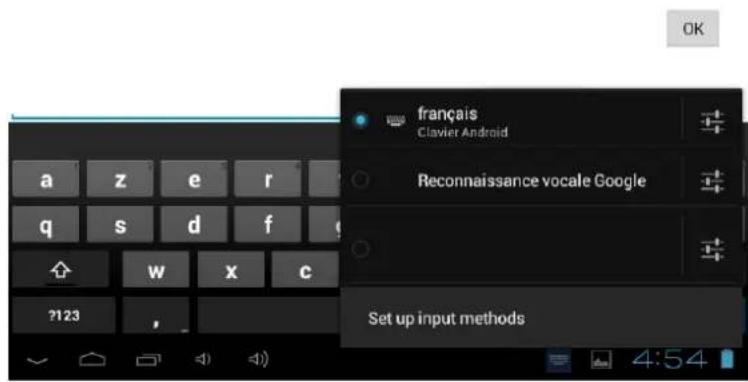
Sélectionnez le clavier installé, puis le clavier s'affichera dans la langue souhaitée que vous avez installée.
- Pour que la garantie soit valable, tout produit doit être livré à IJOY EUROPE correctement empaqueté, préféralement dans son emballage d'origine, avec tous les accessoires, manuels d'instructions et gestionnaires de périphériques que l'emballage contenait à l'origine. Dans le cas contraire, IJOY EUROPE ne saurait être tenu responsable d'éventuels dégâts occasionnés durant le transport.
- Pour activer la garantie il est nécessaire de présenter une copie de la preuve d'achat.
- La réparation des produits sera réalisée conformément aux problèmes rapportés par le client ; Ainsi il est essentiel que le client indique de manière claire et précise en quoi consiste le problème afin de pouvoir le traiter de manière adéquate. Au cas où aucune défaillance ne venait à être rencontrée, des frais de diagnostic et transport pourrait être appliqués.
- Le client doit effectuer une copie de sauvegarde des données car il possible que celles ci soient perdues et/ou effacées au cours de la réparation. Dans tous les cas IJOY EUROPE ne saurait être tenu responsable pour la perte de données présentes sur des disques durs ou autre accessoire non-original tel que cartes mémoires, CDs, DVDs, batteries/piles, etc.
- Dans le cas ou il serait impossible de réparer le matériel, le produit sera remplacé par un autre aux caractéristiques similaires ou supérieures, en considérant l'état dans lequel l'appareil aura été livré.
- La garantie prend en compte uniquement les défauts de fabrication, et ne prend donc pas en charge les dégâts subis pour mauvaise utilisation, modification ou dommages physiques provoqués par accident de quelque nature que se soit ou occasionné par le client. La garantie ne couvre pas les accessoires et pièces soumises à une usure naturelle. La garantie n'est pas valide si le produit auquel elle se rapporte est soumis
à une utilisation contre nature.
- Dans le cas de défauts de points sur écrans TFT appelés « pixels morts ou lumineux », la norme ISO 13406/02 définit un nombre maximum de points pour déclarer l'écran comme défectueux. Par conséquent, cette norme sera suivie quant à considérer un appareil comme défectueux.
- Les sources d'alimentation, chargeurs et batteries ont une garantie limitée à 6 mois et uniquement si ils ont été utilisés dans le respect des conditions établies à un usage correct et n'ont pas été soumis à une surtension et/ou surcharge.
- Il est nécessaire que : le numéro de série de l'appareil y figure de manière lisible; que le sceau de garantie n'ait été manipulé et figure en parfait état ; que l'appareil dispose de toutes les étiquettes figurant sur quelconque de ses composants pour que la garantie soit valable.
- La période de garantie débute à l'achat du produit. La réparation ou la substitution du produit ne saurait entrainer une extension de cette garantie.
- Dans le cas où le produit ne soit plus sous garantie, un devis de réparation sera établi et devra être approuvé par le client. En cas de refus du devis, d'éventuels frais à la charge du client, liés au diagnostic, à la manipulation et au transport pourraient être appliqués.
- Une fois la réparation du produit effectuée et le client informé de la fin des travaux, celui-ci dispose d'un délai de 10 jours ouvrables pour récupérer son appareil. Une fois cette période écoulée, des frais de stockage journaliers pourront être appliqués en fonction du volume occupé par le produit.
HDW France
ZA DE L'EPINETTE | ROUTE DE LAGNY-D402 | 77131 PEZARCHES | FRANCE | T.: 01 79 77 00 05 | sav.siege@hdwfrance.fr
i-Joy
CARTE DE GARANTIE
Cher client,
Pour gérer la garantie est impérative que nous envoyons par fax (01 79 77 00 05) ou par e-mail
(sav.siege@hdwfrance.fr) ce formulaire rempli accompagné d'une copie de la facture d'achat.
N'oubliez pas de lire attentivement nos conditions de garantie.
Données de contact.
Nom et Prénom:
Nº carte d'identité ou NIF:
Adresse:
Ville:
Code Postale:
Téléphone de contact:
Mail:
Information de produit.
Modèle de produit:
Référencia (si disponible):
EAN ou code á barres:
Numéro de série (S/N):
Précise en détail L'incidence. Le produit sera testé selon votre description. Si le produit à un bon
fonctionnement, il sera renvoyée au client avec les frais de gestion, de réception et de expédition compris:
1-Joy
C/ Mario Roso de Luna, 31 | P.J. Fin de Semana | 28022 - Madrid (Spain) | Telf.:91 551 17 87
HDW France
ZA DE L'EPINETTE | ROUTE DE LAGNY-D402 | 77131 PEZARCHES | FRANCE | 01 79 77 00 05 | sav.siege@hdufrance.fr
DÉCLARATION DE CONFORMITÉ Directive R & TTE N° TCF-378CC13
Par la présente i-Joy Europe International SL déclare que la tablette ARROW satisfait les exigences essentielles et les autres dispositions pertinentes de la directive 1999/5/CE
Nom du fournisseur:
I-JOY EUROPE INTERNATIONAL, S.L
Déclarons sous notre seule responsabilité la conformité du produit:
Nom du produit: TABLET PC
Modèle original: M
701
Modèle: ARROW
Marque: i-Joy
Pays de fabrication: China
Utilisation: Office et l'utilisation domestique
EU/EFTA états membres destinées à l'usage:
EU: Autriche, Belgique, Bulgarie, Chypre, République tchèque, Danemark, Estonie, Finlande, France, Allemagne, Grèce, Hongrie, Irlande, Italie, Lettonie, Lituanie, Luxembourg, Malte, Pays-Bas, Pologne, Portugal, Roumanie, Slovaquie, Slovénie , l'Espagne, la Suède et le Royaume-Uni.
EFTA: Suisse, Norvège, Islande et Liechtenstein
Restrictions d'utilisation: AUCUN
Conforme aux dispositions de la directive R & TTE (1999/5/CE du 9 Mars 1999) et nous déclarons la conformité avec les normes suivantes:
Hygiène EN 62479:2010
Sécurité: EN 60950-1: 2006+A11: 2009+A1:2010+A12: 2011
CEM: EN 301 489-1 V1.9.2
EN 301 489-17 V2.2.1
Radio: EN 300 328 V1.8.1
Wi-fi 802.11 / 2,4 Ghz / 20mW
CE

Fernando Robles / Administrador
- Remarque importante
- Précaution
- Marche/ Arrêt
- Bureau
- Mode veille (Ecran mode hors tension) / Déverrouillage de l'écran
- Réglages du système
- Appuyez sur Réglages du système
- Batterie
- Applications
- Comptes & synchronisation
- Services de localisation
- Sécurité
- Langue & entrée
- Heure & Date
- Options pour les développeurs
- A propos de la tablette
- Comment brancher/ débrancher l'appareil avec/ à partir de l'ordinateur
- Comment installer des Applications (fichier .apk) dans l'appareil ?
- Méthode 1.
- Méthode 2.
- Remarque
- Comment créer des icônes sur votre bureau ?
- Raccourcis
- Widgets
- Fond d'écran
- Changer de mode de saisie.
- HDW France
- CARTE DE GARANTIE
- Données de contact.
- Information de produit.
- DÉCLARATION DE CONFORMITÉ Directive R & TTE N° TCF-378CC13
Marque : i-Joy
Modèle : Arrow
Catégorie : Tablette