Arrow - Tablet i-Joy - Manual de utilização gratuito
Encontre gratuitamente o manual do aparelho Arrow i-Joy em formato PDF.



| Tipo de produto | Tablet touchscreen |
| Marca | i-Joy |
| Modelo | Arrow |
| Sistema operacional | Android (versão não especificada) |
| Processador | Processador de alto desempenho (não especificado) |
| Memória RAM | 512 MB (estimativa) |
| Armazenamento interno | 4 GB (estimativa) |
| Tela | Tela touchscreen de 7 polegadas (estimativa) |
| Resolução de tela | 800 x 480 pixels (estimativa) |
| Conectividade Wi-Fi | Wi-Fi 802.11 b/g/n (estimativa) |
| Câmera | Câmera integrada (não especificada) |
| Alimentação | Adaptador de corrente DC 5V fornecido, bateria recarregável |
| Autonomia da bateria | Várias horas (estimativa) |
| Manutenção | Limpe com um pano macio e seco. Evite umidade e poeira. |
| Segurança | Bloqueio de tela por padrão, senha ou deslizamento. |
| Funções principais | Navegação na web, mensagens, reprodução de vídeo/música, câmera, jogos, aplicativos Android. |
| Acessórios incluídos | Adaptador de corrente, cabo USB, manual de instruções. |
| Garantia | Garantia contra defeitos de fabricação (condições no manual). |
| País de fabricação | China |
Perguntas frequentes - Arrow i-Joy
Perguntas dos utilizadores sobre Arrow i-Joy
0 pergunta sobre este aparelho. Responda às que conhece ou faça a sua.
Faça uma nova pergunta sobre este aparelho
Baixe as instruções para o seu Tablet em formato PDF gratuitamente! Encontre o seu manual Arrow - i-Joy e retome o controlo do seu dispositivo eletrónico. Nesta página estão publicados todos os documentos necessários para a utilização do seu dispositivo. Arrow da marca i-Joy.
MANUAL DE UTILIZADOR Arrow i-Joy
Este manual contém instruções de segurança importantes e informação do uso correcto. Por favor, leia atentamente este manual antes de usar o produto para evitar qualquer acidente.
Não coloque o produto em ambientes quentes, húmidos ou com pó, sobretudo no verão, não deixe o produto no interior de um automóvel com os vidros fechados.
Evite quedas, impactos ou sacudir violentamente o produto, porque pode causar danos ou falhas de funcionamento. Seleccione um volume adequado para evitar problemas auditivos quando utilizar auriculares.
Não atravesse a estrada nem conduza nenhum veículo usando auriculares para evitar acidentes de trânsito.
Assegure-se que usa os carregadores e acessórios proporcionados com a embalagem.
Assegure-se que carrega o produto quando se derem as seguintes situações:
- O ícone da bateria aparece baixo ou vazio.
- O sistema para automaticamente e desliga-se pouco depois de reiniciar.
- As teclas de funcionamento não respondem correctamente.
- O dispositivo apresenta na parte inferior direita.
Aviso Importante
- Se o dispositivo congelar ou ficar entupido, prima o botão de reinício (um pequena buraco) ou prima prolongadamente o botão de ligar durante 7 segundos.
- Quando o rendimento for lento depois de usar algumas aplicações, recomenda-se fechar a aplicação em funcionamento no menu de configuração.
Precaução
- Para carregar, assegure-se que utiliza o adaptador de corrente (5V CC) proporcionado na embalagem, senão o dispositivo pode ficar danificado e não funcionar.
- O dispositivo está equipado com um processador de alto rendimento. Pode aquecer caso seja usado de forma prolongada e em carga
1. Ligado / Desligado
Prima demoradamente o botão para ligar ou desligar o aparelho. A reinicialização poderá demorar um minuto.
Prima rapidamente o botão para ligar ou desligar o ecrã. (para o modo em espera consulte o ponto 3 mais abaixo)
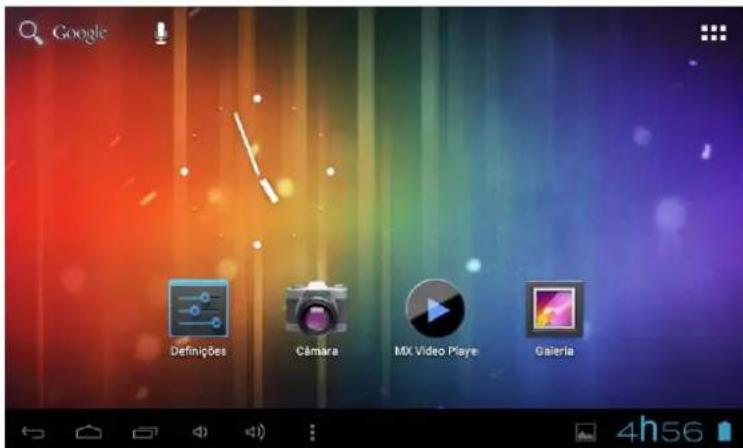
2. Ambiente de Trabalho
Depois de ligar o dispositivo, aparece o ambiente de trabalho com ícones de acesso directo e o painel de seta à direita.
3. Modo de espera (Modo de ecrã desligada) / Desbloqueie o ecrã
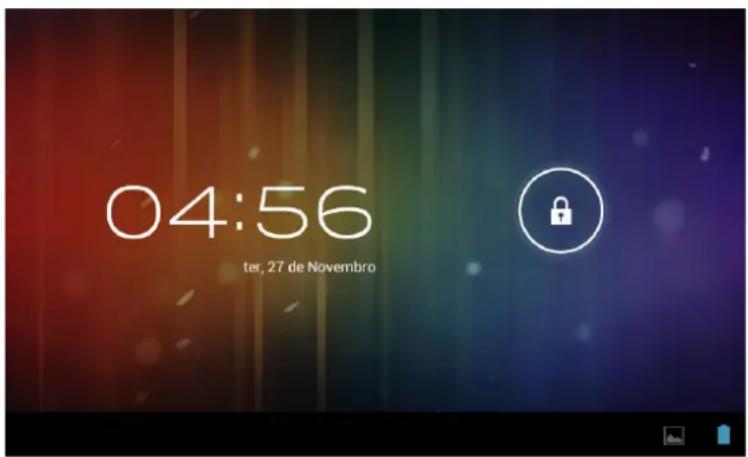
Prima rapidamente o botão para ligar ou desligar o ecrã (ligar / desligar modo em espera).
Depois do modo em espera, deslize o ícone de bloqueio para desbloquear o ecrã.
4. Configuração do sistema
No ambiente de trabalho, prima o botão do menu e seleccione Ajustes do sistema.
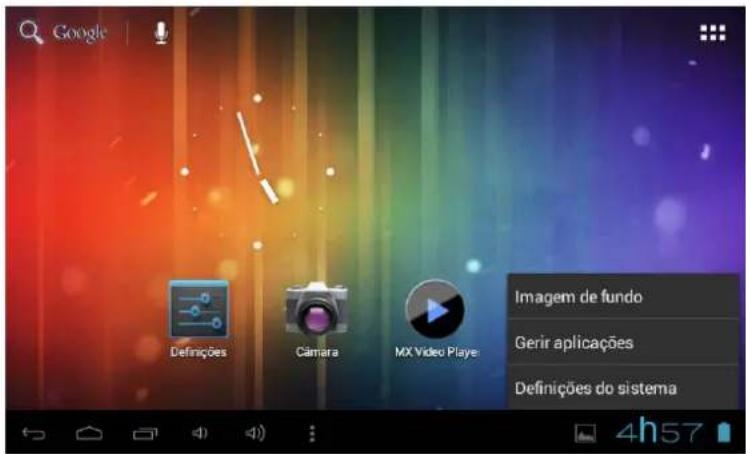
Prima Ajustes do sistema
1. Redes sem fios e redes
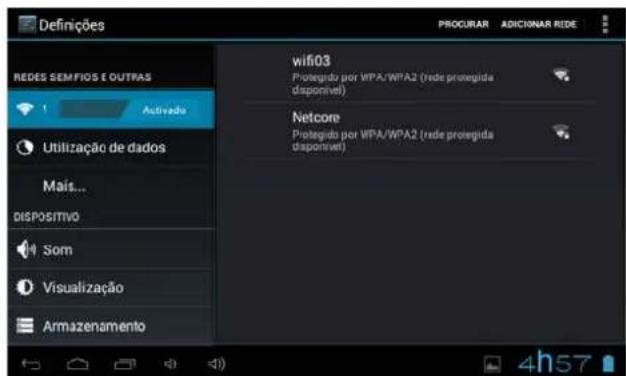
Wi-Fi - Prima Wi-Fi para ligar / desligar Ajustes de rede sem fios – Prima Ajustes de rede sem fios, em seguida o dispositivo. procurará automaticamente os sinais de rede sem
2. Som
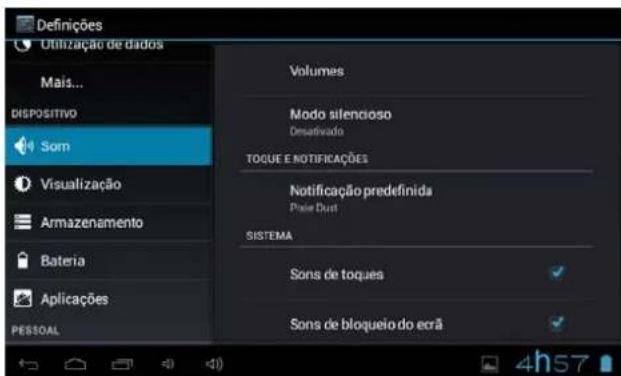
fios disponíveis. Seleccione a rede a que deseja ligar-se.
Configure cada ajuste como desejar.
3. Ecrã 4. Armazenamento
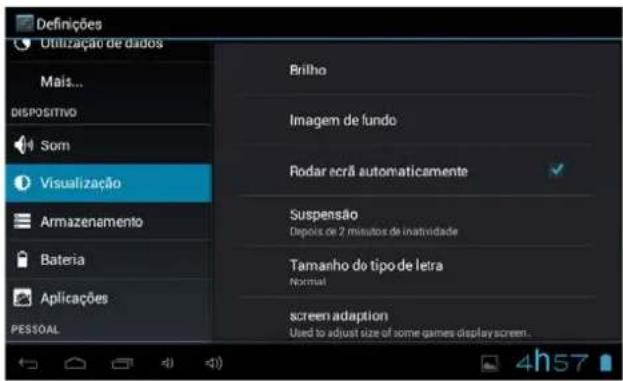
Verifique o estado da memória do dispositivo e do cartão microSD. Desmontar o cartão SD - Desmonte o cartão SD para uma extração segura.
5. Bateria
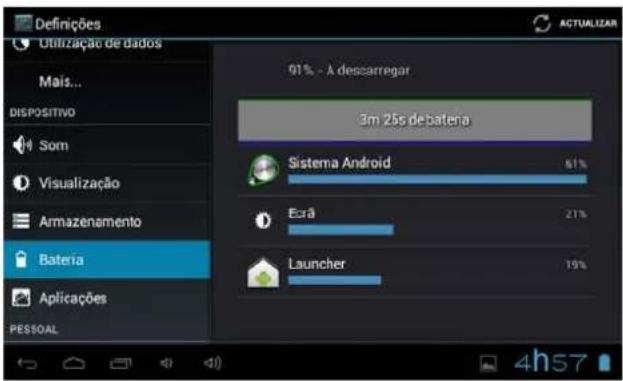
Verifique o estado de uso da bateria.
6. Aplicações
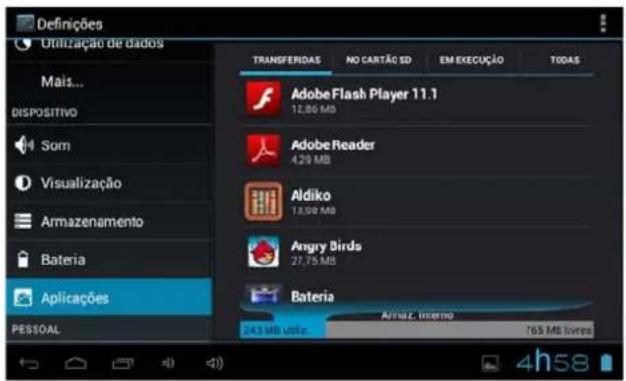
Gerir aplicações descarregadas ou em funcionamento. Descarregadas Enumeram-se todas as aplicações instaladas.
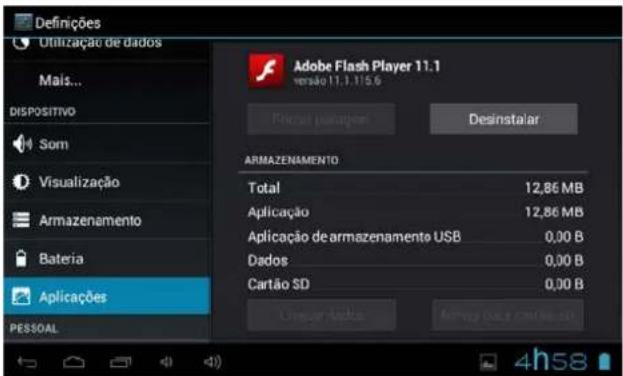
Mantenha pressionada uma aplicação para geri-la.
Prima Desinstalar para desinstalar a aplicação seleccionada.
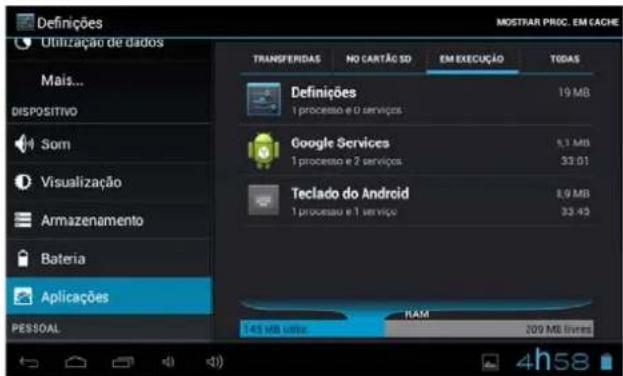
Serviços em execução
Ver e controlar os serviços em execução actualmente.
7. Contas e sincronização
Crie a sua conta. Após se ligar a uma rede sem fios, o sistema de correio electrónico sincroniza a sua conta com o dispositivo. Os correios electrónicos descarregam-se automaticamente no dispositivo.
8. Serviços de localização
Serviço de localização de Google - As aplicações utilizam dados de fontes como redes sem fios e móveis para determinar a sua localização aproximada.
9. Segurança
Bloqueio de ecrã - Proteja o seu dispositivo contra o uso não autorizado criando um padrão personalizado de desbloqueio de ecrã. Tornar visíveis as palavras-chave - Mostrar a palavra-chave à medida que escreve.
Fontes desconhecidas - Se deseja permitir a instalação de aplicações que não sejam do mercado, prima Fontes desconhecidas e
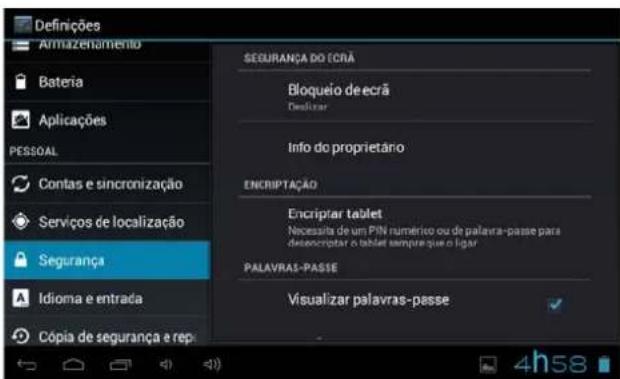
prima OK.
Instalar a partir de cartão SD – Instale certificados cifrados a partir do cartão SD.
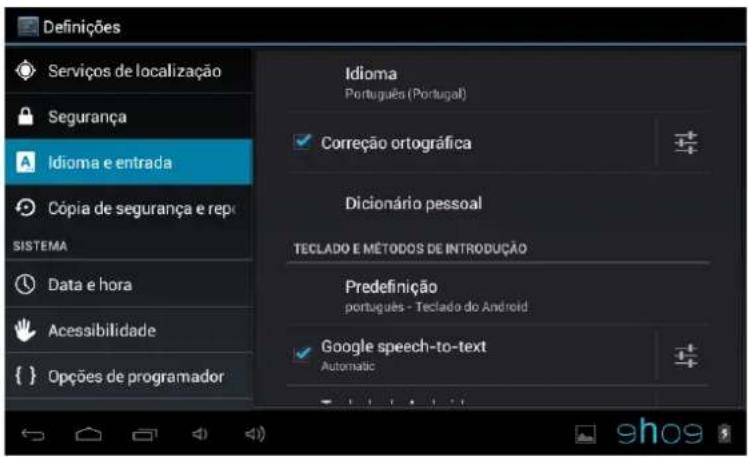
Teclado e método de entrada – Mude o teclado e a configuração do teclado. Em Configuração de idioma e de entrada, se precisar de outros idiomas além do Inglês no teclado, prima a tecla do teclado correspondente e introduza os ajustes do teclado escolhidos, seleccione Teclado, prima o idioma que
necessita.
11. Data e hora
12. Opções para responsáveis pelo desenvolvimento
Configure opções para o desenvolvimento de aplicações.
13. Sobre o tablet
Ver o estado, informação legal, ETC
Como ligar / desligar o dispositivo ao / a partir do computador
No ambiente de trabalho principal, ligue o dispositivo ao computador, toque no lado direito da barra de estado na parte inferior do ambiente de trabalho.
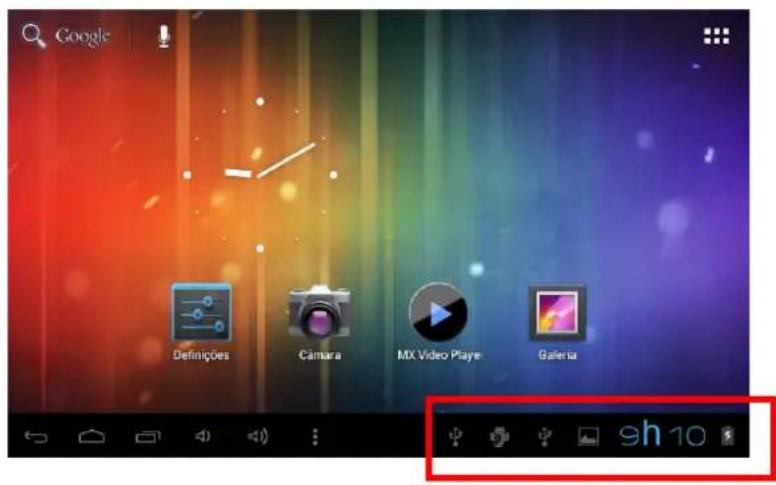
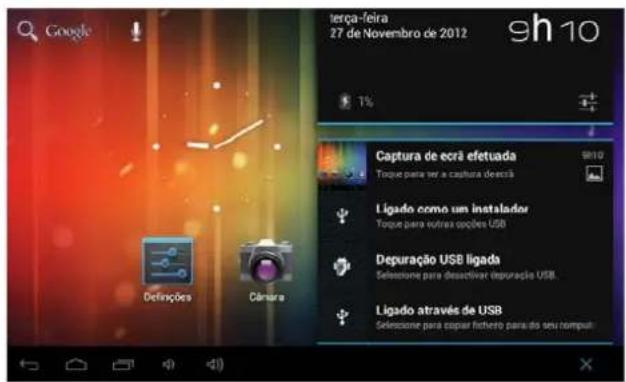
Prima o botão "USB ligado", seleccione "Activar armazenamento USB". O dispositivo é reconhecido no Explorador do computador. Agora pode utilizá-lo como dispositivo de armazenamento externo.
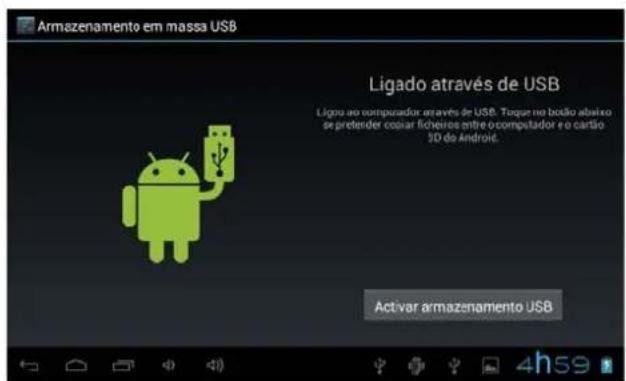
Após terminar o t rabalho, pressione "Desligar armazenamento USB" para desmontar a partição.
Como instalar Aplicações (arquivos .apk) no dispositivo
Método 1.
- Ligue o dispositivo à Internet. Ver acima [1.Redes sem fios e redes] para ligar a Internet.
- Execute "Play Store" e pesquise as aplicações que deseja instalar.
- Siga as instruções do ecrã para a instalação.
Método 2.
- Com o seu computador, procure o ficheiro de aplicação (.apk) que deseja instalar no aparelho.
- Descarregue o ficheiro (.apk) no seu computador.
- Ligue o dispositivo ao computador. Ver acima [Como ligar / desligar o dispositivo ao / a partir do computador.]
- Copie e cole o ficheiro .apk no aparelho e desligue-o do seu computador.
- Execute "Explorador de arquivos" e o arquivo .apk que se copiou no dispositivo.
- Seleccione o ficheiro para instalar e siga as instruções no ecrã.
Nota
Só pode descarregar aplicações para adultos se tiver pelo menos 18 anos de idade, ou pelo menos a maioria de idade estabelecida pela jurisdição do seu local de residência ou do local onde se descarrega aplicações para adultos. Se não cumprir estes requisitos, não tem permissão para descarregar aplicações para adultos. Caso surja qualquer problema, incluídas questões jurídicas derivadas de decisões próprias do utilizador final, o fabricante não será responsável
Como criar ícones no ambiente de trabalho
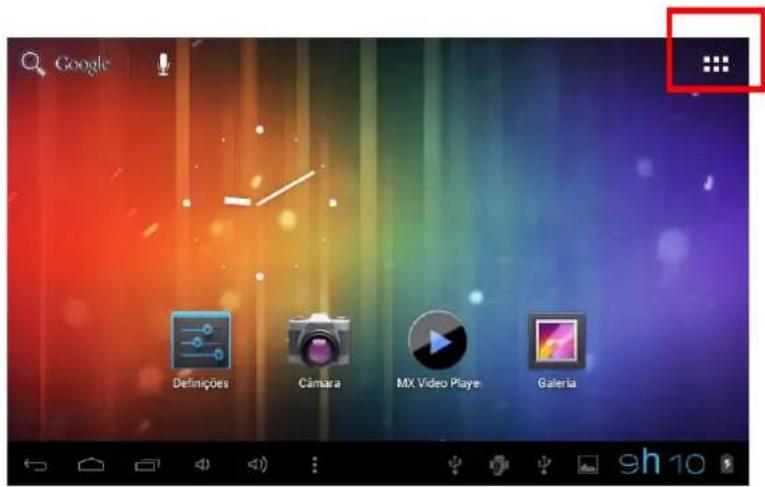
Prima o ícone superior direito do ambiente de trabalho e aparecerá o ecrã emergente.
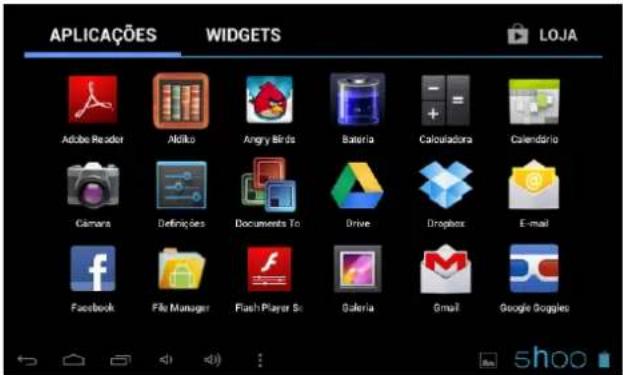
Atalhos
Mantenha premido o ícone APK desejado e coloque-o no ambiente de trabalho.
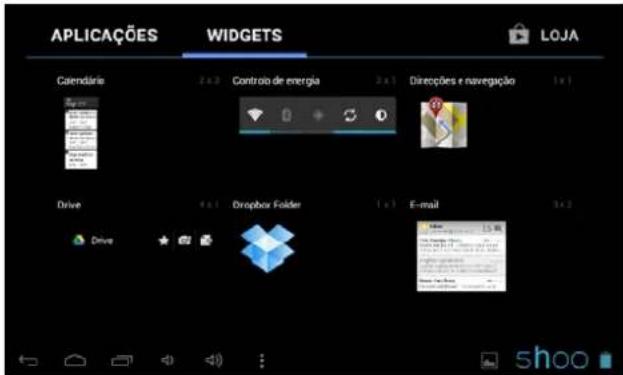
Widgets
Prima Widgets e prima el ícone desejado para colocá-lo no ambiente de trabalho.
Fundo de ecrã
Mantenha premido o ambiente de trabalho, prima Fundos de ecrã e seleccione uma das categorias de fundos de ecrã.
Seleccione o que deseja e prima Estabelecer como fundo.
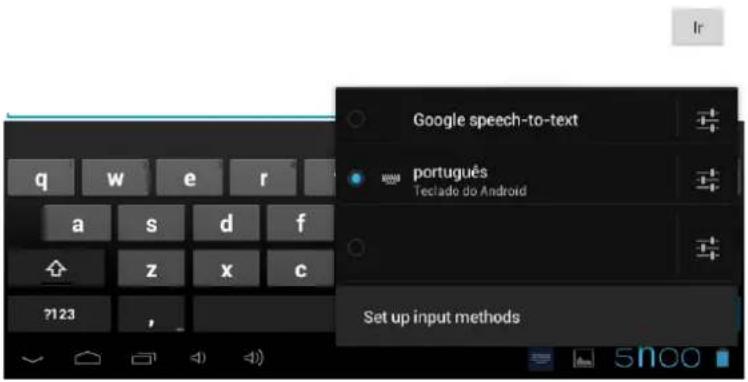
Se o dispositivo foi instalado com outro método de entrada, mantenha premido o ícone de ajuste do teclado e aparecerá o ecrã emergente.
Condições de Garantia
- Para realizar a garantia, todos os produtos devem ser embarcados bem para IJOY, especialmente na sua embalagem original, com todos os acessórios, manuais de usuário e drivers que a embalagem deve conter originalmente. Senão, a IJOY não será responsável por danificação que pode ocorrer durante a transportação.
- Para realizar a garantia, é necessário ter uma cópia de prova de compra, especialmente com uma cópia de recibo original.
- O reparo de produtos será realizado de acordo com o problema informado pelo cliente; portanto, é essencial que o cliente indica numa forma clara e na maneira mais específica possível que lem o problema, para resolver o problema numa maneira correta. No caso que não há problema com o produto, uma carrega de diagnóstico e de transportação pode ser usada.
- O cliente deve ter uma cópia de segurança de dados como durante o processo de reparação, existe uma posibilidade que tais dados podem ser perdidos e/ou apagos. Em qualquer caso, a IJOY não será responsável por perda de dados contidos no drives rígido, bem como qualquer acessório non-original, tais como baterias, cartões de bateria, CD, DVD, e etc.
- No caso que há nenhuma possibilidade de reparo de produto, o qual pode ser substituido por outra característica similar ou superior, considerando no estado que o produto é recebido, tais como marcas de utilização, ranhuras e etc. Em qualquer caso o produto volta para o cliente, que foi feito o teste para funcionar corretamente.
- A garantia vai apenas cobrir os erros causados por deficiências na fabricação, e não cobrir a danificação causada por utilização errada, modificações nem danificações causadas por acidente de qualquer natureza causada por cliente. A garantia não está cobrindo: Acessórios, pedaços expostos para uso normal. A Garantia não será válido quando o produto não é usado para o propósito que foi concebido originalmente.
- No caso de TFT, existe que os dead pixels ou bright dots (devido a complexidade de processo de fabricação), em tais casos, existe um máx limite permitido por lei (ISO 13406/02) que permite ser considerado defetivamente.
- Os fornecimentos de potência ou carregadores e baterias têm uma garantia limitada para seis meses que usam dentro de condições de operação estabelecidas para a utilização correla exposta para as ondas de potência.
- É necessário que o equipamento tem um número serial legível, que o selo de garantia não é manipulado e no estado perfeito; que o equipamento tem todos os selos originais em todos os componentes, para que a garantia seja válida.
- O período de garantia inicia no momento de primeira compra de produto. A reparação ou a substituição de produto não vai significar uma extensão de período de garantia.
- No caso que o produto não é coberto por garantia, um orçamento será desenhado que deve ser aprovado por cliente. No caso que o orçamento não é aprovado por cliente, o cliente deve pagar o custo contraido na transportação, manipulação e diagnóstico de produto.
- Quando o produto é reparado depois de notificar o cliente, o cliente terá um período de dez dias de trabalho para pegar o produto. Depois deste tempo, uma carrega de guarda diária será aplicável dependendo de volume de produto.
i-Joy
C/ Mario Roso de Luna, 31 · P.I. Fin de Semana · 28022-Madrid (Spain)
Tel. +34 902 55 55 60 | e-mail: postventa@i-joy.es |web: www.i-joy.es
ARROW FRANÇAIS


- Aviso Importante
- Precaução
- Ligado / Desligado
- Ambiente de Trabalho
- Modo de espera (Modo de ecrã desligada) / Desbloqueie o ecrã
- Configuração do sistema
- Prima Ajustes do sistema
- Redes sem fios e redes
- Som
- Ecrã 4. Armazenamento
- Bateria
- Aplicações
- Contas e sincronização
- Serviços de localização
- Segurança
- Data e hora
- Opções para responsáveis pelo desenvolvimento
- Sobre o tablet
- Como ligar / desligar o dispositivo ao / a partir do computador
- Como instalar Aplicações (arquivos .apk) no dispositivo
- Método 1.
- Método 2.
- Nota
- Como criar ícones no ambiente de trabalho
- Atalhos
- Widgets
- Fundo de ecrã
- Condições de Garantia
- ARROW FRANÇAIS
Marca : i-Joy
Modelo : Arrow
Categoria : Tablet