Internet TV Box - Lecteur multimédia In-akustik - Notice d'utilisation et mode d'emploi gratuit
Retrouvez gratuitement la notice de l'appareil Internet TV Box In-akustik au format PDF.


| Type de produit | Lecteur multimédia |
| Marque | In-akustik |
| Modèle | Internet TV Box |
| Système d'exploitation | Android 4.2 |
| Processeur | A20 Dual Core A7 2 x 1.0 GHz |
| Mémoire RAM | 1 Go DDR3 |
| Stockage interne | 2 Go (extensible via USB/SD) |
| Connectivité réseau | Wi-Fi 802.11b/g, Ethernet RJ45 |
| Ports USB | 2 x USB 2.0 |
| Lecteur de carte | SD/MMC |
| Sorties vidéo | HDMI, AV composite |
| Sortie audio | HDMI, SPDIF optique, AV |
| Résolution maximale | 1080p (Full HD), support 2160p et 3D |
| Formats vidéo pris en charge | MKV, TS, TP, M2TS, RM/RMVB, BD-ISO, AVI, MPG, VOB, DAT, ASF, TRP, FLV, etc. |
| Formats audio pris en charge | AAC, AAC+, eAAC+, AMR, MP3, WMA, WAV, MIDI, M4A |
| Alimentation | 5 V / 2 A (adaptateur secteur fourni) |
| Nettoyage | Débrancher, utiliser un chiffon doux et sec |
| Sécurité | Ne pas ouvrir, éviter l'humidité, utiliser dans un endroit sec |
| Applications | Téléchargeables via Google Play Store |
FOIRE AUX QUESTIONS - Internet TV Box In-akustik
Questions des utilisateurs sur Internet TV Box In-akustik
0 question sur cet appareil. Repondez a celles que vous connaissez ou posez la votre.
Poser une nouvelle question sur cet appareil
Téléchargez la notice de votre Lecteur multimédia au format PDF gratuitement ! Retrouvez votre notice Internet TV Box - In-akustik et reprennez votre appareil électronique en main. Sur cette page sont publiés tous les documents nécessaires à l'utilisation de votre appareil Internet TV Box de la marque In-akustik.
MODE D'EMPLOI Internet TV Box In-akustik
Nous vous remercions d'avoir choisi ce produit. Afin de garantir une performance et une sécurité optimales, vous êtes invité à lire avec attention ces instructions avant le raccordement, l'exploitation ou le réglage de l'appareil. Veuillez conserver soigneusement ces instructions.
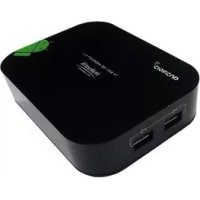
Le Premium TV Box est un petit ordinateur doté d'un système d'exploitation Android tel qu'on en trouve sur de nombreux smartphones et tablettes. Il vous permet de surfer sur Internet, de regarder des images et des films, d'écouter de la musique ou, par exemple, de jouer à des jeux téléchargés dans le Google Play Store.
SOMMAIRE
- Consignes de sécurité
- Branchements
- Télécommande
- Contenu de la livraison
- Guidance de menu
- Menu principal (TVdLauncher Mode)
- Applications (Applications)
- Réglages (Settings)
- Explorateur de fichiers (File Browser)
- Navigateur Web
- Apps
- Caractéristiques
- Résolution des problèmes
1. CONSIGNES DE SÉCURITÉ
Généralités
Veuillez lire, suivre et respecter les consignes de sécurité suivantes. Veuillez conserver ce mode d'emploi. Veuillez tenir compte de tous les avertissements indiqués sur les éléments et dans le mode d'emploi.
Utilisation conforme
Les éléments sont exclusivement conçus pour une exploitation à l'intérieur de bâtiments. Raccordez-les tel que décrit dans le mode d'emploi. N'utilisez que des accessoires recommandés par le fabricant.
Humidité
Choisissez comme emplacement pour les éléments des lieux exempts d'humidité relative élevée ou exempts de toute humidité. N'utilisez jamais les éléments à proximité d'eau. L'humidité peut, comme sur tous les produits qui ne sont pas spécialement construits à cet effet, s'infiltrer dans les appareils en dépit de l'isolation électrique et représenter un danger de mort. N'exposez les éléments ni à des gouttes d'eau ni à des éclaboussures.
Protection du produit
N'exposez jamais les éléments à une forte humidité. De fortes variations de température, l'humidité ainsi qu'une exposition prolongée aux rayons du soleil peuvent endommager les éléments et en modifier l'aspect extérieur. Veillez à ce qu'aucun corps étranger ou liquide ne pénètre dans les éléments.
Emplacement
Les éléments sont exclusivement conçus pour une exploitation à l'intérieur de bâtiments.
Ne placez pas les éléments à proximité de sources de chaleur, de chauffages, de robinets de chauffage, de chaudières ou d'autres appareils dégageant de la chaleur. Les éléments ne doivent être stockés et utilisés que dans la plage de température indiquée. Les éléments chauffent lors de leur fonctionnement.
Raccordement
Ne raccordez les éléments qu'à la tension indiquée !
Les câbles doivent tous être placés de telle sorte qu'ils ne risquent pas d'être détériorés (p. ex. par une circulation régulière, par des meubles, etc.). Lorsque vous débranchez un câble, ne tirez jamais sur celui-ci mais uniquement sur la fiche elle-même.
En mode de veille, les éléments ne sont pas complètement coupés du secteur. Pour éviter des risques et une consommation d'énergie inutiles, par exemple lors d'une absence prolongée, coupez les éléments du secteur.
Maintenance
Ne confiez la maintenance nécessaire qu'à des professionnels qualifiés. Des travaux de maintenance sont nécessaires après tout type de dommages, p. ex. si les câbles ou les fiches sont endommagés ainsi qu'après l'écoulement de liquides ou la chute d'objets sur les éléments, si les éléments sont tombés ou s'ils ont été soumis à la pluie ou à l'humidité, ou encore s'ils ne fonctionnent plus correctement pour d'autres raisons.
Entretien
Coupez les éléments du secteur avant de les nettoyer. Pour nettoyer les éléments, utilisez uniquement un chiffon doux, sec et non pelucheux ou un pinceau. N'utilisez en aucun cas des produits abrasifs, de l'alcool, de l'essence de nettoyage, des produits d'entretien pour meubles ou des produits similaires.
Sauvegarde de données :
Le Premium TV Box est un appareil technique et peut tomber en panne malgré le soin apporté à sa fabrication. C'est pourquoi nous vous recommandons, comme pour n'importe quel ordinateur, d'effectuer régulièrement une sauvegarde des données sur une clé USB ou un disque dur externe.
Remarques : Nous ne saurions être tenu responsables des données perdues ou endommagées suite à une erreur de matériel ou de logiciel, ou à une mauvaise utilisation.
CE


Remarques : Les images des produits correspondent à peu près. Sous réserve de modifications.
2. BRANCHEMENTS
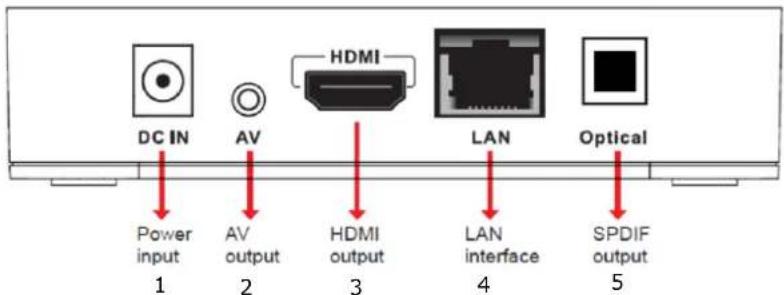
VUE DE DOS
text_image
DC IN AV HDMI LAN Optical Power input 1 AV output 2 HDMI output 3 LAN interface 4 SPDIF output 5COTE GAUCHE / C
text_image
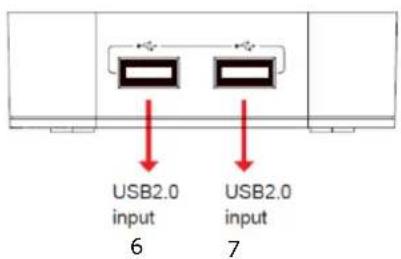
USB2.0 input 6 USB2.0 input 7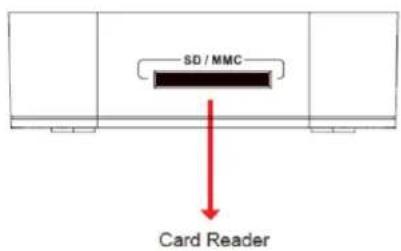
text_image
SD / MMC Card Reader8
1 = Prise du chargeur
Branchez ici le chargeur fourni (5V / 2000mA)
2 = Prise AV (audio / vidéo)
Vous branchez ici des téléviseurs plus anciens ne disposant pas d'une entrée HDMI. Utilisez pour cela le câble AV fourni
3 = Sortie HDMI
Raccordez ici votre téléviseur. Utilisez pour cela un câble HDMI High Speed (pas compris dans la livraison)
4 = Prise LAN
Connectez ici votre TV Box au réseau. Vous pouvez également connecter votre TV Box au réseau grâce au Wi-Fi. La connexion par câble est cependant plus rapide et plus stable.
5 = Sortie audio numérique (optique)
Vous pouvez ici un amplificateur AV, par exemple. Afin de pouvoir utiliser la sortie audio optique, vous devez l'activer dans le menu
« Réglages » (Settings) □ « Son » (Sound) □ « Audio Output Mode » □ « SPDIF ».
6 = Port USB 2.0
7 = Port USB 2.0
Vous disposez de deux ports USB pour le raccordement d'appareils externes tels que les clés USB, les claviers sans fils, les disques durs externes, etc.
8 = Lecteur de carte SD / MMC
Vous pouvez ici insérer une carte mémoire et par exemple regarder les photos ou les films sauvegardés sur la carte par le biais de l'explorateur de fichiers.
3. TÉLÉCOMMANDE
- Lecteur multimédia
- Télécommande
- Bloc d'alimentation
- Câble AV
- Mode d'emploi
5. GUIDAGE DE MENU
Pour afficher un menu ou lancer une App, placez le curseur de la souris sur le symbole correspondant à l'aide des touches directionnelles, puis appuyez sur la touche OK.
Il existe deux interfaces utilisateur différentes (Launcher / TVdLauncher).
Si vous cochez la case « Toujours utiliser pour cette action », ce point de menu sera ignoré lors de la mise en marche ou de l'actionnement de la touche « Home » et vous accédez directement à l'interface utilisateur souhaitée.
MODE LAUNCHER
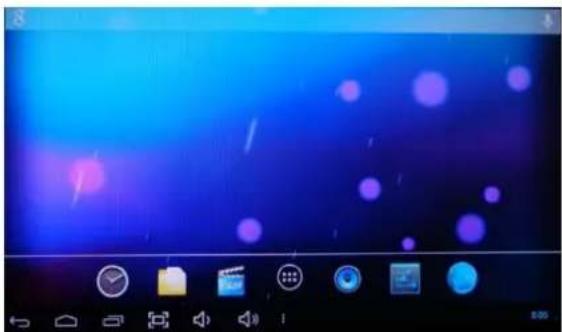
Si vous sélectionnez le mode « Launcher », vous accédez à l'interface utilisateur classique ANDROID :
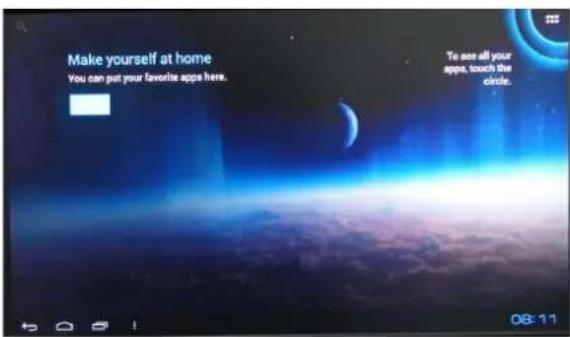
Dans le mode TVdLauncher, l'interface utilisateur est optimisée pour les téléviseurs :
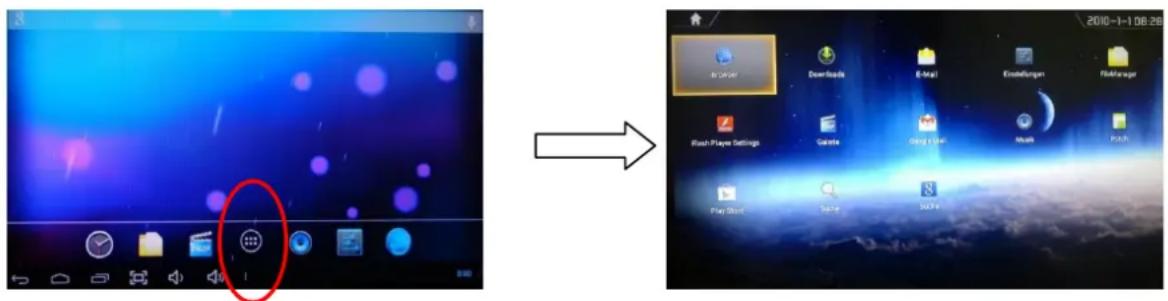
Vous accédez ici aux applications standard ainsi qu'à celles que vous avez installées.
Vous pouvez effectuer ici les réglages de base de votre Premium TV Box.
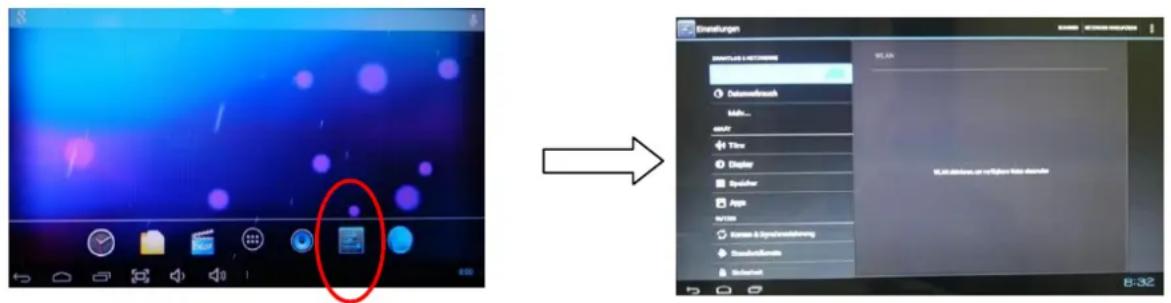
Vous pouvez établir ici une connexion avec un réseau Wi-Fi. Pour ce faire, vous aurez éventuellement besoin de la clé réseau du réseau Wi-Fi.
Dans le cas d'un dongle Wi-Fi externe, seul le modèle Realtek 8188 est compatible.
Pour une connexion stable et rapide, nous recommandons une connexion par câble LAN.
8.1.2 DONNEES UTILISEES / DATA USAGE
Ce menu affiche une statistique sur le volume de données utilisées sur le réseau.
8.2 APPAREIL / DEVICE
8.2.1 SON / SOUND
Ce point de menu vous permet de régler le volume sonore, les tonalités des touches et les sorties audio.
8.2.2 ÉCRAN / DISPLAY
Vous pouvez régler ici la résolution, la taille des caractères, la luminosité, le fond d'écran, etc.
8.2.3 MEMOIRE / STORAGE
Ce menu vous permet de gérer la mémoire et d'obtenir des informations sur l'état de la mémoire de votre Premium TV Box.
8.2.4 APPS / APPS
Vous pouvez ici gérer, arrêter, installer et désinstaller vos Apps.
8.3 UTILISATEUR / PERSONAL
8.3.1 COMPTE ET SYNCHRONISATION / ACCOUNTS & SYNC
Afin de pouvoir utiliser le Google Play Store, vous devez vous créer un compte Google. Vous pouvez également utiliser un compte existant et synchroniser votre TV Box avec le compte Google.
8.3.2 GEOLOCALISATION / LOCATION SERVICE
Grâce à la gestion de la géolocalisation, les résultats de recherche de pages Web peuvent être adaptés en fonction de votre position géographique.
8.3.3 SECURITE / SECURITY
Vous pouvez gérer ici les mots de passe des appareil et les certificats, entre autres.
8.3.4 LANGUE ET SAISIE / LANGUAGE & INPUT
Vous pouvez régler ici la langue du menu, le clavier et la souris.
8.3.5 SAUVEGARDE ET REMISE A ZERO / BACKUP & RESET
Vous avez ici la possibilité de sauvegarder vos données sur le serveur Google ou restaurer les réglages d'usine de votre TV Box.
ATTENTION : La restauration des réglages d'usine efface toutes les données qui se trouvent sur votre TV Box.
Les utilisateurs malvoyants disposent de la fonction « TalkBack », qui leur permet d'utiliser le TV Box plus facilement. Les réglages pour cette fonction s'effectuent ici.
8.4.3 OPTIONS POUR DEVELOPPEURS / DEVELOPER OPTIONS
Ce menu permet d'effectuer des réglages avancés.
8.4.4 À PROPOS DE L'APPAREIL / ABOUT DEVICE
Vous pouvez obtenir ici des informations sur les logiciels et le matériel du TV Box.
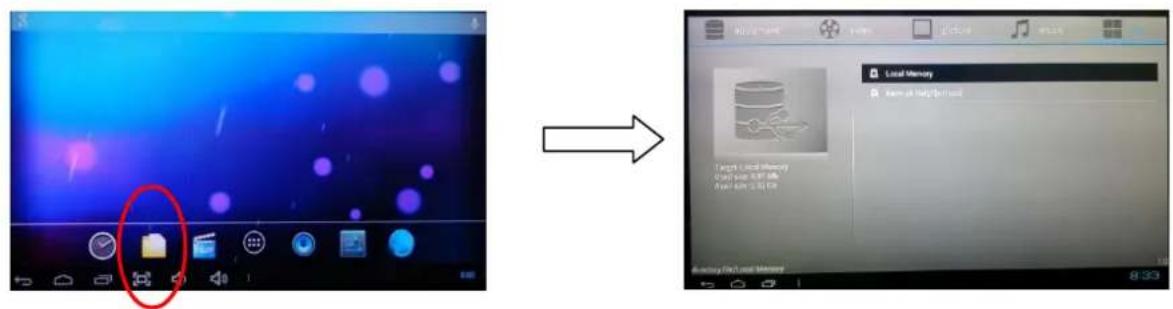
9. EXPLORATEUR DE FICHIERS
Vous pouvez rechercher ici des vidéos, de la musique et des photos dans votre TV Box, une clé USB, un disque dur externe ou une carte SD / MMC.
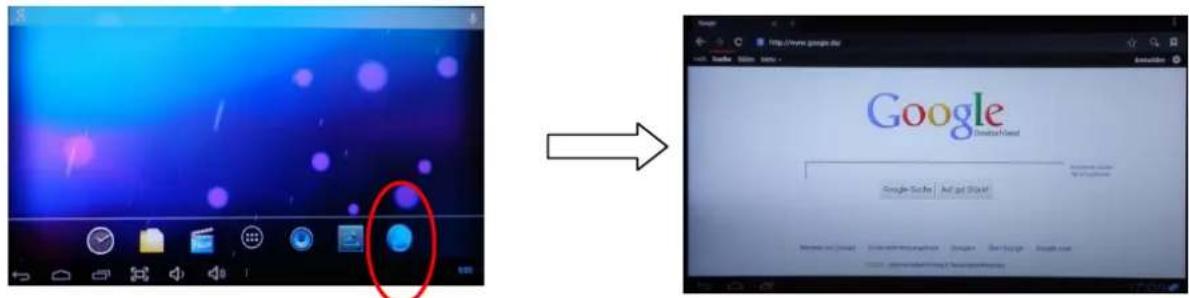
10. NAVIGATEUR WEB
Ici, vous pouvez accéder directement au site Web de votre choix.
11. APPS
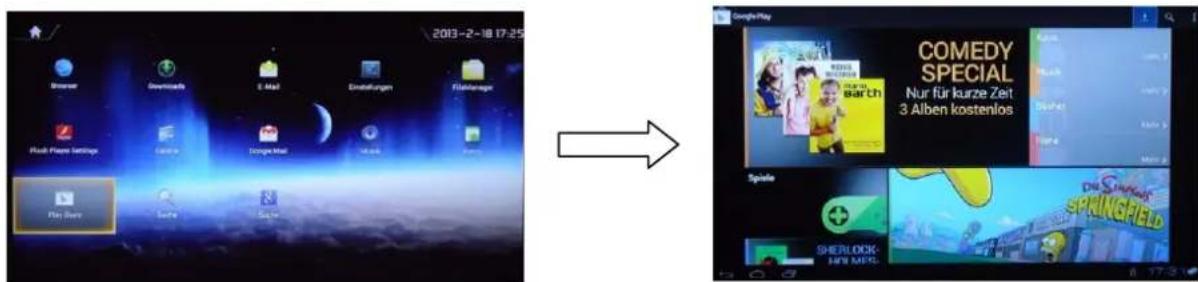
Le Google Play Store vous permet de télécharger une multitude de programmes (applications = Apps) et de données multimédia. Certains sont gratuits, d'autres payants. Afin de pouvoir utiliser des Apps supplémentaires, votre Premium TV Box doit être connecté à Internet et vous devez disposer d'un compte Google (cf. Réglages □ Utilisateur □ Comptes et synchronisation).
Afin de télécharger et installer des Apps supplémentaires, cliquez sur le symbole « Play Store » dans le menu « Applications » et suivez les instructions.
Remarques : Le téléchargement et l'utilisation d'Apps et de données multimédia peuvent entraîner des frais supplémentaires. Tenez compte des remarques dans le Play Store ! Nous ne saurions être tenu responsables des frais supplémentaires engendrés.
SUPPRIMER DES APPS
Il est parfois judicieux ou nécessaire de supprimer des Apps devenues inutiles, pour libérer de la mémoire, par ex. Pour cela, rendez-vous dans le menu « Réglages », puis sélectionnez « Apps ».
Recherchez dans l'onglet « TOUS » l'App concernée et cliquez dessus. Cliquez ensuite sur « Désinstaller » pour supprimer le programme sélectionné. Tenez compte des indications fournies lors de l'installation.
12. CARACTERISTIQUES
| Référence | 00415200 |
| UC | A20 Dual Core A7 2 x 1.0GHZ CPU |
| GPU | 2D/3D/OpenGL ES2.0(AMD Z430)/OpenVG1.1 (AMDz160)@27M Tri/sec |
| Système d'exploitation | Android 4.2 |
| DDR RAM | 1GB DDR3 DRAM |
| Flash NAND | 2 GB (versions 4 Go/8 Go/16 Go également disponibles) |
| Appareil réseau | Wireless 802 11b/g, WAPI (Ralink 8188)/RJ45 |
| Appareil mémoire | Support d'une mémoire externe, par ex. une carte USB-Host / SD / MMC |
| Apps Android | Youtube, Twitter, Angry Birds, Office, Gmail, Navigateur, Skype, Youku, Tudou, QQ*** |
| Langue | Plusieurs langues disponibles |
| Interface USB | US2.0 host*2, carte mémoire USB |
| Vidéo | Décodage vidéo Mpeg1/2/4, H.264, VC-1, Divx, Xvid, RM8/9/10, VP6 Formats vidéo : MKV, TS, TP, M2TS, RM/RMVB, BD-ISO, AVI, MPG, VOB, DAT, ASF, TRP, FLV, etc. (formats complets) |
| Formats vidéo | WMV/ASF/MP4/3GP/3G2M4V/AVI/MJPEG/RV10/DivX/VC-1/MPEG-2/MPEG-4/H.263/H.264/1280*720P HDfps, 1080P/720*480 D1 30fps |
| Formats audio | AAC, AAC+, eAAC+, AMR-NB, AMR-WB, QCP, MP3, WMA, WAVMIDI, M4A |
| Sortie vidéo | 1920*1080P, 720P, 576P, 480P, Super HD 2160P, film 3D |
| Interfaces | Vidéo : HDMI/AV/SPDIF/RJ45 Mémoire : 2USB-HOST, SD / MMC |
| Alimentation | 5 V / 2 A |
13. DEPANNAGE
Avertissement : N'essayez en aucun cas de réparer vous-même l'appareil car ceci entraînerait la perte de la garantie. N'ouvrez pas l'appareil car vous risquez de vous électrocuter. Avant d'envoyer l'appareil au service client, essayez de résoudre vous-même le problème à l'aide du tableau suivant. Si le problème persiste, adressez-vous à votre distributeur.
| RÉSOLUTION | DE PROBLÈMES |
| Pas de courant | Assurez-vous que l'adaptateur réseau soit branché sur le secteur et raccordé à l'appareil.Contrôlez que l'adapteur réseau ne soit pas défectueux. |
| Aucune image n'apparaît sur l'écran du téléviseur | Raccordez de nouveau le câble HDMI ou AV. Raccordez de nouveau l'adaptateur réseau et assurez-vous que l'appareil et le téléviseur soient réglés sur les mêmes entrées et sorties. Assurez-vous que votre téléviseur est mis en marche. |
| Pas de son ou son déformé | Contrôlez le réglage du volume et que l'appareil soit correctement raccordé au téléviseur. Assurez-vous que les haut-parleurs soient correctement branchés. |
| Pas de signal audio ou optique | Contrôlez que le câble soit correctement branché. Assurez-vous que les réglages de l'amplificateur soient corrects. Raccordez de nouveau l'adaptateur réseau.Assurez-vous que l'appareil et le téléviseur soient réglés sur les mêmes entrées et sorties. |
| La télécommande ne fonctionne pas | Pointez la télécommande exactement sur le capteur situé à l'avant de l'appareil.Assurez-vous que la télécommande ne soit pas trop éloignée de l'appareil.Remplacez les piles de la télécommande. |
| L'appareil ne réagit pas à certaine commandes lors de la lecture | Il se peut que des fonctions ne soient pas disponibles. Pour plus d'informations, veuillez consulter le manuel de l'utilisateur. Si le système bloque, redémarrez l'appareil (rebranchez la connexion réseau). |
| Aucun son lors de la lecture de films | Il se peut que le codec audio ne soit pas compatible avec le lecteur. Vous pouvez modifier les réglages audio dans le menu de lecture. Contrôlez les réglages du son. Contrôlez que le câble soit correctement branché. Assurez-vous que l'appareil et le téléviseur soient réglés sur les mêmes entrées et sorties. |
| Impossible de lire la clé USB ou la carte SD / MMC | Le format de la clé USB n'est pas compatible avec l'appareil. Si la clé USB ne peut pas être lue, veuillez redémarrer l'appareil. |
| Pas de son avec le raccordement HDMI | Assurez-vous que l'appareil et le téléviseur soient réglés sur les mêmes entrées et sorties. Contrôlez les réglages du téléviseur. Contrôlez les réglages du son. |
| Aucune image n'apparaît sur l'écran du téléviseur et la LED du lecteur clignote. | Éteignez l'appareil, attendez 30 secondes puis mettez-le de nouveau en marche.Contrôlez le raccordement HDMI ou, si nécessaire, remplacez le câble HDMI.Réglez la résolution de sortie de l'appareil sur 720p. |