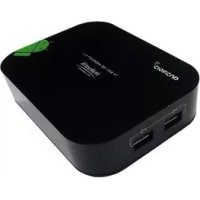
Internet TV Box - Medienplayer In-akustik - Kostenlose Bedienungsanleitung
Finden Sie kostenlos die Bedienungsanleitung des Geräts Internet TV Box In-akustik als PDF.


| Produkttyp | Medienplayer |
| Marke | In-akustik |
| Modell | Internet TV Box |
| Betriebssystem | Android 4.2 |
| Prozessor | A20 Dual Core A7 2 x 1,0 GHz |
| Arbeitsspeicher (RAM) | 1 GB DDR3 |
| Interner Speicher | 2 GB (erweiterbar per USB/SD) |
| Netzwerkkonnektivität | Wi-Fi 802.11b/g, Ethernet RJ45 |
| USB-Anschlüsse | 2 x USB 2.0 |
| Kartenleser | SD/MMC |
| Videoausgänge | HDMI, Composite AV |
| Audioausgang | HDMI, optischer SPDIF, AV |
| Maximale Auflösung | 1080p (Full HD), Unterstützung für 2160p und 3D |
| Unterstützte Videoformate | MKV, TS, TP, M2TS, RM/RMVB, BD-ISO, AVI, MPG, VOB, DAT, ASF, TRP, FLV, usw. |
| Unterstützte Audioformate | AAC, AAC+, eAAC+, AMR, MP3, WMA, WAV, MIDI, M4A |
| Stromversorgung | 5 V / 2 A (Netzteil im Lieferumfang) |
| Reinigung | Abziehen, mit einem weichen, trockenen Tuch reinigen |
| Sicherheit | Nicht öffnen, Feuchtigkeit vermeiden, an einem trockenen Ort verwenden |
| Apps | Herunterladbar über den Google Play Store |
Häufig gestellte Fragen - Internet TV Box In-akustik
Benutzerfragen zu Internet TV Box In-akustik
0 Frage zu diesem Gerät. Beantworten Sie die, die Sie kennen, oder stellen Sie Ihre eigene.
Eine neue Frage zu diesem Gerät stellen
Laden Sie die Anleitung für Ihr Medienplayer kostenlos im PDF-Format! Finden Sie Ihr Handbuch Internet TV Box - In-akustik und nehmen Sie Ihr elektronisches Gerät wieder in die Hand. Auf dieser Seite sind alle Dokumente veröffentlicht, die für die Verwendung Ihres Geräts notwendig sind. Internet TV Box von der Marke In-akustik.
BEDIENUNGSANLEITUNG Internet TV Box In-akustik
Bedienungsanleitung / User manual / Mode d'emploi

Sehr geehrter Kunde,
vielen Dank, dass Sie sich für dieses Produkt entschieden haben. Um die höchstmögliche Leistung und Sicherheit zu gewährleisten, sollten Sie diese Anleitung vor dem Anschließen, Betreiben oder Einstellen des Geräts sorgfältig durchlesen. Bitte bewahren Sie diese Anleitung gut auf.
Bei der Premium TV Box handelt es sich um einen kleinen Computer mit Android Betriebssystem wie es z.B. bei vielen Smart Phones und Tablet PCs verwendet wird. Sie können mit ihr im Internet surfen, Bilder, Filme und Musik anschauen oder z.B. Spiele aus dem Google Play Store herunterladen und spielen.
INHALT
- Sicherheitshinweise
- Anschlüsse
- Fernbedienung
- Lieferumfang
- Menüführung
- Hauptmenu (TVdLauncher Modus)
- Anwendungen (Applications)
- Einstellungen (Settings)
- Datei-Browser (File Browser)
- Web-Browser
- Apps
- Spezifikationen
- Problembehebung
1. SICHERHEITSHINWEISE
Allgemein
Lesen, beachten und befolgen Sie bitte folgende Sicherheitshinweise. Bewahren Sie die Bedienungsanleitung bitte auf. Beachten Sie alle Warnhinweise auf den Komponenten und in der Bedienungsanleitung.
Bestimmungsgemäßer Gebrauch
Die Komponenten sind ausschließlich für den Betrieb innerhalb von Gebäuden konzipiert. Schließen Sie sie so an, wie es in der Bedienungsanleitung vorgegeben ist. Verwenden Sie ausschließlich vom Hersteller empfohlenes Zubehör.
Feuchtigkeit
Wählen Sie einen Montageort für die Komponenten aus, welcher frei von hoher relativer Luftfeuchtigkeit oder gar Nässe ist. Benutzen Sie die Komponenten niemals in der Nähe von Wasser. Nässe kann, wie bei allen nicht speziell hierfür konstruierten Produkten, die elektrische Isolierung überbrücken und damit ein lebensgefährliches Risiko darstellen. Die Komponenten dürfen nicht Tropf- oder Spritzwasser ausgesetzt werden.
Produktschutz
Setzen Sie die Komponenten keinesfalls höherer Feuchtigkeit aus. Starke Temperaturschwankungen, Feuchtigkeit und längere Lichtbestrahlung können den Komponenten Schaden zufügen und seine Optik verändern. Stellen Sie sicher, dass keine Fremdkörper oder Flüssigkeiten in die Komponenten gelangen.
Platzierung
Die Komponenten sind ausschließlich für den Gebrauch innerhalb von Gebäuden ausgelegt.
Positionieren Sie die Komponenten nicht in der Nähe von Wärmequellen, Heizungen, Heizungsventilen, Öfen oder anderen Geräten, die Hitze entwickeln. Die Komponenten dürfen nur im angegebenen Temperaturbereich gelagert und betrieben werden. Die Komponenten erwärmen sich im Betrieb.
Anschluss
Die Komponenten dürfen nur an die angegebene Spannung angeschlossen werden!
Alle Kabel müssen so platziert werden, dass keine Gefahr der Beschädigung (z.B. durch Trittbelastung, Möbel o.ä.) besteht. Beim Entfernen von Kabeln niemals am Kabel, sondern ausschließlich an dem Stecker anfassen und ziehen. Im Stand-By Modus sind die Komponenten nicht vollständig vom Stromnetz getrennt. Um z.B. bei längerer Abwesenheit unnötige Risiken und Energieverbrauch zu vermeiden, sollten die Komponenten vom Netzstrom getrennt werden.
Wartung
Überlassen Sie die Wartung im Falle ausschließlich qualifiziertem Fachpersonal. Wartung ist notwendig bei jeglicher Art von Schäden, d. h. bei beschädigten Kabeln und Steckern sowie nach Verschütten von Flüssigkeiten oder nach Herabfallen von Objekten auf die Komponenten, bei Herunterfallen von Komponenten, beim Hineingelangen von Fremdkörpern in die Komponenten und wenn die Komponenten Regen oder Feuchtigkeit ausgesetzt wurden oder die Funktion durch andere Einflüsse beeinträchtigt sein kann.
Pflege
Trennen Sie die Komponenten von der Stromversorgung bevor Sie sie reinigen. Reinigen Sie die Komponenten nur mit einem weichen, trockenen und fusselfreien Tuch bzw. mit einem Pinsel. Verwenden Sie auf keinen Fall Scheuermittel, Alkohol, Waschbenzin, Möbelpolitur oder Ähnliches.
Datensicherung:
Die Premium TV Box ist ein technisches Gerät und kann trotz großer Sorgfalt bei der Herstellung kaputt gehen. Deshalb sollten Sie wie bei jedem Computer in regelmäßigen Abständen eine Datensicherung z.B. auf einem USB Stick oder auf einer externe Festplatte durchführen.
Hinweis: Für verlorengegangene oder beschädigte Daten durch Hard- oder Softwarefehler oder durch falsche Bedienung wird keine Haftung übernommen!
Hinweis: Alle Produktabbildungen ähnlich. Änderungen vorbehalten.



2. ANSCHLÜSSE
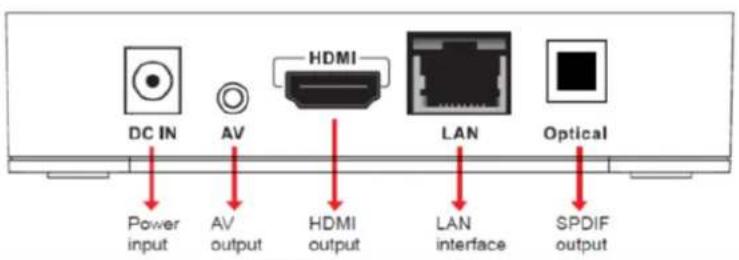
RÜCKSEITE
text_image
DC IN AV HDMI LAN Optical Power input AV output HDMI output LAN interface SPDIF outputLINKE / RECHTE SEITE
text_image
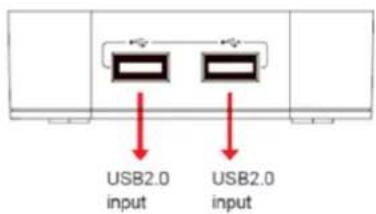
USB2.0 input USB2.0 input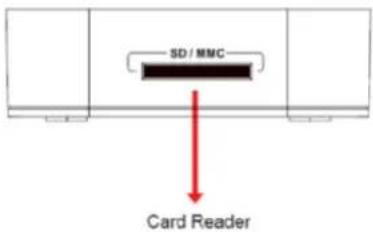
1 = Anschluss Steckernetzteil
Schließen Sie hier das mitgelieferte Netzteil an (5V/2000mA).
2 = AV Anschluss (Audio / Video)
Hier können Sie ältere TV Geräte ohne HDMI Eingang anschließen. Verwenden Sie dazu das mitgelieferte AV-Kabel.
3 = HDMI Ausgang
Verbinden Sie hier Ihr TV Gerät an. Verwenden Sie dazu ein High Speed HDMI Kabel (nicht im Lieferumfang)
4 = LAN Netzwerkanschluss
Verbinden Sie hier die TV Box mit dem Netzwerk. Alternativ können Sie die TV Box kabellos per WLAN mit dem Netzwerk verbinden. Schneller und stabiler ist jedoch die kabelgebunden Verbindung.
5 = Digitaler Audioausgang (optisch)
Hier können Sie z.B. einen AV-Verstärker anschließen. Um den optischen Audioausgang zu nutzen müssen Sie ihm im Menu
„Einstellungen“ (Settings) □ „Töne“ (Sound) □ „Audio Output Mode“ □ „SPDIF“ aktivieren.
6 = USB 2.0 Anschluss
7 = USB 2.0 Anschluss
Zum Anschuss externer Geräte wie z.B. USB Sticks, wireless Tastaturen, externe Festplatten etc. stehen Ihnen zwei USB Anschlüsse zur Verfügung.
8 = SD / MMC Kartenleser
Hier können Sie eine Speicherkarte einstecken und z.B. über den Datei Browser Fotos oder Filme von der Karte ansehen.
- FERNBEDIENUNG
| Button | Function | Button | Function |
 | 1. Drücken Sie die Power-Taste, um das Gerät auf Standby oder einzuschalten.2. Halten Sie die Power-Taste drei Sekunden lang gedrückt, um das Gerät auszuschalten. |  | Drücken Sie diese Taste, um auf stumm zu schalten. |
 | Nummerntasten |  | Drücken Sie diese Taste, um einen Titel in einer Media-Datei auszuwählen. |
 | Drücken Sie diese Taste um den Webbrowser zu starten |  | Schnelltaste, um zum Hauptmenü zurückzukehren |
 | Drücken Sie diese Taste um zurück vom vorherigen Menu zu gelangen |  | Drücken Sie diese Taste, um den Auswahl-Cursor aufwärts, abwärts oder nach links und rechts zu bewegen. Drücken Sie die OK-Taste, um Ihre Auswahl zu bestätigen. |
 | Drücken Sie diese Taste, um die Lautstärke zu verringern. |  | Drücken Sie diese Taste, um die Lautstärke zu erhöhen. |
 | Drücken Sie diese Taste um zum nächsten Tietel zu gelangen (Audio / Video / Photo) |  | Drücken Sie diese Taste um zum vorherigen Tietel zu gelangen (Audio / Video / Photo) |
 | Drücken Sie diese Taste um die Widergabe zu starten oder zu unterbrechen |  | Drücken Sie diese Taste um die Wiedergabe zu stoppen |
 | Drücken Sie diese Taste, um eine Datei wiederholt abzuspielen. |  | Schneller Vorlauf |
 | Schneller Rücklauf |  | Drücken Sie diese Taste um den Suchdialog zu starten |
 | Drücken Sie diese Taste um zu Ihren APPs zu gelangen |  | Mit dieser Taste wechseln Sie zwischen HDMI und AV Ausgang |
 | Wechseln Sie in den Maus-Modus, um den Auswahl-Cursor aufwärts, abwärts oder nach links und rechts zu bewegen. |  | Drücken Sie diese Taste um die Tonspur bei Videos zu wechseln |
 | Drücken Sie diese Taste um Untertitel bei Videos auszuwählen |  | Drücken Sie diese Taste zum ein- und auszoomen von Webseiten |
 | Drücken Sie diese Taste um zum Videoarchiv zu gelangen |  | Drücken Sie diese Taste um zum Musikarchiv zu gelangen |
 | Drücken Sie diese Taste um zum Bilderarchiv zu gelangen |  | Schnelltaste, um zu den Systemeinstellungen zu gelangen |
4. LIEFERUMFANG
- Mediaplayer
- Fernbedienung
- Netzteil
- AV-Kabel
• Bedienungsanleitung
5. MENÜFÜHRUNG
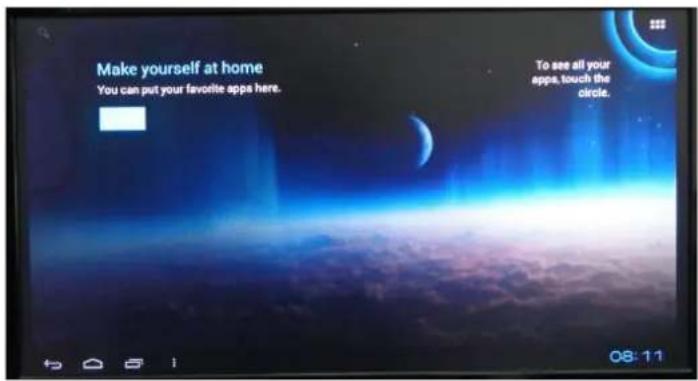
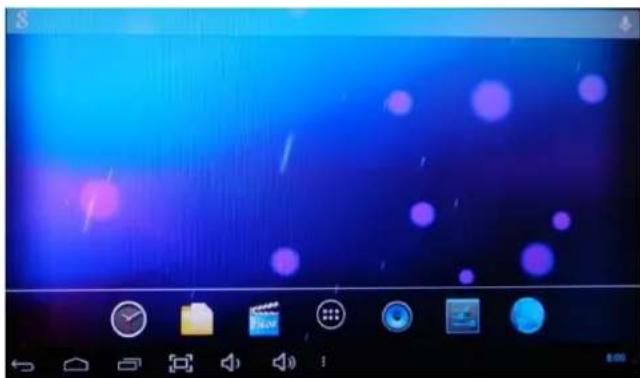
Um ein Menu aufzurufen oder eine APP zu starten bewegen Sie den Mauszeiger mit den Steuertasten auf das entsprechende Symbol und drücken Sie die OK-Taste.
Es gibt zwei verschiedene Bedienoberflächen (Launcher / TVdLauncher). Wenn Sie das Kästchen „Immer für diese Aktion verwenden“ anklicken wird dieser Menüpunkt beim Einschalten oder bei der Betätigung der „Home“ Taste auf der Fernbedienung übersprungen und Sie gelangen sofort auf die gewählte Oberfläche.
LAUNCHER MODUS
Wenn Sie den „Launcher“ wählen, gelangen Sie zur klassischen ANDROID Bedienoberfläche:
Im TVdLauncher Modus ist die Bedienoberfläche für die Verwendung an TV Geräten optimiert:
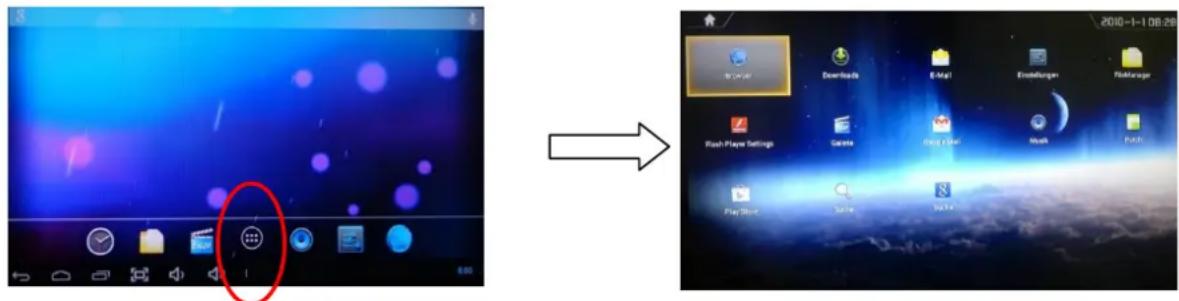
7. ANWENDUNGEN / APPLICATIONS
Hier gelangen Sie zu den Standard – Anwendungen sowie zu den von Ihnen installierten APPs.
8. EINSTELLUNGEN / SETTINGS
Hier können Sie die Grundeinstellungen für die Premium TV Box vornehmen.
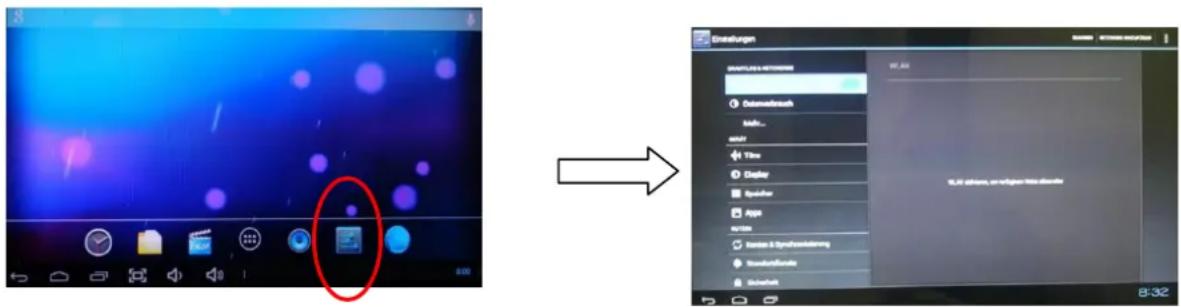
Hier stellen Sie eine Verbindung zu einem WLAN Netzwerk her. Sie benötigen hierzu ggf. den Netzwerkschlüssel Ihres WLAN Netzwerkes.
Bei externem WLAN-Dongle wird ausschließlich das Modell Realtek 8188 unterstützt.
Für eine stabile und schnelle Datenverbindung wir die Netzwerkverbindung mit einem LAN Kabel empfohlen.
8.1.2 DATENVERBRAUCH / DATA USAGE
Dieses Menu zeigt eine Statistik über die Datenmenge (Datenverbrauch) über das Netzwerks an.
8.2 GERÄT / DEVICE
8.2.1 TÖNE / SOUND
Unter diesem Menüpunkt können Sie die Lautstärke, Tastentöne und Audioausgänge einstellen.
Hier können Sie die Bildschirmeinstellungen wie Auflösung, Schriftgröße Helligkeit, Hintergrundbild etc. anpassen.
8.2.3 SPEICHER / STORAGE
In diesem Menü können Sie den Speicher verwalten und Sie erhalten zur Speicherauslastung der Premium TV Box.
8.2.4 APPS / APPS
Hier können Sie Ihre APPs verwalten, stoppen, installieren und deinstallieren.
8.3 NUTZER / PERSONAL
8.3.1 KONTEN & SYNCHRONISIERUNG / ACCOUNTS & SYNC
Um den Google Play Store nutzen zu können müssen Sie bei Google ein Benutzerkonto anlegen. Sie können auch ein bestehendes Konto verwenden und Ihre TV Box mit dem Google Benutzerkonto synchronisieren.
8.3.2 STANDORTDIENSTE / LOCATION SERVICE
Durch die Verwaltung der Standortdienste können z.B. Suchergebnisse in Webseiten für Ihren Standort angepasst werden
8.3.3 SICHERHEIT / SECURITY
Hier verwalten Sie u.a. die Gerätepasswörter und Zertifikate.
8.3.4 SPRACHE & EINGABE / LANGUAGE & INPUT
Hier stellen Sie die Menu-Sprache, Tastatur und Maus ein
8.3.5 SICHERN & WIEDERHERSTELLEN / BACKUP & RESET
Hier haben Sie die Möglichkeit Ihre Daten auf den Google Servern zu sichern oder Ihre TV Box auf den Auslieferzustand zurück zu setzen.
ACHTUNG: Das zurücksetzen auf den Auslieferzustand (Werkszustand) löscht alle Daten auf der TV Box.
8.4 SYSTEM / SYSTEM
8.4.1 DATUM & UHRZEIT / DATE & TIME
8.4.2 BEDIENUNGSHILFEN / ACCESSIBILITY
Benutzer mit Seeschwächen können bei der Bedienung der TV Box z.B. über die Funktion „TalkBack“ unterstützt werden. Die Einstellungen dazu werden hier vorgenommen.
8.4.3 ENTWICKLEROPTIONEN / DEVELOPER OPTIONS
In diesem Menu werden fortgeschrittene Einstellungen vorgenommen.
8.4.4 ÜBER DAS GERÄT / ABOUT DEVICE
Hier erhalten Sie Informationen zur Software und Hardware der TV Box.
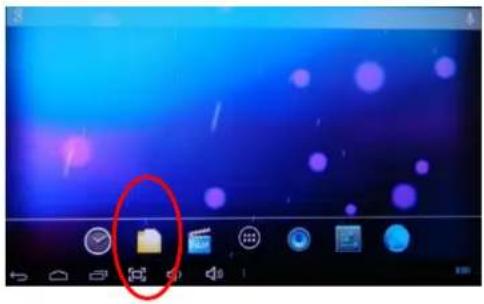
9. DATEI-BROWSER
Hier können Sie die TV-Box, einen USB-Stick, eine externe Festplatte oder eine SD/MMC-Karte nach Videos & Musik & Fotos durchsuchen.
Hier können Sie auf direktem Weg zu einer gewünschten Website gelangen.
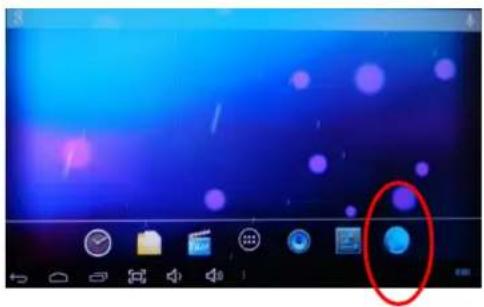
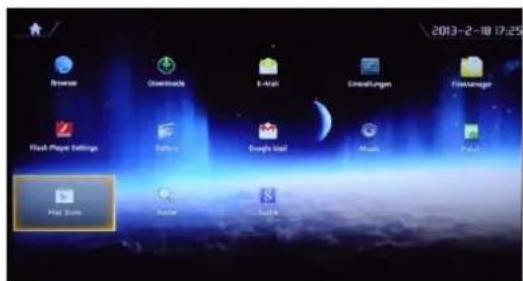
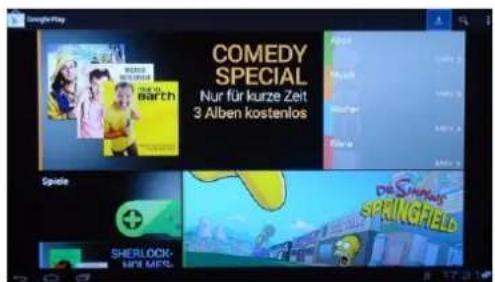
Im Google Play Store können Sie unzählige Programme (Applikationen = Apps) sowie Medien herunterladen. Diese sind teilweise kostenlos und teilweise kostenpflichtig. Um weitere Apps etc. zu nutzen muss die Premium TV Box mit dem Internet verbunden sein und Sie müssen bei Google ein Konto eingerichtet haben (siehe Einstellungen -> Nutzer -> Konten & Synchronisierung).
Zum Herunterladen und Installieren von zusätzlichen Apps klicken Sie im Menu „Anwendungen“ auf das Symbol „Play Store“ und folgen Sie den Anweisungen.
text_image
2013-2-18 17:25 Browse Downloads E-Mail Cnesticungen FidVorringer Play Player Settings Button Echo Global Music Play Play Store Sutter Sutter
text_image
COMEDY SPECIAL Nur für kurze Zeit 3 Alben kostenlos Spare SHERLOCK HNI MESG De Sapples SPRICFIELDHinweis: Das herunterladen und nutzen von Apps und Medien kann zusätzliche Kosten verursachen. Achten Sie auf die Hinweise im Play Store! Für zusätzlich entstehende Kosten wird keine Haftung übernommen!
APPS LÖSCHEN
Um z.B. Speicherplatz frei zu geben ist es manchmal ratsam oder notwendig nicht mehr genutzte APPS zu löschen. Gehen Sie dazu in das Menu „Einstellungen“ und dann auf „Apps“.
Suchen Sie unter dem Reiter „ALLE“ die betreffende App und klicken sie an. Klicken Sie dann auf „Deinstallieren“ um das ausgewählte Programm zu löschen. Achten Sie auf die Hinweise bei der Installation.
12. SPEZIFIKATIONEN
| Artikel-Nr. | 00415200 |
| CPU | A20 Dual Core A7 2 x 1.0GHZ CPU |
| GPU | 2D/3D/OpenGL ES2.0(AMD Z430)/OpenVG1.1 (AMDz160)@27M Tri/sec |
| Betriebssystem | Android 4.2 |
| DDR RAM | 1GB DDR3 DRAM |
| NAND-Flash | 2 GB (auch 4 GB/8 GB/16 GB möglich) |
| Netzwerkgerät | Wireless 802. 11b/g, WAPI (Ralink 8188)/RJ45 |
| Speichergerät | Unterstützung von externem Speicher wie USB-Host/SD/MMC-Karte |
| Android-APP | Youtube, Twitter, Angry Birds, Office, Gmail, Browser, Skype, Youku, Tudou, QQ*** |
| Sprache | mehrere Sprachen |
| USB Interface | US2.0 host*2, USB Speicher Karte |
| Video | Video-Dekodierung Mpeg1/2/4, H.264, VC-1, Divx, Xvid, RM8/9/10, VP6Videoformate: MKV, TS, TP, M2TS, RM/RMVB, BD-ISO, AVI, MPG, VOB, DAT, ASF, TRP, FLV, etc. (vollständige Formate) |
| Videoformate | WMV/ASF/MP4/3GP/3G2M4V/AVI/MJPEG/RV10/DivX/VC-1/MPEG-2/MPEG-4/H.263/H.264/1280*720P HDfps, 1080P/720*480 D1 30fps |
| Audioformate | AAC, AAC+, eAAC+, AMR-NB, AMR-WB, QCP, MP3, WMA, WAVMIDI, M4A |
| Videoausgang | 1920*1080P, 720P, 576P, 480P, Super HD 2160P, 3D Film |
| Schnittstellen | Video: HDMI/AV/SPDIF/RJ45 Speicher: 2USB-HOST, SD/MMC |
| Spannungsversorgung | 5 V/2 A |
13. PROBLEMBEHANDLUNG
Warnung: Unter keinen Umständen sollten Sie versuchen, das Gerät selbst zu reparieren, da dadurch die Garantie erlischt. Öffnen Sie das Gerät nicht, da das Risiko eines Stromschlags besteht. Bevor Sie das Gerät an den Kundendienst einschicken, überprüfen Sie anhand der folgenden Tabelle, ob Sie den Fehler selbst beseitigen können. Wenn der Fehler trotzdem nicht beseitigt werden kann, wenden Sie sich an Ihren Händler.
| FEHLER | BEHEBUNG |
| Kein Strom | Stellen Sie sicher, dass der Netzadapter in der Stockdose steckt und am Gerät angeschlossen ist.Überprüfen Sie, ob der Netzadapter defekt ist. |
| Auf dem Fernsehbildschirm wird kein Bild angezeigt | Schließen Sie das HDMI- oder AV-Kabel erneut an. Schließen Sie den Netzadapter erneut an; stellen Sie sicher, dass am Gerät und am Fernsehgerät jeweils derselbe Ein- bzw. Ausgabemodus eingestellt ist. Stellen Sie sicher, dass Ihr Fernsehgerät eingeschaltet ist. |
| Es ist kein Ton oder nur verzerrte Laute zu hören | Überprüfen Sie den Lautstärkeregler und ob das Gerät korrekt an das Fernsehgerät angeschlossen ist. Stellen Sie sicher, dass die Lautsprecher korrekt angeschlossen sind. |
| Kein Ton- oder Bildsignal | Überprüfen Sie, ob das Kabel korrekt angeschlossen ist. Stellen Sie sicher, dass der Verstärker richtig eingestellt ist. Schließen Sie den Netzadapter erneut an. Stellen Sie sicher, dass am Gerät und am Fernsehgerät jeweils derselbe Ein- bzw. Ausgabemodus eingestellt ist. |
| Die Fernbedienung funktioniert nicht | Zeigen Sie mit der Fernbedienung genau auf den Sensor auf der Vorderseite des Gerätes. Stellen Sie sicher, dass die Fernbedienung nicht zu weit vom Gerät entfernt ist. Wechseln Sie die Batterien der Fernbedienung. |
| Das Gerät reagiert bei der Wiedergabe nicht auf einige der Bedienungsbefehle | Funktionen sind eventuell nicht verfügbar. Weitere Informationen entnehmen Sie bitte dem Benutzerhandbuch. Sollte das System angehalten werden, starten Sie das Gerät neu (Netzversorgung neu anschließen). |
| Bei der Wiedergabe von Filmen ist kein Ton zu hören | Der Audio-Codec wird eventuell nicht vom Player unterstützt. Im Wiedergabemenü können Sie die Audioeinstellungen ändern. Überprüfen Sie die Lautstärkeeinstellungen. Überprüfen Sie, ob das Kabel korrekt angeschlossen ist. Stellen Sie sicher, dass am Gerät und am Fernsehgerät jeweils derselbe Ein- bzw. Ausgabemodus eingestellt ist. |
| Der USB-Stick & die SD/MMC-Karte können nicht gelesen werden | Das USB-Stick-Format ist nicht kompatibel mit dem Gerät. Kann nur der USB-Stick nicht gelesen werden, starten Sie bitte das Gerät neu. |
| Kein Ton mit HDMI-Verbindung | Stellen Sie sicher, dass am Gerät und am Fernsehgerät jeweils derselbe Ein- bzw. Ausgabemodus eingestellt ist. Überprüfen Sie die Fernsehereinstellungen. Überprüfen Sie die Lautstärkeeinstellungen. |
| Auf dem Fernsehbildschirm wird kein Bild angezeigt und die Player-LED blinkt. | Schalten Sie das Gerät aus, warten Sie 30 Sekunden und schalten Sie es wieder ein. Überprüfen Sie die HDMI-Verbindung oder tauschen Sie das HDMI-Kabel wenn nötig aus. Stellen Sie die Ausgabeauflösung des Gerätes auf 720P. |
8. REGLAGES / SETTINGS
in-akustik GmbH & Co. KG
Untermatten 12-14
79282 Ballrechten-Dottingen
GERMANY
Tel.: +49 (0) 7634-5610-0
Fax.: +49 (0) 7634-5610-80
E-Mail: mailto@in-akustik.de
Web: www.in-akustik.de