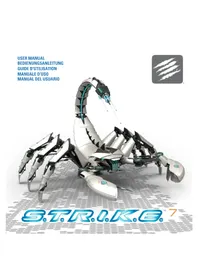
S.T.R.I.K.E.7 - Clavier Cyborg - Notice d'utilisation et mode d'emploi gratuit
Retrouvez gratuitement la notice de l'appareil S.T.R.I.K.E.7 Cyborg au format PDF.

Document temporairement indisponible
La notice est en cours de transfert vers notre nouveau serveur. Elle sera de nouveau accessible d'ici quelques heures. Merci de votre patience.
| Type de produit | Clavier gaming |
| Marque | Cyborg |
| Modèle | S.T.R.I.K.E.7 |
| Nombre de touches programmables | 24 (4 sur module latéral, 3 sur repose-poignet, 5 autour des flèches directionnelles, 12 sur écran tactile) |
| Écran tactile | Oui, écran V.E.N.O.M. avec horloge, chronomètre, minuteurs, et affichage TeamSpeak |
| Rétroéclairage | Réglable par mode (3 modes) via mosaïque de couleurs et curseur de teinte |
| Modes de profils | 3 modes par profil accessibles par bouton de mode |
| Connectivité | Ports USB supplémentaires sur le module de commande (alimentation activée) |
| Fonctions multimédia | Lecture, pause, piste suivante/précédente via touches dédiées |
| Contrôle audio | Volume système et micro avec curseurs, coupe-son, désactivation micro |
| Verrouillage Windows | Bouton pour activer/désactiver la touche Windows |
| Horloge | Affichage analogique ou numérique, chronomètre avec tours, 3 minuteurs |
| Prise en charge TeamSpeak | Affichage des canaux et utilisateurs, navigation et connexion |
| Boutons d'accès rapide | Désactiver micro, couper son principal, augmenter/baisser le volume |
| Alimentation | Active les ports USB supplémentaires et renforce la luminosité du rétroéclairage |
| Systèmes d'exploitation compatibles | Windows 7, Windows Vista |
| Accessoires inclus | Outil de retrait de touches (abaisser deux talons) |
| Entretien et nettoyage | Retrait des touches pour nettoyage en utilisant l'outil fourni |
| Réparabilité | Pièces détachées non spécifiées ; contacter le fabricant pour réparation |
| Informations générales | Fabriqué en Chine ; © 2012 Mad Catz Europe, Ltd. ; design protégé |
FOIRE AUX QUESTIONS - S.T.R.I.K.E.7 Cyborg
Questions des utilisateurs sur S.T.R.I.K.E.7 Cyborg
0 question sur cet appareil. Repondez a celles que vous connaissez ou posez la votre.
Poser une nouvelle question sur cet appareil
Téléchargez la notice de votre Clavier au format PDF gratuitement ! Retrouvez votre notice S.T.R.I.K.E.7 - Cyborg et reprennez votre appareil électronique en main. Sur cette page sont publiés tous les documents nécessaires à l'utilisation de votre appareil S.T.R.I.K.E.7 de la marque Cyborg.