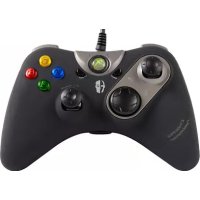
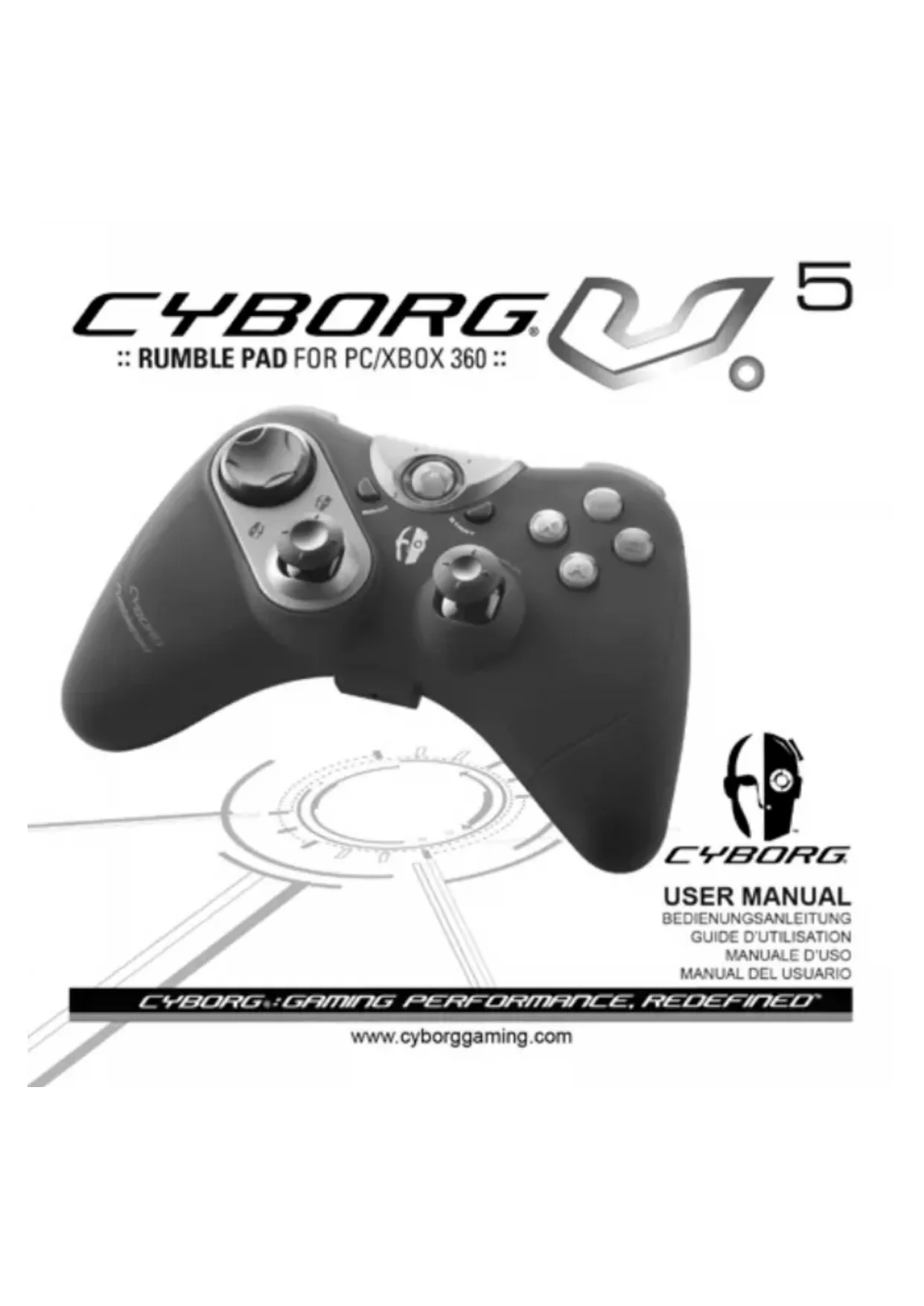
V.5 Rumble Pad - Contrôleur Cyborg - Notice d'utilisation et mode d'emploi gratuit
Retrouvez gratuitement la notice de l'appareil V.5 Rumble Pad Cyborg au format PDF.

| Type de produit | Manette de jeu (Contrôleur) |
| Marque | Cyborg |
| Modèle | V.5 Rumble Pad |
| Compatibilité | Xbox 360, PC (Windows XP, Vista, 7, 8, 10) |
| Connexion | USB filaire |
| Moteur de vibration | Oui (Rumble) |
| Boutons d'action | A, B, X, Y, gâchettes analogiques, sticks analogiques, croix directionnelle |
| Module Cyborg réversible | Oui (inversion stick/croix directionnelle) |
| Bouton Guide | Oui (fonctions Xbox 360 et PC) |
| Installation Xbox 360 | Plug and play via USB |
| Installation PC | Pilotes requis pour Windows XP ; Vista/7/8/10 avec pilotes intégrés ou téléchargés |
| Dimensions | Environ 15 x 10 x 6 cm |
| Poids | Environ 300 g |
| Longueur du câble | Environ 2,5 m |
| Alimentation | Via port USB (5V) |
| Matériau | Plastique |
| Entretien | Nettoyer avec un chiffon doux et sec |
| Sécurité | Ne pas exposer à l'humidité, éviter les chocs |
| Informations générales | Fabriqué en Chine. Marque déposée Mad Catz. |
FOIRE AUX QUESTIONS - V.5 Rumble Pad Cyborg
Questions des utilisateurs sur V.5 Rumble Pad Cyborg
0 question sur cet appareil. Repondez a celles que vous connaissez ou posez la votre.
Poser une nouvelle question sur cet appareil
Téléchargez la notice de votre Contrôleur au format PDF gratuitement ! Retrouvez votre notice V.5 Rumble Pad - Cyborg et reprennez votre appareil électronique en main. Sur cette page sont publiés tous les documents nécessaires à l'utilisation de votre appareil V.5 Rumble Pad de la marque Cyborg.
MODE D'EMPLOI V.5 Rumble Pad Cyborg
Installation PC : Windows Vista 32 et 64 bits
La manette s'installera automatiquement en utilisant les pilotes fournis avec Vista. Pour utiliser le logiciel de programmation vous aurez besoin de télécharger les derniers pilotes et logiciels sur le site www.cyborggaming.com/uk/down/drivers.htm et d'enregistrer les fichiers sur votre PC, et lorsqu'ils sont téléchargés : double-cliquez et suivez les instructions de l'assistant d'installation.
Installation PC : Windows XP 32 et 64 bit
La manette a besoin de pilotes pour fonctionner sur Windows XP. Vous pouvez télécharger les pilotes et le logiciel de programmation sur le site www.cyborggaming.com/uk/down/drivers.htm. Enregistrez les fichiers sur votre PC, et lorsqu'ils sont téléchargés : double-cliquez et suivez les instructions de l'assistant d'installation.
Note : Le pilote Microsoft Xbox 360 s'installera en premier, après cela le PC pourrait avoir besoin de redémarrer.
L'installation reviendra automatiquement sur les pilotes Cyborg®. Vous pouvez ensuite installer le logiciel optionnel.
Installation Xbox 360
Insérez le câble USB dans un des ports des votre Xbox 360. La manette sera automatiquement reconnue et se verra assignée un numéro de joueur - indiqué par la DIODE dans le quadrant approprié.
Fonctionnalités
Utilisez le bouton Guide Xbox (a) pour accéder aux menus en utilisation avec la Xbox 360. Sur PC cela fera apparaître une fenêtre de menu interactif.
Pour inverser la position du mini stick et de la croix directionnelle, pressez le bouton situé sous la partie inférieure gauche de la manette pour libérer le module Cyborg ^® . Tirez sur le module Cyborg ^® et retournez-le, puis replacez-le pressant dessus.
Notez que le moteur de vibration fonctionnera uniquement sur PC dans les jeux certifiés 'Games for Windows' et sur Xbox 360.
© 2010 Mad Catz Interactive Asia Limited (MCIA). Cyborg®, le logo Cyborg®, Mad Catz et le logo Mad Catz sont des marques decommerce ou des marques déposées de Mad Catz, Inc., et/ou ses sociétés affiliées. La forme et le design de ce produit sont caractéristiques de la marque Mad Catz et/ou MCIA. Toutes les autres marques ou marques déposées sont la propriété de leurs propriétaires respectifs. Fabriqué en Chine. Tous droits réservés. L'aspect, les fonctionnalités et les spécifications du produit peuvent changer sans préavis. Veuillez conserver cette notice pour référence ultérieure.
Les actions de Mad Catz sont cotées en bourse sur le TSX/AMEX sous le symbole MCZ.