
Barrier T180 - Smartphone Utano - Notice d'utilisation et mode d'emploi gratuit
Retrouvez gratuitement la notice de l'appareil Barrier T180 Utano au format PDF.


| Type de produit | Smartphone |
| Marque | Utano |
| Modèle | Barrier T180 |
| Poids (avec batterie) | 204 g |
| Poids (sans batterie) | 175 g |
| Type de batterie | Lithium Polymère 2200 mAh |
| Autonomie en communication | 500 minutes |
| Réseaux compatibles | WCDMA/UMTS 900/1900/2100 MHz, GSM |
| DAS (tête) | WCDMA: 0,913 W/kg, GSM: 1,024 W/kg |
| Système d'exploitation | Android |
| Appareil photo arrière | Oui |
| Appareil photo avant | Oui |
| Nombre de cartes SIM | 2 (fente 1 : WCDMA/GSM, fente 2 : GSM) |
| Carte mémoire | MicroSD (jusqu'à capacité non spécifiée) |
| Connectivité | Wi-Fi, Bluetooth, GPS, prise casque, USB |
| Contenu de la livraison | Téléphone, batterie 2200 mAh, chargeur, casque, mode d'emploi, mousqueton |
| Entretien et nettoyage | Nettoyer avec un chiffon doux et sec. Éviter les liquides et l'humidité. |
| Sécurité | Respect des limites DAS. Utiliser uniquement des accessoires agréés. |
| Pièces détachées et réparabilité | Batterie et carte SIM amovibles. Vis pour accès. Réparation par professionnel recommandée. |
| Informations générales | Smartphone outdoor robuste avec mousqueton. Notice complète disponible sur barrier.utano-outdoor.com |
FOIRE AUX QUESTIONS - Barrier T180 Utano
Questions des utilisateurs sur Barrier T180 Utano
0 question sur cet appareil. Repondez a celles que vous connaissez ou posez la votre.
Poser une nouvelle question sur cet appareil
Téléchargez la notice de votre Smartphone au format PDF gratuitement ! Retrouvez votre notice Barrier T180 - Utano et reprennez votre appareil électronique en main. Sur cette page sont publiés tous les documents nécessaires à l'utilisation de votre appareil Barrier T180 de la marque Utano.
MODE D'EMPLOI Barrier T180 Utano
Des applications pour votre vie à l'extérieur
Nous avons trouve des applications excellentes pour votre experience à l'extérieur.

ANDROZIC
Des cartes Oziexplorer pour Android.
Tracking, points de repère, routes, navigation. Client navigation qui utilize les cartes Oziexplorer (ozf2, ozfx3). Idéal pour les excursions à pied, geocoaching, hors-..., ballades en bateau à voîle, et autres activités dans la nature.
FREE
ORIENTEER
Maintenant vous pouvez monrer au boycott comment orienter la prochaine génération. Application superbe pour Geocoaching.
FREE
GPS ESSENTIALS
Le couteau Swiss pour la navigation GPS. Navigez, organisez votre route, creez votre propre tableau de bord de 45 widgets.
FREE
FIREPLACE Si le temps vous manque de partir en

balade, montez-votreetente et prenez vous téléphone android.
0,89 €
Présentation du téléphone mobile
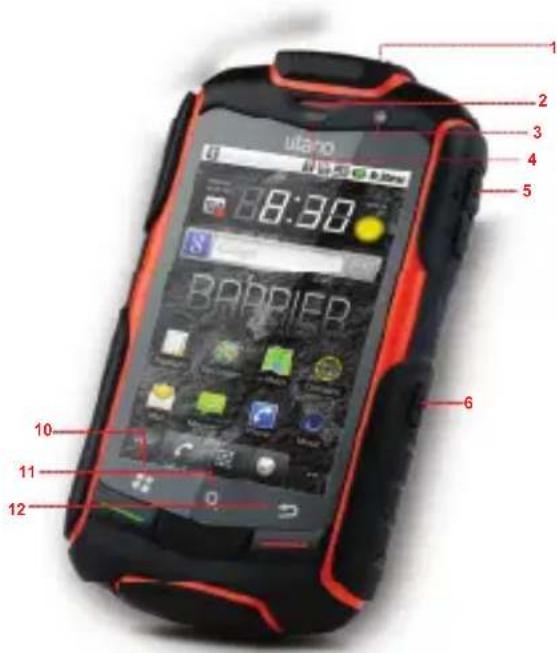
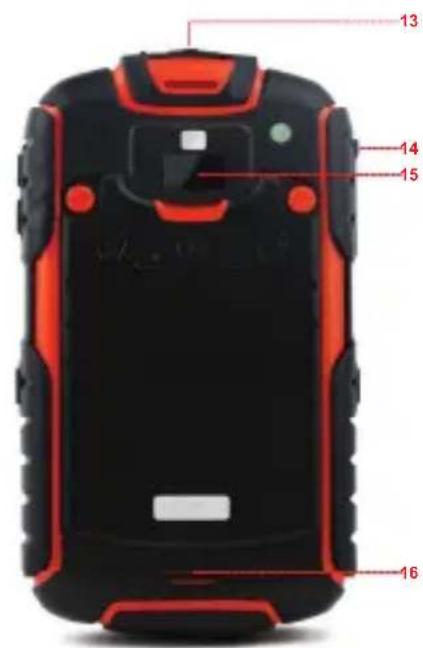
1 Touche Marche/Arrêt
2 Écouteur
3 Objectif avant de l'appareil photo
4 Capteurs de proximité
5 Touches de commande du volume
6 Touche de capture
7 Touche Fin
8 Touche Accueil
9 Touche Envoi
10 Touche Menu
11 Touche Recherche
12 Touche Retour
13 Prise casque
14 Interface de chargement/ données
15 Apparel photo
16 Haut-parleur
Touches principales
| Touchche Marche/Arrêt • Appuyez sur la touche pour allumer votre téléphone mobile. • Maintenez la touche enfoncée pour ouvrir le menu Options du téléphone. • Appuyez sur la touche pour verrouiller l'écran lorsque votre téléphone mobile est allumé. | |
| Touchche Envoi | Appuyez sur la touche pour accéder à l'écran Journal des appeals. |
| Touchche Fin | Appuyez sur la touche pour terminer un appel. |
| Touchche Retour | • Appuyez sur la touche pour revenir à l'écran précédent. • Appuyez sur la touche pour quitter l'application en cours. |
| Touchche Menu | Appuyez sur la touche pour afficher le menu à l'écran. |

MISE EN ROUTE
Installation de la carte SIM
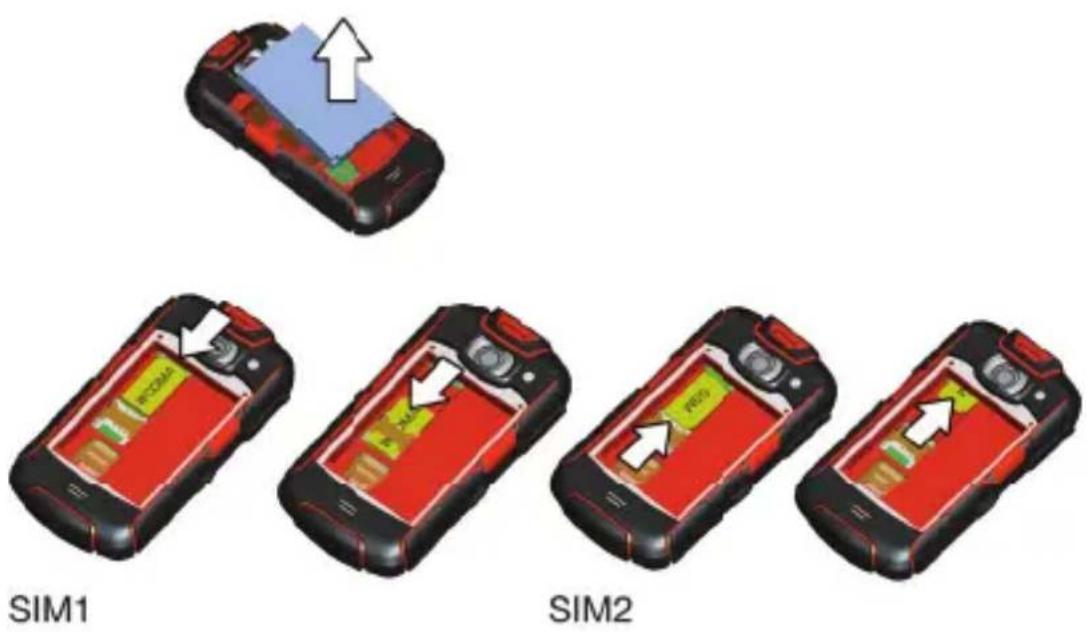
- Retirez delicatement le couvercle de la batterie. Dévissez les vis à l'aide d'un tournevis.
- Insérez la carte SIM comme indiqué sur le schéma et replacez le couvercle de la batterie.
- Utilisez le tournevis délicatement en prénant soin de ne pas visser les vis trop fort.
Note : Lors de l'insertion de la carte SIM, veilles à ce que les contacts dorés soient diriges vers le bas. La fente 1 prend en charge les cartes des réseaux WCDMA et GSM tandis que la fente 2 ne peut accueillir que les cartes des réseaux GSM. Si vous souhaitez utiliser une carte SIM qui prend en charge les réseaux WCDMA avec votre téléphone, insérez la carte dans la fente 1 pour une utilisation optimale des services.
NOTIFICATIONS ET INFORMATIONS D'ETAT
Notifications et icones d'etat
| appel en cours appel en cours avec appareil bluetooth | |
| applé manqué rappel agenda | |
| plusieures notifications SDB préparer carte micro SD | |
| roaming niveau du signal | |
| mode avion bluetooth ac | |
| connecté à un autre apparéil bluetooth connecté à un réseau Wifi | |
| haut-parleur actif haut-parleur hors fonction | |
| mode vibration microphone non actif | |
| batterie pleine charge batterie très faible | |
| chargement de la batterie musique | |
| alarme active nouveau mathe | |
| nouveau message |

UTILISER UNE CARTE MICROSD
Installer la carte microSD
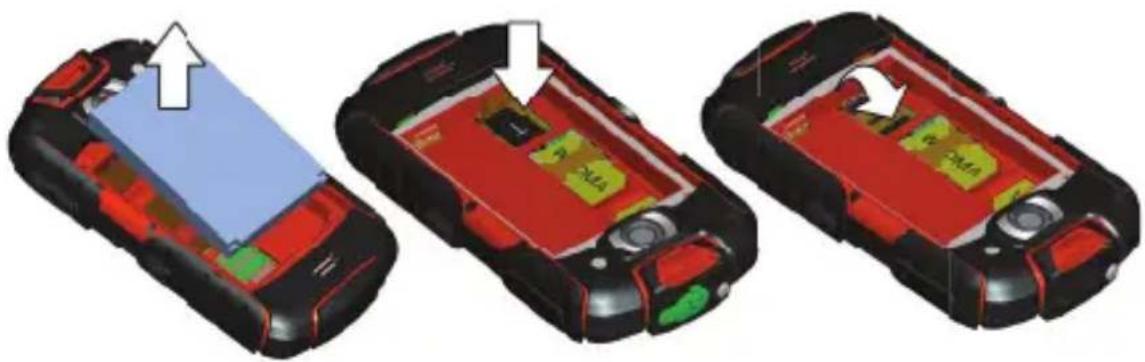
- Retirez delicatement le couvercle de la batterie. Dévissez les vis à l'aide d'un tournevis.
- Insérez la carte microSD comme indiqué sur le schéma et replacez le couvercle de la batterie.
- Utilisez le tournevis délicatement en prénant soin de ne pas visser les vis trop fort.
Note : Lors de l'insertion de la carte microSD, veillez à ce que les contacts dorés soient diriges vers l'avant du téléphone.
Utiliser la carte microSD comme un périphérique de stockage USB
Pour transférer toutes vos musiques et photos préférencées de votre ordinateur sur la carte microSD de votre téléphone mobile, défini nissez la carte microSD comme un périphérique de stockage USB.
-
Connectez votre téléphone mobile à votre ordinateur à l'aide du cable USB.
-
Touchez Installer la carte microSD sur votre ordinateur dans la boîte de dialogue qui s'affiche pour confirmer que vous souhaitez transférer les fichiers. Notre ordinateur détectera la carte microSD comme un périhérique amovible. Vous pouze à présent transférer les fichiers de votre ordinateur vers votre carte microSD.
Utiliser le clavier Android
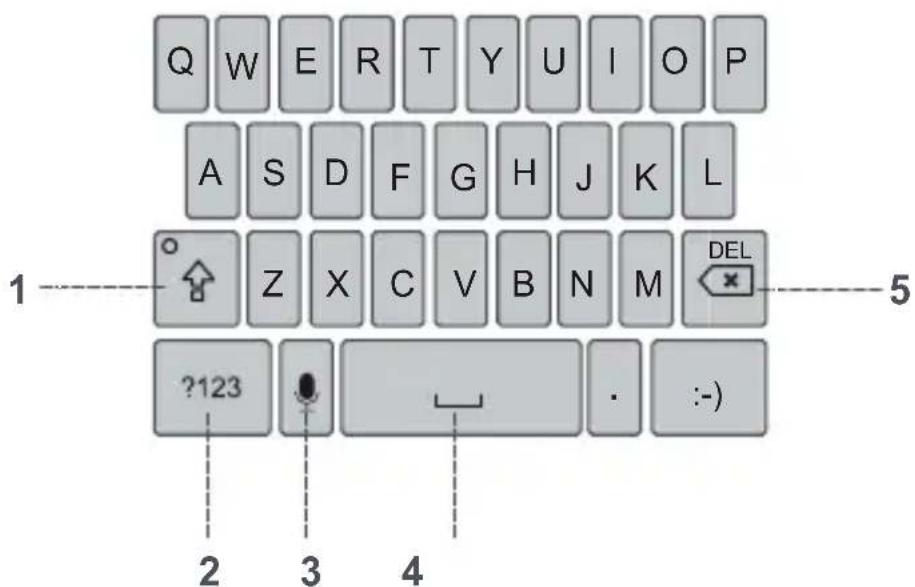
1 Touchez pour passer du mode Majuscule au mode Minuscule.
2 Touchez pour passer du mode Texte au mode Symbole/ Numérique. Touchez à nouveau pour revenir au mode initial.
3 Touchez pour activer la commande vocale.
4 Touchez pour insérer un espace dans votre texte.
5 Touchez pour supprimer le caractère à gauche du curseur. Maintenez le doigt pour supprimer tous les caractères à gauche du curseur.

Prendre des photos et enregistrer des videos
L' apparéil photo qui fait égalementamera vous permet de prendre des photos, d'enregistrrer des videos et de les partager.
Ouvrir l'appareil photo
-
Touchez > Appareil photo pour ouvrir l'appareil photo. L'appareil photo s'ouvre en mode paysage, prét à prendre une photo ou une video.
-
Appuyez sur dans l'écran de capture d'une photo pour fermer l'appareil photo.
Écran de capture
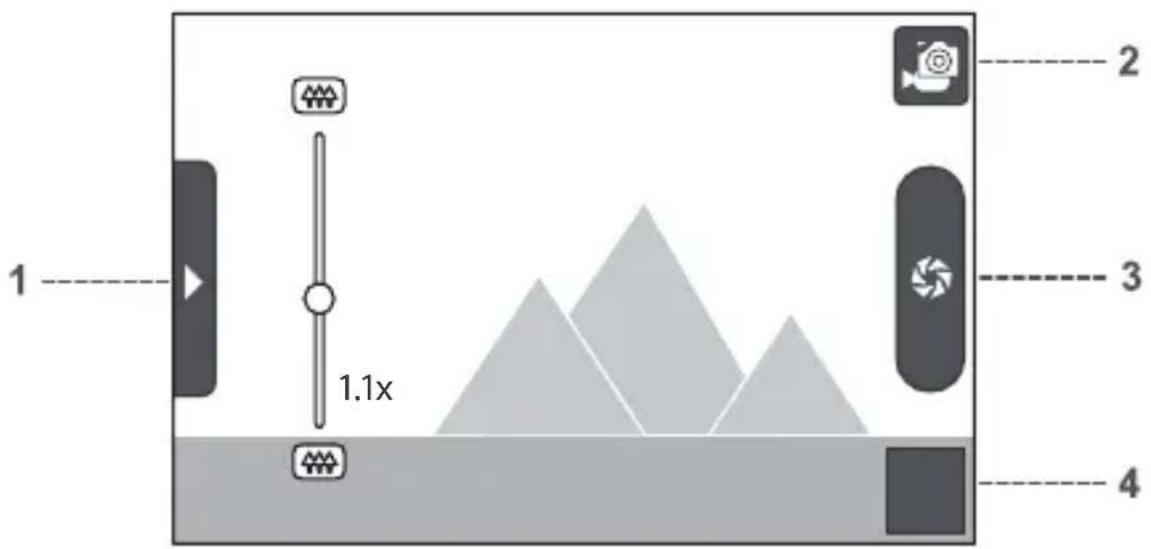
Depuis l'écran de capture, touchez l'écran pour afficher les commandes d'agrandissement ou de rétrécissement.
1 Touchez pour ouvrir le panneau de configuration.
2 Touchez pour prendre une photo ou enregistrer une video.
3 Touchez pour enregistrer des videos (modeamera) ou prendre des photos (mode apparéil photo).
4 Miniature de la dernière photo. Touchez pour prévisualiser les photos ou lesVIDEOS.
Prendre une photo
- Ouvrez votre apparéil photo et passez en mode apparéil photo.
- Si nécessaire, ouvre le panneau de configuration pour modifier les paramètres de l'appareil photo. La prévisualisation change au fur et à mesure que vous modifiez les paramètres.
- Prenez votre photo dans l'écran de capture d'une photo.
- Maintenez le doigt sur pour prendre votre photo.
Prévisualiser vos photos
- Une fois la photo prise, une miniature de la photo que vous venez de prendre s'affiche dans le coin inférieur droit de l'écran de capture. Touchez la miniature pour l'afficher.
-
Touchez le bouton à l'écran pour faire ce qui suit :
-
Touchez Supprimer pour supprimer la photo.
- Touchez Partager pour joindre la photo à un message ou la publier en ligne.
-
Touchez Plus > Définir comme pour définir la photo comme fond d'écran ou comme icone de contact.
-
Si vous souhaitez prévisualiser plusieurs photos, touchez l'écran, puis faites défiler vers la gauche ou vers la droite.
Prendre une video
- Ouvrez l'appareil photo et passez en modeamera.
- Si nécessaire, ouvre le panneau de configuration pour modifier les paramètres de laamera.
- Cadrez la scène par laquelle vous souhaitez commencere votre video.
- Touchez pour lancer l'enregistrement de votre video. Laamera commence l'enregistrement de la video.
- Touchez pour arrêter l'enregistrement. Vous pouvez prendre une autre video ou prévisualiser vosVIDEOS.
Créer un compte Google
Si vous n'avez pas de compte Google, vous pouvez en creer un :
- Une fois que vous avez pris connaissance des consignes d'installation, touchez Suivant.
- Touchez Creer.
- Entrez un nom, un prénom et un nom d'utilisateur pour votre compte Google, puis touchez Suivant. Le téléphone mobile se connecte au serveur Google pour vérifier la disponibilité du nom d'utilisateur. Si le nom d'utilisateur entre existe deja, il vous sera demandé d'en désirir un autre ou dans selectionner un dans une liste.
- Entre le mot de passer de votre compte Google et validez.
- Sélectionnez une question de sécurité dans le menu déroulant, puis entrez la réponse.
- Touchez Creer.
- Lorsque l'écran Conditions d'utilisation de Google s'affiche, touchez J'accepte et Suivant.
- Entrez les caractères qui s'affichent à l'écran, puis touchez Suivant.
UtiliserGmail
Gmail est le service de messagerie Web de Google. Lorsque vous avez allumé votre téléphone pour la première fois, vous avez dû le configurer pour utiliser un compte Gmail existant ou pour créé un nouveau compte. La première fois que vous ouvrez l'application Gmail sur votre téléphone, votre boîte de réception contient les messages disponibles dans votre compte Gmail en ligne.
Ouvrir Gmail
Touchez > Gmail. La liste des messages de la Boîte de réception s'affiche. Chaque e-mail que vous decidez de conserver sur votre téléphone mobile sera placé dans votre dossier Boîte de réception.
Basculer entre deux comptes
- Dans la liste des messages, appuyez sur , puis touchez Comptes.
- Touchez le compte qui contient l'e-mail que vous souhaitez dire.
Créer et envoyer un e-mail
- Dans la liste des messages, appuyez sur , puis touchez Composer.
- Entrez l'adresse e-mail du destinataires du message dans le champ Destinataires. Si vous envoyez le message à plusieurs personnes, séparez les adresses e-mail par une virgule. Vous pouvez ajouter autant de destinataires que vous le souhaitez. Si vous souhaitez envoyer une copie (Cc) ou une copie cachée (Bcc) du message à d'autres destinataires, appuyez sur , puis touchez Ajouter Cc/Bcc.
- Entrez le sujet de l'e-mail et saisissez votre message. Si vous souhaitez joindre une photo, appuyez sur puis touchez Joindre pour selectionner la photo que vous souhaitez joindre.
- Une fois l'e-mail écrit, touchez Envoyer.
Répondre ou transférer un e-mail
- Dans la liste des messages, touchez le message auquel vous souhaitez répondre ou que vous souhaitez transférer, puis touchez en haut à droite.
- Touchez Répondre, Répondre à tous ou Transférer.
-
Procedez comme suit :
-
Si vous avez besoin Répondre ou Répondre à tous, entreprises une mention.
-
Si vous avez besoini Transférer, indiquez les destinataires du message et ajoutez tout texte supplémentaire que vous souhaitez inclure au message transféré.
-
Touchez Envoyer.
Android Market you permét d'accéder aux applications et aux yeux que vous pouvez télécharger et installer sur votre téléphone.
Ouvrir Android Market
- Touchez > Android Market.
- Quand vous ouvrez Android Market pour la première fois, la fenêtre des Conditions d'utilisation d'Android Market s'affiche. Touchez Accepter pour continuer.
Rechner des applications
Il existe plusieurs manières pour rechercher des applications sur l'écran d'accueil
d'Android Market, comme :
- Sélection d'applications : faites défilier horizontally pour en voir plus.
- Liste d'applications par catégorie : comprend des souscatégories que vous pouvez trier par popularité.
- Listes des jours.
Fonction Recherche. - Téléchargesments.
Installer une application
Si vous souhaitez installer une application ne figurant pas dans Android Market, touchez > Paramètres > Applications, puis cochez la case Sources inconnues pour que l'application puisse être installée.
- Dans Android Market, touchez Applications.
- Touchez une catégorie, puis touchez l'objet que vous souhaitez télécharger.
- Depuis l'écran Détails de l'objet, apprenez-en plus sur l'application, y compris son coût, sa note moyenne et les avis des autres utilisateurs. Si vous faites défiler jusqu'à
la section Info du développement, d'autres applications du même développement vous sont presentées ou un lien vers le site Web du développement est fourni.
- Pour installer l'objet, touchez Gratisuit puis OK, en fonction de ce qui s'affiche.
- Pour vérifier la progression du téléchargement, ouvre le panneau des notifications. La plupart des applications s'installent en quelques secondes. Pour arrêté le téléchargement d'un élément, touche Annuler.
- Une fois l'application téléchargee et installee sur votre téléphone mobile, I'icone du contenu télécharge s'affiche dans la barre de notification.
Déinstaller une application
- Depuis l'écran Android Market, touchez Mes applications.
- Touchez l'application que vous souhaitez désinstaller, puis touchez Désinstaller.
- Lorsque vous yestyle invite, touchez OK pour supprimer l'application de votre téléphone mobile.
- Choisissez la raison pour laquelle vous souhaitez désinstaller l'application, puis touchez OK.
SYNCHRONISER
Certaines applications de votre téléphone mobile vous permettent d'acceder aux mêmes informations personnelles que celles que vous pouze ajouter, afficher et modifier sur votre ordinateur. Si vous ajoutez, modifier ou suprimez des informations dans l'une de ces applications en ligne, les informations mises à jour apparaitront également sur votre téléphone mobile, grâce à la synchronisation sans fil des données. Le processus intervient en arrêté-plan et n'interfère pas avec l'utilisation de votre téléphone mobile. Lorsque votre téléphone synchronise, une icône de synchronisation des données apparait dans la barre de notification.
Contenu de la livraison:
1 x Telephone mobile
1 x 2200mAh Polymer Lithium Ion Battery
1 x chargeur
1 x casque
1 x Mode d'emploi
1 x mousqueton
Specifications:
SAR: WCDMA:0.913 W/Kg, GSM:1.024 W/Kg
WCDMA/UMTS: 900/1900/2100 MHz
Poids: 204g (avec batterie), 175g (sans batterie)
Autonomie en appel: 500 min
PLEASE DOWNLOAD OUR
EXTENDED MANUAL ON
BARRIER.UTANO-OUTDOOR.COM