
Barrier T180 - Smartphone Utano - Kostenlose Bedienungsanleitung
Finden Sie kostenlos die Bedienungsanleitung des Geräts Barrier T180 Utano als PDF.


| Produkttyp | Smartphone |
| Marke | Utano |
| Modell | Barrier T180 |
| Gewicht (mit Akku) | 204 g |
| Gewicht (ohne Akku) | 175 g |
| Akku-Typ | Lithium-Polymer 2200 mAh |
| Gesprächszeit | 500 Minuten |
| Kompatible Netze | WCDMA/UMTS 900/1900/2100 MHz, GSM |
| SAR (Kopf) | WCDMA: 0,913 W/kg, GSM: 1,024 W/kg |
| Betriebssystem | Android |
| Rückkamera | Ja |
| Frontkamera | Ja |
| Anzahl SIM-Karten | 2 (Steckplatz 1: WCDMA/GSM, Steckplatz 2: GSM) |
| Speicherkarte | MicroSD (bis zu nicht angegebener Kapazität) |
| Konnektivität | Wi-Fi, Bluetooth, GPS, Kopfhöreranschluss, USB |
| Lieferumfang | Telefon, Akku 2200 mAh, Ladegerät, Kopfhörer, Bedienungsanleitung, Karabinerhaken |
| Pflege und Reinigung | Mit einem weichen, trockenen Tuch reinigen. Flüssigkeiten und Feuchtigkeit vermeiden. |
| Sicherheit | Einhaltung der SAR-Grenzwerte. Nur zugelassenes Zubehör verwenden. |
| Ersatzteile und Reparierbarkeit | Akku und SIM-Karte entnehmbar. Schrauben für Zugang. Reparatur durch Fachmann empfohlen. |
| Allgemeine Informationen | Robustes Outdoor-Smartphone mit Karabinerhaken. Vollständige Anleitung verfügbar unter barrier.utano-outdoor.com |
Häufig gestellte Fragen - Barrier T180 Utano
Benutzerfragen zu Barrier T180 Utano
0 Frage zu diesem Gerät. Beantworten Sie die, die Sie kennen, oder stellen Sie Ihre eigene.
Eine neue Frage zu diesem Gerät stellen
Laden Sie die Anleitung für Ihr Smartphone kostenlos im PDF-Format! Finden Sie Ihr Handbuch Barrier T180 - Utano und nehmen Sie Ihr elektronisches Gerät wieder in die Hand. Auf dieser Seite sind alle Dokumente veröffentlicht, die für die Verwendung Ihres Geräts notwendig sind. Barrier T180 von der Marke Utano.
BEDIENUNGSANLEITUNG Barrier T180 Utano
BEDIENUNG SANLEITUNG
MODE D'EMPLOI
GEBRUIKSAANWIJZING
MANUAL
T180 BARRIER
utano
OUTDOOR
M
ANDROID MARKET
Wir haben Ihnen für Ihr Outdoor-Erlebnis ein Paar beeindruckende Apps zusammengestellt.
ANDROZIC OziExplorer maps fur Android. Wegverfolgung, Wegpunkte, Routen, Navigation.
Die Software benutzt OziExplorer Karten (ozf2,ozfx3). Toll für Wandern, Geocaching, Segeln, Bootfahren, Offroad und anderen Outdoor-Aktivitäten.
ORIENTEER Zeitkonnen Sie den Pfadfindern zeigen FREE
wie Navigation der)nachsten Generation aussieht.Tolle App fur Geocaching!
GPS Das Schweitzer Messer der GPS-Navi FREE ESSENTIALS ration Naviziore vorselte Wacpulke
gation. Navigiere, verwalte Wegpunkte, Ruten, Wege und gestalte dein eigenes Dashboard aus 45 Widgets.
FIREPLACE Für das Draußengeführ zuhause.Keinen 0,89 €

Urlaub besteht? Bau dein Zelt im Wohnzimmer auf und starte dein Android Smartphone.
Vorder- und Rückansicht des Telefons
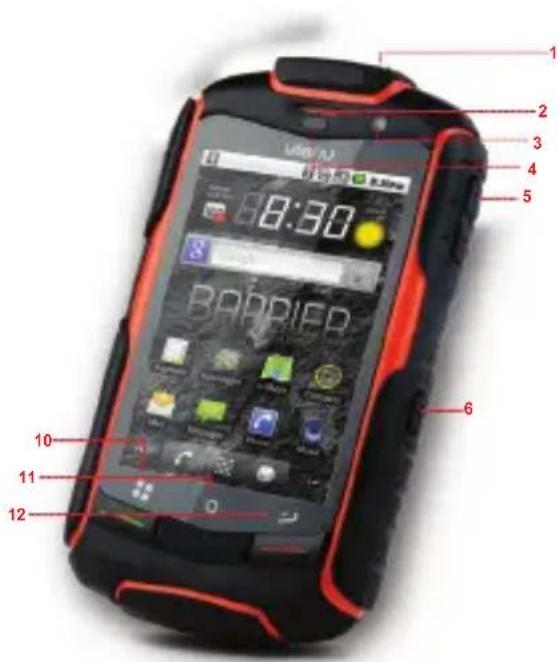
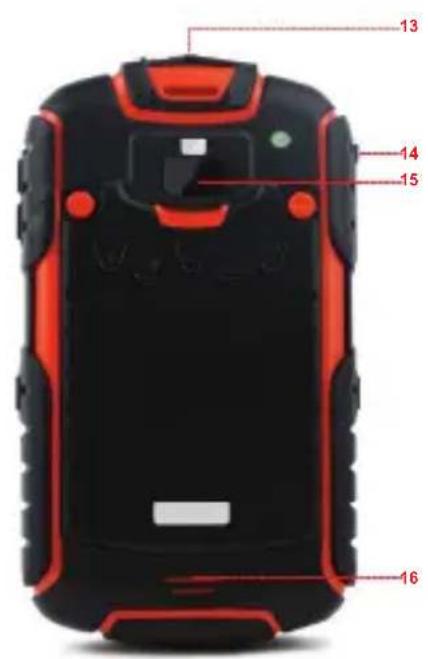
1 Ein-/Aus-Taste
2 Hörer
3 Frontkamera
4 Näherungssensoren
5 Lautstärketasten
6 Aufnahmetaste
7 Ende-Taste
8 Home-Taste
9 Abheben-Taste
10 Menu-Taste
11 Suchtaste
12 Zurück-Taste
13 Headset-Anschluss
14 Lade-/Datenschnittstelle
15 Kamera
16 Laufsprecher
Tastenfunktionen
| Ein-/Aus-Taste • Drücken Sie die Taste, um das Mobiltelefon einzuschalten. • Halten Sie die Tastes gedrückt, um das Menu Telefonoptionen zu öffnen. • Drücken Sie die Tastes, um bei eingeschalteten Telefon den Bildschirm zu sperren. | |
| Abheiten-Taste | Drüc ken Sie die Tastes, um zum Bildschirm Anrufprotokolle zu wechseln. |
| Ende-Taste | Drücken Sie die Tastes, um einen Anruf zu beenden. |
| Zurück-Taste | • Drücken Sie die Tastes, um zum vorherigen Bild-schirm zurückzukehren. • Drücken Sie die Tastes, um eine laufende Anwendung zu beenden. |
| Menü-Taste | Drücken Sie die Tastes, um das Menu für den fremde aktiven Bildschirm zu öffnen. |
ERSTE SCHRITTE MIT IHREM MOBILTELEFON
SIM-Karte einsetzen
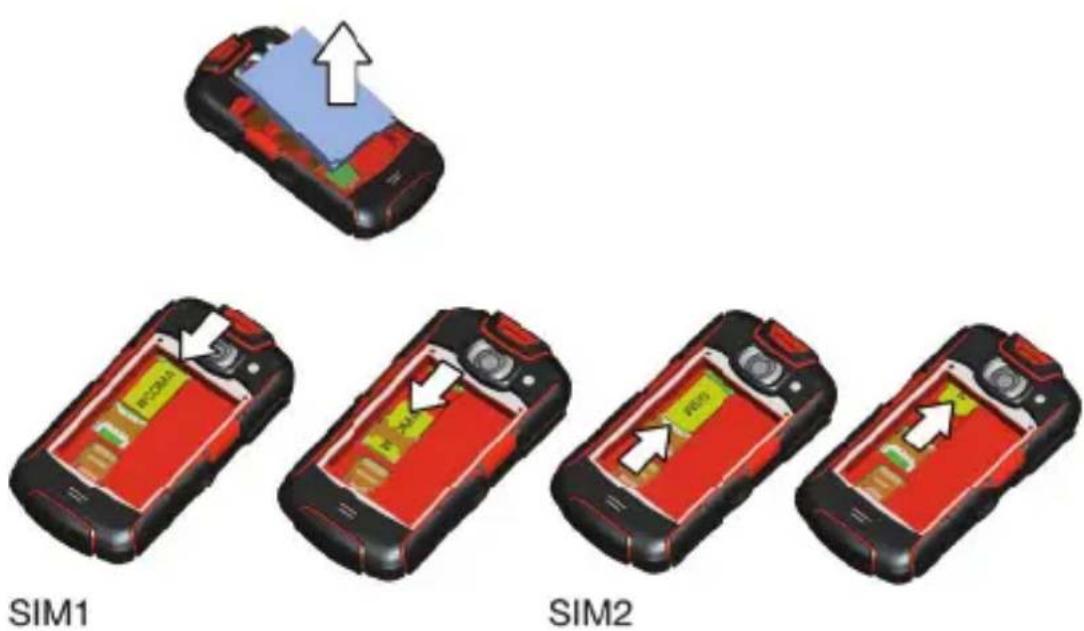
- Entfernen Sie vorsichtig die Akkuabdeckung. Verwenden Sie einen Schraubendreher, um die Schrauben zu öffnen.
- Setzen Sie die SIM-Karte wie auf der Abbildung gezeigt ein und verschiedene Sie das Fach mit dem Deckel.
- Ziehen Sie die Schrauben mit dem Schraubendreher vorsichtig fest, um ein Überdrehen zu verhindern.
Hinweis: Achten Sie beim Einsetzen der SIM-Karte darauf, dass die goldene Kontaktfl äche nach unterzeigt. Kartensteckplatz 1 unterstützt WCDMA- und GSM-Funknetze, Kartensteckplatz 2 unterstützt nur GSM-Funknetze. Wenn Sie Ihr Telefon mit einer SIM-Karte, die WCDMA-Funknetze unterstützen, betreiben sollenen, müssen Sie diese in Kartensteckplatz 1 setzen.
BENACHRICHTIGUNGEN UND STATUSINFORMATIONEN
Benachrichtigungen und Statussymbole

| Laufender Anruf Anruf m verbunden nem Bluetootherät |
| Verpasster Anruf Kalenderinnerung |
| Weitere Benachrichtigungen |
| Roaming Signalstärke |
| FlugzeugmodusBluetooth |
| Mit einem anderen Bluetooth gerät verbunden |
| Lautsprecher an Lautsprecher aus |
| Vibrationsmodus Mikrofo# us |
| Batterie voll Batterie sehr |
| BatteriealandMuskialuft |
| Wecker aktiv Neue E-Matt |
| Neue Nachricht |
VERWENDEN EINER MICROSD-KARTEMicroSD-Karte einsetzen
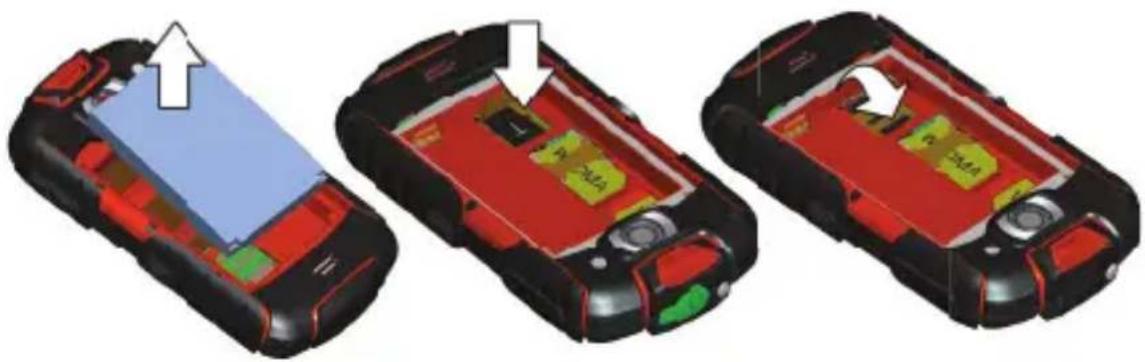
- Nehmen Sie vorsichtig die Akkuabdeckung ab. Verwenden Sie einen Schraubendreher, um die Schrauben zu offen.
- Setzen Sie die microSD-Karte wie auf der Abbildung gezeigt ein und schließen Sie den Deckel des Akkufachs.
- Ziehen Sie die Schrauben mit dem Schraubendreher vorsichtig fest, um ein Überdrehen zu verhindern.
Hinweis: Achten Sie beim Einsetzen der microSD-Karte darauf, dass die goldene Kontaktfl äche zur Vorderseite des Telefons gerichtet ist.
microSD-Karte als USB-Massenspeicher verwenden
Um ihre Lieblingsmusik und Bilder vom PC auf die microSD-Karte Ihrches Mobiltelefons zu übertragen,richten Sie die microSD-Karte als USB-Massenspeicher ein.
- Schließen Sie Ihr Mobiltelefon mit dem USB-Kabel an ihren Computer an.
- Berühren Sie in dem sich öffnenden Dialogfeld microSD-Karte für Computer freigegeben, um zu bestätigen, dass Sie Dateien übertragen sollen. Ihr PC erkennt die microSD-Karte als Wechseldatenträger. Sie können nun Dateien von Ihrum PC auf ihre microSD-Karte übertragen.
VERWENDUNG DER BILDSCHIRMTASTATUR

Tastatur anzeigen
Um die Tastatur anzuzeigen, gehen Sie wie folgt vor: Berühren Sie die Stelle, an der Sie Text schreiben wollen, um die Tastatur einzublenden. Drücken Sie l , um die Tastatur auszublenden.
Verwendung der Android-Tastatur
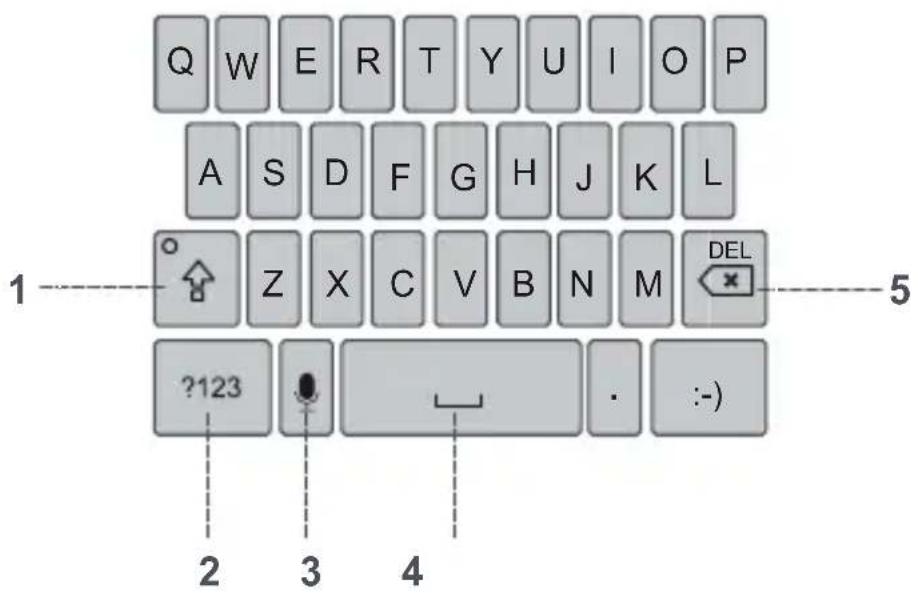
1 Berühren Sie diese Taste, um zwischen Großbuchstaben und Kleinbuchstaben umzuschalten.
2 Berühren Sie diese Taste, um von Textmodus in Symbol-/Zahlenmodus umzuschalten. Mit nochmaligem Berührenschalten Sie wieder zurück.
3 Berühren Sie diese Taste, um die Spracheingabe einzuschalten.
4 Berühren Sie diese Taste, um ein Leerzeichen in ihren Text einzugeben.
5 Berühren Sie diese Taste, um ein Zeichen links vom Cursor zulöschen. Berühren und halten Sie diese Taste, um alle Zeichen links vom Cursor zulöschen.
FOTOS UND VIDEOS AUFNEHMEN
Die Kamera ist eine Kombination aus Kamera und Camcorder, mit der Sie Bilder und Videos aufnehmen und weitergeben konnen.
Kamera öffnen
-
Berühren Sie > Kamera, um die Kamera zu öffnen. Die Kamera wird im Landschaftsmodus geöffnet und ist sofort bereit für die Aufnahme von Bildern oder Videos.
-
Drücken Sie auf dem Aufnahmebildschirm, um die Kamera zu schlieben.
Aufnahmembildschirm
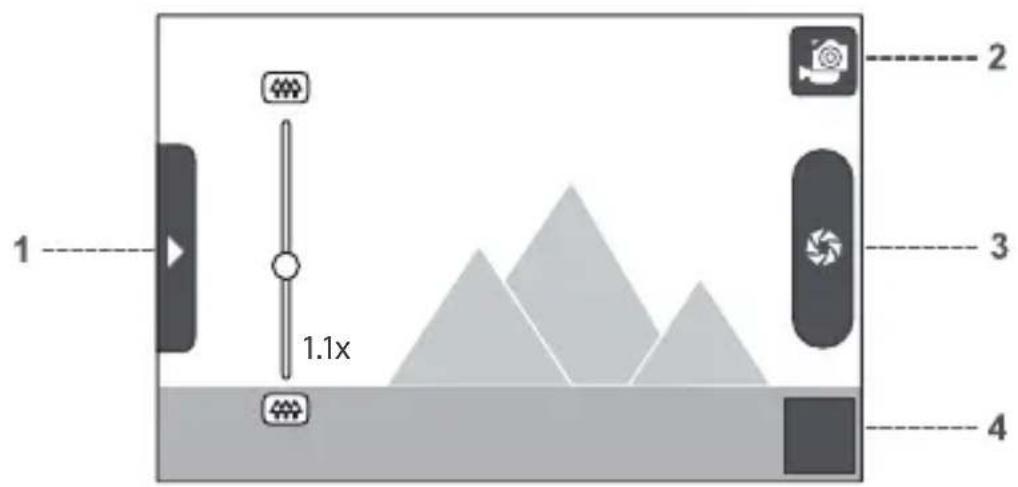
Berühren Sie auf dem Aufnahmebildschirm den Bildschirm, um die Zoom-Schaltflächen anzuzeigen.
1 Berühren Sie diese Schaltfläche, um das Einstellungsfenster zu öffnen.
2 Berühren Sie diese Schaltfläche, um ein Foto oder ein Video aufzunehmen
3 Berühren Sie diese Schaltfläche, um Videos (Camcordermodus) oder Fotos (Kameramodus) aufzunehmen.
4 Vorschau des letzten Fotos. Berühren Sie diese Schaltfläche, um eine Vorschau der Bilder oder Videos anzuzeigen.
Fotos aufnehmen

- Öffnen Sie die Kamera und wechseln Sie in den Kameramodus.
- Öffnen Sie gegebenenfalls das Einstellungsfenster, um die Kameraeinstellungen zuändern. Das Vorschaubild ändert sich, wenn Sie die Einstellungen verändern.
- Richten Sie Ihr Foto im Bildaufnahmebenschirm ein.
- Berühren und halten Sie, um das Foto aufzunehmen.
Bilder anzeigen
- Nach der Aufnahme eines Fotos wird eine Vorschau des Fotos in der unteren rechten Ecke des Aufnahmembildschirms angezeigt. Berühren Sie die Vorschau, um das Foto anzuzeigen.
-
Berühren Sie die Schaltfläche auf dem Bildschirm, um eine der folgenden Aktionen durchzuführren:
-
Berühren Sie Löschen, um das Foto zulöschen.
- Berühren Sie Weiterergeben, um das Foto in einer Nachricht zu senden oder es online zu stellen.
-
Berühren Sie Mehr > Festlegen als, um das Foto als Hintergrundbild oder Kontaktsymbol festzulegen.
-
Wenn Sie weitere Fotos ansehen wollen, berühren Sie den Bildschirm und bewegen den Finger nach rechts oder links.
Videos aufnehmen
- Öffnen Sie die Kamera und wechseln Sie in den Camcordermodus.
- Öffnen Sie gegebenenfalls das Einstellungsfenster, um die Camcordereinstellungen zu ändern.
- Erfassen Sie die Szene, mit der Sie beginnen sollen, auf dem Bildschirm.
- Berühren Sie, um die Aufnahme des Videos zu starten.
- Berühren Sie, um die Aufnahme des Videos zu beenden. Sie können ein weiteres Video aufnehmen oder eine Vorschau der aufgenommenen Videos ansehen.
GOOGLE-DIENSTE
Wenn Sie Ihr Mobiltelefon zum ersten Mal einschalten und Google-Dienste (wie Talk, Gmail oder Market) nutzen wollen, werden Sie aufgeforderdert, sich bei ihrem Google-Konto anzumelden.
Hinweis: Stellen Sie sich, dass Ihr Mobiltelefon über eine aktive Datenverbindung (3G/GPRS) verfügt, bevor Sie sich bei ihrem Google-Konto anmelden. Wenn Sie bereits ein Google-Konto besitzen, berühren Sie „Anmelden“, um ihren Benutzernamen und das Password einzugeben.
Gmail verwenden
Gmail ist der webbasierte E-Mail-Dienst von Google. Beim erstmaligen Einrichten konnen Sie Ihr Telefon so konfigurieren, dass es ein vorhandenes Gmail-Konto verwendet, oder Sie erstellen ein neues Konto. Wenn Sie die Gmail-Anwendung auf Ihr Telefon zum ersten Mal öffnen, enthalt der Posteingang die Nachrichten aus Ihr Gmail-Konto im Internet.
Gmail öffnen
Berühren Sie > Gmail. Die Liste der Nachrichten im Posteinggang wird angezeigt. Alle E-Mails, die Sie auf Ihr Mobiltelefon behalten sollen, werden im Ordner Posteinggang abgelegt.
Zwischen Konten wechseln
- Drücken Sie in der E-Mail-Liste und berühren Sie dann Konten.
- Berühren Sie das Konto, in dem sich die E-Mail befindet, die Sie lesen möchten.
E-Mails erstellen und senden
- Drücken Sie in der E-Mail-Liste und berühren Sie dann E-Mail schreiben.
- Geben Sie im Feld "An" die E-Mail-Adresse des Empfan
gers ein. Wenn Sie die E-Mail an mehrere Empfänger schikken, trennen Sie die E-Mail-Adressen mit einem Komma. Sie können beliebig wie Empfänger eingeben. Wenn Sie eine Kopie (Cc) oder Blindkopie (Bcc) der E-Mail an andere Empfänger senden wollen, drücken Sie und berührend dann Cc/Bcc hinzufugen.
-
Geben Sie den Betreff der E-Mail ein und schreiben Sie den Text Ihrer Nachricht. Wenn Sie ein Bild als Anhang hinzufugen möchten, drücken Sie und berühren Sie dann Anhängen, um das Bild auszuwahlen, das Sie anhängen möchten.
-
Nach dem Erstellen der E-Mail berühren Sie Senden.
E-Mails beantwerten oder weiterleiten
- Berühren Sie in der E-Mail-Liste die E-Mail, die Sie beantwarten oder weiterleiten wollen, und berühren Sie dann « geben rechts.
- Berühren Sie Antwerten, Allen Antwerten oder Weiterleiten.
-
Wahlen Sie eine der folgenden Aktionen:
-
Wenn Sie Antwerten oder Allen Antwerten gewählt haben, geben Sie ihre Nachricht ein.
-
Wenn Sie Weiterleiten gewählt haben, geben Sie die Empfänger der Nachricht ein und fügen Sie gegebenenfalls den Text hinzu, den Sie zusammen mit der weitergeleiteten Nachricht senden wollen.
-
Berühren Sie Senden.
MARKET VERWENDEN
Android Market bietet direkten Zugang zu Anwendungen und Spieler, die Sie herunterlagen und auf ihrem Mobiltelefon installieren können.
Marketöffnen
- Berühren Sie Market.
- Wenn Sie Market zum ersten Mal öffnen, wird das Fenster mit den Nutzungsbedingungen für Android Market angezeigt. Berühren Sie Akzeptieren, um fortzufahren.
Nach Anwendungen suchen
Auf dem Startbildschirm von Market gibt es verschiedene Mollichkeiten, um Anwendungen zu finden, darunter:
Vorgestellte Anwendungen: Blättern Sie nach links oder rechts, um weitere Anwendungen anziegen zu halten.
- Liste von Anwendungen nach Kategorien: Mit Unterkategorien, die Sie nach Beliebtheit sortieren können.
- Listeder Spiele
Suchfunktion
- Downloads
Anwendungen installieren
Wenn Sie eine Anwendung installieren wollen, die nicht zu Market gehört, berühren Sie >Einstellungen > Anwendungen und aktivieren Sie dann das Kontrollkästchen Unbekannte
Quelle, um die Anwendung, die nicht zu Market gehört, installieren zu konnen.
- Berühren Sie in Market Anwendungen.
- Berühren Sie eine Kategorie und dann die Anwendung, die Sie herunterlagen sollen.
- Auf der Detailseite erhalten Sie weitere Informationen zur jeweiligen Anwendung, darunter Kosten, Gesamtbewertung und Benutzerkommentare. Wenn Sie zum Bereich Info zum
Entwickler nach unten blättern, finden Sie weitere Anwendungen des gleichen Entwicklers oder einen Link zu seiner Website.
- Um die Anwendung zu installieren, berühren Sie Kostenlos bzw. OK, je nach dem, welche Option angezeigt wird.
- Wenn Sie den Downloadfortschnitt überprüfen sollen, öffnen Sie das Benachrichtigungsfenster. Die meisten Anwendungen werden innerhalb weniger Sekunden installiert. Wenn Sie den Download einer Anwendung abbrechen sollen, berühren Sie Abbrechen.
- Nachdem die Anwendung heruntergeladen und auf Ihr Mobiltelefon installiert wurde, erscheint das Downloadsymbol in der Benachrichtigungseinste.
Anwendungen deinstallieren
- Berühren Sie auf dem Bildschirm Market Meine Apps.
- Berühren Sie die Anwendung, die Sie deinstallieren wollen, und berühren Sie danach Deinstallieren.
- Wenn Sie aufgeforderdert werden, bestätigten Sie mit OK, um die Anwendung von Ihr Mobiltelefon zu entfernen.
- Wahlen Sie den Grund aus, weshalb Sie die Anwendung entfernen, und berühren Sie dann OK.
SYNCHRONISIEREN
Einige Anwendungen auf Ihr Mobiltelefon ermögen. Ihnen den Zugriff auf persönliche Daten, die Sie auch auf Ihr Computer ergänzen, ansehen und bearbeiten können. Wenn Sie diese Daten in einer dieser Anwendungen im Internet ergänzen,ändern oder Löschen, sind dieactualisierten Daten auch auf Ihr Mobiltelefon verfügbar.
These Datensynchronisation ist dank Funkübertragung möglich. Der Vorgang lauft im Hintergrund und beeinträchtigt die Verwendung des Mobiltelefons nicht. Wahrend der Synchronisierung wird ein Symbol für die Datensynchronisierung in der Benachrichtigungsliste angezeigt.
Zum Lieferumfang gehoren:
1 Mobiletelefon
1 Li-lonen Akku 3,7 V, 1000 mAh
1Netzteil
1 Stereo-Kopfhörer mit Mikrofon
1 Bedienungsanleitung
1 Carabiner
Technische Daten:
SAR: WCDMA:0.913 W/Kg, GSM:1.024 W/Kg
WCDMA/UMTS: 900/1900/2100 MHz
GSM: 850/900/1800/1900 MHz
Gewicht: 204g (mit Batterie), 175g m (ohne Batterie)
Gesprächszeit: 500 min
PLEASE DOWNLOAD OUR
EXTENDED MANUAL ON
BARRIER.UTANO-OUTDOOR.COM