
Togo - Smartphone Utano - Kostenlose Bedienungsanleitung
Finden Sie kostenlos die Bedienungsanleitung des Geräts Togo Utano als PDF.


| Produkttyp | Smartphone |
| Marke | Utano |
| Modell | Togo |
| Akku | 1400 mAh, Lithium-Ionen |
| Standby-Zeit | Bis zu 320 Stunden |
| Bildschirm | 2,0 Zoll |
| Kamera | 2,0 Megapixel mit LED-Blitz |
| Konnektivität | Bluetooth 2.0, Micro-USB, GSM-Quadband 850/900/1800/1900 MHz, UMTS/HSDPA/GPRS/EDGE |
| FM-Radio | Ja, mit Kopfhörern als Antenne |
| Speicherkarte | MicroSD bis zu 8 GB |
| Interner Speicher | 1 GB + 256/512 MB |
| Dual-SIM | Ja, zwei SIM-Steckplätze |
| GPS | Nur für Modell TOGO Professional |
| Schutzart | IP67 (staub- und wasserdicht) |
| Taschenlampe | Integrierte LED |
| Menüsprachen | Deutsch, Englisch, Französisch, Spanisch, Italienisch, usw. |
| Ladetemperatur | -10°C bis +55°C |
| Ladegerät | Ausschließlich das mitgelieferte Ladegerät verwenden |
| Organizer | Kalender, Alarme, Aufgabenliste, Notizen, Weltzeituhr |
Häufig gestellte Fragen - Togo Utano
Benutzerfragen zu Togo Utano
0 Frage zu diesem Gerät. Beantworten Sie die, die Sie kennen, oder stellen Sie Ihre eigene.
Eine neue Frage zu diesem Gerät stellen
Laden Sie die Anleitung für Ihr Smartphone kostenlos im PDF-Format! Finden Sie Ihr Handbuch Togo - Utano und nehmen Sie Ihr elektronisches Gerät wieder in die Hand. Auf dieser Seite sind alle Dokumente veröffentlicht, die für die Verwendung Ihres Geräts notwendig sind. Togo von der Marke Utano.
BEDIENUNGSANLEITUNG Togo Utano
GEBRuiikERshaNDLEiDiNG
utano
TOGO
Utano toGo oUtdooR dUaL-SIM-MoBILteLFon
3
DE
RoBUSt, StoSSFeSt, StaUB- Und waSSeRdICht naCH IP67-StandaRd
BENutzERhaNDBuch
1 ERSTE SCHRITTE
1.1 Entfernen und Einbauen der Batterie
Die Batterie ist am Anfang zur Hälfte elektrisch geladen und kann sofort nach dem Auspacken benutzt werden. Sie bringt nach den ersten drei vollständigen Aufladungen/Entladungen die Beste Leistung.
1.2 Entfernen und Einbauen der Batterie
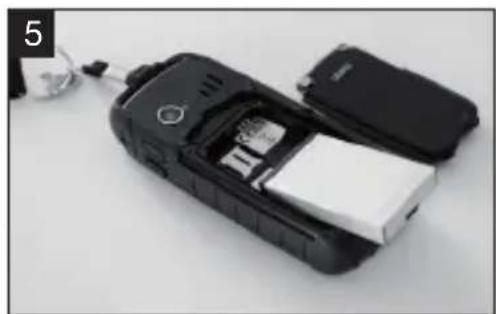
Zum Entfernen der Batterie befolgen sie folgende Schritte:
A. Losen Sie die Schrauben und entfern den Batterieabdekung nach unten;
B. Hebien Sie die obere Seite der Batterie an;
C. Nehmen Sie sie aus dem Batteriefach.
Achtung: Schalten Sie das Gerät erst aus oder wechseln Sie zur Hilfsbatterie bevor Sie die SIM-Karte Herausnahmen; sonst kann ihre SIM-Karte beschädigt werden.
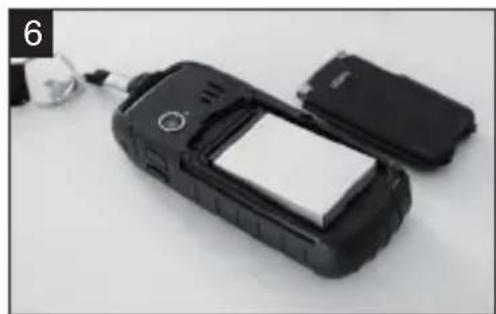
Zum Einbau der Batterie befolgen sie folgende Schritte:
D. Legen Sie die untere Seite der Batterie so in das Fach ein,dass die oberen Metallkontakte der Batterie an denen des Faches ausgerichtet sind;
E. Schieber Ben Sie die rückseite Abdeckung auf das Telefon, bis sie schließt und sich einfigt.
1.1 Aufladen der Batterie
Im Lademodus blinkt die Batterieanzeige. Wenn das Gerät während des Aufladens ausgeschaltet ist, erscheint auf dem Bildschirm eine Ladeanzeige, die daraufhinweist, dass die Batterie geladen wird. Wenn die Batterie vollständig entladen ist, kann es einzelne Minuten dauern, bevor die Ladeanzeige erscheint.
Wenn die Batterie vollständig aufgeladen ist, zeigt die Anzeige eine volle Batterie und hört auf, zu rolten. Wenn Ihr Gerät ausgeschelt ist, erscheint auf dem Bildschirm ein Bild, das anzeigt, dass die Batterie vollständig aufgeladen ist. Gewöhnlich nauert der
Ladevorgang zweieinhalb Stunden. Wahrend des Ladevorgangs können ihre Batterie, das Gerät und das Ladegerät warm werden. Das ist normal. Wenn das Aufladen beendet ist, trennen Sie den Wechselstromanschluss vom Ladegerät und von Ihr dem Telefon.
Anmerkung: Legen Sie Ihr Telefon an einen belufteten Ort mit einer Temperatur zwischen -10^ und +55^ . Verwenden Sie nur das mitgelieferte Ladegerät. Die Verwendung unerlaubter Ladegeräte kann Gefahren verursachen und die Garantiebestimmungen des Telefons verletzen. Wenn das Aufladen zu hohe oder niedrige Temperaturen bewirkt, warnt das Gerät automatisch und der Ladevorgang wird angehalten, so dass Beschädigungen oder Gefahren vermieden werden.
2 VERBINDEN MIT DEM NETZWERK
2.1 SIM-Karte
Bitte setzen Sie vor dem Gebrauch eine gültige SIM- (subscriber identity module = Teilnehmer-Identitätsmodul) Karte in das Telefon ein.
Anmerkung: Dieses Gerät hat zwei Kartenslots um SIM-Karten einzulegen. Beide SIM-Karten sind dann auch ständig in den beiden Netzen eingeloggt. Dadurch konnen Sie unter zwei verschiedene Telefonummern erreichbar sein. Für die Benutzung genugt allerdings eine einzige Karte. Dieses Gerät ist nicht sim-locked und dadurch mit allen SIM-Karten nutzbar. Alle folgenden Anweisungen beziehen sich also auch immer auf beiden SIM-Karten. Wenn für einen gewählten Dienst (Telefonie, SMS, MMS usw.) eine Auswahl vorgenommen werden muß, fragt Sie das Gerät an der entsprechenden Stelle welche Karte Sie benutzen wollen.
Alles über das Herstellen einer Verbindung zum Netzwerk ist auf der SIM-Karte gespeichert, zusammen mit den Informationen zu den Namen und Telefonnummern der Kontakte im Telefonbuch,
Verbinden mit dem Netzwerk
DE
sowie den Nachrichten. Berühren Sie nicht die Metalloberfläche der Karte, in thisem Fall konnen diese Informationen auf der Karte verloren gehen oder unbrauchbar gemacht werden. Halten Sie die Karte fern von Elektrizität und Magnetismus. Dieses Mobiltelefon hat Dual-SIM, eine im Standby.
2.2 Einsetzen und Entfernen der SIM-Karte
Schalten Sie Ihr Telefon aus; entfernen Sie die Batterie; stecken sie andere äußere Energiequellen aus. Stecken Sie eine SIM-Karte in den SIM-Slot.itte schalten Sie Ihr Telefon aus und entfernen Sie die Batterie, bevor Sie die SIM-Karte entnehmer.
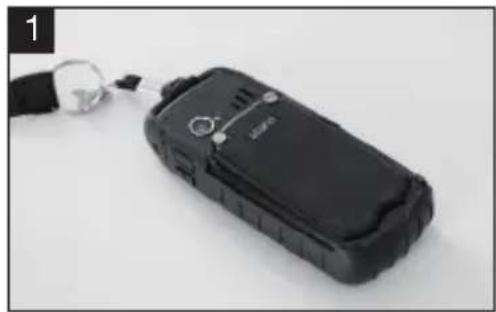
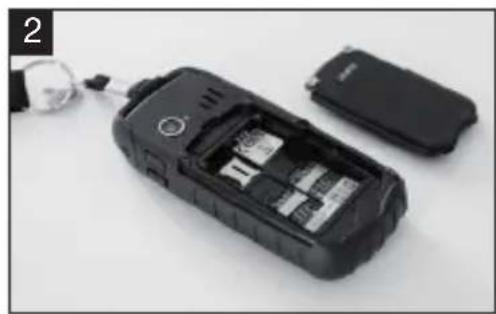
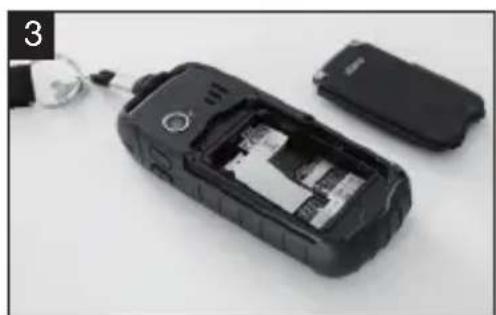
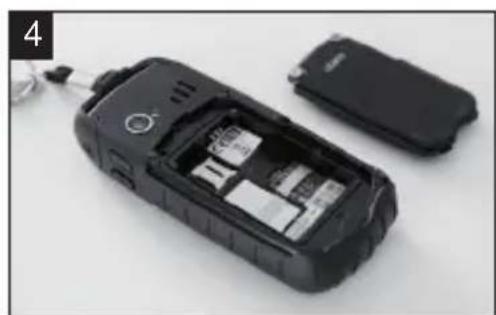
2.3 Einsetzen und Entfernen der Speicherkarte
A. Schalten Sie Ihr Telefon aus; entfern den Sie die Batterie; steken Sie andere äußere Energiequellen aus.
B. Stecken Sie die Speicherkarte in den entsprechenden Kar-ten-Slot.
C.itte schalten Sie Ihr Telefon aus und entfernen Sie die Batterie, bevor Sie die Speicherkarte entnehmer.
2.1 Ein-/Ausschalten des Geräts
Zum Ein-/Ausschalten Ihres Geräts drücken Sie die Ende-Taste und halten Sie sie gedrückt. Das Gerät prüft automatisch, ob die SIM-Karte nach dem Einsatz eingesetzt ist. Ist keine SIM-Karte vorhanden, fordert das Gerät Sie auf „SIM-Karte einsetzen". Dann zeigt der Bildschirm der Reihe nach die folgenden Meldungen an:
Password eingeben – wenn das Password des Telefons eingestellt worden ist.
PIN eingeben - wenn das Password der SIM-Karte eingestellt worden ist.
Suche - das Telefon beginnt, nach Signalen zuuchen, bis ein geeignetes Netz gefunden und verbunden ist.
2.2 Entsperren der SIM-Karte
Durch das Einstellen des PIN- (personal identification number = persönliche Identifikationsnummer) Codes der SIM-Karte können Sie Ihr SIM-Karte gegen unerlaubten Gebrauch schätzen. Nach dem diese Funktion aktiviert und der Pin-Schutzcode eingestellt ist, müssen Sie jedem Mal, wenn Sie Ihr Telefon einschalten, den PIN-Code eingeben, um die SIM-Karte für den ordnungsgemäßigen Gebrauch zu entsperren. Die Benutzer können den Codelöschen. In dieser Zustand kann die SIM-Karte nicht gegen unerlaubten Gebrauch geschützt werden.
8 Verbinden mit dem Netzwerk
D
A. Halten Sie die Ende-Taste gedrückt, um das Telefon einzuschalten;
B. Geben Sie den PIN1-Code ein, drücken Sie „Löschen“, um die Eingabefehler zu löschen und „Ok“ zum Beenden. Um zum Beispiel „1234“ als PIN1 einzustellen, geben Sie nach einander 1, 2, 3, und 4 ein, dann drucken Sie „Ok".
Wenn Sie dreimal wichtinerander einen falschen PIN-Code eingeben, sperrt das Netz ihre SIM-Karte und das Telefon fragt nach dem PUK1-Code.
Anmerkung: Ihr Netzwerkdonstanbieter stellt für ihre SIM-Karte einen Standard-PIN-Code (4-8 Stellen).itteändern Sie ihn unverzüglich in Ihr personliches Password.
2.1 Entsperren des Geräts
Durch das Einstellen des Telefon-Passwordes konnen Sie Ihr Gerät gegen unerlaubten Gebrauch schützen. Nachdem diese Funktion ausgewählt wurde, müssen Sie das Password eingeben, um Ihr Telefon für den ordnungsgemäßen Gebrauch zu entsperren. Die Benutzer konnen den Sperrcode für das Telefon deaktivieren. In thisum Fall kann Ihr Gerät nicht gegen unerlaubten Gebrauch geschützt werden.
A. Halten Sie die Ende-Taste gedrückt, um das Telefon einzuschalten;
B. Geben Sie das Telefon-Password ein. Um falsche Eingaben zulöschen, drücken Sie „Löschen“, zum Beenden der Eingabe drücken Sie „Ok".
Wenn zum Beispiel das Password als „1122" eingestellt wird, geben Sie nacheinander 1, 1, 2, und 2 ein und drücken Sie „Ok". Wenn Sie das Password Ihres Telefons vergessen haben, wenden Sie sichitte an den Handler oder das autorisierte ortliche Kundenzentrum.
2.1 Verbinden mit dem Netzwerk
Nachdem die SIM-Karte entsperrt ist, sicht das Mobiltelefon automatisch nach dem Netz und das Display zeigt ein Suchzeichen an. Nachdem die Verbindung hergestellt ist, erscheintiben in der Mitte des Text- und Bildbereichs der Name des Netzwerkanbieters.Jetzt sind Sie im Netzwerk registriert.
Anmerkung: Die Anzeige „SOS" (Notruf verfügbar) auf dem Bildschirm weist daraufhin, dass Ihr Telefon sich außerhalb des Netzwerkdienstbereichs befindet, oder ihre Karte nicht bestätig ist. Sie können jedoch je nach Signalstarke immer noch einen Notruf tätigen.
Utano liefert Komfort für ihre Arbeit und Unterhaltung. Die Bedienungsanleitung hilf Ihnen die Bedienung des Mobiltelefons vollständig zu verstehen. Die utano TOGO und utano TOGO Professional Mobiltelefone entsprechen den technischen Spezifikationen von GSM und sind von den maßgebenden Organisationen im In- und Ausland zugelassen.
Änderungen am Inhalt dieser Bedienungsanleitung sind vorbehalten.
D
3. Das Gerät und seine Funktionen im Überblick:
2,0"Display
1400 mAh Li-Ion Akku
2.0 Megapixel-Kamera mit Blitzlichtfunktion
Bluetooth 2.0 (A2DP, AVRCP, CTP, DUN, FAX, GAP,HFP, HSP, OPP, PAN)
Direktwahl-Tasten
Dual-SIM, frei für alle Netze
Extra-laute Freisprech-Funktion (ca. 115 dB)
FM-Radio
GSM Quadband 850/900/1800/1900 MHz
GPS-Chipsatz u-blox 6010, inkl. 4 GB SD-Karte mit Map-Software (nur TOGO Professional)
Intelligente Texteingabe, Wörterbuch
Internet Speicher: 1GB + 256/512MB
Kalender
▶ Kamera inkl. LED / 2,0 Mpx
LED-Taschenlampe
MP3/4 Support
MicroSD-Card-Slot bis zu 8 GB
Organizer
Stereo-Headset
Slot für Micro-SD-Karte (kompatibel zu Micro-SD-Karten bis zu einer Kapazität von 8 GB)
Standby min 320 Stunden
To-Do List
Telefonbuch mit Teilnehmer-Foto
USB-Micro-5-polig
UMTS,EDGE,HSDPA,GPRS
WAP-Browser

4. MENU
Grundsätzliche Anmerkung zur Bedienung der Menü:
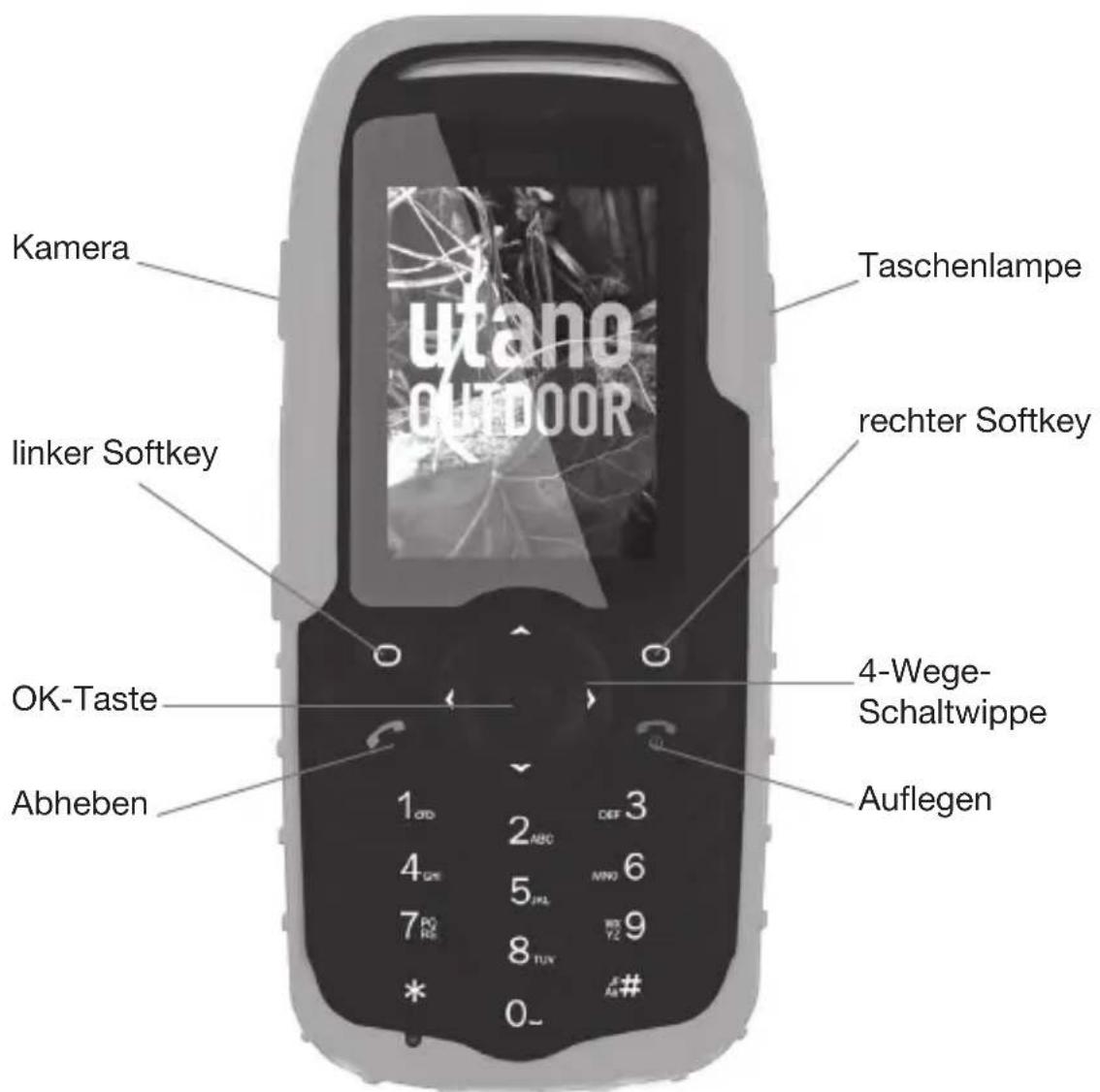
In die verschiedene Menüs gelangen Sie vom Startbildschirm aus über die linke Softkey-Taste oberhalb der grünen Währtaste. Anwahlen können Sie die Untermenüs mit Hilfe des Steuerkreuzes oberhalb des Nummernblockes. Mit der „OK“-Taste in der Mitte des Steuerkreuzes öffnen Sie das jeweils ausgewählte Menu.
In allen Menüs dienen die beiden Softkey-Tasten oberhalb der Wahl- bzw. Abbruchtaste der Steuerung des Funktionsmenus.
In allen Menüebenen sind die benötigen Optionen mit dem linken Softkey erreichbar. Diese Softkey ist kontextsensitiv. Die Optionen wechseln also je nach Menüstruktur.
Der rechte Softkey dient in der Regel zur Rückwärts-Navigation bzw. zum Abbruch der Funktion.
Mit dem Steuerkreuz navigieren Sie auch in den Untermenüs. In manchen Menüs werden nur die „Nach-oben“ und „Nach-unten“ Tasten benutzt, in manchen Menüs alle 4 Richtungen.
Folgende Funktionen sind in thisem Gerät in den Untermenüs erreichen:
- Telefonbuch
- Messaging
- Callcenter
- Einstellungen
- Multimedia
- Zusatzlich
- Spaß und Spiele
- Organisator
- Datei-Manager
- Benutzerprofile
- Dienste und Abkürzungen
4.1 Telefonbuch
These Funktion ermöglich Ihnen das Abspeichern von Kontakten. Sie können zu jedem Kontakt folgende Informationen ab-legen: Vor- und Nachname, 3 x Telefonnummer, Faxnummer, Firmename, E-Mailadresse, Geburtstag, sowie ein individuelles Foto, ein individuelles Video und ein individueller Klingelton.
Folgende Optionen stehen für jeder Eintrag zur Verfügung: Ansicht (Kontakt anzeigen), Mitteilung (SMS, MMS, Email) senden, Einwahlen (eine Telefonnummer wahren), Bearbeiten, Löschen, Kopieren, Verschieben, Kontakt senden (per SMS, MMS, Email oder Bluetooth), zur Schwarzenliste, Anrufereguppe und Telefonbucheinstellungen.
Die Telefonnummern konnen in Ihr Gemärk oder auf der SIM-Karte gespeichert werden. 1000 Datenätze konnen im Gemärk gespeichert werden. Bei der SIM-Karte hangt die Menge der Datenätze von der Kapazität der Karte ab.
4.2 Messaging
Zum Bearbeiten von SMS, MMS und Emails rufen Sie diese Menu auf. Hier können sie eine Mitteilung verfassen, den Posteingang und -ausgang betrachten, Entwürfe ablegen, die gesendeten Mitteilungen ansehen, Mitteilungen loschen, Emails schreiben, Vorlagen bearbeiten und grundsätzliche Einstellungen für SMS, MMS und Email vornehmen.
4.3 Callcenter
Im Callicenter wird der Anruf-Verlauf gespeichert. Das heißt, verpasste Anrufe, gewährte Anrufe und erhaltene Anrufe werden mit Nummer und/oder Namen angezeigt. Außer dem konnen Sie in thisem Menu auch andere Informationen über die geführten Telefonate bzw. genutzten Dienste erhalten, z. B. Dauer der Gesprache und deren Kosten, Anzahl der versendeten Mitteilungen, Angaben über die Datennung u.a. Im Menüpunkt „Anrufein
stellungen" könnte Sie umfangreiche Einstellungen vornehmen, z. B. eine Rufumleitung bei bestimmten Voraussetzungen einrichten oder festlegen, ob ihre Rufnummer angezeigt werden soll oder nicht. Sie können z. B. eine automatische Wahlwiederholung festlegen und Sie können)sagar eigene Hintergrundgeräusahe in Ihr Geschäft einbinden.
5. EINSTELLUNGEN
5.1 Benutzerprofile
Hier können Sie Benutzerprofile aktivieren, anpassen oder zurücksetzen
5.2 Teleponeinstellungen
In den Telefoneinstellungen konnen Sie die Uhrzeit und das Datum ändern, Ihrrem Gerät sagen, ob und wann es sich automatisch an- bzw. abschalten soll, die Sprache einstellen (Deutsch, Norwegisch, Niederlandisch, Finnisch, Turkisch, Russisch, Griechisch, Chinesisch, Schwedisch, Englisch, Französisch, Spanish, Dänisch, Portugiesisch und Italienisch), die bevorzugte Sprache für den Editor festlegen, Zeichenkodierungen festlegen, die Anzeige ändern (Hintergrundbild, Bildschirmschoner, Displayanzeige der Uhr und andere Einstellungen), einen Begrüfungstext eingeben,dezidierte Tasten (auf der Schaltwippe oben, unten, rechts, links) (*) zuweisen, die Zeitaktualisierung an- oder abschalten, automatisch in den Flugmodus wechseln und die LCD-Beleuchtung steuern.
(*) Anmerkung zudezidierte Tasten: Sie konnen auch die „Abkürzungen" auf eine dieser Tasten legen. Diese Funktion ermöglich es Ihnen also, einer dieser Tasten mehrere Funktionen zuzuweisen. Hierzuitte das Kapitel 12 beachten.
5.3 Netzwerkeinstellungen
In den Netzwerkeinstellungen konnen Sie die automatische Netzwerkausbwahl ein- oder abschalten, Voreinstellungen von vordefinierten Netzbetreibern laden und die GPRS- Verbindung aktivieren.
5.4 Sicherheitseinstellungen
In den Sicherheitseinstellungen konnen Sie Ihr Gerät gegen unbefugte Benutzung sichern indem Sie die SIM-PIN-Abfrage ändern, das Telefon mit einem Password abschieden und die Tasstensperre aktivieren.
5.5 Konnectivität
In dem Menu Konnectivität konnen Sie Bluetooth-Verbindungen managen, mit dem Verbindungsmanager die Verbindungen anzeigen setzen und Ihr Datenkontoändern. Die Änderungen in dem Datenkonto (APN-Einstellungen) sollen mit Bedacht vorgenommen werden. Diese werden für den Internet-Zugang und das Versenden von MMS und Emails bereits. Die Daten konnen Sie bei ihrem jeweiligen Mobilfunkbetreiber anfragen. Manche Mobilfunkbetreiber versenden diese Daten per SMS automatisch beim erstmaligen Einbuchen in das jeweilige Netz. Falls Probleme mit dem Internet-Zugang auftauchen, sind in der Regel falsche Einstellungen in thisem Menu damit verantwortlich.
5.6 Werksseitige Einstellungen
In diesen Menu können Sie die Einstellungen des Gerätes komplett auf Werkszustand zusücksetzen. Seien sie vorsichtig, es werden alle Daten gelöscht!
5.7 Soundeffekte
Hier können Sie verschiedene Audioeffekte einstellen, z. B. Hall einschalten oder den Bass verständen.
6 MULTIMEDIA
6.1 Kamera
Drücken Sie die linke Bildschirmtaste, um die
6.2 Bildetrachter
Durch Auswahlen des Untermenus Bildbetrachter konnen Sie bequem die Liste der Fotos ansehen, die die Kamera aufgenommen hat und die im Album gespeichert sind. Sie haben folgende Auswahlmöglichkeiten: ansehen, bearbeiten, nach Stilart durchblättern, verwenden als, senden, umbenennen, Löschen, alle Datienlöschen, sortieren nach und Speicherort.
Bei der Option Verwendung können Sie auswahlen, das Bild als Hintergrundbild, Bildschirmschoner, Einschaltbild, Ausschaltbild oder Anruferbild zu verwenden.
6.3 Videorekorder
Ihr Telefon verfügt über eine Videorekorder-Funktion. Zum Aufruf der Multimedia-Funktion wahren Sie Videorekorder als Eingabe. Drücken Sie zum Starten im Videorekorder-Interface die mittlere Taste; drücken Sie sie noch einmal für Pause; drücken Sie die rechte Taste für Stopp. Gleichzeitigkeit, Auf- und Ab-Tasten zum Einstellen des Fokus; Links- oder Rechts-Tasten zum Auswahlen der Belichtung (EV).
Drücken Sie „Optionen“, um ins Untermenü zu gelangen und um dort individuelle Einstellungen vorzunehmen:
Camcorder-Einstellungen: generelle Festlegungen und EV und Anti-Flimmern mit Auswahlen von 50 Hz oder 60 Hz sowie Nachtmodus ein-/ausschalten.
Videoeinstellungen: Qualität der Aufnahme und Zeitdauer
WeiBabgleich: Auswahlen von Auto, Tageslicht, Kunstlicht, Leuchtstoffrähren, bewölkt, Gluhlampe etc., zum Anpassen der Helligkeit von Bildern.
Effekt-Einstellungen: Auswahlen einer Bildeinstellung.
Speichermedium: Auswahlen von Telefon oder Speicherkarte.
Standard-Einstellungen wiederherstellen: Einstellungen auf Standard zurücksetzen
6.4 Medienplayer
Über diese Funktion kann die Medienwiedegabe gesteuert und organisiert werden. Wahlen Sie mit der Navigationstaste das gewünschte Untermenu und verfahren gemäß den Dort gegebenen Informationen. Sie können zum Beispiel Titel zur Wiedergabeliste schieren oder Dateidetails abfragen. Sie können einzelne Files aus dem Dateimanager laden oder Titel über Kommunikationsmedien versenden.
6.5 Fotoeditor
6.5.1 Foto-Kunstler
Ermöglicht die Auswahr und die Bearbeitung eines Fotos aus einer Datei, Übernahme von der Kamera oder Bildgroße anpassen. Wahlen Sie dann zum Bearbeiten des Fotos die gewünschte Anpassung (Automatische Großanpassung, Haupt-LCD-Clip, manueller Clip). Drücken Sie „Optionen" für die folgenden Aktionen:
Speichern unter: Auswahlen des gespeicherten Ordners und Bearbeiten des Dateinamens zum Speichern der Datei.
Senden: Auswahlen von Multimedia-Nachricht, Mail oder über Bluetooth.
Rahmen hinzufugen: Auswahlen eines Rahmens für das aktuelle Foto.
Symbol hinzufugen: Auswahlen eines Symbols für das aktuelle Foto.
Text hinzufugen: Bearbeiten des Textes und Auswahlen der Schriftart für das aktuelle Foto.
Spiegeln: das aktuelle Foto horizontal drehen.
Drehen: das aktuelle Foto drehen.
Fehler hinzufügen: Mosaik-Effekt für das aktuelle Foto hinzufügen.
Rote-Augen-Reduzierung: Auswahlen eines Bereichs für die Reduzierung des Rote-Augen-Effekt; nach dem Auswahlen wird das Ergebnis der Berechnung angezeigt.
Leinwand ausdehnen: das aktuelle Bild auf die gesamte Leinwand ausdehnen.
Rückgangig: den letzten Schritt ruckgangig machen.
Beenden: Foto-Kunstler beenden.
6.5.2 Bild-Kacheln
Ermöglicht die Auswahr von Bildern um diese in 2 Bild-Kacheln, 4 Bild-Kacheln, 9 Bild-Kacheln zum Bearbeiten abzulegen.
6.6 Soundrecorder
Soundrekorder
Drücken Sie die linke Softkeytaste, um die Aufnahme-Optionen aufzurufen.
Aufnahme: Sie können wahlen: neue Aufnahme -aufzeichnen. Speicherungen aus der Liste abspielen, anhängen, umbenennen,löschen, alle Dateienlöschen, Einstellungen, verwenden als, senden. Bei den Optionen Verwendung als können Sie die aufgezeichnete Stimme für Benutzerprofile verwenden und als Multimedia-Nachricht oder über Bluetooth senden.
6.7 FM-Funk/Radio
Um einen optimalen Empfang zu gewährleisten stecken Sieitte den Kopfhörer ein. Dieser Funktioniert gleichzeitig als Antenne.
FM-Radio: Ermöglicht den Zugriff auf FM-Radio mit ihrem Mobiltelefon.
Kanalliste: Ermöglicht es Ihnen, 9 Kanäle in der Liste zu speichern. Manuelle Ungabe: Ermöglicht Ihnen die manuelle Ungabe der gewünschten Frequenzmodulations-Rundfunkprogramme.
Automatische Suche: Wahlen Sie Standard Automatischeuche Einstellungsste, und entsprechend Ihres Aufenthaltsortes werden die Informationen zu den Frequenzmodulations-Rundfunkprogrammen empfangen und in die Kanalliste abgespeichert.
Einstellungen: Ermöglicht es Ohnen, die Wiedergabe im Hintergrund auf EIN oder AUS, den Laatsprecher auf EIN oder AUS, das Aufnahmeformat und die Tonqualität, sowie den Speicherort für die Aufzeichnungen einzustellen.
Aufnahme: Ermöglicht Ohnen eine Aufzeichnung des Kanals.
Dateiliste: Zeigt alle Aufzeichnungsdokumente an.
6.7 Melodien komponieren
Drücken Sie die linke Bildschirmtaste und bestätigen Sie, dass Sie neue Klingeltöne hinzufugen. Daraufhin erscheint das Notenlinien-Interface und sie konnen die Zifferntasten verwenden, um ihre gewünschte Musik zu bearbeiten. Drücken Sie dann die linke Bildschirmtaste „Optionen“:
Wiedergabe: Sie können die Musik abspielen, die Sie gerade bearbeitet haben.
Wiedergabegeschwindigkeit: Sie können die Wiedergabegeschwindigkeit auf schnell, mittel und langsam einstellen.
Instrument auswahlen: Ermöglicht es Ihnen, Ihr Lieblingsmusikinstrument für die Wiedergabe auszuwahlen, u.a. Gitarre, Violine, Flöte, Trompete, usw.
Speichern: Sie können die Musik abspeichern, die Sie gerade bearbeitet haben.
7. Zusammenlich
In diesen Menufinden sie einen Taschenrechner,einen Wahrungsrechner,eine Stoppuhr und einen eBook-Reader.Die jeweils hinter jedem Menuliegenden Optionstasten ermöglichene eine einfache Bedienung.
8. Spaß und Spiele
Hier konnen Sie sich die Zeit mit einem Puzzle vertreiben...
9. Organisator
In this menu, find the Calender, a Calender, a Calendar, a Calendar, a Calendar, a Calendar, a Calendar, a Calendar, a Calendar, a Calendar, a Calendar, a Calendar, a Calendar, a Calendar, a Calendar, a Calendar, a Calendar, a Calendar, a Calendar, a Calendar, a Calendar, a Calendar, a Calendar, a Calendar, a Calendar, a Calendar, a Calendar, a Calendar, a Calendar, a Calendar, a Calendar, a Calendar, a Calendar, a Calendar, a Calendar, a Calendar
Alles Untermenüpunkte sind mit den tatsächlichen Navigationstaten schnell erreichen und zu bearbeiten. Es konnen zum Kalender Termine, Aufgaben und Reignisse gelegt werden oder diese individuell gestaltet werden. Alarmzeiten halten zu erinnern; Weckzeiten um zu wecken.
10. Datei-Manager
In diesen Menu können Sie die auf dem Telefon und der SD-Karte gespeicherten Daten einsehen. Sie können die Speicherplätze formatieren, umbenennen und Details über Speicherplatzverbrauch anzeigen halten.
11. Benutzerprofile
In dem Menu können Sie die verschiedene Profileändern und zwischen ihren wahren: Allgemein, Lautlos, Besprechung, Draußen und ein eigenes Profil.
12. Dienste
In dem Menu finden Sie eine Browser für das Internet und die von Ihrem Mobilfunkanbieter angebotenen Informationsdienste.
Um mit ihrem TOGO das Internet zu nutzen und MMS, emails und Faxe zu versenden, müssen Sie eine Einstellungen vornehmen. Einige Provider senden beim erstmaligen Einbuchen in das Mobilfunknetz automatisch eine oder mehrere SMS an die Mobiltelefon. Wenn Sie diese SMS installmenten wird Ihr Gerät
so konfiguriert, daß diese Dienste Funktionieren. Falls Ihr Mobilfunkanbieter diese Auto-Install-SMS nicht versendet, müssen Sie die Einstellungen selbst vornehen:
Für das Einrichten bzw. Ändern oder APN-Einstellungenitte folgenden Menu aufrufen:
Menu/Einstellungen/Konnektivität/Datenkonto, dann Optionen/Bearbeiten/PS-Konto zufugen.
Unter Optionen (linker Softkey), „Bearbeiten“ konnen Sie diese Einstellungen editieren, z. B. für T-Mobile (die Einstellungen finden Sie auf den verschiedene Homepages bzw. erfragen Sieitte bei Ihr Mobilfunkanbieter):
Kontoname: T-Mobile (Name kann frei gewählt werden)
APN: internet.t-mobile
Benutzername: t-mobile
Kennwort: tm
Auth.-Typ: normal
Erweiterte Einstellungen: Startseite (kann frei gewählt werden, z.B. „www.utano-outdoor.com" oder ihre favorisierte Seite)
Verbindungstyp: HTTP
Proxy verwenden: Ja
Proxy-Adresse: 172.028.023.131
Proxy-Port: 8008
Proxy-Benutzernamen: t-mobile
Proxy-Kennwort: tm
Primärer DNS: 193.254.160.001
Sekundärer DNS: 000.000.000.000
IP-Adresse: 193.254.160.001
Subnetz-Maske: 000.000.000.000
Dann rechter Softkey „Zurück" und speichern nicht vergessen!
AnschlieBend folgendes Menu aufrufen:
Menu/Dienste/Internetdienst/Einstellungen/Datenkonto mort z. B. „T-Mobile" auswahlen und unter „Optionen" als Standart setzen.
Startseite: wahlen sie diesen Menu; Sie können die Standard-Website eingeben, um Informationen über Unterhaltung,这部电影, Freunde, Spiele usw. zu entwickeln.
Anmerkung: Dieses Gerät enthalt einen WAP-Browser. HTML-Seiten könnenzarwach geöffnet werden,ineige Inhalte sind aber nicht darstellbar,z.b.Videodateien.
Lesezeichen: zum Eingeben der Standard-WAP-Website.
Kürzlich aufgerufene Seiten: die kürzlich aufgerufen Websites in dieser Menü überprüfen.
Offline-Seiten: die in thism Menu gespeicherten Websites überprüfen.
Adresse eingeben: die Adresse der Website eingeben, die Sie ansurfen möchten.
Dienst Posteingang: die Push-Nachrichten speichern.
Einstellungen: SIM auswahlen, Benutzerkonto bearbeiten, Browser-Optionen, Einstellungen für die Dienst-Nachrichten, Cache leeren, Cookieslöschen, usw.
15. Abkürzungen
Hier konnen Sie zusätzliche Funktionen definieren, welche Sie einer der Steuerkreuztasten zuweisen konnen. Wahlen Sie das Menu „Abkürzungen“, dann Optionen. Hier konnen Sie neue Funktionen hinzufugen, vorhandene Einträge bearbeiten,löschen, alles Löschen, deaktivieren und deren Reihenfolgeändern. Dazu schiben Sie mit dem Steuerkreuz den Schieber nach links oder rechts um den Einträgen die Priorität ihrer Wahl zuzuweisen.
Zu diesen Menüpunkt beachten Sieitte auch die Anmerkungen zu „dezidierte Tasten" im Abschnitt 5.2
=
三三
2
E

Utano toGo - tÉLÉPHone PoRtaBLe oUtdooRdUaL-SIM
3
币
SoLide, RÉSISTant aU CHoCS, ÉtanCHe et anti- PoUSSIÈReS SeLon IP67