
Togo - Smartphone Utano - Gratis gebruiksaanwijzing en handleiding
Vind de handleiding van het apparaat gratis Togo Utano in PDF-formaat.


| Type product | Smartphone |
| Merk | Utano |
| Model | Togo |
| Batterij | 1400 mAh, lithium-ion |
| Standby-tijd | Tot 320 uur |
| Scherm | 2,0 inch |
| Camera | 2,0 megapixels met LED-flitser |
| Connectiviteit | Bluetooth 2.0, Micro USB, GSM quad-band 850/900/1800/1900 MHz, UMTS/HSDPA/GPRS/EDGE |
| FM-radio | Ja, met hoofdtelefoon als antenne |
| Geheugenkaart | MicroSD tot 8 GB |
| Intern geheugen | 1 GB + 256/512 MB |
| Dual SIM | Ja, twee SIM-sleuven |
| GPS | Alleen TOGO Professional model |
| Weerstand | IP67 (stof- en waterdicht) |
| Zaklamp | Ingebouwde LED |
| Menutalen | Duits, Engels, Frans, Spaans, Italiaans, enz. |
| Laadtemperatuur | -10°C tot +55°C |
| Oplader | Uitsluitend de meegeleverde oplader gebruiken |
| Organizer | Agenda, alarmen, takenlijst, notities, wereldklok |
Veelgestelde vragen - Togo Utano
Gebruikersvragen over Togo Utano
0 vraag over dit apparaat. Beantwoord die u kent of stel uw eigen vraag.
Stel een nieuwe vraag over dit apparaat
Download de handleiding voor uw Smartphone in PDF-formaat gratis! Vind uw handleiding Togo - Utano en neem uw elektronisch apparaat weer in handen. Op deze pagina staan alle documenten die nodig zijn voor het gebruik van uw apparaat. Togo van het merk Utano.
GEBRUIKSAANWIJZING Togo Utano
GebruikersshaNdLeidiNG
产
4 Beginnen
1 BEGINNEN
1.1 Verwijdersen enplaatsen van de batterij
De batterij is de eerste keer half opgeladen en kan na hetuitpakken onmiddelijk worden gebruikt. Hij levert na deeerste drie volledige opladingen/ontladingen de besteprestaties.
#
1.2 Verwijdersen enplaatsen van de batterij
Volg om de batterij te verwijderen de onderstaande stappen:
A. Draai de schroeven los en verwijder het batterijklepje waar beneden toe;
B. Til de bovenzijde van de batterij op;
C. Haal hem uit het batterijvakje.
Let op: Schakel het apparaat eerst uit of plaats de reservebatterij voordat u de simkaart eruit haalt, anders kan uw simkaart beschadigd raken.
Volg om de batterij'erug teplaatsen de volgende stappen:
D. Plaats de onderzijde van de batterij zodanig in hetvakje, dat de bovenste metalen contactpunten van de batterij aansluiten op die in hetvakje;
E. Verschuif het onderklepje van de telefoon tot het sluit en vastklikt.
1.1 Opladen van de batterij
In de oplaadstand knippert het batterijlampje. Als het apparaat wordt uitgeschakeldijdens het opladen, verschijnt er een afbeelding op het scherm die aangeeft dat de batterij worden opgeladen. Als de batterij—helemaal leeg is, kan het enkele minuten duren voordat de oplaadafbeelding worden weergegeven. Als de batterij volledig is opgeladen, worden een volle batterij weergegeven en stopt de oplaadafbeelding met bewegen. Als uw toestel is uitgeschakeld, verschijnt een afbeelding op het scherm dat de batterij volledig is opgeladen. In het algemeen
duurt het oplaadproces tweeeneenhalf uur. Tijdens het opladen konnen de batterij, de telefoon en de oplader warm worden. Dit is normalaal. Als het opladen voltooid is, koppelt u de oplader en de telefoon van elkaar los.
Opmerking: Plaats de telefoon in een geventileerde ruimte met een temperatuur van -10 °C tot +55 °C. Gebruik alleen de bijgeleverde oplader. Het gebruik van Niet-goedgekeurde opladers kan gevaar opleveren en is een schending van de garantievoorwaarden van de telefoon. Als het opladen een te hoge of lage temperatuur voorzaakt, waarschuwt het apparaat automatisch en het opladen worden stoppezet om schade of gevaar te voorkomen.
2 VERBINDING MAKEN MET HET NETWORK
2.1 Simkaart
Plaats een geldige simkaart (Subscriber Identity Module) in de telefon voordat u hem.gaat gebruiken.
Opmerking: Dit apparaat heeft twee kaartsleuven om simkaarten teplaatsen. Beide simkaarten zijn dan permanent ingelogd in de beiden netwerken. Daarmee bent u op twee verschillende telefoonnummers.bereikbaar. Eén kaart isECHTER al voldoende voor gebruik. Dit apparaat heeft geen simlock en kan dus met elke simkaart worden gebruikt . Alle navolgende instructies hebben ook steeds betrekking op allebei de simkaarten. Indien voor een geselecteerde Dienst (telefonie, sm, mms, etc.) een keuze要去 worden gemaatk, vraag het toestel op de juiste plek welke kaart u wilt gebruiken.
Alle informatatie over het tot stand brengen van een verbinding met het netwerk, worden opgeslagen op de simkaart, samen met de informatatie over de namev van de contactpersonen, de telefoonnummers in het telefoonboek en de berichten. Raak het
Verbinding makes met het network
metalen oppervlak van de kaart Niet aan, anders kan de informatie op de kaart verloren gaan of worden vernietigd. Houd de kaartuit de buurt van elektriciteit en magnetische velden. Deze mobiele telefoon heeft een dubbele simfunctie met standby.
2.2 Plaatsen en verwijderen van de simkaart
Zet uw telefoon uit en verwijdder de batterij; haal andere externe stroombronnen los. Steek een simkaart in de Simsleuf. Zet uw telefoon uit en verwijdder de batterij voordat u de simkaart verwijdert.
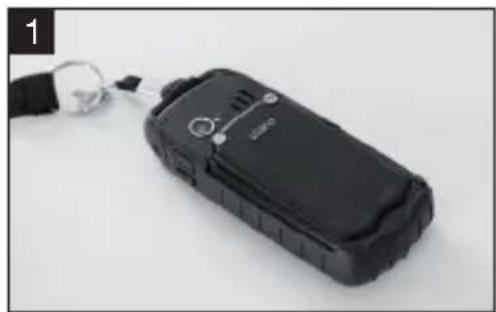
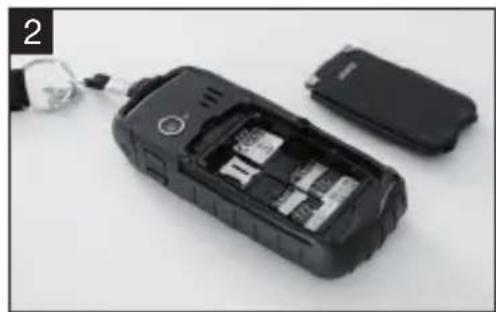
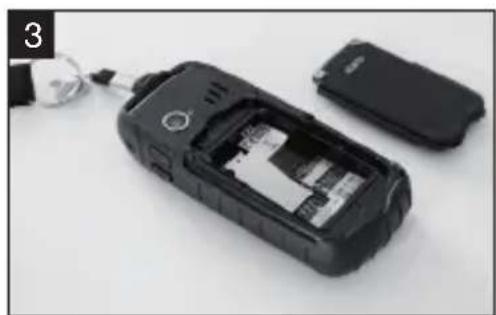
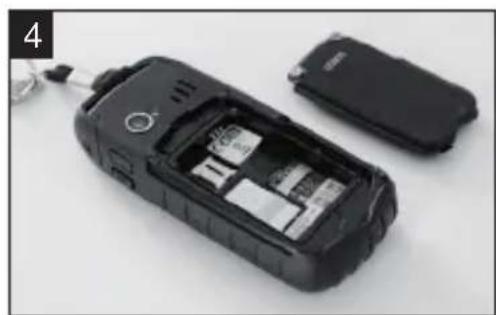
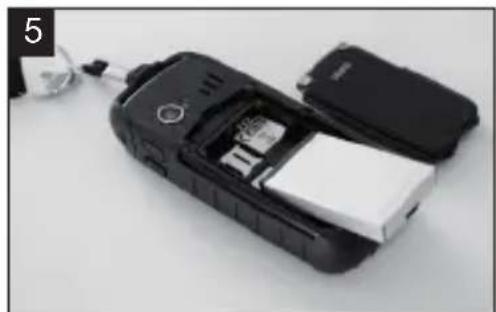
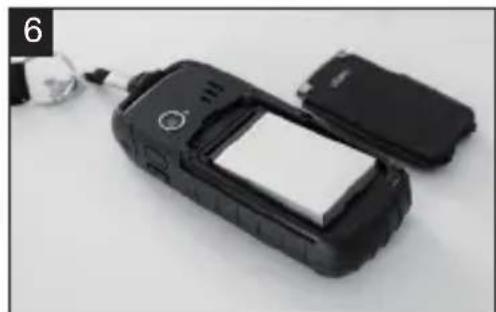
2.3 Plaatsen en verwijderen van de geheugenkaart
A. Zet uw telefoon uit, verwijder de batterij, verwijder andere externe stroombronnen.
B. Plaats de geheugenkaart in de juiste kaartsleuf.
C. Zet uw telefoon uit en verwijder de batterij voordat u de geheugenkaart plaatst.
2.1 In-/uitschakelen van het apparatus
Houd de toets Einde ingedrukt om het apparaat in/uit te schakelen. Het apparaat test na het opstarten automatisch of de simkaart is geplaatst. Als er geen simkaart aanwezig is, vraagt het toestel "Plaats simkaart". Dan geeft het scherm na elkaar de volgende berichten wee:
Wachtwoord invoeren - als een wachtwoord op de telefoon is ingesteld.
PIN invoeren - als een wachtwoord voor de simkaart is ingesteld. Zoeken - de telefoon begint maar signalen te zoeken totdat een geschiktetwork is gezonden en er verbinding mee is gemaakt.
2.2 Deblokkeren van de simkaart
Door het instellen van de PIN-code (Personal Identification Number) van de simkaart,kest u uw simkaart beschermen gegen onbevoegd gebruik. Nadat deze functie is ingeschakeld en de PIN-beveiligingscode is ingesteld, moet u telkens wanner u de telefoon aanzet, de PIN-code invoeren om de simkaart te deblokken voor gebruik. Gebruikers hunnen de code wissen. In deze toestand kan de simkaart nicht worden beschermd gegen onbevoegd gebruik.
A. Houd de toets Einde ingedrukt om de telefoon in te schakelen;
B. Voer de PIN1-code in, druk op "Verwijderen" om de invoerfouten te verwijderen en op "OK" om af te sluiten. Om bijvoorbeeld PIN1 als "1234" in te stellen, voert u na elkaar 1, 2, 3, en 4 in, daarna drukt u op "OK".
8 Verbinding makes met het network
Als u drie keer op een rij een onjuiste PIN-code invoert, blokkeert het netwerk uw simkaart en de telegram vraagt u om de PUK1-code.
Opmerking: Let op:Uw networkprovider heeft een standardPIN-code (4-8 cijfers) ingesteld voor uw simkaart. Vervang dezezo snel möglichk door een eigengachtwoord.
2.1 Deblokkeren van het apparaat
Door het instellen van een wachtwoord op de telefoon Aunt u het apparaat beveiligen gegen onbevoegd gebruik. Nadat deze functie is geselecteerd, moet u het wachtwoord invoeren om uw telefoon voor gebruik te deblokken. Gebruikers hunnen de telefoonblokkeringscode uitschakelen. In dit geval is uw telefoon Niet langer beschermd gegen onbevoegd gebruik.
A. Houd de toets Einde ingedrukt om de telefoon in te schakelen;
B. Voer het wachtwoord voor de telefoon in. Om foute invoerte wissen, drukt u op "Wissen", om de invoer te beëindigen, drukt u op "K".
Als het wachtwoord bijvoorbeeld moet worden ingesteld als "1122", voer dan na elkaar 1, waar 1, 2, en waar 2 in en druk dan op "OK".
Als u uw telefoochwachtwoord bent vergeten, neem dan contact op met uw leverancier of een erkende lokale klantenservice.
2.1 Verbinding makes met het network
Nadat de simkaart is gedeblokkeerd, zoekt de mobiele telefoon automatisch maar het netwerk en het scherm geeft een Zoeksymbooltje wee. Zodra er verbinding is, verschijnt de naam van de provider in het midden bovenaan in het tekst- en afbeeldingsgedeelte. U bent nu aangemeld in het netwerk.
Opmerking: De melding "SOS" (noodoproep beschikbaar) op het scherm betekent dat uw telefoon zich buiten het netwerkbereik bevindt of uw kaart is Niet gevalideerd. U kuntECHTER nog steeds het alarmnummer bellen odomat de signalsterkte voldoende is.
Utano biedt u gemak voor werk en ontspanning. De gebruikshandleiding helpt u om de bediening van de mobiele telefon volledig te begrijpen. De mobiele telefoons utano TOGO en utano TOGO Professional voldoen aan de technische specificaties van GSM en+zijn goedgekeurd door de regelgevende instanties in binnen- en buitenland.
De inhoud van deze handleiding is onderhevig aan wijzigingen zonder aankondiging vooraf.
3. Het apparaat en zijn möglichkheden in een oogopslag:
2,0"-schem
1400 mAh Li-lon-batterij
2.0 megapixelcamera met flitsfungtie
Bluetooth 2.0 (A2DP, AVRCP, CTP, DUN, FAX, GAP,HFP, HSP, OPP, PAN)
Snelkeuzetoen
Dubbele sim, vrij voor alle netwerken
Extra luide luidsprekerfunctie (ongeveer 115 dB)
FM-radio
GSM Quadband 850/900/1800/1900 MHz
GPS chipset u-blox 6010, inclusief 4 GB SD-kaart met kaartsoftware (alleen TOGO Professional)
Intelligente tekstinvoer, woordenboek
Intern geheugen: 1GB + 256/512MB
Kalender
Camera met LED / 2,0 Mpx
LED-zaklamp
MP3/4 Ondersteuning
MicroSD-kaartsleuf tot 8 GB
Organizer
Stereo-headset
Sleuf voor Micro SD-kaart (compatibel met Micro SD-kaarten tot 8 GB)
Standby min. 320 uur
Nog-te-doen-lijst
Telefoonboek met Foto contactpersoon
USB-micro-5-polig
UMTS,EDGE,HSDPA,GPRS
WAP-Browser
4. MENU
Algemene opmerkingen betreffende de bediening van de menu's:
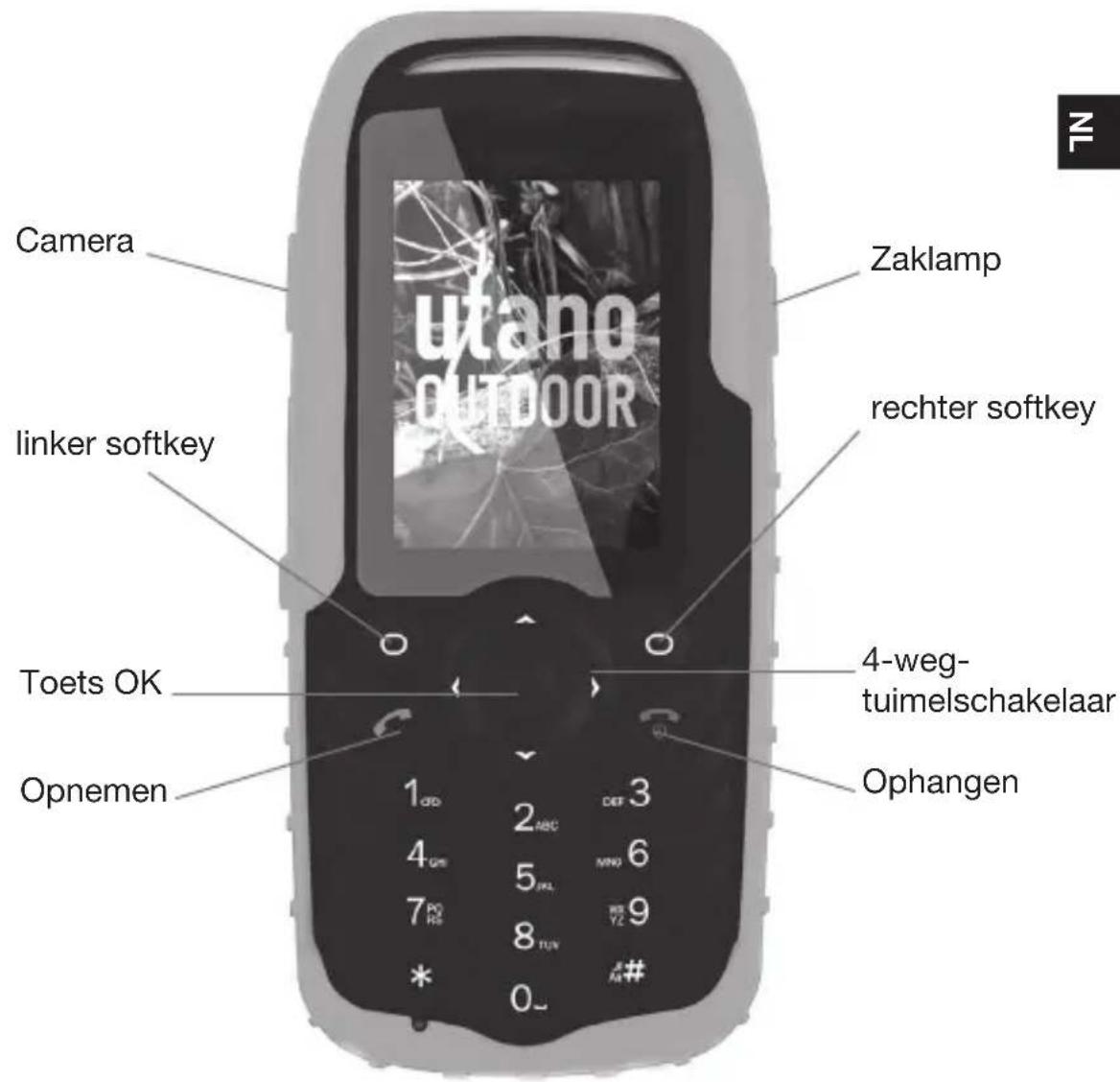
U komt in de menu's door in het startschem op de linker softkey boven de groene selectietoets te drukken. U(Int in de submenu's selecties maken met behulp van het stuurkruis boven het nummerblok . Met de toets "OK" in het midden van het stuurkruis opent u het geselecteerde menu.
In alle menu's dienen de twee softkeys boven de toetsen Selecteren of Annuleren voor de besturing van de functiemenu's.
Op alle menu-niveauzijk de vereiste opties bereikbaar met de linker softkey. Deze softkey is contextgevoelig. De opties verschillen dus afhankelijk van de menustructuur.
De rechtser softkey worden meestal gebruikt voor 'terugwaartse' navigatie of om de functie te annuleren.
Met behulp van het stuurkruis navigeert u ook in de submenu's. In sommige menu's worden alleen de toetsen "Omhoog" en "Omlaag" gelebruikt, in andere menu's alle 4 de richtingen.
De volgende functies zijn in dit apparaat in desubmenu's beschikbaar.
- Telefoonboek
- Berichten
- Gesprekscentrale
- Installingen
- Multimedia
- Extra
- Spelletjes
- Organisator
- Bestandsbeheer
- Gebruikersprofielen
- Diensten en afkortingen
4.1 Telefooboek
Met deze functie(Int)kunt u uw contactpersonen opslaan. U(Int)kunt voor elke contactpersoon de volgende informatie vastleggen: Vooren achtermaam, 3 x telefoonnummer, faxnummer, bedrijfsnaam, e-mailadres, verjaardag, een persoonlijke Foto, een videofilmpje en een persoonlijke beltoon.
De volgende opties zijn voor elk item beschikkaar: Bekijken (contact weergeven), Bericht (sms, mms, e-mail) versturen, Kiezen (een telefoonnummer bellen), Bewerken, Verwijderen, Kopieren, Verplaatsen, Contactpersoon versturen (sms, mms, e-mail of Bluetooth), maar Zwarte lijst, Belligroep en Telefoonboekinstellungen.
De telefoonnummers können worden opgeslagen op uw toestel of de simkaart. Er+kennen 1000 telefoonnummers in het apparaat worden opgeslagen. Voor de simkaart hangt de hoeveelheid telefoonnummers af van de capaciteit van de kaart.
2.4 Berachten
Voor het bewerken van sms'jes, mms'jes en e-mails roept u dit menu op. Hier kurz u een bericht samenstellen, de inkomende en uitgaande e-mails bekijken, concepten opslaan, verzonden berachten bekijken, berachten verwijderen, e-mails schrijven, documenten bewerken, en basisinstellungen voor sms, mms en e-mail uitvoeren.
4.3 Gesprekscentrale
In de gesprekscentrale worden de belgeschiedenis opgeslagen. Met andere woorden, gemiste gesprekken, gekozen gesprekken en ontvangen gesprekken worden weergegeven met nummer en/ of naam. Bovendien kunt u in dit menu ook andere informatatie over de gevoerde gesprekken of gebruikte Diensten opvragen, zoals de duur van de gesprekken en de kosten ervan, het,aantal verzonden berichten, inclusief informatie over het gebruik van gevevens.
Onder andere in het menu-onderdeel "Gespreksinstallingen"(Intukt u uitgebvre instellenen uitvoeren, bijvoorbeeld onder bepaalde voorwaarden een gespreksdoorschakeling instellenen of opslaan of dat uw nummer worden weergegeven of Niet. U(Intukt bijvoorbeeld het automatisch opnieuw kiezen opslaan en zichs uw eigen achtergrundgeluiden integreren in uw gesprek.
7N
5. INSTELLINGEN
5.1 Gebruikersprofielen
Hier kurz u gebruikersprofielen activeren, aanpassen of resetten.
5.2 Telefooinstelligen
In de telefooinstellungen kunt uijd en datum wijzigen, uw apparaat vertellen of en wonneer het automatisch moet in- of uitschakelen, de taal instellen (Duits, Noors, Nederlands, Fins, Turks, Russisch, Grieks, Chinees, Zweeds, Engels, Frans, Spaans, Deens, Portugees en Italiaans), de gewenste taal voor bewerken instellen, de tekencoderingen vastleggen, de weergave wijzigen (achtergrond, Screensaver, klokweergave op het scherm en andere instellen), een welkomstbericht invoeren, speciale knoppen (op de tuimelschakelaar boven, beneden, rechts, links) (*) toewijzen, deijdupdates in- of uitschakelen, automatisch in de vliegmodus schakelen en de LCD-achtergrondverlichting instellen.
(*) Opmerking bij de speciale toetsen: U(Int)kunt ook de "Afkortingen" op een van deze toetsen instellen. Met deze functie(Int)kunt u dus aan een van deze toetsen meerere functies toewijzen. Hiervoor verwijzen wij u maar hoofdstuk 12
5.3 Netwerkinstellungen
In de netwerkinstellungen kein u de automatische netwerkselectie in- of uitschakelen, de instellenen van vooraf gedefinieree providers laden en de GPRS-verbinding activeren.
5.4 Veiligheidsinstellungen
In de veiligheidsinstallingenkestu het apparaat gegen onbevoegd gebruik beveiligden door de PIN-code van de sim te veranderen, de telefoon met een wachtwoord beveiligen en de toetsenblokkering activeren.
5.5 Connectiviteit
In het menu Connectiviteit(Int)kunt u de Bluetooth-verbindingen beheren, met de verbindingsmanager de verbindingen bekijken en uw gegevensaccount wijzigen Wijzigingen in de gegevensaccount (APN-installingen) moet met de nodige voorzichtigheid worden uitgevoerd. Deze zich nodig voor toegang tot internet en het versturen van mms'jes en e-mails. De gegevens(Int)kunt u bij uw eigen mobiele provider opvragen. Sommige mobiele providers sturen deze informatie automatisch per sms toe bij de eerste aanmeling op het desbetreffende network. Als u problemen ondvindt met de toegang tot het internet,+zijn meestal verkeerde instelleningen in dit menu hiervoor verantwoordelijk.
5.6 Fabrieksinstellungen
In dit menu=kunt u de instellingen van het apparaat volledig terugzetten (resetten) maar de fabrieksinstelleningen. Wees voorzichtig, alle gegevens worden gewist!
5.7 Geluideffecten
Hier kurz u verschillende geluideffecten zoals galm instellen of de bas versterken.
6 MULTIMEDIA
6.1 Camera
Druk op de linker-softkey om de functie
NL
6.2 Fotoviewer
Door het selecteren van het submenu Fotoviewer(Int) kunt u eenvoudig de lijst met Foto's bekijken die de camera heeft genomen en die+zijn opgeslagen in het album.U heb't de volgende seleciemogelijkheden: bekijken, bewerken, op stijlsoort bekijken, gebruiken als, verzenden, hernoemen, verwijderen, alle bestanden verwijderen, sorteren op en opslaglocatie.
Bij de optie Toepassing=kunt u kiezen om de afbeelding te gebruiken als ache tergrond, screensaver, startfoto, uitschakelfoto of Foto beller.
6.3 Videorecorder
Uw telefoon heeft een videorecorderfunctie. Selecteer Videorecorder als invoer voor toegang tot de multimediafunctie. Druk om te starten in de videorecordermodus op de middelstotoets, druk er nogmaals op om te pauzeren en druk op derechtertoets om te stoppen. Gelijktijdigheid, omhoog- en omlaagtoetsen voor scherpstelling, links- of rechts-toetsen om de belichting (EV) te selecteren.
Druk op "Opties" om maar het submenu te gaan en waar de afzonderlijke instellingen uit te voeren:
Camcorderinstellungen: algemene opnames en EV en antitrilling met een selectiemogelijkheid van 50Hz of 60Hz , evenals in- en uitschakelen van de nachthmodus.
Video-installingen: Kwaliteit van de opname en tijsdsduur
Witbalans: U kurz kiezen uit auto, daglicht, kunstlicht, TL-licht, bewolkt, gloeilampen, enz., om de helderheid van de beelden aan te passen.
Effectinstallingen: selecteren van een beeldinstelling
Opslagmedium: selecteren van het telefoongheugen of de geheugenkaart.
Standaardinstallingen terugzetten: instellenen maar de standaard terugzetten
6.4 Mediaspeler
Met deze functie kan de mediaweergave worden aangestuurd en georganiseerd. Selecteer met de navigatietoets het gewenste submenu en ga te werk volgens deaar aangegeven informatie. U kurz bijvoorbeeld nummers maar de aftspeellijst verplaatsen of bestandsinformatie opvragen. U kurz ook afzonderlijke bestandenuit het bestandsbeheer laden of nummers via communicatiemia verzenden.
6.5 Fotobewerker
6.5.1 Fotokunstenaar
Hiermee(Int)kunt u een foto uit een bestand selecteren of bewerken, van de camera overnemen of het beeldformaat aanpassen. Selecteer dan voor het bewerken van de foto's de gewenste aanpassing (automatisch groote aanpassen, de hoofd-LCDclip, handmatige clip). Druk op "Opties" voor de volgende bewerkingen:
Opslaan als: selecteren van de opslagmap en bewerken van de bestandsnaam om het bestand op te slaan.
Verzenden: selecteren van een mms-bericht, e-mail of via Bluetooth.
Lijstje toevoegen: selecteren van een lijstje voor de huidige Foto.
Pictogram toevoegen: pictogram voor de huidige Foto.
Tekst toevoegen: bewerken van de tekst en de tekststijl voor de huidige Foto selecteren.
Multimedia
Spiegel: horizontal draaien van de huidige Foto.
Draaien: draaien van de huidige Foto.
Effect toevoegen: een mozaikeffect toevoegen aan de huidige Foto.
Verminderen van rode ogen: nadat u het gebied hebt geselecteerd waarin de rode ogen要去en worden verminderd, worden het resultaat weergegeven na bewerking.
Oppervlak uittbreiden: de huidige afbeelding uittbreiden over het gehele oppervlak.
Ongedaan make: de letzste stap ongedaan make.
Afsluiten: de fotokunstenaar afsluiten.
6.5.2 Fototegels
Hiermee kurz u afbeeldingen selecteren om deze als tegels met 2, 4 of 9 tegels voor bewerking naast elkaar te leggen.
6.6 Geluidsopname
Geluidsopname
Druk op de linker softkey om de opname-opties waar te gehen.
Opname: U kurz kiezen: neue opname - opslaan. Opgeslagen bestanden uit de lijst afspelen, toevoegen, hernoemen, verwijderen, alle bestanden verwijderen, instellingen, gebruiken als, versturen. Bij de optie Gebruiken kurz u de opgenomen stem gebruiken voor gebruikersprofielen en als multimediaericht of via Bluetooth versturen.
6.7 FM-zender/radio
Voer een optimale ontvangst dient u de hoofdtelefoon aan te sluiten. Deze functioneert tevens als antennae.
FM-radio: hiermee hebts toegang tot FM-uitzendingen op uw mobiele telefoon.
Zenderlijst: hiermee(Int) u maximaal 9 zenders opslaan in de lijst.
Handmatige invoer: hiermee kunt u de frequents van de gewenste zenders handmatig instellen.
Automatisch Zoeken: selecteert u Lijst voorinstelling auto. Zoeken, dan ontvangt de telegram de freiagentie-informatie afhankelijk van uw locatie en slaat deze op in de zenderlijst.
Instellingen: hiermee(Int)kunt u het op de achtergrond afspelen op AAN of UIT zetten, de luidspreker op AAN of UIT zetten, het opnameformaat en de audiokwaliteit instellen, evenals de opslaglocatie van de opnames.
Opnemen: hiermee kunt u de zender opnemen.
Bestandlijst: toont alle opnamedocumenten.
7.6 Melodieën componenten
Druk op de linker-softkey en bevestig dit verwolgens om neue welbeltonen toe te voegen. Daarna verschijnt de notenbalkinterface. U kunt gebruik makev van de cijfertoetsen om de gewenste muziek te bewerken. Vervolgens drukt op de linker-softkey "Opties":
Afspelen: u kurz de muziek afspelen die u zojuist hebt bewerkt. Afspeelsnelheid: u kurz de afspeelsnelheid instellen op snel middelmatig en langzaam.
Instrumentselectie: hiermee(Int)kunt u uw favoriete muziekinstrument selecteren om af te spelen, waaronder gitaar, viool, dwarsfluit, trompet, enz.
Opslaan: u kunt de muziek opslaan die u zojuist hebt bewerkt.
7. Extra
In dit menu vindt u een rekenmachine, een valuta-omzetter, een stopwatch en een eBook-reader. De zich steeds achefter de menukeuze bevindende keuzetotoetsen makeen een eenvoudige bediening möglichk.
8. Spelletjes
Hier kunt u deijd verdrijven met een Puzzle...
9. Organisator
In dit menu vindt u een kalender, een takenlijst, 5 alarm/wek-tijden, een wereldklok met koordinatensystem en de möglichkheid om korte notities op te slaan.
Alle submenukeuzes zijn met de bekende navigatieknoppen gemakkelijk te bereiken en bewerken. Er{kunnen in de agenda afspraken, taken en gebeurtenissen worden vastgelegd of afzonderlijk vormgegeben. Alarmtijden herinneren u aan ie's, wektijden makeu wakker.
10. Bestandsbeheer
In dit menu kurz u de op uw telefoon en SD-kaart opgeslagen gegevens bekijken. U kurz de geheugenplaatsen formatteren, hernoemen en informatatie over het geheugenverbruik lately weergeven.
11. Gebruikersprofielen
In het menu=kunt u de verschillende profielen wijzigen en ze selecteren: Normaal, Stil, Vergadering, Buiten en een eigén profiel.
12. Diensten
In het menu vindt u een internetbrowser en de de door uw serviceprovider aangeboden informatiediensten.
Om met uw TOGO het internet te konnen gebruiken en mms'sjes, e-mails en faxen te verzenden,要去 u een,aantal instelleningenuitvoeren. Sommige providers sturen bij het de eerste keer aanmelden op het mobiele network automatisch een of moersms'jes maar de mobiele telefoon. Als u deze sms installeert,wordt uw apparaat zodanig geconfigureerd dat deze Diensten werken. Als uw mobiele provider deze zich automatisch installerende sms nicht verstuur, dan要去 u deze instelleningen zichuitvoeren:
Activeer voor het instellen of wijzigen van APN-instellenen (Access Point Name) het volgende menu:
Menu/Installingen/Connectiviteit/Gegevensaccountervolgens Opties/Bewerken/PS-account toevoegen
onder Opties (linker softmax), "Bewerken", kurz u deze instellenen wijzigen, bijvoorbeeld voor T-Mobile (de instellenen vindt op de diverse startpagina's, voor meer informatie kurz u ook contact opnemen met uw mobiele provider):
Accountnaam: T-Mobile (naam kan vrij worden gekozen)
APN: internet.t-mobile
Gebruikersnaam: t-mobile
Wachtwoord: tm
Aut.type: normal
Geavanceerde instellingen: Startpagea (kan vrij worden gekozen, bijv. "www.utano-outdoor.com" of uw favoriete pagea)
Type verbinding: HTTP
Proxy gebruiken: Ja
Proxy-adres: 172.028.023.131
Proxy-poort: 8008
Proxy-gebruikersnaam: t-mobile
Proxy-wachtwoord: tm
Primaire DNS: 193.254.160.001
Secundaire DNS: 000.000.000.000
IP-adres: 193.254.160.001
Subnetmasker: 000.000.000.000
Vervolgens de rechtter softkey "Terug" gebruiken en nicht vergeten op te slaan!
Vervolgens het volgende menu oproepen:
Menu/Diensten/Internetdiensten/Installingen/Gegevensaccount, waar bijvoorbeeld "T-Mobile" selecteren en onder "Opties" als standard instellen.
Startpagina: selecteer dit menu; u=kunt de standard网站首页 invoeren om informatie over entertainment, films, mode, vrienden, games, etc. te krijgen.
Opmerking: Dit apparaat bevat een WAP-browser. HTML-pageina's können weliswaar worden geopend, maar sommige inhoud kan nicht worden weergegeven, bijv. videobestanden.
Bookmark: voor het invoeren van de standard WAP-website.
Onlangs opgevraagde paginga's: de onlangs bezocht paginga's in dit menu bekijken.
Offline-pagea's: de in dit menu opgeslagen websites bekijken. Adres invoeren: het adres van de website invoeren waar u maar toe wilt surfen.
Servicepostingang: de push-berichten opslaan.
Installingen: sim selecteren, account bewerken, browseropties, serviceberichtinstallingen, cache wissen, cookies wissen etc.
15. Afkortingen
Hier kurz u extra functies definierten, die u kurz toewijzen aan een van de toetsen van het stuurkruis. Selecteer het menu "Shortcuts", en verwolgens Opties. Hier kurz u neue functies toevoegen, bestaande invoor bewerken, verwijdenen, alles verwijderen, deactiveren en de volgorde ervan wijzigigen. Daartoe beweegt u met het stuurkruis de cursoraar links of rechts om uw selectieprioriteit aan de items toe te wijzen.
Lees bij deze menukeuze de opmerkingen bij "Speciale toetsen" in paragraaf 5.2
=
三三
utano TOGO
www.utano.de