Barrier T180 - Smartphone Utano - Gratis gebruiksaanwijzing en handleiding
Vind de handleiding van het apparaat gratis Barrier T180 Utano in PDF-formaat.


| Producttype | Smartphone |
| Merk | Utano |
| Model | Barrier T180 |
| Gewicht (met batterij) | 204 g |
| Gewicht (zonder batterij) | 175 g |
| Batterijtype | Lithiumpolymeer 2200 mAh |
| Gesprekstijd | 500 minuten |
| Compatibele netwerken | WCDMA/UMTS 900/1900/2100 MHz, GSM |
| SAR (hoofd) | WCDMA: 0,913 W/kg, GSM: 1,024 W/kg |
| Besturingssysteem | Android |
| Camera achter | Ja |
| Camera voor | Ja |
| Aantal SIM-kaarten | 2 (sleuf 1: WCDMA/GSM, sleuf 2: GSM) |
| Geheugenkaart | MicroSD (tot niet gespecificeerde capaciteit) |
| Connectiviteit | Wi-Fi, Bluetooth, GPS, koptelefoonaansluiting, USB |
| Inhoud van de verpakking | Telefoon, batterij 2200 mAh, oplader, hoofdtelefoon, handleiding, karabijnhaak |
| Onderhoud en reiniging | Reinigen met een zachte, droge doek. Vermijd vloeistoffen en vocht. |
| Veiligheid | Respecteer de SAR-limieten. Gebruik alleen goedgekeurde accessoires. |
| Reserveonderdelen en repareerbaarheid | Batterij en SIM-kaart verwijderbaar. Schroef voor toegang. Reparatie door een professional aanbevolen. |
| Algemene informatie | Robuuste outdoor smartphone met karabijnhaak. Volledige handleiding beschikbaar op barrier.utano-outdoor.com |
Veelgestelde vragen - Barrier T180 Utano
Gebruikersvragen over Barrier T180 Utano
0 vraag over dit apparaat. Beantwoord die u kent of stel uw eigen vraag.
Stel een nieuwe vraag over dit apparaat
Download de handleiding voor uw Smartphone in PDF-formaat gratis! Vind uw handleiding Barrier T180 - Utano en neem uw elektronisch apparaat weer in handen. Op deze pagina staan alle documenten die nodig zijn voor het gebruik van uw apparaat. Barrier T180 van het merk Utano.
GEBRUIKSAANWIJZING Barrier T180 Utano
Apps voor uw leven in de vrijne natuur
wij hebben practigte toepassingen gezonden voor uw activiteiten in de natuur.
ANDROZIC
Navigatie system welke OziExplorer kaarten gebruikt (ozf2, ozfx3).
Geweldig om te wandelen, geocaching, off-road, zeilen, varen en andere outdoor activiteiten.
FREE

ORIENTEER
Nu kan je aan de boycott leeren hoe hij de volgende generatie leert orienteren.
Prachtige toepassing voor Geocoaching.
FREE
GPS ESSENTIALS
Het Zwitters mes van de GPS navigatie.
Navigeer, organiseer,zoek wegen, straten, bouw je eigen dashboard van 45 widgets.
FREE
FIREPLACE Voor het buitengevoel.THuis.Indien je geen
tijd hebt om op trektocht te gaan,zet je tent op in je tuin, en ga aan de slag met je android telefoon.
0,89 €
Overzicht mobiele telefoon
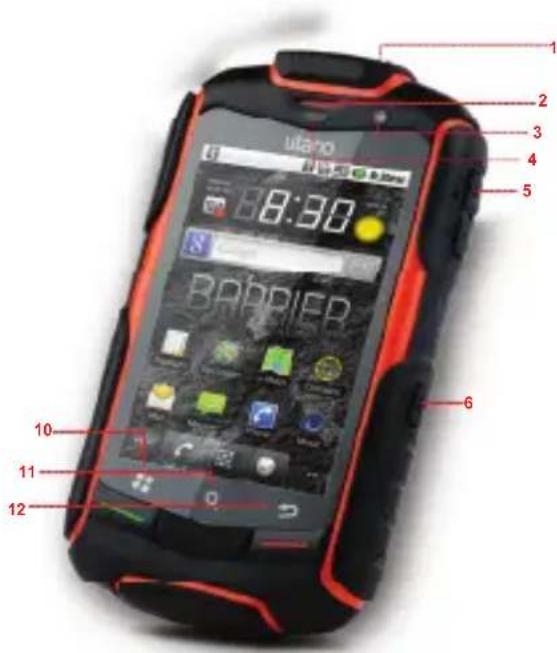
1 Aan/uit-toets
2 Oorstuk
3 Camera voorkant
4 Benaderingssensoren
5 Bedieningstoetsen volume
6 Snapshot-toets
7 Eind-toets
8 Home-toets
9 Verzend-toets
10 Menu-toets
11 Zoek-toets
12 Terug-toets
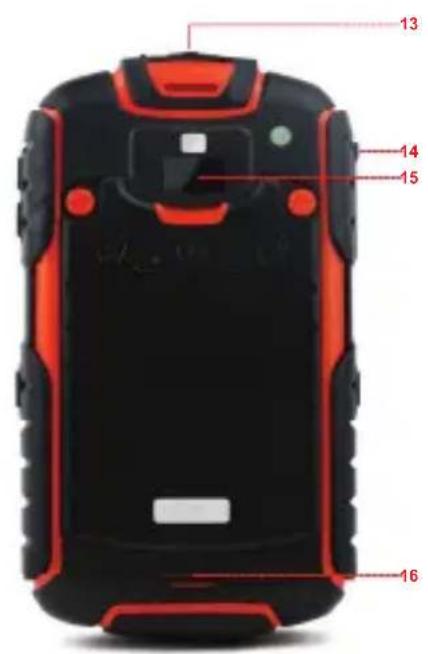
13 Headset plug
14 Opladen/Data interface
15 Camera
16 Luidspreker
Toetsenfuncties
| Aan/uit-toets • Indrukken om uw mobiele telefoon aan te schakelen • Klikken en ingedrukt honden om het menu Telefoonopties te openen. • Indrukken om de display te vergrendelen als uw mobiele telefoon aange-schakeld is. | |
| Verzend-toets | Indrukken om�het Oproep log scherm te gaan |
| Eind-toets | Indrukken om een gesprekt beëindigen |
| Terug-toets | • Indrukken om terug te gaan�heet vorigescherm. • Indrukken om uw actuele applicatie te verlaten. |
| Menu-toets | Indrukken om het menu te openen op een actief scherm |

VAN START GAAN MET UW MOBIELE TELEFOON
Sim-kaart installeren
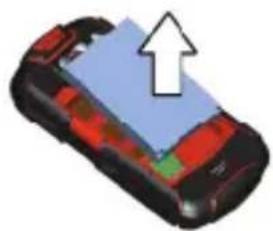
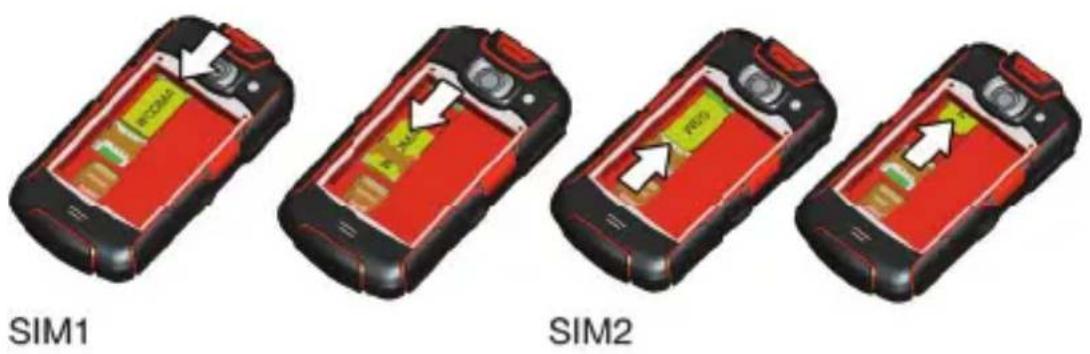
- Verwijder voorzichtig het batterijdeksel. Gebruik een schroevendraier om de schroeven los te makeen.
- Plaats de SIM-kaart zoals weergegeven in het schema en sluit het batterijklepje.
- Wees voorzichtig met het gebruiken van de schroevendraier. Schroeven Niet overmatig draaien.
Opmerking: Bij hetplaatsen van de SIM-kaart, zorgt u ervoor dat de goudkleurige contactpuntenaarbeneden gericht+zijn.
Card slot 1 ondersteunt WCDMA en GSM-netwerken, verwijl card slot 2 enkel GSM-netwerken ondersteunt. Wilt u een SIM-kaart gebruiken die WCDMA-netwerken op uw telefoon ondersteunt,plaatst u de kaart in kaartsleuf 1 voor een betere Dienstverlening.
| oproep bezig oproep bezig net | bluetooth toestel | |
| gemiste oproep herinnering agenda | ||
| meerdere berichten micro SD kaart | voorbereiden | |
| roaming signalsterkte | ||
| vliegtuig modus bluetooth | ||
| verbonden met een ander bluetooth toestel | aan een Wifi net-werk verbonden | |
| luidspreker aan luidspreker | ||
| tril modus microfoon UIT | ||
| batterij vol batterij zeer zwak | ||
| batterij worden opge-laden | muziek | |
| alarm aan nieuwe mail | ||
| nieuwe boodschap |

EEN MICROSD-KAART GEBRUIKEN
De microSD-kaart installeren
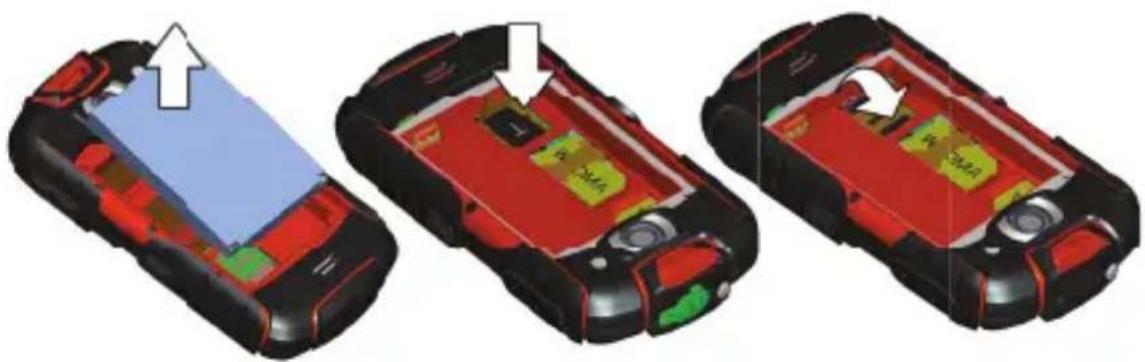
- Verwijder voorzichtig het batterijdeksel. Gebruik een schroevendraaier om de schroeven los te makeen.
- Voer de microSD-kaart in zoals worden getoond in het diagram en sluit het batterijklepje.
- Wees voorzichtig met het gebruiken van de schroevendraaier. Schroeven Niet overmatig draaien.
Opmerking: Bij het invoeren van de microSD-kaart,
moeten de gouden contactpunten maar de voorkant van de telefoon
gerichtহ.
De microSD-kaart gebruiken als USB massa-geheugen
Voor de overdracht van al uw favoriete muziek en Foto's van uw PC waar de microSD-kaart van uw mobiele telefoon, stelt u de microSD-kaart als USB massa geheugen in.
- Sluit uw mobiele telefoon aan op uw PC met de USB-kabel.
- Tik MicroSD-kaart verbinden met uw computer aan in de dialoog die opent om te bevestigen dat u de bestandsoverdracht wilt starten. Uw PC za de microSD-kaart als een verwijderbare schijf detecteren. U kunt nu bestanden van uw PC maar uw microSD-kaart overdragen.
Gebruik van een Android toetsbord
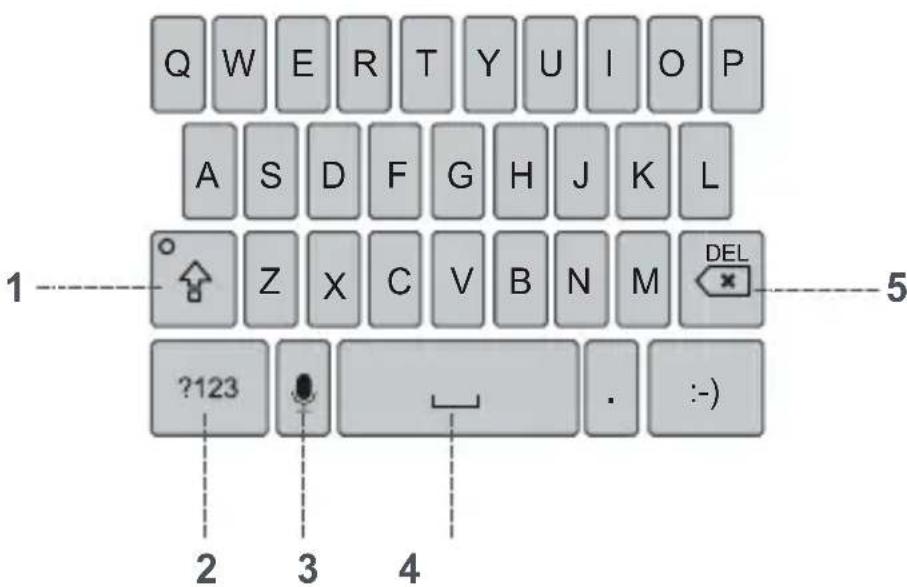

1 Aantikken om te wisselen:tussen hoofdletters enkleine letters.
2 Aantikken om over te schakelen van tekstmodus maar symbool/nummer modus. Opnieuw aantikken om ongedaan te make.
3 Aantikken om stem opname te starten.
4 Aantikken om spatie in tekst in te voegen.
5 Aantikken om een karakter te verwijderen aan de linkerkant van de cursor. Aantikken en ingedrukt houden om alle karakters te verwijderen aan de linkerkant van de cursor.
Foto's make en video's opnemen
De camera is een combinatie van camera en camcorder, die u kunt gebruiken voor het makeen en delen van Foto's en video's.
Camera openen
- Tik op > Camera om de camera te openen. De camera opent in landschap-modus en is meteen klaar om een Foto of video te make.
- Druk op op het snapshot-schem om de camera te sluiten.
Snapshot-schem
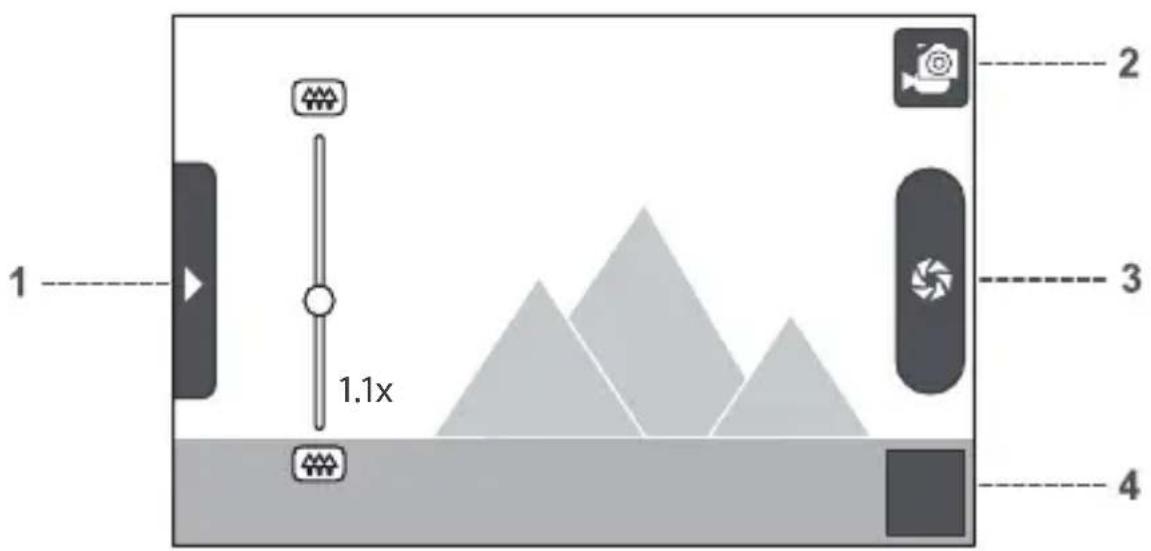
Tik het snapshot-schem om de besturing voor in/uitzoomente zien.
1 Aantikken om het bedijiningspaneel te openen.
2 Aantikken om een Foto of video te make.
3 Aantikken om video's te make (camcorder modus) of Foto's te nemen (camera modus).
4 Thumbnail van的那一步 photo. Aantikken om een preview vanoto's of video's te bekijken.
Foto make
- Open uw camera en schakel maar de camera modus.
- Open indien nodig het instellingspaneel om de camerainstellingen te wijzigen. De preview wijzigt verwijl u de intellingen wijzigt.
- Maak uw Foto's met behulp van het snapshot-schem.
- aantikken en ingedrukt honden om een foto te make.
Uw Foto's bekijken
- Nadat u een Foto hebt genomen worden een thumbnail van deFoto die u hebt gemaakt getoond in de rechter benedenhoek van het snapshot-schem. Tik op de thumbnail om dit te bekijken.
-
Tik op de schermknop om het volgende te doeen:
-
Tik op Verwijdersen om een Foto te verwijdersen.
- Tik op Delen om een Foto in een bericht te versturen of online te posten.
-
Tik op Meer > Instellen als om de Foto als hintergrund of contactpictogram te nemen.
-
Raak het scherm als u meer Foto's wilt bekijken en beweeg snel maar links of rechts
Video make
- Open de camera, schakel verwolgens overaar camcorder modus.
- Open indien nodig het intellingspaneel als u de camcorderinstellenen wilt wijzigen.
- Breng de scene in beeld waarvaan u een video wilt make.
- Tik op om een video opname te starten. De camcorder start met de video opname.
- Tik op om de opname te stoppen. U=knt nog meerere viedo's maken of een preview van uw video's bekijken.
Google-account aanmaken
Indien nog nicht voorhanden,(Intt u een Google-account aanmaken:
- Na het lezen van de installment-informatie, klikt u op volgende.
- Tik op Aanmaken.
- Voer een voornaam, achternaam en gebruikersnaam voor uw Google-account in, en tik verzolgens op Volgende. De mobiele telefoon maakt verbinding met de Google-server om te controleren of de gebruikersnaam beschikbaar is. Als de gebruikersnaam die u hebt ingevoerd al in gebruik is, worden u gezvaagd om een andere te kiezen of een uit een lijst te selecteren.
- Het wachtwoord van uw Google account invullen en bevestigen.
- Selecteer een veiligheidsvraag uit het rolmenu en beantwoord deze.
- Tik op Aanmaken.
- Als het Google gebruikersvoorwaarde scherm verschijnt, klik op Ik ga akkoord, Volgende.
- Voer de karakters in die op het scherm verschijnen, en klik dan op Volgende.
Gmail gebruiken
Gmail is Google's web email service. Wanner u voor het eerst uw telefoon instelt, is het möglichk dat u deze ingesteld hebt met een Gmail account of moet u eventueel een{nieuw account aanmaken. Als u voor de eerste keer de Gmail applicatie opent op uw teleloon; bevat uw inbox de berichten van uw Gmail account op het web.
Gmail openen
Tik op >Gmail. De Inbox maillijk verschijnt. Alle emails die u op uw mobiele telefoon wilt behouden, worden bewaard in uw Inbox map.
Tussen accounts schakelen
- Klik in de maillijk op , en tik verzolgens op Accounts.
- Tik op het account dat de mail bevat die u wilt lezen.
E-mail schrijven en verzenden
- Druk in de maillijst op en verzolgens Schrijven.
- Vul het emailadres van de ontvanger in bij het "Aan" veld. Als u de mail maar meertere ontvangers stuurt,plaats dan tussen elk adres een komma. U kurz zoveel ontvangers toevoegen als u wil. Als u een kopie (Cc) of een blinde kopie wilt verzenden (Bcc) van de email maar andere ontvangers, klik op , en tik verwolgens op Cc/Bcc toevoegen.
- Vul het onderwerp van de mail in en schrijf uw bericht. Als u een Foto als attachment wilt meesturen, klikken op > Toevoegen om deFoto te selecteren die uw wilt meesturen.
- Na het schrijven van uw email, klik Verzenden.
E-mail beantwoorden of doorsturen
- In de maillijkst tikt u op de email die u wilt beantwoorden of doorsturen, klik dan op rechts bovenaan.
- Tik op Antwoorden, Alle antwoorden, of Doorsturen.
-
Voereen van de volgende stappenuit:
-
Selecteert u Antwoorden of Alle antwoorden, en vult u uw bericht in.
-
Selecteert u Doorsturen, bepaal dan de ontvangers van de berichten en voeg tekst toe die u wilt toevoegen aan het doorgestuurde bericht.
-
Tik op Verzenden.
MARKET GEBRUIKEN
Android Market biedt directe toegang tot applications en games die u kurz downloaden en installereren op uw telefoon.
Marketopenen
- Tik op > Market.
- Als u Market voor de eerste keer opent, verschijnt het venster Algemene voorwaarden Android Market. Klik op Accepteren om verder te gaan.
Zoekenaarapplications
Er zijn verschillende wegen om applications te vinden op het Market beginschem, inclusief:
- Gekenmerkte applications: Horizontaal scrollen ommeer te zien.
- Lijst van applications per categorie: Inclusief subcategorien, die u kunt sorteren op populariteit.
- Lijst van spelen.
- Zoekfunctie.
- Downloads
Een applicatie installeren
Wilt u een nicht-Market applicatie installereren, klik op > Instellingen > Applicaties, selecteer dan het Onbekende brunnen hokje om de installmentie toe te staan van de nicht-Market applicatie.
- In Market, klikken op Apps.
- Tik op een categorie en tik dan op het item dat u wilt downloaden.
- Op het informatieschem van het item, leest u meer over de applicatie, de prijs, beoordelingen en commentaren van gelebruikers. Scrollt u verder maar benedenaar het Developer Info gedeelte, kutu andere applicaties zien vandezelfde programma ontwikkelaars of een link maar de website van
de ontwikkelaar.
- Om het item te installereren, klik op Vrij en klik dan OK, Welk van beiden worden getoond.
- Om het downloadproces te controleren opent u het berichtgevingspaneel De meeste applicaties worden geinstallerd binnen enkele seconden. Om de download van een item te stoppen, klik op Annuleren.
- Nadat de applicatie werden gedownload en geinstalleerd op uw mobiele telefoon, verschijnt het pictogram van de gedownloade inhoud in de balk voor berichtgevingen.
Een applicatie verwijdersen
- Op het Market scherm, tikken op Mijn apps.
- Tik op de applicatie wilt verwijderen, tik verrolgens op De-installieren.
- Klik op OK om de applicatie te verwijderen van uw mobiele telefoon.
- Selecteer de reden voor het verwijderen van de applicatie en klik op OK.
SYNCHRONISEREN
Sommige toepassingen op uw mobiele telefoon setzen uw toe-gang totdezelfde persoonlijke informatie die u kunt toevoegen, bekijken en bewerken op uw computer. Als u uw geveen gaat toevoegen, wijzigen of verwijderen in een van deze toepassingen op het web, verschijnt de bijgewerkte informatie ook op uw mobiele telefoon.
Dit worden möglichg gemaakt door over-the-air data synchronisatie. Het proces start in de achtergrond en heeft geen invloed op de werking van uw mobiele telefoon. Als uw telefon synchroniseert, worden een pictogram voor data-synchronisatie getoond in de berichtgevingsbalk.
Omvang van de levering:
1 x Telephone mobile
1 x 2200mAh Polymer Lithium Ion Battery
1 x acculader
1 x koptelefoon
1 x Gebruiksaanwijzing
1 x mousqueton
Specifications:
SAR: WCDMA:0.913 W/Kg, GSM:1.024 W/Kg
WCDMA/UMTS: 900/1900/2100 MHz
GSM:850/900/1800/1900MHz
Gewicht: 204g (met batterij), 175g (zonder batterij)
Standby-tijd: 420h (Single SIM), 160h (Dual SIM)
Spreektijd: 500 min
PLEASE DOWNLOAD OUR
EXTENDED MANUAL ON
BARRIER.UTANO-OUTDOOR.COM