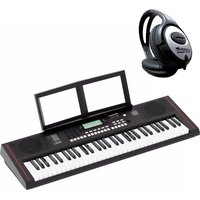
GO:KEYS GO61K - Clavier numérique ROLAND - Notice d'utilisation et mode d'emploi gratuit
Retrouvez gratuitement la notice de l'appareil GO:KEYS GO61K ROLAND au format PDF.

| Caractéristiques Techniques | Clavier MIDI 61 touches, synthétiseur numérique, polyphonie 128 voix |
|---|---|
| Connectivité | USB MIDI, sortie audio, entrée pour pédale de sustain |
| Fonctionnalités | Loop Mix, enregistrement audio, effets intégrés, Bluetooth audio |
| Utilisation | Idéal pour les musiciens, les compositeurs et les producteurs de musique |
| Maintenance | Nettoyage régulier avec un chiffon doux, mise à jour du firmware via USB |
| Sécurité | Utiliser uniquement avec l'adaptateur secteur fourni, éviter l'humidité |
| Informations Générales | Poids : 4,2 kg, dimensions : 1 020 x 300 x 80 mm |
FOIRE AUX QUESTIONS - GO:KEYS GO61K ROLAND
Questions des utilisateurs sur GO:KEYS GO61K ROLAND
0 question sur cet appareil. Repondez a celles que vous connaissez ou posez la votre.
Poser une nouvelle question sur cet appareil
Téléchargez la notice de votre Clavier numérique au format PDF gratuitement ! Retrouvez votre notice GO:KEYS GO61K - ROLAND et reprennez votre appareil électronique en main. Sur cette page sont publiés tous les documents nécessaires à l'utilisation de votre appareil GO:KEYS GO61K de la marque ROLAND.
MODE D'EMPLOI GO:KEYS GO61K ROLAND
Principales fonctionnalités
- La fonction Loop Mix vous permet de jouer de la musique séduisante simplement en seLECTIONnant un genre et en appuyant sur des touches. Vous pouze jouer facilement sans vous soucié de hauteur de note ou de rythme. Vous pouze en outre utiliser les pads de performance pour appliquer des effets en temps réel.
- La fonctionnalité Bluetooth assures l'interopérabilité avec votre smartphone ou votre tablette. Vous pouze dire la musique ou les données audio depuis une video de musique sur votre smartphone ou votre tablette par l'intérimédiaire de cet instrument pendant que vous jouez en même temps que la musique. Vous pouze également utiliser le clavier de cet instrument pour executer une applicationusicale prénant en charge Bluetooth MIDI (uniquement pour les apparciels équipés de Bluetooth).
- La conception portative tout-en-un est compacte et légère, avec fonctionnement sur piles, haut-parleurs intégrés de haute qualité et forme stylisée sans parties saillantes.
Mode d'emploi
Sommaire
| Guide d'utilisation | 2 |
| Délection d'un son | 2 |
| Réglage du volume général | 2 |
| Application d'un effet à la performance | 2 |
| Lecture/enregistrement | 2 |
| Utilisation du clavier pour jouer des motifs (fonction Loop Mix) | 3 |
| Écran | 3 |
| Confirmation d'une opération/Modification d'une valeur. | 3 |
| Réglages divers (Setting) | 3 |
| Production de motifs en fonction de l'accord que vous jouez (Interactive Chord) | 3 |
| Suppression de l'état de la performance | 3 |
| Branchement de votre équipement | 4 |
| Mise en place des piles | 4 |
| Mise sous/hors tension | 4 |
| Performance avec la fonction Loop Mix | 5 |
| Lecture de motifs en fonction de l'accord que vous jouez (Interactive Chord) | 5 |
Enregistrement avec la fonction Loop Mix. 6
| Fonctions pratiques | 7 |
| Chargement d'un morceau (SONG LOAD) | 7 |
| Suppression d'un morceau (SONGDEL) | 7 |
| Sauvegarde ou restauration de morceaux et de réglages. | 7 |
| Sauvegarde (BACKUP) | 7 |
| Restauration (RESTORE) | 8 |
| Rétablissement des paramètres d'usine (FACTORY RST) | 8 |
| Réglage de diverses fonctions (Setting) | 8 |
| Opérations de base dans Setting | 8 |
| Réglage du volume de la partie (PART VOLUME) | 8 |
| Modification du tempo (TEMPO) | 8 |
| Réglage de la réverbération (REVERB LEVEL) | 9 |
| Modification de la plage de notes du clavier par pas d'octave (OCTAVE SHIFT) | 9 |
| Transposition de la note (TRANSPOSE) | 9 |
| Faire correspondre le diapason avec celui d'autres instruments (MASTER TUNE) | 9 |
| Sφécification de la sensation de jeu (réponse au toucher) du clavier (KEY TOUCH) | 9 |
| Émission d'un son d'opération lorsque vous appuyez sur un bouton (TOUCH SOUND) | 9 |
| Couper le son des haut-parleurs lorsqu'un casque est connecté (SP PHONES SW) | 9 |
| Affichage dessons GM2 (GM2 TONE) | 9 |
| Conserver les réglages en cas de mise hors tension (KEEP SETTING) | 9 |
| Mise hors tension automatique au terme d'un-delai (AUTO OFF) | 9 |
| Réglage de la luminosité de l'écran (LCD CONTRAST) | 9 |
| Utilisation de la fonctionnalité Bluetooth® | 10 |
| Possibilities de cette fonctionnalité | 10 |
| Utilisation de Bluetooth Audio | 10 |
| Enregistrement d'un appareil mobile (appariement) | 10 |
| Connector un appareil mobile déjà apparié | 10 |
| Transfert de données MIDI | 11 |
| Déactivation de la fonctionnalité Bluetooth | 11 |
Guide de dépannage 12 CONSIGNES DE SECURITÉ 13
| REMARQUES IMPORTANTES | 13 |
| Installation de l'appareil sur un support | 14 |
| Caracteristiques principales | 14 |
Utiliser la fonctionnalite Bluetooth
Selon le pays dans lequel vous avez acheté l'appareil, il se peut que la fonctionnalité Bluetooth ne soit pas incluse.
Si la fonctionnalité Bluetooth est incluse
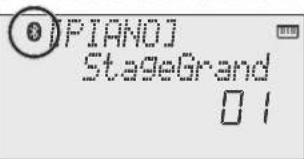
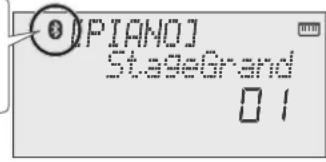
Le logo Bluetooth apparait lorsque vous mettez l'appareil sous tension.
Selection d'un son
Cet instrument vous offre la possibilité de jouer toute une variété desons.
Lessonsontorganisesenhuitgroupesetontaffectedesux boutonsde sonscorrespondants.
- Appuyez sur un bouton de son (par exemple [PIANO]) puis utilisez les boutons [-] [+].
Si un son autre qu'un son de batterie est selectionné: « » est allumé
Si un son de batterie est selectionné: « » est allumé
Référence
Pour plus d'informations sur les sons, consultez le document « Tone List » à la fin de ce manuel.
Groupes de sons
| Bouton Explication | |
| Bouton [PIANO] Sons de | piano |
| Bouton [ORGAN] Sons d'orgue | |
| Bouton [STRINGS] Sons de cordes | |
| Bouton [BRASS] Sons de cuivres | |
| Bouton [DRUM] Sons de batterie | |
| Bouton [BASS] Sons de basse | |
| Bouton [SYNTH] Sons de synthétiseur | |
| Bouton [FX/GUITAR] | Effets sonores/Sons de guitare |
Réglage du volume général
Vous pouvez regler le volume des haut-parleurs si vous utilisez les haut-parleurs integres, ou le volume du casque si vous avez raccordé un casque.
Réglage du volume 0-20

Application d'un effet à la performance
Pendant que vous jouez, vous pouvez faire varier la hauteur de note ou appliquer un vibrato en touchant le pas de performance du bout du doigt et en le déplacant vers la gauche ou vers la droite.
Ligne supérieure Ligne inférieure
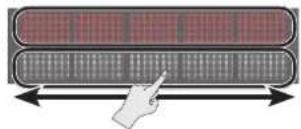
Ligne supérieure
Faites varier la note ou appliquez un vibrato, etc.
Ligne inférieure 1
hangement de note
Application d'un effet de rouleau ou de filtré
Vous pouvez changer I'effet applique lorsque vous touche le pad de performance en basculant entre le rouleau et le filtre.
- Appuyez sur le bouton [FUNC] (« est allumé).
| Ligne supérieure | Effet de filtré |
| Ligne inférieure | Effet de rouleau |
Lecture/enregistrement
Cette section explique comment lore ou enregistrer un morceau.
| Lecture/Arrêt | Appuyez sur le bouton [▶/■]. |
| En attente d'enregistrement | Pendant l'accès du morceau, appuyez sur le bouton [●]. |
| Record | En mode d'attente d'enregistrement, appuyez sur le bouton [▶/■]. |
| Charger un autre morceau | Chargement d'un morceau enregistré (Load) (p. 7). |
Nouvel enregistrement
- Sélectionnez le son (la partie) que vous souhaitez enregistrer.
- Appuyez sur le bouton [●]
(« ● » clignote).
Un décompte est audible en synchronie avec le tempo du morceau (p. 8). - Jouez sur le clavier pour démarrer l'enregistrement (« ● » est allumé).
- Appuyez sur le bouton [▶/■] pour arrêter l'enregistrement (« ● » est étéint). Un message de confirmation apparait.
- Pour enregistrer, appuyez sur le bouton [ENTER]. Si vous decide d'annuler, appuyez sur le bouton [EXIT].
Overdubbing
- Sélectionnez un son (une partie) différent que vous avez enregistré dans « New recording » (Nouvel enregistrement). Vous pouvez sinon selectionner le même son et le superposer.
- Appuyez sur le bouton [●] (« ● » clignote).
- Jouez sur le clavier pour démarrer l'enregistrement (« ● » est allumé).
- Appuyez sur le bouton [▶/■] pour arreter l'enregistrement (« ● » est étéint). Un message de confirmation apparait.
- Pour enregistrer, appuyez sur le bouton [ENTER]. Si vous decide d'annuler, appuyez sur le bouton [EXIT].
À propos de la fonction d'enregistrement
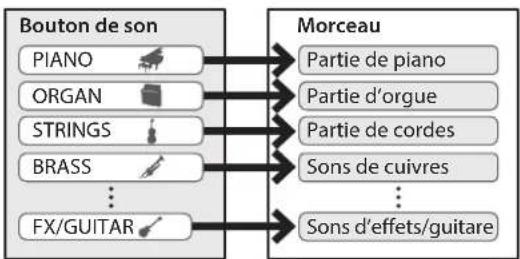
Cet instrument vous permet de superposer, dansquel cas une performance utilisant I'un des boutons de sons est consideree comme une partie.
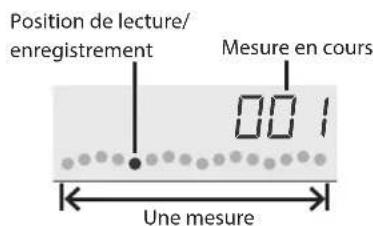
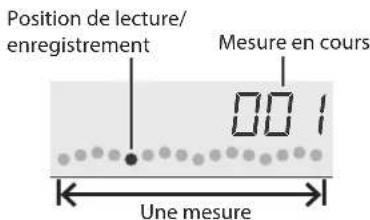
Lors de la lecture ou de l'enregistrement, l'écran affiche la mesure actuelle, ainsi que le statut de progression de lecture/enregistrement dans une mesure.
Utilisation du clavier pour jouer des motifs (fonction Loop Mix)
Vou pouvez jouer des motifs (sons d'accompagnement ou sons de batterie) en appuyant sur des notes au clavier (fonction Loop Mix).
Les motifs sont lus plusieurs fois (en tant que boucle) avec une longueur de deux mesures.
En enregistrant avec la fonction Loop Mix, vous pouvez facilement creer un morceau.
Réglages divers (Setting)
Voupez effectuer divers réglages détaillés pour cet instrument.
- Appuyez sur le bouton [SETTING] pour selectionner un élément (« « est allumé). L'élement change à chaque fois que vous appuyez sur le bouton [SETTING].
- Utilisez les boutons [-] [+] pour modifier la valeur du réglage. Selon l'élement selectionné, poursuivies l'opération en appuyant sur un bouton, par exemple [ENTER].
- Appuyez sur le bouton [EXIT] une fois les réglages terminés (« « est étéeint).
MÉMO
Lorsque you effectez des réglages (pendant que « est affché), vous pouvez appuyer sur le pad de performance pour selectionner l'élément de réglage.
Ecran
Affiche le nom du groupe de sons, le nom du son et les fonctions actuellément activées.
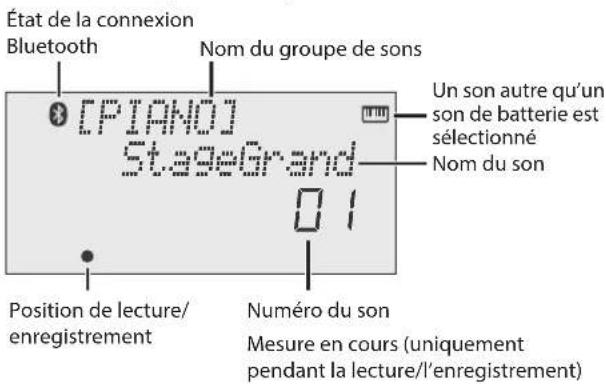
Écran au démarrage (écran Play)
Confirmation d'une opération/Modification d'une valeur
| Confirmer une opération/Passer à l'écran suivant | Appuyez sur le bouton [ENTER]. |
| Annuler une opération/Revenir à l'écran précédent | Appuyez sur le bouton [EXIT]. |
| Modifier une valeur Utilisez les boutons [-] [+]. | |
Suppression de I'etat de la performance
Voici comment supprimer (effacer) le morceau charge et réinitialiser les réglages audio. Cette fonction est pratique si le morceau ou les réglages audio ne correspondent plus à ce que vous recherchiez.
Vous pouvez rappeler le morceau efface en le chargeant à nouveau (p. 7).
- Appuyez sur le bouton [CLEAR].
Un message de confirmation s'affiche.
Si vous decide d'annuler, appuyez sur le bouton [EXIT].
- Appuyez sur le bouton [ENTER].
MÉMO
-Une fois les reglages reinitialises, un son de piano (numéro 01) est selectionné.
- Appuyez sur le bouton [CLEAR] supprime également l'etat de lecture du motif de la fonction Loop Mix. Si vous appuyez sur le bouton [CLEAR] pendant la lecture de motifs, tous les motifs s'arrêtent, et l'etat de lecture est supprimé.
Production de motifs en fonction de l'accord que vous jouez (Interactive Chord)
Lorsque la fonction Loop Mix joue des motifs, vous pouvez changer les motifs en fonction des accords que vous jouez (fonction Interactive Chord).
- Utilisez la fonction Loop Mix pour dire des motifs (p. 5).
- Appuyez sur le bouton [CHORD] (« clignote).
- Jouez sur le clavier dans la zone des deux octaves les plus a gauche. Le motif change selon I'accord que vous jouez. L'écran affiche I'accord que vous étes en train de jour.
- Pour certains motifs, il peut arriver que les accords ne s'affichent pas ou que le changement soit difficile à comprendre.
- Appuyez sur le bouton [CHORD] pour quitter la fonction Interactive Chord («圭» est eteint).
MÉMO
- Pendant que la fonction d'accord est activée, les deux octaves les plus à gauche du clavier sont utilisées uniquement pour l'entrée d'accords. Aucun son n'est produit lorsque vous jouez sur les touches
- Si vous souhaitez modifier le volume du son que vous jouez sur la zone de la main droite, ajustez PART VOLUME (p. 8).
Branchement de votre équipement
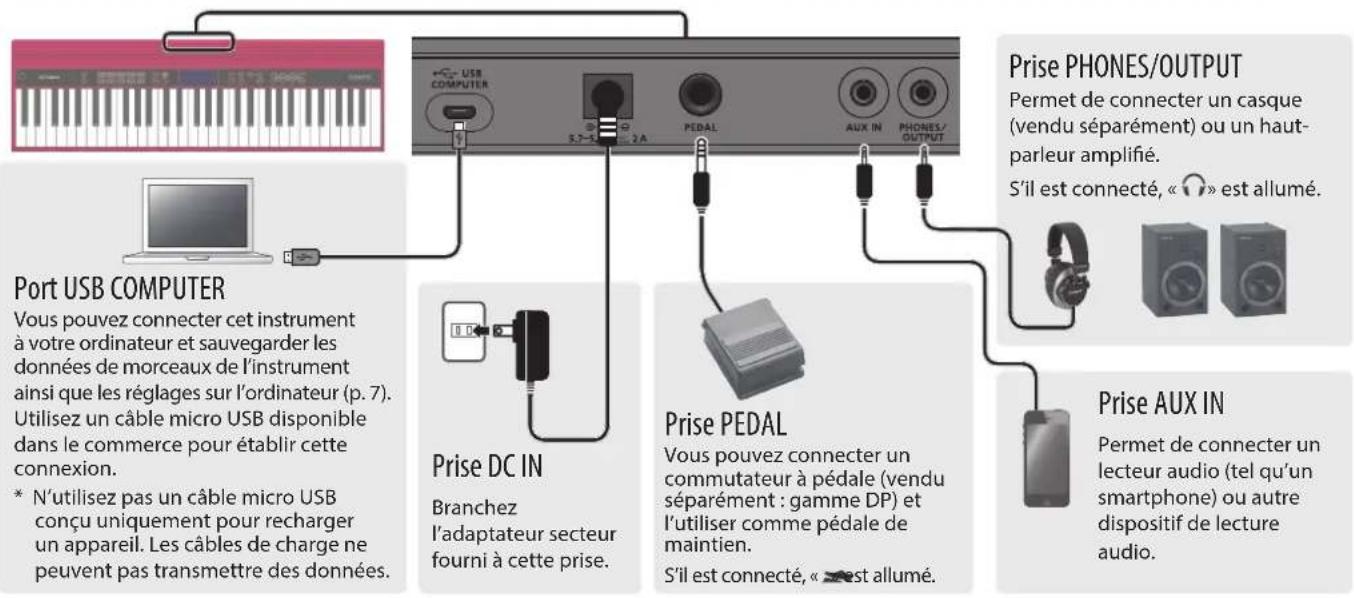
* Pour éviter un dysfonctionnement ou une panne de l'équipment, veillez à toutes baisser le volume et à couper l'alimentation de tous les apparéils avant de les connecter.
Mise en place des piles
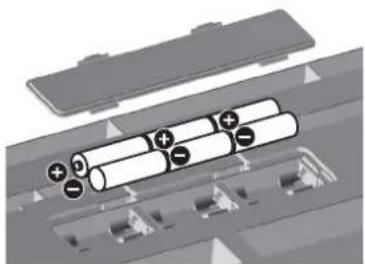
Si vous avez mis en place six piles à hydrure métallique de nickel ou piles alcalines AA disponibles dans le commerce, vous pouvez jour sans connecter un adaptateur secteur.
- Retirez le couvercle des piles.
- Mettez les piles en place en veillant à les orienter correctement.
-
Refermez le couvercle des piles.
-
Une manipulation incorrecte des piles peut provoquer une explosion ou une fuite de liquide. Veillez à respecter scrupuleusement toutes les consignes relatives aux piles dans les « CONSIGNES DE SECURITE » et les « REMARQUES IMPORTANTES » (livret « CONSIGNES DE SECURITE » et Mode d'emploi p. 13).
- Lorsque le niveau de charge des piles est faible, l'écran affiche « Battery Low! ». Dans ce cas, installez des piles neuves.
Mise sous/hors tension
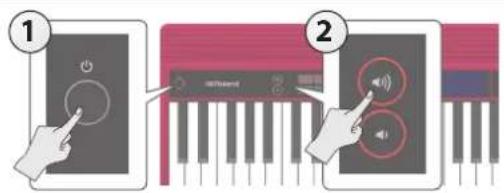
- Appuyez sur le bouton [O] (alimentation) pourmettre l'instrument sous tension.
- Utilisez les boutons [3] pour regler le volume.
- Pourmettre l'instrument hors tension,maintenez enforcé le bouton [O] (alimentation) pendant une seconde ou plus.
À propos de la fonction d'extinction automatique
L'appareil s'éteindra automatiquement après une période prédéterminée suivant la dernière performance sociale ou la dernière utilisation des boutons ou commandes (fonction Auto Off).
Si vous ne souhaitez pas que l'appareil s'éteigne automatiquement, désactiver la fonction Auto Off (p. 9).
REMARQUE
Pour restaurer l'alimentation, mettez à nouveau l'appareil sous tension.
Performance avec la fonction Loop Mix
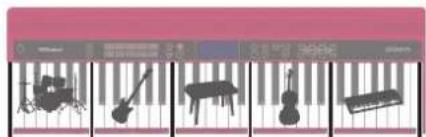
La fonction Loop Mix vous permet de jouer des motifs (sons d'accompagnement ou sons de batterie) en appuyant sur les notes du clavier.
Les motifs de chaque partie de sons sont affectés à cinq zones du clavier. Ces cinq zones sont appelées collectivement « loop mix set »
Un motif peut etre lu dans chaque zone. Les motifs comportent deux mesures, et sontlus a repetition (en tant que boucle).
Dans chaque loop mix set, un motif de batterie est affecté à la zone 1 et un motif de basse est affecté à la zone 2.
Cet instrument vous permet de jouer des loop mix sets couvrant une grande variété de genres musicaux.
- Vous ne pouvez pas utiliser en même temps la fonction de morceau et la fonction Loop Mix.
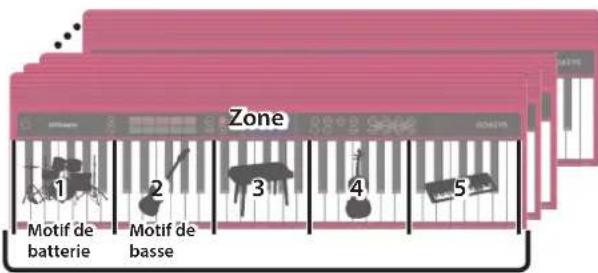
Ensemble de cinq zones Loop mix set
MÉMO
-
Vous pouvez modifier le tempo du motif (p.8).
-
Seulement dans la zone 5, vous pouze dire des motifs avec plusieurs parametes audio. Vous pouze également appuyer sur plusieurs touches à la fois pour les dire simultanement.
- Pour plus d'informations sur les loop mix sets et les motifs, consultez le document « Loop Mix Set List » à la fin de ce manuel.
Nous expliquons ici comment jouer un son de basse tout en émettant un son de batterie.
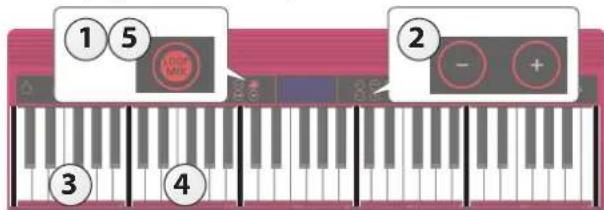
Selection d'un loop mix set
- Appuyez sur le bouton [LOOP MIX] pour activer la fonction Loop Mix (« est allumé).
Si vous appuyez sur le bouton [LOOP MIX] pendant le chargement d'un morceau, l'écran affiche « CLEAR SONG? »
Si you souhaitez utilise la fonction Loop Mix, appuyez sur le bouton [ENTER] pour effacer le morceau. Vous pouvez rappeler le morceau effacé en le chargeant à nouveau (p. 7).
- Utilisez les boutons [-] [+] pour selectionner le loop mix set souhaite.

Lecture d'un motif de partie de batterie
- Appuyez sur l'une des touches dans la zone 1.
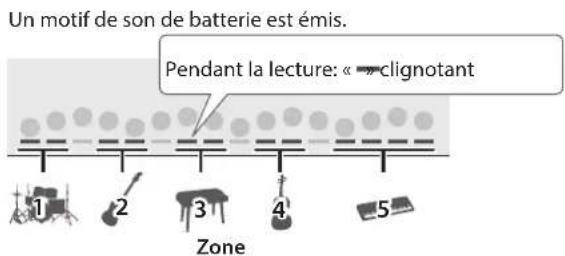

Lecture d'un motif de partie de basse
- Appuyez sur les touches dans la zone 2, une à la fois.
Un motif de son de basse est émis.
Si vous souhaitez ajouter d'autres parties à la lecture, appuyez sur des touches dans chacune des autres zones.
- Appuyez sur le bouton [LOOP MIX] pour revenir à l'etat de performance normal (« « est eteint).
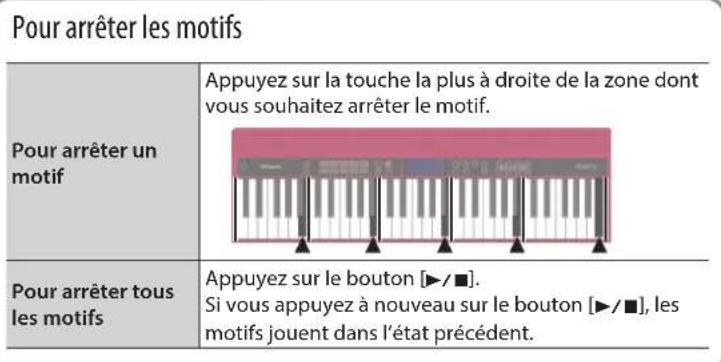
Pour arreter le motif, appuyez sur le bouton [▶/■].
Lecture de motifs en fonction de l'accord que vous jouez (Interactive Chord)
Pendant que la fonction Loop Mix lit des motifs, vous pouvez utiliser la fonction Interactive Chord pour varier les motifs en fonction des accordes que vous jouez.
Pour en savoir plus sur la fonction Interactive Chord, voir « Production de motifs en fonction de l'accord que vous jouez (Interactive Chord) » (p. 3).
Enregistrement avec la fonction Loop Mix
Voupez facilement creer un morceau en enregistrant a laide de la fonction Loop Mix.
- Si vous souhaitez enregistrer un nouveau morceau, supprimeze le morceau avant de continuer (p. 3).
Cette section décrit la procédure d'enregistrement du son de batterie et du son de basse.
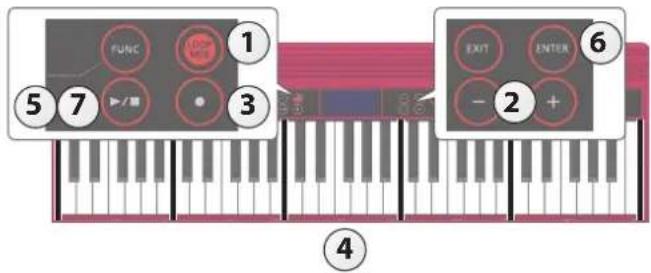
Selection d'un loop mix set
- Appuyez sur le bouton [LOOP MIX] pour activer la fonction Loop Mix (« est allumé).
- Utilisez les boutons [-] [+] pour selectionner le loop mix set souhaite.
Enregistrement de votre performance
- Appuyez sur le bouton [●] (« ● » clignote).
Vousetesmaintenantenmode d'attented'enregistrement.
- Appuyez sur une touche dans chaque zone pour lancer I'enregistrement (« ● » est allumé).
Lorsque you appuyez sur une touche, l'enregistrement demarre, et le nombre de mesures enregistrées s'affiche sur I'ecran.
MÉMO
Votre performance utilisant la fonction Interactive Chord (p. 3) est également enregistrree.
- Appuyez sur le bouton [▶/■] pour arrêté l'enregistrement («●» est étéeint).
Un message de confirmation apparait.
- Pour enregistrer, appuyez sur le bouton [ENTER].
Si vous decide d'annuler, appuyez sur le bouton [EXIT].
- Lorsque vous appuyez à nouveau sur le bouton [▶/■], la performance enregistrée est lui.
Chargement d'un morceau (SONG LOAD)
Cette section explique comment charger un morceau que vous avez enregistré dans la mémoire interne.
-
Lorsque vous chargez un morceau, les données enregistrées du morceau actuel sont perdues. Si vous avez créé un morceau vous souhaitez conserver, voirlez à l'enregistrer.
-
Appuyez plusieurs fois sur le bouton [SETTING] jusqu'à ce que l'écran affiche SONG LOAD.
SONG LOAD Press[ENTER]
- Appuyez sur le bouton [ENTER].
- Utilisez les boutons [-] [+] pour selectionner le morceau à charger.
SONG LOADSONG01.NID
- Appuyez sur le bouton [ENTER].
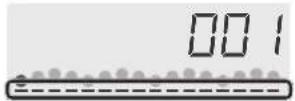
Une fois le morceau charge, le témoin dans la partie inférieure de l'écran est allumé.
Suppression d'un morceau (SONG DEL)
Cette section explique comment supprimer un morceau qui est enregistré dans la mémoire interne.
- Appuyez plusieurs fois sur le bouton [SETTING] pour que l'écran indique SONG DEL.
SONG DEL Press [ENTER]
- Appuyez sur le bouton [ENTER].
- Utilisez les boutons ([-]) ([+] pour selectionner le morceau à supprimer.
SONG DEL
SONG81.MID
- Appuyez sur le bouton [ENTER].
Un message de confirmation s'affiche.
SONG DEL Sure?
Si vous decide d'annuler, appuyez sur le bouton [EXIT].
- Appuyez sur le bouton [ENTER].
Le morceau est supprimé.
Sauvegarde ou restauration de morceaux et de réglages
Vous pouvez sauvegarder sur votre ordinateur les morceaux (format SMF) et les réglages que vous avez enregistrés sur leur ordinateur. Vous pouvez également restaurer sur cet instrument les sons et les réglages que vous avez sauvegardés sur votre ordinateur.
* Avant d'effectuer une sauvegarde ou une restauration, utilisez un cable micro USB pour connecter cet instrument à votre ordinateur.
MÉMO
Vos morceaux étant au format SMF, vous pouvez les utiliser dans votre DAW ou autre logiciel de musique.
Sauvegarde (BACKUP)
- Appuyez plusieurs fois sur le bouton [SETTING] jusqu'à ce que l'écran affiche BACKUP.
BACKUP
Press[ENTER]
- Appuyez sur le bouton [ENTER].
Le lecteur BACKUP apparait sur I'ecran de votre ordinateur.
-
Copiez le dossier GO-61 du lecteur BACKUP sur votre ordinateur.
-
Copiez l'intégralité de ce dossier « GO-61 » sur votre ordinateur. De même, lors d'une restauration, copiez l'intégralité du dossier « GO-61 »
La sauvegarde ou la restauration ne se déroulera pas correctement si vous ne copiez que le dossier se trouve dans le dossier « GO-61», ou si vous ne copiez que certains fichiers.
- Sur votre ordinateur, effectuez les étapes appropriées pour terminer la connexion (démonter) la connexion avec cet instrument.
L'écran normal de cet instrument réapparait.
MÉMO
Lors de la sauvegarde ou la restauration des données, il peut arriver que la sauvegarde ou la restauration ne s'exécute pas, même si vous terminez (démonze) la connexion sur votre ordinateur.
Dans ce cas, terminez la connexion sur votre ordinateur, puis appuyez sur le bouton [EXIT] de cet instrument.
Si vous utilisez un Mac, terminez la connexion, puis, une fois que vous avez fini, appuyez sur le bouton [EXIT] de cet instrument.
- Appuyez plusieurs fois sur le bouton [SETTING] jusqu'à ce que l'écran affiche RESTORE.
RESTORE Press[ENTER]
- Appuyez sur le bouton [ENTER].
Le lecteur RESTORE apparait sur I'ecran de votre ordinateur.
- Copiez le dossier GO-61 sauvégardé sur le lecteur RESTORE.
- Sur votre ordinateur, effectuez les étapes appropriées pour terminer la connexion (démonter) la connexion avec cet instrument.
Une fois la connexion terminée, la restauration commence. Une fois la restauration terminée, l'écran affiche « Completed. TurnOffPower »
- Mettez cet instrument hors tension, puis a nouveau sous tension (p. 4).
Rétablissement des paramètres d'usine (FACTORY RST)
Cette section explique comment rétablit les valeurs par défaut des réglages de cet instrument. Cette opération s'appeille « Factory Reset »
REMARQUE
Lorsque vous exécutez cette opération, tous les morceaux et réglages enregistrés sur cet instrument sont perdus. Si vous souhaitez conserver certains morceaux, sauvegardez-les sur votre ordinateur (p. 7).
- Appuyez plusieurs fois sur le bouton [SETTING] jusqu'à ce que l'écran indique FACTORY RST.
FACTORY RST Press[ENTER]
- Appuyez sur le bouton [ENTER].
Un message de confirmation s'affiche.
FACTORY RST Sure?
Si vous decide d'annuler, appuyez sur le bouton [EXIT].
- Appuyez sur le bouton [ENTER].
Le rétablissement des paramètres d'usine est exécuté.
Réglage de diverses fonctions (Setting)
Opérations de base dans Setting
- Appuyez sur le bouton [SETTING] pour selectionner un élément (« est allumé).
L'élément change à chaque fois que vous appuyez sur le bouton [SETTING].
- Utilisez les boutons [-] [+] pour modifier la valeur du réglage.
- Appuyez sur le bouton [EXIT] une fois les réglages terminés (« est étéeint).
MÉMO
Lorsque you effectuez des reglages (pendant que « est affiché),you pouvez appuyer sur le pad de performance pour selectionner I'elément de reglage.
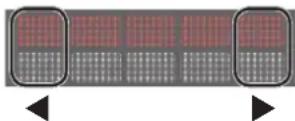
-La partie inférieure de I'ecran montre la position de I'element selectionné.
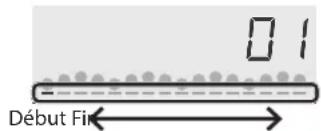
- Ces réglages peuvent être sauvégardés (p. 7).
Indication Valeur/Explanation
| PARTVOLUME *1 | Réglage du volume de la partie (PART VOLUME) |
| Permet de régler le volume de la partie.* Utilisez un bouton de son pour sélectionner la partie à ajuster. | |
| 0-127 | |
| TEMPO *1 | Modification du tempo (TEMPO) |
| Modifie le tempo du morceau et du motif.MÉMOVou陏vez également spécifique le tempo en appuyant sur le pad de performance à l'intervalle temporel approprié(tap tempo). | |
| 5-300 | |
| Indication Valeur/Explaincation | |
| REVERB LEVEL *1 | Réglage de la réverbération (REVERB LEVEL)Ajoute un effet de réverbération caractéristique d'une performance dans une salle de concert. |
| 0-10 | |
| OCTAVE SHIFT *1 | Modification de la plage de notes du clavier par pas d'octave (OCTAVE SHIFT)Vous pouvez modifier la plage de notes du clavier par pas d'une octave. |
| -3-0-3 | |
| TRANSPOSE *1 | Transposition de la note (TRANSPOSE)Le clavier peut être transposé par pas de demi-tons.Si vous jouez Do MI Sol →, vous entendrez Mi Sol SiPar exemple, si un morceau est en Mi majeur, mais que vous souhaitez lejourn en Do majeur, définissez la fonction Keyboard Transpose sur « 4 ». |
| -5-0-6 | |
| MASTER TUNE | Faire correspondre le diapason avec celui d'autres instruments (MASTER TUNE)Lorsque vous jouez avec d'autres instruments ou dans d'autres cas similaires, vous pouvez accorderle diapason de référenceen fonction d'un autre instrument. Le diapason de référence est généralement déterminé par le diapason de la note jouée lorsque vous appuyez sur la touche correspondant au La central. Pour obtenir un son d'ensemble harmonieux avec un ou plusieurs instruments, il faut voir à ce que le diapason de référence de chaque instrument soit accordé en fonction de celui des autres instruments. Cet Accordage de tous les instruments sur un diapason de référence est appelé « master tuning ». |
| 415.3 Hz-440.0 Hz-466.2 Hz | |
| KEY TOUCH | Spécification de la sensation de jeu (réponse au toucher) du clavier (KEY TOUCH)Modifie la sensation de jeu (réponse au toucher) du clavier. Si vous avez besoin « Fix», chaque note est jouée au même volume,quelle que soit la force avec laquelle vous jouez au clavier. |
| Fix, Light, Medium, Heavy | |
| TOUCH SOUND | Émission d'un son d'opération lorsque vous appuyez sur un bouton (TOUCH SOUND)Vous pouvez spécifique si un son d'opération est lu (On) ou non lu (Off) lorsque vous appuyez sur l'un des boutons de cet instrument. |
| SP PHONES SW | Couper le son des haut-parleurs lorsqu'un casque est connecté (SP PHONES SW)Speçifie si la connexion du casque coupe automatiquement le son des haut-parleurs de cet instrument (On) ou ne le coupe pas (Off). |
| GM2 TONE | Affichage des sons GM2 (GM2 TONE)Permet de spécifique si les sons GM2 s'affichent (On) ou non (Off) lorsque vous sélectionnez des sons.RéférencePour plus d'informations sur les sons GM2, consultez le document « Tone List » à la fin de ce manuel. |
| KEEP SETTING | Conserver les réglages en cas de mise hors tension (KEEP SETTING)Les réglages suivants reviennent à leurs valeurs par défaut lorsque vous mettez l'appareil hors tension. Toutefois si vous définisse ce réglage sur « On», vous pouvez conserver les réglages qui étaient utilisés au moment de la mise hors tension.Ces réglages précédents sont reproduits lors de la prochaine mise sous tension.Réglages pouvant être conservés : PART VOLUME, TEMPO, REVERB LEVEL, OCTAVE SHIFT, TRANPOSE, ainsi que le son sélectionné pour chaque groupe |
| SONG LOAD | Reportez-vous à la section « Chargement d'un morceau (SONG LOAD) » (p. 7). |
| SONG DEL | Reportez-vous à la section « Suppression d'un morceau (SONG DEL) » (p. 7). |
| BLUETOOTH | Reportez-vous à la section « Utilisation de la fonctionnalité Bluetooth» (p. 10). |
| BT PAIRING | |
| BLUETOOTH ID | |
| BACKUP | Reportez-vous à la section « Sauvegarde ou restauration de morceaux et de réglages » (p. 7). |
| RESTORE | |
| AUTO OFF | Mise hors tension automatique au terme d'un décai (AUTO OFF)Cet instrument s'éteint automatiquement lorsque 30 minutes se sont écoulées depuis la的最后一 performance ouutilisation (réglage d'usine).Si vous préférez désactiver la mise hors tension automatique, définissez le réglage « Auto Off » sur « Off » (Déactivé).Off, 30, 240 (min) |
| LCD CONTRAST | Réglage de la luminosité de l'écran (LCD CONTRAST)Permet de régler la luminosité de l'écran de cet instrument. |
| 0-10 | |
| FACTORY RST | Reportez-vous à la section « Rétabillisement des paramètres d'usine (FACTORY RST) » (p. 8). |
| VERSION | Affiche la version du programme de cet instrument. |
*1: Réglages pouvant être conservés à l'aide de KEEP SETTING
Utiliser la fonctionnalité Bluetooth
Selon le pays dans lequel vous avez acheté l'appareil, il se peut que la fonctionnalité Bluetooth ne soit pas incluse.
Si la fonctionnalité Bluetooth est incluse
Le logo Bluetooth apparait lorsque vous mettez l'appareil sous tension.
Possibilities de cette fonctionnalité
La fonctionnalité Bluetooth permet d'établier une connexion sans fil entre un apparéil mobile (par exemple un smartphone ou une tablette, désigné ci-après sous le terme « apparéil mobile ») et cet instrument, et d'effectuer les opérations suivantes.
Bluetooth Audio
Yououpouvezutiliserles haut-parleursde cet instrument pour écouter de la musique ou les vidés musicaleslues sur vrotte appeareil mobile.
Transmission et reception de données MIDI
Des données MIDI peuvent etre échangées entre cet instrument et l'appareil mobile.
Vous pouvez utiliser le clavier de cet instrument pour exécuter une application musicale prénant en charge Bluetooth MIDI.
Utilisation de Bluetooth Audio
- Il n'est pas possible de régler le volume de l'audio Bluetooth depuis cet apparéil. Réglez le volume sur l' apparéil mobile.
Enregistrement d'un apparéil mobile (appariement)
« Pairing » (apparlement) désigne la procédure selon laquelle l'appareil mobile que vous souhaitez utiliser est enregistré sur cet instrument (les deux
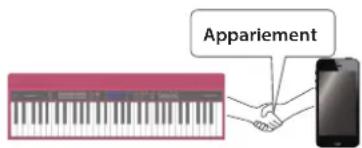
appareils se reconnaissent mutuellement).
Effectuez les réglages de manière à ce que les données musicales jouées sur l'appareil mobile poussent être lues sans fil via cet instrument.
MÉMO
- Une fois qu'un apparéil mobile a été apparié avec cet instrument, il n'est plus nécessaire de procéder à nouveau à l'appariement. Si vous souhaitez connecter cet instrument à un apparéil mobile qui a déjà été apparié, reportez-vous à la section « Connecter un apparéil mobile déjà apparié » (p. 10).
-
Un nouvel apparition est nécessaire si vous exécutez une opération Factory Reset (p. 8).
-La procedure détaillée ci-après l'est seulement à titre d'exemple. Pour plus d'informations, reportez-vous au mode d'emploi de votre apparéil mobile. -
Assurez-vous que la fonction Bluetooth est régée sur « On » (réglages → « BLUETOOTH » régé sur « On »).
1. Placez l'appareil mobile à connecter à proximé de cet instrument.
MÉMO
Si vous possédez plus d'une unité de ce modele, mettez sous tension uniquement l'unité à apparier (mettez hors tension les autres unités).
- Appuyez plusieurs fois sur le bouton [SETTING] jusqu'à ce que l'écran indique BT PAIRING.
- Appuyez sur le bouton [ENTER].
Le message « PAIRING... » (apparlement en cours) s'affiche à l'écran, et l'instrument attend une réponse de l'appareil mobile.
MÉMO
Si vous decide d'annuler l'apparlement, appuyez sur le bouton [Exit].
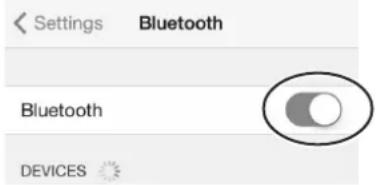
- Activez la fonction Bluetooth de l'appareil mobile.
MÉMO
Les explications ci-dessous prenrent pour l'exemple iPhone. Pour plus d'informations, reportez-vous au mode d'emploi de votre apparéil mobile.
- Appuyez sur « GO:KEYS Audio » qui s'affiche sur l'écran du dispositif Bluetooth de votre apparéil mobile.
Cet instrument est apparé avec l'appareil mobile. Une fois l'apparlement établi, « GO:KEYS Audio » est ajusté à la liste « Paired Devices » (appareils apparíés) sur votre apparéil mobile.
- Appuyez sur le bouton [EXIT] une fois les réglages terminés.
Specification de Bluetooth ID
Vouspouvieszpecifierun nombre qui estajouteparle nom deperiphériquede cetappareillorsqu'ilestaffichepar uneapplicationconnecteeaBluetooth.
Si vous possédez plusieurs unités du même instrument, c'est un moyen pratique de les désignerer les uns des autres.
- Appuyez plusieurs fois sur le bouton [SETTING] jusqu'à ce que l'écran indique BLUETOOTH ID.
- Appuyez sur les boutons [-] [+] pour modifier la valeur du réglage.
| Paramètre Explication | |
| Off, 1-9 | Réglez sur « Off »: « GO:KEYS Audio », « GO:KEYS MIDI « (valeur par défaut) |
| Réglez sur « 1 »: « GO:KEYS Audio 1 », « GO:KEYS MIDI 1 » | |
Connector un apparéil mobile déjà appariqué
- Activez la fonction Bluetooth de l'appareil mobile.
MÉMO
- Si vous n'avez pas réussi à établier une connexion à l'aide de la procédure ci-dessus, appuyez sur « GO:KEYS Audio » qui s'affiche sur l'écran du dispositif Bluetooth de l'appareil mobile.
- Pour vous déconnecter, réglez la fonction Bluetooth Audio de l'appareil sur « Off » (Setting → désactivation de « BLUETOOTH ») ou désactiver la fonction Bluetooth de l'appareil mobile.
Transfert de données MIDI
Cette section explique comment effectuer des réglages de transmission et de réception de données MIDI entre cet instrument et l'appareil mobile.
Remarque en cas d'utilisation d'un apparéil iOS déjà apparié
L'opération suivante est requise à chaque fois que vous procédez à un rétablissement des paramètres d'usine.
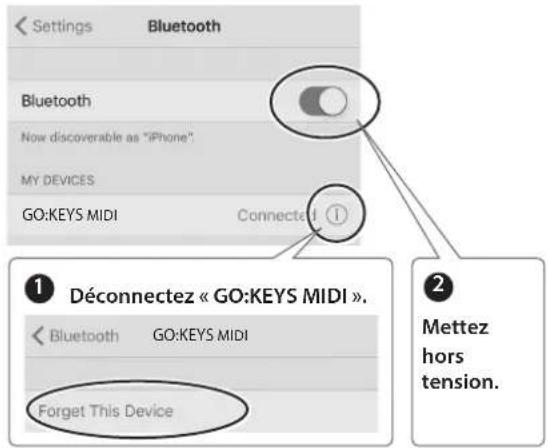
Pour plus d'informations, reportez-vous au mode d'emploi de votre apparéil iOS.
- Assurez-vous que la fonction Bluetooth est régée sur « On » (réglages → « BLUETOOTH » régé sur « On »).
1. Placez l'appareil mobile à connecter à proximé de cet instrument.
MÉMO
Si vous possédez plus d'une unité de ce modele, mettez sous tension uniquement l'unité à apparier (mettez hors tension les autres unités).
2. Activez la fonction Bluetooth de l'appareil mobile.
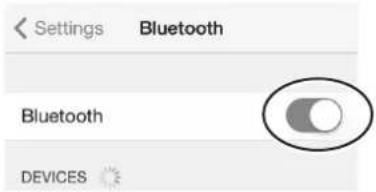
MÉMO
Les explications ci-dessous prennten pour l'exemple I'iPhone. Pour plus d'informations, reportez-vous au mode d'emploi de votre apparéil mobile.
3. Sur l'application de l'appareil mobile (par exemple GarageBand), établissez une connexion avec cet instrument.
REMARQUE
N'appuyez pas sur le symbole « GO:KEYS MIDI » qui s'affiche dans les réglages Bluetooth de l'appareil mobile.
Désactivation de la fonctionnalité Bluetooth
Déactivez la fonctionnalité Bluetooth si vous ne souhaitez pas que cet instrument soit connecté via Bluetooth avec votre appareil mobile.
- Appuyez plusieurs fois sur le bouton [SETTING] jusqu'à ce que l'écran affiche BLUETOOTH.
- Utilisez les boutons [-][+] pour définir le réglage sur « Off »
- Appuyez sur le bouton [EXIT] une fois les réglages terminés.
| Problème Points à vérifier Action Page | |||
| L'instrument se met hors tension automatique | Le réglage de mise hors tension automatique est-il régle sur un autre paramètre que « Off »? | Si vous préférez désactiver la mise hors tension automatique, définissez le réglage « Auto Off » sur « Off » (Désactivé). | p.9 |
| L'instrument se met sous tension de manière inattendue | L'adaptateur secteur est-il correctement branché ? – | ||
| Les piles sont-elles épuisées ? Installez des piles neuves. p.4 | |||
| Si vous connectez l'adaptateur secteur et que vous mettez l'instrument sous tension lorsque des piles sont installées, l'adaptateur secteur sera utilisé en priorité. même si des piles sont installées, l'instrument ne s'était pas à moins que l'adaptateur secteur ne soit connecté à une prise secteur.Si vous utilisez des piles, veuillez débrancher l'adaptateur secteur de l'appareil. Si des piles sont installées, connecter ou déconnecter le cordon d'alimentation de la prise secteur, connecter ou déconnecter la fiche CC de l'adaptateur secteur pendant que cet apparil est étêt entraînera une mise hors tension. | - | ||
| La pédale ne fonctionne pas ou est « bloquée » | La pédale est-elle correctement branchée ? p.4 | ||
| Le volume de l'appareil branché à la prise AUX IN est insuffistant | Le volume de l'appareil connecté a-t-il été baisse ? – | ||
| Pas de son | Avez-vous correctement branché les amplificateurs, les haut-parleurs, le casque, etc.? p.4 | ||
| Avez-vous baisse le volume ? p.2 | |||
| La fonction Interactive Chord a-t-elle été activée ? | La fonction Interactive Chord a-t-elle été activée.Pendant que la fonction d'accord est activée, les deux octaves plus à gauche du clavier sont utilisées uniquement pour l'entrée d'accords. Aucun son n'est produit lorsque vous jouez sur les touches de cette zone. | p.3 | |
| Les notes ne seront pas correctement | |||
| Les notes que vous jouez sur le clavier n'émettent aucun son | La fonction Loop Mix a-t-elle été activée ? | Désactivez la fonction Loop Mix. p.5 | |
| Le diapason des notes n'est pas correct | Avez-vous modifié le réglage de transposition ? p.9 | ||
Problèmes avec la fonctionnalité Bluetooth
| Problème Points à vérifier/Action Page | |||
| Cet instrument n'apparait pas dans la liste des appeareils Bluetooth de votre apparéil mobile | La fonction Bluetooth a-t-elle étée déactivée? | Réglez la fonction Bluetooth sur « On ». Setting → activer « BLUETOOTH » Fonction Bluetooth Audio : Un apparéil dénommé « GO:KEYS Audio » apparait. Fonction Bluetooth MIDI : Un apparéil dénommé « GO:KEYS MIDI » apparait. Vous pouvez vérifier ce point depuis les réglages dans une application, par exemple GarageBand. | p. 11 |
| Impossible de se connecter à Bluetooth Audio | Si cet instrument est visible en tant qu' apparéil dans les réglages Bluetooth de l' apparéil mobile | Supprimez l'enregistrement de l' apparéil, déactivé la fonction Bluetooth Audio puis réactivez-la, et établissez un nouvel apparlement. | p. 11 |
| Si cet instrument n'est pas visible en tant qu' apparéil | Déactivé la fonction Bluetooth de l' apparéil mobile puis réactivé la, et lancez l' apparlement depuis cet instrument afin de rétablier l' apparlement. | p. 10 | |
| Impossible de se connecter à Bluetooth MIDI | Dans certains cas, la connexion avec l' apparéil mobile peut cesser d'être disponible lorsque vous activé la fonction Bluetooth MIDI. | - | |
| Après avoir annulé l' apparlement de « GO:KEYS MIDI » qui est enregistré sur l' apparéil mobile, déactivé la fonction Bluetooth de l' apparéil mobile, puis réactivez-la et reconnectectez-le. | |||
| Impossible de se connecter via MIDI | Vous doivent effectuer la connexion non pas depuis le réglage Bluetooth de l' apparéil mobile, mais depuis le réglage dans GarageBand ou une autre application que vous utilisez. | ||
| Impossible d'établier l' apparlement avec la fonction MIDI | La fonction MIDI est apparée lorsque vous sélectionnez pour la première fois un apparéil sur l' apparéil mobile et que vous étabisssez une connexion. Il est inutile de lancer un apparlement depuis cet instrument. | ||
| Impossible de se connecter à un apparéil mobile apparéié | Si la connexion s'interrrompt immédiatement après son établissement, éteindre le commutateur Bluetooth de l' apparéil Bluetooth puis le rallumer peut activer la connexion. | ||
MÉMO
Si la vérification de ces points ne résout pas le problème, consultez le site Web de support de Roland.
http://www.roland.com/support/

AVERTISSEMENT
A propos de la fonction d'extinction automatique
L'appareil s'eteindra automatiquement après une période prededterminee suivant la derniere performance musale ou la derniere utilisation des boutons ou commandes (fonction Auto Off). Si vous ne souhaitez pas que I'appareil s'eteigne automatiquement, desactivez la fonction Auto Off (p.9).
Utilisez uniquement le support recommandé
Cet apparéil doit uniquement être utilisé avec un support recommendé par Roland.

Ne placez pas I'appareil sur une surface instable
Lorsque you utilisez l'appareil avec un support recommende par Roland, placez le support avec precaution sur une surface plane et stable. Si vous n'utilise pas de support, vousdezte toutefoisyouassurer que I'emplacement d'installation de I'appareil offreune surface plane capablede supporter I'appareil et del'empecher d'osciller.

AVERTISSEMENT
Précautions lors de l'installation de l'appareil sur un support
Veuillez vous conformer aux instructions fournies dans le Mode d'emploi lorsque vous installez l'appareil sur un support (p. 14).

S'il n'est pas correctement installe, il peut en résultat une instability susceptible d'entrainer la chute de l'appareil ou le basculement du support et de provoquer des blessures.
Utilisez uniquement l'adaptateur secteur fourni et la tension correcte
Servez-vous exclusivement de l'adaptateur secteur fourni avec l'appareil. En outre, assurez-vous que la tension à l'installation correspond à la tension en entrée indiquée sur l'adaptateur secteur. Les autres adaptateurs secteur pouvant utiliser une polarité différente ou être consus pour une tension différente, leur utilisation risque de provoquer des dommages, des dysfonctionnements ou une décharge électrique.

ATTENTION
Utilisez uniquement le(s) support(s) spécifique(s)
Cet apparéil est concu pour être utilisé en combinaison avec des supports spécifique (KS-12) fabriqués par Roland. S'il est utilisé en association avec d'autres supports, vous risquèz de vous bleisser si le produit chute ou bascule en raison d'un manque de stabilité.
Évaluéz les risques de sécurité avant d'utiliser des supports
Meme si vous tenez compte des avertissements mentionnés dans le Mode d'emploi, il peut arriver que le produit tombe du support ou que le support bascule suite à certaines manipulations. Prenez en considération tous les risques de sécurité avant d'utiliser ce produit.
REMARQUES IMPORTANTES
Alimentation électric: Utilisation des piles
- Si vous utilise cet apparéil sur piles, utilisez des piles alcalines ou des piles Ni-MH rechargeables.
- Meme si des piles sont installées, l'appareil s'éteint si le cordon d'alimentation est déconnecté de la prise secteur alors que l'appareil est sous tension, ou si l'adaptateur secteur est déconnecté de cet instrument. Dans ce cas, les données non enregistrées peuvent être perdues. Veillez àmettre l'appareil hors tension avant de débrancher le cordon d'alimentation ou l'adaptateur secteur.
Installation
- Ne posez jamais d'objet sur le clavier. Ceci peut provoquer un dysfonctionnement (les touches du clavier peuvent par exemple cesser de produit du son).
- Suivant le matériel et la température de la surface sur laquelle vous placez l'appareil, il est possible que ses pieds en caoutchou decolorent ou détiroyent la surface.
Réparations et données
- Avant de confier votre apparéil à un réparateur, voirlez à effectuer une sauvégarde des données qui sont stockées dessus, ou, si vous préférez, notez les informations dont vous avez besoin. Nous nous efforçons de préserver au moins les données stockées sur l' apparéil lorsque nous effectuons des réparations. Il peut touteosir arriver que la gestion de la mémoire soit endommagée physiquelement, dansquel cas il peut être impossible de restaurer le contenu enregistré. Roland décline toute responsabilité quant à la restauration de contenu enregistré qui aurait été perdu.
Entretien du clavier
Veillez a ne pas écrire sur le clavier avec un stylo ou autre outil, et à ne pas estampiller ou marquer l'instrument. De l'encre peut s'infiltrer dans les lignes de la surface et doivent indéléble.
- N'apposez pas d'autocollants sur le clavier. Il se peut que vous ne puissiez pas retarder les autocollants utilisant une colle puissant, laquelle peut entrainer une coloration.
Pour retirer les saletés tenaces, utilisez un nettoyant pour clavier non abrasif disponible dans le commerce. Commencez par frottier légarement. Si la saleté ne se détache pas, frottez en augmentant progressivement la pression tout en veillant à ne pas rayer les touches.
Précautions supplémentaires
Toutes les données enregistrées sur l'appareil peuvent etre perdues suite a une defaillance de I'appareil, une utilisation incorrecte ou autre facteur. Pour vous proteger contre la perte irrecuperable de données, pensez a effectuer regulierement des sauvegardes des données enregistrées sur I'appareil.
Roland decline toute responsabilité quant à la restauration de contenu enregistré qui aurait été perdu.
- Ne frappez jamais l'écran ou ne lui appliquez jamais de fortes pressions.
N'utilisez pas des cables de connexion munis d'une résistance intégrée.
Mise en garde concernant les émissions de fréquences radio
Les actions suivantes peuvent vous exposer à des poursuites judiciaires.
- Désassembler ou modifier l'appareil.
- Retirer l'étiquette de certification apposée au dos de cet apparéil.
Droit de propriété intellectuelle
L'enregistrement audio, l'enregistrement video, la duplication, la révision, la distribution, la vente, la location, la performance ou la diffusion de matériel sous copyright (oeuvre musique ou visuelle, oeuvre video, diffusion, performance en direct, etc.) appartenant à un tiers en partie ou en totalité sans autorisation du propriétaire du copyright sont interdits par la loi.
- N'utilise pas ce produit pour des actions qui enfreindraient un copyright détenu par un tiers. Nous déclinons toute responsabilité en matière d'infraction de copyright de tiers émanant de votre utilisation de ce produit.
- Les droits d'auteurs relatifs au contenu de ce produit (les données de formes d'ondes sonores, les données de style, les motifs d'accompagnement, les données de phrase, les boucles audio et les données d'image) sont réservés par Roland Corporation.
- Les acquereurs de ce produit sont autorisés à utiliser le contenu (à l'exception des données de morceau telles que les morceaux de démonstration) susmentionné pour la création, l'opération, l'enregistrement et la distribution d'oeuvres musicales originales.
-
Les acquéeurs de ce produit ne sont PAS autorisés à extraire le contenu susmentionné sous sa forme d'origine ou une forme modifiée, dans le but de distribuer le support enregistré dudit contenu ou de lemettreà disposition sur un réseau informatique.
-
La marque du mot et les logos Bluetooth® sont des marques déposées détenues par Bluetooth SIG, Inc. et toute'utilisation de ces marques par Roland s'effectue sous licence.
Roland et GO:KEYS sont des marques déposées ou des marques de Roland Corporation aux États-Unis et/ou dans d'autres pays. - Les noms d'entreprise et de produit mentionnés dans le present document sont des marques ou des marques déposées de leurs propriétaires respectifs.
Installation de l'appareil sur un support
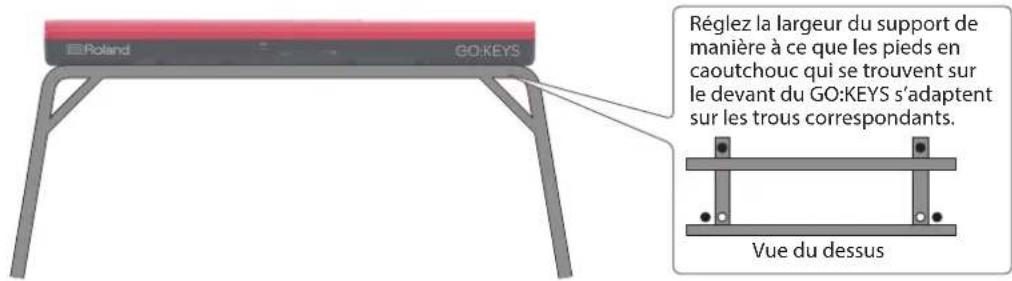
Veillez à ne pas vous pincer les doigts lorsque vous installez le support (KS-12; vendu séparément). Placez l'instrument sur le support comme suit.
Caracteristiques principales
Roland GO:KEYS : Clavier de creation musicale
| Clavier | 61 touches (Ivory Feel et touches miniatures avec velocité) |
| Bluetooth | Bluetooth Ver 4.2Prise en charge de profils : A2DP (Audio), GATT (MIDI sur Bluetooth Low Energy)Codec : SBC (prise en charge de la protection de contenu de la méthode SCMS-T) |
| Alimentation électrique | Adaptateur secteur ou pile alcaline (AA, LR6)/pile Ni-MH rechargeable (AA, HR6) x 6* Les piles carbone-zinc ne peuvent pas être utilisées. |
| Consummation | 1000 mA |
| Autonomie des piles en cas d'utilisation continue | Piles rechargeables à hydrure métallique de nickel : environ 6 heures (en cas d'utilisation de piles d'une capacité de 1 900 mAh.) Piles Alcaline : environ 4 heures * Ces chiffres varient selon les conditions d'utilisation réelles. |
| Dimensions 877 (L) x 271 (P) x 82 (H) mm | |
| Poids 3,9 kg (sauf amorti) | adaptateur secteur) |
| Accessoires | Mode d'emploi, livret « CONSIGNES DE SECURITÉ » , adaptateur secteur |
| Options (vendues séparément) | Support de clavier : KS-12 Commutateur à pédale : Gamme DP |
- Ce document décrit les caractéristiques techniques du produit telles qu'elles étaient à la date de publication du document. Pour obtenir les informations les plus récentes, visitez le site Web de Roland.
PIANO
| No. Tone name |
| 01 StageGrand |
| 02 ConcertGrand |
| 03 Pop Piano |
| 04 Rokkin' pF |
| 05 Mellow Tune |
| 06 Phase EP |
| 07 Pure EP Trem |
| 08 sin(EP) |
| 09 FM EP mix |
| 10 Pop Bell |
| 11 Frends Bell |
| 12 D50Fantasia |
| 13 Fairy Piano |
| 14 Grand Hall |
| 15 Piano + Str |
| 16 Piano+Pad |
| 17 Layers |
| 18 Rapsody |
| 19 Dyne EP |
| 20 SA Dance Pno |
| 21 TEL Stage EP |
| 22 Back2the60s |
| 23 Mk2 stg phsr |
| 24 Tine EP+Pad |
| 25 Wurly Trem |
| 26 Vintage Tine |
| 27 Pulse Clavi |
| 28 Snapby Clavi |
| 29 Funky D |
| 30 Biting Clavi |
| 31 BPF Clavi Ph |
| 32 EP Bell |
| 33 Candy Bell |
| 34 J-Bell |
| 35 Chime |
| 36 Vibe Trem |
| 37 50'SteelDrms |
| 38 Housechord |
| GM2 |
| 39 Piano 1 |
| 40 Piano 1w |
| 41 European Pf |
| 42 Piano 2 |
| 43 Piano 2w |
| 44 Piano 3 |
| 45 Piano 3w |
| 46 Honky-tonk |
| 47 Honky-tonk 2 |
| 48 E.Piano 1 |
| 49 St.Soft EP |
| 50 FM+SA EP |
| 51 Wurly |
| 52 E.Piano 2 |
| 53 Detuned EP 2 |
| 54 St.FM EP |
| 55 EP Legend |
| 56 EP Phase |
| 57 Harpsichord |
| 58 Coupled Hps. |
| 59 Harpsi.w |
| 60 Harpsi.o |
| 61 Clav. |
| 62 Pulse Clav |
| 63 Celesta |
| 64 Glockenspiel |
| 65 Music Box |
| 66 Vibraphone |
| 67 Vibraphone w |
| 68 Marimba |
| 69 Marimba w |
| 70 Xylophone |
| 71 Tubular-bell |
| 72 Church Bell |
| 73 Carillon |
| 74 Tinkle Bell |
| 75 Echo Drops |
| 76 Echo Bell |
| 77 Echo Pan |
| 78 Star Theme |
ORGAN
| No. | Tone name |
| 01 | Pop Organ |
| 02 | B Org |
| 03 | Perc Organ |
| 04 | Rochno Org |
| 05 | HardRockORG |
| 06 | GT Org Stack |
| 07 | FullStop Org |
| 08 | FullDraw Org |
| 09 | StakDraw Org |
| 10 | D.Bai Org 1 |
| 11 | D.Bai Org 2 |
| 12 | D.Bai Org 3 |
| 13 | Rhythm'n'B |
| 14 | R&B Organ 1 |
| 15 | R&B Organ 2 |
| 16 | SuperDist Ld |
| 17 | Smoky Organ |
| 18 | Soap Opera |
| 19 | Crummy Organ |
| 20 | Chapel Organ |
| 21 | Cathedral |
| 22 | Pipe Organ 1 |
| 23 | Pipe Organ 2 |
| 24 | Squeeze Me! |
| 25 | J-Harm |
| 26 | Blues harp |
| 27 | Jazz Sat |
| 28 | Syn Opera |
| 29 | Vox Pad |
| 30 | Gospel Oohs |
| 31 | Morning Star |
| 32 | Paradise |
| GM2 | |
| 33 | Organ 1 |
| 34 | Trem. Organ |
| 35 | 60's Organ 1 |
| 36 | 70's E. Organ |
| 37 | Organ 2 |
| 38 | Chorus Or.2 |
| 39 | Perc. Organ |
| 40 | Organ 3 |
| 41 | Church Org.1 |
| 42 | Church Org.2 |
| 43 | Church Org.3 |
| 44 | Reed Organ |
| 45 | Puff Organ |
| 46 | Accordion Fr |
| 47 | Accordion It |
| 48 | Harmonica |
| 49 | Bandoneon |
STRINGS
| GM2 |
| 31 Violin |
| 32 Slow Violin |
| 33 Viola |
| 34 Cello |
| 35 Contrabass |
| 36 Tremblo Str |
| 37 PizzicatoStr |
| 38 Strings |
| 39 Orchestra |
| 40 60s Strings |
| 41 Slow Strings |
| 42 Syn Strings1 |
| 43 Syn Strings3 |
| 44 Syn Strings2 |
| 45 Choir Aahs |
| 46 Chorus Aahs |
| 47 Voice Oohs |
| 48 Humming |
| 49 SynVox |
| 50 Analog Voice |
| 51 Fiddle |
| 52 OrchestraHit |
| 53 Bass Hit |
| 54 6th Hit |
| 55 Euro Hit |
BRASS
| No. Tone name |
| 01 BreakOut Brs |
| 02 DetuneSawBrs |
| 03 J-Pop Brass |
| 04 JUNO-106 Brs |
| 05 Wide Syn Brs |
| 06 80s Brass |
| 07 Dual Saw Brs |
| 08 Poly Brass |
| 09 BreakOut Key |
| 10 Brass & Sax |
| 11 BrassPartOut |
| 12 Ambi Tp |
| 13 Harmon Mute |
| 14 Soft Tb |
| 15 Spit Flugel |
| 16 JP8000 Brass |
| 17 J-Brass |
| 18 Super Saw |
| 19 SoftSynBrass |
| 20 Wilky Synth |
| 21 Silky JP |
| 22 Cheesy Brass |
| 23 Stacked Brs |
| 24 Horny Sax |
| 25 XP TnrBrethy |
| 26 Ethnic Lead |
| 27 Lochscape |
| GM2 |
| 28 Trumpet |
| 29 Dark Trumpet |
| 30 Trombone |
| 31 Trombone 2 |
| 32 Bright Tb |
| 33 Tuba |
| 34 MutedTrumpet |
| 35 Mute Trumpet2 |
| 36 French Horns |
| 37 Fr.Horn 2 |
| 38 Brass 1 |
| 39 Brass 2 |
| 40 Synth Brass1 |
| 41 Pro Brass |
| 42 Oct SynBrass |
| 43 Jump Brass |
| 44 Synth Brass2 |
| 45 SynBrass sfz |
| 46 Velo Brass 1 |
| 47 Soprano Sax |
| 48 Alto Sax |
| 49 Tenor Sax |
| 50 Baritone Sax |
| 51 Oboe |
| 52 English Horn |
| 53 Bassoon |
| 54 Clarinet |
| 55 Piccolo |
| 56 Flute |
| 57 Recorder |
| 58 Pan Flute |
| 59 Bottle Blow |
| 60 Shakuhachi |
| 61 Whistle |
| 62 Ocarina |
| 63 Bagpipe |
| 64 Shanai |
DRUM
| No. | Tone name |
| 01 | HipHop Kit |
| 02 | R&B Kit |
| 03 | Pop Kit 1 |
| 04 | Pop Kit 2 |
| 05 | Rock Kit |
| 06 | Dance Kit 1 |
| 07 | Dance Kit 2 |
| 08 | Dance Kit 3 |
| 09 | Dance Kit 4 |
| 10 | Brush Jz Kit |
| GM2 | |
| 11 | GM2 STANDARD |
| 12 | GM2 ROOM |
| 13 | GM2 POWER |
| 14 | GM2 ELECTRIC |
| 15 | GM2 ANALOG |
| 16 | GM2 JAZZ |
| 17 | GM2 BRUSH |
| 18 | GM2 ORCHSTRA |
| 19 | GM2 SFX |
| 20 | Timpani |
| 21 | Agogo |
| 22 | Steel Drums |
| 23 | Woodblock |
| 24 | Castanets |
| 25 | Taiko |
| 26 | Concert BD |
| 27 | Melo, Tom 1 |
| 28 | Melo, Tom 2 |
| 29 | Synth Drum |
| 30 | 808 Tom |
| 31 | Elec Perc |
| 32 | Reverse Cym. |
BASS