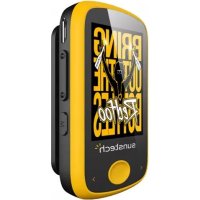
Ibiza - Lecteur mp3 Sunstech - Notice d'utilisation et mode d'emploi gratuit
Retrouvez gratuitement la notice de l'appareil Ibiza Sunstech au format PDF.


| Type de produit | Lecteur MP3/MP4 portable avec radio FM et enregistreur vocal |
| Marque et modèle | Sunstech Ibiza |
| Dimensions (L × H × P) | 63 × 39 × 17 mm |
| Écran | TFT couleur 1,8 pouce (diagonale), 160 × 128 pixels, 64 000 couleurs |
| Alimentation | Batterie lithium-polymère rechargeable 3,7 V, 300 mAh ; charge via port USB (adaptateur secteur optionnel) |
| Autonomie | Jusqu'à 15 heures en lecture musicale, 3 heures en vidéo (après charge complète, mode économie d'énergie) |
| Capacité de stockage interne | 4 Go |
| Extension mémoire | Fente pour carte micro SD/TF (jusqu'à 16 Go) |
| Formats audio supportés | MP3, WMA, WAV |
| Formats vidéo supportés | AMV (nécessite conversion avec le logiciel fourni) |
| Formats image supportés | JPEG, BMP |
| Radio FM | Fréquence 87,5 – 108 MHz ; mémorisation jusqu'à 20 stations ; recherche automatique |
| Enregistrement vocal | Format WAV via microphone intégré ; qualité réglable (32 à 256 kbps) |
| Égaliseur | 7 modes : Normal, Rock, Pop, Classique, Doux, Jazz, DBB |
| Fonctions supplémentaires | Podomètre, affichage des paroles, répétition/aléatoire, diaporama, économiseur d'écran, arrêt automatique |
| Connectique | Port USB 2.0 (compatible USB 1.1) ; prise casque 3,5 mm |
| Langues de l'interface | Multilingue (français, anglais, espagnol, portugais, etc.) |
| Systèmes d'exploitation compatibles | Windows XP/Vista/7 ; Mac OS 9.2 ou ultérieur |
| Entretien et nettoyage | Nettoyer avec un chiffon doux légèrement humide ; ne pas utiliser de produits abrasifs ; débrancher avant nettoyage |
| Sécurité | Ne pas exposer à l'eau, à la chaleur (>40°C), aux champs magnétiques ; ne pas démonter ; utiliser uniquement les accessoires spécifiés |
| Pièces détachées et réparabilité | Aucune pièce réparable par l'utilisateur ; confier toute réparation à un technicien qualifié |
| Contenu de l'emballage | Lecteur, écouteurs, câble USB, guide d'utilisateur, carte de garantie |
FOIRE AUX QUESTIONS - Ibiza Sunstech
Questions des utilisateurs sur Ibiza Sunstech
0 question sur cet appareil. Repondez a celles que vous connaissez ou posez la votre.
Poser une nouvelle question sur cet appareil
Téléchargez la notice de votre Lecteur mp3 au format PDF gratuitement ! Retrouvez votre notice Ibiza - Sunstech et reprennez votre appareil électronique en main. Sur cette page sont publiés tous les documents nécessaires à l'utilisation de votre appareil Ibiza de la marque Sunstech.
MODE D'EMPLOI Ibiza Sunstech
Manuel d'utilisateur

- NE PAS mettre d'objets au-dessus de l'appareil, car ces objets peuvent le rayer.
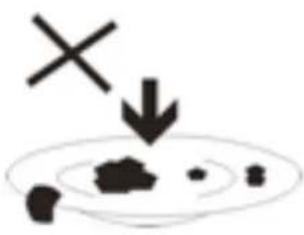
- NE PAS exposer l'appareil à un environnement sale ou poussiéreux.

- NE PAS placer l'appareil sur une surface non plane ou instable.
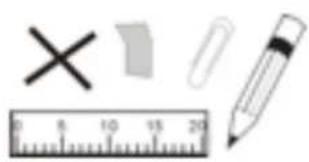
- NE PAS introduire d'objets étrangers dans l'appareil.
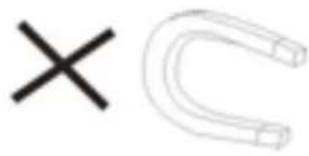
- NE PAS exposer l'appareil à un champ magnétique ou électrique trop
fort.

- NE PAS exposer l'appareil en plein
soleil car vous risquez de l'endommager.
Veuillez le maintenir éloigné des sources de chaleur.
60°C(140°F)


20^ C(68^ F)
- NE PAS laisser votre appareil sous une
température supérieure à 40°C (104°F).
La température interne de
fonctionnement de cet appareil est
comprise entre 20 °C (68 °F) et 60 °C (140
°F).

- NE PAS utiliser cet appareil sous la pluie.
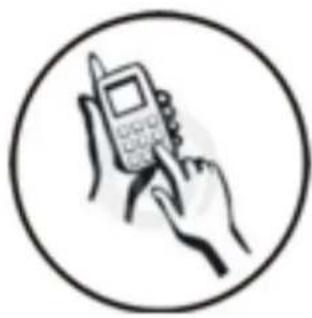
- Veuillez vous renseigner auprès des
Autorités Locales ou de votre
détaillant concernant la mise au rebus
des produits électroniques.


- L'appareil et l'adaptateur peuvent
produire de la chaleur au cours d'un
chargement dans des conditions normales.
Afin d'éviter toute gène ou blessure due à une exposition à la chaleur, veuillez NE PAS laisser l'appareil sur vos genoux.
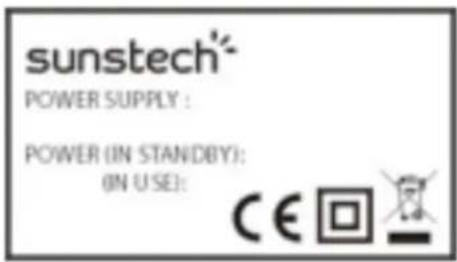
- PUISSANCE D'ENTREE
Reportez-vous à l'étiquette apposée sur l'appareil et assurez-vous que l'adaptateur
secteur est approprié. Veuillez utiliser uniquement les accessoires spécifiés par le fabricant.

- Nettoyez l'appareil à l'aide d'un chiffon doux. Si nécessaire,
humidifiez légèrement le chiffon avant de nettoyer.
Veuillez ne jamais utiliser de produits abrasifs ou nettoyants.
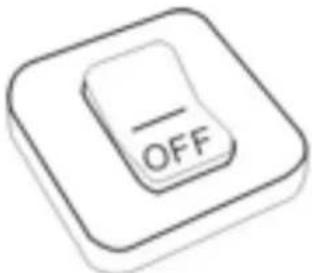
- Veuillez toujours éteindre l'appareil pour installer ou retirer des périphériques qui ne supportent pas les
branchements à chaud.
flowchart
graph LR
    A["Device Input"] --> B["Processing Step"]
    B --> C["Final Output"]
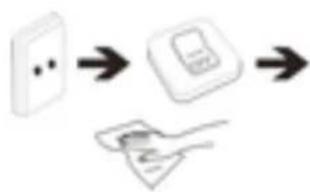
- Débranchez l'appareil de la prise électrique et éteignez-le avant de le nettoyer.
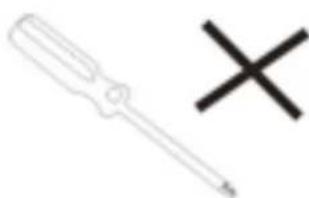
- NE PAS démonter l'appareil. Seul un technicien qualifié est habilité à effectuer les réparations.

- L'appareil est doté d'ouvertures pour disperser la chaleur.
NE PAS bloquer la ventilation de l'appareil, sinon il risque de surchauffer
de donc de mal fonctionner.
flowchart
graph TD
    A["Start"] --> B["Process Step"]
    B --> C["Block 1"]
    B --> D["Block 2"]
    B --> E["Block 3"]
    B --> F["Block 4"]
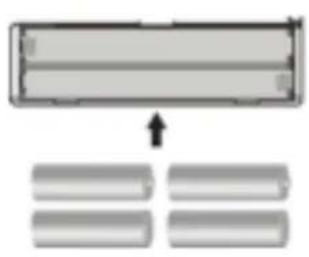
- Risque d'explosion si la pile est remplacée par un modèle inadapté.
Débarrassez-vous des piles conformément aux instructions.
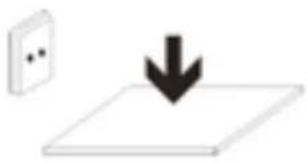
- APPAREIL ENFICHABLE : La prise de courant doit être installée près de l'appareil et doit être facilement
accessible.
Union européenne - Informations sur l'élimination
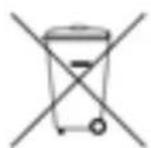
Le symbole ci-dessus signifie que selon les lois et rè glements locaux votre produit et / ou sa batterie doivent être éliminés séparément des ordures ménagè res. Lorsque ce produit atteint sa fin de vie, prenez-le à
un point de collecte agréé par les autorités locales. Cette collecte et le recyclage de votre produit et / ou de sa batterie au moment de son élimination aideront à préserver les ressources naturelles et à garantir qu'il est recyclé d'une manière qui protège la santé humaine et l'environnement.
Table des matières
1 Guide pour la prudence et la sécurité :....7
2 Introduction....9
2.1 CONTENU DE L'EMBALLAGE....9
2.2 CONFIGURATION SYSTÈME MINIMUM REQUISE 9
2.3 CARACTÉRISTIQUES ET SPÉCIFICATIONS....10
3 Précautions....11
4 Présentation du produit....12
5 Opérations de base 12
5.1 MARCHE / ARRÊT 12
5.2 RÉINITIALISER L'APPAREIL....13
5.3 BATTERIE 13
5.3.1 Indicateur de charge de batterie : 13
5.3.2 Charge....13
5.4 CONNEXION À VOTRE ORDINATEUR.... 14
5.4.1 Mode USB de connexion 14
5.4.2 Retrait sûr 15
6 Modes d'utilisation.... 17
6.1 MUSIQUE.... 17
6.1.1 Parcourir et sélectionner/supprimer de la musique.... 17
6.1.2 Lire / Interrompre la musique.... 18
6.1.3 Réglage du volume. 18
6.1.4 Avance rapide / Retour en arrière rapide de musique.... 18
6.1.5 Piste suivante / précédente.... 18
6.1.6 Parcourir les paroles des chansons.... 18
6.1.7 Paramétrage de la musique 18
6.2 VIDÉO 19
6.2.1 Avance rapide / Retour en arrière rapide de vidéo....20
6.3 ENREGISTREMENT....20
6.3.1 Paramétrage d'Enregistrement 21
6.4 RADIO 22
6.5 PHOTOS....23
6.6 PODOMÈTRE....24
6.7 PARAMÈTRES....25
6.7.1 Réglage de la montre....25
6.7.2 Paramétrage LCD 25
6.7.3 Arrêt 25
6.7.4 Informations sur le système 26
6.8 EXPLORATEUR 26
7 Logiciel AMV Converter....27
7.1 INSTALLATION D'AMV CONVERTER.... 27
7.2 UTILISATION D'AMV CONVERTER.... 28
8 Formatage de la mémoire de stockage 30
9 Assistance....30
10 Dépannage.... 31
11 Spécifications techniques 32
1 Guide pour la prudence et la sécurité :
Définition des symboles
DANGER - Indique une situation immédiatement dangereuse qui, si elle n'est pas évitée, peut résulter en mort ou blessure grave. Ce symbole n'apparait que dans des situations extrêmes.
AVERTISSEMENT - Indique une situation dangereuse probable, pouvant résulter en mort ou blessure grave.
CAUTION - Indique une situation dangereuse probable qui, si elle n'est pas évitée, peut résulter en une blessure mineure/légère ou en des dommages au produit/aux biens. Il met aussi en garde contre les pratiques non sécuritaires.

L'éclair avec une flèche, dans un triangle équilatéral avertit l'utilisateur de la présence d'une tension isolée dangereuse dans le boitier du produit, pouvant être assez élevée pour constituer un risque de décharge électrique aux personnes.
AVERTISSEMENT : POUR RÉDUIRE LE RISQUE DE DÉCHARGE ÉLECTRIQUE, N'ENLEVEZ PAS LE COUVERCLE (OU DOS). IL N'Y PAS À L'INTÉRIEUR DE PIÈCE RÉPARABLE PAR L'UTILISATEUR. CONFIEZ TOUTE RÉPARATION À UN
PERSONNEL QUALIFIÉ;

Le point d'exclamation dans un triangle équilatéral avertit l'utilisateur de la présence d'importantes instructions d'utilisation et d'entretien (réparation) dans la documentation accompagnant l'appareil.
LISEZ TOUTES LES INSTRUCTIONS AVANT L'UTILISATION

Suivez toujours les précautions de base pour la sécurité quand vous utilisez ce système de haut-parleur avec une station d'accueil iPod/iPhone, surtout
quand des enfants sont présents.
INSTRUCTIONS DE SÉCURITÉ
1) Lisez ce manuel d'instructions avant d'essayer de raccorder ou d'utiliser l'appareil.
2) Gardez ces instructions en bon état. Observez tous les avertissements. Suivez toutes les instructions.
3) Conservez ce manuel pour des consultations futures.
4) L'appareil ne doit pas être exposé aux gouttes d'eau ou aux éclaboussures, et aucun objet rempli de liquide, tel qu'un vase, ne doit être placé sur le produit. Utilisation uniquement dans des endroits secs.
5) Aucune flamme nue, telle qu'une bougie allumée, ne doit être placée sur le produit.
6) Les enfants doivent être surveillés pour assurer qu'ils ne jouent pas avec l'appareil.
7) L'aération ne doit pas être bloquée en couvrant les ouvertures d'aération.
8) Assurez-vous que l'unité est branchée à une prise secteur CA 220-240 V, 50 Hz. Utiliser une tension plus élevée peut entrainer le mauvais fonctionnement de l'unité ou même son inflammation. Arrêtez l'unité avant de la débrancher de la source de courant pour l'éteindre complètement.
9) Ne branchez/débranchez pas la fiche de la prise électrique avec des mains mouillées.
10) Si la fiche électrique ne s'adapte pas à votre prise, ne la forcez pas dans la prise.
11) N'utilisez que des accessoires spécifiés par le fabricant.
12) Utilisez les pièces de rechange indiquées par le fabricant.
13) Installez-le selon les instructions du fabricant.
14) Placez l'unité dans un endroit bien aéré. Mettez le système sur une surface plane, dure et stable. Ne l'exposez à des températures au-dessus de 40 °C. Laissez un espace de 10 cm au moins à partir de l'arrière et du haut de l'unité, et de 5 cm à partir de chaque côté.
15) Appuyez doucement sur les boutons du lecteur. Appuyer dessus trop fort peut endommager le lecteur.
16) Éliminez les piles usées d'une manière responsable envers l'environnement..
17) Assurez-vous toujours de débrancher le produit de la prise secteur avant de le déplacer, ou de le nettoyer. Ne le nettoyez qu'avec un tissu sec.
18) Débranchez le produit durant les orages ou quand il n'est pas utilisé pendant longtemps.
19) Ce produit n'a pas de pièces réparables par l'utilisateur. N'essayez pas de réparer vous-même ce produit. Seul un personnel de service qualifié doit effectuer toute réparation. Amenez le produit à l'atelier de réparation d'appareils électroniques de votre choix pour l'inspection et la réparation.
20) Ne laissez JAMAIS personne, surtout les enfants, pousser quelque chose dans les ouvertures, fentes ou autres du boitier. Ceci pourrait produire une décharge électrique fatale.
21) Ne montez pas ce produit sur un mur ou au plafond.
22) Ne placez pas l'unité près d'un téléviseur, d'un haut-parleur ou d'autres objets produisant des champs magnétiques forts.
23) Ce produit est uniquement pour usage à l'intérieur.
24) Ne laissez pas le produit sans surveillance quand il est utilisé.
REMARQUE : quand le système est en mode veille, il consomme quand même un peu de courant. Pour débrancher complètement le système, enlevez la fiche CA de la prise murale.
2 Introduction
Merci pour votre achat de Lecteur Multimédia IBIZAA 4 Go avec fente pour carte Micro SD/TF. C'est un lecteur numérique audio vidéo portable et un enregistreur vocal – complet avec microphone intégré permettant la création de mémos vocaux et l'enregistrement de cours et de discours. Il peut effectuer la lecture de haute qualité de fichiers numériques MP3 et WMA.
Il est élégant, léger et sa taille compacte vous permet de l'emmener partout où vous allez tout en ayant un design mince mais robuste assurant la durabilité et un fonctionnement stable. Avec un affichage TFT couleur 65K de 1,8" vous pouvez visionner toutes vos photos et vidéos* numériques préférées en mobilité. Un récepteur radio MF intégré vous permet aussi d'écouter vos chaines MF préférées. Il peut aussi être un appareil de stockage USB (« Mémoire Flash) et vous permet donc de stocker d'autres fichiers de données sur le lecteur.
*Nécessite la conversion en un format vidéo approprié.
2.1 Contenu de l'emballage
Déballez et retirez soigneusement le contenu. Si l'un des articles suivants manque ou est endommagé, contactez le magasin où vous avez acheté l'appareil.
- Écouteurs
- Câble USB
- Guide d'utilisateur
- Carte de garantie
2.2 Configuration système minimum requise
- Ordinateur :
Ordinateur IBM PC/AT avec l'un des systèmes d'exploitation Windows pré installé. Windows XP Home Edition (Service Pack 2 ou ultérieur)/ Windows XP Professional (Service Pack 2 ou ultérieur)/Windows XP Media Center Edition (Service Pack 2 ou ultérieur)/Windows XP Media Center Edition 2004 (Service Pack 2 ou ultérieur)/Windows XP Media Center Edition 2005 (Service Pack 2 ou ultérieur)/ Windows Vista Home Basic/Windows Vista Home Premium/Windows Vista Business/Windows Vista Ultimate/ Windows 7
Non pris en charge par les systèmes d'exploitation 64 bit.
Non pris en charge par un système d'exploitation autre que ceux ci-dessus.
- Unité centrale : Pentium III 733 MHz ou supérieur (Pour Windows Vista : Pentium III 800 MHz ou supérieur)
- Mémoire vive : 128 Mo ou plus (Pour Windows XP : 256 Mo ou plus; pour Windows Vista : 512 Mo ou plus)
- Disque dur : 240 Mo ou plus d'espace disponible (1,5 Mo ou plus est recommandé). Plus d'espace peut être requis selon la version du système d'exploitation. Un espace supplémentaire est requis pour stocker de la musique, des données vidéo ou photo.
- Affichage : 800 x 600 pixels (ou plus) (1024 x 768 ou plus recommandé), haute définition couleur (16 bit) (ou plus)
- (Le convertisseur d'images peut ne pas fonctionner à un paramètre couleur de 256 couleurs ou moins).
- Carte audio
- Port USB (USB à haut débit est recommandé)
- Lors de la conversion de formats vidéo AVI, RM, RMVB, WMV et AMV, le convertisseur AMV doit être installé sur votre PC.
- L'utilisation pour un ordinateur donné peut ne pas être identique même si les exigences système ci-dessus sont satisfaites.
- Non pris en charge par les environnement suivants : PC ou système d'exploitation bâti soi-même / un environnement qui est une mise à niveau d'un système d'exploitation installé à l'origine par un fabricant/environnement à démarrage multiple/environnement à moniteurs multiple/Macintosh
- Systèmes d'exploitation pris en charge :
o Windows XP / Vista / 7
o MAC OS 9.2 ou supérieur* - Port USB
* Logiciel de conversion inclus non pris en charge par MAC.
2.3 Caractéristiques et Spécifications
• Affichage TFT couleur 64K de 1,8"(en diagonale) (160 x 128 pixels)
- Fonction de lecture de musique (prend en charge les formats MP3 et WMA)
- Fonction de lecture de vidéo (prend en charge le format AMV, le logiciel de conversion est inclus au lecteur)*
- Visionnement de fichiers image JPEG et BMP avec fonction diaporama.
- Tuner MF intégré
- Enregistrement vocal WAV avec microphone intégré
- Prise en charge de podomètre sport
- La fente pour carte SD/TF prend en charge une mémoire externe d'expansion (jusqu'à 16 Go)
- Prise ne charge de langues : plusieurs langues
- Batterie rechargeable Li-polymère de 3,7 V, prend en charge jusqu'à 3 heures de lecture vidéo ou 15 heures de lecture de musique.
- 7 effets EQ
- Paramètres d'économie de courant : extinction automatique du rétroéclairage, arrêt automatique.
- USB 2.0 haut-débit, compatible avec USB 1.1
• Utilisation plug and play simple
• Dimensions : 63×39×17mm (I*H*P)
*Nécessite la conversion en un format AMV compatible avec la lecture avec le lecteur. Logiciel de conversion (AMV Converter) utilisé pour convertir le fichier vidéo source en formats AVI, RM, RMVB, WMV et AMV en format compatible avec le format AMV pris en charge par le lecteur multimédia. Le logiciel est inclus au lecteur)
* Logiciel de conversion inclus non pris en charge par les système d'exploitation MAC.
3 Précautions
Le Guide d'utilisateur et pour l'installation contient des mesures importantes de sécurité et des informations pour l'installation correcte. Veuillez lire toutes les informations contenues dans ce Le Guide d'utilisateur et pour l'installation avant d'utiliser l'appareil. Veuillez utiliser correctement le lecteur selon le Le Guide d'utilisateur et pour l'installation.
- Avant la première charge, ou lors d'une recharge, veuillez éteindre cette unité pour assurer la meilleure durée de vie de la batterie. Le lecteur peut être rechargé en étant en marche mais cette pratique n'est pas recommandée.
- Ne placez pas le lecteur dans des environnements à température élevée (plus de 40 °C), humides ou poussiéreux, surtout pas dans une voiture aux fenêtres fermées par temps très chaud ou très froid. N'exposez pas longtemps l'affichage à une lumière solaire intense.
- Ne laissez pas tomber le lecteur car il pourrait être endommagé.
- N'exercez pas une force sur l'écran TFT ou ne le rayez pas avec des objets pointus car cela peut endommager l'écran et entrainer un fonctionnement anormal.
- En utilisant vos écouteur pour écouter de la musique, choisissez un volume approprié, baissez le volume ou arrêtez l'utilisation si vous ressentez un picotement dans ou autour de vos oreilles. Une lecture prolongée à très haut volume peut endommager votre ouïe de façon permanente. Il est recommandé de garder le volume à un niveau modéré.
- Ne déconnectez pas soudain le câble USB de votre ordinateur lors d'un formatage, d'un téléchargement en aval ou en amont.
- Ne démontez pas le lecteur car il ne contient pas de pièces réparables par l'utilisateur.
- N'utilisez pas d'alcool, de diluant ou de benzène pour nettoyer la surface du lecteur.
- N'utilisez pas le lecteur en conduisant ou en utilisant des appareils pouvant occasionner des blessures aux autres.
4 Présentation du produit
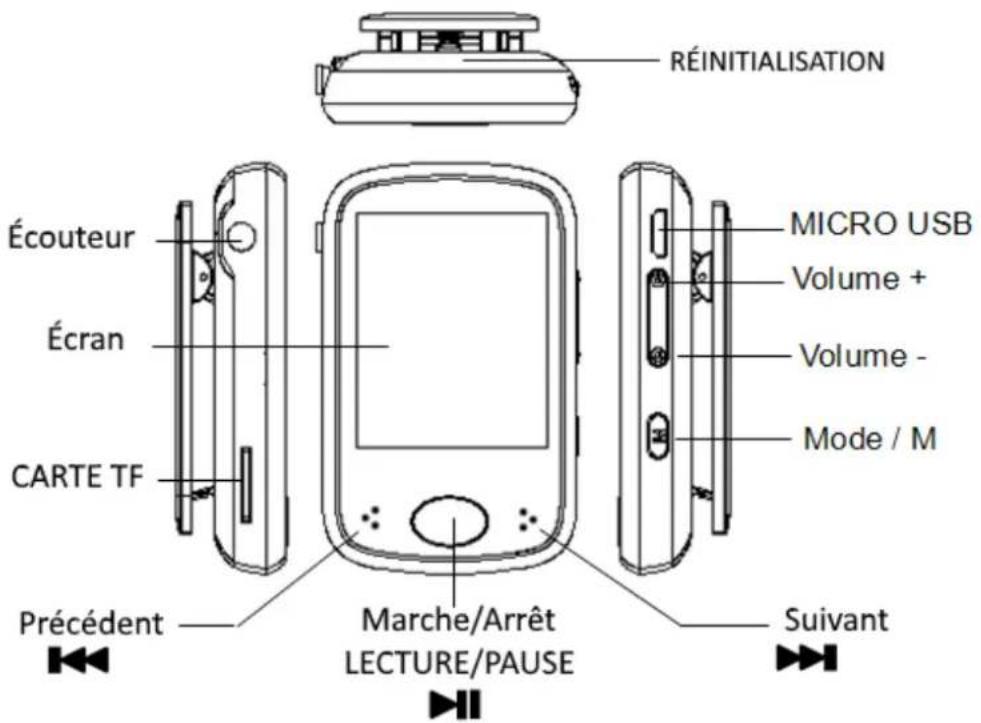
| Vue avant | |
| Écran LCD | |
| « Vol + » | Volume + Augmentation du volume |
| « Vol - » | Volume - Diminution de volume |
| « ▶ || | Marche/Arrêt |
| Confirmer / Lecture et Pause | |
| « ▶ ▶ I » | Suivant / Avance rapide en maintenant appuyé |
| « I ◀ ◀ » | Précédent / Recul rapide en maintenant appuyé |
| Vue latérale | |
| « Menu » | Appui court sur - pour quitter vers le menu supérieur |
| Maintien appuyé - Quitter vers le menu précédent | |
| Bouton de réinitialisation | |
| Vue de dessous | |
| Fente de carte Micro SD/TF : | |
| Port USB/Charge | |
| Prise pour fiche d'écouteur de 3,5mm | |
5 Opérations de base
5.1 Marche / Arrêt
Pour mettre en marche, maintenez appuyé le bouton ▶ pendant environ 2 secondes.
Pour mettre en marche, maintenez appuyé le bouton ▶II» pendant environ 2 secondes.
5.2 Réinitialiser l'appareil
Si le MP3/vidéo/l'enregistreur vocal ne répond pas ou ne fonctionne pas correctement, veuillez l'éteindre et le remettre en marche après deux secondes. L'unit devrait se réinitialiser et reprendre un fonctionnement normal tant que la batterie a du courant.
5.3 Batterie
5.3.1 Indicateur de charge de batterie :
Ce lecteur utilise une batterie Li-ion rechargeable de haute capacité. L'état de charge de la batterie dans l'unité peut être facilement déterminé en voyant l'icône d'indication de charge de batterie comme montré ci-dessous. L'indicateur de niveau de batterie montre aussi le processus de charge et l'état durant la charge de la batterie. Durant la charge montrera à répétition 1 barre et puis montrera en séquence de 1 à 4 barres avant de répéter de nouveau de 1 à 4 barres. Quand la charge de la batterie est complète, 4 barres seront affichées dans l'indicateur de charge de batterie.

Le temps de lecture peut varier selon différents facteurs tels que le volume, l'activité de rétroéclairage et l'usage. Le lecteur peut appliquer des mesures d'économie de courant pour aider à minimiser l'utilisation de courant pour que la batterie dure plus longtemps avant de nécessiter une recharge. Veuillez voir la section « Paramètres » de ce manuel pour davantage de détails sur le paramétrage des fonctions d'économie de courant.
5.3.2 Charge
Si la charge de la batterie est lente, l'indicateur de charge de batterie va afficher un cadre rouge vide et l'icône « Batterie faible » sera affichée. Veuillez éteindre le lecteur et utiliser le câble USB inclus pour charger la batterie à partir d'un ordinateur.
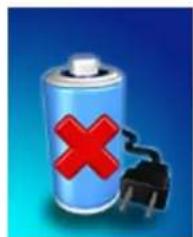
Remarque : Vous pouvez aussi charger l'unité en utilisant un adaptateur USB de courant. Vérifiez toujours que la tension de sortie de l'adaptateur correspond aux spécifications de cette unité. Débranchez l'adaptateur quand il n'est pas utilisé pour prolonger sa durée de vie. La charge via USB est votre meilleur option si vous n'êtes pas sûr de la compatibilité de vos adaptateurs avec cette unité.
Lorsque vous connectez le lecteur à votre ordinateur, une image « Connecté à ordinateur » s'affichera. Veuillez voir la section « Connecter à un ordinateur » de ce manuel pour des instructions sur comment déconnecter en sécurité le lecteur de l'ordinateur. Une fois que le lecteur est connecté à un port USB sous tension, vous verrez l'animation indiquant que la batterie est en charge, comme indiqué ci-dessous. Une fois le lecteur complètement chargé, l'indicateur de charge de batterie montrera une une image complète de batterie. Le lecteur est prêt pour une utilisation maximum.
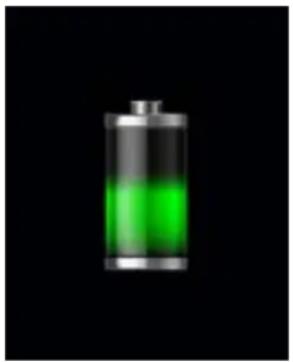
Le lecteur prend environ 3 heures pour être chargé ou rechargé complètement.
Avertissement :
- Avant la première charge, ou lors d'une recharge, veuillez éteindre cette unité pour assurer la meilleure durée de vie de la batterie. Le lecteur peut être rechargé en étant en marche mais cette pratique n'est pas recommandée.
- Avant la première utilisation, chargez le lecteur pendant la nuit.
Important : Avec le système d'exploitation Windows XP, l'unité peut être utilisée pendant une recharge. Gardez le lecteur connecté au port USB mais retirez le lecteur du système d'exploitation. Veuillez voir la section « 5.4.2 Retrait sûr » à la page 11 pour plus d'informations.
5.4 Connexion à votre ordinateur
5.4.1 Mode USB de connexion
Ce lecteur a un port USB 2.0 haut débit compatible avec Windows XP, Vista, 7; MAC OS 9.2 et ultérieur.
Plusieurs secondes après la connexion à un port USB sous tension de votre PC (ou MAC), le lecteur affichera « Connexion mode USB » avec l'image suivante :
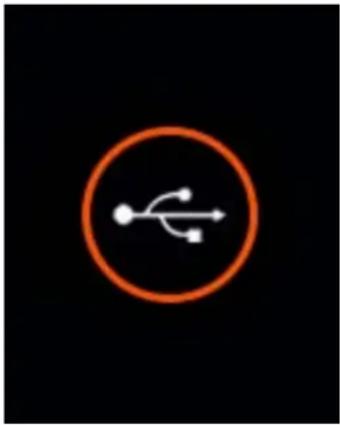
Une fois le lecteur connecté avec succès à votre ordinateur, vous pouvez accéder à la mémoire de base du lecteur MP3 et aussi si vous avez installé une carte Micro SD/TF, à la mémoire de cette carte) et vous pouvez transférer des fichiers.
Lancez Windows Explorer (ou l'utilité équivalente de MAC pour la localisation du disque/fichier) sur votre ordinateur. Ensuite, situez les disques du lecteur MP3/4 qui seront nommés « IBIZA4GB » et « Carte Micro SD/TF » si elle contient des fichiers.
Remarque : Ne coupez pas la connexion par câble USB entre le lecteur et votre ordinateur avant que le lecteur ne soit retiré en sécurité du système de votre ordinateur. Si vous le faites, les fichiers sur le lecteur peuvent devenir corrompus et la mémoire flash peut même être endommagée. Veuillez voir la section « 5.4.2 Retrait sûr » ci-après pour plus d'informations.
5.4.2 Retrait sûr
Pour assurer qu'aucune donnée ne soit perdue en retirant le lecteur de votre ordinateur veuillez ne pas déconnecter le lecteur avant de l'avoir 'retiré en sécurité ». La méthode suivante est la méthode correcte pour le retrait de l'appareil MP3/4.
Retrait sûr de Windows XP
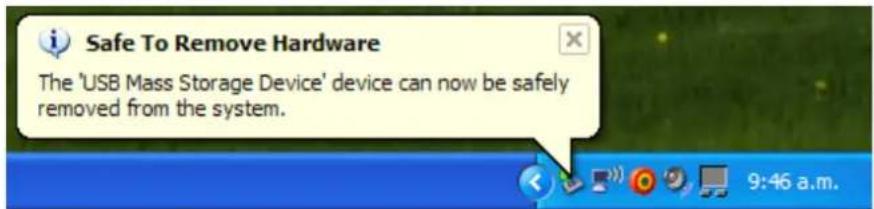
Quand le lecteur est connecté à votre ordinateur, une icône similaire à celle montrée ci-dessous apparaïtra dans la barre d'état au bas droit du bureau de Windows XP. Cette icône permet le retrait sûr des appareils portables.

Faites simplement un clic avec le bouton gauche sur l'icône puis sélectionnez « Dispositif USB de stockage de masse » sur la liste qui apparait.

Le dispositif peut maintenant être retiré en sécurité. Une bulle apparaitra pour indiquer que le dispositif peut maintenant être déconnecté en sécurité. Vous serez informé si Windows manque à retirer le dispositif.. Veuillez vous assurer que vous n'êtes pas en train de copier du/vers le lecteur et que toute les fenêtres sont fermées pour permettre le retrait sûr du lecteur.
Retrait sûr de Windows Vista et 7
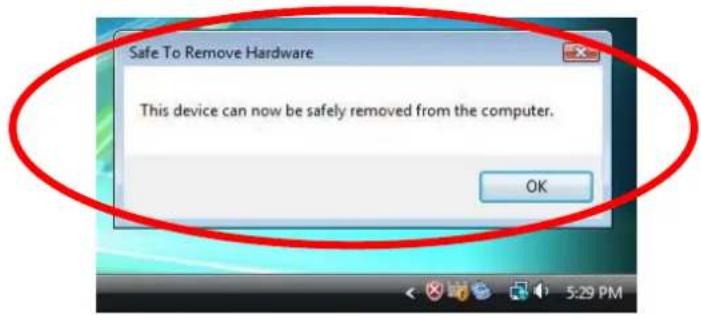
Quand le lecteur est connecté à votre ordinateur, une icône similaire à celle montrée ci-dessous apparaïtra. Cette icône permet le retrait sûr des appareils portables. Faites simplement un clic avec le bouton gauche sur l'icône puis sélectionnez « Dispositif USB de stockage de masse » sur la liste qui apparait.

Windows préparera alors le dispositif pour un retrait sûr et essayera de retirer le dispositif. Une bulle apparaïtra pour indiquer que le dispositif peut maintenant être déconnecté en sécurité. Vous serez informé si Windows manque à retirer le dispositif.. Veuillez vous assurer que vous n'êtes pas en train de copier du/vers le lecteur et que toute les fenêtres sont fermées pour permettre le retrait sûr du lecteur.
Retrait sûr du système d'exploitation MAC
Quand le lecteur est connecté à votre ordinateur MAC, deux icônes de disque nommées « IBIZA4GB » et « Carte Micro SD/TF » s'afficheront sur le bureau. Cliquez respectivement sur ces deux icônes de disque et sélectionnez l'option « Éjecter IBIZA4GB », « Éjecter Carte Micro SD/TF ». Quand les deux icônes de disque ont disparu, vous pouvez retirer en sécurité le lecteur de votre ordinateur.
6 Modes d'utilisation
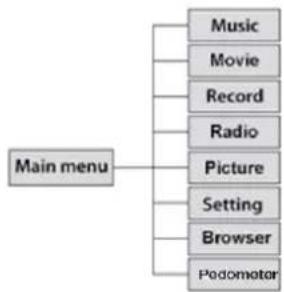
flowchart
graph TD
    A["Main menu"] --> B["Music"]
    A --> C["Movie"]
    A --> D["Record"]
    A --> E["Radio"]
    A --> F["Picture"]
    A --> G["Setting"]
    A --> H["Browser"]
    A --> I["Podomotor"]
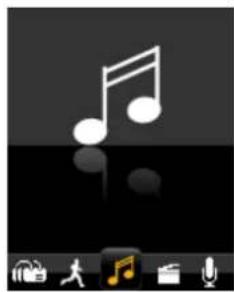
Sur le menu principal, sélectionnez l'option "Musique" en utilisant la touche « ◀◀ » ou la touche « ▶▶▶ » puis appuyez sur « ▶▶I pour passer en mode lecture de musique.
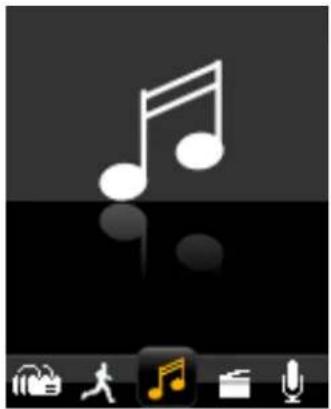
Pour revenir au menu principal à partir de l'écran de mode musique montré ci-dessus, faites un appui long à répétition sur la touche « Menu » jusqu'à ce que le menu principal soit affiché.
6.1.1 Parcourir et sélectionner/supprimer de la musique
Sur l'écran de « mode lecture de musique », appuyez sur «▶II» pour interrompre la lecture et faites un appui court sur la touche « Menu ». Le mode d'utilisation de fichiers musique sera affiché. Vous pouvez sélectionner le « Dossier local » ou le « Dossier sur carte » que vous voulez parcourir ou supprimer des fichiers.
Sélectionner de la musique : Appuyez sur « ▶II » pour accéder au « Dossier local » ou au « Dossier sur carte ». Parcourez les fichiers ou les dossiers en utilisant la touche « » la touche « ▶▶▶ ». Appuyez sur « ▶▶ pour sélectionner un fichier ou accéder à un dossier. En étant dans un sous-dossier, appuyez sur « Menu » pour revenir au dossier supérieur.
Supprimer de la musique : Appuyez sur «▶||» pour accéder à « Supprimer fichier ». Parcourez les fichiers ou les dossiers en utilisant la touche 🖼️ » ou la touche «▶▶ Appuyez sur «▶||» pour supprimer un fichier. Utilisez la touche « 🖼️ au la touche « ▶▶ » pour sélectionner « Non » ou « Oui», et appuyez sur «▶||» pour confirmer.
Supprimer toute la musique : Appuyez sur «▶Il» pour accéder à « Supprimer tout ». Utilisez la touche « ◀◀◀ » ou la touche « ▶▶▶ » pour sélectionner « Non » ou « Oui », et appuyez sur « ▶▶Il » pour confirmer.
6.1.2 Lire / Interrompre la musique
Appuyez sur la touche «▶II» pour interrompre / reprendre la lecture audio.
6.1.3 Réglage du volume.
Appuyez respectivement sur la touche « + » ou la touche « - » pour augmenter ou baisser le volume.
6.1.4 Avance rapide / Retour en arrière rapide de musique
Lors de la lecture d'un fichier audio, vous pouvez avancer rapidement ou revenir rapidement en arrière dans le fichier en maintenant appuyée la touche « » pour avancer rapidement ou sur la touche « » pour revenir rapidement en arrière.
6.1.5 Piste suivante / précédente
Appuyez brièvement sur la touche «◀◀» ou sur la touche «▶▶ pour respectivement sauter à la piste audio précédente ou suivante lors de la lecture de fichiers audio.
6.1.6 Parcourir les paroles des chansons
Durant la lecture de musique faites un appui long sur le touche « Menu ». Les paroles de la chanson seront affichées si le fichier de paroles est enregistré dans le dossier.
6.1.7 Paramétrage de la musique
Sur l'écran de « mode lecture de musique », appuyez sur la touche « ▶II » pour lire de la musique. Durant la lecture de musique faites un appui long sur le touche « Menu ». Vous êtes amené en paramétrage de la musique.
1. Mode répétition :
2.
| Mode répétition | Mode/Fonction |
| Normal Lit les fichiers de musique un par un dans l’ordre | |
| Répéter une Répète une seule chanson | |
| Dossier Arrêt après la lecture de toutes les chansons d’un sous-dossier sélectionné | |
| Répéter dossier Répète toutes les chansons du sous-dossier sélectionné | |
| Répéter Toutes Répète toutes les chansons | |
| Aléatoire Lecture des fichiers de musique dans un ordre aléatoire | |
| Intro Lit les 10 premières secondes de toutes les chansons | |
En mode « Dossier » et « Répéter dossier », l'unité, par défaut, reconnaîtra d'abord les chansons dans les dossiers racine et les lira une fois ou les répètera continuellement Pour lire les fichiers musique situés dans les autres sous-dossiers, sélectionnez simplement le fichier en utilisant File Explorer. Cela vous permettra de lire tous les fichiers de musique compatibles présents dans ce dossier.
3. Sélection du mode d'égaliseur
Normal, Rock, Pop, Classique, Douce, Jazz, and DBB sont pris en charge. Utilisez la touche « ◀◀ » ou la touche « ▶▶▶ » pour faire défiler et voir toutes les options EQ. L'option EQ sélectionnée sera automatiquement activée mais ne sera pas enregistrée en mémoire. Si vous voulez toujours utilisé un mode EQ sélectionné, appuyez sur « ▶▶▶▶ » pour enregistrer en mémoire l'option EQ sélectionnée.
Remarque : Ce lecteur ne prend pas en charge la lecture de musique simultanément avec le visionnement de photos.
Remarque : Les basses fréquences (60-300) vont surtout affecter le niveau des basses et les fréquences élevées (1K, 3K et 6K) affecteront le niveau des aigües.
6.2 Vidéo
Sur le menu principal, sélectionnez l'option « Vidéo » en utilisant la touche « ◀◀◀ » ou la touche « ▶▶◀ | » puis appuyez sur « ▶▶| | » pour passer en mode lecture de vidéo.
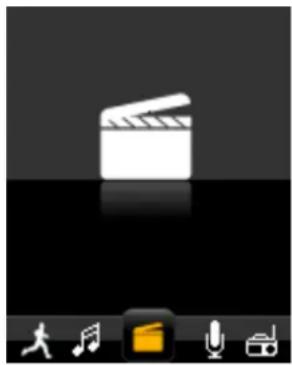
Puis appuyez sur la touche « Menu » pour sélectionner la mémoire « Dossier local » ou « Dossier sur carte » que vous voulez parcourir, supprimer ou dont vous voulez Répéter les fichiers.
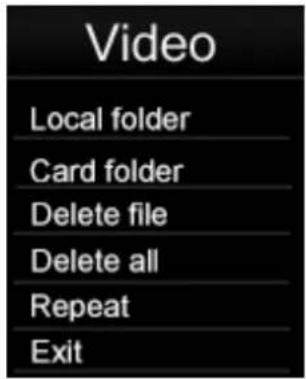
Utilisez la touche « ◀◀ » ou la touche « ▶▶ pour parcourir les fichiers vidéo disponibles et sur la touche «▶|| » pour sélectionner un fichier ou un dossier. Appuyez sur la touche « ▶▶ pour Lire / Interrompre la vidéo courante; Appuyez sur la touche « + » ou la touche « - » pour régler le volume.

6.2.1 Avance rapide / Retour en arrière rapide de vidéo
Lors de la lecture d'un fichier vidéo, vous pouvez avancer rapidement ou revenir rapidement en arrière dans la vidéo en maintenant appuyée la touche « » pour avancer rapidement ou la touche « » pour revenir rapidement en arrière.
6.3 Enregistrement
Sélectionnez « Enregistrer » sur le menu principal en utilisant la touche « 🍻u la touche « 🍺» puis appuyez sur « ▶ pour passer en mode enregistrement vocal et pour afficher l'écran de mode enregistrement.
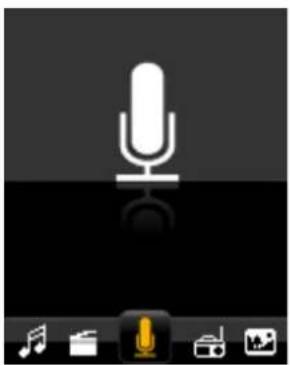
Appuyez sur « ▶ pour commencer à enregistrer et appuyez sur « Menu » pour arrêter l'enregistrement et enregistrer le fichier d'enregistrement. Vous pouvez interrompre un enregistrement en cours en appuyant sur « ▶ || », pour reprendre appuyez de nouveau sur la touche « ▶ || ». Répétez les étapes ci-dessus pour commencer une nouvelle session d'enregistrement.
Les fichiers enregistrés sont stockés par défaut dans le dossier « RECORD » de la base de mémoire « FLASH ». Pour écouter les fichiers d'enregistrement, sélectionnez simplement en mode lecture de musique le fichier que vous voulez écouter. Veuillez voir la section « 6.1.1 » à la page 13 pour plus d'informations.
Si l'écran affiche « Espace plein », il n'y a pas d'espace pour de nouveaux enregistrements. Veuillez supprimer des fichiers pour libérer de l'espace pour stocker de nouveaux enregistrements.
6.3.1 Paramétrage d'Enregistrement
Avant de commencer une session d'enregistrement en mode MIC REC, appuyez sur la touche « Menu » pour afficher les options de « Paramétrage d'enregistrement » : Dossier local, dossier sur carte et Type d'enregistrement.
Pour enregistrer les fichiers d'enregistrement dans un dossier local : Sélectionnez le dossier local comme dossier de fichiers d'enregistrement. Appuyez sur « ▶Il » pour accéder au dossier local (ou sous-dossier), et appuyez sur « Menu » pour revenir en mode MIC REC. Les fichiers d'enregistrement seront alors stockés dans le « Dossier local ».
Pour enregistrer les fichiers d'enregistrement dans un dossier sur carte : Sélectionnez le dossier sur carte comme dossier de fichiers d'enregistrement. Appuyez sur « ▶II» pour accéder au dossier sur carte (ou sous-dossier), et appuyez sur « Menu » pour revenir en mode MIC REC. Les fichiers d'enregistrement seront alors stockés dans le « Dossier sur carte ».
Type d'enregistrement Sélectionnez l'une des quatre options et appuyez sur « ▶II Type d'enregistrement pour confirmer et sur « Menu Type d'enregistrement pour revenir au menu de « Paramétrage d'enregistrement ».
Haute qualité (256 Kbps) : Meilleur qualité d'enregistrement (avec un débit binaire élevé) mais fichier plus grand. Basse qualité (32 Kbps) : Moins bonne qualité d'enregistrement (avec un débit binaire faible) mais fichier plus petit.
Remarque : Lors d'un enregistrement vous pouvez déconnecter vos écouteurs pour améliorer la qualité de l'enregistrement.
6.4 Radio
Sur le menu principal, sélectionnez l'option « MF » en utilisant la touche « ◀◀ » ou la touche « ▶▶ puis appuyez sur « » ▶ dur passer en mode lecture radio MF.
Vous pouvez alors rechercher manuellement les stations de radio en appuyant sur la touche « » et sur la touche « » si vous maintenez appuyées les touches « » et « », une recherche rapide sera lancée.
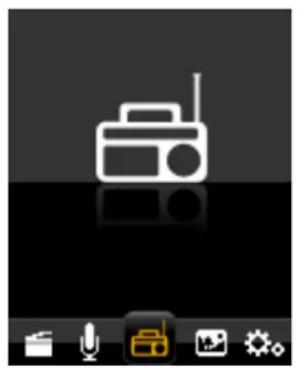
Sur l'écran de mode MF, appuyez sur la touche « Menu » pour afficher le sous-menu MF. Le sous-menu MF comprend les options de paramétrage. Mémoriser, Enregistrer, Supprimer, Supprimer toutes, Recherche automatique, Quitter.
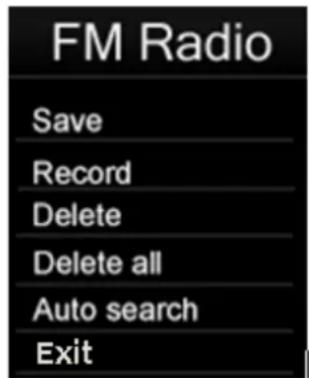
Mise en mémoire : Pour mettre en mémoire une station MF, sur le sous-menu MF sélectionnez « Mise en mémoire » et appuyez sur “▶II” pour mémoriser la station pré réglée; 20 stations de radio peuvent être mises en mémoire.
Enregistrement : Pour enregistrer un programme MF sélectionné, sur le sous-menu MF sélectionnez « Enregistrer » et appuyez sur « ▶II» pour enregistrer le programme MF pré réglé; les fichiers d'enregistrement sont stockés par défaut dans le dossier « FMRECORD » de la base de mémoire « FLASH ». Veuillez voir la section « 6.3.1 Paramétrage d'enregistrement » à la page 17 pour plus d'informations.
Suppression : Pour supprimer une station MF pré réglée, sur le sous-menu MF sélectionnez, sélectionnez « Supprimer » et appuyez sur «▶Il pour supprimer la station pré réglée;
Supprimer toutes Pour supprimer toutes les stations MF mises en mémoire, sur le sous-menu MF sélectionnez, sélectionnez « Supprimer toutes » et appuyez sur « ▶II» pour supprimer toutes les stations MF mise en mémoire;
Recherche automatique :
Sélectionnez « Auto » sur le sous-menu MF et appuyez sur “ ▶Il” pour confirmer. L’appareil va automatiquement rechercher et mettre en mémoire les stations MF. Après la fin de la recherche automatique appuyez sur « ▶Il » pour sélectionner une station mise en mémoire/parcourir les stations mises en mémoire.
Remarque : En mode MF, les écouteurs sont utilisés comme antenne. Veuillez vous assurer que les écouteurs sont bien connectés au lecteur avant d'utiliser la fonction Radio MF.
6.5 Photos
Sélectionnez l'option « Photos » sur le menu principal en utilisant la touche « ◀◀◀ » ou la touche « ▶▶◀ » puis appuyez sur « ▶▶ pour passer en mode parcours de photos. Appuyez sur la touche « Menu » pour sélectionner le « Dossier local » ou le « Dossier sur carte » que vous voulez parcourir.
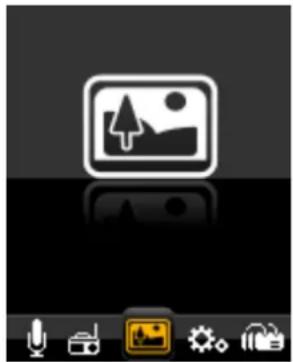
Utilisez la touche « ◀◀◀ » ou la touche « ▶ pour parcourir les fichiers photo disponibles et sur la touche « ▶ Il » pour sélectionner un fichier ou un dossier. Une fois un fichier photo sélectionné, il sera affiché plein écran.
Appuyez sur la touche « ◀◀ » ou sur la touche « ▶pour visionner la photo suivante ou la photo précédente.
Paramétrage photos
En mode parcours de photos, appuyez sur la touche « Menu » pour afficher le sous-menu « Photos ». Puis sélectionner le « Dossier local » ou le « Dossier sur carte » que vous voulez parcourir ou supprimer des fichiers ou pour paramétrer le visionnement.
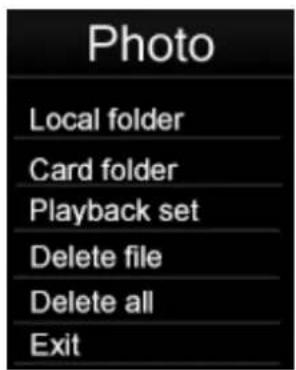
Sélectionnez Paramétrage de visionnement et appuyez sur la touche «▶pour accéder. Vous pouvez choisir soit visionnement manuel ou visionnement automatique. Appuyez sur la touche «▶II» pour activer la fonction Visionnement automatique. Une fois cette fonction activée, le lecteur affichera en séquence toutes les photos présentes dans le dossier couramment sélectionné. Durant le diaporama :
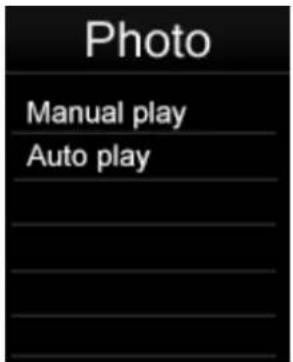
Vous pouvez régler la durée de présentation de chaque photo du diaporama. Vous pouvez choisir entre les durées de présentation suivantes (2, 3, 4, 5, 6, 7, 8, 9, 10 secondes) pour le diaporama.
6.6 Podomètre
Sur le menu principal, sélectionnez l'option « Podomètre » en utilisant la touche « ◀◀ » ou la touche « ▶▶▶ » puis appuyez sur « ▶▶▶ pour passer en mode Podomètre.
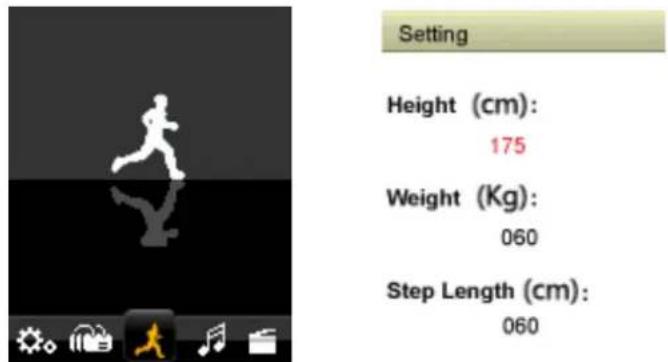
Appuyez sur «▶», puis sélectionnez « ON/Off » Appuyez sur «▶||» puis sur « Saisie ON » Appuyez sur «◀◀ / ▶▶」 puis sélectionnez « Podomètre » Appuyez sur «▶||» pour démarrer le Podomètre
Appuyez sur « M » pour revenir un niveau ou sous-menu en arrière. Faites un appui long pour revenir au menu principal.
! ! ! Avant de saisir les champs « Taille » – « Poids » – « Pas ».
6.7 Paramètres
Sur le menu principal, sélectionnez l'option « Paramètres » en utilisant la touche « ◀◀ » ou la touche « ▶▶▶ » puis appuyez sur « ▶▶▶ pour passer en mode paramétrage.
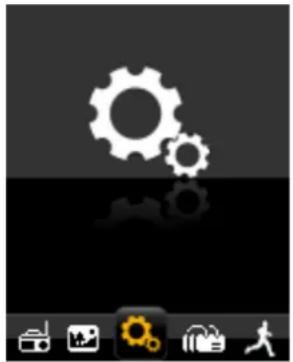
6.7.1 Réglage de la montre
Sélectionnez « Montre » en mode paramétrage en utilisant la touche « ◀◀◀ » ou la touche « ▶▶◀◀ » puis appuyez sur « ▶▶pour passer en mode paramétrage de Montre. Utilisez les touches « + » ou « - » pour sélectionner l'élément à régler, puis utilisez « ◀◀◀◀ » ou « ▶▶◀◀ pour la régler. Appuyez sur « ▶▶▶◀◀◀ » pour confirmer le réglage.
6.7.2 Paramétrage LCD
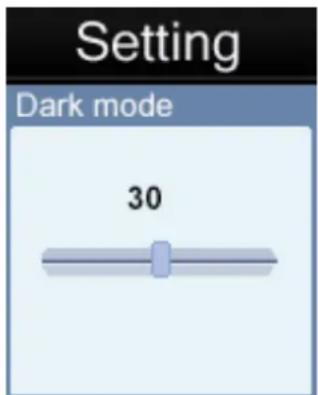
Mode sombre : Paramétrez la durée du rétroéclairage de l'écran TFT. La durée choisie déterminera combien de temps le rétroéclairage restera allumé chaque fois que les touches de commande sont utilisées et avant qu'il ne s'arrête pour conserver le courant. Si la durée choisie est 0, l'écran restera toujours rétroéclairé avant l'arrêt.
6.7.3 Arrêt
La fonction d'extinction automatique est utile pour conserver le courant quand le lecteur n'est pas utilisé pendant une durée déterminée. Quand vous sélectionnez cette option, l'unité s'éteindra automatiquement après la durée sélectionnée.
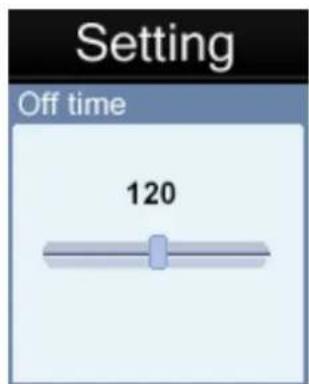
Vous pouvez choisir parmi 20 durées : OFF, 10 - 200 secondes avant l'extinction automatique. Si vous choisissez 0FF, la fonction d'extinction automatique sera désactivée. Les autres durées détermineront le temps sans usage devant s'écouler avant que l'unité ne séteigne automatiquement pour conserver le courant.
Si une unité est éteinte automatiquement par la fonction d'extinction automatique après une durée de non utilisation, les utilisateurs peuvent redémarrer l'unité en maintenant appuyé la touche «▶II» pendant 2 secondes pour la remettre en marche.
6.7.4 Informations sur le système
1) Informations sur la mémoire : La capacité de la mémoire est affichée.
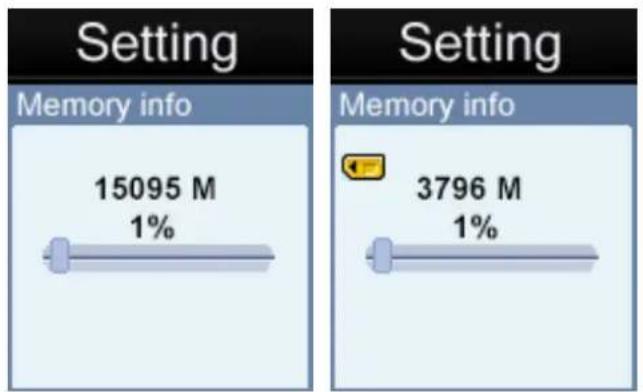
Mémoire Flash Mémoire sur carte
Remarque : La mémoire sur carte ne sera pas indiquée s'il n'y a pas de carate Micro SD/TF installée.
2) Version de micrologiciel (Uniquement pour le fournisseur)
6.8 Explorateur
Sur le menu principal, sélectionnez l'option « Explorateur » en utilisant la touche « ◀◀ » ou la touche « ▶▶ » puis appuyez sur « ▶▶ Ipour passer en mode parcours. Puis sélectionnez le « Dossier local » ou le « Dossier sur carte » que vous voulez parcourir.
L'explorateur est un gestionnaire de fichiers média affichant tous les fichiers média stockés sur le lecteur dans une vue structurée par dossiers pour un accès rapide et commode. Le plus gros avantage à utiliser ce mode est qu'il est possible de sélectionner des fichiers de musique, photos ou vidéo sans d'abord avoir à sélectionner le mode approprié sur le menu principal. Le lecteur détermine le type de fichier média et paramètre automatiquement le mode approprié à la lecture du fichier sélectionné.
7 Logiciel AMV Converter
7.1 Installation d'AMV Converter
Le logiciel de conversion de fichiers vidéo peut convertir les fichiers avi, rm, wmv et amv en un format vidéo AMV compatible avec le lecteur. Cette application est fournie dans le lecteur.
Remarque : Ce logiciel ne fonctionne que sur Windows XP/Vista/7.
- Démarrez votre ordinateur. Après le chargement de Windows, connectez votre lecteur à votre ordinateur. Vous pouvez alors trouver le pilote AMV Converter sur la liste des pilotes de votre PC.
- Dans le pilote AMV Converter sélectionnez le fichier Setup.exe et faites un double-clic dessus pour lancer l'installation.
- Cliquez sur Next [Suivant] pour poursuivre.
- Cliquez sur Install [Installer] pour poursuivre.
- Cliquez sur « Finish [Terminer] » pour finir l'installation.

L'assistant d'AMV Converter
« amvtransform » s'affichera sur votre bureau.
7.2 Utilisation d'AMV Converter
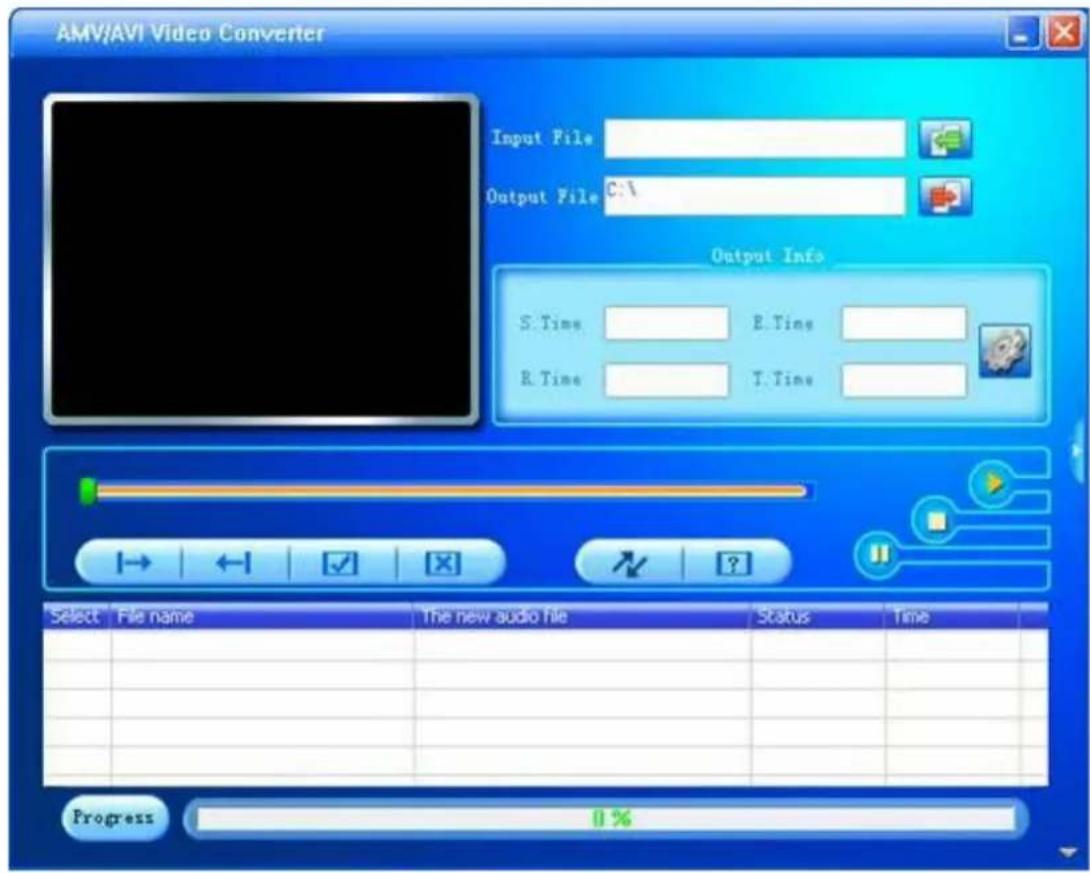
- Mettez votre ordinateur en marche. Après le chargement de Windows ^® , faites un
double-clic sur l'assistant sur votre bureau pour lancer le logiciel AMV Converter.
-
Cliquez sur le bouton « » input file pour ajouter un fichier source vidéo et pour configurer la conversion.
-
Cliquez sur le bouton « » pour régler les paramètres comme voulu et cliquez sur « Confirmer » pour enregistrer les paramètres de conversion.

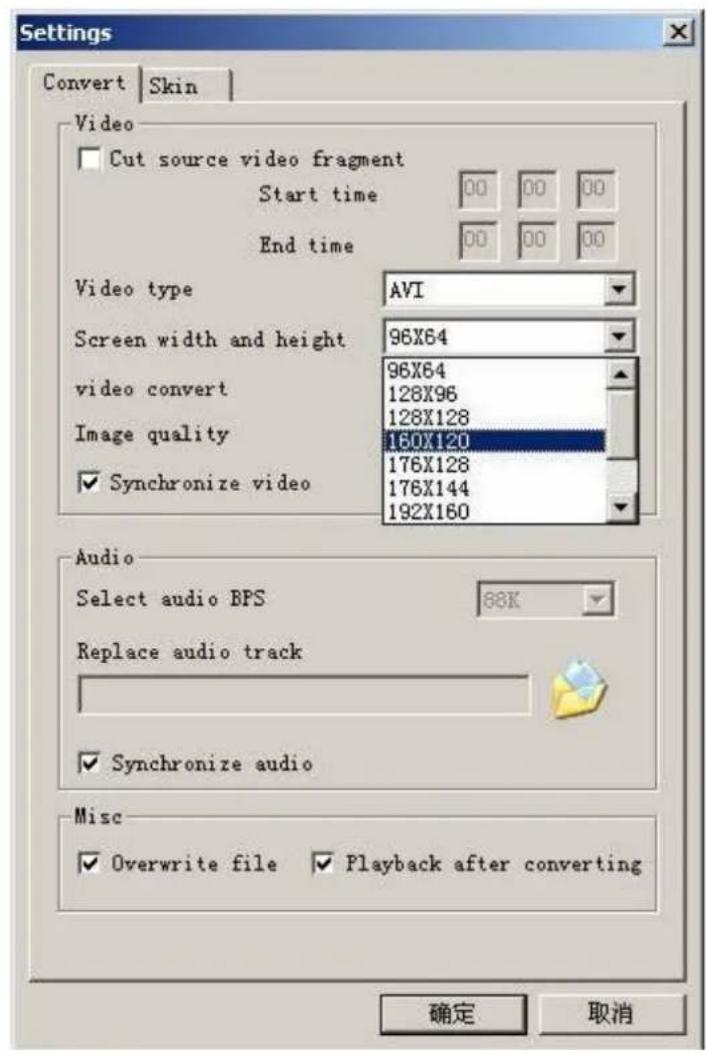
Remarque : Veuillez toujours sélectionner la résolution « 160 x 120 » qui est compatible avec cette unité.
- Répétez les étapes 2-3 pour ajouter d'autres fichiers à convertir.
- Une fois tous les fichiers à convertir saisis comme listé sur la fenêtre principale, cliquez sur le bouton « ↗ » pour commencer la conversion. Durant la conversion, la colonne de processus indiquera l'avancement de la conversion.
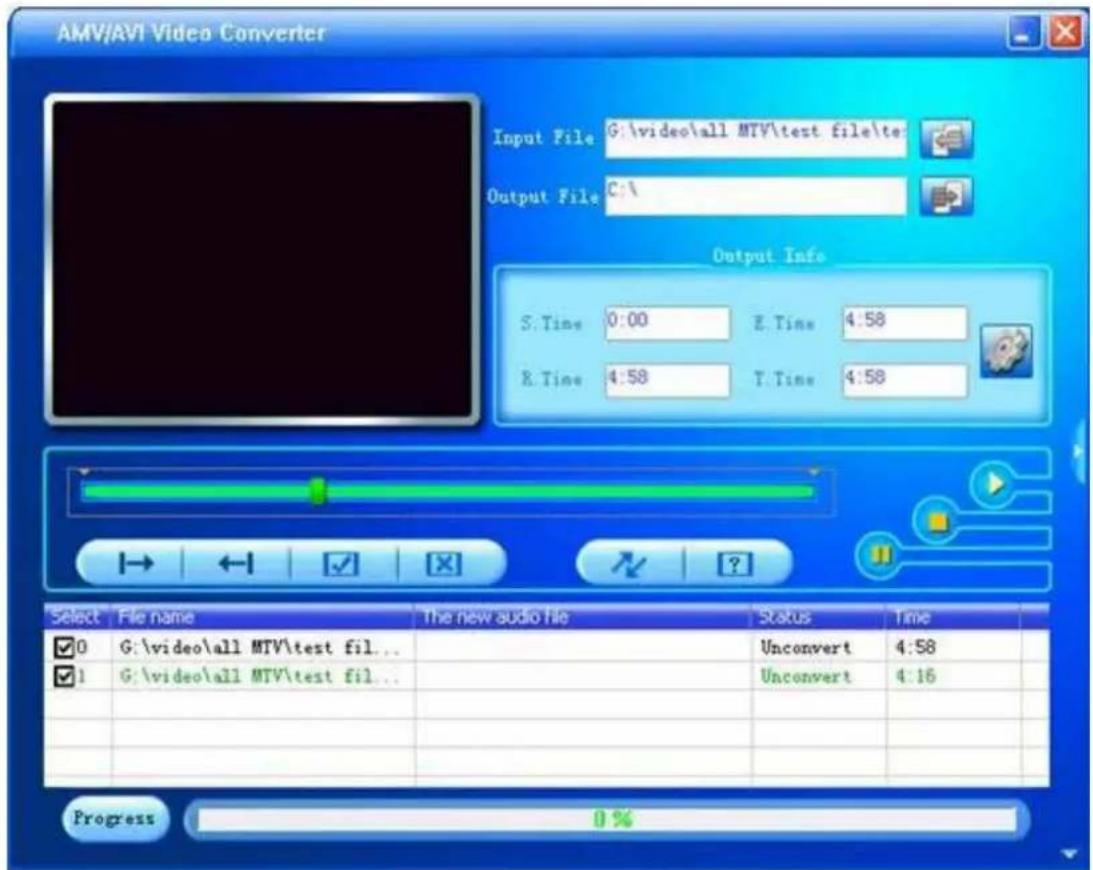
- Une fois que le logiciel a converti tous les fichiers vidéo, situez le(s) fichier(s) converti(s) et copiez-les dans le lecteur. Vous pouvez maintenant lire les fichiers convertis avec le lecteur.
Remarque : Il est fortement recommandé de fermer les autres applications demandant beaucoup de ressources processeur durant la conversion de fichiers vidéos car elles peuvent interférer avec la conversion vidéo.
8 Formatage de la mémoire de stockage
La mémoire de stockage interne de cette unité doit être formatée. Veuillez vous assurer que le formatage choisi est FAT ou FAT 32. Vous pouvez ré-formater le lecteur à tout moment pour restaurer un système de fichiers valide. Toutes les versions récentes de Microsoft Windows prennent en charge les systèmes de fichiers FAT et FAT 32.
9 Assistance
Si vous avez des problèmes avec l'installation ou l'utilisation de ce produit, veuillez suivre ces étapes :
- Lisez attentivement le Guide d'installation et d'utilisateur
- Voyez la section « Dépannage » de ce Guide d'utilisateur
- Essayez de redémarrer l'unité en l'éteignant et en la rallumant
10 Dépannage
Si vous avez des problèmes avec ce produit, veuillez consulter cette section de dépannage avant de contacter le magasin où vous avez acheté l'appareil.
| Problème Causes possibles et solutions | |
| L’unité ne se met pas en marche Re | chargez la batterie du lecteur puis maintenez appuyée la touche Marche/Arrêt pendant 2 secondes pour mettre le lecteur en marche. |
| Le lecteur ne répond à aucun appui de touche. | Maintenez appuyée la touche Marche/Arrêt pendant 2 secondes pour mettre le lecteur en marche. |
| L’écran est vide et les commandes sont sans effet. | L’unité peut être éteinte. Maintenez appuyée la touche Marche/Arrêt pendant 2 secondes pour mettre le lecteur en marche. |
| Le lecteur ne peut lire le fichier média sélectionné. | Le fichier média sélectionné peut être corrompu ou d’un format non pris en charge par le lecteur. |
| Aucun fichier audio n’est lu. Vérifiez | que le volume n'est pas mis sur « 0 ».Vérifiez que les écouteurs sont correctement branchés à la prise d’écouteurs du lecteur.Vérifiez que les écouteurs ne sont pas défaillants. |
| Les fichiers de musique ne sont lus que 10 secondes alors qu’ils sont bien plus longs. | Vérifiez que le « Mode répétition » n’est pas réglé sur « Intro ». |
| Les fichiers enregistrés dans le lecteur ne sont pas trouvés. | Assurez-vous que les fichiers ne sont pas placés dans un répertoire n’ayant pas plus de 3 niveaux de sous-dossiers car le lecteur ne reconnaît que les fichiers des 3 premiers niveaux de sous-dossiers. |
| Le lecteur n’est pas reconnu quand connecté à un PC. | Vérifiez que le câble USB est correctement connecté au lecteur et au PC. |
| Le lecteur n’effectue pas d’enregistrements vocaux. | Vérifiez qu’il y a assez de mémoire libre. |
| L’unité s’éteint automatiquement et ne redémarre pas si elle est redémarrée. | Cela peut être dû à une batterie déchargée, rechargez l’unité. |
| L’unité s’éteint automatiquement même si la batterie est chargée. | Cela est dû à la fonction d’extinction automatique de l’appareil. Veuillez voir la section « 6.7.3 Extinction automatique » à la page 23 pour plus d’informations. |
11 Spécifications techniques
| Écran : Écran TFT de 1,8 | ”, affichage couleurs 64K, Résolution : 160 x 128 pixels |
| Résolution : 160 x 128 pixels | |
| Batterie : Intégrée rechargeable | de 3,7 V, 300 mAh |
| 15 heures de lecture de musique après charge complète et en mode économie de courant | |
| Formats audio : MP3.WMA.WAV | |
| Format d’enregistrement vocal : WAV | |
| Formats image : JPEG, BMP | |
| Format vidéo : Les fichiers vidéo | doivent d ’abord être convertis en format AMV avec le micrologiciel fourni. |
| Radio MF : 87,5 - 108 MHz | |
| EQ : Normal; Rock; Pop; Classique | Doux; Jazz; DBB |
| Rapport Signal sur Bruit 85 dB | |
| Puissance de sortie max. des écouteurs : | 10 mW + 10 mW |
| Capacité intégré : 4 Go | |
| Prise en charge de carte Micro SD : | Jusqu’à 16 Go |
| Système d’exploitation : Window | XP / Vista / 7; MAC OS 9.2 ou ultérieur |
| Langues : Anglais, Espagnol, Français, Portugais, etc. | |
PRUDENCE
Danger d'explosion si la batterie est incorrectement remplacée. Ne la remplacez que par une du même type ou d'un type équivalent. La batterie ne doit pas être exposée à la chaleur excessive du soleil, d'un feu, etc.
Élimination respectueuse de l'environnement
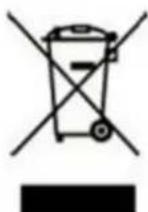
Les vieux appareils électriques ne doivent pas être éliminés avec les déchets ménagers mais séparément. L'élimination au point de collecte communautaire est gratuite pour les personnes privées. Le propriétaire de vieux appareils électriques est responsable de les amener à ces points de collecte ou à des points de collecte similaires. Par ce petit effort personnel vous contribuez à recycler de précieuses matières premières et au traitement des substances toxiques.
Fabriqué en Chine
Condition de la garantie
- Ce produit est garanti 2 ans à compter de la date d'achat.
- La garantie ne comprend pas les pannes dues à une mauvaise utilisation du produit, unemauvaise installation ou une installation dans des endroits non adaptés pour la bonnemaintenance du produit, des défauts, mises à jour des produits qui ne sont pas fournis par lamarque, les pièces mal utilisées ou qui ne sont pas destinées à une utilisation domestique ou sontutilisées de manière inappropriée.
Sont également non comprises dans la garantie les pannes dues à des manipulations des produitspar des personnes physiques ou morales autres que notre société. - Pour toute réclamation concernant les termes de la garantie, le ticket de caisse doit être joint.
Se débarrasser correctement de ce Produit
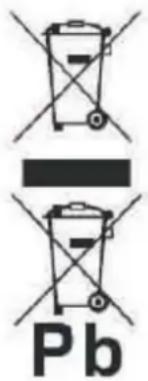
Déchets d'équipements électriques et électroniques (WEEE)
Votre produit est conçu et fabriqué avec des matériaux et des composants de haute qualité qui peuvent être recyclés et réutilisés.
Ce symbole signifie que l'équipement électrique et électronique, une fois usagé, doit être traités séparément des déchets ménagers.
Veuillez déposer cet équipement dans le point de collecte/ recyclage des déchets de votre quartier.
Au sein de l'Union Européenne, il existe des systèmes de collecte séparés pour les produits électriques et électroniques usagés. Merci de nous aider à protéger l'environnement dans lequel nous vivons !
DirectiveduConseilauxquelleslaconformitéestdéclarée:
(gamme de nombres de série:160700001 - 160701010)
Nous, soussignés, déclarons sous notre seule responsabilité que l'appareil spécifié est conforme aux directives et normes ci-dessus
Lieu : Barcelone

(Signature)
Víctor Planas Bas
(Nom complet)
Date:le12Juillet2016
Directeur général
(Fonction)
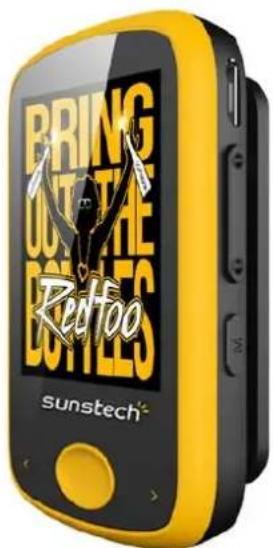
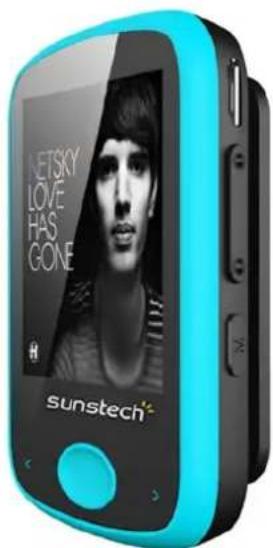
sunstech
IBIZA

Manual do utilizador


- Table des matières
- Guide pour la prudence et la sécurité :
- Définition des symboles
- LISEZ TOUTES LES INSTRUCTIONS AVANT L'UTILISATION
- Suivez toujours les précautions de base pour la sécurité quand vous utilisez ce système de haut-parleur avec une station d'accueil iPod/iPhone, surtout
- quand des enfants sont présents.
- INSTRUCTIONS DE SÉCURITÉ
- Introduction
- Contenu de l'emballage
- Configuration système minimum requise
- Caractéristiques et Spécifications
- Précautions
- Présentation du produit
- Opérations de base
- Marche / Arrêt
- Réinitialiser l'appareil
- Batterie
- Indicateur de charge de batterie :
- Charge
- Avertissement :
- Connexion à votre ordinateur
- Mode USB de connexion
- Retrait sûr
- Retrait sûr de Windows XP
- Retrait sûr de Windows Vista et 7
- Retrait sûr du système d'exploitation MAC
- Modes d'utilisation
- Parcourir et sélectionner/supprimer de la musique
- Lire / Interrompre la musique
- Réglage du volume.
- Avance rapide / Retour en arrière rapide de musique
- Piste suivante / précédente
- Parcourir les paroles des chansons
- Paramétrage de la musique
- Mode répétition :
- Sélection du mode d'égaliseur
- Vidéo
- Avance rapide / Retour en arrière rapide de vidéo
- Enregistrement
- Paramétrage d'Enregistrement
- Radio
- Recherche automatique :
- Photos
- Paramétrage photos
- Podomètre
- Paramètres
- Réglage de la montre
- Paramétrage LCD
- Arrêt
- Informations sur le système
- Explorateur
- Logiciel AMV Converter
- Installation d'AMV Converter
- Utilisation d'AMV Converter
- Formatage de la mémoire de stockage
- Assistance
- Dépannage
- Spécifications techniques
- PRUDENCE
- Élimination respectueuse de l'environnement
- Condition de la garantie
- Se débarrasser correctement de ce Produit
- sunstech
- IBIZA
Marque : Sunstech
Modèle : Ibiza
Catégorie : Lecteur mp3