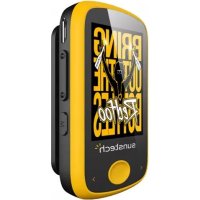
Ibiza - Reproductor de mp3 Sunstech - Manual de uso y guía de instrucciones gratis
Encuentra gratis el manual del aparato Ibiza Sunstech en formato PDF.



| Tipo de producto | Reproductor MP3/MP4 portátil con radio FM y grabadora de voz |
| Marca y modelo | Sunstech Ibiza |
| Dimensiones (L × A × P) | 63 × 39 × 17 mm |
| Pantalla | TFT color 1,8 pulgadas (diagonal), 160 × 128 píxeles, 64 000 colores |
| Alimentación | Batería de litio-polímero recargable 3,7 V, 300 mAh; carga a través del puerto USB (adaptador de corriente opcional) |
| Autonomía | Hasta 15 horas en reproducción musical, 3 horas en video (después de carga completa, modo ahorro de energía) |
| Capacidad de almacenamiento interno | 4 GB |
| Ampliación de memoria | Ranura para tarjeta micro SD/TF (hasta 16 GB) |
| Formatos de audio compatibles | MP3, WMA, WAV |
| Formatos de video compatibles | AMV (requiere conversión con el software suministrado) |
| Formatos de imagen compatibles | JPEG, BMP |
| Radio FM | Frecuencia 87,5 – 108 MHz; memorización hasta 20 emisoras; búsqueda automática |
| Grabación de voz | Formato WAV mediante micrófono integrado; calidad ajustable (32 a 256 kbps) |
| Ecualizador | 7 modos: Normal, Rock, Pop, Clásico, Suave, Jazz, DBB |
| Funciones adicionales | Podómetro, visualización de letras, repetición/aleatorio, pase de diapositivas, salvapantallas, apagado automático |
| Conectividad | Puerto USB 2.0 (compatible USB 1.1); conector de auriculares de 3,5 mm |
| Idiomas de la interfaz | Multilingüe (francés, inglés, español, portugués, etc.) |
| Sistemas operativos compatibles | Windows XP/Vista/7; Mac OS 9.2 o posterior |
| Mantenimiento y limpieza | Limpiar con un paño suave ligeramente húmedo; no usar productos abrasivos; desconectar antes de limpiar |
| Seguridad | No exponer al agua, al calor (>40°C), a campos magnéticos; no desmontar; usar solo los accesorios especificados |
| Piezas de repuesto y reparabilidad | Ninguna pieza reparable por el usuario; confiar toda reparación a un técnico cualificado |
| Contenido del embalaje | Reproductor, auriculares, cable USB, guía del usuario, tarjeta de garantía |
Preguntas frecuentes - Ibiza Sunstech
Preguntas de los usuarios sobre Ibiza Sunstech
0 pregunta sobre este aparato. Responde a las que conoces o haz la tuya.
Hacer una nueva pregunta sobre este aparato
Descarga las instrucciones para tu Reproductor de mp3 en formato PDF gratis! Encuentra tus instrucciones Ibiza - Sunstech y toma tu dispositivo electrónico nuevamente en la mano. En esta página están publicados todos los documentos necesarios para el uso de su dispositivo. Ibiza de la marca Sunstech.
MANUAL DE USUARIO Ibiza Sunstech
- NO coloque objetos encima del aparato porque podrían rayarlo.
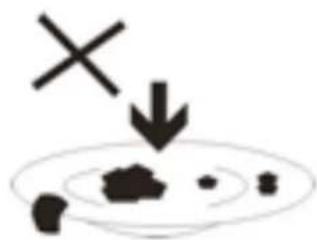
- NO exponga el aparato a entornos sucios o polvorientos.

- NO coloque el aparato en una superficie desigual o inestable.
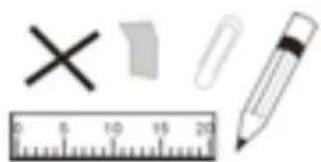
- NO introduzca ningún objeto extraño en el aparato.
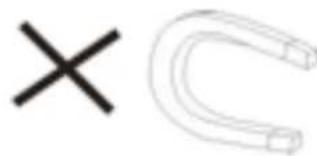
- NO exponga el aparato a un campo magnético o eléctrico fuerte.

- NO exponga el aparato directamente a la luz del sol porque
podría dañarlo.
Manténgalo apartado de superficies calientes.
60°C(140°F)

- NO guarde el aparato a temperaturas superiores a los 40 °C (104 °F). La temperatura interna de funcionamiento de este aparato es de 20 °C (68 °F) a 60 °C (140 °F).

20°C(68°F)

- NO utilice el aparato bajo la lluvia.
- Consulte con su ayuntamiento o vendedor para saber cómo eliminar de forma correcta los aparatos electrónicos.
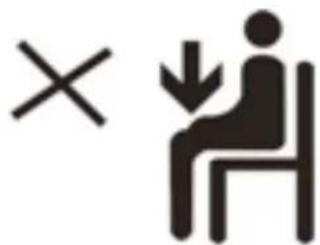
- El aparato y el adaptador pueden producir algo de calor durante el funcionamiento normal de la carga.
Para evitar la incomodidad o un daño debido a la
exposición al calor NO deje el aparato en su regazo.
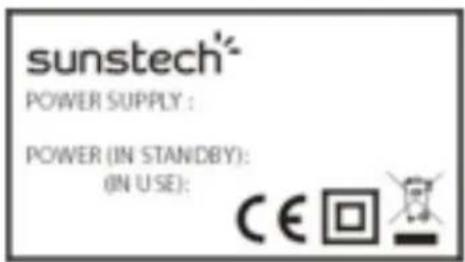
- CAPACIDAD DE LA POTENCIA DE ENTRADA: Véase la etiqueta del aparato y asegúrese de que el adaptador de potencia corresponde a la capacidad. Utilice únicamente los accesorios especificados por el fabricante.

- Limpie el aparato con un paño suave. Si fuera necesario,
humedezca ligeramente el paño antes de limpiar. No utilice nunca mezclas abrasivas o productos de limpieza.
13.
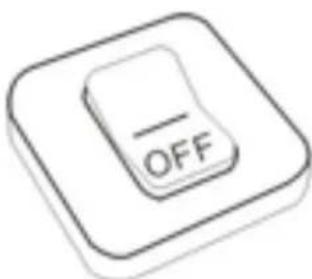
- Apague siempre el aparato para instalar o quitar dispositivos externos que no aguanten la conexión en caliente.
flowchart
graph LR
    A["Switch"] --> B["Device"]
    B --> C["Hand holding Paper"]
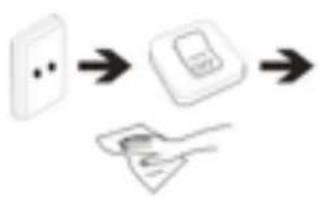
- Desconecte el aparato de la toma de corriente eléctrica y apáguelo antes de limpiarlo.
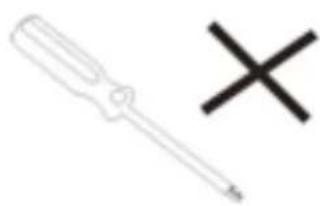
- NO desmonte el aparato. Sólo un técnico de servicio autorizado debe realizar las reparaciones.

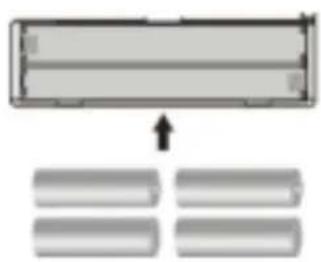
- El aparato tiene aperturas para liberar calor.
NO bloquee la ventilación del aparato, el aparato puede calentarse y comenzar a funcionar mal.
flowchart
graph TD
    A["Start"] --> B["Process Step"]
    B --> C["Block 1"]
    B --> D["Block 2"]
    B --> E["Block 3"]
    B --> F["Block 4"]
- Riesgo de explosión en caso de sustitución de la batería por otra de un tipo incorrecto. Tire las baterías usadas siguiendo las instrucciones.
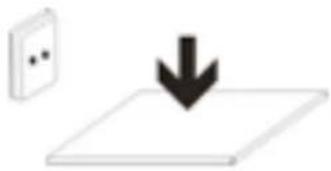
- EQUIPAMIENTO ENCHUFABLE: el enchufe debe estar instalado cerca del equipo y tener un acceso fácil.
Unión Europea: información sobre residuos
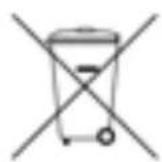
El símbolo anterior indica que, de acuerdo con las normativas locales, su producto y/o su batería deberán desecharse de manera independiente de los residuos domésticos. Cuando este producto alcance el final de su vida útil, deberá llevarlo a un punto de recogida designado por las autoridades locales. La recogida selectiva y el reciclaje del producto y/o de su batería en el momento de su desecho ayudarán a proteger los recursos naturales y a garantizar su reciclaje de forma que proteja la salud de las personas y el medioambiente.
Índice
TOC
1 Guía de precauciones y seguridad
Definición de símbolos
PELIGRO - Indica una situación peligrosa inminente que, de no ser evitada, podría provocar daños graves o incluso la muerte. El símbolo aparece únicamente en situaciones extremas
ADVERTENCIA - Indica una situación potencialmente peligrosa que podría provocar la muerte o daños graves.
ATENCIÓN- Indica una potencial situación de peligro, que, al no ser evitada puede producir pequeñas o moderadas lesiones y también daños en el producto o propiedad. También alerta para prácticas de riesgo.

El destello de luz con el símbolo de punta de flecha dentro del triángulo, le avisa que existe una "tensión peligrosa" aislada en el recinto del equipo y que puede tener alcance suficiente para provocar descargas eléctricas en personas.
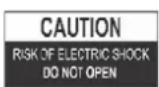
ATENCIÓN: PARA REDUCIR EL RIESGO DE DESCARGA ELÉCTRICA, NO QUITE LA CUBIERTA NI LA PARTE TRASERA. EN EL INTERIOR NO HAY PARTES QUE PUEDA REPARAR EL USUARIO. LAS REPARACIONES DEBEN SER REALIZADAS
POR PERSONAL TÉCNICO CUALIFICADO

El signo de exclamación dentro del triángulo, le recuerda que consulte las instrucciones de funcionamiento y cuidados (mantenimiento) suministradas con el equipo.
LEA COMPLETAMENTE LAS INSTRUCCIONES ANTES DE USAR

Siempre que usar este sistema de altavoces con el iPod o iPhone acoplado, siga las precauciones básicas de seguridad, especialmente si hay niños presentes.
INSTRUCCIONES DE SEGURIDAD
1) Lea este manual de instrucciones antes de intentar conectar u operar el dispositivo.
2) Mantenga estas instrucciones en buenas condiciones. Respete todas las advertencias. Siga todas las instrucciones.
3) Guarde este Manual de Instrucciones para futuras referencias
4) El aparato no debe exponerse a gotas ni salpicaduras, ni se debe poner encima de él ningún objeto que contenga líquidos, como, por ejemplo, vasos. Uso en entornos secos.
5) No debe colocar en el aparato llamas descubiertas como velas.
6) Los niños deben estar supervisados para asegurarse de que no juegan con el aparato.
7) Las aperturas de ventilación no deben cubrirse.
8) Asegúrese de que el dispositivo se encuentra conectado con una toma de corriente
de AC 220-240V 50Hz. El uso de un elevado voltaje puede causar un mal funcionamiento del dispositivo o incluso inflamarse. Apague el dispositivo antes de desenchufarlo de la fuente de alimentación para que se desconecte completamente.
9) No conecte y desconecte el dispositivo de una toma de corriente con las manos mojadas.
10) Si el conector no encaja en su toma de corriente no lo fuerce a entrar en el enchufe.
11) Utilice únicamente los accesorios especificados por el fabricante.
12) Utilice la pieza de repuesto indicada por el fabricante.
13) Instale la unidad de acuerdo con las instrucciones del fabricante.
14) Coloque el dispositivo en un lugar con buena ventilación. Coloque el sistema en una superficie plana, dura y estable. No exponga el dispositivo a temperaturas por encima de 40°C. Permita una distancia libre de al menos 10cm desde la trasera del dispositivo y su parte superior, así como 5cm de cada lado.
15) Pulse los botones de reproducción delicadamente. Si se pulsan muy fuerte puede dañar el reproductor.
16) Deseche las pilas de una manera responsable hacia el medio ambiente.
17) Asegúrese siempre que el dispositivo está desconectado de la fuente de alimentación, antes de moverlo o limpiarlo. Limpiar únicamente con un paño seco.
18) Desconecte este producto durante las tormentas eléctricas o cuando no se utilice por un periodo de tiempo prolongado.
19) Este producto no tiene piezas sustituibles por el usuario. No intente reparar este producto usted mismo. El mantenimiento y revisión de este dispositivo debe ser efectuado únicamente por personal calificado. Para inspeccionar y reparar este producto diríjase a una tienda de reparaciones electrónicas de su preferencia.
20) NUNCA deje que nadie, especialmente niños, coloque ningún objeto en los orificios, ranuras u otras aperturas de la carcasa de la unidad, esto puede provocar descargas eléctricas.
21) No coloque el dispositivo en la pared o en estanterías.
22) No coloque el dispositivo cerca de un televisor, altavoces u otros objetos que puedan generar fuertes campos magnéticos.
23) Esta unidad es para uso interno solamente.
24) No deje esta unidad sin vigilancia mientras esté en funcionamiento.
Nota: Cuando el sistema se encuentra en modo pausa, sigue consumiendo algo de energía. Para desconectar el sistema por completo, retire la toma de corriente AC del enchufe de la pared.
2 Introducción
Gracias por adquirir el reproductor multimedia IBIZA 4GB con entrada para tarjeta Micro SD/TF. Este es un reproductor portátil de audio y video con grabador de voz. Se completa con un micrófono integrado que permite la creación de notas e grabación de lecturas y discursos. Tiene alta calidad de reproducción, tanto en el MP3, como en videos digitales de audio.
Tiene un diseño, ligero y su tamaño compacto le permite llevarlo a cualquier lugar. Su diseño es fino pero robusto, garantiza durabilidad y funcionamiento estable. Con pantalla
de 1.8 pulgadas y TFT 65K a todo color, podrá ver todas sus fotos digitales y videos favoritos* en movimiento. La radio integrada con receptor FM, le permite escuchar sus emisoras de radio preferidas. También puede ser utilizado como dispositivo USB de almacenamiento ("Flash Disk") y así le permitirá guardar otros ficheros de datos en el reproductor.
* Requiere conversión a un formato de video compatible.
2.1 Contenido del paquete
Desempaque cuidadosamente, retirando el contenido. Si algunos de los siguientes artículos no están en la caja o se encuentran dañados, contacte la tienda donde ha comprado el dispositivo.
- Auriculares
- Cable USB
- Guía del usuario
- Tarjeta de garantía
2.2 Requisitos mínimos del sistema
-
Ordenador:
Compatible con IBM PC/AT u otro ordenador que tenga instalado el siguiente sistema operativo de Windows. Windows XP Home Edition (Service Pack 2 o posterior)/Windows XP professional (Service Pack 2 o posterior)/Windows XP Media Center Edition (Service Pack 2 o posterior)/Windows XP Media Center Edition 2004 (Service Pack 2 o posterior) /Windows XP Media Center Edition 2005 (Service Pack 2 o posterior)/ Windows Vista Home Basic/Windows Vista Home Premium/Windows Vista Business/Windows Vista Ultimate/ Windows 7 No es compatible con la versión OS de 64 bit.
No es compatible con otras versiones de OS, que no sean las anteriormente descritas. -
CPU: Pentium III 733 MHz o superior (para Windows Vista, Pentium III 800 MHz o superior)
- RAM: 128 MB o más (Para Windows XP, 256 MB o más; para Windows Vista, 512 MB o más)
- Disco Duro: 240 MB o más de espacio disponible (se recomienda 1.5 GB o más). Puede requerir más espacio según la versión del sistema operativo. Para guardar fotos, música o video se requiere añadir espacio.
- Pantalla: 800 × 600 pixels (o superior) (se recomienda 1024 × 768 o superior), High Color (16 bit) (o superior)
- El conversor de imágenes puede no funcionar correctamente con una configuración de 256 o menos colores.
- Tarjeta de sonido
-
Puerto USB (se recomienda USB de alta velocidad)
-
En la conversión de video formato: AVI, RM, RMVB, WMV y AMV, se requiere que esté instalado en su pc un conversor para AMV.
- Esta operación puede no ser igual para todos los ordenadores, incluso si cumplen los requisitos del sistema mencionados.
- No es compatible con los siguientes entornos: Sistemas operativos y pc's de fabricación personal/ un entorno actualizado del sistema operativo original por defecto/Sistema multiarranque/Sistema multimonitor/Macintosh
- Sistemas operativos compatibles
o Windows XP / Vista / 7
o MAC OS 9.2 o superior*
- Puerto USB
*Incluyendo software de conversión de video no compatible para Mac.
2.3 Funciones y especificaciones
- Pantalla TFT de 1.8 pulgadas(Diagonal) 65K a todo color (160X128 pixel)
- Función de reproducción de música (compatible con MP3 y formato WMA)
- Función de reproducción de video (compatible con formato AMV y software de conversión incluido en el reproductor)*
- Función slideshow para visualizar archivos de fotos en JPEG y BMP
• Sintonizador FM incorporado - Grabador de voz con micrófono WAV integrado
- Podómetro
- Entrada para tarjeta Micro SD/TF, admite ampliación de memoria externa (más de 165GB).
- Apoyo lingüístico: múltiples idiomas;
- Batería integrada de polímero litio, recargable de 3.7V, permite la reproducción de más de 3h de video o 15 h de música.
- Efecto 7 EQ
- Parámetros de ahorro de energía: apagado automático
- USB 2.0 de alta velocidad, compatible con USB1.1
- Sistema sencillo de conexión y funcionamiento en Windows o Mac.
• Dimensiones: 63×39×17mm (L*A*P)
*Requiere la conversión a un formato AMV compatible para su reproducción. (Software de conversión (conversor AMV) para archivos de video de origen AVI, RM, RMVB, WMV y AMV a un formato de AMV compatible con el reproductor multimedia. El software incluido en el reproductor
**El software de conversión de video incluido no es compatible con el sistema operativo de Mac.
3 Precauciones
Esta guía de instalación contiene importantes medidas de seguridad e información para funcionamiento adecuado. Por favor lea atentamente toda la información de esta guía de instalación del usuario antes de empezar a utilizar su dispositivo. Por favor utilice su reproductor correctamente, tal como indicado en las instrucciones de la guía de instalación del usuario.
- Para asegurar una larga vida útil de la batería, antes de cargar el dispositivo por primera vez, o recargar, apague el dispositivo. El reproductor puede ser cargado mientras se encuentra encendido, pero no se recomienda esta práctica.
- No exponga el dispositivo a altas temperaturas (más de 40°C), humedad o ambientes polvorientos, sobre todo en coches con las ventanas cerradas bajo temperaturas demasiado altas o demasiado bajas. No exponga el dispositivo a luz solar intensa durante un periodo de tiempo prolongado.
- No deje caer el reproductor, ya que puede dañarse.
- No aplique fuerzas en la pantalla TFT ni produzca rasguños con objetos puntiagudos, ya que puede dañar la pantalla y producir un importante funcionamiento anómalo.
- Cuando use auriculares para escuchar música, elija un volumen adecuado, si siente hormigueo en el oído o alrededor de él, baje el nivel de volumen o deje de usarlo. El uso prolongado de un nivel de volumen excesivo puede dañar permanentemente su capacidad auditiva. Es recomendable mantener el volumen en un nivel moderado.
- No desconecte bruscamente el cable USB de su ordenador mientras esté formateando, cargando o descargando.
- No desmonte el reproductor ya que no contiene piezas que puedan ser reparadas.
- No utilice alcohol, disolventes o benceno para limpiar la superficie del aparato
- No use el reproductor mientras conduce o utilice medios que puedan dañar a los demás.
4 Presentación del producto
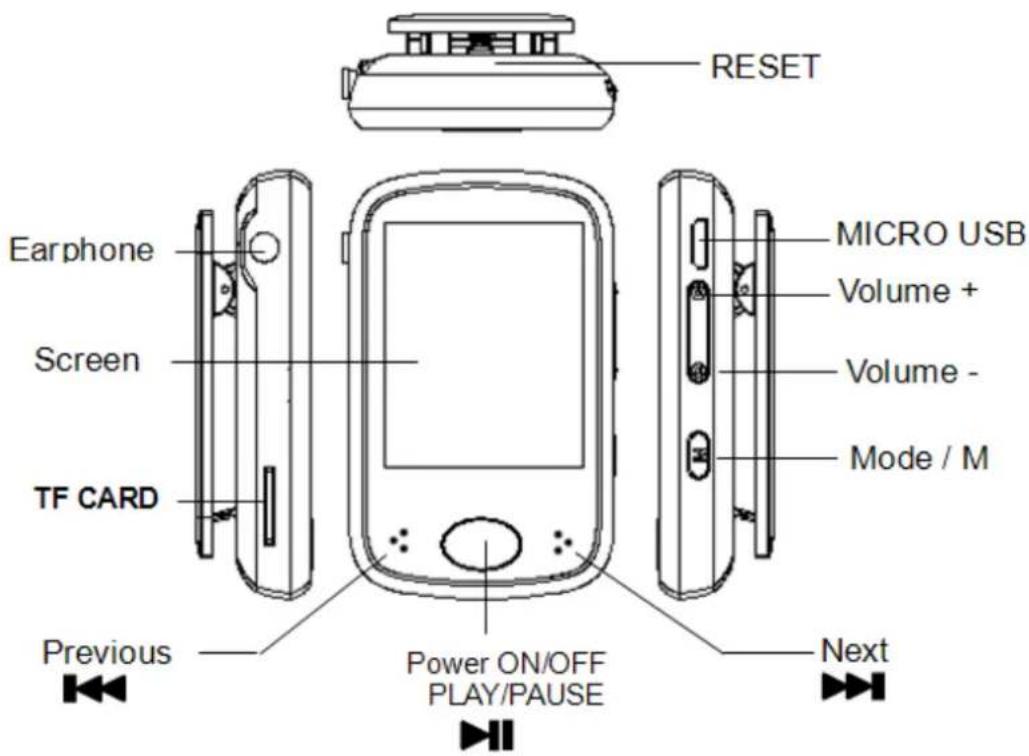
| Vista frontal | |
| Pantalla LCD | |
| “Vol + ” | Volumen + Aumentar el volumen |
| “Vol - ” | Volumen – Disminuir el volumen |
| ”▶11 | Encender/apagar |
| Confirmar/ reproducción y pausa | |
| “▶▶1 ” | Siguiente/ Pulse y mantenga – Avance rápido |
| “I◀◀ ” | Anterior/ Pulse y mantenga – Retroceso rápido |
| Vista lateral | |
| “Menú ” | Pulsado corto – Salir del menú superior |
| Pulse y mantenga - Salir del menú principal | |
| Botón de reinicio | |
| Vista trasera | |
| Ficha de la tarjeta Micro SD/TF | |
| Puerto USB /Carga | |
| Puerto de los auriculares de 3,5 mm | |
5 Funcionamiento básico
5.1 Encender/apagar
Para encender, pulse y mantenga el botón "▶ durante cerca de 2 segundos.
Para apagar, pulse y mantenga el botón "▶II" durante cerca de 2 segundos.
5.2 Reiniciar el aparato
Si el MP3, video o grabador de voz dejan de responder o no funcionan correctamente, apáguelo y tras dos segundos, vuelva a encenderlo. El dispositivo debe reiniciarse y ser utilizado normalmente siempre que tenga carga restante.
5.3 Batería
5.3.1 Indicación del nivel de batería
Este reproductor dispone de un cargador de pilas de litio-ion de alto rendimiento. El estado de carga de la batería en el dispositivo puede ser determinado fácilmente a través del ícono indicador de nivel de carga mostrado a continuación. El indicador de nivel de carga también presenta el estado y evolución de carga mientras el dispositivo se está cargando. Mientras se carga, el indicador de nivel de carga presentará repetidamente 1 barra, luego aumenta de modo secuencial hasta las 4 barras. Cuando la carga se haya completado, el indicador de nivel de carga presentará 4 barras.
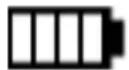
Full

Partially

25%
El tiempo de reproducción puede ser variable, ya que depende de diversos factores como, el volumen, la luz de fondo, actividad y uso. El reproductor dispone de opciones de ahorro de energía para que su batería dure más tiempo hasta que necesite volver a cargar. Por favor consulte el modo de funcionamiento: en la sección "Ajustes" de este manual, para más información sobre ajustes de opciones de ahorro de energía.
5.3.2 Procedimientos de carga
Si el nivel de carga de la batería es bajo, el indicador presentará una imagen vacía en rojo y el mensaje "Batería baja". Para cargar la batería desde un ordenador, por favor apague el reproductor y use el cable USB suministrado.
Nota: También puede cargar este dispositivo utilizando cualquier adaptador de conexión USB. Asegúrese siempre de que la salida de voltaje del adaptador se corresponde con las especificaciones de este dispositivo. De modo a preservar la vida útil del adaptador, desconéctelo cuando no lo utilice. La carga USB es la mejor opción si tiene alguna duda sobre la compatibilidad de sus adaptadores con este dispositivo.
Cuando acople el reproductor a su ordenador aparecerá este mensaje: "Conectado con el pc". Por favor consulte el apartado "Conectar con el ordenador" en este manual, para acceder a las instrucciones sobre cómo retirar el reproductor del sistema operativo de forma segura. Una vez conectado a un puerto USB habilitado, podrá ver en la pantalla cómo evoluciona el proceso de carga, tal como se presenta a continuación. Una vez que el reproductor esté completamente cargado se presentará la imagen de una batería cargada por completo y estará preparado para su funcionamiento máximo.
El reproductor necesita aproximadamente 3 horas para recargar la batería por completo.
Aviso:
- Antes de cargar el dispositivo por primera vez, apáguelo para garantizar una larga vida útil de la batería. El reproductor puede ser cargado mientras se encuentra encendido, pero no se recomienda esta práctica.
- Cargue el reproductor durante toda la noche, antes de usarlo por primera vez.
Importante: Para OS Windows XP, el dispositivo puede funcionar mientras se esté cargando. Mantenga el reproductor conectado al puerto USB pero retire el reproductor del sistema operativo. Por favor consulte la página 11 del apartado "5.4.2 Extracción segura"
5.4 Conexión a su ordenador
5.4.1 Modo de conexión USB
Este reproductor un puerto USB 2.0 de alta velocidad compatible con Windows XP, Vista, 7 ; MAC OS 9.2 y posterior.
Algunos segundos después de que se conecte a un puerto USB habilitado en su pc (o Mac) la pantalla del reproductor mostrará el mensaje "Modo de conexión USB" con la imagen a continuación:
Una vez que el reproductor se haya conectado con éxito a su ordenados, podrá acceder a la memoria base en el reproductor MP3 ( y si tiene instalada una tarjeta micro SD/TF, también accederá a la memoria de esta) y transferir archivos.
Descargue el Windows Explorer en su ordenador (o el equivalente para Mac). Luego, busque el dispositivo reproductor de MP3/4, que estará etiquetado como "IBIZA4GB"....Tarjeta Micro SD/TF
Nota: No extraiga el cable USB conectado entre el reproductor y su ordenador, antes que el reproductor se haya retirado del sistema de su ordenador de forma segura. Si lo hace puede comprometer los archivos originales e incluso dañar la memoria flash. Por favor consulte el apartado "5.4.2 Extracción segura" para obtener más información.
5.4.2 Extracción segura
Para garantizar que no pierde datos cuando extraiga el reproductor de su ordenador, por favor no desconecte el reproductor antes de extraerlo en modo seguro. Para extraer su dispositivo MP3/4, siga los métodos descritos a continuación.
Extracción segura en Windows XP
Cuando el reproductor se encuentra conectado a su ordenador, aparecerá un icono similar al de abajo, en la parte inferior derecha de la barra de estado del escritorio del Windows XP. Este icono permite la extracción segura de dispositivos portátiles.
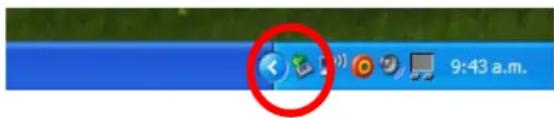
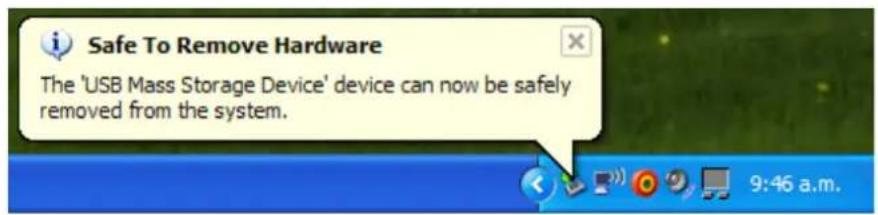
Pulse el botón izquierdo sobre el icono, luego seleccione "Dispositivo de almacenamiento masivo USB" de la lista desplegada.

El dispositivo no se encuentra disponible para extracción segura. Se mostrará una notificación alertando que el dispositivo no puede ser desconectado en modo de seguridad. Si Windows falla al extraer el dispositivo, recibirá una notificación. Por favor, asegúrese que no está ocupado copiando archivos del/para el reproductor y que todas las ventanas se han cerrado para que pueda proceder a la extracción segura.
Extracción segura en Windows Vista y Windows 7
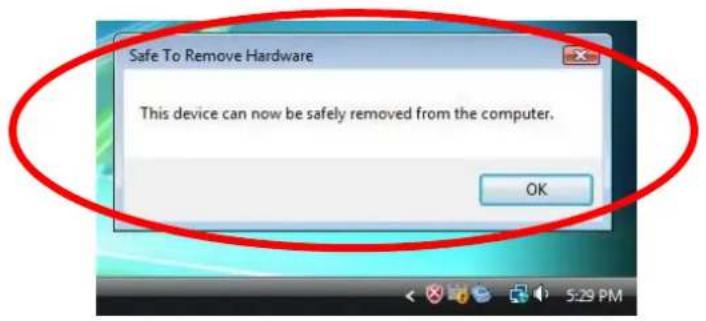
Cuando el reproductor se encuentra conectado a su ordenador, aparecerá un icono similar al de abajo. Este icono permite la extracción segura de dispositivos portátiles. Pulse el botón izquierdo sobre el icono, luego seleccione "Dispositivo de almacenamiento masivo USB" de la lista desplegada.

Entonces, Windows preparará el dispositivo e intentará proceder a la extracción segura. Aparecerá una caja de dialogo indicando que el dispositivo no puede ser desconectado en seguridad. Si Windows falla al extraer el dispositivo, recibirá una notificación. Por favor, asegúrese que no está ocupado copiando archivos del/para el reproductor y que todas las ventanas se han cerrado para que pueda proceder a la extracción segura.
Extracción segura en OS MAC
Cuando el reproductor se encuentra conectado a su ordenador Mac, aparecerán en su escritorio dos iconos etiquetados como "IBIZA4GB" y "Tarjeta Micro SD/TF". Pulse respectivamente en los dos iconos y seleccione en el menú desplegable, las opciones
"Expulsar IBIZA4GB" "Expulsar tarjeta Micro SD/TF". Una vez que ambos iconos desaparezcan, podrá extraer el reproductor en modo de seguridad.
6 Modos de funcionamiento
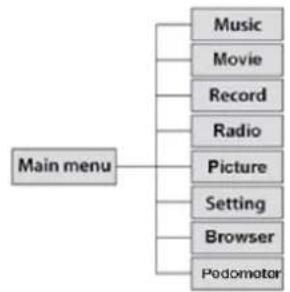
flowchart
graph TD
    A["Main menu"] --> B["Music"]
    A --> C["Movie"]
    A --> D["Record"]
    A --> E["Radio"]
    A --> F["Picture"]
    A --> G["Setting"]
    A --> H["Browser"]
    A --> I["Podomotor"]
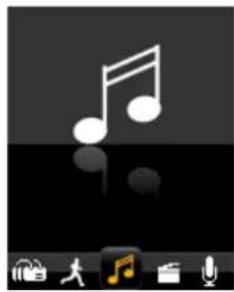
En el menú principal, seleccione la opción "Música" usando las teclas "◀◀" o "▶", luego pulse "▶" para entrar al modo de reproducción de música.
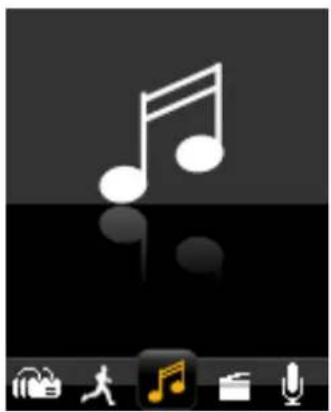
Para volver al menú principal desde la pantalla del modo Música presentado arriba, pulse repetidamente la tecla Menú hasta que se vuelva a desplegar el menú principal.
6.1.1 Explorar e Seleccionar/Borrar música
Desde la pantalla "modo de reproducción de música" pulse "para pausar y pulse corto la tecla "Menú". Luego, se presentará el modo de gestión de archivos de música. Puede seleccionar la memoria de "Carpeta local" o "Carpeta de la tarjeta", según lo que desee buscar o borrar.
Seleccionar música: Pulse "▶II" para entrar en "Carpeta local" o "Carpeta de la tarjeta". Explore las carpetas o archivos usando las teclas "K", "He" para seleccionar un archivo o entrar en una carpeta. Si se trata de una subcarpeta, pulse "Menú" para volver al archivo de arriba.
Eliminar Música: Pulse "para entrar en "Borrar archivo". Explore las carpetas o archivos usando las teclas "pulse" o "borrar un archivo. Use las teclas "para seleccionar "Sí" o "No" y pulse "para confirmar.
Borrar toda la música: Pulse "▶II" para seleccionar "Borrar todo". Use las teclas "◀◀" o "▶para seleccionar "Sí" o "No" y pulse " " para confirmar.
6.1.2 Reproducir/Parar música
Pulse la tecla "►II" para pausar o reanudar la reproducción del audio.
6.1.3 Ajustar el volumen
Pulse las teclas "+" o "-" para subir o bajar el volumen.
6.1.4 Avance rápido/ Retroceso rápido
Cuando el archivo de audio se está reproduciendo, puede avanzar o retroceder rápidamente, pulsando y manteniendo ➞ para avance rápido o “para retroceso rápido.
6.1.5 Canción Siguiente/Anterior
Pulse corto las teclas " 🔊" o " 🔊 para saltar respectivamente a la canción anterior o a la siguiente, mientras se reproducen los archivos de audio.
6.1.6 Explorar letras de canciones
Cuando la música se esté reproduciendo, pulse largo la tecla "Menú". Si el archivo de la letra de música está guardado en la carpeta, aparecerá la letra.
6.1.7 Música - Ajustes
Desde la pantalla "modo de reproducción de música", pulse "▶II" para reproducir música. Cuando la música se esté reproduciendo, pulse corto la tecla "Menú". Luego, entre en ajustes de música.
| Modo Repetición | Modo/Función |
| Normal Reproducir música en orden | |
| Repetir una Repetir una sola música | |
| Carpeta | Parar, tras reproducir todas las músicas de una subcarpeta seleccionada. |
| Repetir Carpeta Repetir todas las músicas de una subcarpeta seleccionada. | |
| Repetir Todas Repetir todas las músicas | |
| Aleatorio Reproducir música aleatoriamente | |
| Intro Reproducir los primeros 10 segundos de todas las músicas. | |
En "Carpeta" y "Repetir Carpeta", el dispositivo reconoce las músicas de la carpeta de raíz y luego las reproduce o las repite una vez o, continuamente, por defecto. Para reproducir música ubicada en otras subcarpetas, simplemente seleccione el archivo usando el "Explorador de archivos". Luego, le permitirá reproducir todos los archivos de música compatibles ubicados en esa carpeta.
2. Seleccionar ecualizador:
Compatible para música Rock, Pop, Clásica, Soft, Jazz, y DBB. Use las teclas “◀◀” o “◀◀” para ver y desplazarse sobre todas las opciones del ecualizador. La opción de ecualización seleccionada se activará automáticamente pero no será guardada en la memoria. Si pretende usar permanentemente un modo de ecualizador seleccionado, pulse “▶II” para guardar la opción seleccionada en la memoria.
Nota: Este reproductor no está capacitado para reproducir música y ver fotos, a la vez.
Nota: Las frecuencias más bajas (60, 300) afectan principalmente los sonidos graves y la frecuencias más altas (1K, 3K y 6K) afectan el nivel de agudos.
6.2 Película
Seleccione "Vídeo" en el menú principal, usando las teclas "◀◀" o "▶yluego pulse" ▶▶II para entrar al modo de reproducción de vídeo.
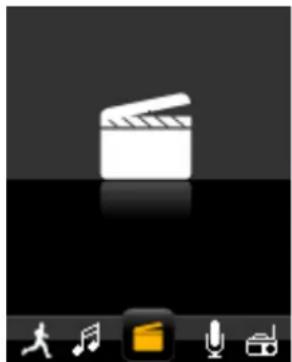
Luego pulse la tecla "Menú" para seleccionar la memoria de las "Carpetas locales" o "Carpetas de la tarjeta" de los archivos que pretende explorar, borrar o repetir
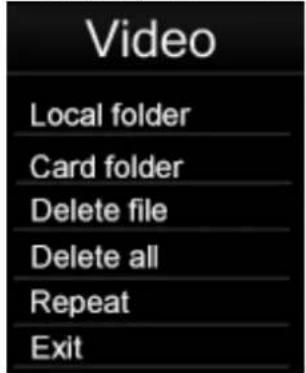
Use las teclas “◀◀” o “▶para buscar en los archivos de vídeo disponibles. Pulse la tecla “▶II” para seleccionar una carpeta o un archivo. Pulse la tecla ▶Ipara Reproducir y Pausar el vídeo que se está reproduciendo. Pulse las teclas “+” o “-” para ajustar el volumen.

6.2.1 Avance rápido de vídeo/ Retroceso rápido de vídeo
Cuando un vídeo se está reproduciendo, puede avanzar o retroceder rápidamente el vídeo, pulsando y manteniendo los botones "▶▶" o "◀◀
6.3 Registro
Seleccione "Grabar" en el menú principal usando los botones "◀◀" o "▶▶"enseguida, pulse "▶▶"para entrar en el modo de grabación de voz donde la pantalla del modo de grabación abajo se enseña.
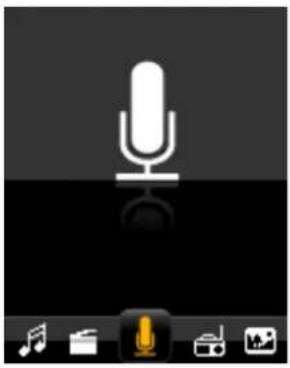
Pulse "▶II" para iniciar la grabación y pulse "Menú" para detener y guardar el fichero grabado. Cuando una grabación está en curso, puede pausar la grabación pulsando "▶II para retomar pulse el botón "▶II" de nuevo. Repita los pasos arriba para iniciar una nueva sesión de grabación.
Los ficheros grabados se almacenan en la carpeta "RECORD" (Grabación) de la memoria "FLASH" base por defecto. Para escuchar los ficheros grabados, seleccione el fichero que desea escuchar desde el modo de reproducción Música. Consulte la sección "6.1.1" indicada en la página 13 para más informaciones.
Si la pantalla enseña "Espacio Lleno", no hay espacio para nuevas grabaciones. Borre otros ficheros para crear más espacio libre para guardar nuevas grabaciones.
6.3.1 Configuración de REC (Grabación)
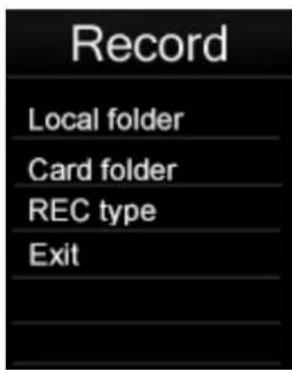
Antes de iniciar una sesión de grabación en el modo MIC REC, pulse el botón "Menú" para enseñar las opciones de definición de "Grabación": Carpeta local, Carpeta de la tarjeta y Tipo de grabación.
Para almacenar archivos grabados en la Carpeta local: Seleccione la carpeta local como la carpeta de almacenamiento para ficheros de grabación. Pulse "para entrar en la Carpeta local (o subcarpeta) y pulse "Menú" para volver al modo MIC REC. Enseguida los ficheros grabados se almacenan en la "Carpeta local"
Para guardar ficheros grabados en la Carpeta de la tarjeta: Seleccione la carpeta de la tarjeta como la carpeta de almacenamiento para ficheros de grabación. Pulse “▶II” para entrar en la Carpeta de la tarjeta (o subcarpeta) y pulse “Menú” para regresar al modo MIC REC. Enseguida los ficheros grabados se almacenan en la “Carpeta de la tarjeta”
Tipo de REC: Seleccione una de las cuatro opciones y pulse "►I" para confirmar y "Menú" para volver al menú "Definiciones de Grabación".
Alta calidad (256K BPS): Mejor calidad de grabación (usando la tasa de bits más alta), y mayor tamaño del fichero. Baja calidad (32K BPS): Calidad de grabación más floja (usando la tasa de bits más baja), y menor tamaño del fichero.
Nota: Durante la grabación, podrá querer desconectar sus auriculares para mejorar la calidad de la grabación.
6.4 Radio
Seleccione "FM" en el menú principal usando los botones "◀◀" y, seguida, pulse "▶▶" para entrar en el modo de radio FM.
Enseguida puede efectuar una búsqueda manual de las frecuencias de radio para estaciones de radio, pulsando los botones "▶▶" y "▶▶" pulsa y mantiene los botones "▶▶" y "▶▶" la búsqueda rápida se inicia.
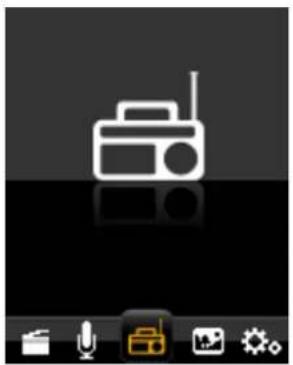
Desde la pantalla del modo FM, pulse el botón "Menú" para enseñar el submenú FM. El submenú FM incluye las opciones de configuración: Guardar, Grabar, Borrar, Borrar todo, Búsqueda automática, Salir.
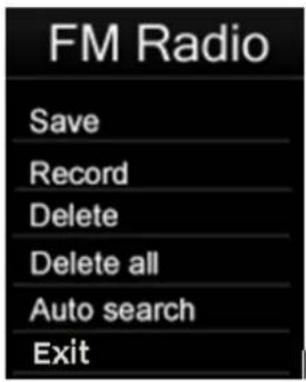
Guardar: Para guardar un canal FM, desde el submenú FM, seleccione "Guardar" y pulse "▶1" para guardar el canal predefinido. Se puede almacenar un total de 20 estaciones de radio en la memoria.
Grabación: Para grabar el programa de FM seleccionado, desde el submenú FM, seleccione "Grabar" y pulse "▶II" para grabar el programa de FM; los archivos grabados se guardarán por defecto en la carpeta "GRABACIONES FM" de la base de "FLASH". Consulte la sección "6.3.1 Configuración de Grabación" indicada en la página 17 para más informaciones.
Borrar: Para eliminar un canal FM predefinido, desde el submenú FM, seleccione "Eliminar" y pulse "▶II" para eliminar el canal predefinido;
Eliminar Todos: Para eliminar todos los canales FM guardados, desde el submenú FM, seleccione "Eliminar todos " y pulse "▶II" para eliminar todos los canales FM guardados;
Búsqueda automática:
Seleccione "auto" desde el submenú FM y pulse "▶II" para confirmar. Iniciará automáticamente la búsqueda de canales FM disponibles y los guardará automáticamente. Cuando la búsqueda automática haya terminado, pulse "▶II" para recorrer los canales guardados.
Nota: En el modo FM, los auriculares se usan como una antena. Asegúrese de que los auriculares están firmemente conectados al reproductor antes de utilizar la función de Radio FM.
6.5 Imagen
Seleccione la opción "Foto" desde el menú principal usando los botones "◀◀" o "▶◀" y, enseguida, pulse "▶II" para entrar en el modo de galería. Pulse el botón "Menú" para seleccionar la memoria entre "Carpeta local" o "Carpeta de la tarjeta" que le gustaría visualizar.
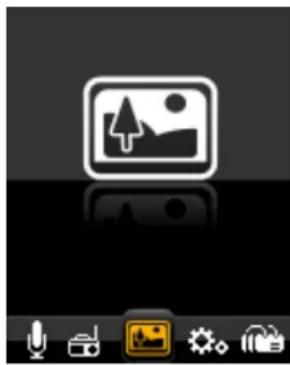
Use los botones "◀◀" o "▶para recorrer los ficheros de fotografías disponibles y el botón "▶II" para seleccionar un fichero o carpeta. Cuando se selecciona un fichero de foto, este se enseñará en el modo de pantalla entera.
Pulse los botones "◀◀" o "▶" para visualizar la foto siguiente o anterior.
Definiciones de Foto
En el modo foto de galería, pulse el botón "Menú" para presentar el submenú Fotos. Enseguida, seleccione la memoria entre "Carpeta local" o "Carpeta de la tarjeta" que le gustaría visualizar o para eliminar ficheros y definir la reproducción.
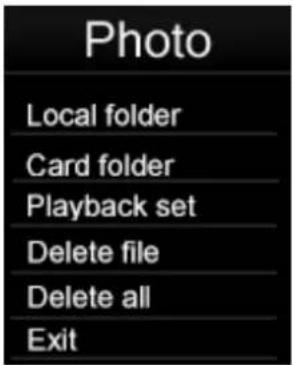
Seleccione Definición de reproducción y pulse el botón ▶II" para entrar. Puede elegir entre reproducción manual y reproducción automática. Pulse el botón "▶II" para activar la función de Reproducción automática de fotos. Cuando esta función está activada, el reproductor reproducirá las fotos presentes en la carpeta actualmente seleccionada. Mientras la función de presentación de imágenes está activa.
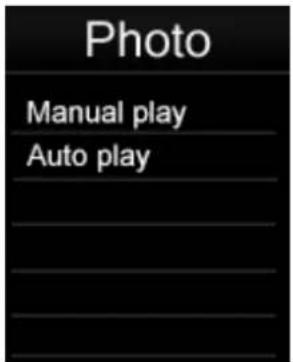
Puede ajustar el tempo de presentación de imágenes. Existen 9 períodos de tempo seleccionables (2, 3, 4, 5, 6, 7, 8, 9, 10 segundos) para elegir el período de presentación de las fotos.
6.6 Pedómetro
Seleccione "Pedómetro" desde el menú principal usando los botones "◀◀" o "▶◀" y, enseguida, pulse "▶◀" para entrar en el modo Pedómetro.
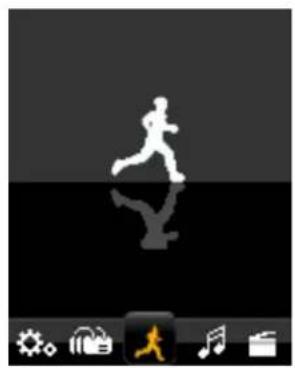
Pulse "◀ / ▶" selección "Pedómetro"
Pulse "▶1para iniciar el Pedómetro
Pulse "M" para retroceder un nivel o submenú, pulse detenidamente para volver I menú principal.
! ! ! Antes de usar la entrada "definición"--- definición "Altura"—" peso" — "Largo del paso".
6.7 Configuraciones
Seleccione "Definiciones" en el menú principal usando los botones "◀◀" o "▶◀", enseguida, pulse "▶◀" para entrar en el modo de definiciones.
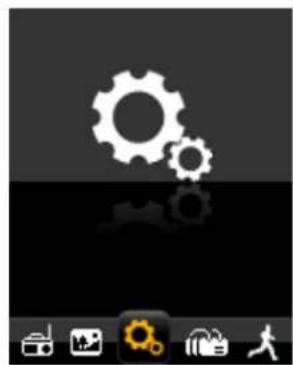
6.7.1 Definición de Reloj
Seleccione "Reloj" en el modo de definiciones usando los botones "◀◀" o "▶◀", enseguida, pulse "▶◀" para entrar en el modo de definiciones do Reloj, usando los botones "+" o "-" para seleccionar la hora que precisa ajustar y después use "◀◀" o "▶◀" para acertar la hora. Pulse "▶◀" para confirmar el ajuste.
6.7.2 Definición del LCD
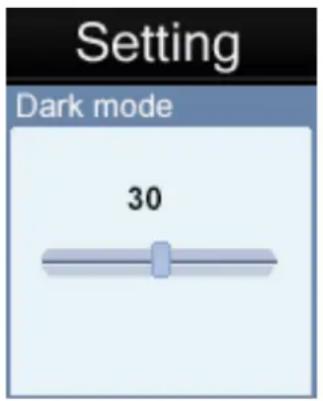
Modo oscuro: Configure el tiempo de luz de fondo de la pantalla TFT. El tempo seleccionado irá determinar cuánto tempo la luz de fondo queda encendida cada vez que los botones de controlo se usan y antes de apagarse para ahorrar energía. Si el tiempo seleccionado es 0, la luz de fondo de la pantalla quedará permanentemente encendida antes de apagarse.
6.7.3 Apagar
La funcionalidad de apagar automático es una funcionalidad útil para ayudar a ahorrar la energía cuando no se utiliza durante un período de tiempo definido. Cuando selecciona esta opción, la unidad se apaga automáticamente tras el período de tempo seleccionado.
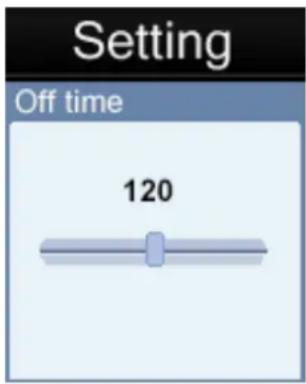
Existen 20 opciones seleccionables: OFF, 10, 200 segundos para elegir desde el tempo de apagar automático. Si seleccionada, la opción de tempo 0 irá desactivar la función de apagar automático. Las demás opciones de duración, si seleccionadas, determinarán el tiempo de inactividad que debe pasar antes que la unidad se apague automáticamente para ahorrar energía.
Si una unidad se apaga automáticamente a través de la función de apagar automático tras el tiempo de inactividad, los usuarios pueden reiniciar el aparato pulsando y manteniendo el botón "▶II" durante 2 segundos para encender de nuevo el aparato.
6.7.4 Informaciones del Sistema
1) Información de la Memoria: Esto presenta a Capacidad de memoria.
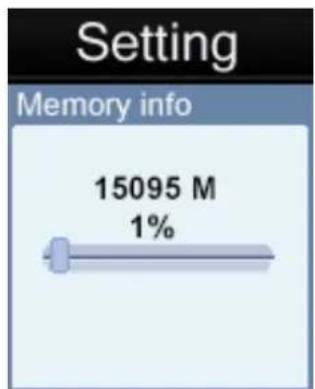
Memoria de la tarjeta
Nota: La tarjeta de memoria no se presenta si no hay Tarjeta Micro SD/TF instalada.
2) Versión de firmware. (únicamente para efectos de operación del proveedor)
6.8 Navegador
Seleccione "Navegador" en el menú principal usando los botones "◀◀" o "▶◀", enseguida, pulse "▶▶" para entrar en el modo Navegador. Enseguida, seleccione la memoria de "Carpeta local" o "Carpeta de la tarjeta" que desea recorrer.
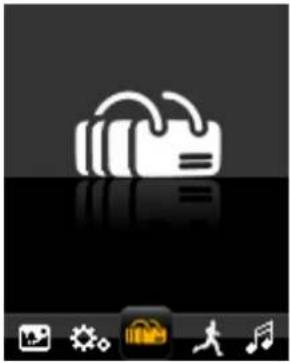
Navegador es un modo de gestión multimedia que presenta todos los ficheros multimedia soportados almacenados en el reproductor en la vista de estructura de carpetas para un acceso rápido y conveniente. La mayor ventaja de usar este modo es que es posible seleccionar ficheros de música, fotos o vídeos sin seleccionar primero el modo correcto en el menú principal. El reproductor irá determinar el tipo de fichero media y configurará automáticamente el modo correcto para reproducir el fichero seleccionado.
7 Software de Conversor AMV
7.1 Instalación do Conversor AMV
Este software de conversión de vídeo puede convertir ficheros de vídeo de avi, rm, wmv, amv para un formato de vídeo AMV compatible con el reproductor. Esta aplicación se encuentra en el Reproductor.
Nota: Este software funciona únicamente en el sistema operativo Windows XP/Vista/7.
- Encienda su ordenador. Tras haber cargado su versión del Windows ^® , conecte su reproductor al ordenador. Ahí podrá encontrar el driver del Conversor AMV en el listado de drivers de su PC.
- En el driver AMVConverter, seleccione el fichero "Setup.exe" y haga clic en él dos veces para iniciar la instalación.
- Clique en "Siguiente" para continuar.
- Clique en "Instalar" para seguir.
- Clique en "Terminar" para concluir a instalación. El asistente del Conversor AMV

"amvtransform" aparecerá en el escritorio.
7.2 Usar el Conversor AMV
- Encienda su ordenador. Cuando el Windows® se haya cargado, haga clic dos veces en
el asistente

en su escritorio para iniciar el software Conversor AMV.

-
Clique en el botón del fichero de entrada " " para agregar un fichero vídeo de fuente y configurar las definiciones de la conversión.
-
Clique en el botón "para configurar los parámetros de opción conforme deseado y haga clic en "Confirmar" para guardar la entrada de conversión.
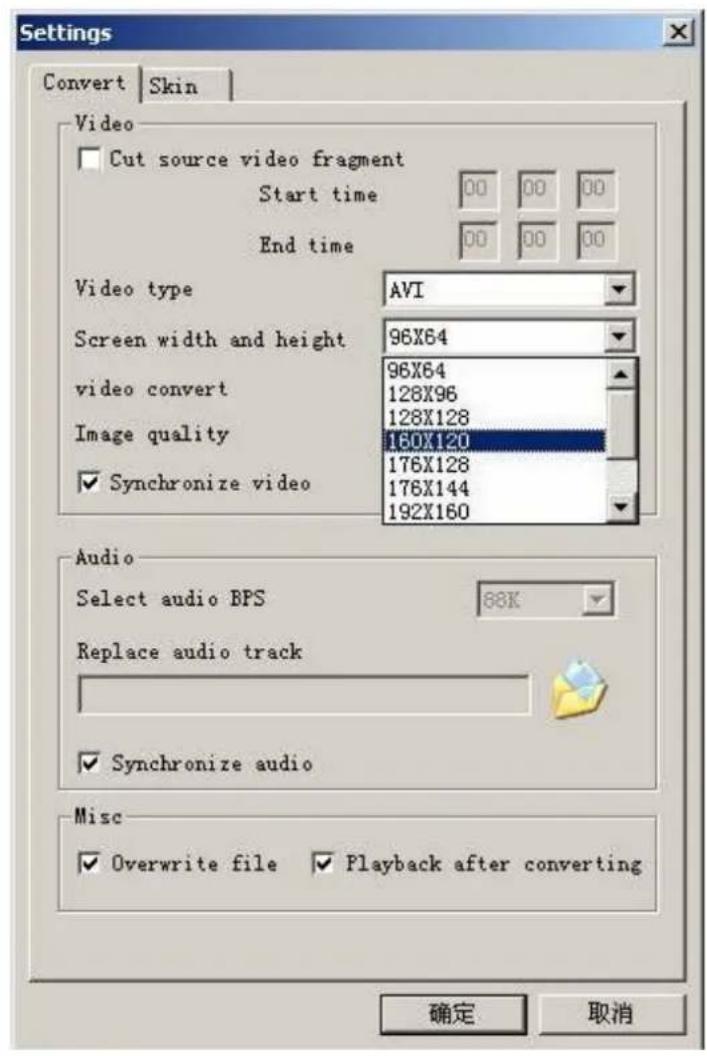
Nota: Seleccione siempre "160 x 120", porque es la resolución compatible con esta unidad.
- Repita la etapa 2-3 para agregar más entradas de conversión.
- Cuando se hayan insertado todas las entradas de conversión deseadas conforme listado
en la vista de la ventana principal, clique en el botón "→" para iniciar el proceso de conversión. Durante la conversión, a columna de proceso indicará el estado de progreso da conversión.
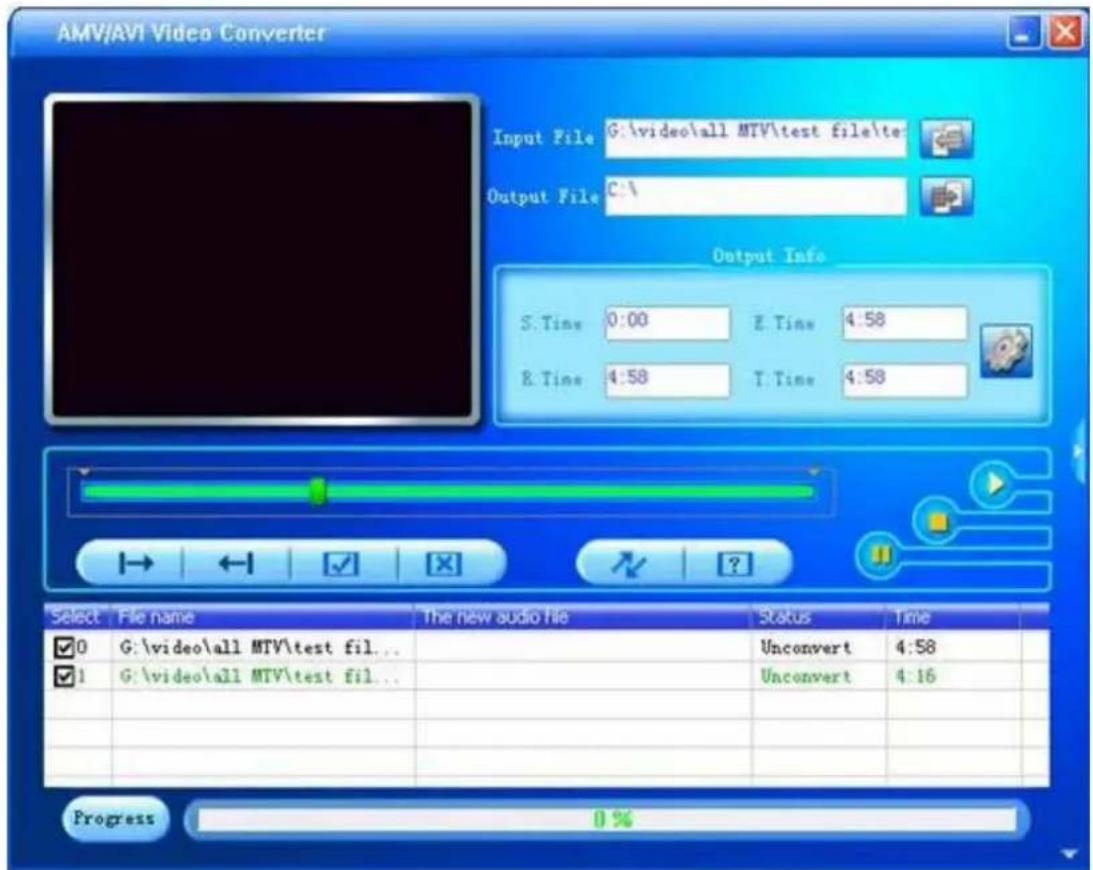
- Cuando el software haya terminado la conversión de todos los ficheros de vídeo, localice el(los) fichero(s) convertido(s) y cópielo(s) para el reproductor. Ahora puede reproducir los ficheros de vídeo convertidos en el reproductor.
Nota: Se recomienda vivamente que cierre todas las aplicaciones intensivas del CPU durante la conversión de los vídeos, ya que estas podrían interferir con el proceso de conversión de vídeo.
8 Formatear la Memoria de almacenamiento
Este almacenamiento de memoria interna de la unidad requiere formatear, asegúrese de que las opciones de formatear están definidas para formatear usando el sistema FAT o FAT32. Puede volver a formatear el reproductor en cualquier momento para restaurar un sistema de fichero válido. Todas las versiones recientes del Microsoft Windows soportan sistemas de ficheros FAT y FAT32.
9 Asistencia
Si e depara con problemas en la instalación o en el uso de este dispositivo, siga estos pasos:
-
Lea el Guía de Instalación y del Usuario de nuevo con atención
-
Verifique la sección "Resolución de problemas" de este Guía del Usuario
-
Intente reiniciar el aparato encendiéndolo y apagándolo
10 Solución de problemas
Si tiene problemas con este producto, consulte esta sección de resolución de problemas antes de contactar la tiene donde compró el dispositivo a partir de:
| Problema Posibles causas y soluciones | |
| El aparato no enciende Recargue la | batería del reproductor y, enseguida,pulse y mantenga el botón de encender/apagar durante 2 segundos para encender el reproductor. |
| El reproductor no responde a cualquier presión de los botones | Pulse y mantenga el botón de encender/apagar durante 2 segundos para encender el reproductor. |
| La pantalla está en bl anco y el control no responde cuando se presiona | El aparato puede estar apagado. Pulse y mantenga el botón de encender/apagar durante 2 segundos para encender el reproductor. |
| El reproductor no puede reproducir el fichero multimedia seleccionado | El fichero multimedia seleccionado puede estar corrompido o tener un formato no suportado por el reproductor. |
| Sin audio cuando se reproduce un fichero multimedia | Confirme que el volumen no está regulado para el nivel “0”. Verifique si los auriculares están firmemente conectados a la entrada de auriculares del reproductor. Verifique si los auriculares no están dañados |
| Los ficheros de música sólo reproducen durante los primeros 10 segundos, aunque algunos ficheros audio sean más largos | Compruebe que la definición de música “Modo de repetición” no está definida en el modo “Intro”. |
| No hay ficheros cargados en el reproductor cuando visto en el reproductor | Compruebe que os ficheros están colocados en un directorio que no tenga una profundidad superior a 3 subcarpetas, ya que el lector sólo reconocerá ficheros en subcarpetas hasta 3 niveles de profundidad. |
| El reproductor no es detectado cuando se conecta a un PC | Compruebe que el cable USB está fijamente conectado al reproductor e al PC. |
| El reproductor no tiene grabaciones de voz | Compruebe que hay memoria libre suficiente. |
| El aparato se apaga automáticamente e no se enciende de nuevo aunque el aparato se ha reiniciado. | Esto puede deberse a batería con poca carga. Recargue el aparato. |
| El aparato se apaga automáticamente cuando la | Esto se debe a la función de Apagar automático que es una funcionalidad del dispositivo. |
| batería está cargada | Consulte la sección “6.7.3 Apagar Automático” indicada en la página 23 para más informaciones. |
11 Especificaciones Técnicas
| Pantalla TFT de 1,8 pulgadas; Visor de colores reales de 65K, Resolución: 160 x 128 píxeles | |
| Resolución 160 x 128 píxeles | |
| Batería Batería recargable 3.7V 300mAh incorporada | |
| Formato audio MP3.WMA.WAV | |
| Forma de imagen JPEG, BMP | |
| Formato de vídeo El fichero de vídeo debe ser convertido al formato .AMV primeramente por el firmware provisto. | |
| Radio FM 87,5-108MHz | |
| EQ Normal, Rock, Pop, Clásica, Suave, Jazz, DBB. | |
| S/N 85dB | |
| Potencia máxima de salida de los auriculares | 10mW + 10mW |
| Capacidad de Expansión 4GB | |
| Compatible con tarjeta Micro SD | Hasta 16GB |
| Sistema operativo Windows XP / | Vista / 7; MAC OS 9.2 o superior |
| Multilingüe Inglés, español, francés, portugués, etc. | |
CAUTION
Condiciones de Garantía
- Este equipo tiene garantía de 2 años a partir de la fecha original de compra.
- Serán exentas de la garantía las averías producidas por un uso incorrecto del aparato, malainstalación o instalados en lugares inapropiados para su buena conservación, roturas, actualizaciones de software que no sean los facilitados por la marca, piezas desgastadas por supropio uso o por un uso no doméstico o inadecuado, así como, por manipulación por personas otalleres ajenos a nuestra empresa.
- Para que la garantía tenga validez, se deberá adjuntar la factura o tíquet de caja que corrobore la adquisición y fecha de venta de este producto.
El desechado correcto de este producto
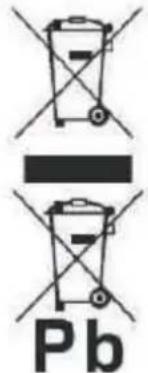
(equipamiento electrico y electronico de desecho) (WEEE).
Su producto ha sido disenado y fabricado con materiales de alta calidad y componentes que pueden ser reciclados y reutilizados.
Este simbolo indica que, al final de su vida util, el equipamiento electrico y electronico deben ser desechados por separado y no debe hacerse junto con
desperdicios domesticos.
Por favor, deseche este equipo en su punto de reciclado local/recogida de desperdicios.
En la Union Europea hay sistemas de recogida específicos para los desechos electricos y electronicos usados. !Colabore en la protección de nuestro medio ambiente!
DECLARACIÓNDECONFORMIDAD
Directiva(s)delConsejoconla(s)quesedeclaraconformidad:
AplicacióndelasNormas:
EN55022:2010EN61000-3-2:2006+A1:2009+A2:2009
EN61000-3-2:2013EN55024:2010
EPA3050B:1996EN1122B:2011
EPA3052:1996EPA3060A:1996
EPA7196A:1992EPA3540C:1996
EPA8270D:2007IEC62321:2008
Fabricante:
AFEXSUNS,S.A.
Dirección:
c/Metall6-8,08110,MontcadaiReixac
Tipodeequipo:
ReproductorMP4
Marca:
SUNSTECH
Modelo.:
IBIZA
(rango de números de serie:160700001 - 160701010)
Nosotros, los abajo firmantes, declaramos bajo nuestra exclusiva responsabilidad que el equipo especificado cumple con la(s) Directiva(s) y Norma(s) mencionadas
Lugar:Barcelona
(Firma)
Víctor Planas Bas
Nombre)
Fecha:12-Julio-2016
Director General
(Cargo)
sunstech
IBIZA
F). A temperatura interna de
funcionamento de carga.
2.2 Requisitos Mínimos do Sistema
5.3.2 Procedimento de carregamento
5.4.1 Modo Conectado USB
6.1.6 Procurar Letras de Músicas
6.2.1 Recuo Rápido / Avanço Rápido do Vídeo



- Índice
- Guía de precauciones y seguridad
- Definición de símbolos
- LEA COMPLETAMENTE LAS INSTRUCCIONES ANTES DE USAR
- INSTRUCCIONES DE SEGURIDAD
- Introducción
- Contenido del paquete
- Requisitos mínimos del sistema
- Funciones y especificaciones
- Precauciones
- Presentación del producto
- Funcionamiento básico
- Encender/apagar
- Reiniciar el aparato
- Batería
- Indicación del nivel de batería
- Procedimientos de carga
- Aviso:
- Conexión a su ordenador
- Modo de conexión USB
- Extracción segura
- Extracción segura en Windows XP
- Extracción segura en Windows Vista y Windows 7
- Extracción segura en OS MAC
- Modos de funcionamiento
- Explorar e Seleccionar/Borrar música
- Reproducir/Parar música
- Ajustar el volumen
- Avance rápido/ Retroceso rápido
- Canción Siguiente/Anterior
- Explorar letras de canciones
- Música - Ajustes
- Seleccionar ecualizador:
- Película
- Avance rápido de vídeo/ Retroceso rápido de vídeo
- Registro
- Configuración de REC (Grabación)
- Radio
- Búsqueda automática:
- Imagen
- Definiciones de Foto
- Pedómetro
- Configuraciones
- Definición de Reloj
- Definición del LCD
- Apagar
- Informaciones del Sistema
- Navegador
- Software de Conversor AMV
- Instalación do Conversor AMV
- Usar el Conversor AMV
- Formatear la Memoria de almacenamiento
- Asistencia
- Solución de problemas
- Especificaciones Técnicas
- CAUTION
- Condiciones de Garantía
- El desechado correcto de este producto
- DECLARACIÓNDECONFORMIDAD
- sunstech
- IBIZA
- Requisitos Mínimos do Sistema
- Procedimento de carregamento
- Modo Conectado USB
- Procurar Letras de Músicas
- Recuo Rápido / Avanço Rápido do Vídeo
Marca : Sunstech
Modelo : Ibiza
Categoría : Reproductor de mp3