Rider 210 - Compteur Bryton - Notice d'utilisation et mode d'emploi gratuit
Retrouvez gratuitement la notice de l'appareil Rider 210 Bryton au format PDF.

| Caractéristiques | Détails |
|---|---|
| Type de produit | Compteur de vélo |
| Écran | Écran LCD rétroéclairé |
| Fonctions principales | Vitesse actuelle, distance parcourue, temps de trajet, calories brûlées |
| Connectivité | Compatible avec capteurs ANT+ et Bluetooth |
| Autonomie de la batterie | Jusqu'à 30 heures |
| Résistance à l'eau | Norme IPX7 |
| Poids | Environ 60 g |
| Dimensions | 96 x 50 x 20 mm |
| Utilisation | Idéal pour les cyclistes amateurs et professionnels |
| Maintenance | Nettoyage régulier de l'écran, mise à jour du firmware |
| Sécurité | Utiliser avec un support sécurisé pour éviter les chutes |
| Garantie | 2 ans |
FOIRE AUX QUESTIONS - Rider 210 Bryton
Questions des utilisateurs sur Rider 210 Bryton
0 question sur cet appareil. Repondez a celles que vous connaissez ou posez la votre.
Poser une nouvelle question sur cet appareil
Téléchargez la notice de votre Compteur au format PDF gratuitement ! Retrouvez votre notice Rider 210 - Bryton et reprennez votre appareil électronique en main. Sur cette page sont publiés tous les documents nécessaires à l'utilisation de votre appareil Rider 210 de la marque Bryton.
MODE D'EMPLOI Rider 210 Bryton
Votre Rider 210 4
Accessoires 5
Icônes d'été 5
Etape 1:Charger donne Rider 210 6
Etape 2 : Allumer le Rider 210 .... 6
Etape 3:Configuration initiale..6
Etape 4:Acquérir les
signaux des satellites. 7
Etape 5:Utiliser votre vello avec le Rider 210 . 7
Réinitialiser le Rider 210 ......... 7
Partager vos données 8
Notification 9
Entrainement 10
Entrainements simples 10
Mes exercices 11
Arreter l'entrainement 12
Afficher les infos des exercices/entrainements 12
Flow d'histoire 13
Réglages 14
Mon tour 14
Altitude 15
Affiche 16
Capeurs 19
Bluetooth 20
Personnaliser le profil de l'utilisateur 21
Changer les réglages du système 23
Afficher I'etat GPS. 25
Afficher la version du logiciel ... 26
Appendice 27
Specifications 27
Informations sur la batterie .... 28
Installer le Rider 210 29
Installer le Capteur de vitesse/ cadence/double (optionnel) .... 30
Installer la sangle de fréquence cardiaque (optionnel) 31
Taille et circonferencede roue 32
Entretien basique de votre Rider 210 33
Enregistrement du produit
Aidez-nous à vous aider, en replissant le formulaire d'enregistrement de votre apparéil en utilisant Bryton Bridge.
Visitez http://support.brytonsport.com pour plus d'informations.
Logiciel Bryton
Visitez http://brytonsport.com pour télécharger le logiciel libre pour téléverser votre profil personnel, suivre et analyser vos données sur le Web.
Loi des droits de consommateur de l'Australie
Nos produits viennent avec des garanties qui ne peuvent pas etre exclues en vertu des Loi des droits de consommateur de la Nouvelle-Zelande et de l'Australie. Vous avez droit a un remplacement ou un remboursement en cas d'un echec majeur et d'une compensation pour toute autre perte ou dommage raisonnablement previsible. Vous avez également le droit d'avoir les produits reparés ou replacés si les produits ne sont pas d'une qualite acceptable et si la panne ne constitue pas une defaillance majeure.
Mise en route
Cette section vous aide avec les préparations basiques à effectuer avant de commencer à utiliser votre Rider 210. Le Rider 210 est équipé d'un baromètre qui indique l'altitude en temps réel.
REMARQUE: Pour ajuster les réglages de l'altitude sur le Rider 210, reférez-vous à la page 15.
Votre Rider 210
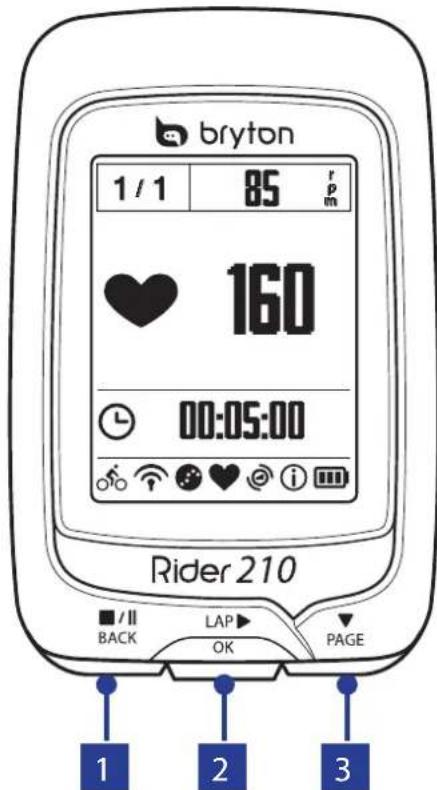
1 RETOUR
- Appuyez pour returner à la page précédente ou pour annuler une opération.
Lors de l'enregistrement, appuyez pourmettre en pause.Appuyez a nouveau pour arreter l'enregistrement.
2 TOUR/OK (1)
- Appuyez pendant plusieurs secondes pour allumer/eteindre l'appareil.
- Dans le Menu, appuyez pour ouvrir ou confirmer une seLECTION.
- En mode cyclisme libre, appuyez pour commencer l'enregistrement.
Lorsque you enregistrez, appuyez pour marquer le tour.
3 PAGE
- Dans le Menu, appuyez pour aller vers le bas dans les options du menu.
- Dans la vue Compteur, appuyez pour aller à la page de l'écran du compteur. Maintenez enforcé pour aller à la page Raccourci.
Accessoires
Le Rider 210 est livre avec les accessoires suivants :
- Câble USB à 4 broches - Support névo
Eléments optionnels :
- Sangle de fréquence cardiaque - Câteur de vitesse - Câteur de cadence
- Capter de vitesse/cadence double
Icônes d'etat
| Icône Description | |
| Type de vélo | |
| 1° | Vélo 1 |
| 2° | Vélo 2 |
| État du signal GPS | |
| x | Pas de signal (pas de fix) |
| ↑ | Signal faible |
| Signal fort | |
| Etat de l'alimentation | |
| Batterie pleine | |
| / | Batterie à moinsie |
| Batterie faible | |
| Icône Description | |
| ♥ | Capteur de fréquence cardiaque actif |
| ◎ | Capteur de cadence actif |
| △ | Capteur de vitesse actif |
| ◎ | Capteur double actif |
| ➀ | Notification |
| ➁ | Enregistrement du journal en cours |
| II | Enregistrement en pause |
| ※ | La fonction Bluetooth est activée |
REMARQUE: Seulement les icônes actives sont affichées sur l'écran.
Etape 1 : Charger votre Rider 210
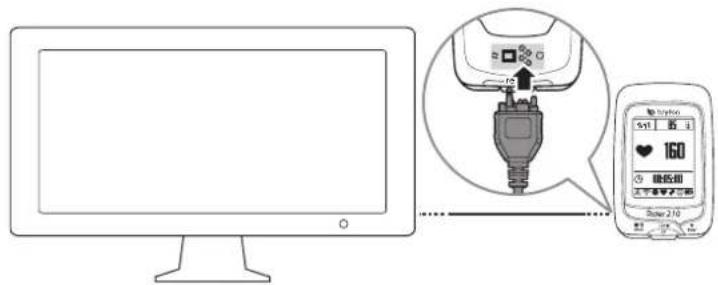
Connectez le Rider 210 à un PC pendant au moins 3 heures pour charger la batterie. Débranchez l'appareil lorsqu'il est entièrement rechargé.
Etape 2 : Allumer le Rider 210
Appuyez pendant plusieurs secondes sur lap pour allumer l'appareil.
Etape 3 : Configuration initiale
A la première mise sous tension du Rider 210, l'assistant de configuration apparait sur I'écran. Suivez les instructions pour effectuer la configuration.
- Choisissez la langue de l'affichage.
- Choisissez l'heure d'etre.
- Choisissez l'unité de mesure.
- Entrez votre "Profil utiliser".
"Profil utiliser" contient les réglages suivants:
- Sexe - Hauteur - Poids
Il est conseilé de saisir les données. La précision des données va fortement affecter l'analyse de votre entrainment.
- Scannez le code QR avec votre téléphone pour télécharger l'APP Bryton Mobile.
REMARQUE:
- Rider 210 a été consu pour synchroniser sans fil vos données en arrêté-plan en utilisant Bluetooth Smart.
-
Pour plus d'informations, veuillez vous reférer à la section "Partager vos données".
-
Lisez et acceptez l'accord relatif à la sécurité.
Etape 4: Acquérir les signaux des satellites
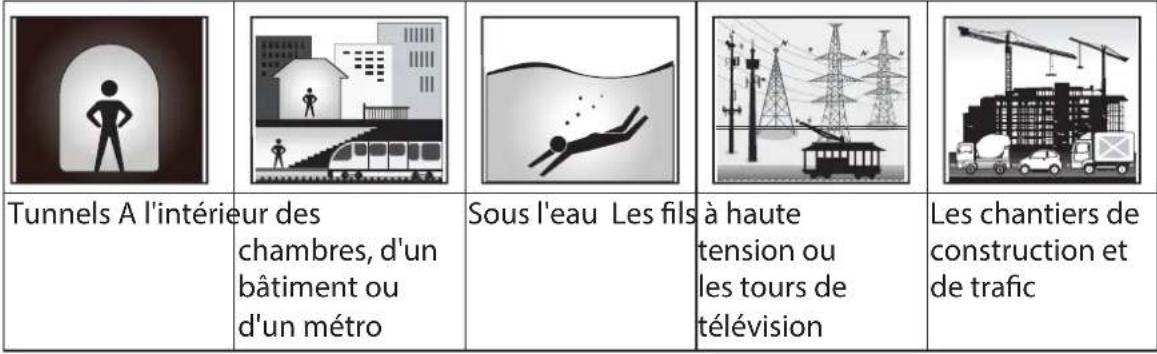
Une fois le Rider 210 allumé, il recherche automatiquement les signaux des satellites. Il peut falloir de 30 à 60 secondes pour accérir les signaux. Assurez-vous de bien chercher le signal satellite lors de la première utilisation.
L'icone du signal GPS (杂) apparait lorsque le GPS a eté fixé.
- Si le signal du GPS n'a pas eté fixé, une icône s'affiche à l'écran.
- Veuiliez éviter les environnements obstrués, car ils peuvent affecter la réception GPS.
Etape 5 : Utiliser votre vélo avec le Rider 210
Cyclisme libre :
Selectionnez Compteur dans le menu et démarrez en cyclisme libre.
- Demarrer un exercice et enregistrer vos données :
En vue de mesure, appuyez sur pour demarrer l'enregistrement, appuyez sur pourmettre en pause, appuyez a nouveau sur /our arreter.

- Demarrer un entrainement :
Selectionnez Entr. dans le menu. L'entrainment peut etre bas sur la durée, la distance, les calories ou les entrainements sauvegardés.
Réinitialiser le Rider 210
Pour réinitialiser le Rider 210, appuyez sans arrêté sur les trois boutons ( LAP▶ PAGE même temps.
Partager vos données
Lorsque vous utilisez l'appareil pour la première fois, veuillez télécharger l'APP Bryton Mobile et pairer votre téléphone mobile avec Rider 210.
REMARQUE: Vous pouvez également scanner le code QR ici ou aller sur corp.brytonsport.com/app/sports pour télécharger l'APP Bryton.
a. Allez dans Reglages > Bluetooth > Pairer.
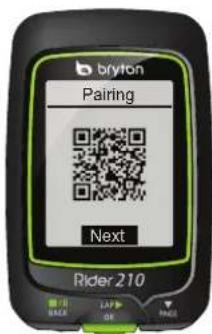
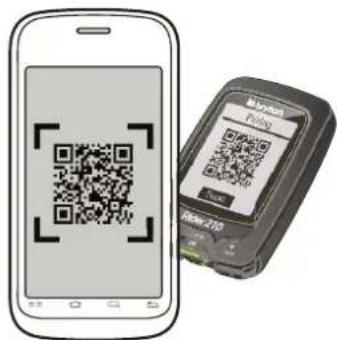
b. Utilizez un téléphone mobile pour scanner le code QR pour télécharger l'APP Bryton.
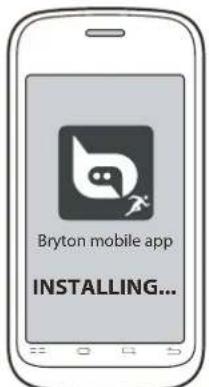
c. Installer l'APP Bryton.
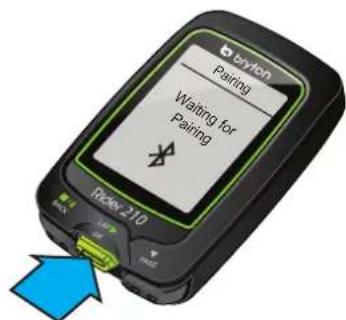
d. Appuyez sur et laissez l'appareil Rider 210 en mode "Attente de pairage".
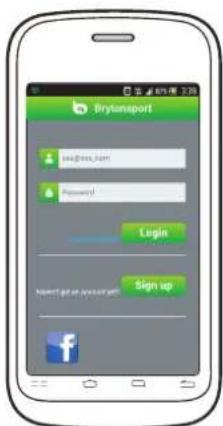
e. S'inscire/Se connecter à l'APP Bryton
Enregistrez un nouveau compte ou utilisez votre compte actuel Bryton pour vous connecter.
REMARQUE: Voitré compte Bryton est l'adresse e-mail que vous avez utilisée pour vous inscrite sur Brytonsport.com.
f. Assurez you que la fonction Bluetooth de votre téléphone mobile et du Rider 210 est allumée.
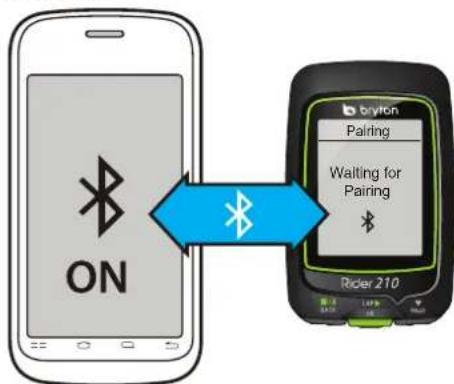
g. Pairez votre téléphone mobile avec le Rider 210
Sélectionnez Réglages > Bluetooth > Pairage. Une fois que le Rider 210 apparait dans la liste, sélectionnez-le pour le pairer.
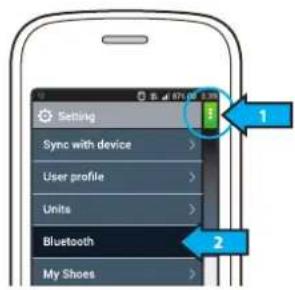
REMARQUE: Le processus de pairage n'est nécessaire qu'une seule fois. Une fois terminé, votre téléphone mobile et Rider 210 resteront paires.
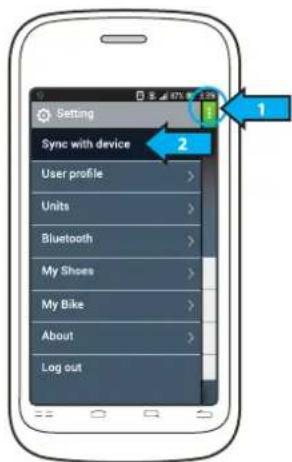
h. Au futuro, appuyez sur Synchroniser avec l'appareil, les enregistrents d'entrainment se synchroniseront avec l'APP Bryton.
Notification
La fonction de notification permet au Rider 210 d'obtenir des informations à partir d'un téléphone mobile compatible avec Bluetooth. Lorsque les fonctions Bluetooth sont activées, le Rider 210 vous avertira s'il y a des appeals entrants et de la météo.
- Activez la fonction Bluetooth sur votre téléphone portable compatible avec Bluetooth et sur le Rider 210.
- Pairez votre téléphone portable compatible avec Bluetooth avec le Rider 210.
Pour les instructions de pairage, voir "Partager vos données" à la page 8 pour plus d'informations.
REMARQUE: Vous doivent installer l'application Bryton mobile et pairer votre apparéil portable avec le Rider 210 pour utiliser la fonction de notification.
Entrainement
Le cyclisme est l'un des meilleurs exercices pour votre corps. Cela aide à brûler des calories, perdre du poids et améliorer votre santé générale. Avec la fonction Entrainement du Rider 210, vous pouze creator des entrainements simples et utiliser le Rider 210 pour suivre les résultats ou progrès de vos exercices ou entrainment.
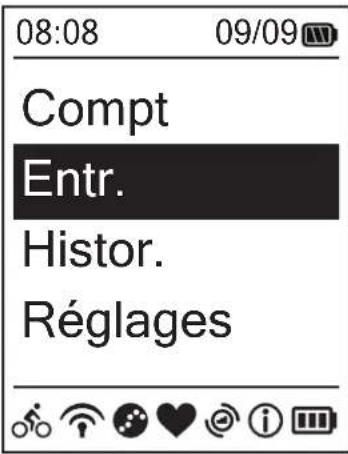
- Dans le menu principal, appuyez sur PAGEPour selectionner Entr..
- Appuyez sur pour ouvrir le menu Entr.
Entrainements simples
Vou puez creer des entrainements simples, en saissant vos objectifs, durée ou distance.
Rider 210 offre trois types d'entrainements simples : Heure, Distance et Calories
Heure
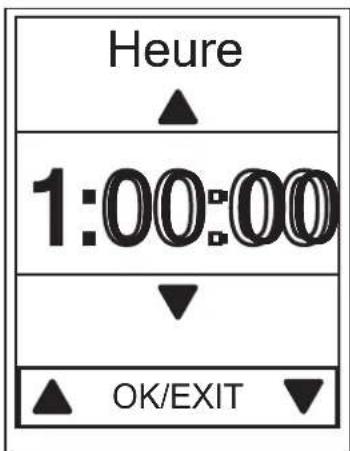
- Dans le menu Entr., appuyez sur PAGEPour selectionner A planifier >Heure etappuyez sur LAP OK
- Appuyez sur / pour régler l'heure et appuyez sur / pour confirmer.
- Un message "Enregistrer dans mon entrainement ?" apparait sur I'ecran. Choisissez Oui et appuyez sur LAP pour confirmer.
- Entrez le nom de l'entrainment en utilisant le clavier à l'écran.
- Commencez à utiliser le vélo.
Allez dans Entr. > Mon essai etCHOisissez l'entrainment enregistré. Appuyez sur LAP pour commencer l'entrainment et enregistrer le journal.
Utilisation du clavier à l'écran
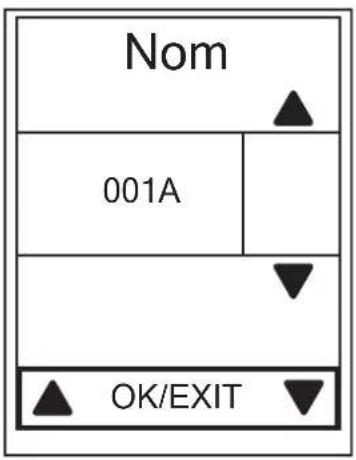
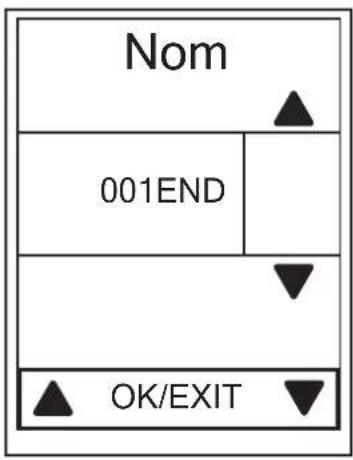
-
Appuyez sur la seLECTIONner le caractère d'entrée.
-
Sélectionnez SUP pour effacer les données.
-
Appuyez sur pour confirmer votrechoix.
-
Lorsque vous avez fini, appuyez sur la participation selectionner FIN et appuyez sur pour confirmer.

REMARQUE: Si l'utilisateur n'entre pas de nom d'entrainment, le système nomme automatiquement le fichier en fonction de la date et de l'heure.
Mon essai
Avec la fonction Mon entrainment, vous pouvez commencer votre entrainment en utilisant le plan d'entrainment que vous avez enregistré dans le menu A planifier.
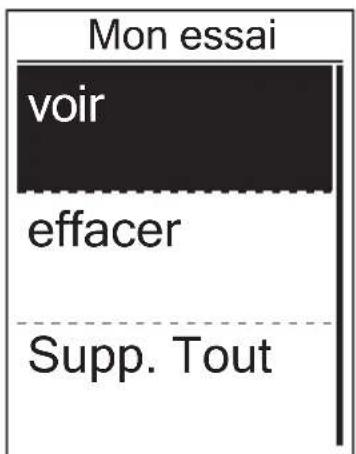
-
Dans le menu Entr., appuyez sur Prouse selectionner Mon essai et appuyez sur LAP OK
-
Appuyez sur pour selectionner Voir et appuyez sur pour ouvrir le sousmenu.
-
Appuyez sur pour selectionner le plan d'entrainment desirable et appuyez sur pour confirmer.
-
Commencez à utiliser le vélo. Appuyez sur pour commencer l'entrainment et enregistrer le journal.
-
PourCHOISIR les entrainements a effacer, selectionnez Effacer.
-
Pour effacer tous les entrainements, selectionnez Supp. Tout.
REMARQUE: Si l'entrainmentChoisi comprehend plusieurs régles d'intervalle, les détails de l'entrainment apparaissent à l'écran. Choisissez Demarrer et appuyez sur LAP pour continuer avec l'entrainment.
Arrête l'entrainment
Vous pouvez arreter l'entrainment lorsque vous avez atteint votre but, ou lorsque vous désirez arreter l'entrainment en cours.
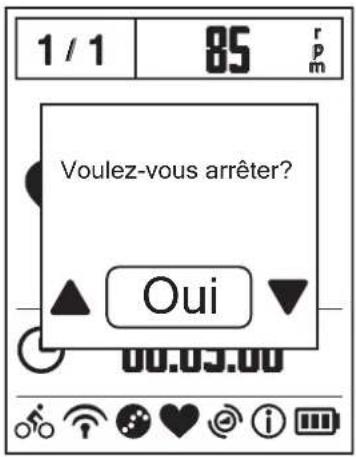
- Appuyez sur pourmettre en pause l'enregistrement et appuyez sur nouveau pour arreter l'enregistrement.
- Un message "Voulez-vous arrêté?" apparait sur l'écran. Pour arrêté l'entraînement en cours, appuyez sur BACK/ pour sélectionner Oui et appuyez sur LAP pour confirmer.
Afficher les informations des exercices/entrainements
Utilisez Afficher Historique pour afficher ou supprimer l'historique des exercices/entrainements.

Pour afficher votre historique :
- Dans l'écran principal, appuyez sur PAGEPour selectionner Historique Voir etappuyez sur LAP
- Appuyez sur pour selectionner Voir et appuyez sur pour confirmer.
- Appuyez sur PAGE pour selectionner une historique d'entrainment dans la liste et appuyez sur Pour afficher votre historique.
REMARQUE: Vous pouvez aussi téléverser votre historique sur brytonsport.com pour garder les données de tous vos circuits.
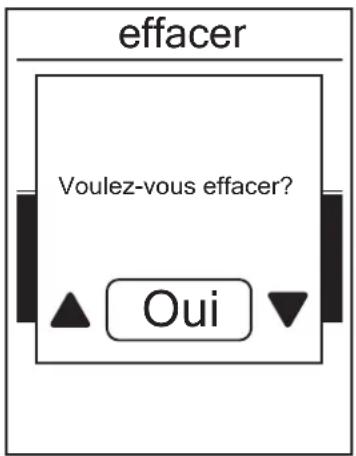
Pour effacer votre historique :
- Dans l'écran principal, appuyez sur PAGEPour selectionner Historique > Voir etappuyez sur LAP OK
- Appuyez sur PAGE pour selectionner Effacer et appuyez sur LAP pour confirmer.
- Appuyez sur Page pour selectionner une historique d'entrainment dans la liste et appuyez sur lapour effacer l'historique selectionnée.
- Un message "Voulez-vous effacer?" apparait sur l'écran. Pour effacer les données, appuyez sur BACK/PAGE selectionner Oui et appuyez sur pour confirmer.
Flow d'historique
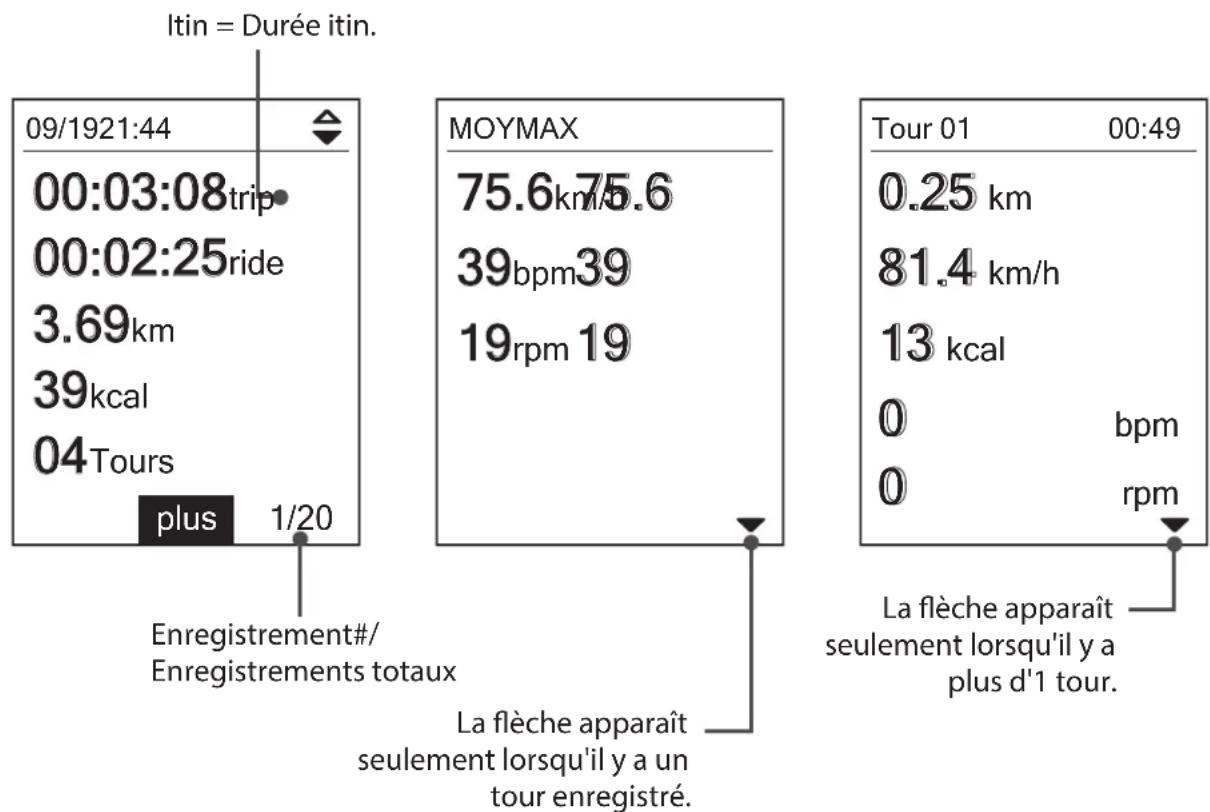
Réglages
Avec la fonction Réglages, vous pouvez personnaliser les réglages de l'altitude, les réglages de l'affichage, les réglages des capteurs, les réglages du système, les profils du vélo et de l'utilisateur, les réglages GPS et afficher les informations de l'appareil.
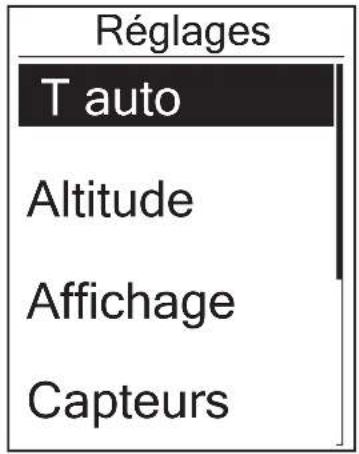
- Dans le menu principal, appuyez sur pour selectionner Reglages.
- Appuyez sur pour ouvrir le menu Réglages.
Tauto
Avec la fonction T auto, vous pouvez utiliser votre apparéil pour marquer automatiquement le circuit à un endroit spécifique, ou après avoir parcouru une certaine distance.
Circuit par emplacement
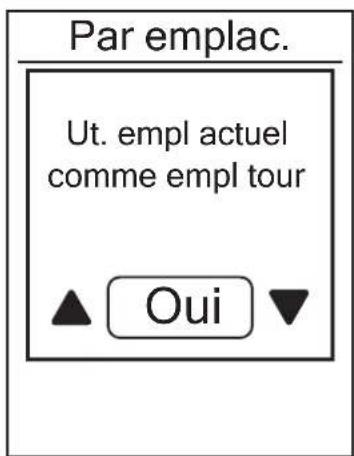
- Dans le menu Reglages, appuyez sur pour selectionner T auto > Par emplac. et appuyez sur LAP
- Appuyez sur pour selectionner Inf Det et appuyez sur pour changer le réglage.
- Le message "Utiliser emplacement actuel comme position de tour?" apparait sur l'écran. Pour effacer les données, appuyez sur PAGE pour selectionner Oui et appuyez sur pour confirmer.
- Appuyez sur /I pour quitter ce menu.
REMARQUE: Si le signal GPS n'est pas trové, un message "Aucun signal GPS. Recherche de signal GPS, veuilles patienter" s'affichera à l'écran. Vérifiez si la fonction GPS est activée et assurez-vous que vous étés à l'extérieur pour trouver le signal.
Circuit par rapport à la distance
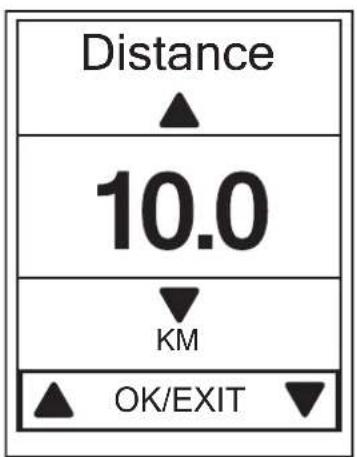
- Dans le menu Reglages, appuyez sur PAGEPour selectionner T auto >Distance etappuyez sur LAP
- Appuyez sur pour selectionner Inf Det et appuyez sur pour changer le réglage.
- Appuyez sur // pour selectionner la distance desirable et appuyez sur / pour confirmer.
- Appuyez sur /I pour quitter ce menu.
Altitude
Vous pouvez changer le réglage de l'altitude de la position actuelle et de quatre autres endroits.
Altitude actuelle
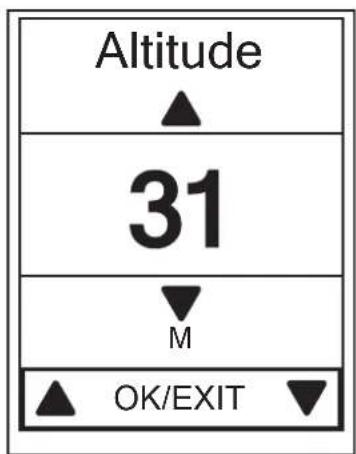
- Dans le menu Reglages, appuyez sur PAGEPour selectionner Altitude Altitude etappuyez sur LAP OK
- Appuyez sur // / pour ajuster l'altitude et appuyez sur / / pour confirmer.
- Appuyez sur /I/ pour quitter ce menu.
Altitude d'autre position
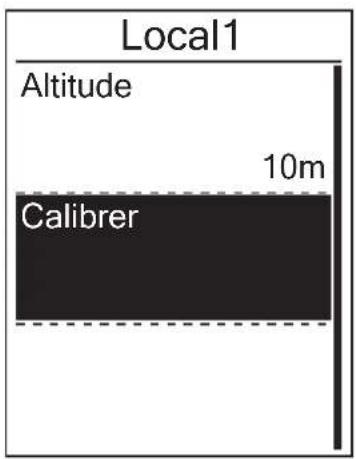
- Dans le menu Reglages, appuyez sur PAGEPour selectionner Altitude Local 1,Local 2, Local 3, ou Local 4 et appuyez sur LAP OK
- Pour régler l'altitude, appuyez sur PAGEPour selectionner Altitude et appuyez sur LAPour confirmer.
- Appuyez sur // / pour ajuster l'altitude et appuyez sur / / pour confirmer.
- Pour calibrer l'altitude régée, appuyez sur PAGE pour selectionner Calibrer et appuyez sur pour confirmer.
- Appuyez sur /I pour quitter ce menu.
Affichage
Vous pouvez modifier les réglages de l'affichage pour Compte, Tour et Chgt auto. Vous pouvez également définir les réglages d'intervalle de changement auto.
Affichage du compteur
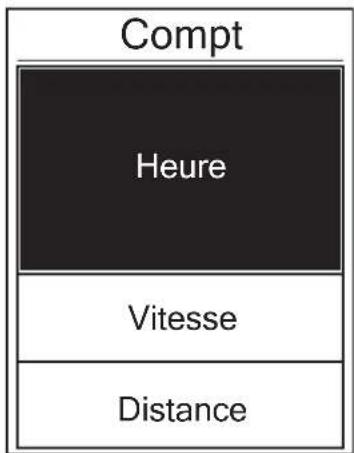
Affichage 3 cellules
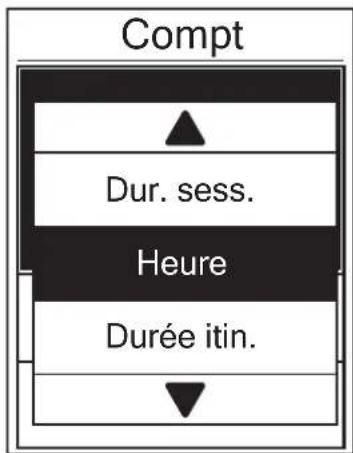
Selection d'un élément
-
Dans le menu Réglages, appuyez sur pour selectionner Affichage > Compt. > Metre1, Metre2, ou Metre3 et appuyez sur OK
-
Appuyez sur la déoptionner le nombre de champs de données et appuyez sur LAP pour confirmer.
- Appuyez sur pour sélectionner le champ de données que vous pouze personnaliser et appuyez sur pour confirmer la sélection.
- Appuyez sur la seLECTIONner le réglage désiré et appuyez sur pour OK confirmer.
- Appuyez sur pour quitter ce menu.
REMARQUE: Le nombre de champs de données affiché sur l'écran dépend de la sélection dans "Champs de données".
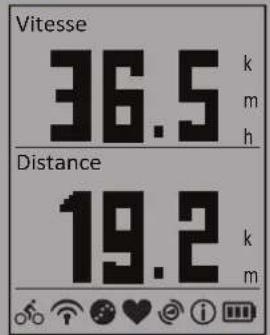
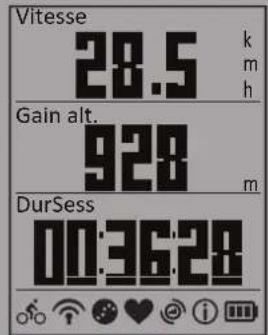
Affichage 2 cellules Affichage 3 cellules
Affichage de tour

- Dans le menu Reglages, appuyez sur pour selectionner Affichage > Tour > Metre1 ou Metre2 et appuyez sur OK
- Appuyez sur la seLECTIONner le nombre de champs de données et appuyez sur pour confirmer.
- Appuyez sur pour selectionner le champ de données que vous voulez personnelier et appuyez sur pour confirmer la selection.
- Appuyez sur la poursélectionner le réglage désiré et appuyez sur la pour confirmer.
- Appuyez sur pour quitter ce menu.
Défilament auto
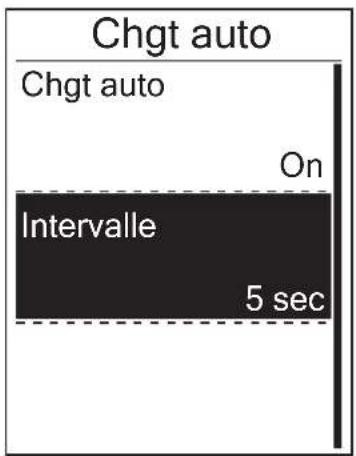
- Dans le menu Réglages, appuyez sur PAGE pour selectionner Affichage > Chgt auto et appuyez sur LAP OK
-
Appuyez sur PAGEPour selectionner le réglage que vous voulez changer et appuyez sur LAPour ouvrir le sousmenu.
-
Défilament Auto: active/désactive le changement auto.
-
Intervalle: réglez la durée de l'intervalle.
-
Appuyez sur /I/ pour ajuster le réglage désiré et appuyez sur /AP/ pour confirmer.
- Appuyez sur /I pour quitter ce menu.
Capeurs
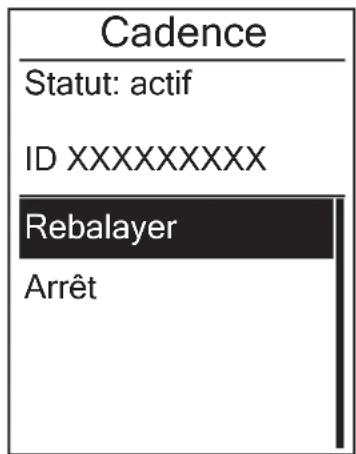
Vouss pouvez personnaliser les réglages de capteur approprié pour activer/désactiver la fonction, rebalayer le capteur de l'appareil.
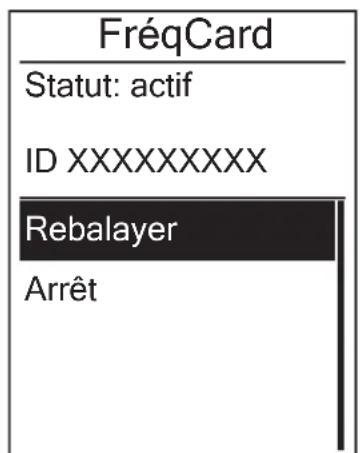
FreqCard
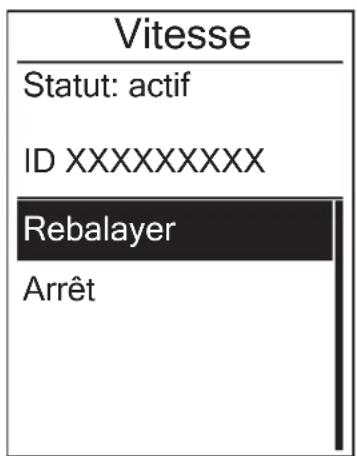
Vitesse Cadence
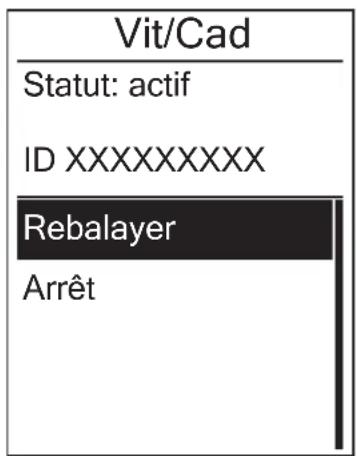
Vit/Cad
- Dans le menu Réglages, appuyez sur ▼ pour sélectionnner Capteur > FréqCard, Vitesse, Cadence, ou Vit/Cad et appuyez sur LAP OK.
-
Appuyez sur pour sélectionner le réglage désiré et appuyez sur pour confirmer.
-
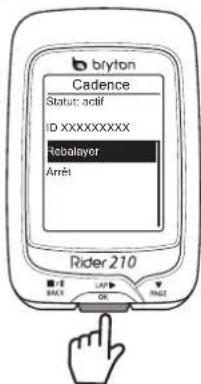
Rebalayage: rebalayage pour détector le capteur.
-
Allumer/Eteindre: active/désactive le capteur.
-
Appuyez sur pour quitter ce menu.
REMARQUE:
- Lorsque vous synchronisez le moniteur de fréquence cardiaque, l'icone de fréquence cardiaque♥ apparait sur l'écran principal.
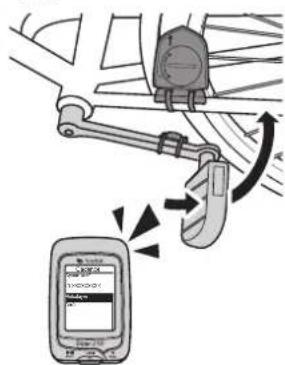
- Lorsque vous pairez vos capteurs de cadence/vitesse, assurez-vous qu'il n'y ait aucun autre capteur de cadence/vitesse dans un rayon de 5m. Lorsque vous pairez le capteur de cadence, l'icone du capteur de cadence apparait sur l'écran principal.
Bluetooth
Avant de pairer le Rider 210 avec votre téléphone portable compatible avec Bluetooth, assurez-vous que la fonction Bluetooth de votre téléphone portable et sur le Rider 210 est activée.
Activer Bluetooth
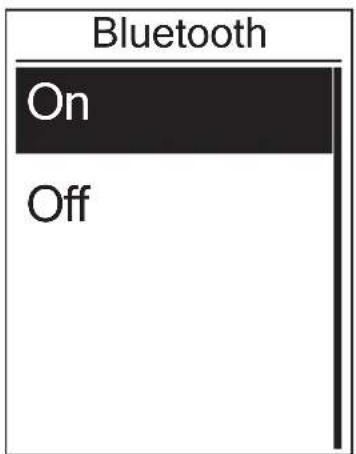
- Dans le menu Réglages, appuyez sur pour selectionner Bluetooth > Bluetooth et appuyez sur OK
- Appuyez sur /I/ pour selectionner On et appuyez sur /AP pour confirmer.
- Appuyez sur /I pour quitter ce menu.
Personnaliser le profil de l'utilisateur
Vous pouvez changer vos informations personnelles.

-
Dans le menu Reglages, appuyez sur PAGEPour selectionner Profilutil.et appuyezsur LAPOK
-
Appuyez sur PAGe pour selectionner le réglage que vous voulez changer et appuyez sur LAP pour ouvrir le sousmenu.
-
Sexe :CHOISSEZ VOIRE sexes.
- Age: entrez votre âge.
- Taille: entrez votre taille.
- Poids : entrez votre poids.
- FC max : entrez la fréquence cardiaque maximum.
- FCSL: entrez la fréquence cardiaque de seuil lactate.
-
SFP : entrez votre seuil fonctionnel de puissance.
PAM:entrezvoirepuissanceaerobiemaximale. -
Appuyez sur /I/ pour ajuster le réglage désiré et appuyez sur /P/ pour confirmer.
- Appuyez sur /I pour quitter ce menu.
Personnaliser le profil du vélo
Vous pouvez personnelier et afficher le profil de votre vélo(s).
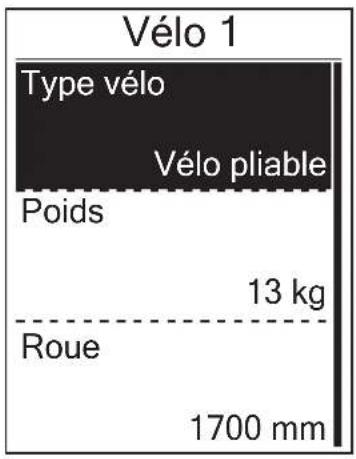
- Dans le menu Reglages, appuyez sur PAGEPour selectionner Velo Velo 1 ou Velo2 et appuyez sur OK
-
Appuyez sur PAGEPour selectionner le réglage que vous voulez changer et appuyez sur LAP pour ouvrir le sousmenu.
-
Type de velo : selectionnez le type de velo.
- Poids: entrez le poids du velo.
- Roue : entrez la taille de la roue du vélo.
-
Activer :CHOISSEZ pour activer le velo.
-
Appuyez sur / / pour ajuster le réglage désiré et appuyez sur / pour confirmer.
- Appuyez sur /I pour quitter ce menu.
REMARQUE: Pour plus de détails sur la taille de la roue, voir « Taille et circonférence de roue » à la page 31.
Afficher le profil du vélo
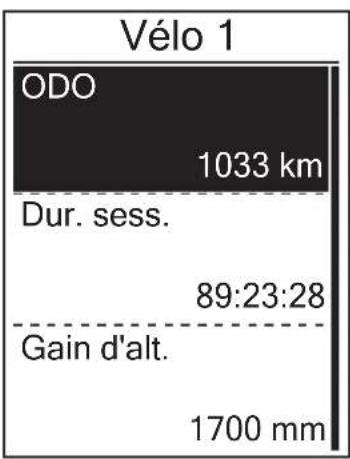
- Dans le menu Reglages, appuyez sur pour selectionner Velo >Vue ens et appuyez sur OK
- Appuyez sur PAGE pour selectionner le velo desire et appuyez sur LAP pour confirmer.
- Appuyez sur pour afficher plus de données sur le velo selectionné.
- Appuyez sur //I pour quitter ce menu.
Changer les réglages du système
Voussoupiezpersonnaliserlesreglagesdu systèmede l'appareil commele rétroéclairage éteint,tourauto,sondetouche,bip,formatdesdonnéesdutempsdesunités,langue del'affichage à l'écran et réinitialiser les données.
Retroéclairage eteint
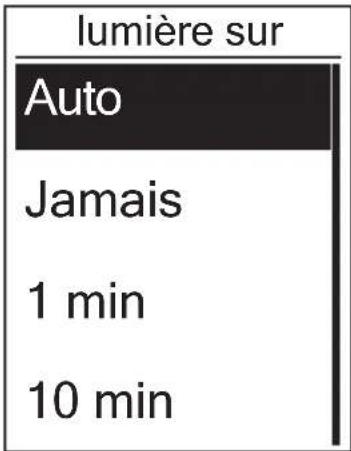
- Dans le menu Réglages, appuyez sur
PAGEPour selectionner Systeme>
Retroclairage eteint et appuyez sur LAPOK - Appuyez sur la seLECTIONner le réglage désiré et appuyez sur pour confirmer.
- Appuyez sur /I pour quitter ce menu.
Tonalité
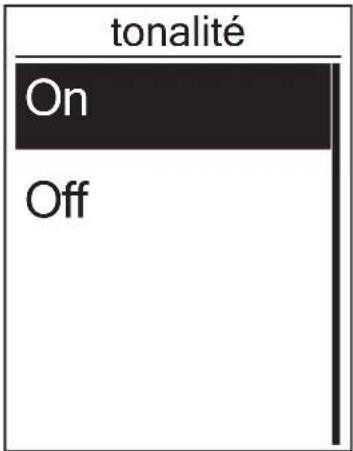
- Dans le menu Reglages, appuyez sur PAGEPour selectionner Systeme Tonalite etappuyez sur LAP
- Appuyez sur / pour sélectionner le réglage désiré et appuyez sur / pour confirmer.
- Appuyez sur /I pour quitter ce menu.
Alarme
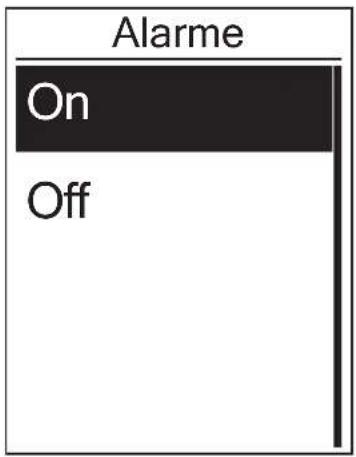
- Dans le menu Réglages, appuyez sur / PAGE pour sélectionner Systeme > Alarme et appuyez sur OK
- Appuyez sur / / pour sélectionnier le réglage désiré et appuyez sur LAP pour confirmer.
- Appuyez sur /I pour quitter ce menu.
Heure/Unité
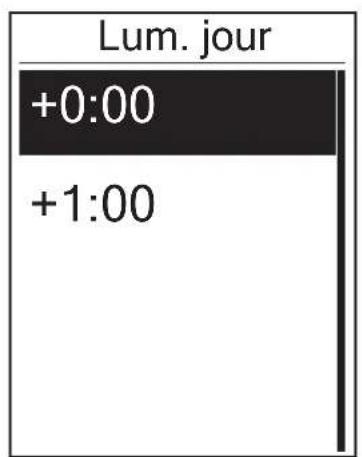
Heure d'été
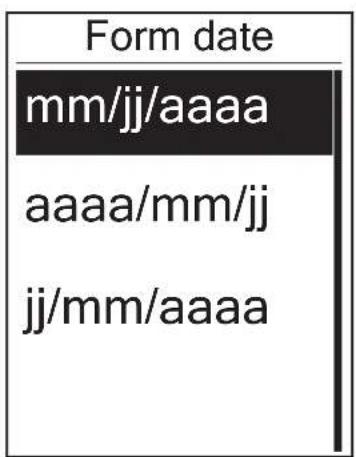
Format date
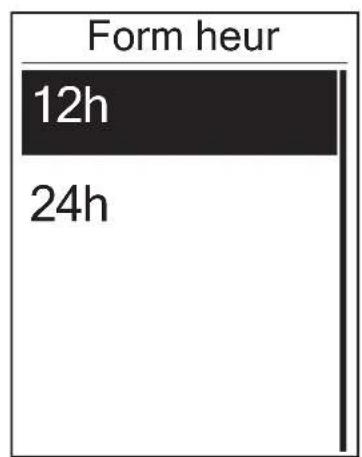
Format heures
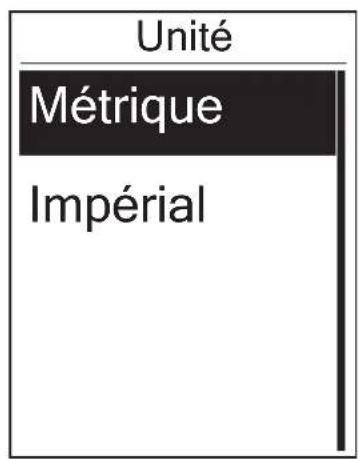
Unité
- Dans le menu Reglages, appuyez sur pour selectionner Systeme >Heure/ Unité >Heure d'été, Format date, Format heures, ou Unité et appuyez sur LAP OK
- Appuyez sur la seLECTIONner le réglage/format désiré et appuyez sur OK pour confirmer.
- Appuyez sur pour quitter ce menu.
Langue
Langue
English
Deutsch
Français
- Dans le menu Reglages, appuyez sur PAGEPour selectionner Systeme Langue etappuyez sur LAP OK
- Appuyez sur /II/ pour sélectionner le réglage désiré et appuyez sur /AP pour confirmer.
- Appuyez sur /I pour quitter ce menu.
Afficher I'etat GPS
Vou puez afficher les informations du signal GPS que voite appareil est en train d'utiliser.
Etat GPS

121.000000
25.000000

Bon
Econ. Én.
- Dans le menu Reglages, appuyez sur PAGEPour selectionner Status et appuyez surLAP OK
- Pour régler le mode de recherche de signal, appuyez sur LAP pour confirmer. OK
-
Appuyez sur /II/ pour sélectionner le réglage désiré et appuyez sur /AP/ pour confirmer.
-
Désactivé : désactivement les fonctions GPS. Choisissez cette commande pour économiser l'énergie lorsque le signal GPS n'est pas disponible, ou lorsque les informations GPS ne sont pas nécessaires (par exemple uneutilisation en interieur).
- Pleine puis.: la position maximale et la précision de la vitesse consommant plus d'énergie.
- Econ. en.: permet de prolonger la durée de vie des piles lorsque les conditions de réception du signal GPS sont bonnes, mais offre moins de précision.
Afficher la version du logiciel
Yououpouvezafficherla version dulogicieldevotrecappeil.
- Dans le menu Réglages, appuyez sur pour selectionner A prop.
- Appuyer sur pour confirmer.
La version actuelle du logiciel s'affiche sur l'écran.
- Appuyez sur pour quitter ce menu.
Appendice
Specifications
Rider 210
| ElémentDescription | |
| Affichage LCD 1,6 TN Positive | transflective |
| Taille physique 39,6 x 58,9 x 1 | 7 mm |
| Poids 40g | |
| Température d'utilisation -10°C ~ 50°C | |
| Température chargement de la batterie | 0°C ~ 40°C |
| Batterie Batterie rechargeable au lithium-polymère | |
| Durée de vie de la batterie 17 | heures avec ciel sans nuage |
| GPS | Récepteur GPS intégré à haute sensibilité avec ANTENNEIROIRE |
| Emetteur RF 2,4GHz Ant+ | |
| Résistant à l'eau Indice d'étanchéité IPX7 | |
Capeur de vitesse/cadence
| ElémentDescription | |
| Taille physique 34,2 x 46,7 x 13,2 mm | |
| Poids 14 g | |
| Etanchéité | IPX7 |
| Plage de transmission | 5 m |
| Durée de la batterie | 1 heures par jour pendant 16 mois |
| Température d'utilisation | -10°C ~ 60°C |
| Fréquence radio/Protocole | Protocole de communication sans fil 2,4GHz /Dynastream ANT+ Sport |
La précision peut être réduite par un faux contact du capteur, des interférences électriques ou la distance entre le récepteur et l'émetteur.
Moniteur de fréquence cardiaque
| ElémentDescription | |
| Taille physique 67~100 x 26 x 15 mm | |
| Poids 14 g (capteur) / 35g (ceinture) | |
| Etanchéité 20 m | |
| Plage de transmission 5 m | |
| Durée de la batterie 1 heures par jour | pendant 24 mois |
| Température d'utilisation 5°C ~ 40°C | |
| Fréquence radio/Protocole | Protocole de communication sans fil 2,4GHz /Dynastream ANT+ Sport |
La précision peut être réduite par un faux contact du capteur, des interférences électriques ou la distance entre le récepteur et l'émetteur.
Informations sur la batterie
Batterie du moniteur de fréquence cardiaque et du capteur de cadence
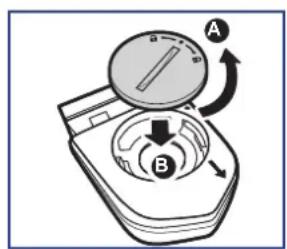
Le moniter de fréquence cardiaque/capteur de cadence contient une batterie remplaçable du type CR2032.
Pour remplacer la batterie :
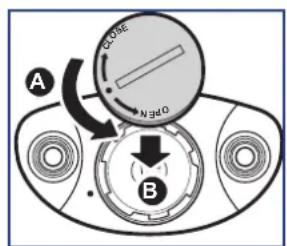
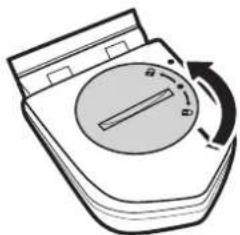
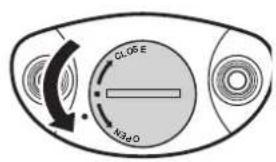
- Trouvez le couvercle circulaire de la batterie au dos du moniteur de fréquence cardiaque/capteur de cadence.
- Utilisez une piece pour ouvrir le couvercle dans le sens inverse des aiguilles d'une montre, pour que la flèche sur le couvercle pointe vers OUVERT.
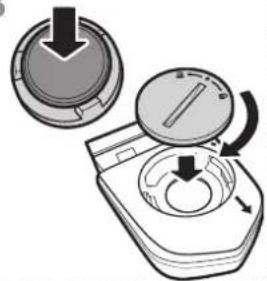
- Enlevez le couvercle et la batterie. Patientez pendant 30 secondes.
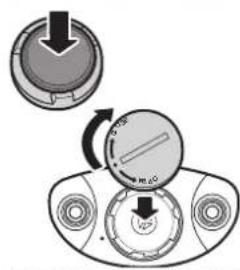
- Insérez une nouvelle batterie dans le compartment de la batterie avec le connecteur positif en premier.
- Utilisez une piece pour tourner le couvercle dans le sens des aiguilles d'une montre pour le fermer, pour que la flèche sur le couvercle pointe vers FERMER.
REMARQUE:
- En cas d'installation d'une nouvelle batterie, si son connecteur positif n'est pas le premier à être positionné, ce dernier se déformera facilement et peut alorsprésenter un dysfonctionnement.
- Faites attention à ne pas endommager ou perdre le joint torique du couvercle.
- Contactez votre centre de déchet menager pour la mise au rebut des batteries usées.
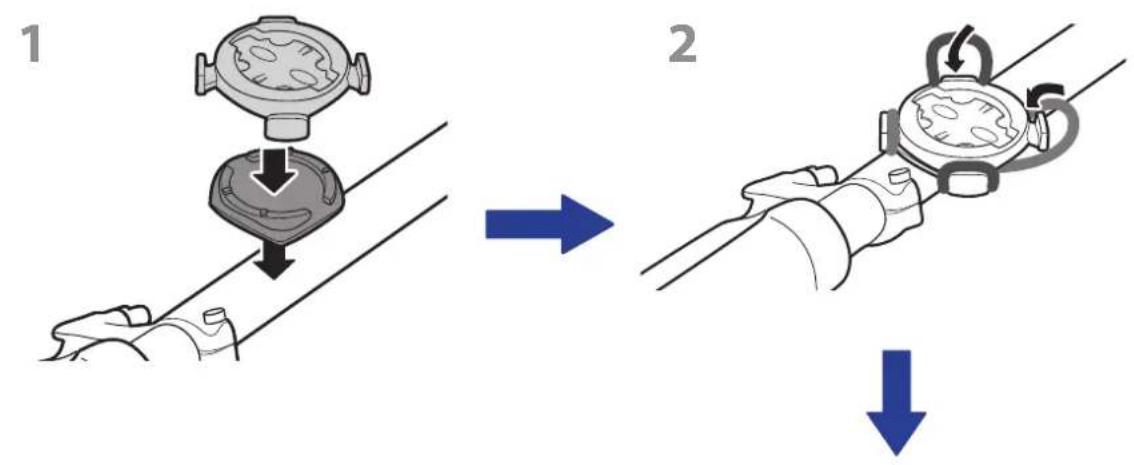
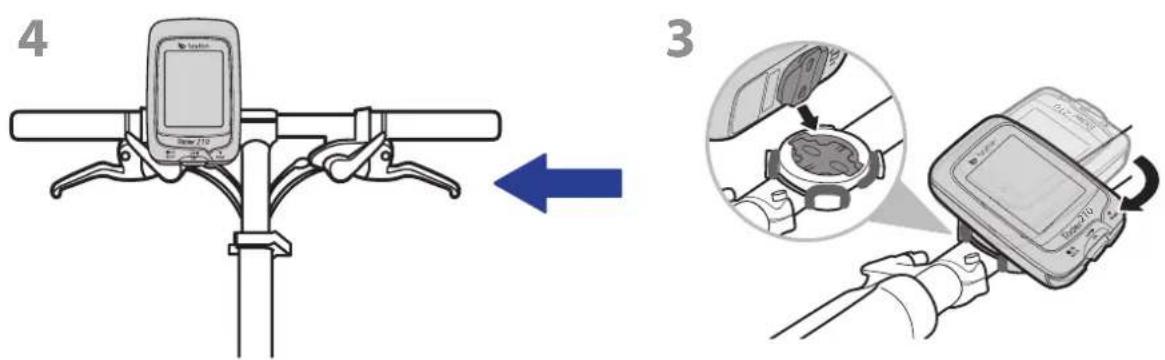
Installer le Rider 210
Monter le Rider 210 sur le vélo
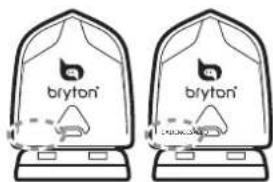
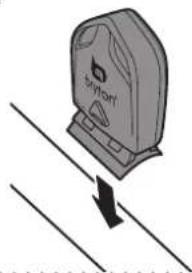
Installer le Capteur de vitesse/cadence/ double (optionnel)
1
2
3
4
5a
6a
7a
8a
5b
6b
7b
8b
5c
6c
7c
8c
REMARQUE:
Pour garantir des performances optimes, suivez les conseils ci-dessous:
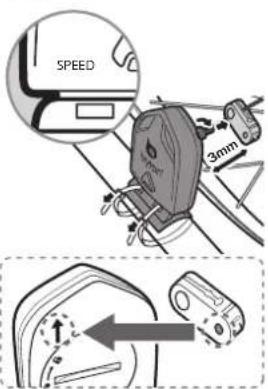
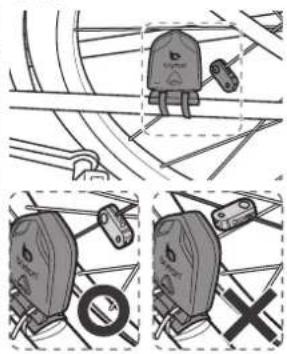
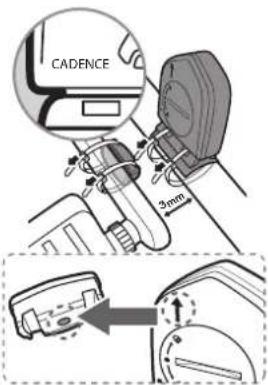
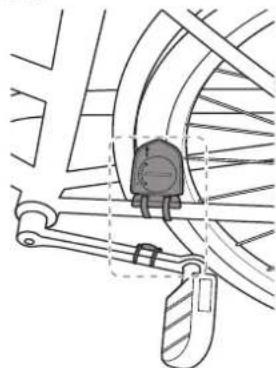
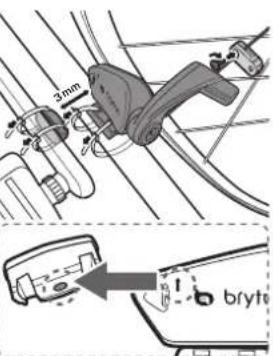
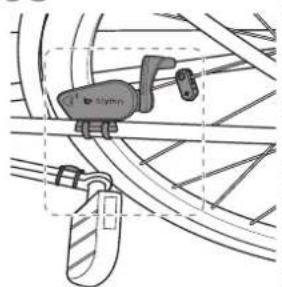
- Aligner le capteur et l'aimant, comme le montre l'illustration (5a / 5b). Notez l'alignement des points.
- Verifiez que l'écartement entre le capteur et l'aimant est inférieure ou égale à 3 mm.
Assurez-vous que le capteur Vitesse et l'aimant Vitesse sont installés et alignés horizontally (et non verticallement).
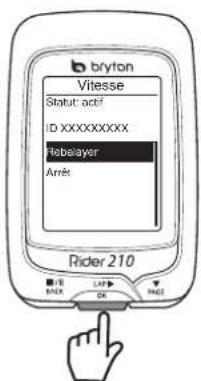
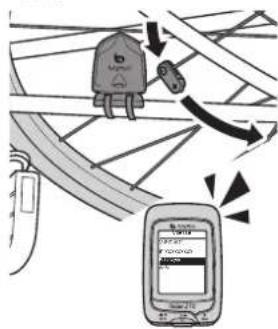
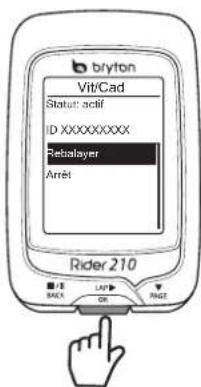
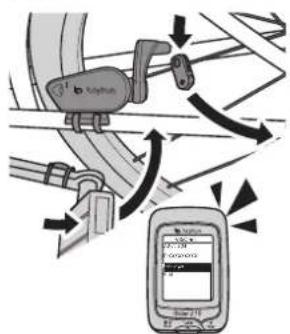
- À la première utilisation, appuyez sur le bouton pour activer le capteur, puis commencez à pédaler. Lorsque le capteur détecte l'aimant, le voyant DEL clignote une fois pour indiquer le bon alignement (le voyant DEL ne clignote que les dix premiers passages après avoir appuyé sur le bouton).
Installer la sangle de fréquence cardiaque (optionnel)
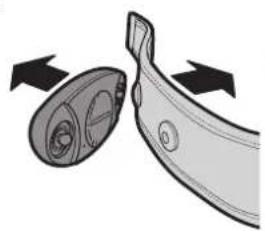
1
2
3
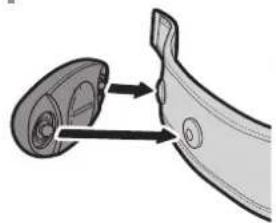
4
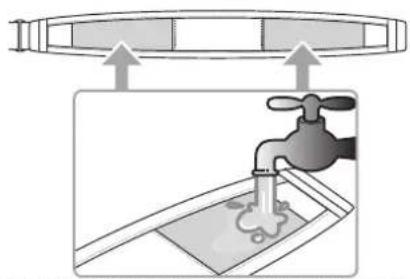
5
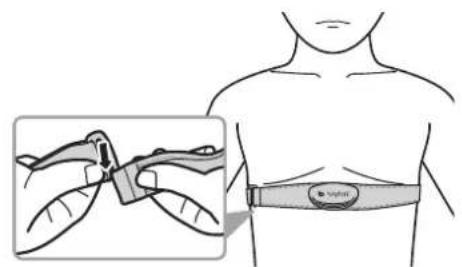
6
REMARQUE:
- Par temps froid, portez des vêtements appropriés pour conserver au chaud la sangle de rythme cardiaque.
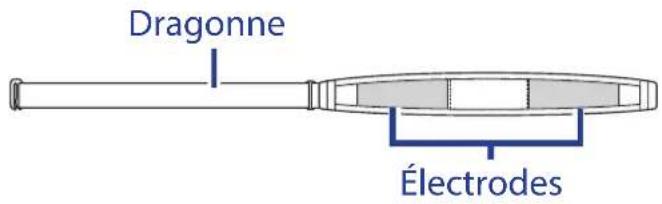
La sangle doit être portée à même le corps. - Ajustez la position du capteur au milieu de votre buste (le porter juste sous la poitrine). Le logo Bryton sur le capteur doit être dirigé vers le haut. Serrez fermement la ceinture elastique pour qu'elle ne se relâche paspendant l'exercice.
- Si le capteur n'est pas détecté, ou si le relevé est anormal, laissez l'appareil se préchauffer pendant environ 5 minutes.
- Si la ceinture de fréquence cardiaque n'est pas utilisée pendant un laps de temps, retirez le capteur de la ceinture.
Taille et circonference de roue
La taille d'une roue est indiqué sur les deux cotés du pneu.
| Taille de roue L (mm) | |
| 12 x 1,75 935 | |
| 14 x 1,5 1020 | |
| 14 x 1,75 1055 | |
| 16 x 1,5 1185 | |
| 16 x 1,75 1195 | |
| 18 x 1,5 1340 | |
| 18 x 1,75 1350 | |
| 20 x 1,75 1515 | |
| 20 x 1-3/8 1615 | |
| 22 x 1-3/8 1770 | |
| 22 x 1-1/2 1785 | |
| 24 x 1 1753 | |
| 24 x 3/4 Tubulaire 1785 | |
| 24 x 1-1/8 1795 | |
| 24 x 1-1/4 1905 | |
| 26 x 2,10 2068 | |
| 26 x 2,125 | 2070 |
| 26 x 2,35 2083 | |
| 26 x 3,00 2170 | |
| 27 x 1 2145 | |
| 27 x 1-1/8 2155 | |
| 27 x 1-1/4 2161 | |
| 27 x 1-3/8 2169 | |
| 650 x 35A | 2090 |
| 650 x 38A | 2125 |
| 650 x 38B | 2105 |
| 700 x 18C 2070 | |
| Taille de roue L (mm) | |
| 24 x 1,75 1890 | |
| 24 x 2,00 1925 | |
| 24 x 2,125 1965 | |
| 26 x 7/8 1920 | |
| 26 x 1(59) 1913 | |
| 26 x 1(65) 1952 | |
| 26 x 1,25 1953 | |
| 26 x 1-1/8 1970 | |
| 26 x 1-3/8 2068 | |
| 26 x 1-1/2 2100 | |
| 26 x 1,40 2005 | |
| 26 x 1,50 2010 | |
| 26 x 1,75 2023 | |
| 26 x 1,95 2050 | |
| 26 x 2,00 2055 | |
| 700 x19C 2080 | |
| 700 x 20C 2086 | |
| 700 x 23C 2096 | |
| 700 x 25C 2105 | |
| 700 x 28C 2136 | |
| 700 x 30C 2170 | |
| 700 x 32C 2155 | |
| 700C Tubular 2130 | |
| 700 x 35C 2168 | |
| 700 x 38C 2180 | |
| 700 x 40C 2200 | |
Entretien basique de votre Rider 210
Prenez soit de votre apparéil pour ne pas l'endommager.
- Ne laissez pas tomber l'appareil et protégez-le de tout chic important.
- Ne pas exposer votre apparéil à des températures extrêmes ou de l'humidité excessive.
- La surface de l'écran peut être facilement rayée. Utilisez un protecteur d'écran générique non-adhésif pour aider à protéger l'écran contre les petites rayures.
Utilisez un detergent neutre dilue avec un chiffon doux pour nettoyer suaappeil. - N'essayez jamais de démonter, réparer ou de modifier l'appareil de chaque manière que ce soit. Toute tentative dans ce sens annulerait la garantie.
REMARQUE: Un remplacement inadéquat de la batterie peut provoquer une explosion. Lors du remplacement par une batterie neuve, utilisez uniquement une batterie d'origine ou un typesemblable spécifique par le fabricant. L'élimination des batteries usages doit être effectuee conformément aux prescriptions de I'autorité locale.

Pour une(Meilleure protection de I'environnement, piles et accumulateurs usagesdoiventetrecollectesseparementades fins derecyclage ou d'élimination particuliere.
Technologie d'écran
| Affichage de l'écran Terminologie | |
| LapAvSpd vitesse moyenne de tour | |
| LapMaSpd vitesse maxima de tour | |
| L'stLpAvSp vitesse moyenne du dernier tour | |
| LapDist distance du tour | |
| L'stLpDist distance du dernier tour | |
| L'stLapT durée du dernier tour | |
| LapAvHR fréquence cardiaque moyenne de tour | |
| LapMaHR fréquence cardiaque maximale de tour | |
| L'LpAvHR fréquence cardiaque moyenne dernier tour | |
| L'A'MHR% pourcentage MHR moyenne de tour | |
| L'A'LTHR% pourcentage LTHR moyenne de tour | |
| Str'dRate | vitesse d'enjambée |
| AvStr'dRt vitesse d'enjambée moyenne | |
| MaStr'dRt | vitesse d'enjambée maximale |
| LpAvSt'dR vitesse d'enjambée moyenne de tour | |
| LpStr'dAvL | longueur moyenne d'enjambée de tour |
| LLpSt'dAvL | longueur moyenne d'enjambée dernier tour |
| AvSt'dl'gth | vitesse d'enjambée moyenne |
| AvgPace | rythme moyen |
| MaxPace | rythme maximum |
| L'st1kmP | rythme dernier 1km/mile |
| LapAvP | rythme moyen de tour |
| L'stLpAvP | rythme moyen du dernier tour |
| LapMaP | rythme maximal de tour |
| LAvCAD | cadence moyenne de tour |
| ODO | Odomètre |
| T to Dest | Temps à la Destination |
| D to Dest Distance à la Destination | |
| Alt. Gain | Gain d'alteitude |
| Alt. Perte Perte d'alteitude | |