TFDVD2022MT - Téléviseur MT Logic - Notice d'utilisation et mode d'emploi gratuit
Retrouvez gratuitement la notice de l'appareil TFDVD2022MT MT Logic au format PDF.



| Type de produit | Téléviseur LCD avec lecteur DVD intégré |
| Alimentation | DC 12V (adaptateur fourni) |
| Puissance audio | 2 × 5 W (haut-parleurs intégrés) |
| Entrées vidéo | HDMI, VGA, SCART, Composite (CVBS), S-Video |
| Entrées audio | 2 entrées RCA (gauche/droite) pour Composite/S-Video, entrée audio PC pour VGA |
| Sorties | Audio coaxiale numérique, casque |
| Connectivité supplémentaire | Port USB, lecteur de carte SD/MMC/MS |
| Formats de lecture | DVD, Super VCD, VCD, CD, CD-R/RW, MP3, JPEG |
| Télécommande | Oui, avec 2 piles AAA |
| Compatibilité TV | PAL / NTSC (auto) |
| Fonctions principales | Recherche automatique et manuelle des chaînes, télétexte, NICAM, contrôle parental (code PIN 0000), verrouillage enfants, programmation |
| Réglages image | Mode image (Personnel/Film/Sport/Mild/Game), contraste, luminosité, couleur, teinte (NTSC), netteté, température de couleur, DNR |
| Réglages son | Volume, mode son (Personnel/Voix/Musique/Théâtre), basses, aigus, balance |
| Minuterie | Minuteur de mise en veille (Sleep Timer), minuterie OSD |
| Nettoyage | Débrancher l'appareil, utiliser un chiffon doux, ne pas utiliser de produits chimiques |
| Sécurité | Ne pas ouvrir le boîtier, ne pas obstruer les ouvertures de ventilation, ne pas exposer à l'eau ou aux flammes |
| Réparabilité | Aucune pièce réutilisable par l'utilisateur – contacter un SAV qualifié |
| Informations environnementales | Produit recyclable – ne pas jeter avec les ordures ménagères, suivre les consignes DEEE |
FOIRE AUX QUESTIONS - TFDVD2022MT MT Logic
Questions des utilisateurs sur TFDVD2022MT MT Logic
0 question sur cet appareil. Repondez a celles que vous connaissez ou posez la votre.
Poser une nouvelle question sur cet appareil
Téléchargez la notice de votre Téléviseur au format PDF gratuitement ! Retrouvez votre notice TFDVD2022MT - MT Logic et reprennez votre appareil électronique en main. Sur cette page sont publiés tous les documents nécessaires à l'utilisation de votre appareil TFDVD2022MT de la marque MT Logic.
MODE D'EMPLOI TFDVD2022MT MT Logic
1- Précautions de sécurité importantes
Une mauvaise utilisation peut provoquer un electrochoc ou un feu. Pour éviter cela, veuillesz suivre les instructions avec précaution lors de l'installation, de l'utilisation et de l'entretien de cet apparéil. Pour votre sécurité et pour une longue vie de votre apparéil, veuillesz tire attentivement les rubriques suivantes avant utilisation:
La touche On/Off n'eteint pas totally l'appareil. Debranche la prise d'alimentation secteur avant de brancher les cables Audio / Video sur le TV LCD.
Ne posez pas votre apparéil sur une surface instable. Notre apparéil pourrait tomber et cela pourrait cause des dommages corporels ou endommager l' apparéil. Nous vous recommendons de poser votre apparéil sur un endroit stable uniquement.
la façade LCD est en verre. Ne pas pencher ni jeter des objets sur la façade car elle pourrait se casser. Dans le cas où l'appareil tomberait et l'écran se casserait: faites attention aux débris de verre.
Les prises d'air à l'arrête de l'appareil sont conçues pour la ventilation. Ne pas couvrir ou bloquer ces prises d'air car une ventilation insuffisante entraînerait une surchauffe de l'appareil et écourterait la vie de ce dernier. Ne pas insérer des objets étrangers dans la télévision (métaux ou matières inflammables car cela pourrait provoquer des chocs électriques ou un incendie.)
Ne pas poser la television à côté d'autres produits électroniques Cet apparéil n'a pas été créé pour être encastré. Donc nous vous recommendons de ne pas placer l'appareil dans un endroit définit sur tout si la ventilation est insuffisante.
Ne pas exposer l'appareil au soleil direct ou a n'importe qu'elle source de chaleur tels que radiateurs, rechauds et autres produits générateurs de chaleur (incluant les adaptateurs et amplificateurs).
Ne pas utiliser ce produit dans un endroit humide ou pres de l'eau tels que les éviers dans les cuisines, baignoires, machines à laver, piscines ou toutes surfaces humides.
Ne pas poser sur la télévision des recipients contenant de I' eau car I'eau pourrait se déverser sur le produit pouvant cause des chocs électriques ou des incendies.
Ne pas poser de bougie et ne pas exposer l'appareil aux flammes pres de I'écran LCD car cela pourrait cause des incendies.
Pour nettoyer le téléviseur et l'écran, débrancher le cordon d'alimentation. Utiliser uniquement un chiffon doux. Un chiffon rugueux pourrait érafler la surface du téléviseur. Ne jamais utiliser un chiffon sale, des produits nettoyants ou chimiques car cela pourrait endommager l'écran LCD.
Ne pas enlever le couvercle du téléviseur. Il n'y aucune piece réutilisable à l'intérieur. Veuillez contacter un service après ventes qualifié.
2-Fonctions principales
1- Peut être branché sur une entrée RGB analogue
2- Peut être branché sur une entrée CVBS et S-VIDEO
3- Peut être branché sur une entreeHDMI analogue
4- Peut receivevoir un signal SCART
5- Peut recevoir un signal TV
6- Compatible lecture DVD / Card / USB
7-Haut-parleurs integres 2× 5W 2 entrées audio
8- Telecommande multifonctions
9- Sortie audio coaxiale
3- Les piles de la télécommande
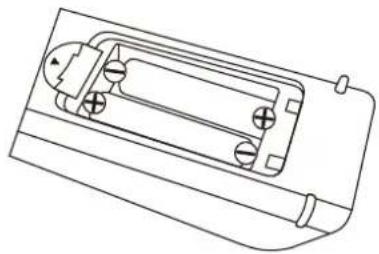
La télécommande utilise deux piles de type AAA.
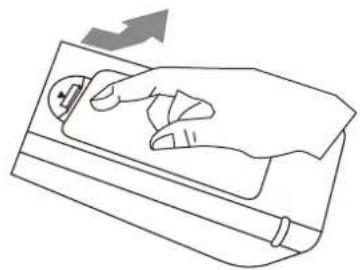
- Appuyer pour ouvrir le couvercle.
- Insérer les piles dans le sens de la polarite indiquée.
- Remetre le couvercle.
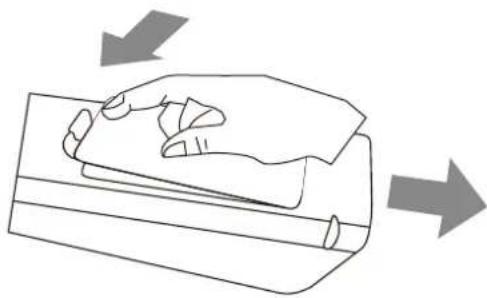
Remarques: Le remplacement des piles est nécessaire lorsque la télécommande ne commande plus l'appareil.
Précautions sur les piles
Une utilisation incorrecte des piles peut provoquer des fuites chimiques qui peuvent ronger la télécommande ou faire éclater les piles.
- Il faut toujours remplaner les piles usagées par des piles neuves et par paire.
- Ne pas utiliser une pile usagée avec une pile neue ou mélanger le type de pile (Carbone Zinc avec Alkaline).
- Ne pas tenter de charger, court-circuiter, démonter, chauffer ou brûler les piles usagées.
- Déposer les piles usagées dans les bacs prévus à cet effet; ne pas les jeter avec les ordures menagères.
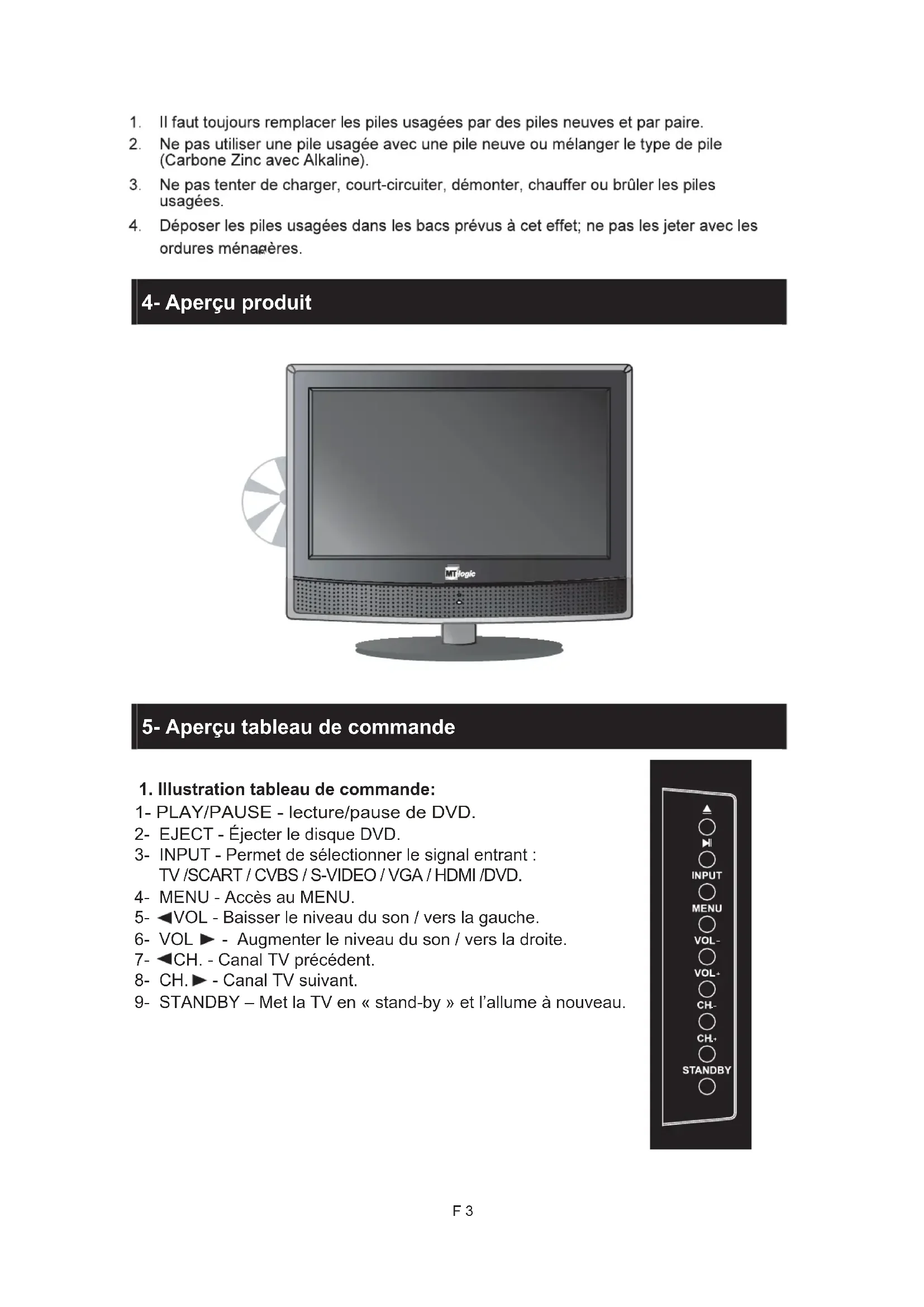
4- Aperçu produit
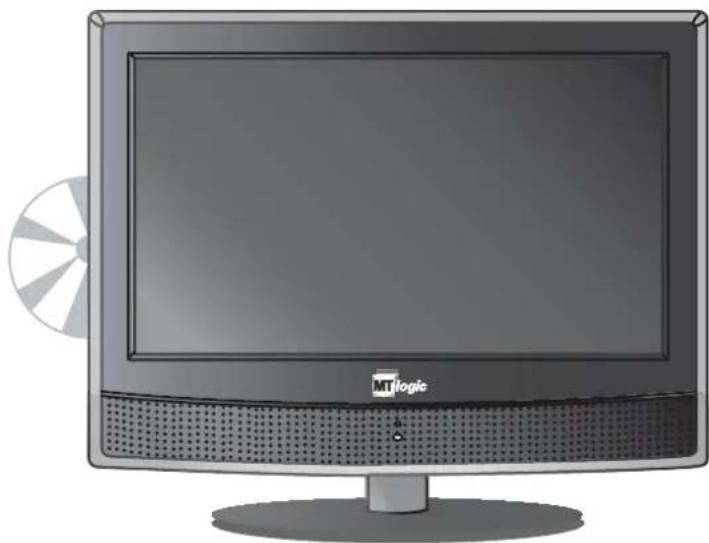
5- Aperçu tableau de commande
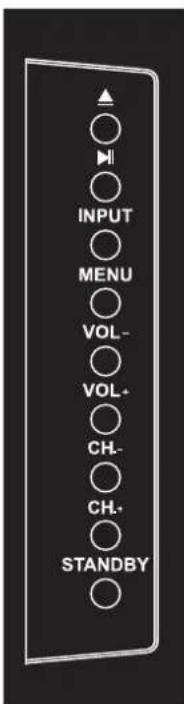
1. Illustration tableau de commande:
1- PLAY/PAUSE - lecture/pause de DVD.
2-EJECT- Ejecter le disque DVD.
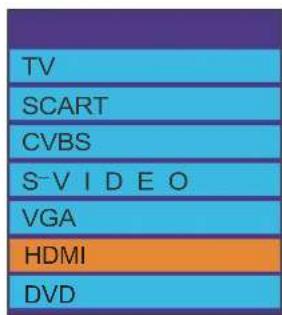
3- INPUT - Permet de selectionner le signal entrant : TV /SCART / CVBS / S-VIDEO / VGA / HDMI /DVD.
4-MENU-Acces au MENU.
5- VOL - Baisser le niveau du son / vers la gauche.
6-VOL -Augmenter le niveau du son / vers la droite.
7-CH.-Canal TV precedent.
8-CH. -Canal TV suivant.
9- STANDBY - Met la TV en « stand-by » et l'allume à nouveau.
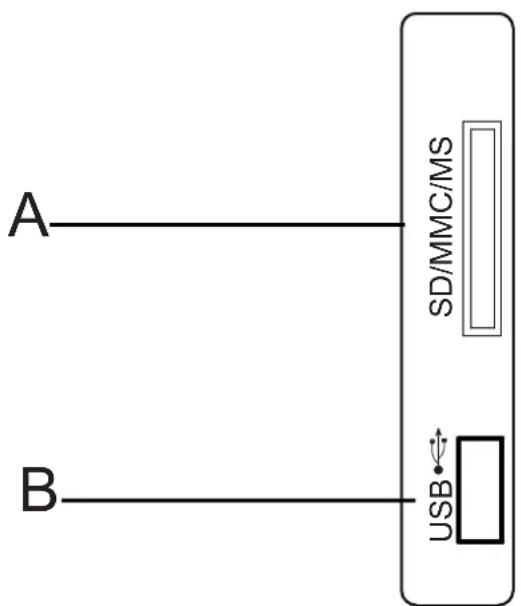
(2) Carte, illustration tableau USB:
A. Connexion pour raccordement carte SD/MMC/MS
B. Porte USB
Statut indicateur lumineux
Quand l'appareil est branché, l'indicateur lumineux est vert. L'indicateur est rouge, quand la TV est en mode stand-by.
(3) Illustration des points de raccordement
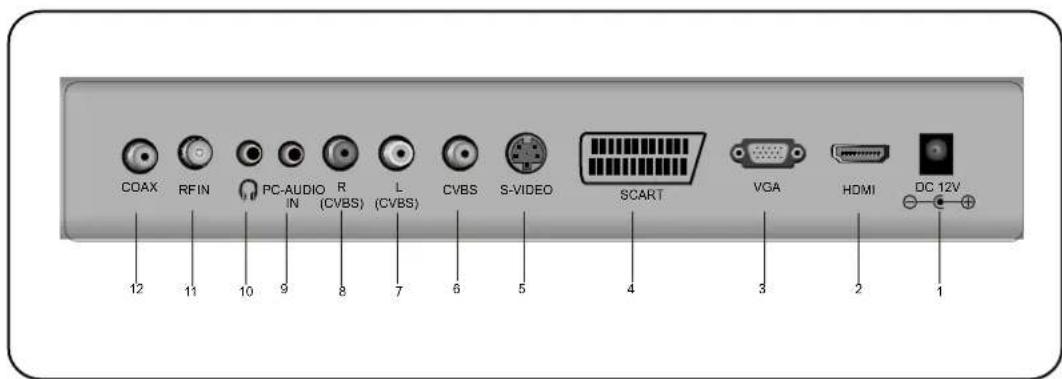
Description des points de raccordement
- L'entrée DC 12V pour la TV LCD. Raccordez-y l'adaptateur.
- Entrée Audio/Video High-Quality pour le raccordement d'appareils auxiliaires externes pourvus d'une sortie HDMI.
- Prise DB15 VGA.
- Prise péritel (SCART). Branchez votre système AV sur la prise péritel.
- Entrée S-video, Branchez ici le cable video d'un apparéil externe.
- Entrée video composite / CVBS. Branchez ici votre système AV.
- Entrée canal audio gauche pour mode video Composite et S.
- Entrée canal audio droit pour mode video Composite et S.
- Entrée audio pour mode VGA, Branchez ici le cable audio de votre PC.
- Sortie pour casque d'écoute
- Sortie antenne (75 Ω). Branchez ici un cable d'antenne ou une antenne pour receivevoir un signal cable/antenne.
- Sortie DVD coaxiale. Branchez ici le cable coaxial de votre amplificateur.
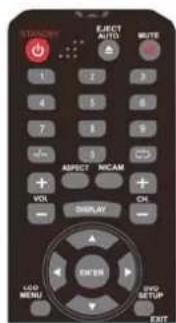
6-APERCU TELECOMMANDE
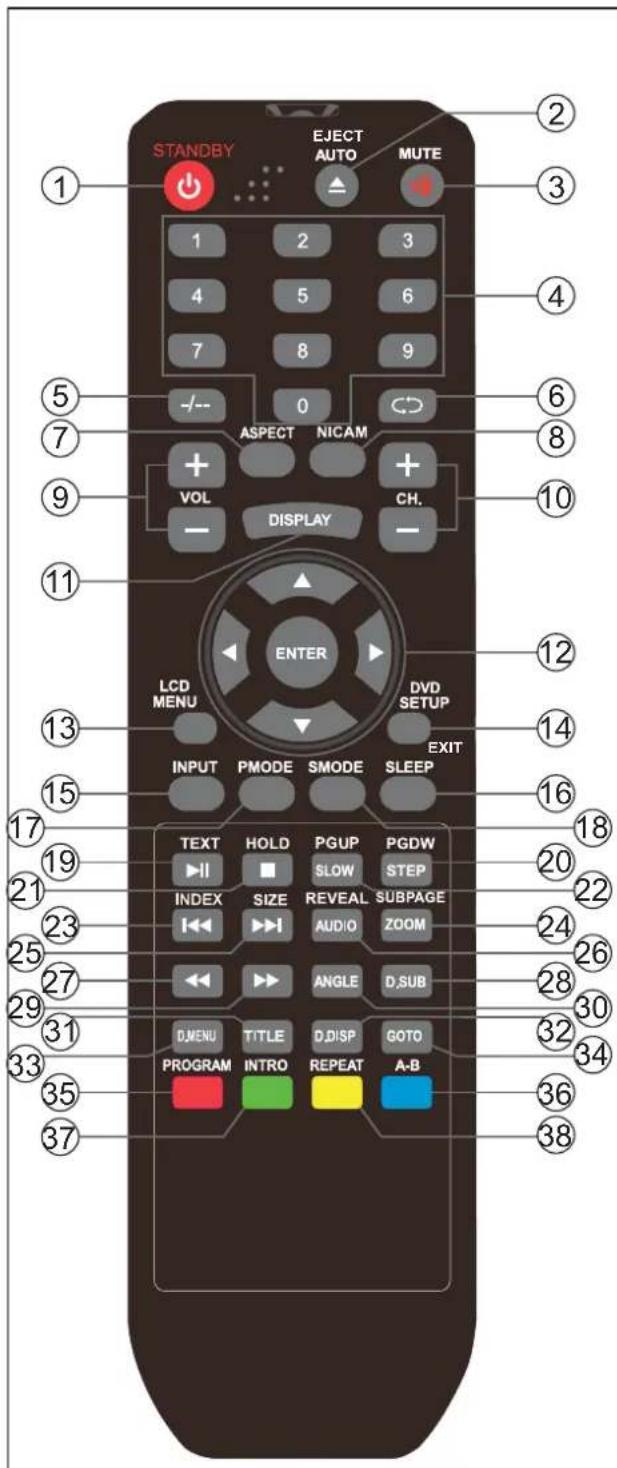
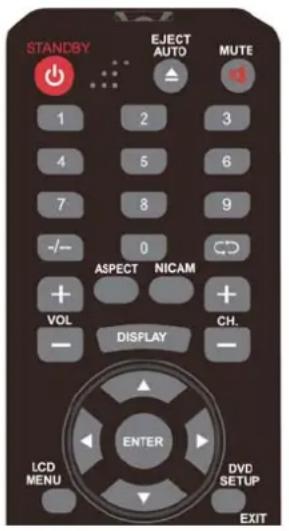
Illustration telecommande
Description des touches de la télécommande
| 1. STANDBY | Enclencher la TV en mode stand-by et allumer |
| 2. EJECT/AUTO | Ejecter le disque DVD / Adaptation automatique (mode PC) |
| 3. MUTE | Permet d'interr compromise (couper) immédiatement le son. |
| 4. 0-9 | Sélectionner le numéro de canal TV ou la page télétexte |
| 5. -/-- | Sélectionner un canal TV à un ou deux chiffres |
| 6. Return | Voir le canal TV sélectionné précédemment |
| 7. ASPECT | Modifier la grandeur d'affichage |
| 8. NICAM | Sélectionner le mode NICAM Sté reproduction |
| 9. VOL+ / VOL- | Monter le volume / Baisser le volume |
| 10. CH+ / CH- | Sélectionner le canal TV suivant / le canal TV précédent |
| 11. DISPLAY | Affichage sur l'écran des informations sur le canal en cours de vision |
| 12. ▲▼▲ ▲/ ENTER | Touches de navigation et touche Enter |
| 13. LCD MENU | Menu OSD (menu sur écran) |
| 14. DVD SETUP/EXIT | Menu DVD - OSD (menu sur écran)/quitter le menu |
| 15. INPUT | Sélectionner le mode d'entrée |
| 16. SLEEP | Choisir l'heure à laquelle vous voulez éteindre automatiquement la TV |
| 17. PMODE | Sélectionner le mode image |
| 18. SMODE | Sélectionner le mode son |
| 19. TEXT/» | Sur télétexte en enclenchant le mode texte / DVD - lecture et pause |
| 20. STEP/PGDW | DVD - suivant / sélection décroissant page télétexte |
| 21. ■/ HOLD | DVD -Arrêt/maintenir ou non l'affichage actuel |
| 22. SLOW/PGUP | DVD- Slow motion / sélection croissant page télétexte |
| 23. «/INDEX | Sélection ou chapitre précédent / demander la page index |
| 24. ZOOM | DVD - rapprocher et éloigner l'image |
| 25. «/SIZE | Sélection ou chapitre suivant/Modifier la grandeur d'affichage |
| 26. AUDIO /REVEAL | Sélection Canal Audio DVD/Montrer ou dissimulier les mots cachés |
| 27. « | DVD -Recul rapide |
| 28. D.SUB | DVD - Afficher les sous-titres |
| 29. » | DVD- Avance rapide |
| 30. ANGLE | DVD - Sélectionner un angle de prise de vue |
| 31. TITLE | DVD- Menu titre |
| 32. D.DISP | Ecran d'informations sur le canal en cours de lecture |
| 33. D.MENU | DVD - Menu disque |
| 34. GOTO | DVD - Aller sur |
| 35 PROGRAM | Correspond aux différentes fonctions colorées (ROUGE) DVD- programmer ou tire |
| 36. AB | Correspond aux différentes fonctions colorées (BLEU)DVD - Lecture /Sélectionner un sous-canal audio |
| 37. INTRO | Correspond aux différentes fonctions colorées (VERT)/INTRO / CD/VCD - Intro / Scanner / Affichage 9 images |
| 38. REPEAT | Correspond aux différentes fonctions colorées (JAUNE) REPEAT / DVD - Répétition |
7- Connexion entre les différents signaux d'entrée
A) Connexion à un signal PC
Vous pouvez utiliser votre TV LCD comme monitateur pour votre PC à l'aide d'un cable VGA (non fourni).
- Entrée VGA (n'oubliez pas de serrer les vis)
- Entre e audio PC
- Entrée courant DC 12V
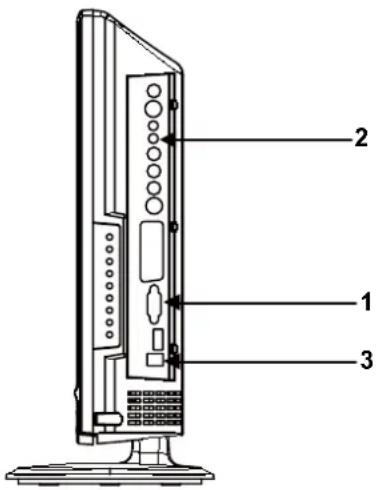
Etapes du raccordement:
- Lisez le manuel d'utilisation livre avec votre PC et assurez-vous que votre PC dispose d'une connexion VGA.
- Veiliez à débrancher aussi bien la TV LCD que le PC avant de les raccarder
- Raccordez un cable interface VGA de type D (15 pin) (non fourni) sur l'interface video VGA du PC. Raccordez ensuite l'autre extrémité du cable sur le connecteur interface video VGA à l'arrière de la TV LCD. Serrez les vis des connecteurs VGAès que les connecteurs sont bien fixés.
- Raccordez l'adaptateur fourni avec votre TV LCD sur l'entrée de courant DC 12V.
- Enclenchez d'abord la TV LCD et ensuite le PC.
- Appuyez sur la touche INPUT pourmettre le mode d'entrée video de la TV LCD sur VGA.
- Réglez le niveau du volume souhaité à l'aide des touches VOL- / VOL+ sur le tableau de commande ou la télécommande.
B) Raccorder les apparéils AV externes à l'aide des entrées Composites et S video
- Entrée audio droite et gauche
- Entre video CVBS / composite
- Entre S video
- Entre de courant DC 12V
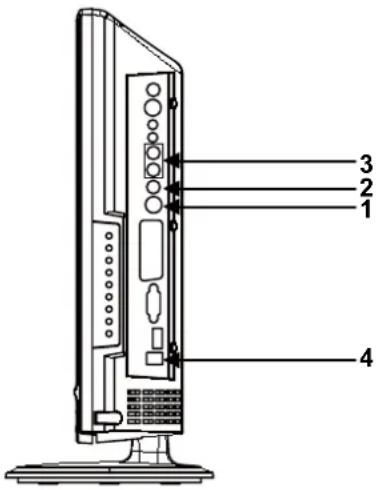
Etapes du raccordement:
- Lisez le manuel d'utilisation fourni avec votre équipement AV et assurez-vous que cet apparéil dispose d'une connexion composite ou S video.
- Veillez à débrancher aussi bien la TV-LCD que l'appareil AV externe avant de les raccorder.
- Raccordez le cable video composite (non fourni) à l'entrée jaune du connecteur video composite à l'arrière de la TV LCD. Raccordez l'autre extrémité du cable composite à la sortie composite jaune de l'appareil AV.
- En alternative, vous pouvez raccorder le cable video S (non fourni ; offre uneDMAEmeille qualite de l'image) sur le connecteur video S à l'arriere de la TV LCD.
Raccordez l'autre extrémité du cable video S sur le connecteur video S sur l'appareil AV. - Raccordez la sortie RCA audio de l'appareil AV à l'aide des cables audio RCA (non fournis ; connecteurs blancs et rouges) sur l'entrée audio RCA à l'arrête de la TV LCD.
- Enclenchez d'abord la TV LCD et ensuite l'appareil AV.
- Appuyez sur la touche INPUT pourmettre le mode d'entrée video de la TV LCD sur 'S-VIDEO' ou 'CVBS'.
(C) Raccordement pour signal TV
- Câble d'entrée / antenne (75 Ω)
- Entrée DC 12V.
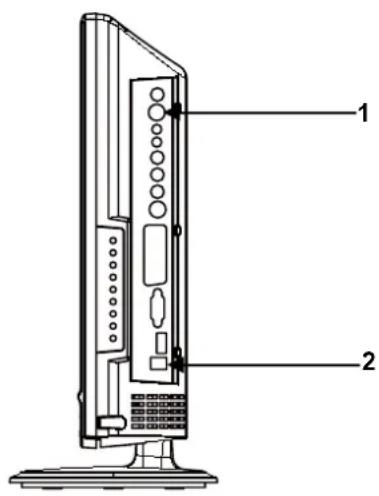
Etapes du raccordement:
- Veillez à ce que la TV LCD soit débranchée.
- Raccordez le cable d'antenne (CATV) sur l'entrée antenne correspondante (75 Ω ANT) à l'arrête de la TV LCD. Raccordez l'autre extrémité du cable d'antenne sur la prise d'antenna dans le mur ou de votre récepteur satellite / cable digital. Vous pouvez maintainant regarder les programmes normaux du cable.
- Enclenchez la TV LCD.
- Appuyez sur la touche INPUT pourmettrele mode d'entree video de la TV LCD sur 'TV'.Le numero de chaine apparait en haut a droite de I'ecran.
- Quand aucune chaine n'a été programmée, un écran bleu apparait contenant un cadre blanc tournant qui affiche 'TV-NO SYNC' (TV-PAS SYNC).
Dans le MENU LCD vous pouvez dire comment les chaines peuvent etre programmées (a l'aide d'une recherche automatique ou manuelle).
Il est recommandé de prioritairement faire une recherche automatique des chaînes.
- A l'aide des touches CH+/CH- ou des touches numériques sur la télécommande, vous pouze selectionner le canal souhaité.
(D) Raccordement pour signal péritel (SCART)
- Entrée péritel
- Entrée DC 12V
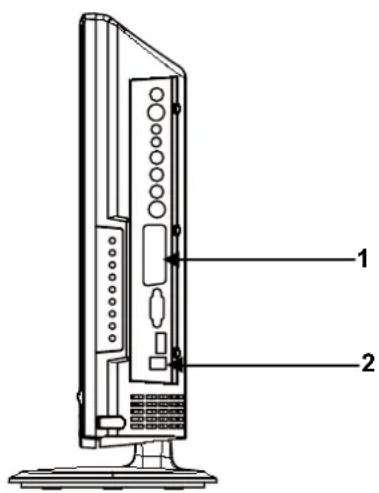
Etapes du raccordement
- Lisez le manuel d'utilisation fourni avec votre équipement AV et assurez-vous que cet apparéil dispose d'une connexion péritel.
- Veillez à ce que la TV LCD soit débranchée.
- Raccordez le cable péritel sur le connecteur correspondant à l'arrête de la TV LCD.
- Enclenchez la TV LCD.
- Appuyez sur la touche INPUT pourmettrele mode d'entree video de la TV LCD sur 'SCART'.
E) Raccordement pour signal HDMI
- Entrée HDMI
- Entrée DC 12V
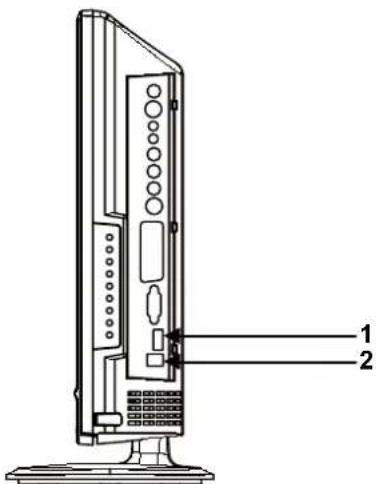
Etapes du raccordement
- Lisez le manuel d'utilisation fourni avec votre équipement AV et assurez-vous que cet apparéil dispose d'une connexion HDMI.
- Veillez à ce que la TV LCD soit débranchée.
- Raccordez le cable HDMI sur le connecteur correspondant à l'arrête de la TV LCD.
- Enclenchez la TV LCD.
- Appuyez sur la touche INPUT pourmettrele mode d'entree video de la TV LCD sur 'HDMI'.
En appuyant sur la touche STANDBY et en enclenchant la TV LCD, l'indicateur lumineux à l'avant de la TV LCD passé du rouge au vert. Quand la TV LCD est enclenchée, le mode d'entrée apparait sur l'écran.
Quand la TV LCD est eteinte a l'aide de la touche STANDBY, la TV LCD pass en mode stand-by et l'indicateur devient rouge.
Passer d'une source à l'autre :
TV / SCART / CVBS / S-VIDEO / VGA / HDMI / DVD
Quand vous appuyez sur la touche INPUT, le menu du mode d'entrée s'affiche. Dans ce menu, vous pouvez ensuite appuyer sur / pour selectionner une source d'entrée. Appuyez sur la touche ENTER pour confirmer votre selection.
Commande audio
- Appuyez sur la touche VOL+ pour augmenter le volume.
Un chiffre apparait sur l'écran pour indiquer le niveau du son.
- Appuyez sur la touche VOL- pour diminuer le volume. Un chiffre apparait sur l'écran pour indiquer le niveau du son.

Sourdine
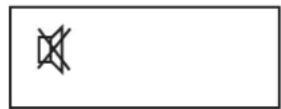
- Appuyez sur la touche MUTE pour couper temporairement le son. Le pictogramme MUTE apparait sur l'écran.
- Appuyez à nouveau sur la touche MUTE pour rétabir le niveau du son. Le pictogramme MUTE disparait.
Remarque
Quand la TV LCD est eteinte, la fonction de sourdine est automatiqueement coupee.
Selectionner le canal TV souhaité
Voupeuutiliser les touches numériques de la telecommande pour selectionner directement des chaines. La TV LCD offre la possibilité d'enregistrer au maximum 99 chaines (de 1 à 99) et de les selectionner à l'aide des touches de la telecommande ou du tableau de commande.
- Appuyez sur les touches correspondantes de la télécommande quand vous VOULEZ besoinir l'une des chaînes de 1 à 9 (si vous VOULEZ, par exemple, le canal 8, vous appuyez sur la touche 8).
- Si vous VOULEZ désirir un canal plus élevé que 9, vous appuyez sur la touche '-/'--' jusqu'à ce que '--' apparaisse sur l'écran. Entrez ensuite les deux chiffres du numéro du canal que vous VOULEZ regarder (si vous souhaitez, par exemple, regarder le canal 16, vous appuyez sur les touches 1 et 6).
ASPECT
Appuyez sur la touche ASPECT pour selectionner les proportions de l'écran (Full Screen (écran complet), Zoom1, Zoom2, Auto, 4:3, 14:9, 16:9, Subtitle (sous-titre)).
NICAM
Normalement, l'appareil est reglé sur stéreo pour une meilleure qualité de reproduction du son. Quand la réception devient mauvaise et est parasitée, vous passez en Mono. Mono (M1) et (M2) peuvent également être sélectionnés quand un signal mono est émis.
9-Telétexte
Les possibilités de télétexte dépendent des stations de télévision et sont uniquement disponibles quand un signal pourvu du télétexte est émis via le canal sélectionné. Quand vous appuyez, durant l'utilisation du télétexte, sur la touche TEXT, la TV LCD est mise sur TV. En mode télétexte, vous pouvez encore toujours régler le niveau sonore souhaité.
Selection de page
Vouss拨出选票器的pages en entrant le numero de page à l'aide des touches numériques de la telecommande.
Touche SIZE
Appuyez sur la touche SIZE (Taille) pour modifier la taille de l'affichage du télétexte : Normal => Dessus grand => Dessous grand => Normal.
Touche REVEAL
Appuyez sur la touche REVEAL (Montrer) pour reveler les mots/reponses cachés du télétexte. Appuyez à nouveau sur la touche pour les dissimuler.
Touches rouge, verte, jaune, bleue
Ces quatre touches correspondant aux différentes fonctions colorées au bas de la page du télétexte.
Touche HOLD
Appuyez sur la touche HOLD (Maintenir) pourmaintenir la page teteinte actuelle quand des informations sont montrées sur plusieurs pages à la fois. Appuyez à nouveau sur cette touche pour passer à l'affichage automatique des pages.
Touche INDEX
Appuyez sur la touche INDEX pour returner à la page principale du télétexte. Selon la manière dont l'information est émise, il est possible que vous deviez appuyer plusieurs fois sur cette touche pour arriver à la page principale.
Touche SUBPAGE
Quand l'information télétexte est répartie sur plusieurs pages, cela peut prendre un peu de temps avant que la sous-page que vous avez scélectionnée, ne s'affiche. Il est possible d'entrée la sous-page souhaitée et de continuer à regarder le programme normal pendant que la sous-page correcte est recherchée.
Selectionnez le numero de la page du télétexte souhaitation à l'aide des touches numériques. Quand il est indiqué en haut de la page que des sous-pages sont transmises mais que la page affichée ne change pas, il est possible que le chiffre en haut de la page signale que la chaine de télévision a modifié le contenu de ces pages et qu'ils n'y a plus de sous-pages de générées.
En appuyant sur la touche SUBPAGE, le numéro de la page apparait '-/--' en bas à droite de l'écran. Entrez le numéro de la sous-page avant que '-/--' ne disparaisse. Pour sélectionner la page 6, par exemple, vous entrez 0,0,0 et 6.
Touche TEXT
Appuyez sur la touche TEXT pour enclencher ou couper le mode télétexte.
10-Utilisation des menus
Vouaves la possibilité de modifier certains paramètres de votre TV LCD dans le menu. Lisez les descriptions suivantes pour comprendre les différents réglages.
Mode d'entrée:PC
- Appuyez sur la touche LCD MENU pour ouvrir le menu principal.
- Utilisez la flèche Droite pour sélectionner l'image (PICTURE), le son (SOUND), la position pc (PC POSITION), le minuteur (TIMER) ou la fonction (FUNCTION).
- Appuyez sur la touche EXIT pour refermer le menu.
| TITRE DU MENU ILLUSTRATION DU MENU INSTRUCTIONS | |
| IMAGE (PICTURE) | 1. Mode image Veillez, à l'aide des flèches Vers le haut/Vers le bas, à ce que l'indication pour le Mode image (Picture Mode) soit marquée en jaune. A l'aide des flèches Gauche/Droite, vous pouvez sélectionner un mode image. (Personnel,Film,Sport,Mild,Game) 2. Contraste Veillez, à l'aide des flèches Vers le haut/Vers le bas, à ce que l'indication pour le Contraste (Contrast) soit marquée en jaune. A l'aide des flèches Gauche/Droite, vous pouvez modifier le contraste. Plus le chiffre est élevé, plus le contraste augmente. 3. Luminosité Veillez, à l'aide des flèches Vers le haut/Vers le bas, que l'indication pour la Luminosité (Brightness) soit marquée en jaune. A l'aide des flèches Gauche/Droite, vous pouze modifier la luminosité. Plus le chiffre est élevé, plus la luminosité augmente. 4. Couleur Veillez, à l'aide des flèches Vers le haut/Vers le bas, à ce que l'indication pour la Couleur (Colour) soit marquée en jaune. A l'aide des flèches Gauche/Droite, vous pouze modifier la couleur. Plus le chiffre est élevé, plus l'intensité de la couleur augmente. 5. Teintes Veillez, à l'aide des flèches Vers le haut/Vers le bas, à ce que l'indication pour les Teintes (Tint) soit marquée en jaune. A l'aide des flèches Gauche/Droite, vous pouze modifier les teintes quand le système NTSC est utilisé. 6. Nettété Veillez, à l'aide des flèches Vers le haut/Vers le bas, à ce que l'indication pour la Nettété (Sharpness) soit marquée en jaune. A l'aide des flèches Gauche/Droite, vous pouze modifier la netteté. (Normal,Net,Très net,Très doux,Doux) |
| IMAGE (PICTURE) | PICTURE Brightness 50 Colour 50 Tint 50 Sharpness Normal Colour Temperature Normal DNR Off Select Adjust | 7. Température de couleur Sélectionnez à l'aide des flèches Vers le haut/Vers le bas la température de couleur (Colour Temperature) idéale qui convient à vos yeux. Vous pouvez opter entre Normal (Normal), Chaud (Warm) et Froid (Cold). 8. DNR (Digital Noise Reduction) Voues pouvez à l'aide des flèches Gauche/Droite, réduire le bruit de la réserve quand la réception du signal est faible. | |
| TITRE DU MENU ILLUSTRATION DU MENU INSTRUCTIONS | |||
| SON (SOUND) | SOUND Volume 51 Sound Mode Personal Bass 50 Treble 50 Balance 50 → Select Enter | 1. Volume Veillez, à l'aide des flèches Vers le haut/Vers le bas, à ce que l'indication pour le Volume soit marquée en jaune. A l'aide des flèches Gauche/Droite, vous pouvez régler le volume au niveau souhaïte. 2. Mode son Veillez, à l'aide des flèches Vers le haut/Vers le bas, à ce que l'indication pour le Mode son (Sound Mode) soit marquée en jaune. A l'aide des flèches Gauche/Droite, vous pouvez sélectionner un mode son. (Personnel, Voix, Musique, Théâtre) 3. Basses Veillez, à l'aide des flèches Vers le haut/Vers le bas, à ce que l'indication pour les basses (Bass) soit marquée en jaune. A l'aide des flèches Gauche/Droite, vous pouvez modifier les basses. Elles peuvent uniquement être adaptées dans le mode Personnel (Personal). 4. Aigués Veillez, à l'aide des flèches Vers le haut/Vers le bas, à ce que l'indication pour les Algués (Treble) soit marquée en jaune. A l'aide des flèches Gauche/Droite, vous pouvez modifier les aigués. Elles peuvent uniquement être adaptées dans le mode Personnel (Personal). 5. Balance Veillez, à l'aide des flèches Vers le haut/Vers le bas, à ce que l'indication pour la Balance (Balance) soit marquée en jaune. A l'aide des flèches Gauche/Droite, vous pouvez modifier la balance. | |
| TITRE DU MENU ILLUSTRATION DU MENU INSTRUCTIONS | |
| POSITION PC (PC POSITION) | 1. Configuration automatique Veillez, à l'aide des flèches Vers le haut/Vers le bas, que l'indication pour la Configuration automatique (Auto Sync) soit marquée en jaune. À l'aide des flèches Gauche/Droite, vous pouvez automatiquement adapter la configuration. 2. Phase Veillez, à l'aide des flèches Vers le haut/Vers le bas, que l'indication pour la Phase (Phase) soit marquée en jaune. Avec cette fonction, les évientuelles perturbations horizontales sont corrigées à l'aide des flèches Gauche/Droite, et les contours des signes affichés deviennent plus nets. 3. Horloge Veillez, à l'aide des flèches Vers le haut/Vers le bas, à ce que l'indication pour l'Horloge (Clock) soit marquée en jaune. À l'aide des flèches Gauche/Droite, vous pouvez modifier le réglage de l'horloge. 4. Position horizontalale Veillez, à l'aide des flèches Vers le haut/Vers le bas, à ce que l'indication pour la Position horizontale (H Position) soit marquée en jaune. À l'aide des flèches Gauche/Droite, vous pouvez adapter le largeur de l'image. 5. Position verticale Veillez, à l'aide des flèches Vers le haut/Vers le bas, à ce que l'indication pour la Position Verticale (V Position) soit marquée en jaune. À l'aide des flèches Gauche/Droite, vous pouvez adapter la hauteur de l'image. 6. Rétablir Position Veillez, à l'aide des flèches Vers le haut/Vers le bas, à ce que l'indication pour Rétablir la Position (Position Reset) soit marquée en jaune. À l'aide de la flèche Droite, vous pouvez returner aux réglages standards. |
| TITRE DU MENU ILLUSTRATION DU MENU INSTRUCTIONS | ||
| MINUTEUR (TIMER) | TIMER Sleep Timer 0 Min. OSD Timer 30Secl → Select Enter | 1. Minuteur de mise en veille Veillez, à l'aide des flèches Vers le haut/Vers le bas, à ce que l'indication pour le Minuteur de mise en veille (Sleep Timer) soit marquee en jaune. A l'aide des flèches Gauche/Droite, vous pouzez sélectionner le minuteur de mise en veille. 2. Minuteur sur écran Veillez, à l'aide des flèches Vers le haut/Vers le bas, à ce que l'indication pour le Minuteur sur écran (OSD Timer) soit marquee en jaune. A l'aide des flèches Gauche/Droite, vous pouzez sélectionner le minuteur sur écran. |
| TITRE DU MENU ILLUSTRATION DU MENU INSTRUCTIONS | ||
| FUNCTION (FUNCTION) | FUNCTION Language English Video Size Fullscreen Blue Screen On Child Lock First Time Installation Reset → Select Enter | 1. Langue Veillez, à l'aide des flèches Vers le haut/Vers le bas, à ce que l'indication pour la Langue (Language) soit marquee en jaune. A l'aide des flèches Gauche/Droite, vous pouzez configurer les langues suivantes : NEERLANDAIS, ANGLAIS, FRANÇAIS, ALLEMAND, ITALIEN, ESPAGNOL. 2. Taille vidéo Veillez, à l'aide des flèches Vers le haut/Vers le bas, à ce que l'indication pour la Taille vidéo (Video Size) soit marquee en jaune. A l'aide de la flèche Droite, vous pouzez sélectionner la taille de l'écran souhaitée. Full/4:3 3. Ecran bleu Veillez, à l'aide des flèches Vers le haut/Vers le bas, à ce que l'indication pour l'Ecran bleu (Blue Screen) soit marquee en jaune. S'il n'y pas de signal, l'écran est bleu. A l'aide des flèches Gauche/Droite, vous pouzez activer ou désactiver cette fonction (On/Off). 4. Sécurité infant Veillez, à l'aide des flèches Vers le haut/Vers le bas, à ce que l'indication pour la Sécurité infant (Child Lock) soit marquee en jaune. A l'aide de la flèche Droite, vous pouzez ouvrir le menu Sécurité infant. A l'aide de la sécurité et d'un code pin, vous pouze prévenir ce qui suit : |
| TITRE DU MENU ILLUSTRATION DU MENU INSTRUCTIONS | |
| FONCTION (FUNCTION) | · regarder la télévision sans autorisation si la télécommande n'est pas accessible; · regarder les chaînes verouillées sans autorisation; · Apporter des modifications aux menus de configuration sans autorisation. 5. Première installation Veiliez, à l'aide des flèches Vers le haut/Vers le bas, à ce que l'indication pour la Première installation (First Time Installation) soit marquée en jaune. Appuyez sur la flèche Droite pour ouvrir un nouvel écran. Pour procéder à la recherche de chaînes, voirlez, à l'aide des flèches Vers le haut/Vers le bas, à ce que l'indication Program Search soit marquée en jaune et à ce que la case soit cochée à l'aide des flèches Gauche/Droite. Allez à l'aide de la flèche Vers le bas, sur la case Ok et appuyez sur Enter. Les chaînes disponibles sont maintenant scannées, triées et mémorisées. La fonction Pays, vous permet de sélectionner le pays (France, Angleterre, Pays-Bas, Espagne et Autres) et la fonction Langue, vous permit de sélectionner différentes langues (Néerlandais, Anglais, Français, Allemand, Italien, Espagnol et Portugais). A l'aide de la fonction Delete Program, vous pouvez effacer le programme. 6. Reset Veiliez, à l'aide des flèches Vers le haut/Vers le bas, à ce que l'indication pour le Reset soit marquée en jaune. A l'aide de la flèche Droite, vous pouvez réinitialiser les réglages d'usine de l'image. |
Mode d'entrée : SCART/CVBS/SVIDEO/HDMI
- Appuyez sur la touche LCD MENU pour passer au menu principal.
- A l'aide de la flèche Droite, vous pouvez sélectionner l'image (Picture), le son (Sound), le minuteur (Timer) ou la fonction (Function).
- Appuyez sur la touche EXIT pour quitter le menu.
| TITRE DU MENU ILLUSTRATION DU MENU INSTRUCTIONS | |
| IMAGE (PICTURE) | 1. Mode image Veiliez, à l'aide des flèches Vers le haut/Vers le bas, à ce que l'indication pour le Mode image (Picture Mode) soit marquée en jaune. A l'aide des flèches Gauche/Droite, vous pouvez sélectionner un mode image. 2. Contraste Veiliez, à l'aide des flèches Vers le haut/Vers le bas, à ce que l'indication pour le Contraste (Contrast) soit marquée en jaune. A l'aide des flèches Gauche/Droite, vous pouvez modifier le contraste. Plus le chiffre est élevé, plus le contraste augmente. 3. Luminosité Veiliez, à l'aide des flèches Vers le haut/Vers le bas, à ce que l'indication pour la Luminosité (Brightness) soit marquée en jaune. A l'aide des flèches Gauche/Droite, vous pouvez modifier la luminosité. Plus le chiffre est élevé, plus la luminosité augmente 4. Couleur Veiliez, à l'aide des flèches Vers le haut/Vers le bas, à ce que l'indication pour la Couleur (Colour) soit marquée en jaune. A l'aide des flèches Gauche/Droite, vous pouvez modifier la couleur. Plus le chiffre est élevé, plus l'intensité de la couleur augmente. 5. Teintes Veiliez, à l'aide des flèches Vers le haut/Vers le bas, à ce que l'indication pour les Teintes (Tint) soit marquée en jaune. A l'aide des flèches Gauche/Droite, vous pouvez modifier les teintes quand le système NTSC est utilisé. 6. Nettété Veiliez, à l'aide des flèches Vers le haut/Vers le bas, à ce que l'indication pour la Nettété (Sharpness) soit marquée en jaune. A l'aide des flèches Gauche/Droite, vous pouvez modifier la netteté. |
| IMAGE (PICTURE) | PICTURE Brightness 50 Colour 50 Tint 50 Sharpness Normal Colour Temperature Normal DNR Off Select Adjust | 7. Température de couleur Sélectionnez à l'aide des flèches Vers le haut/Vers le bas la température de couleur (Colour Temperature) idéale qui convient à vos yeux. Vous pouvez opter entre Normal (Normal), Chaud (Warm) et Froid (Cold). 8. DNR (Digital Noise Reduction) Voues pouvez à l'aide des flèches Vers le haut/Vers le bas, réduire le bruit de la réserve quand la réception du signal est faible. | |
| TITRE DU MENU ILLUSTRATION DU MENU INSTRUCTIONS | |||
| SON (SOUND) | SOUND Volume 51 Sound Mode Personal Bass 50 Treble 50 Balance 50 → Select Enter | 1. Volume Veillez, à l'aide des flèches Vers le haut/Vers le bas, à ce que l'indication pour le Volume soit marquée en jaune. A l'aide des flèches Gauche/Droite, vous pouvez régler le volume au niveau souhaité. 2. Mode son A l'aide des flèches Gauche/Droite, vous pouvez sélectionner un mode son (Sound Mode). 3. Basses Veillez, à l'aide des flèches Vers le haut/Vers le bas, à ce que l'indication pour les basses (Bass) soit marquée en jaune. A l'aide des flèches Gauche/Droite, vous pouvez modifier les basses. Elles peuvent uniquement être adaptées dans le mode Personnel (Personal). 4. Aigués Veillez, à l'aide des flèches Vers le haut/Vers le bas, à ce que l'indication pour les Aigués (Treble) soit marquée en jaune. A l'aide des flèches Gauche/Droite, vous pouvez modifier les aigués. Elles peuvent uniquement être adaptations dans le mode Personnel (Personal). 5. Balance Veillez, à l'aide des flèches Vers le haut/Vers le bas, à ce que l'indication pour la Balance (Balance) soit marquée en jaune. A l'aide des flèches Gauche/Droite, vous pouvez modifier la balance. | |
| TITRE DU MENU ILLUSTRATION DU MENU INSTRUCTIONS | ||
| MINUTEUR (TIMER) | TIMER Sleep Timer 0 Min. OSD Timer 30Secl ←→ Select Enter | 1. Minuteur de mise en veille Veilles, à l'aide des flèches Vers le haut/Vers le bas, à ce que l'indication pour le Minuteur de mise en veille (Sleep Timer) soit marquée en jaune. A l'aide des flèches Gauche/Droite, vous pouvez sélectionner le minuteur de mise en veille. 2. Minuteur sur écran Veilles, à l'aide des flèches Vers le haut/Vers le bas, à ce que l'indication pour le Minuteur sur écran (OSD Timer) soit marquée en jaune. A l'aide des flèches Gauche/Droite, vous pouvez sélectionner le minuteur sur écran. |
| TITRE DU MENU ILLUSTRATION DU MENU | INSTRUCTIONS | |
| FONCTION (FUNCTION) | FUNCTION Language English Video Size Fullscreen Blue Screen On Child Lock First Time Installation Reset →Select Enter | 1. Langue Veilles, à l'aide des flèches Vers le haut/Vers le bas, à ce que l'indication pour la Langue (Language) soit marquée en jaune. A l'aide des flèches Gauche/Droite, vous pouvez configurer les langues suivantes : NEERLANDAIS, ANGLAIS, FRANÇAIS,ALLEMAND, ITALIEN, ESPAGNOL. 2. Taille video Veilles, à l'aide des flèches Vers le haut/Vers le bas, à ce que l'indication pour la Taille video (Video Size) soit marquée en jaune. A l'aide de la flèche Droite, vous pouvez sélectionner la talile de l'écran souhaitée. (Full Screen, Zoom 1, Zoom 2, Auto, 4:3,14:9, 16:9 et sous-titrage) 3. Ecran bleu Veilles, à l'aide des flèches Vers le haut/Vers le bas, à ce que l'indication pour l'Ecran bleu (Blue Screen) soit marquée en jaune. S'il n'y pas de signal, l'écran est bleu. A l'aide des flèches Gauche/Droite, vous pouvez activer ou désactiver cette fonction (On/Off). 4. Sécurité infant Veilles, à l'aide des flèches Vers le haut/Vers le bas, à ce que l'indication pour la Sécurité infant (Child Lock) soit marquée en jaune. A l'aide de la flèche Droite, vous pouvez ouvoir le menu Sécurité infant. A l'aide de la sécurité et d'un code pin, vous pouvez prévenir ce qui suit : |
| TITRE DU MENU ILLUSTRATION DU MENU INSTRUCTIONS | |
| FUNCTION (FUNCTION) | |
| · regarder la télévision sans autorisation si la télécommande n'est pas accessible; · regarder les chaînes verouillées sans autorisation; · Apporter des modifications aux menus de configuration sans autorisation. | |
| 5. Première installation Veillez, à l'aide des flèches Vers le haut/Vers le bas, à ce que l'indication pour la Première installation (First Time Installation) soit marquée en jaune. Appuyez sur la flèche Droite pour ouvrir un nouvel écran. Pour procéder à la recherche de chaînes, voirlez, à l'aide des flèches Vers le haut/Vers le bas, à ce que l'indication Program Search soit marquée en jaune et à ce que la case soit cochée à l'aide des flèches Gaughe/Droite. Allez à l'aide de la flèche Vers le bas, sur la case Ok et appuyez sur Enter. Les chaînes disponibles sont maintenant scannées, triées et mémorisées. La fonction Pays, vous permet de sélectionner le pays (France, Angleterre, Pays-Bas, Espagne et Autres) et la fonction Langue, vous permit de sélectionner différentes langues (Néerlandais, Anglais, Français, Allemand, Italien, Espagnol et Portugais). A l'aide de la fonction Delete Program, vous pouvez effacer le programme. | |
| OK Cancel Select Adjust | |
Mode d'entrée : TV
- Appuyez sur la touche LCD MENU pour passer au menu principal.
- A l'aide de la flèche Droite, vous pouvez selectionner l'image (Picture), le son (Sound), le minuteur (Timer) ou la fonction (Function).
- Appuyez sur la touche EXIT pour quitter le menu.
| TITRE DU MENU ILLUSTRATION DU MENU INSTRUCTIONS | |
| IMAGE (PICTURE) | 1. Mode image Veillez, à l'aide des flèches Vers le haut/Vers le bas, à ce que l'indication pour le Mode image (Picture Mode) soit marquée en jaune. A l'aide des flèches Gauche/Droite, vous pouvez sélectionner un mode image. 2. Contraste Veillez, à l'aide des flèches Vers le haut/Vers le bas, à ce que l'indication pour le Contraste (Contrast) soit marquée en jaune. A l'aide des flèches Gauche/Droite, vous pouvez modifier le contraste. Plus le chiffre est élevé, plus le contraste augmente. 3. Luminosité Veillez, à l'aide des flèches Vers le haut/Vers le bas, que l'indication pour la Luminosité (Brightness) soit marquée en jaune. A l'aide des flèches Gauche/Droite, vous pouvez modifier la luminosité. Plus le chiffre est élevé, plus la luminosité augmente. 4. Couleur Veillez, à l'aide des flèches Vers le haut/Vers le bas, à ce que l'indication pour la Couleur (Colour) soit marquée en jaune. A l'aide des flèches Gauche/Droite, vous pouvez modifier la couleur. Plus le chiffre est élevé, plus l'intensité de la couleur augmente. 5. Teintes Veillez, à l'aide des flèches Vers le haut/Vers le bas, à ce que l'indication pour les Teintes (Tint) soit marquée en jaune. A l'aide des flèches Gauche/Droite, vous pouvez modifier les teintes quand le système NTSC est utilisé. 6. Nettété Veillez, à l'aide des flèches Vers le haut/Vers le bas, à ce que l'indication pour la Nettété (Sharpness) soit marquée en jaune. A l'aide des flèches Gauche/Droite, vous pouvez modifier la nettété. |
| IMAGE (PICTURE) | PICTURE Colour 50 Tint 50 Sharpness Normal Colour Temperature Normal DNR Off Select Adjust | 7. Température de couleur Sélectionnez à l'aide des flèches Vers le haut/Vers le bas la température de couleur (Colour Temperature) idéale qui convient à vos yeux. Vous pouze opter entre Normal (Normal), Chaud (Warm) et Froid (Cold). 8. DNR (Digital Noise Reduction) Vous pouvez à l'aide des flèches Vers le haut/Vers le bas, réduire le bruit de la réserve quand la réception du signal est faible. | |
| TITRE DU MENU ILLUSTRATION DU MENU INSTRUCTIONS | |||
| SON (SOUND) | SOUND Volume 51 Sound Mode Personal Bass 50 Treble 50 Balance 50 → Select Enter | 1. Volume Veillez, à l'aide des flèches Vers le haut/Vers le bas, à ce que l'indication pour le Volume soit marquée en jaune. À l'aide des flèches Gauche/Droite, vous pouze régler le volume au niveau souhaité. 2. Mode son Veillez, à l'aide des flèches Vers le haut/Vers le bas à ce que l'indication pour le Mode son (Sound Mode) soit marquée en jaune. À l'aide des flèches Gauche/Droite, vous pouze sélectionner un mode son. 3. Basses Veillez, à l'aide des flèches Vers le haut/Vers le bas, à ce que l'indication pour les basses (Bass) soit marquée en jaune. À l'aide des flèches Gauche/Droite, vous pouze modifier les basses. Elles peuvent uniquement être adaptées dans le mode Personnel (Personal). 4. Algués Veillez, à l'aide des flèches Vers le haut/Vers le bas, à ce que l'indication pour les Aigués (Treble) soit marquée en jaune. À l'aide des flèches Gauche/Droite, vous pouze modifier les aigués. Elles peuvent uniquement être adaptées dans le mode Personnel (Personal). 5. Balance Veillez, à l'aide des flèches Vers le haut/Vers le bas, à ce que l'indication pour la Balance (Balance) soit marquée en jaune. À l'aide des flèches Gauche/Droite, vous pouze modifier la balance. | |
| TITRE DU MENU ILLUSTRATION DU MENU INSTRUCTIONS | |
| REGLAGES (INPUT) | 1. Pays Veillez, à l'aide des flèches Vers le haut/Vers le bas, à ce que l'indication pour le Pays (Country) soit marquée en jaune. A l'aide des flèches Gaughe/Droite, vous pouvez sélectionner le pays auquel les normes doivent correspondre. 2. Tuning automatique Veillez, à l'aide des flèches Vers le haut/Vers le bas, à ce que l'indication pour tuning automatique (Auto Tuning) soit marquée en jaune. En appuyant sur la flèche Droite, un nouvel écran s'ouvre. Appuyez sur la touche ENTER pour démarrer le tuning automatique. 3. Tuning manuel Veillez, à l'aide des flèches Vers le haut/Vers le bas, à ce que l'indication pour Tuning manuel (Manual Tuning) soit marquée en jaune. En appuyant sur la flèche Droite, un nouvel écran s'ouvre. Utilisez la flèche Vers le bas pour aller en mode manuel sur Manual Search. Appuyez sur la flèche Droite pour chercher de manière croissante ou sur la flèche Gauche pour chercher de manière décroissante. Chaque fois que vous appuyez sur la touche, la fréquence est augmentée/diminué de 0,6 Hz. Dès que le nouveau programme est trouvé et que vous avez une bonne qualité d'image et de son, vous appuyez sur la touche EXIT pour enregistrER les configurations et referrer la fonction. Aux Pays-Bas et en Belgique, le système de réception et de son utilisé est le PAL B/G. Avec le Programme Label, vous pouze nommer chaque position présélectionnée, qui est alors visible en haut à droite de l'écran. A l'aide des flèches Vers le haut/Vers le bas, vous pouze sélectionner les lettres. Une fois que vous avez la bonne dette, vous pouze, à l'aide de la flèche Droite, configurer la dette suivante. Le nombre maximum de caractères pouvant être saisis est de 7. Le système AFT (Automatic fine tuning) peut être activé ou désactivé (On/Off). |
| TITRE DU MENU ILLUSTRATION DU MENU INSTRUCTIONS | ||
| REGLAGES (INPUT) | 4. Modifier le Programme Veillez, à l'aide des flèches Vers le haut/Vers le bas, à ce que l'indication Modifier Programme (Program Edit) soit marquée en jaune. En appuyant sur la flèche Droite, un nouvel écran s'ouvre. Après que les récepteurs soient configres, vous pouze, à l'aide de cette fonction, trier les programmes TV selon votrechioix. À l'aide des flèches Vers le haut/Vers le bas, vous pouze sélectionner le canal souhaité. • Pour sauter un canal, appuyez sur la touche jaune, après quoi un 'X' s'affiche au nombre de canal dans la colonne Flags. En utilisant les touches CH+ ou CH-, vous sautez les canaux sélectionnés. Si vous souhaitez annuler la fonction Skip pour un canal, vous appuyez à nouveau sur la touche jaune. Le symbole 'X' disparaît. • Pour verrouiller le canal, vous appuyez sur la touche bleue, après quoi un cadenas s'affiche à côté du numéro de canal dans la colonne Flags. Appuyez à nouveau sur la touche bleue pour déverrouiller le canal. • Pour déplacer le canal, vous appuyez sur la flèche Droite. À l'aide des flèches Vers le haut/Vers le bas, vous pouze déplacer la station marquée à la position souhaitée. Appuyez à nouveau sur la flèche Droite pour confirmer le déplacement. | |
| SETUP Country Nethrards Auto Tuning Nethrards Manual Tuning Nethrards Program Edit Nethrards Select Enter | ||
| TITRE DU MENU ILLUSTRATION DU MENU INSTRUCTIONS | ||
| MINUTEUR (TIMER) | TIMER Sleep Timer 0 Min. OSD Timer 30Secl ← Select Enter | 1. Minuteur de mise en veille Veillez, à l'aide des flèches Vers le haut/Vers le bas, à ce que l'indication pour le Minuteur de mise en veille (Sleep Timer) soit marquée en jaune. A l'aide des flèches Gauche/Droite, vous pouvez sélectionner le minuteur de mise en veille. 2. Minuteur sur écran Veillez, à l'aide des flèches Vers le haut/Vers le bas, à ce que l'indication pour le Minuteur sur écran (OSD Timer) soit marquée en jaune. A l'aide des flèches Gauche/Droite, vous pouvez sélectionner le minuteur sur écran. |
| TITRE DU MENU ILLUSTRATION DU MENU INSTRUCTIONS | ||
| FUNCTION FUNCTION | FUNCTION Language English Video Size Fullscreen Blue Screen On Child Lock First Time Installation Reset ← Select Enter | 1. Langue Veillez, à l'aide des flèches Vers le haut/Vers le bas, à ce que l'indication pour la Langue (Language) soit marquée en jaune. A l'aide des flèches Gauche/Droite, vous pouvez configurer les langues suivantes : NEERLANDAIS, ANGLAIS, FRANÇAIS, ALLEMAND, ITALIEN, ESPAGNOL. 2. Taille video Veillez, à l'aide des flèches Vers le haut/Vers le bas, à ce que l'indication pour la Taille video (Video Size) soit marquée en jaune. A l'aide de la flèche Droite, vous pouvez sélectionner la taille de l'écran souhaitée. (Full Screen, Zoom 1, Zoom 2, Auto, 4:3,14:9, 16:9 et sous-titrage) 3. Ecran bleu Veillez, à l'aide des flèches Vers le haut/Vers le bas, à ce que l'indication pour l'écran bleu (Blue Screen) soit marquée en jaune. S'il n'y pas de signal, l'écran est bleu. A l'aide des flèches Gauche/Droite, vous pouvez activer ou désactiver cette fonction (On/Off). 4. Sécurité infant Veillez, à l'aide des flèches Vers le haut/Vers le bas, à ce que l'indication pour la Sécurité infant (Child Lock) soit marquée en jaune. A l'aide des flèches Gauche/Droite, vous pouvez ouvir le menu Sécurité infant. A l'aide de la sécurité et d'un code pin, vous pouvez prévenir ce qui suit : · regarder la télévision sans autorisation si la télécommande n'est pas accessible; · regarder les chaînes verrouillées sans autorisation; · Apporter des modifications aux menus de configuration sans autorisation. |
| TITRE DU MENU ILLUSTRATION DU MENU INSTRUCTIONS | |
| FONCTION (FUNCTION) | 5. Première installation Veillez, à l'aide des flèches Vers le haut/Vers le bas, à ce que l'indication pour la Première installation (First Time Installation) soit marquée en jaune. Appuyez sur la flèche Droite pour ouvrir un nouvel écran. Pour procéder à la recherche de chaînes, voirlez, à l'aide des flèches Vers le haut/Vers le bas, à ce que l'indication Program Search soit marquée en jaune et à ce que la case soit cochée à l'aide des flèches Gaughe/Droite. Allez à l'aide de la flèche Vers le bas, sur la case Ok et appuyez sur Enter. Les chaînes disponibles sont maintenant scannées, triées et mémorisées. La fonction Pays, vous permet de sélectionner le pays (France, Angleterre, Pays-Bas, Espagne et Autres) et la fonction Langue, vous permit de sélectionner différentes langues (Néerlandais, Anglais, Français, Allemand, Italien, Espagnol et Portugais). A l'aide de la fonction Delete Program, vous pouvez effacer le programme. 6. Reset Veillez, à l'aide des flèches Vers le haut/Vers le bas, à ce que l'indication pour le Reset soit marquée en jaune. À l'aide de la flèche Droite, vous pouvez réinitialiser les régliages d'usine de l'image. |
| FUNCTION Language English Video Size Fullscreen Blue Screen On Child Lock First Time Installation Reset Select Enter | |
Part 2: UTILISATION DES DVD
Ce produit peut dire les formats suivants de disques DVD
| Type de disques | Diamètre CD | Time d'enregistrement | Dossiers inclus | Remarques |
| DVD | 12cm | Une face : 120mins. Approx. | Format DVD : Audio & Video comptése en numérique | |
| Double face : 240mins. Approx. | ||||
| Super VCD | 12cm | 45mins. Approx. | MPEG 2 Audio & Video comptése en numérique | Incluant SVCD, CVD |
| VCD | 12cm | 74mins. Approx. | MPEG 1 Audio & Video comptése en numérique | Incluant: VCD2.0, VCD1.1, VCD1.0, DVCD |
| CD | 12cm | 74mins. Approx. | CD-DA : Audio en numérique | |
| HD-CD | 12cm | 74mins. Approx. | HD-CD : Audio en numérique | |
| MP3 / JPEG | 12cm | 600mins. Approx. | Audio : comptése en numérique |
Notice: mais aussi lecture des DVD-R, CD-R, CD-RW playback; Le module de lecteur de carte convient aux cartes Memory Card et USB.
1- Instructions d'utilisation de base
1. Mise en route du DVD
Allumez la TV LCD, mesure sur le mode DVD pour obtenir la procEDURE pour les DVD.
2. Insérez le disque
Insérer le disque dans le compartment CD (la face imprimée du disque face à arrêté), le lecteur va charger automatiquement le disque. L'écran va indiquer "CLOSE" et ensuite "READ". ÀpRES avoir chargé le contenu du CD, le mode lecture va semettre en route automatiquement. Si le CD est déjà à l'intérieur du compartment CD, le CD sera lu automatiquement (note: pour certains CD, il est nécessaire après chargement du CD, d'appuyer sur « PLAY » ou de selectionner du menu CD.
Veillez lors de l'insertion du CD à ce que le bas du CD soit bien face à arrêté. Si vous l'insérez
Dans le mauvais sens, cela peut endommager le mecanisme du DVD.
3. Play
Selon le contenu du CD, le menu CD va s'afficher pour que vous effectuiez la selection. Lorsque la lecture du CD est en cours, vous doivent utiliser le bouton PAUSE pour aller du mode PLAY au menu PAUSE. Ce produit permet aussi de dire les menus - titres - séquences et programmes.
1. lecture du Menu (pour disques DVD, Super VCD et VCD2.0)
<1> appuyez sur le bouton menu
Pour les disquesDVD, I'ecran va afficher le menu DVD Disc (Menu principal)
- Pour les disques Super VCD & VCD2.0, l'écran va afficher le menu Super VCD, le menu du CD VCD2.0 (PBC: [OFF]) (appuyez sur le bouton MENU pour afficher les statuts du PBC.)
- Lecture des disques Super VCD & VCD2.0 discs, Le statut du PBC est par défaut sur ON.
< 2> pour les disques DVD, utilisez les boutons de navigation pour selectionner et dire les contenus en surveillance; pour les disques Super VCD & VCD2.0, utilisez les boutons numériques pour dire toute contenu favori directement (note: PBC devra etre sur OFF.)
<3> appuyez sur les boutons ENTER ou PLAY pour débuter à partir des contenus mis en surbrillance
<4>Revenez sur le menu principal lorsque le CD est en lecture
Pour les disques DVD, appuyez sur le MENU pour afficher le Menu Disque
Pour les disques Super VCD & VCD2.0, quand le PBC est sur ON, appuyez sur MENU pour afficher le Menu Disque
<5> STOP
- Appuyez une seule fois sur le bouton STOP pour arrêté. Appuyez sur le bouton PLAY pour reprene de la lecture où vous vous étiez arrêté.
- Appuyez une seconde fois sur le bouton STOP pour arrêter. Appuyez sur le bouton PLAY pour reprendre la lecture depuis le début.
Afin de protégger le disque, appuyez sur le bouton STOP et ensuite sur le bouton EJECT pour-retirer le disque. Quand le disque est ejecté, tener l'extrémité du disque et retarder le disque doucement pour éviter toutes rayures
Lorsque la fonction DVD n'est pas en marche (en mode Veille ou si vous utilisez les autres modes depuis un long moment), merci de retarder le disque pour proteger le chargeur DVD et le disque.
2. Lecture des titres (pour seulement les disques DVD Disc)
-
Appuyez sur le bouton TITLE, l'inscription "TITLE" va s'afficher sur l'écran
-
Appuyez sur les boutons numériques ou de direction pour sélectionner votre titre favori
La lecture debutera a partir du 1er chapitre du titre selectionné -
Lecture séquentielle (pour les disques DVD, Super VCD, VCD, CD, CD-G, HD-CD, MP3/JPEG, Memory Carte & USB)
Pour les disques VCD & VCD, si PBC est sur "ON", appuyez sur le bouton PLAY pour entrer dans le menu disque. Appuyez sur le bouton MENU éteindre le PBC. Appuyez sur le bouton PLAY pour démarrer les séquences.
Pour les autres, lorsque l'appareil est à l'arrêt, appuyez sur le bouton PLAY pour démarrer les séquences.
- Programme lecture (pour les disques DVD, Super VCD, VCD, CD, CD-G, HD-CD, MP3/JPEG, Memory Carte & USB)
En utilisant le programme Lecture, vous pouvez selectionner 16 pistes au maximum du disque pour les programmes dans un certain ordre
OSD pour le programme de lecture
DisquesDVD, MP3 / JPEG
| PROG | |||
| T C | T C | T C | T C |
| 1---:--- | 5---:--- | 9---:--- | 13---:--- |
| 2---:--- | 6---:--- | 10---:--- | 14---:--- |
| 3---:--- | 7---:--- | 11---:--- | 15---:--- |
| 4---:--- | 8---:--- | 12---:--- | 16---:--- |
| PLAY | CLEAR | ||
Disques Super VCD, VCD, CD, CD-G, D-CD
| PROG | |||
| 1[--] | 5[--] | 9[--] | 13[--] |
| 2[--] | 6[--] | 10[--] | 14[--] |
| 3[--] | 7[--] | 11[--] | 15[--] |
| 4[--] | 8[--] | 12[--] | 16[--] |
| PLAY | CLEAR | ||
Si le PBC est sur ON, en utilisant le programme Playback, le PBC se mettra automatiquement sur OFF. En fonction de la zone mise en surbrillance, entre le numero du titre et du chapitre par les touches numériques, appuyez sur le bouton PLAY pour démarrer ou bien aller sur « PLAY » avec les boutons de navigation, appuyez sur le bouton ENTER Pour démarrer (programme jusqu'à 16 pistes).
Lorsque que le programme est lu, vous pouvez appuyer sur le bouton PROGRAM pour afficher le menu programm pour le consulter. Pour éclairer le programme, appuyez sur « CLEAR » et appuyez ensuite sur le bouton ENTER ou bien appuyez sur le bouton STOP pour terminer le programme. Lorsque le bouton PLAY est à nouveau sélectionné, le disque est lu de manière séquentielle.
Lors de la lecture du programme, l'indication "PRG PLAY" s'affiche sur I'ecran ainsi que le chapitre et le titre en cours.
2-Fonctionnement
- Lecture (Pour les disques DVD, Super VCD, VCD, CD, CD-G, HD-CD, MP3/JPEG, Memory Carte et USB)
Pour les disques DVD, appuyez sur le bouton PLAY de la source ou du menu titre lorsque le DVD est cours de lecture, vous pouze dire votre titre favori directement en appuyant sur le bouton TITLE.
Pour les disques Super VCD & VCD, lors de la lecture du disque, vous pouze dire vos pistes favorites par les boutons numériques. (Note: quand vous utilisez le programme lecture ou si le PCB est sur ON, vous pouze utiliser uniquement les boutons PREV ou NEXT pour changer les pistes).
Pour les disques CD, CD-G & HD-CD, lors de la lecture du disque, vous pouze dire vos pistes favorites par les boutons numériques.
Pour les disques MP3 / JPEG, vous pouvez dire vos pistes favorites par les boutons numériques à partir du contenu du menu. Note: A partir des pistes 1-10, utilisez les touches numériques directement; pour les pistes supérieures à 10, appuyez sur le bouton -/-- en premier (. (exampie : piste 15, appuyez sur -/-- et ensuite 5). Si le numero de piste Input n'est pas valable, cela ne fonctionnera pas.
- Previous / Next (Pour les disques DVD, Super VCD, VCD, CD, CD-G, HD-CD, MP3/JPEG, Memory Carte et USB)
Lors de la lecture du disque :
Appuyez sur le bouton PREVIOUS pour dire le Titre/ Chapitre / Piste precedent
- Appuyez sur le bouton NEXT button pour dire le Titre/Chapitre /Piste suivant.
Pour les disques VCD & VCD, dans le status PBC OFF;
Si la piste en cours est la première, appuyez sur le bouton PREVIOUS qui arrête la lecture
- Si la piste en cours est la dernière, appuyez sur le bouton NEXT qui arrête la lecture Pour les disques DVD, les functions ci-dessus peuvent varier en fonction de la structure du disque DVD.
- Forward / Backward (pour les disques DVD, Super VCD, VCD, CD, CD-G, HD-CD, MP3/JPEG, Memory Carte et USB)
Lors de la lecture du disque, vous pouze utiliser la fonction avance/retour arrêté
- Il y a 4 vitesses d'avance rapide. Appuyez sur le bouton FORWARD pour aller d'une vitesse à une autre (FORWARDx2 - FORWARDx4 - FORWARDx8 - FORWARDx20 - Play)
Lorsque vous estes en Forward, vous pouvez appuyer sur PLAY pour revenir a la vitesse normale
Pour les CD, HD-CD, MP3, forward a aussi la sortie audio Output
Pour les disques DVD, si l'avance est sur le dernier titre/Chapitre il démarra à partir du début.
Pour les disques Super VCD & VCD, en statut PBC ON, si l'avance est sur le dernier titre/chapitre, il demarra à partir du début.
- Il y a 4 vitesses pour le return. Appuyez sur le bouton BACKWARD aller d'une vitesse à une autre (BACKWARDx2 - BACKWARDx4 - BACKWARDx8 - BACKWARDx20 - Play)
Lorsque vous estes en Backward, vous pouvez appuyer sur le bouton PLAY pour revenir à la vitesse normale.
Pour les CD, HD-CD, MP3, backward a aussi la sortie Output
Pour les disques DVD, si le retour est sur le dernier titre/Chapitre il demarra à partir du début.
Pour les Super disques Super VCD & VCD, dans le status PBC ON, si le retour est sur la première piste, il débutera à partir du début.
Lors du forward/backward : le son est eteint
- Slow motion (pour les disques DVD, Super VCD & VCD)
Lors de la lecture du disque, vous pouvez utiliser la fonction slow motion.
- Il y a 6 vitesses pour la slow motion. Appuyez sur le bouton SLOW pour aller d'une motion différente à une autre (SF1/2 - SF1/3 - SF1/4 - SF1/5 - SF1/6 - SF1/7 - Play)
Lorsque youes en slow motion, youe nece appuyer sur PLAY pour revenir a une vitesse normale.
Lors du slow motio, le son est eteint
- Pause (pour les disques DVD, Super VCD, VCD, CD, CD-G, HD-CD, MP3/JPEG, Memory Carte et USB)
Pour les disques CD, CD-G, HD-CD & MP3/JPEG, appuyez sur le bouton PAUSE pourmettre en veille; appuyez sur le bouton PLAY pour annuler cette fonction.
Pour les disques DVD, Super VCD, VCD, appuyez sur le bouton PAUSE pourmettre en veille; appuyez sur le bouton STEP pour lecture pas a pas ; appuyez sur le bouton PLAY pour annuler cette fonction.
- Repeat (Pour les disques DVD, Super VCD, VCD, CD, CD-G, HD-CD, MP3/JPEG, Memory Carte et USB)
Appuyez sur le bouton REPEAT une fois pour lecture du mode Repeat en cours.
Pour les disques Super VCD, VCD, CD, CD-G, HD-CD, lors de la lecture en sequence, vous pouvez utiliser la lecture REPEAT
Il y a 2 types de repeats, appuyez sur REPEAT pour passer d'un mode à l'autre. (REPEAT (OFF) - REPEAT (1) - REPEAT (ALL)).
Pour les disques DVD, vous devez installer le mode de lecture repétitive
Il y a 2 types de repeats, appuyez sur REPEAT pour passer d'un mode à l'autre (REP: (OFF) - REP: (CHAPTER) - REP: (TITLE) - REP: (ALL)).
Pour les disques MP3 / JPEG, lors de la lecture du disque, vous pouvez utiliser cette fonction lors de la lecture.
Il y a 3 modes de repeat, appuyez sur REPEAT pour passer d'un mode à l'autre. (REPEAT (OFF) - REPEAT (1) - REPEAT (DIR) - REPEAT (ALL)).
- D.DISPP (pour les disques DVD, Super VCD, VCD, CD, CD-G, HD-CD, MP3/JPEG, Memory Carte et USB)
Appuyez sur le bouton D.DISP pour activer le menu sur 1" écran pour le titre et le chapitre en cours, l'heure ou pour d'autres informations.
Pour les disques DVD, (2 pages)
Appuyez sur le bouton D.DISP une fois pour afficher la première page
Type de disque, Titre -/-(en cours / totalité), Chapitre-/(en cours/totalité), la durée
d'un disque complet
Appuyez sur le bouton D.DISP une nouvelle fois pour afficher la seconde page :
Audio--(en cours/totalité) ou OFF, Langues, type audio, sous-titres--(en cours/totalité) ou OFF.
Appuyez sur le bouton D.DISP une nouvelle fois pour eteindre l'affichage
Pour les disques Super VCD, (2 pages)
Appuyez sur le bouton D.DISP une fois pour affichage de la première page
Type de disque, pistes -/-(en cours / totalité), status de la coupure de son, status du PBC, status du mode Repeat, durée de la piste en cours.
Appuyez sur le bouton D.DISP une nouvelle fois pour afficher la seconde page :
Audio--(en cours/totalité) ou OFF, type audio, Langues, sous-titres--(en cours/totalité) ou OFF.
Appuyez sur le bouton D.DISP pour eteindre l'affichage
Pour les disques VCD
Appuyez sur le bouton D.DISP une fois pour afficher la première page
Type du disque, piste -/-(en cours / totalité), status coupure de son, status du PBC, status du mode Repeat, durée de la piste en cours.
Appuyez sur le bouton D.DISP une nouvelle fois pour eteindre l'affichage
Pour les disques CD, CD-G, HD-CD, MP3 / JPEG
Appuyez sur le bouton D.DISP une fois pour afficher la première page
Type de disques, pistes -/-(en cours / totalité), status de coupure de son, status du mode, durée de la piste en cours.
Appuyez sur le bouton D.DISP pour eteindre l'affichage.
- Goto (pour les disques DVD, Super VCD, VCD, CD, CD-G, HD-CD, MP3/JPEG, Memory Carte et USB)
Cette fonction permet de dire toute titre/chapitre/piste favorsis. Appuyez sur le bouton GOTO pour activer sur l'écran le menu pour édition. Selon la région mise en surbrillance, entrez votre titre/chapitre/numéroes de piste favorsis par les boutons numériques ou bien entrez l'heure de lecture. ÀpRES édition, appuyez sur ENTER pour débuter. Si I'entrée est invalide, cette fonction ne fonctionnera pas.
Note: Lors de l'édition, le bouton GOTO ne fonctionne pas
Si le mode est dans le statut PBC ON, cette fonction sera eteinte.
- Intro (pour les disques Super VCD, VCD, CD, CD-G, HD-CD, MP3/JPEG, Memory Carte et USB)
Pour les disques Super VCD & VCD, lorsque le disque a ete stoppe, appuyez sur le bouton Intro
L'ecran va ouvrir en 9 petits écrans pour dire chaque piste en 3 secondes selon l'ordre des pistes
Si le status PCB est actif, cette fonction sera désactivée. (Note: si le menu du disque a démaré, preview ne fonctionnera pas)
O Appuyez sur les boutons PREV/NEXT pour naviguer entre les 9 petits écrans.
Appuyez sur le bouton PLAY pour dire la seLECTION en cours
。 Appuyez sur les boutons 1-9 pour activer directement les petits écrans.
Pour les disques CD, CD-G, DTC-CD, HD-CD, lorsque les disques ont ete stoppe ,
appuyez sur le bouton INTRO. Il commencerà à dire chaque piste toutes les 15 secondes selon l'ordre des pistes.
○ Appuyez directement sur les boutons numériques pour selectionner l'ordre des pistes
O Appuyez sur le bouton PLAY pour lecture de la piste en cours
Lors de la lecture des disques, vous pouvez activer le bouton INTRO pour activer cette fonction. (Si la piste en cours commence après 15 secondes, cette fonction débutera à partir de la prochaine piste).
- Audio (pour les disques Super VCD, VCD, CD, CD-G, HD-CD, MP3/JPEG, Memory Carte et USB)
Appuyez sur le bouton AUDIO une fois pour afficher le mode audio en cours.
- Appuyez une nouvelle fois, pour passer d'un mode audio à l'autre.
Pour les disques Super VCD & VCD : (Stereo - L - R - Auto L - Auto R)
Pour les disques CD, CD-G, HD-CD, MP3 : (Stereo - L - R)
Note: l'allumage automatique des chaines audio gauches/droites peuvent varier en fonction des différents contenus des disques.
Les disques bilingues VCD, vous pouvez utiliser le bouton AUDIO pour selectionner entre différentes langues.
- Langues (pour les disques DVD, Super VCD, Memory Carte et USB)
Appuyez sur le bouton AUDIO une fois pour l'affichage de la langue en cours
Appuyez une nouvelle fois pour passer d'un mode à l'autre
Note: pour les disques multi-lingueS DVD & Super VCD, appuyez sur le bouton AUDIO pour selectionner votre langue favorite.
- Sous-titres (pour les disques DVD, Super VCD, Memory Carte et USB)
Appuyez sur le bouton Sous-titre une fois pour afficher le sous-titre en cours
- Appuyez une nouvelle fois pour passer d'un mode de sous-titres à l'autre
Note: pour les disques dont les sous-titres sont multi-lingues DVD & Super VCD, appuyez sur le bouton SUBTITLE pour selectionner le sous-titre désiré.
-
Angle (pour les disques DVD, Memory Carte et USB)
-
Appuyez sur le bouton ANGLE une fois pour afficher l'angle de lecture en cours.
- Appuyez une nouvelle fois pour passer d'un mode de lecture d'angle à l'autre (e.g. Angle -/-(cours/totalité) ou OFF)
Note: seulement pour les DVD avec angles multiples, appuyez sur le bouton SUBTITLE pour sélectionner votre lecture d'angle favorite. Les angles Sélectionnables dépendent du contenu du DVD. Si il n'y a aucune angle de Sélectionnable, l'écran va afficher -?
- Mute (pour les disques DVD, Super VCD, VCD, CD, CD-G, HD-CD, MP3/JPEG, Memory Carte et USB)
Appuyez sur le bouton MUTE button pour couper la sortie audio . il y aura sur l'écran une inscription "MUTE"
- Appuyez une nouvelle fois pour annuler, ou appuyez sur VOL + / VOL - pour annuler et ajuster le volume
-
Dans le cas où il n'y a de sortie Output, essayez d'appuyer sur le bouton MUTE pour annuler MUTE
-
Zoom (pour les disques DVD, Super VCD, VCD, MP3/JPEG, Memory Card et USB)
-
Appuyez sur le bouton ZOOM button pour zoomer dans l'image
- Il y a 6 modes de zoom, appuyer sur le bouton ZOOM pour passer d'un mode Zoom à un autre. (Zoom2 - Zoom3 - Zoom4 - Zoom1/2 - Zoom1/3 - Zoom1/4 - Zoom OFF)
-
Dans le zoom 2-4, vous doivent utiliser les boutons de navigation pour panoramicier l'image de votre partie favorite.
-
Repeat A-B (pour les disques DVD, Super VCD, VCD, CD, CD-G, HD-CD, MP3/JPEG, Memory Carte et USB)
En lecture normale, en avance rapide ou en retour rapide, appuyez sur le bouton A-Bb où vous poulez débuter la répetition "REPEAT A -".
En lecture normale, en avance rapide ou en return rapide, appuyez sur le bouton A-B une nouvelle fois la où vous pouze stopper la repetition. Il y aura l'affichage sur I'écran l'indication "REPEAT A-B".
La function REPEAT va commencer a dire la partie A a B automatiquement
- Appuyez sur le bouton A-B button une nouvelle fois pour annuler. L'affichage sur l'écran l'indication suivante: "A-B CANCEL".
Pour les disques SUPER VCD, VCD & CD, repeat A-B fonctionne seulement sur la même piste. Lors de la lecture des autres, repeat A-B va s'annuler automatiquement.
Pour les disques Super DVD, repeat A-B fonctionne uniquement avec le même titre/Chapitre. Lors de la lecture des autres, repeat A-B va s'annuler automatiquement.
- Volume (Pour les disques DVD, Super VCD, VCD, CD, CD-G, HD-CD, MP3/JPEG, Memory Carte et USB)
Appuyez sur les boutons VOL -/VOL + pour ajuster le volume de sortie
Note: les disques de lecture DVD en code original, n'est pas réglable.
3-Lecture MP3/JPEG
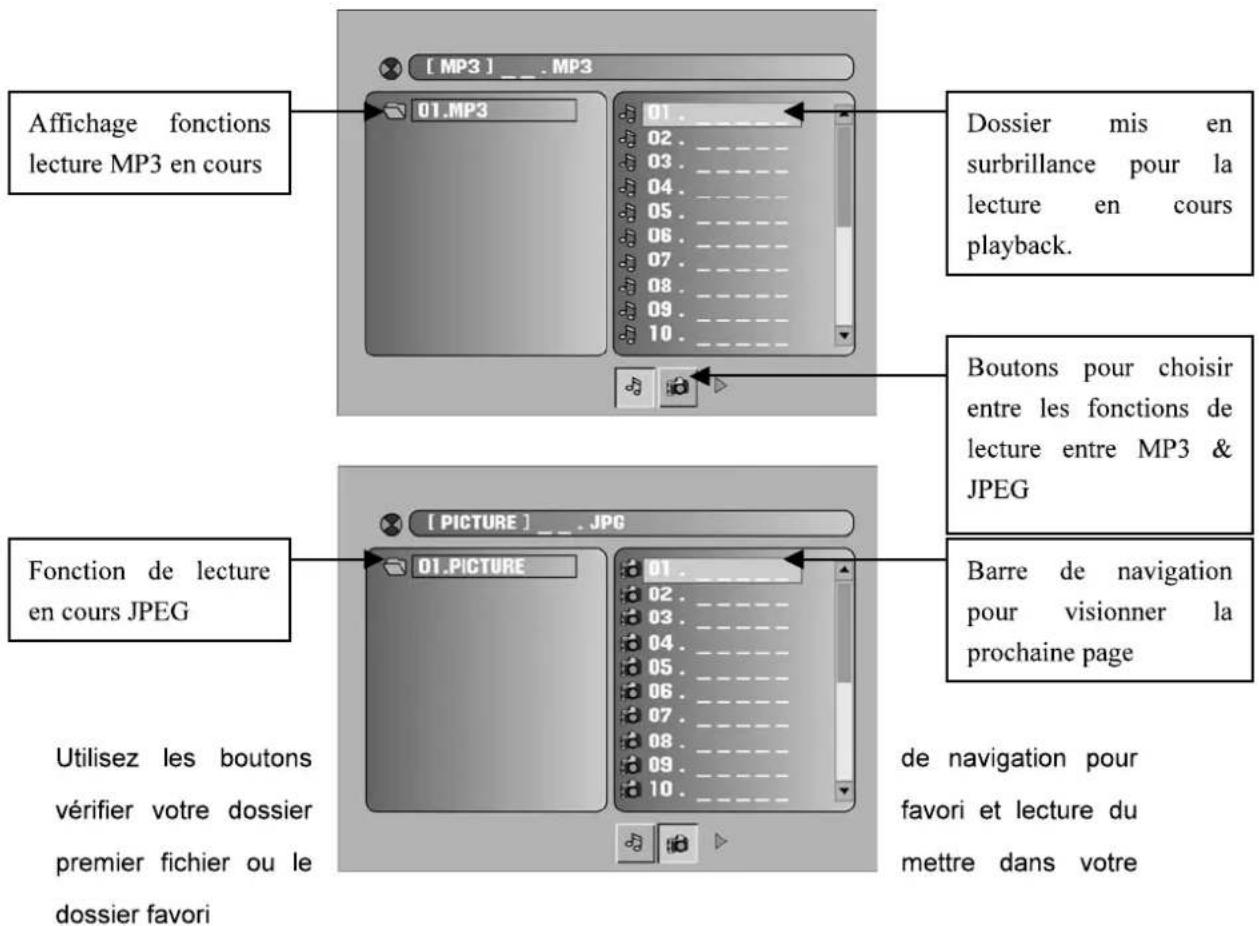
Après avoir chargé les disques MP3 / JPEG, il va rechercher les dossiers enregistrés MP3 /JPEG. Ensuite le contenu MP3 va s'afficher automatiquement et commencer à dire le premier fjichier (dossoir mis en surbrilance). Ecran comme suit
Note:
- Appuyez sur les boutons pourmettre en surbrillance les dossiers, documentation ou mode de selection
Pour les disques mixtes MP3 et JPEG, lors de la lecture des dossiers JPEG, appuyez sur le Boston Esc pour returner aux dossiers enregistrres JPEG. -
Appuyez sur les boutons numériques pour selectionner les contenus directement. Pour les nombres supérieurs à 10, appuyez sur le Boston -/-- en premier. (Exnero de dossier 15, appuyez sur -/-- ensuite 5.)
Lors de la lecture des fichiers MP3, il n'y a aucun affichage d'image, seulement une sortie output -
Lors de la lecture des dossiers JPEG, appuyez sur le bouton PROGRAM pour sélectionner les effets. Il y a 17 modes de départ, appuyez sur le bouton PROGRAM pour passer d'un mode à l'autre. (Start from top - Start from bottom - Start from left - Start from right - Start from upper left corner - Start from upper right corner - Merge from left / right - Horizontal blades - Vertical blades - Merge form 4 corners - Random Playback - Slide effect OFF)
- Lors de la lecture ou en mode veille avec lecture de l'image, vous pouze utiliser les boutons de navigation pour basculer / returner l'image
。 ▲bouton pour basculer horizontallement
bouton pour basculer verticalement
bouton pour retourer l'imagé à gauche à 90°
Miss one sentence, please refer to the english version
- Lors de la lecture ou de la mise en veille, vous doivent utiliser le bouton MENU pour entrer le mode Preview pour afficher 12 images.
- Appuyez sur les boutons NEXT / PREV pour sélectionner la page suivante/précedente ou appuyez sur les boutons numériques pour voir les photos correspondantes.
Note: Les fonctions ci-dessous peuvent varier en fonction du contenu des DMP & USB
Note: laaille maxi des images JPEG est 1280x1024
La carte lecture peut dire 3 types de cartes SD/MMC/MS et aussi enregistrer les USB.
A l'aide de la touche STAND BY mettez l'appareil en fonction.
Appuyez sur la touche INPUT jusqu'au moment ou la fonction DVD est activée.
Enlevez l'eventuel disque DVD qui serait dans le lecteur.
Connectez soit la clé USB soit la carte mémoire.
La clé USB ou la carte mémoire seront automatiquement lui par l'appareil.
Les formats de documents de lecture inclus :
- format de données des DVD-audio et DVD-video : compression de l'audio digitale et de la video digitale.
- format de données Super VCD: MPEG 2 : compression de l'audio digitale et de la video digitale pour les SVCD et CVD.
- format de données MPEG 1: MPEG 1 compression de l'audio digitale et de la video digitale pour VCD2.0, VCD1.1, VCD1.0 et DVCD.
- format de données Audio : pour CD-DA, HDCD
- formats MP3 / JPEG : MP3 compression de l'audio digitale et aussi des photos JPEG
Note: la taille maxi des images JPEG est 1280x1024
Important
La porte USB de ce produit est complètement compatible avec les standards USB 1.1. et 2.0. Dans l'alternative ou un auxiliaire MP3 connecté ne fonctionne pas, il devrait très certainement s'agir d'un lecteur qui ne répond pas aux standards officiels USB 1.1. ou 2.0.
Dans ce cas, il ne s'agit pas d'une panne de l'appareil.
C'est l'auxiliaire MP3 qui ne-reply pas aux normes USB 1.1 ou 2.0 officielles
5- Réglages des fonctions
1. Installation générale des fonctions DVD
Appuyez sur le bouton DVD-SETUP pour activer: le menu OSD du lecteur DVD
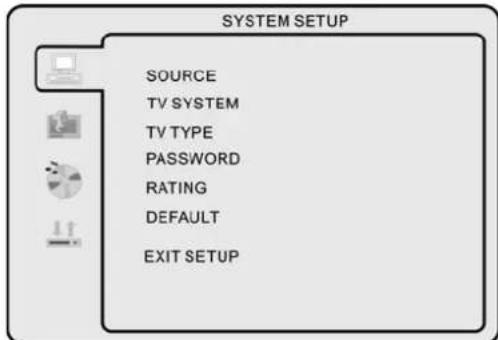
- Appuyez sur les touches / pour circuler entre les différents sous-menus.
Appuyez sur le bouton ENTER / pour entrer dans le sous-menu - Appuyez sur le bouton DVD-SETUP pour sortir du menu OSD ou bien utilisez la surbrillance pour aller jusqu'à EXIT SETUP ensuite appuyer sur le bouton ENTER pour quitter
Note: en mode Setup, les fonctions suivantes seront annulées ou mises en veille
TITLE, SUB-TITLE, DISPLAY, PLAY, SETUP, STOP, SLOW / STEP, NICAM / AUDIO, FF, FR,
PREV, NEXT, GOTO, ZOOM, ANGLE, PROGRAM, PREVIEW, REPEAT, REPEAT A-B.
2. Autres fonctions de Setup
1. Systeme Setup
Source
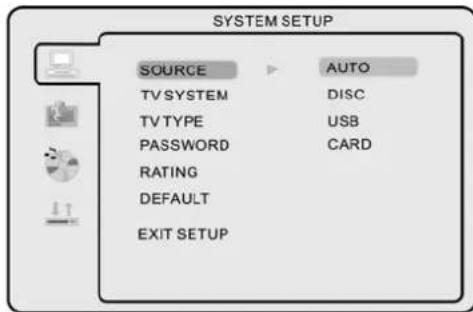
Selection selon le type de media que vous pouze dire :
(Disque, USB, Memory Carte)
L'installation par défaut est DISC.
TV système couleur
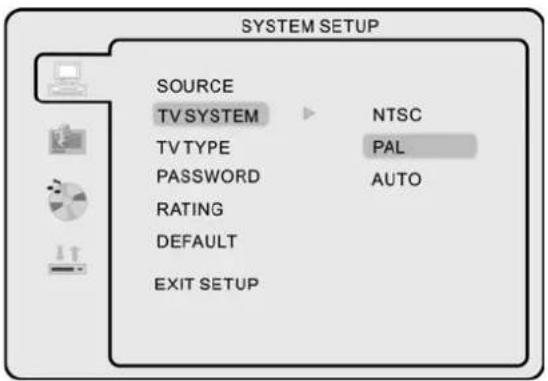
Selection en fonction de la valeur système de TV couleur
(NTSC, PAL, Auto pour Multi-système)
L'installation par défaut PAL.
Type TV
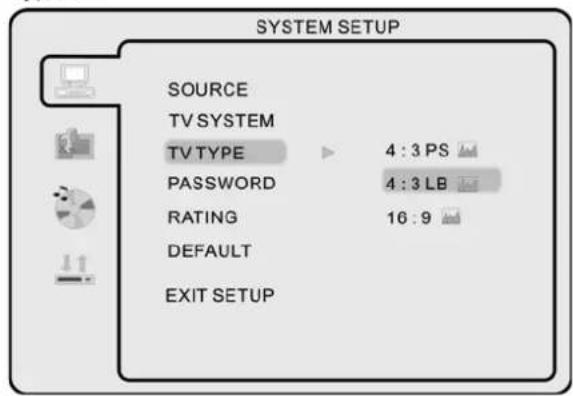
4:3PS : convient pour la TV normale, lors de la lecture d'un film grand écran, la gauche et la droite de l'écran seront émargées.
4:3LB : convient pour la TV normale, lors de la lecture d'un film grand écran, le haut et le bas auront une cordure noire
16:9 : convient pour connecter un grand écran de TV / affichage .
Note:
La taille de lecture de l'écran varie en fonction du contenu des disques
Pour les disques avec le contenu 4:3, le fait d'utiliser n'importe quel mode permettra l'affichage unique d'un écran 4:3
La selection du ratio de l'écran doit correspondre à la TV connectée ainsi qu'au ratio d'aspect de l'affichage
Mot de passage
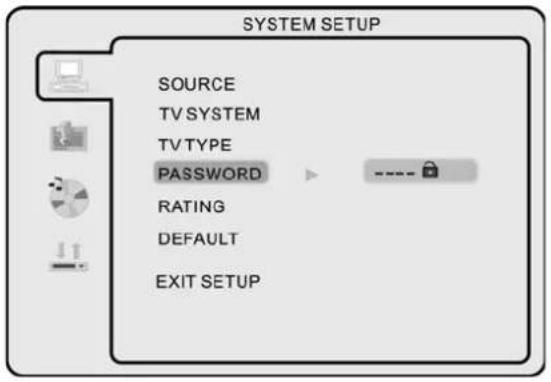
Par défaut l'installation est verrouillée. Aucune selection de contrôle ou de mot de passage peut se faire. Pour préparer l'installation du contrôle, merci d'entrer par défaut le mot de passé "0000" par les boutons numériques et ensuite appuyez sur le bouton, ENTER pour confirmer
Pour changer le mot de passer, entrer l'ancien mot de passé et ensuite entrer votre nouveau mot de passée (4 chiffres).
- Contrôle
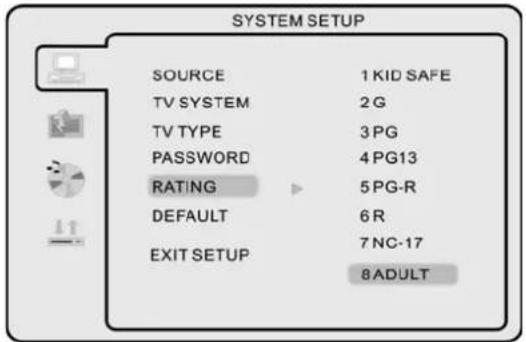
Pour dire quelques disques avec le contrôle, vous pouvez selectionner l'installation de contrôle selon votre préférence.
Restriction de contrôle divisée en 2 parties Enfant et Adulte
Voir tout: selectionné aucune restriction pour annuler cette fonction
L'installation par défaut est "VIEW ALL" aucune restriction
Note: disponible lorsque le mot de pass n'est pas verrouillé et peut seulement fonctionner lorsque le mot de passage est verrouillé
Installation par défaut
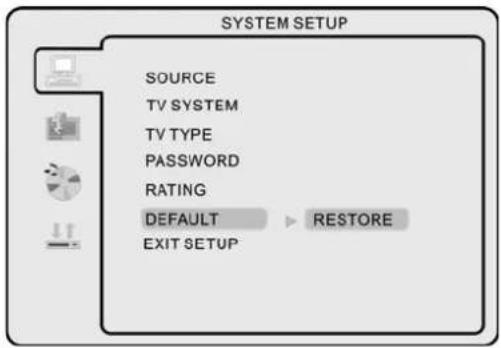
Appuyez sur le bouton ENTER pour restaurer l'installation usine par défaut
3. Installation des langues
appuyez sur le bouton DVD-setup pour rentrer dans le menu DVD OSD
- langues OSD
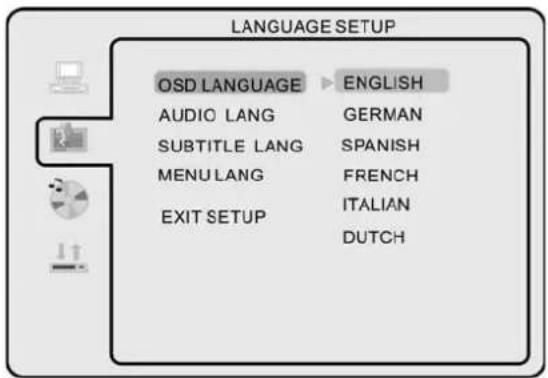
Utilisez les boutons de navigation pour selectionner l'icone d'installation OSD LAMAUGE, appuyez sur le bouton ENTER pour confirmer. Il y a 6 langues de disponible, utilisez les boutons & pour passer d'une langue à une autre. (ENGLISH - GERMAN - SPANISH - FRENCH - ITALIAN - DUTCH) Appuyez sur ENTER pour confirmer. Note: Si la langue selectionnée n'est pas incluse dans le contenu de votre DVD, il selectionnera par défaut la langue automatiquement installee
La langue installée par défaut est le russe
- Langue Audio
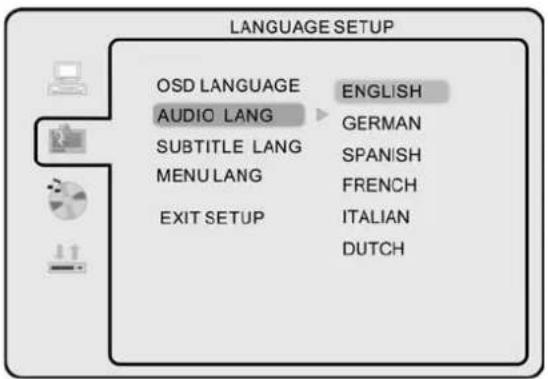
Utilisez les boutons de navigation pour selectionner l'icone d'installation de AUDIO LANG, appuyez sur le bouton ENTER pour confirmer. Il y a 6 langues pour votre selection, appuyez sur les boutons & pour passer d'une langue à une autre. (ENGLISH - GERMAN - SPANISH - FRENCH - ITALIAN - DUTCH) Appuyez sur le bouton ENTER pour confirmer
Note: Si la langue seLECTIONnée n'est pas incluse dans votre DVD, il selectionnera automatiquement la langue installée par défaut
La langue installée par défaut est le russe
- Langues sous-titres
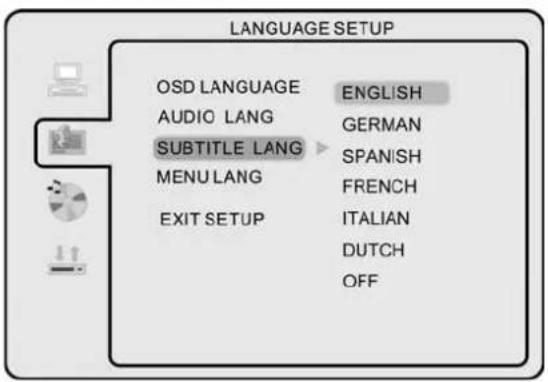
Utilisez les boutons de navigations pour selectionner l'icone d'installation SUBTITLE LANG, appuyez sur le bouton ENTER pour confirmer. Il y a 6 langues pour votre selection, appuyez sur les boutons & buttons pour passer d'une langue à une autre (ENGLISH - GERMAN - SPANISH - FRENCH - ITALIAN - DUTCH - OFF) appuyez sur le bouton ENTER pour confirmer.
Note: Si la langue sélectionnée n'est pas incluse dans le contenu de votre DVD, il sélectionnera automatiquement la langue installée par défaut sur le disque.
La langue installée par défaut est le anglais.
- Menu Langues
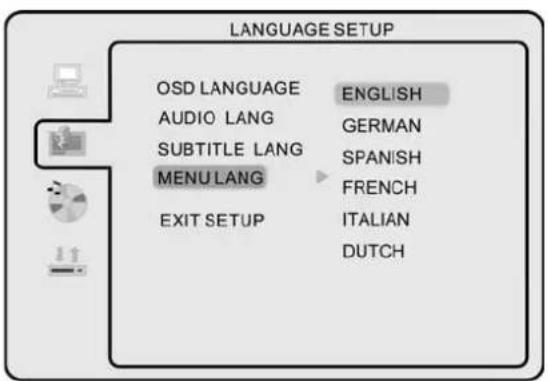
Utilisez les boutons de navigation pour selectionner l'icone MENU LANG, appuyez sur le bouton ENTER pour confirmer Il y a 6 langues à selectionner, appuyez sur les boutons & pou passer d'une langue à une autre. (ENGLISH - GERMAN - SPANISH - FRENCH - ITALIAN - DUTCH) Appuyez sur le bouton ENTER pour confirmer
Note: si la langue sélectionnée n'est pas incluse dans le contenu du disque, il sélectionnera automatiquement la langue installée par défaut.
La langue installée par défaut est le anglais.
4. Audio Setup
Sortie Output, utilisez les boutons de nagivation pour selectionner I'one AUDIO OUT, appuyez sur le bouton ENTER pour confirmer.
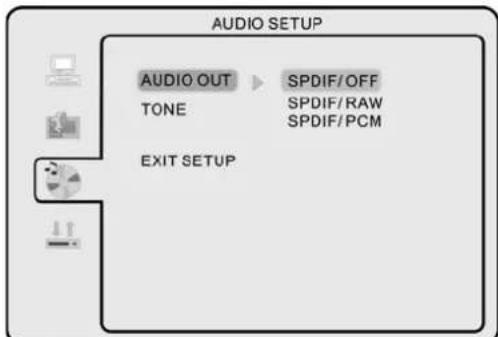
Il y a trois de modes de selection : utilisez les boutons de navigation pour sélectionner les différents modes et appuyez sur le bouton ENTER pour confirmer. (SPDIF / OFF - SPDIF / Code original - SPDIF / PCM)
SPDIF/OFF:Sortie coaxiale.
SPDIF / code original: lorsque la sortie coaxiale est connectée à votre amplificateur audio, les disques DOLBY, MPEG peuvent être lus. Mais votre amplificateur doit avoir la fonction décodeur.
SPDIF / PCM: si l'appareil est connecté avec 2 amplificateurs de chaînes stéreo, la lecture des disques Dolby, MPEG peut s'effectuer : la sortie coaxiale avec 2 chaînes à votre amplificateur Tone. Utilisez les boutons ▲ & ▼ pour régler le son.
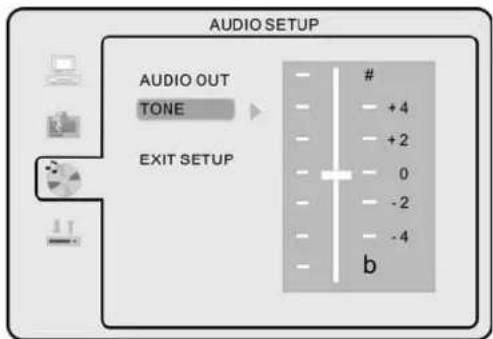
5. Mise en place du Dolby Digital
Gamme dynamique
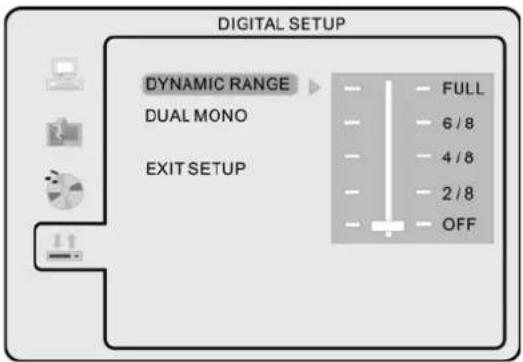
Lorsque vous mettez en fonction le mode "Audio output", ajustez le ratio comprés pour obtenir différents effets. Lorsque vous sélectionnez FULL, la valeur du signal pause est très faible. Lorsque OFF est sélectionné : la valeur du signal est plus fort.
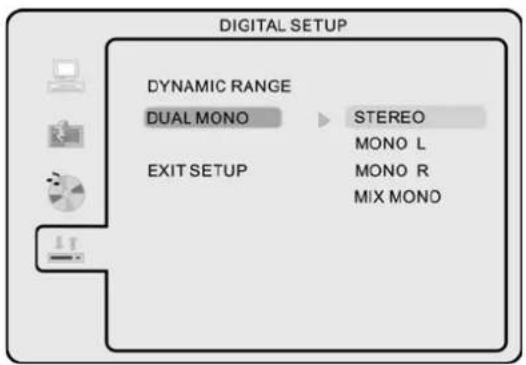
Vou puez selectionner 4 sorties audio differentes : STEREO, MONO L , MONO R, MIX MONO
Fixation murale
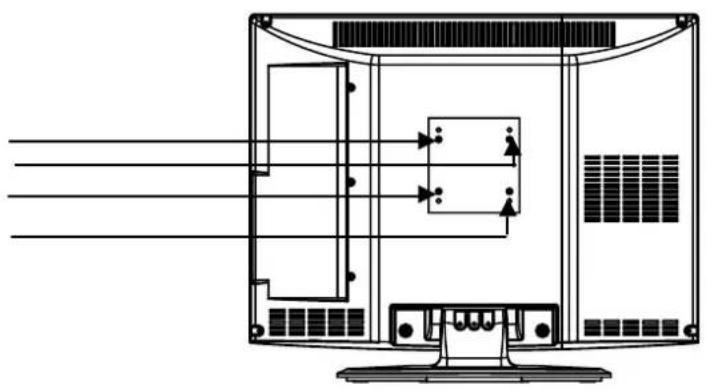
Vis filetees x 4 pour fixation murale
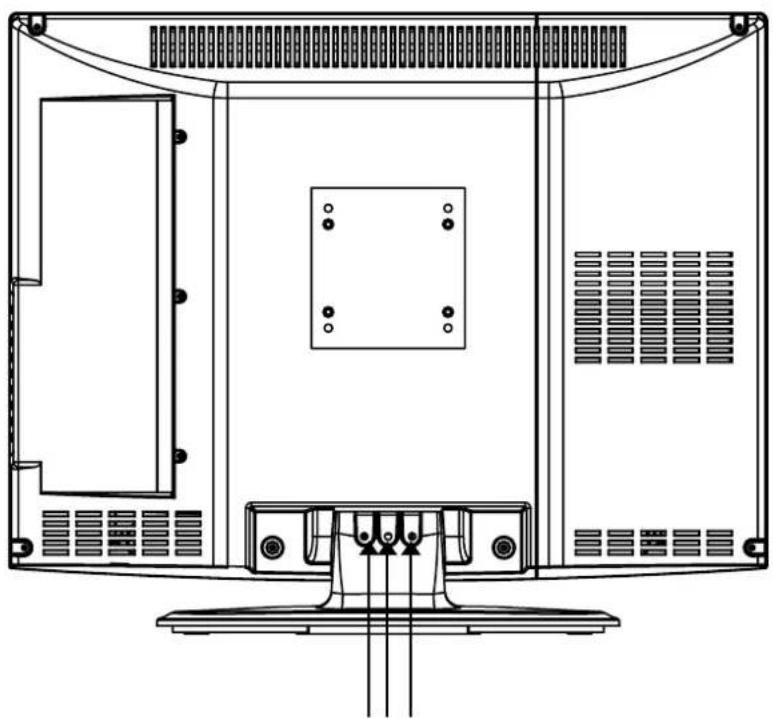
Demontage du pied en retardant les 3 vis
Indications relatives à la protection de l'environnement
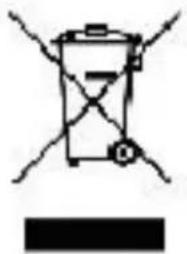
Au terme de sa durée de vie, ce produit ne doit pas être éliminé avec les ordures menagères mais doit être remis à un ponit de collecte destiné au recyclage des appareils ELECTriques et Electroniques. Le symbole figurant sur le produit, la notic d'utilisation ou l'emballage vous indique cela.
Les matériaux sont recyclables conformément à leur marquage. Vous apportez une large contribution à la protection de l'évironmentnement par le biais du recyclage, de la réutilisation matérielie ou par les autres formes de réutilisation des apparèils usages.
Veuillez vous addreser à la municipalité pour connaître la déchetterie compétente.